Многострочный текст
Например, если после 1#3 ввести какой-либо нецифровой символ или пробел, средство автоформатирования разместит эти цифры в виде дроби с косой чертой. Кроме того, можно автоматически удалять незначащие пробелы перед целой и дробной частями числа.
Если был выделен дробный текст, нажатие кнопки Дробный превращает его в обычный. При преобразовании обычного текста в дробный фрагмент, расположенный слева от специальных символов, выводится над частью, расположенной справа от них.
Средство автоформатирования преобразует числа в дробный текст только в том случае, если между цифрами и символом-разделителем (косой чертой, решеткой или крышкой) нет пробелов. Для преобразования в дробный вид произвольного фрагмента, содержащего символ-разделитель, этот фрагмент следует выделить, а затем нажать кнопку Дробный.
При редактировании дробного текста можно изменять содержимое верхнего и нижнего элементов текста по отдельности, применять стандартные параметры или сохранять текущие значения параметров в качестве стандартных.
Цвет — назначение цвета нового текста или изменение цвета выделенного фрагмента. Можно присваивать тексту цвет По слою, заданный для слоя, на котором он расположен, или цвет блока, в который он входит, — По блоку, а также задать любой из цветов, перечисленных в списке.
Линейка — отображение линейки.
OK (Ctrl+Enter) — сохранение сделанных изменений и выход из редактора. Тот же результат можно получить, щелкнув на рисунке вне окна редактора. Для завершения работы без сохранения изменений следует нажать клавишу Esc.
Настройка — отображение параметров меню.
Во второй строке панели Формат текста расположены следующие инструменты.
Колонки — загрузка контекстного меню, позволяющего осуществить настройку параметров колонок текста.
Выравнивание текста — загрузка контекстного меню, позволяющего осуществить выравнивание текста.
Абзац — загрузка одноименного диалогового окна, позволяющего назначить отступы и табуляции.
По левому краю — выравнивание текста слева.
По центру — выравнивание текста по центру.
По правому краю — выравнивание текста справа.
По ширине — формирование вписанного текста.
Распределенный — формирование разреженного текста.
Межстрочный интервал — определение межстрочного расстояния.
Нумерация — нумерованный список.
Символ — загрузка контекстного меню символов, позволяющего осуществить вставку выбранного в списке символа или неразрывного пробела в текущей позиции курсора.
Угол наклона, определяющий наклон символов вправо или влево. Положительный угол наклона определяет наклон символов вправо, а отрицательный — наклон символов влево.
Трекинг — слежение, изменяющее межсимвольное расстояния. Для увеличения интервала используются значения, превышающие 1.0; для уменьшения — значения, меньшие 1.0.
Степень сжатия — степень сжатия, увеличивающая или уменьшающая ширину выбранных символов. Например, значение 2 можно использовать для увеличения ширины символа вдвое, а значение 0.5 — для уменьшения ширины вдвое.
Установить ширину Мтекста. — этот пункт находится в отдельном меню, вызываемом щелчком правой кнопки мыши на линейке в верхней части окна. При этом загружается диалоговое окно установки ширины Установить ширину Мтекста. Ширина измеряется в единицах рисунка.
Изменение свойств возможно только выделенной части текста. Символ можно выбрать одним щелчком кнопки мыши, слово — двойным щелчком, абзац — тройным.
Допускается вставка текста из другого приложения Windows в рисунок AutoCAD, при этом связь с приложением не теряется. Можно либо импортировать текст, либо захватить и отбуксировать в окно AutoCAD пиктограмму текстового файла из Проводника Windows.
Таблицы
Команда TABLE осуществляет создание пустой таблицы объектов в чертеже. Вызывается команда из падающего меню Рисование-Таблица. или щелчком на пиктограмме Таблица. на панели инструментов Рисование. В результате открывается диалоговое окно вставки таблицы Вставка таблицы.
Таблица представляет собой прямоугольную структуру ячеек, организованных по строкам и столбцам, в которых содержатся текстовые объекты или блоки.
Перед заполнением ячеек информацией создается пустая таблица.
В диалоговом окне Вставка таблицы настраиваются следующие параметры.
В области Стиль таблиц определяется стиль таблицы.
В области Параметры вставки — параметры вставки.
В области Способ вставки определяется способ вставки:
— запрос точки вставки;
— запрос занимаемой области.
В области Параметры колонок и строк задаются параметры строк и столбцов:
В области Задание стилей ячеек устанавливаются стили ячеек.
После создания таблицы можно вводить текст или добавлять блоки в ячейки.
Для редактирования размеров таблицы достаточно указать с помощью мыши любую линию сетки, а затем изменить их с помощью ручек или палитры свойств. При этом строки и столбцы меняются пропорционально.
Чтобы выделить ячейку, следует указать точку внутри ее. Ручки появляются на середине каждой границы ячейки. С помощью ручек можно изменить ширину и высоту ячейки и соответственно ширину и высоту ее столбца и строки. Чтобы выделить несколько ячеек, следует выбрать одну из них, а затем, удерживая нажатой кнопку мыши, указать все остальные ячейки. Контекстное меню таблицы вызывается нажатием правой кнопки мыши при выделенной ячейке. Оно позволяет вставлять и удалять столбцы и строки, комбинировать смежные ячейки и пр.
— вверх по центру;
— посередине по центру;
Границы. — загрузка диалогового окна определения свойств границ ячеек Свойства границ ячеек.
Формат данных. — загрузка диалогового окна определения формата ячейки таблицы Формат ячейки таблицы .
Формат по образцу — установка формата по образцу.
Снятие переопределения свойств.
Связь с данными. — загрузка диалогового окна Выбор связи с данными .
Столбцы — вставка столбцов: слева, справа, удаление столбцов, формирование столбцов одного размера.
Строки — вставка строк: выше, ниже, удаление строк, формирование строк одного размера.
Объединить — объединение ячеек: всех, по строкам, по столбцам.
Разделить — разделение ячеек.
Свойства — загрузка палитры свойств объектов Свойства.
При выделении ячеек таблицы загружается редактор таблиц Table, содержащий следующие инструменты.

— вставка ряда выше.
— вставка ряда ниже.
— вставка столбца слева.
— вставка столбца справа.
— объединение ячеек: всех, по строкам, по столбцам.
— заливка фона ячеек.
— загрузка диалогового окна определения свойств границ ячеек Свойства границ ячеек.
— загрузка диалогового окна определения формата ячейки таблицы Формат ячейки таблицы.
— загрузка диалогового окна Вставка блока в ячейку таблицы, предназначенного для вставки блока в ячейку таблицы.
— загрузка диалогового окна Поле, позволяющего выбрать такие категории полей, как дата и время, документ, объекты, печать, подшивка, связи и пр.
— управление содержанием ячейки.
— установка формата по образцу.
— определение стиля ячеек.
— Связь ячейки загрузка диалогового окна Выбор связи с данными.
— загрузка изменений из исходного файла.
Практическое задание:
Каждое графическое задание сохранять под именем «чертеж 6.*», где вместо символа * ставится номер графического задания в данной лабораторной работе. Необходимо построить только то, что начерчено черным цветом.
Графическое задание №1
Создайте текстовый стиль с шрифтом типа Gost type A. И с углом наклона 70 (в полярной системе координат)
Графическое задание №2
Создать надписи однострочным текстом. Высота букв 3 мм.
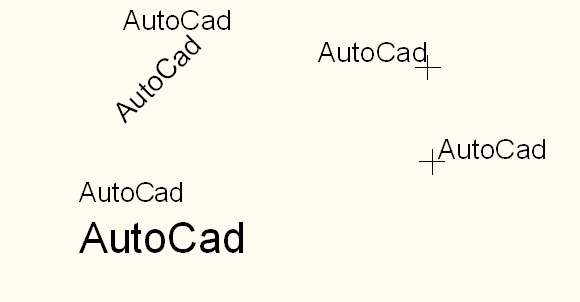
1) Вывести надпись AutoCAD.
2) Вывести надпись AutoCAD, расположенную под углом 45º
3) Вывести надпись AutoCAD с выравниванием ВЛ и Вправо
4) Вывести надпись “AutoCad”
(а). Вывести надпись “AutoCad” шириной 30 мм с выравниванием Вписаный
(б). Вывести надпись “AutoCad” шириной 30 мм с выравниванием По ширине.
Графическое задание №3
Создать много строчный текст, в котором будет:
- строка – различные виды дробей
- строка — символы
Графическое задание №4
Создайте следующие таблицы:
Урок 08. Работа с текстом в AutoCAD
Трудно представить себе чертеж, не имеющий в себе текстовой информации, в прошлом уроке мы с вами изучили методы и команды проставления размеров. Данный урок посвящен непосредственному изучению работы с текстом.
Средства работы с текстом
Для вставки надписей в чертеж служат команды Dtext — вставка однострочного текста и Mtext — вставка многострочного текста. Для текста предусматривается возможность выбора стиля, то есть имени шрифта, размера шрифта, наклона символов относительно вертикали, поворот текста под определенным углом. Рассмотрим эти команды подробнее.
Однострочный текст ( Dtext )
Способы ввода команды:
- Набрать с клавиатуры команду Dtext .
- Вызов меню: Draw \ Text \ Single Line Text.
Команда позволяет вставлять однострочные текстовые фрагменты. После ввода команды система выдает запрос о координатах точки.
Specify start point of text or [ Justify / Style ] :
После определения начальной точки выдаются запросы на определение высоты текста, угла поворота и собственно текста:
Specify height < 20.0000 >: 25
Specify rotation angle of text :
Enter text: Пример ввода однострочного текста.
При выборе ключа Justify к тексту можно применить выравнивание:
(А ) Align — текст размещается между начальной и конечной точками, высота и ширина текста при этом вычисляются автоматически, чтобы не были нарушены пропорции;
( F ) Fit — текст размещается между начальной и конечной точками, высота текста выбирается пользователем
( С ) Center — центрирует текст относительно заданной точки;
(М ) Middle — текст центрируется по горизонтали и по вертикали относительно заданной точки;
( R ) Right — выравнивает строки текста справа;
ТL — выравнивает строка вверх и влево;
ТС — выравнивает строка вверх и по центру;
ТR — выравнивает строка вверх и вправо;
МL — выравнивает строка посередине и слева;
МС — выравнивает строка по средней точке по горизонтали и вертикали;
МR — выравнивает строка посередине и справа;
ВL — выравнивает строка вниз и влево;
ВС — выравнивает строка вниз и по центру;
ВR — выравнивает строка вниз и вправо.
( S ) Style — установить текстовый стиль.
Многострочный текст ( Mtext )
Способы ввода команды:
- Набрать с клавиатуры команду Mtext .
- Вызов меню: Draw \ Text \ Multiline Text .
- Кнопка на панели инструментов.
Команда позволяет вводить несколько абзацев текста в рамку заданной ширины. Ширину рамки можно задать мышкой. При введении текст автоматически переносится в новую строку по достижении конца рамки или при нажатии клавиши Enter . В многострочном тексте можно задавать разное форматирования отдельных слов и символов в отличие от однострочного. Предоставляется возможность менять не только параметры шрифта, а также параметры абзацев — выравнивание, межстрочный интервал.
После ввода команды система выдает запрос на ввод координат первого угла рамки и выводит имя текущего стиля и текущую высоту шрифта:
Command: _mtext Current text style: «Standard» Text height: 25
Specify first corner:
Далее выдается запрос на ввод координат противоположного угла рамки (или Высота / Выравнивание / Межстрочный интервал / Поворот / Стиль / Ширина )
Specify opposite corner or [ Height / Justify / Line spacing / Rotation / Style / Width ]
Определив положение и размер рамки, система выводит окно редактора мультитекста и панель Форматирование текста.
По умолчанию система AutoCad предлагает применить к тексту стиль «Standard» Но пользователь имеет право изменять существующие стили и создавать собственные. Для редактирования текстовых стилей пользуются командой Format\ Style , которая выводит диалоговое окно Text Style .
При создании нового стиля необходимо ввести его имя и задать необходимые параметры шрифта.
Вставка в текст специальных символов
При наборе текста можно вставлять специальные символы (знак градуса, диаметр и т.п.). С этой целью можно использовать команду Symbol контекстного меню многострочного текста. При выборе команды появляется меню, разворачивающийся пункты которого имеют следующее значение:
Degrees — вставка символа градуса, Plus / Minus – вставка символа плюс-минус, Diameter — вставка символа диаметр, Non-breaking Space – неразрывный пропуск, Other … — открывает окно таблицы символов, которые можно вставить в текст.
Для вставки в текст специальных символов используются также коды, которые начинаются двумя символами процента:
%% d — вставка символа градуса;
%% p — вставка символа плюс-минус;
%% c — вставка символа диаметр;
%%% — Вставка символа процента;
%% u — включение / отключение надчеркивания символов;
%% o — включение / отключение подчеркивание символов;
%% nnn — вставка символа с номером nnn в текущей таблице кодирования символов.
Оглавления
- ОБЩИЕ СВЕДЕНИЯ AUTOCAD
- Глава №1
- Урок 01. Знакомство со средой AutoCAD. Знакомство с интерфейсом, создание рабочего документа
- Урок 02. Ввод команд. Методы ввода координат
- Урок 03. Режимы. Использование объектной привязки, объектного отслеживания и сетки
- Урок 04. Просмотр чертежей. Виды и видовые экраны в AutoCAD
- Урок 05. Основные геометрические объекты AutoCAD.
- Урок 06. Редактирование объектов в AutoCAD
- Урок 07. Нанесение размеров в AutoCAD
- Урок 08. Работа с текстом в AutoCAD
- Урок 09. Слои в AutoCAD
- Глава №2
- Урок 01. Блоки и атрибуты в AutoCAD
- Урок 02. Комбинирование объектов в блоки
- Урок 03. Сохранение блоков в отдельные файлы
- Урок 04. Вставка блоков и файлов в чертеж
- Урок 05. Управление блоками в AutoCAD
- Урок 06. Создание и использование динамических блоков в AutoCAD
- Урок 07. Параметры динамических блоков
- Урок 08. Добавление параметров видимости и выбора для динамических блоков
- Урок 09. Работа с атрибутами в AutoCAD
- Урок 10. Извлечение данных из атрибутов в AutoCAD
- Глава №3
- Урок 1: Внешние ссылки в AutoCAD
- Урок 2: Присоединение внешних ссылок в AutoCAD
- Урок 3: Редактирование внешних ссылок из чертежа
- Урок 4: Управление отображением внешних ссылок в AutoCAD
- Урок 5: Быстрый просмотр громоздких чертежей внешних ссылок
- Урок 6: Управление внешними ссылками в AutoCAD
- тест по главе №2
- тест по главе №3
- Видео уроки
Много строчный Текст AutoCAD
Многострочный текст («мтекст») состоит из одного или нескольких абзацев, которые при манипуляциях ведут себя как единый объект.
Стиль текста можно переопределить. Кроме того, внутри многострочного текста можно изменить формат отдельных слов и знаков.
Комментарии (3) »
- спасибо,Павел Comment by Искандер Нафиков — 12.12.2009 @ 20:49
- Спасибо большое за проделанный труд. Очень много нового узнал.
Возможно, у меня немного подглючивает Autoad 2011 русская версия, но у меня возникает следующая проблема при работе с текстом: при выделении области чертежа в котором присутствует текст невозможно открыть стили текста, чтобы поменять на другой стиль весь текст попадающий в эту область. Это глюк автокада или все же необходимо только выделение текста чтобы исправить на нужный стиль. Аналогичная ситуация и с размерными стилями. Comment by Александр — 13.09.2011 @ 15:13 - Спасибо, Павел! Очень полезно, но это еще не все, что хотелось бы узнать по данной теме. Видимо, я подглючиваю, потому что, когда делаю нумерованный список, то все строчки получаются разными стилями или шрифтами. Голова кругом… Comment by Ася — 18.05.2012 @ 16:53
Что такое многострочный текст в autocad
Для форматирования отдельных символов и слов надписи во внешнем редакторе в текст можно включать управляющие коды. С помощью управляющих кодов можно получать подчеркнутые, надчеркнутые и дробные надписи. Также имеется возможность задавать цвет, шрифт и размер символов. Кроме того, допускается изменение расстояния между символами текста и увеличение их ширины. Перечень управляющих кодов приводится в следующей таблице.
Управляющие коды для многострочных текстов
Включение и отключение

Включение и отключение надчеркивания


Вставка обратной косой черты

Вставка открывающей и закрывающей фигурных скобок