Что означает оранжевая и зеленая точка на экране iPhone в iOS 14
iOS 14 включает в себя несколько основных новых функций и множество мелких изменений, а также визуальных обновлений. Те, кто уже успели установить новую версию мобильной операционной системы Apple, наверняка заметили новые индикаторы в правой части строки состояния (рядом с отображением уровня заряда аккумулятора) и сразу задались вопросом в нашем Telegram-чате, для чего они нужны. Эти новые символы состояния отображаются в виде оранжевых и зеленых точек или кружков. В iOS 13 такого не было.
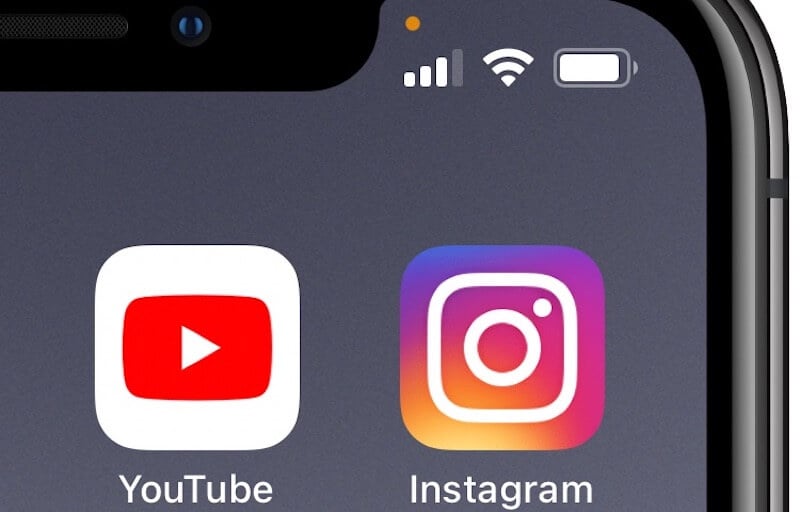
iOS 14 стала еще лучше заботиться о безопасности данных пользователей
Как оказалось, эти точки на самом деле являются информационными индикаторами, которые помогают защитить ваши данные и повысить уровень конфиденциальности. В MacBook и iMac Apple уже использует подобную штуку — она устанавливает туда зеленый светодиод, расположенный рядом с веб-камерой. При доступе к камере сразу включается светодиодный индикатор, чтобы вы знали, что приложение в вашей системе запустило камеру. iPhone и iPad не имеют физических светодиодов, поэтому Apple «смоделировала» их с помощью программного обеспечения.
Что означает оранжевая точка на iPhone?
Оранжевая точка означает, что приложение на вашем телефоне использует микрофон. Микрофон могут прослушивать через приложения и даже записывать. Если все приложения работают «добросовестно», оранжевая точка должна появляться только тогда, когда вы запускаете приложение, которое использует микрофон (Siri, диктовка в навигаторе и так далее). Если оранжевая точка отображается в тех случаях, когда кажется, что этого не должно быть, это может указывать на то, что приложение злоупотребляет вашей конфиденциальностью, то есть получает доступ к микрофону.
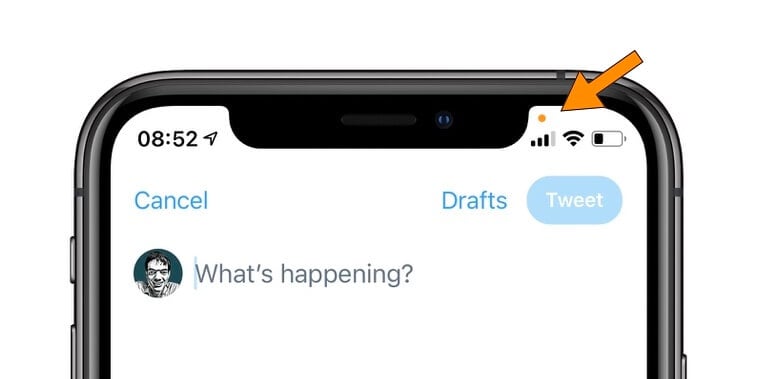
Если вы видите такую точку, приложение использует микрофон
В случае обнаружения такого сообщения (например, вряд ли калькулятору нужно обращаться к микрофону) вы можете связаться с разработчиком, чтобы узнать, почему так происходит. Это может быть просто ошибка в приложении, а не преднамеренная шпионская активность.
В предыдущих версиях iOS пользователи не знали, когда использовался микрофон устройства, если приложение не было в фоновом режиме. Когда приложения используют микрофон, находясь в фоновом режиме, iOS показывает красный индикатор наверху в левой части экрана.
Что означает зеленая точка на iPhone?
Зеленая точка появляется, когда приложение использует камеру, например, при съемке фото. Доступ к камере также подразумевает доступ к микрофону; в этом случае вы не увидите оранжевую точку отдельно. Зеленый цвет соответствует светодиодам, используемым в продуктах Apple MacBook и iMac.
Если приложение обращается к камере, когда это не имеет смысла, это может означать, что приложение нарушает вашу конфиденциальность. iOS не может знать, почему тому или иному приложению необходим доступ к вашей камере, поэтому вам лучше всего обратиться к разработчикам приложения, которое вызывает у вас подозрения. Они могут делать что-то противоправное и незаконное, и в этом случае вы можете удалить приложение.
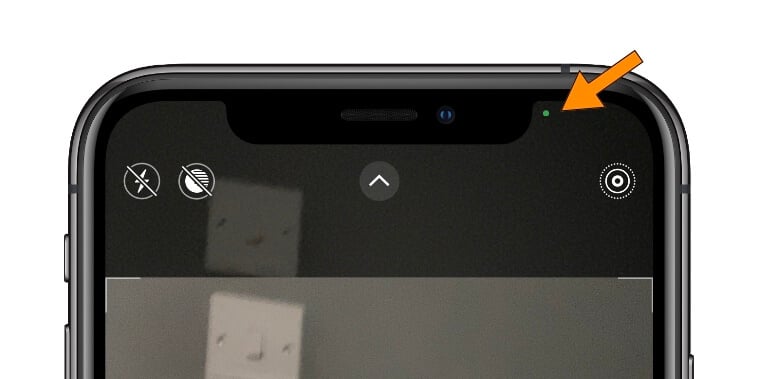
Такой же индикатор есть на Mac, только он физический
Зеленый индикатор не означает, что камера что-то записывает и сохраняет; iOS знает только то, что приложение получает доступ к камере. Операционная система не в курсе, что приложение делает с данными.
Почему появляется надпись «Недавно» на iPhone
Если вы вызовете «Центр управления» в течение нескольких минут после использования камеры или микрофона, наверху появится название приложения, которое недавно использовало вашу камеру или микрофон. Это обеспечивает дополнительный уровень прозрачности на случай, если вы пропустили индикатор с маленькими круглыми точками во время использования программы.
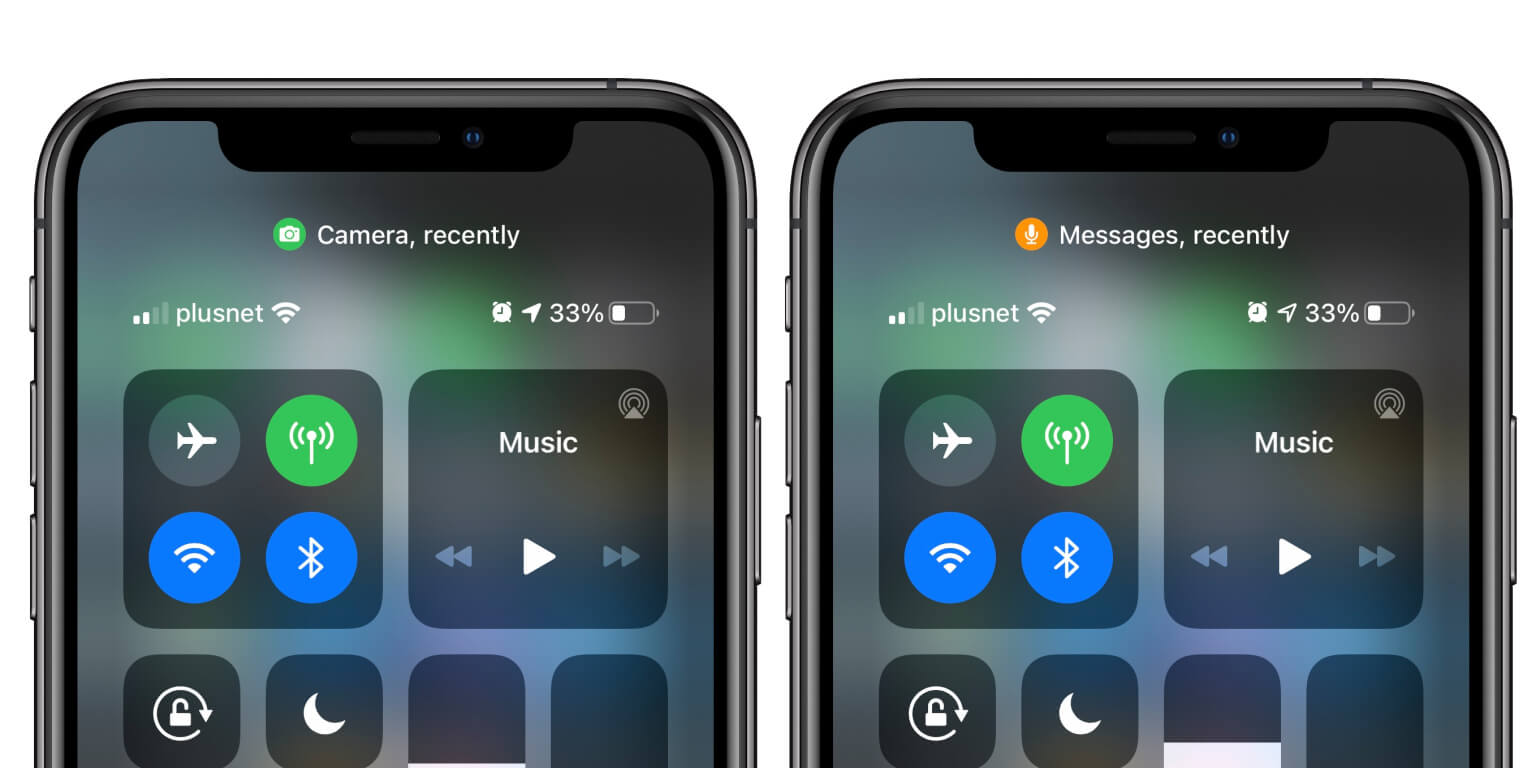
Центр управления лишний раз подсказывает, когда приложение использует камеру или микрофон
Опять же, система не знает, что приложение делает с информацией, которую оно собирает с микрофона или камеры. Данные могут могут полностью храниться на устройстве или постоянно записываться и отправляться по сети.
Если iOS 14 привлечет внимание к тому, когда используются камера и микрофон, приложения, которые обращаются к ним без необходимости, будут выявлены и им придется внести соответствующие изменения. Остается верить, что большинство приложений для iOS «ведут себя хорошо», и эти индикаторы состояния никогда не появятся, когда вы этого не ожидаете.
Сведения об оранжевом и зеленом индикаторах в строке состояния на iPhone
В ОС iOS 14 или более поздней версии оранжевая точка, оранжевый квадрат или зеленая точка означают, что приложение использует микрофон или камеру.
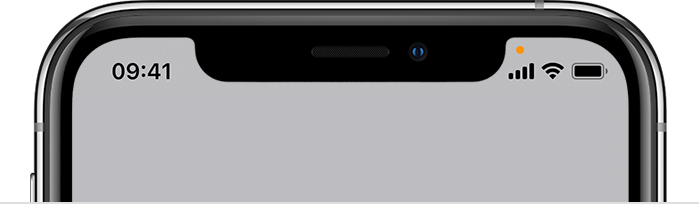

Оранжевый индикатор означает, что
приложение на вашем iPhone использует микрофон. Этот индикатор отображается в виде оранжевого квадрата, если включен параметр «Дифференциация без цвета». Чтобы включить дифференциацию без цвета, перейдите в «Настройки» > «Универсальный доступ» > «Дисплей и размер текста».
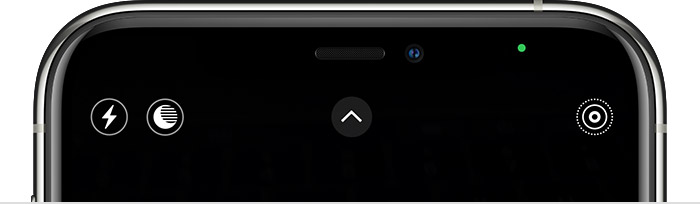

Зеленый индикатор означает, что на устройстве iPhone приложение использует камеру либо камеру и микрофон.
Зеленая или оранжевая точка на iPhone в iOS 14. Что это?
Давайте разбираться. Один из самых частых запросов среди пользователей iPhone под управлением бета-версии iOS 14 связан с новыми непонятными для многих световыми индикаторами в статусной строке. Речь идет о разноцветных точках, которые время от времени отображаются в правой части статусной строки. Их заметило большинство бета-тестеров iOS 14, но для чего они нужны разобрались не все. В статусной строке на iPhone под управлением iOS 14 может появляться небольшая точка двух цветов: зеленого или оранжевого. Она добавлена компанией Apple в iOS 14 для увеличения общей прозрачности операционной системы. Этот индикатор уведомляет пользователя о том, что какое-либо из приложений на iPhone получило доступ к камере или микрофонам устройства.
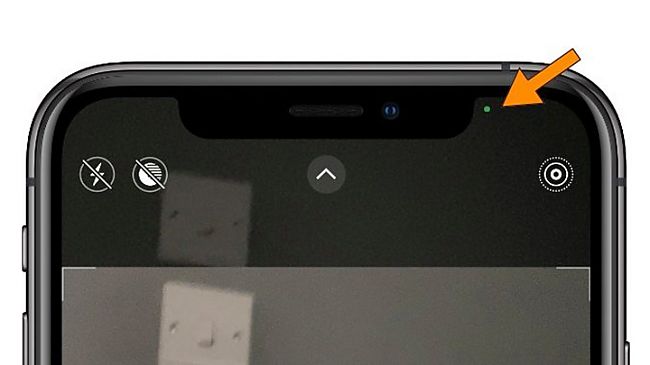
Если на iPhone загорается зеленая точка, это означает, что в настоящий момент активна камера смартфона. Если оранжевая — значит активировались микрофоны.
Важно знать, что срабатывание индикатора не означает, что на iPhone началась запись видео на камеру или звука на микрофоны. Смысл заключается в том, что какое-либо из установленных приложений обратилось к камере или микрофону и потенциально может начать выполнение записи. Благодаря новому индикатору в iOS 14 пользователи iPhone смогут наглядно определять приложения, которые тайно выполняют запросы к функциям устройства. В результате пользователи будут иметь возможность отказаться от использования приложений, выполняющих запись в фоновом режиме, причем делая это без ведома владельца iPhone.
Наш магазин работает
Пн-Пт: 10.00 — 19.00
Сб: 10.00 — 18.00
Вс: 11.00 — 17.00
Оранжевая точка iPhone — Что это значит и как от нее избавиться
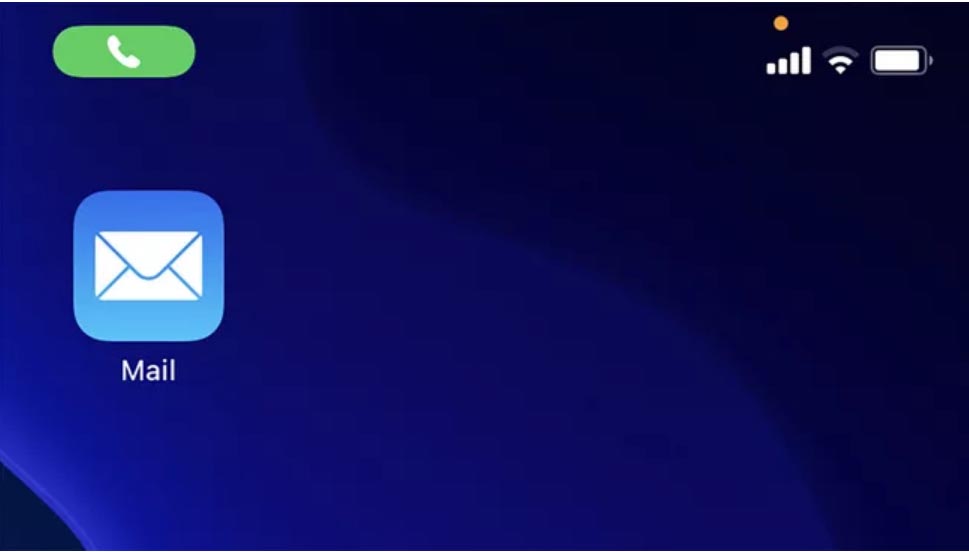
Вы можете увидеть оранжевую или зеленую точку в правом верхнем углу экрана iPhone. После его обновления до последней версии iOS 14 или iOS 15.
Если вы ничего не знаете о точке, это может вас сбить с толку. Однако об этом не стоит беспокоиться. Это новая функция безопасности, обеспечивающая дополнительную защиту вашей конфиденциальности.
Ниже мы обсудим, что такое оранжевая точка, на что она указывает и можно ли ее удалить. Продолжайте читать статью, чтобы найти все, что вам нужно знать об оранжевой точке.
Почему на моем iPhone есть оранжевая точка?
Оранжевая точка на экране iPhone указывает на то, что используется микрофон устройства. Это одна из нескольких функций конфиденциальности в недавно представленной iOS 14. Вы увидите оранжевый индикатор в правом верхнем углу экрана, когда какое-либо приложение на вашем iPhone будет использовать микрофон. Вы столкнетесь с этим индикатором при телефонных звонках, использовании таких приложений, как «Голосовая заметка» и других.
Иногда вы также увидите зеленую точку в точном месте. Это происходит, когда используется камера вашего iPhone. Вы заметите зеленую точку при использовании камеры, FaceTime и других сторонних приложений. Которым требуется доступ к камере.
Оранжевая точка означает, что кто-то слушает?
Оранжевая точка появляется всякий раз, когда приложение вашего iPhone использует микрофон. В приложениях, которым требуется доступ к микрофону, например, в WhatsApp, Messenger, Voice Memo и т. д., Этот индикатор загорится.
То, что появляется оранжевая точка, не означает, что они слушают или записывают ваш разговор. Это просто индикатор, который гарантирует, что ни одно из приложений не использует микрофон вашего телефона. Без вашего беспокойства.
Оранжевая точка на iPhone — плохо?
Точно нет. Вы заметите, что это часто происходит при телефонных звонках или использовании приложений, которым требуется доступ к микрофону. По сути, он будет появляться каждый раз, когда используется микрофон вашего iPhone. Поэтому это совершенно нормально, и волноваться по этому поводу не стоит.
Даже если вы не звоните и не запускаете какое-либо приложение, для которого требуется микрофон. Вы все равно можете заметить это из-за того, что некоторые приложения с доступом к микрофону работают в фоновом режиме.
Можно ли отключить оранжевую точку на iPhone?
Невозможно отключить оранжевую или зеленую точку, поскольку это функция конфиденциальности вашего iPhone. Однако, если вам трудно различить зеленые и красные точки, вы можете изменить их. В частности, вы можете изменить оранжевую точку на оранжевый квадрат, чтобы было легче различать.
Ознакомьтесь с шагами, которые необходимо выполнить, чтобы изменить оранжевую точку на устройствах iPhone:
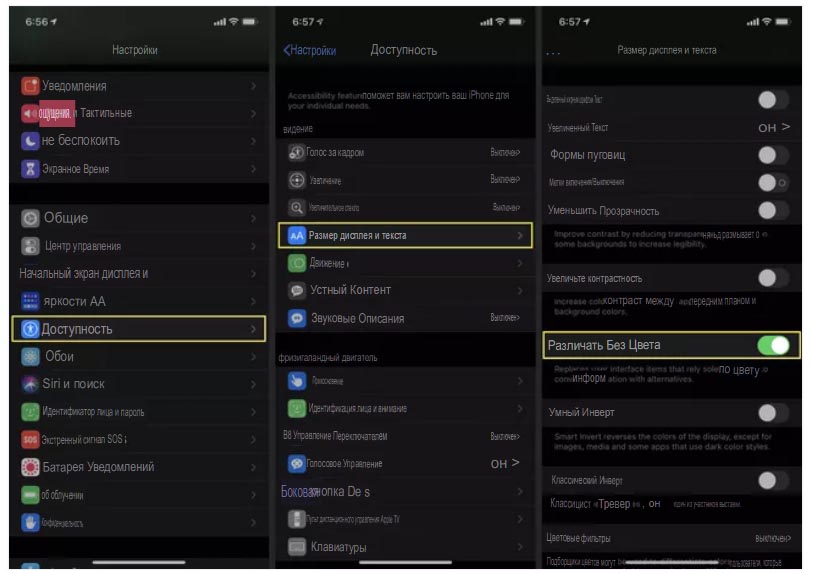
- Нажмите значок « Настройки» на главном экране вашего iPhone.
- Теперь найдите и откройте опцию Доступность в списке настроек.
- После этого найдите « Дисплей и размер текста» и нажмите значок ползунка.
- Теперь включите ползунок « Дифференцировать без цвета».
Вот и все; теперь вы будете видеть оранжевый квадрат вместо оранжевого круга. Обратите внимание, что индикатор камеры или зеленая точка останутся прежними.
Как избавиться от оранжевой точки на моем iPhone?
Хотя нет возможности отключить оранжевую точку, вы можете контролировать ее появление, отслеживая приложения. Если вы обнаружите, что точка появляется, когда вы не запускаете какое-либо приложение, некоторые фоновые программы. Могут использовать микрофон, даже если он им не нужен. В таком случае рассмотрите возможность закрытия всех приложений и проверки их разрешения.
- Есть простой способ остановить все запущенные приложения вместе на iPhone X или более новых устройствах. Все, что вам нужно сделать, это провести снизу вверх, чтобы увидеть все запущенные приложения. Теперь прокрутка каждого окна приложения закроет их.
- Если у вас старые iPhone с кнопкой «Домой», вам нужно дважды нажать на кнопку. Чтобы открыть запущенные приложения. После этого просто смахните окна приложений одно за другим, чтобы закрыть их.
После того, как вы закроете все приложения, вы можете выполнить следующие шаги. Чтобы контролировать, кто имеет доступ к вашей камере и микрофону:
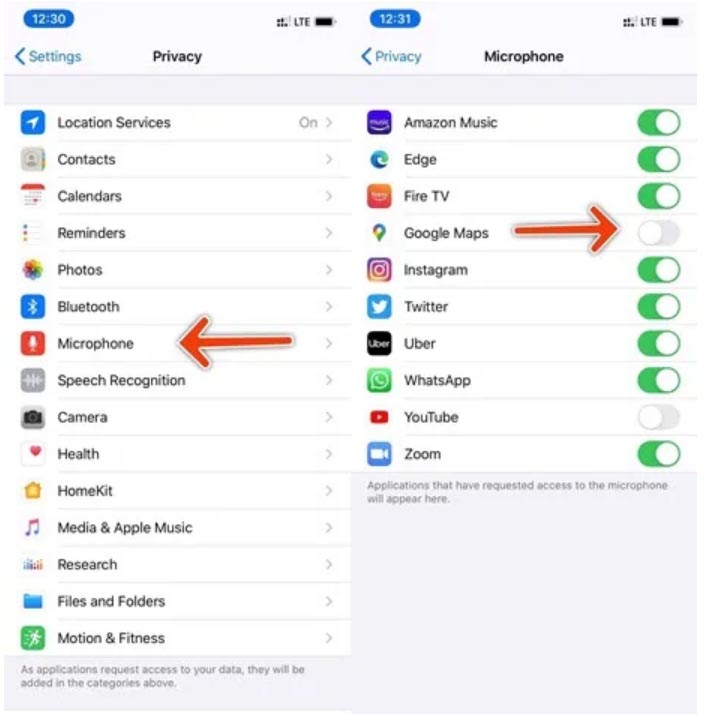
- На вашем iPhone перейдите в « Настройки» и выберите « Конфиденциальность» .
- Прокрутите вниз, чтобы найти микрофон или камеру, и проверьте, какие приложения использовали ваш микрофон или камеру.
Вы можете запретить доступ к этому приложению, когда в этом нет необходимости. Кроме того, вы можете увидеть приложения, которые использовали ваш микрофон или камеру, в Центре управления вашего iPhone.
Дополнительные советы: как исправить проблемы с iOS 15 без потери данных
Последняя версия iOS 15 поставляется с различными полезными функциями, такими как оранжевая и зеленая точки. Однако в нем также есть некоторые ошибки и проблемы с программным обеспечением, которые могут повлиять на ваш опыт. В таком случае вы можете использовать FoneGeek iOS System Recovery, чтобы устранить эти проблемы с iOS. Это хорошо продуманное и эффективное приложение. Которое позволяет вам исправить более 150 проблем на iOS / iPadOS / TvOS.
Например, он позволяет избавиться от цикла загрузки, черного экрана iPhone, белого логотипа Apple и т. д, Системных проблем. По сути, вы можете исправить практически все системные ошибки в моделях iOS 15 и iPhone 13/12. Он даже позволяет вам понизить версию iPhone для iOS без iTunes или взлома.
Вот некоторые из основных функций инструмента FoneGeek iOS System Recovery:
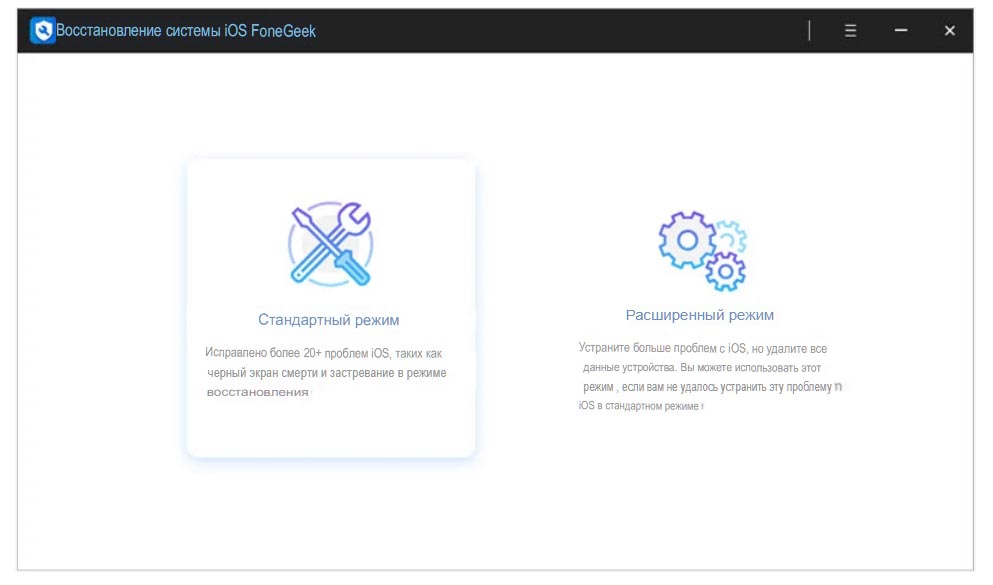
- Может вам исправить более 150 системных ошибок iOS.
- Простые пользовательские интерфейсы с интеграцией новейших технологий.
- Быстрая трехэтапная процедура решения проблем.
- Позвольте вам понизить версию iOS без взлома.
- Исправьте любые системные ошибки, не стирая данные телефона.
- Исправляйте ошибки iTunes при обновлении / восстановлении.
- Совместимость с новыми устройствами iOS 15 и iPhone 13/12.
Инструмент Fonegeek iOS System Recovery похож на универсальное решение для системных ошибок или ошибок iOS. Помимо эффективного решения проблемы, он также защищает данные и конфиденциальность телефона. Поэтому мы настоятельно рекомендуем этот инструмент для восстановления системы.
Вердикт
Как мы обсуждали выше, оранжевая точка на экране iPhone — это то, о чем вам не нужно беспокоиться. Вместо этого теперь вы можете быть полностью уверены в конфиденциальности при использовании iPhone. Поскольку это функция безопасности, вы не можете ее остановить.
Если вы столкнулись с другими системными ошибками или ошибками на своем iPhone. Вы можете рассмотреть возможность использования инструмента Fonegeek iOS Recovery. Это высокоэффективный инструмент, который позволяет исправить более 150 системных проблем iOS всего за несколько кликов.
ПОСЛЕДНИЕ ЗАПИСИ В РУБРИКЕ
Картинка в картинке iOS 14, работает на YouTube или нет?
Apple анонсировала новое программное обеспечение для iPhone, iOS 14, во время своей ежегодной конференции WWDC в понедельник. Обновленная версия iOS .
YouTube картинка в картинке не работает на iOS 14 — Исправление
В YouTube картинка в картинке не работает на iOS 14, это может быть связано с многими фактором, которые мы разобрали .
Не удается установить живые обои на iPhone: Исправление
Живые обои — это очень интересный способ оживить экран блокировки iPhone. Мало того, что они выглядят великолепно, в том, чтобы .
На iOS 14 виджет погоды работает не правильно: Исправлено
В iOS 14 появились виджеты, и вскоре они стали незаменимыми эстетиками для многих пользователей. И среди множества виджетов наиболее часто .
Проблемы iOS 14.4.1: с отпечатками пальцев, с обновлением и другие
Apple недавно выпустила небольшое обновление безопасности под названием iOS 14.4.1. Это обновление посвящено настройкам безопасности WebKit, чтобы предотвратить некоторые вредоносные .
Проблемы с iOS 14.4: разрядка батареи, проблемы с FaceTime
Apple выпустила iOS 14.4 неделю назад. Новое обновление не такое большое, как предыдущее, с точки зрения новых функций. Но оно .