Условные обозначения на Яндекс Картах: что означают значки и иконки
Яндекс Карты — это популярный сервис, который позволяет пользователям быстро и удобно найти нужное место на карте, прокладывать маршруты и получать актуальную информацию о местности. При использовании Яндекс Карт возникает необходимость разбираться в условных обозначениях, используемых на картах.
Основными элементами Яндекс Карт являются значки и иконки, которые помогают отобразить различные объекты и физические особенности местности на карте. Значки и иконки имеют различные формы, цвета и стили, которые описывают их сущность и характеристики. Правильное понимание этих символов позволяет использовать Яндекс Карты максимально эффективно.
Значки на Яндекс Картах используются для обозначения различных объектов, таких как здания, парковки, банкоматы, гостиницы и многие другие. Каждый тип объекта имеет свой уникальный значок, который позволяет легко идентифицировать его на карте. Например, значок дома обозначает здания и основные архитектурные объекты, значок машины обозначает автодороги и дорожную инфраструктуру, а значок дерева обозначает зеленые зоны и парки.
Важно отметить, что некоторые значки на Яндекс Картах являются интерактивными и предоставляют дополнительную информацию о соответствующих объектах. Например, по клику на значок ресторана открывается окно с информацией о названии, адресе, рейтинге и отзывах о данном заведении. Также значки могут меняться в зависимости от выбранного режима отображения карты (например, дневной или ночной режим).
Как понимать условные обозначения на Яндекс Картах?
Яндекс Карты предоставляют полезную информацию о местоположении, объектах и условиях на дорогах. Для того, чтобы правильно интерпретировать эту информацию, необходимо понимать условные обозначения, которые используются на Яндекс Картах.
Значки местоположения
На Яндекс Картах вы можете увидеть различные значки, обозначающие местоположение объектов. Например, значок красного домика обозначает жилой дом, значок черного автомобиля указывает на парковку, а значок желтого здания представляет коммерческое здание или учреждение.
Условные обозначения дорожных условий
На Яндекс Картах также отображаются условные обозначения, связанные с дорожными условиями. Например, значок красного треугольника с восклицательным знаком обозначает опасность на дороге, а значок зеленой стрелки указывает на возможность разворота.
Кроме того, на Яндекс Картах могут быть отмечены пробки и аварийные ситуации. Иконка красного дорожного знака со значком «Х» указывает на пробку, а иконка красного креста указывает на аварию или другое происшествие на дороге.
Прочая информация на карте
Важно отметить, что на Яндекс Картах также отображается множество другой полезной информации. Например, вы можете увидеть иконку ресторана или кафе, чтобы найти место для перекуса, или иконку здоровья, чтобы найти ближайшую больницу или аптеку.
Условные обозначения на Яндекс Картах помогают пользователям лучше понимать информацию о местоположении и дорожных условиях. Необходимо уметь интерпретировать их правильно, чтобы сделать максимально эффективное использование Яндекс Карт.
Значение иконок на Яндекс Картах
1. Значок стрелки:
Иконка в виде стрелки на Яндекс Картах обычно обозначает направление движения. Она показывает, куда указывает объект, например, автомобиль или пешеход. Стрелка может быть направлена вперед, вниз, вверх, влево или вправо, в зависимости от направления движения.
2. Значок глаза:
Иконка в виде глаза на Яндекс Картах обозначает местоположение или точку интереса. Такая иконка может быть использована, например, для отображения места, где располагается отель, ресторан или магазин. Пользователи могут нажать на такую иконку, чтобы получить дополнительную информацию о данном месте.
3. Значок домика:
Иконка в виде домика на Яндекс Картах указывает на место нахождения дома или жилого здания. Такая иконка может быть использована, например, для обозначения адреса или местоположения частного дома, квартиры или коттеджа.
4. Значок флажка:
Иконка в виде флажка на Яндекс Картах используется для обозначения места, где что-то происходит или где необходимо сделать пометку. Такая иконка может быть использована, например, для обозначения места встречи, точки назначения или интересного места для посещения.
5. Значок автомобиля:
Иконка в виде автомобиля на Яндекс Картах указывает на место, где паркован автомобиль или осуществляется какое-либо движение на дороге. Такая иконка может быть использована, например, для отображения парковки или точки начала маршрута путешествия.
Интерпретация символов на Яндекс Картах
На Яндекс Картах используются различные символы и иконки, которые служат для передачи определенной информации о местоположении, объектах и условиях на карте. Каждый символ имеет свою интерпретацию и выполняет определенную функцию.
Символы дорожного движения:
На Яндекс Картах можно найти символы дорожного движения, которые обозначают различные элементы дорожной инфраструктуры, такие как светофоры, дорожные знаки, пешеходные переходы и другие. Наличие таких символов позволяет пользователям получить информацию о дорожной ситуации на выбранном участке карты.
Иконки мест:
Иконки на карте обозначают различные места и объекты, например, кафе, магазины, банки, аптеки и другие. Каждая иконка имеет свой уникальный символ, который помогает пользователю быстро определить интересующие его объекты в выбранном районе.
Символы расстояния и времени:
На Яндекс Картах можно увидеть символы, обозначающие расстояния и время пути между различными точками. Такие символы позволяют пользователям планировать свои поездки, оценивать время пути и выбирать оптимальные маршруты.
Символы погоды:
На Яндекс Картах можно отслеживать символы погоды, которые позволяют узнать о текущей погоде в выбранном районе. Используя такие символы, пользователь может планировать свои действия и выбирать подходящую одежду в зависимости от погодных условий.
В целом, символы и иконки на Яндекс Картах помогают пользователям получить необходимую информацию о местоположении, объектах и условиях на карте. Они делают использование карты более удобным и позволяют быстро ориентироваться в выбранном районе.
Значок «Место» на Яндекс Картах
На Яндекс Картах значок «Место» представлен иконкой, которая позволяет пользователям создавать и отмечать пункты назначения или интересные объекты на карте.
Иконка «Место» имеет вид маленького голубого круга с белым контуром. Она обозначает определенную точку на карте, которую пользователь может выбрать, пометить или сохранить для последующего использования.
Значок «Место» предоставляет возможность добавлять информацию об объекте, такую как название, адрес, описание или контактные данные. Эти данные могут быть доступны другим пользователям, позволяя им найти и посетить интересные места или рассчитать маршрут.
- Пользователи могут использовать значок «Место» для создания своих собственных карт или планов, где они могут отмечать любые места, которые хотят посетить или которые они рекомендуют другим.
- Значок «Место» может быть также использован для поиска конкретных объектов на карте. Путешественники могут искать отели, рестораны, достопримечательности и другие удобства, отмеченные другими пользователями или организациями.
Значок «Место» является удобным инструментом для отметки и обмена информацией о различных точках интереса на карте. Он помогает пользователям находить и делиться полезными и интересными местами, что способствует более удобному и понятному использованию Яндекс Карт.
Обозначение дорожных условий на Яндекс Картах
На Яндекс Картах предусмотрены различные обозначения дорожных условий, которые помогают водителям планировать свой маршрут и избегать пробок и преград на дороге.
Значок «Пробка»
Пробка — это значок красного цвета с номерами от 1 до 9+ внутри. Он указывает на плотность движения на дороге. Чем больше цифра, тем больше пробка. Например, значок «Пробка 3» означает среднюю плотность движения на данном участке дороги.
Значок «Преграда»
Преграда — это значок желтого цвета с изображением статической преграды. Этот значок указывает на присутствие на дороге конкретной преграды, такой как авария, ремонт или дорожные работы. Водителям необходимо быть внимательными и соблюдать правила дорожного движения в этих местах.
Значок «Ограничение скорости»
Ограничение скорости — это значок синего цвета с изображением числа внутри круга. Он указывает на ограничение скорости на данном участке дороги. Водители должны соблюдать указанное ограничение скорости для обеспечения безопасности и предотвращения нарушений.
Кроме указанных значков, на Яндекс Картах также присутствуют и другие обозначения, например, посадка пассажиров на общественном транспорте или наличие платных дорог. Все эти значки и иконки позволяют водителям получать актуальную информацию о дорожных условиях и принимать правильные решения при планировании своего маршрута.
Как понять иконки транспортных средств на Яндекс Картах
На Яндекс Картах иконки транспортных средств представлены в виде различных символов, которые помогают пользователям быстро и легко определить тип транспорта, его направление и особенности движения. Важно уметь распознавать эти иконки, чтобы правильно ориентироваться на карте.
Автомобили
Самые распространенные иконки на Яндекс Картах связанные с автомобилями — это машины различных размеров и цветов. Иконка автомобиля может указывать на присутствие автодороги, автомагистрали или даже наличие пробок на данном участке дороги.
Общественный транспорт
Иконки общественного транспорта помогают пользователям определить местоположение и маршруты автобусов, трамваев и троллейбусов. Они отличаются от иконок личных автомобилей цветом и формой, а также наличием номера маршрута и направления движения.
Грузовики и спецтехника
Для обозначения грузовиков и другой специализированной техники на Яндекс Картах используются специальные иконки с описанием типа транспорта. Они могут показывать наличие строительства, грузоперевозки или других работ.
Понимание иконок транспортных средств на Яндекс Картах позволяет пользователям быстро определить тип и особенности движения на дорогах. Это полезная информация при планировании маршрутов и выборе транспортных средств для перемещения по городу. Таким образом, знание значений иконок облегчает использование Яндекс Карт и повышает удобство их использования.
Как настроить и запустить рекламу организации в Яндекс Картах — форматы с инструкциями

Реклама на Яндекс Картах — это большой охват и повышение узнаваемости. Рассказываем, как выделиться среди конкурентов на сервисе и привлечь внимание потенциальных клиентов.
Яндекс Карты — это полезный и для людей, и для бизнеса сервис для построения маршрутов на карте и поиска информации о фактическом размещении домов и сооружений, культурных объектов и организаций. Сервис доступен в браузере и в приложении Яндекс Go.
По данным Яндекса, Картами ежемесячно пользуются 29 млн человек, больше половины из которых — люди с доходом выше среднего в возрасте от 25 до 44 лет. Около 8,2 млн пользователей проявляют высокую активность в приложении, которое кроме поиска мест дает возможности отследить движение транспорта, вызвать такси, заказать продукты из магазина или еду из ресторана. Почти половина пользователей геосервисов Яндекса часто заказывают товары и услуги онлайн.
Чтобы заявить о себе и выделиться среди конкурентов, организации могут покупать размещения на Картах — геомедийную рекламу. Она позволяет охватить большую аудиторию и работает на узнаваемость бренда. Отследить ее эффективность можно с помощью базовых показателей (показы, действия) или заказав через менеджера исследовательский отчет: Post-View, Search Lift, Visit Lift и так далее.
Существует три формата рекламы на Яндекс Картах: баннер, брендированное и приоритетное размещение. Рассмотрим их подробно.

Баннер на Картах
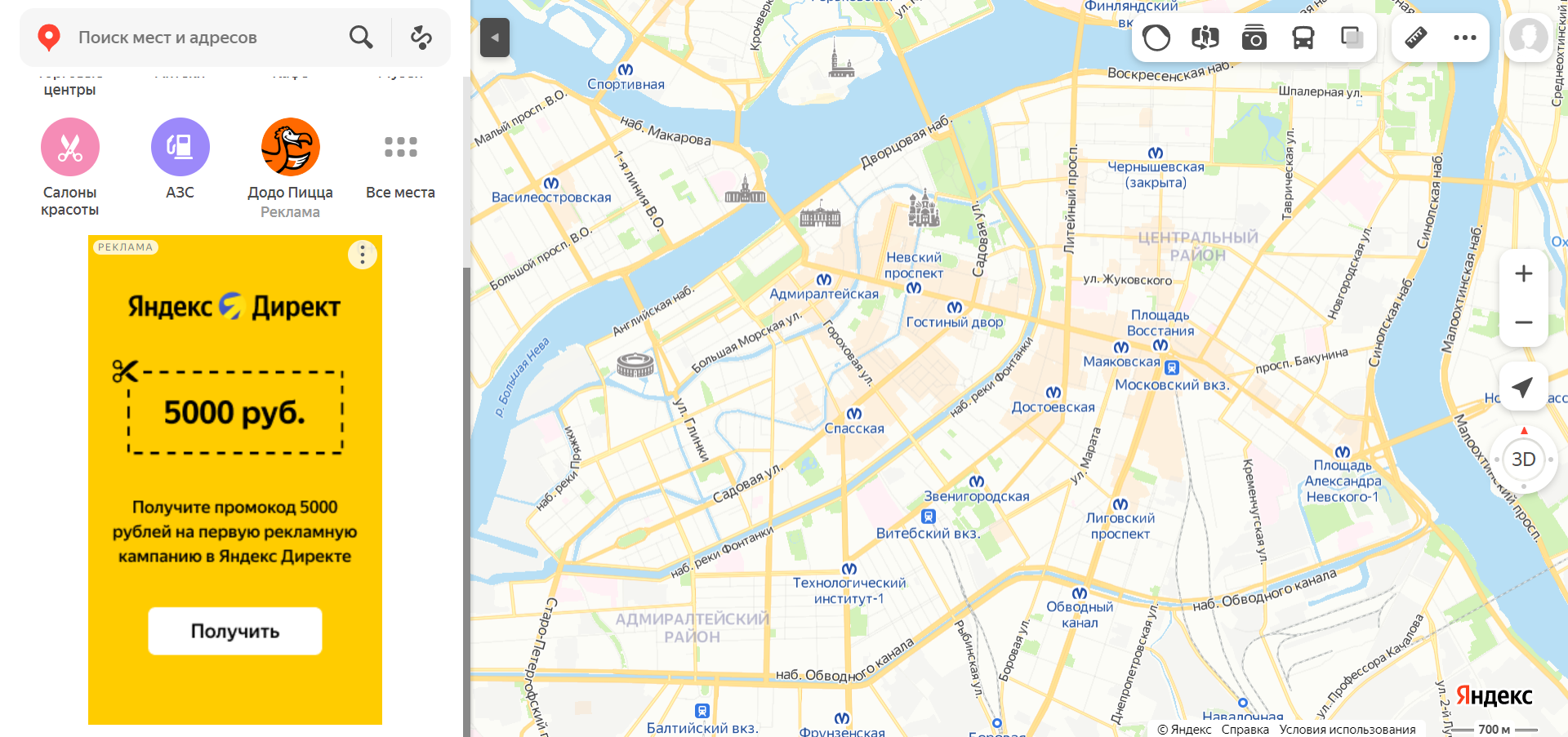
Отображается только в десктопной версии — на странице поиска под поисковой строкой.
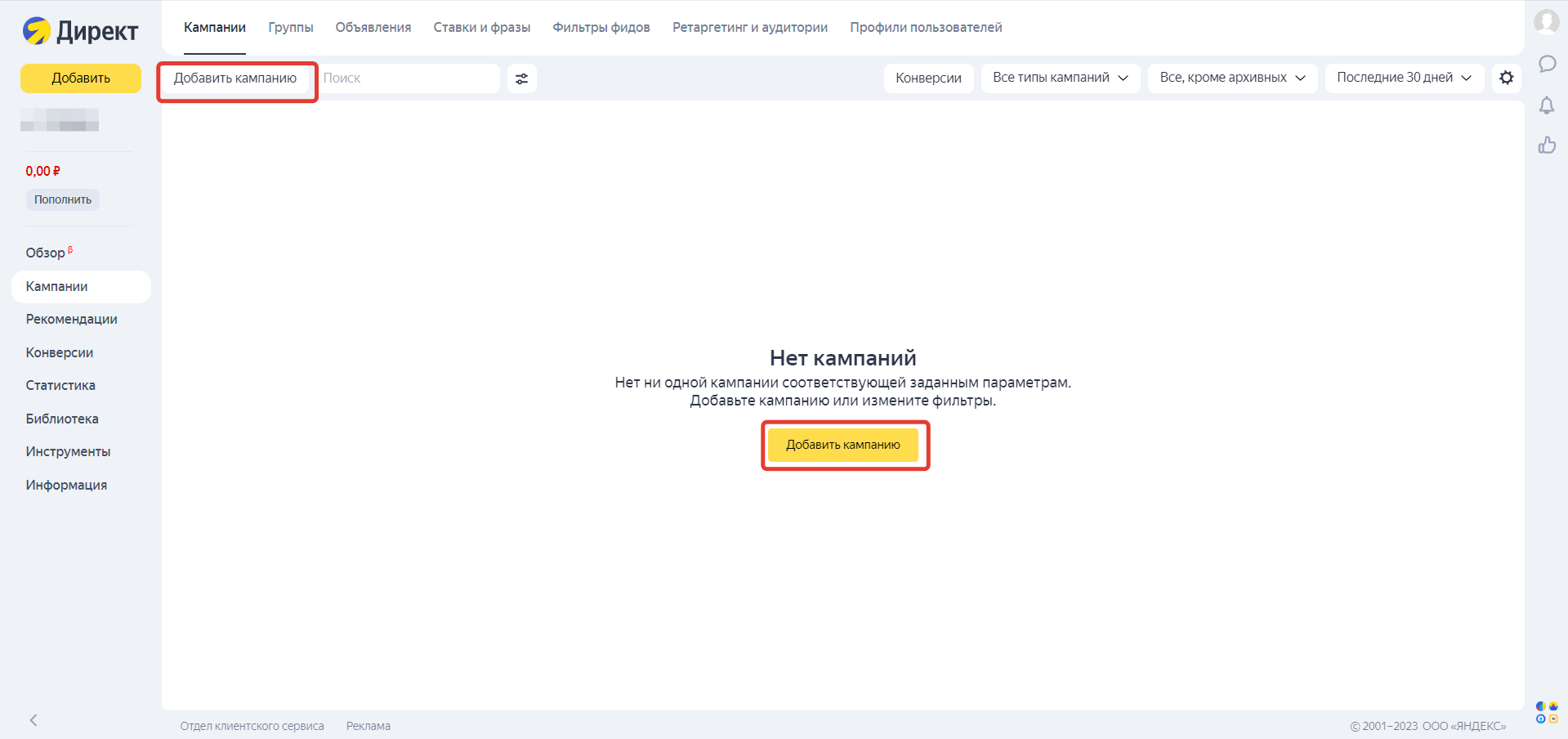
Для запуска кампании с баннерами перейдите в Яндекс Директ, кликните на «Добавить кампанию».
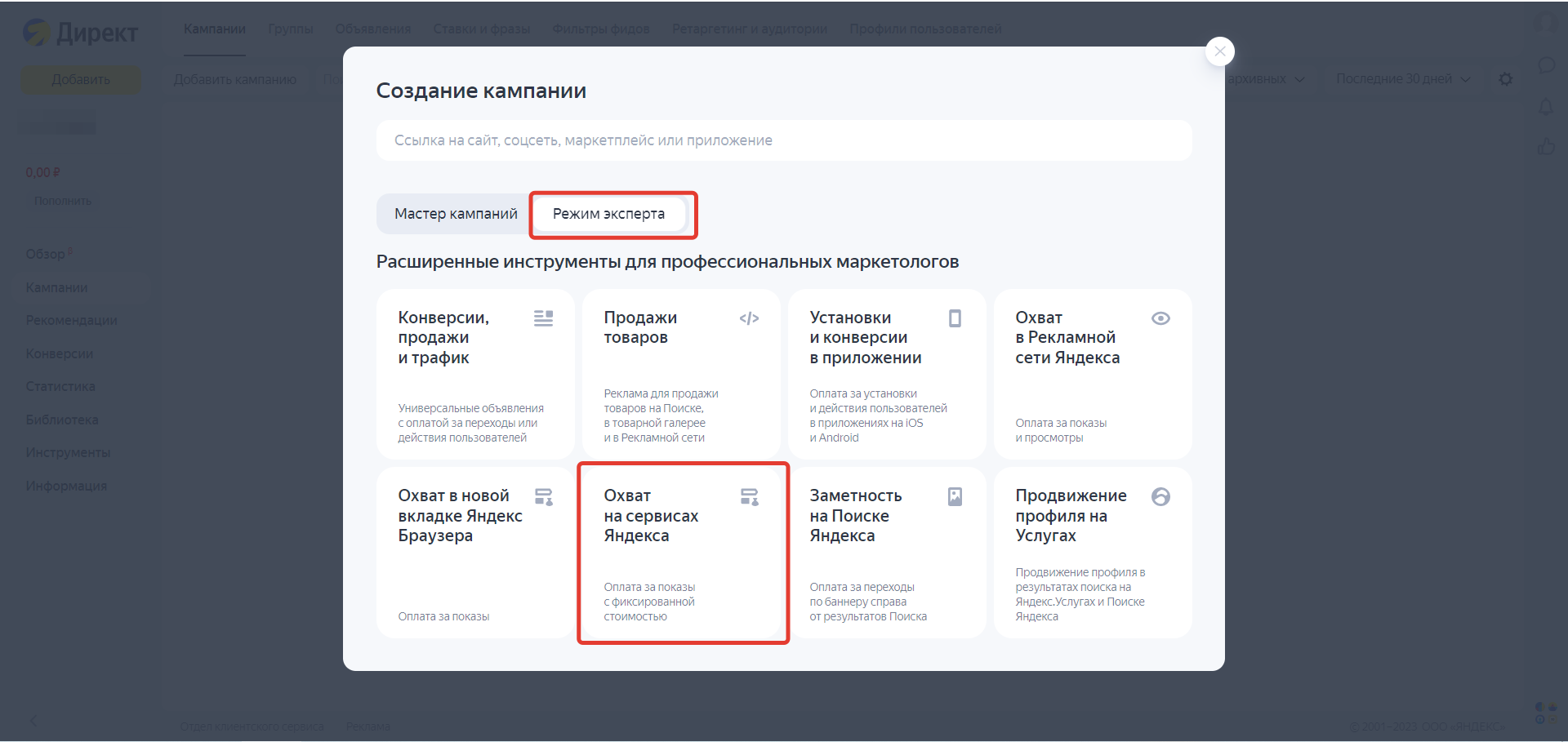
После чего в режиме эксперта выберите «Охват на сервисах Яндекс», чтобы создать кампанию с фиксированным CPM.
Выберите «Карты» в настройках кампании. Далее нужно определиться с таргетингом.
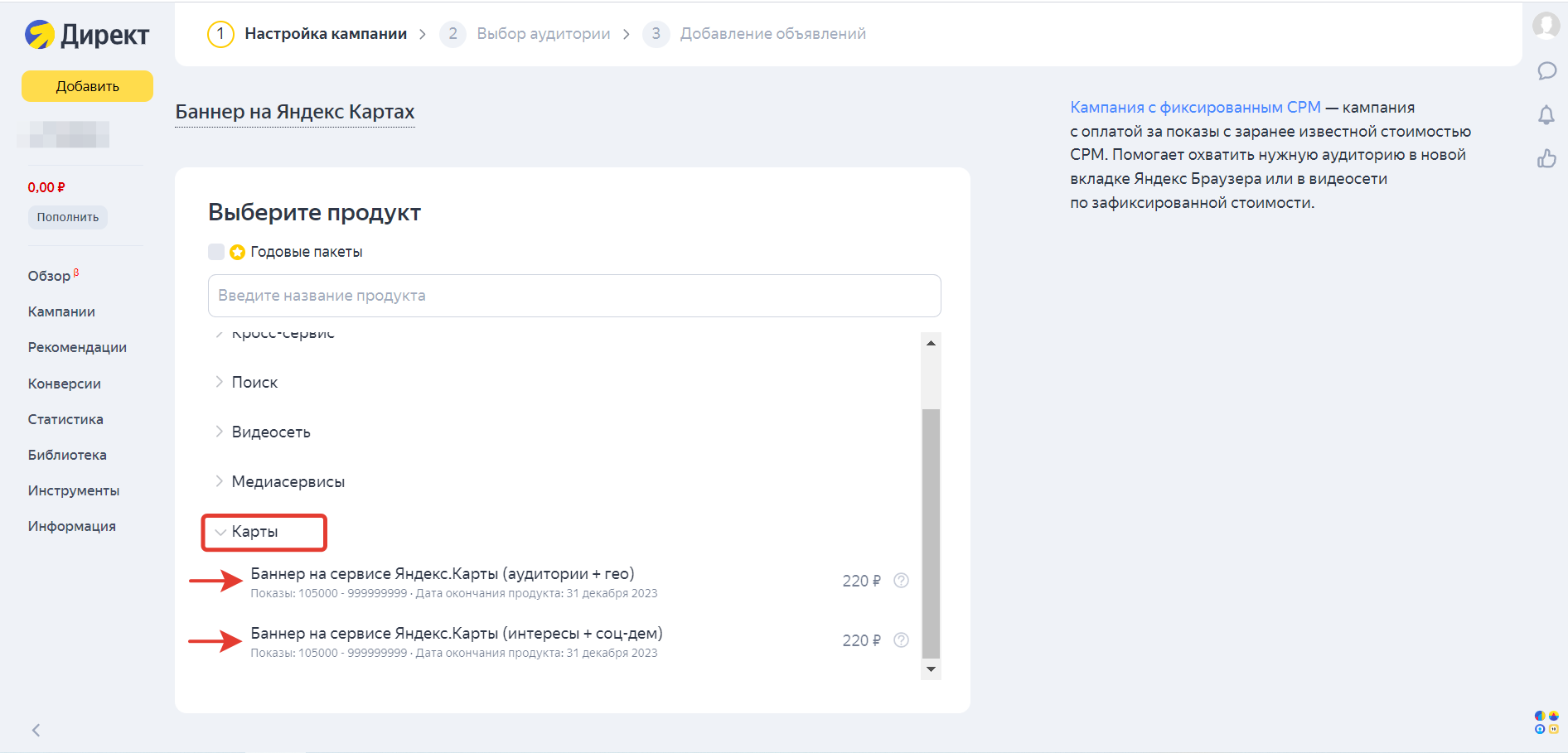
- Продукт «аудитории + гео» использует аудиторию ретаргетинга, которая создается на основании цели или сегмента Яндекс Метрики либо Яндекс Аудиторий. В дополнение можно указать и геотаргетинг.
- Продукт «интересы + соц-дем» позволяет запускать более охватную рекламу для поиска новых целевых пользователей. Здесь помимо геотаргетинга можно указать социально-демографические параметры и интересы аудитории. Оба условия работают через оператор «И»: чем больше параметров вы укажете, тем уже будет аудитория показа.
Затем задайте начало и окончание кампании и настройте охват.
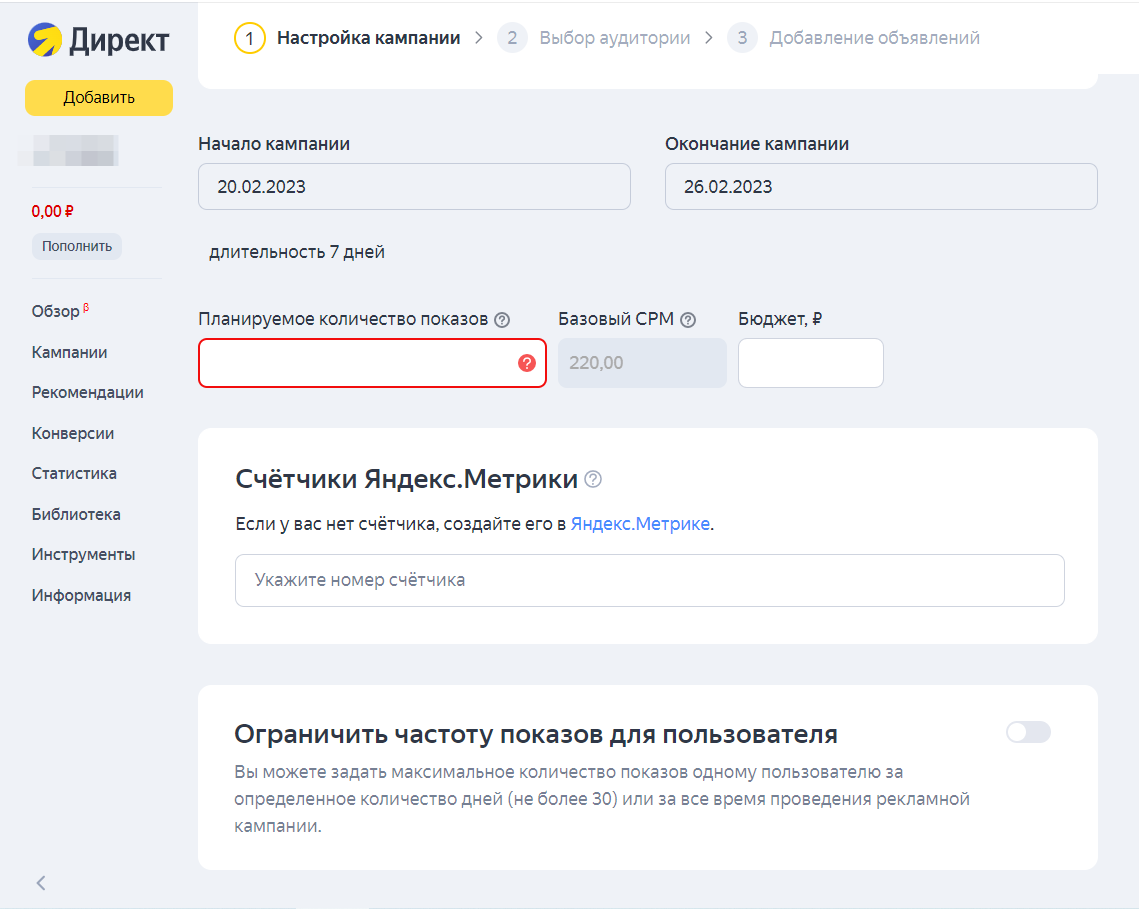
Поскольку цена за тысячу показов фиксируется в зависимости от выбранного периода, здесь нужно указать либо желаемый охват пользователей, либо бюджет. Второй показатель будет рассчитан автоматически.
Здесь же вы можете привязать счетчик Яндекс Метрики, чтобы отслеживать действия пользователей после перехода по баннеру, и ограничить частоту показов одному пользователю: за весь период работы кампании или за ограниченный отрезок, например, семь дней.
Параллельно с кампанией можно запустить исследование Brand Lift. Оно позволит оценить, как медийная реклама повлияла на знание вашего бренда. Для запуска исследования должны быть выполнены следующие условия:
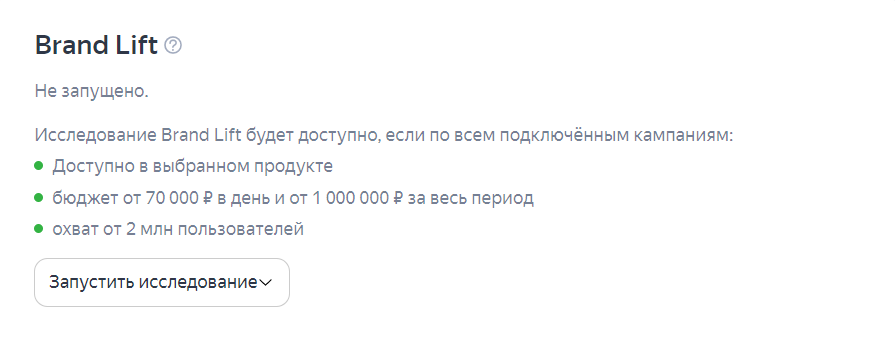
- охват аудитории — не менее 2 млн пользователей;
- бюджет на весь период размещения — не менее 1 млн руб. без НДС;
- бюджет на день — не менее 70 000 руб. без НДС;
- указана дата окончания кампании.
Подробнее об исследовании читайте в справке Яндекса.
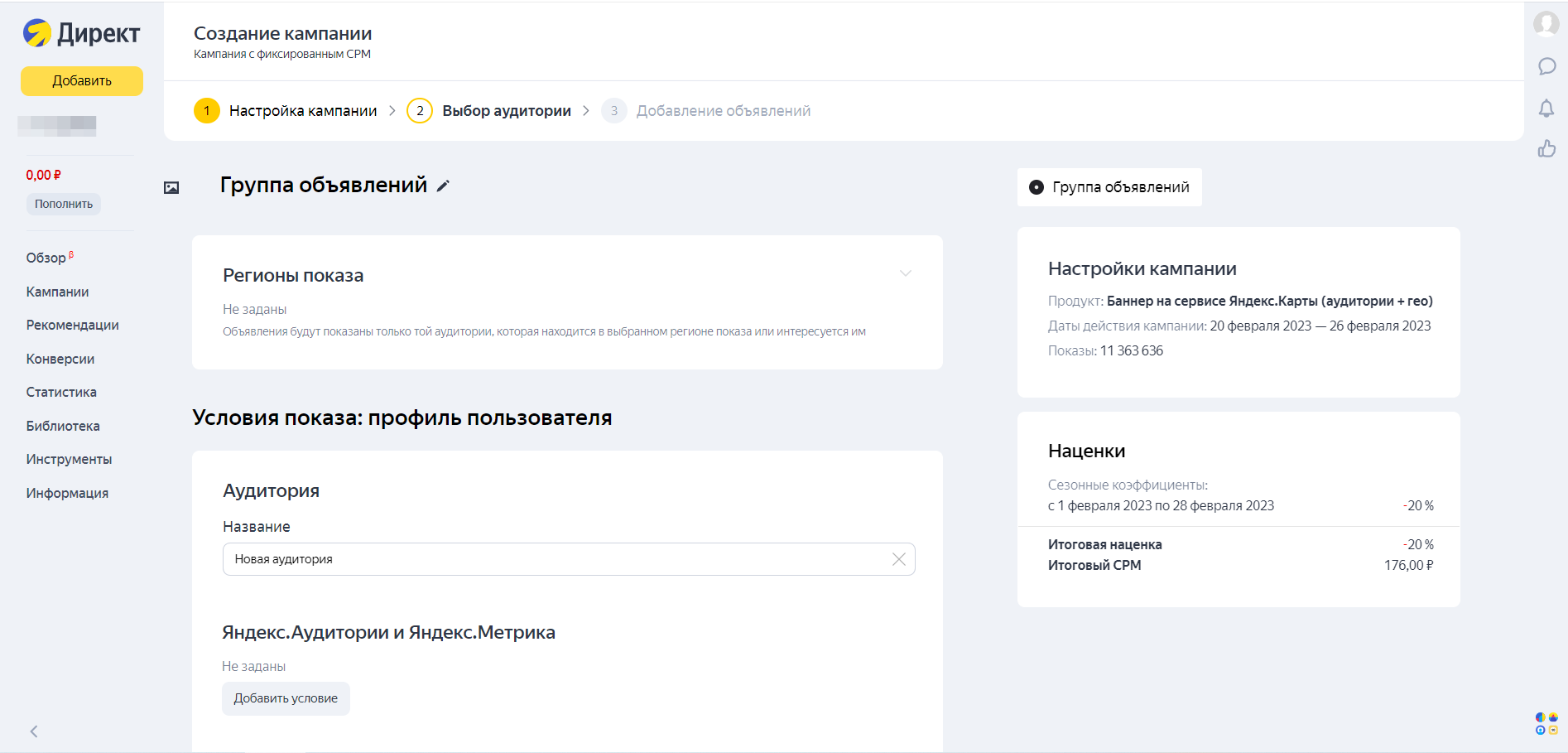
Сохранив изменения, переходите к следующему этапу — настройкам условий показа на уровне группы объявлений. В зависимости от выбранного продукта здесь отобразятся детальные настройки таргетинга.
Для «аудитории + гео» выберите регионы показа и подключите сегменты из Яндекс Аудиторий и Метрики.
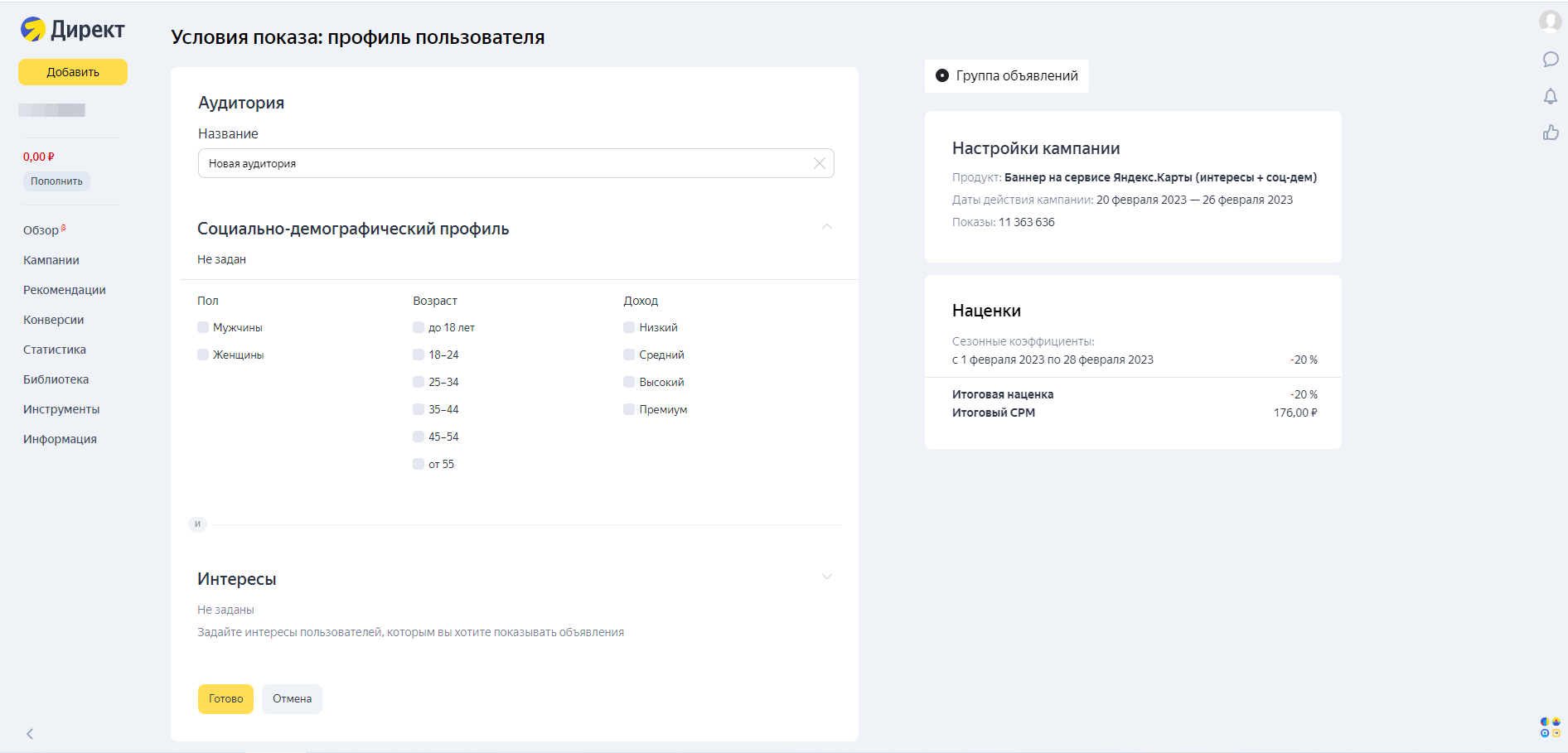
Для «интересы + соц-дем» задайте параметры социально-демографического профиля пользователя: пол, возраст, доход, — а также интересы.
Для эффективной работы кампании рекомендуем действовать по принципу «одна кампания — одна группа». Если в одной кампании будет несколько групп объявлений с разными таргетингами, одна может оказаться эффективнее и перетянуть на себя весь бюджет или его большую часть.
Следующий этап — уровень объявления, где добавляется сам креатив. Вы можете создать баннер здесь же, в конструкторе Директа, или загрузить готовый. Проследите, чтобы он соответствовал требованиям к рекламным материалам.
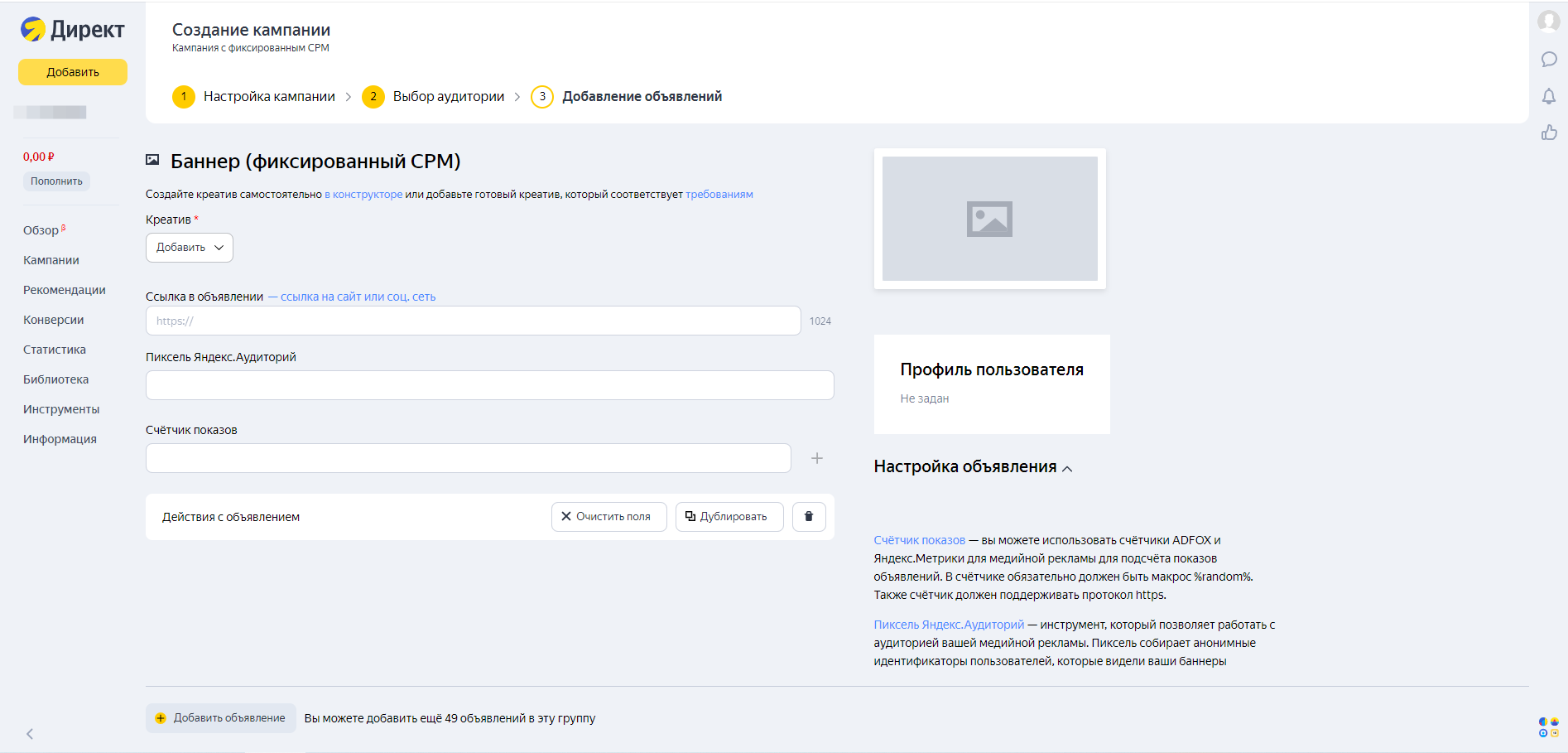
В одну группу добавляется до 50 объявлений.
Здесь же можно подключить счетчик ADFOX или Яндекс Метрики, чтобы отслеживать взаимодействия, а также пиксель Яндекс Аудиторий, чтобы собирать в сегменты людей, которые взаимодействовали с баннером.
Баннеры на Яндекс Картах хорошо подходят для рекламы сайтов. Если же вам нужно продвижение физической точки на карте — выбирайте формат «Приоритетное размещение».
Приоритетное размещение
Прежде чем запустить такую рекламу, создайте и заполните карточку компании в Яндекс Бизнес, обязательно указав при этом физический адрес. Если у вас несколько филиалов, своя карточка потребуется для каждого.
Все адреса можно объединить в сеть, чтобы запускать рекламу и управлять ею было удобнее. Для этого карточки должны:
- иметь одинаковое название (без учета организационно-правовой формы и вида деятельности);
- относиться к одному виду деятельности (рубрике);
- располагаться в одной стране;
- иметь общий сайт и/или общий номер телефона.
Когда карточка организации с физическим адресом подтверждена, точка появляется на карте. Теперь ее можно найти в поиске Яндекс Карт.
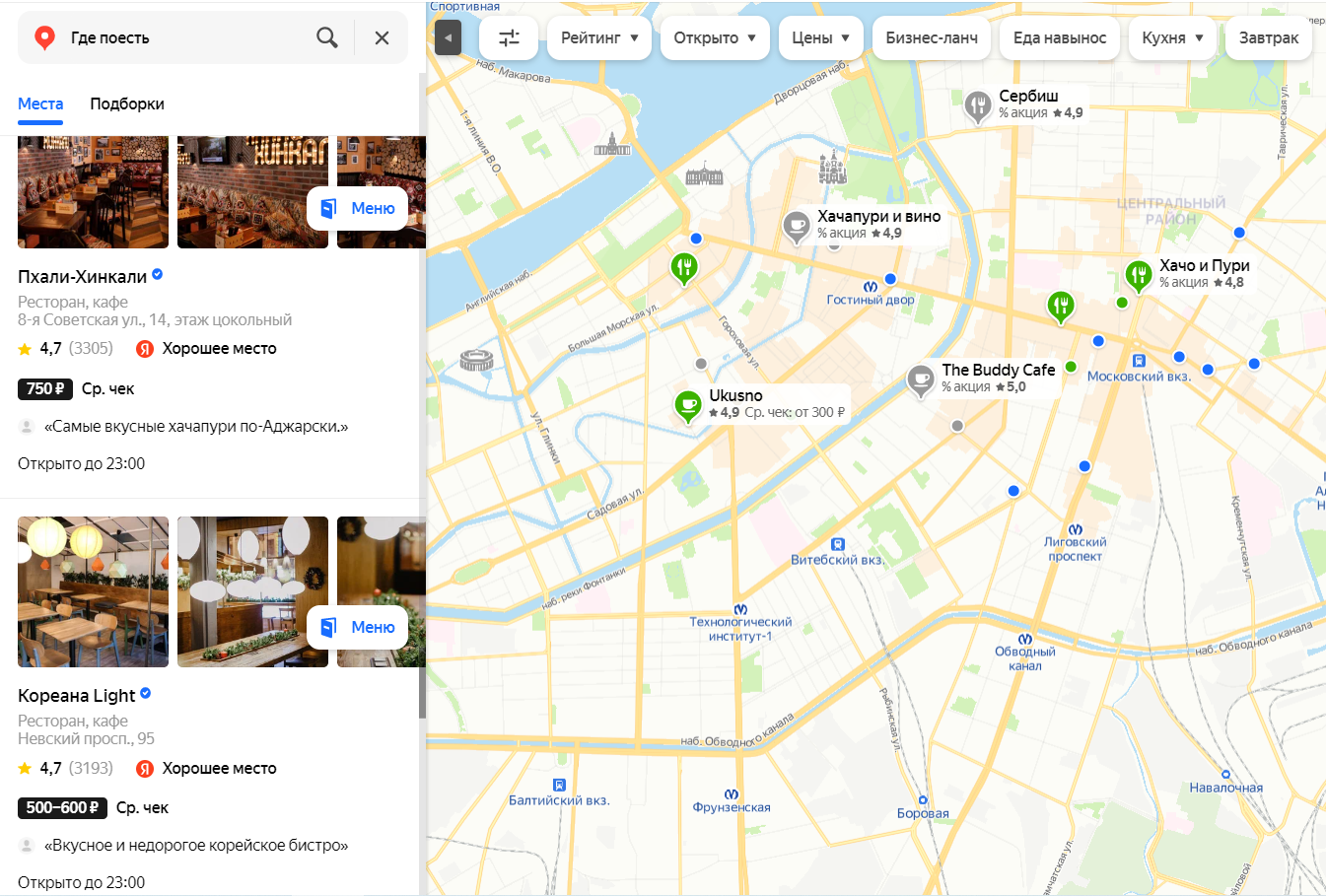
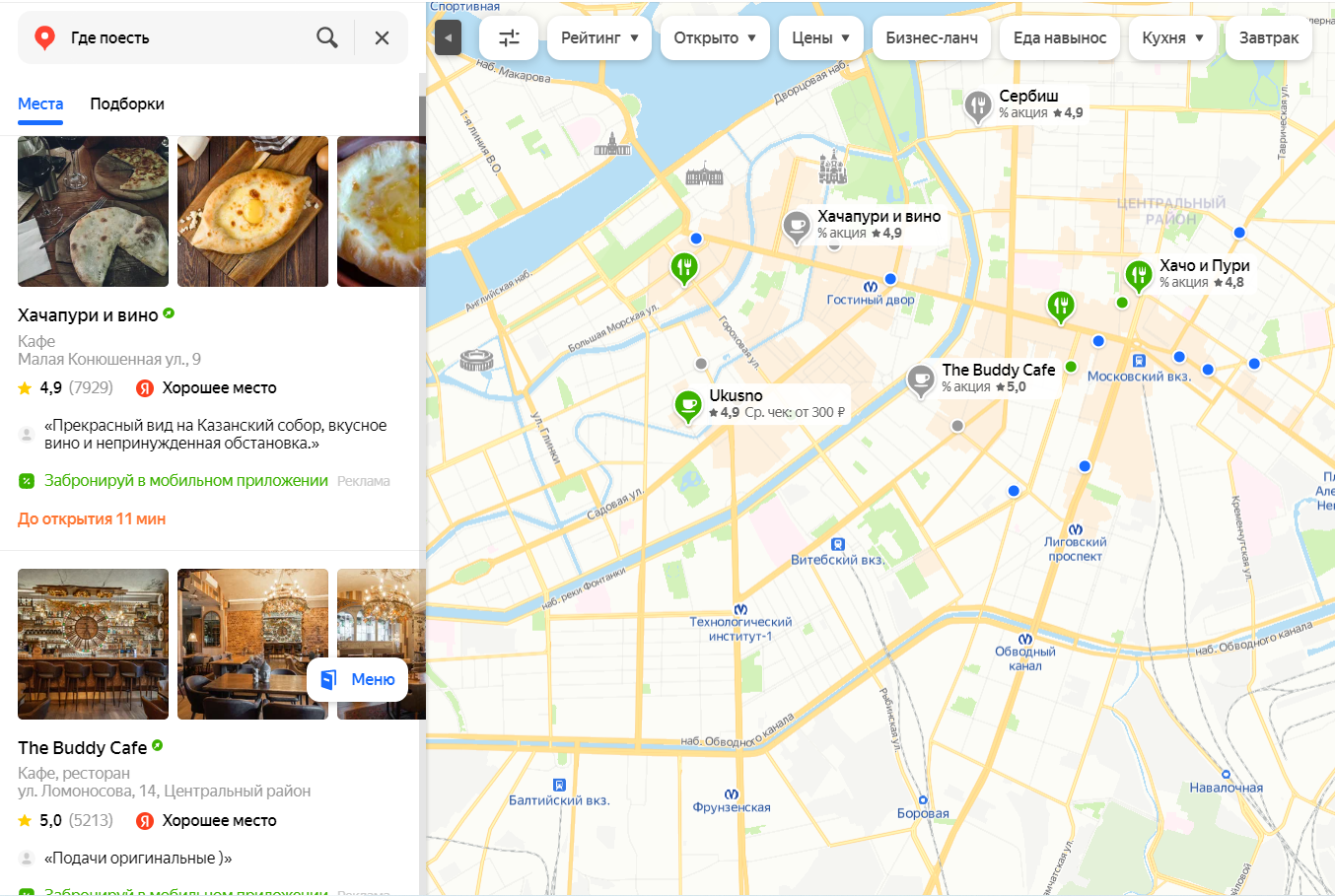
А чтобы выделить ее, как раз и нужно «Приоритетное размещение». Вот что оно дает:
- карточка получает заметную зеленую метку вместо стандартной синей;
- в карточке отображаются логотип, витрина товаров, специальное предложение и кнопка действия;
- филиал показывается в карточках конкурентов в блоке «Похожие места рядом».
А еще в результатах поиска Яндекс Карт организации с приоритетным размещением занимают до 10 позиций в десктопной версии и до 5 — в мобильной.
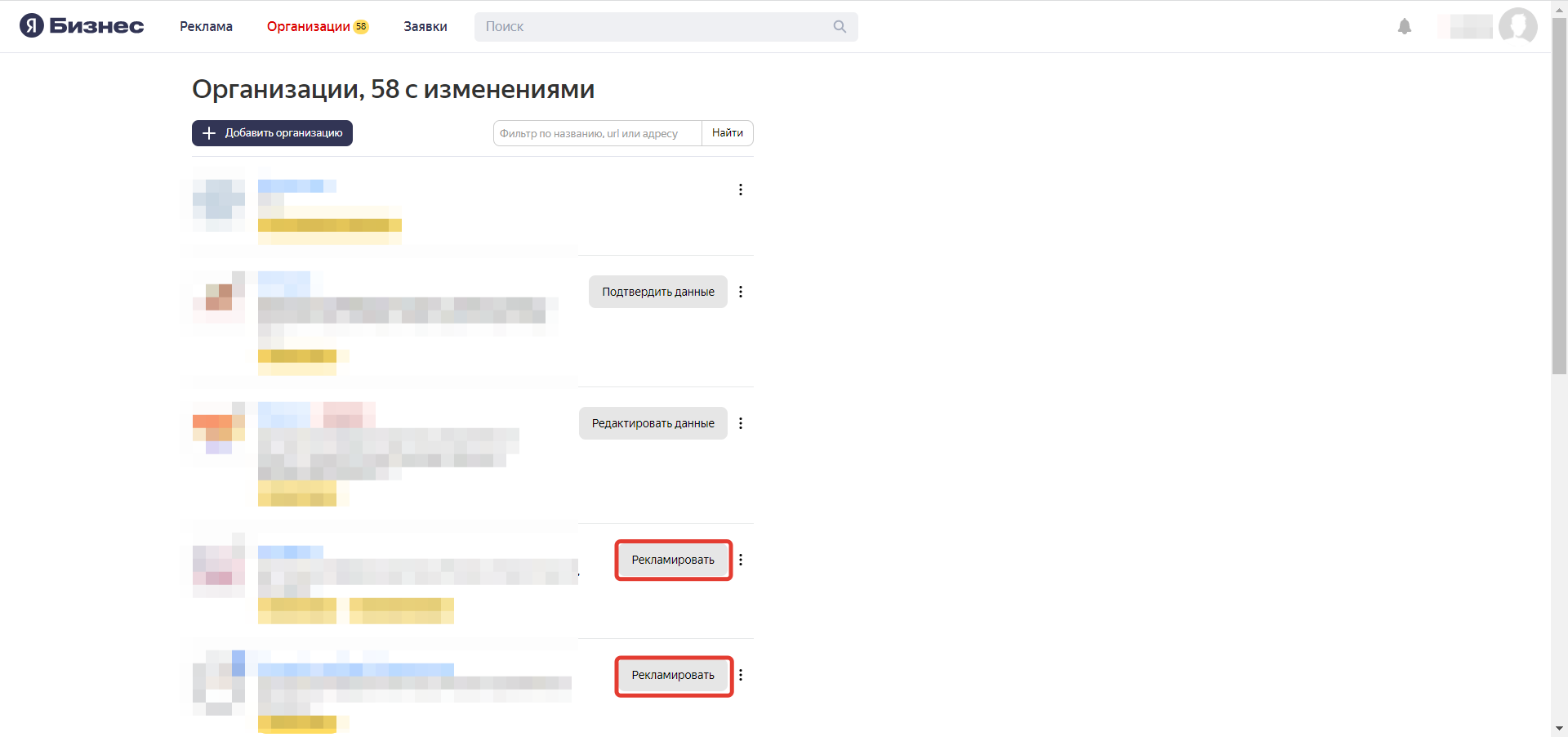
Чтобы запустить кампанию с приоритетным размещением, перейдите в Яндекс Бизнес, где в разделе «Организации» отображаются карточки, созданные с этого логина и те, к которым у него есть доступ.
Обратите внимание: рекламировать можно только подтвержденные организации. О том, как подтвердить регистрацию, читайте в справке.
Жмите «Рекламировать» на превью нужной карточки.
И далее — «Создать новую».
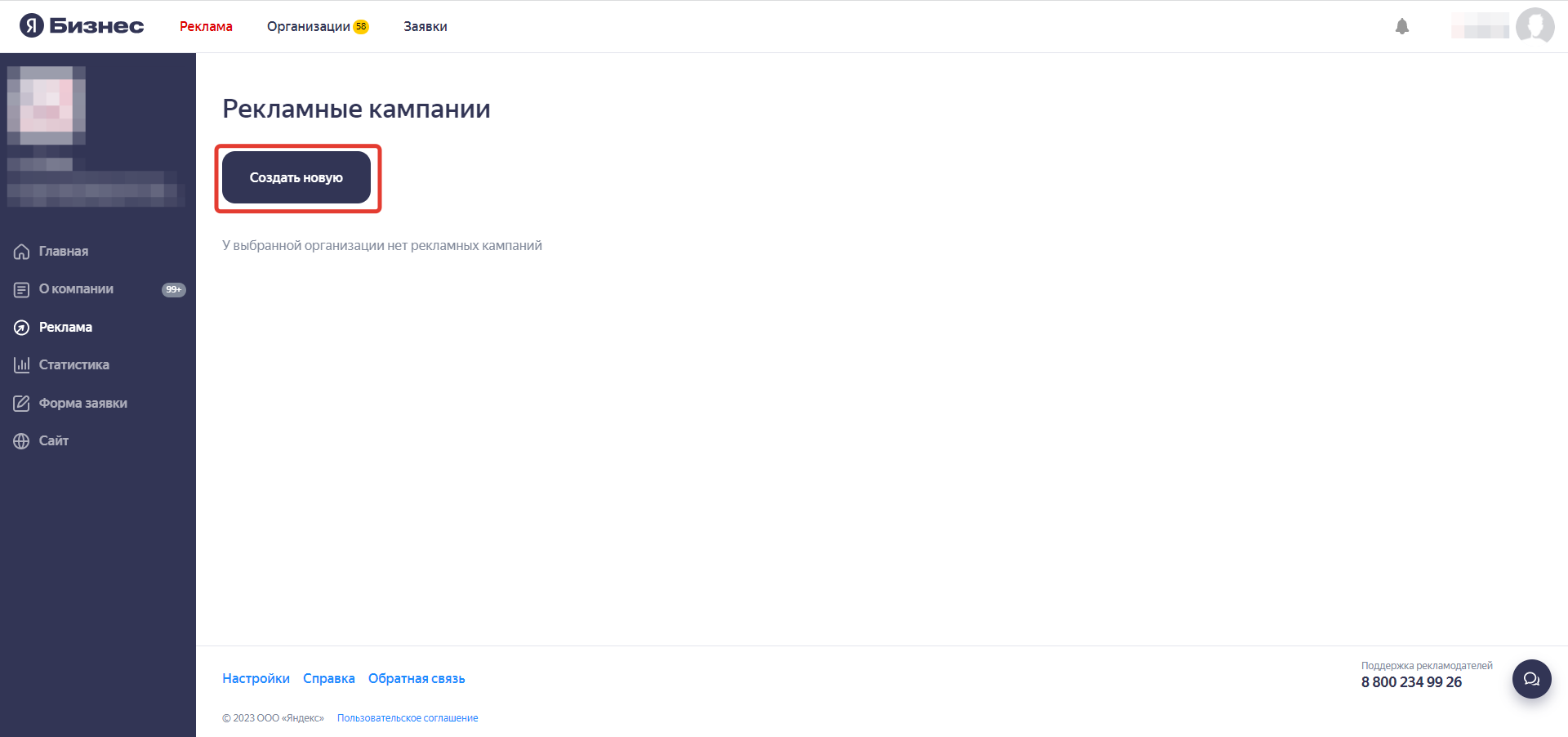
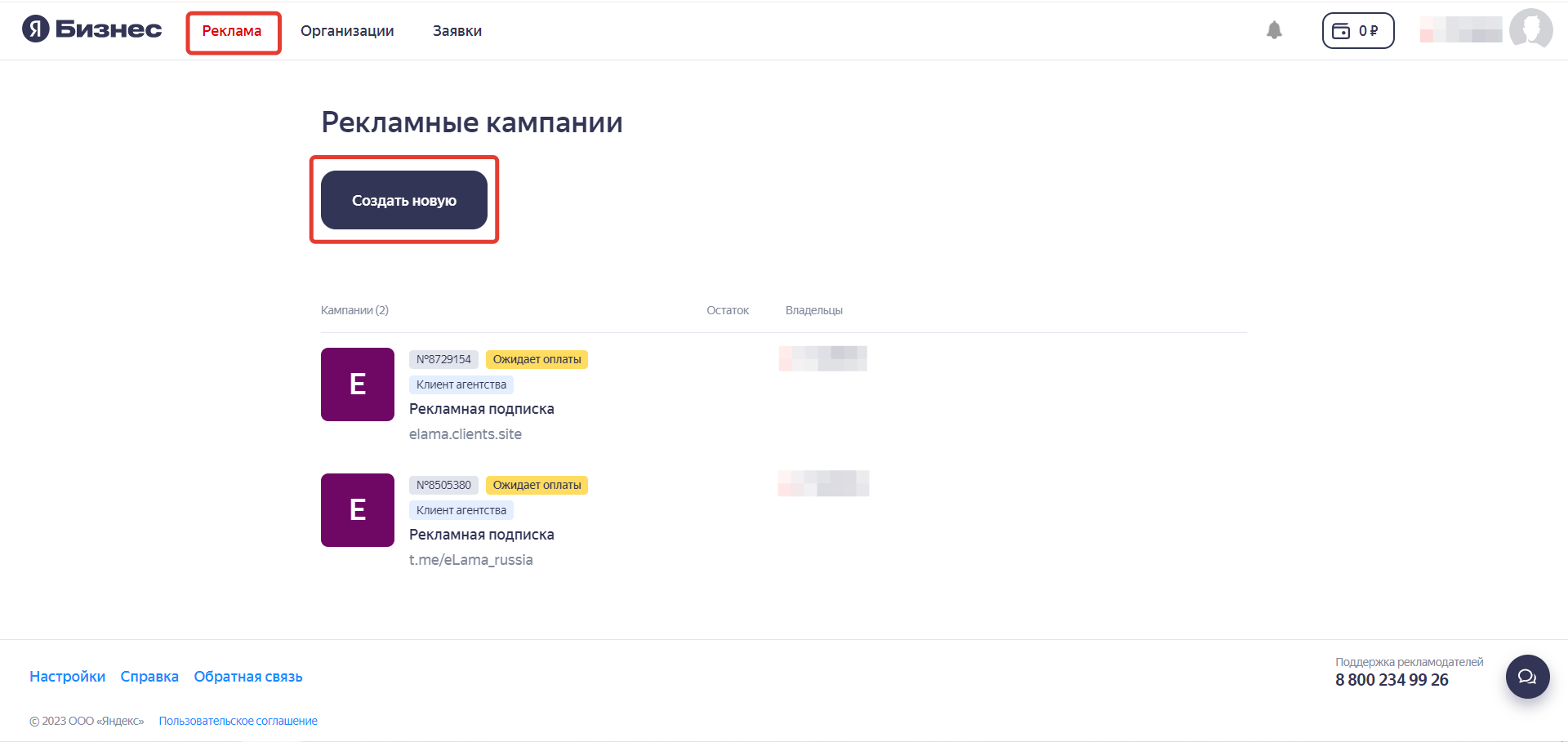
Другой путь — кликнуть на «Реклама» в верхнем меню и на «Создать новую».
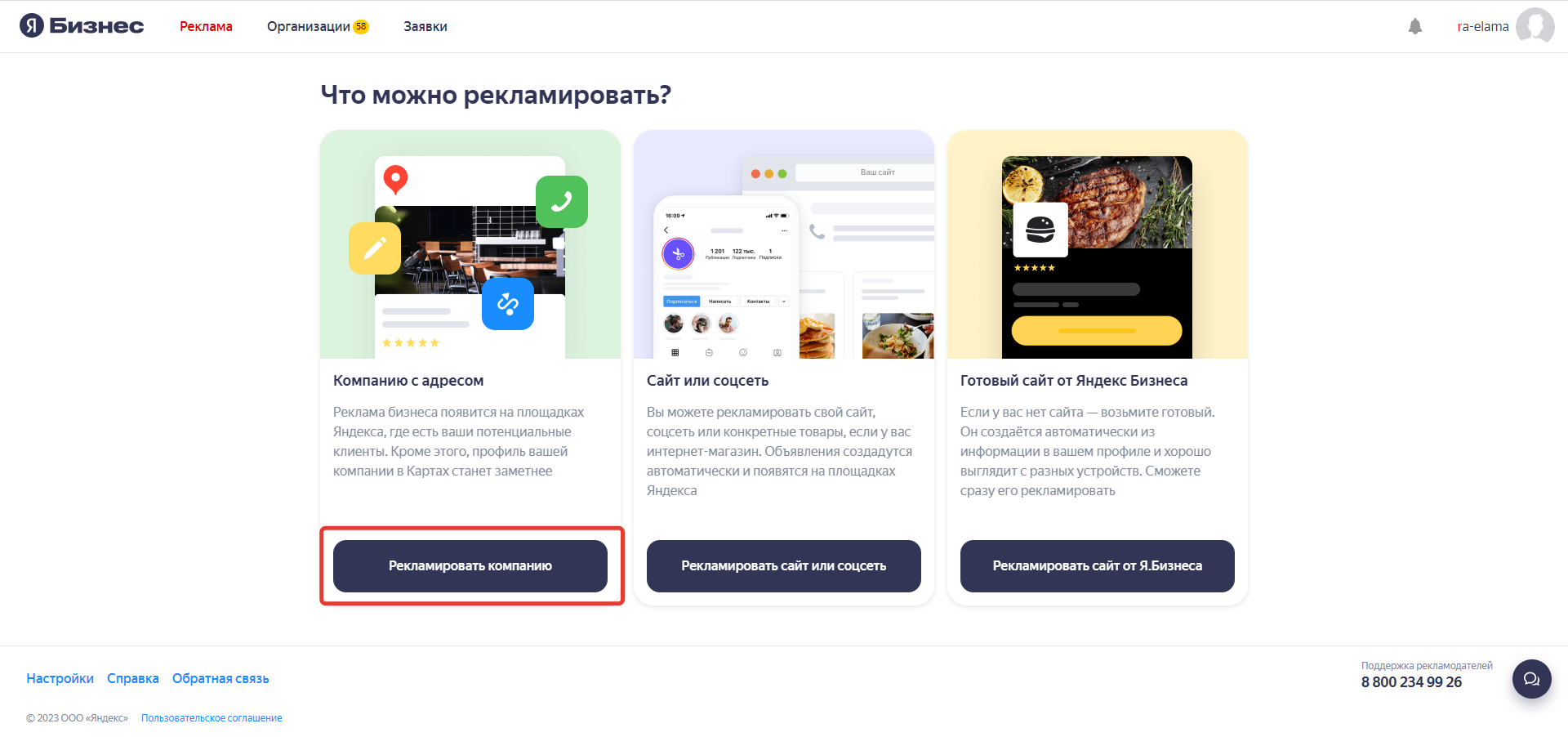
Выберите «Компанию с адресом».
В следующем окне введите название организации так, как оно указано в карточке.
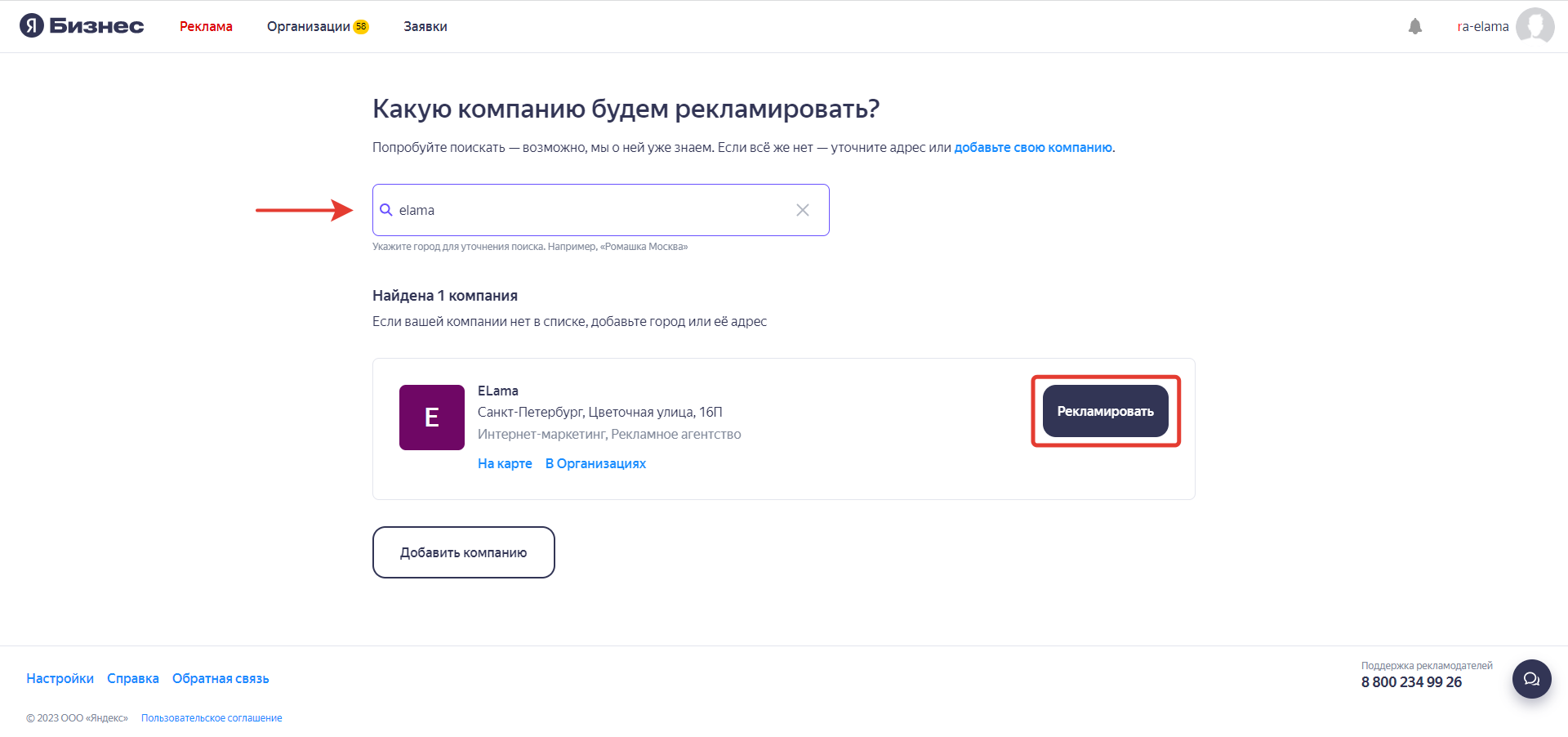
Если в выпадающем списке не получается найти нужную карточку, добавьте к названию в строке поиска адрес.
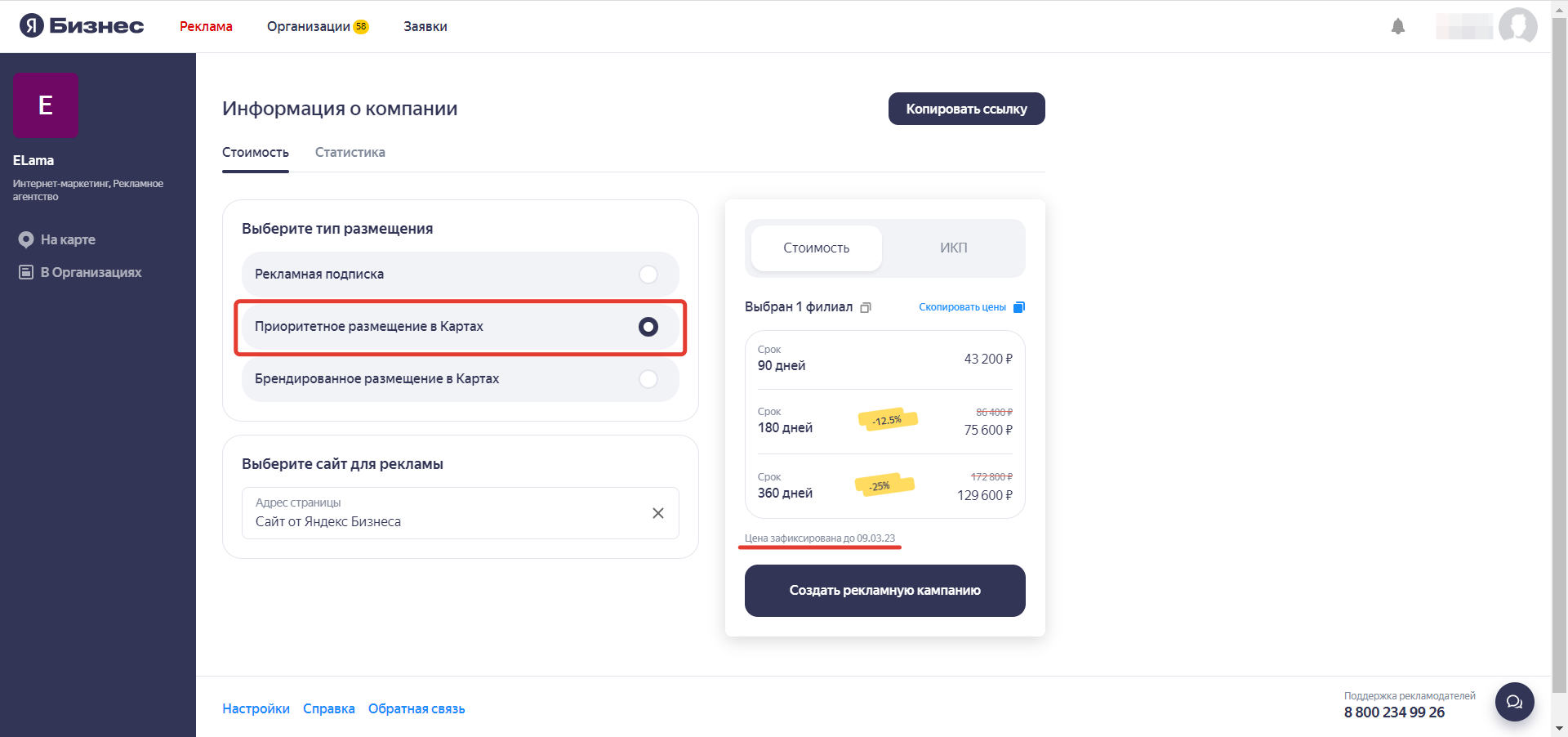
В открывшемся окне отображаются типы размещения с периодом и ценами.После создания кампании цены фиксируются на 30 дней — срок отображается в нижней части поля. Выберите «Приоритетное размещение в Картах» и нажмите на «Создать кампанию».
Далее добавьте рекламные материалы. Это может быть:
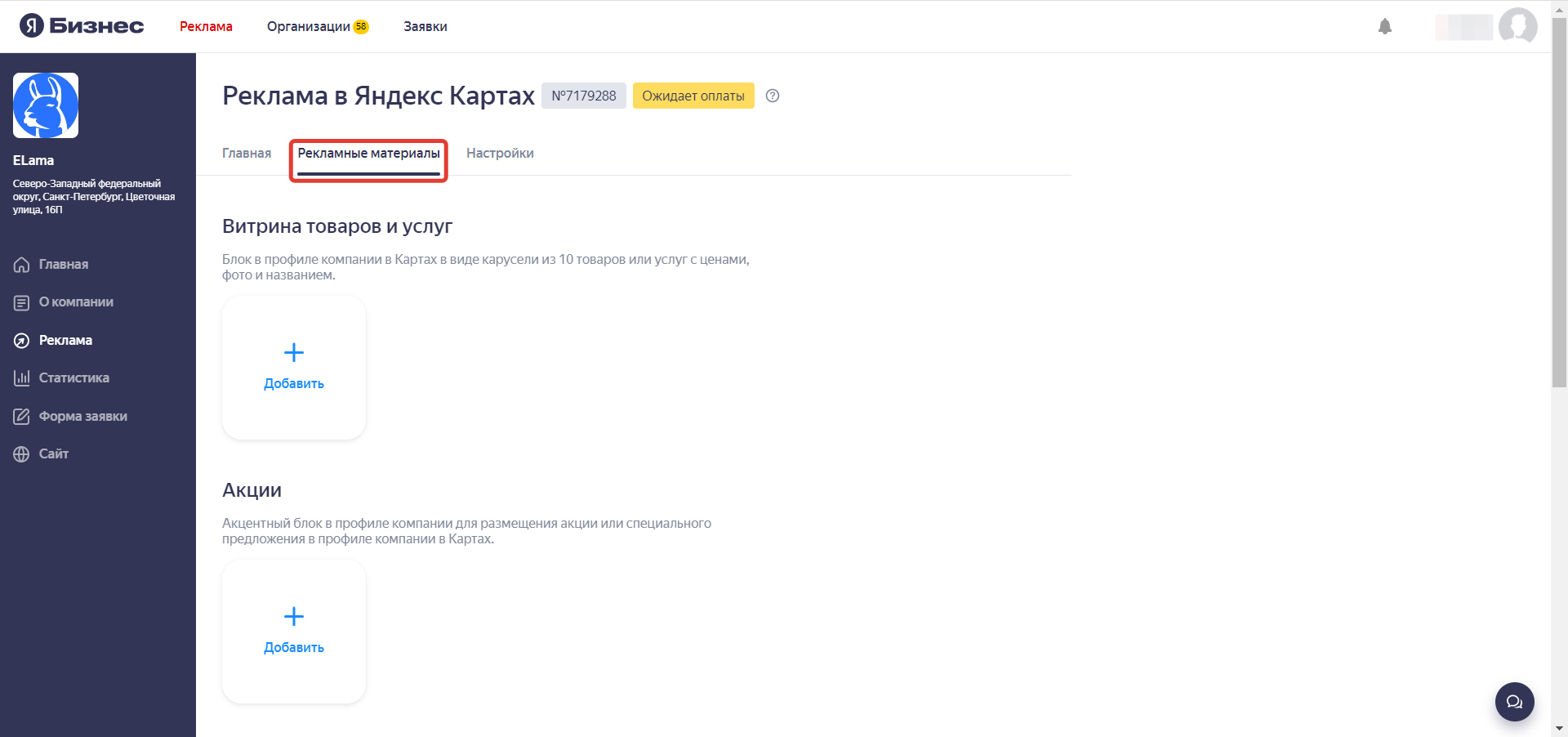
- Витрина товаров или услуг — до десяти позиций с ценами и фото, которые отобразятся в карточке как карусель.
- Блок акции, который размещается в профиле и подсвечивается зеленым цветом. Для акции можно настроить период действия, а также добавить к ней фото товара или услуги и обложку для показа на Картах.
- Текстовое объявление. Оно отобразится в карточке организации на Картах рядом с информацией, указанной при ее создании в Яндекс Бизнесе.
- Кнопка действия со ссылкой на сайт, форму для заявки или другую страницу.
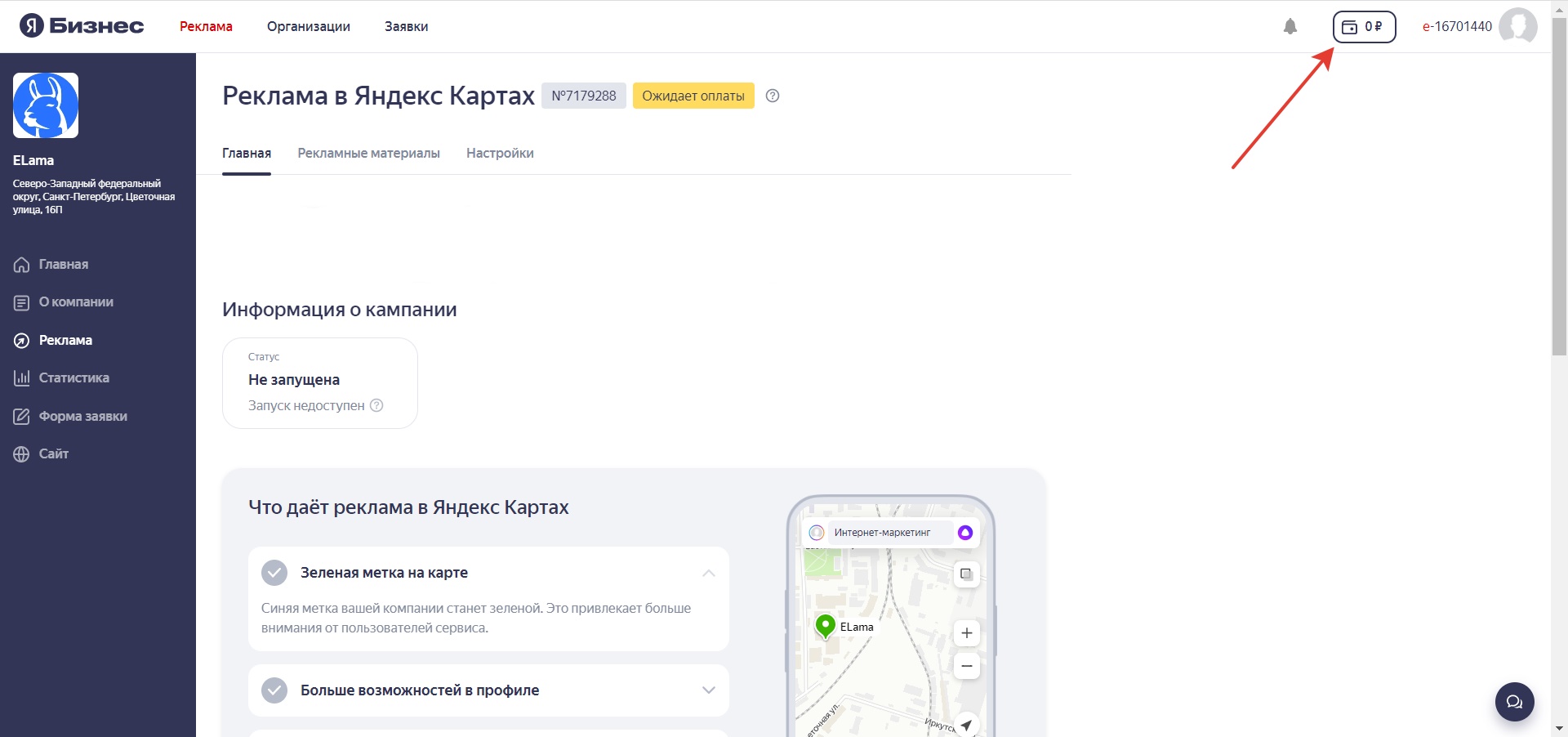
Кампания создана, осталось пополнить баланс аккаунта Яндекс Бизнеса. Для этого нажмите на кошелек в шапке сайта и выберите удобный способ оплаты.
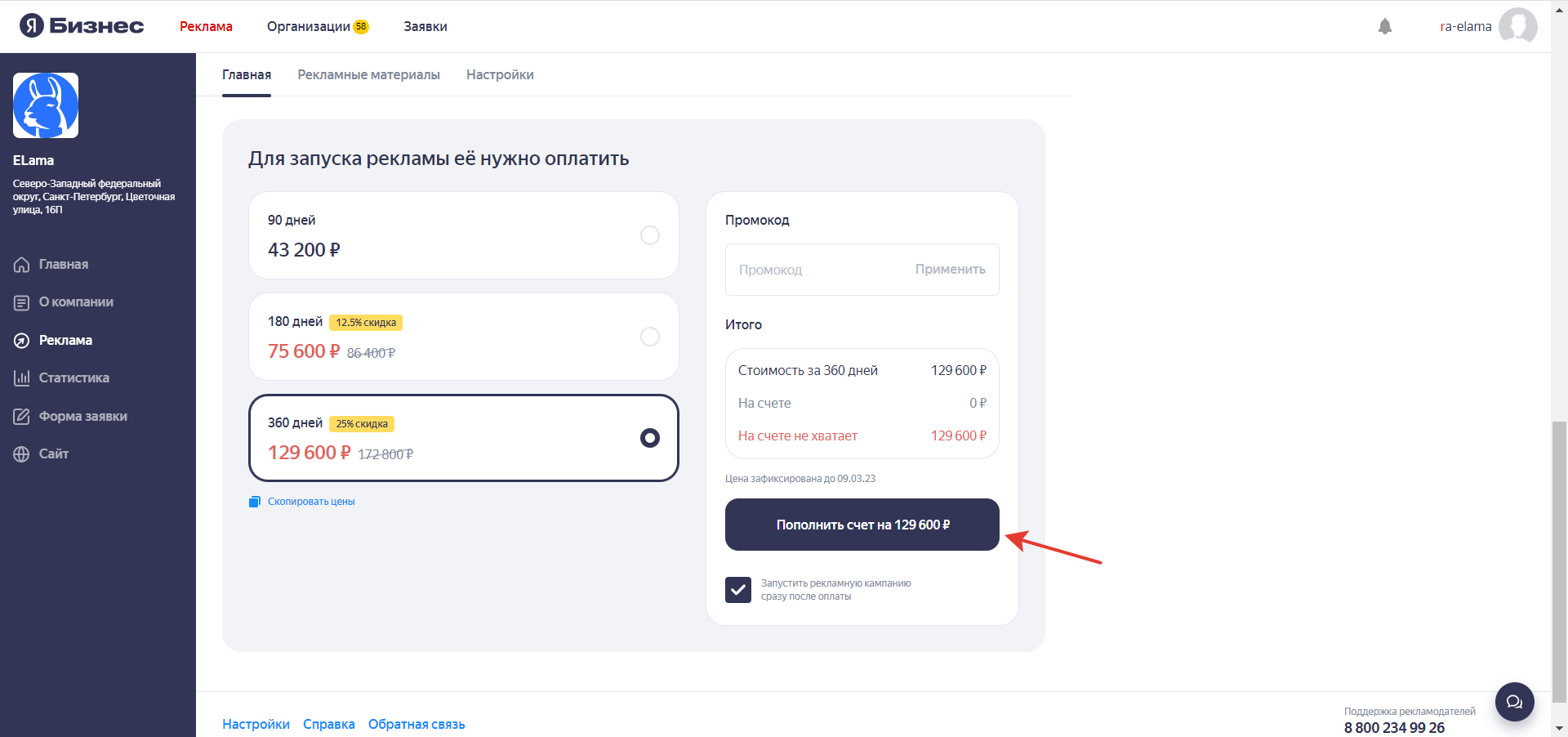
Когда деньги на счет аккаунта будут зачислены, переведите их, нажав «Оплатить кампанию». После оплаты кампания будет запущена.
Теперь ваша точка на карте будет ярче, чем прочие. Однако ее можно сделать еще заметнее, если воспользоваться брендированным размещением.
Брендированное размещение
Точка на карте с логотипом организации — это возможность увеличить охват и узнаваемость.
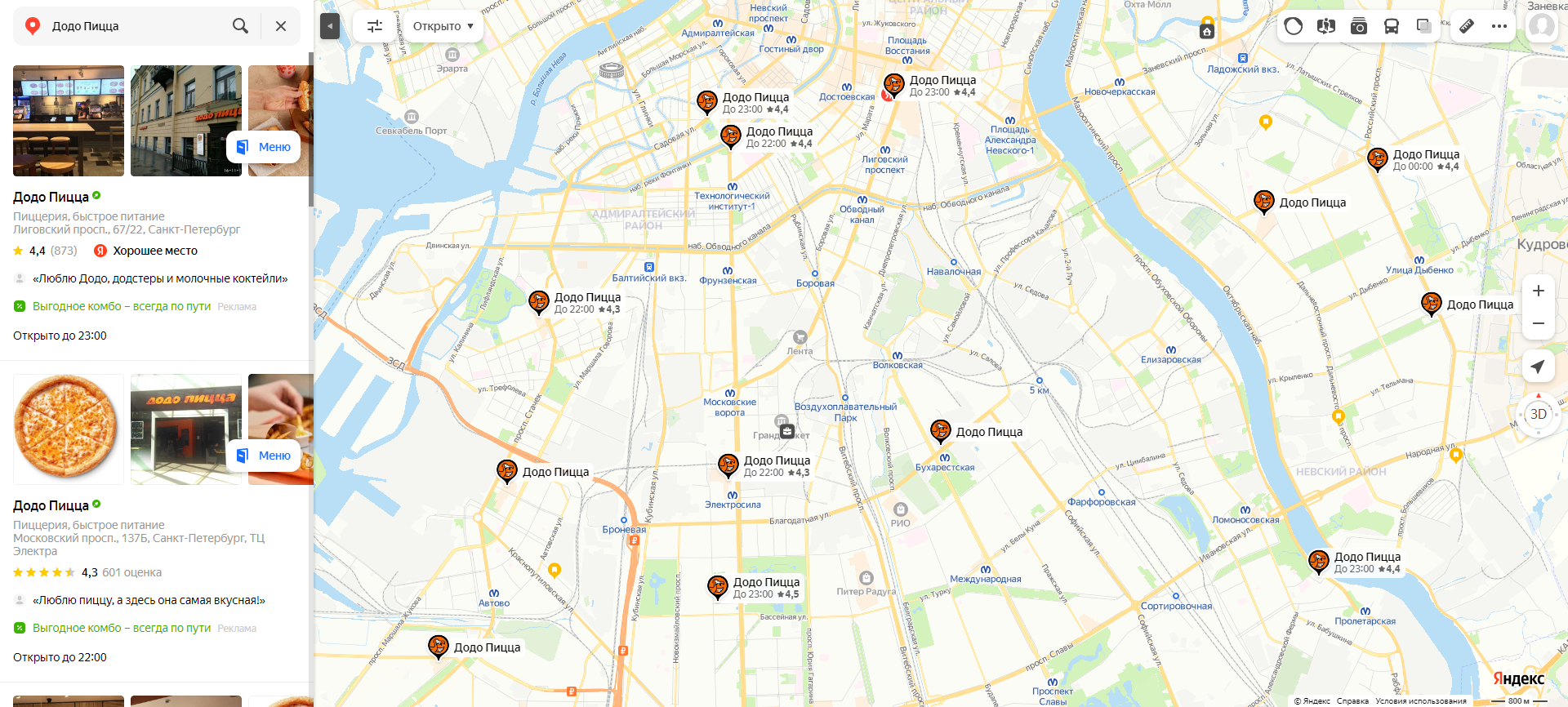
Запустить брендированное размещение можно только через менеджеров Яндекс Бизнеса. Минимальная стоимость — 299 880 руб. за 90 дней. Сколько точно это будет стоить для вас, смотрите на этапе создания кампании — при выборе формата.
Геосервисы Яндекса — это не только Карты, но и Навигатор. В этой статье мы рассказали о форматах и настройке такой рекламы.
Запускаем кампанию через eLama
Наши клиенты могут запускать кампании на Картах прямо в личном кабинете eLama — и здесь же отслеживать статистику.
Если у вас уже есть аккаунт Яндекс Бизнеса в кабинете eLama, нажмите на его название, чтобы перейти на уровень кампаний, и кликните на «Добавить кампанию».
Если аккаунта пока нет, его нужно создать.
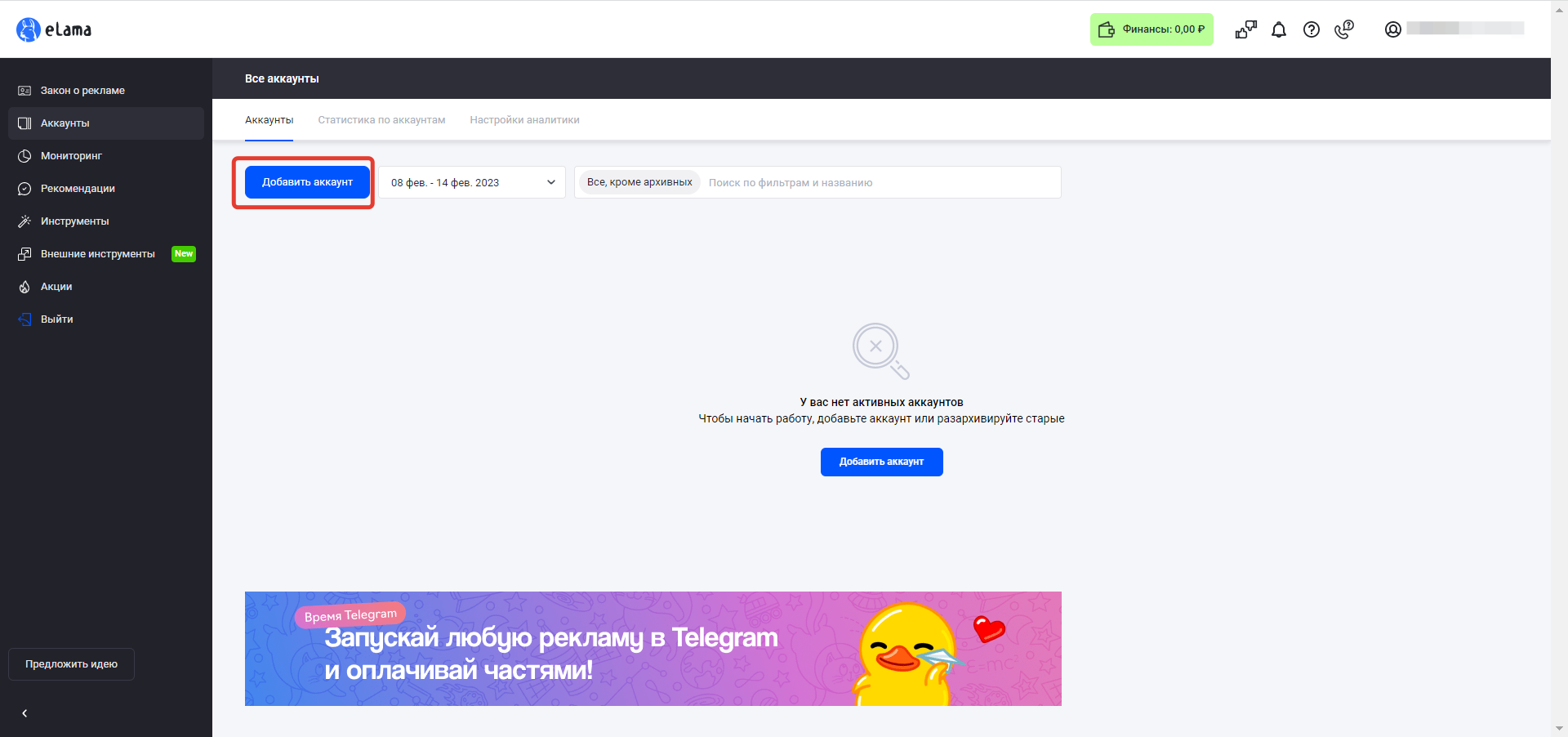
Для этого нажмите «Добавить аккаунт» и выберите «Яндекс Бизнес».
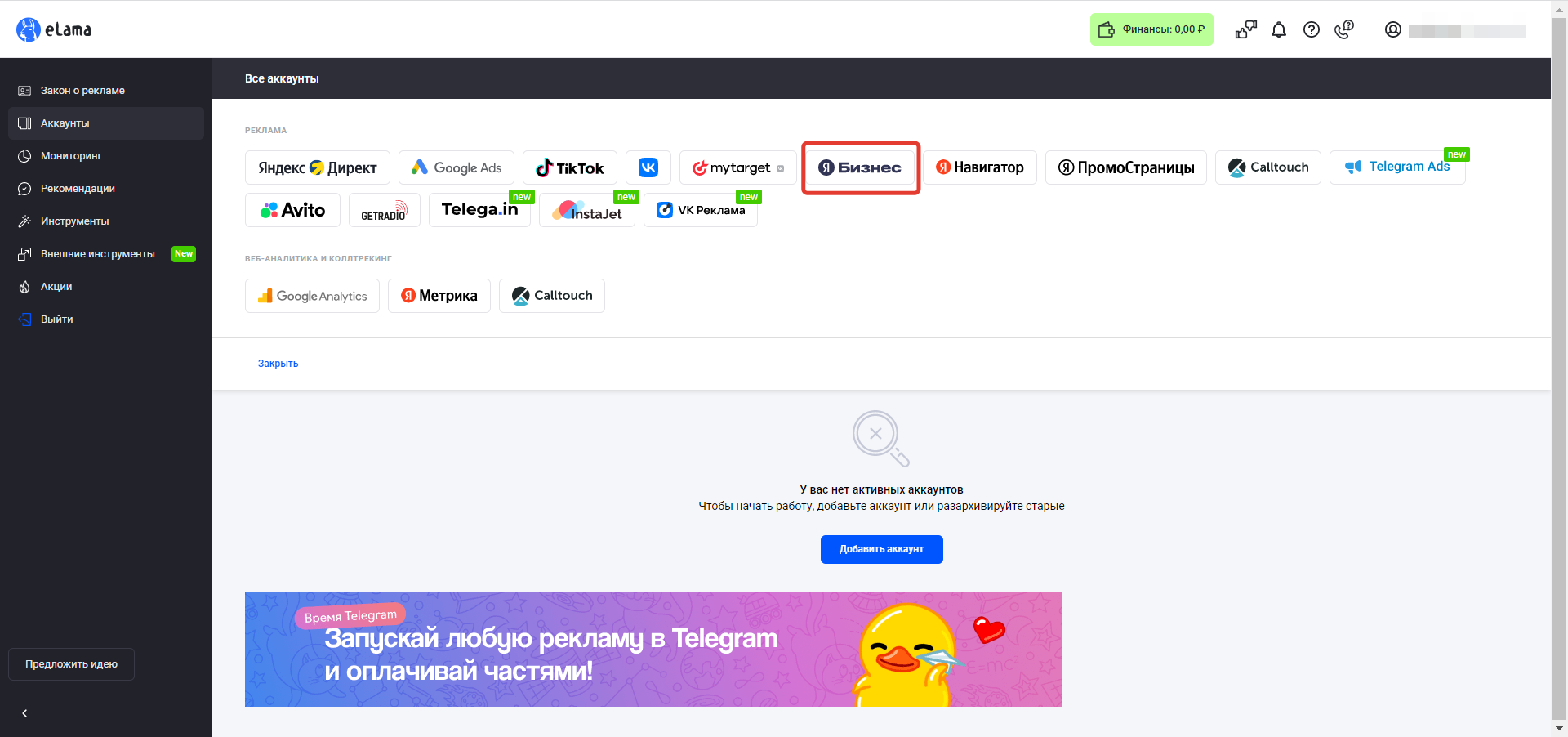
Аккаунт будет создан на том же логине, что и ваш аккаунт Яндекс Директа в eLama.
- Если у вас в eLama нет аккаунта Директа, он создастся автоматически.
- Если он есть, но вы хотите привязать аккаунт Яндекс Бизнеса к другому логину, обратитесь в Службу Заботы. При этом можно использовать один из логинов, на которые у вас в кабинете eLama создан аккаунт Директа. Обратите внимание: сменить логин можно, только если на аккаунт не было переводов.
Аккаунт готов, можно жать на «Добавить кампанию».
Выберите «Рекламная подписка только на Яндекс Карты», введите название организации. Если в выпадающем списке не получается найти себя — добавьте к названию в поисковой строке адрес, начиная с города.
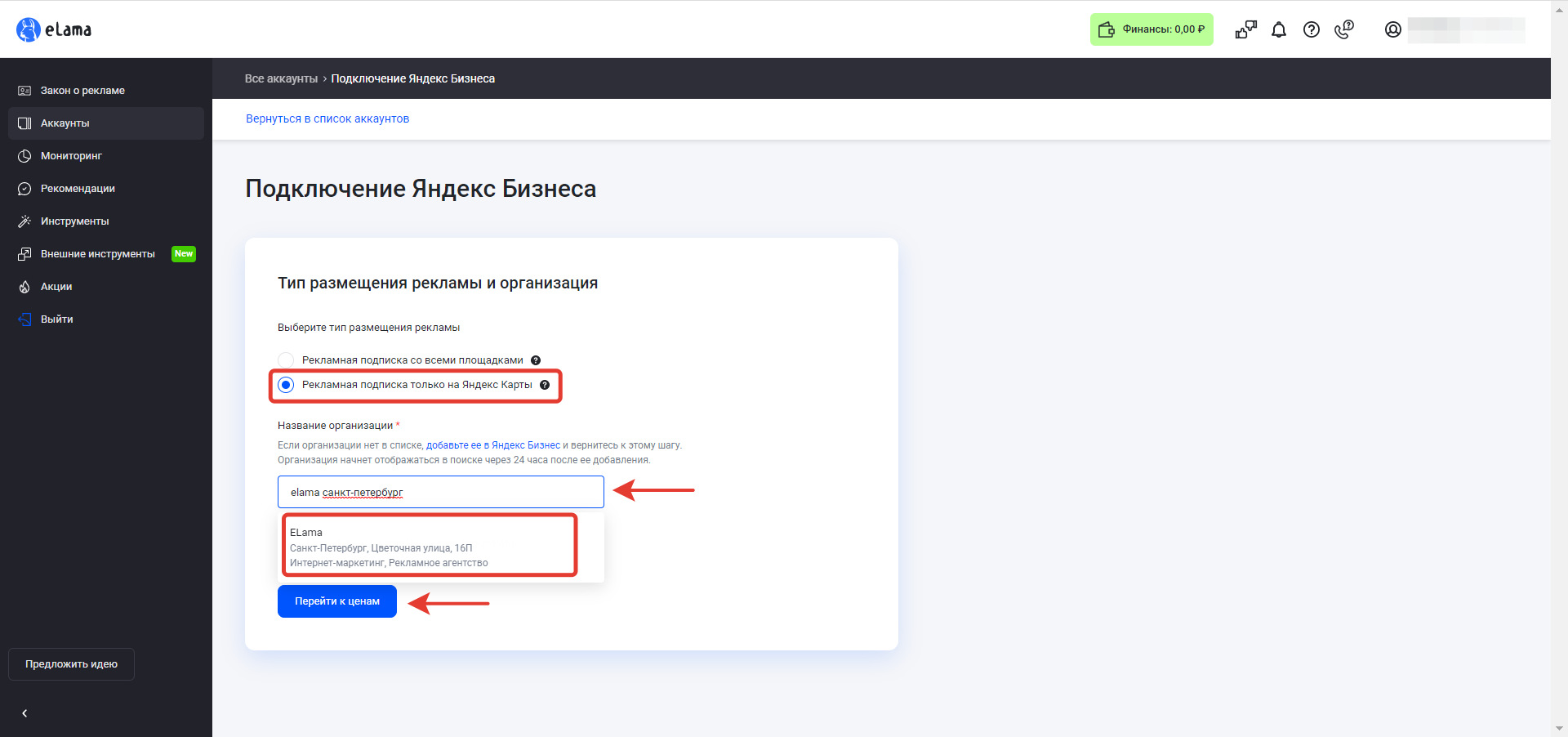
Жмите «Перейти к ценам», чтобы задать период размещения.
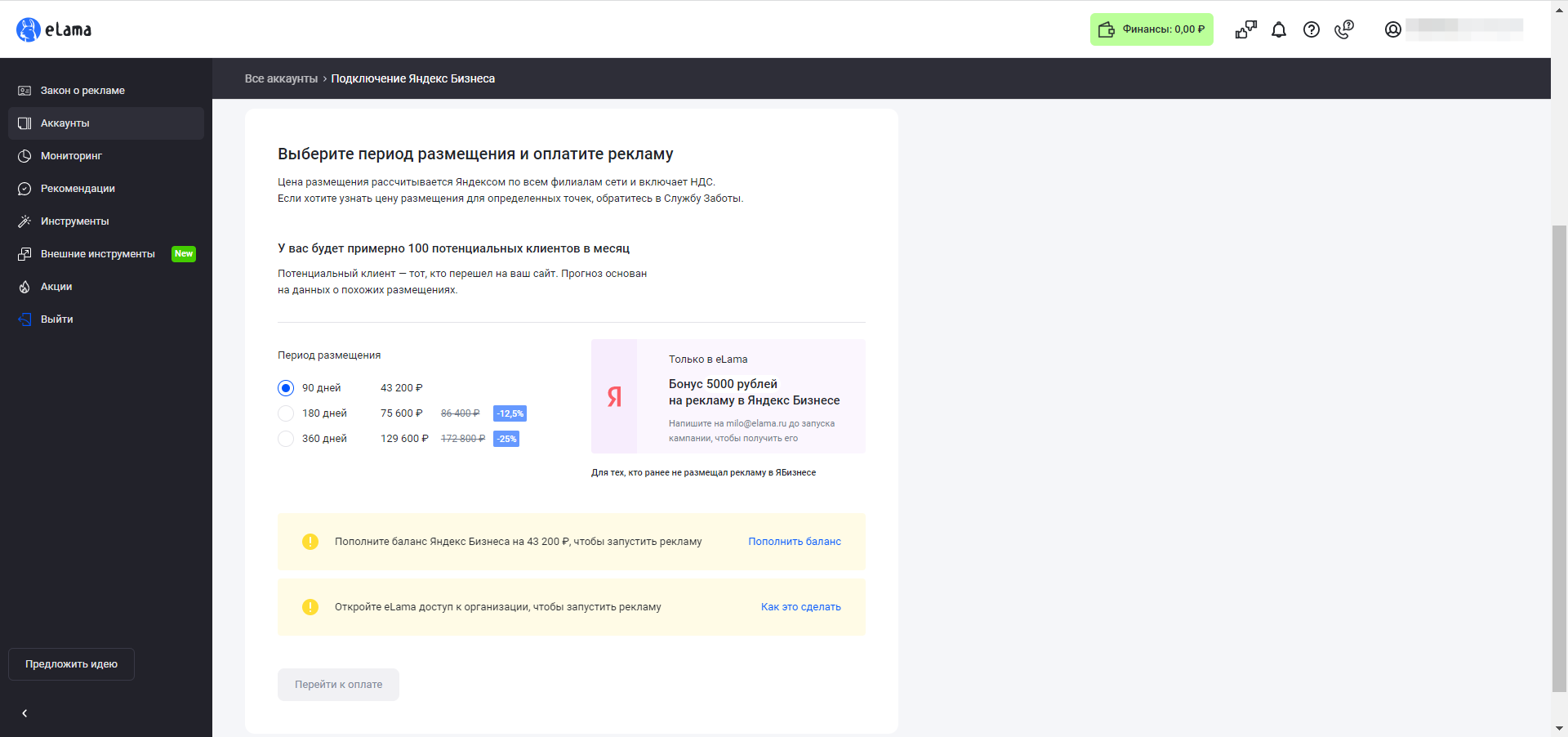
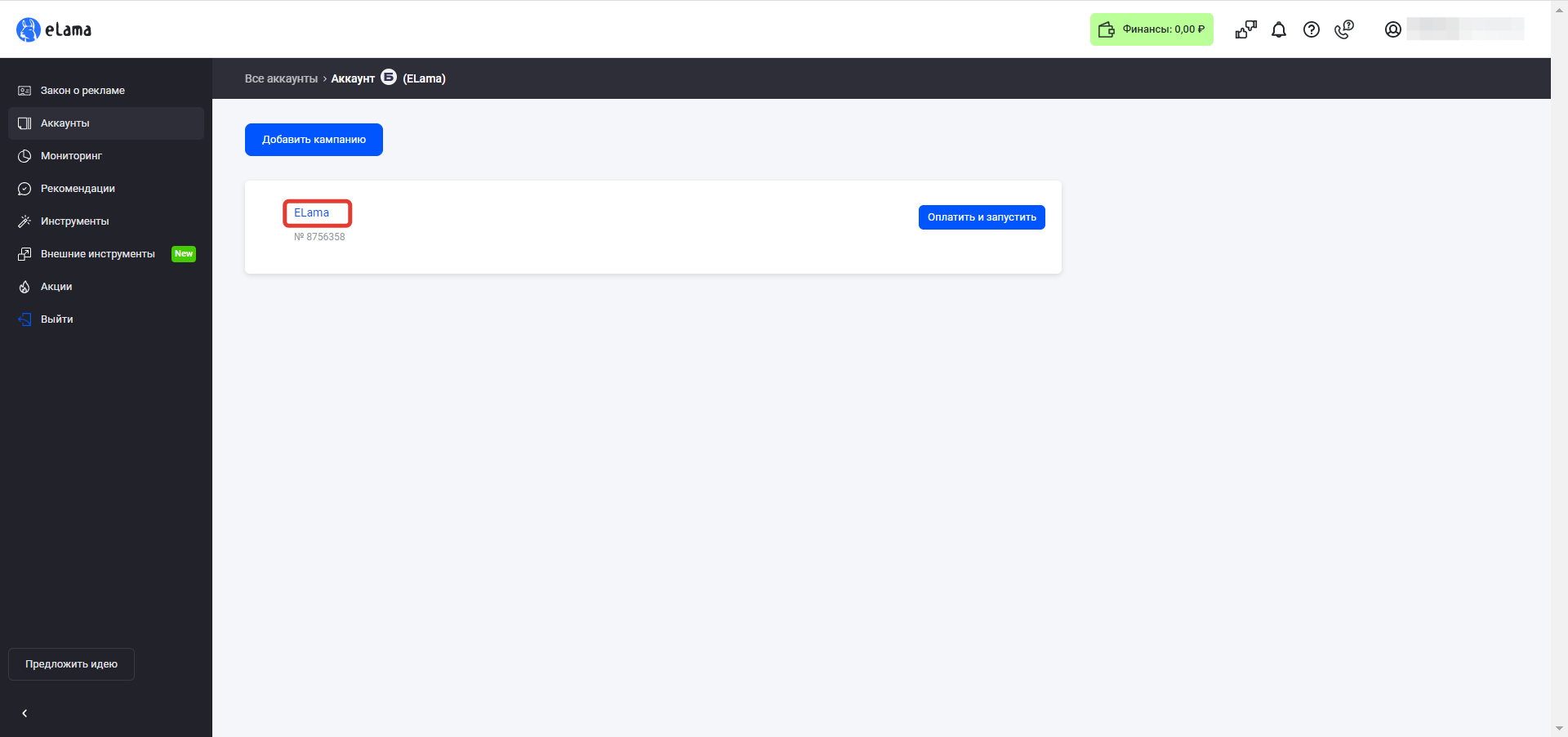
Чтобы настроить кампанию, нужно открыть ее в интерфейсе Яндекс Бизнеса.
Для этого перейдите в «Аккаунты» в левом меню кабинета и найдите в списке нужный логин.
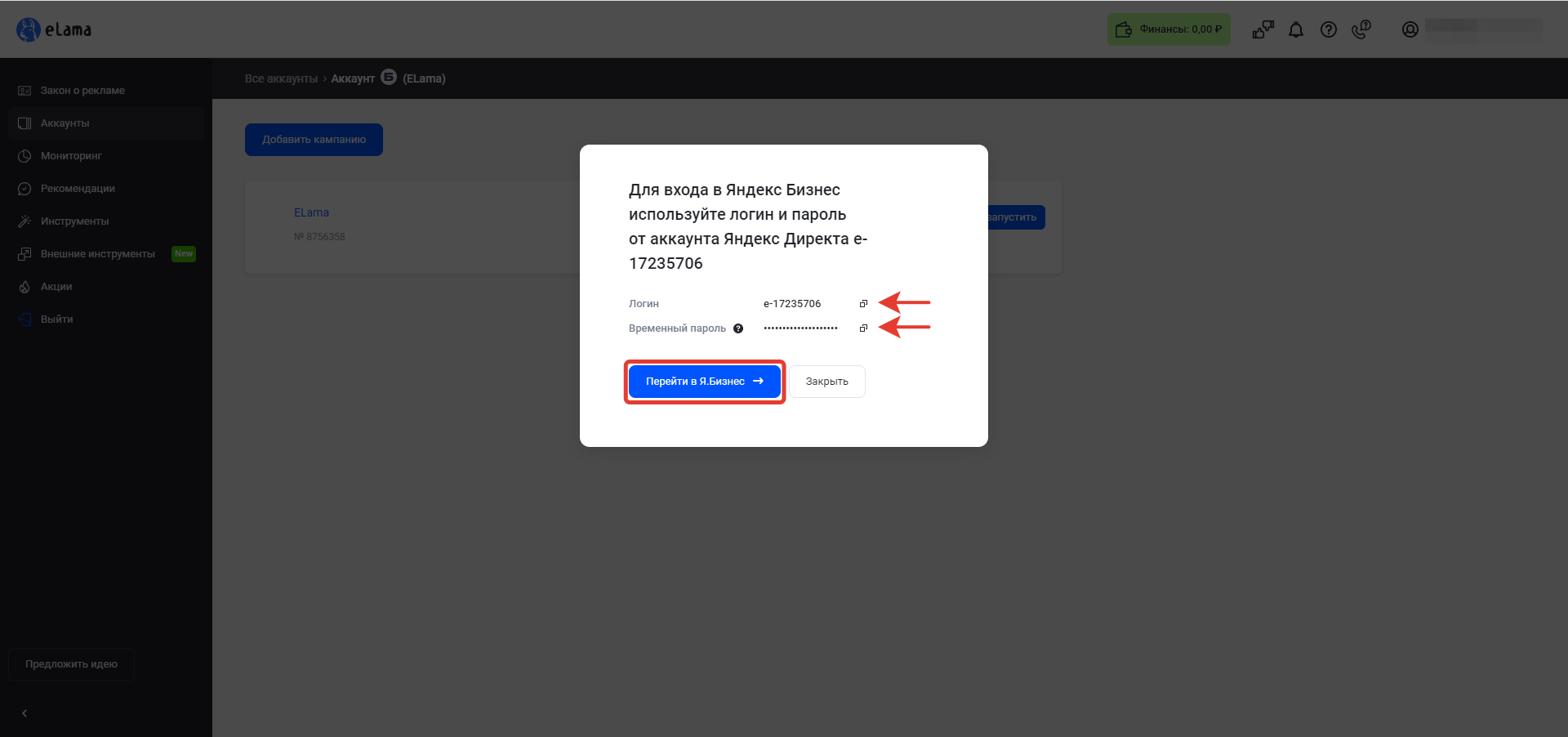
В открывшемся окне появится логин Яндекс и временный пароль. Кликните на «Перейти в Яндекс Бизнес».
Во вкладке, которая откроется, авторизуйтесь в Яндексе:
- если вы ранее не авторизовывались по этому логину, используйте временный пароль из кабинета eLama — после этого можно будет задать свой собственный;
- если вы ранее авторизовывались с этим логином, используйте пароль, который задавали при первом входе.
Теперь кампанию можно настраивать по алгоритму, который мы для разных форматов разобрали выше.
В управлении кампаниями, созданными через кабинет eLama, есть два нюанса
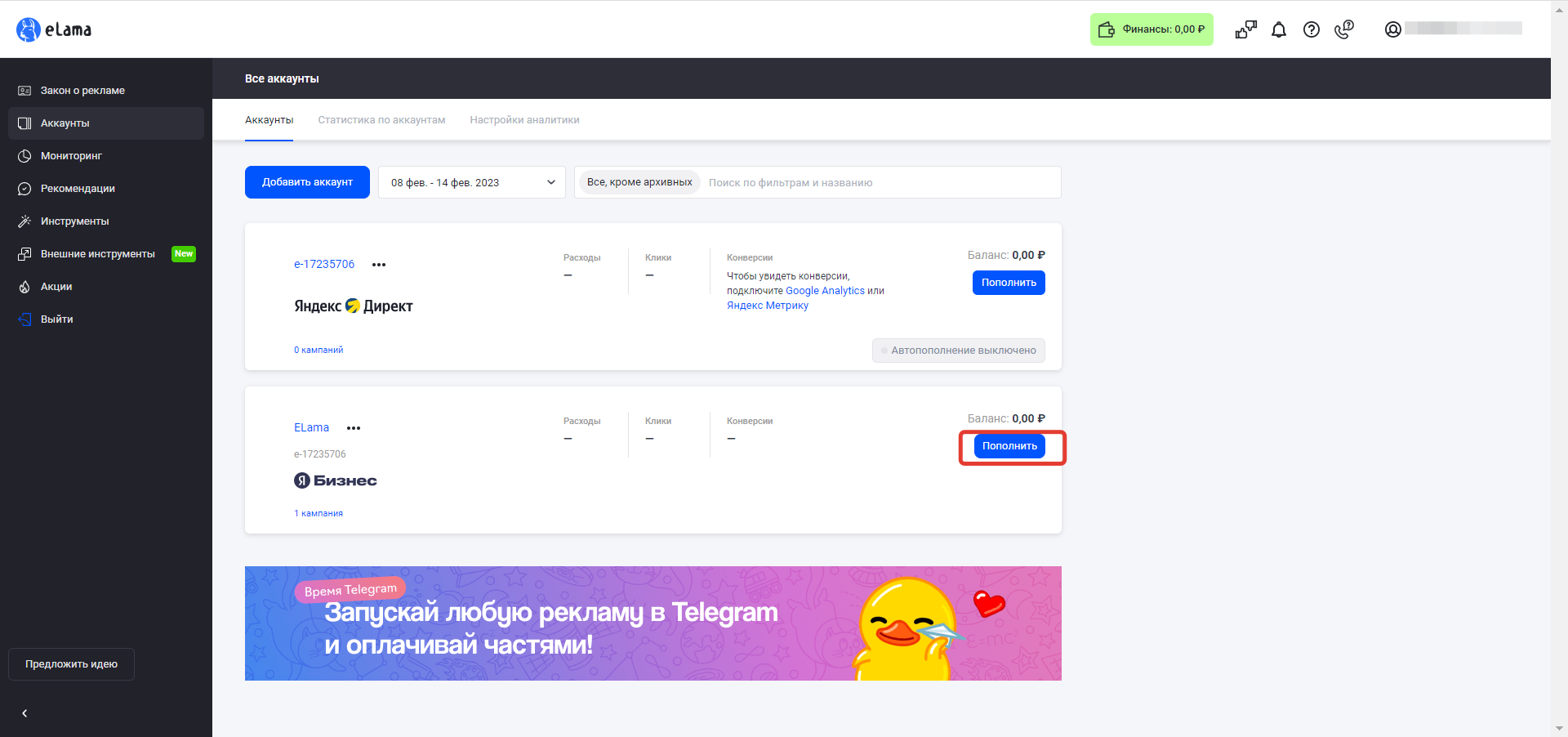
- Чтобы управлять финансами, нужно перевести деньги с баланса личного кабинета на аккаунт Яндекс Бизнес по инструкции. После этого созданную кампанию можно будет оплатить и запустить.
- Чтобы управлять составом кампании — то есть запускать рекламу на отдельные филиалы сети, — обратитесь обратитесь в Службу Заботы. В личном кабинете eLama сейчас нет возможности управления филиалами, и стоимость размещения будет рассчитываться для всей сети даже после выбора отдельных филиалов. Специалист Службы Заботы вам поможет — выберет нужные филиалы, сориентирует вас по стоимости размещения и зафиксирует цены на 30 дней.
Почему стоит запускать кампании на Картах через eLama
eLama — это платформа автоматизации рекламы, где вы найдете:
- 12+ систем интернет-рекламы и сервисов аналитики и коллтрекинга в одном кабинете: Яндекс Директ, Telegram Ads, Авито, Calltouch и другие;
- оплату с единого счета и общий комплект закрывающих документов для бухгалтерии;
- бесплатный маркетплейс инструментов, которые упрощают работу с рекламой и отчетностью и помогают экономить время и бюджет;
- постоплату на рекламу от 300 000 руб. без комиссий и процентов;
- партнерскую программу для агентств и фрилансеров с ежемесячным вознаграждением;
- Службу Заботы, которая всегда приходит на помощь и остается на вашей стороне.
eLama , специалист по автоматизации интернет-рекламы
Условные обозначения на Яндекс картах: что они означают и как использовать
Яндекс карты – это удобный инструмент для поиска мест, прокладывания маршрутов и получения подробной информации о городах и районах. Чтобы сделать использование карт ещё удобнее, разработчики Яндекса добавили особые условные обозначения. Они позволяют быстро и наглядно узнать, какой объект расположен на карте без необходимости кликать на него.
Официальные условные обозначения на Яндекс картах включают множество значков, каждый из которых обозначает определенный объект или отмечает особенности местности. К примеру, значок железной дороги представляет собой пару параллельных линий, а значок аэропорта – самолетик.
Эти условные обозначения особенно полезны для путешественников и людей, которые часто пользуются картами для ориентирования. Они позволяют быстро определить, где находится интересующий вас объект: кафе, музей, аптека и так далее. С помощью значков также можно видеть места, у которых есть специальные услуги или отличительные особенности. Например, значок с карандашом будет означать офис фирмы, в которой можно оформить документы.
Что такое условные обозначения на Яндекс картах
Условные обозначения на Яндекс картах представляют собой специальные символы или иконки, которые используются для обозначения различных объектов или мест на карте. Они позволяют быстро и наглядно отображать информацию о различных участках города, интересных местах, служебных или туристических объектах.
Условные обозначения помогают пользователям быстро ориентироваться на карте и находить нужные им места. Они отлично подходят для создания маршрутов, планирования поездок или отслеживания объектов на карте. У каждого условного обозначения есть свое значения и назначение, что помогает пользователю сразу узнать, о чем идет речь.
На Яндекс картах можно встретить разнообразные условные обозначения: магазины, кафе, аптеки, банкоматы, парковки, аэропорты, вокзалы и многое другое. Каждый тип объекта имеет свою уникальную иконку или символ, которые помогают его быстро распознать.
Использование условных обозначений на Яндекс картах очень удобно и позволяет быстро находить нужные места или объекты. Они делают использование карт более интуитивно понятным и удобным. Условные обозначения можно применять как на десктопной версии карт, так и на мобильных устройствах.
Условные обозначения: определение и применение
Условные обозначения на картах Яндекс представляют собой набор символов и значков, которые помогают пользователю ориентироваться в информации, отображаемой на карте. Они обычно используются для выделения определенных объектов или указания на особенности местности.
Применение условных обозначений на Яндекс картах имеет несколько основных целей:
- Помощь в навигации: условные обозначения помогают пользователю определить местонахождение объектов, таких как магазины, рестораны или аптеки, и легко найти путь к ним.
- Информирование о условиях: символы и значки могут указывать на особенности местности, например, наличие парков, пляжей или спортивных объектов. Это помогает пользователю выбрать место для отдыха или занятий спортом.
- Выделение объектов: символы и значки часто используются для выделения определенных объектов, таких как отели, банки или аэропорты. Это помогает пользователю быстро обнаружить нужные ему места на карте.
На Яндекс картах существует большое разнообразие условных обозначений, каждый из которых имеет свое собственное значение. Некоторые из наиболее распространенных символов и значков включают:
- Красный значок с буквой «М» — обозначает метро или станцию метро.
- Зеленый домик — обозначает жилые дома или кварталы.
- Парковка — символ, обозначающий наличие парковки.
- Строительство — обозначает активное строительство или реконструкцию.
Использование условных обозначений на Яндекс картах помогает пользователям получить необходимую информацию о месте, а также упростить поиск и навигацию. Знание значения каждого символа и значения поможет пользователям максимально эффективно использовать карты Яндекс. Таким образом, условные обозначения являются важным элементом для справочной информации на картах и упрощают использование сервиса Яндекс Карты.
Таким образом, условные обозначения — это ключевой инструмент для взаимодействия пользователей с Яндекс картами, который помогает им сориентироваться на карте, найти нужные объекты и получить необходимую информацию о местах и условиях.
Как использовать условные обозначения
Условные обозначения на Яндекс картах представляют собой значки, отображаемые на карте для обозначения различных объектов, условий или событий. Они позволяют визуально передать информацию пользователям и упростить их взаимодействие с картой.
Для использования условных обозначений на Яндекс картах необходимо следовать нескольким шагам:
1. Открыть Яндекс карты.
Перейдите на сайт Яндекс карт или откройте мобильное приложение Яндекс.Карты на своем устройстве.
2. Переключиться в режим редактирования карты.
Если вы используете сайт Яндекс карт, выберите опцию «Редактировать карту» или нажмите на кнопку с изображением ручки в правом верхнем углу карты. Если вы используете мобильное приложение, войдите в режим редактирования, следуя инструкциям на экране.
3. Выбрать условное обозначение.
Для выбора условного обозначения в режиме редактирования карты найдите соответствующую иконку в панели инструментов. Обычно они представлены в виде небольших изображений с названиями или символами.
4. Добавить условное обозначение на карту.
Перетащите выбранную иконку с панели инструментов на нужное место на карте. Можно изменить размер и положение обозначения с помощью различных операций масштабирования и перемещения.
5. Настроить условное обозначение (по желанию).
В зависимости от выбранного обозначения, возможно наличие дополнительных настроек. Например, для обозначения магазина можно задать название, адрес и телефон, чтобы пользователи могли получить более подробную информацию.
Теперь вы знаете, как использовать условные обозначения на Яндекс картах. Они помогут вам отобразить информацию на карте и улучшить взаимодействие с пользователями.
Преимущества использования условных обозначений
Условные обозначения на Яндекс картах представляют собой очень удобный инструмент для визуализации информации на карте. Они позволяют пользователю быстро и наглядно получить нужные данные о месте или объекте.
Одно из главных преимуществ использования условных обозначений заключается в том, что они позволяют добавить на карту информацию, которую нельзя или нецелесообразно передавать с помощью текстовых или графических меток. Например, с помощью условных обозначений можно отображать типы транспорта, данные о дорожном движении, наличие магазинов, кафе и других объектов на карте.
Кроме того, условные обозначения обладают гибкостью настройки и масштабирования. Пользователь может выбрать нужные обозначения, настроить их размер, цвет, форму и другие параметры в соответствии с собственными предпочтениями и потребностями. Это позволяет легко адаптировать карту под конкретную задачу и визуально разделить объекты на карте.
Кроме того, условные обозначения могут быть использованы в различных сферах деятельности, таких как туризм, недвижимость, логистика, сфера общественного питания и многих других. Они помогают упростить ориентацию на местности, быстро найти нужный объект или маршрут, а также улучшают визуальное восприятие информации.
Таким образом, использование условных обозначений на Яндекс картах является эффективным и удобным способом представления информации на карте. Они позволяют наглядно отображать различные данные, упрощают ориентацию и помогают пользователям быстро получить нужную информацию.
Условные обозначения в мобильном приложении Яндекс Карты
Мобильное приложение Яндекс Карты предоставляет удобную функцию картографии, которую можно использовать для навигации и поиска нужных мест. Для облегчения чтения карты и понимания наличия определенных объектов, на карте присутствуют условные обозначения или символы.
Каждый символ на карте обозначает определенный тип объекта или событие. Ниже приведены некоторые наиболее часто встречающиеся условные обозначения в мобильном приложении Яндекс Карты:
Здания: Символы представляют различные типы зданий, такие как офисные здания, жилые дома или торговые центры.
Дороги: Условные обозначения отображают различные типы дорог, включая автомобильные трассы, улицы, дорожные развязки и мосты.
Общественный транспорт: Эти символы отображают остановки автобусов, трамваев или метро.
Парки и зеленые зоны: Условные обозначения позволяют идентифицировать парки, скверы и другие зеленые зоны, которые могут быть полезными для отдыха.
Места общественного питания: Символы указывают на наличие ресторанов, кафе, баров или фастфудовых точек.
Магазины и торговые точки: Условные обозначения помогают идентифицировать магазины, торговые центры, аптеки и другие места торговли.
Условные обозначения на Яндекс Картах являются важным инструментом для пользователей, позволяющим легко и быстро найти нужные объекты или ориентироваться в новых местах. При использовании мобильного приложения Яндекс Карты необходимо обратить внимание на эти символы, чтобы получить максимальную пользу от функциональности приложения.
Как добавить условные обозначения на Яндекс картах
Условные обозначения на Яндекс картах позволяют пользователю добавить специальные метки, которые помогут сориентироваться на карте и сделать ее более информативной. Для добавления условных обозначений необходимо выполнить следующие шаги:
Шаг 1: Зайдите на сайт «Яндекс Карты» и выберите интересующую вас локацию.
Шаг 2: Наведите мышь на место, где вы хотите добавить условное обозначение, и щелкните правой кнопкой мыши.
Шаг 3: В появившемся контекстном меню выберите опцию «Добавить метку».
Шаг 4: В открывшемся окне заполните необходимую информацию о метке, например, ее название и описание.
Шаг 5: Под меткой вы сможете добавить условное обозначение, выбрав нужный символ или значок из предложенного списка.
Шаг 6: После того как вы выбрали нужное условное обозначение, нажмите кнопку «Готово», чтобы добавить его на карту.
Теперь на Яндекс картах вы сможете видеть добавленные условные обозначения, которые помогут вам быстро ориентироваться на карте и находить интересующие вас места.
Добавление условных обозначений на Яндекс картах является удобным способом сделать карту более информативной и наглядной. Это может быть полезно в различных ситуациях, например, при планировании поездки, указании мест расположения важных объектов, отметке популярных достопримечательностей и т.д.
Редактирование условных обозначений на Яндекс картах
Для редактирования условных обозначений на Яндекс картах необходимо выполнить следующие шаги:
- Открыть Яндекс карты в браузере и зайти в режим редактирования.
- Нажать на иконку «Настройки» или «Инструменты редактирования», которая обычно представляет собой шестеренку или ручку, расположенную где-то на панели управления.
- В открывшемся меню выбрать раздел «Условные обозначения» или «Маркеры».
- В списке доступных условных обозначений выбрать нужный маркер или создать новый.
- Нажать на кнопку «Редактировать» или «Изменить» рядом с выбранным маркером.
- В окне редактирования маркера можно изменить его цвет, размер, иконку и другие параметры.
- После внесения необходимых изменений нажать на кнопку «Применить» или «Сохранить».
После сохранения изменений выбранный маркер будет использоваться при отображении объектов на карте в соответствии с заданными условиями. Если же пользователь захочет удалить маркер, достаточно нажать на кнопку «Удалить» рядом с ним.
Редактирование условных обозначений на Яндекс картах позволяет изменить внешний вид маркеров и адаптировать их под конкретные потребности пользователя. Это удобный функционал, который позволяет настраивать карту под свои предпочтения и делает использование Яндекс карт более удобным и индивидуализированным.
Популярные условные обозначения на Яндекс картах
На Яндекс картах используются различные условные обозначения, которые помогают пользователям легко и быстро ориентироваться на карте. Вот некоторые из популярных обозначений:
1. Зеленая точка:
Зеленая точка на карте обозначает месторасположение парков и зеленых зон. Это полезно для тех, кто любит отдыхать на природе и ищет место для пикника или прогулки.
2. Красный маркер:
Красный маркер обозначает точку, в которой находится некий объект или организация. Такие маркеры могут указывать на магазины, рестораны, банки, аптеки и другие места, которые могут быть полезными для пользователей.
3. Синий кружок:
Синий кружок на карте означает остановку общественного транспорта или станцию метро. Эта информация может быть очень полезна для тех, кто путешествует на общественном транспорте и ищет ближайшие остановки или станции.
4. Оранжевый домик:
Оранжевый домик обозначает места размещения отелей, гостиниц и других объектов временного размещения. Если вы ищете место для ночлега в новом городе, эти обозначения помогут вам найти ближайшие отели и гостиницы.
5. Желтый треугольник:
Желтый треугольник обозначает достопримечательности и музеи. Если вы хотите посетить какую-то интересную достопримечательность в новом городе, обратите внимание на эти обозначения.
6. Фиолетовый круг:
Фиолетовый круг на карте обозначает объекты культурного назначения, такие как театры, кинотеатры и концертные залы. Если вы ищете место, где можно посмотреть интересное мероприятие, обратите внимание на эти маркеры.
Это только некоторые из условных обозначений на Яндекс картах. Обратите внимание на эти символы, чтобы быстро находить нужные объекты и ориентироваться на карте.
Поиск и фильтрация по условным обозначениям на Яндекс картах
На Яндекс картах можно осуществлять поиск и фильтрацию точек интереса по условным обозначениям, чтобы быстро найти нужные места или объекты на карте. Условные обозначения представляют собой символы или метки, которые указывают на тип или категорию объекта.
Для поиска объектов по условным обозначениям воспользуйтесь поисковой строкой на Яндекс картах. Введите ключевое слово, связанное с интересующим вас объектом, а затем выберите нужное условное обозначение из выпадающего списка. Например, если вы ищете рестораны, выберите условное обозначение «рестораны» из списка.
После ввода запроса и выбора условного обозначения, Яндекс карты покажут вам объекты, соответствующие вашему запросу и выбранному обозначению. Вы можете пролистывать результаты поиска и увидеть местоположение каждого объекта на карте. Кроме того, вы можете нажать на объект, чтобы узнать подробную информацию о нем, такую как адрес, контактные данные и часы работы.
Фильтрация объектов по условным обозначениям позволяет вам уточнить поиск и получить более точные результаты. Например, если вы ищете кафе, но не хотите видеть результаты для кафетериев, вы можете отфильтровать объекты по обозначению «кафе» и исключить обозначение «кафетерии». Для этого просто отметьте нужные и нежелательные обозначения во всплывающей панели фильтров.
Благодаря возможности поиска и фильтрации по условным обозначениям на Яндекс картах, вы можете легко находить нужные места и объекты, открывая для себя новые рестораны, магазины, отели и другие интересные места в вашем городе.
Обучение машинного зрения для условных обозначений на Яндекс картах
Чтобы обучить машинное зрение для распознавания условных обозначений на Яндекс картах, необходимо пройти следующие шаги:
- Сбор и подготовка данных: Необходимо собрать большой набор изображений, на которых присутствуют различные условные обозначения на картах. Эти изображения должны быть разнообразными, чтобы обеспечить достаточную вариативность для обучения модели.
- Аннотация данных: Каждое изображение необходимо аннотировать, то есть пометить условные обозначения на нем с помощью специальных меток. Эта информация будет использоваться в процессе обучения модели.
- Обучение модели: Для обучения модели машинного зрения можно использовать различные алгоритмы и подходы, такие как сверточные нейронные сети. В процессе обучения модель будет анализировать изображения и искать закономерности, связанные с распознаванием условных обозначений на карте.
- Тестирование и оптимизация: После обучения модели необходимо протестировать ее на новых изображениях с условными обозначениями и оценить ее точность и производительность. Если результаты не удовлетворяют требованиям, можно провести дополнительные оптимизации и повторить процесс.
Обучение машинного зрения для условных обозначений на Яндекс картах представляет собой сложный и трудоемкий процесс. Однако, благодаря этому, Яндекс карты могут предлагать более точные и полезные условные обозначения для своих пользователей, что улучшает пользовательский опыт и повышает удобство использования карт.
Условные обозначения для маршрутов на Яндекс картах
Яндекс карты предоставляют удобные возможности для построения маршрутов и осуществления навигации. Для визуализации маршрутов на карте используются различные условные обозначения.
Стартовая точка маршрута обозначается круглой иконкой с буквой «А». Она указывает начало пути, откуда будет строиться маршрут.
Конечная точка маршрута обозначается круглой иконкой с буквой «Б». Это место, куда вас приведет маршрут.
Промежуточные точки маршрута обозначаются круглыми иконками с номерами. Они отображают последовательность переходов или остановок во время путешествия.
Препятствия на маршруте могут также отображаться на карте. Закрытые дороги или участки, где движение запрещено, помечаются красным цветом или черно-красными полосами. Такие участки нужно обходить, чтобы выбрать оптимальный путь.
Дорожные события также могут быть отмечены на карте условными обозначениями. Например, авария или пробка на дороге может быть обозначена желтой меткой с символом восклицательного знака.
Общественный транспорт включает автобусы, троллейбусы, трамваи и метро. Их маршруты отображаются на карте различными условными обозначениями. Например, автобусы обозначаются иконками красного цвета с номерами маршрутов.
Велосипедные дорожки также отмечаются на карте специальными условными обозначениями, которые помогают велосипедистам выбрать безопасный маршрут и избежать препятствий.
Использование условных обозначений на Яндекс картах позволяет более наглядно представить маршрутное планирование и ориентироваться на дороге. Знание значений и смыслов условных обозначений поможет вам с легкостью пользоваться этими картами и находить оптимальные пути.
Надежность и актуальность условных обозначений на Яндекс картах
Условные обозначений на Яндекс картах представляют собой ценную и актуальную информацию, которая может быть полезна для пользователя при поиске и планировании маршрутов. Надежность и актуальность таких обозначений играют ключевую роль в обеспечении качественного сервиса.
Команда Яндекс постоянно обновляет и проверяет информацию о местоположении объектов, чтобы предоставить пользователям точные и достоверные данные. Это включает в себя периодическую проверку актуальности контактной информации, отзывов и оценок пользователей.
Надежность и актуальность условных обозначений на Яндекс картах особенно важны в случае часто меняющейся ситуации, например, в случае временных ограничений на дорогах или закрытие туристических объектов по каким-либо причинам. Благодаря своевременным обновлениям информации, пользователи Яндекс карт могут быть уверены, что получают актуальную информацию и избегать неудобств.
Важно отметить, что Яндекс всецело полагается на пользовательскую обратную связь для улучшения своих карт и услуг. Если пользователь обнаруживает неточность или неактуальную информацию в условных обозначениях, команда Яндекс приветствует его отзывы и предлагает исправить возникшие проблемы, чтобы обеспечить актуальность и надежность карт.
Таким образом, надежность и актуальность условных обозначений на Яндекс картах являются фундаментальными принципами, которые гарантируют пользователям точность и достоверность информации. Это делает сервис Яндекс карт незаменимым инструментом для планирования маршрутов и поиска нужных объектов.
Советы по использованию условных обозначений на Яндекс картах
1. Отображение иконок
Условные обозначения на Яндекс картах позволяют отображать на карте различные иконки для разных объектов или мест. Чтобы добавить иконку на карту, используйте специальный код в своем коде HTML. Вам нужно указать ссылку на изображение и размеры иконки.
2. Настройка стилей
Чтобы сделать условные обозначения более выразительными и соответствующими вашему дизайну, вы можете настроить стили иконок. Например, вы можете изменить цвет иконки, добавить тень или изменить форму. Для этого используйте CSS-свойства, такие как background-color, box-shadow и border-radius.
3. Маркеры и балуны
Условные обозначения на Яндекс картах помогают не только отображать иконки на карте, но и создавать маркеры и балуны с дополнительной информацией. Маркеры представляют собой точки на карте, которые можно настраивать и связывать с иконками. Балуны — это всплывающие окна, которые показываются при нажатии на маркер и содержат дополнительную информацию о месте или объекте.
4. Группировка объектов
Если у вас есть много объектов на карте, вы можете группировать их с помощью условных обозначений. Это позволяет упростить навигацию по карте и сделать ее более понятной для пользователей. Например, вы можете создать условное обозначение для группы кафе, где каждая иконка будет представлять отдельное кафе, а при клике на нее будет отображаться дополнительная информация о кафе.
5. Интерактивность
Условные обозначения на Яндекс картах можно сделать интерактивными, чтобы пользователи могли взаимодействовать с объектами на карте. Например, по клику на иконку можно открывать дополнительную информацию или переходить на страницу с подробной информацией о месте. Для этого используйте JavaScript и добавьте обработчики событий к иконкам или балунам.
Следуя этим советам, вы сможете эффективно использовать условные обозначения на Яндекс картах и создать интерактивные и информативные карты для своих пользователей.
Условные обозначения для различных типов объектов на Яндекс картах
Яндекс карты предоставляют возможность отображать различные типы объектов на карте, чтобы пользователи могли удобно ориентироваться и находить нужные им места. Для этого используются специальные условные обозначения.
Ниже приведены основные типы объектов и их условные обозначения на Яндекс картах:
Маркеры
Маркеры обозначаются маленькими значками на карте, которые указывают на конкретную точку. Они могут быть использованы для обозначения местоположения зданий, достопримечательностей, магазинов и других объектов.
Линии и маршруты
Линии и маршруты обозначаются специальными линиями различной формы и цвета. Они используются для указания пути, проложенного по дорогам или просто для визуального отображения границ районов или территорий.
Полигоны
Полигоны обозначаются закрашенными областями на карте. Они могут использоваться для обозначения территорий, границ районов или других пространственных объектов.
Круги и радиусы
Круги и радиусы обозначаются специальными геометрическими фигурами и используются для обозначения зон доступности или действия объектов. Например, можно указать радиус обслуживания определенного заведения или зону покрытия мобильного оператора.
Иконки объектов
Иконки объектов являются дополнительным визуальным означиванием различных типов объектов на карте. Например, иконка кафе может выглядеть как чашка кофе, а иконка банка — как здание банка.
Используя условные обозначения на Яндекс картах, вы можете создать информативные и наглядные карты, позволяющие пользователям быстро находить нужные объекты и ориентироваться на местности.
Как выделиться с помощью условных обозначений на Яндекс картах
Условные обозначения на Яндекс картах позволяют пользователям выделить определенные объекты или места на карте, делая их более заметными и информативными. Это отличный способ привлечь внимание людей к своему бизнесу, событию или другому значимому месту.
Чтобы выделиться с помощью условных обозначений, вам необходимо иметь аккаунт на Яндекс картах и знать основы их использования. Создание условных обозначений включает в себя следующие шаги:
- Открытие Яндекс карт и вход в аккаунт.
- Выбор нужной локации на карте при помощи инструментов панели управления.
- Нажатие на кнопку «Добавить метку» для создания нового объекта на карте.
- Выбор нужного цвета и формы для условного обозначения.
- Заполнение дополнительной информации о месте в окне настройки объекта.
- Сохранение изменений и размещение метки на карте.
После создания условного обозначения на Яндекс картах, вы можете использовать его для привлечения внимания людей и делиться информацией о своем бизнесе или событии. Вы можете внедрить карту с условными обозначениями на свой сайт или поделиться ей в социальных сетях.
Кроме того, вы можете редактировать или удалять свои условные обозначения в любое время, чтобы обновить информацию или удалить устаревшие метки.
Используйте условные обозначения на Яндекс картах, чтобы выделиться среди конкуренции, привлечь больше людей и делиться информацией с вашей аудиторией.
Внимание! Для правильного отображения условных обозначений на Яндекс картах убедитесь, что у вас установлен последний рекомендуемый браузер и наличие Интернет-соединения.
Условные обозначения: сравнение с другими картографическими сервисами
Яндекс.Карты предлагают широкий спектр условных обозначений, которые помогают пользователям получить максимум информации о местности. Подобные условные обозначения нередко встречаются и на других картографических сервисах, но каждый сервис имеет свои особенности и уникальные функциональные возможности.
Google Карты, например, предлагают разные типы условных обозначений в зависимости от выбранного режима отображения карты. В режиме «Карта» на них можно увидеть дороги, реки и озера, а также некоторые объекты, такие как парки и аэропорты. В режиме «Спутник» обозначения уже будут отличаться: на карте будут отображаться названия городов и населенных пунктов, а также изображения со спутника.
OpenStreetMap – это картографический сервис, построенный на собственных данных, поэтому обозначения на нем могут зависеть от уровня детализации и актуальности информации. Однако, благодаря коммунике между пользователями, OpenStreetMap часто обладает более точными данными о местности, чем другие сервисы.
Некоторые специализированные картографические сервисы, такие как Waze или Here, предлагают условные обозначения, связанные с дорожным движением, пробками и авариями. Такие функции могут быть полезны при планировании путешествия на автомобиле.
Каждый картографический сервис имеет свои преимущества и недостатки в плане условных обозначений. При выборе карты для использования стоит учитывать свои личные предпочтения, а также конкретные требования к информации о местности.
Отзывы пользователей о условных обозначениях на Яндекс картах
Пользователи Яндекс карт активно используют условные обозначения для обозначения различных объектов на карте и деления карты на зоны. Они делятся своими отзывами о такой функциональности:
- Иван: «Очень удобные условные обозначения! Я использую их для отметки мест, которые я посетил в разных городах. Теперь у меня есть понятный и удобный способ отслеживать свои путешествия.»
- Анна: «Я часто пользуюсь Яндекс картами для поиска кафе и ресторанов в новых городах. Условные обозначения помогают мне быстро видеть, какие места уже успела посетить, и какие запланированы на будущее.»
- Максим: «Отличная функция для людей, которые занимаются бизнесом! Я использую условные обозначения, чтобы отмечать свои офисы и филиалы на карте. Это позволяет быстро ориентироваться и легко обмениваться информацией с коллегами.»
- Екатерина: «Условные обозначения – настоящая находка для путешественников! Я мечтаю посетить множество городов, и благодаря этой функции, у меня всегда есть наглядное представление о том, какие места я уже посетила, а какие до сих пор остаются в списке желаний.»
Видно, что пользователи активно используют условные обозначения на Яндекс картах и находят множество применений для этой функциональности. Они отмечают ее удобство и практичность, а также возможность легко отслеживать, планировать и делиться информацией о различных объектах на карте.
Как рекламироваться на Яндекс.Картах в 2022 году [инструкция + чек-лист]
Геомаркетинг – сравнительно новое направление в интернет-маркетинге. Его задача – продвижение продукта в пределах определенной территории. Выйти в топ поисковой выдачи по геозависимым запросам зачастую непросто, а вот заполнить карточку компании на геосервисах и попасть в локальные колдунщики поисковых систем – вполне посильная задача.
Качественные профили в Яндекс.Бизнесе и Google Мой бизнес могут приводить заинтересованных клиентов даже бесплатно. Но лидов много не бывает. Есть бюджет – подключайте платное продвижение.
В этой статье разбираемся с георекламой в Яндексе и подробно рассказываем о рекламе на Яндекс.Картах. Кому нужна такая реклама и как все правильно настроить – в нашем гайде.
Геореклама в Яндексе: плейсменты, форматы, преимущества
По данным Яндекса на февраль 2022 года, месячная аудитория Карт – более 39 миллионов. Все эти люди строят маршруты, узнают адреса и другие контактные данные. Многие параллельно ищут товар или услугу рядом с домом, работой, по пути на дачу, в пределах города или района.
Реклама в геосервисах Яндекса нужна прежде всего местному бизнесу: салонам красоты, пекарням, кофейням, мастерским по ремонту обуви и т. д. Зачастую такие предприятия не имеют сайтов и бюджетов на полноценное поисковое продвижение и контекстную рекламу. Приоритетное размещение на Картах и в Навигаторе позволит выделиться среди конкурентов в определенной локации и расширит базу потенциальных клиентов.
Геореклама полезна и для крупных компаний. Она поддерживает интерес к бренду и может повлиять на увеличение продаж в отдельных точках дистрибуции.
Места размещения георекламы в Яндексе
Геореклама – общее название для рекламных продуктов Яндекса, связанных с размещением в картографических сервисах и приложениях.
Таких плейсментов несколько:
- Поиск на Яндекс.Картах (десктоп и мобайл);
- Приложение Яндекс.Навигатор;
- Приложение Яндекс.Метро.
Для каждого места размещения есть свои форматы. Кратко их охарактеризуем.
![Как рекламироваться на Яндекс.Картах в 2022 году [инструкция + чек-лист]](https://blog.promopult.ru/wp-content/uploads/2020/07/reklama-v-yandeks-kartax-1.png)
Как подготовить профиль в Яндекс.Бизнесе к рекламной кампании: чек-лист
Приоритетное размещение выделит профиль вашей организации на Картах. При этом карточка компании должна выглядеть так, чтобы потенциальный клиент захотел с вами связаться. Пройдемся по важным пунктам.
- Заполнен раздел «Об организации/Данные/Основные». Обозначен статус, дано краткое описание компании (до 200 символов), выбраны виды деятельности (правильно указан основной – от этого зависит поиск по связанным с ним запросам!), указан график работы и все контактные данные, включая ссылки на соцсети и мессенджеры. Дано полное и краткое название компании, если нужно – продублировано на иностранном языке.
![Как рекламироваться на Яндекс.Картах в 2022 году [инструкция + чек-лист]](https://blog.promopult.ru/wp-content/uploads/2020/07/reklama-v-yandeks-kartax-28.png)
- В разделе данные правильно указан адрес, поставлена геометка, при необходимости указан этаж, офис, обозначен вход в здание:
![Как рекламироваться на Яндекс.Картах в 2022 году [инструкция + чек-лист]](https://blog.promopult.ru/wp-content/uploads/2020/07/reklama-v-yandeks-kartax-29.png)
- Во вкладке «Данные/Особенности» обозначены все возможные услуги, сервисы, возможности для вашего типа бизнеса:
![Как рекламироваться на Яндекс.Картах в 2022 году [инструкция + чек-лист]](https://blog.promopult.ru/wp-content/uploads/2020/07/reklama-v-yandeks-kartax-30.png)
- Заполнены реквизиты в соответствующей вкладке:
![Как рекламироваться на Яндекс.Картах в 2022 году [инструкция + чек-лист]](https://blog.promopult.ru/wp-content/uploads/2020/07/reklama-v-yandeks-kartax-31.png)
О том, как использовать все возможности профиля в Яндекс.Бизнесе, мы рассказывали в гайде.
- В соответствующий раздел загружены качественные фотографии, каждой присвоен релевантный тег. По возможности добавлена панорама. Инструкция, как опубликовать панораму на Яндекс.Карте, – в Справке. Кроме панорамы улицы, можно заказать интерьерную панораму организации.
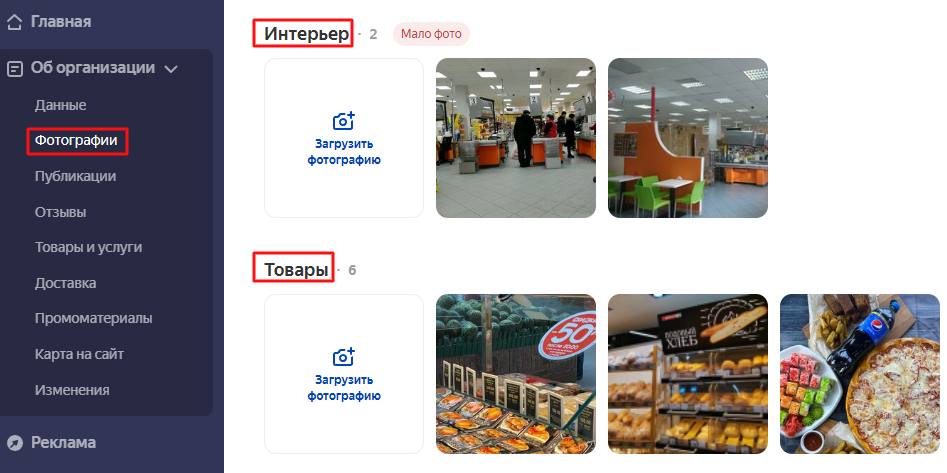
Раздел «Фотографии»
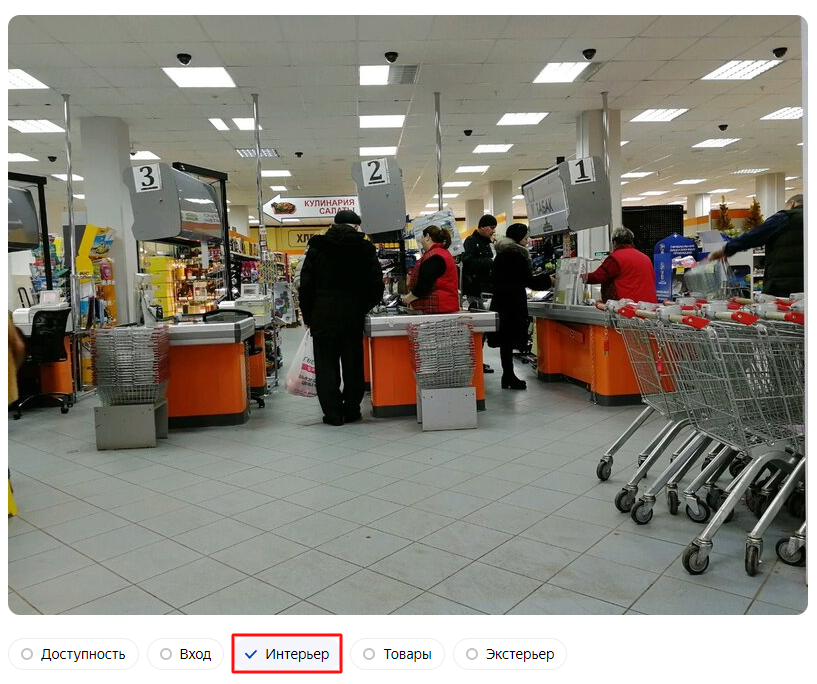
Фотография с присвоенным тегом
- Ведется работа с отзывами. В интерфейсе Яндекс.Бизнеса есть готовые формулировки ответов. Если отзывов много, можно использовать их по крайней мере для благодарности.
Читайте также:
![Как рекламироваться на Яндекс.Картах в 2022 году [инструкция + чек-лист]](https://blog.promopult.ru/wp-content/uploads/2020/07/reklama-v-yandeks-kartax-34.png)
На негатив все же советуем отвечать подробно с учетом каждой конкретной ситуации. Помните, что рейтинг на Картах оказывает ключевое влияние на решение пользователя купить у вас товар или заказать услугу.
Важно! У пользователей есть возможность прокомментировать официальный ответ организации, этот комментарий будет виден всем. Дальнейший диалог между клиентом и представителем компании будет отображаться в интерфейсе Бизнеса. В нем можно узнать контакты и обсудить проблему.
- Загружен прайс-лист в раздел «Товары и услуги»:
![Как рекламироваться на Яндекс.Картах в 2022 году [инструкция + чек-лист]](https://blog.promopult.ru/wp-content/uploads/2020/07/reklama-v-yandeks-kartax-35.png)
В десктопной и мобильной версии Яндекс.Карт и на поиске Яндекса для рубрик «Авто», «Медицина», «Красота» и «Еда» работает поиск по прайс-листам. Это значит, что пользователь может найти кафе не только по названию или типу (суши-бар, пиццерия), но и по названию отдельного блюда. Подробно о загрузке прайс-листов и требованиям к ним – в Справке.
- Если у организации есть филиалы, они объединены в сеть.
- Информация в профиле актуальна. Знак «Владелец следит за актуальностью информации» вызовет доверие у потенциальных клиентов:
![Как рекламироваться на Яндекс.Картах в 2022 году [инструкция + чек-лист]](https://blog.promopult.ru/wp-content/uploads/2020/07/reklama-v-yandeks-kartax-36.png)
Подробные ответы на все вопросы о заполнении профиля и управлении организациями в Яндекс.Бизнесе найдете в официальной Справке.
Геореклама – хорошее решение для локального бизнеса. Простая настройка, подъемный бюджет, понятная статистика. Оформляйте профиль правильно, и используйте все возможности выделиться среди конкурентов на Яндекс.Картах и других геосервисах.