Где хранятся закладки в mozilla
We’ve updated our Terms of Use to reflect our new entity name and address. You can review the changes here.
We’ve updated our Terms of Use. You can review the changes here.
mozilla firefox где хранится журнал
by Main

about
Ваша папка профиля хранится отдельно от исполняемых файлов firefox, так что если вдруг что-то пойдёт не так с firefox, ваша информация всегда сохранится. Чтобы очистить журнал просмотров в гугл хром, нужно нажать на иконку в виде гамбургера справа от адресной строки. чтобы перейти в скрытую папку, где хранится. Работа с журналом для удобства пользователей браузер хранит посещенные адреса. Есть еще одно меню, где история firefox находится. Нажмите кнопку в виде трех коротких горизонтальных полосок в правом верхнем углу окна браузера открыть меню. Продолжаем рассматривать использование истории посещений в различных браузерах. На этот раз на очереди популярный браузер mozilla firefox. Подскажите, пожалуйста, как можно сохранить историю посещений сайтов в формате хтмл? мне бы очень хотелось сохранить историю посещения сайтов (то, что в журнале, а не в закладках), есть ли у мозиллы такая. В firefox две версии, или два вида, панели истории. Рассмотрим подробно, как ими пользоваться. Чтобы открыть окно, где хранится история, щёлкните по разделу журнал. Где хранится информация о сохраненных сайтах? где хранятся закладки в mozilla firefox? такие данные лежат в папке профиля. На сайте 22 ответа на вопрос где хранится журнал mozilla firefox? вы найдете 3 ответа. Лучший ответ про firefox где хранится журнал дан 07 марта автором шурик переяславский.
Firefox где хранится журнал Где хранится журнал mozilla firefox
Многие наверняка знают, что закладки, созданные в firefox, хранятся не только в браузере, но и в специальном файле на компьютере, но где именно их можно найти?. Ответ на вопрос: где найти историю в мазиле? как посмотреть историю в mozilla firefox? где хранится история посещенных сайтов в мазиле?. Firefox хранит вашу личную информацию и настройки в папке профиля. Выясните, что содержит и где находится ваш профиль. Ваша папка профиля хранится отдельно от исполняемых файлов firefox так что если вдруг что-то пойдёт не так с firefox, ваша информация всегда. Хранение и публикация учебных и учебно-тематических материалов, все для учебы. Вся история, отображаемая в разделе журнал менеджер сессий браузера mozilla firefox где хранятся закладки браузера mozilla firefox где хранится кэш браузера mozilla firefox. Узнайте, какая информация хранится в вашей истории firefox и как очистить всю или часть её, если вы используете публичный или общий компьютер. Окно где хранится история mozilla firefox в этом окне находится вся история и вы можете посмотреть имя страницы и её адрес, а также можно используя это чтобы почистить историю в мозиле нужно нажать в браузере кнопку меню и выбрать из контекстного окна журнал. ие выделяется из серой массы браузеров, он хранит свои настройки в реестре. %appdata% и %localappdata% — это переменные среды операционной системы windows. Хранят в себе информацию расположении настроек различных программ.
ОтветыMail.Ru Где хранится журнал mozilla firefox
Историю в браузере mozilla firefox можно смотреть в журнале кликнув вверху на журнал а потом на показать весь журнал там, в зависимости от того, сколько у вас хранится история, можно увидеть сайты, посещённые день, неделю, месяц и даже год назад. Однако, журнал посещений браузера мозилла может быть использован недобросовестными людьми для плохих целей. Чтобы избежать подобной ситуации, необходимо знать, как очистить историю браузера mozilla firefox. Сделать это несложно, сам процесс не требует. Всё о том где хранятся закладки mozilla firefox и как их восстановить. 14 (русский) спасибо кросспост в mozilla_ru. Уважаемые участники сообщества, подскажите, как экспортировать журнал посещенных сайтов? есть ли какой-то способ сделать это в самом ff (не нашел) или, может быть, есть специальная. Где хранится история браузера чтобы очистить журнал просмотров в гугл хром, нужно нажать на иконку в виде гамбургера справа от адресной строки. А в windows 7 где? там нет такого пути c:\documents and settings\имяпользователя\local settings\temporary internet files. Там нет document and settings пробовал так, но ничего не нашёл c:\users\имя пользователя\appdata\local\mozilla\firefox\mozilla firefox. Где хранятся закладки браузера mozilla firefox. Mozilla firefox хранит всю личную информацию пользователя, такую как закладки, cookies,. Как открыть профиль с сохраненными настройками firefox на компьютере и файл с закладками bookmarkbackups и places.
Как удалить все закладки в мозиле сразу
Как удалить сразу несколько закладок в меню закладок Mozilla Firefox
Mozilla Firefox позволяет сохранять часто посещаемые веб-страницы в виде закладок. Некоторые закладки можно разместить на панели инструментов «Закладки» в верхней части окна Firefox, а другие можно разместить в папках библиотеки закладок. Вы можете щелкнуть правой кнопкой мыши отдельные закладки и выбрать их удаление, но чтобы удалить сразу несколько закладок из меню «Закладки», вам нужно выбрать их из библиотеки закладок, а затем удалить.
Запустите Mozilla Firefox на вашем компьютере.
Щелкните меню «Firefox» в верхней части окна.
Наведите указатель мыши на «Закладки», а затем нажмите «Показать все закладки» в раскрывающемся меню, чтобы открыть окно библиотеки.
Щелкните «Все закладки» на левой панели меню навигации, чтобы просмотреть все закладки.
Дважды щелкните папки на правой панели, чтобы просмотреть их закладки. Например, дважды щелкните «Несортированные закладки», чтобы просмотреть все несортированные закладки.
Удерживая клавишу «Ctrl», щелкайте каждую закладку, которую хотите удалить, чтобы выбрать несколько закладок.
Нажмите «Удалить», чтобы удалить закладки, а затем закройте окно библиотеки.
Управление закладками в Firefox

Как и в любом другом браузере, в Мозиле можно сохранять страницы, то есть создавать закладки. Панель закладок Firefox по умолчанию отключена, поэтому, если хотите всегда перед глазами иметь список сайтов, на которые часто заходите, включите сначала панель. Где, кстати, Firefox хранит данные о сохраненных сайтах? Это вопрос также рассмотрим.
Где хранится информация о сохраненных сайтах?
Где хранятся закладки в Mozilla Firefox? Такие данные лежат в папке профиля. Открыть ее можно в Проводнике Windows в системном диске.
Отображение панели
Панель с сохраненными сайтами спрятана по умолчанию в этом браузере. Чтобы она появилась у вас на экране, нужно сделать следующее:
1.Зайдите в меню обозревателя через «полосатую» иконку. В нижней части небольшого окна будет кнопка «Изменить». Нажимаем на нее.
2.В меню опять же снизу будет кнопка «Показать/скрыть панели». Выбираем элемент «Панель закладок».

3.Закройте вкладку с настройками. Как убрать панель? Все очень просто – снимаете галочку с пункта, и она исчезает.

Закладки в Firefox находятся под навигационной строкой браузера. Она, естественно, не сможет вместить абсолютно все сохраненные страницы. Чтобы открыть полный список, нужно кликнуть по иконке закладок в верхней правой области браузера и перейдите к разделу «Показать все закладки».
Также сохраненные сайты могут лежать в ячейках на экспресс-панели для Firefox, то есть те, которые показываются на начальной странице обозревателя.
Если сайтов слишком много, рекомендуется сортировать их по папкам для более быстрого и удобного поиска страниц. Их можно переносить потом из одной папки в другую посредством обычного копирования.
Как сохранить сайт?
Что делать в том случае, если вы захотели сохранить страницу?
1.Нажмите на звезду на панели. Появится окошко, в котором нужно выбрать «Панель закладок».

2.Кликните по кнопке «Готово».
Перенос
Как перенести закладки из Firefox? Например, в другой браузер? Данная функция называется экспортом по отношению к Фаерфокс. Рассмотрим, как экспортировать сохраненные сайты в другой обозреватель.
1.В меню открываем раздел «Показать все закладки».

2.Переходим в блок «Импорт и резервные копии» и кликаем по пункту «Экспорт закладок в HTML-файл».

3.Пишем имя для будущего документа. Выбираем его месторасположение. Кликаем по кнопке «Сохранить».

Подробная инструкция, как перенести закладки из Оперы в Файрфокс, есть в этой статье. Если вы хотите пользоваться Firefox на другом устройстве и желаете, чтобы все ваши списки с сайтами были перемещены в него, воспользуйтесь синхронизацией закладок. Это гораздо удобнее, чем делать резервные копии.
Удаление
Как можно удалить закладки? Все зависит от того, хотите ли вы убрать какой-то определенный сайт из списка или сразу несколько.
Способ № 1
- Чтобы убрать один сайт, перейдите на него сначала.
- Кликните по звездочке на панели. Откроется маленькое окошко для редактирования.
- Кликните по кнопке «Удалить».
Способ № 2
- Зайдите в окно «Библиотека».
- Найдите необходимую вам папку. Откройте ее, чтобы просмотреть содержимое. Оно будет в правой части окна.
- Выберите ненужные сайты. Нажмите на Delete на клавиатуре. Удалятся только те, которые вы выберете.
Восстановление
Как сделать так, чтобы страница, которую вы только что случайно удалили, была восстановлена? Следующий метод поможет вам, если вы после этого случайного удаления не закрывали браузер.
- В меню нажмите на опцию «Показать все закладки».
- В открывшемся окне в верхней панели нажимаем на раздел «Управление». Кликаем по «Отменить» или зажимаем комбинацию Ctrl + Z.
Восстановить закладки в Mozilla можно из резервных копий, которые обозреватель сам время от времени создает.
- Открываем снова окно «Библиотека». Кликаем по разделу «Импорт и резервные копии».
- Нажимаем на пункт «Восстановить резервную копию от» и выбираем необходимый вариант копии. Каждая копия подписана числом, когда она была сделана. Нажмите на ОК.
Если после перезапуска не сохраняются закладки
Изменения, которые вы вносите в закладки, могут теряться после повторного запуска браузера. Как решить эту проблему? Для начала отключите дополнения, которые имеют доступ к закладкам.
На файле может стоять защита от записи.
- Откройте папку вашего профиля. Зайдите в Справку (знак вопроса в меню) и выберите раздел «Информация для решения проблем». Кликните по «Открыть папку».
- Закройте браузер через кнопку «Выход» в меню.
- Нажмите правой кнопкой мыши по файлу places.sqlite. Зайдите по окно «Свойства».
- В блоке «Общие» не должно стоять отметки рядом с «Только чтение»
Сайты все также не добавляются и не сохраняются после повторного включения обозревателя? В таком случае нужно найти снова файл places.sqlite, который должен находиться в папке профиля, удалить его и создать новый.
- Находим папку профиля таким же способом, описанным выше. Выйдите также из браузера.
- Файлы places.sqlite и places.sqlite-journal удаляем или переименовываем.
- Далее, программа Firefox создаст сама новый файл places.sqlite. Закладки Firefox будут сохранены, но история браузера исчезнет.
Расширение для управления
Если у вас список закладок длинный, вам на помощь придет расширение BookMark manager. Его можно скачать в официальном магазине дополнений Firefox по ссылке: https://addons.mozilla.org/RU/firefox/addon/online-bookmark-manager-starta/?src=search. Загрузка и установка не займет много времени. После этого нужно будет перезапустить браузер.
Этот менеджер закладок позволяет навести порядок в том беспорядочном списке сайтов, которые вы сохраняли на протяжении долгого периода времени. Если их действительно большое количество, копирование и удаление ненужных может сильно надоесть. Расширение решит проблему управления закладками.
С закладками в Firefox можно выполнить много действий. Вы можете сохранять списки в отдельные файлы, переносить их в другие браузеры, распределять по папкам и многое другое. Вы вправе устроить индивидуальный порядок. В этом вам может помочь также менеджер закладок.
Как удалить все закладки в Firefox?
Как убрать закладки в мозиле. Меню закладок Firefox: как удалить лишние элементы

Браузер Mozilla Firefox является одним из самых мощных на сегодняшний день. Многочисленные плагины и дополнения, увеличивающие его возможности, позволяют настроить работу так, что на нем с одинаковым комфортом сможет работать как простой…
Заметив интересную страницу в интернете, мы сразу же добавляем ее парой кликов в закладки. Но интерес со временем пропадает, а ненужные закладки остаются. Вам понадобитсябраузер (Opera, Mozilla Firefox или др.) с сохраненными…
Количество разнообразных панелей и пунктов меню в браузере иногда достигает критической массы, мешая нормальной работе. В таком случае в голову приходит логичное решение удалить какой-нибудь элемент интерфейса, например, панель закладок. …
Mozilla Firefox – это хороший браузер, но иногда хочется попробовать что-нибудь новенькое. Тем более, что в любом популярном браузере присутствует функция безболезненного приема закладок из «огненной лисицы». Инструкция 1Из Mozilla в…
Смена браузера или использование нескольких таких программ, например, Mozilla Firefox и Opera, иногда вызывают необходимость переноса закладок из одного интернет-обозревателя в другой. Вам понадобится- компьютерИнструкция 1Откройте обе…
Отправляясь в безграничное плавание по волнам интернета, можно потеряться среди множества интересной информации. Чтобы не забыть самые интересные сайты, вернуться к ним позже при нажатии одной кнопки, добавьте их в список закладок. Инструкция …
Во врем переустановки интернет-браузера или всей операционной системы некоторые пользователи «теряют» важные закладки. Для предотвращения таких последствий рекомендуют периодически сохранять важные ссылки или пользоваться специальными…
Закладки представляют собой список любимых или важных ссылок пользователя интернет, которые можно хранить в настройках браузера. Со временем некоторые закладки могут потерять свою актуальность или стать ненужными, поэтому периодически стоит…
«Закладки», «Избранное» — интернет-страницы, ссылки на которые пользователь сохранил в браузере для того, чтобы обеспечить быстрый доступ к ним в любое время, называют по-разному. Меню для работы с такими закладками во всех…
Закладки в браузере Opera предназначены для хранения ссылок на полезные ресурсы в интернете и быстрого перехода на них по одному клику мыши. Если у вас скопилось слишком много закладок, их список можно редактировать и удалить лишнее. Вам…
Интернет-браузер Mozilla Firefox набирает все большую популярность не только благодаря простоте своего использования, но также за счет богатых возможностей расширения своего функционала. Однако для неопытных пользователей все же могут возникать…
Большое количество закладок в избранном браузера может создать определенные неудобства в работе с интернетом. Список закладок можно в любой момент отредактировать, удалив из него неиспользуемые ссылки. Инструкция1Чтобы удалить ненужные закладки в…
В условиях постоянной смены видов деятельности, потребности в информации и прочих перемен немудрено, что закладки, добавленные в память браузера полгода назад, становятся неактуальными. Если они вам мешают, удалите их. Вам понадобится- компьютер с…
Сегодня мы с вами узнаем, как добавлять закладки в браузере Мозилла. Благодаря закладкам, можно быстро посещать любые нужные вас сайты. После добавление сайта в закладки, он будет сохранен в браузере и может открывать из них одним кликом. Это значительно экономит время.
Сохраненные страницы можно сортировать по папкам для удобства, удалять, редактировать. Короче говоря, полный набор всех необходимых функций.
Добавление закладки в Мозилле
Все на удивление очень просто и делается в пару кликов. Главное следуйте инструкции и у вас все получится.
Как видите, все просто. Но существуют еще и другие способы. Так, например, можно сделать это при помощи горячих клавиш. Для того, чтобы сохранить страницу в закладки, нажмите Ctrl+D.
Как удалить закладку в Mozilla Firefox
Для того, чтобы удалить добавленную закладку, сперва нужно перейти в панель управлениям ими. Сделать это можно, нажав сочетание клавиш Ctrl+Shift+B. Либо же нажав на значок справа, то кнопки добавления закладки, и там выбрав “Показать все закладки”.
И так, теперь вы перешли туда, куда надо, вам откроется окно управления всеми сохраненными страницами. Если вы хотите удалить какую-то из них, нажмите на нее правой кнопкой мыши и выберите пункт “Удалить”. Чтобы удалить сразу несколько страниц, нажмите Ctrl и выделите те, которые хотите стереть, затем по аналогии удалить все.
Одна из самых приятных особенностей Firefox, которая выгодно отличает его от большинства современных браузеров, – меню закладок. Скрывающееся за кнопкой на панели инструментов, оно позволяет вам получить быстрый доступ к вашему избранному, но в отличие от панелей закладок не занимает драгоценное место на экране.
В меню закладок Firefox хорошо практически всё, кроме, пожалуй, излишнего числа элементов, которые присутствуют там уже изначально. Взгляните на скриншот:
«Показать боковую панель», «показать список Pocket», «подписаться на ленты новостей» – пользовались ли вы хоть раз одной из этих или какой-то другой командой, присутствующей в этом меню? Готовы поспорить, что как минимум какие-то из них для вас точно являются лишними. При этом они занимают место в меню, которое могло бы пригодиться для самих закладок.
Очистить меню закладок Firefox от лишних папок, ярлыков и других элементов можно несколькими способами. Мы предлагаем выбрать самый простой и воспользоваться миниатюрным расширением Simple bookmarks menu . Пройдите по ссылке и установите его из официального каталога Mozilla.
В результате после установки меню закладок будет выглядеть уже вот так:
В нашем примере, расширение ставилось на «чистый» Firefox, где ещё не было пользовательских закладок. Если у вас они есть – не беспокойтесь, Simple bookmarks menu, разумеется, с ними ничего не сделает.
К слову, при желании вы можете сделать меню окончательно пустым. В отличие от остальных три оставшихся пункта можно удалить (или переместить) вручную, не прибегая к помощи расширения.
Когда меню окажется совсем чистым, можно начать добавлять туда свои как по отдельности, так и целыми папками:
Содержимое неподшитых закладок при необходимости можно перенести непосредственно в меню. Новые закладки также можно помещать напрямую в меню:
Если же какой-то возможности, которая была в меню прежде, вам не хватает, то её легко можно вернуть. Откройте менеджер расширений и войдите в настройки модуля Simple bookmarks menu:
Возможности визуальных закладок в Mozilla довольно слабы, поэтому многие пользователи решаются на установку сторонних продуктов. Зачастую это происходит не по их прямому желанию. Дело в том, что Яндекс сотрудничает со многими it-компаниями и есть вероятность появления закладок во время инсталляции какого-либо ПО.
Благодаря стараниям разработчиков, в отсутствии должной информации, это перерастает в очень сложную задачу. Впрочем, при её наличии, с этим справится абсолютной любой пользователь.
Что такое визуальные закладки от Яндекса
Они представляют собой некое расширение от Яндекс, которое позволяет упростить работу с Интернет-ресурсами.
Так, можно выделить следующие функции:
дополнение, встроенное в браузер
- встроенный поиск от Яндекса, расположенный сверху. В имеющуюся строку можно сразу вводить запрос;
- список наиболее посещаемых сайтов. При этом можно добавить в него ресурсы по желанию;
- возможность изменять фон браузера;
Интересно: можно загрузить любую картинку по желанию.
- удобная работа с историей посещений и загрузок;
Несмотря на кажущиеся достоинства, такие элементы могут не понравиться по нескольким причинам. Во-первых, они без ведома пользователя меняют все настройки (от поиска по умолчанию, до домашней страницы). Во-вторых, их появление может сказаться на безопасности компьютера.
Все, якобы полезные функции, направлены на продвижение сервисов Яндекса. При этом такая агитация может серьезно сказаться на производительности соединения с интернетом. В этой связи многие решают удалить визуальные закладки Яндекс из Mozilla Firefox. Для деинсталляции этого расширения потребуется немного стараний.
Способ удаления
Избавиться от этого надоедливого расширения возможно, главное строго действовать инструкции. Данная задача потребует выполнения нескольких манипуляций.
Открываем управления дополнениями
Первым делом потребуется открыть вкладку, отвечающую за управление дополнениями.
Делаем все в таком порядке:
- открываем браузер;
- нажимаем на яркую оранжевую кнопку с надписью Firefox;
- в результате откроется список возможных вариантов. Выбираем в меню пункт «дополнения». Он находится напротив значка, который выглядит как кусочек синего пазла;
Описанную операцию можно выполнить гораздо проще: одновременно нажать Shift+Ctrl+A. Вообще, стоит знать основные сочетания горячих клавиш, ибо они значительно упрощают работу.
Убираем закладки
Итак, перед нами открылось окно, показывающее информацию обо всех расширениях, интегрированных в браузер. При этом рядом с каждым из них находится две кнопки «удалить» и «отключить».
Совет: если вы часто используйте программное обеспечение, скачанное с интернета, то, скорее всего, у вас установлено довольно много ненужных расширений. Они могут тормозить работу в интернете. Поэтому лучше их все удалить.
Если нажать на клавишу «отключить», то расширение деактивируется. Казалось бы, зачем его тогда удалять? Дело в том, что такое программное обеспечение зачастую настроено на принудительную работу. То есть, с большой долей вероятности, после перезапуска компьютера, расширение вновь включится.
Поэтому лучше всего прибегнуть к наиболее радикальному решению. Это позволит полностью избавиться от ненужного дополнения.
Делаем следующее:
На протяжении работы в браузере мы накапливаем там очень много информации, которая уже не нужна (хотя раньше было совсем наоборот). И таких проектов там бесчисленное количество.
Какие есть способы
Вы можете почистить свой Mozilla Firefox несколькими способами:
- Удаление из библиотеки:
- единичной записи;
- определенной папки;
- всего множества сохраненных адресов.
- Удаление из папки , расположенной на локальном диске вашего компьютера.
- Удаление при помощи специального дополнения.
Удалите непосредственно из Firefox
Вот что необходимо сделать для удаления закладок используя стандартные функции браузера:
Совет! Внимательно смотрите, что именно удаляете, данные нельзя будет вернуть, резервных копий в профиле нет.
Удаление файла с адресами
Чтобы удалить непосредственно файл с закладками расположенный на жестком диске необходимо:
Совет! Вы также можете открыть указанный выше файл при помощи блокнота и удалить оттуда ненужные закладки (Только для тех, кто на базовом уровне знаком с языками HTML и PHP).
Дополнение для удаления
Закладки мы также можем удалять и при помощи плагина для браузера, для этого:
Совет! Дополнений данного типа очень много и вы можете выбрать себе любое другое (в котором, например, будет добавляться в панель инструментов иконка). Или то, которое будет выполнять еще и другие функции (сортировка, установка картинки на окно “Библиотеки” и тому подобное). В результате вы будете иметь мощное функциональное средство для управления вашими закладками.
Можно сказать, что информацию я до вас донес. Чистка своих закладок очень помогает лучше ориентироваться в них, организовать быструю работу и повышать свою эффективность в целом. Теперь вы знаете несколько способов этой процедуры. Надеюсь, вы займетесь решением этой проблемы.
Очистить Firefox — как это правильно сделать

Программы не всегда работают стабильно. И браузеры тоже не являются исключением. Если во время работы в Фаерфокс, у вас появляются сообщения об ошибках или зависания, это уже является сигналом, о том, что он работает не должным образом. Из этой инструкции вы узнаете, как очистить Firefox и вновь вернуть его в прежнее «рабочее состояние».
Функция очистки в браузере Firefox
Все личные данные пользователя, а также настройки, сохраняются в папке профиля. Когда запускается очистка, программа удаляет старый профиль, при этом сохраняются все его самые важные данные. Взамен создается новый профиль пользователя, в который эти данные копируются.
При этом все дополнения и расширения, которые были привязаны к профилю полностью удаляются. Однако, если дополнение хранилось не в папке профиля, оно удалено не будет
Сохраняются следующая информация:
Скачать Mozilla Firefox Beta
- Словарь пользователя;
- Все закладки;
- Настройки автозаполнения;
- История загрузок;
- Файлы куки;
- Сохраненные пароли.
- Будет удалено:
- Интегрированные поисковики;
- Темы и расширения;
- Сертификаты безопасности;
- Настройки панели инструментов;
- Конфигурация, используемая при загрузке браузера.
Hola VPN Горячие клавиши Java plugin Отзывы о Mozilla Firefox
Очистка Фаерфокс
Чтобы избавить браузер от лишнего мусора и вновь вернуть в прежнее рабочее состояние, выполните следующие действия:
- Запустите Фаерфокс и обратите внимание на верхнюю часть интерфейса. Там вы обнаружите кнопку очистки. Нажмите на нее.
- После этого браузер автоматически закроется, для того чтобы выполнить очистку.
- Когда процесс чистки будет завершен, появится окно, на котором будет содержаться информация о том, какая информация была импортирована. Нажмите на кнопку «Готово».
- Дождитесь, когда Mozilla Firefox перезапустится. На этом этапе очистка заканчивается.
В некоторых случаях браузер становится невозможно запустить в обычном режиме. Если у вас такая ситуация, вам следует воспользоваться безопасным режимом работы.
Старый профиль пользователя будет помещен на рабочий стол. Его можно найти в директории «Старые данные Firefox». Поэтому, в случае необходимости, часть несохраненной информации можно будет легко восстановить.
Очистка кэша
Firefox сохраняет некоторые данные, которые пользователь получает во время своих путешествий по просторам интернета. Это могут быть изображения, скрипты и прочие файлы, временное сохранение которых будет ускорять загрузку страниц.
Чтобы очистить кэш, выполните следующие действия:
- Нажмите на кнопку «Меню», расположенную в верхней части интерфейса.
- Перейдите в раздел «Приватность и Защита»;
- Найдите раздел «Куки и данные сайтов».
- В этом разделе необходимо воспользоваться кнопкой «Удалить данные».
- Внесенные изменения будут сохранены автоматически. Можно закрыть настройки, на этом очистка кэша завершена.
Также браузер можно настроить так, чтобы он сам в автоматическом режиме удалял кэш. Это будет происходить каждый раз, когда пользователь будет выходить из браузера
Чтобы автоматизировать процесс сделайте следующее:
- Откройте «Меню».
- Перейдите в раздел «Приватность и защита».
- В разделе «История» необходимо выбрать «Удалять историю при закрытии Firefox».
- Теперь нажмите на кнопку «Параметры», которая находится рядом.
- В открывшемся окне нужно поставить галочку напротив пункта «Кэш» и нажмите «Ок».
- На этом настойка завершается.
Кстати, для этой цели также можно использовать дополнения. В магазине дополнений для Фаерфокс есть множество вариантов. Поэтому, если хочется удалять кэш «в один клик», не поленитесь ознакомиться с ними.
Заключение
В этой инструкции мы рассказали о том, как очистить браузер Мозила Фирефох и улучшить тем самым его работу. Иногда причина ошибок и медленной работы может быть не в браузере, а вирусах или неправильных настройках операционной системы. Поэтому, перед тем как почистить профиль убедитесь, что это действительно нужно делать.
| Официальный дистрибутив Firefox |
| Тихая установка без диалоговых окон |
| Рекомендации по установке необходимых программ |
| Пакетная установка нескольких программ |
firefox-browsers.ru рекомендует InstallPack, с его помощью вы сможете быстро установить программы на компьютер, подробнее на сайте.
Как удалить все закладки в Firefox

Возможность добавить в закладки веб-сайт по-прежнему важна для ускорения работы с Интернетом для обычных пользователей и тех, кому необходимо быстро находить решения на работе. Однако мы не всегда добавляем в закладки только важные веб-сайты.
Создать закладку на веб-сайт, который вы, возможно, захотите посетить через два часа, просто, чтобы вернуться к короткому абзацу. Но кто помнит, чтобы удалить его из списка позже? — Почти никто. Хотя это гарантирует, что страница сохраняется в течение длительного времени, это также означает, что беспорядок по существу неизбежен.
Научиться управлять своими закладками очень важно. Несмотря на то, что наличие сотен закладок не расходует больше ресурсов во время работы браузера, приходится иметь дело с хаосом, который побеждает цель иметь эти ярлыки в первую очередь.
Если вы являетесь пользователем Firefox, вот несколько советов и подсказок о том, как управлять, удалять и изменять закладки, чтобы гарантировать, что они экономят ваше время, а не тратят его впустую.
Диалог Библиотеки
- Диалог Библиотеки
-
-
- Нажмите Ctrl + Shift + B, чтобы открыть диалоговое окно библиотеки
- Нажмите Меню закладок
- Выберите верхний элемент в списке
- Нажмите Shift + End, чтобы выбрать каждую запись
- Щелкните правой кнопкой мыши и выберите «Удалить».
-
- Выберите панель инструментов «Закладки», меню или поле
- Щелкните правой кнопкой мыши на правой панели, чтобы открыть контекстное меню.
- Выбрать новую папку
-
-
- Откройте диалоговое окно «Выполнить» или «Поиск».
- Введите% APPDATA% \ Mozilla \ Firefox \ Профили
- Дождитесь загрузки списка профилей
-
- Нажмите клавишу Windows
- Выберите панель управления
- Выберите внешний вид и персонализацию
- Выберите параметры папки
- Перейти на вкладку «Просмотр»
- Выберите Расширенные настройки
- Выберите «Показать скрытые файлы, папки и диски».
- Нажмите ОК
-
- Откройте окно поиска на панели задач
- Введите папку
- Просмотрите список результатов и выберите Показать скрытые файлы и папки.
- Выберите Расширенные настройки
- Выберите «Показать скрытые файлы, папки и диски».
- Нажмите Ctrl + Shift + B, чтобы открыть диалоговое окно библиотеки
- Нажмите Меню закладок
- Выберите верхний элемент в списке
- Нажмите Shift + End, чтобы выбрать каждую запись
- Щелкните правой кнопкой мыши и выберите «Удалить».
Вы также можете использовать диалоговый интерфейс библиотеки для создания папок
- Выберите панель инструментов «Закладки», меню или поле
- Щелкните правой кнопкой мыши на правой панели, чтобы открыть контекстное меню.
- Выбрать новую папку
Вы можете использовать функцию перетаскивания для добавления новых закладок в новую папку.
Папка профиля
Закладки, сохраненные пароли, расширения, панели инструментов и все, что вы сохраняете при использовании Firefox, сохраняется в папке с именем Profile. По умолчанию эта папка не сохраняется в одной родительской папке с Firefox. Это предотвращает переустановку программы, чтобы повредить ваши сохраненные данные.
Удалив папку «Профиль», вы можете быстро удалить свои закладки. Но в то же время вы также удалите любую другую сохраненную информацию. Используйте это только в крайнем случае.
- Откройте диалоговое окно «Выполнить» или «Поиск».
- Тип % AppData% \ Mozilla \ Firefox \ Profiles
- Дождитесь загрузки списка профилей
Выберите профиль, который вы используете чаще всего. Если у вас есть только один профиль Firefox, выберите профиль со словом «default» в названии. Удалить профиль, чтобы удалить всю сохраненную информацию. Чтобы это работало, вы должны сначала закрыть Firefox и все расширения Firefox, которые могут работать в фоновом режиме.
Windows 7
- Нажмите клавишу Windows
- Выберите панель управления
- Выберите внешний вид и персонализацию
- Выберите параметры папки
- Перейти на вкладку «Просмотр»
- Выберите Расширенные настройки
- Выберите «Показать скрытые файлы, папки и диски».
- Нажмите ОК
Windows 10
- Откройте окно поиска на панели задач
- Введите папку
- Просмотрите список результатов и выберите Показать скрытые файлы и папки.
- Выберите Расширенные настройки
- Выберите «Показать скрытые файлы, папки и диски».
Потенциальные проблемы, с которыми вы можете столкнуться при удалении закладок
Если вы хотите удалить папку профиля, чтобы стереть сохраненные данные Firefox, знайте, что папка APPDATA обычно скрыта по умолчанию. Если он не отображается в окне поиска, сначала его нужно отобразить. Выполните вышеуказанные шаги для Windows 7 или 10.
Как редактировать закладки
Закладки всегда можно переименовать. Вы можете сделать это, когда сохраняете соответствующий адрес, назначив определенный тег или имя, чтобы быстро найти его в списке. Использование более короткого имени по сравнению с версией по умолчанию также облегчает поиск при использовании функции поиска в менеджере закладок.
Нажмите на закладку, которая ведет на нужный вам сайт. Нажмите на значок звезды, чтобы открыть меню редактирования. В открывшемся диалоговом окне вы можете изменить имя и папку, назначенную закладке. Вы также можете добавить или изменить теги, связанные с ним.
Но это не все. Вы также можете изменить или обновить URL-адрес сохраненной закладки. Щелкните правой кнопкой мыши по закладке, которую вы хотите изменить, и выберите Свойства. Введите или скопируйте новый адрес в поле Местоположение. Нажмите Сохранить.
Последняя мысль
Хотя сегодня многие пользователи предпочитают Chrome, а не Firefox, браузер Mozilla по-прежнему пользуется большим и лояльным поклонником. Его параметры настройки обширны и очень просты в использовании. Их управление секцией закладок — отличный тому пример.
Тот факт, что вы можете удалить все данные, просто удалив один файл, возможно, даже более привлекателен, чем параметры сортировки. Это позволяет убрать весь беспорядок одним махом и начать все заново. Это также быстрый способ удаления конфиденциальных сохраненных веб-сайтов.
Очистка браузера Mozilla Firefox

При возникновении проблем с работой браузера Mozilla Firefox, самый простой и доступный способ решения – очистка браузера. В данной статье речь пойдет о том, как выполнить комплексную очистку веб-обозревателя Mozilla Firefox.
Если вам потребовалось почистить браузер Мазила для решения проблем, например, если сильно упала производительность, важно выполнять ее комплексно, т.е. дело должно коснуться и загруженной информации, и установленных дополнений и тем, и настроек и других компонентов веб-обозревателя.
Этап 1: использование функции очистки Mozilla Firefox
Для выполнения очистки в Mozilla Firefox предусмотрен специальный инструмент, в задачи которого входит удаление следующих элементов браузера:
1. Сохраненных настроек;
2. Установленных расширений;
3. Журнала загрузок;
4. Настроек для сайтов.
Чтобы воспользоваться данным способом, щелкните по кнопке меню веб-обозревателя и кликните по иконке со знаком вопроса.
Здесь же появится еще одно меню, в котором нужно открыть пункт «Информация для решения проблем».
В правом верхнем углу отобразившейся страницы кликните по кнопке «Очистить Firefox».
На экране появится окно, в котором необходимо подтвердить намерение очистить Firefox.
Этап 2: очистка накапливаемой информации
Теперь настал этап удаления информации, которую со временем накапливает Mozilla Firefox – это кэш, куки и история просмотров.
Щелкните по кнопке меню веб-обозревателя и откройте радел «Журнал».
В той же области окна появится дополнительное меню, в котором необходимо выбрать пункт «Удалить историю».
В открывшемся окне около пункта «Удалить» установите параметр «Все», а затем отметьте галочками все параметры. Завершите удаление, щелкнув по кнопке «Удалить сейчас».
Этап 3: удаление закладок
Кликните в правом верхнем углу веб-обозревателя по иконке закладок и в отобразившемся окне «Показать все закладки».
На экране появится окно управления закладками. В левой области расположились папки с закладками (как стандартные, так и пользовательские), а в правой будет отображаться содержимое той или иной папки. Удалите все пользовательские папки, а также содержимое стандартных папок.
Этап 4: удаление паролей
Используя функцию сохранения паролей, вам не потребуется каждый раз при переходе на веб-ресурс снова вводить от него логин и пароль.
Для того, чтобы удалить сохраненные в браузере пароли, щелкните по кнопке меню веб-обозревателя и перейдите к разделу «Настройки».
В левой области окна пройдите ко вкладке «Защита», а в правой щелкните по кнопке «Сохраненные логины».
В открывшемся окне кликните по кнопке «Удалить все».
Завершите процедуру удаления паролей, подтвердив ваше намерение безвозвратно удалить данную информацию.
Этап 5: очистка словаря
Mozilla Firefox имеет встроенный словарь, который позволяет при наборе текста в браузере подчеркивать обнаруженные ошибки.
Однако, если вы не согласны со словарем Firefox, вы можете добавлять то или иное слово в словарь, тем самым формируя пользовательский словарь.
Для того, чтобы сбросить сохраненные слова в Mozilla Firefox, щелкните по кнопке меню браузера и откройте иконку со знаком вопроса. В отобразившемся окне щелкните по кнопке «Информация для решения проблем».
В открывшемся окне кликните по кнопке «Показать папку».
Полностью закройте браузер, а затем вернитесь к папке профиля и найдите в нем файл persdict.dat. Откройте данный файл с помощью любого текстового редактора, например, стандартного WordPad.
Все слова, сохраненные в Mozilla Firefox, будут отображены отдельной строкой. Удалите все слова, а затем сохраните изменения, внесенные в файл. Закройте папку профиля и запустите Firefox.
И напоследок
Безусловно, способ очистки Firefox, описанный выше, – не самый быстрый. Быстрее всего можно справиться, если создать новый профиль либо же переустановить Firefox на компьютере.
Для того, чтобы создать новый профиль Firefox и удалить старый, полностью закройте Mozilla Firefox, а затем вызовите окно «Выполнить» комбинацией клавиш Win+R.
В открывшемся окне вам потребуется ввести следующую команду и нажать клавишу Enter:
На экране отобразится окно работы с профилями Firefox. Прежде чем удалять старый профиль (профили), нам потребуется создать новый. Для этого щелкните по кнопке «Создать».
В окне создания нового профиля, при необходимости, измените исходное наименование профиля на свое, чтобы в случае создания нескольких профилей вам было проще ориентироваться. Чуть ниже можно изменить расположение папки профиля, но если в этом нет необходимости, то этот пункт лучше оставить как есть.
Когда новый профиль будет создан, можно приступить к удалению лишних. Для этого щелкните по ненужному профилю один раз левой кнопкой мыши, чтобы выделить его, а затем кликните по кнопке «Удалить».
В следующем окне щелкните по кнопке «Удалить файлы», если вы хотите, чтобы вместе с профилем из Firefox была удалена и вся накопившаяся информация, хранящаяся в папке профиля.
Когда у вас останется только тот профиль, что вам нужен, выделите его одним щелчком мыши и выберите пункт «Запустить Firefox».
Используя данные рекомендации, вы сможете полностью очистить Фаерфокс к исходному состоянию, тем самым вернув браузеру прежнюю стабильность и производительность. Мы рады, что смогли помочь Вам в решении проблемы.
Опишите, что у вас не получилось.Наши специалисты постараются ответить максимально быстро.Помогла ли вам эта статья?
Где хранятся закладки в mozilla firefox

Чтобы не потерять доступ к интернет-ресурсам, пользователь сохраняет ссылки на страницы. Ссылки доба…
Чтобы не потерять доступ к интернет-ресурсам, пользователь сохраняет ссылки на страницы. Ссылки добавляются в категорию избранных порталов, но необходимо знать, где хранятся закладки в mozilla firefox, чтобы ими пользоваться.
Место хранения закладок в Firefox
Закладки в фаерфоксе хранятся как список ссылок на веб-страницы. Также они сохраняются и в папку на десктопе. Здесь они представлены как HTML-файл, который используется для переноса информации в директорию нового обозревателя. Например, после переустановки ПО, смены программы для работы с интернет-ресурсами. Пользователи используют основной вариант документа. Также делают резервную копию документа. Таким образом, закладки firefox сохраняет как в программе, так и на ПК – в специально созданной папке.
Расположение закладок в браузере
Чтобы понять, где в firefox хранятся закладки, необходимо знать, что мозила для хранения избранной информации создает специальный раздел. Переход к месту, где хранятся закладки в mozilla firefox, осуществляется двумя способами. Сначала кликаем по кнопке, отвечающей за показ боковых вкладок. Здесь необходимо убедиться, что открыт раздел Закладок. В указанном разделе просматриваем страницы на порталы, которые сгруппированы в отдельные папки.
Где хранит историю Хром
Второй способ – воспользоваться историей веб-браузера. Для чего нажимаем «Просмотр истории, сохраненных закладок…», где переходим в раздел Закладок. При этом в каталоге отображаются только страницы, которые пользователь добавил в категорию избранных последними. Чтобы просмотреть все пользовательские вкладки в мозиле, выбираем пункт под названием Показать все закладки. В результате на экран выводится категория Библиотека. Здесь осуществляется управление сохраненной информацией.
Современный фаерфокс оснащен техническими характеристиками, благодаря которым все действия пользователя, в том числе добавление новых ссылок на панель закладок в мозиле, сохраняются в профиле юзера. Папка профиля хранится отдельно от документов обозревателя. Так обеспечивается конфиденциальность и сохранность информации. Юзер не утратит сведения при удалении и переустановке поисковика.
Чтобы перейти в свой профиль, открываем меню фаерфокс и кликаем по значку вопросительного знака. Эта иконка расположена в нижней части окна меню. После клика открывается справка мозилы, где переходим в категорию «Информация для решения проблем» — пункт расположен посредине списка доступных опций.
В результате пользователь оказывается на новой странице. Где в таблице, озаглавленной как «Сведения о приложении» находим запись «Папка профиля». Для перехода в папку нажимаем кнопку для открытия с одноименным названием – расположена справа от папки. Здесь содержатся актуальные изменения, которые пользователь производит в веб-браузере.
Расположение закладок в папке на ПК
Папка профиля открывается без помощи браузера. Она хранится на ПК и позволяет использовать сохраненный в ней HTML-файл для восстановления информации и добавления ссылок на панель закладок в firefox. Папка расположена на системном диске десктопа в категории поисковика. Самый простой способ перейти в каталог – использовать меню Пуск.
Так, сначала переходим в меню Пуск. Здесь в окне поиска (пустая строка внизу меню) вводим путь к папке – он одинаковый для всех пользователей. Различаются только обозначения системных дисков, которые при таком варианте поиска не имеют значения. Поэтому вводится путь: %APPDATA%\Mozilla\Firefox\Profiles\.
Здесь требуется внимательно отнестись к выбору раздела, где фаерфокс хранит закладки. Выбираем строго первую папку, которая обладает расширением .default. Это искомая папка профиля, которая открывается из веб-браузера. Информация, содержащаяся внутри, влияет на производительность firefox. Удаление объектов из папки приводит к лишению важной информации, которая в результате не подлежит восстановлению.
Управление вкладками в мозиле
В фаерфокс для управления закладками используется инструмент Библиотека. Сюда добавляется неограниченное количество закладок firefox, которые при необходимости распределяются по категориям и помещаются в отдельные папки.
Добавить закладки в firefox просто. Например, находясь на странице портала, используем горячие клавиши. Клавиши установлены по умолчанию – это Ctrl+D. Нажатие комбинации приводит к открытию окошка, где вводится название вкладки в мозиле, выбирается папка для сохранения, где закладки в мозиле фаерфокс будут храниться.
Также, находясь на страничке портала, сохранить ссылку помогает нажатие иконки в форме звезды. Значок расположен рядом с адресной строкой – справа. Нажав на иконку, на экран выводится окно с предложением ввести название закладки mozilla и выбрать папку для ее размещения.
Добавить закладку в firefox помогает менеджер закладок. Менеджер расположен в категории Библиотека во вкладке Закладки в мозиле. В указанной категории выбираем Показать все – пункт расположен в конце списка. Для быстрого вызова раздела применяются «горячие» клавиши. В случае с firefox – это комбинация Ctrl, Shift и латинской буквы B. После перехода в раздел, используем правую кнопку мыши. Один клик – затем выбираем добавляющий ресурс в избранные пункт. В соответствующие поля, которые появляются на мониторе, вводим заголовок, описание, метку для ссылки и обязательно указываем адрес перехода.
Чтобы доступ на любимые порталы был доступен со всех гаджетов, используется опция синхронизации. Для ее включения требуется на устройствах также войти в профиль. И включить функцию. В результате информация синхронизируется, и все изменения автоматически станут фиксироваться на десктопе, лэптопе, смартфоне.
Создание резервной копии
При удалении, замене, переустановке firefox вкладки теряются. Чтобы избежать утраты информации, проводится резервное копирование. Процедура проходит в менеджере закладок – открываем его по вышеописанному способу. Здесь кликаем по главному элементу в дереве сайтов и переходим в Импорт и резервные копии. В разделе нажимаем кнопку Создать. Готово. Резервная копия с информацией о том, где хранятся закладки в мозиле, создана.
Для восстановления утерянной закладки firefox также используется резервная копия. В том же подменю вместо «Создать» выбирается ссылка по восстановлению. Здесь предлагается выбрать файл, сохраненный в определенную дату. Выбираем соответствующий документ, и информация восстанавливается.
Настройка панели закладок в мозиле
Панель закладок в firefox – это расположенная в шапке браузера панель, где размещены ссылки на избранные порталы. При этом панель по умолчанию в обозревателе не отображается. Поэтому пользователь самостоятельно включает опцию, чтобы быстро переходить по сохраненным вкладкам в мозиле.
Для включения панели закладок в мозиле кликаем по кнопке меню – она изображается как три горизонтальные полосы. Отобразится меню со списком доступных опций. Здесь внизу расположена кнопка Изменить, которую и нажимаем. На экране отобразится окошко с дополнительными инструментами. В самом низу окна выбираем «Показать/скрыть панели». Появится два пункта подменю.
Здесь ставим галочку напротив позиции Панель закладок – одноименная панель появится под поисковой строкой обозревателя.
Чтобы настроить вкладки в firefox, отображаемые на появившейся панели, переходим в менеджер закладок. В соответствующей категории отображаются папки с сохраненными ссылками на портал. Если требуется перенести вкладки на панель закладок, переходим в папку со ссылкой и копируем ее удобным способом. Например, нажав горячие клавиши – одновременно Ctrl и V. Скопированную ссылку переносим в папку, озаглавленную как «Панель закладок», и нажимаем Вставить. Или используем комбинацию так называемых горячих клавиш.
Новые вкладки на панели создаются непосредственно в папке mozilla firefox где хранятся закладки. Способ простой: открываем папку, в свободном месте кликаем правой кнопкой мышки и выбираем в выпадающем контекстном меню «Добавить закладку». В результате на экран выводится окошко с полями, которые пользователь заполняет. Вводится название и адрес портала. При желании добавляется информация о метках, описание страницы.
Браузер позволяет сохранять вкладки в неограниченном числе. Но при желании пользователю доступна опция удаления устаревшей информации. В папке, где фаерфокс хранит закладки, кликаем правой кнопкой по выбранной ссылке. Появляется контекстное меню с перечнем операций. Выбираем опцию удаления и так избавляемся от закладки. Такое изменение также отображается на других устройствах при включенной синхронизации.
Новые ссылки на порталы сохраняются на панель закладок при нахождении на странице ресурса. Процесс схож с обычным способом сохранения ссылок. Находясь на портале, кликаем по иконке в форме звездочки. Вводим название, адрес. И в графе папок выбираем Панель закладок.
Помимо добавления доступна функция сортировки вкладок на панели. Здесь не требуется выполнять сложные операции. Ссылки перетаскиваются мышкой. Пользователь сам определяет порядок расположения. Чтобы разместить больше ссылок, стоит коротко озаглавливать их. При наличии вкладок с длинными названиями, переименовываем их в пункте Свойства – опция доступна для каждой ссылки. После перехода в указанный раздел, появится окно с полем под названием Имя. Сюда вводим короткое название, чтобы сэкономить место на панели закладок в мозиле фаерфокс.
Firefox удалить папку другие закладки. Как избавиться от ненужного адресного хлама вашего браузера

Заметив интересную страницу в интернете, мы сразу же добавляем ее парой кликов в закладки. Но интерес со временем пропадает, а ненужные закладки остаются.
Вам понадобится
- браузер (Opera, Mozilla Firefox или др.) с сохраненными закладками.
Инструкция
Совет добавлен 31 марта 2011 Совет 2: Как убрать закладки В условиях постоянной смены видов деятельности, потребности в информации и прочих перемен немудрено, что закладки, добавленные в память браузера полгода назад, становятся неактуальными. Если они вам мешают, удалите их.
Как сохранить закладки в Мозиле
Сам процесс сохранения сносок на необходимые интернет порталы осуществляется одним нажатием на иконку в форме пятиконечной звезды в менюшке быстрого доступа или комбинацией кнопок на клавиатуре «Ctrl+D». По-умолчанию она без заливки, но если страница оказывается в сохранённых закладках, то она меняет свой цвет на голубой.
Нажав иконку для сохранения, пользователь может изменить имя своей заметки, а также изменить директорию сохранения. Есть в этом меню и обратное действие – удаление ненужной заметки.
Просмотреть сохранённые закладки можно нажатием на следующую иконку или «Ctrl+Shift+B».
Для того чтобы сохранить интернет-закладки из веб-поисковика Mozilla на персональном компьютере, вам необходимо произвести операцию экспорта. О том, как ее выполнить вы можете узнать, прочитав статью « ». В этой статье так же описано, как восстановить закладки в Мозиле.
Где хранятся закладки в Mozilla Firefox
Все действия, касающиеся изменений веб-браузера Firefox, такие, как: установка плагинов, сохранение пользовательский персональных данных и добавления закладок, сохраняются в служебной папке, под названием «Профиль». Эта папка сохранена отдельно от основных документов поисковика, сделано это для надёжности, чтобы пользователь не теряли свои данные при удалении или переустановке браузера.
Для нахождения своего профиля необходимо следующее:
- Запустить интернет-обозреватель Мозила Фаерфокс;
- Открыть инженерное меню браузера;
- Нажать по иконке, находящейся в самом низу окна меню с изображением вопросительного знака.
Открылось справочное меню. Здесь выбираем опцию «Информация для решения проблем».
Затем у вас открывается новая страница под названием «Информация для решения проблем». Здесь в данных о приложении нужно найти пункт «Папка профиля», напротив этого пункта выбрать кнопочку для открытия папки.
В открывшейся папке, содержащей в себе актуальные изменения, произведенные пользователем в поисковике Мозила.
Другой способ попадания в эту папку, не запуская веб-браузер следующий.
Для этого в меню Windows необходимо нажать кнопку «Пуск» и в окне поиска ввести путь к папке « %APPDATA%\Mozilla\Firefox\Profiles\ » Далее выбирать самую первую папку с английским словом «default».
У вас откроется та же самая папка, которую вы открывали через браузер.
Будьте предельно осторожны, манипулируя информацией в данной папке. Так как, неосторожно удалив некоторые объекты можно испортить производительность поисковой системы Фаерфокс и безвозвратно лишиться некоторых важных данных.
Браузер Mozilla Firefox является одним из самых мощных на сегодняшний день. Многочисленные плагины и дополнения, увеличивающие его возможности, позволяют настроить работу так, что на нем с одинаковым комфортом сможет работать как простой…
Заметив интересную страницу в интернете, мы сразу же добавляем ее парой кликов в закладки. Но интерес со временем пропадает, а ненужные закладки остаются. Вам понадобитсябраузер (Opera, Mozilla Firefox или др.) с сохраненными…
Количество разнообразных панелей и пунктов меню в браузере иногда достигает критической массы, мешая нормальной работе. В таком случае в голову приходит логичное решение удалить какой-нибудь элемент интерфейса, например, панель закладок. …
Mozilla Firefox – это хороший браузер, но иногда хочется попробовать что-нибудь новенькое. Тем более, что в любом популярном браузере присутствует функция безболезненного приема закладок из «огненной лисицы». Инструкция 1Из Mozilla в…
Смена браузера или использование нескольких таких программ, например, Mozilla Firefox и Opera, иногда вызывают необходимость переноса закладок из одного интернет-обозревателя в другой. Вам понадобится- компьютерИнструкция 1Откройте обе…
Отправляясь в безграничное плавание по волнам интернета, можно потеряться среди множества интересной информации. Чтобы не забыть самые интересные сайты, вернуться к ним позже при нажатии одной кнопки, добавьте их в список закладок. Инструкция …
Во врем переустановки интернет-браузера или всей операционной системы некоторые пользователи «теряют» важные закладки. Для предотвращения таких последствий рекомендуют периодически сохранять важные ссылки или пользоваться специальными…
Закладки представляют собой список любимых или важных ссылок пользователя интернет, которые можно хранить в настройках браузера. Со временем некоторые закладки могут потерять свою актуальность или стать ненужными, поэтому периодически стоит…
«Закладки», «Избранное» — интернет-страницы, ссылки на которые пользователь сохранил в браузере для того, чтобы обеспечить быстрый доступ к ним в любое время, называют по-разному. Меню для работы с такими закладками во всех…
Закладки в браузере Opera предназначены для хранения ссылок на полезные ресурсы в интернете и быстрого перехода на них по одному клику мыши. Если у вас скопилось слишком много закладок, их список можно редактировать и удалить лишнее. Вам…
Интернет-браузер Mozilla Firefox набирает все большую популярность не только благодаря простоте своего использования, но также за счет богатых возможностей расширения своего функционала. Однако для неопытных пользователей все же могут возникать…
Большое количество закладок в избранном браузера может создать определенные неудобства в работе с интернетом. Список закладок можно в любой момент отредактировать, удалив из него неиспользуемые ссылки. Инструкция1Чтобы удалить ненужные закладки в…
В условиях постоянной смены видов деятельности, потребности в информации и прочих перемен немудрено, что закладки, добавленные в память браузера полгода назад, становятся неактуальными. Если они вам мешают, удалите их. Вам понадобится- компьютер с…
Где хранятся настройки firefox
Firefox — где находится профиль, хранятся ваши закладки, пароли и другие пользовательские данные
Все ваши данные, изменения, сделанные в Firefox, такие как закладки, сохранённые пароли, расширения и другие настройки хранятся в отдельной специальной папке, называемой «профилем».
Папка профиля хранится в отдельном месте. Если что-то пойдёт не так с файрфокс, все ваши настройки, пароли и другие данные всегда сохранятся. Перед переустановкой операционной системы рекомендуем скопировать папку с профилем в отдельное место.
Где находится профиль?
Нажмите кнопку меню «≡», далее Справка, затем выберите Информация для решения проблем.
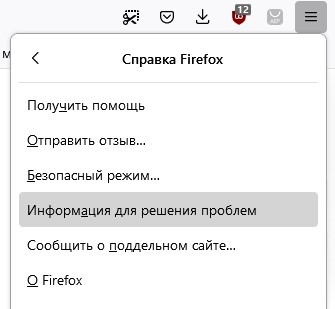
Информация для решения проблем
Быстро перейти в профиль можно нажав на кнопку «Открыть папку». Также справа указан полный путь к вашему профилю.
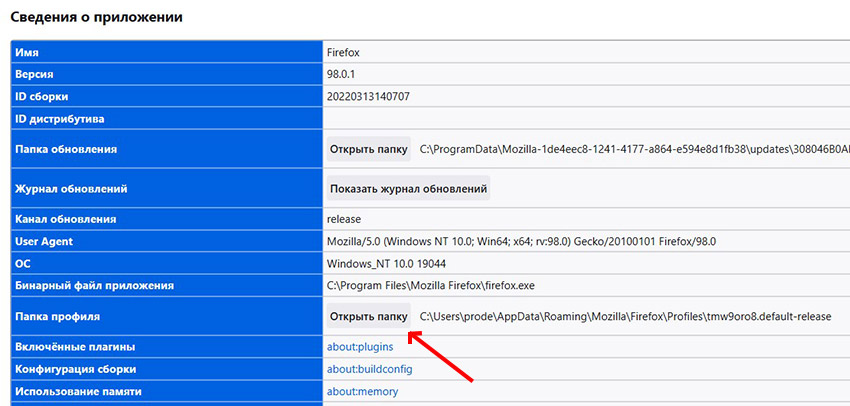
Сведения о приложении
Полный путь нахождения профиля
Также профиль можно найти по пути: C:\Users\Ваш username\AppData\Roaming\Mozilla\Firefox\Profiles\название профиля.
Какая информация хранится в профиле — самое нужное
Закладки, загрузки и история просмотров:
- places.sqlite
В этом файле содержатся все ваши закладки Firefox, списки всех загруженных вами файлов и всех посещённых вами веб-сайтов. - favicons.sqlite
Этот файл содержит значки всех сайтов (favicons) для ваших закладок в Firefox. - bookmarkbackups
Данная папка хранит резервные файлы закладок, которые могут быть использованы для восстановления закладок.
Пароли:
- key4.db
- logins.json
В обоих файлах хранятся ваши пароли.
Личный словарь:
В данном файле содержатся все дополнительные слова, которые вы самостоятельно добавляли в словарь Firefox.
Расширения:
В данной папке хранятся файлы для всех расширений, которые вы установили. Её может не быть, если расширения не устанавливались.
Сохранённая сессия:
- sessionstore.jsonlz4
В этом файле хранятся все открытые в данный момент вкладки и окна.
Остальная информация, хранящаяся в вашем профиле
Узкие для сайтов настройки:
- permissions.sqlite
- content-prefs.sqlite
В этих двух файлах хранится множество разрешений Firefox (например, каким сайтам разрешено открывать всплывающие окна) или уровни масштаба, устанавливаемые отдельно для каждого сайта.
Поисковые системы:
- search.json.mozlz4
В данном файле содержатся поисковые системы, установленные пользователем.
Автозаполнение истории:
- formhistory.sqlite
В этом файле сохраняется, что вы искали в панели поиска Firefox и какую информацию вы вводили в поля на сайтах.
Куки:
Все куки хранятся в этом файле. Куки — это небольшие фрагменты данных, сохранённые на вашем компьютере посещёнными сайтами (настройки сайта, статус логина).
Хранилище DOM:
Хранилище DOM предоставляет более безопасную, вместительную и легкую в использовании альтернативу хранению информации в куках.
- webappsstore.sqlite
Информация для веб-сайтов находится в этом файле. - chromeappsstore.sqlite
Информация для для страниц.
Настройки сертификатов безопасности:
- cert9.db
Все настройки ваших сертификатов безопасности и все SSL‐сертификаты, которые вы импортировали в Firefox.
Настройки устройств защиты:
- pkcs11.txt
Здесь конфигурация модулей защиты.
Действия при загрузке файлов:
- handlers.json
Здесь находятся ваши настройки, которые сообщают Firefox что делать, когда он видит файлы определённых типов. Например эти настройки сообщают Firefox, что PDF-файлы надо открывать с помощью Acrobat Reader, когда вы на них нажимаете.
Настройки панелей инструментов:
- xulstore.json
В данном файле хранятся настройки панелей инструментов и позиции/размер окон.
Пользовательские настройки:
- prefs.js
В этом файле хранятся настройки, изменённые пользователем, такие как изменения, внесенные вами в диалоговом окне Настройки Firefox. Необязательный файл user.js, если он имеется, перекрывает действие любых изменённых настроек.
Хорошая тема для Firefox, приятная для глаза: Photon Colors и Breeze Dark.
Рекомендуем также увеличить время / интервал автоматического сохранения сессии, чтобы не изнашивать ваш жёсткий диск, вернуть команду «Закрыть вкладки справа» и многое другое.
поделиться: Поделиться этим контентом
Вам также может понравиться
Ошибка 0xc00d5212 при открытии медифайлов HEVC
Excel тормозит или зависает. Что делать и как исправить? Варианты решения
Как перенести профиль firefox
Браузер Firefox от компании Mozilla является популярным свободно распространяемым решением для просмотра интернет страниц. Программа получила успех благодаря быстрой производительности и функционалу. Также приложение может включать сотни различных модулей.
Файлы профиля
Если пользователь вносит изменения в функционале браузера, они сохраняются в специальной папке профиля. Эти данные хранятся в отдельно расположенном хранилище от файлов Firefox, что обеспечивает сохранность информации в случае повреждения основной программы. К файлам профиля относятся добавленные расширения, сохраненные пароли, информация о сохраненных вкладках. Выделенная папка также позволит сохранить значения профиля, даже в случае удаления браузера или переноса firefox на другой компьютер.
Виды данных профиля FF:
- sqlite – содержит данные посещаемых веб порталов и историю загрузок.
- Bookmarkbackups – папка с резервным экземпляром закладок.
- db и logins.json позволяет сохранять пароли и логины пользователя.
- permissions.sqlite содержит размеры окон для отдельных веб-порталов.
- json.mozlz4 – фиксирует возможные средства поиска, закрепленные в панели поиска браузера.
- dat – содержит добавленные слова в словарь Mozilla FireFox.
- sqlite – хранит введенные данные в формы веб сайтов и панель поиска.
- sqlite сохраняет куки для состояния входа на сайты и прочую информацию.
- sqlite и chromeappsstore.sqlite формируют хранилище DOM для более надежной альтернативы cookies.
- Extensions содержит все расширения интернет обозревателя.
- db хранит информацию о настройке сертификатов безопасной работы, а также сертификаты SSL импортированные в Файрфокс.
- db представляет базу данных защитного модуля программы.
- json регулирует действия необходимые при работе с тем или иным форматом файлов. Например, если пользователю необходимо работать с PDF документом, то handlers.json укажет на использования Acrobat Reader или подобной программы.
- dat является хранилищем типов MIME плагинов, которые используются системой для работы со звуком, видео контентом или играми.
- js формирует списки используемых в момент закрытия браузера окон и вкладок в качестве сеанса, что позволит восстановить работу с сайтами при новом включении.
- json – это директория с индивидуальным расположением инструментов, окон и панелей.
- js фиксирует предпочтения пользователя во вкладках, а файл user.js в случае наличия может вернуть первоначальный вид опций.
Открываем профиль
Если при работе с профилем возникают ошибки, это может объясняться перенесением папки профиля в другую директорию или ее удалением в полном или частичном варианте. Для решения подобных проблем необходимо открыть корневую папку с профилем. Эту операцию возможно провести несколькими вариантами. Рассмотрим два наиболее популярных:
- В самом браузере;
- Через меню пуск.
Способ 1: при помощи меню firefox
В открытом браузере нажмите на кнопку главного меню в правом верхнем углу программы (квадрат с тремя жирными линиями). Кликните по разделу «справка».
 Далее необходимо перейти в пункт «информация для решения проблем».

Далее откроется вкладка с характеристикой сборки браузера, внизу которой, располагается кнопка-ссылка на необходимую папку с профилем, которая используется в данный момент.
После перехода по кнопке пользователь перейдет в проводник с отображением данных профиля.

При переходе в проводнике на уровень выше, пользователь перейдет в папку Profiles и сможет увидеть список всех имеющихся профилей для Файрфокса, где каждая директория будет представлять отдельный профиль.
Стоит отметить, что названия профилей начинаются со случайного набора цифр и букв, однако конечная часть имени позволит опознать профиль. Например, приставка default в конце профиля указывает на изначальный профиль.
Способ 2: через интерфейс операционной системы
Возможно открыть профиль используя инструменты меню пуск, выполнив следующие действия:
- Нажмите сразу две клавиши на клавиатуре: «Windows»+ «R».
- В появившемся окне команды «Выполнить» в строку необходимо ввести следующий текст:
- Далее необходимо нажать «ОК».
- На экране покажется папка со всеми профилями.
- Выберите интересующую вас директорию.
Создание бэкапа и перенос профиля
Когда определили местоположение папки с настройками, необходимо сделать резервную копию и перенести всю папку с профилем на другой компьютер или диск. Рассмотрим подробнее.
Вручную
Для начала создадим бэкап файлов. Для этого, нужно скопировать всю папку профиля.
Алгоритм действий такой:
- Открываем папку с профилем Файрфокс, который нужно перенести.

- Закрываем Mozilla, нажав на крестик в верхнем углу.

- Кликнув по папке профиля ПКМ вызываем меню файла и выбираем «Копировать».

- Выбираем желаемое пространство на жестком диске, например можно создать папку на диске «C:\бэкап» и вставляем туда скопированную документацию. Желательно избегать зарезервированное операционной системой место.

Копируем информацию в новый профиль
Чтобы завершить перенос настроек Мозиллы Фаерфокс, необходимо скопировать файлы из старого профиля в новый, предварительно очистить папку с настройками.
- Открываем папку с настройками, которую нужно перенести.
- Выделяем все файлы.
- Нажимаем правую кнопку мыши —> Копировать.

- Далее открываем новый profil.
- Удаляем все файлы.

- Нажимаем на правую кнопку мыши —> Вставить.
- Запускаем браузер для проверки
Автоматически в программе mozbackup.
Хотя пользователь может создавать резервные копии профиля Firefox вручную, программа MozBackup не только создает резервную копию профиля Firefox, но и может восстанавливать его, что также очень полезно для всех пользователей Firefox.
Загрузка и инсталляцияДля применения MozBackup выполните следующее:

- Зайдите на страницу разработчиков приложения по адресу: mozbackup.jasnapaka.com.
- Выберите пункт «Download».
- Нажмите на ссылку для загрузки клиента.
- Проведите установку приложения
Создание резервной копии
- Нажмите дважды на ярлыке MozBackup. Кликните по кнопке «Next».
- Проверьте что во вкладке «Operation» выбран вариант «Backup a profile» и снова нажмите на «Next».
- Перейдите в окно выбора директории для установки с помощью кнопки «Browse» и нажмите на «Next».
- В панели «Question»:
Если нужно защитить профиль паролем, выберите «Да», если password не требуется, нажмите «нет».
- Поставьте галочки напротив типов данных, которые стоит скопировать.
- Нажмите на кнопку «Finish».
Восстановление из файла
- Закройте вкладки Файрфокса, откройте программу
- Выберите вариант восстановления: «Restore a profile».
- Настройте путь копии файлов для резерва.
- Выделите данные которые требуется возобновить и подтвердите операцию.
Копирование в аккаунт firefox
Создатели FF предлагают воспользоваться виртуальным хранилищем компании, для размещения пользователями своих бэкап версий в целях переноса профилей firefox на другие устройства.
Перенос профиля в другой раздел
В некоторых случаях необходимо перенести файлы firefox на другой диск. Часто причиной может служить заполнение диска С.
Где хранятся настройки firefox

Добрый день уважаемые подписчики и читатели блога Pyatilistnik.org, ранее я вам рассказывал как производится сброс настроек браузера на начальные, но я забыл вам рассказать где эти самые настройки лежат на вашем компьютере и сегодня я это исправлю. И так темой заметки будет где хранятся настройки браузера.
О каких браузерах сегодня пойдет речь, давайте их перечислим
- Google Chrome
- Opera
- Mozilla FireFox
- Yandex браузер
- Tor
- Internet Explorer
- Edge
Для чего это вообще вам нужно, зная где хранятся настройки браузеров в Windows вы всегда их сможете перенести на другой компьютер или устройство, я много раз в эпоху своего админства сталкивался с ситуацией, что при переустановке системы пользователю, он вдруг вспоминал за новой системой что у него нет тут его плагинов в браузере и закладок, вы ему говорите ты же не просил это сделать и тебя спрашивали ничего не забыл, а он ну ты же админ сам должен был догадаться :), вот чтобы вам не нужно было догадываться, читаем ниже. Еще хочу обратить внимание как сохранить историю skype, тоже пригодиться вам.
Где хранятся настройки chrome
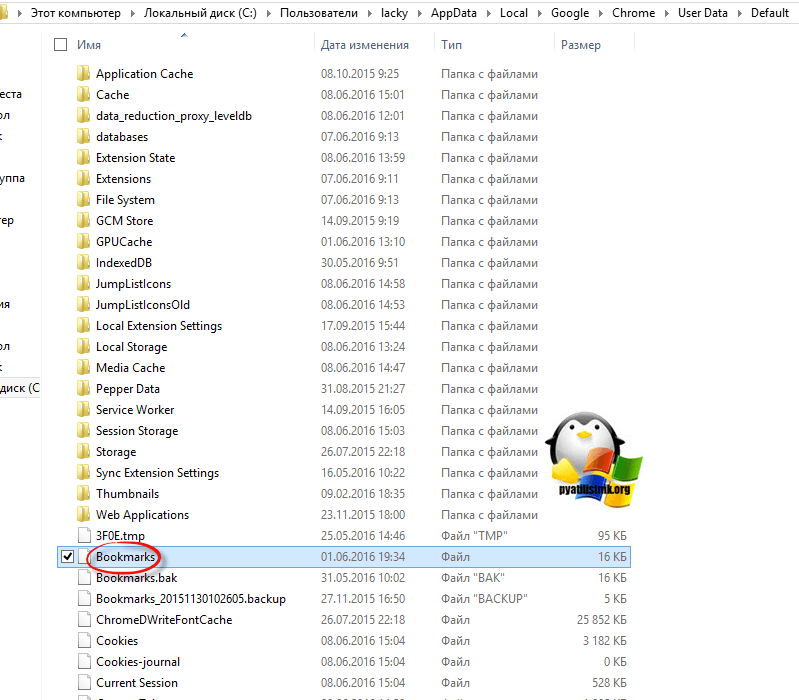
Настройки Google Chrome хранятся на вашем компьютере вот по такому пути. Рассматриваемый пример это Windows 8.1, но в 7 или 10 все будет одинаково.
В папке Default вы обнаружите все настройки, например файл Bookmarks это ваши закладки, ниже есть их резервная копия. Папка Extensions содержит все ваши установленные расширения.Файл History содержит всю историю. Полезно для безопасников, скачал этот файл и изучаешь потом. Думаю с хранилищем настроек Google Chrome все понятно.
Где хранятся настройки opera
Идем дальше разбираться где хранятся настройки браузеров в Windows и на очереди у нас Opera. Довольно старенький серфер по интернету, но недавно в него вдохнули новую жизнь, версии выходят как орешки, старая мне нравилась больше, но сегодня речь не об этом.
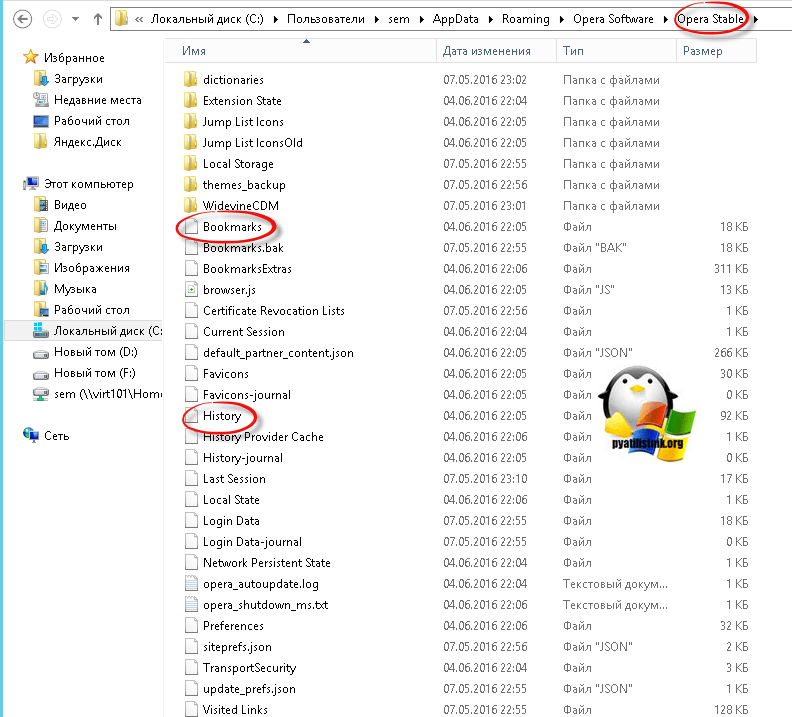
Настройки Opera располагаются вот по такому пути.
Тут вы тоже видите закладки Opera, это файл Bookmarks, также история браузера расположена в файле Hystory. Тут вы найдете, папку расширений и тем.
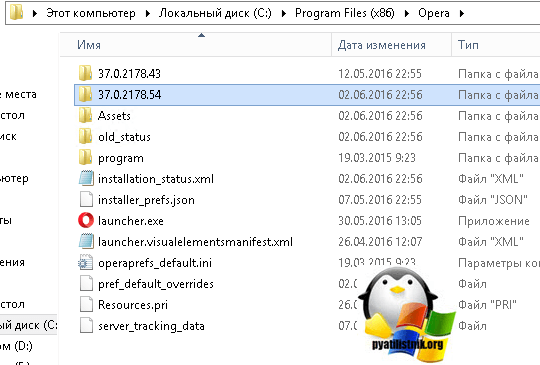
Сама программа установлена по пути
Как говорил один персонаж из моего детства, продолжаем разговор.
Где хранятся настройки firefox
Давайте разбираться где хранит свои настройки рыжий лис, или как по правильному firefox.
Для Windows XP это вот такой путь
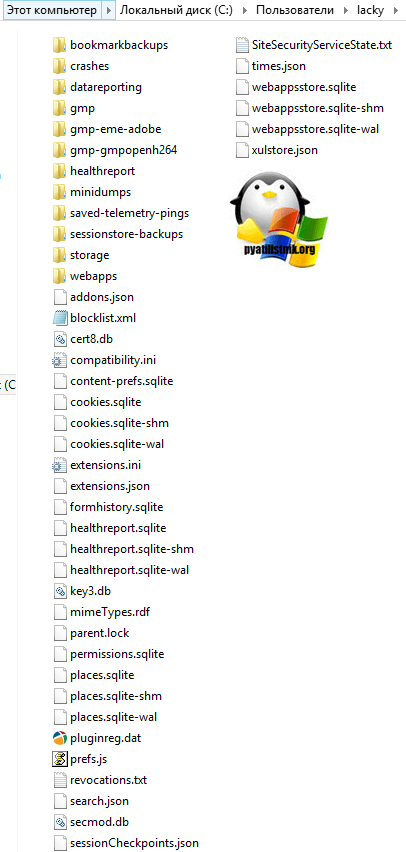
Для современных операционных систем вам сюда

Будет вот такая структура данных
Разбираемся дальше где хранятся настройки браузеров в Windows и следующим это будет Internet Explore.
Где хранятся настройки internet explorer
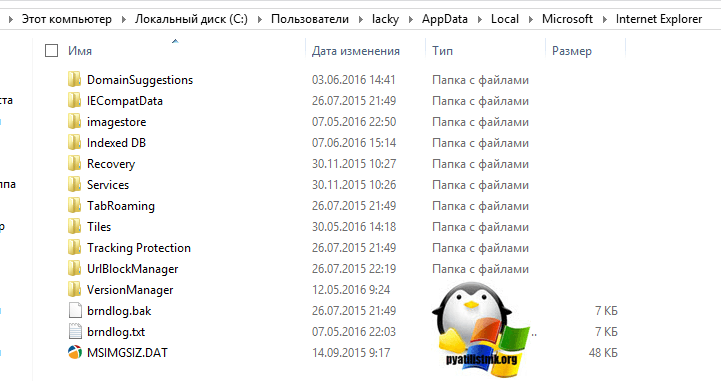
Не самый мой любимый браузер, но без него пока сложно представить клиент банки и электронные торговые площадки. Да и вообще Microsoft его уже хоронит, предлагая всем пользоваться новым Edge. Как у других MS все не хранит в одном месте, например история лежит вот по такому пути

Сами настройки лежат вот по такому адресу
Где хранятся настройки Яндекс браузера
Яндекс кладет все свои настройки в папку, так что при переносе на другой компьютер копируем именно ее.
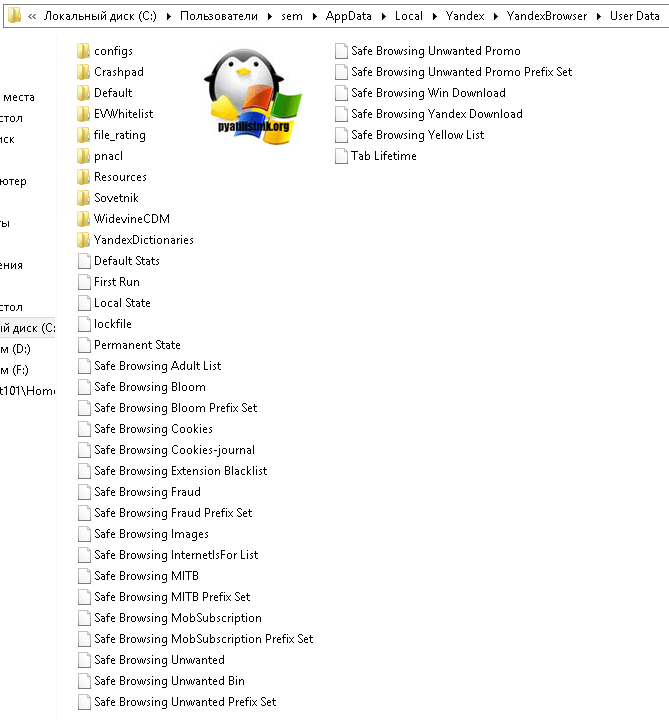
Tor браузер как таковое ничего не хранит, но если что и есть то оно лежит в папке вместе с загрузочным файлом, у меня Portable версия, она не хранит ничего. Надеюсь вы теперь знаете где располагаются все параметры и настройки нужных вам браузеров.
О профилях Mozilla Firefox
Firefox сохраняет всю информацию, которую пользователь генерирует при работе с браузером, в специальной папке, называемой профилем. Сохраняются такие данные, как закладки, cookies, история журнала посещений, настройки браузера и установленных дополнений, запомненные пароли. При первом запуске Firefox профиль создаётся с настройками по умолчанию.
Расположение папки профиля
В зависимости от операционной системы папка профиля по умолчанию находится по указанным далее путям.
Если вы создавали эту папку самостоятельно через менеджер профилей и указывали отличный от предложенного путь, папка профиля может находиться в ином месте.Windows 95, 98 и ME
Windows 2000, XP

Вы также можете напрямую перейти в эту папку, используя следующий путь:
Папка «Application Data» является скрытой папкой. Для отображения скрытых папок откройте Windows Explorer и выберите: «Инструменты → Параметры папки → вкладка Вид → Показать скрытые файлы и папки».
Windows Vista и Windows 7

Вы также можете напрямую перейти в эту папку, используя следующий путь:
Папка «AppData» является скрытой папкой. Для отображения скрытых папок откройте Windows Explorer и выберите: «Упорядочить → Свойства папок и поиска → Параметры папки → вкладка Вид → Показать скрытые файлы и папки».
Папки профиля расположены в:
Папка «.mozilla» по умолчанию является скрытой.
Mac OS X
Папки профиля расположены в одной из следующих папок:
) относится к домашнему каталогу текущего пользователя. Таким образом,
/Library является папкой /Macintosh HD/Users//Library. (В русской версии путь к этой папке может выглядеть как /Macintosh HD/Пользователи//Библиотеки)
Поиск папки профиля
Вы можете воспользоваться расширением Open Profile Folder, которое откроет папку вашего профиля, если вы воспользуетесь соответствующим пунктом меню в разделе «Инструменты».
Создание профиля
Чтобы узнать, как создаётся папка профиля, прочитайте соответствующую статью.
Похожие публикации:
- Ace32 dll что это
- Как поставить пароль администратора
- Сколько стоит intel hd graphics 4000
- Почему яндекс картинки зависают
Как перенести закладки
в другой браузер
Все браузеры имеют в своем арсенале закладки. В Microsoft Edge и Internet Explorer они называются «Избранное», но их предназначение от этого не меняется. Добавив в закладки понравившуюся интернет-страницу, мы в любой момент можем быстро на нее вернуться.
В связи с большим разнообразием браузеров, а также устройств, на которых они используются (компьютеры, ноутбуки, планшеты, смартфоны и др.), у многих из нас возникает необходимость копирования закладок из одного браузера в другой. Способов решения этой задачи существует несколько. Какой из них выбрать — зависит от конкретной ситуации, а также от личных предпочтений пользователя.
Надеюсь, что на этой странице каждый читатель сможет найти подходящий ему вариант. В частности, здесь рассмотрены следующие способы:
1. Копирование и синхронизация закладок браузеров между устройствами через онлайн-сервисы (в том числе между компьютером и планшетом или смартфоном на Андроиде); >>>
2. Экспорт закладок из браузера в HTML-файл с последующим их копированием из этого файла в другой браузер (в том числе и в браузер другого компьютера); >>>
3. «Прямое» копирование закладок из браузера в браузер на одном компьютере; >>>
4. Копирование закладок из браузера в браузер при помощи специальных программ (в том числе и в браузер другого компьютера). >>>
Способ 1
Использование онлайн-сервисов синхронизации браузеров
Существует много онлайн-сервисов, через которые закладки можно копировать с компьютера на другие устройства (компьютер, планшет, смартфон), а также в обратном направлении. Все они работают по следующему принципу.
После несложной регистрации, пользователю бесплатно предоставляется определенное дисковое пространство в облаке или на сервере в Интернете. Это пространство служит своеобразным буфером, через который и осуществляется передача закладок между браузерами разных устройств. Чтобы передача происходила, каждый браузер необходимо подключить к этому буферу. Подключение возможно только по паролю.
Почти на всех таких онлайн-сервисах реализован механизм автоматической синхронизации, благодаря чему изменение закладок, сделанное в одном браузере, через непродолжительное время появляется во всех остальных браузерах.
Кроме закладок, через такие сервисы можно синхронизировать другие параметры браузеров: пароли, настройки автозаполнения форм, куки и др.
Все сервисы онлайн-синхронизации можно разделить на 2 группы:
1. Сервисы синхронизации какого-то одного браузера (например, сервис синхронизации Opera или сервис синхронизации Firefox);
2. Кроссбраузерные онлайн-сервисы, поддерживающие синхронизацию разных браузеров (например, Xmarks).
Рассмотрим эти сервисы подробнее.
Синхронизация Google Chrome
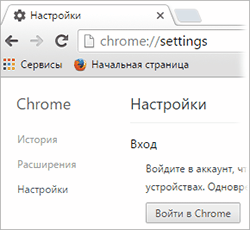
Сервис предназначен для синхронизации браузеров Chrome, используемых на компьютере, планшете, смарфоне или другом устройстве.
Как известно, компания Google использует одну учетную запись пользователя для всех своих сервисов и программ.
Не стал исключением и браузер Google Chrome. Если вы уже пользуетесь почтовым ящиком на gmail.com, облачным хранилищем GoogleDrive или любым другим сервисом Google, вы можете использовать свою учетную запись для синхронизации браузера Chrome.
Если такой записи нет, необходимо зарегистрировать аккаунт в Google на странице https://accounts.google.com/SignUP?hl=ru. При чем, сделать это можно из любого браузера, не обязательно из Chrome.
Порядок подключения браузера Chrome к существующей учетной записи:
• в правом верхнем углу окна Chrome щелкнуть мышкой по кнопке входа в меню (с тремя горизонтальными линиями ≡ );
• в появившемся меню щелкнуть по пункту «Настройки»;
• в открывшейся вкладке нажать кнопку «Войти в Chrome»;
• в следующем окне указать адрес электронной почты и пароль, использованные при регистрации аккаунта Google, и нажать кнопку «Войти».
Подробнее о настройке синхронизации Google Chrome можно узнать на официальном сайте — https://support.google.com/chrome/answer/165139.
Синхронизация Яндекс.Браузера

Сервис синхронизирует Яндекс.Браузеры, используемые на разных устройствах.
Процесс синхронизации Яндекс.Браузера почти такой же, как и в Google Chrome.
Для синхронизации необходимо быть зарегистрированным на любом из сервисов Яндекса (почта, Яндекс.Диск, Яндекс.Деньги или др.). Если раньше Вы никогда не регистрировались в Яндексе, сделать это можно на странице https://passport.yandex.ru/registration?mode=register. Регистрироваться можно из любого браузера.
Для подключения Яндекс.Браузера к существующему аккаунту необходимо:
• в правом верхнем углу окна Яндекс.Браузера щелкнуть мышкой по кнопке с тремя горизонтальными линиями ≡ ;
• в появившемся меню выбрать «Синхронизация»;
• в следующем окне в соответствующих полях указать электронную почту и пароль, использованные при регистрации на Яндексе, после чего нажать кнопку «Включить синхронизацию».
Более подробно о синхронизации Яндекс.Браузера можно узнать на официальном сайте — https://yandex.ru/support/yabrowser/features/synchronization.xml.
Cинхронизация Opera
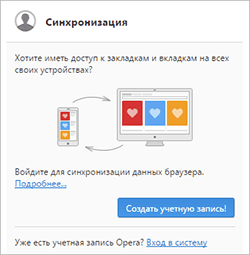
Сервис синхронизирует браузеры Opera на разных устройствах, в том числе планшетах, смартфонах.
Чтобы активировать синхронизацию, необходимо зарегистрироваться, действуя следующим образом:
• щелкнуть мышкой по кнопке с логотипом Opera в левом верхнем углу браузера и в открывшемся меню выбрать пункт «Синхронизация»;
• в появившемся окне нажать кнопку «Создать учетную запись» (см. изображение) и затем заполнить все необходимые формы.
Чтобы подключить другие устройства к зарегистрированной учетной записи Opera, необходимо открыть то же самое окно, в котором вместо «Создать учетную запись» нажать на «Вход в систему», после чего указать электронную почту и пароль, использованные при регистрации.
Cинхронизация Mozilla Firefox
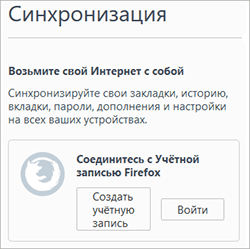
Сервис предназначен для синхронизации браузеров Mozilla Firefox, используемых на разных устройствах, в том числе планшетах, смартфонах.
Чтобы воспользоваться синхронизацией необходимо пройти процедуру регистрации. Делается это так:
• в правом верхнем углу окна Firefox щелкнуть мышкой по кнопке с 3 полосками ≡ ;
• в появившемся меню щелкнуть по пункту «Войти в синхронизацию»;
• откроется вкладка, на которой необходимо нажать кнопку «Создать учетную запись» (см. изображение) и затем заполнить необходимые формы (электронная почта, пароль, возраст).
Чтобы включить синхронизацию на других устройствах, необходимо на каждом из них в браузере Firefox сделать все, перечисленное выше, но вместо кнопки «Создать учетную запись» нажать кнопку «Войти», после чего указать адрес электронной почты и пароль, использованные при регистрации учетной записи.
Подробно процесс синхронизации описан на официальном сайте Firefox (https://support.mozilla.org/ru/kb/kak-mne-nastroit-firefox-sync).
Кроссбраузерный сервис синхронизации Xmarks
Сервис онлайн-синхронизации Xmarks может использоваться в двух вариантах — обычном (бесплатно) и премиум (12$ в год).
Бесплатно поддерживаются браузеры:
• Mozilla Firefox (на устройствах Windows, Mac OS X, Linux);
• Chrome (на устройствах с Windows, Mac OS X, Linux);
• Safari (только на устройствах с Mac OS X).
Чтобы воспользоваться синхронизацией Xmarks, необходимо:
• зарегистрировать учетную запись в Xmarks;
• на компьютере установить соответствующее приложение: для Firefox и Chrome — дополнение к браузеру, для синхронизации закладок Internet Explorer — программу-синхронизатор;
• во время установки упомянутых в предыдущем пункте приложений указать в их настройках электронную почту и пароль, которые были использованы при регистрации учетной записи Xmarks.
Сервис синхронизации Xmarks бесплатно доступен также и на Андроид-планшетах и смартфонах. Для этого необходимо установить программу Xmarks из Play Маркета и подключить ее к своей учетной записи. Примечательно, что на Андроид-устройствах бесплатный Xmarks не интегрируется с каким то конкретным браузером, а работает как отдельный менеджер закладок с базовыми функциями.
В премиум-варианте возможности Xmarks значительно шире. В частности, добавляется полноценная поддержка популярных мобильных платформ: iPhone / iPad, Андроид, Windows Phone, BlackBerry и многое другое.
Способ 2
Сохранение закладок браузера в HTML-файл
с последующим их копированием из этого файла в другой браузерСпособ работает почти во всех распространенных браузерах, в частности, в Google Chrome, Chromium, Яндекс.Браузер, Firefox, Opera, Safari, Internet Explorer.
Он может использоваться для переноса закладок как в пределах одного компьютера, так и для их копирования на другой компьютер, восстановления закладок после переустановки браузера, резервного копирования и др.
Главным недостатком способа является то, что он не подходит для браузеров, работающих на Андроид-устройствах, а также некоторых десктопных браузеров (Microsoft Edge).
В каждом конкретном браузере нужен свой порядок действий, в частности:
Google Chrome, Яндекс.Браузер, Chromium
• зайти в меню браузера (кнопка в виде 3 параллельных черточек ≡ ) и пройти по пути: «Закладки» ⇒ «Диспетчер закладок». Или же можно воспользоваться комбинацией клавиш «Ctrl»+»Shift»+»O» («о» — латинское);
• в открывшемся диспетчере закладок щелкнуть по пункту «Управление» или «Упорядочить» (в Яндекс.Браузере) и в выпадающем списке выбрать «Экспортировать закладки в файл HTML» либо «Импортировать закладки из файла HTML», в зависимости от того, что нужно сделать.
Ну а дальше все интуитивно понятно — указать куда нужно сохранить файл с закладками или же выбрать существующий HTML-файл для импорта из него закладок в браузер.
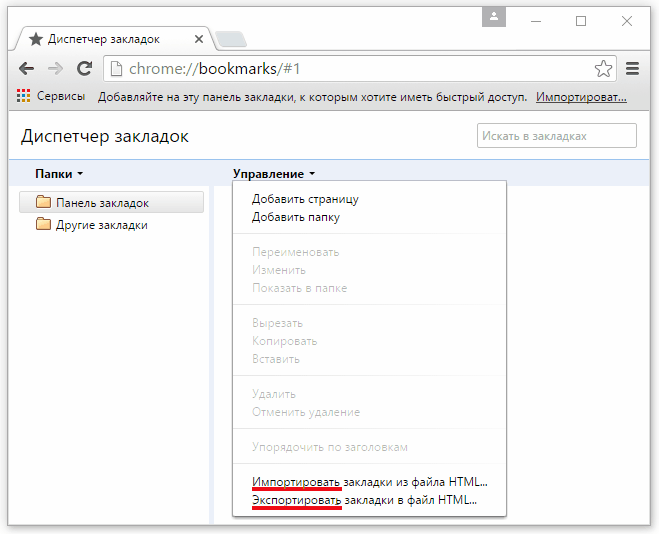
Opera
В браузере Opera есть возможность импорта закладок из файла HTML, но отсутствует возможность их экспорта. Проблема решается установкой специального дополнения с официального сайта, но об этом чуть ниже. Сначала рассмотрим порядок импорта закладок.
Импорт закладок:
• щелкнуть мышкой по кнопке с логотипом Opera в левом верхнем углу окна браузера;
• в открывшемся меню пройти по пути «Другие инструменты» ⇒ «Импорт закладок и настроек»;
• в появившемся окне, в выпадающем списке, выбрать пункт «HTML-файл закладок» и нажать кнопку «Выберите файл», после чего продолжать отвечать на вопросы до завершения импорта.
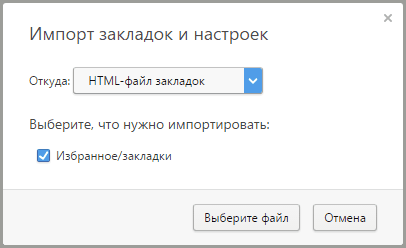
Экспорт закладок:

• после установки дополнения в правом верхнем углу окна браузера появится значок , при нажатии на который оно запустится. Чтобы экспортировать закладки в файл HTML, необходимо нажать кнопку «Export» в окне дополнения (см. изображение ниже). Файл с закладками тут же будет создан в папке «Загрузки» (с названием Bookmarks.html).
Дополнение «Bookmarks Import & Export» можно использовать также и для импорта закладок в Opera из файла HTML (кнопка «Import»).
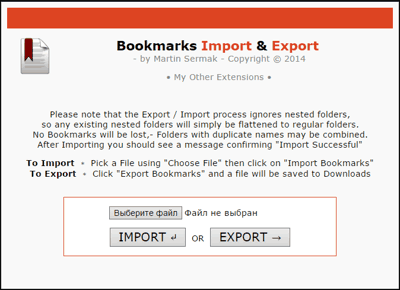
Mozilla Firefox

• зайти в меню закладок, нажав кнопку , и выбрать пункт «Показать все закладки». Можно также воспользоваться комбинацией клавиш «Ctrl»+»Shift»+»b»;
• в появившемся окне щелкнуть мышкой по пункту «Импорт и резервные копии», после чего откроется меню, из которого можно запустить экспорт или импорт закладок из HTML-файла (см. изображение ниже).
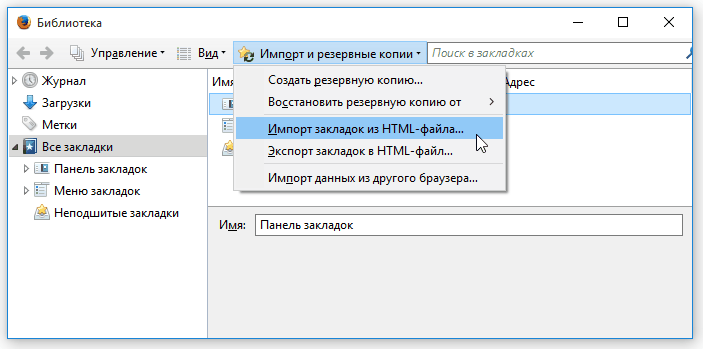
Safari
• в левом верхнем углу окна браузера щелкнуть мышкой по пункту «Файл» (если этот пункт не отображается, нужно на клавиатуре нажать клавишу «Alt»);
• в открывшемся меню выбрать «Импорт закладок» или «Экспорт закладок», в зависимости от того, что нужно сделать (см. изображение), и дальше продолжать отвечать на вопросы до окончания процесса.
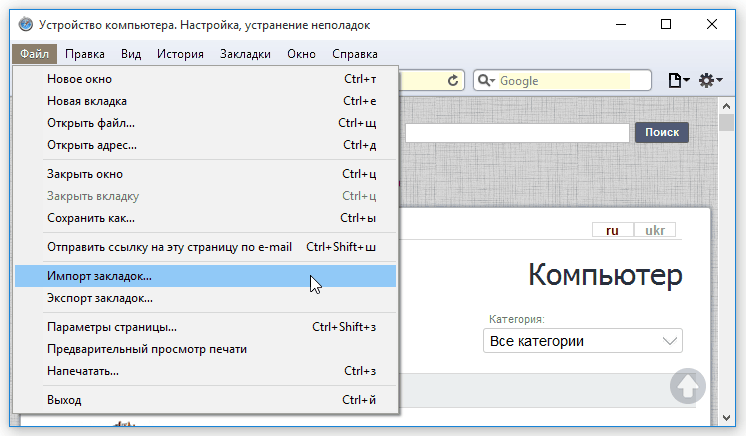
Internet Explorer
• в левом верхнем углу окна браузера щелкнуть мышкой по пункту «Файл» и в появившемся меню выбрать «Импорт и экспорт».
Если пункт «Файл» в левом верхнем углу не отображается, нужно переместить указатель мышки над адресную строку браузера, нажать правую кнопку мышки и в появившемся списке выбрать пункт «Строка меню»;
• после щелчка по пункту «Импорт и экспорт» откроется окно с названием «Параметры импорта и экспорта». Пошагово отвечая на вопросы, можно экспортировать закладки в файл HTML, или импортировать их в браузер из уже существующего файла. При этом, нужно не забывать, что в Internet Explorer закладки называются «Избранное».

Способ 3
Прямое копирование закладок из браузера в браузер в пределах одного компьютера
Этот способ имеет несколько существенных недостатков:
• он не подходит для переноса закладок на другой компьютер, ноутбук, планшет или смартфон;
• он не работает в Safari, а также в некоторых других браузерах;
• каждый браузер может копировать закладки напрямую только из поддерживаемого им браузера (см. ниже).
Позитивным моментом является то, что при прямом копировании, кроме закладок, копируются также другие параметры браузера: история просмотров, пароли, настройки автозаполнения форм, поисковых систем, файлы cookie и др.
Воспользоваться этим способом предлагают многие браузеры во время их установки или при первом запуске на компьютере. Но сделать это можно и позже. Порядок действий зависит от браузера:
Chrome, Яндекс.Браузер, Chromium

• открыть меню настроек браузера, щелкнув левой кнопкой мышки по соответствующему значку в правом верхнем углу его окна (с 3 параллельными линиями ≡ );
• в этом меню пройти по пути «Закладки» ⇒ «Импортировать закладки . «;
• в открывшемся окне выбрать браузер, из которого нужно перенести закладки, и нажать кнопку «Импорт» или «Перенести».
Скопировать закладки можно:
• в Chrome — из Internet Explorer и Mozilla Firefox;
• в Chromium — из Microsoft Edge, Internet Explorer и Mozilla Firefox;
• в Яндекс.Браузер — из Microsoft Edge, Internet Explorer, Mozilla Firefox, Opera, Google Chrome.
Mozilla Firefox


• открыть меню закладок браузера, нажав мышкой кнопку , и выбрать пункт «Показать все закладки». Можно также воспользоваться комбинацией клавиш «Ctrl»+»Shift»+»b»;
• в появившемся окне щелкнуть мышкой по пункту «Импорт и резервные копии»;
• откроется меню, в котором нужно выбрать «Импорт данных из другого браузера . » (см. изображение).
Запустится мастер импорта, отвечая на вопросы которого в Firefox можно скопировать закладки, пароли и другие настройки из Microsoft Edge, Internet Explorer, Chrome, Chromium, Safari.
Opera
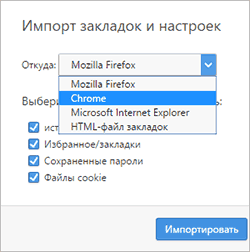
• щелкнуть левой кнопкой мышки по кнопке с логотипом Opera в левом верхнем углу окна браузера;
• откроется меню, в котором нужно пройти по пути «Другие инструменты» — «Импорт закладок и настроек»;
• в появившемся окне, в выпадающем списке, выбрать браузер, из которого необходимо перенести закладки, и нажать кнопку «Импортировать».
Этим способом в Opera можно скопировать закладки и другие настройки из Internet Explorer, Chrome, Mozilla Firefox.
Internet Explorer

• в левом верхнем углу окна браузера щелкнуть мышкой по пункту «Файл» (если он не отображается, переместите указатель мышки над адресную строку браузера, нажмите правую кнопку мышки и выберите пункт «Строка меню»);
• после щелчка по пункту «Файл» в появившемся меню выбрать «Импорт и экспорт»;
• откроется окно с названием «Параметры импорта и экспорта» (см. изображение). В нем нужно выбрать «Импортировать из другого браузера», нажать кнопку «Далее» и продолжать отвечать на вопросы до завершения процесса копирования. При этом, нужно помнить, что в Internet Explorer закладки называются «Избранное».
В Internet Explorer этим способом можно перенести закладки из браузеров Chrome и Safari.
Microsoft Edge

• в правом верхнем углу окна браузера щелкнуть мышкой по кнопке с троеточием «. » и в открывшемся боковом меню выбрать пункт «Настройки»;
• откроется меню настроек, в котором нужно щелкнуть мышкой по гиперссылке с названием «Импорт избранного из другого браузера»;
• в следующем меню необходимо выбрать браузер, из которого требуется перенести закладки, и нажать кнопку «Импортировать».
В Microsoft Edge этим способом можно перенести закладки из Internet Explorer и Chrome.
Способ 4
Перенос закладок при помощи специальных программ
Программ для переноса закладок существует много. Наиболее удобными среди них являются Transmute, LinkCollector и Linkman.
Transmute
Программа Transmute бесплатная, имеет поддержку русского языка, работает с браузерами: Chrome, Microsoft Edge, Internet Explorer, Firefox, Opera, Pale Moon, Safari, Konqueror, Chromium, Avant Browser, K-Melon, SeaMonkey.
В пределах одного компьютера Transmute «умеет» напрямую переносить закладки из одного браузера в другой. Кроме того, программа может сохранять закладки браузера в файл XBEL (с расширением .xml), и затем из него копировать их в другой поддерживаемый браузер. Эту ее особенность можно использовать для переноса закладок на другой компьютер.
После переноса закладок программой Transmute, в целевом браузере, как правило, требуется их упорядочение.
Пользоваться программой просто — указать источник и цель копирования (браузер или XBEL-файл), нажать кнопку «Старт», затем еще раз подтвердить копирование и дождаться окончания процесса.
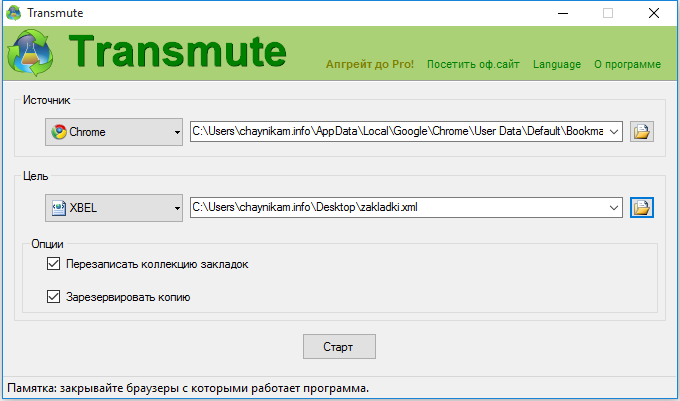
LinkCollector
Программа LinkCollector не требует установки, запускается с флешки, платная, но в течение первых 30 дней ее можно использовать бесплатно. Работает только с браузерами Internet Explorer, Firefox, Opera, Chrome.
Программа может копировать закладки из указанных браузеров в собственную базу, а также экспортировать их в любой из них.
LinkCollector обладает значительным арсеналом средств для обработки закладок, находящихся в ее базе, в частности, инструментами для:
• синхронизации закладок между браузерами;
• поиска и удаления дублей;
• редактирования закладок (название, URL, описание, теги);
• шифрования базы закладок;
• резервного копирования закладок;
• импорта и экспорта закладок в отдельный файл и др.
Программа удобна для копирования и синхронизации закладок между поддерживаемыми браузерами в пределах одного компьютера, а также их переноса на другой компьютер.
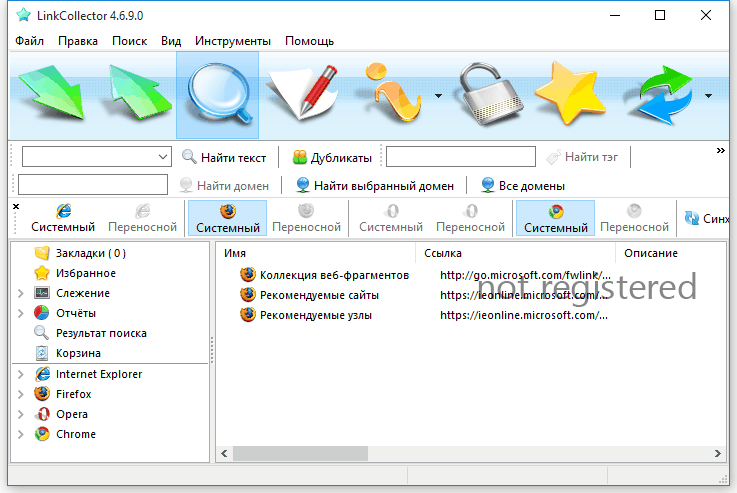
Linkman
Программа Linkman работает со всеми популярными браузерами, в частности, Mozilla Firefox, Internet Explorer, Google Chrome, Opera и др.
Она может копировать закладки из браузеров в собственную базу данных, а также импортировать их обратно из базы в браузеры. Закладки можно добавлять в базу также и непосредственно из окна самой программы.
Есть возможность экспорта закладок в отдельный файл и их добавления в программу из такого файла, а также синхронизации закладок между компьютерами через сеть Интернет.
Закладки, находящиеся в базе Linkman, можно сортировать, корректировать, искать среди них дубли и удалять их.
Программа разработана в двух вариантах — бесплатном «Linkman Lite» и платном «Linkman Pro» (24,95$). Функциональные возможности бесплатной версии существенно ограничены.

ПОДЕЛИТЬСЯ:

НАПИСАТЬ АВТОРУ
Похожие материалы

Где хранятся закладки Google Chrome на компьютере с Windows
Google Chrome является самым популярным браузером. На момент написания этой статьи больше половины всех читателей нашего сайта пользуются именно им. И если вы тоже отдаете предпочтение Chrome, вам может быть полезной следующая информация.
Чтобы перенести закладки Google Chrome с одного компьютера на другой, можно воспользоваться онлайн-синхронизацией. Но можно сделать это и просто скопировав файлы. О том, что это за файлы и где они хранятся, и пойдет речь дальше.

Как изменить папку загрузки в Microsoft Edge
В Windows 10, кроме Internet Explorer, включен новый браузер Microsoft Edge. Он достаточно удобный в использовании и обладает рядом преимуществ.
Вместе с тем, в нем отсутствуют некоторые возможности, которые уже стали обязательными для браузеров. В частности, в настройках Microsoft Edge невозможно изменить папку загрузок. Все файлы, загружаемые через этот браузер, попадают исключительно в стандартную папку «Загрузки» Windows и ничего поделать с этим нельзя.
Но способ частичного решения проблемы все-таки есть.

Как удалить историю браузера
Каждый браузер во время его использования «запоминает» страницы, посещенные пользователем. Эта функция весьма полезна. Например, она позволяет быстро вернуться на какую-то интересную страницу, если Вы забыли добавить ее в закладки.
Но если вы не хотите, чтобы кто-то другой мог просмотреть журнал вашей активности в Интернете, историю браузера можно удалить. Сделать это можно при помощи специальных программ, или же из настроек браузера. Последний вариант не требует установки дополнительного программного обеспечения, но порядок действий в каждом конкретном браузере будет отличаться.
Здесь описан порядок удаления истории браузеров Mozilla Firefox, Opera, Chrome, Яндекс.Браузер, Safari, Microsoft Edge и Internet Explorer.

Настройка автосохранения в Word
Автосохранение в Word — весьма полезная функция. Особенно, если приходится часто работать с текстом, а компьютер подключен к электросети напрямую, без блока бесперебойного питания. Лично меня оно много раз спасало.
По умолчанию, Word автоматически сохраняет открытые документы каждые 10 минут в папке «C:\Users\Папка_текущего_пользователя\AppData\Roaming\Microsoft\Word\». Если компьютер вдруг внезапно выключился, при следующем открытии программы Word пользователю будет предложено открыть сохраненные копии, или же удалить их, если необходимость в них отсутствует.
Указанные выше параметры можно изменить, заставив компьютер осуществлять автосохранение в любой другой папке, а также увеличив или уменьшив его частоту. Затрудняюсь придумать пример, когда это может понадобиться, но автосохранение Word при желании можно вообще отключить.
Где находится папка Автозагрузка в Windows 8, 10
Бывалые пользователи Windows привыкли к тому, что в меню «Пуск» компьютера есть папка «Автозагрузка». Файлы или ярлыки, добавленные в эту папку, автоматически стартуют вместе с операционной системой.
Этот весьма удобный инструмент по каким-то причинам не был включен в меню «Пуск» Windows 8 и Windows 10. Тем не менее, он по-прежнему присутствует во всех версиях этой ОС. Как открыть папку «Автозагрузка» в Windows 8 и Windows 10 речь пойдет в этой статье.

Как защитить от изменений или снять защиту с листа или книги Microsoft Excel
Microsoft Excel позволяет защищать от изменений как отдельные листы в книге (файле), так и книгу целиком, в том числе с установкой пароля. Установить или снять защиту не сложно. Тем не менее, даже у опытных пользователей с этим могут возникнуть проблемы. Иногда, работая с файлом Excel, созданным другим пользователем, люди даже не понимают, почему они не могут изменить некоторые его элементы или структуру, начинают сетовать на сложность и неудобство Microsoft Excel и т.д. На самом же деле нужно просто понимать, как это работает.

ПОКАЗАТЬ ЕЩЕ
-
-
-