Как активировать google play на onyx boox
How to Enable Google Play App on Onyx Boox eReaders (Video)
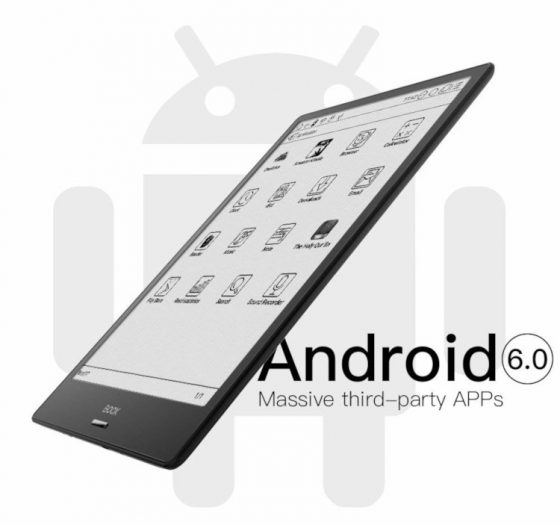
Onyx’s ebook readers run Android 6.0 and have the ability to install apps from Google Play, but by default the Play Store app does not show up on Onyx’s ereaders until you enable it from the settings menu.
However, enabling the app isn’t enough because it will just give an error message about the device not being Play Protect certified.
You have to use a workaround to get the Google Play app to function properly.
It’s actually really easy and it only takes a few taps to get the Play Store app up and running.
Here’s how it works (note that these directions are for the newer 2.0 software version, not the older firmware):
How to Activate Google Play
- Go to Settings > Application > Enable Google Play.
- After enabling Google Play tap where it says GSF ID.
- Sign in to your Google account.
- Reboot for good measure and then install apps!
Onyx has a YouTube video showing how to active the Google Play Store on Onyx devices but for some odd reason the video is unlisted so it’s not exactly easy to find.
How to Activate Google Play
Filed Under: Android, How To Tagged With: onyx boox
Reader Interactions
Comments
Mine is not working even after all the steps in the video and on this article
I got it to work… You follow the steps listed. Then I rebooted. Then I went to the Google settings, and store was not signed in. Signed in, and am able to access my apps.
My Nova pro doesn’t look the same as the ones I’ve seen. Doesn’t come with the Chinese default apps and store. Everything was in Russian and from Russia. Google play won’t work and it can’t get access to look for updates. WiFi is on and working. Can’t find GSF ID anywhere.
Have you tried updating the software manually?
Hello, Nathan. How do you manually update the software?
There’s a link on their support page where it says Check “how to update” here.
I just bought a boox note2 and tried to follow the instruction. It said to wait 10 min and restart then it should be done. I did it but still can not access google play.
Sometimes it can take a few hours, or days in some cases.
Ricardo Del Pilar says
I just got my onyx darwin 7 and the option for Google play is no on the device. I try to go the settings like they said here . But that option is not on my device. What can I do ?
It might not have that option. The Russian models have different features.
Pathetic. I am fairly close to returning my Boox Note Pro 2.
I can’t even sign into google play store since I get the Device is not play protect certified message.
E Ink devices cannot be certified for a number of reasons but people still insist on having Google Play installed so you have to deal with some initial setup annoyances if you want to use it. Patience is required. I always disable it because there aren’t any paid apps I want to use on an E Ink device anyway, and free apps are easy to install without it.
I’m Reading Moby-Dick says
fyi – The video is now unavailabe.
Emilio Espinosa says
It worked on my brand new Nova 3. It was kind of disappointing because I chose this brand for using Android 10.
I have a new Boox Nova 3. I got the Andorid ID registered and also downloaded Play Store and got signed in. But when I click on install the apps, it will not happen anything, even if I wait for hours. Any tips here?
Sorry but you’ll have to contact Onyx. I don’t use Google Play because of reasons like this—it’s too much of a hassle on E Ink devices because they aren’t properly supported and never will be.
No Luck with my new Poke 3. Followed all the steps but still can’t access Google play.
Wish I hadn’t bought this ereader
Why don’t you just sideload apps? Google Play is more trouble than it’s worth.
Tengo el box nova3 , no puedo entrar en mi cuenta de Google por el play protector, que puedo hacer?
Thanks! I followed your directions, restarted my Nova 3 and voila! Scribd books back in readable format (after downloading app from Google play)
For all those who tell us not to use Google Play store – please fill in the blanks about what to use instead (and how). Some links or pointers would be gratefully received ?
Hi – I have a new Nova 3 and am having the same trouble as you all however in response to your question I have summarised two methods for you :-
Solution 1:
1] Switch Boox on, connect to Wifi and login in to Google on Boox
2] Go to the play store on a PC (or other device)
3] Find app you want (to load on your Boox) and click install
4] There then should be a list of devices that you can install on – select your Boox
5] It will download to Boox and appear minutes later.
Solution 2: Sideload
1] Find APK of app you want to use … or
2] If you have the app loaded on your phone you could use an app like Astro to back your own apk up to your phone backup folder
3] Send this apk to a PC by USB cable or GDrive
4] Connect your Boox to PC using USB cable
5] You may have to switch USB debugging mode on (Settings – Applications .. top of screen)
6] Copy APK from PC to Boox download folder
7] Open storage on Boox
8] Find APK and click on it
9] Opens dialog with option to install so install
Hope the above acts as a guide for you ..
Gunnar Steiner says
I got an Onyx Poke 3 and had the same problem with Play Store. I followed several guides (all explaining the same steps), but without any luck. After several hours (actually next day) I reset the device to factory default. I then started again from scratch selecting ENGLISH (US) language – not my local Danish language! I then followed the steps again and all worked!
Активация Google Play на ридерах ONYX BOOX с версией ПО 3.2.2.
Гугл плей установилось. Но при запуске приложения выдает запись: это устройство не сертифицировано Плей защитой. Подскажите, что с этим можно сделать?
купил вашу книгу faust 5 в dns — делаю как в инструкции — «устройство не сертифицировано, обратитесь к продавцу за сертифицированным устройством»
Alex Fry
ппц, в маркете всё лагает
Мария Прилуцкая
NATEXPO
Faust 5. Куплен сегодня. На 20 мин выключал, потом 2 раза перезагрузил и все заработало. Спасибо!
Лена Островская
Ребята, у кого не получается сразу пройти регистрацию, рекомендую выключить и включить читалку. Если не помогло, ложитесь спать. Утром все получится. Очень долго проходит обмен данных
Michael Emelyanov
И второй вопрос: как отвязать устройство от маркета и полностью его сбросить перед передачей другому лицу или возвратом.
Michael Emelyanov
Здравствуйте. Хочу купить Livingstone 2 или Darwin 9. Они будут работать под управлением Google Family Link? Это максимально интегрированный в систему родительский контроль, без него никак (ридер для подростка).
Данила Шинкарюк
Проделал все как показано. Устройство зарегистрировано. Но ери попытке запуска гугл плэй выдает сообщение: это устройство не сертифицировано play защитой. Обратитесь к производителю
CrazyFrog966
Подскажите пожалуйста:
— насколько эта процедура уменьшает объем свободной памяти на устройстве? Хочу взять Дарвин 9, там всего 16Гб, из них половина сразу занята системой, и для гугла остается совсем немного. Для нормальной работы забивать память под «0» не желательно, насколько я знаю.
— Сервисы гугл довольно тяжелые, не будет ли бОльших тормозов в работе читалки со включенным гугл плей?
Как активировать google play на onyx boox
W celu zainstalowania Android Google Play niezbędny jest założenie konta Google. Jeśli masz już konto, przejdź do kroków przedstawionych poniżej:
- Włącz Wi-Fi (np. za pomocą górnego paska ustawień)
- Wejdź w «Ustawienia»
- Wybierz sekcję «Aplikacje»
- Kliknij «Włącz Google Play»
- Następnie kliknij poniżej «GSF ID». Zostaniesz przeniesiona/y do procesu rejestracji Google.
- Numer GSF ID może być ustawiony domyślnie, jednak jeśli będzie inaczej, należy go przepisać z sekcji Ustawienia (punkt 5)
- Zaloguj się na swoje konto Google
- Następnie naciśnij «Nie jestem robotem»
- Zarejestruj
- Po rejestracji odczekaj kilkanaście minut i uruchom swój czytnik Onyx Boox ponownie
- Po uruchomieniu w sekcji Aplikacje powinien być już dostępny Sklep Google Play
- W niektórych przypadkach konieczne będzie również przejście do Aplikacje/ Google Play Store oraz wybranie update z menu rozwijanego w prawym górnym rogu.
- Zaloguj się na swoje konto Google w aplikacji Android Google Play – gotowe!
Rejestracja/instalacja aplikacji Google Play na czytniku Onyx Boox z oprogramowaniem w wersji 3.2 lub nowszej:
W celu zainstalowania Android Google Play niezbędny jest założenie konta Google. Jeśli masz już konto, przejdź do kroków przedstawionych poniżej:
- Włącz Wi-Fi (np. za pomocą górnego paska ustawień)
- Wejdź w zakładkę «Aplikacje»
- Dotknij ikonę 3 poziomych linii w górnym prawym rogu ekranu, a następnie «Zarządzanie aplikacjami».
- Kliknij «Włącz Google Play»
- Następnie kliknij poniżej «GSF ID». Zostaniesz przeniesiona/y do procesu rejestracji Google.
- Numer GSF ID może być ustawiony domyślnie, jednak jeśli będzie inaczej, należy go przepisać z sekcji Ustawienia (punkt 5)
- Zaloguj się na swoje konto Google
- Następnie naciśnij «Nie jestem robotem»
- Zarejestruj
- Po rejestracji odczekaj kilkanaście minut i uruchom swój czytnik Onyx Boox ponownie
- Po uruchomieniu w sekcji Aplikacje powinien być już dostępny Sklep Google Play
- W niektórych przypadkach konieczne będzie również przejście do Aplikacje/ Google Play Store oraz wybranie update z menu rozwijanego w prawym górnym rogu.
- Zaloguj się na swoje konto Google w aplikacji Android Google Play – gotowe!
Dodatkowe wskazówki:
- Jeżeli zamiast numeru GSF pojawia się komunikat «GSF ID nie jest generowany» należy wrócić do ekranu głównego, wejść do aplikacji «Sklep Play», jeśli będzie taka możliwość zalogować się do konta Google, uruchomić czytnik ponownie, upewnić się że wifi jest włączone i przystąpić do procesu rejestracji usługi jeszcze raz kontynuując od kroku nr 5.
OnyxBoox.pl
ul. Lelewela 4 IIIp (budynek WDN)
53-505 Wrocław
kontakt@onyxboox.pl
poniedziałek — piątek 09:00 — 16:00
+48 71 343 26 15
Przydatne linki
Newsletter
Zapisz się na newsletter aby dowiedzieć się jako pierwszy o promocjach i nowościach.
Korzystamy z plików cookies w celu sprawnej realizacji usług i poprawnego działania strony.
Możesz określić sposób przechowywania lub dostępu do plików cookies w Twojej przeglądarce. Więcej informacji znajdziesz tutaj »
Активация приложения Google Play на электронных книгах ONYX BOOX
Если вам понравилось бесплатно смотреть видео активация приложения google play на электронных книгах onyx boox онлайн которое загрузил ONYX Russia 08 апреля 2021 длительностью 00 ч 02 мин 04 сек в хорошем качестве, то расскажите об этом видео своим друзьям, ведь его посмотрели 25 282 раза.
Sofia_toca
Sofia_toca
Не подключается плэй маркет. Написано,что устройство не сертифицировано плэй защитой.
Sofia_toca
Faust 5. Пункта «Приложения» в Настройках нет.
Goldy
работает на ONYX BOOX Darwin 9?
аноним
csf id не появляется. в чем может быть проблема? Есть еще нюанс. к wifi подключается без пароля почему то, затем пишет что функции wifi ограничены, но приложения /прошивку скачивает. Прошивку не обновлял. Помогите пожалуйста
ARKAD1
Это старая инструкция. В новой прошивке на Poke 3 даже нет подобных пунктов меню
Мария Мария
А какие приложения будут доступными? что-то для вывода изображения с другого андроида, screen share например?
Юлия Гонгорова
Здравствуйте! На volta4 нет иконки приложения.
Masha Masha
Спасибо операция прошла успешно) Edison
Olga Chetyrchinskaia
Здравствуйте, Edison — после всех манипуляций появилось сообщение: Это устройство не сертифицирована Play защитой.
Михаил
На моем kon tiki2 нет пункта приложения в настройках. Где найти галочку «активировать Google play”?
Евгений
Плеймаркет пишет несертифицированные устройство. Очистка Кеша не помогла. Что делать.
Похожие публикации:
- Com google android ext services что это
- Google app xiaomi что это
- Google drive как поделиться файлом
- Google meet как показать экран
Видеоинструкции
Возможности приложения для чтения книг на иностранных языках SmartBook
Пять советов по использованию NeoReader и библиотеки ONYX
Четыре способа навигации в ридерах ONYX BOOX
Как сделать работу и учебу более эффективной (на примере Tab Ultra)
Что нового в ПО 3.3.2 для ридеров ONYX BOOX
Книжные магазины Литрес, Букмейт и MyBook на ридерах ONYX BOOX
Настройка кнопки «назад» на перелистывание на Kon-Tiki 3
Neo Reader 3. Краткий обзор возможностей
E Ink центр — тонкая настройка изображения на экранах E Ink для любых задач
Режимы разделения экрана на ONYX BOOX
Активация Google Play на ридерах ONYX BOOX с версией ПО 3.2.2
Быстрое меню на ридерах ONYX BOOX с Android 10 и 11
Подготовка ридера ONYX BOOX к использованию
Версия ПО 3.3 для ридеров ONYX BOOX — основные изменения. Краткий обзор
Как настроить ONYX BOOX на Android 10 или 11 после покупки. Простые советы
Советы для улучшения эффективности чтения PDF и DjVu файлов на ридерах ONYX BOOX
Настройки меню «Формат» в программе NeoReader для облегчения чтения PDF и DjVu
Подключение клавиатуры к ридерам ONYX BOOX
Настройки Text-To-Speech на ридерах ONYX BOOX
Работа со встроенными библиотеками на ридерах ONYX BOOX
Работа со стилусами BOOX Pen Plus и BOOX Pen 2 Pro
ONYX BOOX Smart Reader — док-станция для карт памят и подключения USB устройств
Программа Alreader X Pro на ONYX BOOX. Часть 2. Настройки
Программа Alreader X Pro на ONYX BOOX. Часть 1. Основное меню программы
Установка приложений из apk файлов на Android 9-10-11
Установка приложений из apk файлов на Android 4.4
Быстрое меню и его настройка
Сохранение предустановок подсветки
Быстрое меню и его настройка на ридерах ONYX BOOX с Android 9 и выше
Активация Google Play на устройствах ONYX BOOX с версией ПО 3.2
Работа со встроенной программой Словарь
Работа со словарями в NeoReader
Настройка Тап зон в Neo Reader
Общие настройки Neo Reader
Подключение USB флешки к электронной книге с USB-C на платформах Android 9, 10
Рисуем и создаем заметки с ONYX BOOX Nova 3 Color
Форма обратной связи в книгах ONYX BOOX (от Android 4.4 и выше, имеющих Wi-Fi)
Настройка сервиса WEB-чтение на электронных книгах ONYX BOOX (от Android 4.4 и выше, имеющих Wi-Fi)
Создание учетной записи ONYX (от Android 4.4 и выше, имеющих Wi-Fi)
Рукописные заметки на электронных книгах ONYX BOOX на платформах 6, 9, 10, поддерживающих работу с индукционным стилусом, идущим в комплекте
Настройка PUSH-сервиса на электронных книгах ONYX BOOX (от Android 4.4 и выше, имеющих Wi-Fi)
Настройка W-Fi трансфер на электронных книгах ONYX BOOX (от Android 4.4 и выше, имеющих Wi-Fi)
Активация приложения Google Play на электронных книгах ONYX BOOX на платформах Android 6, 9, 10


Букридеры ONYX BOOX последние несколько лет являются локомотивами рынка
IT Expert
Активация Google Play на примере электронной книги ONYX BOOX Darwin 9
До недавнего времени в электронных книгах ONYX BOOX железная составляющая оставляла желать лучшего, использовался не быстрый процессор, ОЗУ 512Mb, этого хватало чтобы использовать на них Android 4.4, но современное программное обеспечение требует и современных операционных систем. На новых книгах ONYX BOOX начали устанавливать современные процессоры и достаточное количество оперативной памяти, а также современные версии Android. По умолчанию магазин приложений Google Play на устройстве отсутствует, но производитель оставил возможность без проблем активировать его. Производитель заявляет, что активация возможна на устройствах с Android 6, 9, 11.
Описанные ниже действия производились на электронной книге ONYX BOOX Darwin 9, версия прошивки 3.2.2.
ВНИМАНИЕ! Все описанные действия вы выполняете на свой страх и риск. Ответственность за последствия, которые могут возникнуть в следствие описанных действий вы берете только на себя!
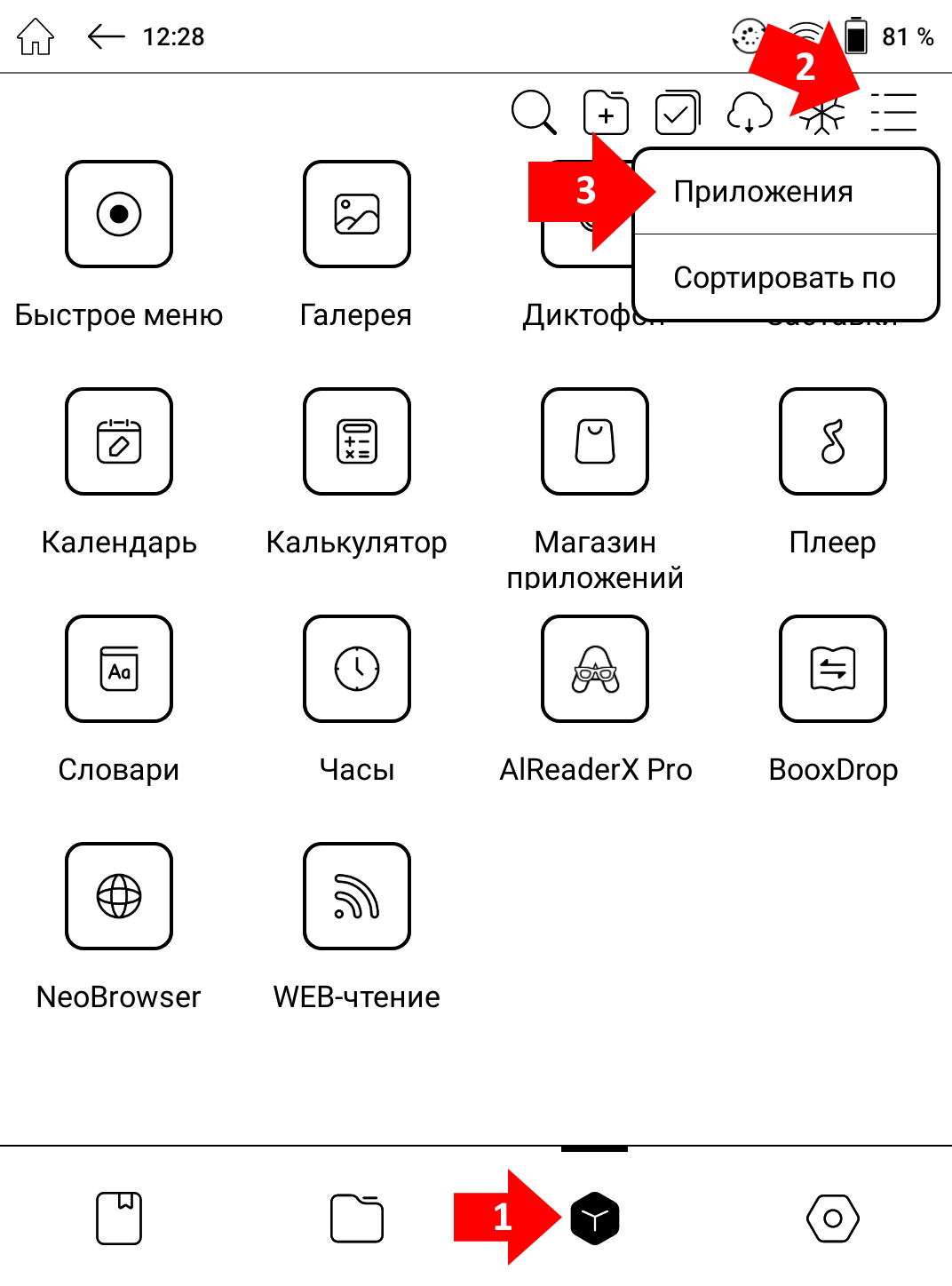
Первым делом подключаем электронную книгу к Wi-Fi, далее переходим в меню Приложения . В выпадающем меню выбираем раздел Приложения .
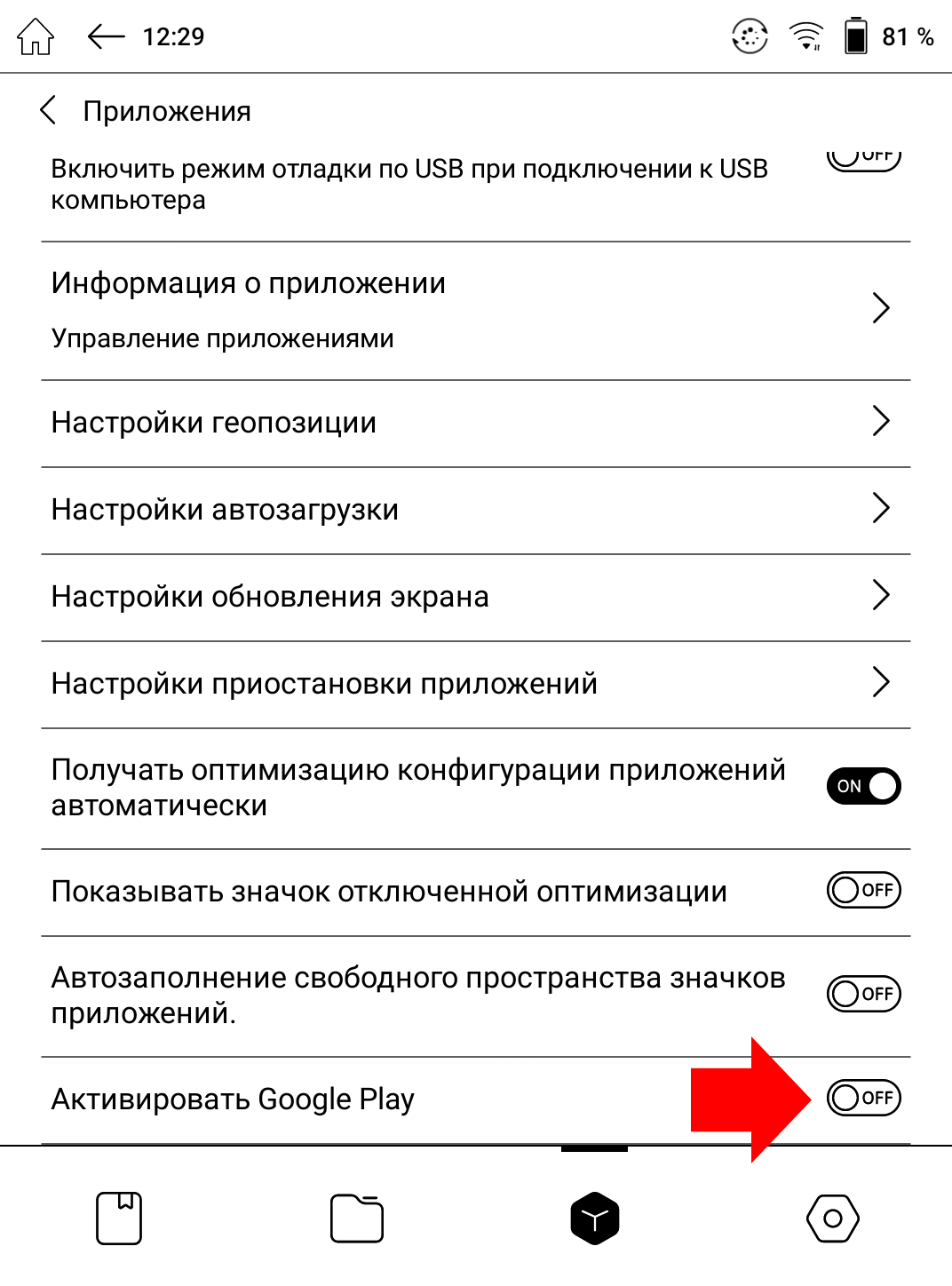
На открывшейся странице листаем вниз до пункта Активировать Google Play , включаем его.
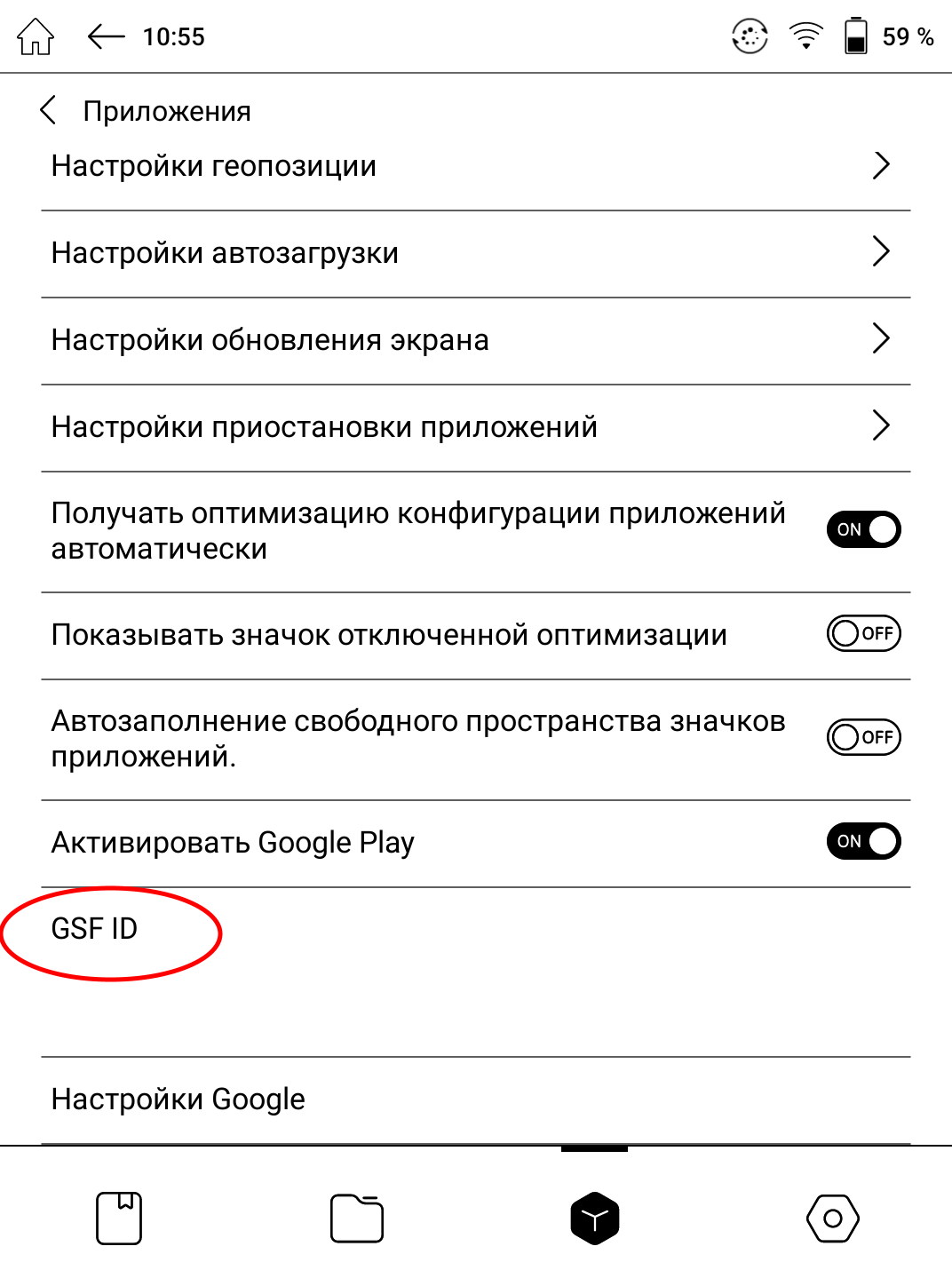
После включения активации Google Play ниже появится пункт GSF ID , в нем будет написано «Устройство не активировано», нажимаем на него.
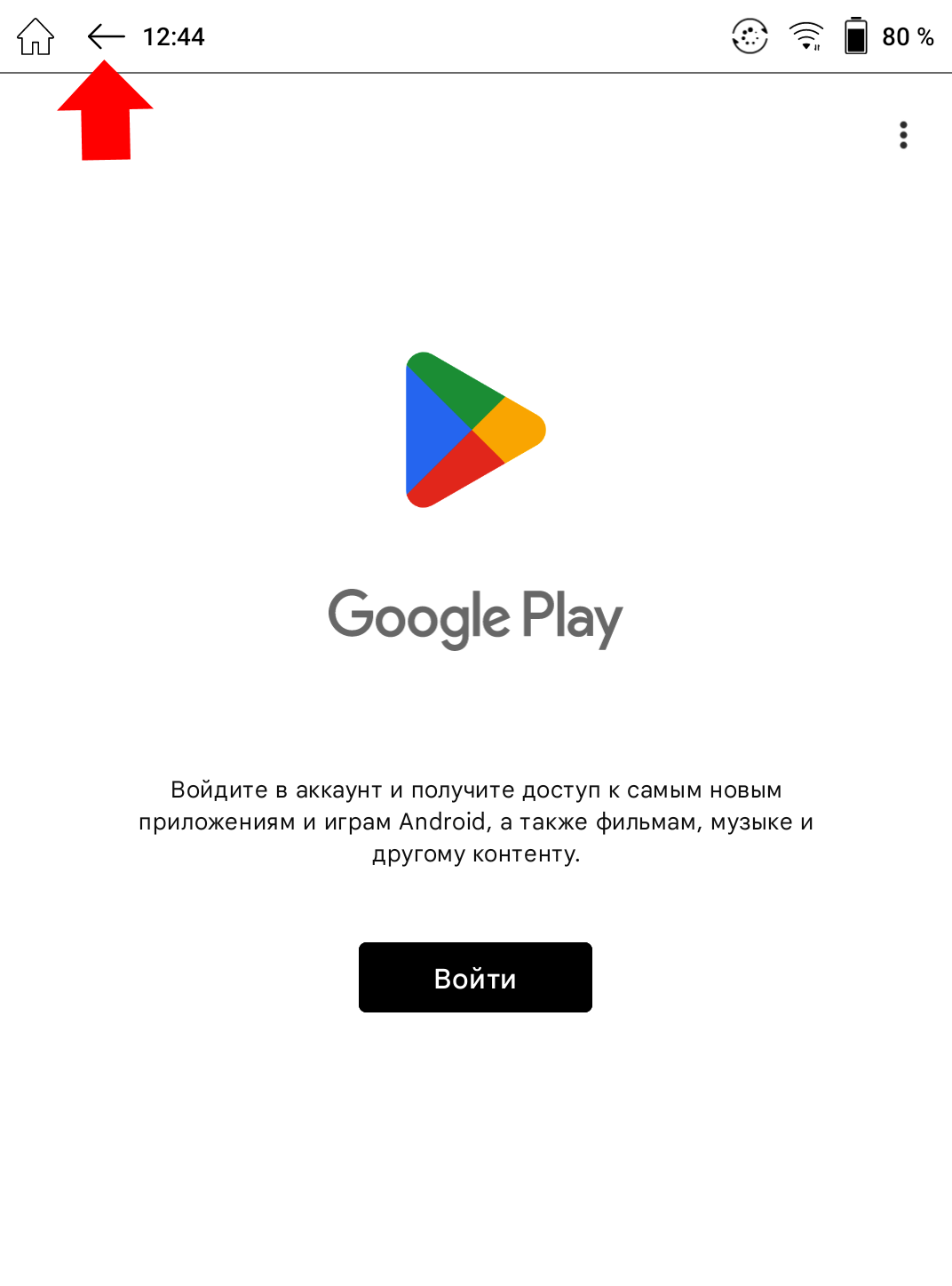
Откроется страница с предложением войти в аккаунт Google, в верхней части экрана будет надпись что устройство необходимо активировать или GSF ID не известен. Нажимаем стрелку назад чтобы вернуться к предыдущей странице.
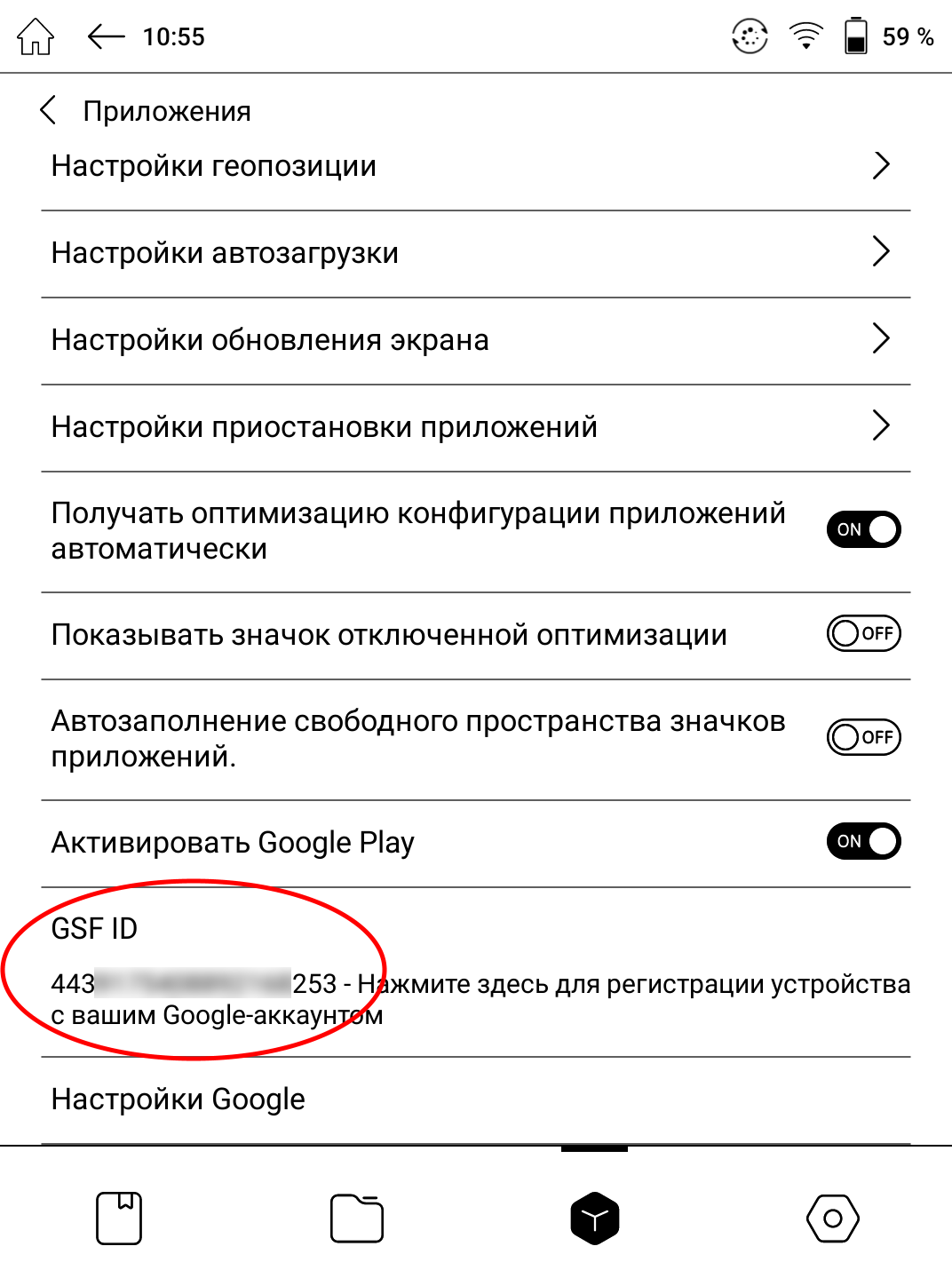
Листаем до пункта Активировать Google Play , ниже в поле «GSF ID» появится идентификационный номер устройства, нажимаем на него для активации устройства.
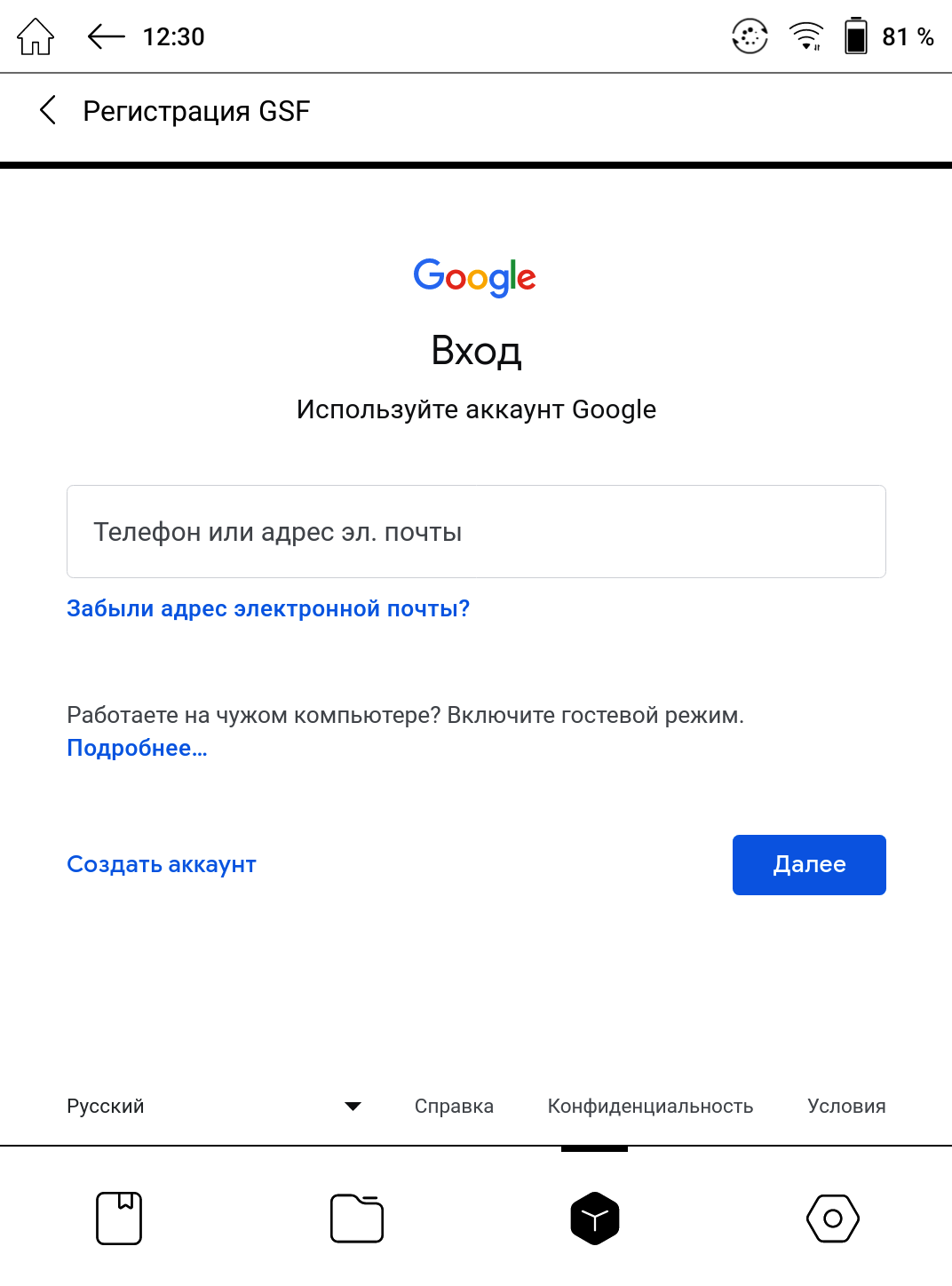
Входим в аккаунт Google, если его нет, то необходимо создать.
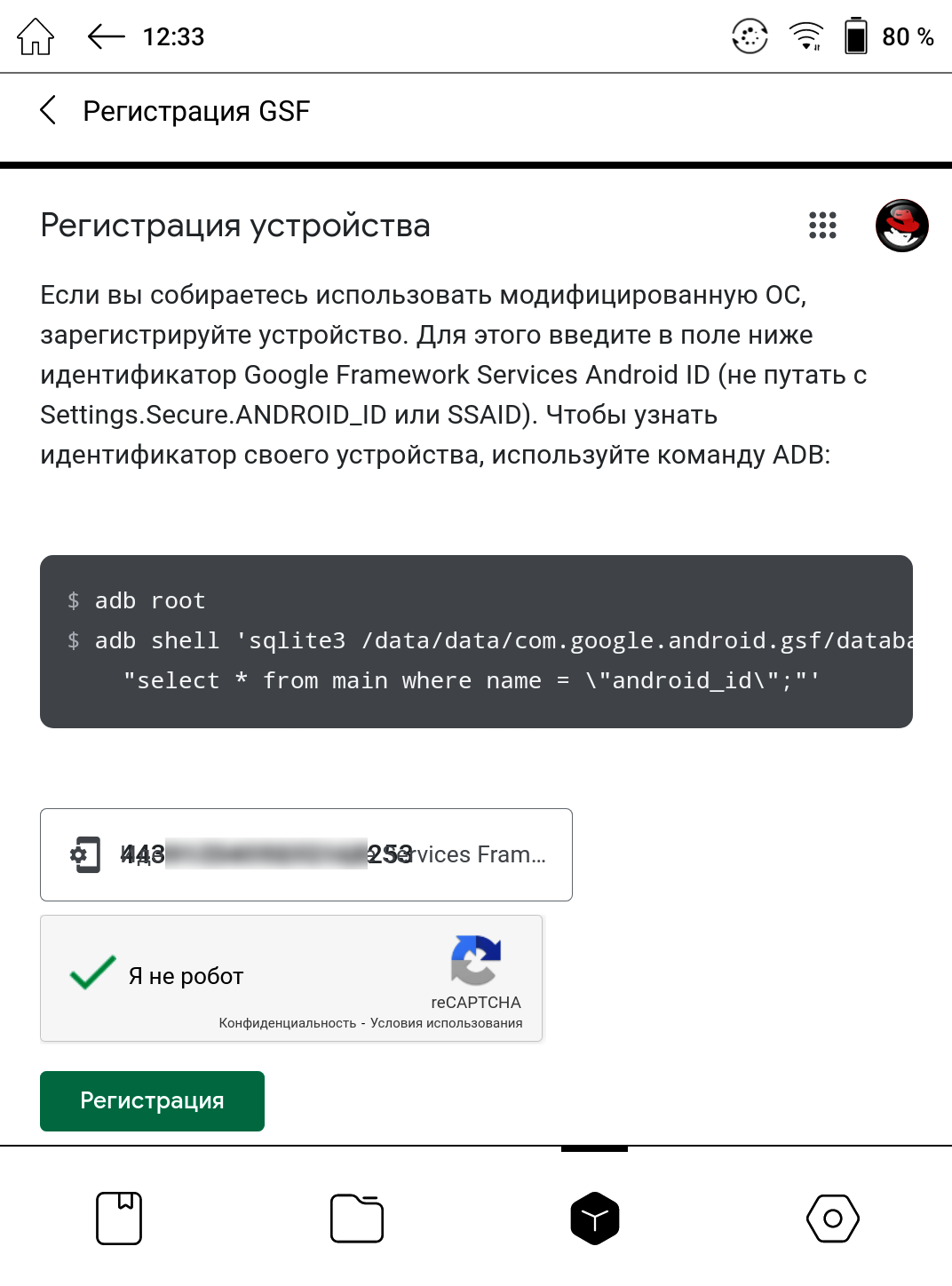
На странице «Регистрация устройства» подтверждаем проверку от роботов и нажимаем кнопку Регистрация .
Полностью выключаем электронную книгу зажав на несколько секунд кнопку питания, в появившемся всплывающем меню выбрав Выключение . Через 15 — 20 минут включаем, в разделе «Приложения» находим ярлык Google Play, теперь у нас есть возможность устанавливать различные приложения из него, но необходимо помнить, что использование E-Ink экрана, тем более монохромного, накладывает свои ограничения на их использование.
Обзор Onyx Boox Tab Ultra: планшет с экраном E-Ink и стилусом
Электронные ридеры прочно вошли в жизнь многих людей, сделав чтение действительно комфортным: текст выглядит так, словно напечатан на бумаге, есть встроенная подсветка, автономности хватает на месяцы, да и полная библиотека всегда под рукой. Но иногда хочется немного большего, например, сделать пометки в документе или небольшие зарисовки, отсканировать или набрать текст, защитить доступ к информации от посторонних, а может быть даже запустить игру. Все это стало возможным с новым планшетом Onyx Boox Tab Ultra. Новинка обладает большим экраном на основе электронных чернил, на котором удобно не только читать, но и работать с документами, высокой производительностью, встроенной камерой, стилусом, двухцветной подсветкой, беспроводными модулями и ОС Android 11. Я две недели проходил с устройством, используя его не только как «читалку», но и в качестве планшета, и теперь готов поделиться впечатлениями.
Технические характеристики
- Материалы: алюминиево-магниевый сплав
- Цвет: серый
- Экран: 10.3″ E Ink Carta, 16 оттенков серого (до 256 программно), 1872×1404 (227 ppi), стекло Asahi, Snow Field, емкостной и индукционный сенсоры
- Подсветка: Moon Light 2, двухцветная, без мерцания
- Процессор: 8-ядерный Qualcomm Snapdragon 662 (2 ГГц)
- Графика: Adreno 610 + BOOX Super Refresh
- Память: 4 ГБ
- Накопитель: 128 ГБ + microSD
- Интерфейсы: Wi-Fi 5 (dual), Bluetooth 5.0, USB Type-C
- Камера: 16 Мп
- Звук: 2 микрофона, 2 динамика
- Операционная система: модифицированный Android 11
- Чтение: Neo Reader 3.0
- Поддерживаемые форматы: TXT, HTML, RTF, FB2, DOC, DOCX, PRC, MOBI, CHM, EPUB, PDF, DjVu, CBR, CBZ, JPG, PNG, GIF, BMP, MP3, WAV
- Аккумулятор: 6300 мАч, зарядка 18 Вт
- Датчики: гироскоп, акселерометр, дактилоскопический сканер в кнопке включения
- Дополнительно: стилус в комплекте, обложка или чехол-клавиатура приобретаются отдельно
- Размеры: 225×184.5×6.7 мм
- Вес: 510 г / 685 г с чехлом
- Узнать цену
Комплектация
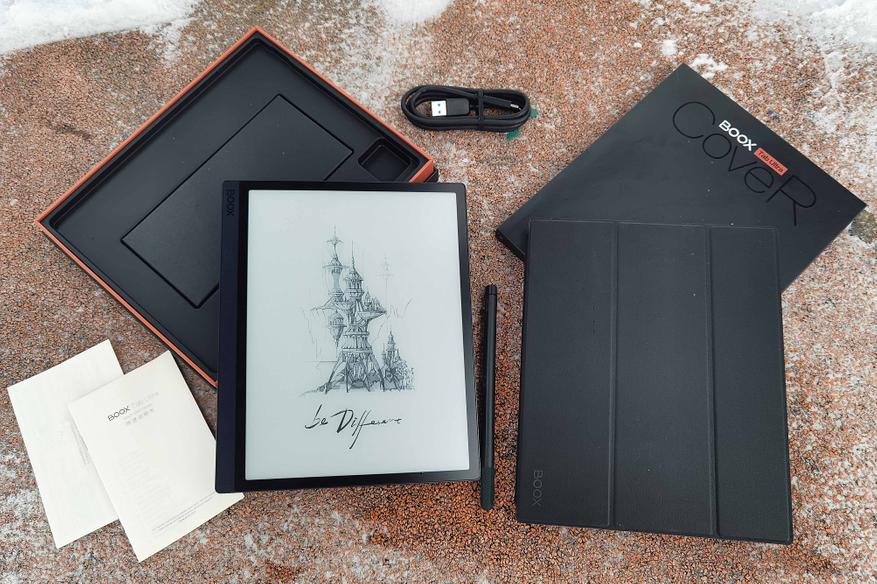
Tab Ultra поставляется в стильной черной упаковке из плотного картона. С обратной стороны суперобложки, можно разглядеть список технических характеристик устройства. Комплектация включает в себе метровый провод USB A – USB C, стилус, иголку для открытия лотка с SD-картой, краткий мануал и гарантийный талон. Отдельно можно приобрести умную обложку, которая не только умеет выводить планшет из режима сна при открытии, но также может использоваться в качестве подставки. В ближайшее время также станет доступен чехол со встроенной клавиатурой, который делает из ридера практически полноценный ноутбук.
Дизайн
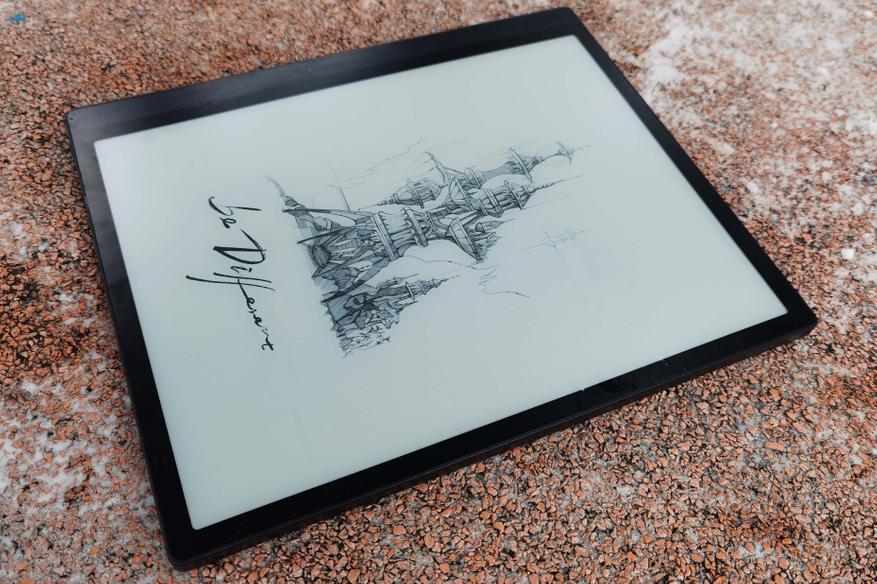
Корпус устройства выполнен из прочного и легкого алюминиево-магниевого сплава, а его матовое серое покрытие хорошо противостоит отпечаткам и царапинам. Все панели и торцы плоские, а углы прямые. С учетом небольшой толщины (6.7 мм), планшет выглядит стильно и даже, можно сказать, премиально.
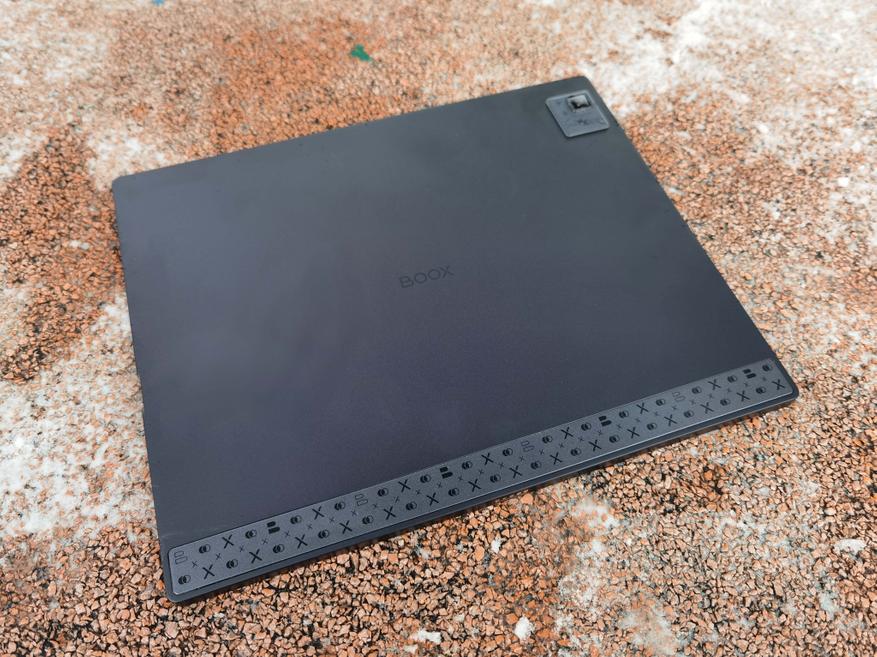
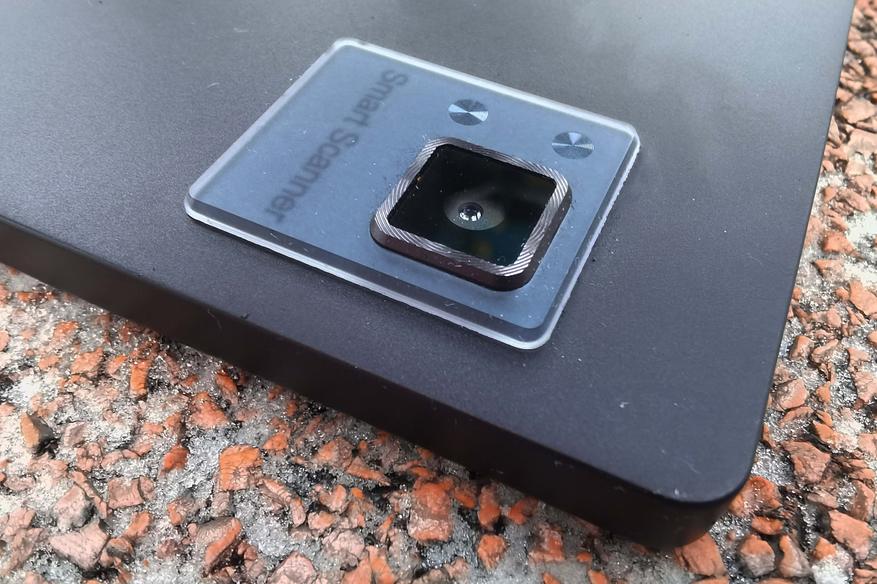
Задняя панель привлекает внимание квадратным фотомодулем в верхнем углу – весьма редким «гостем2 среди ридеров. Объектив один, и он выступает из корпуса на 2.5 мм, вспышки нет. Вдоль длинного ребра проходит пластиковая полоска шириной 15 мм. Под ней находятся антенны беспроводных модулей.
Расположение всех элементов будем рассматривать с учетом вертикальной ориентации. Со всех сторон экран обрамлен тонкими черными рамками по 7 мм. Слева имеется дополнительное пространство шириной 12 мм для более удобного хвата: несмотря на приличные размеры (225×184.5 мм) и вес (510 г) планшета, дискомфорт не ощущается даже после длительного использования.
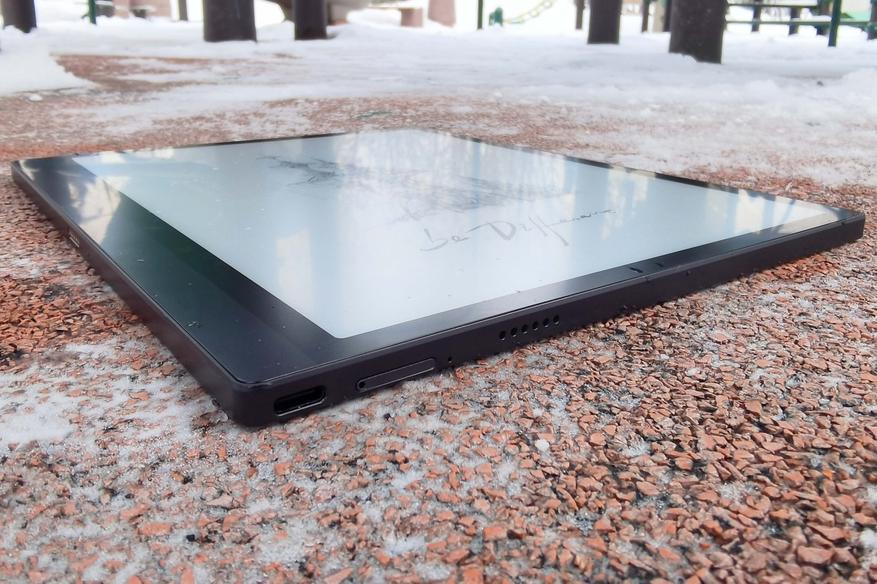
Бортиков нет: вся фронтальная панель закрыта защитным стеклом Asahi со специальным покрытием, предохраняющим от бликов и отпечатков.
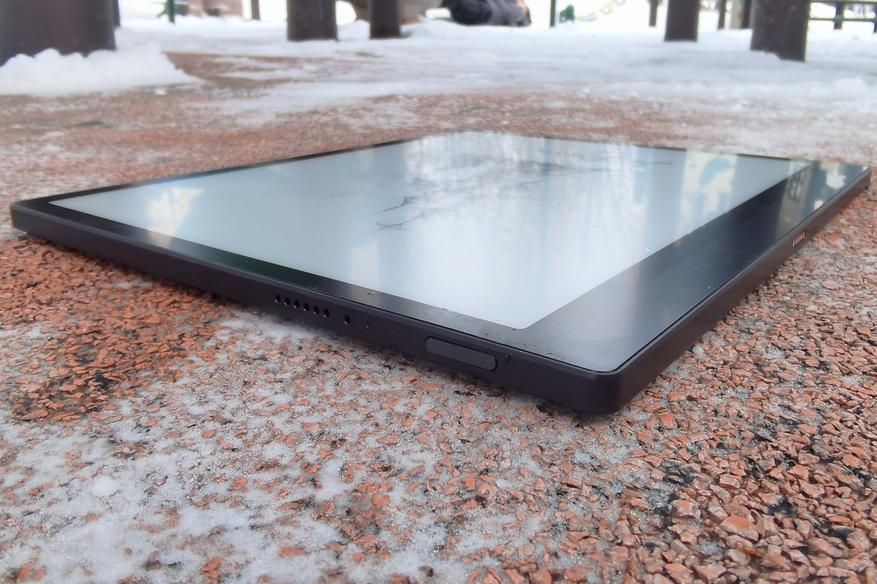
Сверху слева располагается кнопка блокировки со встроенным дактилоскопическим сканером – важная деталь для тех, кто планирует хранить на планшете конфиденциальные документы. Срабатывает он не хуже, чем на современных смартфонах, а к его местоположению быстро привыкаешь. Рядом находится светодиодный индикатор, который активируется при зарядке и включении устройства.
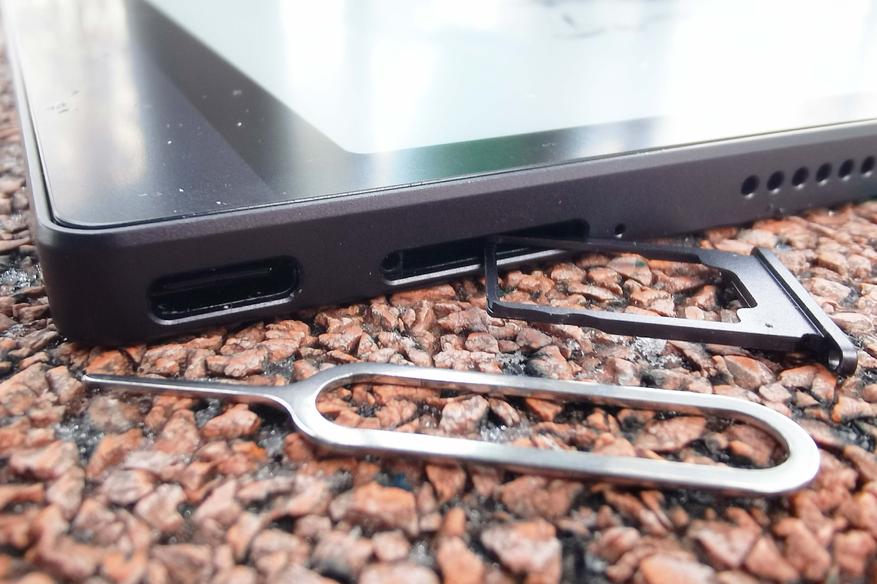
По микрофону и динамику разместили как на верхнем, так и нижнем торцах. В левом углу снизу установлен порт USB Type-C, а рядом с ним – выдвижной лоток для карт формата microSD.
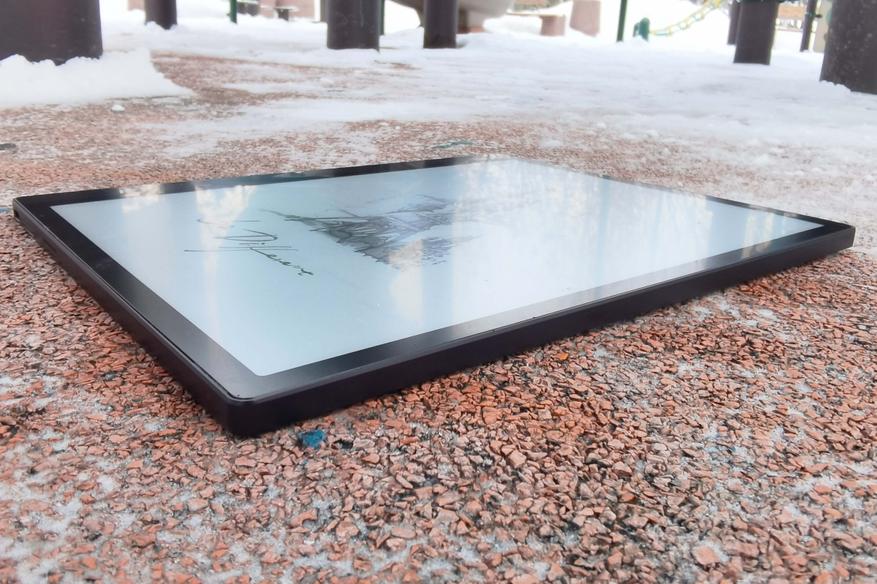
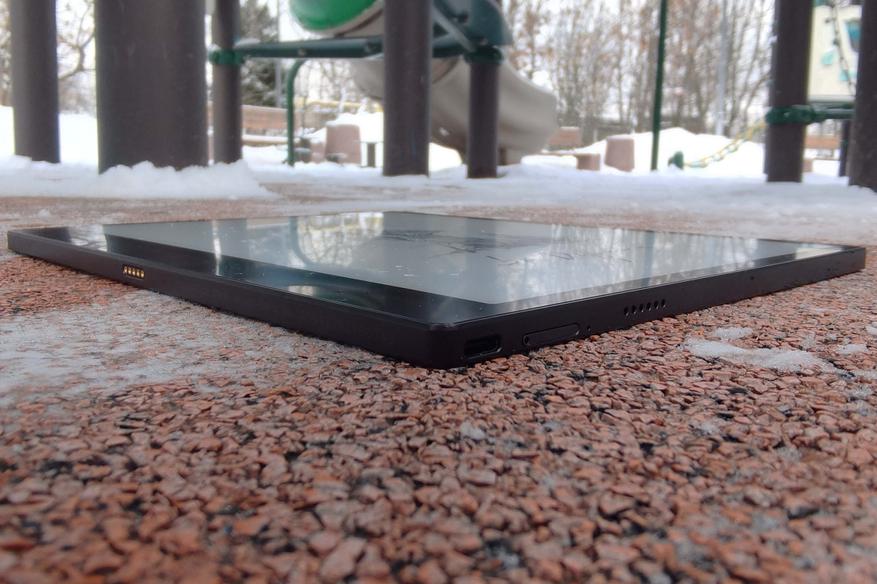
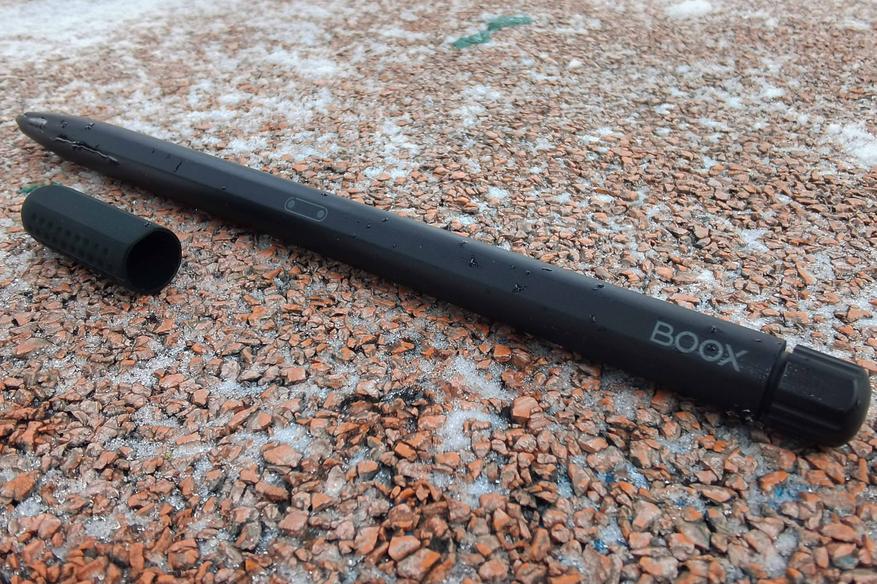
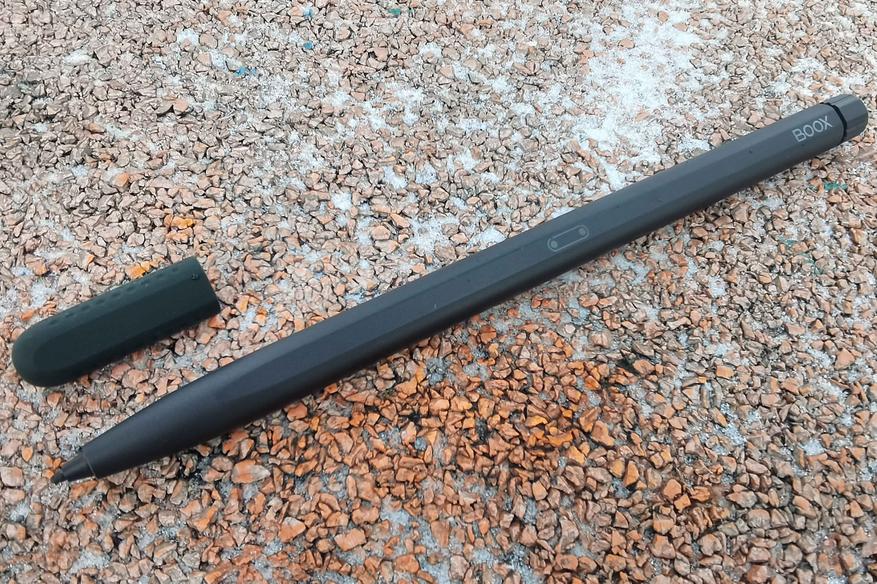
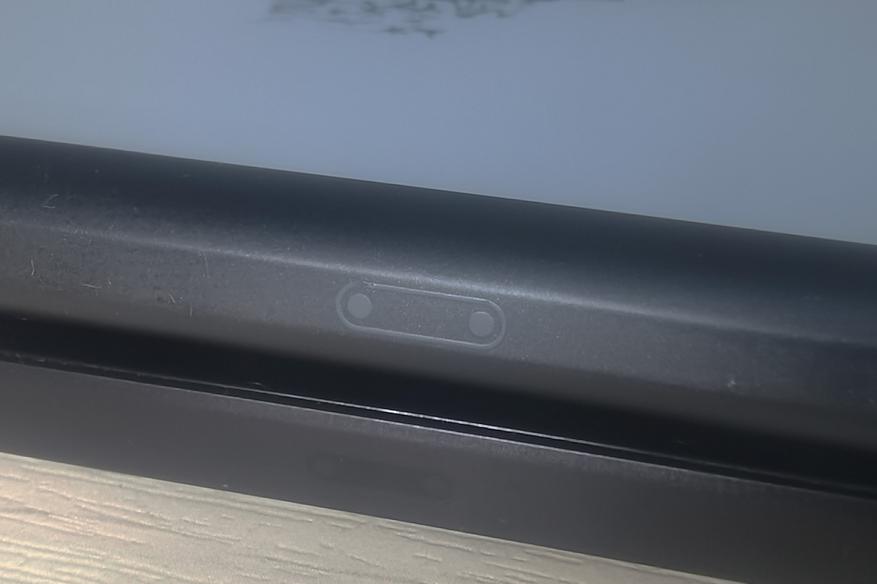
На левой грани находятся контакты для подключения к чехлу-клавиатуре, с противоположной стороны – магнитное крепление для стилуса. Последний представляет собой круглую палочку диаметром 10 мм и длиной 160 мм. Кончик распознает 4096 степеней нажатия. С противоположного конца есть кнопка, которая используется в качестве ластика.
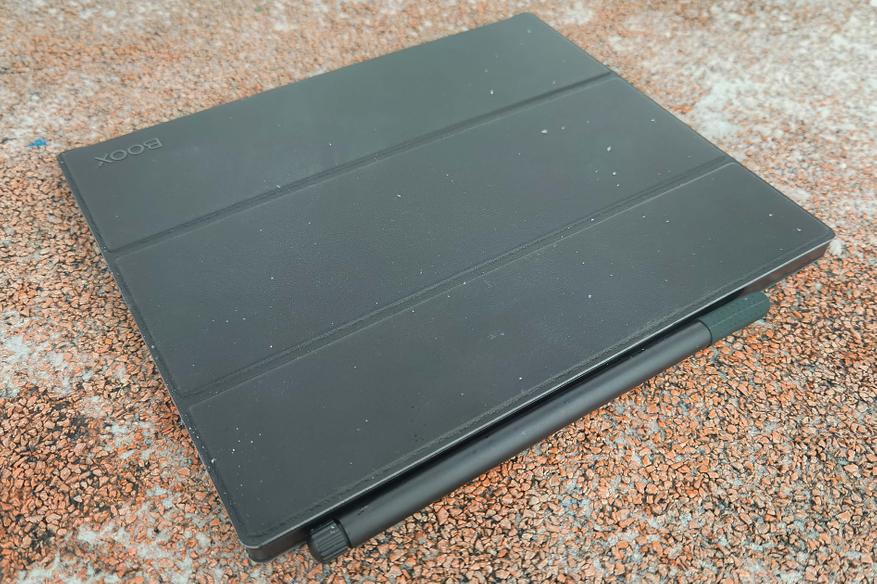
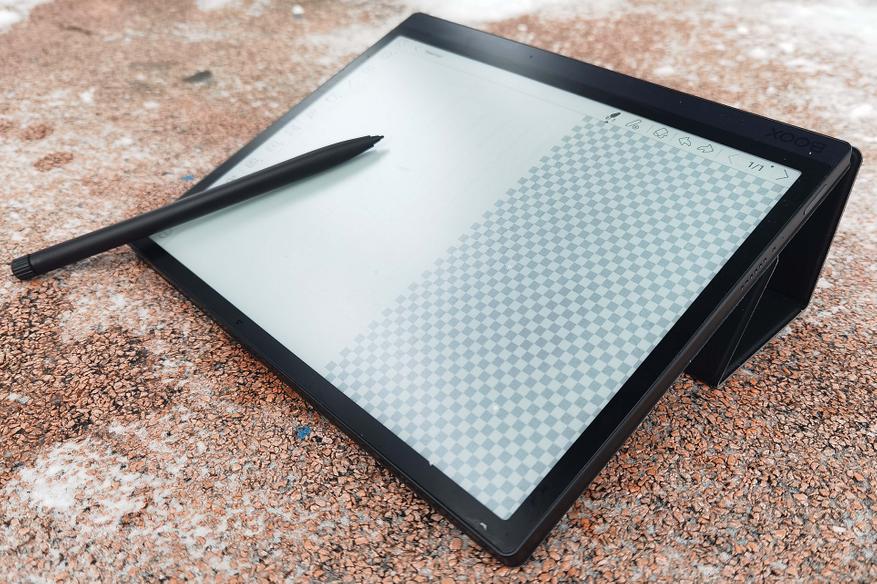
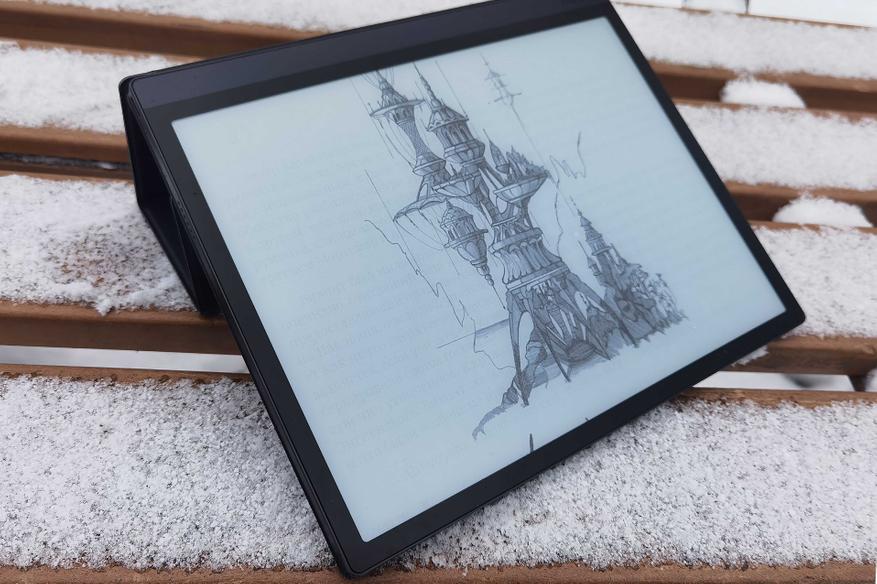
Обложка выполнена из черного полиуретана с текстурой под кожу. Из-за отсутствия боковой защиты, она не увеличивает габариты ридера: часть с вырезом под камеру просто примагничивается к тыльной панели устройства, а вторая половинка закрывает экран, удерживаясь на клейких полосках. Трехсекционную крышку можно сложить, чтобы установить планшет под небольшим уклоном. Также чехол умеет будить ридер и отправлять его в спящий режим при открытии и закрытии соответственно.
Экран
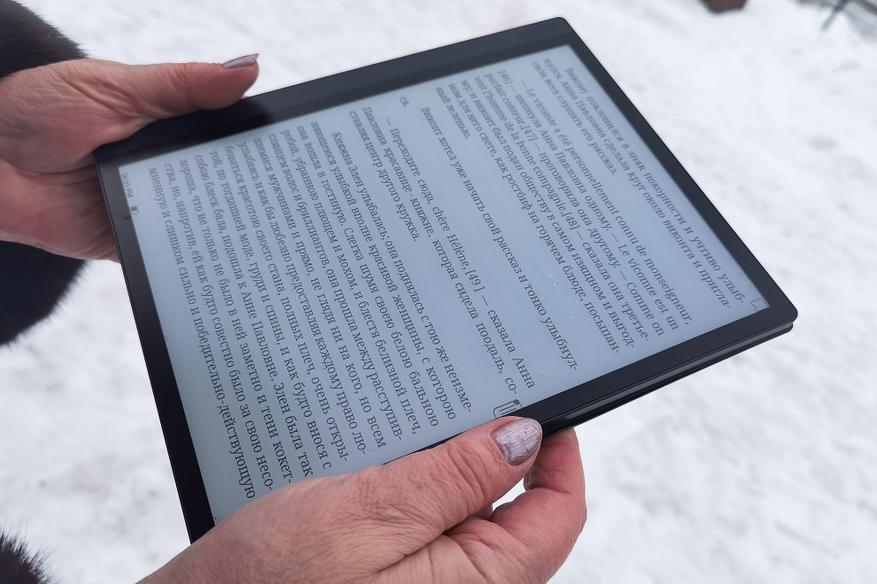
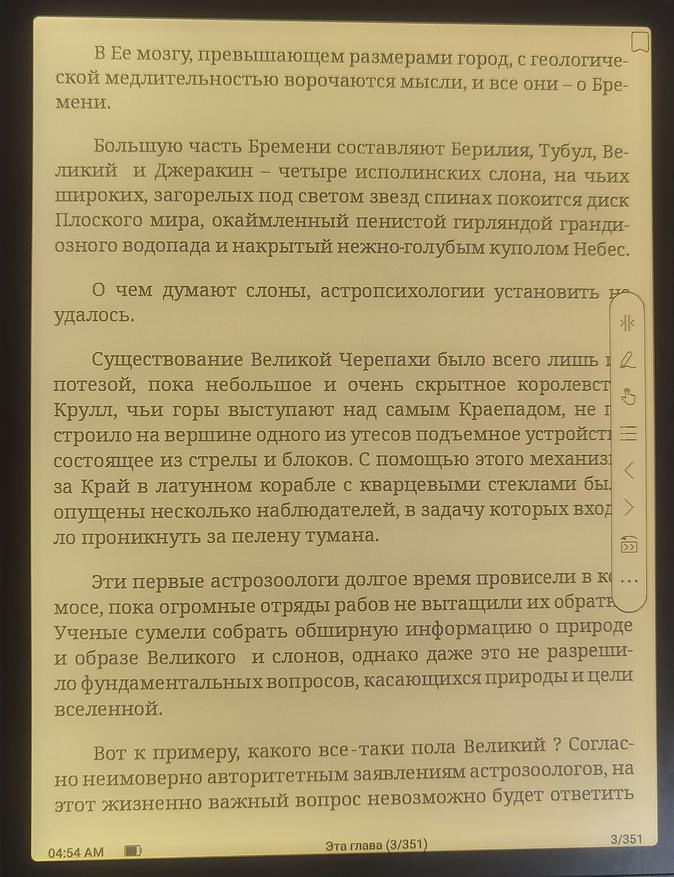
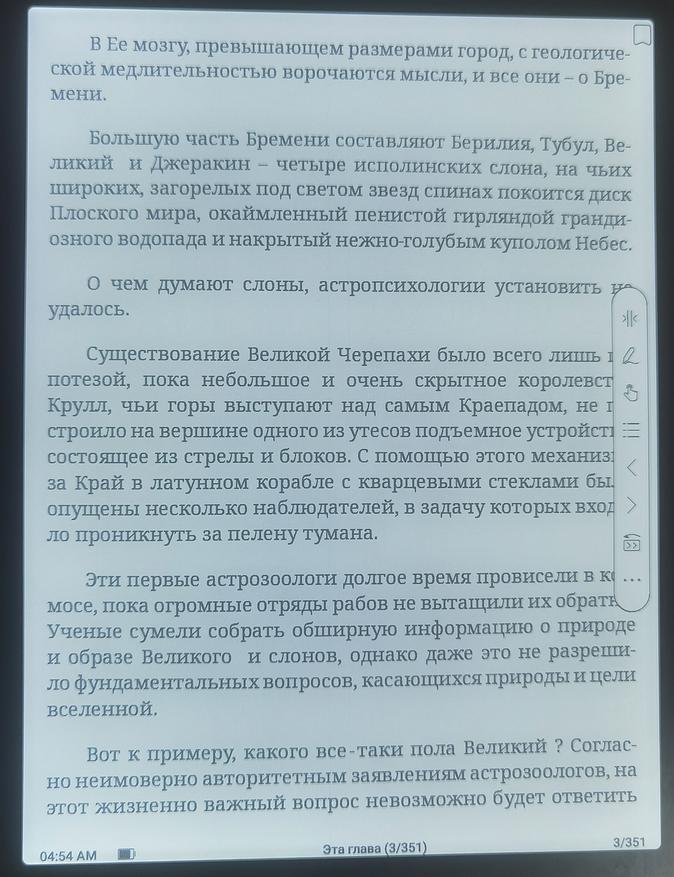
Tab Ultra оснащен 10.3-дюймовым экраном с соотношением сторон 4:3. Изготовлен он по технологии электронных чернил E Ink Carta. Информация на дисплее выглядит словно напечатанной на бумаге, а яркий внешний свет и угол наклона не оказывают влияния на восприятие информации. Технология программного дизеринга превращает стандартные 16 оттенков серого в 256, что значительно улучшает восприятие графической информации. Конечно, смотреть фильмы и играть в игры на таком экране удовольствие спорное, а вот читать книги или работать с документами – самое то.
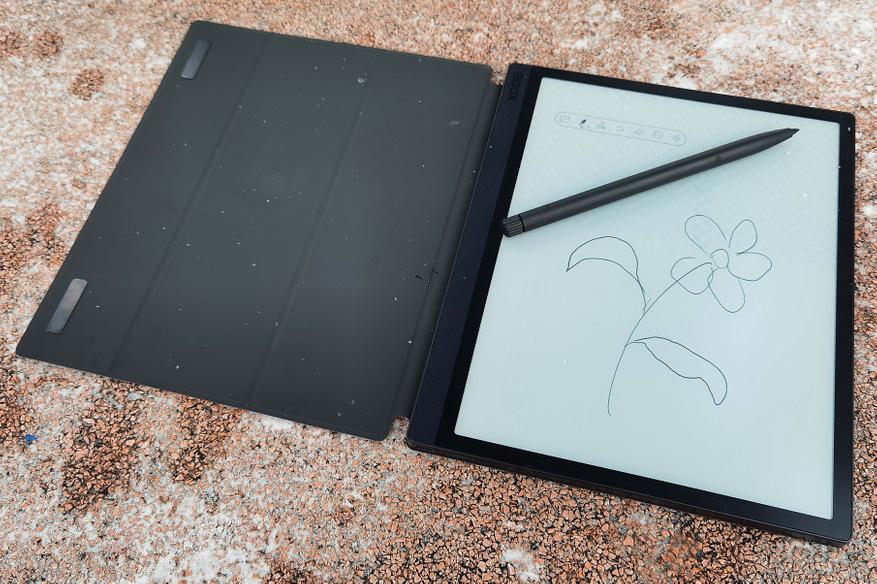
Разрешение составляет 1872×1404 (227 ppi): вполне достаточно для гладкого отображения мелких шрифтов. Дисплей имеет два сенсорных слоя: емкостной с поддержкой 10 точек касания для управления пальцами, а также индукционный (Wacom), реагирующий на прикосновения стилуса.
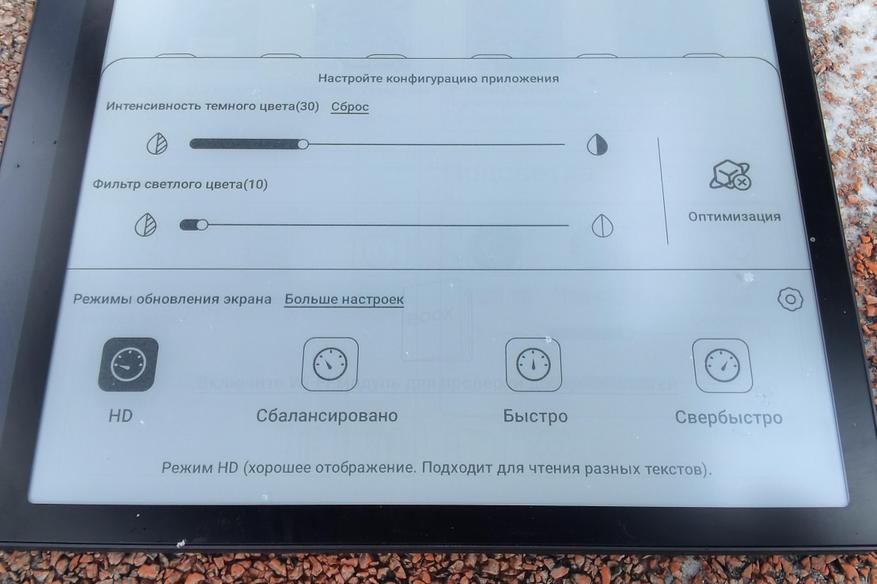
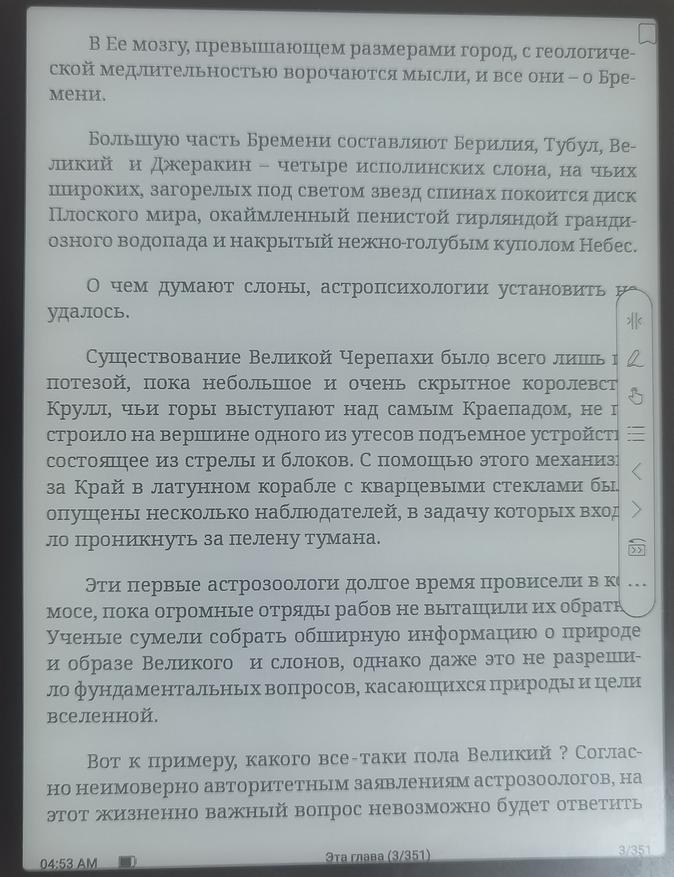
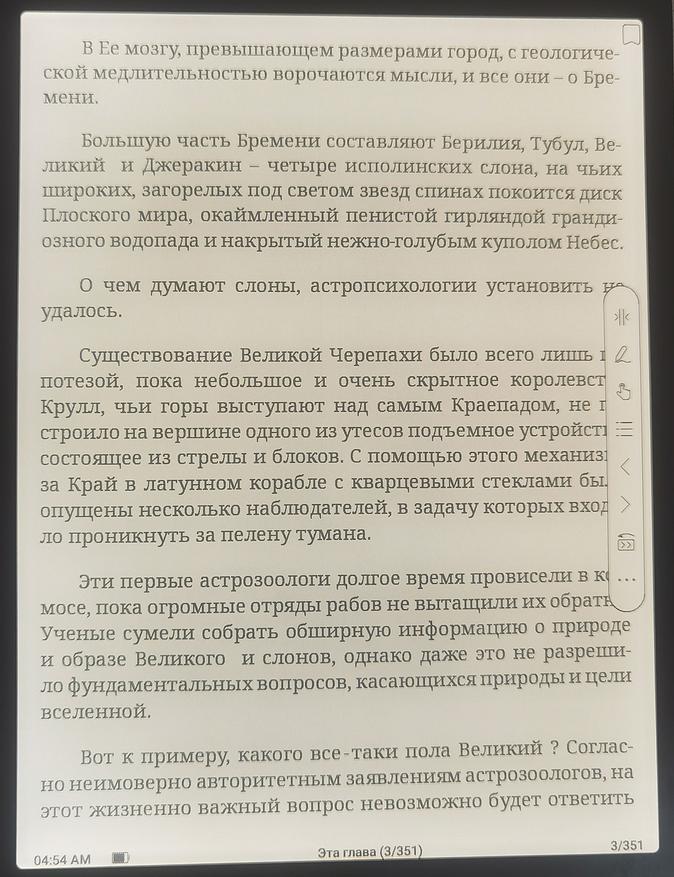
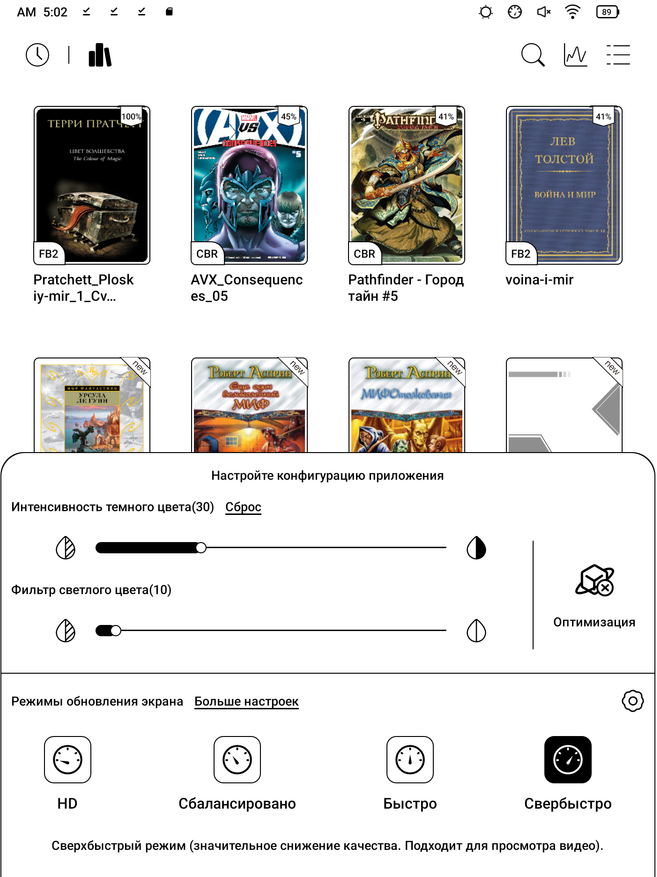
Планшет поддерживает пять режимов работы экрана. «HD» обеспечивает высокое качество и самые четкие контуры, но для обновления требуется около 0.8 с. Он идеально подходит для чтения книг и комиксов. В «Сбалансированном» появляются ореолы вокруг букв, а на картинках зернистость, но и время обновления уменьшатся почти вдвое. Рекомендую использовать его во время работы с литературой, когда нужно быстро найти требуемый фрагмент текста. «Быстрый» обеспечивает отклик порядка 0.2 с, что позволяет, например, комфортно просматривать сайты, но вот контуры шрифтов уже не назвать гладкими, да и картинки выглядят не лучшим образом.




В «Сверхбыстром» деталей сохраняется меньше всего, зато в нем можно просматривать видео или играть. Если выбрать «Snow Field», то при каждом обновлении экран будет заполняться белым цветом, удаляя предыдущее изображение. Обеспечивается лучшее качество, а время обновления составляет 0.7 с, но будет заметно небольшое. Лучше всего его выбирать на белом фоне, например, в книгах. Также можно выбрать обновление вручную, но тогда на экране будут накапливаться артефакты. Не всегда доступны все пять режимов, например, в интерфейсе операционной системы не дадут выбрать «Snow Field», а при чтении книги отсутствуют «Быстрый» и «Сверхбыстрый». Изображение также можно делать более светлым или контрастным, а еще одна функция оптимизирует отображение сторонних приложений под экран Tab Ultra.
Подсветка
У обычных планшетов подсветка бьет прямо в лицо пользователю, часто еще и мерцая при этом, отчего глаза довольно быстро утомляются. У Tab Ultra же диоды установлены с торцов экрана, поэтому мягкий свет равномерно распространяется по подложке, а технология Flicker-Free исключает пульсацию. В итоге ридером можно пользоваться хоть целый день не испытывая дискомфорта. Еще одна «фишка» заключается в том, что здесь установленные диоды как с холодным, так и с теплым свечением, а регулировать их световой поток можно независимо. Таким образом пользователь способен подобрать удобную для себя цветовую температуру (технология Moon Light 2). К сожалению, регулировать подсветку свайпами не получится, как это реализовано в других ридерах Onyx Boox, но это можно сделать через панель управления. Яркость меняется нелинейно, оптимальный уровень – 40%.
«Железо»
Сердцем Tab Ultra является 11-нм процессор Qualcomm Snapdragon 662 с 4 ядрами Cortex-A73 (2 ГГц), 4 ядрами Cortex-A53 (1.8 ГГц) и графикой Adreno 610. Кроме того, здесь установлен графичеческий сопроцессор с технологией BOOX Super Refresh, который обеспечивает более высокую скорость перерисовки и плавность движения объектов на экране. Именно он и помогает относительно комфортно играть в игры и смотреть видео. Производитель не поскупился, установив в ридер 4 ГБ оперативки.
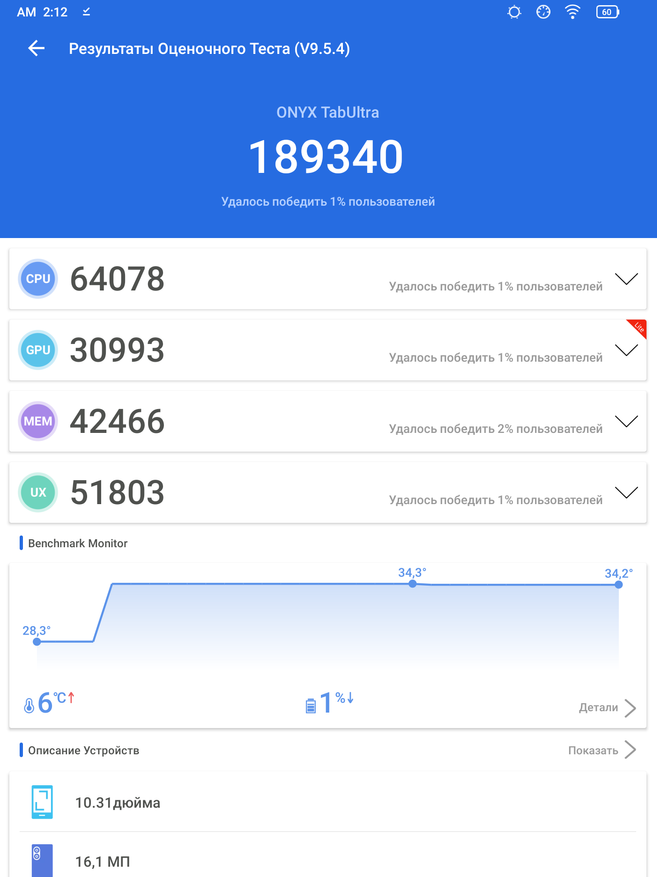
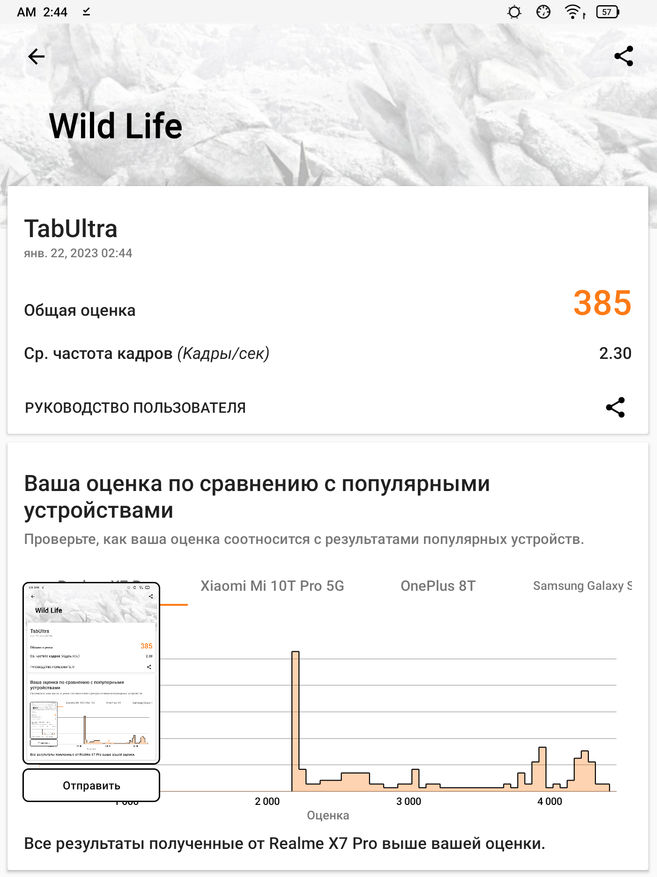
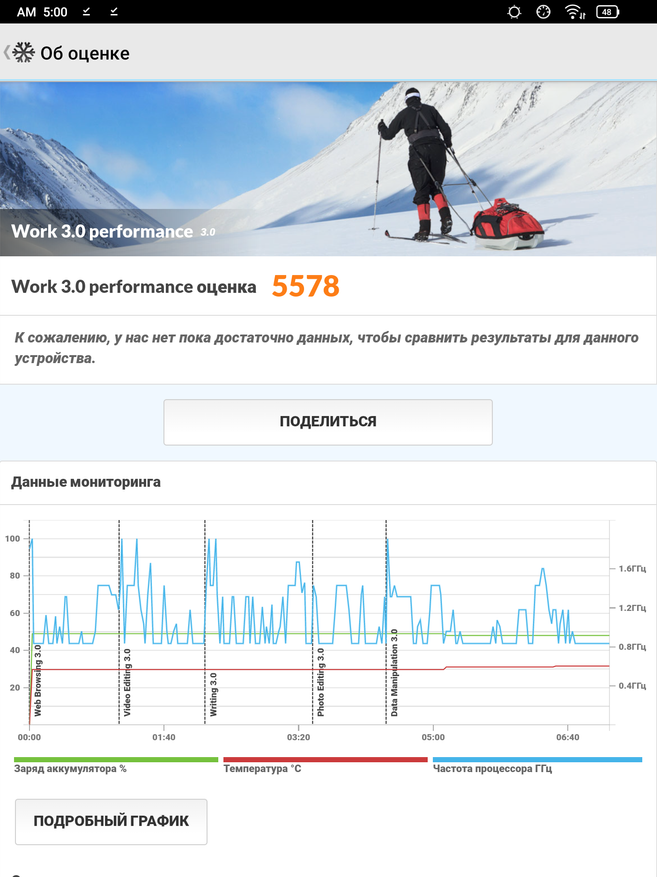
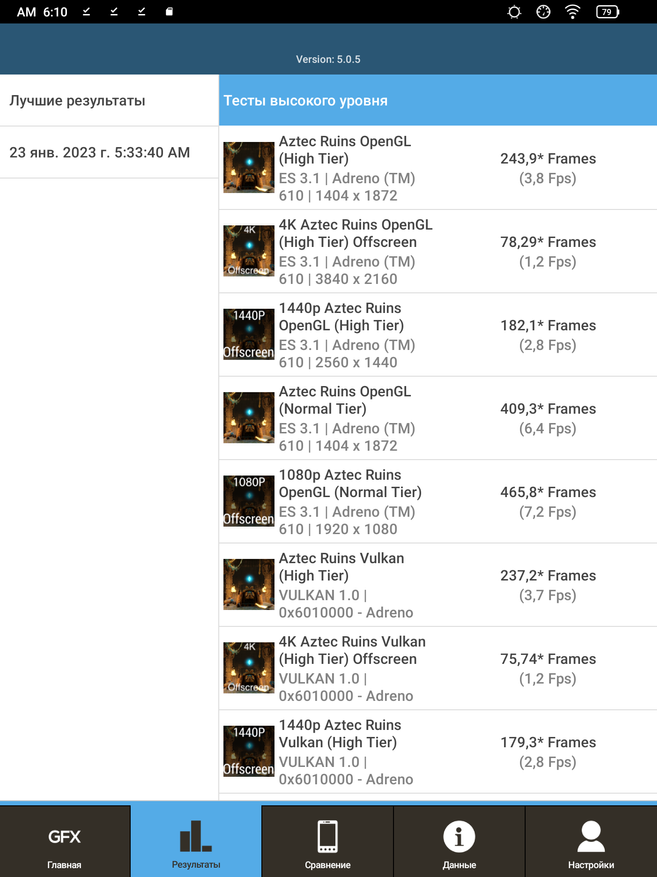
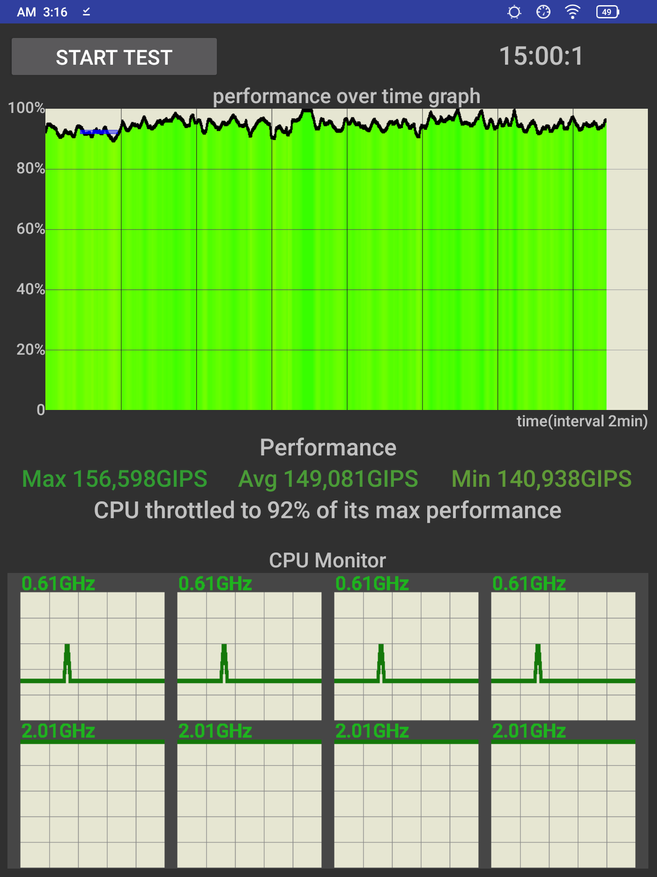
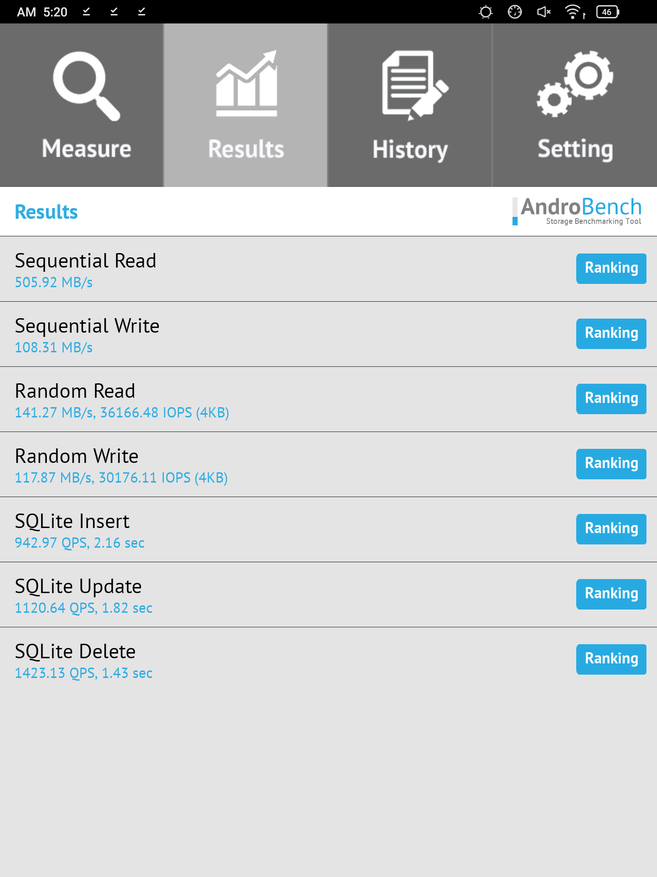
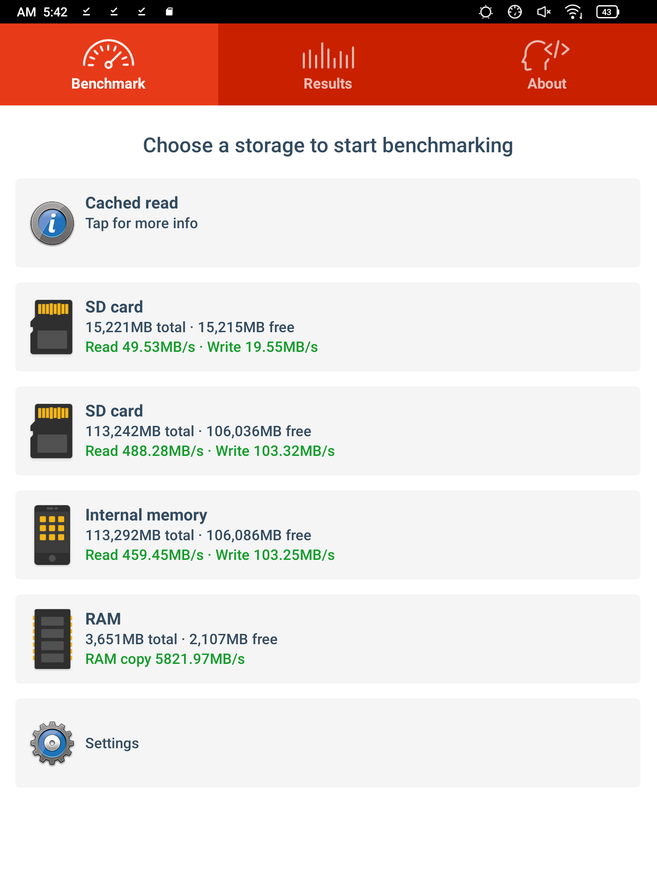
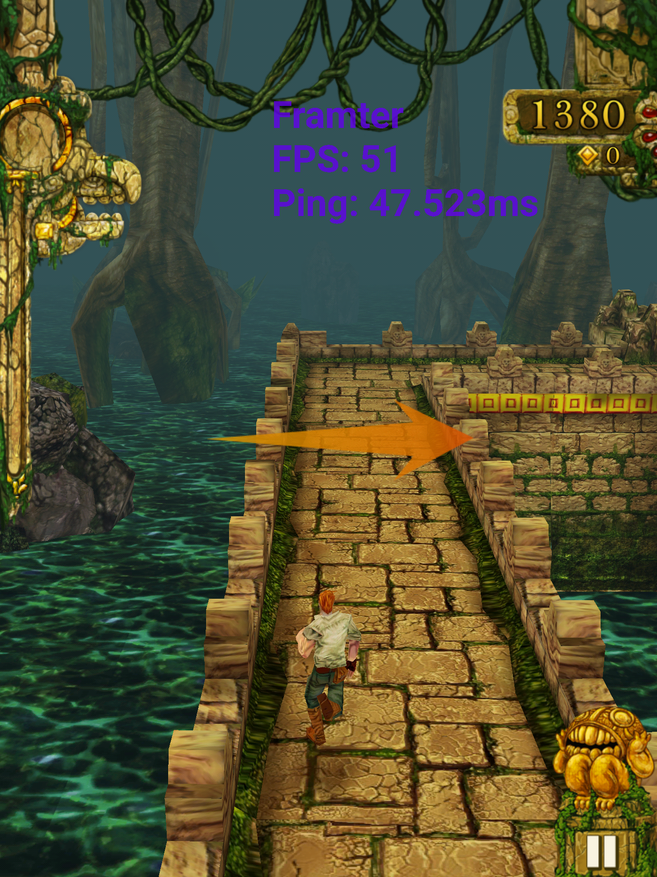
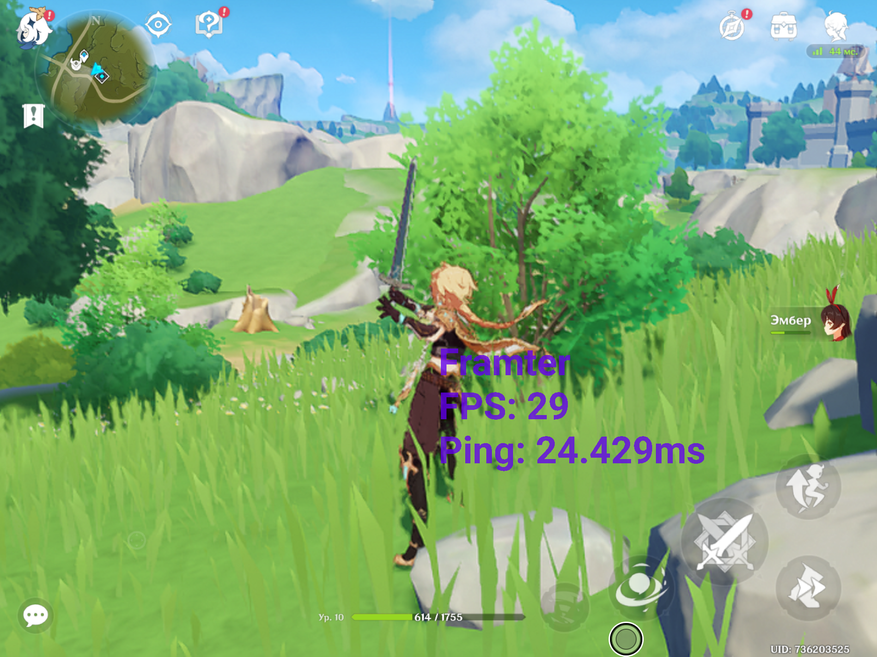
С производительностью здесь полный порядок: обычные книги открываются за 2 с, «тяжелые» – за 30 с, можно поиграть в Genshin Impact и Tanks Blitz, YouTube не тормозит, а интерфейс не подвисает. В AnTuTu планшет набирает до 190 000 баллов, а тест на троттлинг показывает отсутствие последнего. Объем накопителя тоже весьма адекватный – 128 ГБ (доступно 108.3 ГБ), особенно учитывая, что держать на ридере фото- и видеоархив вряд ли кто-нибудь будет. Но если этого объема все же кому-то будет недостаточно, то можно установить сюда еще и карту памяти объемом до 2 ТБ.
Устройство имеет встроенный двухдиапазонный модуль Wi-Fi 5, который позволяет на высокой скорости пользоваться возможностями современного интернета, а также передавать книги с устройства на устройство напрямую. Стереодинамики громкие, четкие и даже часть басов отрабатывают, поэтому вполне подойдут не только для аудиокниг, но и для прослушивания фоновой музыки или роликов. Впрочем, лучше все же подключить беспроводную гарнитуру, благо здесь предусмотрен Bluetooth 5.0.
Два микрофона отлично справляются с записью звука. Встроенный акселерометр позволяет выполнять автопереворот изображения, также присутствует гироскоп. Tab Ultra умеет определять свое местоположение, правда лишь по Wi-Fi точкам, поэтому не слишком точно, электронного компаса нет. Разъем USB Type-C поддерживает режим OTG, что дает возможность копировать файлы напрямую с флэш-карты или подключать проводные наушники.
Операционная система
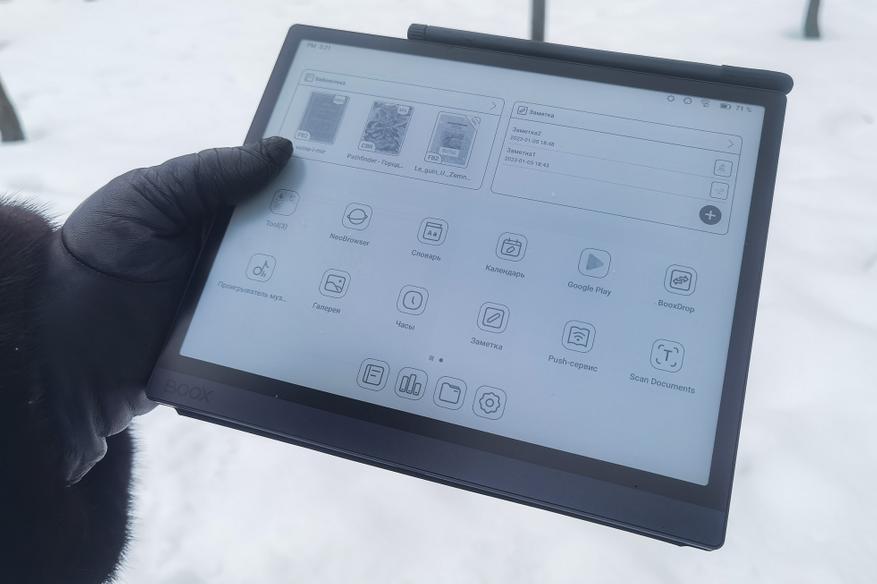
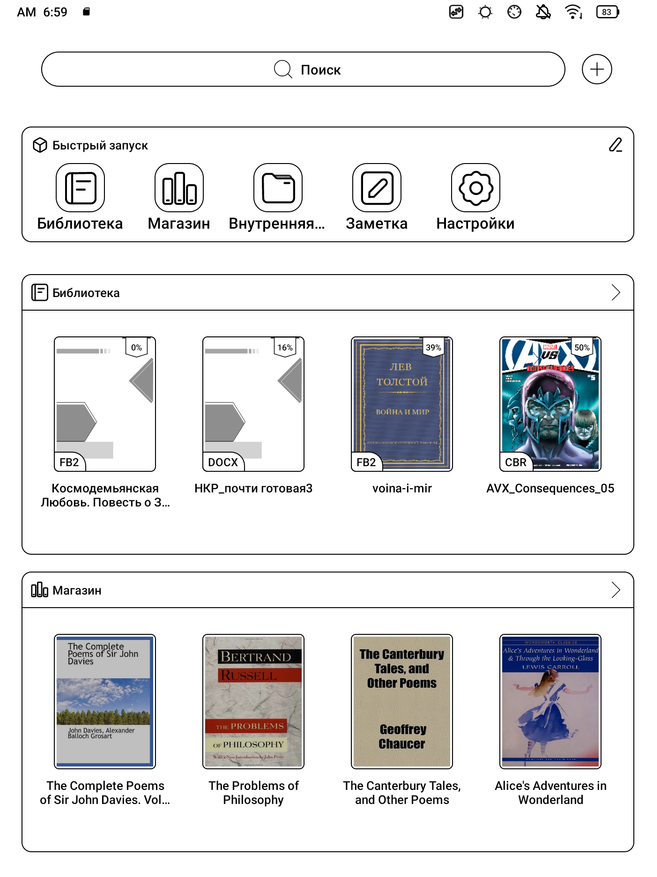
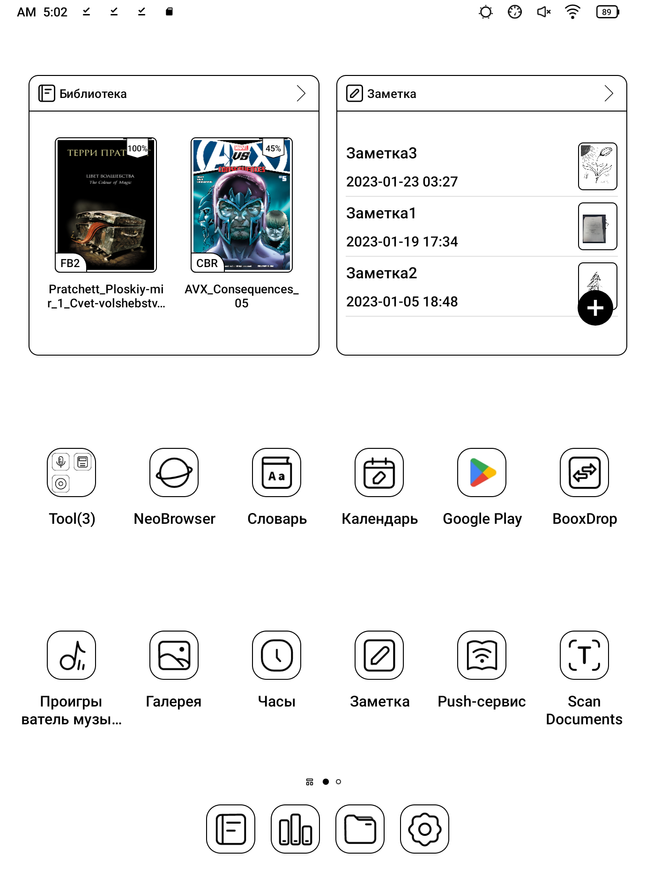
Устройство работает на операционной системе Android 11. Оболочка отличается от той, что я привык видеть в других ридерах компании: интерфейс Tab Ultra больше похож на классический для «Зеленого робота». Главный рабочий стол встречает виджетами Библиотеки и Заметок, а также ярлыками установленных приложений: Диктофон, Калькулятор, Браузер, Словарь (базы придется устанавливать самому), Календарь, Проигрыватель, Галерея, Часы, Заметки, Сканер, а также BooxDrop и Push для передачи файлов между устройствами. Снизу вместо привычных звонков и смс находятся ярлыки Библиотеки, Магазина бесплатных книг на английском языке, Файлового менеджера и Настроек.
Библиотека представляет собой полку, где отображаются обложки всех загруженных книг с процентом их прочтения. Произведения можно группировать по коллекциям и синхронизировать прогресс с другими устройствами Onyx Boox, есть фильтры, поиск и статистика. На правом столе будут появляться иконки устанавливаемых пользователем приложений, благо Google Play тут работает без дополнительных условий. На левом же собраны все фирменные виджеты: Быстрый запуск, Библиотека, Магазин, Ежедневник, Заметки и Статистика чтения.
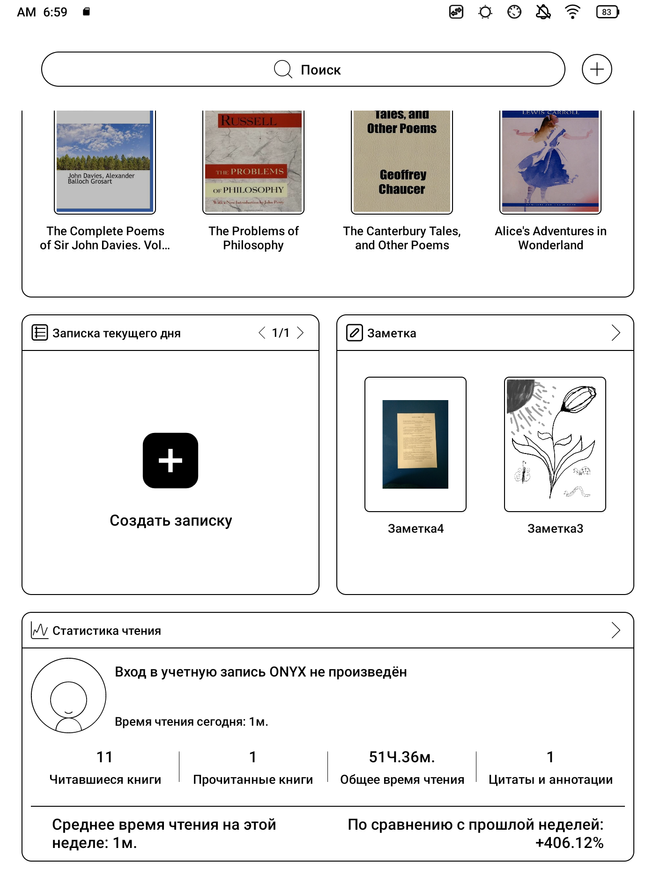
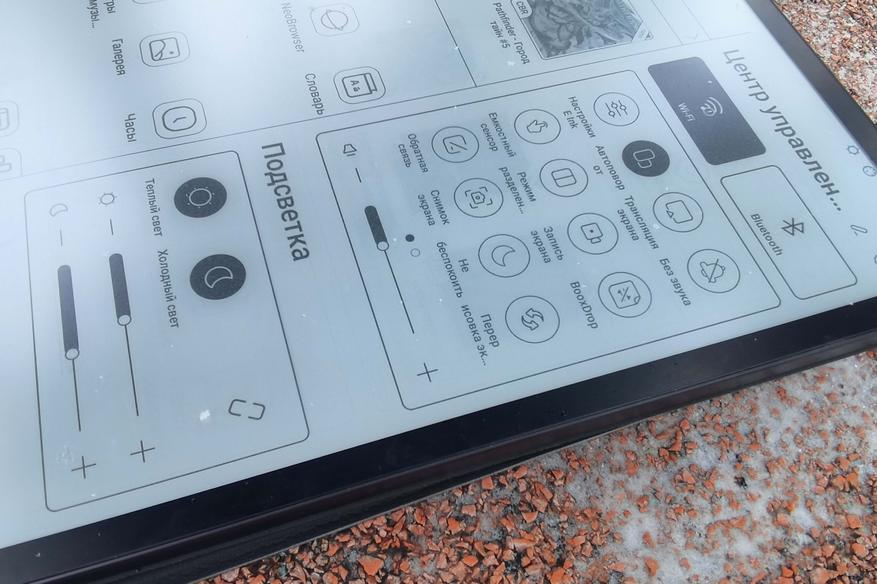
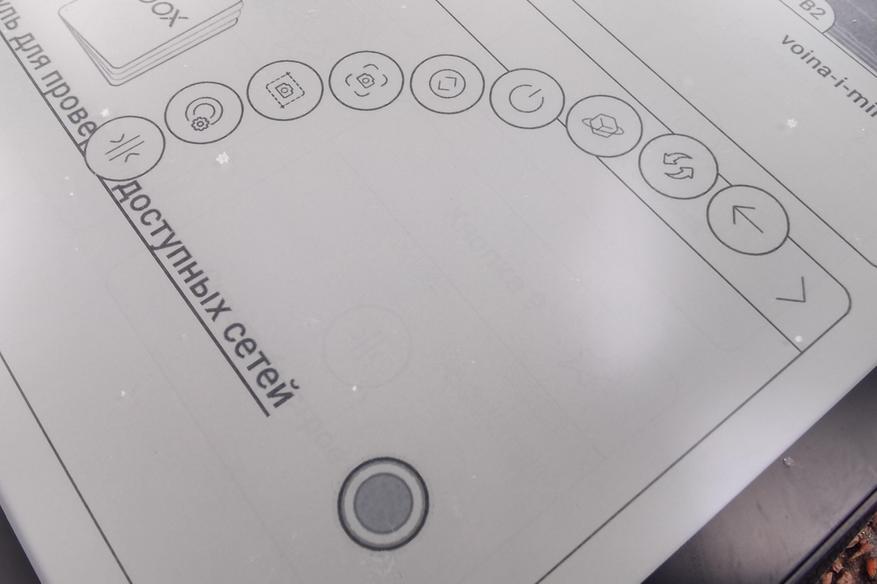
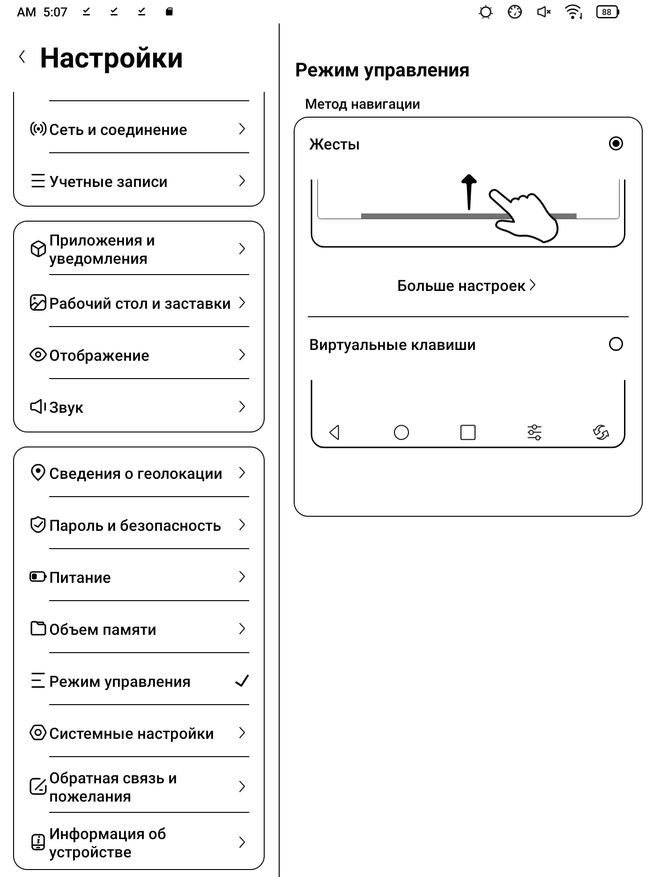
Оболочка поддерживает управление с помощью клавиш и свайпов, а также есть плавающая кнопка-меню, куда можно вывести до 9 команд. Вверху располагается строка с основной информацией. Смахивание слева вызывает уведомления, справа – показывает панель управления с быстрыми функциями, регулировкой подсветки и громкости.
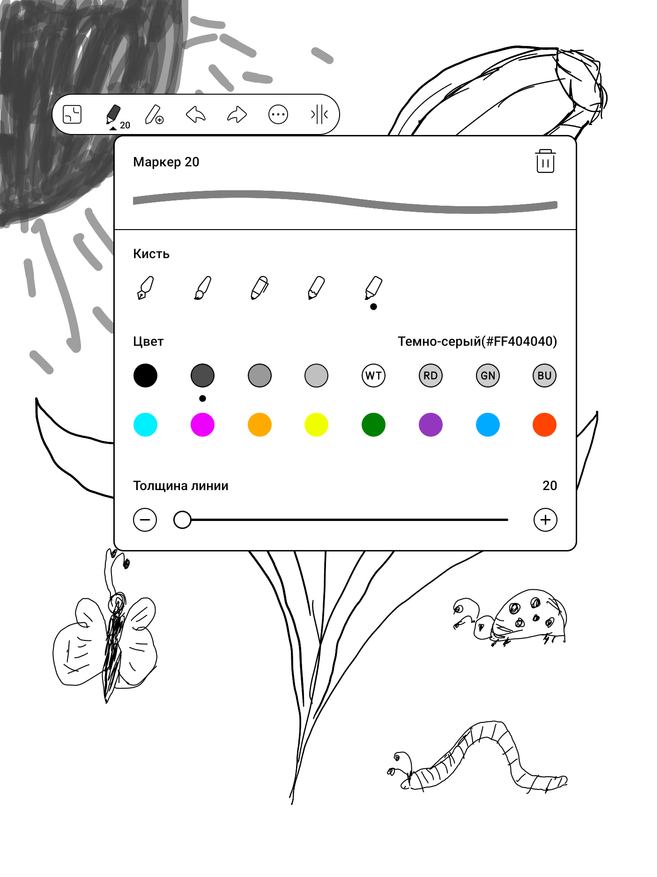
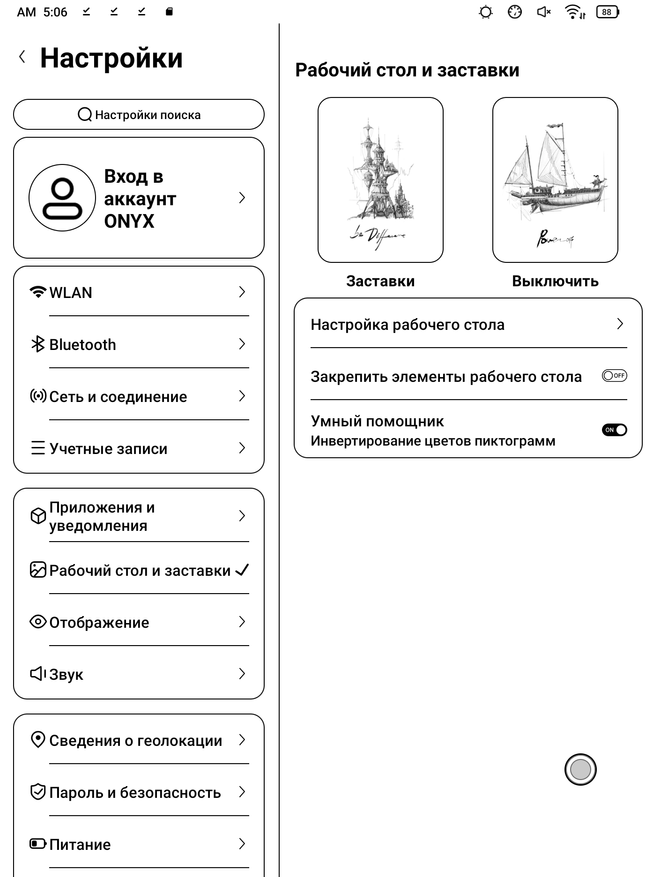
В «Настройках» из интересного есть возможность вывести на заблокированный экран изображение, часы и статусную строку, автоматически инвертировать цвета ярлыков для лучшего восприятия, выбрать системный шрифт и частоту полного обновления экрана, настроить таймаут выключения планшета и деактивации беспроводных модулей. Там же находится форма для связи с разработчиками.
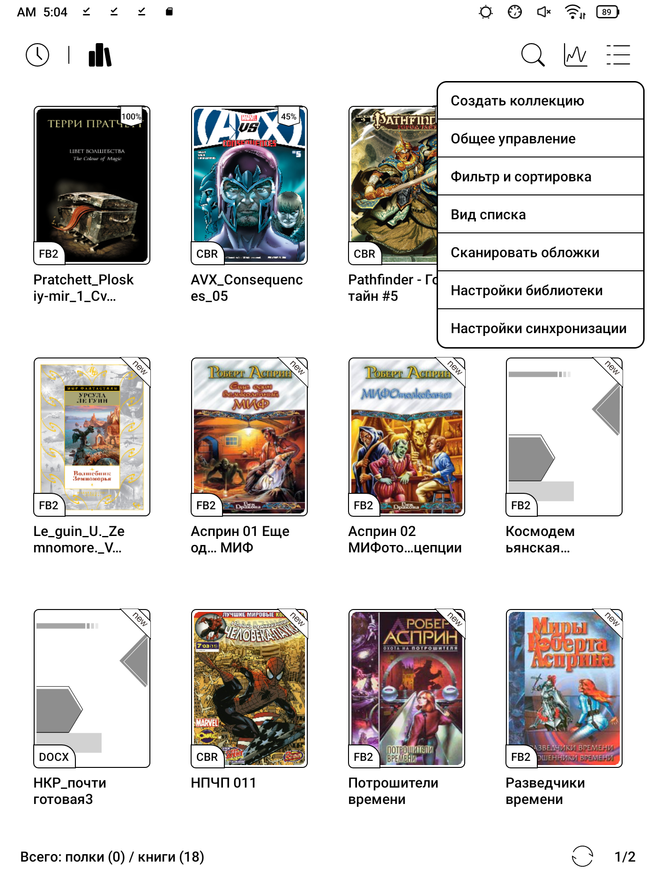
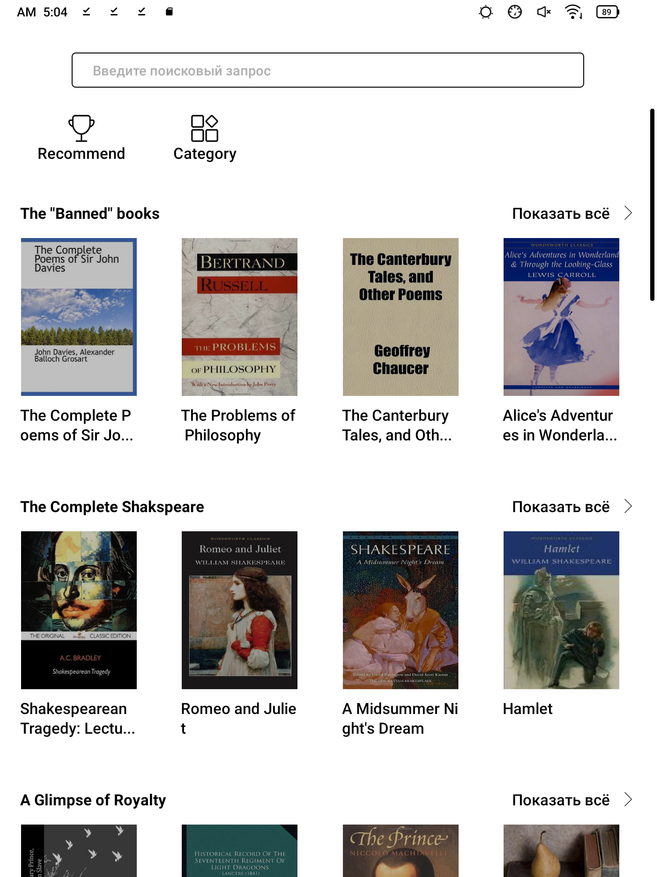
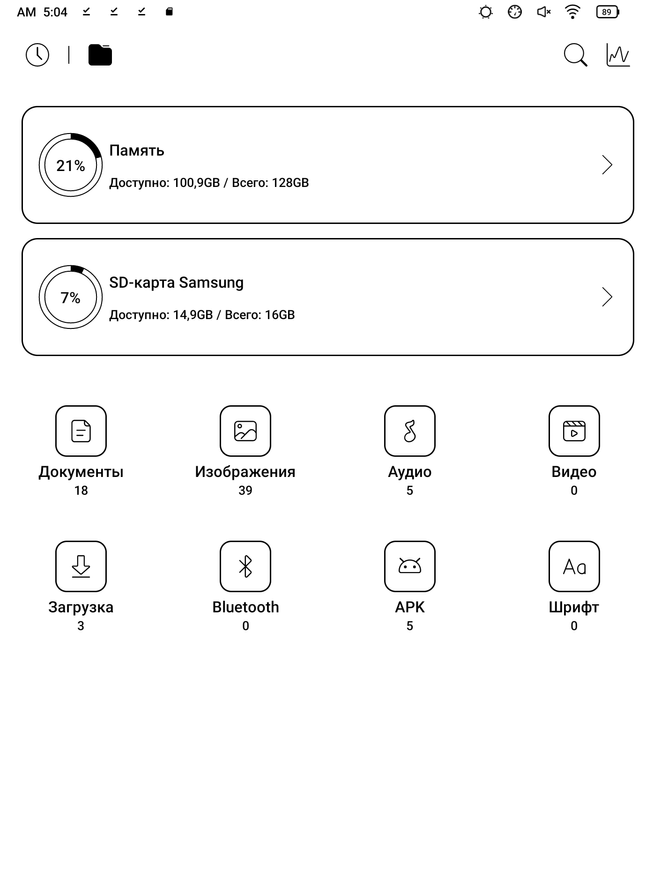
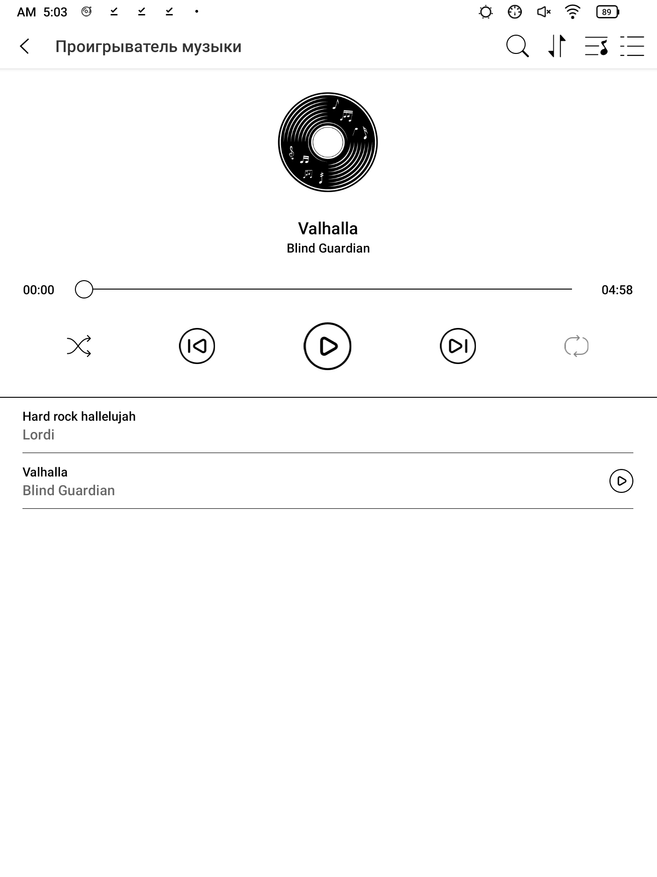
Поддерживаются режим разделения экрана для совместной работы с двумя приложениями. Можно транслировать изображение на внешнее устройство, отключить емкостной сенсор, чтобы не мешал рисовать, активировать автоповорот и начать запись экрана. Планшет «из коробки» умеет работать с картинками и звуковыми файлами, а при желании можно расширить его функциональность, установив сторонние приложения – E Ink экран этому не препятствует. Для выхода из режима сна устройству требуется 1.5 с, а загрузка из выключенного состояния занимает 30 с.
Работа со стилусом
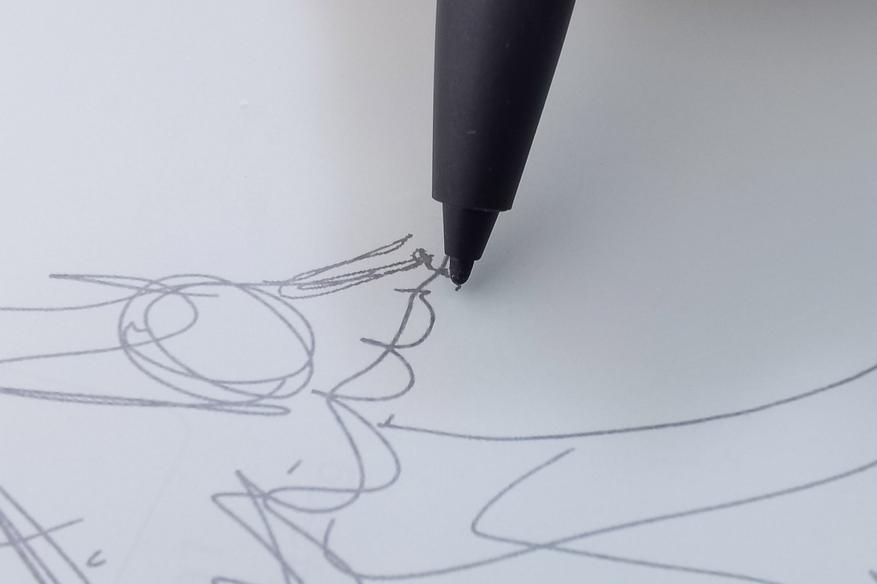
Tab Ultra предоставляет широкие возможности для работы со стилусом. При использовании создается ощущение, что водишь карандашом по бумаге: касания распознаются без задержек, оптический параллакс минимален, а толщина линии зависит от приложенного усилия. Очень удобной оказалась кнопка-ластик, которой можно удалять отдельные символы и целую область. Перо значительно облегчает работу с мелкими элементами некоторых программ, например, Excel. Крепление надежно удерживает стилус на планшете.
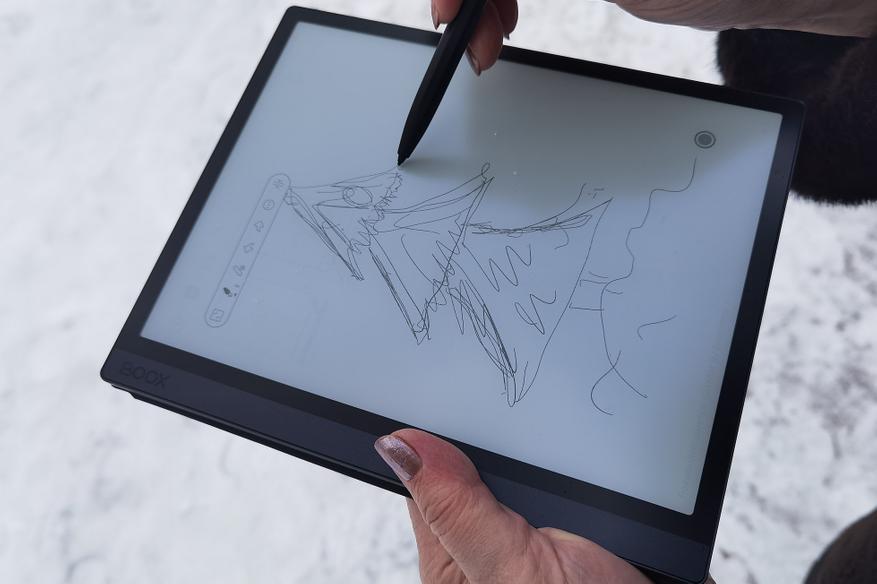
Программа для создания заметок имеет все необходимые функции для рисования: выбор цвета, имитация различных письменных принадлежностей, изменение толщины кисти, работа со слоями, редактирование фрагментов и прочее. Можно использовать стилус для записей, а затем в пару нажатий конвертировать прописной текст в печатный.
Neo Reader также поддерживает работу со стилусом, позволяя оставлять заметки прямо в документах, а если исходником будет PDF-файл, то надписи отобразятся и на любом другом устройстве. Эта функция будет полезной, например, при подготовке к экзаменам и рецензировании статей, а дети смогут вписывать ответы в задачники, чтобы потом разбирать их вместе с родителями. Проверка чертежей и контрольных тоже упрощается: достаточно открыть на планшете присланный файл, выделить ошибки и отправить обратно с оценкой. Наконец, выведенную на внешний экран презентацию, можно дополнять пометками в реальном времени.
Работа с камерой
Камера в Tab Ultra имеет разрешение 16 Мп и автофокус. Хотя для фотографирования пейзажей качеством она не вышла, но вот для сканирования документов сгодиться. Специальное приложение также позволяет распознать текст, хотя эту функцию можно использовать не чаще 10 раз в сутки.
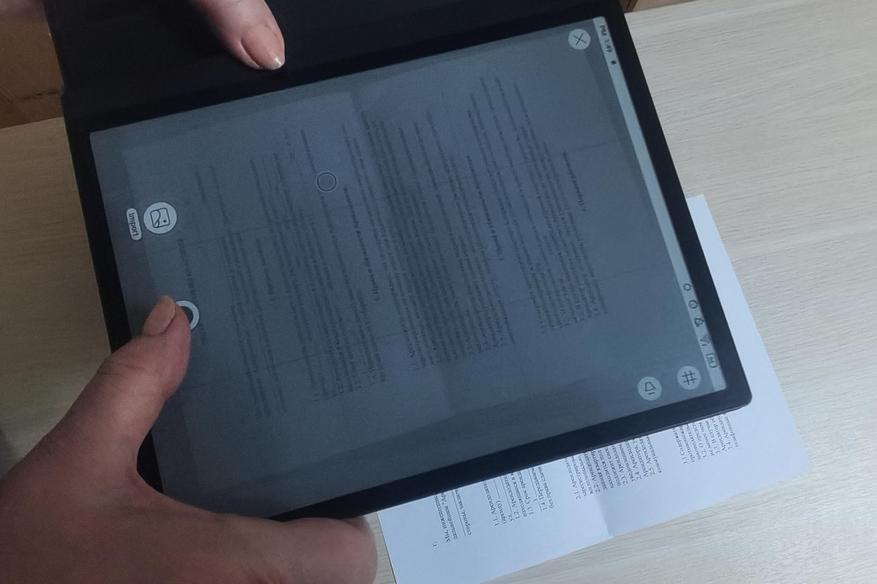
Исходное изображение сохраняется в PNG-формате, а распознанное – в виде PDF-файла. Кроме того, картинку можно сразу же отправить в заметки, почту или месенджер. Если под рукой нет традиционного сканера, то вполне рабочий вариант, тем более что он не требует пересылать файлы с устройства на устройство.
Чтение
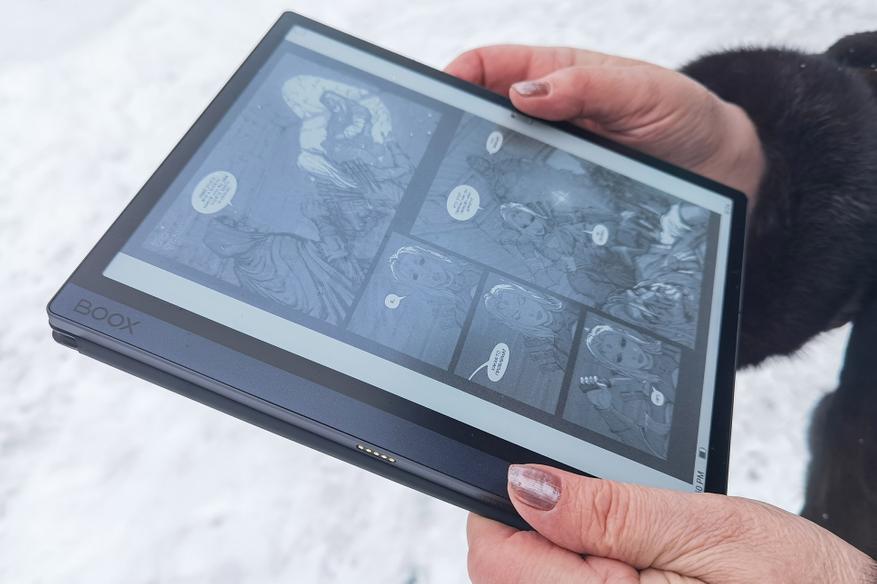
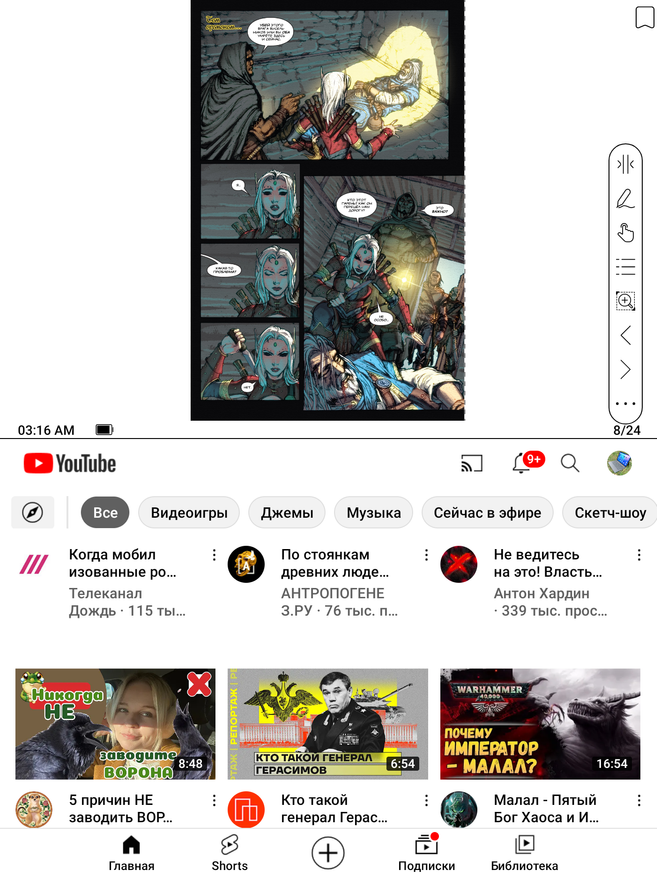
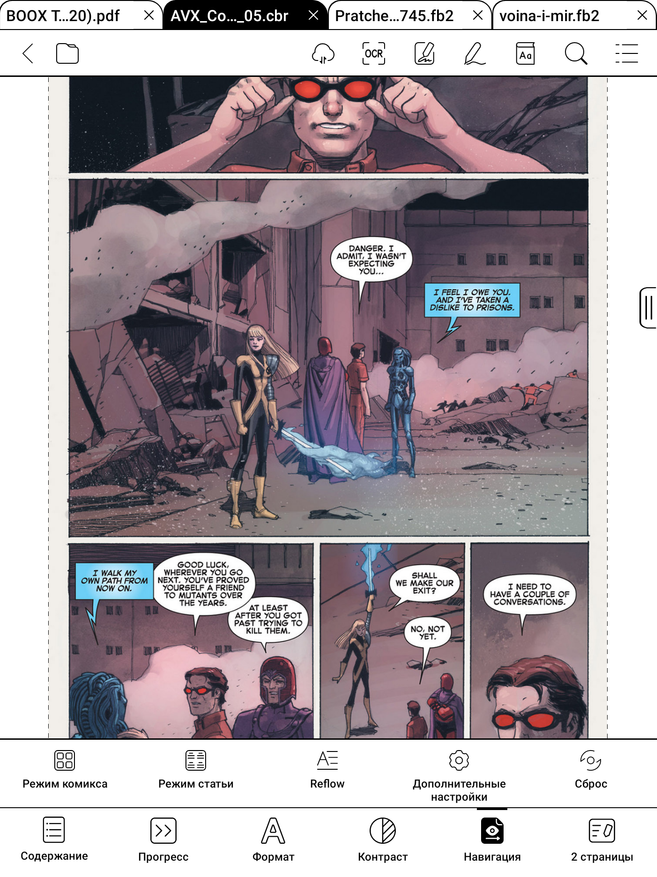
Конечно, Onyx Boox не стал отказываться в Tab Ultra и от своей продвинутой «читалки» Neo Reader 3.0. Программа понимает большинство форматов текстовых документов и комиксов. Кстати, ввиду большого размера экрана, читать последние весьма удобно. В настройках можно привязать вызов различных функций на прикосновения к определенным зонам экрана, листать тапами или свайпами, а дополнительные функции вынести на выпадающую панельку.
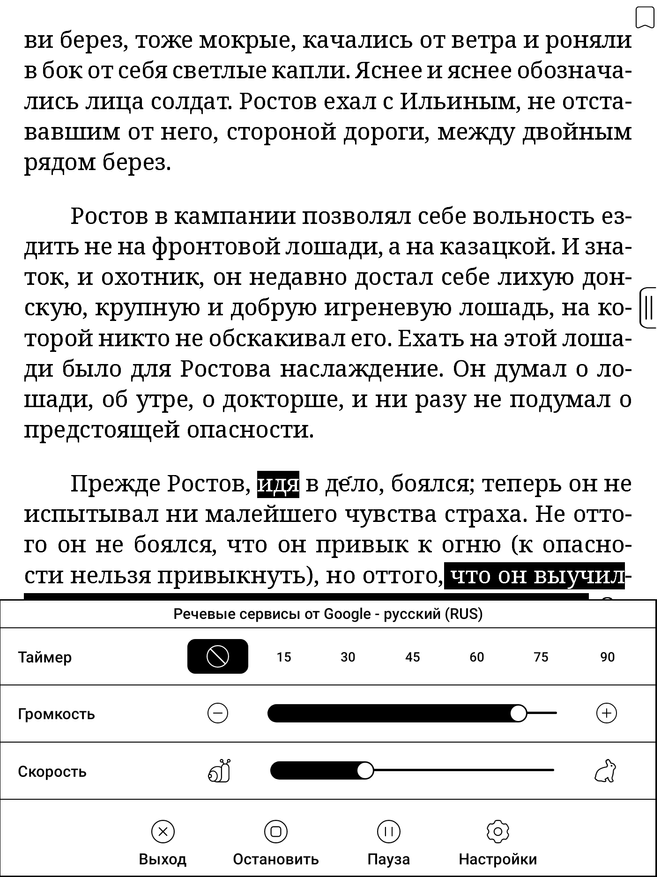
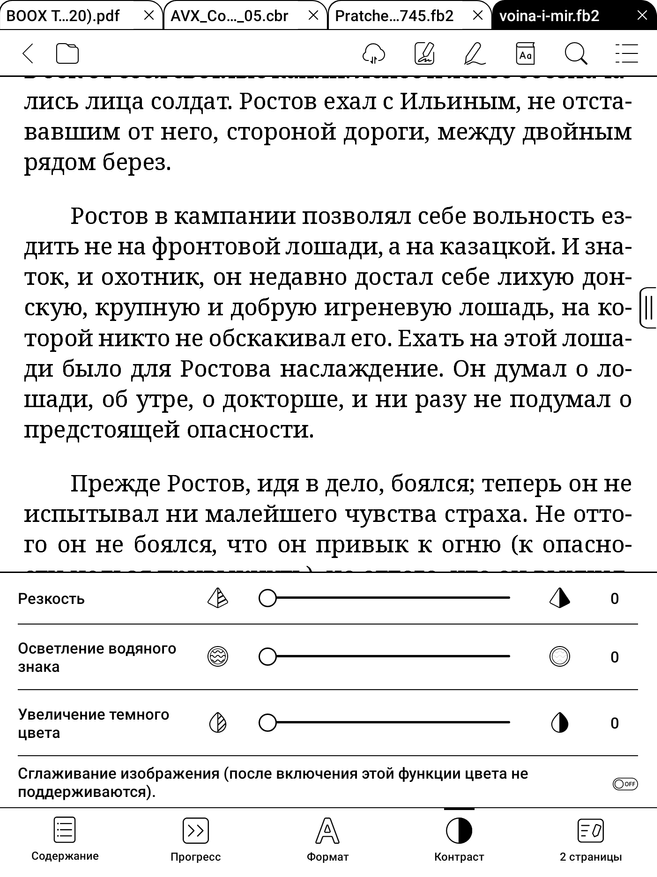
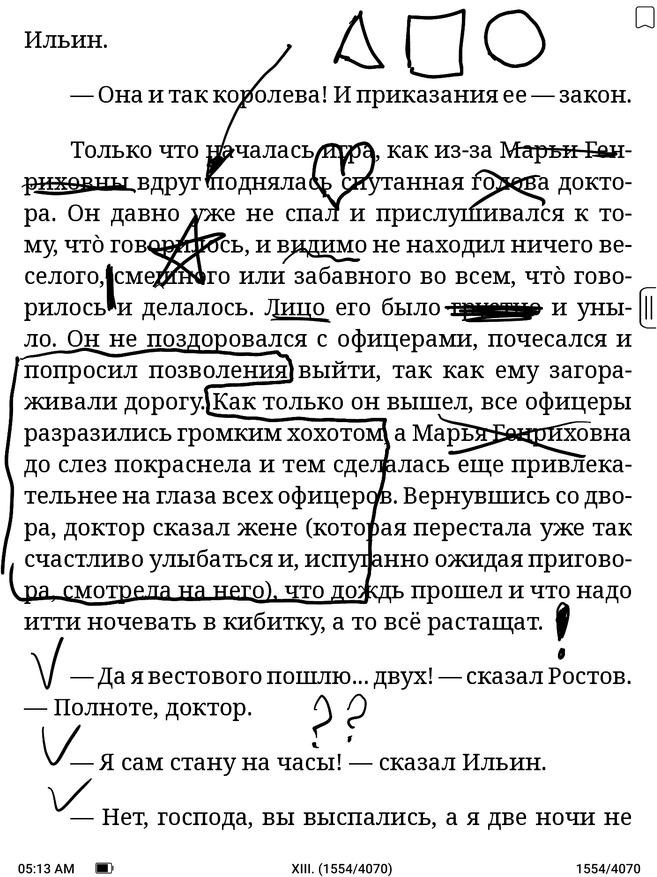
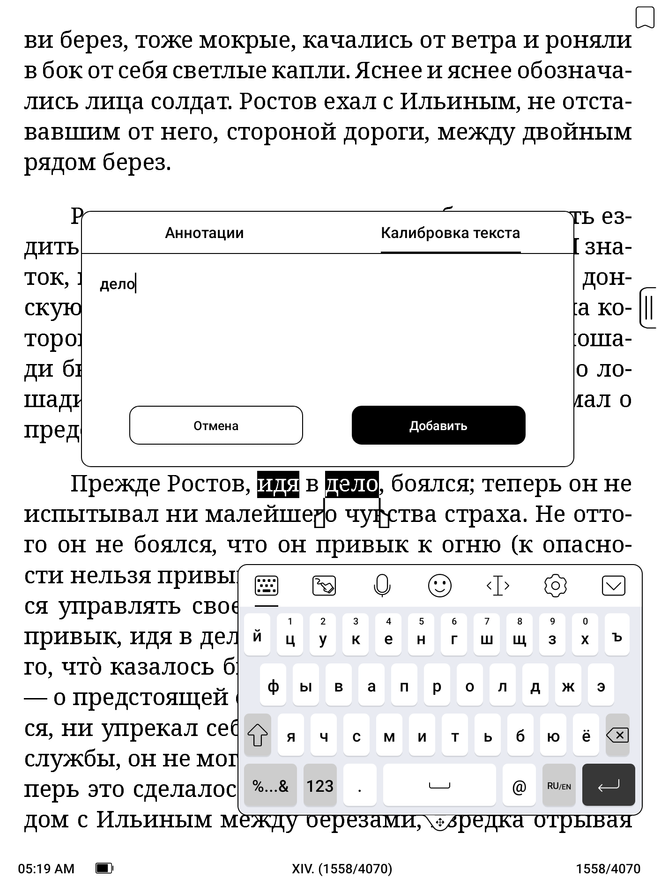
Также доступны широкие возможности для настройки отображения. Пользователю дают возможность переводить текст в речь, активировать автолистание, переводить отдельные слова и целые фрагменты, искать толкования в викисловаре, выделять слова, добавлять аннотации и закладки.
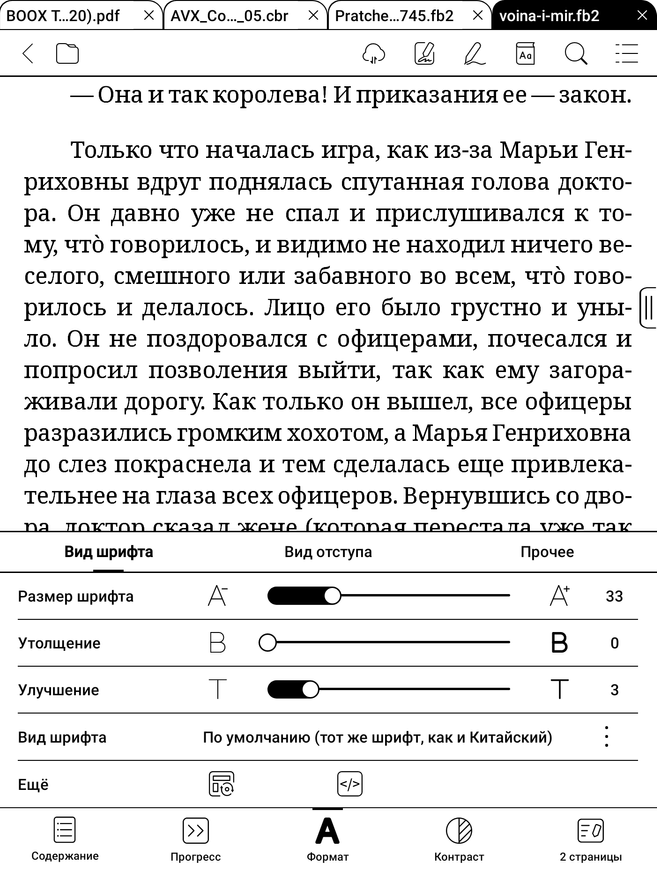
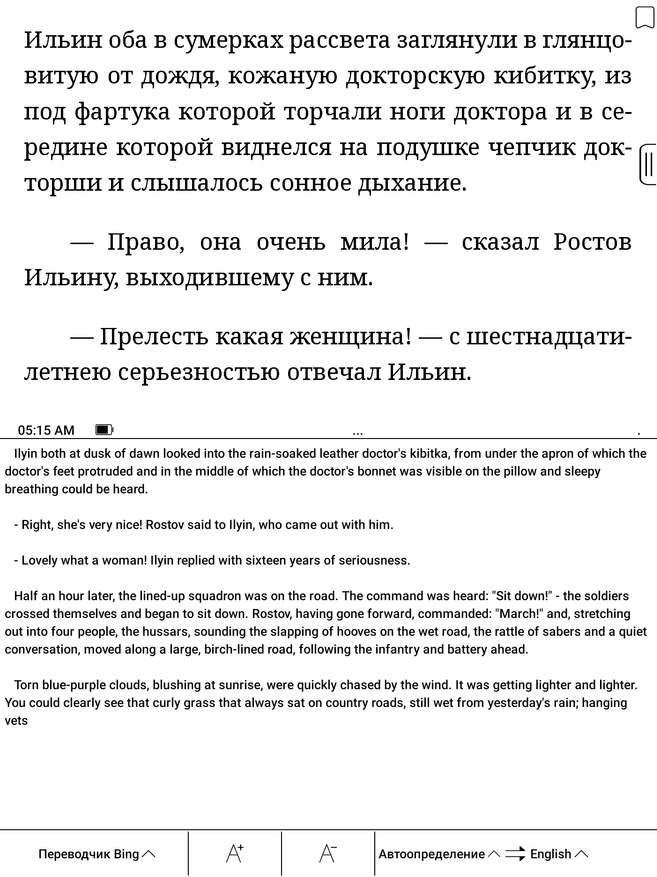
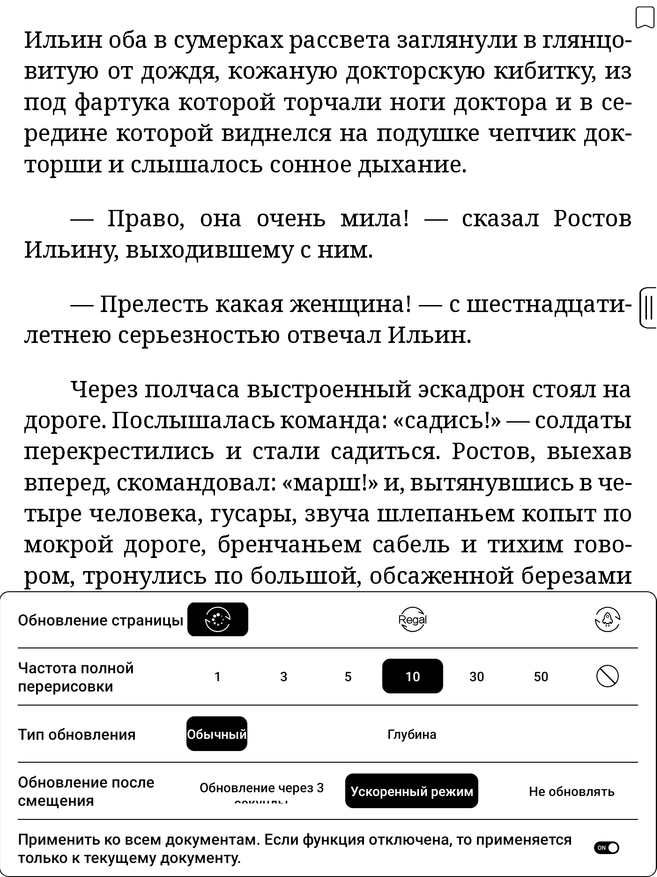
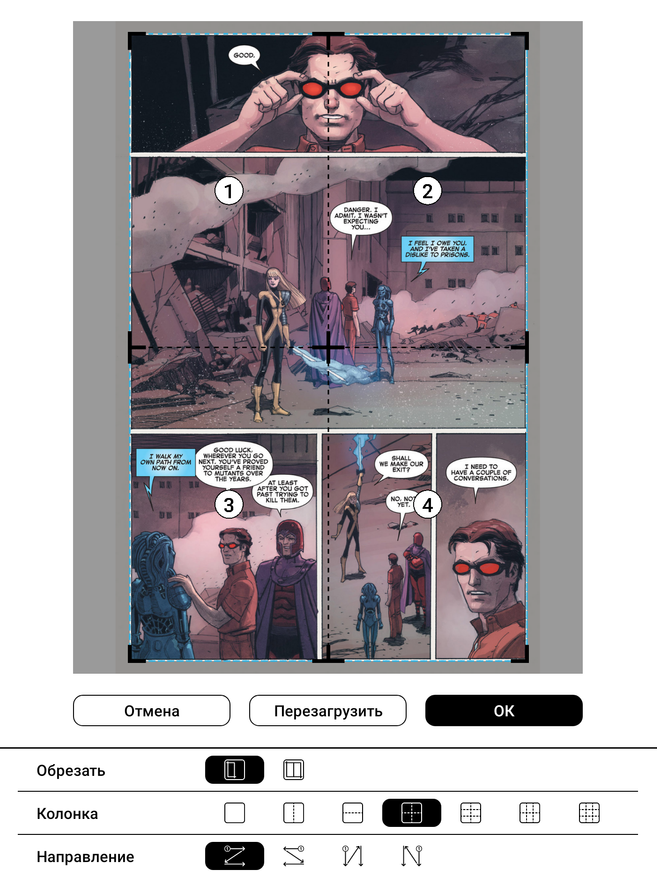
Для комиксов и PDF-файлов пригодятся функции обрезки полей, показа страницы частями и улучшения текста на картинках. Тем, кто хочет научиться читать книги на языке оригинала, наверняка приглянется возможность выводить на одном экране текст и его перевод.
Автономность
Tab Ultra оснащен емким аккумулятором на 6300 мАч. Его автономность значительно превосходит традиционные планшеты, но она все же меньше, чем у большинства ридеров. Одной зарядки хватает на 12500 обновлений страницы или 18 часов работы подсветки на 40% яркости. Если же устройством пользоваться как обычным планшетом, то энергии хватит примерно на трое суток, а если работать исключительно с документами и с выключенной подсветкой, то на неделю. В спящем режиме за 24 часа батарея теряет 2-3% заряда. Поддерживается быстрая зарядка мощностью 18 Вт, но вот адаптер придется где-то искать самому. Аккумулятор восстанавливает энергию за 2.5 часа.
Выводы
Onyx Boox Tab Ultra во многом уникальное устройство. Это не просто ридер с ограниченной функциональностью, а полноценный планшет с экраном на основе электронных чернил. Гаджет идеален для работы с документами, где цвет и скорость отклика не столь критичны, а гораздо важнее снизить нагрузку на зрение и обеспечить хорошую автономность. Большая диагональ и удобный интерфейс позволяют комфортно взаимодействовать с чертежами, схемами, нотами и учебной литературой. Немаловажную роль играет наличие стилуса, который дает возможность не только рисовать и нажимать мелкие элементы интерфейса, но и делать текстовые записи или пометки в документах. Благодаря камере можно быстро перевести физический носитель в цифровой. Если приобрести планшет вместе с чехлом-клавиатурой, то добавится возможность набирать тексты.
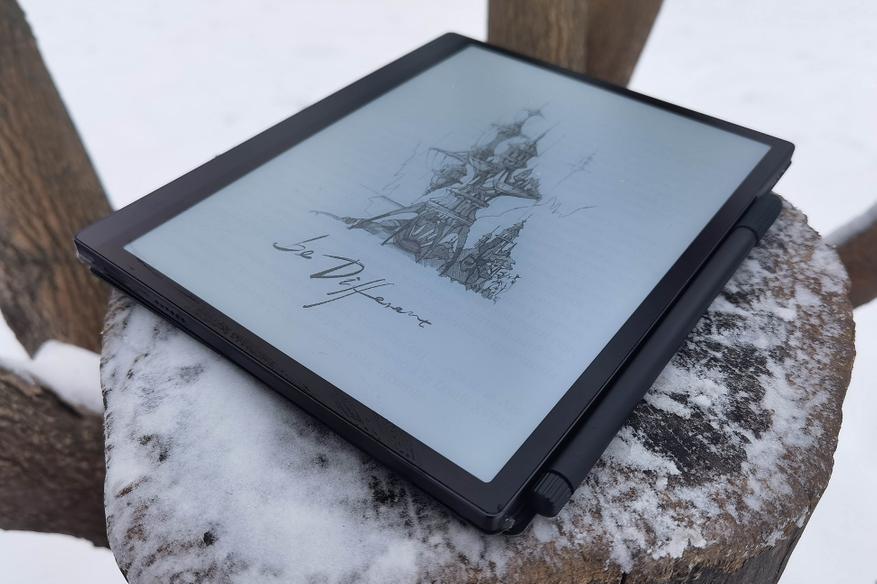
В преимущества устройства также стоит записать неплохую производительность, большой объем постоянной памяти, наличие необходимых беспроводных модулей, высокую, относительно других планшетов, автономность, двухкомпонентную подсветку и почти свежий Android. Конечно, читать книги или листать комиксы тоже удобно. Минус, на мой взгляд, здесь только один – высокая цена, поэтому такой планшет подойдет не всем. Но если вы действительно много работаете с различными текстами и прочими документами, то Tab Ultra может стать верным и надежным помощником.