Основы CSS
CSS (Cascading Style Sheets) — это код, который вы используете для стилизации вашей веб-страницы. Основы CSS помогут вам понять, что вам нужно для начала работы. Мы ответим на такие вопросы как: Как сделать мой текст черным или красным? Как сделать так, чтобы контент появлялся в определённом месте на экране? Как украсить мою веб-страницу с помощью фоновых изображений и цветов?
Так что же такое CSS?
Как и HTML, CSS на самом деле не является языком программирования. Это не язык разметки — это язык таблицы стилей. Это означает, что он позволяет применять стили выборочно к элементам в документах HTML. Например, чтобы выбрать все элементы абзаца на HTML странице и изменить текст внутри них с чёрного на красный, вы должны написать этот CSS:
Давайте попробуем: вставьте эти три строки CSS в новый файл в ваш текстовый редактор, а затем сохраните файл как style.css в вашей папке styles .
Но нам всё равно нужно применить CSS к нашему HTML документу. В противном случае, CSS стиль не повлияет на то, как ваш браузер отобразит HTML документ. (Если вы не следили за нашим проектом, то прочитайте раздел Работа с файлами и Основы HTML, чтобы узнать, что вам нужно сделать в первую очередь.)
-
Откройте ваш файл index.html и вставьте следующую строку куда-нибудь в шапку, между и тегами:
link href="styles/style.css" rel="stylesheet" type="text/css" />
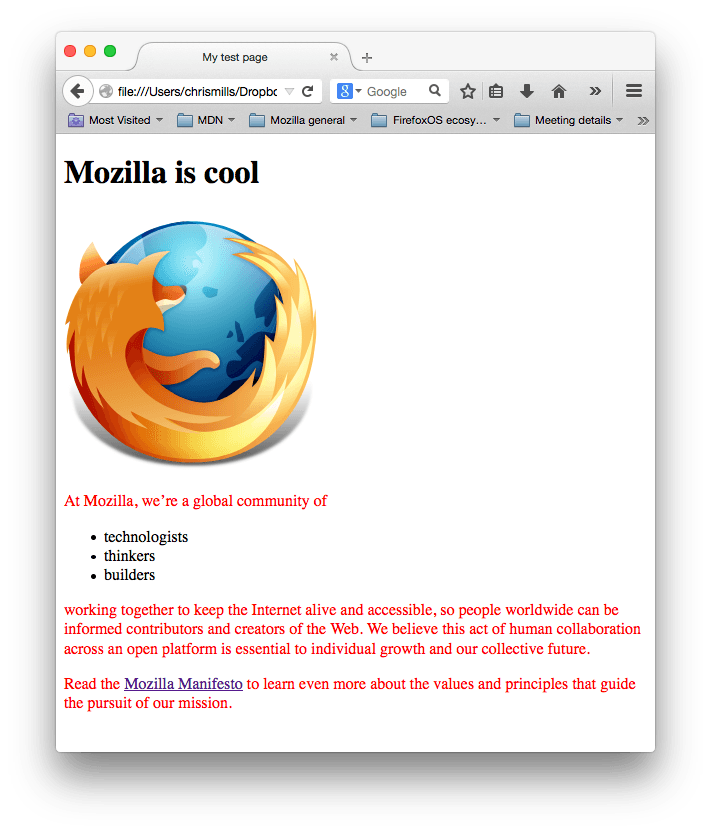
Если текст вашего абзаца теперь красный, примите наши поздравления! Вы написали свой первый успешный CSS!
Анатомия набора правил CSS
Давайте взглянем на вышеупомянутый CSS немного более подробно:
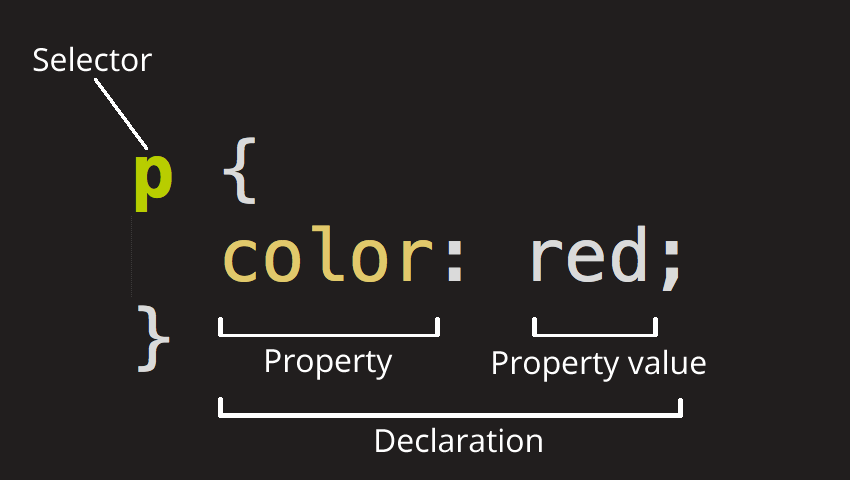
Вся структура называется набором правил (но зачастую для краткости «правило»). Отметим также имена отдельных частей:
Имя HTML-элемента в начале набора правил. Он выбирает элемент(ы) для применения стиля (в данном случае, элементы p ). Для стилизации другого элемента, просто измените селектор.
Единственное правило, например color: red; указывает, какие из свойств элемента вы хотите стилизовать.
Способы, которыми вы можете стилизовать определённый HTML-элемент (в данном случае, color является свойством для элементов ). В CSS вы выбираете, какие свойства вы хотите затронуть в вашем правиле.
Справа от свойства, после двоеточия, у нас есть значение свойства, которое выбирает одно из множества возможных признаков для данного свойства (существует множество значений color , помимо red ).
Обратите внимание на важные части синтаксиса:
- Каждый набор правил (кроме селектора) должен быть обёрнут в фигурные скобки ( <> ).
- В каждом объявлении необходимо использовать двоеточие ( : ), чтобы отделить свойство от его значений.
- В каждом наборе правил вы должны использовать точку с запятой ( ; ), чтобы отделить каждое объявление от следующего.
Таким образом, чтобы изменить несколько значений свойств сразу, вам просто нужно написать их, разделяя точкой с запятой, например так:
p color: red; width: 500px; border: 1px solid black; >
Выбор нескольких элементов
Вы также можете выбрать несколько элементов разного типа и применить единый набор правил для всех из них. Добавьте несколько селекторов, разделённых запятыми. Например:
p, li, h1 color: red; >
Разные типы селекторов
Существует множество различных типов селектора. Выше мы рассматривали только селектор элементов, который выбирает все элементы определённого типа в HTML документе. Но мы можем сделать выбор более конкретным. Вот некоторые из наиболее распространённых типов селекторов:
| Имя селектора | Что выбирает | Пример |
|---|---|---|
| Селектор элемента (иногда называемый селектором тега или типа) | Все HTML-элемент(ы) указанного типа. | p Выбирает |
| ID селектор | Элемент на странице с указанным ID на данной HTML. Лучше всего использовать один элемент для каждого ID (и конечно один ID для каждого элемента), даже если вам разрешено использовать один и тот же ID для нескольких элементов. | #my-id Выбирает
или |
| Селектор класса | Элемент(ы) на странице с указанным классом (множество экземпляров класса может объявляться на странице). | .my-class Выбирает
и |
| Селектор атрибута | Элемент(ы) на странице с указанным атрибутом. | img[src] Выбирает  но не но не |
| Селектор псевдокласса | Указанные элемент(ы), но только в случае определённого состояния, например, при наведении курсора. | a:hover Выбирает , но только тогда, когда указатель мыши наведён на ссылку. |
Существует ещё много селекторов для изучения, и вы можете найти более подробный список в нашем Руководстве селекторов (en-US) .
Шрифты и текст
Теперь, когда мы изучили некоторые основы CSS, давайте добавим ещё несколько правил и информацию в наш файл style.css , чтобы наш пример хорошо выглядел. Прежде всего, давайте сделаем, чтобы наши шрифты и текст выглядели немного лучше.
-
Прежде всего, вернитесь и найдите вывод из Google Fonts, который вы уже где-то сохранили. Добавьте элемент где-нибудь внутри шапки вашего index.html (снова, в любом месте между тегами и ). Это будет выглядеть примерно так:
link href="http://fonts.googleapis.com/css?family=Open+Sans" rel="stylesheet" type="text/css" />
html font-size: 10px; /* px значит 'пиксели': базовый шрифт будет 10 пикселей в высоту */ font-family: placeholder: здесь должно быть имя шрифта из Google fonts >
Примечание: Все в CSS документе между /* и */ является CSS комментарием, который браузер игнорирует при исполнении кода. Это место, где вы можете написать полезные заметки о том, что вы делаете.
h1 font-size: 60px; text-align: center; > p, li font-size: 16px; line-height: 2; letter-spacing: 1px; >
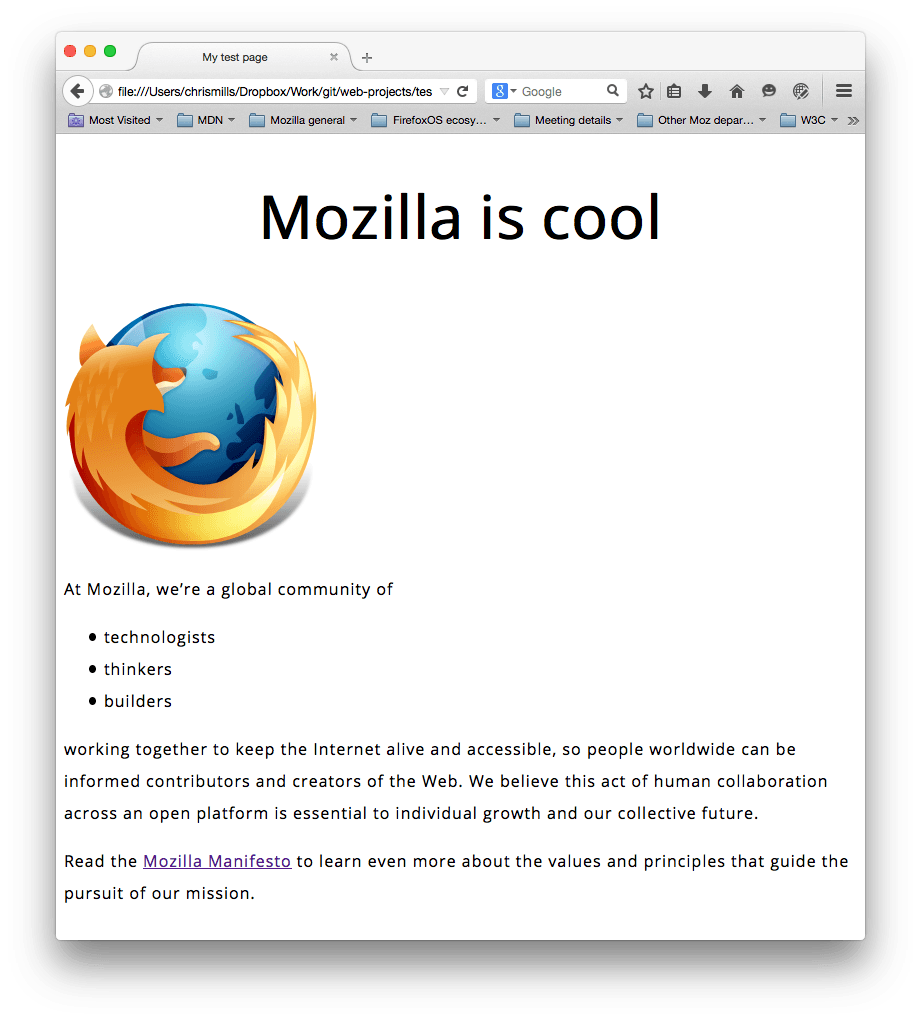
Вы можете настроить значения px так, как вам нравится, чтобы ваш дизайн выглядел так, как вы хотите, но, в общем, ваш дизайн должен выглядеть вот так:
Блоки, блоки и ещё раз блоки
Одна вещь, которую вы заметите в написании CSS, заключается в том, что многое из этого касается блоков — настройка их размера, цвета, положения и т.д. Большинство HTML-элементов на странице можно рассматривать как блоки, расположенные друг над другом.

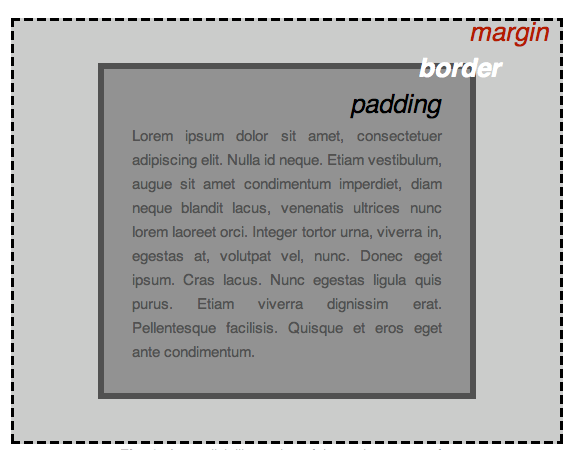
Не удивительно, макет CSS основан, главным образом, на блочной модели (box model). Каждый из блоков, занимающий пространство на вашей странице имеет такие свойства, как:
- padding , пространство только вокруг контента (например, вокруг абзаца текста)
- border , сплошная линия, которая расположена рядом с padding
- margin , пространство вокруг внешней стороны элемента
В этом разделе мы также используем:
- width (ширину элемента)
- background-color , цвет позади контента и padding элементов
- color , цвет контента элемента (обычно текста)
- text-shadow : устанавливает тень на тексте внутри элемента
- display : устанавливает режим отображения элемента (пока что не волнуйтесь об этом)
Итак, давайте начнём и добавим больше CSS на нашей странице! Продолжайте добавлять эти новые правила, расположенные в нижней части страницы, и не бойтесь экспериментировать с изменением значений, чтобы увидеть, как это работает.
Изменение цвета страницы
html background-color: #00539f; >
Это правило устанавливает цвет фона для всей страницы. Измените код цвета сверху, на цвет который вы выбрали при планировании вашего сайта.
Разбираемся с телом
body width: 600px; margin: 0 auto; background-color: #ff9500; padding: 0 20px 20px 20px; border: 5px solid black; >
- width: 600px; — заставляет тело быть всегда 600 пикселей в ширину.
- margin: 0 auto; — когда вы устанавливаете два значения для таких свойств как margin или padding , первое значение элемента влияет на верхнюю и нижнюю сторону (делает их 0 в данном случае), и второе значение на левую и правую сторону (здесь, auto является особым значением, которое делит доступное пространство по горизонтали поровну слева и справа). Вы также можете использовать один, три или четыре значения, как описано здесь.
- background-color: #FF9500; — как и прежде, устанавливает цвет фона элемента. Я использовал красновато-оранжевый для тела, в отличие от темно-синего цвета для элемента, но не стесняйтесь и экспериментируйте.
- padding: 0 20px 20px 20px; — у нас есть четыре значения, установленные для padding, чтобы сделать немного пространства вокруг нашего контента. В этот раз мы не устанавливаем padding на верхней части тела, но делаем 20 пикселей слева, снизу и справа. Значения устанавливаются сверху, справа, снизу, слева, в таком порядке.
- border: 5px solid black; — просто устанавливает сплошную чёрную рамку шириной 5 пикселей со всех сторон тела.
Позиционирование и стилизация нашего заголовка главной страницы
h1 margin: 0; padding: 20px 0; color: #00539f; text-shadow: 3px 3px 1px black; >
Вы, возможно, заметили, что есть ужасный разрыв в верхней части тела. Это происходит, потому что браузеры применяют некоторый стиль по умолчанию для элемента (en-US) (по сравнению с другими), даже если вы не применяли какой-либо CSS вообще! Это может звучать как плохая идея, но мы хотим, чтобы веб-страница без стилей имела базовую читаемость. Чтобы избавиться от разрыва, мы переопределили стиль по умолчанию, установив margin: 0; .
Затем мы установили заголовку верхний и нижний padding на 20 пикселей, и сделали текст заголовка того же цвета, как и цвет фона html.
Здесь, мы использовали одно довольно интересное свойство — это text-shadow , которое применяет тень к текстовому контенту элемента. Оно имеет следующие четыре значения:
- Первое значение пикселей задаёт горизонтальное смещение тени от текста — как далеко она движется поперёк: отрицательное значение должно двигать её влево.
- Второе значение пикселей задаёт вертикальное смещение тени от текста — как далеко она движется вниз, в этом примере: отрицательное значение должно переместить её вверх.
- Третье значение пикселей задаёт радиус размытия тени — большее значение будет означать более размытую тень.
- Четвёртое значение задаёт основной цвет тени.
И вновь попробуйте поэкспериментировать с различными значениями, чтобы посмотреть, что вы можете придумать.
Центрирование изображения
img display: block; margin: 0 auto; >
Примечание: Приведённые выше инструкции предполагают, что вы используете изображение меньшей ширины, чем заданная для (600px). Если ваше изображение больше, тогда оно выйдет за границы и займёт пространство страницы. Чтобы исправить это, вы можете: 1) уменьши ширину изображения используя графический редактор, или 2) изменить размер изображения используя CSS путём установки свойства width для меньше, чем у .
Примечание: Не стоит беспокоиться, если вы ещё не понимаете display: block; и различия между блочным/строчным. Вы поймёте, когда будете изучать CSS более подробно. Вы можете узнать больше о различных доступных значениях display на нашей странице о свойстве display.
Заключение
Если вы следовали всем инструкциям в этой статье, вы должны получить страницу, которая выглядит примерно так (вы также можете посмотреть нашу версию здесь):
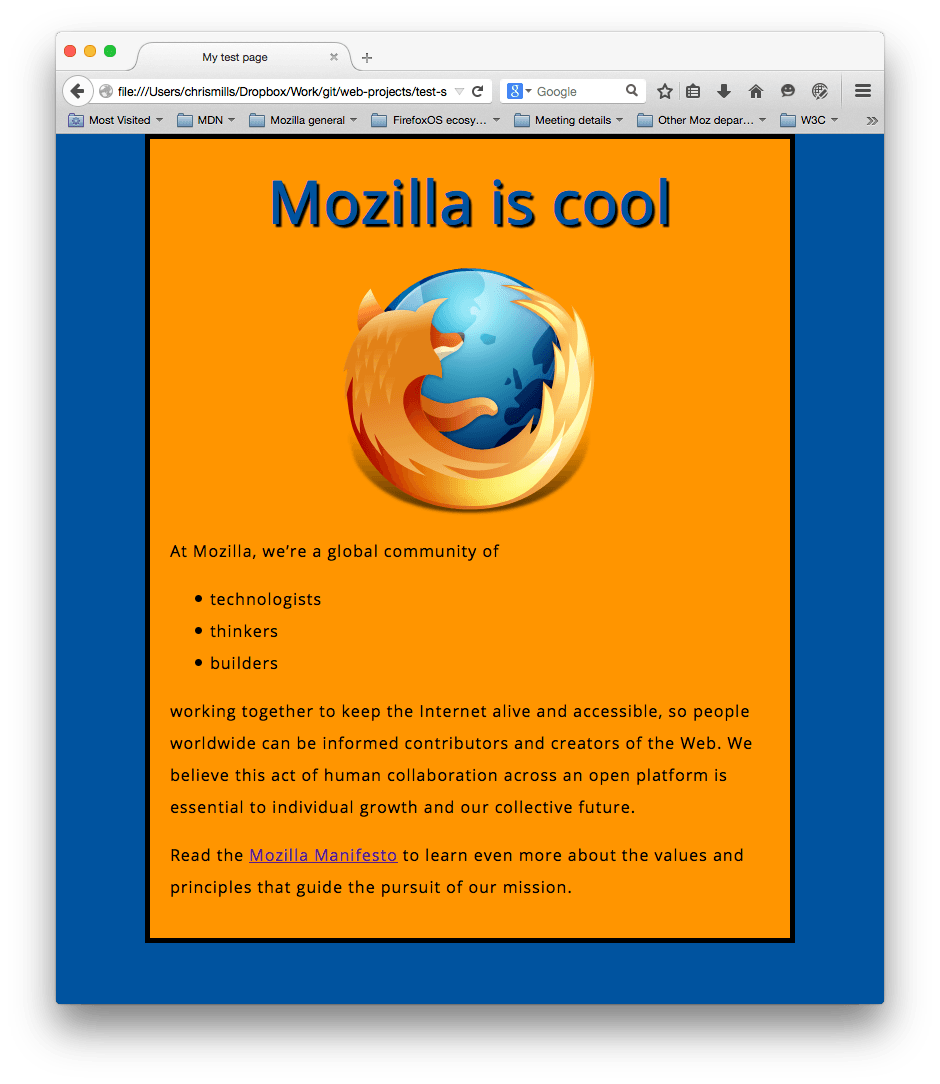
Если вы застряли, вы всегда можете сравнить свою работу с нашим готовым примером кода на Github.
Здесь мы узнали только самую поверхность CSS. Чтобы узнать больше, перейдите на нашу страницу изучения CSS.
В этом модуле
- Установка базового программного обеспечения
- Каким должен быть ваш веб-сайт?
- Работа с файлами
- Основы HTML
- Основы CSS
- Основы JavaScript
- Публикация вашего веб-сайта
- Как работает Веб
Found a content problem with this page?
- Edit the page on GitHub.
- Report the content issue.
- View the source on GitHub.
This page was last modified on 3 авг. 2023 г. by MDN contributors.
Your blueprint for a better internet.
Внедрение CSS в HTML документ.
В этой главе речь пойдет о том, как внедрить CSS в документ HTML, то есть связать стилевое описание элемента непосредственно с самим элементом, каким либо HTML тегом.
Осуществить данную задачу можно тремя способами:
- Написать стилевое описание непосредственно в самом элементе. Такой способ хорош лишь в том случае если таковой элемент один единственный в HTML документе который нуждается в отдельном стилевом описании.
- Написать стилевое описание для всех идентичных элементов HTML документа. Такой способ оправдывает себя, если стиль страницы принципиально отличается от общего дизайна сайта (группы взаимосвязанных страниц).
- Вынести стилевое описание элементов HTML в отдельный файл CSS. Это позволит управлять дизайном всего сайта целиком, каждой страницей сайта в которой указанно обращение к CSS файлу. Этот способ является наиболее эффективным использованием таблицы каскадных стилей.
Давайте более подробно рассмотрим каждый вариант, а заодно познакомимся с правилами синтаксиса написания CSS.
Атрибут style.
Практически каждый HTML тег имеет атрибут style , который говорит о том, что к этому тегу применяется некое стилевое описание.
style=»»> это параграф с индивидуальным стилем
Всё что будет написано между кавычками атрибута style и будет являться стилевым описанием для данного элемента, в данном случае элемента
В данном случае мы указали, что этот параграф должен отображаться красным цветом и иметь размер шрифта в 12 пикселей. В последующих главах я подробно расскажу о том что написано в кавычках , сейчас же речь идет о том как применить CSS к какому либо HTML тегу.
По такому же принципу можно указать индивидуальный стиль практически для каждого HTML элемента.
style=»background-color: #c5ffa0″>
style=»color: #0000ff; font-size:18px»>Всё о слонах
style=»color: #ff0000; font-size:14px»>На этом сайте Вы найдёте любую информацию о слонах.
style=»color: #0000ff; font-size:16px»>Купить слона
style=»color: #ff0000; font-size:14px»>У нас Вы можете по выгодным ценам приобрести лучших слонов!!
style=»color: #0000ff; font-size:16px»>Взять слона на прокат
style=»color: #ff0000; font-size:14px»>Только у нас Вы можете взять любых слонов на прокат!!
Но еще раз повторюсь такой способ внедрения CSS хорош лишь в том случае если требуется задать определенный стиль малому числу HTML элементов.
Тег
Для того, что бы описать необходимые элементы одновременно на всей странице в заголовок HTML документа внедряют тег (не путайте с одноименным атрибутом) в котором и происходит описание нужных нам элементов.
Взгляните на пример, ниже к нему будут комментарии.
body
h1
h2
p
Всё о слонах
На этом сайте Вы найдёте любую информацию о слонах.
Купить слона
У нас Вы можете по выгодным ценам приобрести лучших слонов!!
Взять слона на прокат
Только у нас Вы можете взять любых слонов на прокат!!
Как видно из примера мы добились точно такого же результата что и в первом случае только теперь мы не прописываем каждому элементу стиль индивидуально, а вынесли его в «голову» документа тем самым указав что все заголовки , — будут синими а параграфы — красными. Представьте как мы облегчили бы себе работу будь на странице сотня таких параграфов и штук пятнадцать заголовков, да и сам документ стал меньше весить за счет «удаления» всех повторяющихся стилевых описаний для каждого отдельно взятого элемента.
Теперь обещанные комментарии:
Тег принято внедрять в заголовок HTML документа между тегами .
Атрибут тега type — сообщает браузеру, какой синтаксис использовать для правильной интерпретации стилей. Для правильной интерпретации браузерами CSS значение type (MIME тип данных) должно равняться text/css .
Внутри тега идет непосредственное объявление стилей тех или иных HTML элементов согласно следующему синтаксису:
Если в блоке объявления стилей указывается несколько свойств элемента, то они между собой разделяются точкой с запятой.
CSS в отдельном внешнем файле.
Долго ли коротко ли, подошли мы к главному, на мой взгляд, достоинству CSS, а именно возможности выносить все сведения касающиеся дизайна сайта в отдельный внешний файл.
Итак, открываем блокнот (или другой редактор) и пишем в нем следующий текст:
body
a
a:hover
h1
h2
p
О том, что это такое странное мы написали, постараюсь подробно рассказать в последующих главах этого учебника.
Далее сохраняем этот небольшой файлик с расширением *.css (обычно файл со стилями называют style.css).
Все! файл со стилевым описанием создан! Теперь осталось совсем чуть чуть, а именно заставить нужные страницы нашего сайта черпать информацию с этого файла.
Делается это с помощью тега (связь). Тег многоцелевой и служит для «связывания» HTML документа с дополнительными внешними файлами, обеспечивающими его должную работу. Тег является своего рода ссылкой, только предназначенной не для пользователей, а для программ обозревателей (браузеров). Так как несёт в себе исключительно служебную информацию он располагается в заголовке HTML документа между тегами и не выводится браузерами на экран.
Тег имеет атрибуты:
- shortcut icon — Определяет, что подключаемый файл является иконкой.
- stylesheet — Определяет, что подключаемый файл содержит таблицу стилей.
- application/rss+xml — Файл в формате XML для описания ленты новостей.
Так как мы подключаем в качестве внешнего файла каскадную таблицу стилей, то наша служебная ссылка приобретает следующий вид:
Повторюсь, что бы уж точно развеять возможные недопонимания. Атрибуту rel присваиваем значение stylesheet так как подключаем в качестве внешнего файла каскадную таблицу стилей, указываем путь к файлу css (в этом примере файл называется mystyle.css и лежит рядом с документом HTML в котором прописывается данная ссылка) так же указываем, что данный файл текстовый и содержит в себе стилевое описание type=»text/css»
Теперь вставляем эту строчку в заголовки страниц нашего сайта и наслаждаемся результатом..
Файл mystyle.css
body
a
a:hover
h1
h2
p
Файл index.html
Меню:
Всё о слонах.
Купить слона.
Взять слона на прокат.
Всё о слонах
На этом сайте Вы найдёте любую информацию о слонах.
Файл elephant.html
Меню:
Всё о слонах.
Купить слона.
Взять слона на прокат.
Купить слона
У нас Вы можете по выгодным ценам приобрести лучших слонов!!
Файл elephant1.html
Меню:
Всё о слонах.
Купить слона.
Взять слона на прокат.
Взять слона на прокат
Только у нас Вы можете взять любых слонов на прокат!!
В примере выше, «сайт о слонах», на данный момент, имеется три страницы, каждая из которых связана с одним единственным внешним css файлом — mystyle.css. Таким образом, мы значительно его «разгрузили» и сделали дизайн всего сайта «мобильным». Представьте сколько б килобайт мы выиграли, будь на этом сайте сотня полноценных страниц!? А также, сколько б времени сэкономили, если бы нам понадобилось изменить что-либо в его дизайне!?
О том как присвоить какой либо группе идентичных элементов стиль отличающийся от основного стиля данного элемента, сделать отдельный класс элементов, читайте в главе Классы и идентификаторы.
Полезные советы:
В этой главе мы рассмотрели три способа внедрения CSS в HTML документ. Какой же лучше использовать?
- Используйте атрибут style для какого либо элемента если этот элемент с отличным от других элементов стилем один единственный на всём сайте.
- Используйте тег со стилевым описанием, в том случае, если страница должна иметь индивидуальный дизайн в корни отличный от других страниц сайта.
- В большинстве случаев разумно выносить каскадную таблицу стилей в отдельный css файл.
Подключение стилей
Это задание архивной части. Перейдите по ссылке, чтобы пройти актуальную часть.
Стили можно писать внутри HTML-кода страницы или подключать их как внешний файл.
В первом случае стили называются «встроенными» или «инлайновыми», а писать их нужно внутри тега . Этот тег обычно размещают внутри . Например:
Внутри пишут обычный CSS-код.
Инлайновые стили используют не так часто, например, для оптимизации скорости загрузки страницы. Чаще используют внешние стили, c которыми мы познакомимся позже.
Перейти к заданию
- index.html Сплит-режим
Подключение стилей
Подключение стилей можно выполнять разными способами.
Один из них — описывать стили внутри HTML-страницы. Для этого используется тег <style>.
Проверить на сервере Проверка проводилась слишком много времени, попробуйте ещё разок Показать ответ
Спасибо! Мы скоро всё исправим)
Автозапуск
Код изменился, нажмите «Обновить» или включите автозапуск.
Вы перешли на другую страницу
Кликните внутри мини-браузера, чтобы поставить фокус в это окно.
Увеличить 100% Уменьшить
Задачи Выполнено
- Раскомментируйте тег .
Если у вас возникли сложности во время прохождения задания, то вы можете обратиться за помощью на наш форум или задать вопрос в Телеграм-чате.
- Наша группа в VK
- Наш канал на YouTube
- Наша страница в Twitter
- Наш канал в Telegram
Практикум
Профессии
- Фронтенд-разработчик
- JavaScript-разработчик (React)
- JavaScript-разработчик (Vue.js)
- Фулстек-разработчик
- HTML и CSS.
Профессиональная вёрстка сайтов - HTML и CSS.
Адаптивная вёрстка и автоматизация - JavaScript.
Профессиональная разработка веб-интерфейсов - JavaScript.
Архитектура клиентских приложений - React.
Разработка сложных клиентских приложений - Node.js.
Профессиональная разработка REST API - Node.js и Nest.js.
Микросервисная архитектура - TypeScript. Теория типов
- Алгоритмы и структуры данных
- Паттерны проектирования
- Webpack
- Vue.js 3. Разработка клиентских приложений
- Git и GitHub
- Анимация для фронтендеров
- Справочник по HTML
- Учебник по Git
- Учебник по PHP
Информация
- Об Академии
- О центре карьеры
Собственный CSS
Добро пожаловать в самый весёлый раздел! Пришло время сделать наш сайт уникальным! Мы можем выбирать цвета, шрифты и стили, соответствующие нашей индивидуальности.
CSS — это язык, созданный специально для стилизации элементов HTML так, чтобы они выглядели так, как нам хотелось бы.
Свойства
Доступно более сотни различных свойств CSS, а это означает, что сочетание стилей практически бесконечно. Мы можем создавать комбинации стилей, которых никогда раньше не было, что позволит сделать наш сайт единственным в своём рода.
Вот некоторые популярные свойства:
- margin: Пустое пространство вокруг элемента.
- font-family: Шрифт, используемый для текста.
- font-size: Размер шрифта.
- font-weight: Толщина шрифта.
- color: Цвет текста.
- background: Цвет фона или изображение в качестве фона.
- border: Очертание элемента линией определенного цвета и ширины.
- text-align: Выравнивание текста по левому краю, по центру или по правому краю.
- height: Определяет какой высоты должен быть элемент.
- width: Определяет какой ширины должен быть элемент.
Это лишь некоторые из основных свойств, но их так много, что описывать все здесь не составит никакой возможности, вместо этого мы предлагаем ознакомится с полным списком по этой ссылке.
Селекторы
Есть несколько разных способов применения стилей к нашим HTML-элементам, теги style , имена классов ( class ) или ids .
Style tags
Самый быстрый способ начать экспериментировать с CSS — это написать атрибут style в твоём HTML-элементе, который ты хочешь стилизовать.
Если бы у нас был текст, который мы хотели бы сделать белым с черным фоном, мы бы сделали следующее:
p style="color: white; background: black;">Я - какой-то текстp> В тегах style мы разделяем каждый стиль точкой с запятой ; . Каждый стиль состоит из двух частей: названия свойства, например color или background , и значения, например white , black , blue , или #4287f5 .
Обратной стороной использования таких тегов является то, что мы должны писать одни и те же стили снова и снова, без возможности использовать их повторно. Для повторного использования стилей мы используем class .
Сlass names
Имена классов позволяют нам создать тег внутри нашего HTML-документа и написать наши стили в нём, а не внутри каждого элемента.
style> .some-text < color: blue; font-size: 24px; > .box < border: 1px solid red; padding: 30px; height: 45px; width: 45px; text-align: center; > style> p class="some-text">Я - текстp> div class="box">Я - поле div> Как мы видим, мы пишем classes внутри нашего тега style, а затем мы можем многократно использовать тот же стиль во всем HTML-документе, что позволяет нам не дублировать код снова и снова.
Кроме того, мы также можем полностью записать стили наших классов в отдельный файл и дать ему расширение .css .
Стилизация нашего сайта
Создай файл с именем styles.css и помести его в свою папку static .
Твоя структура папок теперь должна выглядеть так:
my-blog ├── archetypes | └── default.md ├── content | └── posts | └── my-first-post.md ├── data ├── layouts | ├── _default | | ├── summary.html | | ├── single.html | | ├── list.html | | └── baseof.html | ├── partials | | ├── footer.html | | └── navbar.html | ├── 404.html | └── index.html ├── static | └── styles.css ├── themes └── config.toml Открой styles.css в VSCode и вставь туда следующее.
body < background: blue; > Это автоматически применит синий фон к тегу на нашей странице.
Чтобы это заработало, нам нужно добавить ссылку на этот файл.
Открой шаблон baseof.html и добавьте эту строку внутри нашего тега (помни необходим для метаданных): .
Наш baseof.html должен выглядеть вот так:
html> head> meta charset="utf-8"> link rel="stylesheet" href="/styles.css"> title> block "title" . >> .Site.Title >> end >>title> head> body> partial "navbar.html" . >> block "main" . >> end >> partial "footer.html" . >> body> html> Теперь, если мы войдем в наш браузер и посетим локальный сервер разработки, мы увидим синий фон на всех страницах.
На это, скорее всего, не очень приятно смотреть, поэтому давай удалим этот стиль из нашего файла styles.css , а в следующем разделе рассмотрим библиотеку Bulma, которая поможет нам быстрее писать CSS.
Как написать калькулятор на HTML и CSS без JavaScript

Материалом о разработке калькулятора на CSS и HTML, без файла JS, тега script и обработчиков событий в HTML делимся к старту курса по Fullstack-разработке на Python. За подробностями приглашаем под кат.
Постановка задачи
В проектах CSS часто в обычные статические HTML и CSS компилируются HAML и SCSS. Последние при этом применяются во многих сумасшедших проектах, но свой я решил не усложнять: взгляните на весь код.
Как это сделать?
Начнём со взаимодействия с пользователем. Как без JS понять, что кнопка нажата? Ответ: при помощи значений радиокнопок:
.
.
input, p < display: none >#q-1:checked ~ .quote-1 < display: block; >#q-2:checked ~ .quote-2
Метки (label) соединены с input так, что нажатие на них станет нажатием на input. Метки упрощают стиль, поэтому они лучше нажатия на радиокнопку напрямую.
Символ ~ — это селектор, выбирающий элементы на том же уровне сложности: A ~ B соответствует элементам B после A. Код выше по умолчанию скрывает элементы p, отображая их, только когда подключенная радиокнопка выбрана.
Переменные и счётчики CSS
Значения счётчиков в функции calc неприменимы, поэтому, чтобы сгенерировать число, объявим переменную. Напишем имя свойства с двумя дефисами (—) в начале и любым значением CSS: —colour: brown или —digit: 3. Для подстановки переменной вызовите функцию CSS var.
Счётчики CSS хранят и отображают числа. Они применяются, например, для автоматической нумерации разделов.
#set-to-1:checked ~ div < --digit: 1; >#set-to-2:checked ~ div < --digit: 2; >#set-to-3:checked ~ div < --digit: 3; >.number-display < counter-increment: digit var(--digit); >.number-display::after
Когда пользователь отмечает кнопку, внутри div задаётся значение переменной —digit, наследуемое всеми дочерними элементами. Это значение нельзя вывести напрямую, поэтому увеличим счётчик digit и отобразим его через сгенерированный content.
Чтобы получить числа больше 9, нужно просто продублировать уже существующие цифры. За счёт тщательно продуманной структуры HTML и использования промежуточных переменных дублирование CSS сводится к минимуму:
/* Include previous CSS */ .first-digit < --first-digit: var(--digit); >.second-digit
Переменная —digit по-прежнему задаётся через input, каждый отдельный div принимает это значение и присваивает его —first-digit, —second-digit и так далее: повторять код #set-to-1:checked для каждой цифры не нужно.
Функция CSS calc
Функция calc в CSS выполняет вычисления и применяется, например, когда задаётся значение width (ширины): calc(100% — 95px). Определим с помощью calc число элемента input, а также результат всех вычислений:
[name="theFirstDigit"]:checked ~ * .set-number < --number: var(--first-digit); >[name="theSecondDigit"]:checked ~ * .set-number < --number: calc(var(--first-digit)*10 + var(--second-digit)); >[name="theThirdDigit"]:checked ~ * .set-number < --number: calc(var(--first-digit)*100 + var(--second-digit)*10 + var(--third-digit)); >/* and so on */Селектор * выбирает все элементы, поэтому в коде выше вы найдёте .set-number — потомка любого элемента после input с флажком и определённым именем. Второй селектор переопределяет первый просто потому, что расположен после первого.
Добавив несколько input для выбора операции, аналогичным методом мы получим окончательный ответ. В этом случае значения просто захватываются в счётчике и отображаются. Свойство content тоже может принимать строку, отображая операцию калькулятора.
@property и @counter-style
Теперь можно создать калькулятор. Но вот загвоздка: в счётчиках есть только целые числа, знаков после запятой у нас нет, поэтому нужно разделить число на целую и дробную части и найти способ округления чисел.
Счётчики при этом использовать нельзя, ведь их нельзя завести в calc. Воспользуемся экспериментальной функцией @property: она определяет переменную с помощью такого функционала, как проверка типа или контроль за наследованием значений. Определим @property:
@property --integer < syntax: ''; initial-value: 0; inherits: true; >Так любое присваиваемое —integer значение округляется до целого числа. Чтобы отобразить число с точностью до семи знаков после запятой, сначала выполним следующие вычисления. Здесь —number определяется внешним кодом:
.number-display < --abs-number: max(var(--number), -1 * var(--number)); /* By suptracting 0.5 we make sure that we round down */ --integer: calc(var(--abs-number) - 0.5); --decimal: calc((var(--integer) - var(--abs-number)) * 10000000); --sign-number: calc(var( --abs-number) / var(--number)); >Используя —integer для целых чисел и —decimal для знаков после запятой, можно увеличивать счётчики с похожими именами, но отображать их напрямую нельзя: например, для числа 1,005 значение —integer равно 1, а значение —decimal — 5.
Знаки после запятой дополняются пользовательским свойством @counter-style, оно применяется для отображения знака «минус»: мы не можем сообщить системе, что число -0,5 — это «отрицательный нуль». Вот как правильно отобразить -0,5:
@counter-style pad-7 < system: numeric; symbols: "0" "1" "2" "3" "4" "5" "6" "7" "8" "9"; pad: 7 "0" >@counter-style sign < system: numeric; symbols: "" ""; >.number-display::after
Второй аргумент функции counter — это стиль. В стиле pad-7 определяется обычная система счисления, за исключением того, что любое значение с менее чем семью цифрами дополняется нулями.
В стиле sign тоже используется числовая система, но мы определили символы пустыми, поэтому отображается в нём только знак «минус», если нужно.
Возможности
Всё это — ключевые элементы калькулятора, но осталось ещё кое-что — это стилизация. Вы могли заметить, что для каждой цифры числа в текущей конфигурации есть отдельный набор из нескольких input.
Чтобы всегда показывать метку следующей цифры, можно применять селектор ~, :checked и свойство display, а content — разбить на отдельные элементы, таким образом показывая десятичную часть только при необходимости.
Теоретически через генерацию HTML можно приблизиться к научному калькулятору. Например, можно воспользоваться симметрией и периодичностью тригонометрических функций, применив приближённые вычисления.
Самое сложное — скобки, ведь неизвестно, как динамически добавить их в calc, поэтому для каждого сценария пришлось бы иметь отдельные селекторы и CSS.
Заключение
Я написал этот калькулятор просто ради забавы, но многому научился, это было очень весело, поэтому если у вас есть идея пустякового проекта, реализуйте её. Почему нет?
А пока вы практикуетесь, мы поможем прокачать ваши навыки или с самого начала освоить профессию, востребованную в любое время:
- Профессия Fullstack-разработчик на Python
- Профессия Frontend-разработчик

Краткий каталог курсов и профессий
Data Science и Machine Learning
- Профессия Data Scientist
- Профессия Data Analyst
- Курс «Математика для Data Science»
- Курс «Математика и Machine Learning для Data Science»
- Курс по Data Engineering
- Курс «Machine Learning и Deep Learning»
- Курс по Machine Learning
Python, веб-разработка
- Профессия Fullstack-разработчик на Python
- Курс «Python для веб-разработки»
- Профессия Frontend-разработчик
- Профессия Веб-разработчик
Мобильная разработка
- Профессия iOS-разработчик
- Профессия Android-разработчик
Java и C#
- Профессия Java-разработчик
- Профессия QA-инженер на JAVA
- Профессия C#-разработчик
- Профессия Разработчик игр на Unity
От основ — в глубину
- Курс «Алгоритмы и структуры данных»
- Профессия C++ разработчик
- Профессия Этичный хакер
А также
Как написать css в html
CSS описывает, как HTML-элементы должны отображаться на экране, бумаге или на других носителях.
CSS экономит много работы. Он может контролировать расположение нескольких веб-страниц все сразу.
CSS можно добавлять к элементам HTML тремя способами:
- Встроенный — с помощью атрибута Style в элементах HTML
- Internal -с помощью элемента в разделе
- Внешний — с помощью внешнего CSS-файла
Наиболее распространенным способом добавления CSS является сохранение стилей в отдельных CSS-файлах. Однако, здесь мы будем использовать встроенный и внутренний стиль, потому что это легче продемонстрировать, и проще для вас, чтобы попробовать его самостоятельно.
Совет: Вы можете узнать больше о CSS в нашем учебнике по CSS.
Встроенный CSS
Встроенный CSS используется для применения уникального стиля к одному элементу HTML.
Встроенный CSS использует атрибут style элемента HTML.
В этом примере устанавливается цвет текста элемента синим цветом:
Пример
Внутренняя CSS
Внутренний CSS используется для определения стиля для одной HTML-страницы.
Внутренняя таблица CSS определена в разделе HTML-страницы в элементе :
Пример
This is a heading
This is a paragraph.
Внешние CSS
Внешняя таблица стилей используется для определения стиля для многих HTML-страниц.
С помощью внешней таблицы стилей можно изменить внешний вид всего веб-узла, изменив один файл!
Чтобы использовать внешнюю таблицу стилей, добавьте ссылку на нее в разделе страницы HTML:
Пример
This is a heading
This is a paragraph.
Внешняя таблица стилей может быть написана в любом текстовом редакторе. Файл не должен содержать HTML-код и должен быть сохранен с расширением. CSS.
Вот как выглядит «styles.css»:
Шрифты CSS
Свойство CSS color определяет используемый цвет текста.
Свойство CSS font-family определяет используемый шрифт.
Свойство CSS font-size определяет размер текста, который будет использоваться.
Пример
This is a heading
This is a paragraph.
Граница CSS
Свойство CSS border определяет границу вокруг элемента HTML:
Пример
CSS заполнение
Свойство CSS padding определяет отступ (пробел) между текстом и границей:
Пример
CSS маржа
Свойство CSS margin определяет поле (пробел) за пределами границы:
Пример
Атрибут ID
Чтобы определить конкретный стиль для одного специального элемента, добавьте атрибут id к элементу:
then define a style for the element with the specific id:
Пример
Примечание: Идентификатор элемента должен быть уникальным в пределах страницы, поэтому селектор ID используется для выбора одного уникального элемента!
Атрибут class
Чтобы определить стиль для специального типа элементов, добавьте атрибут class к элементу:
Затем определите стиль для элементов с определенным классом:
Пример
Внешние ссылки
Внешние таблицы стилей можно ссылаться с полным URL-адресом или с помощью пути относительно текущей веб-страницы.
В этом примере используется полный URL-адрес для связывания с таблицей стилей:
Пример
Этот пример связывается с таблицей стилей, расположенной в папке HTML на текущем веб-узле:
Пример
Этот пример связывается с таблицей стилей, расположенной в той же папке, что и текущая страница:
Примере
Дополнительные сведения о путях к файлам можно прочитать в разделе пути к файлам HTML.
Внедрение CSS в HTML документ.
В этой главе речь пойдет о том, как внедрить CSS в документ HTML, то есть связать стилевое описание элемента непосредственно с самим элементом, каким либо HTML тегом.
Осуществить данную задачу можно тремя способами:
- Написать стилевое описание непосредственно в самом элементе. Такой способ хорош лишь в том случае если таковой элемент один единственный в HTML документе который нуждается в отдельном стилевом описании.
- Написать стилевое описание для всех идентичных элементов HTML документа. Такой способ оправдывает себя, если стиль страницы принципиально отличается от общего дизайна сайта (группы взаимосвязанных страниц).
- Вынести стилевое описание элементов HTML в отдельный файл CSS. Это позволит управлять дизайном всего сайта целиком, каждой страницей сайта в которой указанно обращение к CSS файлу. Этот способ является наиболее эффективным использованием таблицы каскадных стилей.
Давайте более подробно рассмотрим каждый вариант, а заодно познакомимся с правилами синтаксиса написания CSS.
Атрибут style.
Практически каждый HTML тег имеет атрибут style , который говорит о том, что к этому тегу применяется некое стилевое описание.
style=»»> это параграф с индивидуальным стилем
Всё что будет написано между кавычками атрибута style и будет являться стилевым описанием для данного элемента, в данном случае элемента
В данном случае мы указали, что этот параграф должен отображаться красным цветом и иметь размер шрифта в 12 пикселей. В последующих главах я подробно расскажу о том что написано в кавычках , сейчас же речь идет о том как применить CSS к какому либо HTML тегу.
По такому же принципу можно указать индивидуальный стиль практически для каждого HTML элемента.
Но еще раз повторюсь такой способ внедрения CSS хорош лишь в том случае если требуется задать определенный стиль малому числу HTML элементов.
Тег
Для того, что бы описать необходимые элементы одновременно на всей странице в заголовок HTML документа внедряют тег (не путайте с одноименным атрибутом) в котором и происходит описание нужных нам элементов.
Взгляните на пример, ниже к нему будут комментарии.
Как видно из примера мы добились точно такого же результата что и в первом случае только теперь мы не прописываем каждому элементу стиль индивидуально, а вынесли его в «голову» документа тем самым указав что все заголовки , — будут синими а параграфы — красными. Представьте как мы облегчили бы себе работу будь на странице сотня таких параграфов и штук пятнадцать заголовков, да и сам документ стал меньше весить за счет «удаления» всех повторяющихся стилевых описаний для каждого отдельно взятого элемента.
Теперь обещанные комментарии:
Тег принято внедрять в заголовок HTML документа между тегами .
Атрибут тега type — сообщает браузеру, какой синтаксис использовать для правильной интерпретации стилей. Для правильной интерпретации браузерами CSS значение type (MIME тип данных) должно равняться text/css .
Внутри тега идет непосредственное объявление стилей тех или иных HTML элементов согласно следующему синтаксису:
Если в блоке объявления стилей указывается несколько свойств элемента, то они между собой разделяются точкой с запятой.
CSS в отдельном внешнем файле.
Долго ли коротко ли, подошли мы к главному, на мой взгляд, достоинству CSS, а именно возможности выносить все сведения касающиеся дизайна сайта в отдельный внешний файл.
Итак, открываем блокнот (или другой редактор) и пишем в нем следующий текст:
О том, что это такое странное мы написали, постараюсь подробно рассказать в последующих главах этого учебника.
Далее сохраняем этот небольшой файлик с расширением *.css (обычно файл со стилями называют style.css).
Все! файл со стилевым описанием создан! Теперь осталось совсем чуть чуть, а именно заставить нужные страницы нашего сайта черпать информацию с этого файла.
Делается это с помощью тега (связь). Тег многоцелевой и служит для «связывания» HTML документа с дополнительными внешними файлами, обеспечивающими его должную работу. Тег является своего рода ссылкой, только предназначенной не для пользователей, а для программ обозревателей (браузеров). Так как несёт в себе исключительно служебную информацию он располагается в заголовке HTML документа между тегами и не выводится браузерами на экран.
Тег имеет атрибуты:
- shortcut icon — Определяет, что подключаемый файл является иконкой.
- stylesheet — Определяет, что подключаемый файл содержит таблицу стилей.
- application/rss+xml — Файл в формате XML для описания ленты новостей.
Так как мы подключаем в качестве внешнего файла каскадную таблицу стилей, то наша служебная ссылка приобретает следующий вид:
Повторюсь, что бы уж точно развеять возможные недопонимания. Атрибуту rel присваиваем значение stylesheet так как подключаем в качестве внешнего файла каскадную таблицу стилей, указываем путь к файлу css (в этом примере файл называется mystyle.css и лежит рядом с документом HTML в котором прописывается данная ссылка) так же указываем, что данный файл текстовый и содержит в себе стилевое описание type=»text/css»
Теперь вставляем эту строчку в заголовки страниц нашего сайта и наслаждаемся результатом..
В примере выше, «сайт о слонах», на данный момент, имеется три страницы, каждая из которых связана с одним единственным внешним css файлом — mystyle.css. Таким образом, мы значительно его «разгрузили» и сделали дизайн всего сайта «мобильным». Представьте сколько б килобайт мы выиграли, будь на этом сайте сотня полноценных страниц!? А также, сколько б времени сэкономили, если бы нам понадобилось изменить что-либо в его дизайне!?
О том как присвоить какой либо группе идентичных элементов стиль отличающийся от основного стиля данного элемента, сделать отдельный класс элементов, читайте в главе Классы и идентификаторы.
Полезные советы:
В этой главе мы рассмотрели три способа внедрения CSS в HTML документ. Какой же лучше использовать?
Основы работы с языком CSS
Мы с вами уже разобрали основные теги языка HTML и теперь пришло время навести красоту. Хотелось бы иметь возможность менять цвет текста, его размер, фон и многое другое. Это делается с помощью языка CSS.
Блок . Как работать с CSS
Каждому тегу в HTML соответствует так называемый селектор CSS. К примеру, тегу соответствует CSS селектор p, с помощью которого мы можем обратиться ко всем абзацам HTML страницы и, например, покрасить их всех одновременно в красный цвет. После селектора следует ставить фигурные скобки <>, внутри которых следует писать CSS свойства.
CSS свойства и задают цвет, размер шрифта и другие интересные вещи. Их следует писать в таком формате: имя свойства, потом двоеточие, потом значение этого свойства (например, свойство — это цвет, а «красный» — это значение). Потом нужно поставить точку с запятой и можно писать следующее свойство.
Давайте покрасим все абзацы в красный цвет:
Так код будет выглядеть в браузере:
Абзац с текстом.
А теперь давайте покрасим абзацы в зеленый цвети сделаем их большого размера:
Так код будет выглядеть в браузере:
Абзац с текстом.
Обратите внимание на оформление CSS кода: каждое новое свойство пишется с новой строки.
Блок . Способы подключения CSS к HTML коду
Давайте теперь разберемся с тем, как сделать так, чтобы написанный CSS применился к нашему HTML коду. Это можно сделать тремя способами.
Первый способ заключается в том, что CSSбудет написан в отдельном файле и специальным образом подключен к нашей HTML странице.
Еще два способа заключаются в том, что CSS код будет написан прямо на HTML странице.
Первый способ используется гораздо чаще (в подавляющем большинстве случаев). Одновременно можно применять все три способа.
Давайте разберемся с этими способами более подробно.
Способ 1. Отдельный CSS файл
Самый распространенный способ подключения CSS — это когда он хранится в отдельном файле и этот файл подключается ко всем страницам нашего сайта.
Преимущество такого подхода в том, что CSS файл один, а HTML файлов может быть любое количество, хоть тысяча. Мы сделаем изменение в одном месте CSS файла, например, покрасим все абзацы в красный цвет, и эти изменения применятся на всей 1000 HTML страниц, к которым подключен наш CSS файл. Очень удобно и быстро.
Чтобы подключить CSS файл к HTML странице, в теге head следует написать такую конструкцию: .
Сам CSS файл должен быть с расширением .css. Обычно его называют styles.css или style.css.
В следующем примере к нашему HTML файлу подключается CSS файл style.css:
Можно подключать не один файл, а несколько. Давайте подключим файлы style1.css, style2.css и style3.css:
Способ 2. CSS внутри тега style
Второй способ заключается в том, что CSS код можно написать в теге Его можно размещать как внутри (чаще всего), так и внутри .
Недостаток этого способа в том, что CSS код применяется только к одной странице сайта, а не ко многим. Этот способ обычно применяется тогда, когда нужно написать CSS на конкретной странице сайта, не затрагивая остальных, и, в общем случае, к употреблению не рекомендуется.
Правило такое: если что-то можно сделать первым способом, то использовать второй способ — дурной тон.
Способ 3. CSS внутри атрибута style
Третий способ заключается в том, что можно добавить атрибут style любому тегу на странице и прямо там написать для него HTML код. Обратите внимание на то, что при этом никаких селекторов писать не нужно, так как CSS код применится только к тому тегу, для которого он написан:
Третий способ, так же, как и второй, не сильно рекомендуется к использованию, потому что он захламляет HTML код. В настоящее время общепринято то, что языки нужно разделять по отдельным файлам — в одном файле мы пишем на языке HTML, а в другом — на CSS.
Впрочем, иногда без второго и третьего способа не обойтись.
Блок . Комментарии CSS
Так же, как и в HTML, в CSS можно ставить комментарии. Они оформляются следующим образом: слеш и звездочка /*, потом текст комментария , потом звездочка и слеш */. Смотрите пример:
Видео про CSS
Посмотрите следующее видео из заочного курса: скачайте его по данной ссылке. Там я рассказываю про подключение CSS, а также демонстрирую работу с некоторыми свойствами (эти знания пригодятся вам в следующем уроке).
Введение в CSS
Из этого материала вы узнаете, как легко добавлять информацию о стилях и как визуально форматировать веб-страницы с помощью CSS.
Если же вы совсем начинающий веб-разработчик и у вас нет понимания, что такое HTML, то лучше начать с его изучения.
Теперь приступим к изучению CSS.
Включение CSS в документы HTML
CSS может быть прикреплен как отдельный файл или встроен в сам HTML-документ. Существует три способа включения CSS в HTML-документ:
- Встроенные стили (Inline) — использование атрибута style в самом теге HTML.
- Внедренные стили (Embed) — использование элемента в разделе документа.
- Внешние стили (External) — с помощью элемента указывающего на внешний файл CSS.
Теперь рассмотрим все способы подробнее.
Встроенные стили (inline) имеют самый высокий приоритет, а внешние таблицы стилей (external) имеют самый низкий. Это означает, что если вы укажете стили для элемента как во встроенных, так и во внешних таблицах стилей, конфликтующие правила стилей во встроенной таблице стилей переопределят внешнюю таблицу стилей.
Встроенные стили (Inline)
Встроенные стили используются для применения уникальных стилизационных правил к элементу путем помещения их непосредственно в сам тег с помощью атрибута style .
Атрибут style включает ряд пар свойств и значений CSS. Каждая пара «property: value» разделяется точкой с запятой ( ; ), так же, как во встроенных или внешних таблицах стилей. Стили должны быть записаны одной строкой, в которой не должно быть разрыва, как показано здесь:
Использование встроенных стилей обычно считается плохой практикой. Поскольку стили смешивается с разметкой документа, это делает код сложным для поддержки и сводит на нет цель использования CSS.
Невозможно стилизовать псевдо-элементы и псевдо-классы с помощью встроенных стилей. Для этого используйте внешние таблицы стилей.
Внедренные стили (Embed)
Встроенные или внутренние таблицы стилей влияют только на текущий документ, в который они встроены.
Встроенные таблицы стилей должны быть определены в
разделе документа HTML с использованием элемента . Вы можете определить любое количество элементов в документе HTML, но они должны появляться между тегами и . Например:Атрибут type тега и (имеется в виду type=»text/css» ) определяет язык таблицы стилей. Этот атрибут является чисто информативным. Вы можете пропустить его, поскольку CSS является стандартным языком таблиц стилей по умолчанию в HTML5.
Внешние стили (External)
Внешние таблицы стилей идеально подходят, когда их нужно применить ко многим страницам веб-сайта.
Внешняя таблица стилей содержит все правила в отдельном документе, на который вы можете ссылаться из любого HTML-файла на своем сайте. Внешние таблицы стилей являются наиболее гибкими, поскольку с помощью внешней таблицы изменив только один файл вы можете изменить внешний вид всего веб-сайта.
Вы можете прикрепить внешние таблицы стилей двумя способами — с помощью ссылки (link) или импорта (import) .
Прикрепление стилей с помощью
Перед установкой ссылки нам нужно сначала создать таблицу стилей. Давайте откроем любой удобный редактор кода и создадим новый файл. Теперь введите следующий CSS-код внутри этого файла и сохраните файл как «style.css» .
Внешняя таблица стилей может быть связана с HTML-документом с помощью тега . Тег должен находится внутри раздела , как в следующем примере:
Среди всех трех методов использование внешней таблицы стилей является лучшим методом определения и применения стилей к HTML-документам. При их использовании, исходный HTML-файл требует минимальных изменений в разметке.
Прикрепление стилей с помощью @import
Правило @import — это еще один способ загрузки внешней таблицы стилей. Оператор @import указывает браузеру загрузить внешнюю таблицу стилей и использовать ее.
Самый простой способ использования — в заголовке ( ) вашего документа. Обратите внимание, что другие правила CSS все еще могут быть включены в элемент . Вот пример:
Точно так же вы можете использовать правило @import для импорта таблицы стилей внутри другой таблицы.
Все правила @import должны появляться в начале таблицы стилей. Любое правило, определенное в самой таблице стилей, переопределяет конфликтующие правила в импортированных таблицах стилей. Однако импортировать таблицу стилей в другую таблицу стилей не рекомендуется из-за проблем с производительностью.
 alt=»etxt banner 728×90″ /> alt=»etxt banner 120×600″ />
  alt=»flexbe banner 728×90″ /> alt=»flexbe banner 120×600″ />
  alt=»kwork banner 728×90″ /> alt=»kwork banner 120×600″ />
Насколько публикация полезна?
Нажмите на звезду, чтобы оценить!
Средняя оценка 5 / 5. Количество оценок: 1
Оценок пока нет. Поставьте оценку первым.
Похожие посты
- 17 декабря, 2019
- 4-5 мин.
- 473
Руководство по свойству opacity в CSS
- 16 декабря, 2019
- 7-8 мин.
- 73
Руководство по таблицам в CSS
- 14 декабря, 2019
- 2-3 мин.
- 50
Руководство по свойству margin в CSS
Разработка сайтов для бизнеса
Если у вас есть вопрос, на который вы не знаете ответ — напишите нам, мы поможем разобраться. Мы всегда рады интересным знакомствам и новым проектам.
Похожие публикации:
- Как вставить фоновую музыку в html
- Как вывести фрагмент кода html
- Как выровнять текст по низу html
- Как добавить анимацию на сайт html
15 лучших HTML шаблонов резюме для потрясающих персональных сайтов
Персональный сайт — это один из самых больших активов, который вы можете получить. Он не только дает вам полный контроль над вашим именем и вашим личным брендом, но и повышает вашу наглядность и облегчает для работодателей или даже для клиентов найти вас, когда они ищут определенный талант или навык.
Вы можете использовать личный веб-сайт, если вы выпускник колледжа и ищете работу. Вы также можете использовать его, если пытаетесь проникнуть в мир фриланса и хотите привлечь потенциальных клиентов. Но как вы собираетесь его создать?
Одним из самых простых способов создания персонального сайта является работа с профессиональными HTML-шаблонами сайтов. Еще лучше взять HTML-шаблон резюме , разработанный специально для создания вашего персонального сайта.

Однако, имейте в виду, что не все шаблоны веб-сайтов созданы одинаково. Многие из них доступны в Интернете, и они предназначены для разных целей. Лучше всего использовать правильный инструмент для правильной работы.
В этой статье мы предлагаем потрясающий выбор HTML-шаблонов резюме. Вот самые популярные, бестселлеры на ThemeForest:

Эти шаблоны сайтов для резюме содержат ряд полезных функций для быстрого создания персонального сайта и портфолио:
Каковы основные особенности качественных HTML-шаблонов?
При попытке создать хороший персональный сайт вы должны сосредоточиться на выборе шаблона, который имеет все функции, необходимые для перевода традиционного резюме на медиа-формат интернета. Вот несколько ключевых функций:
- Хорошо спроектированные разделы резюме — образуют хорошею основу, поэтому используйте шаблон сайта, в котором есть разделы для навыков, образования и демонстрации вашего опыта. Убедитесь, что вы можете ввести необходимую информацию без необходимости ее хардкодить.
- Форма для обратной связи — убедитесь, что контактная форма работает и не требует установки дополнительных скриптов, прежде чем работодатели смогут связаться с вами.
- Скачиваемая версия резюме — важна возможность скачивания печатной версии вашего резюме. Менеджеры по найму, возможно, должны иметь традиционную версию под рукой, поэтому им удобно скачивать их.
- Профессиональный дизайн и ресурсы — отзывчивый дизайн и документация с которой вы можете настроить шаблон под свои нужды, и сделать это с относительной легкостью
Это именно тот тип функционала, который вы найдете у шаблонов резюме, приведенных в этой статье. У них есть нужные компоненты, необходимые для быстрого создания веб-сайта.
Лучшие HTML-шаблоны резюме (чтобы создать впечатляющий персональный сайт)
Сегодня мы предлагаем вам кураторский набор из 15 профессиональных шаблонов HTML, предназначенных для создания персональных, резюме и портфолио сайтов. Вы можете найти тот, который имеет правильный стиль и функционал, который лучше всего подходит для вашего личного бренда.
1. Desmond — Персональный HTML-шаблон сайта для резюме

Создайте впечатление и привлеките внимание потенциального работодателя с помощью этого профессионального HTML-шаблона.
Desmond — потрясающий и элегантный веб-сайт, который поставляется в светлых и темных версиях. Дизайн довольно минимален, и вся информация включена на одну страницу, без искажений.
Шаблон включает портфолио и разделы клиентов, где вы можете отображать логотипы предыдущих клиентов и примеры вашей предыдущей работы. Вы можете легко создавать свои собственные разделы и изменять цвета, а также включать иконки FontAwesome для выделения различных разделов.
2. Flatrica — Flat CV/Резюме HTML-шаблон сайта

Flatrica поставляется с несколькими демонстрационными версиями, включая слайдер видео в заголовке. Этот шаблон является отличным выбором для тех, кто хочет выделиться из толпы и произвести отличное впечатление с помощью личного видео.
Шаблон веб-сайта для резюме, также включает анимированную временную шкалу вашего прошлого опыта, а также панели навыков и кнопку, которая ссылается на скачиваемою версию вашего резюме. Шаблон включает 12 различных цветовых схем на выбор, и он полностью адаптивный.
3. Decent — шаблон для CV и личного резюме.
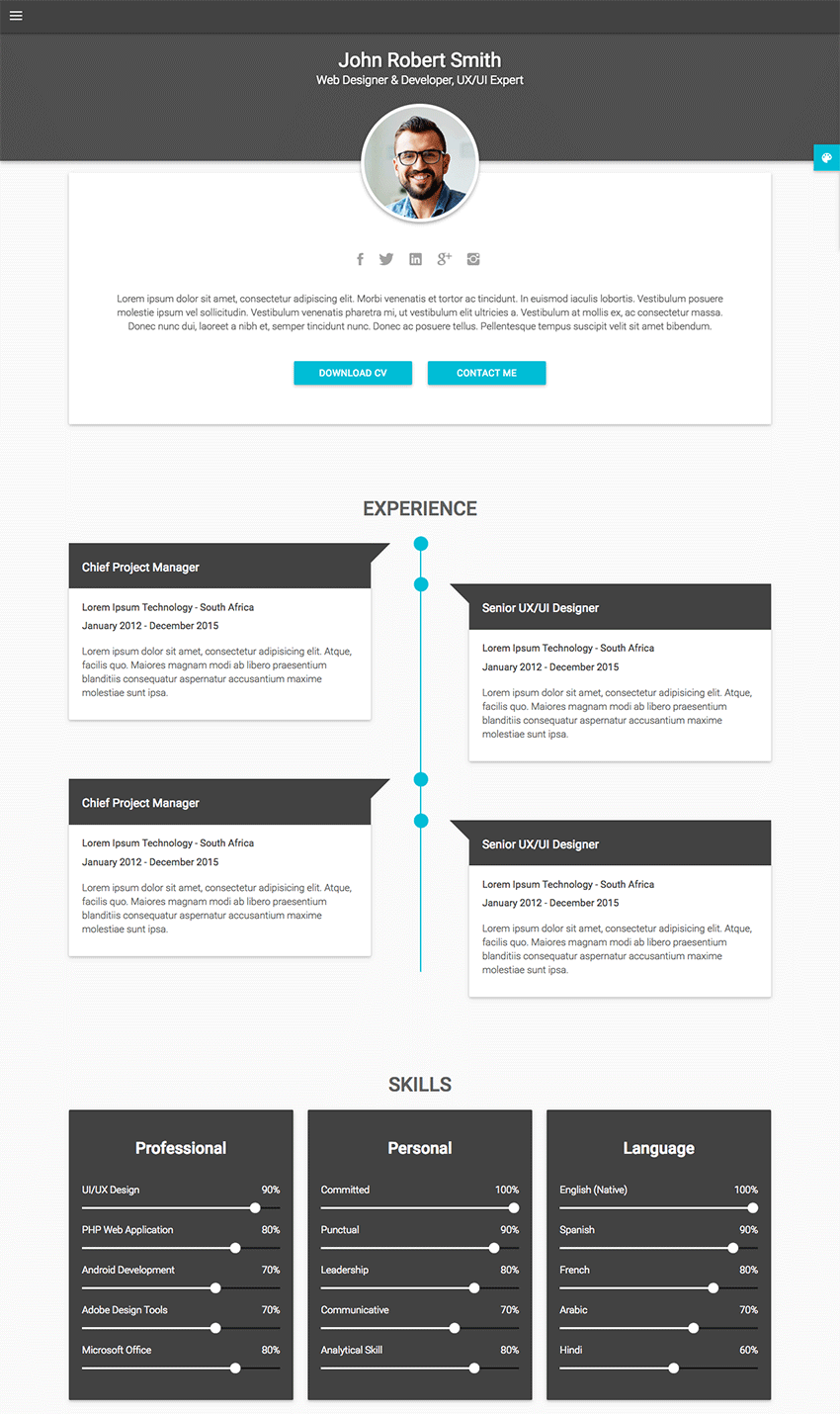
Если вы серьезно относитесь к добавлению блога на свой сайт, не забудьте ознакомится с шаблоном «Decent». Помимо минимальной временной шкалы, фильтруемого портфолио и плавных эффектов анимации, этот шаблон включает красивую страницу блога, где вы можете поделиться своими знаниями в отрасли и зарекомендовать себя в качестве эксперта в своей области.
Контактная информация также очень детализирована, что позволяет включать не только вашу электронную почту, телефон и ваш адрес вместе с Картой Google, но также включает рабочую обратной связи.
4. MUU — креативное и интерактивное резюме/шаблон портфолию
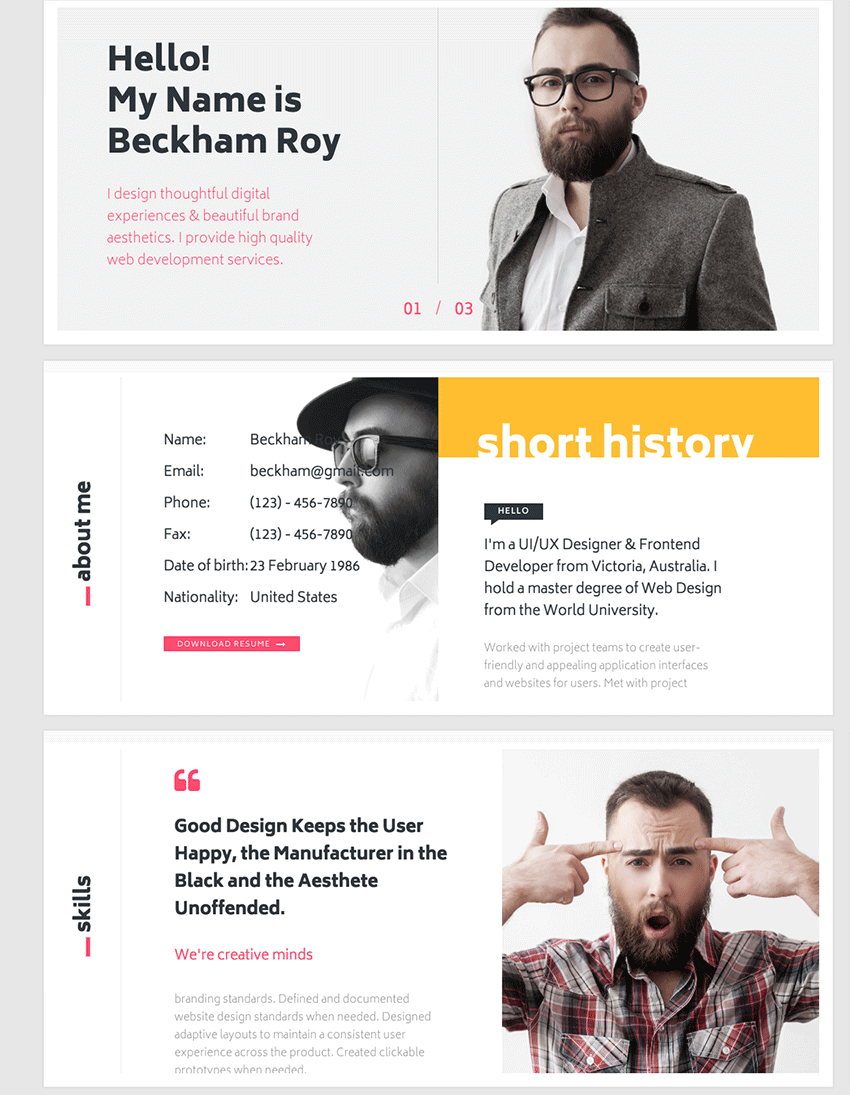
MUU позволяет интегрировать вашу личность в ваше резюме. Вы можете вставить изображение себя в почти каждый раздел резюме. MUU отображает ваши навыки, прошлый опыт и образование в формате списка и предлагает уникальное слайд-шоу в заголовке.
Посетители могут со своими навигационными клавишами выполнять прокрутку для навигации по веб-сайту, и весь макет отлично смотрится как на стандартных компьютерах, так и на мобильных устройствах. Кроме того, MUU поставляется со страницей блога, а также с шаблоном предвещания.
5. CVitae — отзывчивый HTML-шаблон веб-сайта
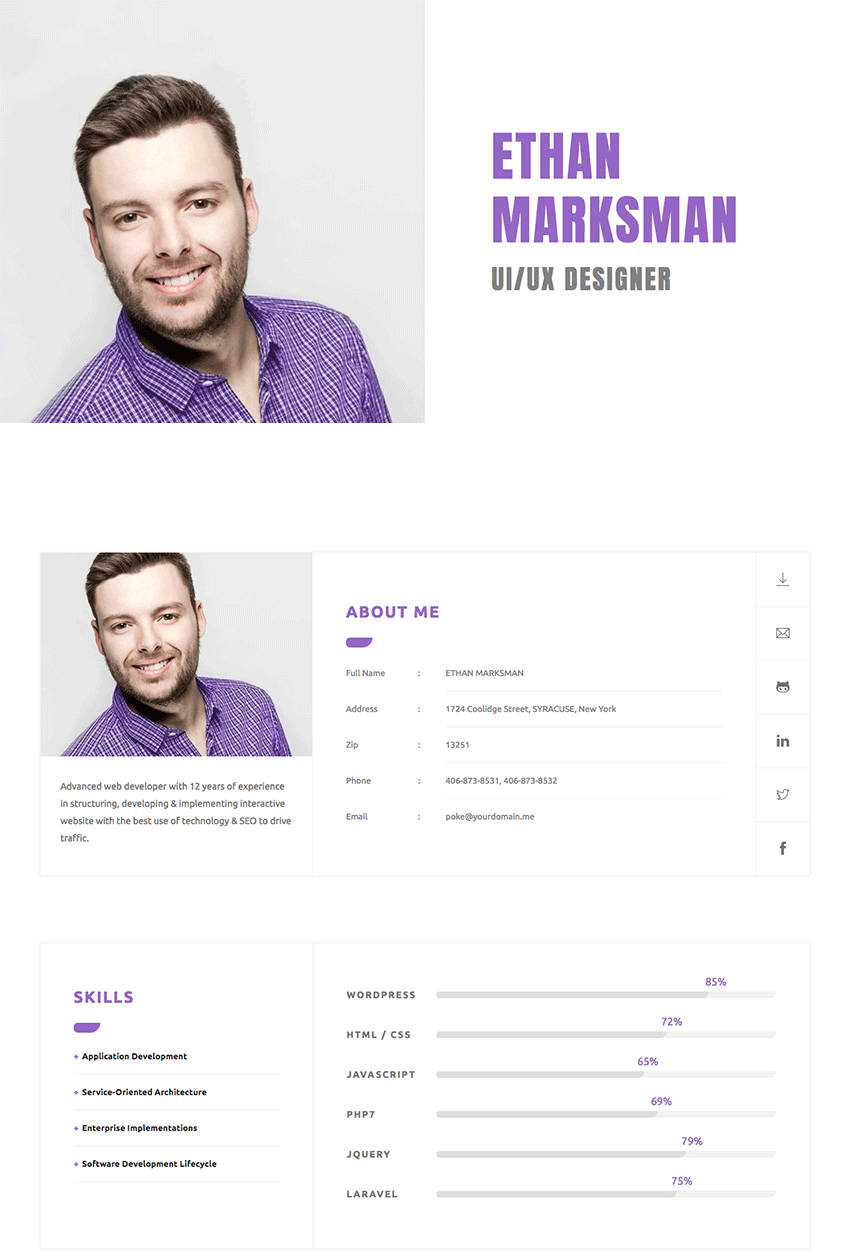
Попробуйте шаблон CVitae, если вы хотите использовать популярный дизайн параллакса и произвести впечатление на потенциальных работодателей. Шаблон предлагает 14 различных разделов ввода и ряд полезных функций, которые включают:
- Возможность добавлять ссылки на ваши профили в социальных сетях,
- Показ навыков с анимированными барами,
- Список образование в расширяемом разделе,
- и многое другое.
Проекты можно размещать и организовывать в альбомах, и работодатели могут скачать резюме одним нажатием кнопки.
6. Resume Dojo — многофункциональный HTML-шаблон сайта
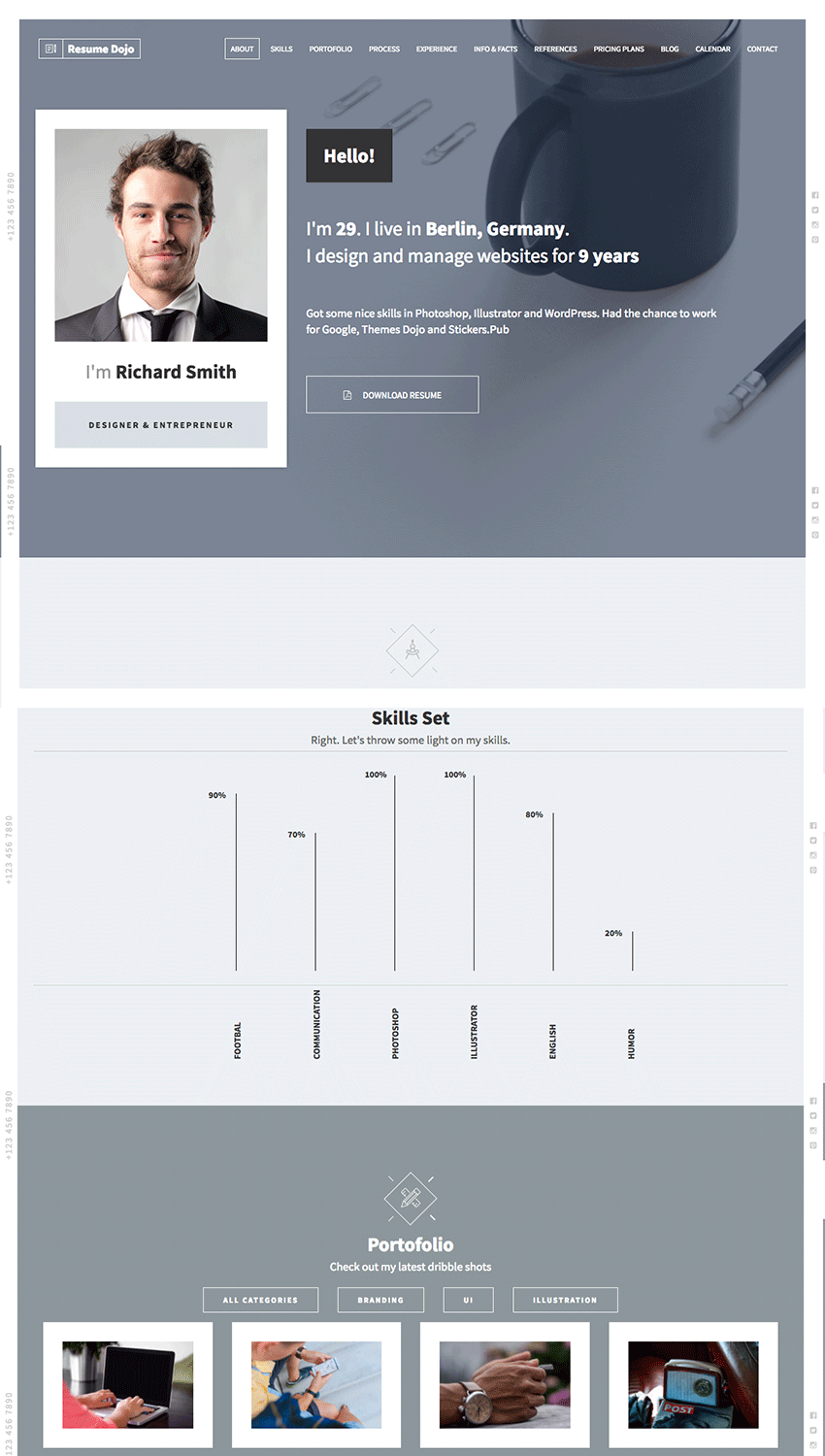
Рассмотрите шаблон резюме Dojo HTML, если вы ищете персональный дизайн сайта, который имеет множество функций, чтобы отображать не только ваши навыки и образование, но и ваши хобби и награды.
Существует также фильтруемый раздел портфолио для демонстрации ваших прошлых проектов в стиле, сопровождаемый разделом отзывов для отображения вашей социальной активности. Контактный раздел включает стильную контактную форму и ссылки на ваши профили в социальных сетях поверх вашего адреса электронной почты и номера телефона.
7. Tile — Простой, элегантный Резюме/CV HTML-шаблон

Этот HTML-шаблон идеально подходит для персонального веб-сайта, у которого есть много разделов, чтобы выделить всю соответствующую информацию, а также дает вам возможность добавить к нему свою личность, и вашу предпочтительную цветовую схему.
Доступен раздел отзывов и вы можете включать фотографии клиента, а также их позицию в компании. Контактная форма — это бонус, а также страница блога, чтобы вы могли обновлять свой сайт и получать свежий контент, который позиционирует вас как настоящий авторитет.
8. RStill — минимальный, стильный HTML-шаблон веб-сайта резюме.

Этот шаблон веб-сайта резюме довольно минимален с большим количеством свободного места, что помогает посетителям сосредоточиться на вашем контенте. Различные уровни навыков используются, чтобы показать свой уровень мастерства, и вы можете отображать как профессиональные навыки, так и дополнительные интересы.
Создайте свой авторитет с рекомендациями и качественным контентом в своем блоге, в то время как форма обратной связи гарантирует, что менеджеры по персоналу и потенциальные клиенты могут узнать о вашей доступности и рассчитать собеседование с легкостью.
9. ProResume — профессиональный Резюме/CV шаблон

Попробуйте HTML-шаблон ProResume, если вы ищете более традиционный подход к онлайн-резюме. Вы можете включить слайд-шоу в области заголовка вместе с кнопкой для скачивания резюме. Поделитесь своими навыками, образованием и интересами и выделите его красивой типографикой. Добавьте иконки для дополнительной визуальной привлекательности в разделе навыков и используйте фильтруемое портфолио, чтобы потенциальные работодатели могли видеть примеры ваших навыков в действии.
10. Difference — настраиваемый HTML-шаблон резюме

Главной особенностью этого шаблона является простая настройка и забавный дизайн. Шаблон резюме помещает вашу основную информацию сразу под красивым заголовком.
Вы можете добавить кнопку для скачиваемой версии вашего резюме, так-же включены все основные разделы, чтобы продемонстрировать ваше образование, навыки, опыт, интересы и многое другое. Отзывы предыдущих клиентов — отличный способ отобразить ваши ссылки, а раздел контактов включает в себя Google карту.
11. Geek — Красочный персональный шаблон для портфолио и резюме

Обратите свое внимание на этот яркий и смелый HTML-шаблон резюме, который использует разные цветовые акценты для различных важных разделов вашего сайта резюме. Большая фотография с лицами — отличный способ создать потрясающее первое впечатление, в то время как макет списка вашего образования и опыта позволяет легко выполнять навигацию.
Скачиваемая PDF-версия вашего резюме приведена в нижней части страницы, прямо под вашей контактной информацией. Этот шаблон сайта также адаптивный.
12. Jordan — интерактивный веб-сайт с портфолио
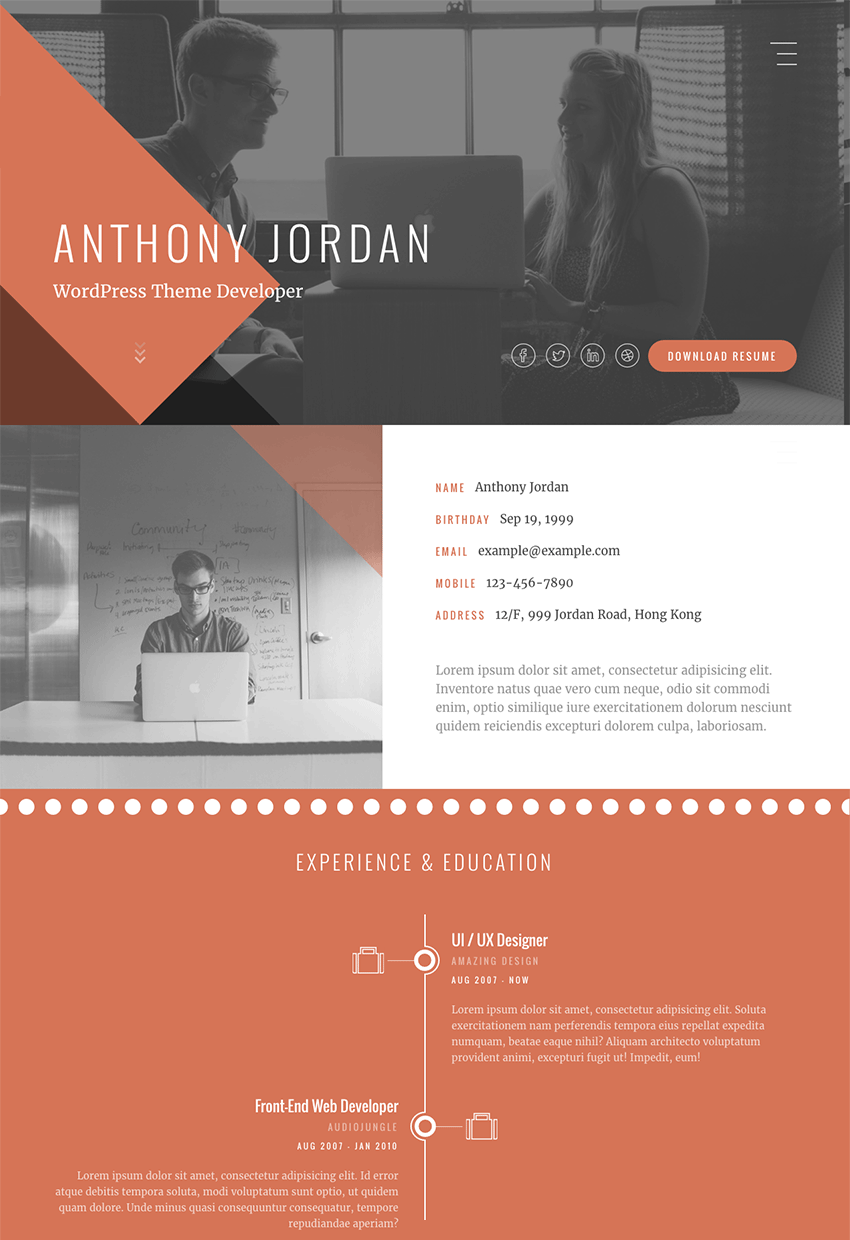
Рассмотрите возможность использования шаблона резюме Jordan в формате HTML, если вы хотите включить видео в свои проекты из портфолио. Шаблон сайта имеет элегантную секцию портфолио, которая позволяет использовать как видео, так и изображения, поскольку анимированная шкала времени визуально приукрашивает навыки и образование.
Вы также можете демонстрировать свои мысли и рабочий процесс, демонстрировать отзывы и даже включать таблицы цен, если вы занимаетесь фрилансом при поиске своей работы мечты.
13. Moraco — чистый, персональный HTML-шаблон резюме

Moraco поставляется с двумя различными демо-версиями, обе из которых отличаются модным и чистым внешним видом. Начните с краткого резюме, а затем перейдите к отображению основного содержимого вашего резюме. Помимо всех традиционных элементов, вы также можете отображать свои услуги, которые пригодится, если вы хотите работать с клиентами, пока не появится подходящая возможность.
14. I’m Rex — Материал HTML Резюме & CV Шаблон сайта

Этот адаптивный, одностраничный, персональный шаблон HTML-сайта демонстрирует ваш опыт и резюме в стильном Material-дизайне с большим количеством свободного пространства, поэтому работодатели могут сосредоточиться на деталях.
Анимированные панели навыков позволяют отображать уровень ваших навыков и опыт работы, а образование — с интересным эффектом зависания, который делает их выделяющимися. Элементы портфолио можно фильтровать в зависимости от типа проекта, так-же весь шаблон сайта адаптируется и отлично работает в разных браузерах и размерах экрана.
15. Classic — легкий персональный HTML-шаблон сайта

Шаблон веб-сайта «Classic» начинается с большого фонового изображения, наложенного вашим логотипом, именем и вашей профессией. Вы можете делиться информацией о себе, а затем отображать обычное образование, навыки и прошлые разделы проекта.
То, что делает этот персональный шаблон HTML-сайта отличным, — это умное размещение отзывов рядом с опытом работы, в то время как мастер-бар находится рядом с разделом образования. Кроме того, шаблон сайта включает в себя шрифты Ionicons, которые добавляют дополнительную визуальную привлекательность.
5 Простых советов по созданию большей части ваших HTML-шаблонов резюме
Использование HTML-шаблона может показаться пугающим, особенно если вы впервые работаете с кодом. Вот пять советов, которые помогут вам максимально использовать ваш шаблон:
1. Ознакомитесь с HTML и CSS
Если вы хотите настроить свой шаблон под себя, вам нужно ознакомиться с основами работы с HTML и CSS. К счастью, в Интернете полно ресурсов, которые помогут вам понять основы. И в качестве бонуса у вас будет еще один навык для добавления в ваше резюме!
2. Используйте документацию
Прежде чем делать что-либо с вашим шаблоном, потребуется некоторое время, чтобы прочитать документацию. Это приведет вас не только к процессу установки и настройки, но и к настройкам.
Использование HTML-шаблона резюме, который поставляется с профессиональными ресурсами, такими как персональный набор шаблонов сайтов Moraco, — отличный способ быстро обнаружить функционал, которые он включает, и как легко изменить его в соответствии с вашими потребностями.
3. Покажите свою личность
Работодатели хотят видеть человека за резюме. Не бойтесь включать изображение своего профиля или фотографии с лицами, чтобы показать, что на другом конце есть настоящий человек.
Аналогичным образом, не стесняйтесь включать ваши хобби или ваши интересы, так как это позволит работодателям понять, вписываетесь ли вы в их корпоративную культуру. HTML-шаблон резюме в формате, такой как Tile, отлично подходит для того, чтобы позволить вашей личности выделится:

4. Выберите адаптивный-шаблон сайта.
Только потому, что вы использовали свой ноутбук для отправки своего резюме и создания своего личного сайта, не предполагайте, что работодатели будут использовать только свои настольные компьютеры или их ноутбуки, чтобы взглянуть на ваш сайт. В настоящее время большинство людей потребляют контент и даже работают с мобильных устройств, поэтому дайте вашему сайту преимущество и выберите адаптивный шаблон сайта.
5. Используйте шрифты, которые легко читаются
В то время как вы можете думать о шрифтах с курсивом и каллиграфией, воздержитесь от их использования на своем личном веб-сайте. Ограничьте свои количество шрифтов, чтобы было не более двух и убедитесь, что ваш контент можно легко прочитать независимо от размера экрана. Рассмотрим шаблон, такой как ProResume, который включает великолепную типографику сразу с места в карьер.
Начните с создания персонального сайта
Существует множество способов создать свой персональный сайт. Использование HTML-шаблона — отличный способ начать работу и быстро получить профессиональный сайт.
Если вы ищете более надежный вариант, подумайте о том, как использовать темы резюме WordPress. У нас есть кураторская коллекция, которую вы можете просмотреть, если вы хотите сделать свой личный сайт с помощью WordPress:
Темы WordPress
15+ Тем резюме для WordPress: для больших персональных сайтов
Brenda Barron
В любом случае, вы обязательно создадите потрясающий персональный сайт, который лучше всего подходит вашим брендам и целям. Начните с создания сейчас, чтобы вы могли лучше представлять себя в Интернете!
Как создать простое приложение веб-чата
В этом уроке мы будем создавать простое приложение веб-чата с помощью PHP и jQuery. Утилита такого типа прекрасно подойдет для системы онлайн-поддержки вашего сайта.

Введение


Приложение чата, которое мы сегодня построим, будет довольно простым. Оно будет включать в себя систему входа и выхода, возможности в AJAX-стиле, а также предложит поддержку нескольких пользователей.
Шаг 1: HTML разметка
Мы начнем этот урок с создания нашего первого файла index.php.
xmlns="http://www.w3.org/1999/xhtml">
Chat - Customer Module
type="text/css" rel="stylesheet" href="style.css" />
id="wrapper">
id="menu">
class="welcome">Welcome,
class="logout"> id="exit" href="#">Exit Chat
style="clear:both">


