Программы и алгоритмы для начинающих
Этот раздел ? для тех, кто хочет самостоятельно научиться программированию и тех, кто желает закрепить свои начальные навыки программирования. Здесь содержатся небольшие примеры программ для начинающих, раскрывающие основные конструкции языка Паскаль и содержащие различные широко используемые алгоритмы. Кроме этого, приводятся стандартные ошибки, которые совершают учащиеся в начале обучения.
Раздел рекомендуется для самообучения, повторения пройденного материала и в качестве справочника. Школьники могут использовать материалы данного раздела для подготовки к ЕГЭ по информатике.
Начало
Программы
- HelloWorld
- Вычисление площади круга
- Вычисление A 8
- Вычисление расстояния между двумя точками на прямой
- Вычисление гипотенузы по катетам
- Бросание кубиков
- Перемена местами двух значений
- Выделение цифр из двузначного числа
Возможные ошибки
- Неописанная переменная
- Отсутствующая ;
- Несовместимость типов при присваивании
- Отсутствие закрывающего апострофа литеральной строки
- Ошибки расстановки запятых и апострофов при выводе строк и выражений
- Ошибка ввода
- Ошибка неинициализированной переменной
- Деление на 0
- Корень из отрицательного числа
Знакомство со средой PascalABC
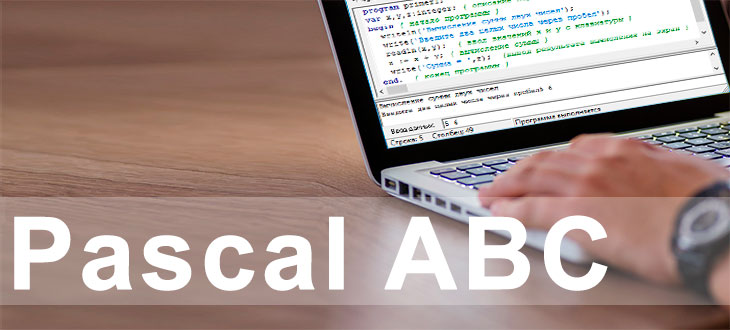

Среда программирования PascalABC.Net используется в качестве начального обучения программированию школьников на языке программирования Паскаль. Среда содержит мощную справочную систему и встроенный задачник с автопроверяемыми заданиями. Это позволит вам быстро научиться писать программы на паскале.
В бесплатной мини-версии задачника доступно 270 заданий по всем основным разделам. Этого вполне достаточно для самостоятельного освоения начального уровня программирования. В настоящее время актуальная версия 3.8 и выше скачать можно здесь PascalABC.Net . Рекомендую скачать последнюю. Итак, начинаем pascal abc обучение.
Внешний вид интерфейса программы PascalABC
Окно среды программирования выглядит стандартно. В нем присутствует строка меню (1), ниже располагается панель инструментов быстрого доступа (2). Далее расположена рабочая зона редактора кода.
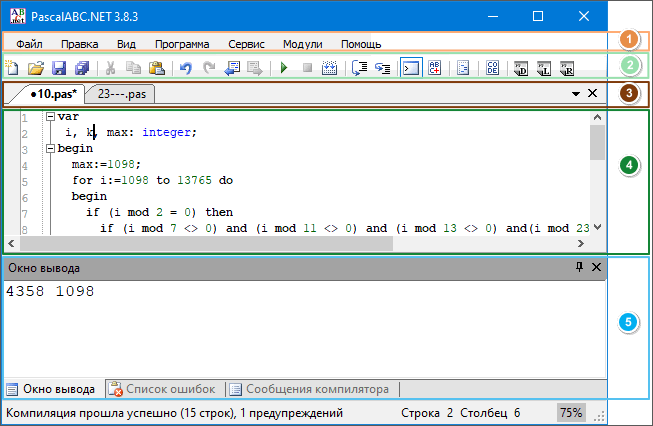
Вверху отображены ярлыки открытых файлов с текстами программ (3). Одновременная работа с несколькими текстами значительно упрощает создание программ. Можно копировать и переносить участки кода из одного файла в другой (4).
В режиме выполнения программы можно увидеть зону ввода данных и вывода результатов (5).
Работа с PascalABC.Net
После набора текста программы необходимо выполнить ее сохранение и задать имя. Для этого можно воспользоваться командой Файл-Сохранить как или соответствующей кнопкой на панели инструментов.
Давайте имя отличное от предлагаемого по умолчанию. Это облегчит вам в дальнейшем поиск нужного кода.
Запуск
Теперь можно запустить программу для проверки ее работы. Команда запуска Программа -Выполнить или кнопкой в виде зеленого треугольника на панели инструментов. Перед запуском выполняется компиляция кода. Если в коде есть ошибки, то появится красная строка с описанием ошибки.
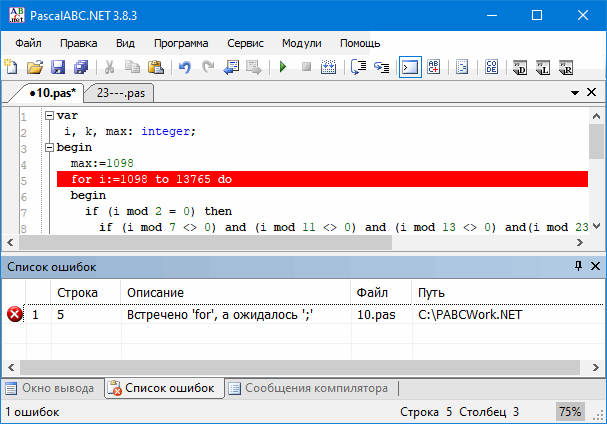
Курсор будет указывать место вероятной ошибки, но это не всегда совпадает с её описанием. Вот, например, на скриншоте выше курсор указывает на цикл For, но ошибка содержится в строке выше. Там пропущен символ «точка с запятой», который обязательно должен быть по завершению каждой командной строки. После исправления ошибки, снова запускаем выполнение программы.
Остановка
Остановка программы происходит по ее завершению. Но возможны случаи, когда программу необходимо остановить принудительно. Для этого есть кнопка «Стоп» на панели инструментов или команда Программа — Завершить.
Настройка текстового редактора abc паскаль
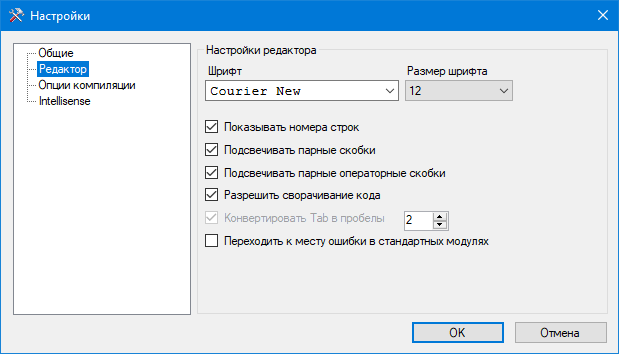
По умолчанию в редакторе кода задан минимальный размер шрифта. Если вы испытываете дискомфорт при наборе текста, то зайдите в меню Сервис — Настройки. Установите желаемый размер шрифта. Можно показать нумерацию строк.
Работа с электронным задачником
Научиться писать программы pascal невозможно без практики. Система автоматического тестирования работы программы для паскаля поможет вам освоить программирование на языке pascal.
Зайдите в меню Модули — Создать шаблон программы. У вас откроется следующее окно (смотрите ниже)
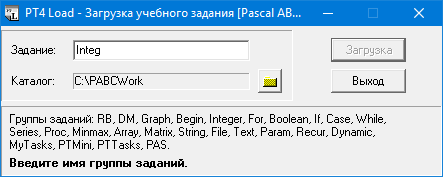
Здесь нужно написать название группы заданий. Смотрим на список и вписываем нужную группу в точности как она записана в списке окна. После указания имени группы заданий, подсказка поменяется.
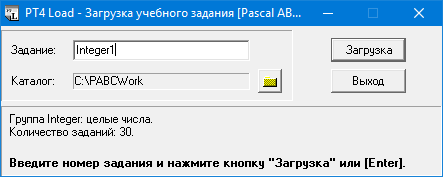
Теперь будет указано количество доступных заданий в этой группе или будут перечислены номера конкретных заданий. Вы добавляете номер к названию группы без пробела. Нажимаем кнопку Загрузка. Откроется вкладка с выбранным заданием. В новом файле будет присутствовать автоматически сгенерированный код. Его удалять нельзя.
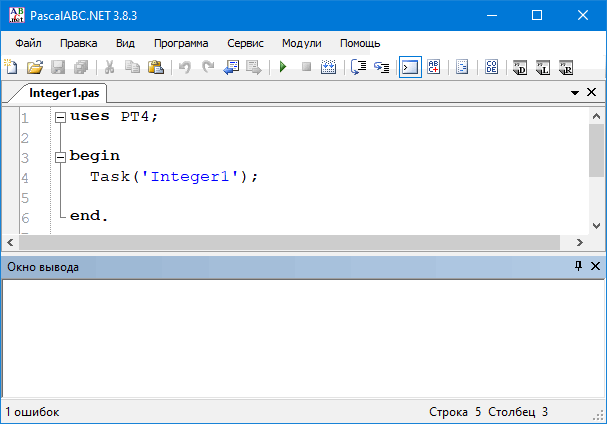
Теперь для просмотра текста задания нажмем на кнопку запуска программы.
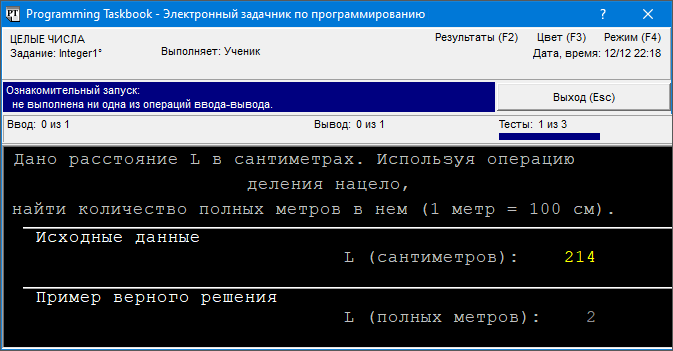
Посмотрите на окно выше. Оно разделено на три части. В первой части дано условие задачи, для которой нужно написать код. Во второй части желтым цветом указаны числа. Это исходные данные, сгенерированные задачником. Они будут прочитаны командой Read. В третьей части отображается результат, который будет получен при выполнении вашей программы.
Для вызова задачника можно пройти в пункт меню Модули — Посмотреть задания. Кнопкой F3 можно поменять цвет фона окна на белый.
Теперь закрываем окно и дописываем код.
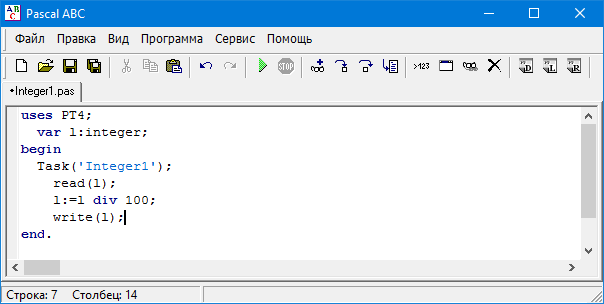
Запускаем на выполнение. Если нет ошибок, то получим окно.
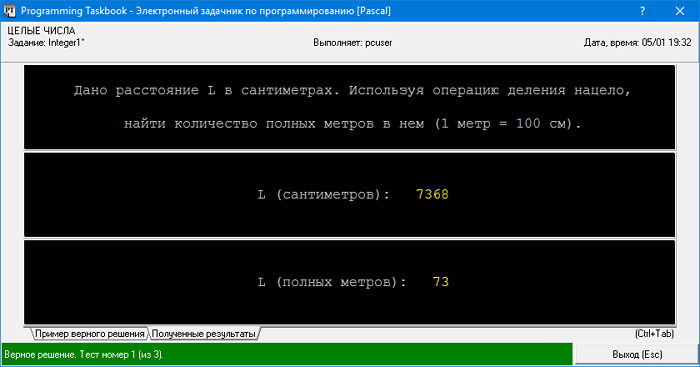
Нужно провести несколько повторных запусков программы, чтобы пройти все тесты. И только после прохождения всех тестов задание получит статус «Задание выполнено!» Теперь можно переходить к выполнению следующего задания.