Как поставить аватарку в zoom
Zoom Cloud Meetings
Версия для
Вопросы и ответы по «Zoom Cloud Meetings»
Вопрос и ответы были вам полезны?

Да

Нет
Попробуйте также:

Похожие вопросы :
- Как поставить аватарку в Zoom на Windows? (Ответов: 1)
- Как в Zoom включить звук на телефоне? (Ответов: 5)
- Как установить Zoom на телефон? (Ответов: 1)
- Как пользоваться приложением Zoom Cloud Meetings? (Ответов: 1)
- Как настроить Zoom на телефоне? (Ответов: 1)
- Когда появится Zoom Cloud meeting на русском языке для ноутбуков и персональных. (Ответов: 1)
Ставим гифку на аватарку в Zoom

overlamer1
Сегодня речь пойдет о репозитории https://github.com/pozhiloy-enotik/zoom-gta
Как известно, на странице своего профиля Zoom можно загрузить гифку, но она будет статичной. Этот Python-скрипт решает данную проблему
Установка ��
- Установите Git и Python версии не ниже 3.7
- Введите следующие команды:
git clone https://github.com/pozhiloy-enotik/zoom-gta cd zoom-gta pip3 install -r requirements.txt
�� Запуск
Введите команду python3 main.py или python main.py , находясь в директории склонированного репозитория.
Enter your e-mail:
Ваша почта, используемая для входа (необходимо зарегистрироваться)
Enter your password:
Ваш пароль от zoom.
Enter the name of a .gif:
Вводите название вашей гифки. Ее необходимо поместить в директорию программы.
Enter the delay:
Задержка между сменами картинки профиля(ниже пояснение)
Как работает программа?
Так как просто поставить анимированную гифку на аватарку в Zoom нельзя, данная программа разбивает ее на кадры и по очереди ставит их на вашу картинку профиля
Ограничения:
Гифка должна быть квадратной, иначе обрезка по левому краю. Обрезать можно тут https://ezgif.com/crop
Там же можно удалить ненужные кадры, советую вам это сделать
Интервал обновления аватарки в клиенте зума около 1 секунды, это значит что если количество кадров в вашей гифке 50, на полное ее воспроизведение уйдет около минуты. Эталоны гифок есть в папке examples/
Необходимо подбирать задержку где-то от 0.5 до 1 секунды.
Алгоритм подборки задержки:
- Если есть пропуск кадров — увеличьте
- Если надо быстрее — уменьшите
Для смены задержки во время выполнения программы:
- нажмите Ctrl + C
- введите 4
Обновление
Введите следующую команду в командную строку:
Если в Zoom не отображается фото профиля
А это ее всегда удобно. В особенности, когда в конференции участвует много народа и большинство просто отключает камеры. И потом на экране вместо привычных аватарок, по которым сразу узнаешь собеседника, зияют квадраты с загадочными буквами инициалов.
В связи с этим расскажем о том.
что делать, когда в Zoom не отображается фото профиля
Значит, для начала проверяем наличие аватара в Zoom и/или просто переустанавливаем картинку. Напомним, инициалы в конференции Zoom показывает, когда профиля не установлено либо было установлено как-то неправильно.
в онлайн-версии Zoom:
- переходим на сайт Zoom, логинимся и кликаем «Моя учетная запись» (в правом верхнем углу экрана);
- на странице «Мой профиль» кликаем по ссылке «Изменить» под фото профиля;
- в открывшемся окне жмем кнопку «Выгрузить«, указываем путь к нужной фотке или картинке и потом кликаем «Сохранить«.
После этого заходим в конференцию или открываем новую и проверяем, как Zoom отображает аватар. Если по-прежнему показывает только инициалы, то выходим из конференции, выходим их Zoom и затем перезаходим заново. Фото должно появиться.
в мобильном приложении Zoom:
- открываем Zoom в смартфоне (или планшете) и в правом нижнем углу экрана тапаем «Настройки«;
- на следующем экране тапаем по имени (сверху) и далее — «Фотография профиля«;
- в открывшемся меню жмем «Выбрать фото» и загружаем нужную фотку или картинку из галереи (либо жмем «Сделать снимок» и ставим новую фотку).
как изменить фото профиля во время конференции
Сделать это можно в ПК-версии Zoom, и для этого:
- кликаем правой кнопкой мыши прямо в окне конференции и в меню жмем «Добавить изображение профиля«;
- выбираем картинку, устанавливаем размер и жмем «Сохранить«;
- после этого выключаем видео — и новая картинка профиля появится в конференции.
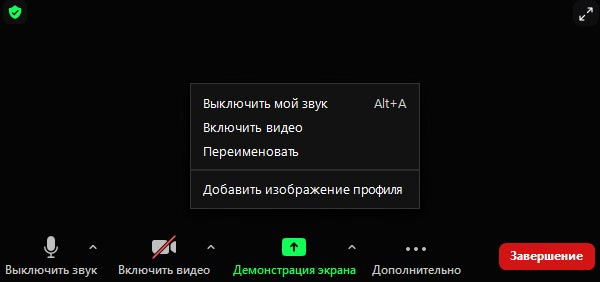
фото профиля в Zoom с учётки Google
В Zoom, как мы знаем, заходить можно в том числе и через аккаунт Google. При это, когда заходишь через Google, то Zoom и фото профиля в конференции тоже автоматом подтягивает оттуда же. Если оно там есть. А если еще нет, то можно поставить. Делается это, напомним, следующим образом:
- в Google переходим в настройки аккаунта [ССЫЛКА]
- в колонке слева кликаем «Личная информация«;
- на следующей странице кликаем строку «Фотография«, выбираем фотку, устанавливаем размеры и жмем кнопку «Установить как фото профиля«.
Далее можно перезайти в Zoom через аккаунт Google (хоть онлайн, хоть на ПК, хоть со смартфона), и в конференции Zoom будет показывать картинку профиля Google.
Если фото профиля в Zoom все равно не отображается
Если фото добавлено и настроено корректно, но Zoom по-прежнему показывает только инициалы, то в таком случае действуем следующим образом:
- сначала:
- проверяем, что конференция открыта именно в приложении Zoom;
- если заходим в конференцию через онлайн-версию Zoom, заходим в свой аккаунт, чтобы участвовать как авторизованный пользователь, а не как гость;
- в онлайн-версии Zoom включаем функцию «Не выходите из системы» (под кнопкой «Войти в систему» на экране входа), чтобы ускорить процедуру входа.
- просим администратора конференции отключить функцию «Скрыть изображения в профилях участников во время конференции«, для этого организатору конференции надо:
- перейти на сайт Zoom, на странице профиля кликнуть «Настройки» (в колонке слева)
- и во вкладке «Конференция» найти и выключить эту функцию:
На собеседование в образе собаки: Zoom внедрил анимированные аватары
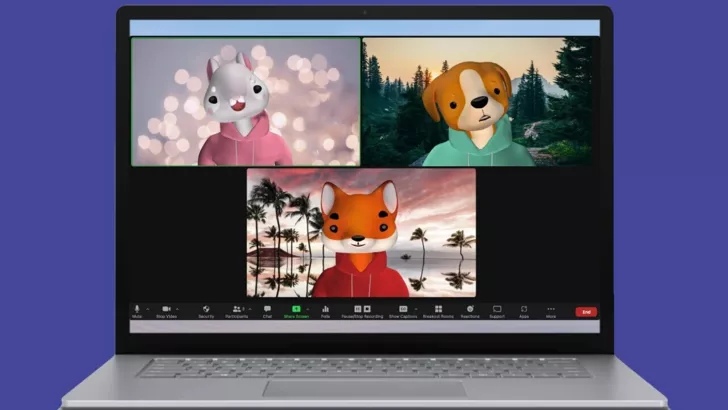
Компания заявляет, что эта функция, включенная в обновление Zoom 5.10, позволит вам стать животным только при запуске, но в будущем будут добавлены новые параметры аватара. А накануне Instagram вернул хронологическую ленту.
В настоящее время существует 11 аватаров животных в футболках и толстовках, включая корову, кошку, собаку, енота, панду и белого медведя.


Деоккупация юга страны – как украинские военные отвоевывают территории

Запрет на передвижение по стране для военнообязанных – все детали

Ракетные удары по мирным украинским городам — июль 2022

Ядерный терроризм россии
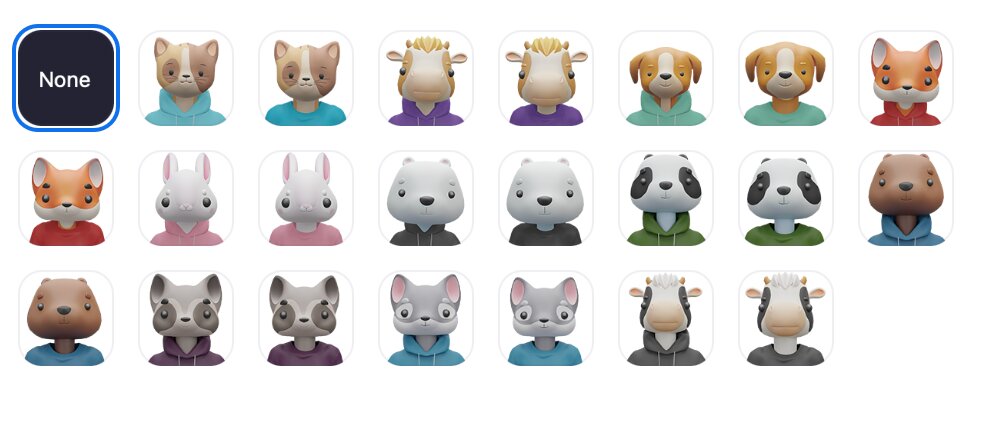
В Zoom отмечают, что аватар может копировать некоторые ваши эмоции и мимику, но на практике его выражения ограничены.
Как включить
- Перед использованием функции аватара необходимо обновить приложение до последней версии.
- Откройте приложение Zoom и перейдите в «Настройки»
- Нажмите на раздел «Фон и эффекты»
- Нажмите на вкладку Аватары и выберите свое любимое животное
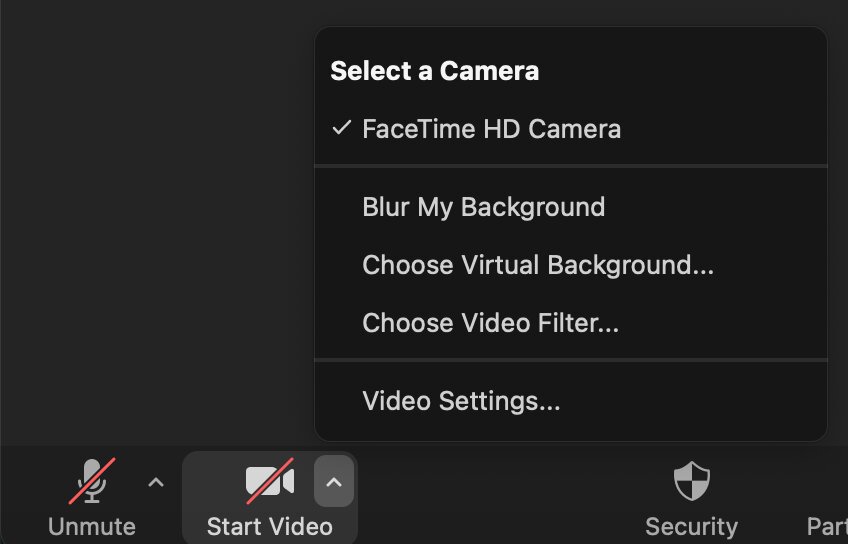
Имейте в виду, что этот параметр будет применяться ко всем конференциям. Чтобы включить аватары для одной встречи, вам нужно сделать следующее:
- Присоединитесь к видеоконференции и нажмите на стрелку рядом со знаком «Начать видео/Остановить видео»
- Нажмите «Выбрать виртуальный фон…» или «Выбрать видеофильтр…»
- Нажмите на вкладку Аватары и выберите свое любимое животное