Подробная инструкция: как скачать карту в Яндекс Навигаторе
Яндекс Навигатор — популярное приложение для навигации и поиска маршрутов на территории России и других стран. Одним из его преимуществ является возможность скачивания карт для офлайн использования. Это очень удобно, особенно если у вас нет доступа к интернету или скорость интернет-соединения низкая.
Чтобы скачать карту в Яндекс Навигаторе, вам потребуется выполнить несколько простых шагов. Во-первых, откройте приложение на своем устройстве. Затем нажмите на иконку с настройками, которая обычно располагается в правом верхнем углу экрана. В меню выберите раздел «Карты».
В разделе «Карты» вы увидите список доступных регионов. Вы можете выбрать регионы, которые вам нужны, например, ваш текущий регион проживания или место, куда планируете поездку. Чтобы скачать карту выбранного региона, нажмите на кнопку «Скачать». Приложение начнет загружать карту на ваше устройство.
Как скачать карту в Яндекс Навигаторе
Шаг 1: Установите Яндекс Навигатор
Перед тем как скачивать карту в Яндекс Навигаторе, убедитесь, что у вас установлено приложение. Вы можете найти его в App Store (для устройств на iOS) или в Google Play (для устройств на Android). Если приложение уже установлено, переходите к следующему шагу.
Шаг 2: Откройте Яндекс Навигатор
Найдите и откройте приложение Яндекс Навигатор на вашем устройстве.
Шаг 3: Выберите регион
На главном экране Яндекс Навигатора вы увидите карту с указанием вашего текущего местоположения. Чтобы скачать карту для определенного региона, нажмите на значок с тремя горизонтальными полосками в верхнем левом углу экрана, затем выберите «Мои карты».
Шаг 4: Скачайте карту
В разделе «Мои карты» вы увидите список доступных для скачивания регионов. Выберите нужный вам регион и нажмите на кнопку «Скачать» рядом с ним. Подождите, пока карта загрузится на ваше устройство. Скорость загрузки зависит от скорости интернет-соединения.
Шаг 5: Проверьте загрузку
После того как карта будет загружена, она станет доступна для использования в Яндекс Навигаторе даже без подключения к интернету. Чтобы проверить, что карта успешно загружена, отключите Wi-Fi или мобильные данные и откройте Яндекс Навигатор. Вы должны видеть загруженный регион на экране приложения.
Шаг 6: Обновите карту (опционально)
Карты в Яндекс Навигаторе регулярно обновляются. Чтобы получить последнюю версию карты для выбранного региона, зайдите в раздел «Мои карты», найдите загруженную карту и нажмите на кнопку «Обновить». Это позволит вам использовать самую актуальную информацию на карте.
Шаг 7: Готово!
Теперь у вас есть скачанная и готовая к использованию карта в Яндекс Навигаторе. Вы можете искать места, строить маршруты и получать навигационные инструкции без подключения к интернету.
Шаг 1: Откройте приложение Яндекс Навигатор
Первым шагом для скачивания карты в Яндекс Навигаторе является открытие приложения на вашем устройстве. Убедитесь, что на вашем устройстве установлено и активно приложение Яндекс Навигатор.
Для открытия приложения Яндекс Навигатор на Android-устройстве:
- Найдите иконку Яндекс Навигатор на главном экране или в списке приложений.
- Нажмите на иконку, чтобы запустить приложение.
Для открытия приложения Яндекс Навигатор на устройстве с iOS:
- Откройте экран с приложениями и найдите иконку Яндекс Навигатор.
- Нажмите на иконку, чтобы запустить приложение.
После запуска приложения Яндекс Навигатор вы сможете приступить к скачиванию карты для использования в офлайн-режиме.
Шаг 2: Выберите необходимую область
После запуска приложения «Яндекс Навигатор» на вашем устройстве и входа в свой аккаунт, перейдите к выбору нужной области для скачивания карты:
- Откройте меню приложения, нажав на значок «Гамбургер» в левом верхнем углу
- В открывшемся меню выберите пункт «Настройки» и перейдите на вкладку «Настройки карты»
- На вкладке «Настройки карты» найдите раздел «Скачать область» и нажмите на кнопку «Выбрать»
После выполнения этих действий, вы увидите карту с возможностью выбрать нужную вам область для скачивания. Вы можете увеличивать и уменьшать масштаб карты при помощи жестов масштабирования.
Для выбора конкретного района, который вы хотите скачать на устройство, просто прикоснитесь и удерживайте пальцем на нужной области карты. После этого появится рамка с размерами загружаемой области и информацией о размере файла.
Обратите внимание, что общий размер загружаемой области должен соответствовать доступному месту на вашем устройстве и ограничениям, установленным разработчиками приложения.
Как забить координаты в навигатор гармин?

“Яндекс Навигатор” – современный и многофункциональный инструмент. Компания “Яндекс” приготовила для своих пользователей новое приложение, которое способно быстро привести человека в нужное место. Карты разработаны для всех городов на территории Украины и России. Навигатор подходит для любой машины. Он позволяет комфортно ездить как днем, так и в темное время суток, благодаря ночному режиму работы.
Какие особенности приготовил “Яндекс” своим пользователям? Наверное, главное – это то, что навигатор способен предупредить человека о дорожных работах и камерах видеонаблюдения, но для этого понадобится Интернет. Другие функции также добавляют комфорта при езде. “Яндекс Навигатор” способен запоминать маршруты и сохранять их; если есть необходимость, можно найти дополнительную информацию о каком-либо здании. Удобный поиск позволяет отыскать нужное место всего за минуту, для этого необходимо написать адрес или название организации. Навигатор способен построить комфортный маршрут, исходя из пробок и дорожного покрытия, а сама поездка сопровождается голосовыми подсказками.
Как вводить координаты в “Яндекс Навигатор”

Многие автомобилисты пользуются навигатором. Конечно, покупать отдельное устройство будет довольно дорого, но сейчас появилось новое решение. Вы можете установить “Яндекс Навигатор” для ноутбука или телефона под управлением ОС Android или IOS. Это очень удобно. На телефон можно установить программу, настроить ее и спокойно ехать до нужного места. Кажется, что настроить приложение просто, но у многих пользователей возникают проблемы. Давайте рассмотрим это и ответим на главный вопрос: как вводить координаты в “Яндекс Навигатор”?
Зачем указывать месторасположение объекта? В контактах у многих компаний можно найти адрес или их координаты. Чтобы точнее указать навигатору место, куда необходимо двигаться, в программу вносят географическое месторасположение. “Яндекс Навигатор” не стал исключением, благодаря этой функции можно в несколько кликов найти нужное место.
Что означают цифры в координатах
Чтобы узнать, как вводить координаты в “Яндекс Навигатор”, необходимо рассмотреть, что обозначают указанные в Сети цифры. В этой программе географические месторасположение нужно вводить в градусах, которые будут представлены в виде десятичных дробей. Но в мире также принято использовать другой формат записи. Координату в этом случае записывают так: градусы, минуты и секунды.
В “Яндекс Навигаторе” первая цифра указывает на широту, это направление, которое идет вверх от нужного объекта. Принято использовать такие указатели: N – указывает на северную широту, а S – южную.
Вторая цифра обозначает долготу, то есть линию, которая проходит горизонтально к необходимому месту. Долготу также разделяют: буква E указывает на восток, а W – на запад.
Ввод координат на “Яндекс Картах”
Мы узнали, что обозначают цифры в координатах, теперь можем перейти к главному вопросу: как вводить координаты в “Яндекс Навигатор”?
Сначала необходимо открыть приложение на своем девайсе. Чтобы найти нужное место, нужно узнать его географические координаты. Если вы ищете какую-либо компанию, то такие данные должны быть на сайте.
Итак, вы нашли координаты, что делать дальше? В адресной строке введите данные в “Яндекс Навигатор”. Маршрут будет проложен только после того, как вы нажмете на кнопку «Найти». Как правильно ввести координаты? Они записываются в адресной строке без пробелов. Если координата содержит дробную часть, то ее необходимо отделить точкой. Также широту и долготу необходимо отделить запятой, но без пробелов.
Если вы правильно ввели данные, то навигатор быстро проложит маршрут. Главное – посмотрите правильность ввода месторасположения и пользуйтесь приложенными правилами ввода координат.
“Яндекс Навигатор” для Windows, Windows Phone, IOS или Android имеет один и тот же алгоритм работы, поэтому ввод данных будет осуществляться одинаково. Эта программа способна перевести координаты в другую систему, которая покажет данные в таком виде: градусы, минуты и секунды.
Если вы неправильно введете координаты, то навигатор укажет не то место, которое вам необходимо найти. В этой программе есть кнопка «Поменять местами». Так вы быстро сможете поменять долготу и широту местами, в том случае, если введете координаты неправильно.
Как пользоваться навигатором офлайн
Как правило, многие люди стремятся установить навигатор без Интернета, так как на него уходит лишний трафик и, вообще, мобильный Интернет довольно долго грузит страницы. В “Яндекс Навигаторе” предусмотрена такая возможность. Чтобы использовать программу без Интернета, необходимо скачать карты. Как это сделать?
- Заходим в меню, где выбираем пункт «Загрузка карт». Вы можете скачать сведения для определенного города или всей страны.
- В поиске нужно ввести название города или страны и нажать «Скачать». Как правило, размер карты указывают внизу.
На этом все. Как только карта загрузится, вы сможете ее использовать. Главное – включить GPS и подождать, пока программа подключится к спутникам.
Вывод
Навигатор – это отличная программа для автомобилистов. Она не требует никаких затрат, все, что нужно – это современный телефон. “Яндекс Навигатор” пользуется большой популярностью. Это и не удивительно, так как в нем приятный интерфейс и, что самое главное, встроено множество полезных функций. Можно использовать “Яндекс Навигатор” для Windows, Windows Phone, IOS и Android.
Многие из нас уже пользовались этим сервисом для поиска объекта по адресу и успешно с этим справлялись. А вот как правильно ввести координаты в Яндекс Навигатор, знают не все. В целом это не удивительно — такой способ передачи данных об объекте используется не часто. Но иногда адрес задать нельзя — его у точки назначения может попросту не быть.
Общая информация
Координаты определяются в градусах, числом, имеющим десятичную дробную часть. После точки может быть не более семи цифр. Сначала указывается широта, затем, через запятую, долгота. По умолчанию имеется в виду, что широта — Северная, а долгота — Восточная. Буквенное уточнение может добавляться, а может и нет. Буквы могут располагаться как до цифр, так и после.
- Без буквенного уточнения — 61.642006, 41.522477.
- С буквенным уточнением — N 61.642006, E 41.522477 или 61.642006 N, 41.522477 E .
Если подразумевается предоставление координат с другими обозначениями, то используются следующие буквы*:
- W — запад.
- E — восток.
- N — север.
- S — юг.
Например: S 61.642006,W 41.522477 либо 61.642006 S, 41.522477 W .
Теперь переходим непосредственно к информации про поиск по координатам в Яндекс Навигатор.
Ищем объект и строим до него маршрут
Для начала сохраняем в буфер обмена своего смартфона координаты. Тут все как обычно — выделить текст, затем выбрать “Копировать”. Если копировать по каким-то причинам не получается, выписываем данные на бумагу.
Как вбить координаты в Яндекс Навигатор и найти нужный объект:
- Запускаем приложение.
- Смотрим на панель инструментов внизу экрана. Здесь есть кнопка “Лупа” . Жмем на нее.
- Откроется поисковая строка — обычно мы используем ее, чтобы ввести адрес. Прикоснитесь к полю для ввода текста и удерживайте палец.
- На экране появится планка меню. Выберите здесь “Вставить” .
- Далее система обработает введенные данные и нужная точка отобразится в первой строке выдачи поиска. Нажмите на нее.
- Карта передвинется к искомому месту, точка будет помечена голубым кругом с белым центром.
Как искать по координатам в Яндекс Навигаторе на карте мы разобрались. Теперь переходим к построению маршрута. Как это делается:
- Ищем точку на карте способом, описанным в инструкции выше.
- Смотрим в нижнюю часть экрана — здесь есть кнопка “Поехали” . Жмем на нее.
- Когда программа закончит обработку данных, вы услышите “Маршрут построен” .
На этом все. Далее вам останется только выбрать оптимальный вариант маршрута из нескольких, предложенных системой, и опять нажать на “Поехали” — только уже в верхней части экрана.
Как определить координаты через Яндекс Навигатор
Если вы хотите посмотреть свои координаты в Яндекс Навигаторе, или получить данные о местонахождении какой-либо точки на карте, то сделать это очень просто. Ищем себя:
- При запуске приложение автоматически переходит к той точке карты, где вы находитесь в данный момент. Если этого не произошло, смотрим в нижнюю часть окна. Здесь есть панель управления, а над ней, справа — серый треугольник в черном круге. Нажмите на эту кнопку, чтобы узнать свои координаты в Яндекс Навигаторе.
- На местности отображается желтый треугольник (это вы) в прозрачном голубом круге. Максимально увеличьте масштаб карты (приблизьте изображение).
- Зажмите и удерживайте желтый треугольник — на экране должно появиться меню.
- Прикоснитесь к кнопке с надписью “Что здесь?”.


- Внизу появится панель с описанием местности и кнопкой “Поехали» под ним. Нажмите на это описание, чтобы определить координаты в Яндекс Навигаторе.
- Панель снизу экрана выдвинется вверх и вы увидите строчку с координатами. Прикоснитесь к иконке “Копировать” — она находится правее этой строки.


Далее скопированный текст можно ввести в СМС, отправить в чат в любом мессенджере или вообще отправить по e-mail.
Как узнать координаты места в Яндекс Навигаторе:
- Ищем в приложении нужную местность — передвигая карту вручную или поиском.
- Выбираем нужный объект или точку на местности, прикасаемся в этом месте к экрану и задерживаем палец до появления меню.
- Повторяем предыдущую инструкцию начиная с п. 4 и до конца.
Обращаем ваше внимание на то, что система и приложение, в котором получены данные, значения не имеют. Все современные сервисы используют единую систему обозначений — ту, что мы описали в самом начале статьи. То есть забить координаты можно как в Яндекс Навигатор, так и в Гугл карты, в 2Гис, Навител и т. д.
Ещё по теме
Скачать для Windows 7 Яндекс.Навигатор без интернета Скачать Сири Яндекс. Телефон стал дешевле Яндекс.Лаунчер «Умный дом» от Xiaomi
Вы можете построить маршрут, используя географические координаты объекта. Для этого:
- Нажмите кнопку .
- Введите в поисковую строку координаты в виде [широта, долгота] через запятую, без пробела, в градусах с десятичной дробной частью, не более 7 знаков после точки. Например, 55.777044,37.555554. По умолчанию показывается [Северная широта, Восточная долгота]. Если вы хотите указать другие значения, можно использовать варианты запроса с буквами:
- N — север;
- S — юг;
- E — восток;
- W — запад.
Например: S55.777044,W37.555554 или 55.777044S,37.555554W.
- Отсюда — чтобы построить маршрут от этого объекта;
- Поехали — чтобы построить маршрут до этого объекта.
“Яндекс Навигатор” – современный и многофункциональный инструмент. Компания “Яндекс” приготовила для своих пользователей новое приложение, которое способно быстро привести человека в нужное место. Карты разработаны для всех городов на территории Украины и России. Навигатор подходит для любой машины. Он позволяет комфортно ездить как днем, так и в темное время суток, благодаря ночному режиму работы.
Какие особенности приготовил “Яндекс” своим пользователям? Наверное, главное – это то, что навигатор способен предупредить человека о дорожных работах и камерах видеонаблюдения, но для этого понадобится Интернет. Другие функции также добавляют комфорта при езде. “Яндекс Навигатор” способен запоминать маршруты и сохранять их; если есть необходимость, можно найти дополнительную информацию о каком-либо здании. Удобный поиск позволяет отыскать нужное место всего за минуту, для этого необходимо написать адрес или название организации. Навигатор способен построить комфортный маршрут, исходя из пробок и дорожного покрытия, а сама поездка сопровождается голосовыми подсказками.
Как вводить координаты в “Яндекс Навигатор”
Многие автомобилисты пользуются навигатором. Конечно, покупать отдельное устройство будет довольно дорого, но сейчас появилось новое решение. Вы можете установить “Яндекс Навигатор” для ноутбука или телефона под управлением ОС Android или IOS. Это очень удобно. На телефон можно установить программу, настроить ее и спокойно ехать до нужного места. Кажется, что настроить приложение просто, но у многих пользователей возникают проблемы. Давайте рассмотрим это и ответим на главный вопрос: как вводить координаты в “Яндекс Навигатор”?
Зачем указывать месторасположение объекта? В контактах у многих компаний можно найти адрес или их координаты. Чтобы точнее указать навигатору место, куда необходимо двигаться, в программу вносят географическое месторасположение. “Яндекс Навигатор” не стал исключением, благодаря этой функции можно в несколько кликов найти нужное место.
Что означают цифры в координатах
Чтобы узнать, как вводить координаты в “Яндекс Навигатор”, необходимо рассмотреть, что обозначают указанные в Сети цифры. В этой программе географические месторасположение нужно вводить в градусах, которые будут представлены в виде десятичных дробей. Но в мире также принято использовать другой формат записи. Координату в этом случае записывают так: градусы, минуты и секунды.
В “Яндекс Навигаторе” первая цифра указывает на широту, это направление, которое идет вверх от нужного объекта. Принято использовать такие указатели: N – указывает на северную широту, а S – южную.
Вторая цифра обозначает долготу, то есть линию, которая проходит горизонтально к необходимому месту. Долготу также разделяют: буква E указывает на восток, а W – на запад.
Ввод координат на “Яндекс Картах”
Мы узнали, что обозначают цифры в координатах, теперь можем перейти к главному вопросу: как вводить координаты в “Яндекс Навигатор”?
Сначала необходимо открыть приложение на своем девайсе. Чтобы найти нужное место, нужно узнать его географические координаты. Если вы ищете какую-либо компанию, то такие данные должны быть на сайте.
Итак, вы нашли координаты, что делать дальше? В адресной строке введите данные в “Яндекс Навигатор”. Маршрут будет проложен только после того, как вы нажмете на кнопку «Найти». Как правильно ввести координаты? Они записываются в адресной строке без пробелов. Если координата содержит дробную часть, то ее необходимо отделить точкой. Также широту и долготу необходимо отделить запятой, но без пробелов.
Если вы правильно ввели данные, то навигатор быстро проложит маршрут. Главное – посмотрите правильность ввода месторасположения и пользуйтесь приложенными правилами ввода координат.
“Яндекс Навигатор” для Windows, Windows Phone, IOS или Android имеет один и тот же алгоритм работы, поэтому ввод данных будет осуществляться одинаково. Эта программа способна перевести координаты в другую систему, которая покажет данные в таком виде: градусы, минуты и секунды.
Если вы неправильно введете координаты, то навигатор укажет не то место, которое вам необходимо найти. В этой программе есть кнопка «Поменять местами». Так вы быстро сможете поменять долготу и широту местами, в том случае, если введете координаты неправильно.
Как пользоваться навигатором офлайн
Как правило, многие люди стремятся установить навигатор без Интернета, так как на него уходит лишний трафик и, вообще, мобильный Интернет довольно долго грузит страницы. В “Яндекс Навигаторе” предусмотрена такая возможность. Чтобы использовать программу без Интернета, необходимо скачать карты. Как это сделать?
- Заходим в меню, где выбираем пункт «Загрузка карт». Вы можете скачать сведения для определенного города или всей страны.
- В поиске нужно ввести название города или страны и нажать «Скачать». Как правило, размер карты указывают внизу.
На этом все. Как только карта загрузится, вы сможете ее использовать. Главное – включить GPS и подождать, пока программа подключится к спутникам.
Вывод
Навигатор – это отличная программа для автомобилистов. Она не требует никаких затрат, все, что нужно – это современный телефон. “Яндекс Навигатор” пользуется большой популярностью. Это и не удивительно, так как в нем приятный интерфейс и, что самое главное, встроено множество полезных функций. Можно использовать “Яндекс Навигатор” для Windows, Windows Phone, IOS и Android.
» Как правильно вводить
Координаты для GPS навигатора

Основное предназначение GPS навигатора – определять своё местонахождение с помощью информации, получаемой от спутников. Своё положение он выводит в виде двух координат: широты и долготы. Благодаря этому человек уже не заблудится и сможет легко найти свой пункт назначения.
Широта – это географическая координата, которая определяется углом между зенитом и экватором и может принимать значения от -90 до +90 градусов. В северном полушарии Земли она имеет положительное значение, в южном полушарии – отрицательное. Долгота – это координата, которая определяется углом между плоскостью меридиана в данной точке и нулевым меридианом и может иметь значения от -180 до +180 градусов. К востоку от нулевого меридиана она принимает положительное значение, к западу – отрицательное. Определив положение на условной линии широты и линии долготы Земли, можно записать своё местонахождение с помощью двух координат.
Координата для навигатора (широта или долгота) записывается в виде NXX(X).XX.XX, где первая буква показывает часть Земли (южная, северная, восточная или западная), первая группа цифр показывает градусы (грубое приближение), вторая группа – минуты (второе приближение), третья группа цифр – секунды (точное приближение). Благодаря этому возможно определить местоположение даже конкретного дома. Этим пользуются GPS-навигаторы – введя координаты своего пункта назначения и зная с помощью сигналов от спутника местоположение устройства, можно рассчитать оптимальный путь.
В каждом навигаторе есть возможность указать широту и долготу своего пункта назначения. Но как их узнать? Для этого существует такие сервисы как Google Карты, Яндекс.Карты и другие. Если указать в поле ввода адрес, то сервис найдёт данное место на карте. В Google Картах, щёлкнув правой кнопкой мыши по выделенному месту и выбрав пункт Что тут находится? , можно увидеть его координаты в строке ввода.
Для того чтобы не вводить координаты для навигатора вручную, в данном сервисе есть возможность их пересылки на GPS-устройство. Например, если у вас устройство Garmin, то достаточно просто его присоединить к компьютеру и выбрать в Google Картах пункт Отправить на GPS-устройство . Данные будут переданы на навигатор.
Надеемся, что данная статья помогла вам разобраться с широтой, долготой и проблемой их ввода в навигатор. Да, современная техника упрощает жизнь, но и заставляет усерднее грызть гранит науки.
Навигатор GARMIN
Если память не изменяет, у Гармина формат градусы – минуты, десятые доли минуты (запятая после минут). А гугл выдает градусы и десятые доли градуса (запятая после градусов).
Более чем уверен, что ваш девайс позволяет выбрать формат ввода координат. Либо в градусном варианте, либо в десятичном. Покопайтесь в опциях меню. Всегда езжу по координатам Гугл Земля. Всегда приезжал в нужное место.
Начинающий Группа: Зарегистрированные пользователи ПрофильСообщения: 2 Зарегистрирован: 11 авг 2010 14:07 Откуда: Россия, Москва
Eugene Remi писал(а):
Более чем уверен, что ваш девайс позволяет выбрать формат ввода координат. Либо в градусном варианте, либо в десятичном. Покопайтесь в опциях меню. Всегда езжу по координатам Гугл Земля. Всегда приезжал в нужное место.
Это точно. Сам юзаю Гармин. Есть несколько форматов ввода координат.
Главная
Обменяйте Ваш автомобиль с пробегом на новый в Ауди Центре Север и получите весомый бонус – до 150 000 рублей* при покупке Нового Audi A3, Нового Audi A4, Audi А5 Coupé, Audi A6, Audi A7 Sportback, Audi Q3, Audi Q5, Audi Q7 или Audi A8 не только.
Лучше Audi может быть только новый Audi¹. Мы высоко ценим лояльность наших клиентов и предлагаем специальные условия при покупке нового автомобиля с четырьмя кольцами. Программа «Премия лояльности»² позволяет приобрести новый автомобиль Audi с.
Автомобили Audi – это надежность, комфорт и безопасность.
Но иногда возникают непредвиденные ситуации, когда Ваш автомобиль нуждается в незамедлительной помощи. Как раз для решения таких проблем в Ауди Центр Север мы запускаем новую.
Мы высоко ценим вашу приверженность бренду Audi и ваш выбор официального сервисного центра Ауди Центр Север для обслуживания автомобиля.
Приглашаем вас принять участие в программе «Спасибо за сервис» и получить в знак.

Если Вы привыкли к комфорту и роскоши, Audi A8 – ждет именно Вас.

В августе настоящих ценителей скорости, управляемости и роскоши ожидает настоящий праздник: впечатляющий выбор моделей автомобилей Audi в различных цветах, модификациях и комплектациях на невероятных условиях.
Проблему выбора между.
Источники: http://www.navigator-gid.ru/koordinaty-dlya-gps-navigatora, http://forum.turizm.ru/common/autotravel/navigator-garmin.html, http://www.audi-club.ru/index.php%3Fthreads/format-gps-koordinat.131469/
Комментариев пока нет! Как правильно: Статьи по теме:
Как правильно устанавливать мочеприемник
Как правильно вводить читы контра сити
Правильно подобрать правильное питание
Популярные:
 |
Как правильно вставлять карточку в банкомат приватбанк (86) |
 |
Как правильно составлять продуктовые технологические карты блюд (59) |
 |
Правильно зарядить пальчиковые аккумуляторы (55) |
 |
Ребенка научить правильно составлять предложение (53) |
| Как правильно вводить серию и номер паспорта (46) |
Как сохранить маршрут в Яндекс Навигаторе и в чем особенность этих действий
Навигатор от Yandex – это бесплатное приложение, которое работает на устройствах с операционной системой Android и iOS. Скачать навигатор можно через встроенный магазин или официальный сайт.
Навигатор подгружает события на дороге в реальном времени, для этого используется интернет. На экране отображаются пробки, заправочные станции, расчетное время прибытия. В Яндекс.Навигатор встроено голосовое управление, с помощью которого можно узнать погоду, проложить маршрут, сделать отметку на местности. Яндекс с Алисой может рассказывать анекдоты по пути, играть в города и другие игры.
Преимуществом приложения от Yandex является возможность работы без интернета, для этого придется заранее скачать файлы.

Важно. Навигатор не работает на операционных системах Windows CE и Symbian. Для использования навигации войдите в онлайн-версию через браузер и выберите точку для построения маршрута. В чем отличие Яндекс карт от Яндекс.Навигатора? Онлайн-версия работает только через браузер и не поддерживает офлайн-режим.
Как установить Яндекс навигатор
Навигатор можно установить на девайсы:
- Android;
- iPhone;
- Windows Phone.
Для установки самой свежей версии навигатора проще всего обратиться к странице официального сайта или непосредственно к загрузчику приложений вашего смартфона или планшета.
Для примера покажу как установить Яндекс Навигатор на Android:
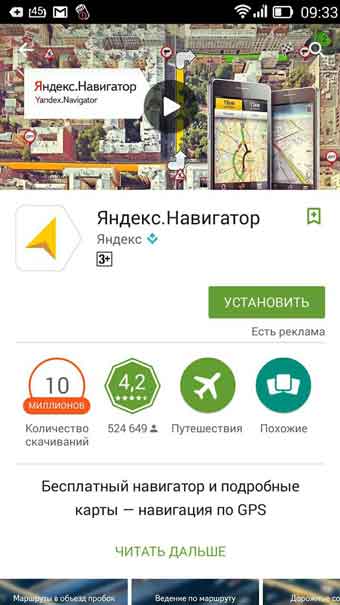
Для начала нужно посетить Google Play по указанной выше ссылке и нажать на кнопку “Установить”, принять условия приложения и дожидаться окончания загрузки.
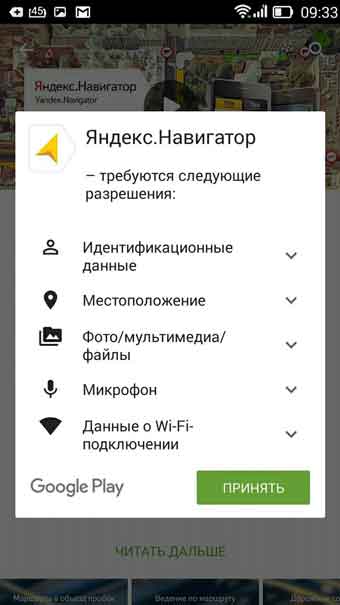
После окончания загрузки, приложение будет устанавливаться на смартфон. По окончанию появиться кнопка “Открыть”, жмем на нее. Белый фон презентация Яндекс Навигатора, затем мне сразу предложили озвучку “Василия Уткина”, можете включить или же нажать на крестик сверху.
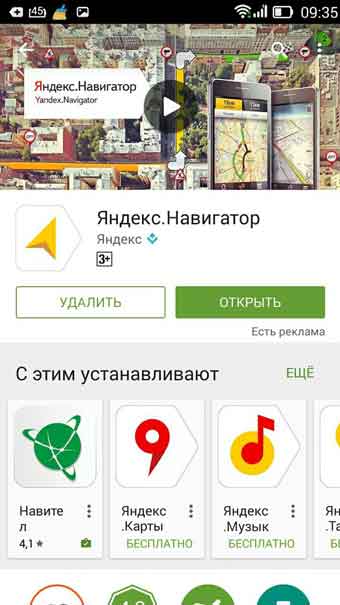

На этом установка Яндекс навигатора завершена, можно приступать к знакомству и настройкам.
Как сохранять проложенный маршрут
Приложение для навигации не располагает возможностью сохранения проложенных маршрутов, хотя в Яндекс.Картах такая возможность есть. Но в приложении допускается сохранять опорные точки (метки) следования: начальную и конечную. Стоит только их выбрать, как программа автоматически восстановит схему перемещения.
Это важно! Для построения маршрута в оффлайн карта местности должна быть загружена во внутреннюю память смартфона.
- Для сохранения меток нужно пройти авторизацию в приложении либо создать новый аккаунт.
- Затем задается начало пути следования, которое запомнит устройство. Для этого обращаются к панели инструментов и нажимают на иконку с надписью «Закладки».

- Предусмотрено 3 категории списков по умолчанию для точек, и это «Работа», «Дом», «Избранное». Например, обозначим стартовую как «Дом» и активируем клавишу «Добавить».
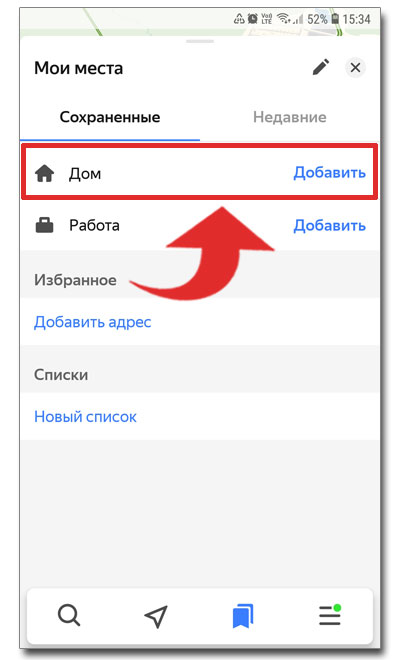
- Потом вводится домашний адрес посредством поиска или выбирается точка из истории поисковых запросов.
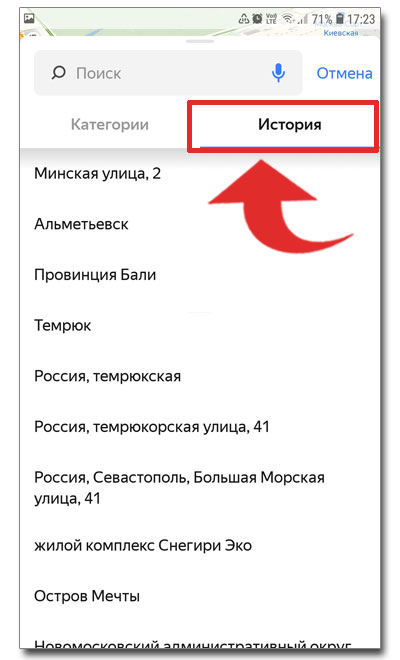
- Роль домашнего адреса может выполнять объект из любой категории на соответствующей ему вкладке.
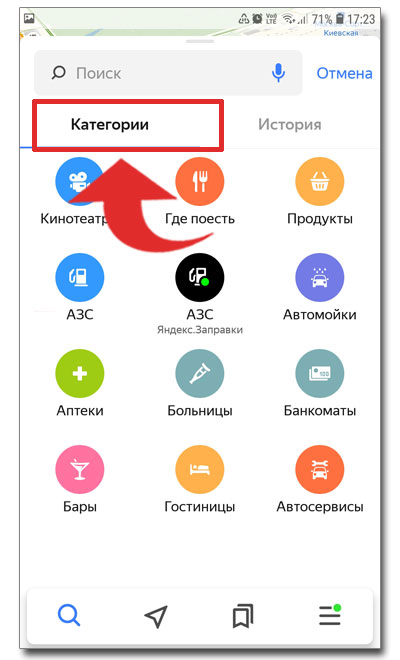
- Как только навигатор обнаружит эту метку, нужно нажать «Сохранить».
- Чтобы устройство запомнило еще объект назначения, необходимо повторить 4 и 5 пункты из этого списка. В нашем случае новым объектом выступает категория «Работа».
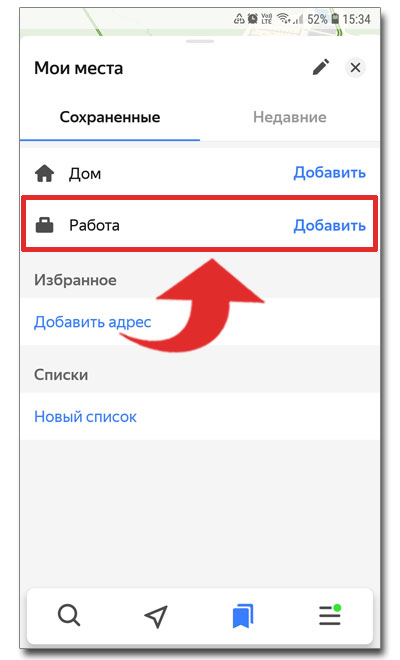
- Для построения линии передвижения из точки местоположения в конечный пункт дислокации необходимо открыть сохраненные места, кликнуть по позиции, которая требуется и немного подождать.
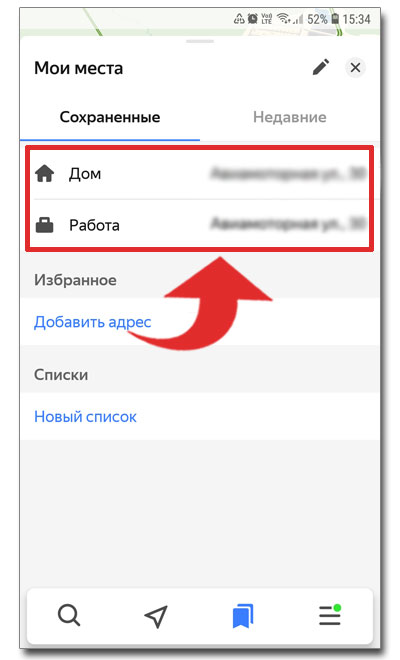
- Программа сама выстроит схему передвижения, после чего можно нажимать на клавишу «Поехали».
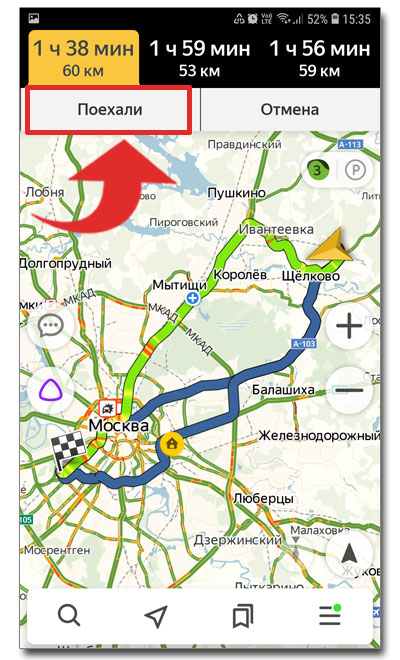
Этот способ по своему удобству немного уступает возможности полноценного сохранения маршрута, и на данный момент Яндекс Навигатор не готов предоставить более совершенный вариант.
Яндекс карты Офлайн-режим, что это
Все-таки не каждый может себе позволить безлимитный интернет или роуминг вовремя путешествия по меж. городу.
Да, что там говорить все интернет-соединение довольно нестабильное особенно это можно заметить в областях, да и в самих городах нередко бывают проблемы со связью.
А это потеря данных хоть и кратковременная, но этого достаточно чтобы проехать нужный поворот из-за чего можно нарезать лишний круг в несколько десятков километров.
Но теперь благодаря Офлайн-режиму эти проблемы остаются в прошлом Яндекс карты могут строить маршруты независимо от серверов и интернета.
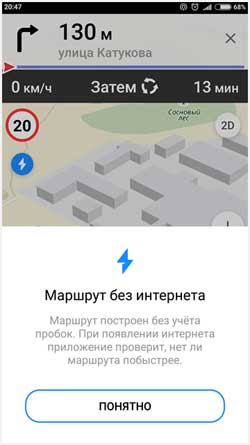
Конечно, интернет все же понадобиться, но лишь только для того, чтобы изначально скачать карты необходимого региона.
Яндекс Карты оффлайн. Как это работает.
Для того, чтобы Яндекс Карты работали без интернета, необходимо скачать определенную область карты себе на телефон. Да, вы все правильно поняли. Для того, чтобы карты работали без интернета, необходимо наличие интернета, чтобы их скачать. Сделать это нужно заранее. Если вы собрались куда-то путешествовать, то чтобы потом не попасть в ситуацию, когда карты не работают, нужно заранее скачать область, куда вы путешествуете.
К счастью, Яндекс Карты дают возможность работать офлайн, закешировав определенную область. Делается это следующим образом. Открыв приложение Яндекс Карты нажмите на значок со своим аватаром или гамбургера возле строки поиска.
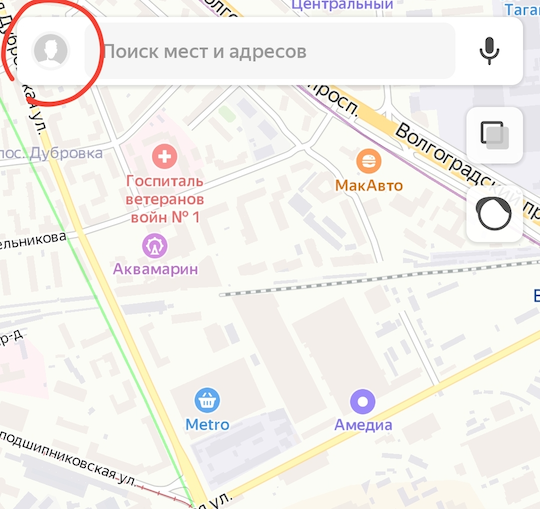
Откроется меню, где есть такой пункт, как загрузка карт, открываем.
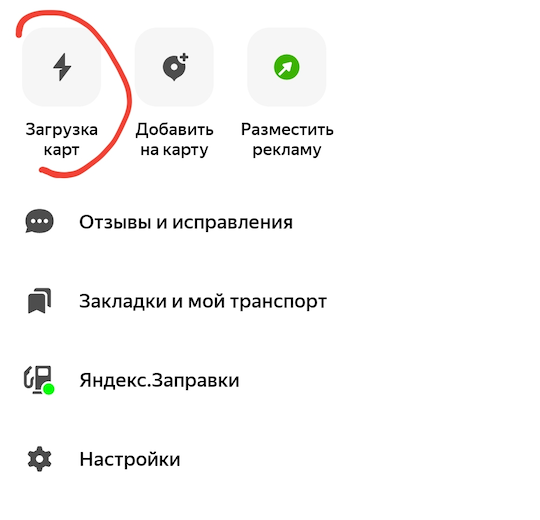
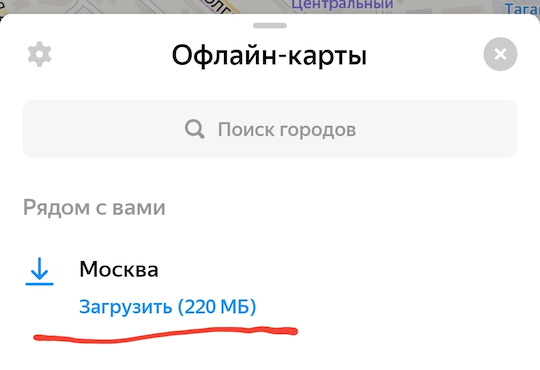
Появится экран со списком предполагаемых для загрузки карт, основываясь на вашем текущем регионе, а также карты, которые уже загружены на ваш телефон. Если вам как раз и нужна такая карта, то просто нажмите на значок загрузки.
Такая ситуация бывает не всегда. Зачастую, нужно скачать карты совсем другого региона или страны, куда вы собираетесь ехать. Для таких случаев можно воспользоваться поиском. Нажав на строку поиска, откроется окно, где необходимо ввести ту область или страну, какую нужно скачать для того, чтобы работать с ней без интернета.
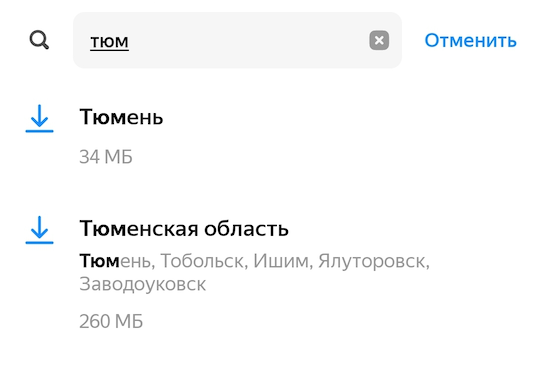
Как видите, размеры карт могут быть как небольшими, так и среднего размера, но во время путешествия, когда у вас нет нормального интернета или он очень дорогой, то даже 35 мегабайт могут стоить очень дорого. Что уж говорить про 260.
Возможности и преимущества режима оффлайн-карт
Навигатор загружает информацию из сети и отображает ее на экране устройства. Если связь с интернетом нарушится, на дисплее исчезнут дороги, номера домов и названия улиц. Чтобы избежать внезапного исчезновения карты в поездке по трассе, ее нужно предварительно загрузить в память устройства.
Для хранения файла можно использовать внутреннюю память или флешку. Настроить место хранения можно самостоятельно с помощью настроек.
Как включить сохранение данных на SD карту:
- Откройте навигатор на смартфоне или планшете.
- Кликните по кнопке вызова меню.
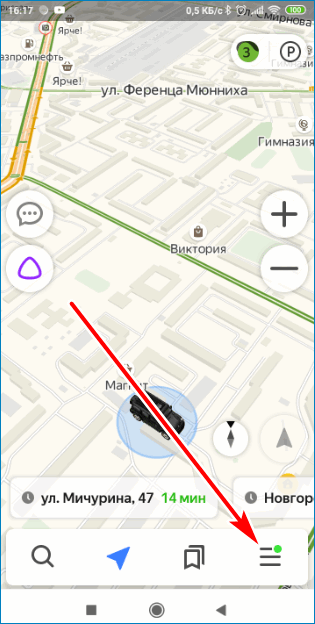
- Войдите в «Настройки», пролистайте страницу вниз, кликните по опции «Сохраненные данные».
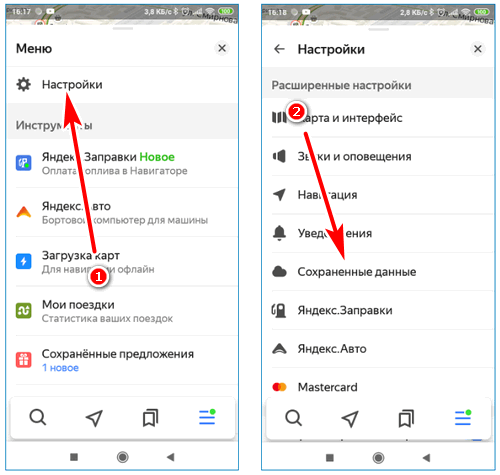
- Нажмите на строку «Папка для карт», выберите память телефона или установленную флешку.

Важно. Опция выбора места для хранения файлов доступна для Android. Если такого пункта нет в меню, обновите приложение до последней версии.
Пользуемся Яндекс.Картами
Чтобы узнать о возможностях Яндекс.Карт, ознакомьтесь с дальнейшими инструкциями.
Поиск адреса или организации
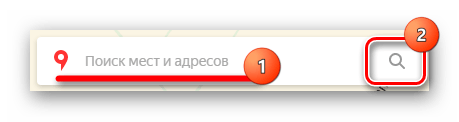
Для того чтобы найти интересующее вас место, в левом верхнем углу, введите в соответствующее поле его название или адрес, затем нажмите на значок лупы.
После ввода названия населенного пункта или конкретного адреса откроется расположение этого объекта на карте. Если указать, например, какой-либо магазин, появятся точки тех мест, где он присутствует. Слева вы увидите панель с подробной информацией, включающей фотографии, комментарии посетителей и адреса во всех городах, где он присутствует.
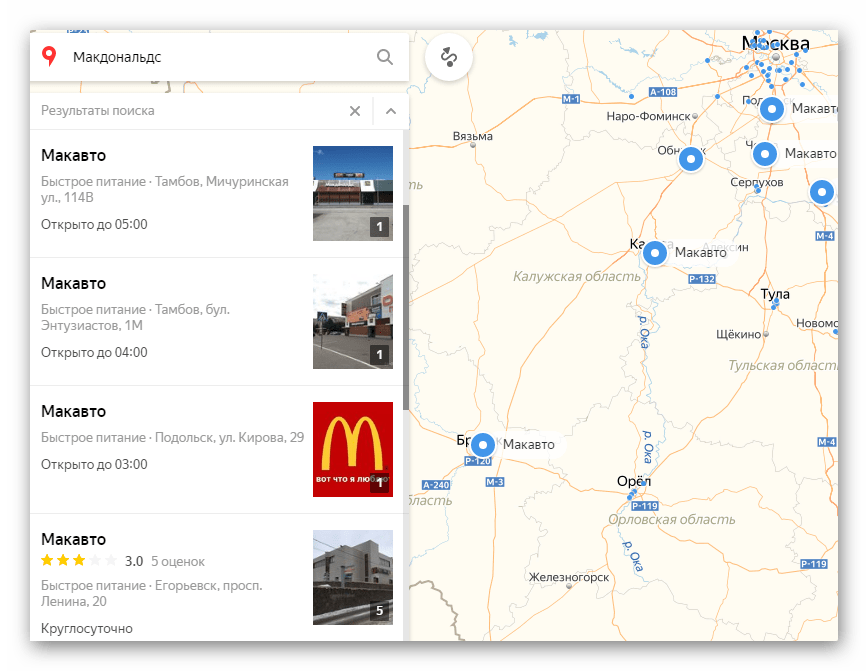
Так что с помощью поиска можно не только найти определенный адрес или место на карте, но и узнать подробную информацию о них.
Прокладка маршрута
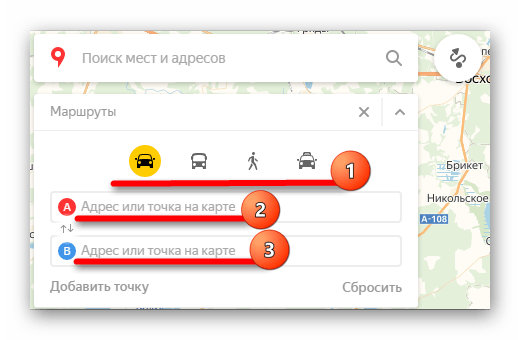
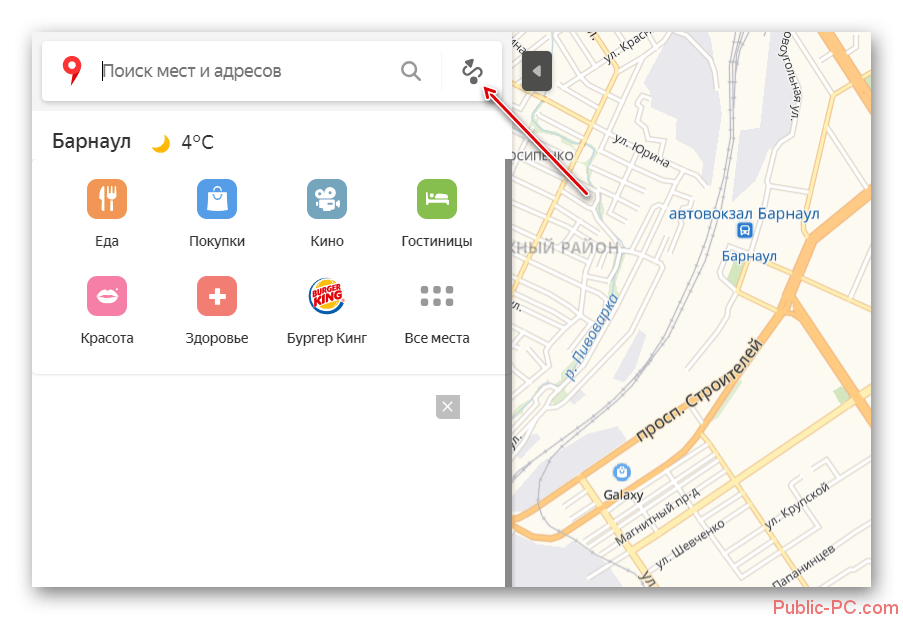
Для определения передвижения от одного места к другому воспользуйтесь значком, расположенным рядом с поиском адреса или места.
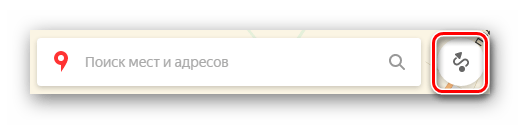
Под строкой поиска отобразится меню построения маршрута, где в первую очередь выберите, каким образом вы будете передвигаться — на автомобиле, городском транспорте, такси либо пешим ходом. Следом, в строке А, укажите адрес или место, откуда собираетесь начать движение, в строке В – конечную точку. Также, чтобы не вводить адреса вручную, проставить отметки на карте возможно курсором мыши. Кнопка «Добавить точку» позволит отмечать дополнительные локации, где необходимо останавливаться по мере движения.
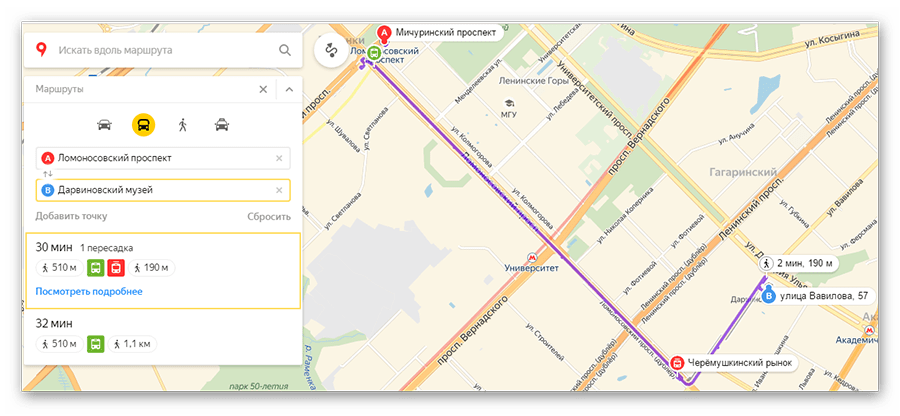
После того как маршрут будет проложен, на экране появится информационное табло с данными о времени передвижения до места назначения на том транспорте, который вы выбрали.
Перейдем к следующему пункту пользования картами, который стоит учитывать при построении маршрута.
Пробки
Если вам необходимо ознакомиться с обстановкой на дорогах, кликните по значку в виде светофора.
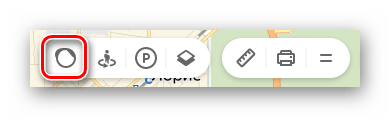
После этого схемы автодорог окрасятся разноцветными линиями, которые и обозначают степень загруженности движения. Также в этом режиме будут отмечены места, где произошло ДТП или идут какие-либо дорожные работы. Слева, под поиском появится табличка, в которой вы увидите насыщенность пробок в баллах по версии Яндекс и их прогноз на несколько часов вперед.
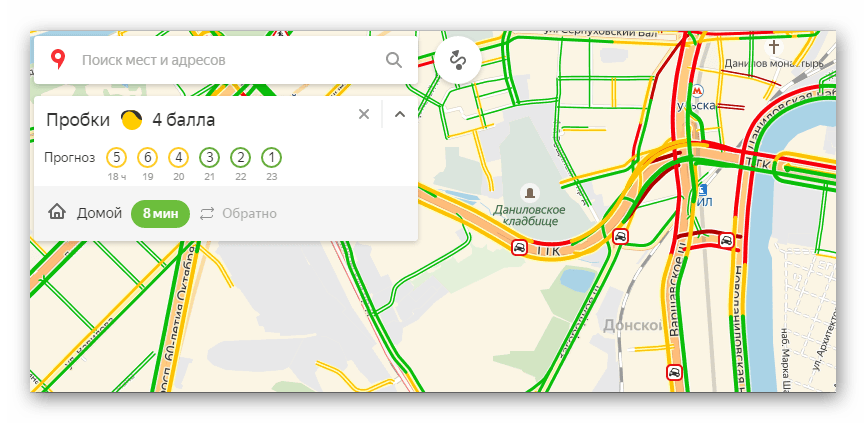
Чтобы выключить режим, вновь кликните по значку светофора.
Панорамы улиц и фотографии
Данная функция позволяет вам поприсутствовать на улицах городов, где проезжал автомобиль от Яндекс и делал панорамную съемку.
-
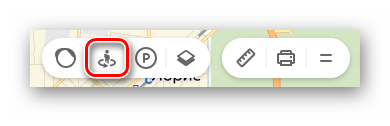
Кликните по значку человечка на панели инструментов в правом углу сверху, чтобы перейти в этот режим.
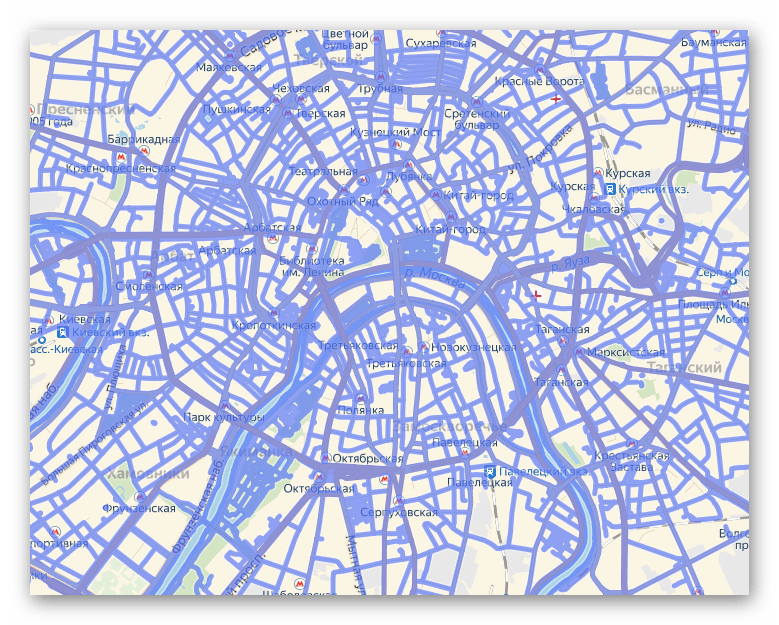
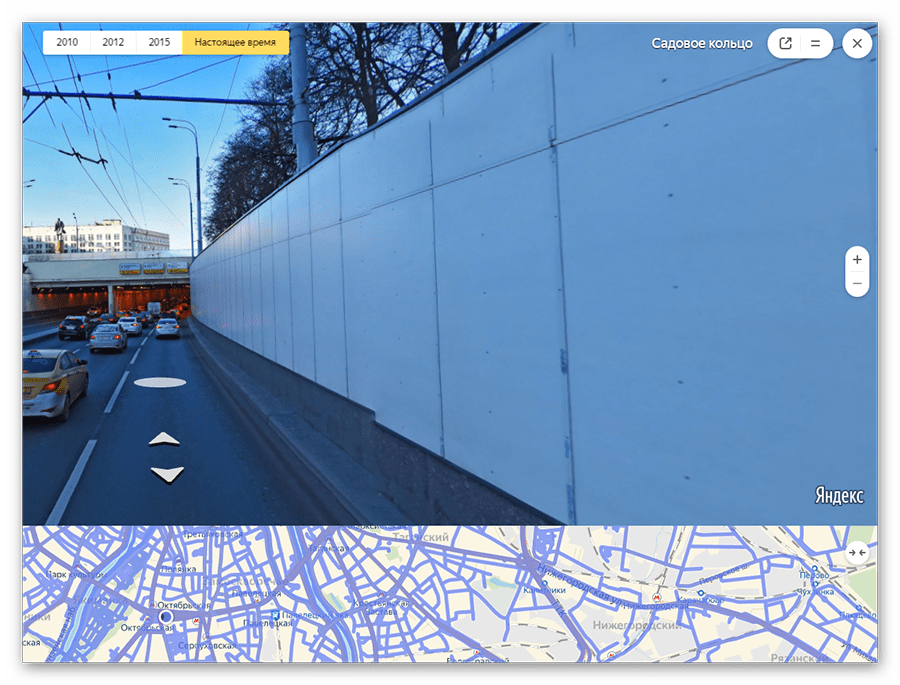
Возврат в исходное состояние осуществляется повторным нажатием на кнопку со значком в виде человечка.
Парковки
В этом разделе будут выделены все парковки города, как бесплатные, так и с фиксированной стоимостью за стоянку. Для того чтобы увидеть их расположение, кликните по знаку в виде буквы «Р» в круге.
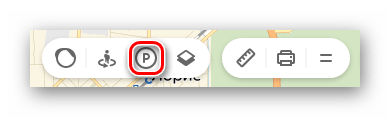
На карте появятся все места, где разрешена и возможна парковка с указанными ценами. Красным цветом выделены участки дорог, на которых запрещено парковаться.
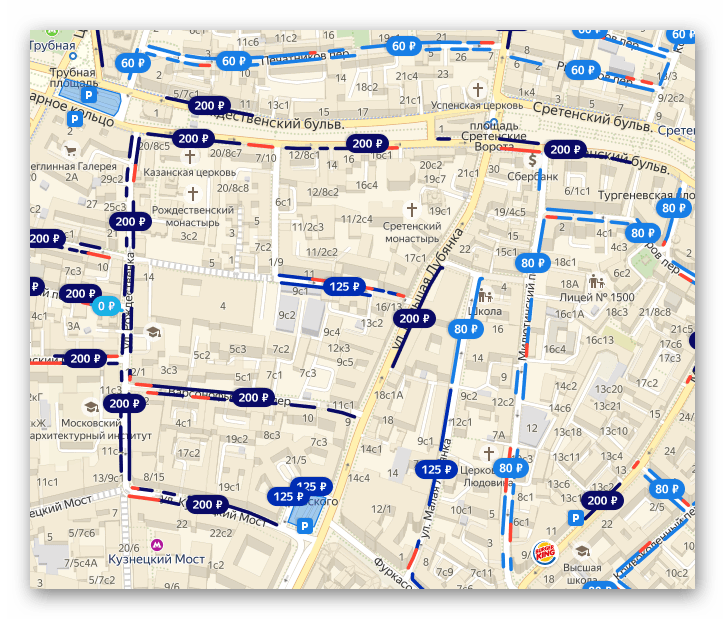
Повторный клик по знаку парковки закрывает этот режим.
Слои карты
Вы можете установить один из трех режимов отображения карт: схема, спутник и их гибрид. Для этого на панели инструментов есть соответствующая кнопка-переключатель.
Здесь настроек никаких нет, просто выберите наиболее подходящий вам вид.
Линейка
С помощью этой функции можно измерить расстояние от одного места до другого. Значок линейки расположен на дополнительном меню в правом верхнем углу.
Чтобы осуществить замер, достаточно проставить правой кнопкой мыши точки на пути вашего следования и линейка автоматически будет показывать цифру пройденного расстояния у последней локации.
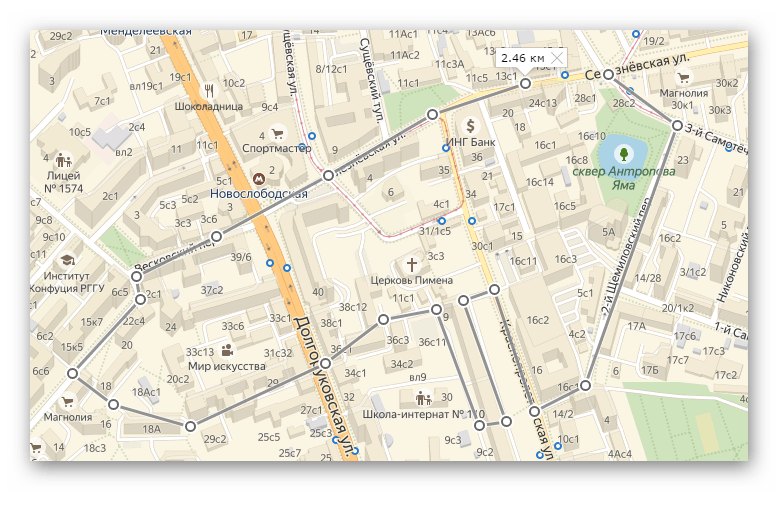
Других действий в режиме линейки произвести невозможно.
Печать
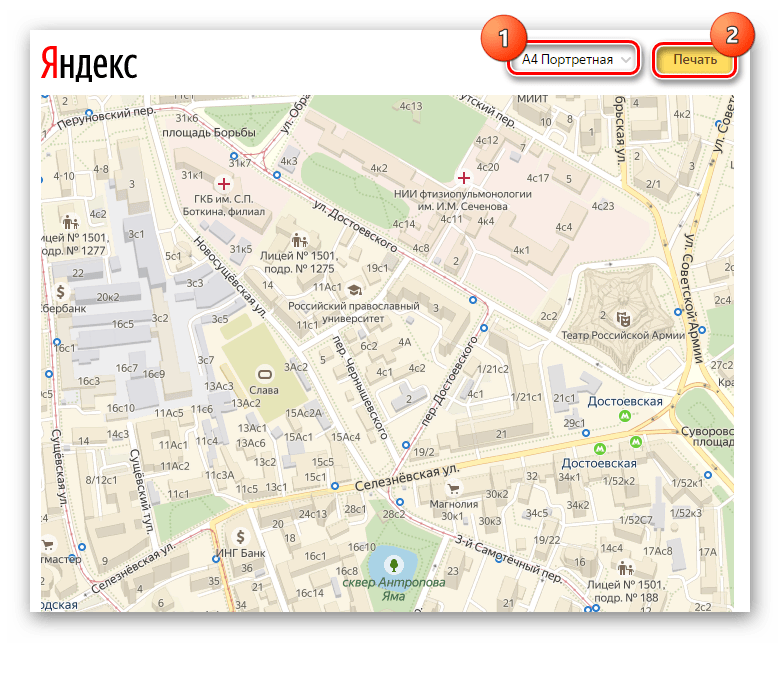
при необходимости вы можете распечатать определенный участок, перенеся его на бумагу. Для начала работы необходимо нажать по значку принтера на панели инструментов.
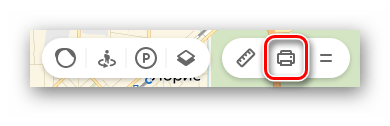
После этого откроется страница в новой вкладке, где вам останется выделить место на карте, выбрать ориентацию, в которой нужна картинка, и нажать «Печать».
Работа с Яндекс Картами без интернета
После того, как вы загрузили вашу карту для доступа оффлайн, можно быть уверенным в том, что вы не столкнетесь с проблемами, когда интернета у вас не будет.
Все загруженные карты показаны в списке и здесь можно удалять те, которые вам уже не нужны. Для этого необходимо нажать на три точки рядом со скачанной областью и выбрать Удалить.

Чтобы офлайн яндекс карты не теряли свою актуальность, можно включить автоматическое обновление. Для этого на списке загруженных карт нажмите на значок шестеренки вверху экрана для вызова меню настроек.
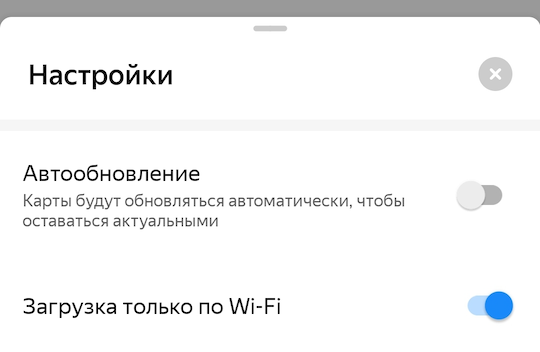
Необходимо выбрать пункт Автообновление, чтобы при наличии новых карт, они автоматически скачивались вам на телефон. Также рекомендуется включить пункт Загрузка только по Wi-Fi, чтобы карты не скачивались через мобильный интернет.
Как загрузить Офлайн-карты Яндекс
Нужно запустить на своем Андроиде Play Market или по-другому Google Play кому как нравится найти приложение «ЯК» скачать его, установить и запустить.
Далее на главной странице запущенного приложения переходим в настройки, которые можно найти в нижнем правом углу в виде значка из двух горизонтальных полос.
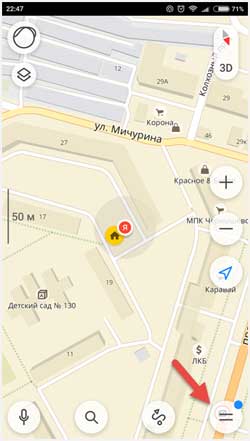
Выбрать пункт Офлайн-карты.

Нажать на иконку Лупа.
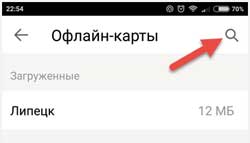
Выбрать страну и город.
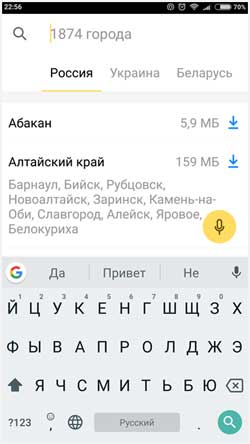
Вот все действия, которые нужно предварительно проделать для дальнейшего применения приложения по поиску и «прокладки» маршрута.
Как использовать Яндекс Навигатор оффлайн
Как показала практика, некоторые пользователи не знают, что использовать Яндекс Навигатор можно оффлайн, т.е. без интернета. Карты точно также, как и в случае с Яндекс Картами также необходимо загрузить заранее.
Загрузив карты для Яндекс Навигатора, вы сможете строить маршрут без интернета, но программа не будет показывать пробки и маршрут будет строить так, как будто сейчас нет трафика на дорогах. Для того, чтобы использовать карту для Яндекс Навигатора оффлайн открываем настройки внизу экрана.
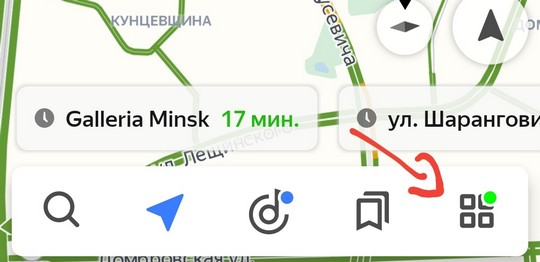
Переходим в раздел загрузка карт.
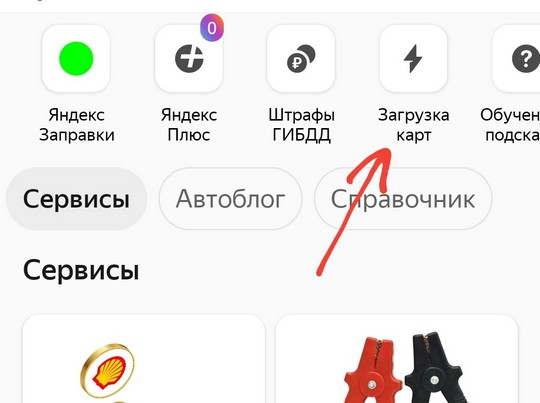
Сразу будет показана ближайшая область для загрузки, но если вы хотите загрузить карту для навигации другого города или района, то тапайте по строке поиска.
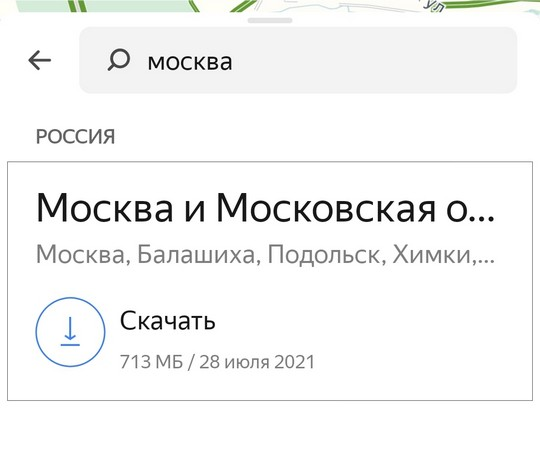
В ней пишите область карты, которую вы хотите загрузить, чтобы потом через Яндекс Навигатор использовать ее без интернета и нажимайте скачивать.
После этого вы сможете строить маршрут в заданном районе оффлайн.
Как обновить карты на Яндекс.Навигаторе
Получать обновления для навигации Яндекс.Карты можно двумя способами:
- самостоятельно;
- автоматически.
Загружать файлы можно с помощью мобильного интернета или через скоростную сеть WiFi. Не нужно искать новые файлы через компьютер, навигатор может скачать их автоматически, если активировать соответствующую настройку.
Способ 1: Автоматическое обновление
В Яндекс.Навигаторе встроена опция автоматического обновления. В настройках можно включить загрузку только в сети WiFi или отключить автоматический поиск файлов.
Как обновить карты Яндекс:
- Запустите навигацию на телефоне.
- Войдите в меню приложения, кликните по строке «Настройки».
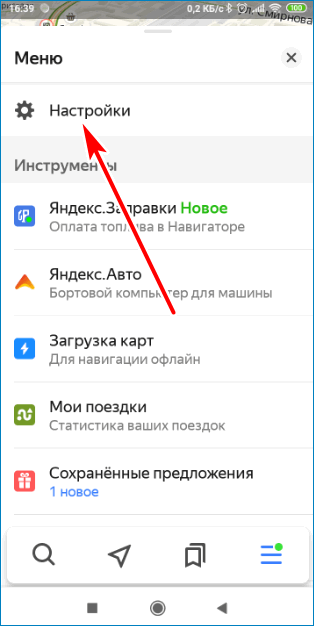
- Найдите строку «Карта и интерфейс», тапните по ней. Перейдите в раздел «Обновление карт».
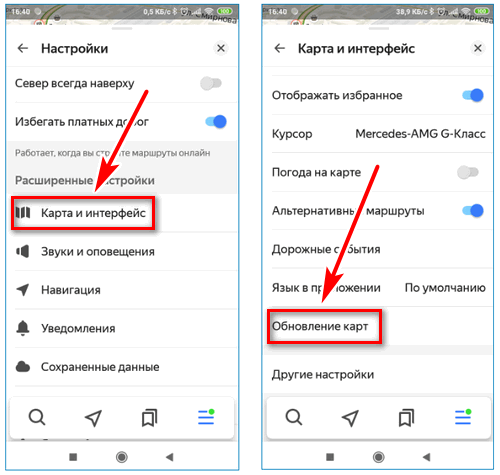
- Активируйте ползунок напротив строки «Автоматически». Для обновления только по WiFi включите соответствующую опцию.
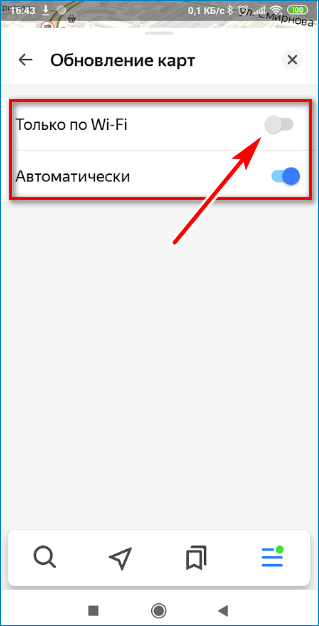
Загрузка новых файлов начнется моментально. Навигатор обновит все файлы и удалит устаревшие данные. Если после обновления не работает голосовой поиск, перезапустите навигатор.
Важно. Отключить опцию автоматического обновления можно в любое время через настройки.
Способ 2: Ручное обновление
Закачивать новые данные можно вручную. Сделать это можно в любое удобное время. Единственное условие для загрузки – подключение к интернету.
Как скачать обновления вручную:
- Откройте меню приложения.
- Кликните по строке «Загрузка карт», в списке найдите нужный город и нажмите на иконку со стрелочкой.

- Состояние загрузки указывается справа от названия области или города.
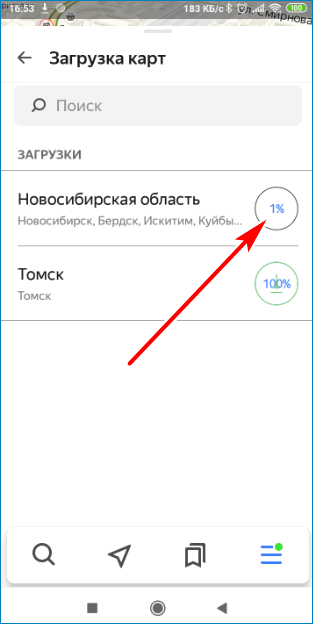
Чтобы приостановить скачивание, нажмите на строчку с названием города еще раз. Офлайн-карты работают с голосовым сопровождением, показывают скоростной режим и время до прибытия.
Поиск необходимой области для навигатора
Скачать оффлайн-карты на Яндекс.Навигатор для Андроид можно из меню приложения. Опция доступна и для Айфона.
Как найти город или область:
- Откройте меню навигатора.
- Перейдите в раздел «Загрузка карт».

- Нажмите на окно поиска, напечатайте название города, кликните по найденному результату, нажмите на кнопку скачивания.
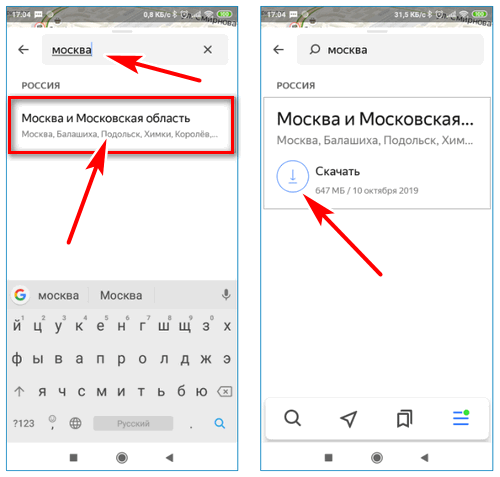
Яндекс.Навигатор скачает карты оффлайн за несколько минут.
Навигатор от Yandex может работать онлайн и без подключения к интернету. Для этого нужно заранее установить карты и периодически обновлять их. Навигация оповещает о дорожных работах, предупреждает о засадах и камерах.
Как пользоваться Яндекс.Картами и Яндекс.Навигатором без Интернета (офлайн) на iPhone и iPad
Если вы хотите, чтобы «Яндекс.Навигатор» и «Яндекс.Карты» для Android и iOS могли работать и в отсутствие подключения, сначала надо загрузить на телефон посредством Wi-Fi карты местности, где вы обычно ездите или куда собираетесь поехать. Для этого:
1. В Яндекс.Картах коснитесь аватарки в левом верхнем углу и выберите раздел Загрузка карт.
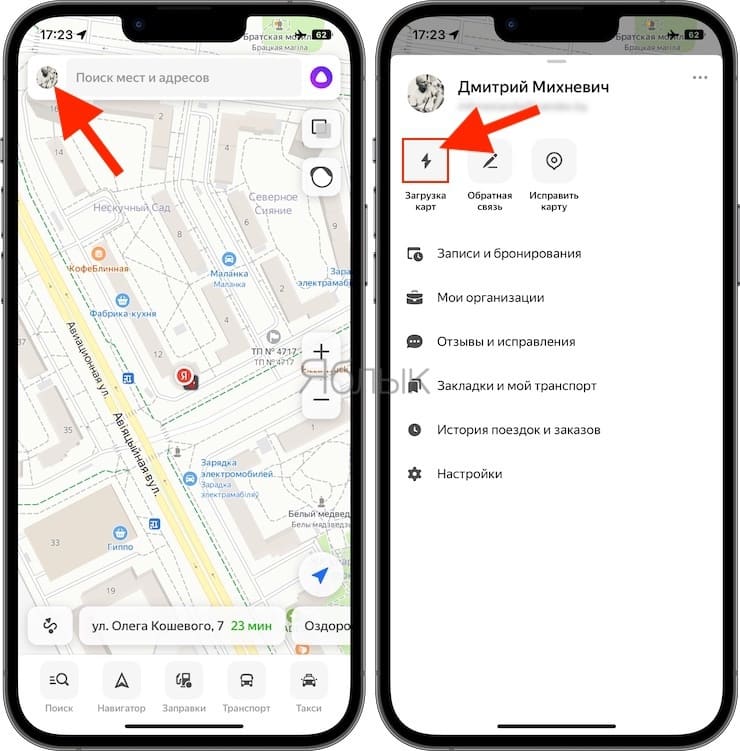
В Яндекс.Навигаторе коснитесь вкладки Настройки в правом нижнем углу и выберите раздел Загрузка карт.
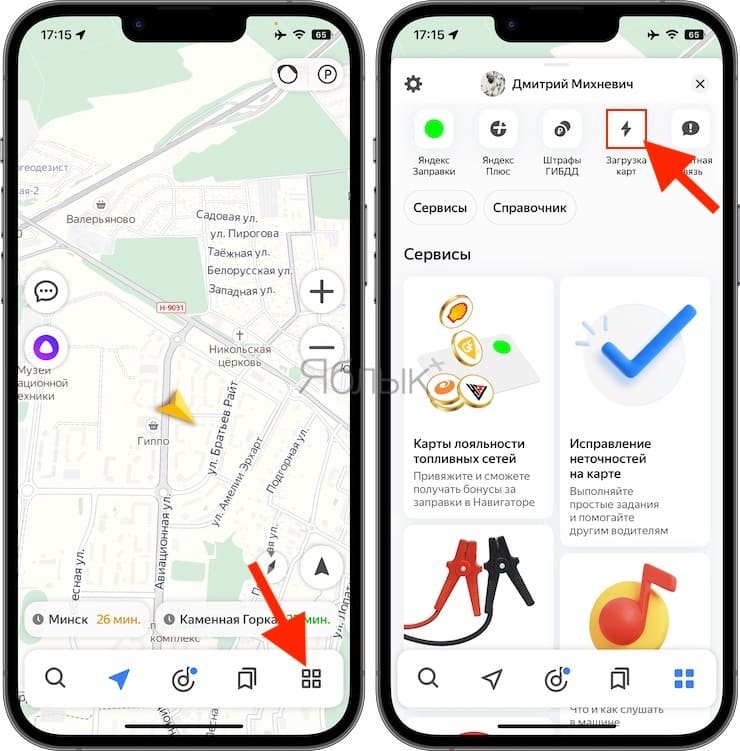
2. По умолчанию вам будет предложено скачать карты местности, в которой вы находитесь прямо сейчас.
Карты загружаются регионами (областями). Для удобства можно воспользоваться поиском. Если ваше путешествие предполагает пересечение, скажем, нескольких областей, нужно загрузить карты их всех. То же самое касается стран. Карты могут оказаться довольно объемными, поэтому лучше заранее освободить место на телефоне и загрузить их через Wi-Fi, чтоб не тратить драгоценные мегабайты мобильного интернета.
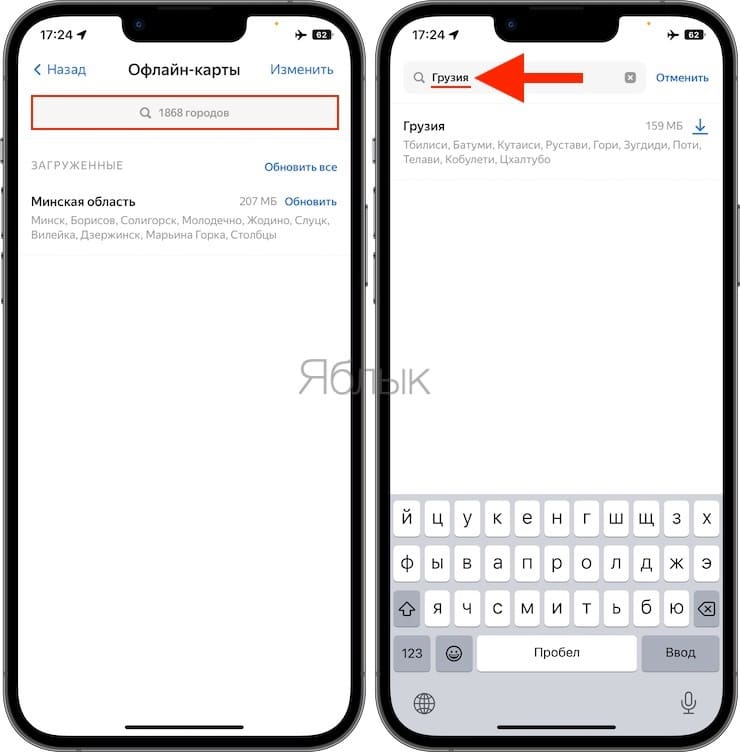
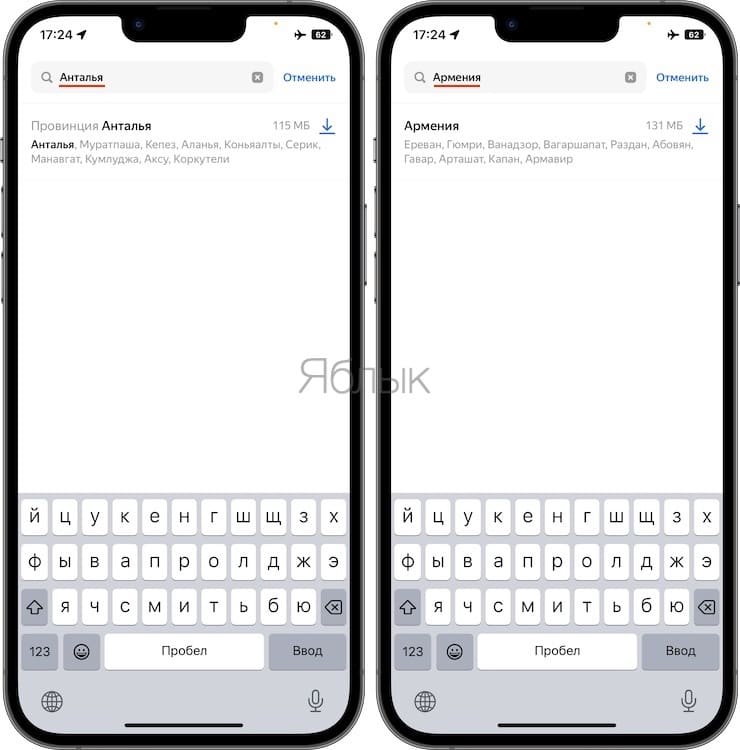
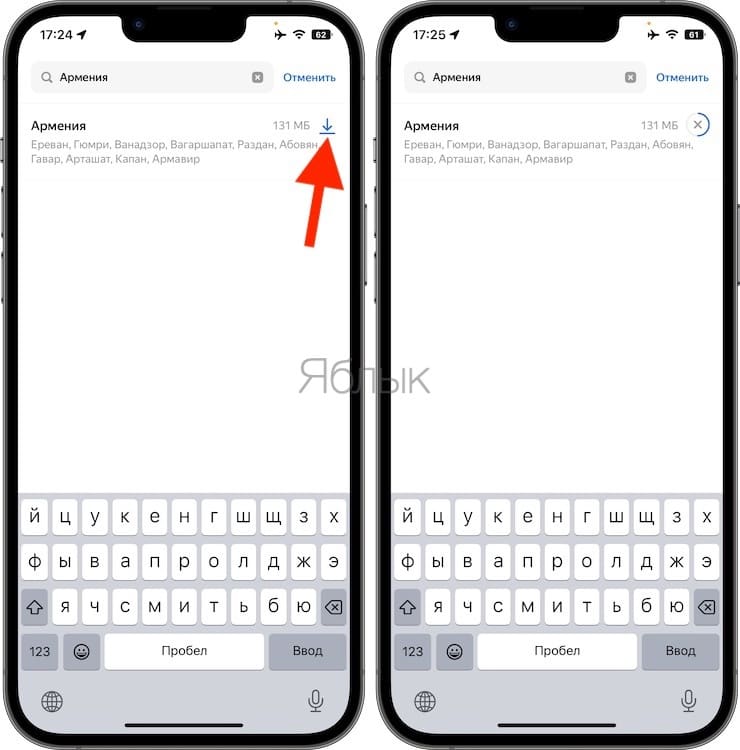
3. Все! После загрузки необходимых карт приложение Яндекс.Карты или Яндекс.Навигатор сможет построить маршрут следования даже в Авиарежиме.
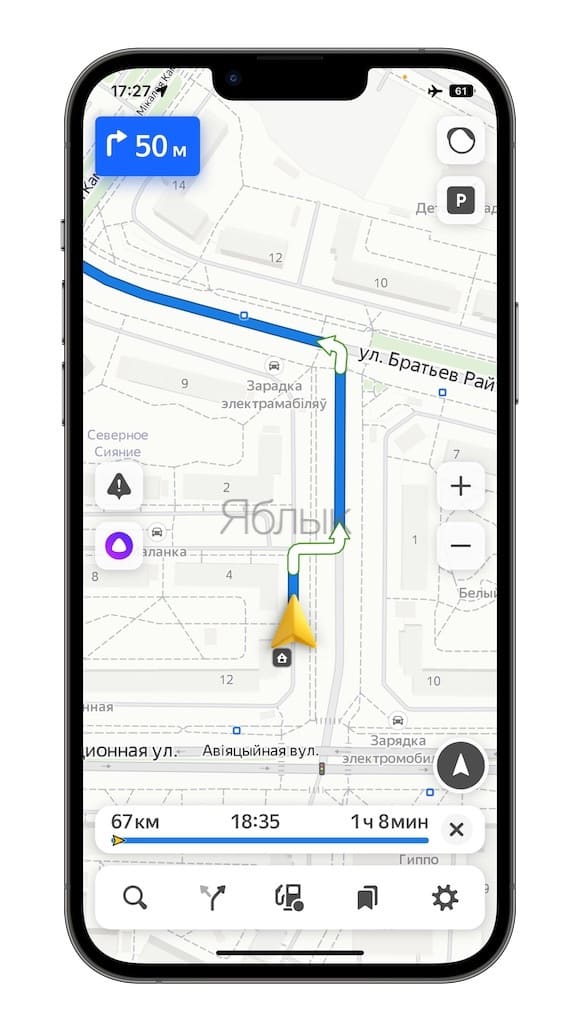
Вам не нужно беспокоиться о включении офлайн-режима в «Яндекс.Навигаторе» и «Яндекс.Картах» – он активируется автоматически при исчезновении подключения к интернету или слабом сигнале.
Для удаления карт в Яндекс.Картах сдвиньте загруженную карту справа налево и нажмите кнопку Удалить.

Скачиваем карты
Если вы еще не скачали приложение, то это можно сделать двумя способами. Вы можете найти его с помощью поиска в Google Play на Андроид, или App Store на iPhone.
Просто загрузите и установите саму программу, если вы еще этого не сделали. Давайте теперь посмотрим, как можно загрузить карты в Яндекс Навигаторе:
- Откройте приложение. Если вы сделали это впервые, вам будет предложено дать разрешение к геолокации, микрофону и интенсивности движения. Последняя функция позволяет быстро определить, как именно вы передвигаетесь (на машине или пешком).
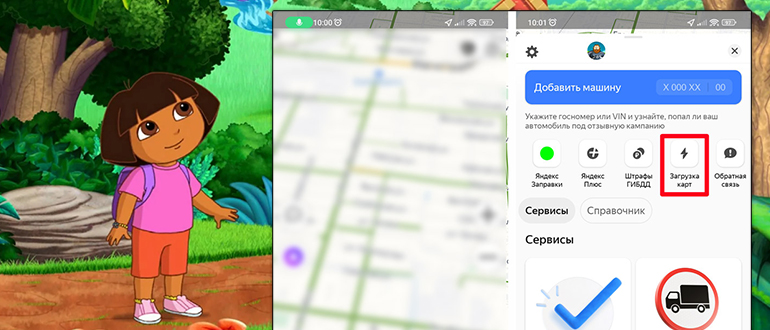
- Как только вы попадете внутрь, вы должны увидеть ту местность, где вы сейчас находитесь. Откройте основное меню, нажав по кнопке, находящейся в правом нижнем углу экрана.
- В меню найдите значок «Загрузка карт» и нажмите по нему.

- Ниже строки поиска вам будет предложено скачать карту местности города или области, где вы сейчас находитесь. Если вы собираетесь передвигаться в других областях, тапаем по строке поиска и вводим название области или города. После этого жмем по кнопке «Скачать». Начнется автоматическая загрузка.
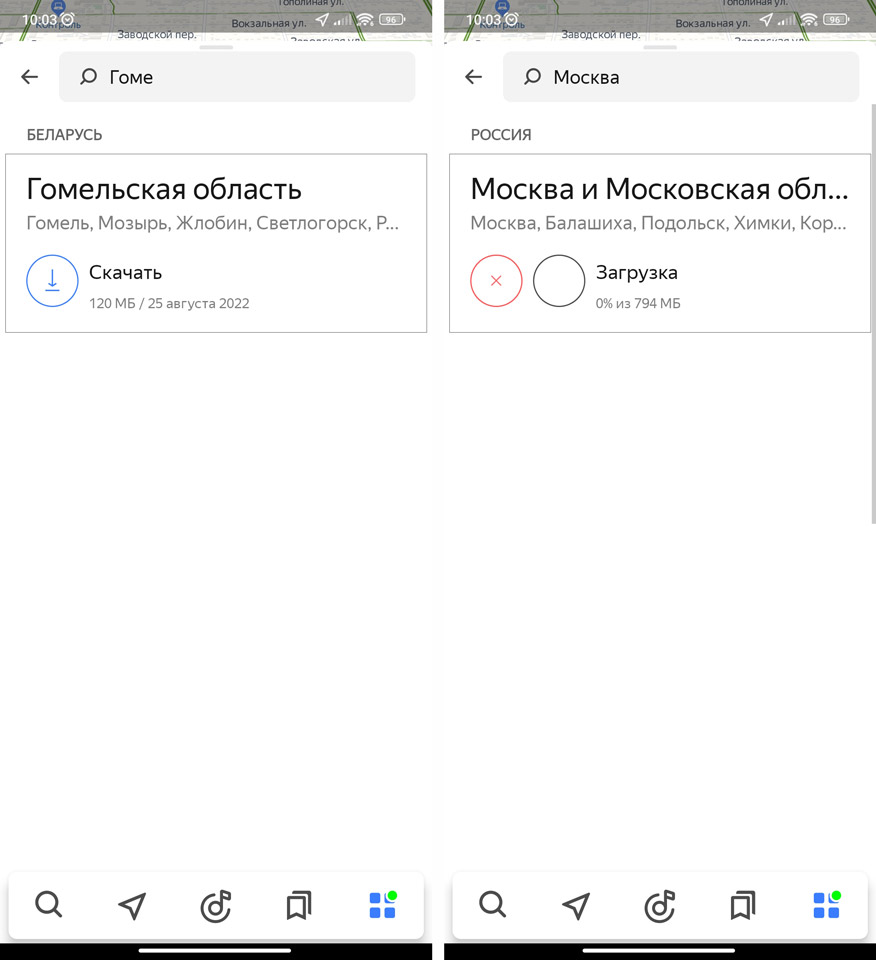
- Загрузите все области и города, которые вам нужны в дороге. Вернитесь на один шаг назад, нажав по стрелке влево рядом с надписью «Загрузка карт». Вы увидите весь процесс загрузок.
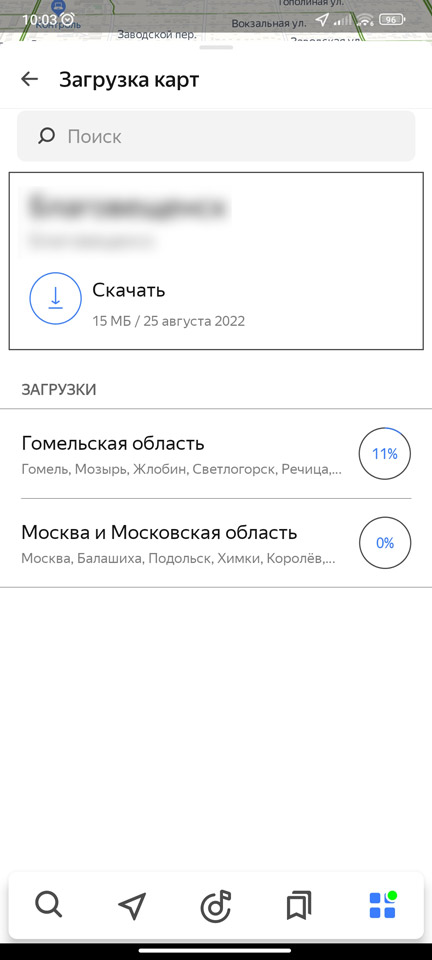
Теперь просто ждите пока карты загрузятся к вам на телефон. Никаких уведомлений не будет, но будьте уверены, теперь в офлайн-режиме эти карты будут работать как часы.
Как изменить расположение карт и сохранить их на SD-карту?
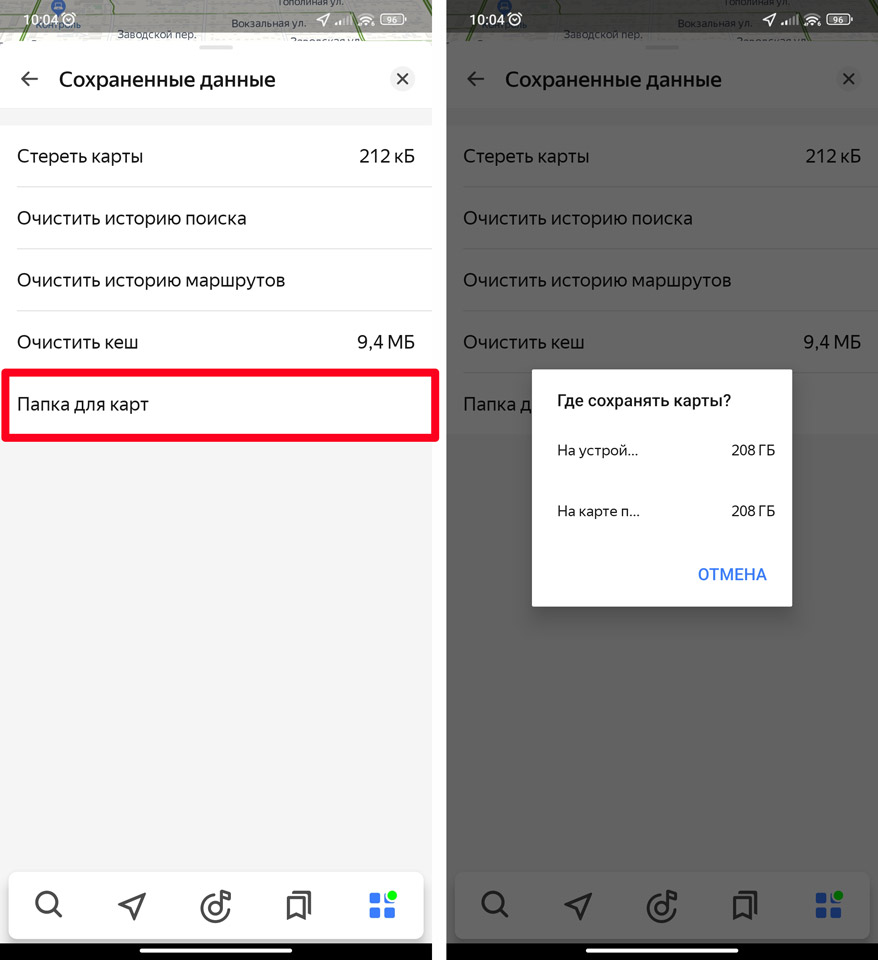
По умолчанию все офлайн-карты, которые вы загружаете, сохраняются в память телефона. В некоторых случаях это неприемлемо и неудобно, поэтому все данные можно спокойно перенести на стороннюю SD-карту. Для этого в меню перейдите в «Настройки», нажав по значку шестеренки в левом верхнем углу. Далее найдите пункт «Сохраненные данные» и тапните по нему.
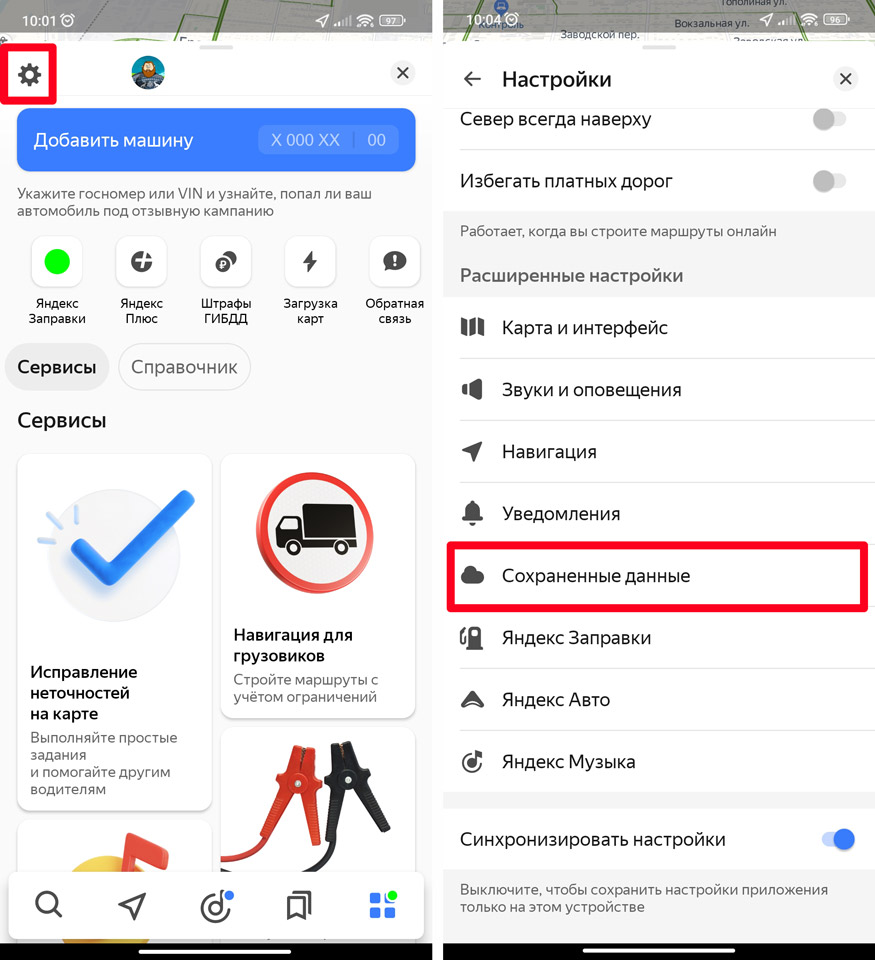
Открываем раздел «Папка для карт» и выбираем место хранения карт – на устройстве или на карте памяти.
Как проложить маршрут в Яндекс Картах
Функционал при прокладке маршрута в Яндекс Картах несколько скуднее, чем в Google Maps. Например, здесь меньше вариантов передвижения. Перейдём непосредственно к использованию сервиса:
-
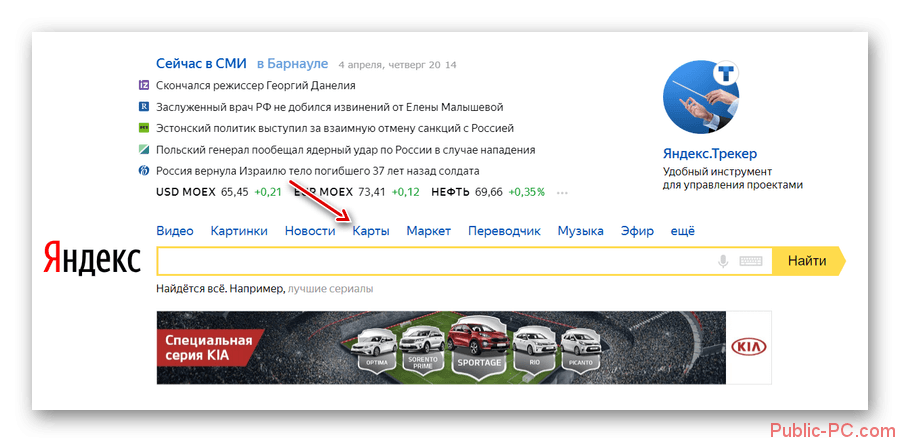
Для начала вам необходимо открыть сами Яндекс Карты. Сделать это можно введя наименование нужного сервиса в поисковой строке. Также переход совершается с главной страницы Яндекса. В таком случае просто обратите внимание на область над поисковой строкой. Там нужно воспользоваться пунктом «Карты».

После проделанных манипуляций на карте отобразится маршрут, а в левой части будет написано, какое расстояние вам нужно преодолеть и сколько примерно времени это может занять. При необходимости вы можете переключаться между видами транспорта, чтобы получить другие варианты маршрута. Если таковые предполагают использование услуг общественного транспорта, такси, то к информации о маршруте будет дополнительно добавлена примерная стоимость проезда. Она высчитывается, исходя из данных по конкретному городу.
В Яндекс Картах вы можете создавать сложные маршруты из нескольких точек:
-
Проделав действия из предыдущей инструкции, воспользуйтесь кнопкой «Добавить точку».

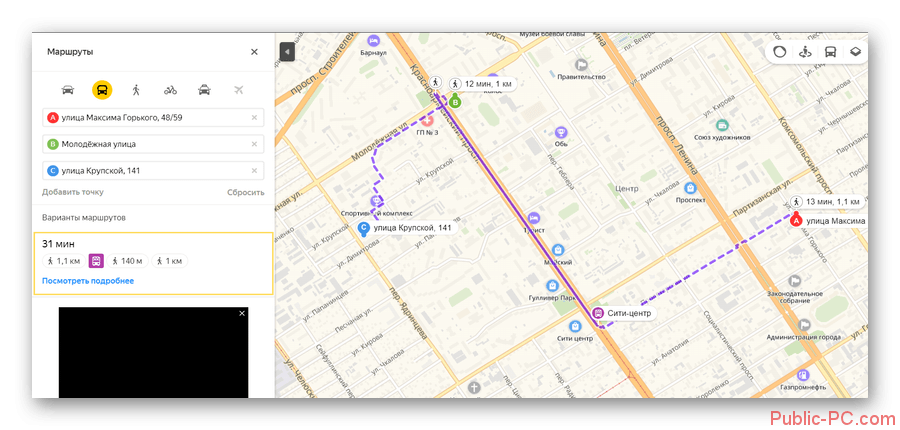
Таким образом вы можете добавить неограниченное количество точек. Однако нужно понимать, что при их большом количестве, во время формирования маршрута могут появляться некоторые неточности.
Как видите, сервис Яндекс Карты достаточно прост в использовании при прокладывании маршрутов. По функционалу, возможно, он немного и уступает Google Maps, но зато в использовании для отечественного пользователя он может оказаться даже проще западного конкурента.
Как правильно задавать точки на карте
Построение маршрута начинается с нажатия на иконку «Добавить точку». Для ввода команды с помощью голосовой команды необходимо удерживать иконку «Микрофон».
Пункт прибытия приложение автоматически отобразит на экране, отметив маячком красного цвета.
Между точкой отправления и конечной точкой будет проложен путь. Карта его выделит цветом.
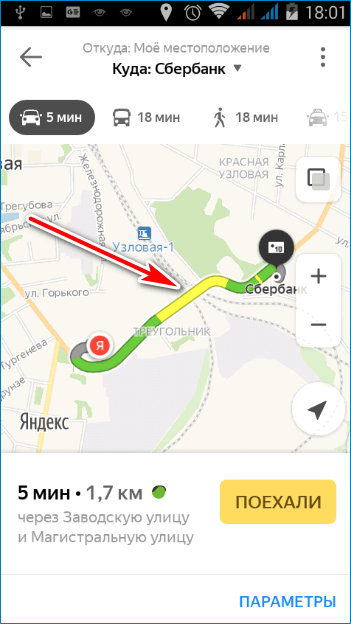
Вариант 1: Для автомобилиста
Чтобы проложить маршрут на легковом автомобиле, нужно определиться, в какую точку на карте необходимо попасть. Исходное местоположение Яндекс.Карты определяет автоматически. Каждый раз учитывается загруженность дорог. То есть на экране появится Яндекс карта с пробками.
- дорожные события, пробки;
- парковки;
- ориентировочное время в пути.
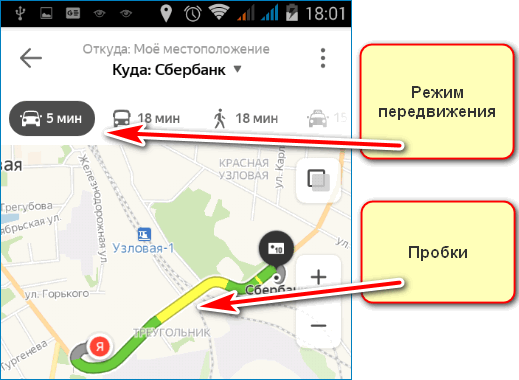
Начав движение, необходимо соблюдать предложенную сервисом скорость.
Ехать на машине следует согласно проложенному пути, избегая путаницы и лишних поворотов. При изменении данных маршрутные листы перестраиваются в автоматическом режиме.
Вариант 2: Для пешехода
Рассчитать маршрут поможет специальная функция. Следует выбрать способ перемещения.
Передвигаться по городу предлагается:
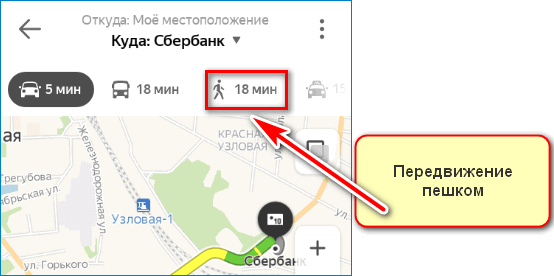
- пешком;
- на общественном транспорте;
- на велосипеде.
Приложение показывает все виды общественного городского транспорта. Для их просмотра необходимо коснуться иконки «Слои».
Яндекс.Карты отображают в реальном времени график работы общественного транспорта, время отправления и прибытия, а также рассчитывают время в пути.
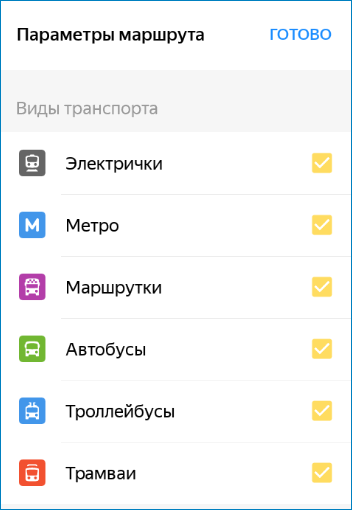
Чтобы начать движение, как и при поездке на автомобиле по карте, необходимо выбрать конечное место. Выбор конечного пункта аналогичен подбору места назначения при движении на автомобиле. Чтобы начать движение, достаточно коснуться иконки с изображением автобуса, троллейбуса, электрички или метро.
- остановки общественного транспорта;
- пересадки.
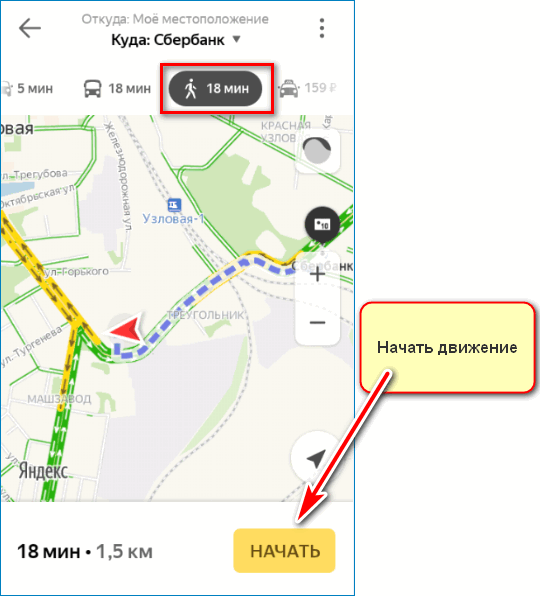
Чтобы создать путь пешком, необходимо коснуться иконки с изображением пешехода. Далее достаточно кликнуть на вкладку «Начать», расположенную в правом нижнем углу экрана. Она выделена желтым цветом. Следует идти по проложенному на карте пути.
Как скопировать карту с яндекс карты
Иногда при подготовке файла в программе ворд, требуется вставить в него карту из сервиса яндекса, рассмотрим подробно, как это можно сделать для любой версии ворда.
Сначала вы открываете карту Яндекс в браузере, настраиваете необходимый масштаб и другие атрибуты, например, маршрут. После нажимаем на клавиатуре клавишу «Print Screen», она идет сразу после «F12».

Открываем любую папку, наводим курсор на пустую область, и жмем правой кнопкой мыши, появляется меню, в котором выбираем строку «Создать», а в ней из списка нажимаем на надпись «Точечный рисунок». В папке появляется файл.

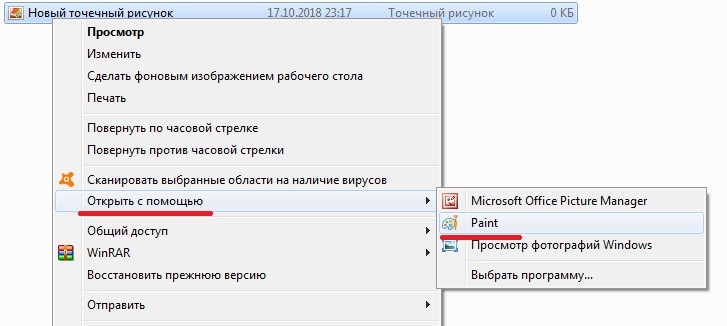
Выделяем появившийся файл и нажимаем на правую кнопку мыши, в появившемся меню находим закладку «Открыть с помощью» и в появившемся списке выбираем «Paint».
Откроется редактор «Paint», в который с помощью клавиш «Ctrl+C» вставляется скриншот экрана.
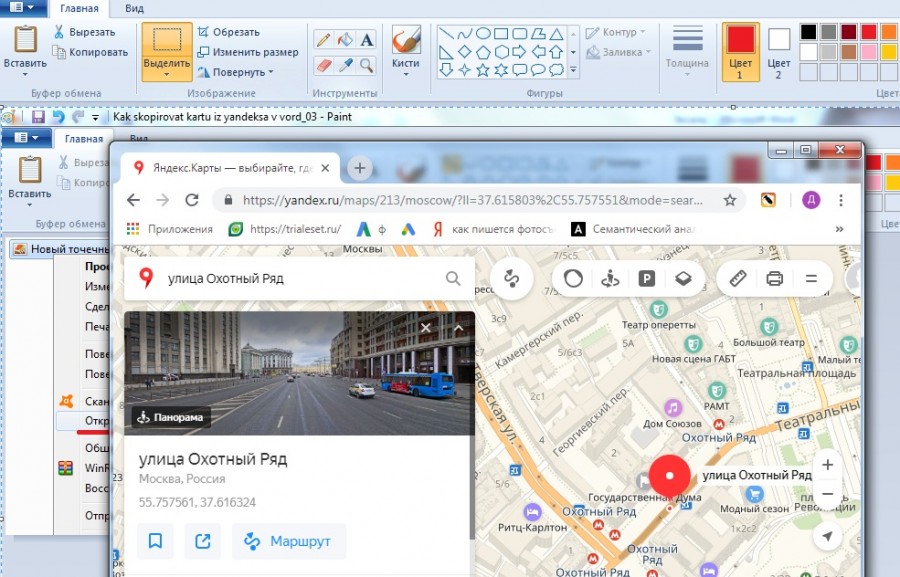
Меню редактора достаточно простое и интуитивно понятное, вы выделяете нужную часть карты и обрезаете не нужные части рисунка. После чего сохраняете файл в формате «JPEG».
Открываете нужный файл ворда, в котором на верхней панели активируете закладку «Вставка», в блоке «Иллюстрации» нажимаете на иконку «Рисунок».

Находите раннее сохраненный файл с картой и вставляете его в программу ворд. В результате карта из яндекса появляется в файле ворд.
Как скопировать карту (Яндекс, Гугл) в Ворд
Существует довольно простой и удобный способ вставить карту в документ Ворд.
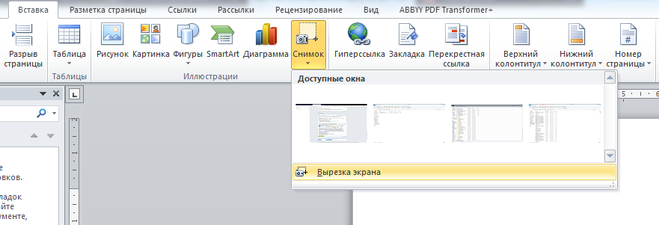
В новых (и относительно новых) версиях программы Ворд имеется инструмент «Снимок». Он расположен на панели инструментов «Вставка», вот скриншот из MS Word 2010:
Этот инструмент позволяет вставить скриншот всего экрана целиком или вставить скриншот определённой части экрана.
Очень важная деталь — окно не должно быть свёрнуто.
Итак, копируем карту следующим образом:
1) Открываем в браузере нужную карту.
2) Далее переходим в документ Ворд, но окно браузера не сворачиваем.
3) Ставим курсор в то место, куда требуется вставить карту; затем выбираем «Снимок» -> «Вырезка экрана».
4) Теперь выделяем фрагмент карты с помощью мышки.
При этом курсор будет иметь форму креста, а границы фрагмента будут выделены чёрным цветом:
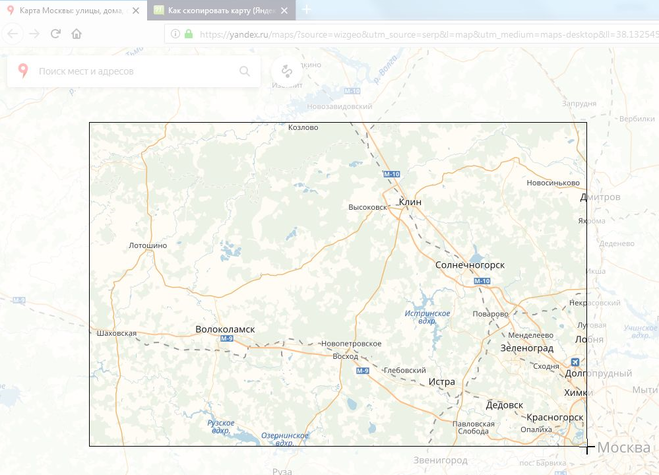
5) После того как вы отпустите курсор мыши, карта будет вставлена в документ:
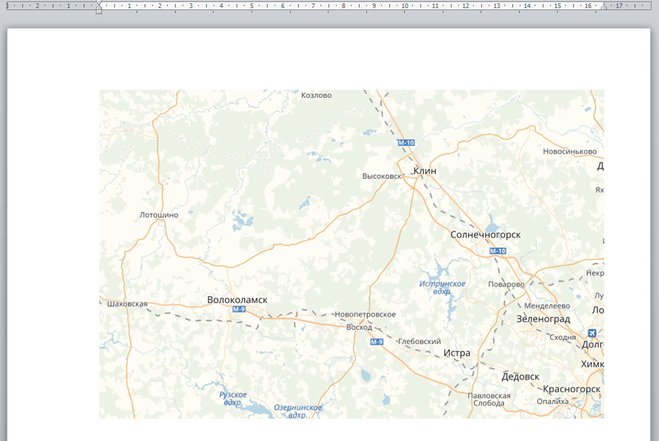
Просто делаем скриншот нужного нам фрагмента карты. Это можно сделать с помощью кнопки Print Screen, после нажатия которой изображение попадет в буфер обмена, откуда его вставляем в нужное место в документ Ворд нажатием клавишей Ctrl + V или с помощью меню правой клавиши мыши. Я делаю скриншоты с помощью Яндекс.Диска, там сразу можно определить нужную область скриншота, что-то подправить, дорисовать, обрезать и только потом сохранить, нажав на позицию меню «Файл» — «скопировать скриншот и выйти», после этого сразу можно вставлять этот фрагмент в документ Ворд все теми же клавишами Ctrl + V, или вызвав меню правой клавишей мыши.
Ответы на часто задаваемые вопросы
Попробовал собрать воедино вопросы варианты решения проблем, возникающие с Яндекс Навигатором, если вы не нашли ответ на свой вопрос, можете задать свой вопрос в комментариях. Ну что же приступим.
- Работает ли яндекс навигатор без интернета? Ответ — да работает, но частично. Если у вас скачаны нужные вам карты, вы можете спокойно их просматривать, искать места и изучать дорогу. Без интернета не возможно проложить маршрут.
- Как обновить Яндекс навигатор? Для того что бы обновить свой навигатор нужно зайти в Гугл плей или Ап стор и во вкладке мои приложения посмотреть есть ли обновления для навигатора.
- Что делать если яндекс навигатор не ведет по маршруту? Проверьте включен ли у вас GPS, есть ли активное подключение к интернету, проверьте скорость интернета (полазьте по сайтам, быстро ли грузит страницы), перезагрузите навигатор, перезагрузите телефон, удалите и установите по новой. Если ничего не помогло, удалите и забудьте об этом навигаторе, он вам или вашему смартфону не подходит. У некоторых все работает отлично, у других ничего не работает, смеритесь с этим. Если проблема возникла после обновления или внезапно, скорее всего можно исправить, если сразу после установки поковыряйтесь, если нет ищите другой вариант.
- Не работае яндекс навигатор? Проделайте все тоже что и в пункте 4! Это панацея от всех бед.
- Когда яндекс навигатор не показывает стрелку или не находит местоположение или показывает букву «Я» проверте включен ли GPS и интернет, если нет пунк 4 вам в помощь.
- Яндекс навигатор не прокладывает маршрут без интернета, и с этим в данный момент нужно смириться! Возможно в будущем, это поправят, пока могу порекомендовать только пунк 4 этого списка.
- Почему яндекс навигатор не говорит? Скорее всего зазнался и не считает вас полезным собеседником (шутка), или вы выключили звук в приложении, а возможно вовсе отключили в меню настроек.
Видео как скопировать Гугл карты и Яндекс карты в ворд.
Вывод
Работа с Яндекс Картами или Навигатором оффлайн или без интернета, дает дополнительную уверенность в том, что во время поездки вам не придется тратить лишние деньги в критической ситуации или вовсе остаться без карт. Я всячески рекомендую перед любым путешествием всегда иметь у себя на телефоне закешированные карты.
Яндекс навигатор инструкция по использованию: О Навигаторе — Яндекс.Навигатор. Справка
Компания Яндекс производит самые разных цифровые продукты – от поисковой системы до сервисов онлайн-заказов еды. Яндекс Навигатор – один из таких продуктов. Вообще функция навигатора встроена в некоторые другие приложения Яндекса – Яндекс Еда, Яндекс Транспорт, Яндекс Карты и т.д. Однако функционал навигатора в этих приложениях немного урезан и/или адаптирован под задачи того или иного приложения. Например, в Яндекс Еде главная функция навигатора сводится к отслеживанию пути курьера с едой или прокладки маршрута до адреса клиента.
Как использовать Яндекс Навигатор для Android
Ключевым отличием Навигатора от встроенных карт во многие приложения Яндекса является наличие дополнительных возможностей – поиск парковочных мест, предупреждение о камерах, дорожных событиях, более гибкие функции прокладки маршрутов и т.д.

Несмотря на то, что приложение очень удобно и проработано, у некоторых пользователей могут возникать вопросы по основному и вспомогательному функционалу.
Чтобы вам было удобно воспринимать информацию, мы разделили инструкцию на отдельные блоки.
Этап 1: Установка и первичная настройка Яндекс Навигатора
Обычно здесь не возникает каких-либо серьёзных сложностей, так как всё интуитивно понятно. Однако, если на этом этапе допустить какую-нибудь ошибку, то дальнейшее использование Яндекс Навигатора будет осложнено.
Читайте также:
Обзор приложения Яндекс Такси для Android
Обзор приложения B612 для Android
Приложение Uber-такси для Android
Обзор приложения 2ГИС для Android
Итак, перейдём непосредственно к процессу:
- Для начала запустите Play Market и найдите там приложение, воспользовавшись поисковой строкой.
- Из поисковой выдачи откройте первое же приложение. На странице с описанием воспользуйтесь кнопкой «Установить», чтобы инициировать установку приложения на ваш смартфон.


На этом самые важные компоненты настроек приложения Яндекс Навигатор рассмотрены. Однако давайте ещё рассмотрим некоторые дополнительные настройки, которые часто бывают очень полезны пользователям:
- Яндекс Навигатор может работать и в оффлайн-режиме, то есть без доступа к интернету. Но чтобы он смог работать в этом режиме, вам придётся скачать карты городов. Стоит понимать, что оффлайн-режим будет работать только в тех городах/областях, чьи карты вы скачаете. Для загрузки карт перейдите в раздел «Поиск».
- В поисковую строку введите наименование искомого вами города/области. Выберите среди предложенных вариант подходящий.

Дополнительно ещё можно рассмотреть раздел настроек со звуком и языком. По умолчанию там уже стоит русский язык, но вы можете настроить под себя, например, голос помощника:
- В «Настройках» откройте вкладку «Язык».
- Среди предложенных языков укажите тот, который вам удобнее всего использовать. В нашем случае по умолчанию оставим русский язык.
- Ещё давайте настроим пункты, о которых вас будет извещать голосовой помощник приложения. Пролистайте страницу «Настройки» в самый конец. Выставьте переключатели в нужное положение напротив представленных пунктов.
На этом настройки Яндекс Навигатора можно считать завершёнными. Если считаете нужным, то изучите оставшиеся пункты настроек самостоятельно.
Этап 2: Использование Навигатора
Теперь перейдём непосредственно к использованию основного функционала приложения Яндекс Навигатор:

- Чтобы построить маршрут, воспользуйтесь кнопкой «Поиск» в нижней части. Также маршрут можно задать голосовыми командами. Для этого используйте иконку микрофона или универсальную команду: «Слушай, Яндекс».
- В новом окошке вы можете выбрать категорию мест, которые планируете посетить или воспользоваться поиском по истории ваших поездок. Также можете просто ввести в верхнюю строку нужный адрес или ввести его с помощью голосовой команды «Слушай, Яндекс, как добраться до (адрес/название места)».
- После того, как приложение найдёт для вас указанное место, вам будет предложено два маршрута – один самый быстрый, другой самый удобный. Выберите среди них тот, которым предпочитаете воспользоваться в данной ситуации и жмите на «Поехали».

В Яндекс Навигаторе можно просто просматривать важную информацию или накладывать её на маршрут. По умолчанию часть этой информации скрывается, чтобы не создавать визуальную перегрузку карт. Вы можете включить отображение тех или иных элементов на дорогах:
- В первую очередь можно включить показ пробок и проблемных участков на дорогах. Для этого нажмите на иконку светофора, что расположена в верхней части. Помимо отображения загруженности дорог будут показаны перекрытые участки, места, где ведутся дорожные работы и/или произошла авария.
- Можно просто включить отображение специфических знаков с комментированием ситуации на участке дороги. Например, показ камер, мест, где ведутся дорожные работы, произошла авария и т.д. Дополнительно к этим значкам подключаются комментарии с описанием ситуации на участке. Для включения отображения этих значков нажмите на значок треугольника в левой части экрана.

Ещё давайте посмотрим, как сохранить ранее заданный маршрут:
- Нажмите на кнопку «Мои места» в нижней части экрана.
- Перед вами будет показано два шаблона маршрута по умолчанию – «Дом» и «Работа». Также вы можете добавить новый шаблон. В первых случаях для редактирования адресов используйте кнопки «Добавить», а во втором «Добавить адрес».
На этом основная инструкция по использованию приложения Яндекс Навигатор для Android завершена. Далее рассмотрим, как использовать некоторые дополнительные функции приложения.
Этап 3: Изучение дополнительных инструментов

Если вы откроете вкладку «Меню», то найдёте там группу дополнительных вкладок, расположенных в блоке «Инструменты». Многие из них могут вам пригодиться рано или поздно. Давайте рассмотрим несколько самых полезных из них:

- «Мои поездки». По умолчанию эта функция неактивна, то есть ваши старые поездки не сохраняются. Чтобы активировать её, просто нажмите на «Сохранять». После нескольких поездок здесь сохранятся используемые вами ранее маршруты. Это экономит время в том случае, если вам часто приходится ездить по одним и тем же маршрутам.
- «Штрафы ГИБДД». Прямо из Яндекс Навигатора можно проверить, нет ли у вас штрафов за нарушение правил дорожного движения. Просто заполните поля на странице с проверкой и воспользуйтесь соответствующей кнопкой. Если штрафы были найдены, вам предложат их оплатить любым удобным способом.
- «Помощь на дороге». К сожалению, никто не застрахован от проблем на дорогах. Иногда решить их своими силами не представляется возможным, поэтому приходится прибегать к помощи специализированных служб. Благо их можно быстро вызвать через раздел автопомощи в Яндекс Навигаторе.
Из дополнительного функционала стоит ещё чуть подробней рассмотреть возможность работы в оффлайн-режиме. Он может работать только при условии, что в память смартфона загружены карты и/или имеются ранее сохранённые маршруты.
При имеющихся картах процесс построения маршрута будет аналогичен такому же в онлайн-режиме работы Яндекс Навигатора. Однако будут некоторые функциональные ограничения, например, вы сможете видеть ситуацию на дорогах в режиме реального времени.
В статье мы рассмотрели основные компоненты работы в Яндекс Навигаторе. Благодаря своим особенностям приложение находится на хорошем счету у многих пользователей и занимает лидирующие позиции по рынку России и СНГ.
Яндекс.Навигатор. Содержание: 1. Введение. Автор: Степан Зайцев

СОДЕРЖАНИЕ. 1 Начало работы Во время первого сеанса работы с навигационной программой автоматически запускается начальная настройка. Выполните следующие действия. Выберите язык программы
MAPS.ME. Руководство пользователя
MAPS.ME Руководство пользователя Главный экран Кнопка геолокации Маршрут Поиск Закладки Меню Как загрузить карты? Начните приближать карту в нужном регионе, пока не появится предложение Загрузить карту
МОБИЛЬНОЕ ПРИЛОЖЕНИЕ STEMAX ГБР
МОБИЛЬНОЕ ПРИЛОЖЕНИЕ STEMAX ГБР РУКОВОДСТВО ПО НАСТРОЙКЕ И ЭКСПЛУАТАЦИИ ВЕРСИЯ ПРИЛОЖЕНИЯ 1.5 ОГЛАВЛЕНИЕ 1 Введение… 3 1.1 Назначение мобильного приложения Stemax ГБР… 3 1.2 Важные изменения в версии
Первые 3D-карты городов России для iphone

Первые 3D-карты городов России для iphone Российская компания 2ГИС в конце прошлого года выпустила одноименный справочник организаций с картами городов для iphone. Это приложение быстро окрестили в СМИ
стр. 2 SVR-4 / SVR-8 СОДЕРЖАНИЕ УСТАНОВКА И РАБОТА С МОБИЛЬНЫМ КЛИЕНТОМ ДЛЯ РАЗЛИЧНЫХ ОПЕРАЦИОННЫХ СИСТЕМ… 3 Мобильный клиент SAFARI для платформы Android…. 3 Мобильный клиент SAFARI для платформы
Мобильное приложение «МТС Координатор»
Мобильное приложение «МТС Координатор» Руководство пользователя Приложение «МТС Координатор», разработанное для Android-смартфонов и интегрированное с услугой «Мобильные сотрудники», предоставляет следующие
Рабочее пространство «Координатор»
Стр. 1 из 17 Список изменений по услуге «Мобильные сотрудники»: Рабочее пространство «Координатор» Отображение уровня заряда батареи смартфона сотрудника Теперь вы увидите уровень заряда батареи смартфона
Модуль «Тесты» Оглавление

Оглавление Введение. .. 3 1. Доступ к разделу «Тесты»… 3 2. Навигация и управление разделом «Тесты»… 3 2.1 Список тестов… 6 2.2 Страница теста… 7 2.3 Страница «Избранное»… 8 3. Создание теста…
Руководство пользователя
MSS S-line Руководство пользователя Мобильное приложение Android Оглавление 1. НАЗНАЧЕНИЕ ИНСТРУКЦИИ… 3 3. ГЛАВНОЕ МЕНЮ… 3 4. РАЗДЕЛ «ДНЕВНЫЕ ЗАДАЧИ»… 5 ПРОСМОТР ИНФОРМАЦИИ О ЗАДАЧЕ:… 6 ДОБАВЛЕНИЕ
Управляем на раз-два (12Manage)
Управляем на раз-два (12Manage) Краткое руководство пользователя по установке и запуску на ТСД Unitech EA600. Москва 2017 г. Краткое описание 12Manage («Управляем на раз-два») разработанная компанией Unitech
MobilAuto Руководство пользователя
[Введите название организации] 2017 Николай MobilAuto Руководство пользователя Основная информация Программа для диспетчерских Мобильное служб приложение такси «MobilAuto» для водителей позволяет существенно
Руководство Пользователя
Мы рады представить вам новую разработку наших инженеров — сервис NOVIcloud, облачный сервис для удалённого видеонаблюдения, позволяющий сделать работу с нашим оборудованием максимально удобной. Подключив
Из чего сделаны пробки
Из чего сделаны пробки За предыдущий год спутниковая навигация превратилась из мало-понятного для большинства сервиса в действительно массовую услугу. Очень скоро отсутствие у автолюбителя навигатора станет
Мобильное приложение «Весточка»
Руководство пользователя Версия 1.0 Содержание Предисловие… 3 Общие сведения… 4 Системные требования… 5 Безопасность… 6 Начало работы с приложением «Весточка»… 7 Установка приложения… 7 Регистрация
Мобильное приложение «МТС Трекер»
Мобильное приложение «МТС Трекер» Руководство пользователя Приложение «МТС Трекер», разработанное для мобильных телефонов на базе ОС Android (версия 4.0 и выше) и интегрированное с услугой «Мобильные сотрудники»,
Инструкция клиента Microsoft Lync
Инструкция клиента Microsoft Lync Возможности Microsoft Lync Смотреть презентации; Слушать докладчика и участвовать в обсуждении посредством чата; Скачать материалы вебинара; Показать свой экран другим
голосовое управление и команды для поиска / сопровождения

В приведенной ниже статье речь пойдет о том, как пользоваться «Яндекс. Навигатором». Уже из названия программы можно догадаться о ее назначении. Суть функционирования утилиты заключается в определении текущих координат пользователя по сигналам спутников всемирной системы гео-позиционирования (GPS) и вышек-«сот» мобильной сети. Читателю будут представлены инструкции по скачиванию, инсталляции и первичным настройкам приложения-навигатора. Также подробно описан процесс ввода данных для маршрута и следования по нему.
Краткое историческое отступление
Вообще, идея использования прибора, помогающего водителю автомобиля определить свое местоположение, далеко не нова. Первый предшественник современных электронных навигационных устройств появился еще в 1920 году в Великобритании.
Английский вариант имел вид наручных часов. В них вставлялись специальные мини-рулончики с напечатанными картами местности, прокрутка которых осуществлялась вручную.
В 1930 году был представлен механический навигатор для использования в автомобиле. Прогресс не стоял на месте: в новом устройстве прокрутка бумажных карт происходила автоматически. Отдельно надо отметить тот факт, что интенсивность прокрутки напрямую зависела от текущей скорости автомобиля.
Конечно же, ни о каких спутниках в то время речь не шла. Если водитель поворачивал на новую дорогу, ему надо было вручную производить замену одной карты на другую.
Идея об использовании спутниковой навигации для определения местоположения появилась благодаря запуску первого советского спутника в 1957 году. Выяснилось, что можно использовать отраженный от аппарата сигнал для определения координат и скорости объекта.
В 1974 году в США был запущен первый спутник GPS, положивший начало созданию глобальной системы позиционирования.
Общее описание «Яндекс.Навигатора»
«Яндекс.Навигатор» – это бесплатное приложение, значительно упрощающее жизнь автолюбителю, попавшему в незнакомую местность. Чуть ниже будет приведена инструкция, как пользоваться «Яндекс.Навигатором».
Основные возможности программы следующие:

- Прокладка маршрута от текущей точки до заданного места назначения.
- Голосовые подсказки во время движения.
- Построение наилучшего маршрута между двумя точками на карте.
- Просмотр карты в режиме оффлайн.
- Поиск парковок на стоянках в крупных городах.
- Отображение информации о пробках на пути следования.
- Функция голосового поиска.
Пользовательский интерфейс программы-навигатора прост. Освоить его нетрудно даже неискушенному пользователю.
Как работает голосовой ввод в Яндекс Навигаторе (примеры команд)
Чтобы система распознавания голосовых команд сработала, необходимо открыть доступ к микрофону. Вы можете формировать любые запросы, например, попросить рассказать последние новости, которые произошли в мире или указать пункт назначения для прокладки маршрута. Активация голосового управления включается командой «Слушай Алиса» непосредственно перед формированием запроса.

- Запустите навигатор;
- Скажите «Слушай Алиса»;
- Задайте вопрос, например: «Где можно поесть?»;
- Дождитесь окончания поиска, выберите нужный вариант, нажмите «Позвонить»/»Поехали» и т. д.
Чтобы отключить голосовые команды Яндекс Навигатора, кликните на значок меню (3 горизонтальные полоски в правом нижнем углу), перейдите в «Настройки» – «Звуки и оповещения». Прокрутите страницу вниз и напротив пунктов «Алиса» и «Голосовая активация» переместите ползунки влево.
Справляется ли «Алиса» с функциями голосового навигатора? Безусловно! С момента передачи запроса до вывода ответа проходит от 3 до 7 секунд. Интернет для работы помощника не требуется, но необходим для навигации.
Системные требования
Перед тем как пользоваться «Яндекс.Навигатором» на телефоне, необходимо выяснить соответствие устройства минимальным системным требованиям. Они достаточно демократичны. Для комфортной работы навигационного приложения достаточно использования мобильного устройства со следующими параметрами:

- Процессор с тактовой частотой от 1000 МГц.
- Дисплей диагональю от 4 дюймов (можно и меньше, но будет трудно что-либо разглядеть).
- Наличие модулей Wi-Fi и GPS.
- Операционная система – Android версии 4 и выше (также есть вариант программы для использования с iOS).
Чем хороши Google Maps
Google Maps — лучшее приложение для навигации за границей
Карты от Google были моим фаворитом при пеших прогулках, пока Яндекс.Карты не догнали и перегнали их по удобству. Но за границей навигатор от Google всё ещё №1. В нём самые подробные карты практически всего мира. Даже есть поэтажные планы крупных торговых центров. Если вы за границей и не хотите тратить дорогой интернет-трафик, то можно построить маршрут через Wi-Fi в кафе и далее идти в автономном режиме. А с недавних пор Google Maps обзавелись и офлайн-картами. Скачиваете на телефон требуемую область — и вперед. Правда, пешеходные маршруты без интернета пока не строятся. Ещё интересной функцией является отслеживание истории своих перемещений. Актуально для тех, кто на утро часто не помнит, где был вечером.
Установка на смартфон с операционной системой Android

Для того чтобы установить «Яндекс. Навигатор» на смартфон, надо выполнить следующий перечень манипуляций:
- Запустить магазин приложений Google Play Market.
- Написать в строке поиска название программы (в нашем случае – это «Яндекс.Навигатор»).
- Нажать иконку с лупой.
- Тапнуть по кнопке «Установить».
- Подтвердить разрешения для навигационной программы.
- Дождаться окончания процесса инсталляции.
Чтобы начать работу с установленным приложением «Яндекс.Навигатора», надо перейти к домашнему экрану системы Android, найти требуемую иконку и тапнуть по ней для запуска программы.
Почему не работает голосовой поиск «Окей, Гугл» на Андроид
Нужно проверить: включен ли голосовой поиск на вашем смартфоне. Для этого необходимо открыть Настройки и выбрать «Приложения Google». Тапаем «Ещё» внизу экрана, далее — тапаем «Настройки» и выбираем пункт «Голосовой ввод». Нужно активировать чекбокс «Окей, Google».

Проверяем настройки голосового ассистента, в том числе — языковые: открываем приложение «Google Ассистент». Тапаем в верхнем правом углу экрана по круглой иконке пользователя. Теперь нужно выбрать пункт «Ассистент» и далее тапаем «Языки». Если необходимо — меняем «Текущий язык» общения с голосовым ассистентом.
Проверяем: обновлены ли приложения и сервисы Google! Для этого тапаем пункт Приложения Google. Если пункт Обновление доступен, значит его нужно выбрать и обновить используемые приложения и сервисы. Вопрос, почему не работает голосовой поиск Яндекс Алиса, практически, решен. Осталось проверить корректность работы ассистента.
Специально для Вас: Unhandled exception has occurred in your application: как убрать ошибку
Проверка работы голосового ассистента Google
Нужно произнести фразу «Окей, Google» — при произнесении фразы, нужно максимально исключить посторонний шум и говорить команду быстро и чётко. Если ассистент распознал команду, значит проблема устранена.
Прокладка маршрута и другие базовые функции

Так как же пользоваться «Яндекс. Навигатором» на «Андроид»? Ниже приведены краткие инструкции по использованию функционала приложения-навигатора.
Чтобы начать работать с программой и сделать первоначальные настройки, необходимо выполнить следующее:
- Запустить навигационную программу.
- Подождать, пока модуль GPS закончит процедуру определения собственных координат.
- Коснуться нижней части дисплея смартфона.
- Появится строка меню. Для поиска нажать иконку с лупой.
- Задать параметры поиска, найти нужный адрес (или координаты).
- Нажать кнопку «Поехали» для начала движения по заданному маршруту. Чтобы изменить масштаб, достаточно коснуться наэкранных пиктограмм с плюсом или минусом.
- Цвет линии проложенного маршрута может меняться от зеленого до красного, в зависимости от интенсивности пробок по пути следования автомобиля.
Также в настройках можно выбрать тип отображения карты. Существует три варианта:

- Схема. Отображаются карты, составленные специалистами по картографии. Есть подписи улиц и номера домов. Также помечены различные организации.
- Спутник. В этом случае фоном для карты служит спутниковая фотография местности. Иногда по фотографии проще сориентироваться в незнакомом населенном пункте.
- Народная. К этой категории относятся любительские карты, созданные пользователями сети Интернет. Их использование актуально при отсутствии официальных версий карт по нужному населенному пункту.
Другие настройки навигационного приложения:
- Выбор вида отображения интерфейса (дневной или ночной). Во втором случае экранные цвета инвертируются для лучшего восприятия информации в темноте.
- Выбор голосового сопровождения. Можно выбрать один из трех вариантов: без голоса, женский, мужской.
Чёрный экран и сброс

При запуске навигатора у некоторых появляется только черный экран или их просто «выбрасывает» из программы. В поиске выхода из сложившегося положения некоторые переключаются на аналогичную версию. Но если разбираться в причинах, то они вполне могут быть в настройках. Если зайти в «Меню» навигатора, то там можно увидеть пункт следующего содержания «по координатам сети». С него потребуется удалить галочку и поставить смартфон на перезапуск. Как только устройство включится, нужно активировать функцию GPS, выйти на улицу и 10 минут подождать, чтобы сработала система координирования GPS.
Если разобраться, то многие проблемы, связанные с функционированием Яндекс.Навигатор, можно решить самостоятельно. Чтобы софт работал эффективно, требуется хорошая скорость интернет-соединения и точные данные дислокации. Не всегда сбои в работе Яндекс Навигатора связаны с работой самого приложения.
Использование карт оффлайн
У многих людей, работающих с приложением, возникает вопрос, как пользоваться «Яндекс.Навигатором» без Интернета. Без доступа к сети можно пользоваться картами, скачанными заранее из сети. Чтобы загрузить их на устройство, необходимо сделать следующее:

- Активировать на мобильном устройстве интернет-подключение.
- Запустить приложение «Яндекс.Навигатор».
- Войти в главное меню программы.
- Выбрать пункт «Загрузка карт» — «Поиск по городам».
- Далее потребуется ввести название города и скачать предложенный файл карты.
После загрузки карта станет доступной для просмотра даже без подключения к сети.
Индивидуальные функции Яндекс.Карт
Вызов такси
В мобильном приложении Яндекс.Карт можно вызвать такси и сразу узнать примерную стоимость поездки, выбрав соответствующий тип маршрута. Для этого на устройстве должно быть установлено приложение ЯндексGo (Яндекс.Такси).
Общественный транспорт
Эта функция позволяет в режиме реального времени следить за передвижением общественного транспорта. Например, если нужно попасть в какое-нибудь место, то можно узнать, какой вид транспорта туда едет, где он в данный момент находится, а также его расписание и примерное время прибытия на остановку.
Функционал, доступный без интернет-подключения

И все-таки надо окончательно внести ясность, можно ли пользоваться «Яндекс. Навигатором» без Интернета. Однозначный ответ на этот вопрос дать сложно. Несмотря на использование сигналов со спутника, позиционирование осуществляется также с участием сети Интернет и точек доступа Wi-Fi. Иначе говоря, без активного подключения к сетям 3G/4G навигационная программа полноценно функционировать не будет.
В такой ситуации пользователю доступен только просмотр загруженных ранее карт определенных населенных пунктов, активная же навигация и ведение по маршруту в оффлайн-режиме недоступны.
Отзывы пользователей о приложении
Вообще, перед тем как пользоваться «Яндекс.Навигатором» на смартфоне, разумно проанализировать отзывы о приложении пользователей сети Интернет. Возможно, некоторые особенности функционирования сделают невозможным применение программы для конкретного человека.
По мнению пользователей, «Яндекс.Навигатор» обладает как достоинствами, так и недостатками. Приведем их списком.

- бесплатность применения;
- достаточно широкие возможности использования;
- отличная скорость функционирования навигационной программы;
- свободно распространяемые подробные карты, обладающие отличной информативностью;
- более точное позиционирование благодаря использованию модуля Wi-Fi и сигналов вышек сотовой связи;
- онлайн-сервис предупреждения о пробках;
- стабильность работы программы.
- приложение актуально только для использования в странах ближнего зарубежья;
- без постоянного подключения к сети Интернет полноценно не функционирует, можно разве что посмотреть скачанные ранее карты, но нельзя задать маршрут или получить информацию о пробках;
- иногда выдается неверная информация о расстоянии до объекта;
- глюки, возникающие при работе с программой (данный недостаток субъективен, учитывая соотношение количества скачанных экземпляров приложения к числу негативных отзывов в сети).
Почему программа записывает аудио
«Яндекс Навигатор записывает аудио. » — с таким сенсационным заявлением в сентябре 2015 года пользователь социальной сети Facebook — Евгений Строкин, взбудоражил общественность. К слову, данная новость была не «жёлтой уткой», а настоящей правдой. Почему такое случилось, какие события за этим стоят? Давайте разбираться.

Сразу отметим, никакого шпионажа в том, что приложение Яндекс Навигатор записывает аудио, нет. Подобное явление было спровоцировано в одной из версий программ, являющейся обновлённой на сентябрь 2015 года, обыкновенной программной ошибкой. Точнее, виной всему стал не удалённый программистами отладчик ошибок, записывающий аудиокоманды пользователя в отдельную системную папку. А создавался подобный отладчик для того, чтобы производители программы могли в более удобном режиме тестировать и исправлять звуковое задание команд от пользователя приложению. В итоговой версии обновления от 5 сентября 2015 года данный отладчик должен был быть удалён, но программисты Яндекс просто забыли это сделать. Кульминацией всего стал выпуск «программы-шпиона» в свет и скачивание таковой сотнями тысяч пользователей… Серьёзная и довольно глупая ошибка столь солидной компании, не так ли?

Многие зададутся вопросом — «Как же пользователь программы заметил ошибку?». Здесь всё в край просто. Дело в том, что ошибка аудиозаписи в Яндекс Навигаторе имела одну ярко выраженную особенность, а точнее — получавшийся аудиофайл записывался в отдельную системную папку и не удалялся, а просто забивал память. В итоге пользователи через пару часов после включения обнаруживали, что память их устройства куда-то подевалась, а вернее — чем-то занялась. Первым, кто выявил, что дело именно в Яндекс Навигаторе стал ранее упомянутый Евгений Строкин, который и забил тревогу о нечестности и возможном шпионаже со стороны работы приложения. К счастью, никакого злого умысла ошибка в программе не несла. Множество проверок ошибочной версии программы и заявления самого Яндекса подтвердили то, что Навигатор записанные аудиоданные никуда не отправлял, а просто хранил на устройстве. Доверять ли после этого приложениям от Яндекс — решит каждый сам для себя.
Подводя итог
Думаем, благодаря данному обзору, все желающие смогли получить хотя бы общее представление о возможностях навигационной программы от «Яндекс» и особенностях ее функционирования.

Навигационная программа «Яндекс.Навигатор» оставила противоречивые впечатления от использования. С одной стороны, радует бесплатное распространение, отличный функционал приложения и возможность прокладки маршрута по заданным координатам. Если бы не одно большое но…. Во-первых, при отсутствии активного интернет-подключения приложение превращается в банальный инструмент для просмотра карт населенных пунктов. Во-вторых, полноценно (имеется в виду с прокладкой маршрута и информацией о пробках) программа работает только в некоторых странах ближнего зарубежья. В-третьих, общий функционал сильно не дотягивает до монстров типа Navitel. Но несмотря на эти нюансы, многие юзеры сделали свой выбор в пользу бесплатности и простоты, им интересно знать, как правильно пользоваться «Яндекс.Навигатором». Надеемся, благодаря данному обзору все желающие смогли получить хотя бы общее представление о возможностях навигационной программы от «Яндекс» и особенностях ее использования.
Что интересного в maps.me
maps.me — главный помощник экономного путешественника. Очень удобные офлайн-карты

Возможно, не самое эстетичное, но зато самое удобное приложение для навигации за границей, если не хотите тратиться на интернет. Есть подробные карты практически всех регионов мира, которые занимают на телефоне не так много места. Только желательно знать не только название того кафе, но и точный адрес. Далеко не все организации присутствуют на карте. Ещё в maps.me появились путеводители (к сожалению, платные). Можете скачать маршрут по новому городу и ознакомиться с его красотами с рассказом о них. Приложение maps.me строит как автомобильные, так и пешеходные маршруты, что делает его хорошей альтернативой Google Maps.
Читайте далее: Почему двигаться по навигатору может быть небезопасно
Как пользоваться Яндекс.Про — Яндекс.Про
Как пользоваться Яндекс.Про — Яндекс.Про 6/25/2019
Что нажать, чтобы выйти на линию, как пользоваться встроенным навигатором, и где находятся разделы. Рассказываем и показываем, как выглядят самые важные функции приложения.

На главном экране самое важное — кнопка «На линию» и информация о заработке за день, а всё остальное — в профиле водителя. Он открывается одним нажатием.
Видите кнопку с фотографией и суммой в правом верхнем углу экрана? Нажмите на неё — и попадёте в свой профиль.
Здесь можно посмотреть свой рейтинг и доступные тарифы, проверить статистику по заработку и зайти в «Сообщения», написать в поддержку или заправиться через Яндекс.Про.
Кнопка выхода на линию находится на самом видном месте — трудно не заметить и легко нажать.
Готовы к поездкам — жмите жёлтую кнопку в центре. Она свернётся в кружок в левом верхнем углу экрана — и вам начнут поступать заказы.
Захотите сделать перерыв — нажмите на этот жёлтый кружок. Так Яндекс.Про перейдёт в статус «Занят» — и новые заказы не будут поступать.
Если на сегодня вы больше не планируете принимать заказы, вам нужно не просто уйти с линии, а закрыть смену, то есть выйти из Яндекс.Про. Тогда вас не будут беспокоить уведомления, и приложение не разрядит батарейку устройства.

Кнопка «Выйти из Яндекс.Про» находится в вашем профиле. На главном экране нажмите на кнопку вверху справа и листайте вниз, до конца.
Чтобы на следующий день снова выйти на смену, просто откройте приложение и нажмите кнопку «На линии».
На кнопке в правом верхнем углу экрана видно, сколько вы выполнили заказов и сколько заработали на них после вычета комиссии. Сумма выводится за текущие календарные сутки. Она будет меняться с каждым заказом, а в 00:00 отсчёт начнётся заново.
Во время поездки кнопка сворачивается, так что пассажиры не будут видеть ваш заработок.
Выбрать язык приложения, установить ночную тему или настроить звуки по-прежнему можно в настройках. Чтобы попасть в них с главного экрана, нажмите на кнопку в правом верхнем углу — откроется профиль.
В левом верхнем углу профиля появится шестерёнка. Нажмите на неё — и попадёте в настройки Яндекс.Про.
В Яндекс.Про есть встроенный навигатор. В нём уже появились значки камер и перекрытий прямо на карте, а скоро он научится прокладывать альтернативные маршруты.

А пока этого нет, вы можете выбрать, какой навигатор использовать — встроенный или внешний. Зайдите в свой профиль и нажмите на шестерёнку в левом верхнем углу экрана. У встроенного навигатора там же можно указать, какие голосовые уведомления вы хотите получать.
Когда вы приняли заказ, внизу экрана появится плашка с отсчётом времени. За ней спряталась карточка заказа — со всеми деталями по поездке и кнопками.
Здесь можно посмотреть время ожидания, нажать кнопку «На месте», «Отмена» или «Завершить» — набор кнопок будет меняться в зависимости от статуса поездки.
Чтобы увидеть всю карточку, потяните её вверх.
Статья была вам полезной?
К сожалению, браузер, которым вы пользуйтесь, устарел и не позволяет корректно отображать сайт. Пожалуйста, установите любой из современных браузеров, например:
Яндекс.Браузер Google Chrome Firefox Safari
ЯндексАвто
Мы используем файлы cookie, чтобы сделать наш веб-сайт максимально удобным и полезным для Вас. Узнать больше Закрыть

Куки (англ. cookie, буквально — печенье) – это небольшие фрагменты пользовательских данных, которые веб-сервер сайта отправляет браузеру (веб-клиенту) пользователя. Эти данные хранятся на устройстве пользователя. В дальнейшем, при попытке зайти на соответствующий сайт, браузер передает cookie серверу в составе http запроса.
Куки используются с целью:
- Ведения статистики посещений
- Аутентификации пользователя
- Хранения настроек контента
- Изучения и улучшения пользовательского опыта
Мы используем файлы cookie в первую очередь для изучения поведения пользователей на наших сайтах, для улучшения функционала и интерфейсов, что бы посетители могли найти интересующую их информацию быстрее и в наиболее полном виде.

Файлы cookie не применяются нами для идентификации личности пользователей или настройки рекламных рассылок.
Файлы cookie могут быть разделены на следующие категории:

- «Технические» cookie — необходимы для обеспечения бесперебойной работы веб-сайта и его функций. Например, они используются в функционале калькулятора ТО.
- «Функциональные» cookie — упрощают использование веб сайта. Например, функция автоматического логина в личном кабинете.
- «Сервисные» cookie — собирают информацию об использовании пользователем веб-сайта. Например, какие страницы посещал пользователь и как долго он на них находился.
- «Сторонние» cookie — устанавливаются третьими лицами, например, социальными сетями. Они в первую очередь используются для интеграции контента социальных сетей, например, плагинов, на нашем веб-сайте.
Наш сайт можно использовать и без сохранения файлов cookie, поэтому если вы не хотите, чтобы информация о вашем посещении попадала в статистику, вы можете отключить сохранение кук для сайта в вашем браузере. Подробнее вы можете узнать в инструкции вашего браузера.
Что лучше, Яндекс навигатор, Гугл карты или Навител? Разбираемся в навигаторах
В городе и на трассе, сегодня сложно кататься без навигатора. На рынке плотно закрепились 3 приложения для навигации, от Яндекса, Гугла и Навитела. Есть конечно еще 2gis (и десятки подобных), но его в расчет не берем — не та у него аудитория. Сегодня мы в редакции решили осветить тему мобильных навигатором — современных помощников, вывести все их плюсы и минусы, а далее, каким пользоваться, оставить выбор вам.
Где скачать приложение

Навигатор на Яндекс картах крайне полезный гаджет для автомобилистов, так как позволяет прокладывать подробные маршруты, заведомо информируя о пробках на дороге и давая ценные советы по наилучшему передвижению. В его памяти сохранено множество карт мира, но основной упор сделан на СНГ.
Скачать GPS-приложение для Android можно различными способами:
- посредством Google Play;
- через Yandex.Store;
- с официальной страницы Яндекса.
С недавнего времени российское приложение появилось и в трешбоксе. Однако самым проверенным и быстрым способом является установка Навигатора через Гугл Плей. Здесь всегда есть последняя версия приложения 2.32, и оставленные пользователями отзывы о программе. Размер скачиваемого apk — 50 Мб. Для корректной работы программы рекомендуется использовать устройства с Андроидом выше 4.0. Также крайне важно своевременно обновлять версию.
На официальной страничке Яндекса можно также установить приложение для iOS. Другие мобильные платформы не поддерживаются.
Резюме. Достоинства и недостатки “Яндекс Навигатора”
Сильные стороны Яндекс Навигатора:
- Это хороший навигатор для автомобиля
- приложение работает быстро
- Яндекс Карты информативны
- бесплатность
- без Интернета приложение бесполезно
- привязка к ближнему зарубежью, нельзя скачать карты для других стран

Таким образом, за время тестирования мы выявили больше положительных моментов, чем недостатков. Мы советуем вам загрузить Яндекс Навигатор, протестировать его в дороге и отправить нам отзыв: что вам понравилось, а с чем не согласны. Также советуем ознакомиться с другими бесплатными gps-навигаторами в нашем обзоре. Кстати, в дальнейшем тема gps-навигации будет подниматься неоднократно.
Оптимальные настройки
Многие пользователи Яндекс.Навигатор даже не представляют, какой потенциал скрыт в программе. Ниже представлены основные функции автонавигатора, установка которых позволит использовать систему на все 100%.
- Голосовое управление или Hands Free. Отличная настройка для водителей, позволяющая безопасно строить маршруты голосом, без рук. Надо скомандовать «Слушай, Алиса!» и появится приглашение произнести нужную команду. Далее, после построения маршрута, завершить процедуру словами «Поехали!»;
- Парковка. Включение этой функции означает, что навигатор автоматически в конце каждой поездки будет предлагать ближайшие платные и бесплатные парковки с местами, освободившимися за последние 5 минут.
 Они будут помечены на карте зелёным цветом;
 - Погода. Включив данную опцию, можно следить за изменением погодных условий. Температура начнёт отображаться в верхнем углу навигатора;
- Обзорная кнопка. Нужно активировать, особенно деловым людям, чтобы не терять драгоценное время. Опция позволяет автоматически менять проложенный ранее маршрут, обозревая в ходе передвижения новые открытые пути, экономя тем самым 2-3 минуты и более. Данный режим можно включать и вручную, используя промежуточную точку в пути;
- Мои поездки. Опция, позволяющая запоминать различные подробности прежних маршрутов: среднюю скорость, время отправки и прибытия, ситуацию на дороге и многое другое;
- Подъезды. Сравнительно новая функция, которая показывает маршрут до самого подъезда дома — его номер просто надо ввести в строку после основного адреса. Правда, опция пока ещё несколько сыровата, и в базу данных введены только главные улицы городов;
- Вызов эвакуатора и другие виды техпомощи.
 Реально помогает, если что-то в дороге пошло не так. Ремонтников или эвакуатор удастся вызвать, не выходя из программы. Оформленная заявка отправляется самим приложением. Достаточно лишь указать в ней, что конкретно произошло, место нахождения, и какой вид помощи требуется;
 - Фоновый режим. Навигатор продолжит работать и в свернутом режиме, когда водитель проверяет почту или принимает телефонный звонок;
- Сигнал о камерах. Возможность установить ограничение на предельную скорость. После этого система будет предупреждать о камерах при превышении порога;
- Интеграция с компьютером. Искать различные точки в городе удобнее на большом экране. Поэтому мы частенько используем для этого декстоп, а за рулём повторяем этот квест в мобильном приложении. Теперь с функцией интеграции, появляется возможность в один клик переносить избранные маршруты из браузера в навигатор.

Оптимизация навигатора также подразумевает удобные настройки карты на экране телефона. Если перейти в расширенный интерфейс, то можно установить Яндекс. Навигатор на спутниковое или 3D отображение, включить автоматическое масштабирование и зафиксировать карту относительно сторонам света.
Внешний вид
Приложение «Навигатор» от «Яндекс» имеет очень красивый внешний вид, что является огромным преимуществом этого приложения. Главный экран приложения имеет следующие вкладки:
Заметим, что на все карты наносятся бесцветные кнопки, которые помогают контролировать масштаб и возвращаться к показу текущего местонахождения. В приложение есть очень удобный компас и показатели ситуации на дорогах (измеряется в баллах). Приложение измеряет ситуацию с пробками в баллах.

Благодаря особенности разноцветных раскрасок линий отмеченного пути вы сможете заранее увидеть всю ситуацию на дорогах. Если линии отмечены красным цветом, то значит, что на дорогах очень высокая загруженность, если зеленым, то дороги пустые. Такая интересная особенность поможет вам оценить продолжительность вашего пути.
Как пользоваться Яндекс.Навигатором: подробная инструкция
Выше было сказано, что установка навигатора может быть проведена вручную и оперативно. Затем нужно настроить программу наиболее оптимально. Но главное — уметь правильно пользоваться инструментом, иначе никакой пользы от девайса не будет.
Как ввести координаты и проложить маршрут
Как правило, после запуска навигатора в телефоне появляется сообщение, в котором система просит доступ к местоположению пользователя. Нажимайте «Разрешить», чтобы задействовать автоматический ввод домашнего адреса — в телефоне должна быть включена геолокация. Далее можно будет уже вручную строить различные маршруты. Вот как это делается:

- открыть карту — если нужная отсутствует в штатном перечне, её надо будет дополнительно скачать из меню, воспользовавшись поиском;
- выбрать начальную, конечную и промежуточную точки — текущие координаты, установленное автоматически геолокацией, можно изменить или оставить;
- выбрать маршрут, предложенный системой в нескольких вариантах с разным временем — надо будет лишь нажать на одну из вкладок в появившемся верхнем подменю;
- нажать «Поехали».
Фиксировать точки на карте можно несколькими способами:
- посредством адресной строки, в которую вводится адрес области, города и улицы — строка активируется после нажатия значка лупы на карте;
- с помощью самой карты — следует найти нужную точку (можно изменять масштаб кнопками «+» и «-»), задержать на ней палец (1-2 секунды) и указать в появившемся верхнем подменю «сюда», «отсюда», «через»;
- голосом — нажать микрофон (кнопка на экране слева по центру карты), скомандовать «Слушай, Алиса!» и дать адрес.
Как сохранить маршрут
Возможность сохранения маршрута автоматически происходит во вкладке «Мои поездки». Только надо не забыть задействовать данную опцию в первый раз, когда система отправит сообщение с предложением сохранять или нет поездки.
Можно также правильно вписать точки начала и конца пути, чтобы не потерять их. После их повторного задействования, система автоматически проложит прежний путь. Это даже удобнее.

Такая функция доступна для зарегистрированных пользователей. Поэтому не забываем авторизоваться.
Чтобы маршрут сохранился, точки надо вводить не описанным выше стандартным методом, а посредством закладок (иконка в виде «флажков»). Здесь по умолчанию есть три категории «Дом», «Работа» и «Избранное». В качестве отправной точки выбирается «Дом» или различные объекты той или иной категории (больницы, банкоматы, гостиницы), открываемые системой дополнительно на этой странице. После отметки нужного пункта, следует нажать «Сохранить».
Те же действия проделываются в закладке «Работа», только вводится уже конечная точка маршрута. Далее дожидаемся, пока навигатор автоматически создаст схему движения, и нажимаем «Поехали». Таким образом, можно сохранять нужные маршруты.
Отключение платных дорог
Этот пункт означает построение маршрута в обход платных трасс. Активировать его очень просто:

- зайти в настройки карты — значок «шестерёнки»;
- выбрать пункт «Обходить платные дороги» — кнопка-переключатель станет синей.
Информация о пробках
Она автоматически высвечивается на карте красным цветом. Если движение затруднено частично, то улицы высвечиваются жёлтым. Ну и понятно, что зелёным цветом помечены свободные дороги.
Данные о загруженности трасс Яндекс собирает из разных источников, затем анализирует их и отображает на картах. В крупных городах (Москва, Питер, Ереван, Минск), где дорожные заторы являются серьёзной проблемой, приложение оценивает дополнительно ещё и плотность дорожной обстановки по шкале от 0 до 10. Многочасовые заторы о.
Как писать сообщения
В программе каждый пользователь может оставлять SMS-оповещения в различных частях карты. Обычно это подсказки людям поблизости. Россияне также любят поболтать в чате с водителями, тоже оказавшимися в пробке. Подобные сообщения, оставленные с места пробок или ДТП, помогают и самой программе Яндекса анализировать дорожную обстановку.
Чтобы оставить комментарий, надо:
- нажать на значок СМС — иконка с кружком и тремя точками;
- выбрать тему в открывшемся окошке — «Аварии», «Разговоры», «Дорожные работы»;
- написать текст;
- нажать на «Установить» в верхнем правом углу.
Если всё сделано правильно, сообщение отобразится на карте.
Очистить историю
Такое желание может обусловливаться разными причинами. Обычно, когда телефон продаётся или нужно бывает очистить его внутреннюю память. В системе сохраняются данные о совершённых поездках и история поиска. Важно помнить, что удалённые значения восстановлению не подлежат.
Инструкция по удалению:
- открыть настройки;
- войти в раздел «Сохранённые данные»;
- нажать на «Очистить историю»;
- войти в закладки «Мои места»;
- кликнуть на иконку с карандашом;
- нажать на иконку с изображением мусорной корзины.
Этих действий будет достаточно, чтобы навигатор полностью очистился от сохранённой информации. Не удалятся только карты, загруженные ранее.
Дополнительные инструменты
К дополнительным инструментам программы относятся:
- работа в режиме оффлайн;
- различные помощники — поиск автосервиса, штрафы ГИБДД, вызов эвакуатора, обратная связь.
Навигация без интернета: оффлайн-карты
Данный режим позволяет находить адреса и маршруты без подключения к всемирной паутине. Это удобно там, где сигнал мобильной сети слабеет или полностью пропадает. Например, в метро или за городом. Яндекс.Навигатор активирует оффлайн-режим автоматически.
Почему Яндекс.Навигатор не работает без интернета
Приложение может не работать в оффлайне, если неправильно его настроить. В частности, должны быть загружены специальные карты. Обязательно включение их автоматического обновления раз в месяц.
Яндекс.Навигатор работает без интернета с 2020 года. Это произошло после внедрения разработчиками обновления Android/iOS/iPhone. Новую прошивку можно скачать в магазинах приложения.
Подробнее алгоритм действий по установке навигатора в оффлайн-режим:
- включить навигатор;
- обновить приложение до последней версии через App Store или Android;
- выбрать раздел «Загрузки», найти нужную карту и скачать;
- проверить работу навигатора в оффлайне.
Без интернета некоторые функции программы действовать не будут. Например, информация о пробках.
Для каких стран есть карты
Программа Яндекс.Навигатор – хороший помощник при езде по городу, за городом, по незнакомым городам и странам ближнего зарубежья, поскольку карты отлично детализированы и содержат необходимую информацию. Яндекс Карты доступны для следующих стран:
- Россия
- Украина
- Беларусь
- Абхазия
- Азербайджан
- Армения
- Грузия
- Казахстан
- Киргизстан
- Молдова
- Таджикистан
- Турция
- Узбекистан
Одно из главных достоинств этого gps-навигатора – бесплатность и доступность карт. Для сравнения, если вы установили Navitel Навигатор, в дополнение вам нужно будет купить карты для отдельных городов или карт. А это дополнительные затраты до $50. Яндекс Навигатор, в отличие от Навитела, работает в связке с Яндекс.Картами. Детализация у карт хорошая, информация корректна и регулярно обновляется.
Правда, после установки нужно загрузить соответствующие карты на телефон, если вы хотели бы пользоваться ими не только онлайн, но и без Интернет-подключения. Как это сделать, мы расскажем далее.
Наиболее частые проблемы
К сожалению, в навигаторе время от времени могут наблюдаться проблемы. Вызываются они разными причинами, включая сбой геолокации и банальную неспособность пользователя запустить программу. Но обо всем подробнее.
Не определяет местоположение
Главная причина — не включена геолокация в телефоне. На устройствах с Андроид это делается через пункты «Местоположение» и «По всем источникам». На iOS через «Настройки», «Конфиденциальность» и «Службы геолокации».
Также рекомендуется выполнить следующие действия, если программа не может всё же определить местоположение:
- полностью выключить навигатор;
- выключить Wi-Fi и снова включить;
- активировать режим «Самолёт» на 10-15 секунд;
- перезагрузить устройство.
Не ведет по маршруту
Тот же фактор — надо проверить, включена ли геолокация. Ещё причина — слабый интернет. Если проблема не исчезает в зоне чёткого сигнала Wi-Fi, рекомендуется перезагрузить навигатор и телефон. Крайний случай — удалить навигационную программу и заново скачать новую.
Не показывает скорость
Часто данная функция не работает из-за невнимательности самого пользователя. Он просто забывает активировать этот пункт в настройках. Если не поможет — переустановить программу с нуля, удалив все папки старого приложения. Ещё вариант — не включены голосовые подсказки о дорожных событиях.
Не загружает оффлайн карты
Характерная системная проблема Андроид некоторых версий. В частности, на Android 6 всё нормально грузится, а с 4-м и 7-м поколением эти трудности наблюдаются довольно часто.
Проблема может объясняться и банальной причиной — в памяти телефона или планшета просто нет места. Карты больших городов нуждаются в особой детализации, поэтому требуют много объёма. Ещё одна полезная рекомендация — сначала обновить навигатор, а потом уже скачивать карты.
Краткое историческое отступление
Вообще, идея использования прибора, помогающего водителю автомобиля определить свое местоположение, далеко не нова. Первый предшественник современных электронных навигационных устройств появился еще в 1920 году в Великобритании.
Английский вариант имел вид наручных часов. В них вставлялись специальные мини-рулончики с напечатанными картами местности, прокрутка которых осуществлялась вручную.
В 1930 году был представлен механический навигатор для использования в автомобиле. Прогресс не стоял на месте: в новом устройстве прокрутка бумажных карт происходила автоматически. Отдельно надо отметить тот факт, что интенсивность прокрутки напрямую зависела от текущей скорости автомобиля.
Конечно же, ни о каких спутниках в то время речь не шла. Если водитель поворачивал на новую дорогу, ему надо было вручную производить замену одной карты на другую.
Идея об использовании спутниковой навигации для определения местоположения появилась благодаря запуску первого советского спутника в 1957 году. Выяснилось, что можно использовать отраженный от аппарата сигнал для определения координат и скорости объекта.
В 1974 году в США был запущен первый спутник GPS, положивший начало созданию глобальной системы позиционирования.
- Как удалить адрес в Яндекс.Навигатор? — Карты и Навигация Яндекс.Навигатор
Альтернативы приложения-навигатора
Безусловно, они есть и некоторые даже составляют сильную конкуренцию Яндекс.Навигатору. Рассмотрим эти программы детально.
- Навител. Считается одним из передовых автомобильных приложений-навигаторов для Андроид. Хорошо читает территорию РФ и некоторых стран СНГ. Включает множество полезных опций. Одна из них — собственная социальная сеть, где пользователи дают ценные советы. Картография Navitel качественная, трёхмерная. Функционал работает хорошо, что позволяет без труда ориентироваться в любых условиях;
- Google Карты. Буржуйский аналог, классика навигационного приложения для смартфонов. По умолчанию устанавливается на многие устройства Андроид. Из преимуществ можно отметить корректную работу во многих странах мира и актуальность информации. Карты используются трёхмерные, по ним легко ориентироваться;
- Me. Наверное, лучшее приложение для полноценной оффлайн-навигации. Карты впечатляют своей детальностью и занимают небольшой объём в телефоне. Есть возможность автоматического обновления карт, подробные схемы метро, актуальная информация о пробках и многое другое;
- Многие называют его одним из недооценённых навигационных приложений для смартфонов. Преимущества — богатое разнообразие настроек, детализация карт и возможность записи трека;
- 2ГИС. Навигатор с встроенной функцией справочника. Позволяет просматривать информацию о разном в один клик. Регулярное автоматическое обновление, актуальное расписание и очень удобные функции. Как и у Яндекса, имеется опция навигации до подъезда дома.
Известность также заслужили приложения: Семь Дорог, MapFctorGPS, Waze и Sygic. Все они имеют удобный функционал и могут применяться как альтернатива Яндекс-навигации.
Если у вас возникли вопросы — оставляйте их в комментариях под статьей. Мы или наши посетители с радостью ответим на них
последние отзывы, инструкция и специфические особенности
В современном мире движение является неотъемлемой частью повседневной жизни. Наличие автомобилей и дорог постепенно ускоряет и без того быстрый ритм. Внедрение инновационных технологий в процесс движения позволило значительно упростить реализацию перемещения.
Программные комплексы, помогающие водителю быстро разобраться с маршрутом, обрели большую популярность. В нашей стране наибольшее предпочтение пользователи отдают автоматизированной системе «Яндекс.Навигатор», отзывы о которой красноречиво отражают мнение пользователей по этому поводу. А бесплатное распространение и беспрепятственная установка на любое доступное устройство лишь увеличивают этот эффект.
«Яндекс.Навигатор»: краткий обзор
«Яндекс.Навигатор» представлен на всех популярных на сегодняшний день платформах — «Андроид», iOS, Windows Phone. Главная задача этого программного продукта — расчёт и прокладывание оптимального маршрута для движения. Система является бесплатной.
Помимо основных своих задач, навигатор показывает наличие на пути следования пробок, аварий и просто дорожных событий, отображение которых, кстати, можно формировать силами самих пользователей, так как функционал это позволяет. В последних версиях реализована оплата штрафов через «Яндекс.Навигатор». Отзывы многочисленных пользователей разнятся, но из общей картины можно понять, что приложение действительно надёжное и нужное. К тому же разработчики быстро реагируют на отклики владельцев и исправляют появляющиеся ошибки.
Интерфейс приложения
Интерфейс приложения представляет собой по сути сервис «Яндекс.Карты», оптимизированный для расчёта прокладывания маршрута. Для удобства слежения за текущим местоположением в настройках можно перейти в режим 3D, который слегка наклонит камеру, немного приоткрывая обзор в нужном направлении.
Карта способна отображать текущие события на дороге, например ДТП, пробки или дорожные работы. Их показ можно включить, используя специальный фильтр.
Функция управления голосом может оказаться весьма удобным решением для использования навигатора при движении. Хотя возможность выбора пункта назначения вручную тоже присутствует. Их даже две — в виде рубрикатора и текстовой строки с подсказками.
Для актуальной и стабильной работы карты требуется постоянное подключение к интернету.
Инструкция по использованию
В зависимости от имеющейся платформы, перед тем как начать использовать «Яндекс.Навигатор», нужно его установить. Он бесплатно представлен в магазинах приложений соответствующего бренда — Android, iOS или Windows.
После первого запуска приложения стоит дождаться определения точного местоположения средствами GPS или на основе сотовых вышек. Система найдёт устройство и отобразит его на карте в виде зелёной отметки.
По касанию в нижней части экрана отобразится панель с управляющими элементами. В зависимости от текущего состояния их назначение может быть разным. Но перед началом движения они будут иметь такой функционал:
- «Поиск». Переводит в меню определения пункта назначения.
- «Карта». Данный режим служит для перехода непосредственно к карте из других меню.
- «Мои места». В этот пункт можно добавлять часто используемые маршруты.
- «Меню». Содержит основные настройки программы.
Конфигурация приложения
Перейдя с основного экрана по кнопке «Меню» в режим настроек, можно установить необходимые параметры по своему вкусу. Функций на самом деле много. Здесь можно определить, как будет выглядеть карта, выбрать ночной или дневной режим, загрузить полные комплекты карт.
Что касается звукового оповещения, то здесь же можно настроить язык и выбрать голос диктора. Текущая версия позволяет установить один из 4 вариантов: Дима, Оксана, Уткин и Фёдор Бондарчук, добавленные в одном из последних обновлений приложения «Яндекс.Навигатор». Отзывы, кстати, пестрят сообщениями пользователей о том, что их гаджет теперь говорит голосом известного режиссёра.
Дополнительно можно настроить, о каких событиях нужно оповещать, например о превышении скорости. Среди остальных настроек доступны обновления, события и синхронизация.
Также из меню можно просмотреть в режиме онлайн имеющиеся штрафы и тут же их оплатить. Для этого достаточно ввести номер водительского удостоверения, свидетельство о регистрации и свои имя и фамилию.
Пункт «Мои поездки» даёт возможность просмотреть статистику перемещений. Правда, для этого нужно будет авторизоваться в сервисе «Яндекса».
Если в дороге приключилась беда, и автомобиль оказался сломан, то из меню можно вызвать эвакуатор. Также доступен запрос о помощи в запуске машины, доставке топлива или замене колеса.
Построение маршрута
Чтобы построить маршрут до пункта назначения, нужно дождаться определения местоположения устройства. Затем коснуться экрана для отображения всплывающего меню. В нем необходимо выбрать кнопку «Поиск». Если по данному маршруту уже совершалось движение с помощью навигатора, то он сохранился во вкладке «История». Если же нужен новый, то создать его можно тремя способами.
В тех случаях, когда пункт назначения принадлежит к местам частого посещения, таким как кафе, рестораны, заправки, кино и прочие, то простым методом будет использование рубрикатора. Найдя категорию и нажав на неё, можно увидеть проставленные на карте отметки всех мест, принадлежащих данному типу. При выборе одной из них будет предложено проложить маршрут с помощью кнопки «Сюда».
Также определение точки назначения можно ввести вручную с клавиатуры или посредством голоса. После произнесения нужного адреса система распознает и предложит наиболее подходящий вариант. В списке также выбирается цель и производится расчёт маршрута.
Движение
После того как на карте отобразится полоса, по которой нужно производить перемещение, достаточно нажать на кнопку «Поехали», чтобы начать движение. Стоит отметить, что «Яндекс.Навигатор» может предложить несколько вариантов маршрута, в описании которых будет указано примерное время в пути.
После нахождения пункта назначения на карте он отобразится синей меткой. При нажатии на неё появится контекстное меню, через которое и производится начало расчёта маршрута. Если же вместо кнопки «Сюда» нажать на верхнюю часть меню, то отобразится панель со сведениями о данной точке, телефон, режим работы и другие сведения. Здесь же можно переместить данный пункт в категорию «Мои места» для того, чтобы посетить его позднее, или позвонить прямо из приложения, активировав пункт со строкой номера телефона.
В процессе движения навигатор будет периодически уведомлять водителя о необходимости повернуть в нужном направлении выбранным голосом. Причём цвет полосы маршрута может быть разным в зависимости от загруженности дорог. Например, зелёный говорит о том, что путь свободен, а красный — имеется затор или движение затруднено. На карте также отображаются камеры контроля скорости, что очень удобно.
«Яндекс.Навигатор»: отзывы пользователей
Навигатор прочно вошёл в жизнь многих водителей. К примеру, из Google Play приложение было скачано более 10 млн раз. «Яндекс.Навигатор» для Android, отзывы о котором весьма разнообразны, занимает лидирующие позиции среди других навигационных программ в этом магазине.
Пользователи отмечают, что приложение доступное, но имеются некоторые недочёты. Кто-то хотел бы видеть на карте вместе с иконками АЗС также и отображение типа топлива. Многие жалобы направлены на то, что навигатор не всегда выстраивает точный маршрут либо рассчитывает его без учёта обходных путей и короткой дороги.
Пользователей также позабавил голос Федора Бондарчука, добавленный несколько обновлений назад в «Яндекс.Навигатор» для «Андроид». Отзывы пользователей тут же оповестили об этом. Речь режиссёра звучит именно так, как все и привыкли, с характерными фразами и оборотами.
В целом можно заключить, что пользователи довольны приложением и охотно ставять на «Андроид» «Яндекс.Навигатор». Отзывы в большинстве случаев положительные. К тому же группа разработчиков очень оперативно отвечает на них.
iOS и Windows Phone
Отзывы о «Яндекс.Навигатор» для iPhone мало чем отличаются приведенных выше. Все также отмечают простоту и функциональность, а вместе с тем бесплатное распространение, что немаловажно.
Существует также версия «Яндекс.Навигатор» для Windows 10. Отзывы здесь немного другие, возможно, это связано с меньшим распространением платформы. В связи с этим обновления и реакция разработчиков на ошибки занимают больше времени.
Выводы
Российский поисковый гигант «Яндекс» постепенно заполняет все бреши информационного пространства в России. При этом делает это весьма успешно. Вот и сейчас редкого таксиста или водителя можно встретить без программы «Яндекс.Навигатор». Отзывы пользователей о разработке прекрасно подтверждают тот факт, что приложение нужное и самое главное — бесплатное.
Мощность современных гаджетов неуклонно растёт. А до недавнего времени именно это фактор был сдерживающим для реализации всего потенциала мощных программных продуктов на мобильных платформах. Значит, в скором времени стоит ожидать внедрение в приложение дополнительных возможностей, расширяющих его функционал. Интеллект разработки уже сегодня способен поразить скоростью прокладывания оптимального маршрута. Может быть, в будущем уже будет введена система, которая рассчитает маршрут с учётом температур, всех объездных путей, знаков и светофоров. Таким образом «Яндекс.Навигатор» сможет немного облегчить жизнь водителей.
Яндекс.Навигатор для ПК / Windows 7/8/10 / Mac
Яндекс.Навигатор Скачать для ПК: Использование приложений Android на ПК больше не является невозможным. Если вы хотите использовать приложение Android на своем ПК, у которого нет версии веб-сайта или версии Windows, вы все равно можете использовать его на ПК. Здесь мы расскажем, как Скачать Яндекс.Навигатор для ПК Windows 10/8/7 и Mac OS X.
Прежде всего, позвольте мне сказать вам, что мы будем использовать эмулятор Android, чтобы использовать Яндекс.Навигатор на ноутбуке . Android Emulator — это программное обеспечение, которое запускает среду Android-устройств на вашем ПК и позволяет вам использовать Android-приложения на вашем ноутбуке. На рынке доступно множество эмуляторов Android, и мы составили для вас подробный список всех их в нашем блоге. Без лишних слов перейдем к руководству по использованию Simulation App — Яндекс.Навигатор.
Яндекс.Навигатор для ПК — Технические характеристики
| Название | Яндекс.Навигатор для ПК |
| Категория | Приложение для путешествий и местных жителей |
| Разработано | Яндекс Приложения |
| Размер файла | Зависит от устройства |
| Установки | 50 000 000+ |
| Рейтинг | 4,5 / 5,0 |
| Требуется версия Android | 4.2 и выше |
Яндекс.Навигатор относится к категории Travel & Local App в магазине Android Play. Благодаря простому в использовании и удобному пользовательскому интерфейсу приложение Яндекс.Навигатор собрало более 50 000 000 инсталляций с исключительной оценкой пользователей в 4,5 звезды.
Вы также можете загрузить приложение из магазина воспроизведения на своем Android Вот ссылка на магазин воспроизведения для вас —
Яндекс.Навигатор Скачать и установить на ПК
Как упоминалось ранее, мы будем использовать эмуляторы Android для загрузки и установки вашего любимого приложения Яндекс.Навигатор на ПК. Следуйте любому из указанных ниже способов, чтобы установить приложение на свой ноутбук.
Установить Яндекс.Навигатор для ПК
В настоящее время на рынке представлено множество эмуляторов Android, но одними из немногих лучших являются Bluestacks, Knox и Memuplay . Все эти эмуляторы перечислены нами в нашем блоге здесь, и вы можете просто загрузить любой из них, перейдя по ссылке, указанной ниже в инструкциях. Итак, давайте начнем и перейдем к инструкциям о том, как получить ваше любимое приложение Яндекс.Navigator на вашем ПК с помощью эмулятора Android.
- Step 1 : Загрузите Android Emulator на свой компьютер. Ссылка для скачивания — Скачать эмулятор на ваш выбор .
- Шаг 2 : Чтобы установить эмулятор, дважды щелкните загруженный файл .exe загруженного вами эмулятора.
- Шаг 3 : Запустите приложение эмулятора сейчас.
- Шаг 4: Первое, что вам нужно сделать, это Войдите в свою учетную запись Google на следующем экране.
- Шаг 4 : Затем на главном экране эмулятора Найдите приложение Google Playstore, и щелкните по нему.
- Шаг 5 : После открытия магазина Google Play выполните поиск — «», чтобы загрузить его на свой компьютер.
- Шаг 6 : Нажмите кнопку установки , чтобы начать установку Яндекс.Навигатора на ПК Bluestacks.
- Шаг 7: По завершении установки вы сможете найти Яндекс.Значок приложения Navigator в папке установленных приложений вашего эмулятора.
Яндекс.Навигатор Скачать для ПК — Функций:
Яндекс.Навигатор помогает водителям проложить оптимальный маршрут до места назначения. Приложение учитывает пробки, аварии, дорожные работы и другие дорожные события при прокладке маршрута. Яндекс.Навигатор предложит вам до трех вариантов путешествия, начиная с самого быстрого. Если выбранная вами поездка проходит по платным дорогам, приложение заранее предупредит вас об этом.Яндекс. Navigator использует голосовые подсказки, чтобы направлять вас по пути, и отображает ваш маршрут на экране вашего устройства. Кроме того, вы всегда можете увидеть, сколько минут и километров вам осталось пройти. Вы можете использовать свой голос для взаимодействия с Яндекс.Навигатором, чтобы не отрывать руки от руля. Просто скажите «Привет, Яндекс», и приложение начнет прислушиваться к вашим командам. Например, «Эй, Яндекс, давай поедем на Лесную, 1» или «Эй, Яндекс, отвези меня в аэропорт Домодедово».Вы также можете сообщить навигатору о дорожных происшествиях, с которыми вы столкнулись (например, «Привет, Яндекс, авария на правой полосе») или выполнить поиск местоположений на карте (просто сказав «Привет, Яндекс, Красная площадь»). Сэкономьте время, выбрав недавние направления из вашей истории. Просматривайте свои недавние направления и избранные пункты назначения с любого из ваших устройств. Они сохранены в облаке и доступны в любое время и в любом месте. Яндекс.Навигатор направит вас к пунктам назначения в России, Беларуси, Казахстане, Украине и Турции.Приложение предлагает включить виджет поиска Яндекса для панели уведомлений.
Яндекс.Навигатор для ПК — Вывод:
Яндекс.Навигатор — одно из очень хороших приложений в категории Travel & Local App. Yandex Apps очень хорошо поработали над созданием хорошего UI и UX для приложений. Мы подробно рассказали, как скачать и установить Яндекс.Навигатор на ПК с помощью эмуляторов на ваш выбор. Теперь вы можете загрузить и использовать приложение не только на устройствах Android, но и на ноутбуках и ПК под управлением ОС Windows.если у вас есть какие-либо вопросы относительно процесса или приложения, оставьте их в разделе комментариев ниже и не забудьте следить за нашими блогами, чтобы следить за последними обновлениями и делиться информацией, так как совместное использование — это забота. ��
Программа «Яндекс.Навигатор»: отзывы, инструкция и особенности
В современном мире движение является неотъемлемой частью повседневной жизни. Наличие машин и дорог постепенно ускоряет и без того быстрый ритм.Внедрение инновационных технологий в процесс движения значительно упростило реализацию движения.
Программные комплексы, помогающие водителю быстро разобраться с маршрутом, приобрели большую популярность. В нашей стране пользователи отдают наибольшее предпочтение автоматизированной системе Яндекс.Навигатор, отзывы о которой красноречиво отражают мнение пользователей по этому поводу. А бесплатное распространение и беспрепятственная установка на любое доступное устройство только усиливают этот эффект.
Яндекс.Навигатор: краткий обзор
«Яндекс.Навигатор» представлен на всех популярных в настоящее время платформах — «Android», iOS, Windows Phone. Основная задача этого программного продукта — расчет и прокладка оптимального маршрута движения. Система бесплатна.
Помимо своих основных задач, навигатор показывает наличие пробок, аварий и просто дорожных событий на пути, отображение которых, кстати, могут формировать сами пользователи, так как функционал это позволяет.В последних версиях реализована оплата штрафов через Яндекс.Навигатор. Отзывы многочисленных пользователей разнятся, но по общей картине можно понять, что приложение действительно надежное и нужное. Кроме того, разработчики оперативно реагируют на отзывы владельцев и исправляют возникающие ошибки.
Интерфейс приложения
Интерфейс приложения по сути представляет собой сервис Яндекс.Карты, оптимизированный для расчета планирования маршрута. Для удобства отслеживания текущего местоположения в настройках можно переключиться в режим 3D, при котором камера немного наклоняется, немного открывая обзор в нужном направлении.
Карта может отображать текущие дорожные события, такие как аварии, пробки или дорожные работы. Их отображение можно включить с помощью специального фильтра.
Голосовое управление может быть довольно удобным решением для использования навигатора при движении. Хотя возможность выбора места назначения вручную тоже присутствует. Их даже два — в виде рубрикатора и текстовой строки с подсказками.
Для текущей и стабильной работы карты требуется постоянное подключение к сети Интернет.
Инструкция по эксплуатации
В зависимости от доступной платформы, перед тем, как начать пользоваться Яндекс.Навигатором, необходимо его установить. Он предоставляется бесплатно в магазинах приложений соответствующего бренда — Android, iOS или Windows.
После первого запуска приложения стоит дождаться определения точного местоположения вышек GPS или сотовой связи. Система найдет устройство и отобразит его на карте в виде зеленой отметки.
При прикосновении к нижней части экрана отобразится панель управления.В зависимости от текущего состояния их назначение может быть разным. Но до начала движения в них будет следующий функционал:
- «Поиск». Переводит меню для определения пункта назначения.
- «Карта». Этот режим служит для прямого перехода к карте из других меню.
- «Мои места». В этот элемент можно добавить часто используемые маршруты.
- «Меню». Содержит основные настройки программы.
Настройка приложения
Перейдя с главного экрана по кнопке «Меню» в режим настроек, вы можете настроить необходимые параметры по своему вкусу.Функций на самом деле много. Здесь вы можете определить, как будет выглядеть карта, выбрать ночной или дневной режим, загрузить полные наборы карт.
Что касается звукового оповещения, то здесь можно настроить язык и выбрать голос диктора. Текущая версия позволяет установить один из 4 вариантов: Дима, Оксана, Уткин и Федор Бондарчук, добавленные в одном из последних обновлений приложения Яндекс.Навигатор. Обзоры, кстати, пестрят сообщениями пользователей о том, что их гаджет теперь говорит голосом известного режиссера.
Кроме того, вы можете настроить, о каких событиях нужно уведомлять, например о превышении скорости. Среди остальных настроек доступны обновления, события и синхронизация.
Также из меню вы можете просмотреть онлайн доступные штрафы и затем оплатить их. Для этого просто введите номер водительского удостоверения, свидетельство о регистрации, а также свои имя и фамилию.
Пункт «Мои поездки» позволяет просматривать статистику перемещений. Правда, для этого вам потребуется авторизоваться в сервисе Яндекс.
Если на дороге случилась авария, и машина была разбита, то из меню можно вызвать эвакуатор. Также доступна просьба о помощи в запуске автомобиля, доставке топлива или замене колеса.
Построение маршрута
Чтобы построить маршрут до пункта назначения, Вам необходимо дождаться местоположения устройства. Затем коснитесь экрана, чтобы отобразить всплывающее меню. В нем необходимо выбрать кнопку «Поиск». Если маршрут уже проложен с помощью навигатора, то он был сохранен во вкладке «История».Если вам нужен новый, вы можете создать его тремя способами.
В случаях, когда пункт назначения относится к местам частого посещения, таким как кафе, рестораны, заправочные станции, кинотеатры и другие, тогда использование рубрикатора будет простым методом. Найдя категорию и щелкнув по ней, можно увидеть на карте отметки всех мест, относящихся к этому типу. Если вы выберете один из них, вам будет предложено создать маршрут с помощью кнопки «Здесь».
Вы также можете ввести определение точки назначения.вручную с клавиатуры или голосом. После произнесения желаемого адреса система распознает и предложит наиболее подходящий вариант. В списке также выбирается цель и рассчитывается маршрут.
Движение
После того, как на карте появится полоса, куда вам нужно переместиться, просто нажмите кнопку «Go», чтобы начать движение. Стоит отметить, что Яндекс.Навигатор может предложить несколько вариантов маршрута, в описании которых будет указано примерное время в пути.
После нахождения пункта назначения на карте он появится с синей меткой.При нажатии на нее появляется контекстное меню, через которое производится запуск расчета маршрута. Если вместо кнопки «Сюда» щелкнуть вверху меню, то отобразится панель с информацией об этой точке, телефоне, режиме работы и другой информации. Вы также можете переместить этот элемент в категорию «Мои места», чтобы посетить его позже, или позвоните прямо из приложения, активировав элемент со строкой телефонного номера.
В процессе движения навигатор будет периодически оповещать водителя о необходимости повернуть в нужном направлении выбранным голосом.И цвет полосы маршрута может быть разным в зависимости от загруженности дорог. Например, зеленый цвет означает, что путь свободен, а красный цвет указывает на застревание или затрудненное движение. В камере также отображаются камеры контроля скорости, что очень удобно.
Яндекс.Навигатор: отзывы пользователей
Навигатор прочно вошел в жизнь многих водителей. Например, приложение было скачано из Google Play более 10 миллионов раз. «Яндекс.Навигатор» для Android, отзывы о котором очень разнообразны, занимает лидирующие позиции среди других навигационных программ в этом магазине.
Пользователи отметили, что приложение есть, но есть недостатки. Кто-то хотел бы видеть на карте вид топлива вместе с иконками АЗС. Многие жалобы направлены на то, что навигатор не всегда строит точный маршрут или рассчитывает его без учета обходных путей и короткой дороги.
Пользователи, которых тоже повеселил голос Федора Бондарчука, добавили несколько обновлений обратно в Яндекс.Навигатор для Android. Отзывы пользователей сразу же уведомляются об этом.Речь режиссера звучит именно так, как все привыкли, с характерными фразами и поворотами.
В целом можно сделать вывод, что пользователи довольны приложением и охотно ставят на «Андроид» Яндекс.Навигатор. Отзывы в большинстве случаев положительные. К тому же команда разработчиков очень быстро на них реагирует.
iOS и Windows Phone
Обзоры «Яндекс.Навигатора» для iPhone мало чем отличаются от приведенных выше. Все также отмечают простоту и функциональность, но при этом бесплатное распространение, что немаловажно.
Также есть версия «Яндекс.Навигатора» для Windows 10. Здесь отзывы немного другие, возможно, это связано с более низкой распространенностью платформы. В связи с этим на обновления и реакцию разработчиков на ошибки уходит больше времени.
выводы
Российский поисковый гигант Яндекс постепенно заполняет все пробелы в информационном пространстве России. При этом делает это очень успешно. И теперь редкого таксиста или водителя можно найти без программы Яндекс.Навигатор.Отзывы пользователей о разработке прекрасно подтверждают тот факт, что приложение необходимо, а главное — бесплатное.
Мощность современных гаджетов неуклонно растет. До недавнего времени этот фактор сдерживал реализацию всего потенциала мощных программных продуктов на мобильных платформах. Это означает, что в ближайшее время можно ожидать введения в приложение дополнительных функций, расширяющих его функционал. Развитие интеллекта сегодня способно поразить скоростью прокладки оптимального маршрута.Возможно, в будущем будет внедрена система, которая будет рассчитывать маршрут с учетом температур, всех объездов, знаков и светофоров. Таким образом, Яндекс.Навигатор может немного облегчить жизнь водителям.
Пошаговые инструкции. Скачать бесплатное официальное приложение Яндекс для Android
Яндекс Навигатор будет крайне полезен автомобилистам. Приложение выбирает оптимальные маршруты для езды по карте, информирует о местах с затрудненным движением (), чутко реагирует на голосовые команды водителя и дает ценные инструкции.В статье речь пойдет о версии Яндекс Навигатора для Android. Внимательно изучите основные функции, настройки и одновременно подскажите, как запустить на телефоне и использовать это приложение GPS.
Основные возможности Яндекс Навигатор Программа
Яндекс. Вам в помощь навигатор:
- план маршрута передвижения по городу и дорогам страны,
- экономия бензина и времени за счет расчета оптимального хода
- выберите себе лучший маршрут Движение из нескольких вариантов, предлагая кратчайший путь, по возможности избегая платных дорог
- отслеживать навигацию по заданной траектории в реальном времени
- проверьте информацию на карте с актуальной автомобильной атмосферой
- руководство по советам и советы помощника.Если вы плохо ориентируетесь в городе, навигатор подскажет, куда повернуть, напомнит об ограничениях по скорости,
- объезжать ДТП по дороге, избегать пробок
- найти стоянку в городе. Яндекс. Навигатор хорошо ориентируется на стоянках в Москве. Для других крупных городов также есть отметки на картах Яндекса.
- выполнить
- поиск по заданным координатам и нужным объектам на Яндекс Картах
- Сохраняйте полезные места на картах и добавляйте в избранное для быстрого доступа
- быстро оплатить штрафы в пробках
Для каких стран есть карты
Яндекс.Программа «Навигатор» — хороший помощник При движении по городу, за городом, по незнакомым городам и странам ближнего зарубежья, так как карты отлично детализированы и содержат необходимую информацию. Яндекс Карты доступны для следующих стран:
- Абхазия
- Азербайджан
- Армения
- Грузия
- Казахстан
- Кыргызстан.
- Молдова
- Таджикистан
- Турция
- Узбекистан
Одно из главных преимуществ этого GPS-навигатора — это бесплатная и доступность карт.Для сравнения, если вам дополнительно нужно покупать карты для отдельных городов или карты. А это дополнительные расходы до 50 долларов. Яндекс Навигатор, в отличие от Навител, работает в связке с. Детали карточек хорошие, информация верная и регулярно обновляется.
Правда, после установки нужно скачать соответствующие карты в телефон, если вы хотите использовать их не только онлайн, но и. Как это сделать, расскажем дальше.
Где и как скачать Яндекс навигатор на телефон
Скачать Яндекс Навигатор бесплатно Вы можете в Google Play., Яндекс.Store и через официальную страницу Приложения на Яндекс. Кроме того, удобно скачать APK Яндекс Навигатор с Treshbox, напрямую. На форуме 4PDA нет яндекс-навигатора. Советуем воспользоваться проверенным методом — скачать приложение на телефон через Google Play. Во-первых, там всегда доступна последняя версия навигатора, во-вторых, вы можете ознакомиться с отзывами пользователей, чтобы понять, имеет ли смысл обновлять существующую версию.
Размер файла APK программы составляет около 50 МБ.Последняя версия Яндекс Навигатора — 2.32.
Версия навигатора и системные требования для android
На странице Яндекса вы можете найти две версии Яндекс. Навигатор — для iOS и Android. Другие мобильные платформы Не поддерживаются. Поскольку мы рассматриваем редакцию приложения Яндекс Навигатор для Android, остановимся на системных требованиях.
Для установки I. Для корректной работы Навигатора потребуется Android 4.0 и выше. Конечно, вы можете скачать приложение Яндекс Навигатор на более старую версию Android (или.давно не обновляйте имеющуюся версию), но вряд ли с собой что-то чистое достать.
Как установить Яндекс Навигатор и обновить программу
Для установки приложения на телефон необходимо запустить на телефоне APK-файл Яндекс навигатора. Яндекс Навигатор включается традиционно по нажатию на значок главного экрана.
Как включить навигацию
Перед запуском необходимо включить в телефоне функцию gPS. Перейдите в раздел «Местоположение» через основные настройки Android и активируйте опцию «Использовать GPS».Те же действия могут быть быстрее, активируя GPS через виджет на главном экране (как правило, он присутствует по умолчанию). После этого можно запускать навигатор.
Найти маршрут на карте
Чтобы проложить маршрут в Яндекс Навигаторе, воспользуйтесь поиском. В строке «Поиск или адрес» введите название улицы, номер дома или название объекта на карте, на который вы хотите попасть. Через историю можно открыть ранее введенные места. Помимо избранного, вы можете сохранять адреса в разделе «Мои места», добавлять категории.
В программе Яндекс Навигатор есть различные типы категорий (рестораны, АЗС, аптеки и др.), По которым также можно быстро ориентироваться в городе.
Еще одно из несомненных достоинств GPS-навигации — голосовой ввод запроса. Вы можете нажать на микрофон и произнести поисковую фразу. Навигатор предложит варианты и проложит маршрут к произнесенному объекту. Кстати, хорошо узнает, даже в достаточно шумных условиях чутко реагирует на команды.
В целом механизм поиска в приложении Яндекс Навигатор реализован успешно, работает безошибочно.
Настройки Яндекс Навигатор
Для каждого города можно бесплатно скачать или обновить карты. Найти карту для скачивания можно через удобную строку поиска в настройках навигатора. Уход за офлайн картами не так уж и много места на телефоне: например, карта Минска «весит» чуть больше 10 Мб.
Присутствует множество настроек звука — можно выбрать язык подсказок и динамика — мужской или женский голос.Если уведомления не нужны, их легко отключить через соответствующие настройки навигатора.
Резюме. Достоинства и недостатки «Яндекс Навигатор»
Таким образом, в ходе тестирования мы выявили больше положительных моментов, чем недостатков. Советуем скачать Яндекс Навигатор, протестировать в дороге и отправить нам отзыв: что понравилось, а с чем не согласны. Также советуем вам ознакомиться в нашем обзоре. Кстати, в будущем тема GPS-навигации будет подниматься неоднократно.
Настройка GPS для Android: как включить телефон
Что делать, если GPS не работает на телефоне, и вы не знаете, как включить эту функцию на своем мобильном устройстве?
Проблема решается очень просто. Откройте панель уведомлений и щелкните значок GPS в виджете.
Настройки — Параметры — Местоположение — Доступ к данным на моем устройстве. Опция «Использовать GPS» продублирована в виджете, поэтому нет смысла включать ее через настройки, если только в панели уведомлений нет пункта выше.
GPS быстро разряжает аккумулятор, но работает как надо. Поэтому, если вы активно пользуетесь GPS-навигатором, вам не нужно каждый раз включать / отключать функцию поиска местоположения, так как это делается в автоматическом режиме. Так что можете смело включать Яндекс навигатор и пользоваться им по мере надобности.
FAQ по Яндекс навигатору
Почему не работает Яндекс Навигатор, что делать?
Ответ . Соответствует ли ваш телефон системным требованиям GPS-навигатора? Если да, сообщите о проблеме разработчикам, обычно Яндекс решает технические проблемы.
Яндекс Навигатор не определяет местоположение и часто глючит.
Ответ . Вообще говоря, у всех навигаторов такая проблема с локацией. Это связано с отказами систем позиционирования. Вы ничего не можете сделать. Поэтому, если навигатор Яндекс не показывает стрелку и не ведет по маршруту, подождите некоторое время или измените координаты и ищите стабильную связь со спутниками или точками wifi.
Есть ли версия Яндекс Навигатора Offline?
Ответ .К сожалению, навигатор работает только при подключении к Интернету. Несмотря на то, что данные для навигации приложение берет со спутника, также используются сотовые установки и точки Wi-Fi. То есть Яндекс Навигатор без интернета не работает.
Не могу найти карту Узбекистана в настройках и поиске. Где скачать карту Узбекистана на Яндекс Навигатор для Android.
Ответ . Карты Узбекистана не входят в навигатор, их нужно скачать через настройки.Если вы не можете сделать это через поиск, проверьте, подключаетесь ли вы к Интернету. Попробуйте ввести название города в поиск. Кстати, поиском нужно пользоваться не с главной страницы навигатора, а именно в настройках. После того, как вы скачаете карту желаемого района, локации будут доступны через главную страницу Яндекс. Приложения навигатора.
Всем привет. В этой статье я покажу, как установить Яндекс браузер на телефон, планшет Android бесплатно, через плей маркет плеера, а также через компьютер.
С момента выхода Яндекс браузера многим пользователям удалось оценить его достоинства на собственном компьютере. Сделав это.
мобильная версия браузера Яндекс, также имеет хороший набор функций, выделяющих его среди других браузеров.
Это турбо-режим, значительно экономящий трафик и ускоряющий загрузку страниц при медленном интернете, табло с любимыми сайтами и многое другое.
Если вы решили установить Яндекс браузер на свой телефон и оценить его возможности, вам необходимо сделать следующее.
Как установить яндекс браузер на телефон андроид через плей маркет
1. Зайдите в игровой маркет, со своего мобильного телефона или планшета, наберите в поисковой строке «Яндекс браузер», после нажатия кнопки «Установить».
2. Теперь нужно дождаться завершения работы браузера.
3. По окончании загрузки запускается автоматическая установка Яндекс браузера для телефона.
4. Слева нажать на кнопку «Открыть».
Как установить Яндекс браузер на телефон через компьютер
Чтобы установить Яндекс браузер через компьютер, необходимо сделать следующее.
1. Скачиваем APK-файл мобильного Яндекс. браузер на свой компьютер. будьте осторожны Выбираете сайт, с которого будете скачивать браузер. Так как очень часто мобильные приложения Не с игрового маркета могут содержать вирусы.
2. Перенести скачанный APK в телефон через USB шнур.
3. В настройках Android разрешить установку приложений не из игрового маркета. Очень важный момент, если этого не сделано, ни одно приложение не установлено.
4. Находим через файловый менеджер, APK файл стоит на телефоне, запускаем установку.
Среди других браузеров, заслуживающих внимания, нельзя не отметить Яндекс Браузер, разработанный ребятами из одноименной поисковой системы. Преимущества и преимущества этой программы очевидны, так как все ее опции и сервисы свободно подключаются непосредственно к профилю Яндекса, позволяют быстро запускать необходимые сервисы, сохранять пользовательские данные и синхронизировать аккаунты из разных модулей Яндекс.
Работая в Яндекс.Браузере, пользователь может одновременно использовать все инструменты поисковой системы, не меняя аккаунт, из единого профиля. Например, легко следить за пробками на дорогах, за погодой, за плакатами, для развития своего сайта вы можете дополнительно создавать скриншоты, делиться ими, сохранять файлы на Яндекс.Диск, использовать визуальные закладки и т. Д. В целом все преимущества Яндекса доступны тем, кто работает с Яндекс браузером.
Более того, избранные пользователи находят этот браузер.максимально удобно, просто, быстро и практично, так как значительно упрощает и ускоряет получение необходимой информации о масштабах сети. Как скачать Русский Яндекс Браузер совершенно бесплатно, как установить его на компьютер, так и расскажет эта пошаговая инструкция, которая целиком и полностью посвящена великому мозгу Яндекса.
Как скачать Русский Яндекс Браузер бесплатно: Пошаговая инструкция
1. Перейти на официальную страницу Яндекс Браузера по ссылке:
2.Найдите на этой же странице зеленую кнопку «Скачать» и нажмите на нее, соглашаясь с условиями использования программного продукта.
3. В следующем диалоговом окне выберите «Сохранить файл» и начните загрузку установочного файла на компьютер.
4. Когда установка установочного файла будет завершена, перейдите к загрузкам нашего текущего браузера и запустите установочный файл, щелкнув по нему мышью. В Mozilla Firefox. Вы можете просмотреть загрузки, используя специальную стрелку, направленную вниз на панели инструментов (см. Снимок экрана).Точно так же установочный файл можно запустить из папки с загруженными файлами. Главное, запустить установку браузера Яндекс, который мы скачали на предыдущем этапе.
5. На следующем шаге (при запуске установщика) выберите кнопку «Выполнить».
6. Далее система предложит сделать Яндекс браузер по умолчанию (снять / оставить галочку) и участвовать в улучшении сервисов Яндекса, передав обезличенную статистику пользователей (снять / оставить галочку).Сделав свой выбор, сняв или оставив желаемые галочки по желанию, смело нажимайте оранжевую кнопку с надписью «Начать использование»!
7. Ожидаем несколько минут, пока скачанный Яндекс браузер установит свои компоненты на компьютер. Установка займет не больше пяти минут, а на самом деле намного меньше.
8. Когда установка яндекс-браузера на компьютер завершена, браузер автоматически запустится с приветствием и предложит небольшое ознакомление с возможностями и элементами программы, предложит пройти небольшой обучающий курс по работе с яндекс-браузером.
Поисковая система Яндекс, решив не отставать от своего конкурента Google, представила свой браузер, который находится в свободном доступе и может использоваться всеми желающими. Несмотря на то, что этот интернет-браузер появился намного позже, он очень быстро завоевал популярность среди пользователей. Перед установкой Яндекс.Баузера следует ознакомиться с его особенностями и отличиями от таких программ, которые сделали его известным и востребованным.
Особенности Internet Observer
Чтобы установить Яндекс браузер на компьютер, не нужно много времени.Для начала рассмотрим основные возможности браузера . Панель управления выполнена в стиле минимализма. Нет всех лишних элементов . Как и в Google Chrome, адресная строка браузера одновременно обслуживает и выполняет поиск. Если в Яндекс браузере в адресной строке по умолчанию стоит Яндекс-браузер, то в Google Chrome это нужно делать вовремя. Вы узнаете, как это сделать.
Перед установкой Яндекс браузера на ноутбук или компьютер обратите внимание на интерфейс.Панель вкладок расположена над всеми остальными. Кроме того, в интернет-браузер встроена защита, предупреждающая о переходе на опасные сайты. По умолчанию всплывающие окна заблокированы, хотя это меняется в настройках. В целом можно сказать, что разработчики представили удобный и скоростной браузер, имеющий ряд преимуществ по сравнению с аналогичными программами.
Как установить браузер от яндекса
Сразу стоит отметить, что установить Интернет-браузер Яндекс очень просто.Для этого совсем не обязательно обращаться к специалистам, ведь с такой процедурой даже неопытный пользователь ПК. Благодаря тому, что приложение находится в свободном доступе, тратить ни копейки не придется.
Итак, если у вас семейство ОС Windows, то вам необходимо сделать следующее. Первый шаг — это открытие браузера, который используется на компьютере. В Windows это изначально стоит того, поэтому в отсутствие других интернет-обозревателей мы обращаемся к этому. Далее открываем официальную страницу приложения, чтобы найти его либо в поисковике, либо в адресной строке входим в браузер.yandex.ru. Загрузите установочные файлы на свой компьютер.
Если вас интересует, как установить Яндекс браузер на планшет, то с действиями нужно будет проделать то же самое. После того, как файлы загружены, дважды щелкните по ним левой кнопкой мыши. Перед началом установки пользователю будет предложено ознакомиться с лицензионным соглашением. Кроме того, вы также можете установить интернет-браузер из стандартного браузера Яндекс. Если вы этого не хотите, просто снимите флажок с нужных элементов и нажмите кнопку «Начать использование».
После этих действий вам нужно будет немного подождать, пока установка не завершится. О завершении установки сообщит окно с приветствием. Яндекс.Браузер автоматически может загрузить все настройки из этого интернет-браузера, который стоит вашего значения по умолчанию. При запуске приложения появится окно, в котором будет сообщение о том, откуда берутся параметры. Чтобы отказаться от этой операции, вам просто нужно отменить. В дальнейшем при желании можно сделать это в любое удобное время.Состав настроек в первую очередь будет зависеть от приложения, из которого они будут загружены.
Итак, мы разобрались, как правильно установить Яндекс браузер. Как видите, ничего сложного в этой процедуре нет. Следует помнить, что скачивать приложение необходимо с официального сайта, чтобы избежать каких-либо проблем. К тому же он доступен абсолютно бесплатно, ни регистрация, ни отправка СМС не требуется.
Яндекс.Браузер — бесплатный и современный браузер. Для компьютера с функцией турбо-загрузки «тяжелых» веб-страниц на максимальной скорости.
Скачать Яндекс.Браузер для Windows 7, 8 и 10
Создал приложение на всем известном «движке» мигания, которое было разработано и впервые реализовано в Chrome от Google. Успех программы у русскоязычной аудитории обусловлен минималистичным и приятным дизайном, а также встроенными и полезными виджетами различных сервисов Яндекса собственной разработки.
- интегрированный модуль для просмотра и редактирования PDF., Doc, XLS, TXT и другие документы;
- встроенный антивирус от «Лаборатории Касперского», способный проверять загружаемый контент и отдельно скачиваемые файлы;
- есть на панели быстрый доступ к почте с погодой, просмотр пробок, вход в облачное хранилище (диск), а также «умный» поиск;
- встроенное расширение adguard С пожизненной лицензией (включено в настройках — дополнения, раздел Блокировка рекламы).
Скачать Яндекс Браузер с официального сайта можно бесплатно на русском языке, можно для Windows 7, 8 и 10 любой видимости по ссылкам ниже.Установка стандартная и по умолчанию.
Мобильный браузер корпорации Яндекс стал популярным и занял лидирующие позиции в Рунете. Обеспечивает пользователям мобильных устройств Android мгновенное открытие даже сильно загруженных веб-страниц сайтов на смартфонах и планшетах с использованием режима Turbo 2.0. Бесплатный веб-браузер Яндекс.Браузер для удобства пользователей легко и незаметно адаптирует страницу сайта под размер экрана телефона.
Особенно на мобильных устройствах Повышенное внимание к безопасности и технологиям защиты В случае опасного сайта пользователь предупредит, а также заблокирует передачу личных данных через открытую сеть Wi-Fi.
В бесплатном мобильном браузере Существует дополнительная синхронизация с другими пользовательскими устройствами с возможностью восстановления данных даже после повторной установки через файл APK или Market. Все встроенные и дополнительные официальные расширения можно скачать без регистрации на русском языке.
Скачать Яндекс.Браузер для iPhone и iPad
Последняя версия приложения в системе iOS делает открытие и просмотр сайтов максимально комфортным, загружая даже большие страницы намного быстрее.Пользователям iPad и iPhone предлагается функционал smart string »Для ввода запросов с помощью клавиатуры или голоса, мощная система рекомендаций по интересам и защита от любых вредоносных данных. Современный и простой интерфейс делает Яндекс.Брузер быстрой и удобной.
Разработчики ввели в программу так называемые конфигурации для одновременного использования на нескольких мобильных устройствах. Яндекс.Браузер часто обновляется, поэтому важно следить и всегда устанавливать новую актуальную версию.
О турбо режиме
Медленный интернет включает этот режим. Позволяет быстро ускорить загрузку страниц сайта, а также сэкономить на трафике.
О безопасности
Технология активной защиты Protect уникальна в Яндекс.Браузере. Быстро проверяет загруженные файлы на наличие вирусов. Защищает пароли и шифрует передачу данных в публичных незащищенных сетях.
Про умную струну
Строка поможет пользователю узнать курс рубля, сообщить о пробках в городе и многое другое.А открывать сайты проще, чем просто, достаточно ввести часть адреса, и строка предложит возможные варианты.
О синхронизации
Синхронизация позволяет пользователю открывать и настраивать вкладки одновременно на нескольких устройствах, сохранять пароли, избранные места, данные и получать к ним доступ из одной учетной записи.
Установите Яндекс Браузер на свой компьютер бесплатно официальная версия По ссылке ниже. Рекомендуется установить установку по умолчанию на системный Диск С для стабильной работы приложений.
Служба такси по требованию Яндекса представляет проект беспилотного автомобиля — TechCrunch
Россия, гигант поисковых и интернет-технологий, Яндекс впервые демонстрирует прототип беспилотного автомобиля, разработанный его сервисом по запросу Яндекс.Такси, а видео выше — это первая видеозапись того, как машина действует. Прототип призван помочь Яндексу протестировать свое программное обеспечение, которое, по мнению компании, имеет уникальные возможности для разработки в этой развивающейся сфере.
Яндекс отмечает, что у него есть опыт в навигации, геолокации, компьютерном зрении и машинном обучении из других текущих продуктов и услуг, включая Яндекс.Навигатор и Яндекс.Карты.
«Мы используем анонимные данные, которые получаем от пользователей Яндекс.Навигатора, что позволяет нам понять, как водить машину в городе с его заторами, авариями, ограничениями скорости, перекрытыми дорогами и другими дорожными происшествиями», — руководитель отдела по связям с общественностью Яндекс.Такси Владимир Исаев объяснил это по электронной почте. «Мы уже довольно давно используем технологии компьютерного зрения в ряде наших сервисов.Мы используем их, чтобы найти свободные парковочные места или прочитать дорожные знаки, например, в наших сервисах геолокации ».
Опыт использования компьютерного зрения в Яндексе исходит из сопоставления похожих изображений для результатов поиска и перевода текста на фотографии с помощью предлагаемых языковых услуг. Компания сообщает мне, что в результате совместных усилий по разработке программного обеспечения, а также недавних работ по применению указанной технологии в автомобильной сфере, программное обеспечение для автономного вождения Яндекса для его прототипа автомобиля было полностью разработано собственными силами.
Кроме того, вы, возможно, заметили затяжной снимок с графическим процессором Nvidia GTX в автомобиле, а также с этим блоком Velodyne LiDAR наверху: Яндекс заявляет, что использует собственное оборудование, изготовленное по индивидуальному заказу, а также общедоступные компоненты для массового рынка. на данный момент, но ведутся переговоры с партнерами о создании в будущем специализированного оборудования автомобильного уровня.
Автомобиль на видео еще не движется по реальным городским улицам, но Яндекс сообщает, что испытания пройдут на дорогах общего пользования в течение года, если все пойдет по плану.Однако пока рано делать какие-либо прогнозы относительно доступности коммерческих услуг, — сказал мне Исаев. В конце концов, компания надеется наладить партнерские отношения с производителями автомобилей и другими компаниями, которые хотят вывести на рынок автономные автомобили.
Как использовать моды навигации с модами карт
Как вы все знаете, мои навигационные моды используют исходные данные игровой карты. Следовательно, он не работает должным образом с модами карт. Я уже выпускал специальные версии для модов карт ETS 2 ProMods и ATS ProMods Canada.Теперь я подготовил аддоны настройки для других модов карт. Ниже объяснено, как вы можете настроить эти дополнения.
1. Загрузите надстройку настройки, которую хотите использовать.
Дополнения для настройки для ETS 2 :
- Загрузить Дополнение для настройки навигации Google Maps
- Скачать Дополнение для настройки ночной версии навигации Google Maps
- Скачать Дополнение для настройки Яндекс Навигатора
- Скачать Дополнение для настройки ночной версии Яндекс навигатора
- Загрузите Дополнение для настройки навигации Google Maps
- Скачать Дополнение для настройки ночной версии навигации Google Maps
- Скачать Дополнение для настройки Яндекс Навигатора
- Скачать Дополнение для настройки ночной версии Яндекс навигатора
Mod Manager
Navigation Mod
X Map
Y Map
Z Map
T Map
Нам нужны картографические данные мода X Map. Мы будем решать проблемы на карте мира, используя данные мода X Map.
3. Скопируйте данные карты из вашего мода карты.
Перейдите к файлу def / map_data.sii вашего мода X Map. Скопируйте эти данные:
4.Вставьте данные карты вашего мода карты в аддон настройки.
Перейдите к файлу def / map_data.sii дополнения настройки. Вставьте данные карты вашего мода X Map сюда:
Тогда сохраните это. Теперь ваш настроенный аддон готов.
5. Активируйте надстройку настройки.
Скопируйте настроенный zip-файл дополнения в папку My Documents / Euro Truck Simulator2 / mod. Теперь вы можете активировать в Менеджере модов. Поместите аддон вверху в менеджере модов.
Наконец, ваш менеджер модов должен выглядеть так:
Менеджер модов
Дополнение для настройки навигации
Навигационный мод
X-карта
Y-карта
Z-карта
T-карта
Дополнительная информация: Если вы используете другую систему карты / масштабирования, которая разделяет цвета и данные карты (например, модификации карты BenganJ’s Universal World View), вам нужны только цветные аддоны.
1. Загрузите цветовое дополнение, которое вы хотите использовать:
Color Addons для ETS 2 :
- Загрузите Google Maps Navigation Color Addon
- Скачать Google Maps Navigation Night Version Color Addon
- Скачать Цветной аддон Яндекс навигатора
- Скачать Яндекс Навигатор Ночная версия Цвет Аддон
- Загрузить Google Maps Navigation Color Addon
- Скачать Google Maps Navigation Night Version Color Addon
- Скачать Цветной аддон Яндекс навигатора
- Скачать Яндекс Навигатор Ночная версия Цветной аддон
Скопируйте zip-файл цветного дополнения в папку My Documents / Euro Truck Simulator2 / mod. Теперь вы можете активировать в Менеджере модов. Поместите аддон вверху в менеджере модов.
Наконец, ваш менеджер модов должен выглядеть так:
Менеджер мод
Дополнение «Цвет навигации»
Универсальный взгляд на мир
AGAMA Автомобильная пусковая установка | Инструкция
AGAMA не имеет собственного встроенного плеера, но программа запуска может получать информацию от сторонних плееров и управлять их воспроизведением.Это достигается за счет интеграции лаунчера и плеера через центр уведомлений системы Android. Сторонний плеер передает информацию о музыкальной дорожке в центр уведомлений (верхняя шторка в android, вызывается свайпом вниз из строки состояния), агама перехватывает эту информацию и отображает ее в своем интерфейсе. Следовательно, если игрок не передает информацию в центр уведомлений, то Агама не сможет получить данные о воспроизводимой дорожке.Например, многие стандартные плееры, установленные на устройстве по умолчанию, не передают такую информацию и поэтому не работают с Agama. Чтобы настроить плеер по умолчанию, нажмите и удерживайте нижнюю панель с плеером на главном экране Agama. Из списка программ выберите свой музыкальный проигрыватель.
AGAMA протестирован и хорошо взаимодействует с плеерами: Poweramp, Spotify, Stellio, Яндекс.Музыка, AIMP, VLC, MX Player, jetAudia, PCRadio и многими другими.
В списке выбора проигрывателя по умолчанию вам также будет предложен вариант проигрывателя с прямой интеграцией Poweramp.Этот режим напрямую интегрирует пусковую установку Agama с проигрывателем Poweramp, расширяя их функциональность взаимодействия. Если вы используете проигрыватель Poweramp, мы рекомендуем именно этот режим связи.
Примечания:
1. Agama отобразит информацию о частоте FM-приемника и переключит радиостанции, если разработчик приложения Radio убедился, что его приложение взаимодействует с центром уведомлений Android. С точки зрения программного обеспечения приложение Radio — это тот же проигрыватель, и оно также может работать.
2. Агама может работать одновременно с несколькими музыкальными плеерами. В то же время он будет отображать информацию и управлять игроком, который в данный момент активен. Выбор игрока по умолчанию необходим для приоритета управления, если ни один игрок не активен.
Справочников и навигаторов по России — Яндекс Карты и Навигатор
Сегодня мы продолжаем серию статей о российских навигационных системах, которые могут быть полезны в маркетинговых целях вашего бизнеса в России.В предыдущей статье я говорил о 2ГИС и Инфорино, сегодня мы поговорим о Яндекс.Картах.
«Яндекс. Карты и Яндекс.Навигатор »
«Яндекс» — крупнейшая и, пожалуй, единственная в России поисковая служба. Эта компания в основном копирует некоторые сервисы Google, и благодаря тому, что они работают более тесно, чем в транснациональной корпорации, эти копии пользуются большим успехом. «Яндекс. Карты »- одна из них. В сервисе есть три приложения для смартфонов, которые работают по-разному — «Мобильный Яндекс.Карты »,« Яндекс.Подземный »(для пешеходов) и« Яндекс.Навигатор ». Здесь вы найдете подробные карты городов России, а также актуальную информацию о пробках. Благодаря последней версии приложение пользуется популярностью у автомобилистов, которые являются его основными пользователями.
Подобно картам «Google», любой желающий может отметить свою компанию. Но есть также ряд платных вариантов. Он включает в себя указание маркеров на карте более крупными значками, отображение баннера.
Клиенты оценивают эффективность рекламы как низкую, но также учитывают тот факт, что навигационные сервисы относительно новые и будут развиваться.
Как добавить компанию
Вы можете добавить свою организацию в «Яндекс. Карты »через сервис« Яндекс.Адреса ». Заполните форму с адресом, телефонами и часами работы. Через несколько дней после рассмотрения заявки модераторами ваша организация появится в «Яндекс.