Снимаем защиту от редактирования документа в Microsoft Word
Иногда случается так, что при просмотре документа, созданного с помощью текстового редактора Microsoft Word, пользователю не удается ни скопировать текст, ни изменить содержимое файла. Причина этого проста: создатель установил защиту паролем, именуемую owner. Тот, кто знает в этом толк, потратит не более минуты на “взлом” защищенного документа, так как препятствие данного типа серьезным можно назвать лишь с натяжкой. На самом деле, снять ограничения на копирование и редактирование файла в формате RTF, docx или doc абсолютно не сложно, при этом применяется с данной целью все та же программа Microsoft Word. Ниже представлены два простых метода снятия защиты.

Способ 1
Первый метод пошагово выглядит следующим образом:
- Запускаем редактор;
- Жмем Ctrl + N, создавая новый документ;
- Идем на вкладку “Вставка”;
- В ленте меню находим блок “Текст”, далее – инструмент “Объект”;
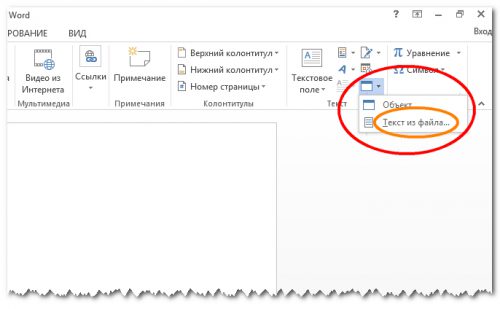
- Щелкаем на стрелке рядом с инструментом, в вызванном меню выбираем “Текст из файла”;
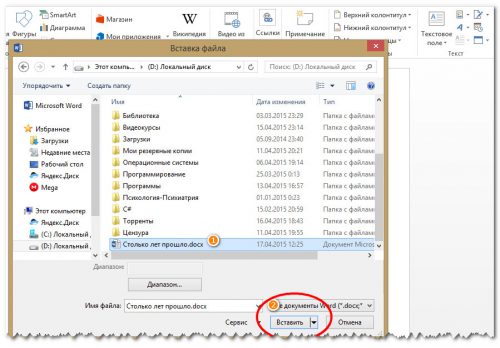
- Указываем путь к защищенному паролем файлу в окне проводника, жмем “Вставить”;
- Сохраняем созданный документ в желаемом формате.
Метод 2
Первый метод действенен, но структура документа переносится без проблем лишь в случае, если файл создавался с помощью Word аналогичной версии. Это же касается и шрифтов. Гарантия корректного извлечения мультимедийных объектов и фотографий и вовсе отсутствует. Какой здесь выход? Второй способ, более хлопотный, но зато более эффективный, так как он позволяет удалить сам пароль, что подразумевает получение полного доступа к содержимому и его изменению. Действовать в данном случае следует так:
- Открываем редактируемый файл;
- Сохраняем документ в формате HTML;
- Открываем сохраненный документ, используя Notepad++ или редактор “Блокнот”;
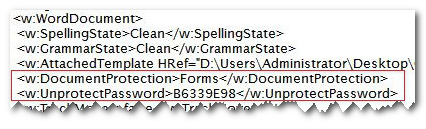
- Отыскиваем теги
Между этими тегами – нужный нам пароль, который и надо применять для разблокировки файла.
Вместо послесловия
Вот неполный перечень методов получить полный доступ к содержимому документов Microsoft Word. Благодаря вышеописанным способам нам не придётся искать и устанавливать сторонний софт или нарушать лицензионные права, мы ограничились возможностями самого текстового редактора!
3 лучших способа снять ограничение только для чтения из документа Microsoft Word

Вы когда-нибудь открывали документ Microsoft Word только для того, чтобы узнать, что у вас нет прав на редактирование? Подобная ситуация обычно возникает, когда файл находится в формате «только для чтения». Формат только для чтения активируется в Microsoft Word двумя способами:
Оглавление
- По умолчанию в вашей системе в качестве меры предосторожности для файлов, полученных из онлайн-источника.
- Вручную кем-то, кто ввел пароль.
Когда это происходит, вам необходимо снять ограничение, прежде чем вы сможете редактировать документ. Существует несколько способов снять ограничение только для чтения с документа Microsoft Word. Этот пост объяснит тройку лучших в шагах ниже:
Включить редактирование для недавно загруженных файлов
Для файлов, загруженных из электронной почты, общих дисков и других источников, Microsoft Word автоматически открывает эти файлы в режиме защищенного просмотра. Таким образом, вы можете только просматривать содержимое документа. Но вы не можете редактировать их, если не разрешите редактирование.
Следующие шаги покажут вам, как включить редактирование для недавно загруженных файлов:
Шаг 1: На своем ПК перейдите к местоположению загруженного файла.

Шаг 2: Дважды щелкните файл, чтобы открыть его. Кроме того, вы можете щелкнуть файл правой кнопкой мыши и выбрать «Открыть».

Шаг 3: При запуске документа Word найдите желтый баннер в верхней части окна. Баннер сообщает вам, что файл находится в ЗАЩИЩЕННОМ ПРОСМОТЕ, и вы должны оставаться в этом режиме, за исключением того, что вам нужно отредактировать документ.
Шаг 4: Нажмите «Включить редактирование» ближе к концу баннера.

Шаг 5: Нажмите Сохранить, чтобы сохранить настройки.
После этого документ не должен отображаться в формате только для чтения, и вы можете изменить содержимое документа.
Отключить защиту для файлов, защищенных паролем
Пользователи могут просматривать файлы в режиме только для чтения с включенными ограничениями на редактирование с использованием защиты паролем. Если у вас есть пароль для файла, вот что вы можете сделать, чтобы отключить его.
Шаг 1: Нажмите на меню «Пуск», введите Microsoft Wordи нажмите Enter, чтобы запустить документ Word.
Связанный : Как подключить Samsung Galaxy Buds Pro к iPhone, ноутбуку и MacBook

Шаг 2: Щелкните вкладку Обзор на ленте в верхней части экрана.

Шаг 3: Проверьте различные параметры и щелкните раскрывающийся список под параметром «Защитить».

Шаг 4: Нажмите «Ограничить редактирование».

Шаг 5: Вы должны увидеть панель справа от окна Microsoft Word. Перейдите в нижнюю часть панели и нажмите «Остановить защиту».

Шаг 6: Если ранее был установлен пароль для ограничения редактирования, вам потребуется указать этот пароль, а затем нажать кнопку ОК.

Шаг 7: Нажмите «Сохранить», чтобы сохранить изменения.
Шаг 8: Попробуйте отредактировать документ, чтобы увидеть, сработало ли то, что вы сделали на предыдущих шагах.
Если у вас нет пароля для документа, вы можете попробовать скопировать содержимое документа и вставить его в новый файл.
Изменить свойства файла
Последний метод, который мы обсудим в этом посте, — это изменение свойств файла. Доступ только для чтения можно включать и отключать для документа Word в настройках свойств файла. Если ни один из ранее обсуждавшихся методов не сработал, вы можете попробовать выполнить следующие шаги, чтобы отредактировать свойства документа.
Шаг 1: Найдите документ Word на своем ПК с помощью Проводника.

Убедитесь, что документ Word сохранен на вашем ПК, чтобы выполнить описанные ниже действия. Если документ сохранен на внешнем диске, перенесите его на свой компьютер.
Шаг 2: Щелкните правой кнопкой мыши значок файла, чтобы открыть список параметров. Если вы используете компьютер с ОС Windows, выберите «Свойства». Однако, если вы используете Mac, нажмите «Получить информацию».

Шаг 3: Перейдите в раздел «Разрешения» в Windows, вы найдете это помимо атрибутов.

Шаг 4: Снимите флажок «Только для чтения», чтобы отключить эту функцию.
Шаг 5: Нажмите Применить, чтобы ваши изменения вступили в силу.

Шаг 6: Нажмите кнопку ОК, чтобы сохранить изменения.

Шаг 7: Дважды щелкните документ, чтобы открыть его. Либо щелкните документ правой кнопкой мыши и выберите «Открыть».
Шаг 8: Попробуйте отредактировать документ, чтобы проверить, работает ли он.
Расположение частей документа Microsoft Word
Ограничение только для чтения в Microsoft Word гарантирует, что все части вашего документа имеют ограничения на редактирование. Однако, если вы хотите заблокировать части документа, вы можете использовать Content Developer или Restrict Editing в Word. Использование любой из этих функций гарантирует, что ограничения применяются только к определенным частям вашего файла.
Как снять защиту с документа Word от редактирования: четыре простых и эффективных способа

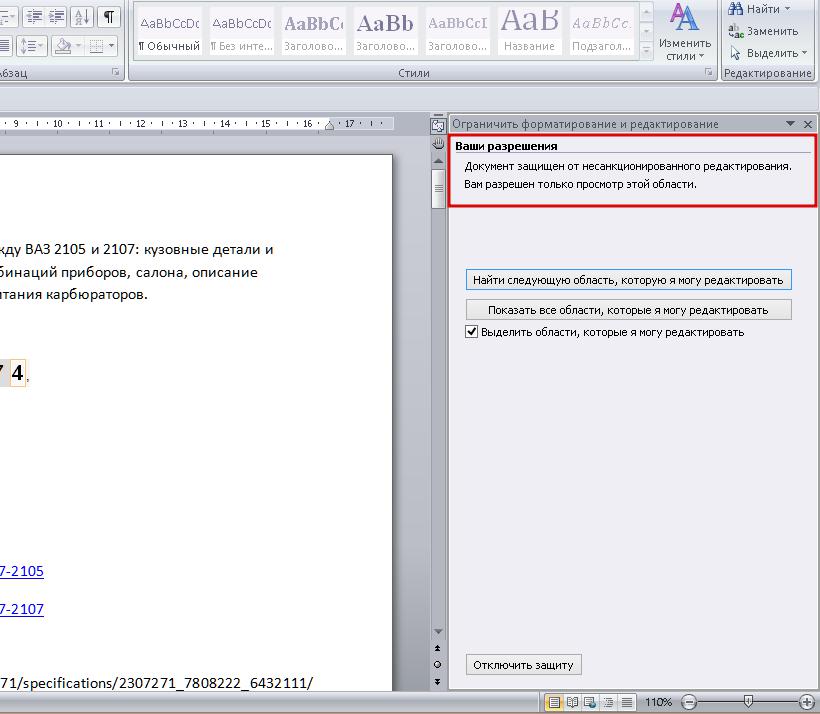
Иногда текстовые файлы формата .doc или .docx, созданные с помощью программы Microsoft Word, невозможно отредактировать или скопировать информацию из них. Причина этому – включенная защита от подобных операций, подкрепленная паролем. О том, как снять с документа в Word защиту такого типа, и расскажет эта статья.
Какие бывают способы?
Для преодоления ограничений при работе с документом было придумано 4 простых и бесплатных способа:
- Вставка текста в новый документ в качестве объекта.
- Удаление параметра защиты с помощью архиватора WinRAR.
- Удаление ограничения с помощью сохранения документа в формат HTML.
- Конвертация в один из родственных форматов: .doc или .docx.
Каждый из этих способов, позволяющих понять, как снять защиту документа Word от редактирования работает в любой версии редактора, начиная с 2003.
Способ №1: вставка защищенного текста в другой документ
У этого метода есть один недостаток: при вставке в новый документ добавляется только текст и его форматирование, а картинки, графики и прочие мультимедиаэлементы — нет.
Последовательность действий для этого приема следующая:
- Создать новый документ — Ctrl + N.
- Microsoft Word 2003 — перейти в меню «Вставка» и кликнуть на пункте «Файл». Указать путь к защищенному документу и нажать «Вставить».
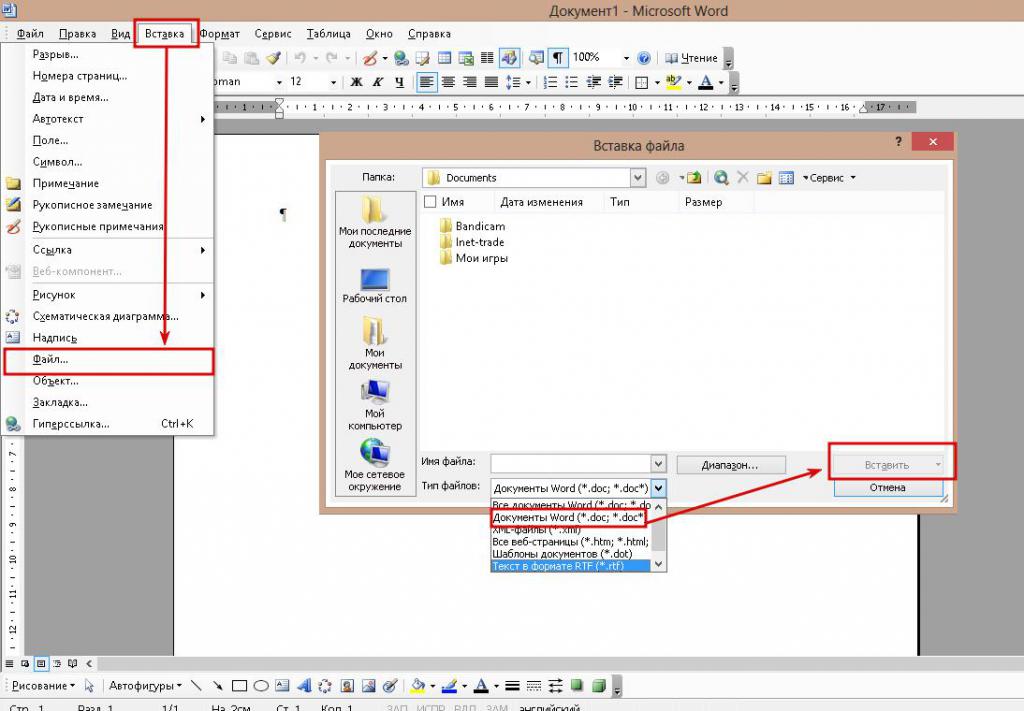
- Microsoft Word 2007 – 2016 — переключиться на вкладку «Вставка» и в блоке «Текст» щелкнуть по перевернутому треугольнику около надписи «Объект». В раскрывшемся меню кликнуть на строке «Текст из файла». С помощью появившегося окошка «Проводника» открыть файл, который защищен от редактирования.
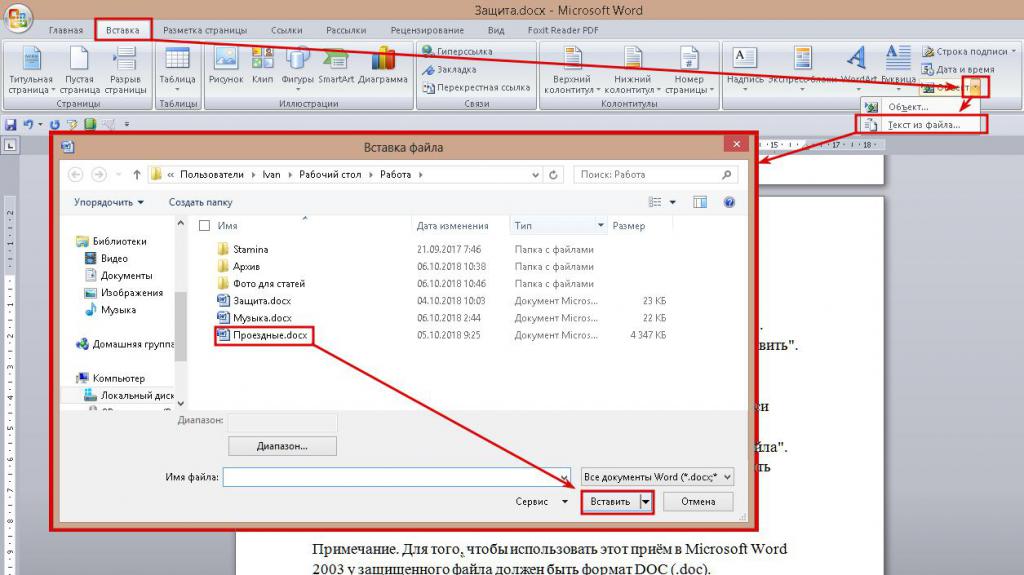
После этой операции текст станет редактируемым.
Примечание. Для того чтобы использовать этот прием в Microsoft Word 2003, формат защищенного файла должен быть DOC (.doc).
Способ №2: редактирование настроек файла с помощью архиватора
Для использования этого способа понадобится программа-архиватор WinRAR или 7Zip и включенное отображение расширений у файлов. Чтобы сделать расширения видимыми, нужно:
- Зайти в «Панель управления».
- Переключить вид на «Крупные\мелкие значки» в Windows Vista, 7, 8, 10. В Windows ХР ничего делать не нужно.
- Найти иконку «Свойства файлов и папок» или «Параметры папок» для ХР и остальных версий Windows соответственно и дважды кликнуть на ней левой кнопкой мыши.
- В новом диалоговом окне переключиться во вторую вкладку и найти строчку «Скрывать расширения для зарегистрированных типов файлов», убрать галочку около нее.
После подготовки можно снимать защиту с файла. Делается это следующим образом:
- Нажать ПКМ на нужном документе и в контекстном меню выбрать подпункт «Переименовать» или выделить его и нажать F2.
- Переместить курсор в конец имени и удалить последние 3 или 4 буквы, а вместо них написать zip. Нажать Enter.
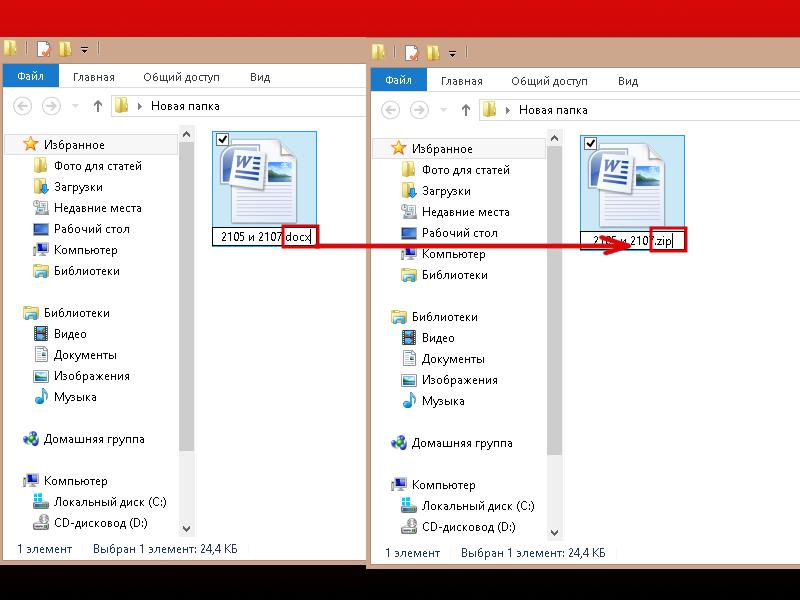
- Извлечь полученный архив в любую папку.
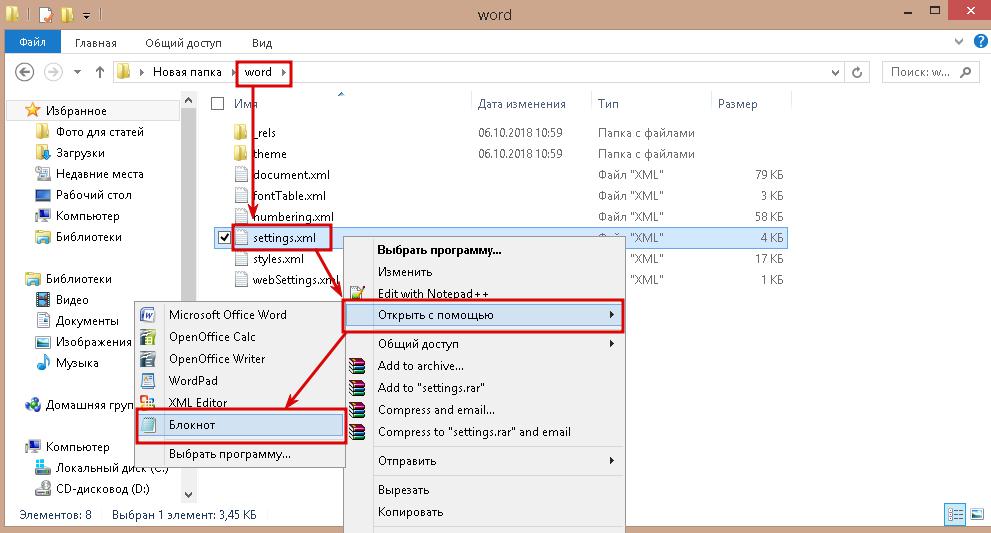
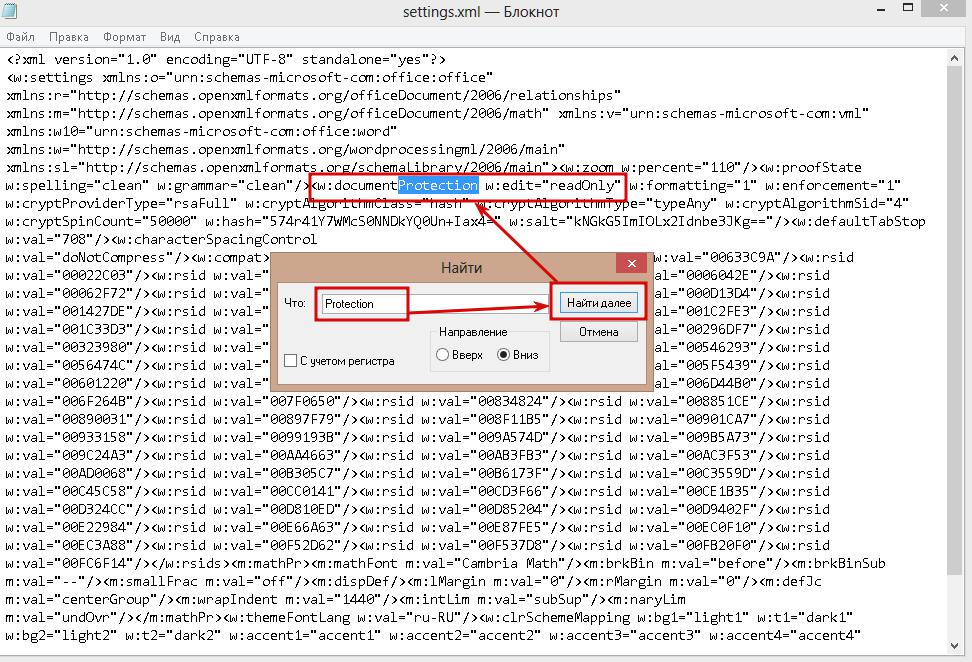
- Среди разархивированных файлов найти документ под названием settings.xml. Он находится в папке Word.
- Кликнуть на нем правой кнопкой мыши и в контекстном меню выбрать пункты «Открыть с помощью» и «Блокнот».
- В окне «Блокнота» нажать Ctrl + F и в текстовое поле ввести значение Protection (без кавычек).
- После обнаружения этой надписи в тексте нужно удалить следующие значения: w:documentProtection и w:edit=»readOnly».
- Сохранить изменения в документе, нажав комбинацию клавиш Ctrl + S.
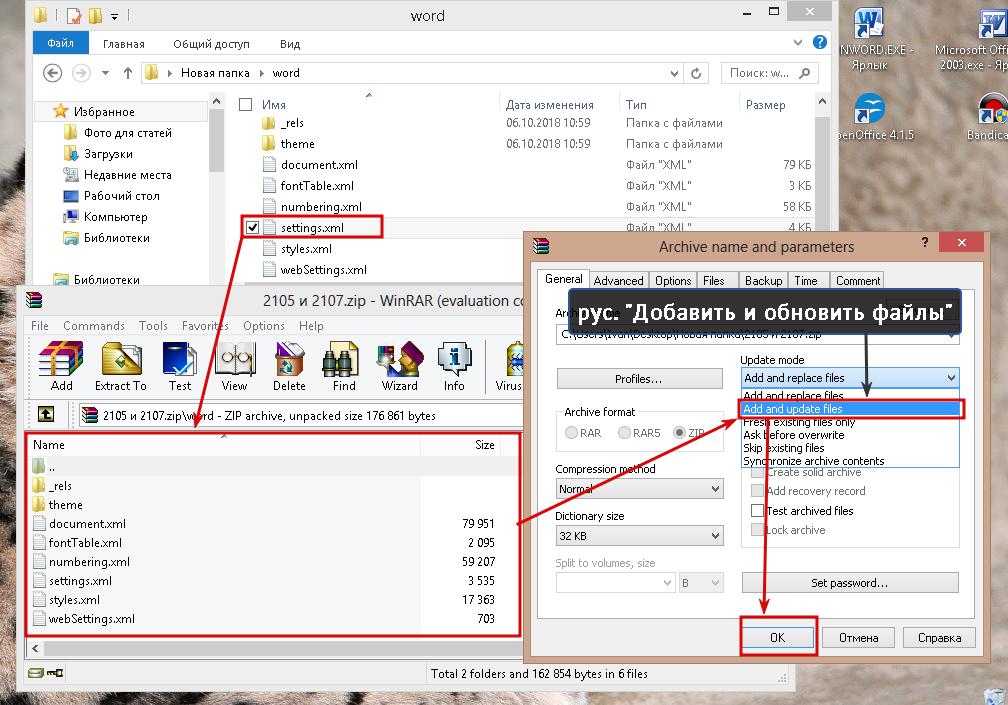
- Открыть архив, перейти в папку Word и перетащить в него отредактированный файл.
- Запустить процедуру архивации с параметром замены файлов с одинаковыми названиями.
- Сменить расширение полученного файла на исходное.
После этого можно открыть документ и редактировать его.
Способ №3: удаление защиты с помощью HTML
Этот прием по сложности примерно равен предыдущему, но для него не нужно какого-либо стороннего ПО. Алгоритм следующий:
- Открыть документ, защищенный от редактирования.
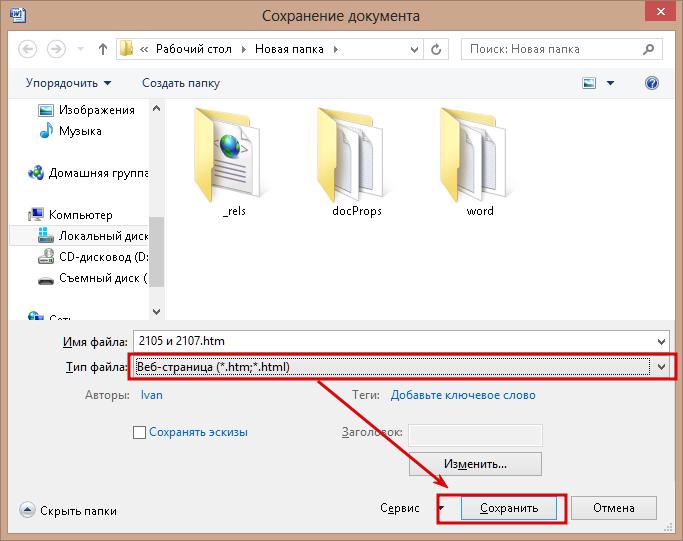
- Нажать F12, выбрать место для сохранения нового файла и в выпадающем списке «Тип файла» выбрать «Веб-страница (*.html)».
- К контекстном меню созданного документа последовательно выбрать пункты «Открыть с помощью» и «Блокнот».
- В новом окне в меню «Правка» кликнуть на «Найти» или использовать горячую клавишу Ctrl + F.
- В появившемся окошке в строку поиска ввести значение Protection и нажать «Найти далее».
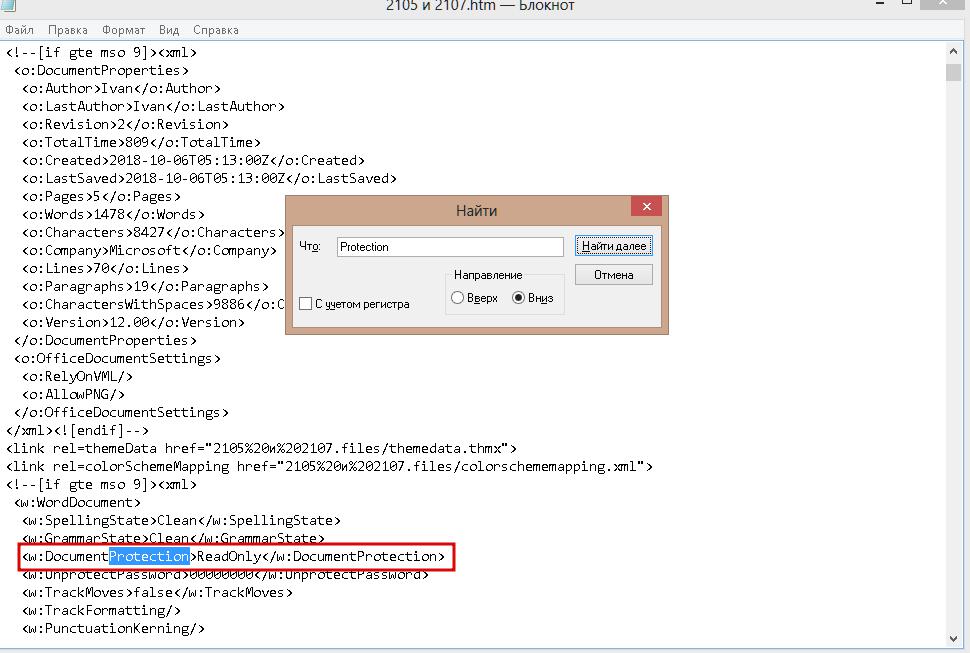
- Найти в документе строчку:
- Сохранить изменения.
- Открыть отредактированный файлик с помощью Microsoft Word и заново сохранить его в формат .doc или .docx.
Примечание. При использовании этого приема частично теряется форматирование текста.
На этом описание третьего способа, позволяющего снять защиту с документа для редактирования в Word, завершено.
Способ №4: преобразование в формат DOC или DOCX
Чтобы снять запрет на редактирование этим методом, нужно:
- Зайти на сайт многофункционального онлайн-конвертера Online-convert.com и сменить язык на русский с помощью выпадающего списка в правом верхнем углу страницы.
- На главной странице в блоке «Конвертер документов» выбрать «в формат DOC\DOCX».
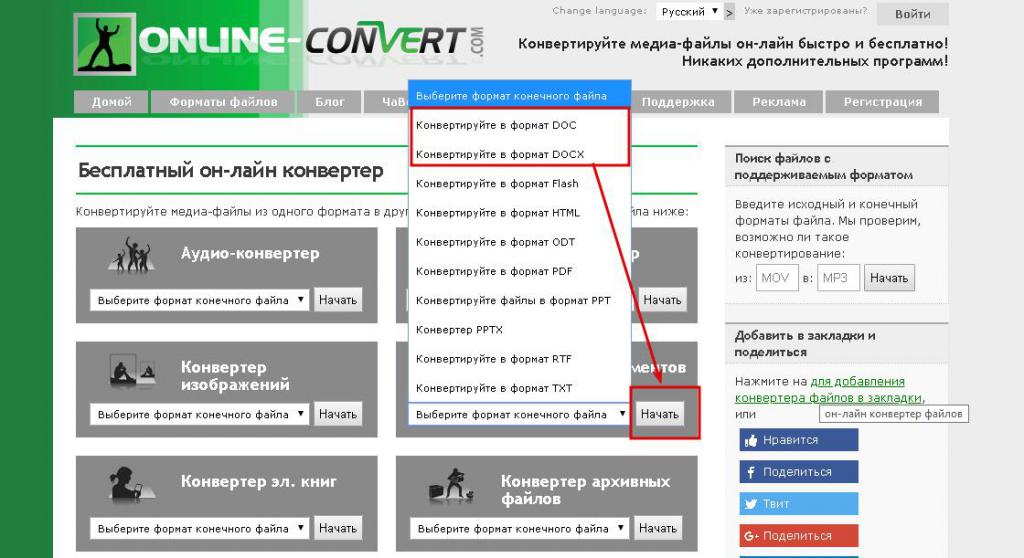
- На следующей веб-странице кликнуть по кнопке «Выберите файлы». В открывшемся окошке «Проводника» указать все документы, которые нужно преобразовать.
- Щелкнуть по надписи «Начать конвертирование». По его завершении начнется автоматическая загрузка архива с преобразованными файлами.
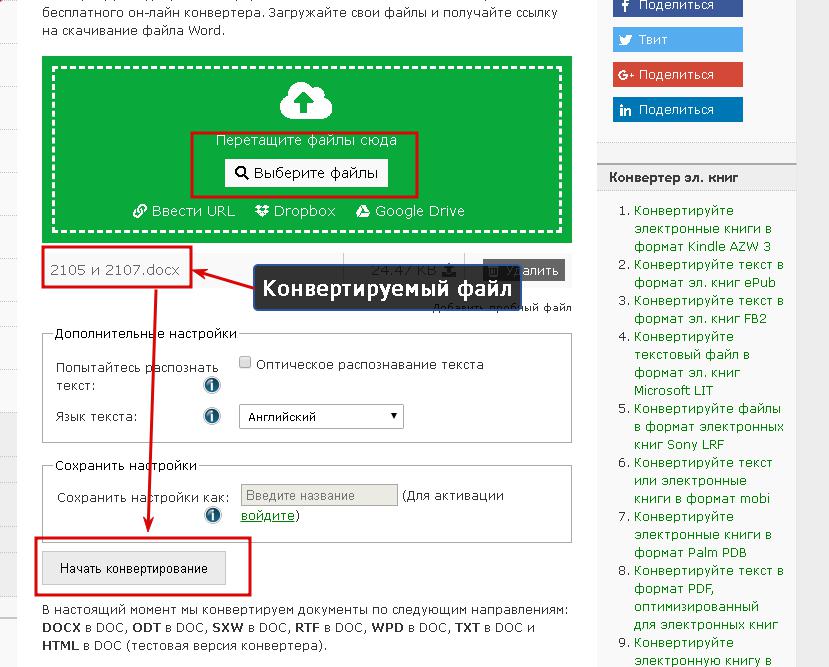
В этом и заключается способ, позволяющий понять, как снять защиту с документа в Word в онлайн конвертере.
Примечание. Не каждый интернет-сервис для преобразования одного формата в другой способен снять защиту. Один из них – zamzar.com. Конвертацию он проводит успешно, но новый файл невозможно изменить.
Способы, позволяющие снять защиту с документа Word, достаточно быстры и просты, чтобы их мог свободно использовать обычный пользователь этого редактора.
Снимаем защиту от редактирования после перевода файла через Deepl

Но не многие знают, что он может переводить текстовые файлы длинной до 100 000 символов (включая пробелы). И еще меньше людей знают как снять защиту от редактирования с полученных таким образом файлов. На самом деле, все просто.
Примечание: в посте сначала текст описание — потом картинка, а не наоборот.
Переходим на сайт Deepl.com :
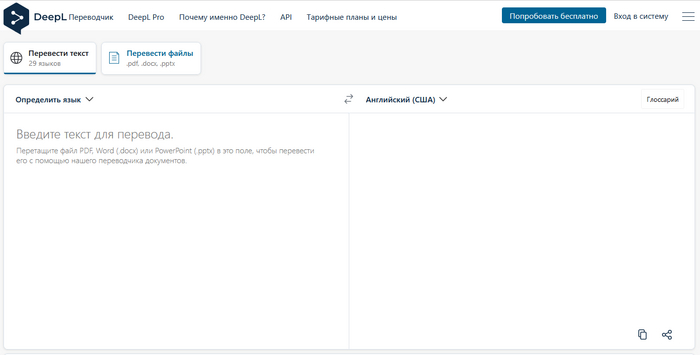
Выбираем файл, который нужно перевести ( или просто перетащить его прямо в браузер, что тоже работает):
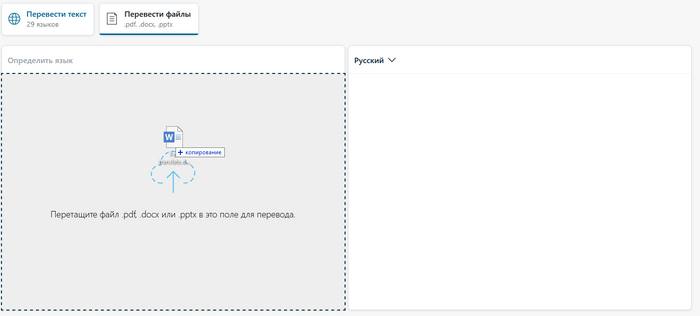
Выбираем язык перевода:
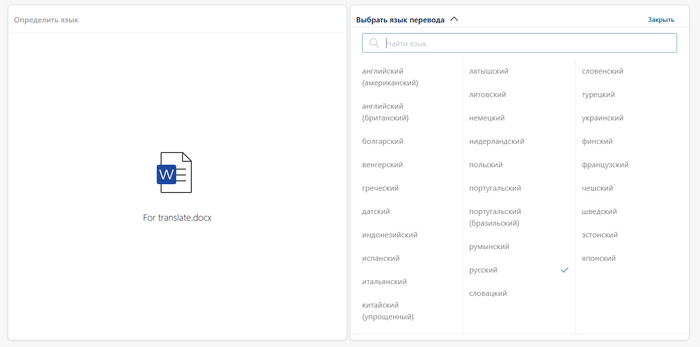
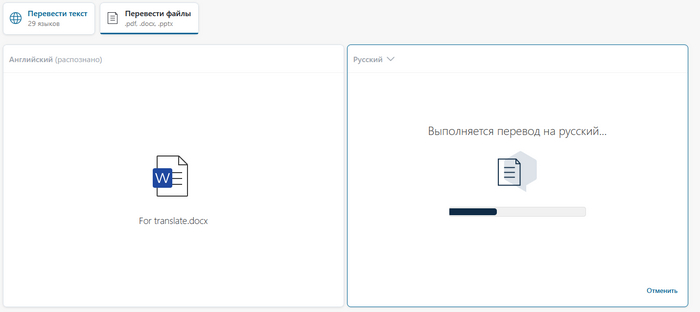
После перевода браузер сразу же начнет его закачку, дополнительно ничего нажимать не нужно:

Полученный файл защищен от редактирования. Чтобы это обойти, нужно создать пустой word документ (*.doc или *.docx). Открыть его. Перейти на вкладку «Вставка», найти пункт «Объект» и выбрать «Текст из файла» (возможно, в другой версии Word’а этот пункт находится в другом месте):

Затем находим и выбираем полученный после Deepl файл с переводом:
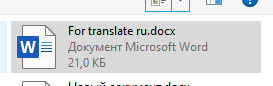
Word возьмет всю информацию из защищенного файла и вставит ее в пустой документ с сохранением форматирования, где вы уже спокойно можете его редактировать:
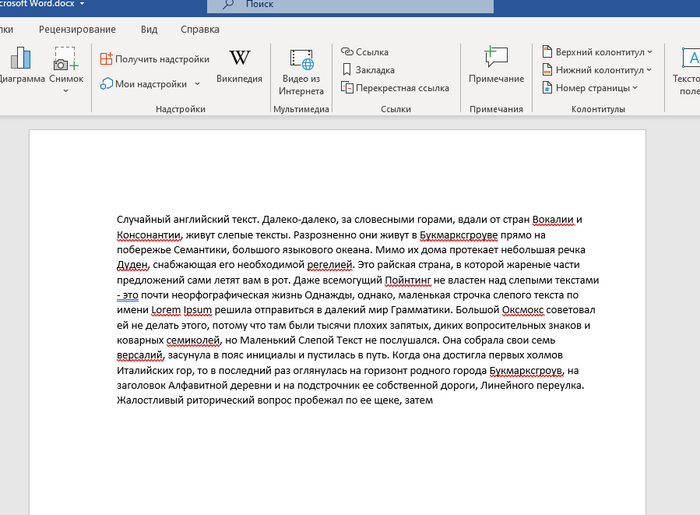
Вот и все. Пользуйтесь.
И кстати, если ты хочешь обучаться 3D моделированию, то на Пикабу я бесплатно выкладываю свои переводы с озвучкой обучающих курсов по Blender. Загляни в профиль и подпишись, чтобы ничего не пропустить.
Поддержать

1.3K поста 8.2K подписчика
Подписаться Добавить пост
Правила сообщества
В переводных постах обязательна ссылка на оригинал или прикрепленная картинка с оригиналом!
Разрешается:
— делиться интересными статьями, переводами, локализациями;
— просить о помощи с переводами;
— презентовать свою критику и предложения по исправлению перевода в постах.
Запрещается:
— создавать посты без ссылки на оригинал или картинки с источником;
— оскорблять комментаторов и ТС;
— создавать посты рекламного характера;
— создавать посты, не относящиеся к тематике.
Конструктивная критика приветствуется при наличии предлагаемых альтернативных вариантов перевода. Попытки провокаций будут пресекаться.
11 месяцев назад
Вообще, можно снять защиту даже с запароленого на открытие вордового файла нового формата docx. Открываем его любым архиватором, внутри в папке word открываем файл settings.xml блокнотом (лучше нотепад ++), ищем слово Protected и удаляем всю секцию в угловых скобках, в которой оно есть. Сохраняем. Открываем в ворде — вуаля — защиты как не бывало) Эксель похожим образом, только там вместо settings workbook вроде бы..
раскрыть ветку
7 месяцев назад
Гуглил как обойти режим ограниченной функциональности, натыкался на посты 2011 года с неработающими советами. И. как всегда спасибо пикабу и отдельное спасибо тебе, автор!)
11 месяцев назад
Про блендер обязательно посмотрю
11 месяцев назад
По теме не шарю, но вот за «подпись-картинка» прям сразу плюс
4 месяца назад
Спасибо тебе, мил человек)). Как оказывается просто можно всё сделать)). А то я раньше брал файл от Deepl, сохранял как веб-страницу, потом открывал, копировал всё оттуда, а потом вставлял в новый файл. Если что — то так тоже работает. Но может быть проблема, что он какую-нибудь таблицу или часть текста рисунком вставит в Word.
Похожие посты
11 месяцев назад
О самообороне против собак и не только
За последнюю неделю несколько раз наткнулся на посты пикабушников, тем или иным образом касающиеся защиты от агрессивных собак, как бродячих, так и отпущенных безалаберными хозяевами «погулять» без поводка и намордника в людном месте. Решил поделиться своим опытом. Оговорюсь сразу, затрагивать регуляцию поголовья бродячих животных, штрафы владельцам за нарушения правил выгула и прочие аспекты этой весьма многогранной и сложной темы не буду. Зоозащитников, считающих что «Собаченьки не тронут просто так, на доброго человека не нападут!», а также владельцев крупных и бойцовых собак, утверждающих что «Да я своего Рекса/Мухтара/Наполеона Третьего так воспитал, он без спроса и мухи не обидит!», прошу не разводить пустые споры и срач в комментах. Речь пойдёт о защите при непосредственном нападении агрессивного зверя на человека, не имеющего возможности этого нападения избежать. Всё нижеизложенное — мой сугубо личный опыт, выведенный из некоторого количества конфликтных столкновений с четвероногими, которым я делюсь в надежде помочь кому-то избежать травм и проблем со здоровьем и психикой.
Начнём с того, что рассматривать в качестве защиты травматическое и гладкоствольное оружие мы не будем. Не потому, что оно неэффективно, а исключительно по причине труднодоступности и ряда определённых условий, по которым приобретение, хранение, ношение и, самое главное, применение этого оружия не подходит большому количеству граждан. Наша цель — самооборона с минимальным количеством повреждений для обеих сторон, но не физическое уничтожение. По этой же причине не рассматриваем отравляющие вещества, напичканную иголками колбасу и прочие способы уничтожения, ибо это переводит нас из разряда обороняющихся в разряд нападающих, даже убийц.
Самое первое, доступное, простое в применении и эффективное средство на мой взгляд — перцовый баллончик.
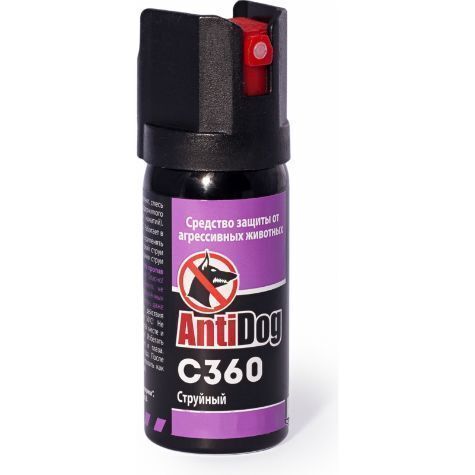
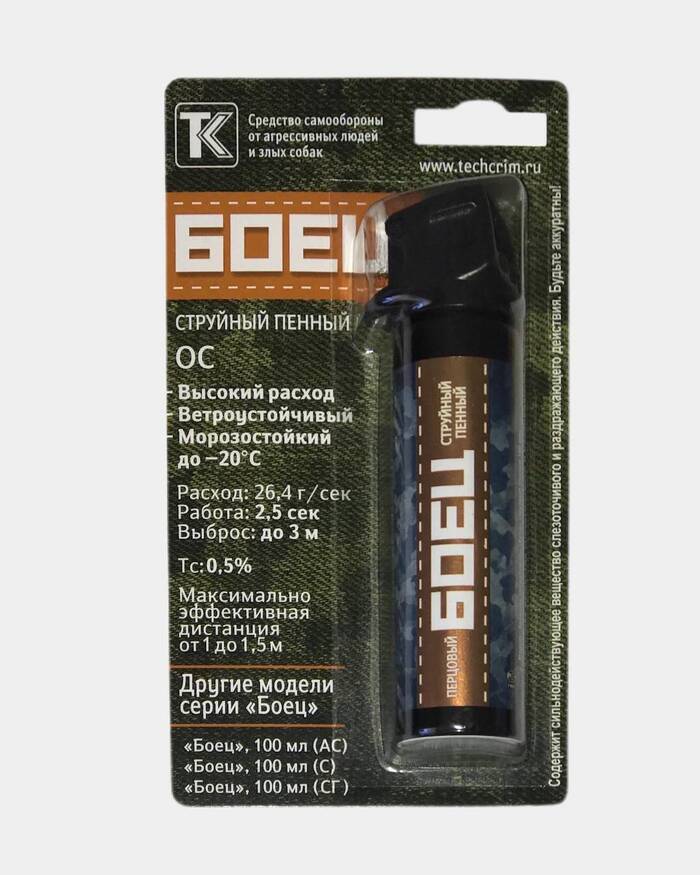
Ценовой диапазон — примерно от 600 до 1500 рублей. Моделей, фирм-производителей и составов на рынке огромное количество. Использование баллончика не требует каких-либо навыков, физической силы или особых умений. Направил в сторону противника, нажал, скорректировал направление струи, вот и всё применение. Действуют такие баллончики почти моментально, серьезных повреждений не причиняют, но заставят забыть о вас на то время, которого вам должно хватить, чтобы покинуть место нападения. Лично мной такой баллончик применялся буквально пару раз, один раз при непосредственном контакте с собакой, другой раз при нападении на меня бегущей псины с разбега. В обоих случаях попадание действующего вещества на морду животного заставляло его тут же прекратить нападение и гасило агрессию полностью. Учитывая особую чувствительность обоняния у собак, попадание в нос или пасть гарантирует вам возможность спокойно уйти, не опасаясь преследования и повторного нападения. Более того, наученная горьким опытом собака вряд ли нападёт на вас повторно, если встретит вас ещё раз. Скорее всего, она попытается обойти вас и не вступать в контакт с вами вообще.
Из минусов могу перечислить следующее: трудно попасть в вёрткую собаку на расстоянии, она может просто отпрыгнуть и увернуться от струи. В случае использования аэрозольного баллончика вы становитесь зависимы от направления ветра и рискуете сами попасть под воздействие ирританта. Поэтому моя рекомендация — использовать различные виды струйных баллончиков (струйный, струйный гелевый, струйный пенный), и применять баллончик в близком контакте с собакой.
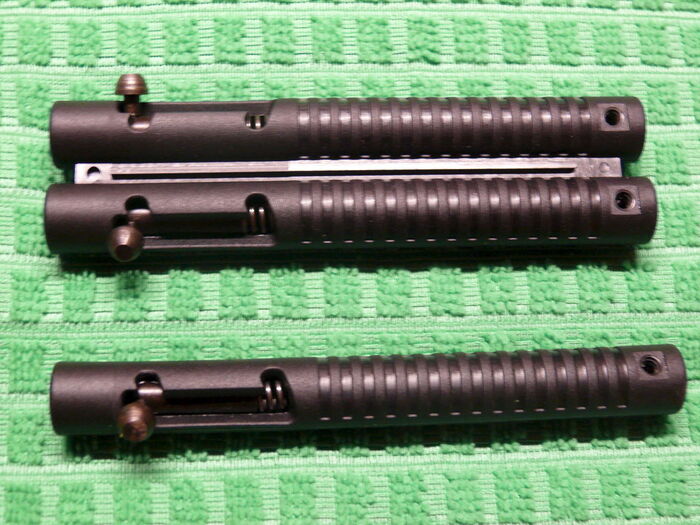
Второй способ, который я рекомендую — пусковое устройство «Сигнал охотника», снаряжённое патроном типа «Гром». Это устройство представляет собой мини-ракетницу, предназначенную для запуска световых сигнальных снарядов «Сигнал охотника». Обладает небольшими размерами, одинарное и двойное устройства, например, размером чуть больше авторучки:
Устройство ПУ-3 помещается в ладони:
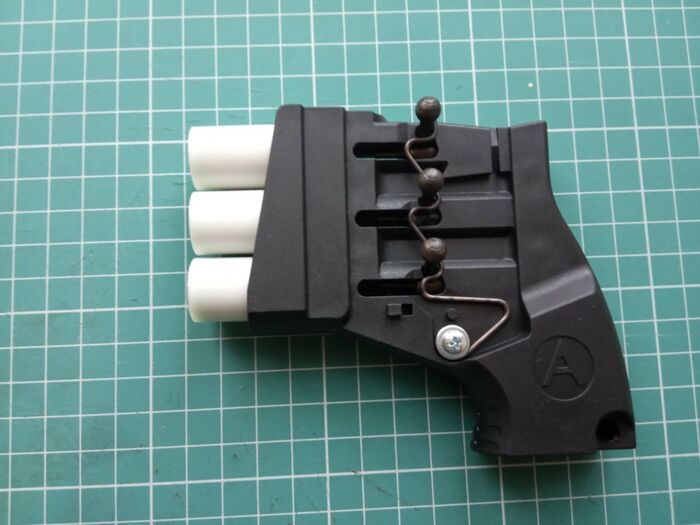
Просты в использовании, порядок применения — вкрутить патрон, взвести ударник и спустить, нажав на рычажок. Патрон «Гром» — это светозвуковой заряд, при применении дающий громкий звук выстрела и сноп искр. На собак оказывает весьма деморализующее действие, сравнимое с действием от выстрела из охотничьего ружья.
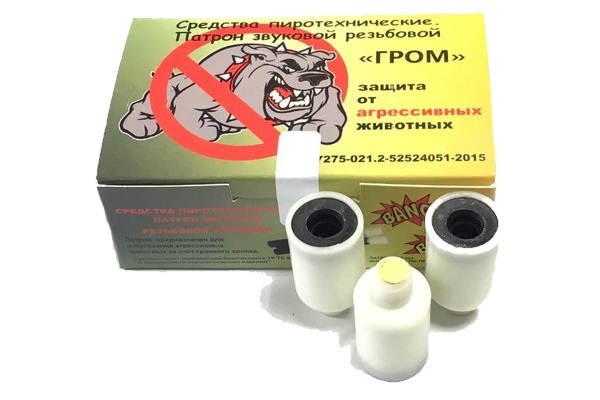
Никаких физических повреждений им не наносит, но способен отпугнуть стаю агрессивных собак в 8-10 особей. Продаётся без разрешений и лицензий лицам, достигшим совершеннолетия. Цена пусковых устройств варьируется в диапазоне от 300 до ~3000 рублей в зависимости от вида устройства. Для особо увлечённых существует даже такое:
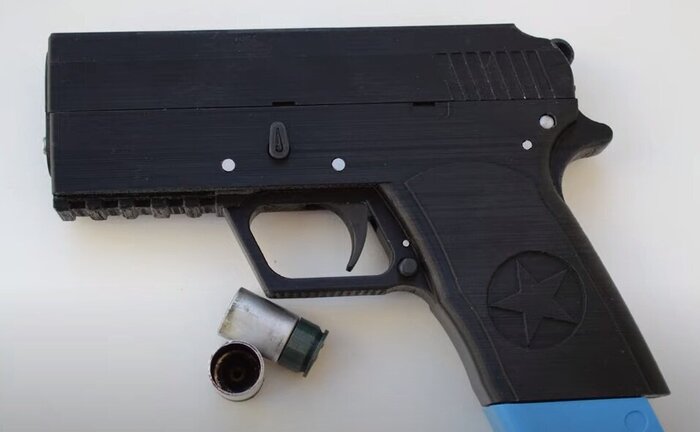
Пусковая система «ПРАС», выполненная в виде пистолета. Система полуавтоматическая, магазин рассчитан на пять патронов.
Сами снаряды «Гром» стоят приблизительно 500-600 рублей за 15 штук. Продаются так же без разрешений и лицензий.
Из минусов: по закону запрещается переносить устройства в снаряжённом виде. Также на одинарном и двойном пусковых устройствах отсутствуют предохранители. Ну и при длительном хранении в неподходящих для этого условиях, например, при частом ношении в наружном кармане в сырую погоду, патроны могут просто отсыреть и не српботать, когда будет необходимо. Но эти минусы я считаю незначительными. Из опыта личного использования: как я уже и писал выше, парой выстрелов разгонял довольно крупные стаи агрессивных собак, не говоря уж об одиночных особях. Моя рекомендация — использовать для отпугивания собак, находящихся на расстоянии нескольких метров.
Третье испытанное мной средство — китайские электрошокеры.
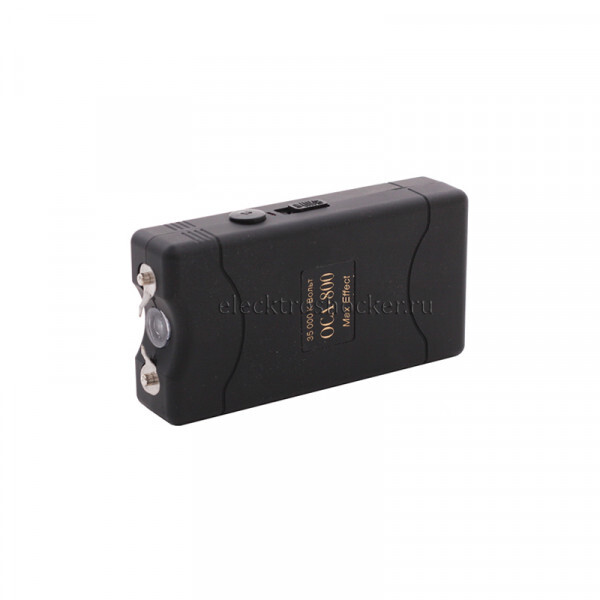
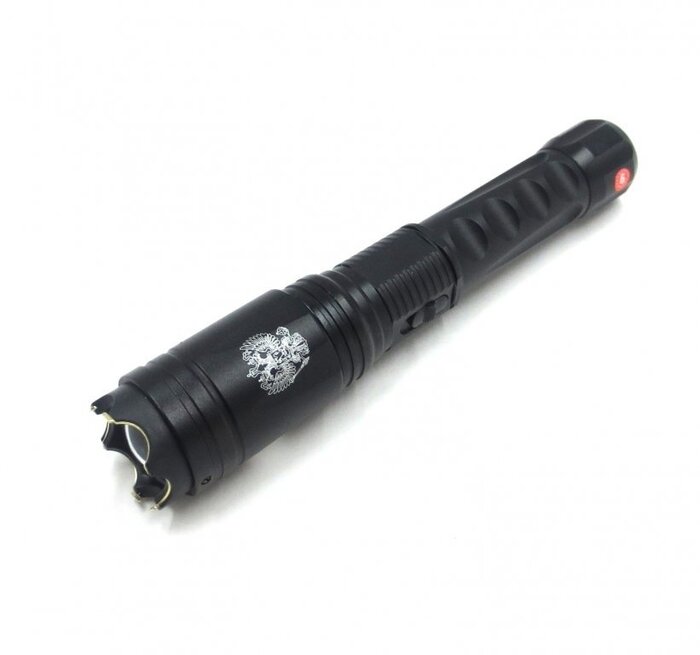
По сути представляют собой дешёвые разрядники, питающиеся от батарейки и совмещённые в одном корпусе с фонариком. Могу сказать сразу, самое спорное из использованных мной устройств. Эффективность его основана на страхе собак перед резкими звуками и вспышками, создаваемыми разрядами шокера, а также в неприязни собак к запаху озона, выделяемому устройством во время этих самых разрядов. Но лично из моего опыта — работает 50/50. В некоторых случаях может не только не отпугнуть, но даже ещё больше раззадорить нападающее животное. При непосредственном же применении в качестве электрошокера эти девайсы не представляют из себя ровным счётом ничего. Разряды слабые и не способны остановить даже человека, не говоря уж.о разъярённом животном. Не буду врать, на собаках не проверял, но на себе испытывал не одну модель )) Не советую надеяться на эти шокеры как на серьёзное оружие, но в качестве дополнительного отпугивающего устройства — с натяжкой пойдёт. Из минусов — необходимость постоянно следить за зарядом батареи, невозможность изпользования в особо сырую и дождливую погоду. Также возможность схлопотать бодрящий удар током, если вы забыли поставить устройство на предохранитель ))
Цена — примерно 400-1000 рублей.
Также хотелось бы упомянуть о таких вещах, как пневматическое оружие и оружие под патрон Флобера. Ввиду малого калибра, невысокой мощности и полного отсутствия останавливающего действия, я категорически не рекомендую использовать их при столкновениях с собаками, гопниками, нарко- алкобойцами и какими-либо ещё агрессивными животными. Максимум, на что они способны — согнать с места неожиданным выстрелом мирно настроенную псину, ранить ворону или убить воробья. Надеяться на пневматику или Флобер, как на оружие самообороны — большая глупость, которая может стоить вам здоровья, а в некоторых опасных случаях даже жизни. Не допускайте ошибки, думая что то, что выглядит как настоящее оружие, действует так же.
Отдельно хотелось бы упомянуть ультразвуковые отпугиватели собак. Лично я их не испытывал, отзывы о них весьма противоречивы, поэтому советовать их к применению я не могу. Если вы пользовались этими устройствами — поделитесь опытом, ьудет интересно почитать.
Подводя итог, краткое резюме: я советую, опираясь на свой опыт, использовать мортирки «Сигнал охотника» с патронами «Гром» для отпугивания собак на расстоянии, перцовые баллончики струйного типа — при непосредственном нападении и близкои контакте. И помните, что лучше всего стараться не попадать в ситуации, в которых подобные советы могут вам пригодиться. Старайтесь избегать и обходить стороной места возможных скоплений бродячих собак, так же, как и места прогулок неадекватных собаководов )) всех благ!
(Все изображения в посте взяты из интернета в качестве примера, рекламой не являются)