Как установить Google Camera на Xiaomi
Приобрели бюджетный телефон, где камера совсем не радует? Хотите получить расширенные возможности редактирования фото в процессе съемки? Не знаете, как создать эффект «боке»? Не отчаивайтесь, нет необходимости сразу копить на дорогой флагман. Решение существует, и это – сторонняя камера от Google. Но мало кто знает, как установить Google Camera на Xiaomi самостоятельно.
- Google Camera — что это и зачем нужна
- Сравнение фотографий с HDR+ и HDR
- Установка Гугл камеры на Xiaomi с root-правами
- Установка Google Camera на Mi A1, Mi A2, Mi A3 без ROOT-прав
- Ответы на популярные вопросы
Google Camera — что это и зачем нужна

Google Camera (Camera2 API) — это особая утилита которая выполняет роль посредника между основой устройства (фотомодуль и сам процессор) и его программной начинкой (встроенные приложения для обработки фото). С помощью Camera2 API можно напрямую получить исходные данные ISO, RAW, скорости фото и прочего.
К сожалению, далеко не все смартфоны могут похвастаться поддержкой сторонней камеры, а особенно это касается дешевых моделей. Но бюджетным телефонам Xiaomi повезло: аппараты, где установлены 4хх, 6хх и 8хх версии процессора Snapdragon, без проблем распознают Google Camera. Проверить поддержку Camera2 API можно с помощью специального приложения Camera2 API Probe.
Самое главное – это поддержка режима HDR+, отсутствующего в Xiaomi и имеющегося только в приложении от Гугл.
Используя режим HDR+, можно создавать более яркие снимки при дневном освещении и заметно улучшать качество фото ночью. Ведь даже смартфоны средней ценовой категории грешат появлением «шумов» на ночных картинках.
Присутствует и опция, улучшающая съемку движущихся субъектов. Смазывания практически не заметно, появляется четкость и контрастность. Детализация хорошо проработана, видны даже крошечные детали, если мы фотографируем один конкретный объект.
Также Гугл Камера просто необходима любителям портретных снимков, чьи смартфоны имеют одинарный модуль, ведь с помощью него нереально сделать настоящий режим «боке». «Фотоаппарат» от Google уничтожает эту проблему, создавая профессиональное смазывание заднего фона.
Обожаете снимать видео на ходу, но ручной стабилизатор постоянно забываете? Разработчики Google позаботились об этом. Camera HDR+ имеет встроенную стабилизацию, благодаря которой движения становятся плавными, красивыми и не резкими.
Сравнение фотографий с HDR+ и HDR
Тестовая модель — Redmi Note 5, MIUI 10. Слева Гугл камера HGR+, справа стоковая камера в режиме HDR.
Нажмите здесь, чтобы открыть примеры фото.
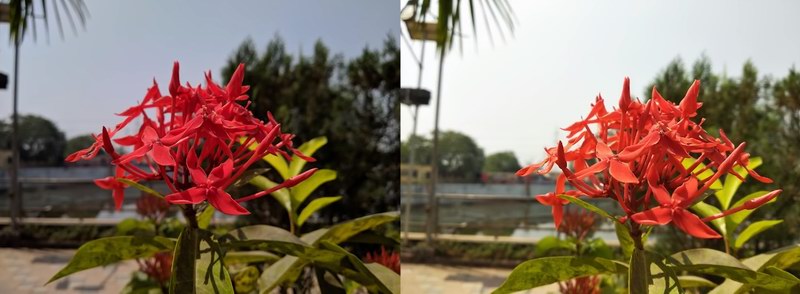

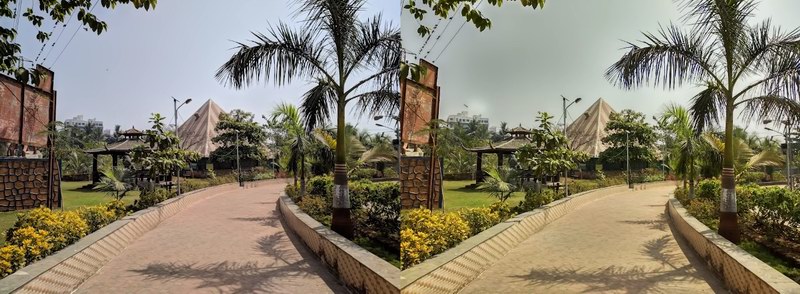

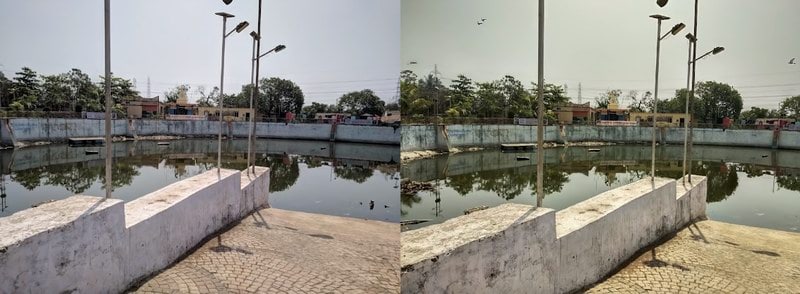


Как видим, отличия очень хорошо заметны. Фотографии, сделанные на Гугл Камеру, получаются сочными, насыщенными, нет «синевы» и «зелени». Невозможно отыскать блеклый снимок, даже если съемка происходила при слабом освещении. Все детали проработаны, заметны тени и естественные отливы света.
Не забываем, что в настройках можно настроить контрастность, яркость, резкость и баланс белого, благодаря чему фото будет смотреться еще лучше.
Установка Гугл камеры на Xiaomi с root-правами

Это уже более распространенный и базовый вариант, который практически безопасен для телефона. Конечно, здесь без рут-прав не обойтись, поскольку будет происходить изменение системных файлов. Начинаем:
- Скачиваем приложение Google Camera с форума 4pda в формате APK. Обратите внимание, что в Google Play невозможно найти данную программу, а скачивание с неизвестных источников чревато попаданием вирусов.
- Разблокируем загрузчик, если до этого момента он был деактивирован.
- Обязательно получаем root-права.
- И последнее решающее действие: требуется редактирование системного файла под названием «BuildProp», хранившегося в папке «system». Проникнуть туда с помощью Mi-Проводника не удастся, поэтому воспользуемся специальной программой ROOT Explorer, которую можно установить с Гугл Плей.
- Находим этот файл и в самый конец вбиваем «camera.HAL3.enabled = 1». Без кавычек и пробелов.
- А теперь просто устанавливаем камеру как обычное приложение.
Установка Google Camera на Mi A1, Mi A2, Mi A3 без ROOT-прав

Давайте теперь разберемся, какими способами возможно установить Google Camera HDR на смартфоны Xiaomi. На самом деле, многим пользователям известен метод только с использованием root-прав, но, оказывается, можно обойтись и без режима «Суперпользователя», но только для модельного ряда Mi A (то есть чистого Андроида).
Для этого необходимо установить на телефон специальную утилиту, которая автоматически разблокирует бутлоадер, после временно выставит TWRP-рекавери и в конце операции заблокирует загрузчик. Благодаря этим действиям Google Camera установится в два клика. Начинаем:
- Переходим в «Настройки», отключаем блокировку экрана;
- Теперь активируем «Режим разработчика», кликнув несколько раз по номеру сборки устройства.
- Как только он включается – передвигаем ползунок в сторону «ВКЛ» напротив заводской разблокировки.
- Далее подключаем смартфон к компьютеру с помощью USB-кабеля и устанавливаем необходимые драйвера.
- Скачиваем сам zip-архив с Гугл Камерой, перейдя по этой ссылке: goo.gl/JkBsC3
- Устанавливаем программу, пока телефон находится в режиме ADB.
Обратите внимание! Никто не гарантирует, что после проделанной операции телефон не войдет в режим «кирпича». Могут наблюдаться сбои, торможения и подвисания в самом приложении камеры.
Ответы на популярные вопросы
Нужен универсальный способ установки Камеры от Google для всех моделей, есть такой?
Да, такой метод существует. В скором времени на нашем YouTube-канале выйдет видео с подробным разбором этого способа. После дополним и текстовую статью.
Можно ли заблокировать загрузчик после установки камеры?
Да, если она работает корректно — можете деактивировать бутлоадер, на дальнейшем функционировании приложения это никак не должно сказаться.
Нужно ли Гугл Камеру ставить каким-то способом по умолчанию, или это произойдет автоматически?
Вы можете устанавливать неограниченное количество приложений “Камера” из Гугл Плей. Каждая будет работать по отдельности.
Как видим, установить Google Camera на смартфоны Сяоми реально, и если приложить некоторые усилия, быть внимательными и четко следовать инструкции, данный процесс пройдет быстро и легко. А в награду вы получите почти идеальные снимки даже в ночное время!
Google Камера для Xiaomi – новые возможности для фото и видеосъемки
Ни для кого не секрет, что ПО в камере Xiaomi было, откровенно говоря, посредственным. И, даже при наличии хороших оптических модулей, фотографии получались не лучшего качества. Ситуация кардинально изменилась в прошлом году. По версии DxOMark, Сяоми вошли в десятку лучших камерофонов. Стало возможным это, благодаря обновленным алгоритмам и внедрению «искусственного интеллекта». Проще говоря, теперь получить качественные фото можно, установив на Гугл камеру на Xiaomi.
Почему Google Camera лучше стандартной камеры
Самое главное достоинство приложения – качество съемки. Фото, сделанные с помощью такой гугл камеры, установленной на Xiaomi, получаются более качественными, чем те, которые делают на стандартной камере. Кроме того, Google Camera открывает пользователям много дополнительных возможностей. Все это стало причиной популярности гугл камеры, которую предпочитают все больше пользователей.
Как работает HDR и HDR+
HDR- стандартный режим. Его разработали, чтобы расширить динамический диапазон, который, как известно, довольно узкий у всех смартфонов. Это связано, прежде всего, с конструктивными особенностями матрицы. Суть работы режима в том, что вместо одной фотографии при съемке, он делает сразу три. У одной – стандартная экспозиция, у другой – переэкспонированная (яркость завышена по всему кадру), у последней – недоэкспонированная. В итоге все фото объединяются в одно для совмещения лучшей информации.
Принцип работы HDR+ практически такой же. Однако алгоритмы применяются куда более сложные. Используется короткая выдержка и делается больше фото – до 30. При этом все они недоэкспонированные. Далее, происходит сортировка и выбор лучших кадров для основы, на которую и накладываются остальные удачные кадры. Результатом является четкая несмазанная фотография без цифрового шума. Это дает возможность делать качественные снимки даже в темное время.
Режим NightSight
Гугл постоянно совершенствует алгоритмы. Кульминационным моментом стал инновационный режим NightSight. Как понятно из названия, он предназначен для съемок в ночное время. Полученные фото на Xiaomi очень яркие, резкие, а динамический диапазон очень широк.
Другие достоинства Gcam
На этом достоинства гугл камеры не заканчиваются, перечислять их можно достаточно долго. Вот основные:
- Motion. Снимок сопровождается коротким видео.
- Smartburst. Используется при динамических сценах, делается много снимков, а потом выбирается лучший.
- SlowMotion. Замедленная съемка.
- Сфера. Панорамные фото на 360 градусов.
- Портрет. Можно выбрать размытый фон, особенно актуален режим для фронтальной камеры.
Отдельно хочется сказать о панорамных снимках, которые стали еще более доступны с гугл камерой для Xiaomi. Чтобы получить отличный снимок, достаточно пронести камеру в выбранном направлении. При этом нужно совместить два кружочка на экране. После того как съемка будет окончена, начнется обработка панорамного фото. Придется немного подождать. После обработки фото будет доступно в галерее. Алгоритм, который склеивает кадры, настолько хорошо проработан, что следов совмещения никто не заметит.
Еще одна крутая фишка – размытый фон или по-другому эффект боке. Интересные кадры теперь можно делать очень просто и использовать фотошоп совсем необязательно. Но есть нюанс: сделать фон, возможно, только в том случае, если объект статичен, т. е. не движется.
Полезным дополнением утилиты являются сетки, которые помогают ловить объекты для съемки. Кроме того, с помощью гугл камеры на Xiaomi можно снимать качественные видео. Важное преимущество – съемка горизонтальных видеороликов, а не вертикальных, как это часто происходит с другими камерами. При этом направленность – автоматический режим и переключается он самостоятельно.
Удобство гугл камеры для Xiaomi заключается в том, что во время работы с приложением вы будете получать от него важные подсказки, которые помогут не запутаться и сделать действительно качественные снимки.
Учитывая все вышесказанное, можно сделать вывод, что Google Камера обладает массой достоинств:
- стабильная и быстрая работа;
- детализированная съемка;
- множество параметров для настройки;
- отличное качество.
Скачать гугл камеру для Xiaomi
- Cкачать гугл камера на Xiaomi Redmi Note 7
- Cкачать гугл камеру на Xiaomi Redmi 7
- Cкачать гугл камеру на Xiaomi Redmi 5
- Cкачать гугл камеру на Xiaomi Mi 9
- Cкачать гугл камеру на Xiaomi Mi 8
- Cкачать Google Camera Xiaomi Mi A2
- Cкачать Google Camera Xiaomi Redmi Note 5
Ссылка для других моделей Xiaomi.
Как установить Google Camera Xiaomi
Установка гугл камеры не займет много времени. Сделать это можно тремя способами – вручную, через recovery, с помощью magisk. Какой бы способ вы ни выбрали, главное, следуйте инструкции.
Важно! Установка Google Camera, возможно, только для смартфонов с разблокированным загрузчиком и имеющим root права, за исключением моделей смартфонов Mi 8, Mi 9 и Redmi Note 7 им не требуется разблокировать загрузчик и еще некоторым другим моделям, просто скачиваем программу Google Camera и выполняем установку как обычного приложения apk.
Через Recovery
Для начала необходимо скачать документ под названием «Camera_2API_addon-1.zip» . После этого войти в TWRPRecovery и нажать на установку, выбрав папку, куда сохранится файл. Далее, выбрать активатор, передвинуть ползунок, чтобы начать установку, тапнуть по «Reboot system» . Готово.
Вручную
Чтобы установить приложение вручную, достаточно зайти в PlayМаркет и выбрать «BuildPropEditor» . После открытия выдаст доступ к правам суперпользователя. Нажать на карандашик, пролистать и в последней строке прописать «persist.camera.HAL3.enabled=1» . Нажать на дискетку вверху, сохранить и выйти.
С помощью Magisk
У данного способа есть неоспоримое преимущество. В случае перепрошивки телефона включать Camera2 API заново нет необходимости. Итак, в первую очередь необходимо получить права суперпользователя. Далее, скачать файл «C2API+GcamSlowmo_enabler_v1500» . После этого запустить программу Magisk Manager. Вызвать боковое меню и перейти в «Модули» . Нажать «+» , выбрать загруженный cXDA активатор. Остается перезагрузить устройство.
Как настроить Google Camera
Казалось бы, что может быть сложного в настройке камеры на Xiaomi? Но это только, на первый взгляд. Чтобы фото получались действительно качественными и красивыми, необходимо выполнить все настройки (а их немало) правильно. Причем регулировка происходит в ручном режиме.
ISO. Это светочувствительность. Датчик будет принимать света ровно столько, сколько задаст в параметрах пользователь. Диапазон 100-3200. Правило простое: чем меньше света, тем выше должен быть диапазон. Если в солнечный день выставить много единиц, фото получится нечетким. Когда пасмурно или вечер, ISO выставляется больше.
Выдержка. Это т.н. задержка при срабатывании «затвора». Не путать с таймером. Чем больше времени на съемку, тем более растянутые по времени получаются фотографии, в матрицу поступает больше света, что улучшает качество кадра. Уменьшают задержку, когда нужно акцентировать внимание на деталях.
Баланс белого. Выбирается в автоматическом режиме. Благодаря этому параметру кадры получаются яркими, красочными, оригинальными.
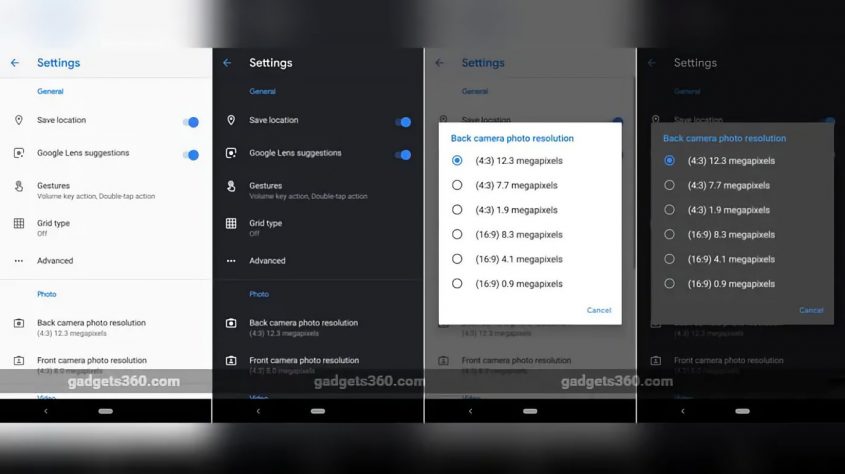
Разрешение камеры. Это регулируемый параметр, может быть полноформатным или усеченным. Стороны матрицы соотносятся 4:3, благодаря этому формату получается максимальное расширение. Соотношение 16:9 даст эффект, при котором верх и низ будут заужены. Регулировать можно, если необходимо детализировать фрагмент, просмотреть видео на ТВ и т. д.
Фокусировка. Помогает изменять расстояния до объектов, добавлять четкость, контрастность деталям. Функция не отключается, можно только выбрать непрерывный режим работы или по прикосновению. Чаще всего срабатывает автофокусировка.
Форматы фото и видеосъемок. У разных моделей параметры прописывают по-разному. Пользователи самостоятельно могут регулировать их, основываясь на своих вкусовых предпочтениях, художественных вкусах или особенностях съемки. Что касается видео, рекомендовано выбирать FullHD. Чем выше разрешение видеосъемки, тем четче получается картинка. Она не будет размыта, если выбрать правильный параметр. Можно будет даже просматривать отснятый материал на широких экранах. При этом учтите, что чем шире экран, тем больше требуется расширение для съемки.
Замедленная видеосъемка. Чтобы добиться такого эффекта, необходимо снизить расширение, но увеличить число кадров, которые снимаются за секунду -fps.
При малом fps невозможно получить четкий кадр во время движения. Об этом не стоит забывать!
Как сделать красивое фото на телефон
Чтобы фото получилось максимально качественным и красивым, лучше использовать штатив или упор. Это зафиксирует смартфон, и он будет находиться в неподвижном состоянии. Алгоритм действий также стоит учитывать. Во-первых, необходимо войти в режим автоэкспозиции и переключиться на Min.ISO. В настройке параметров HDR+ поставить галочку на «супервысокие» . Качество изображения выставить на 97%.
Важно, чтобы при съемке устройство было максимально неподвижно и не тряслось. Конечно, придется подождать, пока кадр обработается, но он получится максимально идеальным даже в ночное время. При этом шумов практически не будет, а детализация заставит удивиться даже самого заядлого фотохудожника. После того как съемка будет окончена, нужно не забыть вернуть настройки к стандартным.
Не бойтесь экспериментировать с конфигурациями и пользоваться разными возможностями и модификациями. Это даст возможность получения отличных фото, как на основную, так и на фронтальную камеру.
Как установить Google Camera на Xiaomi


Как написано в обзорной статье на форуме 4PDA, маэстро B-S-G за два вечера сделал нечто выдающееся. Он внес изменения, а правильней сказать модифицировал известное приложение и в некотором смысле победил невзрачность фотографий, сделанных камерой 2APi. Установка Google Camera на Xiaomi тут же превратилась в первостепенную задачу.
Плюсы и минусы приложения
Первый и самый большой плюс приложения, это работа с режимом HDR+. А значит, камера телефона сможет сделать более качественные снимки в темное время суток. Добавит светосилы в кадр и осветит то, что раньше было темным пятном. Актуально для бюджетных версий, где стоковая камера работает не лучшим образом, и это еще мягко сказано.

Следующий момент связан с видеосъемкой. В приложение встроен EIS, электронная стабилизация. Теперь движущиеся объекты запечатлеются достаточно детализованными, а не размытыми, так как держать постоянно ручной фокус многие забывают. Неактуально для флагманов, щеголяющих этой опцией, да еще в оптическом варианте. Но тем, у кого довольно средние камеры в смартфоне будут удивлены. Качество фото и видео подпрыгнет вверх. До лидеров не дотянется, но порадует глаз, это точно. Кроме стабилизации, на видео повлияет улучшение контрастности и резкости, данный алгоритм также вмонтирован в приложение.
Эффект Боке, новая фишка, с которой носятся все кому не лень. Это портретный снимок с размытием заднего фона. Эффектно смотрится, если надо подчеркнуть главное. Обычно реализован на смартфонах с двойными задними камерами, но наше приложение справится и с этой задачей.

Панорамные снимки получаются качественней, правда, в обзорной панораме на 360 градусов склейка фото выполняется немного грубовато.
Подводя плюсовые итоги:
- Работает быстро и стабильно. Фото выполняется даже без предварительной обработки, моментально.
- Видео получается более детализованным, меньше смазанных объектов в кадре.
- Параметров для настройки больше чем в сотовом приложении, присутствуют дополнительные опции, такие как эффект Боке.
- В целом заметно общее улучшение качества фото и видеосъемки.

Но в каждой бочке меда найдется и ложка дегтя.
- Нужен Андроид 7.0 и выше. Не известно, заработает ли на вашем устройстве, нужно проверять. Причина, по которой не ставится Google camera HDR +, возможно кроется в прошивке, стоящей на телефоне. Однозначно будет работать на глобальной версии.
- Не функционирует на смартфонах с двойной камерой.
- Установка сопряжена с определенными трудностями, о которых пойдет ниже. Причем способ первый, без рут-прав, вообще, ставит приложение рядом со стоковым, а не заменяет его. Это неудобно и чревато ошибками в пользовании. Кроме того, любое обновление системы удаляет его полностью. Нужно восстанавливать. Как вариант, можно перейти на стабильную систему, не так часто придется возвращаться.
- Придется скачать массу дополнительных патчей, модов, программ, драйверов и прочего добра. Но может вам все это интересно?
Установка Google camera без root прав
Бодрые мальчишки задорно объясняют народу, как установить приложение на телефон от Сяоми без root прав. На YouTube полно роликов, сделанных под копирку. Но все они грешат одним и тем же.

Повторяют друг друга и рассматривают один единственный телефон — Xiaomi Mi A1.Мало того, утверждается, что данная процедура возможно только для этой модели и более (!) ни для какой другой.
А все потому, что какой-то продвинутый испанец выложил свое видео и показал, как надо действовать на А1. Мы все-таки русские и не будет доверять испанцу, а также бодрым продвинутым мальчикам, а попробуем охватить весь спектр телефонов Xiaomi.
Собственно установка должна быть на устройстве с разблокированным загрузчиком и из кастомного рекавери. Я нашел самый простой (относительно) способ, решающий все и сразу.
- Разблокировка загрузчика. Рекомендую воспользоваться старым аккаунтом MI, никакого разрешения просить не надо, раз в месяц можно разблокировать один девайс. Посмотрите тут.
- Скачиваем на компьютер кастомное рекавери. TWRP архив распаковать и бросить в корень диска С. Название папки должно быть на латинице.
- Скачать 2 файлика на телефон: 1 и 2. Второй, собственно, является камерой 2 API (Google).

- Начинаем процесс: запускаем из папки с TWRP файлик bat. В окошке командной строки выбираем 1.
- Переводим телефон в фастбут: громкость вниз и клавишу питания нажать одновременно.
- Компьютер увидит телефон и сразу начнется режим прошивки TWRP.
- После прошивки, смартфон перезагрузится из фастбут в новое рекавери, отключайте телефон от компьютера.
- В TWRP выбираем Install, поочередно выбираем оба файлика и ставим их на телефон.

- По окончании проводим System reboot.
- Телефон перезагрузится и можно ставить мод от Google camera. Это простой арк файл, установочный для Андроид.
Все закончено. Никаких действий более не требуется. Отличие данной инструкции состоит в том, что вы один раз запустили TWRP, без установки. Конечный результат один — появление нового приложения камеры, оно встанет рядом со стоком.
Как поставить с root правами
Основной метод установки. В данном случае пропадает стоковое приложение, и нет конфликтов старого с новым. В принципе данный метод рекомендуется всем, без исключения. Ограничения в нем существенны, перед началом установки должны быть решены следующие проблемы:
- разблокировка загрузчика. Об этом написано ранее в статье;
- получение root прав посредством установки кастомного рекавери.
Если все это у вас уже стоит, то вперед:

- Скачиваем модифицированное приложение Гугл камера. Огромный выбор из проверенного источника. Не ищите в плей маркете, не найдете.
- Основное действие, которое предстоит сделать: изменить системный файл под названием Build Prop. Найти его и отредактировать можно с помощью приложения, например, root browser или explorer. Устанавливаем с Google Play.
- В Build Prop опускаемся в самый низ и вносим дополнительную строку: camera.HAL3.enabled = 1. Ничего лишнего от себя не добавляйте.
- Установите приложение камеры обычным способом. Вы его скачали заранее.
Как видите, установка не составит труда. Кто-то ставит камеру, меняя системный файлик вручную, кто-то устанавливает специальный патч, он все сделает за хозяина. Но, думаю, разница небольшая.
Но настроить камеру для нормальной работы в дальнейшем, все равно придется. Очень много информации на эту тему, для ознакомления загляните сюда.
Установить на Xiaomi модифицированную Google камеру рекомендуется тем, кто имеет не совсем продвинутый в плане оптики, смартфон. Не пожалеете, сравнение данной камеры и стоковой будет явно не в пользу последней. Тот разнообразный функционал, который будет вам предложен в работе обновленной камеры от Google, впечатляет. Не говоря уже о качестве новых фото и видео.
Где скачать Гугл Камеру (GCam) на Xiaomi и как её установить
Возможности стандартной камеры смартфонов Xiaomi, Redmi и POCO устраивают не всех пользователей. Многие из них приходят к заключению, что стандартное приложение не раскрывает всех возможностей комплектного фотомодуля.
В Google Play есть несколько интересных аналогов, вроде Open Camera. Но по отзывам пользователей наиболее качественные снимки получаются в фирменном приложении от Google — GCam. Сегодня расскажу о приложении Гугл Камера на Xiaomi (владельцев Редми и ПОКО тоже касается). Это отличный способ улучшить камеру на телефоне.
Что такое Google Камера
Google Camera (GCam) – это фирменное приложение для управления камерой от компании Google. Устанавливается на смартфоны Pixel. Владельцы телефонов Xiaomi вынуждены скачивать готовые портированные моды для установки на свои устройства.
Разработкой модов занимаются обычные владельцы гаджетов Xiaomi с определёнными навыками. Наибольшая коллекция Google Camera для различных моделей телефонов Сяоми, Редми и ПОКО находится на профильном форуме 4PDA.
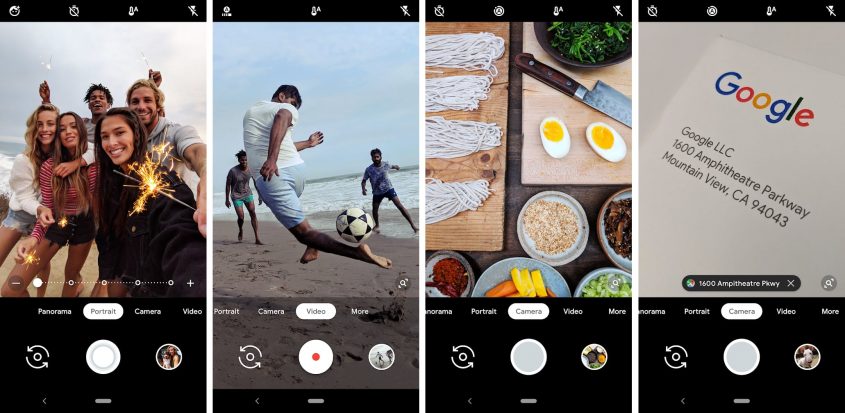
У Google Camera довольно широкие возможности. Но главное – оно использует продвинутый движок Camera2 API, который выдаёт более качественные снимки, чем стандартное приложение камеры Xiaomi и обеспечивает работу опции HDR+.
Где скачать Google Camera APK
Лучше всего скачать Google Camera на форуме 4PDA. Достаточно перейти по ссылке на 4PDA для того, чтобы увидеть последние версии GCam для разных устройств. На сайте cyanogenmods.org есть не только свежие версии, но и APK для редких смартфонов.
Заранее узнать, какая версия приложения будет корректно работать на вашем телефоне Xiaomi, Redmi или POCO сложно. Исключение составляют модификации, созданные специально для конкретной модели телефона. Новые версии приложения не предназначены для бюджетных и морально устаревших смартфонов. Вариант один — загружать и тестировать.
Некоторые сайты предлагают скачать универсальную Гугл Камеру на Xiaomi, которая подходит для всех смартфонов. В природе такой GCam не существует. А под видом обычно находится вредоносное ПО.
Возможности GCam
Стоит подробнее рассмотреть все возможности альтернативной камеры для устройств Xiaomi. Ведь качественные снимки – это далеко не все функции приложения. Есть дополнительная функциональность, недоступная в оригинальном приложении камеры.
Основные настройки Гугл Камеры:
- HDR+. HDR (High Dynamic Range) – это функция расширения динамического диапазона изображения. Простыми словами, цвета на фото становятся ярче и насыщеннее. При этом сама картинка ничуть не искажается. Для активации данного режима в GCam есть соответствующая кнопка. Принцип работы простой: камера делает несколько снимков с разной экспозицией и балансом белого, а затем склеивает их в одно целое. Получается картинка с насыщенными цветами и хорошей детализацией.
- Электронная стабилизация видео. Которая мало в чём уступает оптической. Стабилизация предотвращает дрожание изображения при съёмке видео с рук. Тремор устраняется за счёт продвинутых программных алгоритмов.
- Режим Night Sight. Создан специально для работы в условиях недостатка освещения. Своеобразный ночной режим. За счёт продвинутых алгоритмов камера вытягивает остатки света и на выходе получается довольно яркое изображение со всеми нюансами.
- Сфера. Опция позволяет получать 3D снимки с панорамой на 360 градусов. Полученные изображения можно вращать, рассматривая то, что скрыто в обычной картинке. Однако делается такое фото долго.
- Slow Motion. Режим записи видео, при котором все движения объекта существенно замедляются. Причём съёмка выполняется в максимальном качестве. Для осуществления такой съёмки увеличивается частота кадров.
- Портретный режим. Позволяет программно размывать задний фон. Даже если в вашем телефоне нет второй камеры для размытия, GCam сделает всё своими силами. Результат получается впечатляющим. Полезная штука для селфи-камеры.
- Режим для съёмки динамических сцен. Суть его в том, что телефон быстро делает много снимков и система выбирает лучший из них. В результате пользователь получает чёткое и детализированное фото.
- Motion. Аналог живых фото на iPhone. При создании снимка записывается короткое видео. В итоге получается живое изображение (вроде зацикленного GIF). Интересная функция, которой точно нет в стандартной камере Xiaomi.
Как видите, возможности Google Camera довольно интересны. Но главное – при использовании этого приложения получаются высококачественные снимки. А для многих пользователей это важнее всего.
Активация Camera2 API
Camera2 API — это продвинутый движок, который использует GCam. Сама опция есть практически во всех смартфонах Xiaomi, но активирована она только на флагманах и смартфонах с хорошей оптикой. Мне достоверно известно об активированном Camera2 API на моём Redmi 8.
Если опция не активирована, её нужно запустить, иначе Google Camera работать не будет. Для этого потребуется разблокированный загрузчик, TWRP Recovery и рут права.
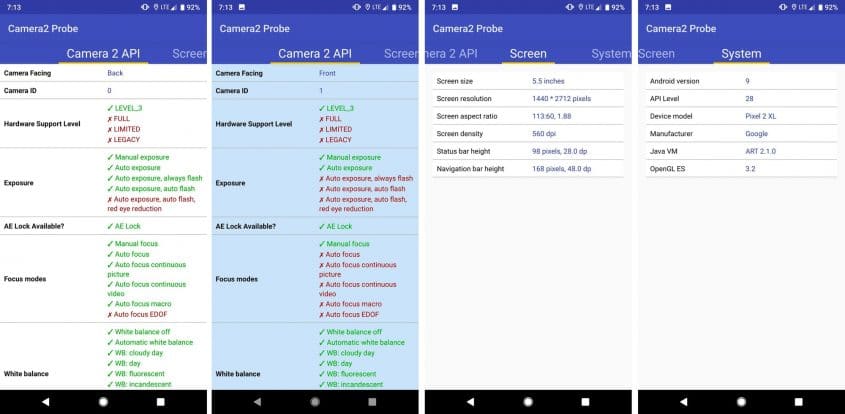
Проверить статус Camera2 API можно при помощи приложения Camera2 Probe (ссылка на Google Play). После запуска программа выдаст всю необходимую информацию. Нам нужно, чтобы зелёным была помечена хотя бы одна строка: LEGACY , LIMITED , FULL или LEVEL_3 . Если всё так, то продвинутый API работает.
Есть несколько доступных способов активации Camera2 API. Однако предварительно потребуется скачать файл Camera2 API_enabler для Magisk или Camera_2API_addon для TWRP (всё есть на 4PDA).
Ниже я приведу пошаговую инструкцию, как активировать Camera2 API.
Активация Camera2 API через Magisk
Приложение Magisk Manager устанавливается вместе с рут-правами. Перед выполнением данной процедуры нужно обновить сам Magisk Manager, иначе результаты ваших действий будут непредсказуемыми. В менеджере есть специальная кнопка для запуска обновления (прямо в главном окне).
- Запустите программу Magisk Manager.
- Переберитесь в основное меню и выберите блок « Модули ».
- Тапните кнопку добавления модуля (знак плюса в жёлтом кружке).
- Отметьте пункт « Локальное хранилище ».
- Выберите файл, который скачали ранее и дождитесь его установки.
- Не забудьте перезагрузить смартфон.
Включение с помощью системного файла build.prop
Для этого понадобится редактор с правами суперпользователя:
- Запустите редактор и выдайте ему права суперпользователя.
- В поисковой строке введите « persist », для поиска ключа « persist.camera.HAL3.enabled ».
- Тапните по ключу и в поле « Value » впишите 1 вместо 0.
Иногда данной строки нет в этом файле. В этом случае её нужно вписать вручную. Просто добавить в конец документа и сохранить сделанные изменения. По завершении выполнения процесса рекомендуется перезагрузить смартфон.
Активация через TWRP Recovery
Для некоторых вариант с рекавери будет самым простым. Ведь редактирование системного файла – затея довольно опасная. А TWRP имеет защиту: повреждённый архив рекавери устанавливать не будет. А значит, смартфон будет работать.
Активация Camera2 API через TWRP Recovery:
- Запустите TWRP Recovery нажатием кнопок питания и увеличения громкости (при выключенном смартфоне).
- Выберите « Установка » и найдите папку с заранее скачанным архивом Camera_2API_addon.
- Передвиньте ползунок вправо для начала установки.
- Вернитесь в главное меню и тапните плитку « Перезагрузка ».
- Выберите « Система ».
Установка Google Camera на Xiaomi
Здесь используется классический способ, поскольку GCam – это обычное приложение. Только качается оно не из Google Play. Требуется найти файл формата APK исключительно для своего устройства и затем установить его (ссылки на загрузку есть выше в этой статье).
Как установить Гугл Камеру на Xiaomi:
- Запустите проводник и перейдите в каталог с загрузками.
- Тапните по только что скачанному файлу.
- Передвиньте ползунок в настройках для разрешения установки приложений из неизвестных источников.
- Тапните по кнопке « Установить ».
- Дождитесь завершения процесса и запустите приложение.
Есть рекомендация сразу после установки Гугл Камеры выполнить перезагрузку телефона. Это актуально только в том случае, если вы вручную активировали Camera2 API. Если же движок был включён по умолчанию, перезагрузка не требуется.
Алгоритм для активации Camera2 API и последующей установки GCam на смартфоны Xiaomi A-серии с Android One аналогичен. Главная сложность заключается в том, что подходящее приложение Google Camera для этих смартфонов найти проблематично. Больше всего вариантов для моделей на MIUI.
Достоинства и недостатки GCam
У каждого приложения есть свои плюсы и минусы. Но в случае с Google Camera, преимущества явно перевешивают недостатки.
Плюсы:
- Высококачественные снимки;
- Дополнительные возможности;
- Продвинутые режимы съёмки;
- Можно переключиться на ручную съёмку;
- Поддержка формата RAW;
- Технология HDR+;
- Полное раскрытие комплектной камеры смартфона;
- Простота настройки;
- Предельно простой интуитивный интерфейс.
Минусы:
- Нестабильная работа на многих устройствах;
- Сложность в установке.
В заключение хотелось бы упомянуть, что Google Camera хорошо ведёт себя только на смартфонах, у которых физические фотомодули хотя бы из среднего сегмента. Если у вас ультрабюджетник с дешёвым сенсором, то никакая GCam не спасёт.
Аналоги приложения Google Camera
Если вам не хочется возиться с настройками смартфона, устанавливать рут и разблокировать загрузчик, то в Google Play есть несколько весьма неплохих альтернатив GCam, которые работают нормально со всеми устройствами.
- Open Camera (Google Play). Крутая бесплатная камера с большим количеством настроек, обеспечивающая максимально качественное изображение. Может, как работать с Camera2 API, так и обходиться без него. Приложение позволяет настроить практически всё. Функциональность даже богаче, чем у Google Camera.
- Camera MX (Google Play). Условно-бесплатный продукт с большим набором фильтров и эффектов. Не претендует на качественное и правдивое изображение. Скорее придумано для создания своеобразных шедевров. В бесплатной версии доступен далеко не весь функционал. Чтобы ощутить всю прелесть продукта за него придётся заплатить.
- Camera X (описание). Приложение, используемое по умолчанию в смартфонах OPPO. Отличается использованием собственного движка (CameraX API) и богатым функционалом. Сможет работать не на всех устройствах, но фото и видео получаются действительно впечатляющими.
Решение возможных проблем
Поскольку Google Camera не предназначена для работы на устройствах Xiaomi, во время использования приложения могут возникнуть проблемы. Нужно знать, как их правильно решить.
- Камера не запускается после установки. Вероятно, вы скачали не ту модификацию. Данное приложение не подходит для вашего устройства. Нужно найти альтернативный вариант и попробовать установить его.
- Вылетает при попытке съёмки. Или приложение для вашего смартфона (или вы) забыли активировать Camera2 API. Попробуйте сменить версию программы. Если не помогает – проверьте статус Camera2 API. Если с ним всё в порядке, попробуйте сбросить смартфон до заводских настроек и повторить процесс активации движка и установки.
- Работают не все функции. Вероятно, версия для вашего смартфона является ограниченной в плане возможностей. Или же Camera2 API поддерживает только режим LEGACY, который включает только старые функции Google Camera. Здесь ничего сделать невозможно.
Приложение камеры от компании Google определённо интереснее стандартной программы. Но и у него есть свои недостатки. Самый серьёзный заключается в нестабильной работе. Так что устанавливать GCam или нет – решайте сами.