Инсталляция, монтаж » Установка SQL на Windows 10
Добрый день! Подскажите, может у кого была проблема и решили с установкой SQL на ОС Windows 10 Pro 64-bit версия 1909. Не устанавливаются дистрибутивы SQL2008 и SQL2012, выложенные на сайте компании, а также совместно с установочным пакетом «Орион Про» от слова совсем. Net Framework 3.5 и 4.8 установлены и включены в компонентах. На короткое время появляется чёрный экран от коммандной строки, возможно с самой ошибкой, и очень быстро пропадает. Решить проблему удалось установкой более ранней версии ОС — 1607. Но это же не выход. Может кому удалось справится с этой проблемой на новых версиях ОС?
3 года 3 месяца назад

Шмытов Александр Васильевич
Для добавления сообщений на форуме вам необходимо зарегистрироваться и указать мобильный телефон в своем профиле (зачем?)
1 ответ
Установил sql express 2019. Ни каких проблем не наблюдаю, и базы от 2012 конвертировались без особых проблем.
3 года 3 месяца назад
Семенов Константин Олегович
Добрый день! Спасибо за ответ! Подскажите, нужно ли как-то особенно настраивать или создавать учётную запись под «Орион Про»?
– Шмытов Александр Васильевич 3 года 3 месяца назад
лично у нас на сервере для ориона служебная учётка, с ограниченными правами, после включения сервера проходит автологин, запускается ЦСО и оболочка с ядром и монитором, далее минут через 5 автоблокировка.
Установка всего необходимого так же под этой же служебной учёткой, но приходится иногда свой админский пароль вводить, первый запуск всех программ и обязательное разрешение для брандмауэра, иначе что-то да не будет работать.
Дальнейшая работа так же только под служебной учёткой, посмотреть заходим по РДП с той же учёткой, иначе может получится запуск второго сеанса (актуально для серверных ОСей) или выход первого пользователя с некорректным завершением работы всего.
– Волков Андрей 3 года 3 месяца назад
Спасибо! Прошу прощения, не уточнил в своём вопросе, настройка и создание учётной записи касается не ОС, а SQL Express 2019 под сервер «Орион Про».
– Шмытов Александр Васильевич 3 года 3 месяца назад
неее, эту настройку никому кроме ориона я бы не доверил))
– Волков Андрей 3 года 3 месяца назад
USE [master]
GO
CREATE LOGIN [MyUserName] WITH PASSWORD=N’MyPassword’
CREATE USER [MyUserName] FOR LOGIN [MyUserName]
GO
— create the user on the target database for the login
USE [MyDatabaseName]
GO
CREATE USER [MyUserName] FOR LOGIN [MyUserName]
GO
— add the user to the desired role
USE [MyDatabaseName]
GO
ALTER ROLE [db_owner] ADD MEMBER [MyUserName]
GO ну или стандартно sa:123456
– Песков Игорь Александрович 3 года 3 месяца назад
– Шмытов Александр Васильевич 3 года 3 месяца назад
Для добавления сообщений на форуме вам необходимо зарегистрироваться и указать мобильный телефон в своем профиле (зачем?)
Добавить ответ
Для добавления сообщений на форуме вам необходимо зарегистрироваться и указать мобильный телефон в своем профиле (зачем?)
После подтверждения номера мобильного телефона у вас появится возможность добавлять сообщения на форуме.
Мы надеемся, что данная «форма допуска» сведет к минимуму флуд, флейм и троллинг на форуме, а также повысит ответственность пользователей за их сообщения.
Ваш номер телефона будет доступен только администраторам сайта.
Установка Microsoft SQL Server в Windows 10
Важно! В этой статье предоставлено руководство по установке SQL Server версии 2022 — актуальной на момент написания материала. В вашем случае она может считаться уже устаревшей. Но это не означает, что действия, описываемые далее, перестают быть актуальными. Может измениться только их последовательность и визуальное оформление некоторых элементов интерфейса.
Проверка соответствия системным требованиям
SQL Server не является тяжеловесным программным обеспечением, поэтому его можно установить на подавляющее число современных компьютеров пользователей. Но зачастую инсталлируется этот софт на удаленные сервера, поэтому предварительно рекомендуется ознакомиться с системными требованиями данного продукта. Для этого воспользуйтесь таблицей ниже.
| Память | Не менее 6 ГБ свободного места на жестком диске |
| Монитор | Super VGA с разрешением 800×600 пикселей или более высоким |
| Интернет | Для поддержки функциональных средств интернета требуется стабильное соединение |
| Оперативная память | 512 МБ (рекомендовано 1 ГБ) |
| Быстродействие процессора | процессор x64 с тактовой частотой 1,4 ГГц (рекомендуется 2,0 ГГц и выше) |
| Тип процессора | AMD Opteron, AMD Athlon 64, Intel Xeon с поддержкой Intel EM64T, Intel Pentium IV с поддержкой EM64T |
Примечание! Если вы не знаете характеристики собственного устройства, нужную информацию можно посмотреть непосредственно в операционной системе. На нашем сайте есть соответствующая статья на эту тему. При необходимости обратитесь за помощью к ней, перейдя по ссылке ниже.
Подробнее: Как посмотреть характеристики комплектующих компьютера в Windows 10
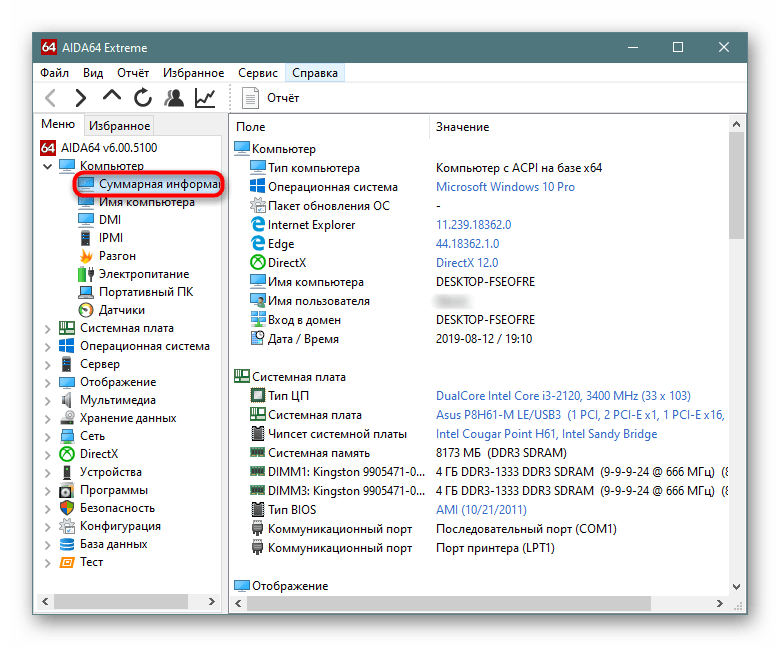
Шаг 1: Загрузка инсталлятора и выбор типа установки
Чтобы установить SQL Server на компьютер с Windows 10, предварительно необходимо загрузить инсталляционный файл. Делать это следует с официального сайта продукта, в противном случае есть вероятность занести в свой компьютер вредоносный код. Воспользуйтесь кнопкой ниже, чтобы перейти на страницу загрузки инсталлятора.
Открыв в браузере страницу загрузки SQL Server, спуститесь чуть ниже до блока «Or, download a free specialized edition» и кликните по кнопке «Download now», расположенной под названием той редакции, которую хотите установить на свой компьютер. В качестве примера будет выбран вариант «Express». Эта версия обладает малым набором инструментов для работы с сервером, но отлично подойдет для ознакомления с программой. Если вам нужная полная версия со всеми функциями, тогда выберите «Developer».
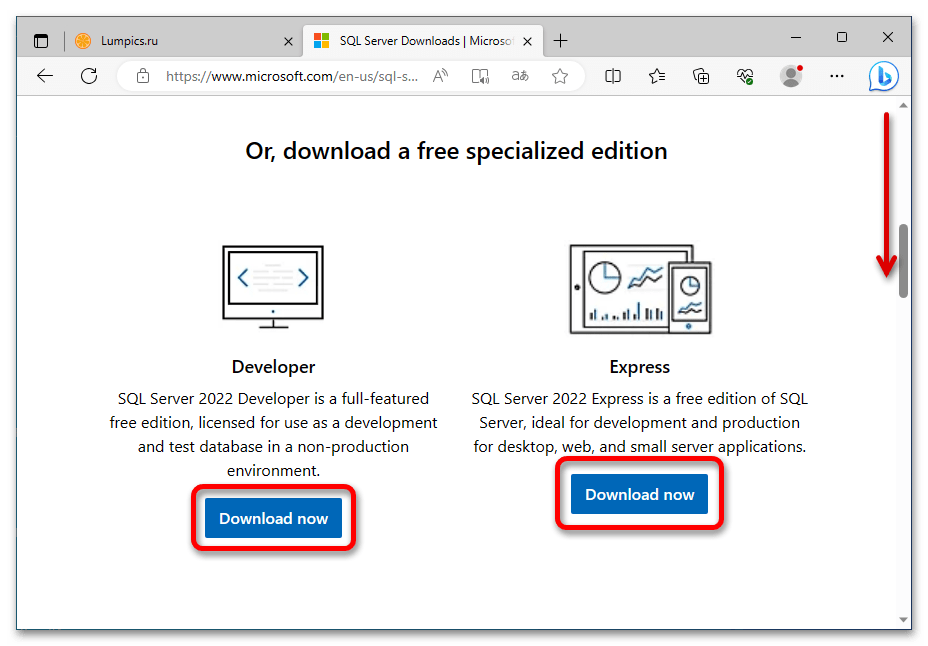
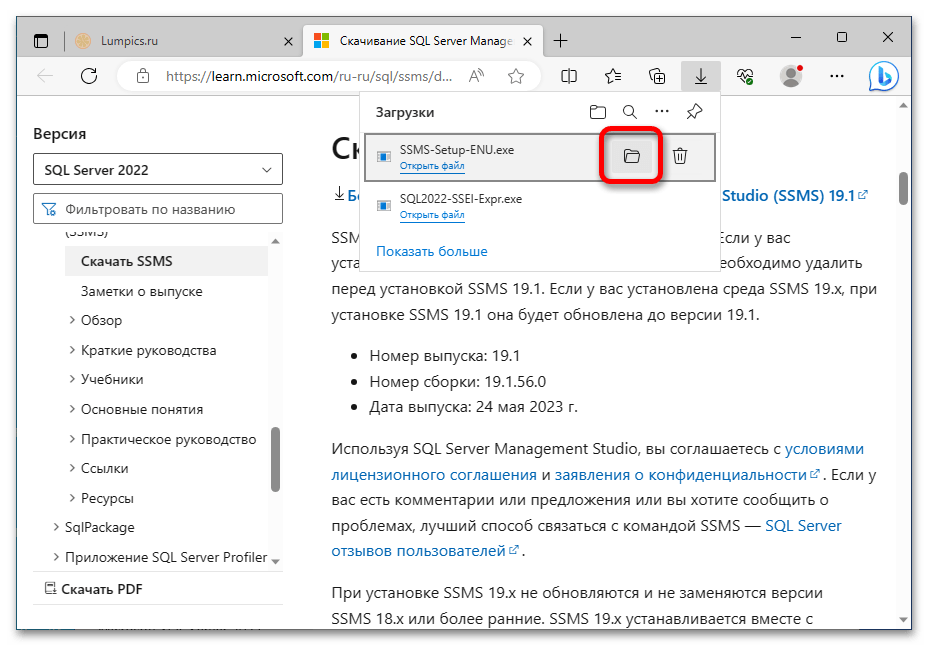
После нажатия на кнопку автоматически запустится процесс загрузки инсталляционного файла на компьютер. За ходом его выполнения можно следить в верхнем правом углу браузера. Далее следуйте инструкции:
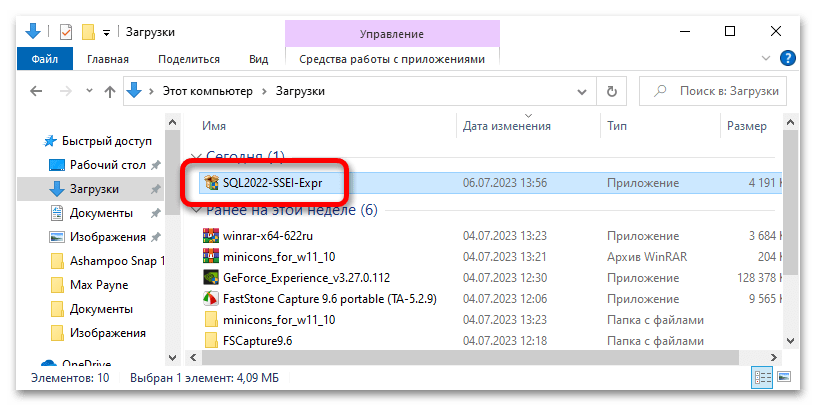
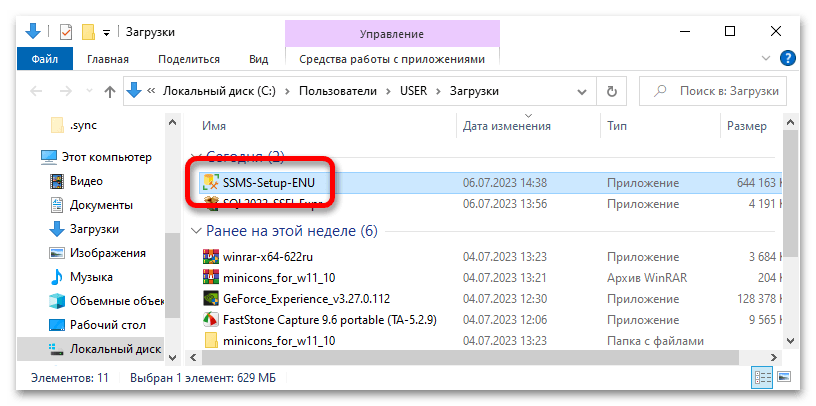
- После завершения загрузки откройте директорию со скачанным файлом. Сделать это можно, щелкнув по иконке в виде папки, расположенной напротив названия загруженной программы, или самостоятельно через файловый менеджер «Проводник».

- Находясь в папке со скачанным файлом, запустите его. Для этого достаточно дважды кликнуть по его названию ЛКМ.
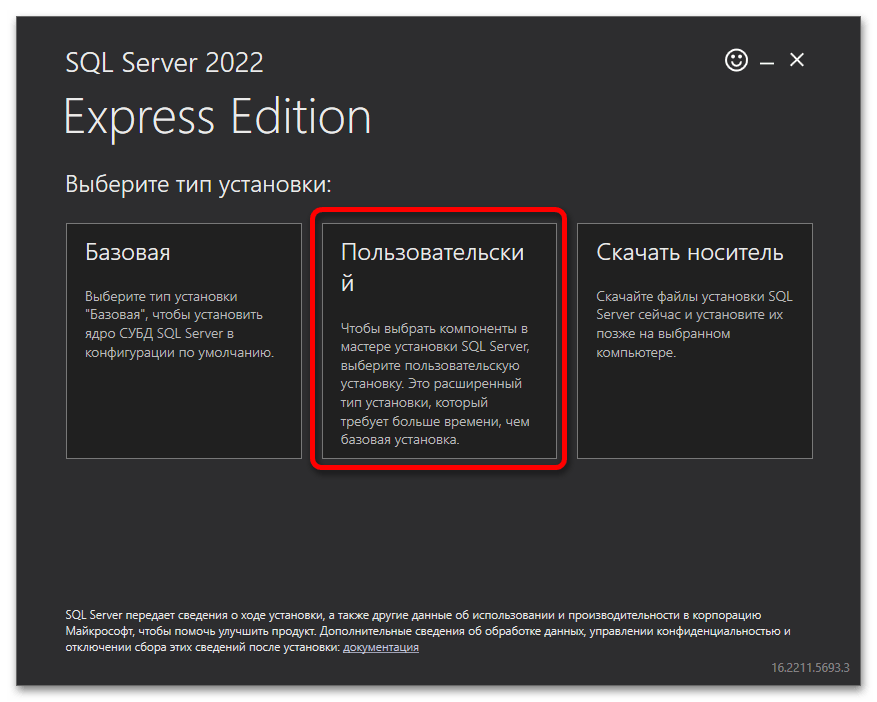
- Спустя некоторое время на экране появится окно. Выберите в нем тип установки сервера «Пользовательский»: именно он позволит настроить программу под себя, задав нужную конфигурацию инсталлятора.
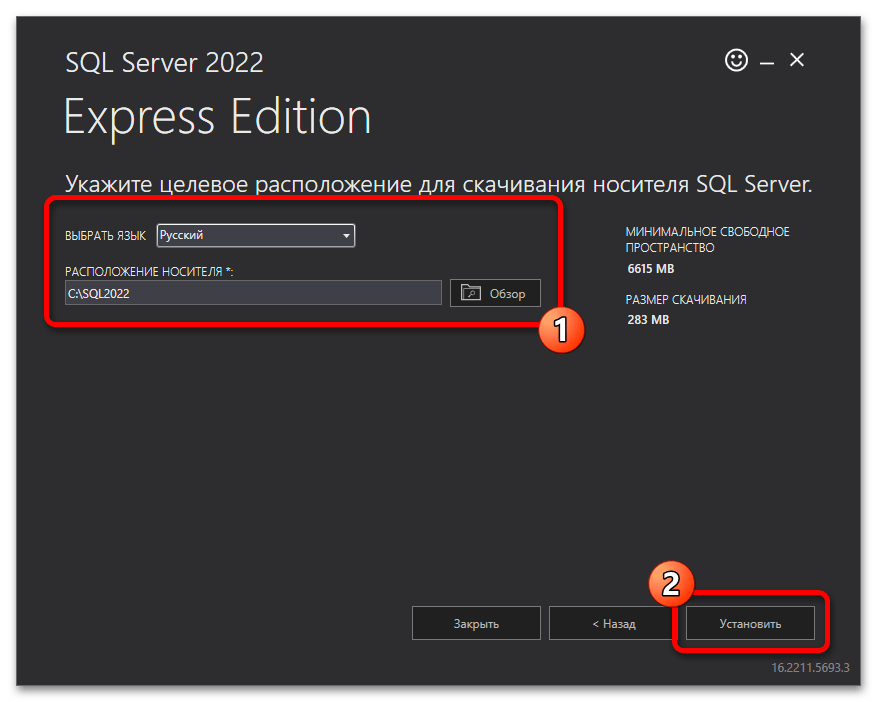
- Выберите язык интерфейса будущей программы из выпадающего списка, а также задайте ее расположение на диске. Делать это не обязательно, можно оставить параметры по умолчанию. После кликните по кнопке «Установить».
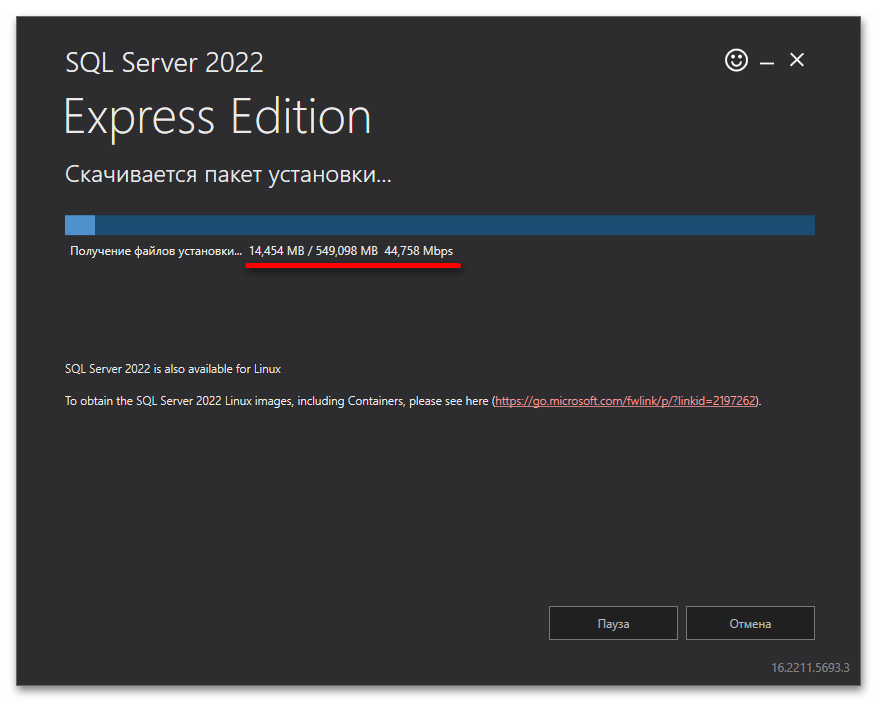
- Начнется процесс загрузки файлов установки. За ходом выполнения этой процедуры можно следить с помощью полосы прогресса. Заметьте, что ниже находится строка, в которой указано, сколько данных уже загрузилось, полный их объем и текущая скорость скачивания. Ожидайте завершения процедуры.
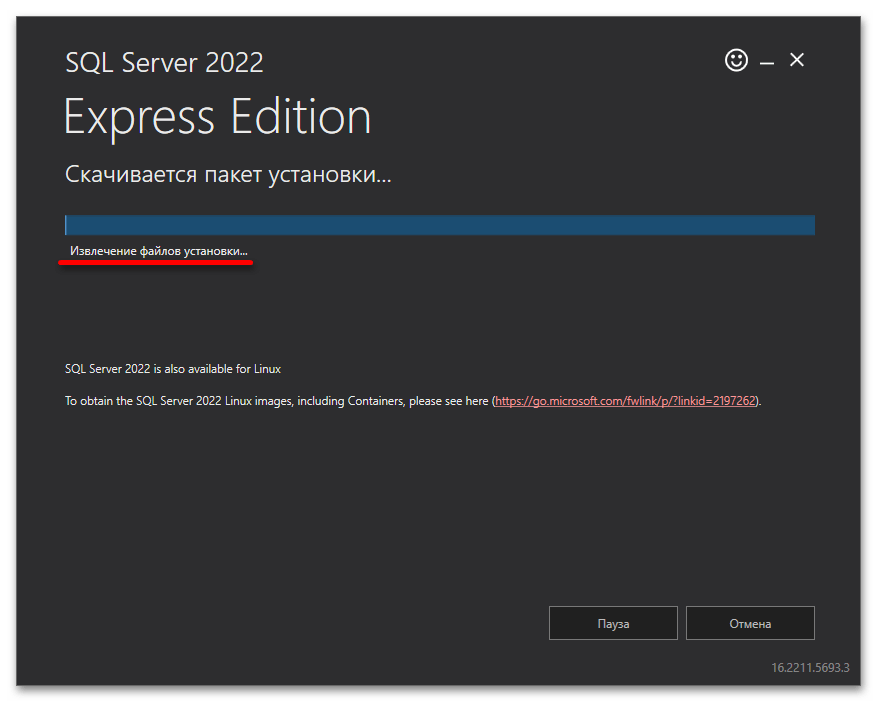
- Когда все файлы установки будут загружены на компьютер, автоматически начнется их извлечение. Ожидайте завершения этой процедуры.
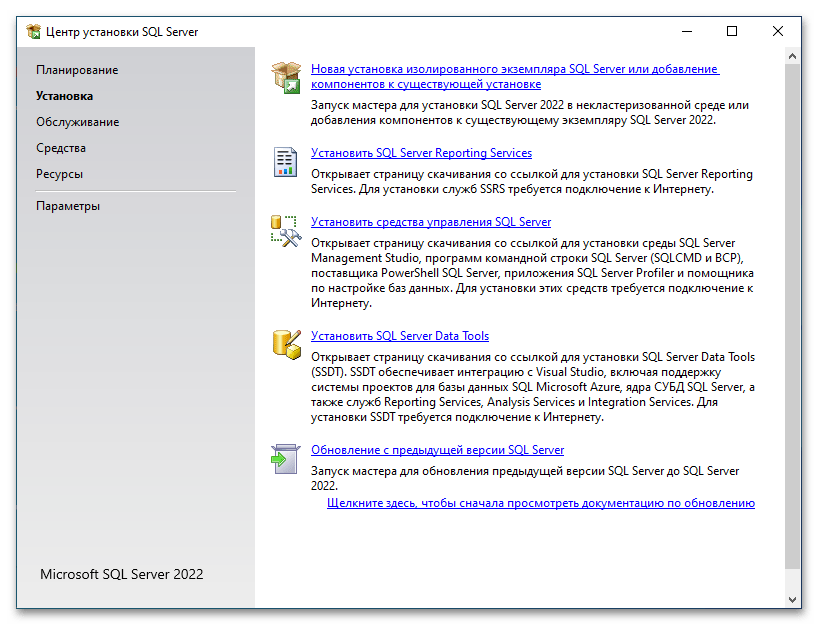
- После этого активное окно автоматически закроется, а на его месте появится «Центр установки SQL Server», в котором и будут выполняться все действия, направленные на инсталляцию приложения в Windows 10.
Шаг 2: Инсталляция SQL Server
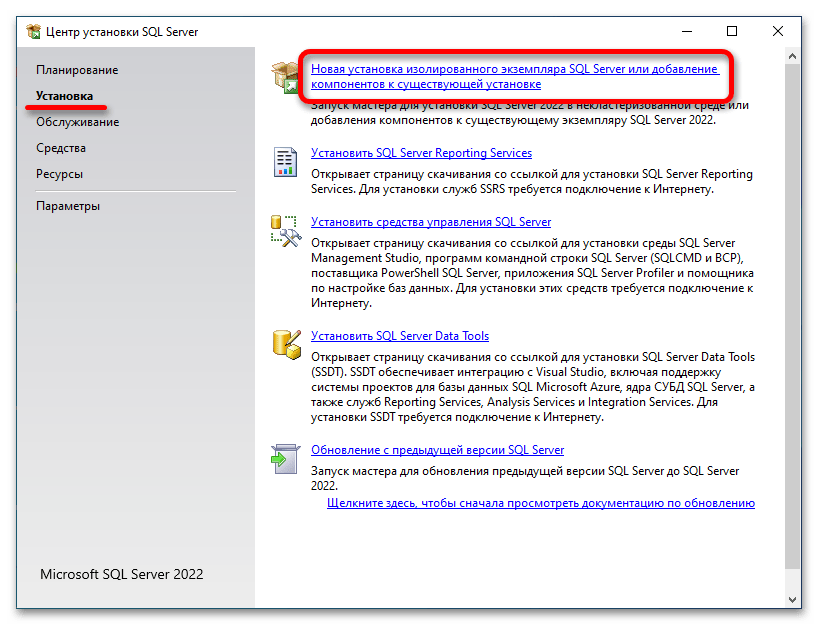
Находясь в окне «Центр установки SQL Server», убедитесь, что выбрана вкладка «Установка». Если это так, следуйте инструкциям далее:
-
Откройте окно для выбора конфигурации сервера с последующей инсталляцией. Для этого щелкните по пункту «Новая установка изолированного экземпляра SQL Server или добавление компонентов к существующей установке».
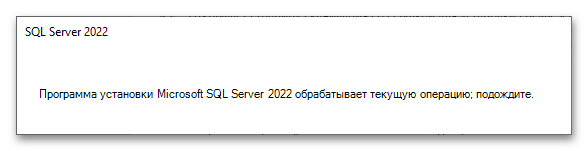
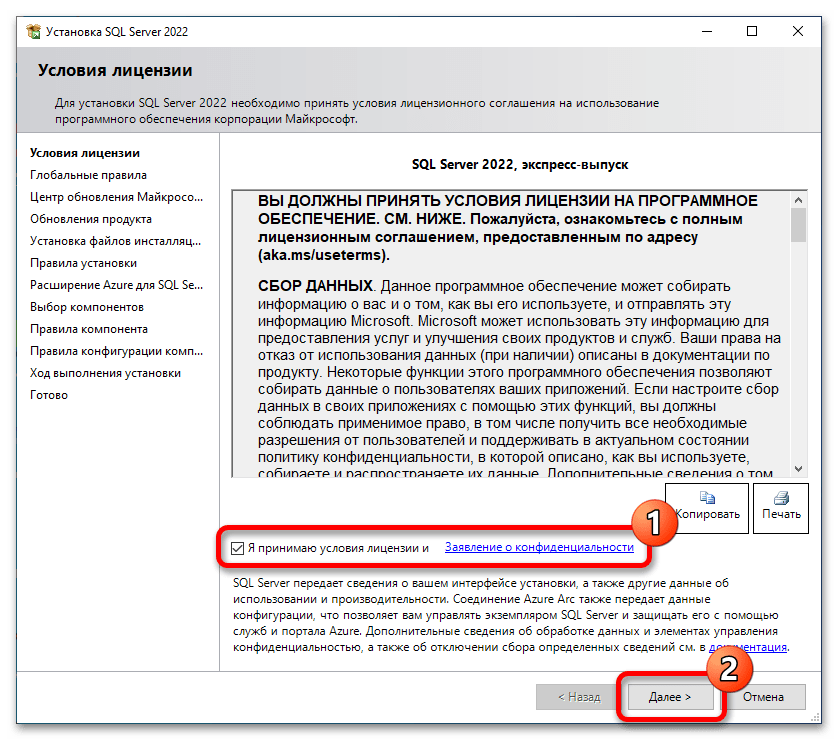
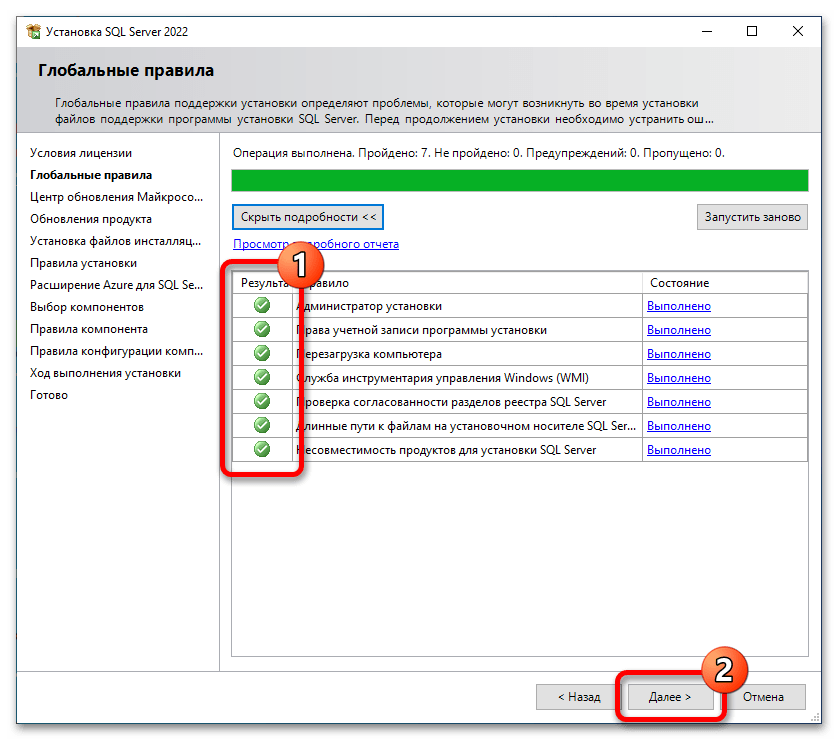
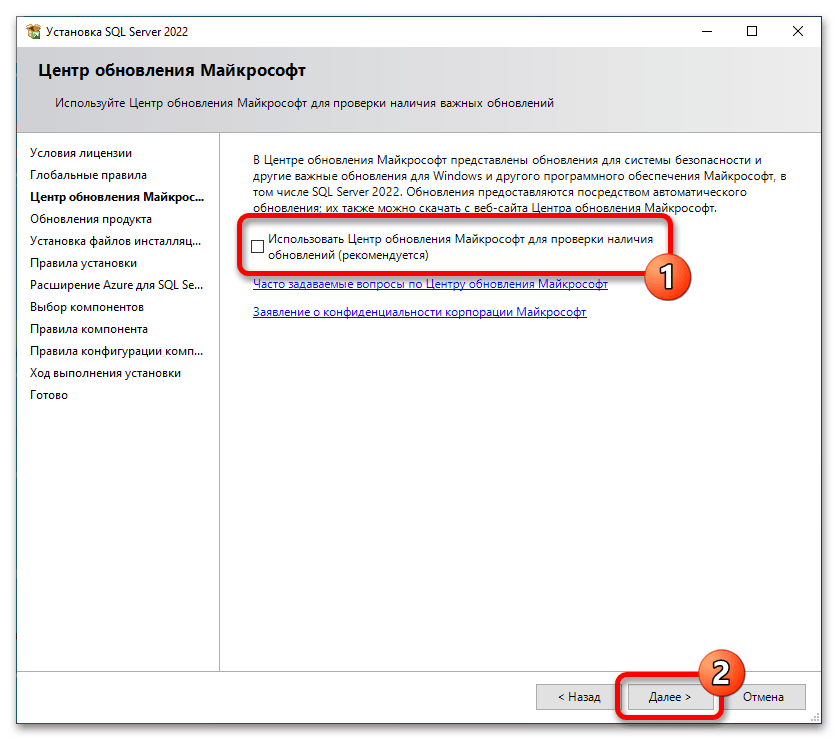
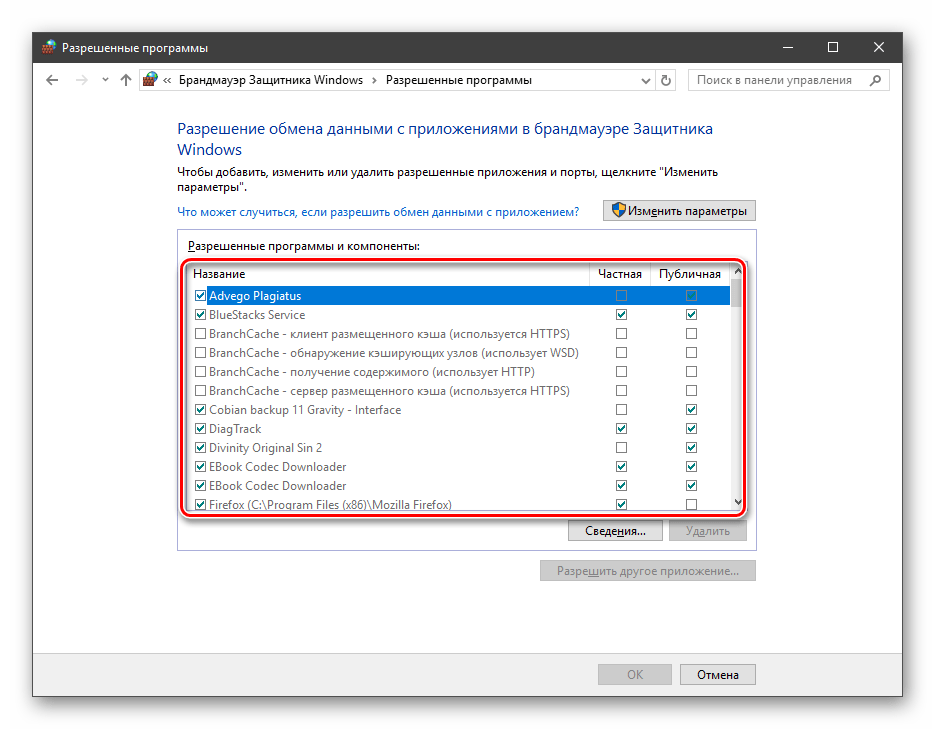 Если на этом этапе потенциальных проблем обнаружено не будет, щелкните по «Далее».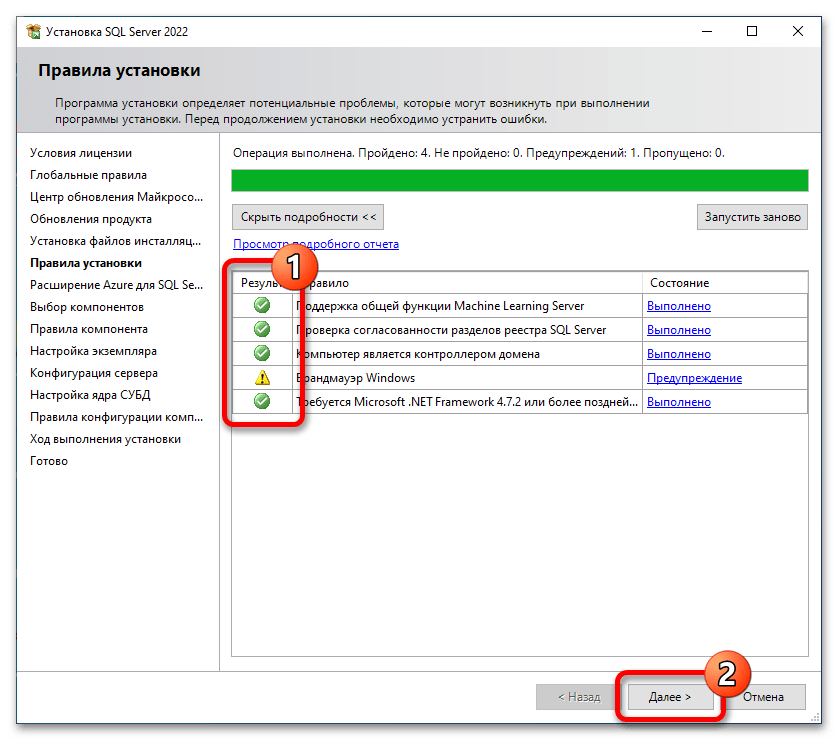
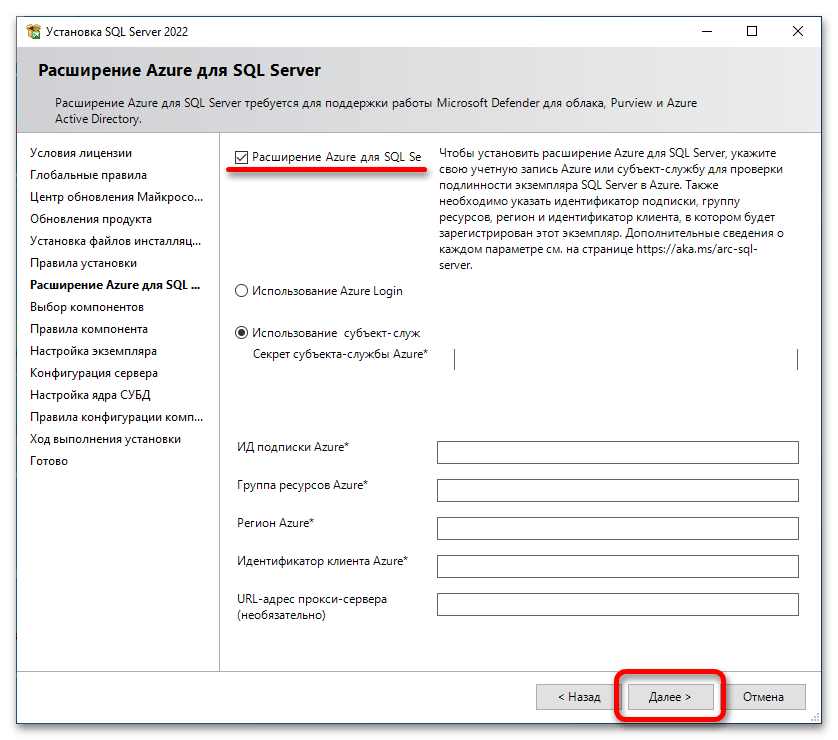

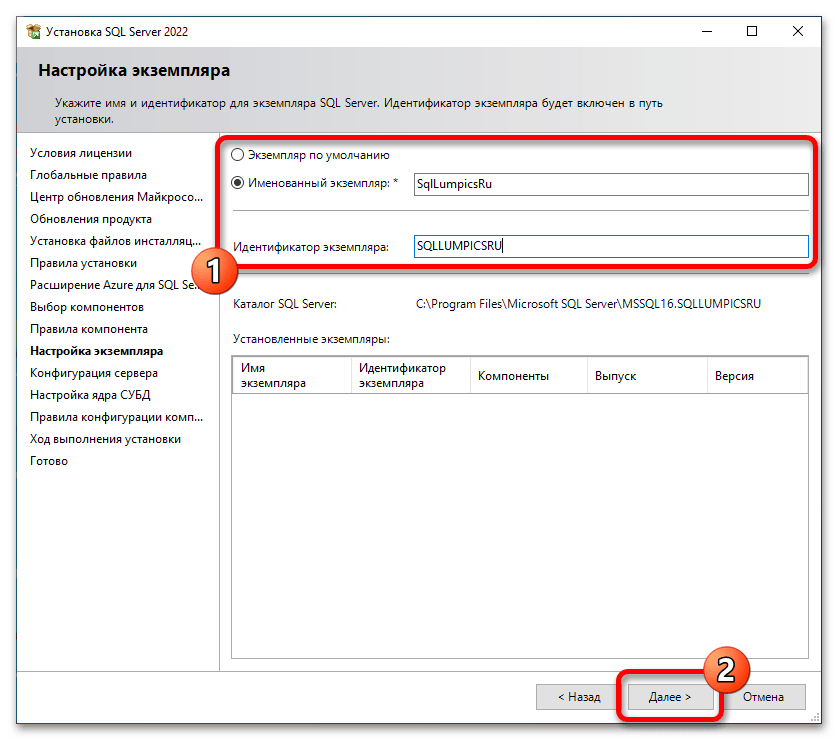
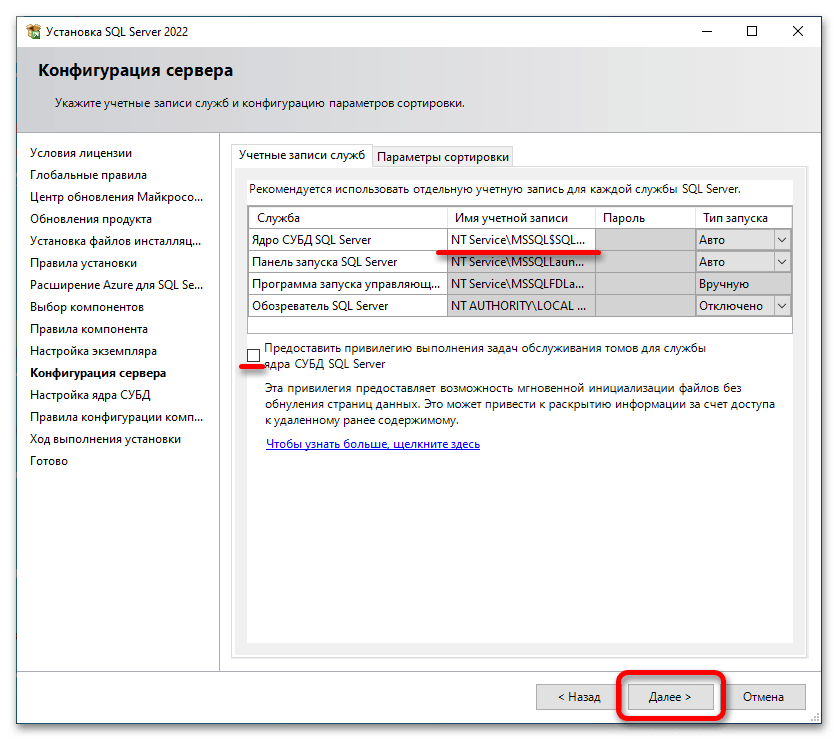
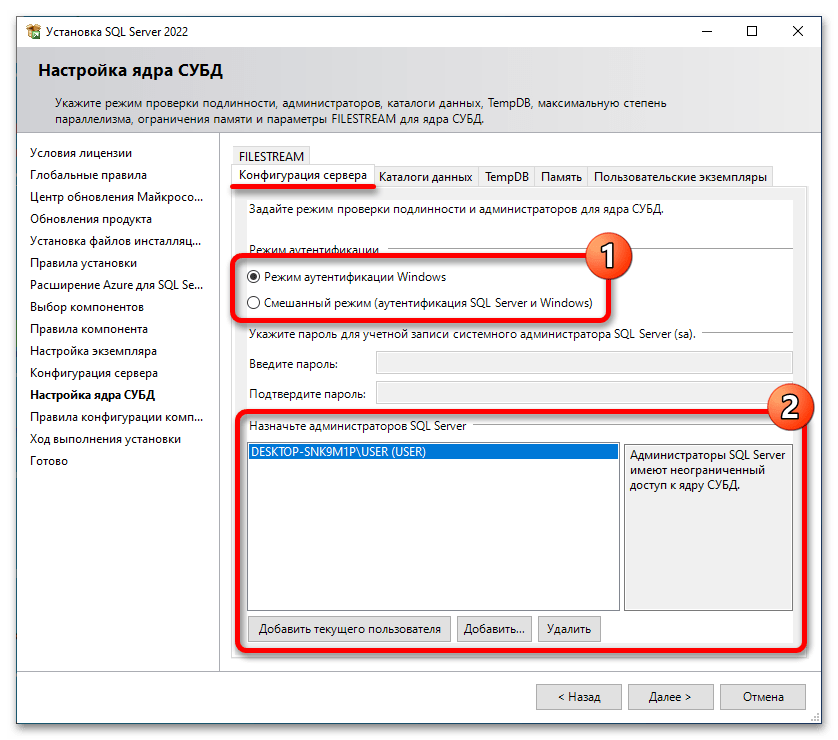
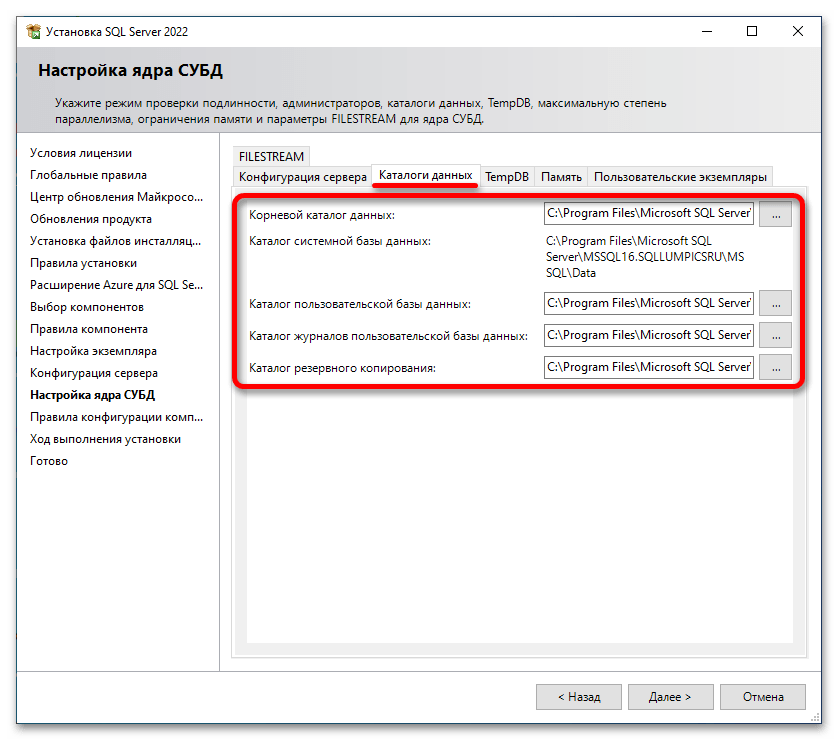 В появившемся диалоговом окне файлового менеджера ЛКМ выделите нужную папку, после чего щелкните по кнопке «ОК», чтобы ее выбрать.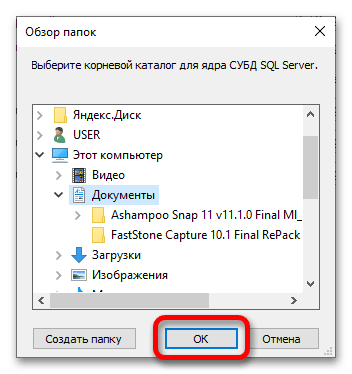
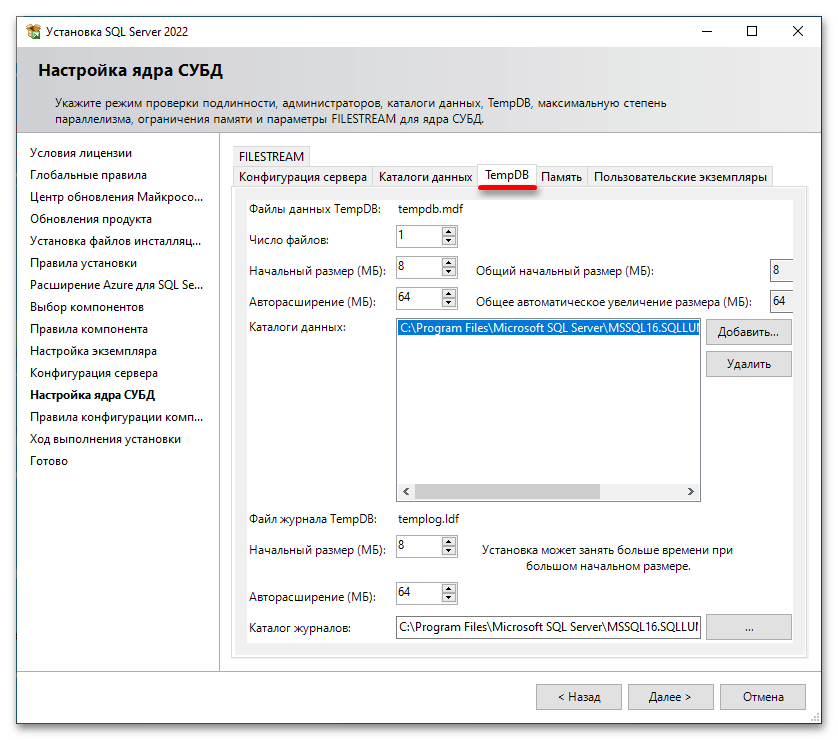
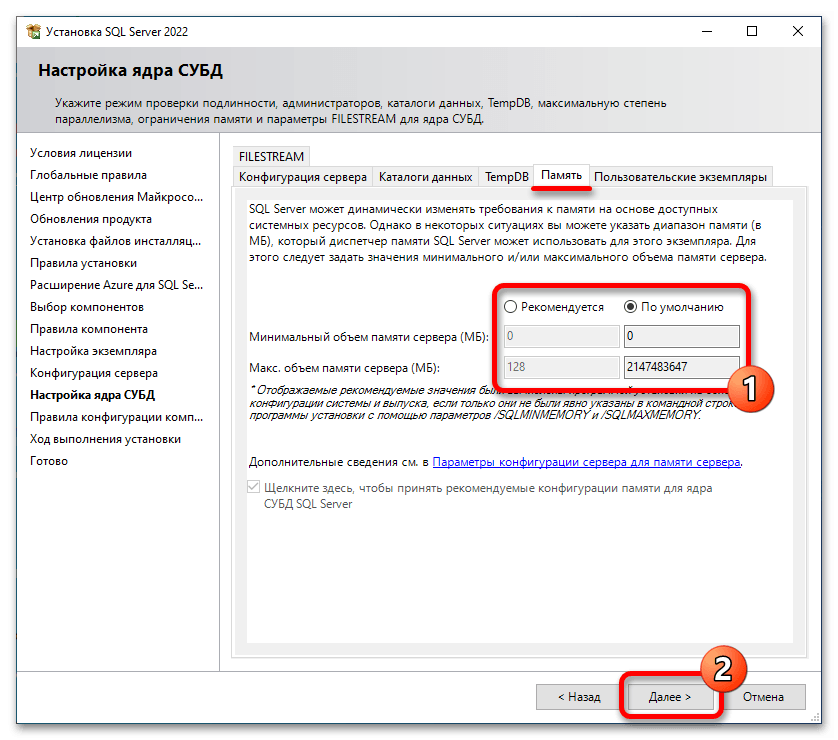
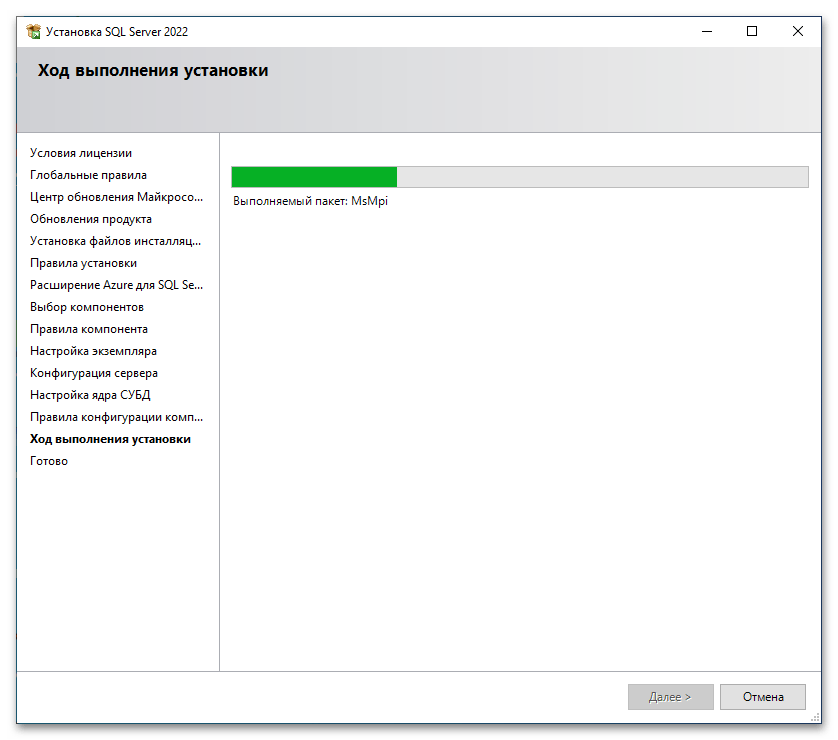
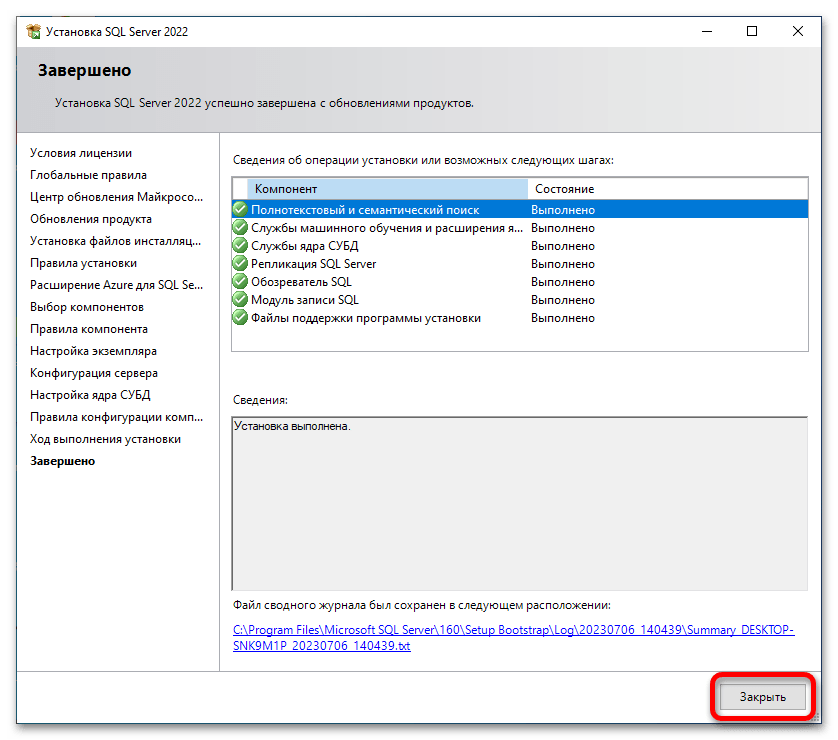
Шаг 3: Установка средства управления SQL Server
Выполнив установку сервера, вы можете приступить к его использованию незамедлительно, правда в этом случае все команды придется вводить через консоль. Для удобства рекомендуется инсталлировать в систему средство управления SQL Server.
-
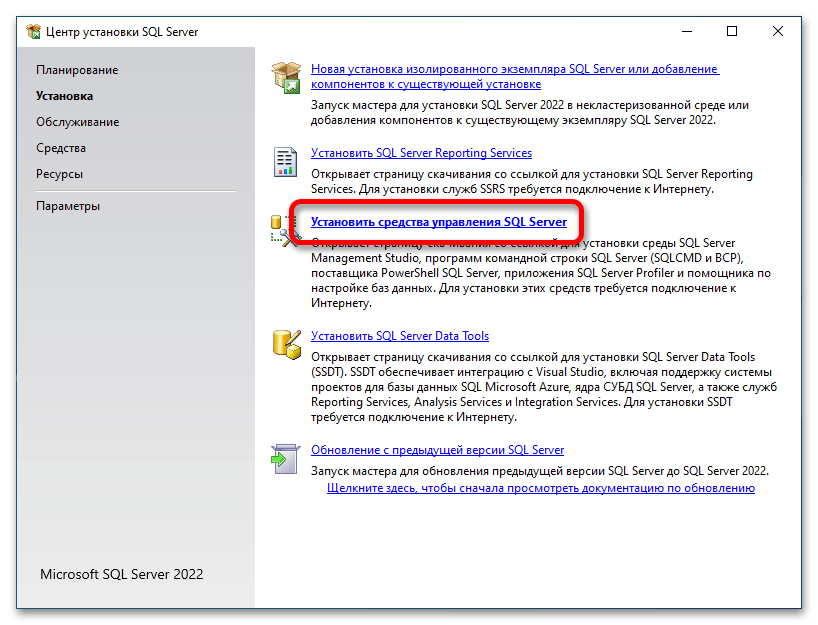
Вернувшись в окно «Центра установки SQL Server», щелкните по ссылке «Установить средства управления SQL Server», чтобы перейти на страницу загрузки этого компонента.
В открывшейся вкладке браузера спуститесь чуть ниже, до блока «Скачать SSMS», и щелкните по ссылке «Бесплатная загрузка для SQL Server Management Studio (SSMS) 19.1». 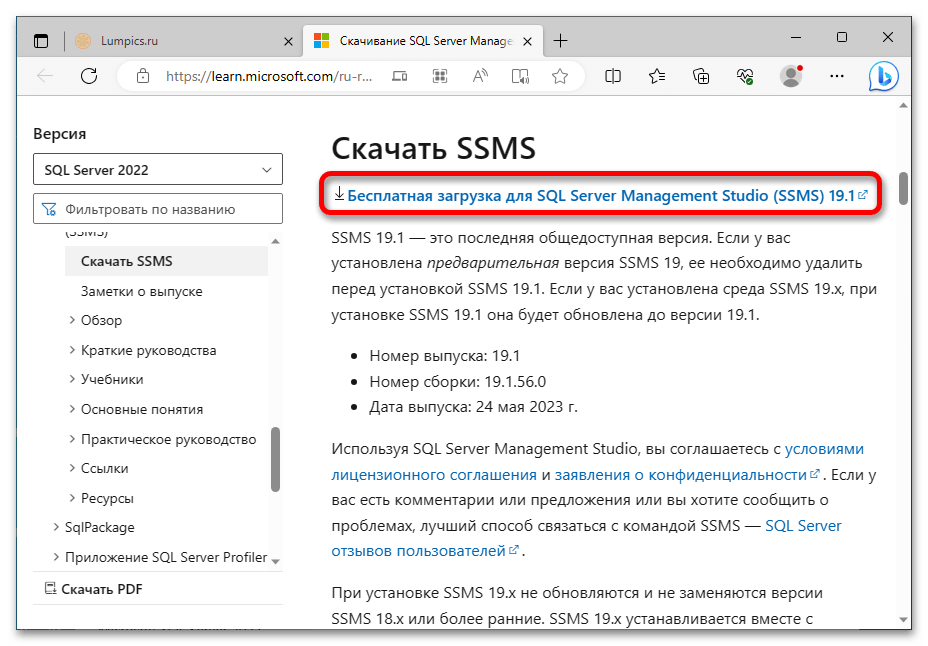
Примечание! В вашем случае версия этого компонента может отличаться от указанной здесь.
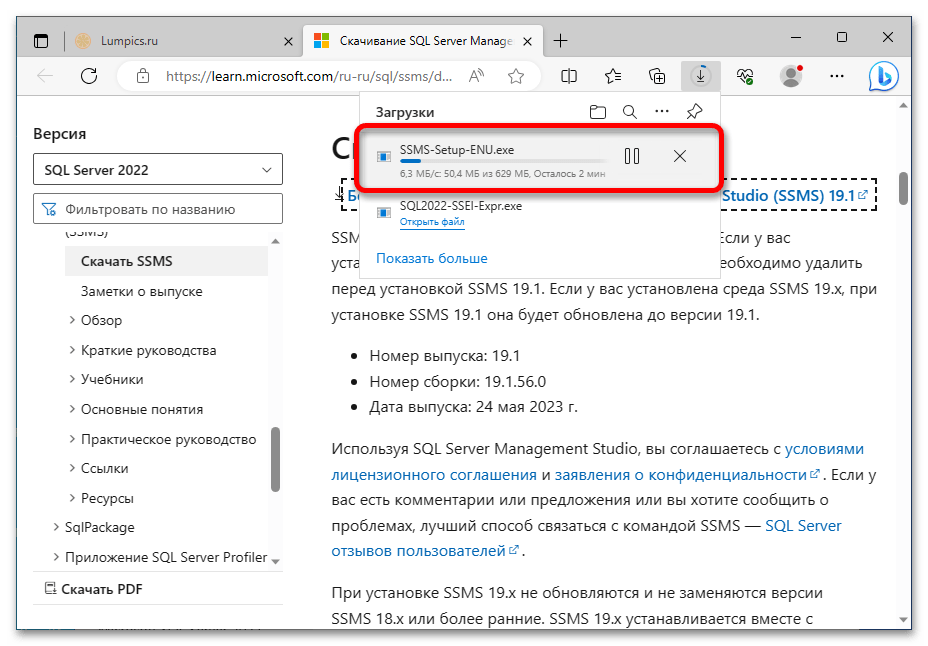

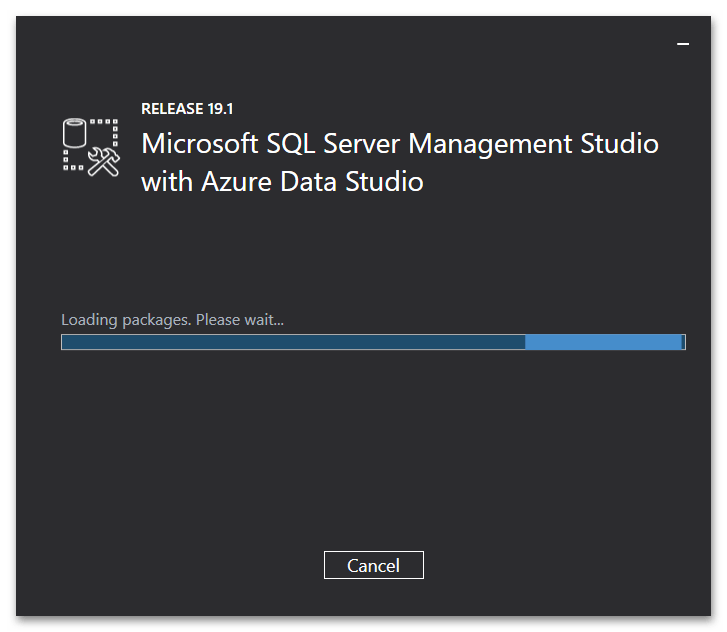 Затем ожидайте, пока все данные SQL Server Management Studio распакуются в указанную директорию. Это действие занимает около пяти минут.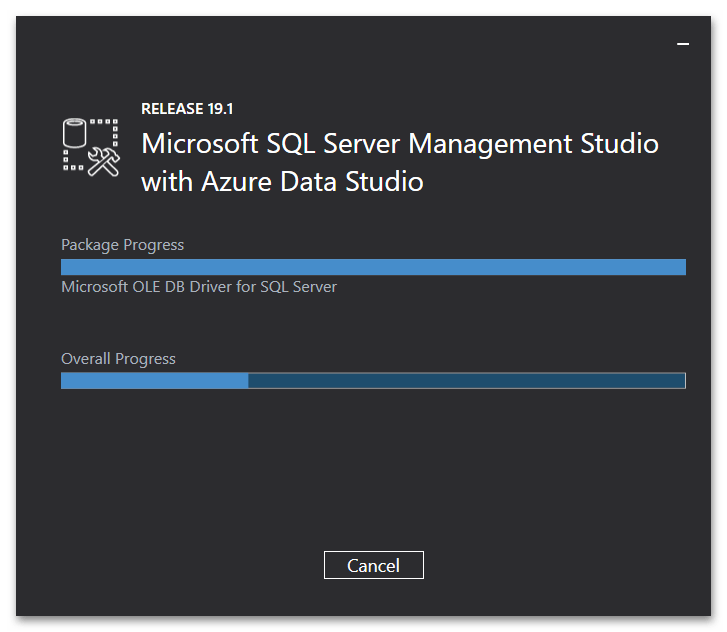
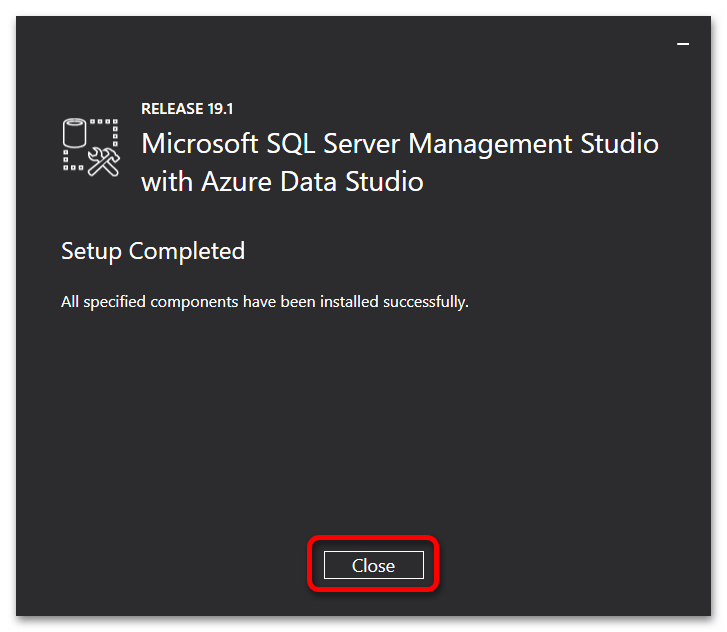
Шаг 4: Проверка работы
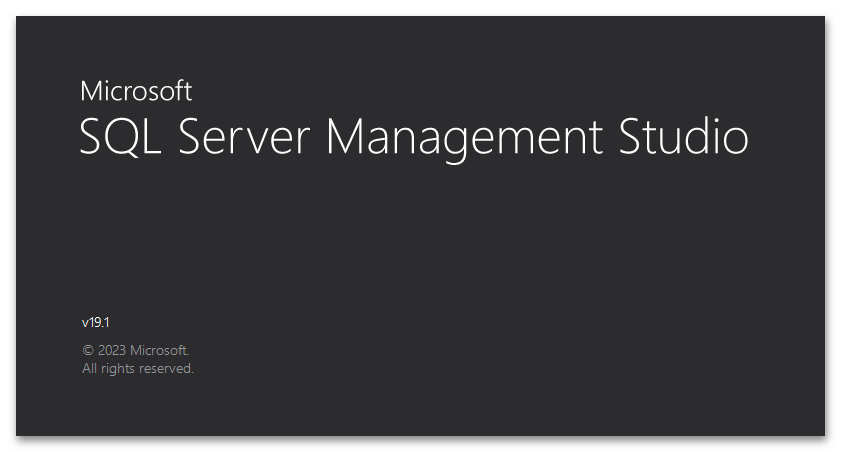
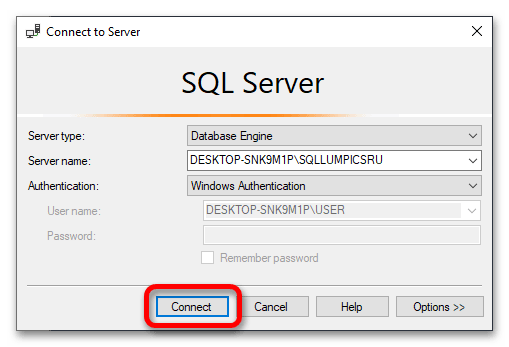
SQL Server установлен на компьютер, и пришло время проверить его работу. Для этого запустите SQL Server Management Studio, который позволяет управлять сервером и его базами данных.
-
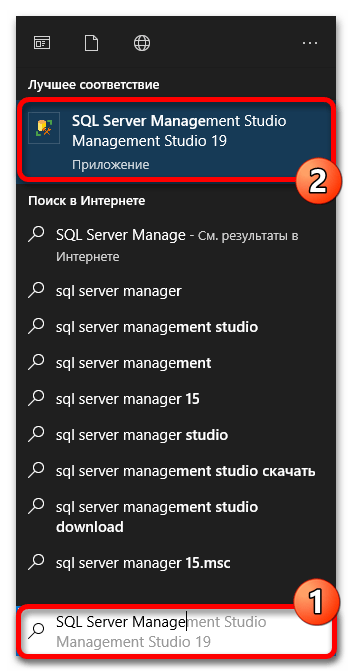
По умолчанию ярлык SQL Server Management Studio на рабочем столе не создается. Вы его можете найти в списке установленных программ меню «Пуск» или воспользоваться для этого поиском по системе. Во втором случае установите курсор в соответствующее поле на панели задач и введите запрос «SQL Server Management Studio» (без кавычек). После этого в результатах кликните по одноименному приложению левой кнопкой мыши.
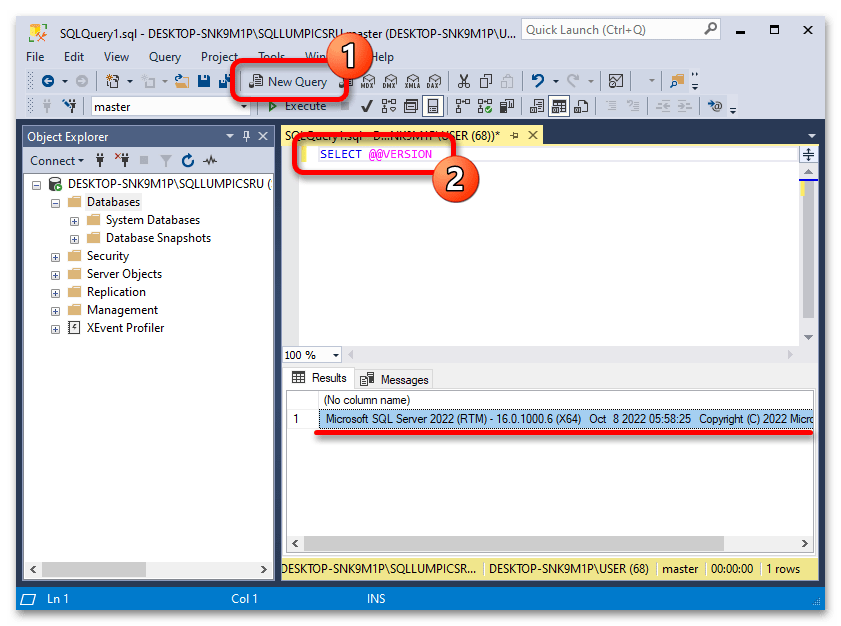
Обратите внимание! SQL Server — это один из многочисленных реализаций реляционных баз данных. Если с этим сервером вам работать окажется неудобно или вы не найдете нужных функций, тогда можете попробовать альтернативы. На нашем сайте есть статьи, в которых описывается процесс установки MySQL и SQLite, при необходимости воспользуйтесь ссылками ниже, чтобы с ними ознакомиться.
Подробнее: Как установить MySQL / SQLite в Windows 10
How to Install SQL Server on Windows 10
SQL server is a relational database management solution offered by Microsoft. It can be installed on-premise or in the cloud and is primarily used to store and retrieve data it receives from other applications.
This tutorial outlines the step-by-step process of installing Microsoft SQL Server on Windows 10. We will also show you how to install the Microsoft SQL Server Management Studio.
- A system running Windows 10
- Access to an account with administrator-level privileges
Install and Configure SQL Server on Windows
Follow the steps below to install Microsoft SQL Server 2019:
Note: If you’re looking for a more lightweight version of SQL Server, check out our guide to installing SQL Express Server.
1. Download the setup file from the SQL Server downloads page. Scroll down until you find the Developer edition and click the Download now button.
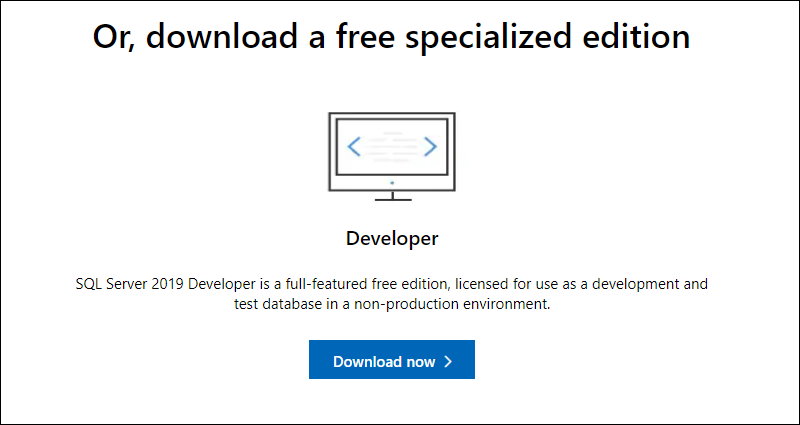
Once the download is complete, open the setup file to start the installation process.
2. Click the middle tile to select the Custom installation type.
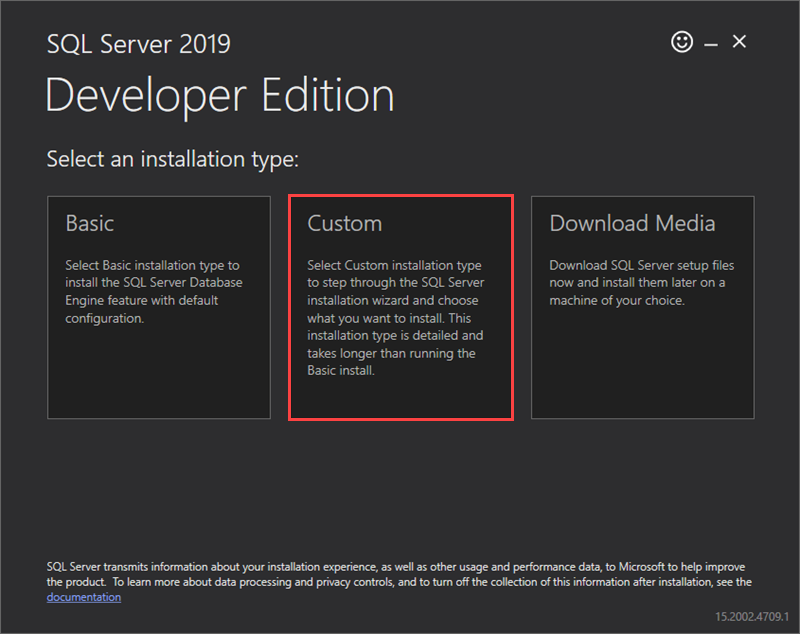
3. Choose where to store the downloaded installation media files and click Install to continue.
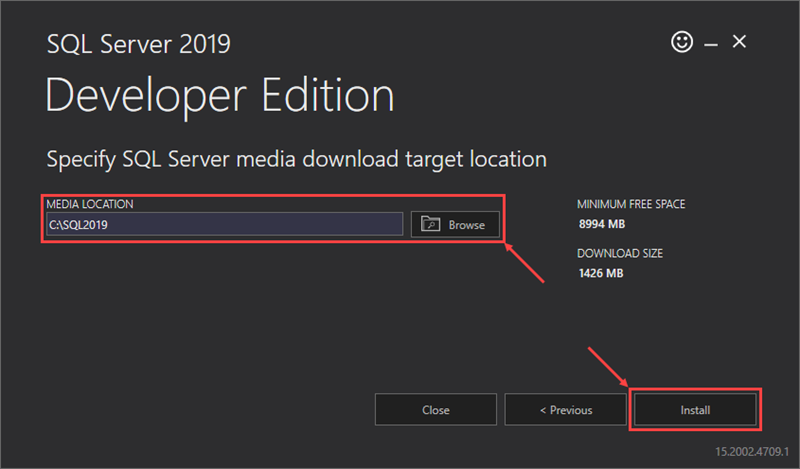
Once the download is complete, the setup window automatically closes and is replaced by the SQL Server Installation Center window. Here, start the wizard to install SQL Server 2019.
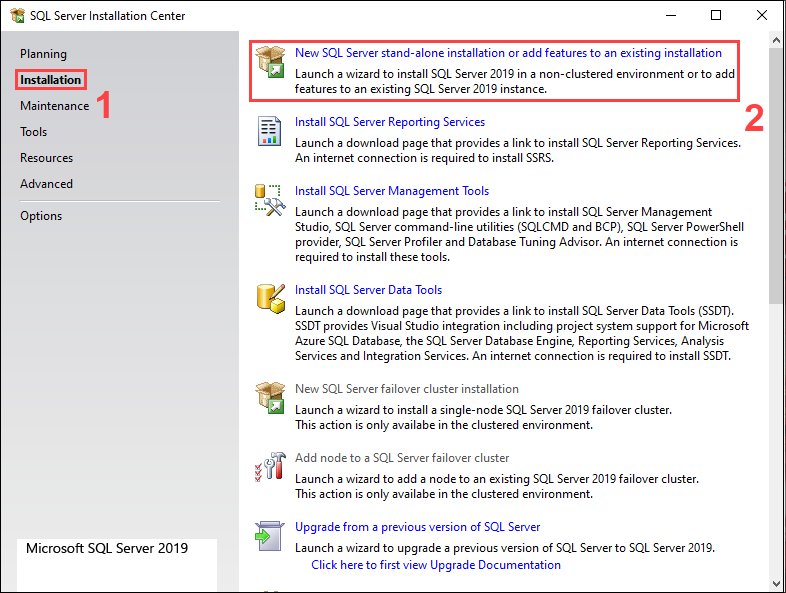
4. Select the Installation category on the left-hand side of the SQL Server Installation Center window and click the New SQL Server link to start the installation wizard.
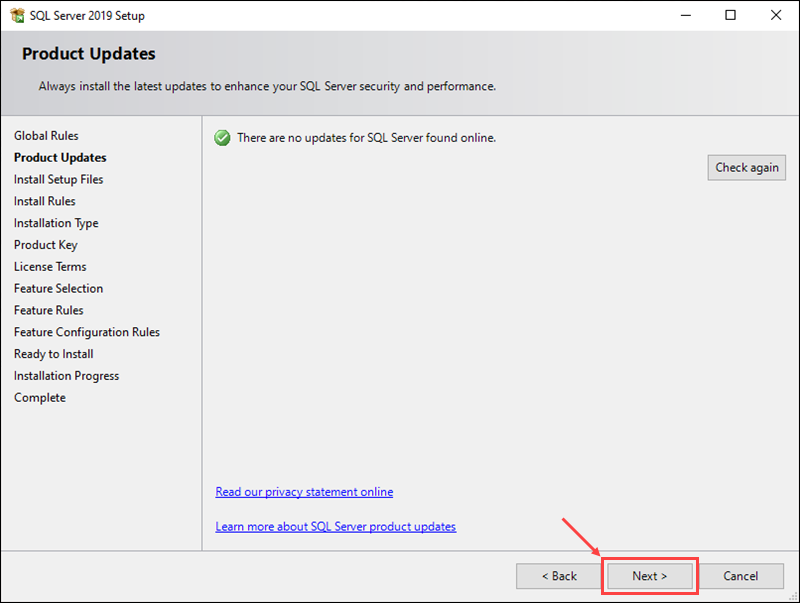
5. The wizard automatically checks for available updates. If there are no updates ready to install, click Next to proceed.
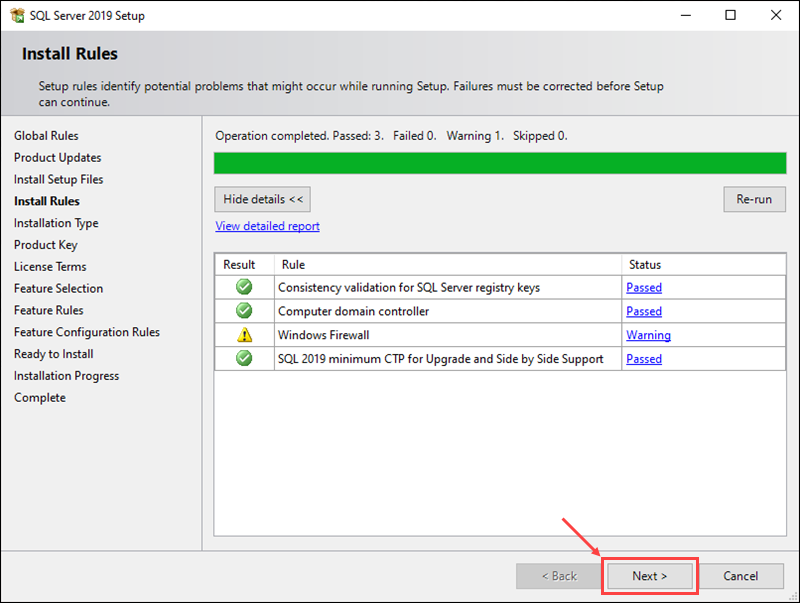
6. The install wizard checks for any errors that might cause problems during the setup process. If it detects any failures, fix them before clicking Next to continue.
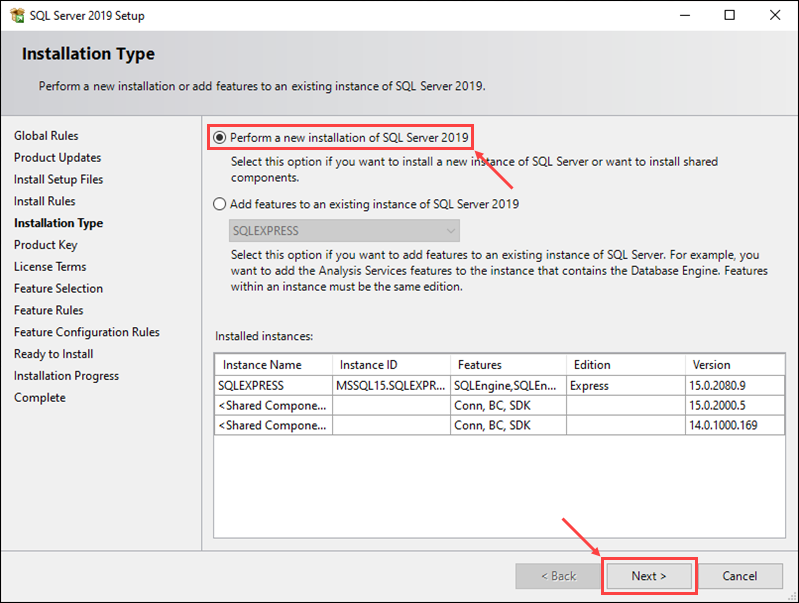
7. Choose an installation type. If you are installing SQL Server for the first time, select the Perform a new installation of SQL Server 2019 option and click Next to continue.
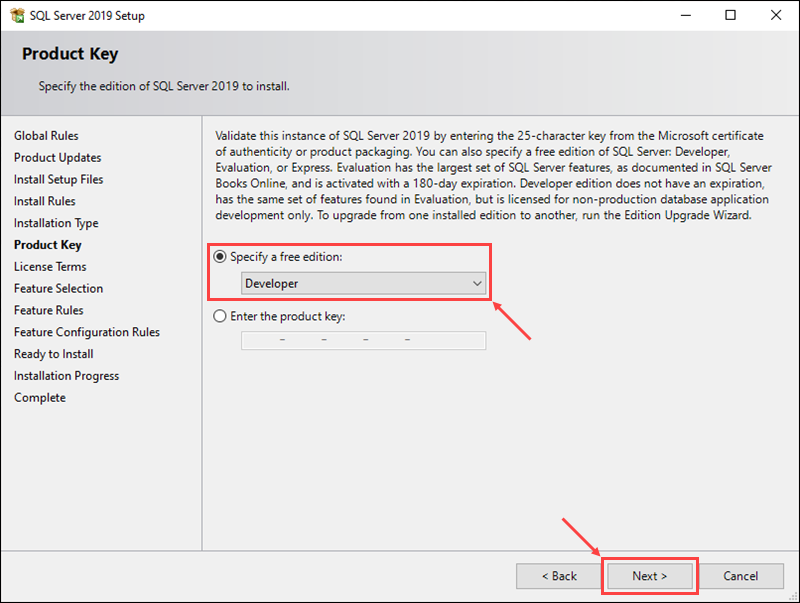
8. Choose the version of SQL Server you want to install and enter a product key if you have one, then click Next to proceed. For this example, we are installing the free Developer version.
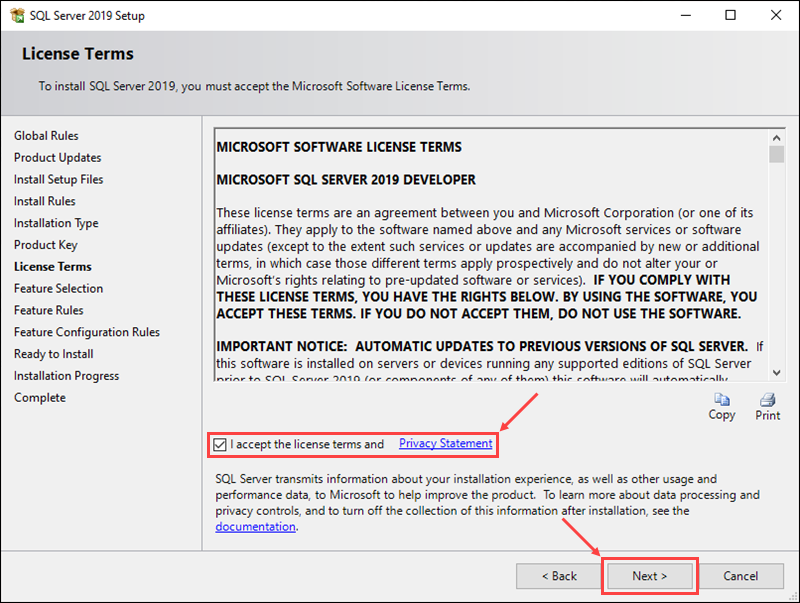
9. Check the I accept the license terms and Privacy Statement box and click Next to continue.
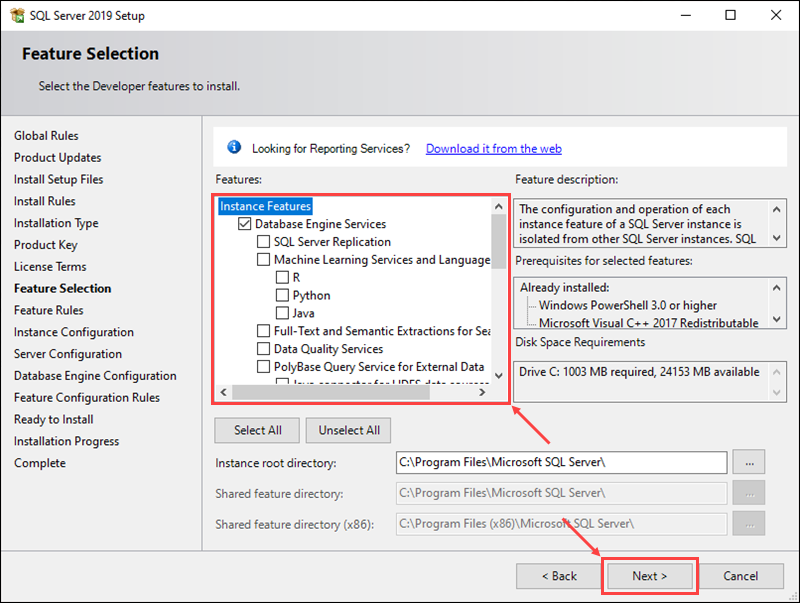
10. Select the features you want to install. For this example, we are using the Database Engine Services option. Click Next to proceed.
11. Enter a name and instance ID for the new SQL server and click Next to continue.
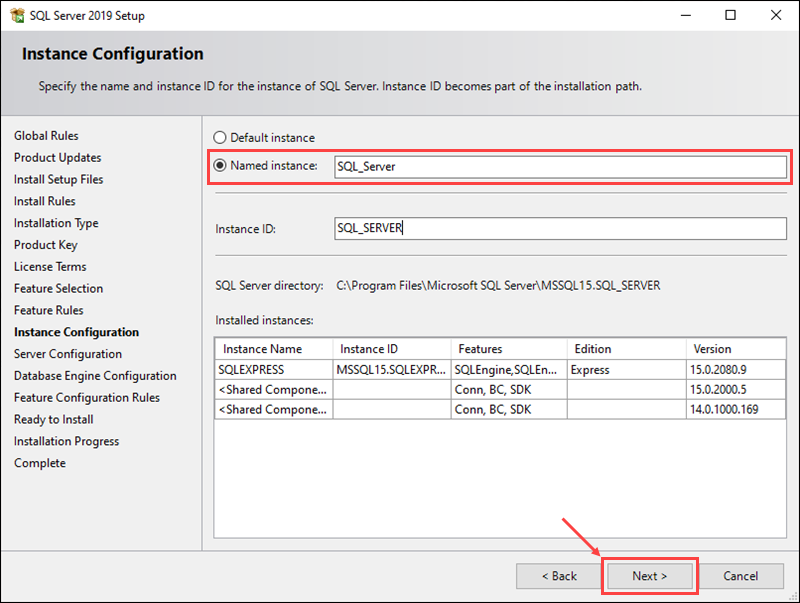
Note: Once you enter the server name using the Named instance option, the wizard automatically fills in the instance ID field.
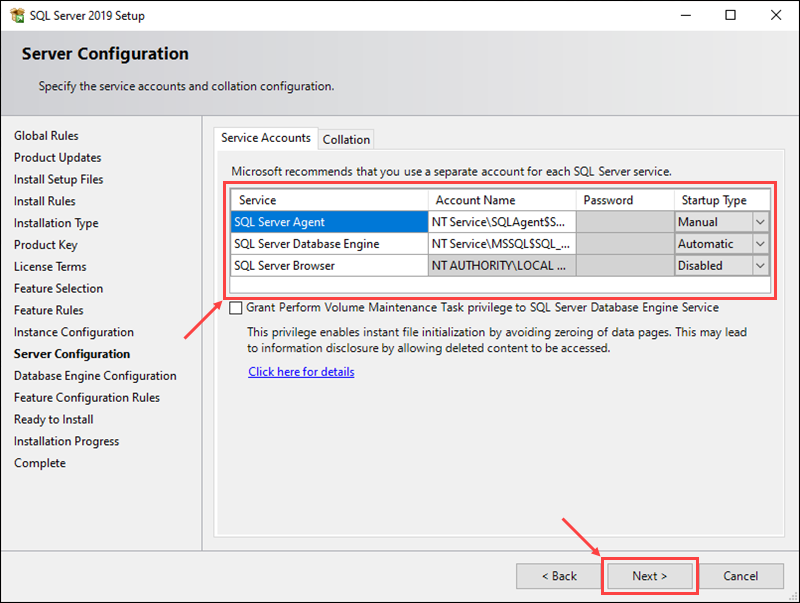
12. Set up the service accounts and collation configuration, then click Next to continue. For this example, we are using the default settings.
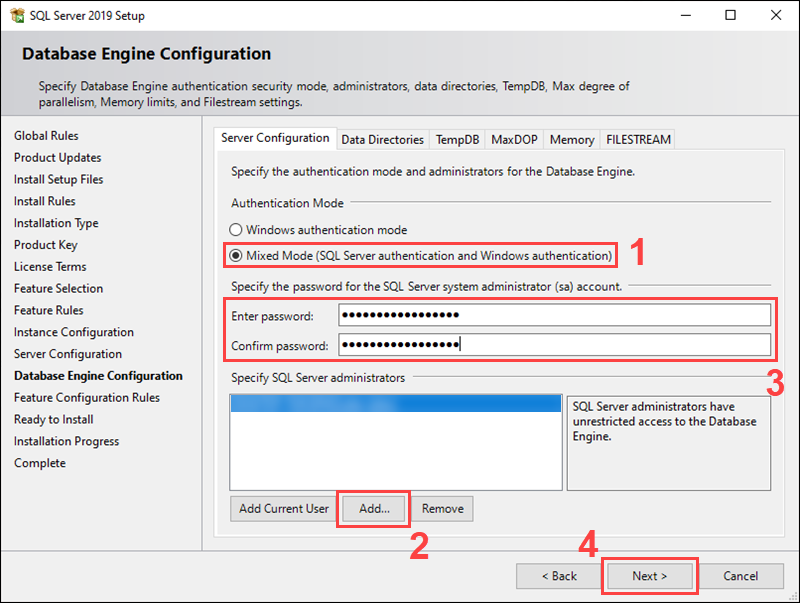
13. In the Server Configuration tab, select the Mixed Mode method of authentication. Select a user for the role of SQL server administrator and set up a password for their account. Click Next to proceed.
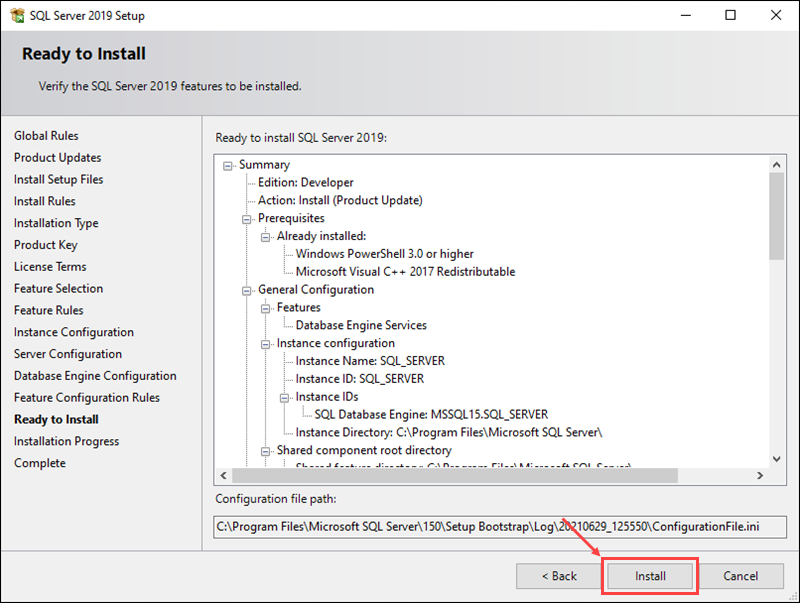
14. The final step offers a summary of the installation. Click Back to return to any of the previous steps and change the installation settings or click Install to start the setup process.
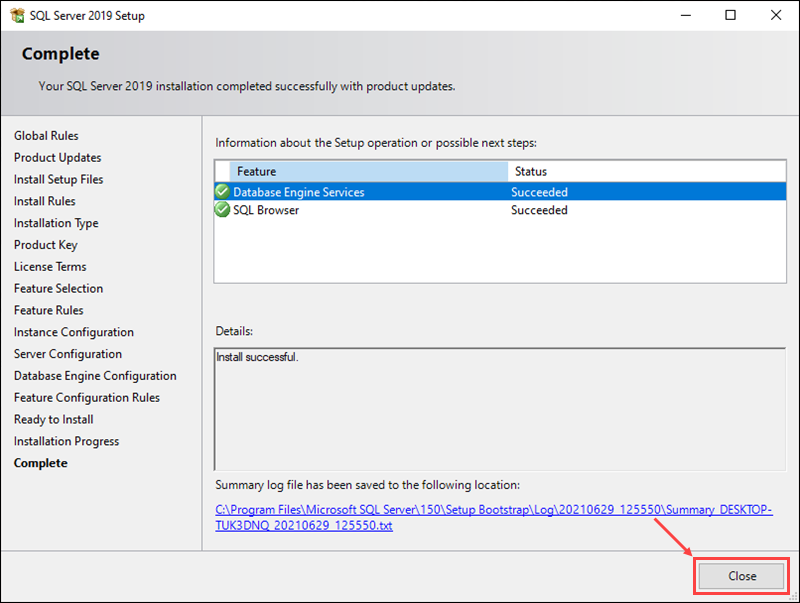
15. Once the setup is complete, the status of setup operations should read Succeeded. Click Close to exit the install wizard.
Install Microsoft SQL Server Management Studio
Microsoft SQL Management Studio (SSMS) allows you to design, query, and manage databases using SQL Server. Follow the steps outline below to install it on your system:
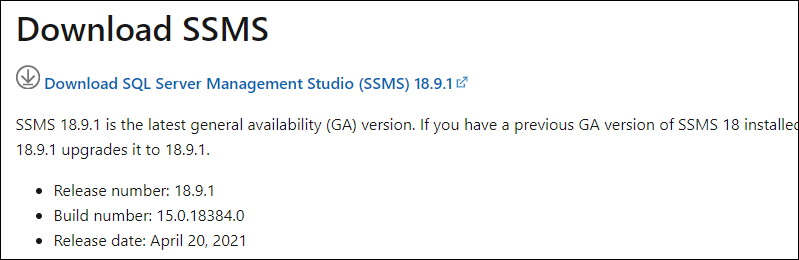
1. Download the install file from the SQL Server Management Studio download page. Scroll down and click the link to download SSMS 18.9.1. Open the install file to start the setup.
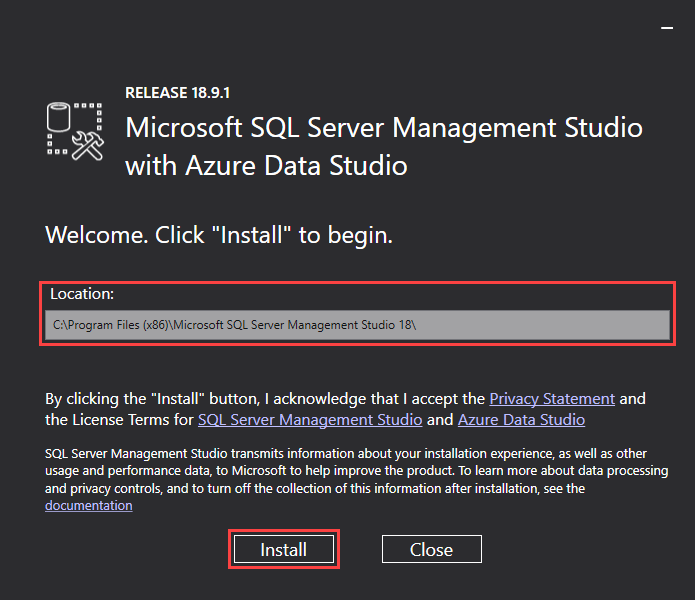
2. Choose an install location and click Install to continue.
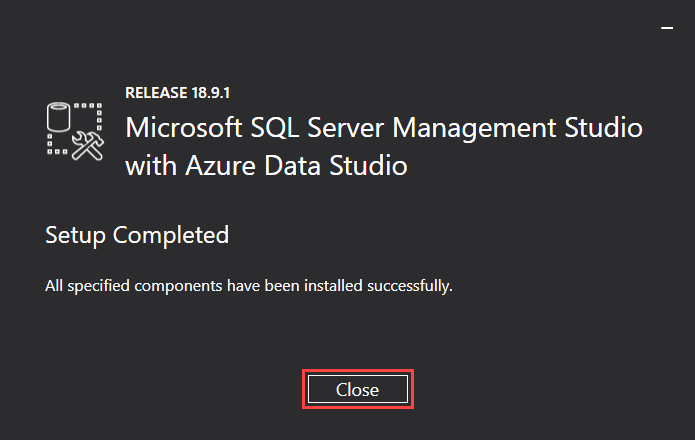
3. Once the installation process is complete, click Close to exit the setup.
After reading this tutorial, you should have Microsoft SQL Server and SQL Server Management Studio installed and ready to use. Next, work on creating a database!
If you want to find out more about SQL installation on other operating systems, make sure to read our articles how to install SQL server on Linux andhow to install SQL server on MacOS.
Установка SQL Server 2008 R2

SQL Server 2008 R2 поддерживается на операционных системах: Windows XP, Windows Vista, Windows 7, Windows Server 2003, Windows Server 2008. При установке на Windows 8, 8.1, 10, 2012 выводится предупреждение о наличии несовместимости версий.
После запуска установочного файла открывается окно Центра установки SQL Server, переходим на вкладку Installation(Установка) и выбираем пункт New SQL Server stand-alone installation or add features to an existing installation(Новая установка изолированного экземпляра SQL Server или добавление компонентов к существующей установке) 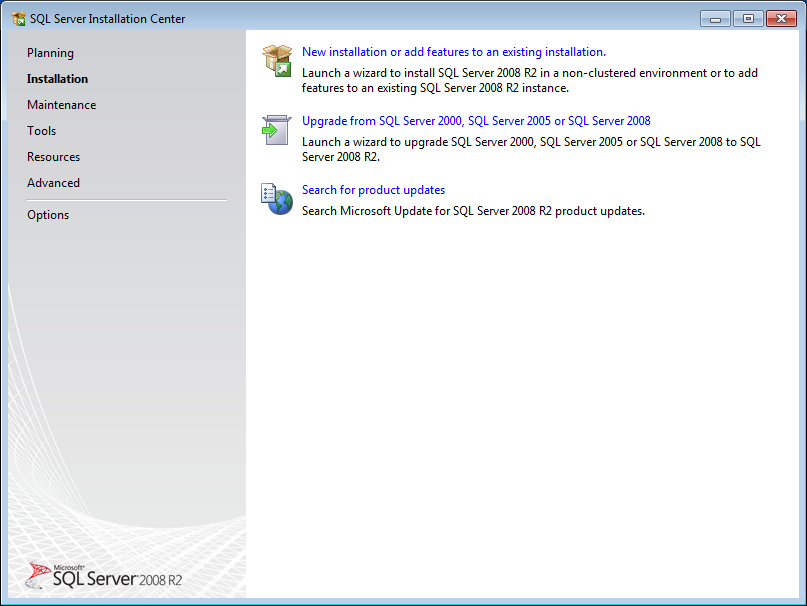 Затем принимаем условия лицензионного соглашения, соглашаемся нет на передачу данных об использовании компонентов в Microsoft. Жмем Next (Далее).
  На следующем шаге нажимаем Install (Установить) для установки файлов поддержки программы. Эти файлы используются для установки и обновления программы. Дожидаемся окончания установки и нажимаем Next (Далее).
  Теперь необходимо выбрать компоненты для установки. Также указываются каталоги для установки компонентов. Все компоненты всегда можно доставить / удалить, просто снова запустив установку SQL Server. Выбрав необходимые компоненты, нажимаем Next (Далее).
  Далее необходимо ввести имя именованного экземпляра SQL Server. В контексте дальнейшей работы с платформой Инфо-Бухгалтер устанавливается имя экземпляра IB10. Определившись с именем (Named instance) и идентификатором (Instance ID) экземпляра SQL Server или выбрав экземпляр по умолчанию нажимаем Next (Далее).
  Теперь выберем режим запуска служб SQL Server. Здесь можно задать учетную запись Windows из под которой будут запускаться различные службы SQL Server, выбрав ее в столбце Account name (Имя учетной записи) и введя пароль для этой учетной записи в столбце Password (Пароль) напротив соответствующей службы. Оставьте значения в этом окне без изменений.
  Теперь следует выбрать режим проверки подлинности (Authentication Mode). В зависимости от способа подключения к SQL Server можно выбрать Windows authentication mode(Режим проверки подлинности Windows) или Mixed Mode (Смешанный режим) — в этом случае будут использоваться оба режима. В случае выбора Mixed Mode (Смешанный режим) потребуется вести пароль на встроенную учетную запись sa (эта учетная запись обладает максимальными правами доступа ко всем функциям и объектам на SQL-сервере). По умолчанию Инфо-Бухгалтер для этой учетной записи использует пароль adm, поэтому вводим его. Этот пароль может не соответствовать политике паролей в системе(слишком короткий). В этом случае следует либо задать пароль удовлетворяющий политике паролей в системе и прописать этот же пароль в поле Password в файле MSSQLAdm.ini и в поле DefDbPswd в файле athena.ini, либо отключить политику паролей в системе. Здесь же сразу можно добавить администраторов SQL Server из числа имеющихся пользователей домена или локального компьютера с помощью кнопок Add Current User(Добавить текущего пользователя) и Add. (Добавить. ). Нажимаем Next (Далее), для запуска процесса установки SQL Server.
  В окне Error Reporting можно настроить отправку ошибок Microsoft, установив флаг Send Windows and SQL server error reports. (Отправлять отчеты об ошибках. ), нажимаем Next (Далее). Запускается процесс установки.
  Установка Microsoft SQL Server 2008 R2 завершена.
См. также:
- Установка SQL Server 2012
- Установка SQL Server 2014
- Установка SQL Server 2017
- Найти в содержании
Многолетний опыт автоматизации бухучета и отчетности