Microsoft дала добро и рассказала, как установить Windows 11 на Mac с M1 и M2
Люди, не сильно увлекающиеся компьютерами, частенько шутят об установке Windows на Mac. А зря: между прочим, компьютеры от Apple пригодны для установки операционки Microsoft. Правда, с переходом на Apple Silicon такая возможность пропала из-за отсутствия фирменной утилиты купертиновцев под названием Boot Camp. Последним компьютером, на котором была возможность одновременно использовать Windows и macOS был Mac на Intel, который недавно ушел на покой. К счастью, в Microsoft вспомнили о том, что многим нужна Windows на Mac и дали добро, выпустив руководство пользователя.
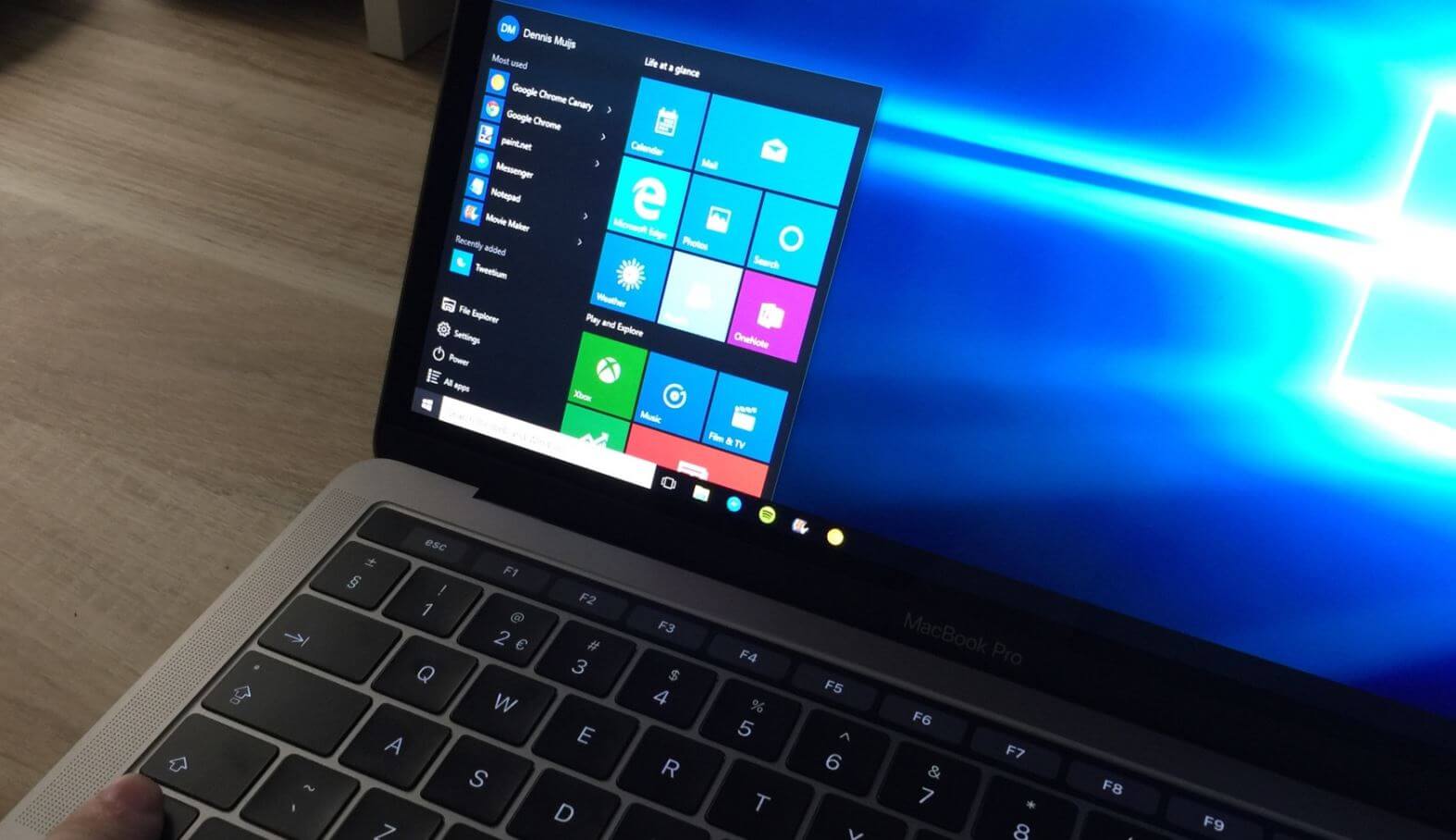
Рассказываем, как установить Windows на Mac и почему это не очень удобно
На самом деле, способов всего два — с помощью облачного сервиса Windows 365 и через Parallels Desktop. Смотрите, как это работает и удобно ли пользоваться.
Можно ли установить Windows на Mac
Microsoft официально разрешила устанавливать Windows на Mac, рассказав об этом на своем сайте. Первый способ — это использование Windows 365. Microsoft активно продвигает свою облачную операционную систему, которую можно использовать на любом устройстве. Главное — нужен браузер. Добавьте к этому то, что подписка на Windows 365 платная (около 30 долларов в месяц) да и сам продукт больше используется в бизнес-сфере. Напомним, что компания временно приостановила продажи продуктов в России, поэтому оплатить приложение можно только с банковской карты другой страны.
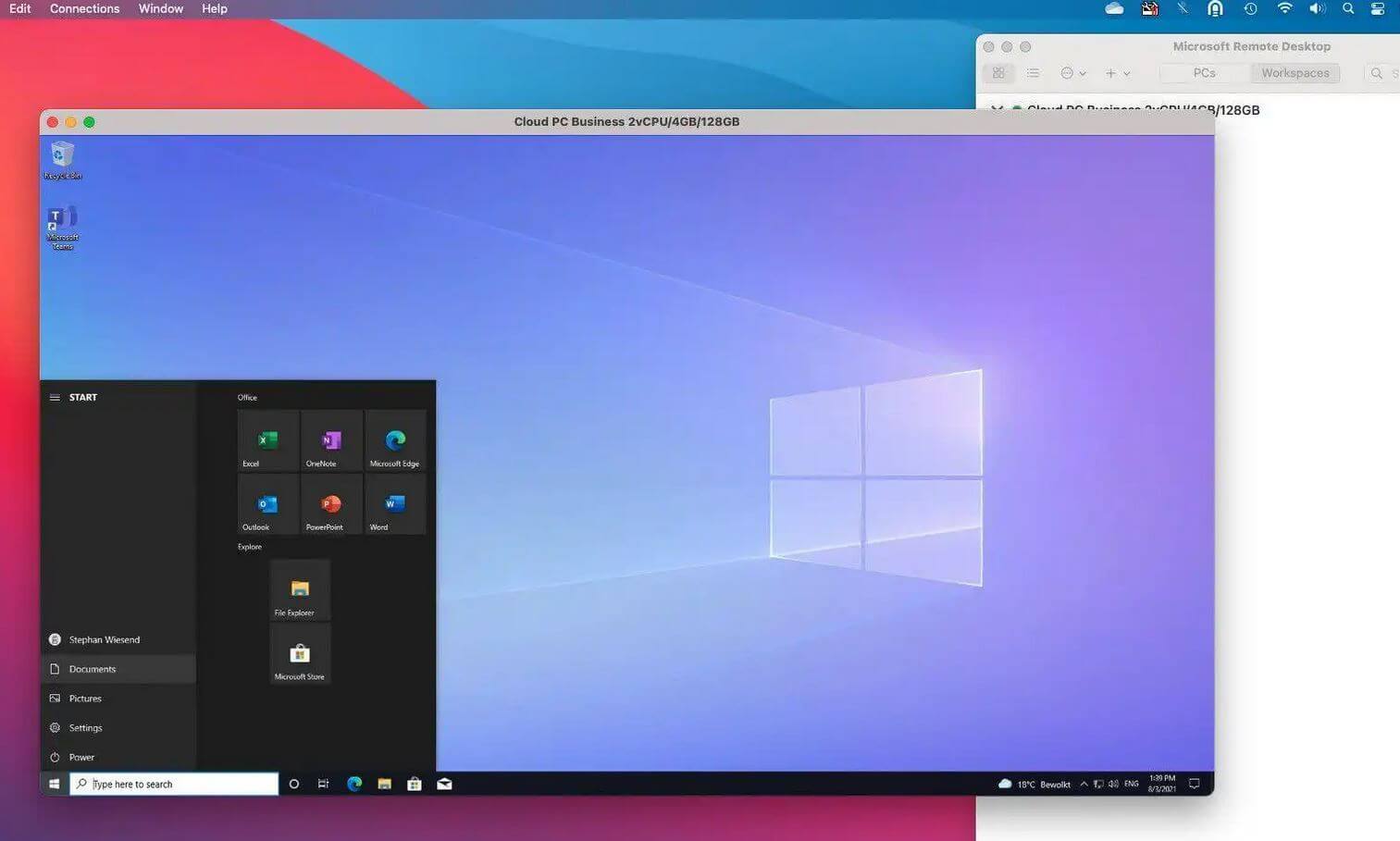
Вот так работает Windows 365 на macOS
В целом, выглядит довольно диковато, но есть и преимущества: запустить Windows на MacBook M1 сможет любой пользователь даже без специальной подготовки. К тому же, при использовании Windows 365 на Mac у вас будут работать приложения для Android — получается этакая матрёшка.
Как пользоваться Windows на Mac без Boot Camp
Второй способ — использовать утилиту Parallels Desktop 18. Это эмулятор, позволяющий запускать Windows или Linux на Mac. Программа позволяет запускать только Arm-версии Windows 11, но важно понимать, что они имеют некоторые ограничения в использовании. Спойлер: их очень много.
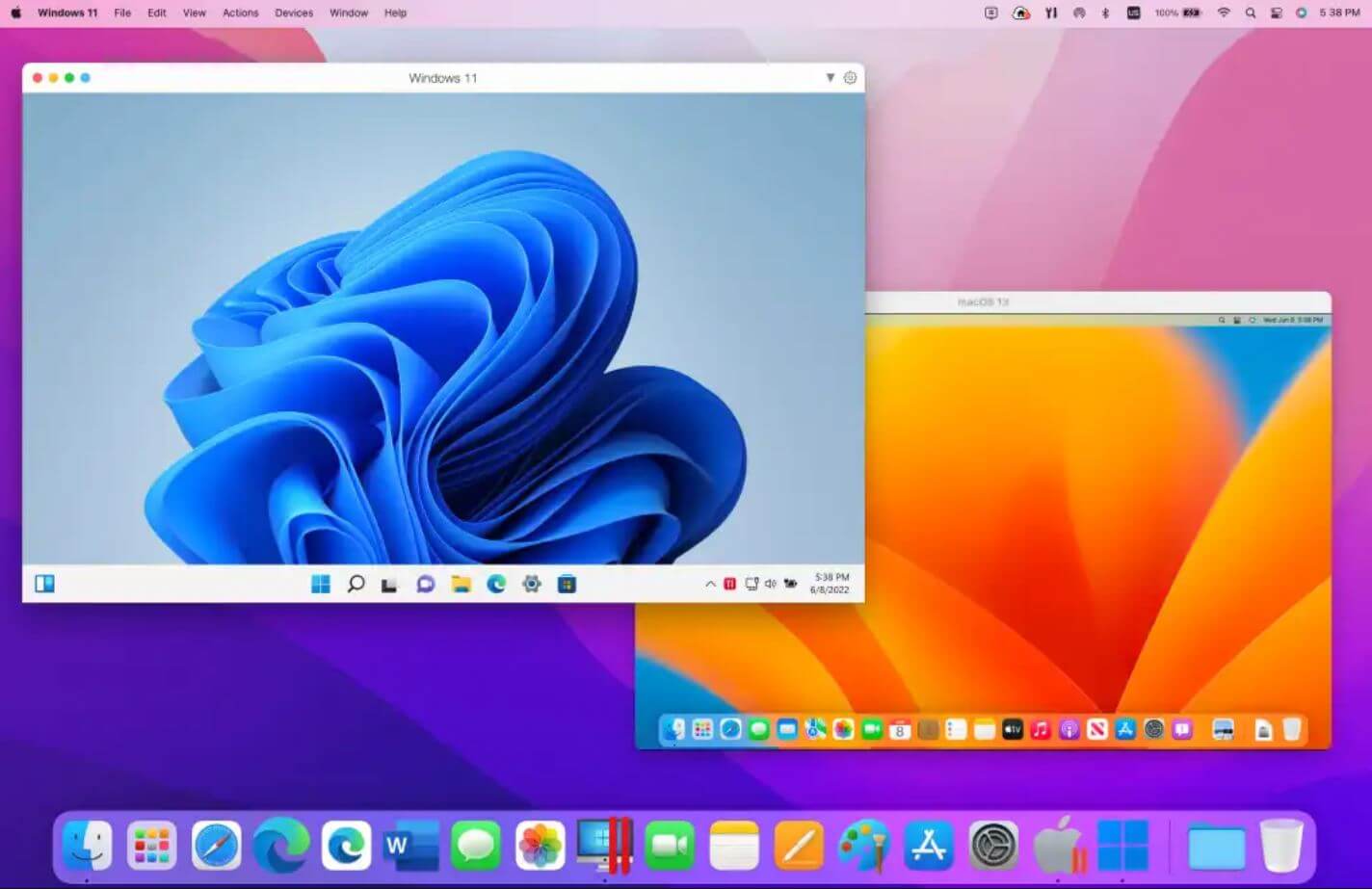
Parallels Desktop практически не отличается от Windows 365
- Драйверы для оборудования или приложений будут работать только при условии, если они предназначены для этого ПК. Следовательно, некоторые программы без них не будут работать — это относится к DirectX 12. То есть, толком поиграть не удастся.
- Подсистема для Linux тоже недоступна при использовании Windows 11 на Mac.
- К тому же, нельзя использовать Android или Windows Sandbox для запуска приложений в изоляции, благодаря которой оно будет работать независимо от компьютера.
- 32-разрядные приложения Arm из Microsoft Store на компьютерах с M1 и M2 работать не будут, так как Apple прекратила их поддержку еще в macOS Catalina — доступны только приложения x64 и x86 на Apple Silicon.
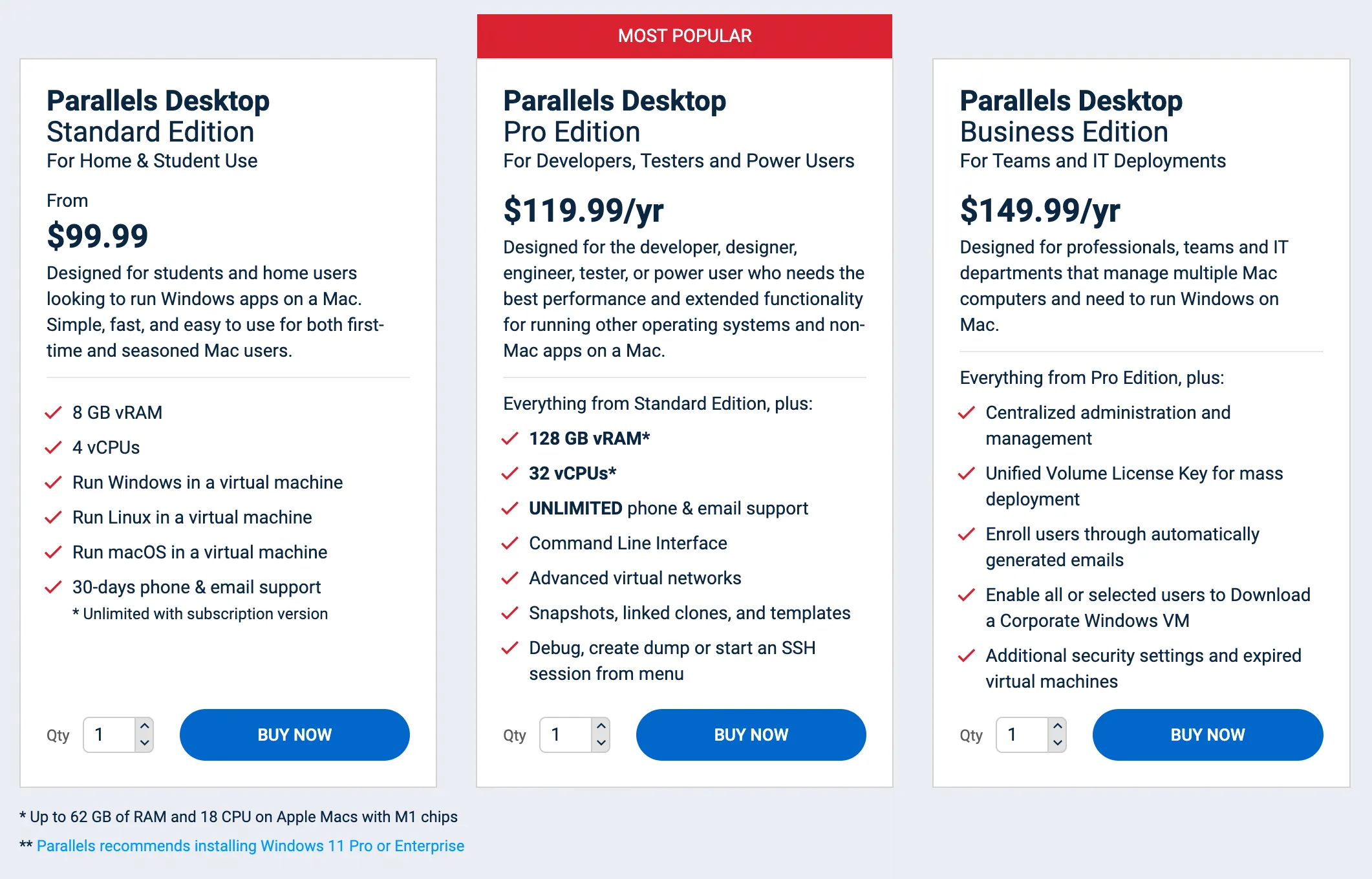
Тем не менее, если все вышеперечисленное вам не пригодится, установка Windows на Apple Silicon с помощью Parallels Desktop 18 будет выгодной: приложение обходится всего в 99,99 долларов на год.
Windows и macOS на одном компьютере
Интересно, что о данных способах известно уже довольно давно, но Microsoft опомнилась только сейчас и санкционировала их. Правда, это все равно не то, чего хотят пользователи: проблема в том, что Windows 365 и Parallels Desktop — по сути, эмуляторы. Из РФ компания ушла, поэтому с программой придется повозиться.
Удобство в том, что Винда работает поверх macOS, но не устанавливается второй системой на Маках с Arm-процессорами. Подобных ограничений при использовании Windows на Mac с Intel не было — ресурсы компьютера использовались только для работы выбранной операционки. Поделать ничего нельзя: x86 и Arm — разные архитектуры, несовместимые друг с другом.

Еще недавно Винда на Макбуке была нормой. Сейчас с этим немного сложнее
К тому же, и Windows 365, и Parallels Desktop — это программы, которые явно будут расходовать много ресурсов, если использовать их на постоянной основе. Потянуть такие нагрузки может только более-менее современная модель — нагрузить MacBook или Mac mini на M1 вполне реально так как есть и другие запущенные программы, не говоря уже о работе в энергосберегающем режиме. К тому же, спустя 3 года M1 — уже не самый мощный процессор от Apple. Другое дело — работа Windows на Mac через Boot Camp: данный способ подходил даже слабеньким Mac.
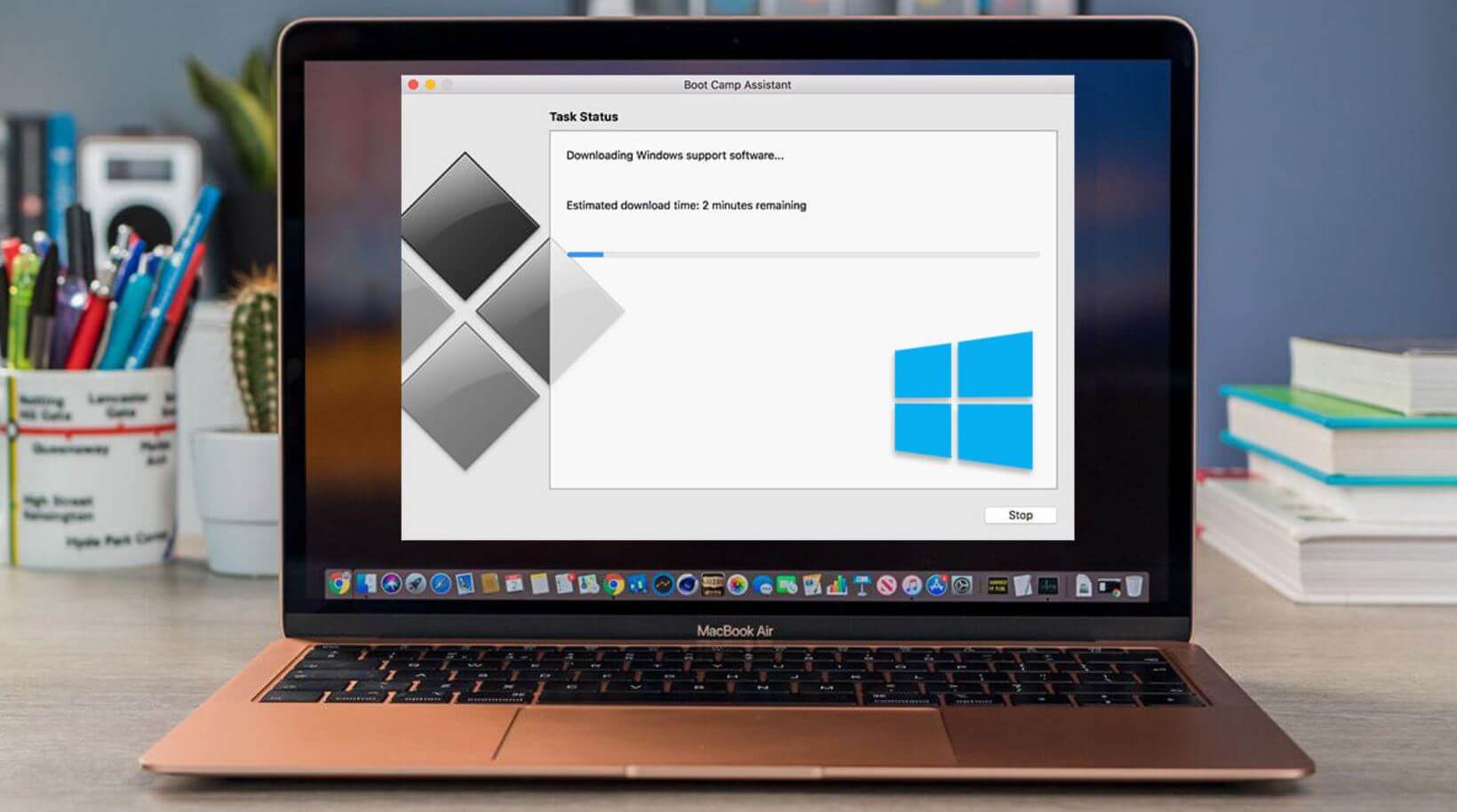
Boot Camp позволял полноценно пользоваться двумя операционками на Mac
Ну, и я уже молчу про стоимость: Boot Camp — это встроенная бесплатная утилита от Apple, тогда как вышеупомянутые программы являются сторонними решениями, за которые придется платить. Видится мне, что единственный плюс использовать их — это отсутствие необходимости перезагружать MacBook и возможность пользоваться двумя системами одновременно. При установке Windows через Boot Camp система занимала отдельный сектор на жестком диске, поэтому взаимодействовать две ОС не могли.
В любом случае, Parallels Desktop — единственный более-менее нормальный способ запустить Винду на Маке. Microsoft вряд ли оптимизирует Windows 11 для Mac, но уже сейчас обе компании портируют разные приложения, делая их кроссплатформенными.
Как установить Windows 11 на Mac M1 и M2 с Parallels Desktop 18

Некоторым пользователям Mac с чипами M1 и M2 может понадобиться Windows 11 для работы с эксклюзивными программами или гейминга. Если нет желания покупать еще один ноутбук или компьютер, можно воспользоваться эмулятором Parallels Desktop 18, который разработали совместно с Microsoft специально для системы на чипе Apple Silicon. В этом пошаговом руководстве мы покажем вам, как установить Windows 11 на ваш Mac с помощью Parallels Desktop 18. Обратите внимание, что Parallels Desktop 18 – это платное удовольствие, которое поставляется с 14-дневной триал-версией.
Как установить Windows 11 на Mac с М1 и М2
- Загрузите установщик Parallels Desktop.
- Откройте «Загрузки» и щелкните «Установить Parallels Desktop.dmg».
- Откройте программу.
- Во всплывающем окне «Лицензия …» снимите флажок «Участвовать в …» (необязательно, но лучше это сделать) и нажмите «Принять».
- Когда Parallels загрузится, введите пароль.
- Чтобы продолжить установку Windows 11, нажмите синюю кнопку «Установить Windows» в правом нижнем углу (когда программа предложит вам это сделать).
- Когда все установится, проверьте наличие обновлений и загрузите их (необязательно).


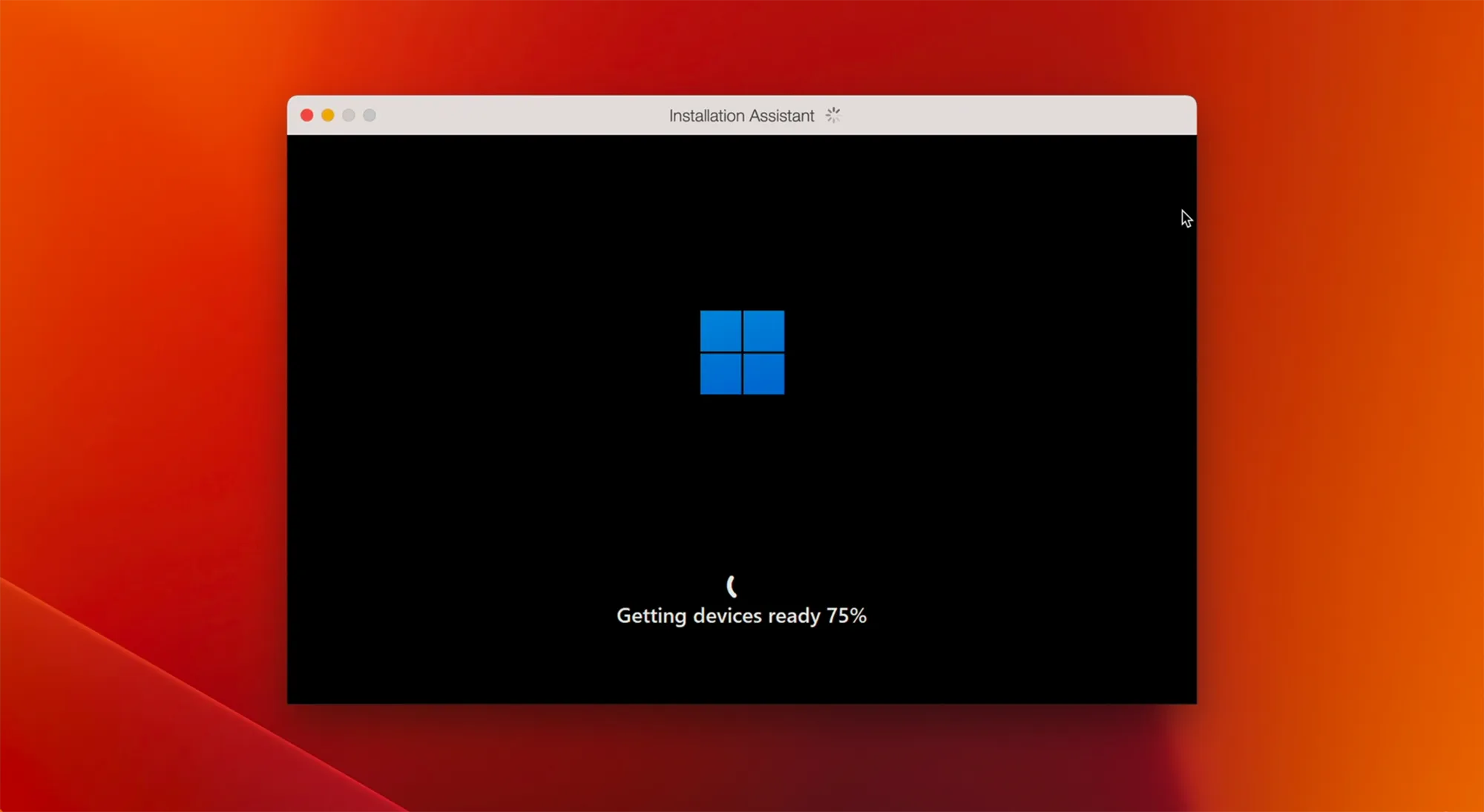
Внимание: Вся установка происходит автоматически, как и копирование файлов Windows, установка функций и обновлений. После завершения Windows всего этого, Mac автоматически перезагрузится. Затем вам нужно будет ввести свой пароль от лицензионной версии, если он у вас есть. Либо воспользуйтесь триал-версией на 14 дней.

Стоит напомнить, что Parallels используют графический процессор (GPU) в Apple Silicon, но у них нет прямого доступа к GPU. Поэтому установленная Win 11 взаимодействует с Metal API. Учтите это, если планировали играть в игры или жестко нагружать графический чип. Скорее всего, вам понадобится купить не обычную версию, а профессиональную, которая дает ряд преимуществ для игры.
Настройка производительности vCPU и vRAM с Win 11 для Mac M1 и M2
- Отключите Parallels (закройте рабочие столы Win), а затем перейдите в приложение.
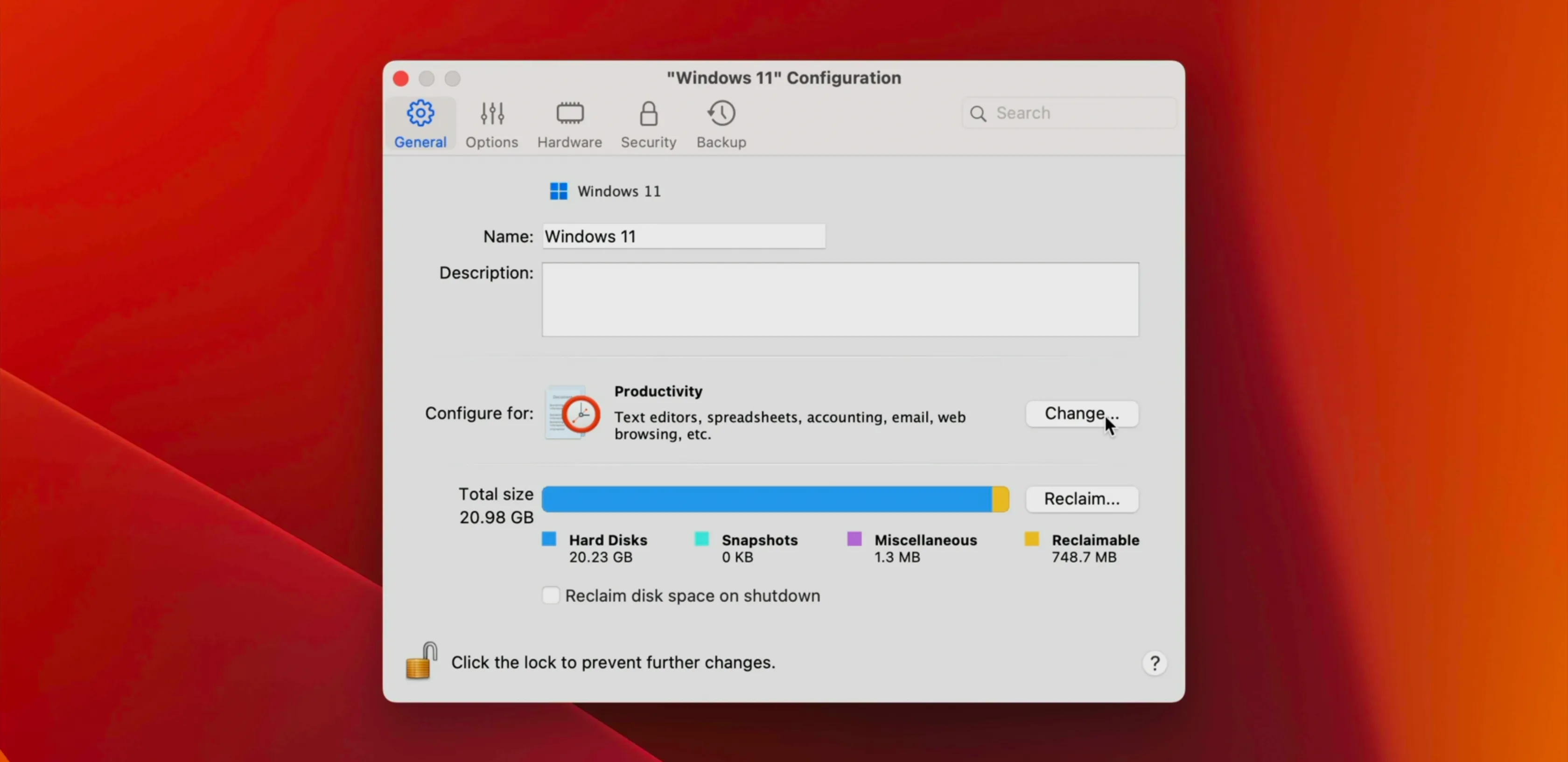
- Нажмите Действия → Настроить, в строке меню.
- На вкладке «Общие» нажмите кнопку «Изменить» рядом с параметром «Настроить для» и выберите один из нескольких готовых профилей.
По умолчанию Windows 11 работает на собственном рабочем столе, там же находятся и все приложения. Вы можете переключаться между macOS и Windows, по желанию и даже запускать несколько приложений в отдельных окнах на разных системах.
Но с режимом Coherence ваши приложения Windows и macOS могут отображаться рядом. Это полезная фишка, которая может пригодиться.
Что еще нужно знать о Parallels

- Parallels загружает ISO-образ Windows 11 для ARM в папку ~/Downloads в macOS, которую вы можете удалить или сохранить для использования в будущем.
- Визуализатор Windows находится в ~/Parallels в macOS, и все, что вы устанавливаете в Windows, хранится в этом месте на виртуальном жестком диске.
- Все данные Windows используют хранилище вашего Mac, поэтому загрузка больших файлов или установка игр, которые занимают много места в среде Windows, будут в хранилище Mac.
- Чтобы удалить Parallels, выключите его, закройте все столы и перетащите приложение Parallels из папки ~/Applications в корзину.
- Также нужно удалить файлы из ~/Parallels, чтобы полностью избавиться от системы. И не забудьте при этом отменить подписку, если она у вас годовая.
В этой инструкции мы рассказали, как поставить Windows 11 на Mac (M2 | M1) с помощью Parallels Desktop 18.
Хотим отметить, что Parallels Desktop 18 – это реально самый простой способ получить Windows 11 на Mac (M2 | M1) при этом не прибегая к взлому системы. Конечно, это дороговато, особенно если учитывать надобность покупки лицензии на Windows (если ее у вас нет), но оно того стоит.
При этом стоит учитывать, что производительность будет не самая высокая (в начальном плане), но если вы хотите играть в игры – можно приобрести Pro edition за 120 долларов в год.
Как установить Windows 11 на Mac M1
Вы можете установить Windows 11 на свой M1 Mac с помощью Parallels Desktop, приложения для виртуального рабочего стола. Чтобы начать работу, выполните следующие действия:
- Установите приложение Parallels Desktop через официальный сайт.
- Затем установите версию Windows 11 для ARM с сайта Windows Insider Preview.
- Откройте загрузку с помощью Parallels Desktop, и Windows 11 будет установлена в течение нескольких минут.
Microsoft анонсировала Windows 11 в июне 2021 года. Помимо представления множества интересных функций, таких как предстоящая поддержка приложений Android, центральная панель задач, интеграция команд и т. Д., Теперь она будет Служба поддержки Windows 11 на некоторых старых устройствах, которые ранее считались непригодными для использования.
Пока полная версия станет только В продаже с 5 октября , Microsoft выпустила предварительную сборку له Предварительный просмотр участников программы предварительной оценки Уже некоторое время. Это позволяет таким поклонникам Windows, как вы, опробовать новую версию или обновление до того, как они станут общедоступными. Если вы пользователь Mac M1, вы также можете запустить Windows 11 в своей системе.
Читайте также Как смотреть корейский Netflix из любой точки мира
Как установить Windows 11 на Mac M1
Стремясь повысить скорость работы, время автономной работы и удобство работы MacBook в целом, Apple представила компьютеры Mac M1 год назад. Этот новый тип портативных компьютеров Apple, M1 Mac, оснащен запатентованным чипсетом Apple, специально разработанным для компьютеров Mac и ноутбуков; Было внесено фундаментальное изменение, чтобы удержать Apple от старых процессоров Intel.
Вы можете легко установить и запустить Windows 11 на M1 Mac с помощью Parallels Desktop , которое является виртуальным приложением для компьютеров под управлением macOS, как показано ниже. Короче говоря, он работает за счет запуска нескольких новых механизмов виртуализации, которые будут поддерживать операционные системы на базе ARM на виртуальных машинах.
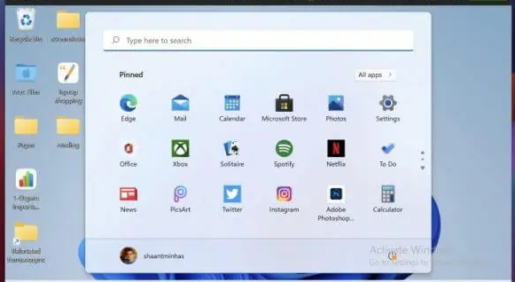
В этом методе мы загрузим установочный образ на базе ARM, а затем откроем его на Parallels Desktop, который на самом деле является одним из дороги многие Для запуска Windows 11 На неподдерживаемых компьютерах.
Читайте также Как конвертировать видео в MP4 и другие форматы
Установка Parallels Desktop и установка Windows 11 на ARM
Parallels Desktop — это быстрый и эффективный способ запустить Windows 11 на компьютерах Intel или M1 Mac. Он доступен в виде двухнедельной бесплатной пробной версии, после которой вам придется Купить на официальном сайте . Начнем с его установки и настройки вашей операционной системы, начиная с установки пробной версии Parallels.
- Перейти к Официальный сайт И установите оттуда Parallels Desktop.
- Теперь, чтобы загрузить ISO-файл Windows 11, перейдите в Веб-сайт Windows Insider Preview Войдите в свою учетную запись Microsoft. Если у вас не было учетной записи раньше, вам нужно будет создать ее сейчас.
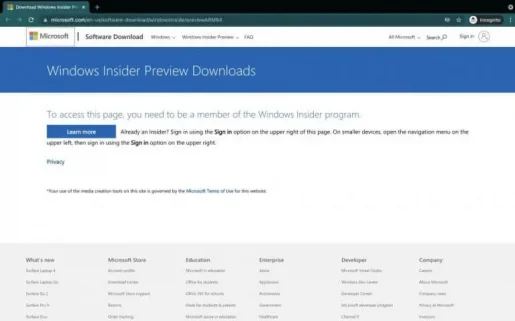
- Когда вы вошли в систему, перейдите в Предварительные загрузки Windows Insiders Preview страница и скачать ARM64
- Когда загрузка будет завершена, откройте ее с помощью Parallels Desktop.
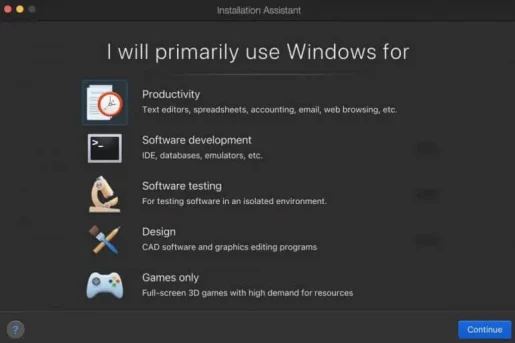
- Выберите предпочтительный вариант использования и нажмите Продолжить чтобы начать установку.
Читайте также Как отключить безопасную загрузку на устройствах Surface Pro
Таким образом, ваш Mac в Windows 11 будет работать на ARM как виртуальная машина.
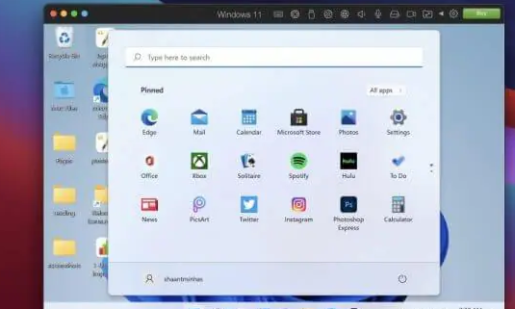
Кроме того, убедитесь, что для вашего Mac выделено не менее 4 ГБ оперативной памяти и два процессора на вашем устройстве, чтобы соответствовать минимальным требованиям к оборудованию для Windows 11. Для этого откройте Панель управления Parallels и перейдите в ЦП и память его из Отдел аппаратные средства .
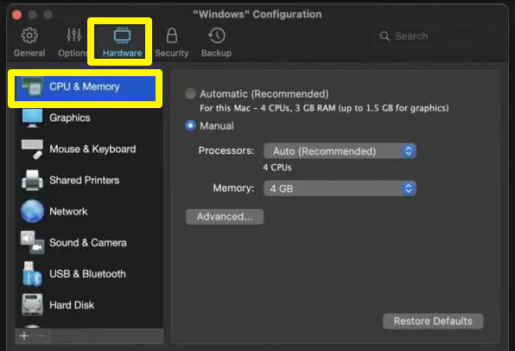
Пока вы там, прокрутите вниз и убедитесь, что «Чип TPM» включен, он вам понадобится для Windows 11.
Установите Windows 11 на M1 Mac
Вот как вы можете установить Windows 11 на свой Mac M1, ребята. Windows 11 все еще нова, и хотя мы уверены, что со временем появятся новые и лучшие методы, мы обнаружили, что этот метод является относительно простым и наиболее эффективным на данный момент.
Как установить Windows 11 на Mac с M1 и M2

Microsoft разрешила использование операционной системы Windows 11 for ARM для компьютеров Apple на базе процессоров M1 и M2.
Windows 11 теперь можно официально запускать через виртуальную машину Parallels Desktop 18. Поддержка этой ОС на чипах от Apple была добавлена ещё с выходом Parallels Desktop 16.5. Технически и ранее была возможность активации ОС на Mac с процессорами Apple, но неофициально.
Из-за этого возникала проблема у корпоративных пользователей Windows, которые используют сочетание ноутбуков на базе Windows и macOS. Лицензии на Windows for ARM от Microsoft ранее выдавались напрямую производителям устройств, поэтому и возникали проблемы для свободного использования Windows 11 на Mac с M1 и M2.
Однако новая версия Parallels Desktop 18 отныне позволяет официально загрузить и установить Windows 11 на компьютер Apple в один клик.
Вот как это сделать:
- Заходим на сайт Parallels и нажимаем кнопку Download the free upgradenow, если уже есть подписка
- Если подписки нет и отсутствует желание покупать лицензию сейчас — нажимаем кнопку Try now, а затем Download free trial для загрузки пробной версии
- Если есть желание купить лицензию сразу, то нажимаем кнопку Buy now
- Загрузите образ, откройте его из папки загрузок и дважды кликните по окну установки
- Установите Windows 11 в несколько кликов
Пробная версия действует 14 дней — она предлагает полнофункциональную версию Parallels Desktop Pro Edition. Платная версия включает в себя стандартную лицензию за 99,99 долларов, лицензию Pro Edition за 119,99 долларов в год и лицензию Business Edition за 149,99 долларов в год.
В Сети есть активаторы Parallels Desktop, позволяющие не оплачивать лицензию (например, вот этот). «Код Дурова» напоминает, что использование пиратских сборок возможно лишь на ваш страх и риск, а также может быть незаконным в юрисдикции вашего государства.
Windows 11 после установки может быть запущена в виртуализированной среде на выделенном ресурсе. Файлы и системные ресурсы при этом останутся общими для macOS и Windows. Parallels при установке справляется с требованиями Windows 11 к TPM и Secure Boot при помощи виртуального TPM.
Однако при этом остаются актуальными ограничения в работе Windows 11 на Mac с M1 и M2. Например, не будут работать приложения с DirectX 12 или OpenGL3.3. Также невозможен запуск программ с глубокой интеграцией в Windows, в том числе некоторых антивирусов. Кроме того, есть проблемы и с запуском Android-приложений из Amazon Appstore или среды GNU/Linux.