Как увеличить звук динамика через инженерное меню смартфона андроид
Если ваш мобильный телефон андроид huawei, xiaomi, honor, zte или люмия использует процессор MTK (MediaTek) и чувствует, что звук динамиков или микрофона невелик, то в соответствии с шагами, описанными в этой статье, вы легко можете решить описанную выше проблему без ROOT прав.
Примечание. Этот метод доступен только для телефонов с процессорами MediaTek, но не для телефонов с процессорами Qualcomm.
Увеличить громкость телефона андроид через инженерное меню
Для этого сначала откройте набор номера мобильного телефона, введите код «* # * # 3646633 # * # *» и он автоматически войдите в интерфейс инженерного режима MTK.

После входа в инженерный режим MTK сдвиньте основной интерфейс влево и перейдите к опции «Тестирование оборудования», затем найдите опцию «Аудио».
После нажатия появится следующий интерфейс: Нормальный режим, режим гарнитуры, режим наушников, режим громкой связи, режим динамика / выходного звука.
Чтобы облегчить вам просмотр, изображение помечается, какой параметр нужно отрегулировать, просто нажмите на эту запись.

Здесь мы собираемся увеличить звук динамика — «Громкая связь». Мы можем выбрать опцию «LoudSpeaker Mode» в интерфейсе «Audio», чтобы войти в интерфейс «Audio_ModeSeting», где можем отрегулировать громкость динамика в смартфоне.

После входа в интерфейс настройки появится интерфейс слева. Максимальная громкость системного режима, кажется, составляет 150 (поскольку он настраивается, когда вы его получаете, на это вы не обращали внимания), настраиваемая максимальная громкость составляет 160, вы должны знать значение по значению.

Содержимое параметра «Тип» следует сначала игнорировать. Давайте посмотрим на «уровень» звука.
Мы видим, что макс. громкость версии Youth Edition составляет 14, а диапазон регулировки громкости относительно подробный.

Если у вас есть время и немного знаний, вы можете точно настроить каждый уровень звука по мере необходимости, но самый простой способ — это выбрать параметр «Уровень 14», а затем введите 255 в параметре «Значение равно 0–255», нажмите «Установить для сохранения», введите параметр «Максимальное значение 0–160» и нажмите «Установить сохранить».
Здесь следует отметить, что введенное число не может превышать максимальный лимит.

После того, как значение было изменено, звук телефона должен быть лучше (громче). Максимальное значение равно 255. Рекомендуется установить уровень 14 на 250 или около того.
Максимальная громкость равна 160. Рекомендуется установить его на 155 или около того. Если Max Vol увеличен, но вас качество не устраивает, вы можете уменьшить его соответствующим образом и повторить вышеуказанные шаги, пока не почувствуете удовлетворение.
Увеличьте громкость микрофона через инженерное меню
Шаги для входа в инженерный режим одинаковы, поэтому я не буду повторять это здесь. Начнем с опции «Аудио».
На этот раз нам нужно отрегулировать громкость микрофона и трубки, что требует использования режима гарнитуры и режима громкой связи.

Если вы считаете, что звук трубки вашего крутого телефона или звук микрофона относительно невелик, отрегулируйте следующие шаги.
После нажатия «Нормальный режим» появляется интерфейс, показанный ниже. Если вы хотите отрегулировать громкость голоса вызова, вы можете изменить sph и sph2.

На самом деле значения уровней звука sph и sph2. Также обратите внимание, что здесь вы обнаружите, значение Max Vol в sph не регулируется, поэтому, если вы хотите настроить максимальную громкость, вы можете настроить ее только в sip, здесь вы должны обратить на это внимание.

Если вы чувствуете, что изменение элемента более проблематично, то можете отрегулировать только значение lvevl 6.
Общая громкость вызова будет настроена на максимум, поэтому, чтобы было проще, просто настройте максимальное значение.
Это также легко восстановить при восстановлении значения по умолчанию. Конечно, вы также можете установить значение каждого уровня звука самостоятельно, но перед установкой лучше создать резервную копию значения по умолчанию системы.

В обычном режиме настраиваются значения sph и sph2. Затем необходимо войти в режим гарнитуры.
Выберите sph и sph2 в поле «Тип» соответственно и установите значение, равное значению sph и sph2 в обычном режиме.
Максимальная громкость здесь не может быть отрегулирована напрямую. Если вы не используете гарнитуру Bluetooth или обычные наушники, то вам не нужно устанавливать этот шаг. Тест не влияет на использование.

Если звук микрофона недостаточно велик, то есть, когда кто-то говорит, то ваш голос слабый, когда вы говорите нормально, вы можете соответствующим образом отрегулировать громкость микрофона.
Звук микрофона с заводскими настройками мобильного телефона в целом приемлем. После нажатия «Нормальный режим» появляется интерфейс слева внизу, отрегулируйте громкость звука трубки и выберите изменение значения микрофона.
Операция та же, что и выше. Кто не хочет долго париться, то только просто поставьте значение на уровне 14.
Краткое описание других опций инженерного меню телефона андроид
Наконец, давайте поговорим о роли других опциях: фоновый шум sid, мультимедийный объем.
Многие любят учиться, могут изучать это самостоятельно, но это не рекомендуется, будьте осторожны.
На самом деле, операция очень проста, даже для некоторых начинающих.
Если звук громкий или тихий, его можно настроить в соответствии с вашими потребностями.
Фактически, этот способ подойдет, только, если мобильный телефон использует процессор MediaTek.
Особое примечание: вышеприведенный учебник предназначен только для справки.
Хотя он доступен и действителен для личного использования, но нет гарантии, что ваши действия будут успешными и не возникнут другие непредсказуемые проблемы во время процесса.
Если у вас возникли проблемы, вы можете попытаться восстановить заводские настройки или выполнить перепрошивку. Решайте сами — я не несу ответственность за никакие последствия. Успехов.
Как увеличить громкость динамика на Андроиде – используем инженерное меню и программы-усилители звука
Home » F.A.Q. » Настройка громкости с помощью инженерного меню на Android Рекоммендую! F.A.Q.

En

Наверное, много владельцев смартфонов сталкивались с проблемой громкости. Например, меня не устраивало две вещи. Первая – тихое звучание динамика при входящем звонке, и вторая – очень громкий звук в наушниках при входном звонке.
Немного о том, как управляет Android громкостью
Если к вашему гаджету не подключено никакой гарнитуры (наушники, свободные руки и т.д.), то настройки громкости будут одними, а как только вы подключите гарнитуру – настройки станут другими. Для общего понимания расскажу несколько примеров.
Пример 1. Вы слушаете музыку на телефоне, включили громкий динамик на полную мощность, а когда Вы подключите к нему гарнитуру и снова включите громкий динамик, то громкость может отличатся (может быть громче или ниже, смотря какой модели телефон или версия прошивки).
Пример 2. Вы смотрите фильм в наушниках громкость (имеется ввиду громкость мультимедиа) выставили на 40% и тут через некоторое время у Вас входящий звонок, тогда громкость в наушниках поменяется на общую громкость, в таком случае можно получить мощный звуковой удар по ушам. Поверьте я не раз подрывался с дивана в таких случаях, дело в том что программисты плохо настроили режимы громкости.
Пример 3. Вы разговариваете по телефону и Вам нужно перейти в режим громкой связи, и Вы замечаете, что динамик не так громок (или наоборот), как при прослушивании музыки; или партнер стал плохо Вас слышать, это потому, что в разных режимах микрофон может иметь разную чувствительность. Также, при подключении гарнитуры в той же ситуации и включении режима громкой связи – опять другие настройки. Вот так управляет Android громкостью.
Познаем теорию инженерного меню
Так давайте рассмотрим, что и как можно сделать если немного пошаманить над «Инженерным меню».
Перед тем как вносить какие-то изменения рекомендуем полностью прочитать статью, и осмыслить, а тогда уже экспериментировать. Также возьмите листок бумаги и записывайте все значения, которые стояли по умолчанию, на случай, если что-то пойдет не так. Запустить инженерное меню можно использовав телефонный набор номера: прописываем на нем следующие комбинации (рис. 1):

*#*#54298#*#* или *#*#3646633#*#* или *#*#83781#*#*– смартфоны на базе процессора МТК
*#*#8255#*#* или *#*#4636#*#* –смартфоны Samsung
*#*#3424#*#* или *#*#4636#*#* или *#*#8255#*#* – смартфоны HTC
*#*#7378423#*#* – смартфоны Sony
*#*#3646633#*#* – смартфоны Fly, Alcatel, Philips
*#*#2846579#*#* – смартфоны Huawei
Поздравляю, Вы попали в инженерное меню (рис. 2). Имейте в виду, что меню на разных телефонах может немножко отличатся по структуре. Находим раздел «Audio» и заходим в него. После входа видим кучу неизвестных строк (режимов) (рис. 3). Вот, что означают эти режимы в Android:
рисунок 2 рисунок 3
— Normal Mode (раздел настроек в нормальном или обычном режиме) – такой режим активный, когда к смартфону ничего не подключено;
— Headset Mode (режим гарнитуры) – такой режим активируется после подключения наушников или внешних колонок;
— LoudSpeaker Mode (режим громкоговорителя) – он активируется, когда к смарту ничего не подключено, и Вы включаете громкую связь во время разговора по телефону;
— Headset_LoudSpeaker Mode (режим громкоговорителя при подключенной гарнитуре) – такой режим активируется, когда к смарту подключить наушники или внешние колонки, и Вы включаете громкую связь во время разговора по телефону;
— Speech Enhancement (режим разговоров по телефону) – такой режим активируется в обычном режиме разговоров по телефону, причем к нему ни чего не подключено (гарнитура, внешние колонки) и не включена громкая связь.
В три последних раздела лучше носа не совать:
— Debug Info – не понятно для чего – инфа по бэкапу информации или ее отладке;
— Speech Logger – до конца не разобрался, скорее всего, ведение Лога во время переговоров или запись болтовни. Если поставить галочку напротив «Enable speech log», то после завершения телефонного звонка в корневом каталоге карты памяти создаются соответствующие файлы. Их название и структура получает следующий вид: Wed_Jun_2014__07_02_23.vm (Среда_Июль_2014__время07_02_23.vm).
Для чего служат эти файлы и как они могут нам пригодиться – непонятно. Каталог /sdcard/VOIP_DebugInfo (который является местом хранения файлов с информацией по бэкапу) – автоматически не создается, если создать его вручную, то после разговора он так и останется пустым.
— Audio logger – неплохой софт для записи звука, который поддерживает быстрый поиск, воспроизведение и его сохранения.
Если подойти к этим режимам с умом, то можно настроить громкость Android-смартфонов или планшетов так, как Вам захочется самим. При входе в любой из режимов, Вашему взгляду станут доступны различные настройки громкости (Type). Вот перечень основных настроек, которые нужно знать (рис. 4):
— Sip – настройки для интернет звонков;
— Mic – настройки чувствительности микрофона;
— Sph – настройки разговорного динамика (тот который прикладываем у ушам);
— Sph2 – настройки второго разговорного динамика (у меня его нету);
— Sid – пропускаем, при изменении этих параметров во время переговоров на своем смартфоне или планшете можно услышать себя вместо собеседника;
— Media – настройка уровня громкости мультимедиа;
— Ring – настройка уровня громкости входящего звонка;
— FMR – настройки громкости FM-радио.
Далее под пунктом выбора настроек нам доступен список уровней громкости (Level) (рис 5). Для лучшего понимания – таких уровней 7, от level 0 до level 6. Каждому уровню соответствует один «клик» по качельке регулирования громкости смартфона или планшета. Соответственно level 0 – самый тихий уровень, а level 6 – самый громкий уровень сигнала. Каждому уровню можно присваивать свои значения, которые находятся в ячейке Value is 0~255, и не должны выходить за пределы диапазона от 0 до 255 (чем ниже значение, тем ниже звучание). Для этого нужно в ячейке стереть старое значения, потом вписать новое (желаемое) и нажать кнопку «Set» (та, которая рядом с ячейкой) для присваивания (рис. 6). При использовании максимальных значений будьте осторожны, поскольку динамики могут выдавать нехарактерные неприятные звуки в виде дребезжания и прочих неприятных эффектов.
рисунок 5 рисунок 6
Предупреждение! Перед изменениями перепишите все заводские значения (вдруг что-то пойдет не так).
Далее в самом низу видно раздел Max Vol. 0~160 (у меня, например Max Vol. 0~172, зависит от производителя) (рис. 6). В этом разделе задается максимальное значение мощности громкости, оно одно на все level.
Ты должен это знать!
- Рейтинг лучших экшн-камер 2019 |ТОП 10
- Как изменить параметры приложения по умолчанию на Android
- Как извлечь APK-файлы из Android-устройства. [Пошаговая инструкция]
- Как изменить мелодию звонка или уведомления на Android устройстве
- Как убрать поисковую строку «Google Поиск» с рабочего стола на Android
Редактирование режимов в инженерном меню
Пример 1. Как повысить громкость входящего звонка?
Для этого понадобиться зайти в инженерное меню, оттискать раздел «Audio», зайти в режим «LoudSpeaker Mode» и в настройках громкости выбрать «Ring» – настройки громкости входящего звонка. Затем последовательно изменить (повысить) значения всех уровней сигналов (level 0 – level 6). Также для большего эффекта можно увеличить значение раздела Max Vol. 0~160, если оно не максимальное (у себя я выставил – 155, при большем значении динамик начинает «хрипеть»).
Пример 2. Как повысить громкость при разговоре по телефону? (Увеличение уровня громкости маленького динамика, того который прикладываем к уху).
Опять заходим в уже известное нам инженерное меню, оттискиваем раздел «Audio», переходим в специальный режим «Normal Mode», в нем выбираем Sph – этот параметр отвечает за изменение значения всех уровней сигналов в интервале от level 0 до level 6. Устанавливаем нужный для нас уровень. В разделе Max Vol. 0~160, также можно изменить на более высокое значение мощности громкости.
Пример 3. Увеличение уровня громкости и чувствительности разговорного микрофона смартфона
Чтобы отрегулировать и выставить необходимый уровень громкости а также чувствительности разговорного микрофона необходимо зайти в «Инженерное меню» > «Audio» > «Normal Mode»> выбираем Mic– настройки чувствительности микрофона, и для всех уровней (level 0 – level 6) присваиваем одно и тоже значение, например 240. Теперь собеседник должен слышать Вас лучше.
Пример 4. Как увеличить громкость записи звука вовремя видеосъемки?
Допустим о появлении необходимости увеличения уровня громкости записи звука при видеосъемке, тогда в инженерном меню для нашего громкоговорителя (LoudSpeaker Mode) измените настройки чувствительности микрофона (mic), увеличьте все значения на всех уровнях (level 0 – level 6), к примеру выставьте по 240 на каждом уровне. Напоминаю о нажатии на кнопочку (set) — перезагружаем любимый гаджет и радуемся.
Кстати, не забудьте после каждого редактирования определенного параметра нажимать кнопку «Set». Это действие должно зафиксировать и принять к выполнению вашу команду. В противном случае, установленные пользователем параметры не активизируются. Кроме этого, определенное количество мобильных аппаратов требуют перезагрузку для того чтобы изменения вступили в силу (выключаем и включаем устройство).
Удачи Вам в экспериментах, если что-то непонятно – пишите в комментариях. Ждем от Вас ответов.
Таблица кодов для входа в инженерное меню
| смартфоны на базе процессора МТК | *#*#54298#*#* или *#*#3646633#*#* или *#*#8612#*#* |
| Samsung | *#*#197328640#*#* или *#*#4636#*#* или *#*#8255#*#* |
| HTC | *#*#3424#*#* или *#*#4636#*#* или *#*#8255#*#* |
| Huawei | *#*#2846579#*#* или *#*#14789632#*#* |
| Sony | *#*#7378423#*#* или *#*#3646633#*#* или *#*#3649547#*#* |
| Fly, Alcatel, Philips | *#*#3646633#*#* или *#9646633# |
| Prestigio | *#*#3646633#*#* или *#*#83781#*#* |
| ZTE | *#*#4636#*#* |
| Philips | *#*#3338613#*#* или *#*#13411#*#* |
| TEXET | *#*#3646633#*#* |
| Acer | *#*#2237332846633#*#* |
| Blackview | *#*#3646633#*#* или *#35789#* |
| Cube | *#*#3646633#*#* или *#*#4636#*#* |
| Cubot | *#*#3646633#*#* |
| Doogee | *#*#3646633#*#*, *#9646633# , *#35789#* или *#*#8612#*#* |
| Elephone | *#*#3646633#*#*, |
| HOMTOM | *#*#3646633#*#*, *#*#3643366#*#*, *#*#4636#*#* |
Примечание: таблица постоянно обновляется
Дорогие читатели, также существует много различных приложений для входа в инженерное меню. Вот несколько рекомендуемых приложений которые легко можно найти на GooglePlay: Запуск Инженерного меню MTK; Інженерне Меню MTK; Shortcut Master; для владельцев Sony Mobileuncle Tools
10 Total Score Увеличение громкости с помощью инженерного меню
Настройка громкости на Андроид. • Увеличить громкость на Android смартфоне. • Настройка микрофона при разговоре и видеосъемке. • Инженерное меню. Оцените нас, нам важна Ваша оценка!
- увеличение громкости
- настройка микрофона
- улучшение качества звука смартфона
Проблема звука и громкости на мобильных устройствах довольно распространенная. Например, часто бывает, когда в наушниках слишком громкий звонок при входящих вызовах. Также часто во время входных звонков заметен слабый звук динамиков.
Громкость в устройствах Андроид
Примечательно, что уровень громкости на Android платформах меняется в зависимости от подключения наушников или другой гарнитуры. Когда слушаете без наушников музыку, громкость находится в одном положении, но если подключить любую гарнитуру, громкость станет другой.
Так же не редкость, когда в наушниках выставлена громкость, к примеру, на 30%, но если вам кто-то позвонит, то можно услышать мелодию вызова в три раза громче. Это доставляет дискомфорт. Другой вариант, когда уровень громкости увеличивается, когда переключаешься с обычного звонка, на громкую связь. В этом случае также могут быть контрастные перепады звука.
Инженерное меню
Зачастую все системные настройки находятся в инженерном меню. Его, к счастью, можно активировать и немного подкрутить необходимые параметры. Прежде, чем заходить в инженерные настройки, внимательно прочитайте всю информацию, а затем приступайте к работе.
Совет: лучше всего, перед изменением каких либо параметров, записать стандартные значения на листок или блокнот, чтобы была возможность вернуть все на свои места.
Меню вызывается посредством определенного сочетания клавиш на клавиатуре. Это делается в меню набора номера. Для каждой марки телефона, код будет отличаться.
- Для смартфонов Samsung используется: *#*#8255#*#* или *#*#4636#*#*
- Смартфоны Huawei — *#*#2846579#*#*
- Смартфоны на базе процессора МТК *#*#54298#*#* или *#*#3646633#*#* или *#*#83781#*#*.
После открытия инженерного меню Андроид для увеличения громкости, найдите раздел «Audio». Начинка меню также отличается, в зависимости от марки телефона. Когда вы зайдете в «Audio», там увидите разнообразные режимы на английском языке.
| Режим | Описание |
| Normal Mode | стандартное положение звука, когда нет никаких подключений к смартфону или планшету |
| Headset Mode | к устройству подключена какая-либо гарнитура |
| LoudSpeaker Mode | громкий режим во время разговора исходящих и входящих звонков |
| Headset_LoudSpeaker Mode | громкий режим во время беседы по телефону при включенной гарнитуре (наушники, колонки) |
| Speech Enhancement | разговор по телефону без подключения гарнитуры |
Данные режимы не представляют никакой опасности, поэтому параметры можно без риска изменить под свои запросы и пользоваться устройством с комфортом. Такие режимы, как: Debug Info, Speech Logger и Audio logger не нужны для настройки громкости. Лучше всего их оставить и ничего не менять.
При входе в каждый из режимов, у вас будет список типов настроек. Ознакомьтесь со следующей таблицей:
| Настройка | Описание |
| Media | Громкость мультимедиа |
| Sip | Звонки через интернет |
| Sid | Не меняем, иначе можно услышать себя во время разговора |
| Ring | Входящие звонки |
| Mic | Микрофон |
| Sph | Динамик |
| Sph2 | Динамик 2 |
| FMR | Радио |
Каждый вид звука имеет свой уровень, от 0 до 6. Он отображен в самом низу. Самый слабый уровень равен 0, 6 – это самый громкий уровень. Для каждого из них присуще свое значение, которое варьируется от 0 до 255. Настроить можно любой диапазон. Max Vol. – это максимальный показатель мощности. Он по умолчанию настраивается для всех уровней. Измененные параметры обязательно подтверждаются нажатием на «Set».
Совет: не ставьте максимальное значение для каждой ячейки, иначе смартфон может выдавать неприятные хрипящие звуки.
Как увеличить громкость телефона через инженерное меню
Чтобы приступить к настройке громкости, нужно определить сразу, какие области звука нуждаются в редактировании. Для того, чтобы откорректировать громкость входящего звонка, нужно сделать несколько шагов:
- Зайти в раздел «Audio»
- Перейти на «LoudSpeaker Mode»
- Выбрать «Ring»
- Установить значение level от 0 до 6 (больше или меньше)
- По желанию, можно изменить Max Vol., от 0 до 160.
Совет: не увеличивайте Max Vol. выше, чем 150. В противном случае вы услышите, как ваш динамик будет сильно шуметь.
Настройка уровня громкости динамика, который при звонке прикладывается к уху, происходит по аналогичной схеме. Единственное, это то, что нужно выбрать другие разделы:
- Audio
- Normal Mode
- Sph (изменяем интервал от 0 до 6)
- Value is. (редактируем в диапазоне от 0 до 255)
- Заканчиваем настройкой максимальной громкости Max Vol. 0~160.
Чувствительность микрофона можно изменить следующим образом:
- Открываем Audio
- Normal Mode
- Mic (выставляем от 0 до 6)
- Устанавливаем значение до 255
Совет: настраивайте громкость на одинаковом уровне, тогда у вас не будет «сюрпризов» с перепадами звука между режимами.
Запись звука видео тоже зависит от настроек в инженерном меню. Чтобы чувствительность была выше, в LoudSpeaker Mode измените параметр mic, установив максимум. В этом случае значение 6 (максимальное) не отобразиться негативно. Не забываем нажать при каждом изменении кнопку «set».
Важно: после изменения параметров в инженерном меню, обязательно перезагрузите гаджет.
Программы для усиления громкости
Кроме настроек инженерного меню, существуют приложения в Google Play Market, которые могут упростить процесс входа и редактирования параметров. Такие программы имеют некоторые подсказки для пользователей и упрощенную навигацию.
Для тех, кто не хочет капаться в мудреных настройках, подойдет вариант с установкой на смартфон или планшет специальных приложений для увеличения громкости. В магазине Google вы найдете массу таких программ на любой вкус.
Заключение
Стандартные настройки звука на смартфонах Андроид не всегда оказываются удачными. Каждый человек имеет разный уровень восприятия громкости, поэтому этот вопрос можно решить с помощью инженерного меню, либо специальных приложений в Play Market.
Если вы плохо слышите собеседника или смартфон недостаточно громко воспроизводит музыку, можно попробовать увеличить громкость динамиков, микрофона и наушников.
Разумеется, речь не идет о стандартной регулировке громкости с помощью качельки громкости или различных программ для усиления звука. Мы расскажем, как увеличить громкость Андроид через инженерное меню — скрытый от посторонних глаз раздел для разработчиков и гиков, которые не боятся экспериментировать и несут ответственность за свои действия.
Инженерное меню в том виде, которое оно должно быть, доступно только для пользователей гаджетов на процессоре MediaTek. Чтобы его активировать, можно воспользоваться специальными кодами (*#*#54298#*#* и *#*#3646633#*#*), которые вводятся, как обычный номер телефона. Альтернативный и более удобный способ — использование нашей инструкции или простых приложений:
В первой строке под названием Type любого из разделов есть несколько подкатегорий:
- Sip: настройка звонков через интернет (непонятно).
- Mic: увеличение или уменьшение чувствительности микрофона.
- Sph: слуховой динамик.
- Sph2: второй слуховой динамик (есть не во всех смартфонах).
- Sid: настройка эха, рекомендуем не трогать этот параметр.
- Media: уровень громкости мультимедиа.
- Ring: громкость входящего вызова.
- FMR: настройка радио-звука.
В зависимости от потребностей и целей нужно выбрать интересующий раздел и внести определенные изменения. Например, вас плохо слышит собеседник, нужно настроить микрофон:
- Выберите раздел Mic и Level (уровень, шаг кнопкой качельки громкости, например, 10).
- В поле Value is 0-255 укажите цифру больше стандартной и нажмите Set.
- Появится окно с надписью Setting success — все прошло нормально.
В нашем случае 184 было заменено на 220, и микрофон действительно стал чувствительнее на максимальной громкости, даже пришлось потом поставить стоковое значение.
Следующий пример — нужно увеличить громкость разговорного динамика:
- Выбираем раздел Sph.
- Выбираем уровень (здесь их обычно 6, от тихого к самому громкому). Как правило, регулируют самый высокий уровень, то есть Level 6.
- В поле Value is 0-160 введите значение от 140 до 160 и нажмите Set.
Последний пример: чтобы увеличить громкость уведомлений, выберите раздел Ring и нужный уровень, пропишите максимально допустимое значение и нажмите Set.
Если вас интересует настройка и увеличение громкости при использовании наушников или громкой связи, зайдите в соответствующий раздел и произведите аналогичные настройки.
Еще раз предупреждаем: неправильные или необдуманные действия могут негативно отразиться на работе гаджета. Мы за это ответственности не несем.
Любое устройство на платформе Android выполнено таким образом, чтобы вызывать минимум вопросов у юзеров при использовании. Однако вместе с тем существует множество различных скрытых настроек по аналогии с Windows, позволяющих в полной мере раскрыть потенциал смартфона. В рамках данной статьи мы рассмотрим, как с помощью инженерного меню прибавить громкость.
Настройка громкости через инженерное меню
Рассматриваемую процедуру мы будем выполнять в два шага, заключающихся в открытии инженерного меню и регулировке громкости в специальном разделе. При этом на разных Android-устройствах определенные действия могут отличаться, и потому мы не можем дать гарантию, что у вас получится настроить звук подобным образом.
Читайте также: Способы увеличения громкости на Android
Шаг 1: Открытие инженерного меню
Произвести открытие инженерного меню можно разными способами в зависимости от модели и производителя вашего смартфона. Для получения развернутой информации по этой теме обратитесь к одной из наших статей по ниже представленной ссылке. Наиболее простой способ открытия нужного раздела сводится к использованию специальной команды, вводить которую необходимо в качестве телефонного номера для звонка.
Подробнее: Способы открытия инженерного меню на Android
Альтернативный, но для некоторых случаев более приемлемый способ, особенно если у вас планшет, не приспособленный к совершению телефонных звонков, заключается в установке сторонних приложений. Наиболее удобными вариантами являются MobileUncle Tools и MTK Engineering Mode. Оба приложения предоставляют минимум собственных функций, в первую очередь позволяя открыть инженерное меню.
Скачать MTK Engineering Mode из Google Play Маркета
Шаг 2: Настройка громкости
Завершив действия из первого шага и открыв инженерное меню, приступайте к настройке уровня громкости на устройстве. Обратите особое внимание на нежелательное изменение любых не указанных нами параметров или нарушение некоторых ограничений. Это может привести к частичному или полному выходу устройства из строя.
- После входа в инженерное меню с помощью верхних вкладок перейдите на страницу «Hardware Testing» и нажмите по разделу «Audio». Учтите, внешний вид интерфейса и название пунктов будет отличаться в зависимости от модели телефона.
- Дальше необходимо выбрать один из режимов работы динамика и в индивидуальном порядке изменить настройки громкости, отталкиваясь от требований. При этом пропущенные ниже разделы посещать не следует.
- «Normal Mode» — обычный режим работы;
- «Headset Mode» — режим использования внешних аудиоустройств;
- «LoudSpeaker Mode» — режим при активации громкоговорителя;
- «Headset_LoudSpeaker Mode» — тот же громкоговоритель, но при подключенной гарнитуре;
- «Speech Enhancement» — режим при разговоре по телефону.
- Выбрав один из представленных вариантов, откройте страницу «Audio_ModeSetting». Нажмите по строке «Type» и в появившемся списке выберите один из режимов.
- «Sip» – звонки по интернету;
- «Sph» и «Sph2» — основной и дополнительный динамик;
- «Media» — громкость воспроизведения медиафайлов;
- «Ring» — уровень громкости входящих звонков;
- «FMR» — громкость проигрывания радио.
- Дальше нужно выбрать диапазон громкости в разделе «Level», при активации которого с помощью стандартной регулировки звука на устройстве будет устанавливаться тот или иной уровень из следующего шага. Всего имеется семь уровней от бесшумного (0) до максимального (6).
- В завершение необходимо поменять значение в блоке «Value is 0-255» на любое удобное, где 0 – отсутствие звука, а 255 – максимальная мощность. Однако несмотря на максимально допустимое значение, ограничиться лучше более скромными цифрами (до 240) во избежание хрипа.
Примечание: У некоторых типов громкости диапазон отличается от заявленного выше. Это нужно учитывать при внесении изменений.
Мы в деталях рассмотрели процедуру увеличения громкости звука через инженерное меню при активации того или иного режима работы Android-устройства. Придерживаясь нашей инструкции и редактируя только названые параметры, у вас обязательно получится усилить работу динамика. Кроме того, учитывая упомянутые ограничения, прибавление громкости практически не отразится на его сроке службы. Мы рады, что смогли помочь Вам в решении проблемы. Опишите, что у вас не получилось. Наши специалисты постараются ответить максимально быстро.
Помогла ли вам эта статья?
DOOGEE™ УкраинаDiskussionsforum Thema 216
1 2 3 В» Настройка звука динамика и микрофона в инженерном меню  Alle Bilder ansehen
 Спасибо, помогло решить проблему с микрофоном
 Спасибо. Информативно и доходчиво. Помогло с динамиком (при разговоре). Только в инженерное меню зашел через *#*#3646633#*#* Телефон Doogee X6
 Дмитрий, эта инструкция ко всем mtk подходит
 А где именно настроить громкость радио?
 Тоже были проблемы с микрофоном, прочитал вашу статью, всё исправил. Теперь всё работает отлично.Спасибо
 Хто записал заводские числа , аба хто взагалі їх не міняв?? Киньте пожалоста мені cкрин или что можете ( mic та sph) . Doogee x6
 Надія, http://4pda.ru/forum/index.php?showtopic=698108&s.. под спойлером
 Дмитрий, у меня не получается сбрасывает и не каких изменении
 пробовал по вашей инструкции увеличить громкость динамика (мне ни кого не слышно) но настройки не сохраняются, подскажите что можно ещё сделать HT6 Александр, после каждого изменения нажимали set? Михаил, ДА Александр, а вообще в динамик слышно где то… Михаил, только при громкой связи, через гарнитуру тоже не работет Михаил, то есть внешний динамик работает Александр, может проблема в самом динамике?
Используемые источники:
- https://gadgetmir.org/faq/nastrojka-gromkosti-s-pomoshhyu-inzhenernogo-menyu-na-android.html
- https://geekon.media/kak-uvelichit-gromkost-na-ustrojstve-android-sovety-instrukcii/
- https://androidlime.ru/increase-the-volume-engineering-menu
- https://lumpics.ru/increase-the-volume-through-the-engineering-menu-on-android/
- https://m.vk.com/topic-104429590_32756701
Регулировка громкости разговорного динамика на устройстве с Android через основные настройки (видео)


Регулировка звука на телефонах и планшетах под ОС Android
Не каждый Android-смартфон сможет похвастаться громким динамиком. Зачастую это громкость не зависит даже от качества устройства воспроизведения и его местонахождения на корпусе. Просто производитель занижает максимальный уровень громкости для безопасности слуха пользователя и увеличения срока службы самого динамика.
Ограничения изготовителя можно обойти стандартными и нестандартными способами, которые расскажут, как увеличить громкость динамика на андроиде.
1 способ — В настройках телефона
Самый быстрый и удобный способ – внесение изменений в настройки аппарата. Он также действенен при повреждении кнопки, которая регулирует громкость.
- Необходимо открыть «Настройки» и найти раздел «Звук» (или что-то связанное с «аудио»).
- В открывшемся меню при помощи ползунков нужно отрегулировать громкость звучания всех видов эффектов (мелодия, будильник, звонок и т.д.). При необходимости здесь можно также изменить остальные параметры аудио (мелодия вызова, звук сообщений, выбор беззвучного режима и т.д.).
2 способ — Через инженерное меню
Разработчики смартфонов и ОС Андроид намеренно скрыли это меню от пользователя. Непосвящённый человек способен изменить настройки, вплоть до потери работоспособности устройства, т.к. изменить можно любые параметры, не только уровень громкости динамика или микрофона.
Рекомендуем: MMS настройка и ошибки
Поэтому увеличение громкости на андроид через инженерное меню возможно только после получения доступа по специальному коду. Он бывает универсальным или специфическим (зависит от марки девайса).
- Нужно нажать кнопку для осуществления телефонного звонка и ввести код доступа в поле для телефонного номера.
Для большинства китайских производителей (Xiaomi, Meizu и др.) это *#*#6484#*#*, *#*#54298#*#* или *#*#3646633#*#*.
Для ТМ Samsung – это *#*#197328640#*#*.
Для Huawei — *#*#2846579#*#* или *#*#2846579159#*#*.
Если ничего не подошло, то лучше посмотреть в инструкции к своему девайсу или на официальном сайте производителя.
- Введя код, нужно нажать кнопку вызова. После этого инженерное меню запустится. Необходимо выбрать раздел Hardware Testing. Если он не открывается простым нажатием, можно попробовать движением вправо.
- Затем нужно найти подраздел Audio и нажать на него.
Откроются доступные 4 вида режима звука:
- Normal Mode – исключительно звучание динамиков;
- Headset Mode – звук наушников;
- LoudSpeaker Mode – уровень звука громкой связи;
- Headset_LoudSpeaker Mode – уровень звука при разговоре в наушниках.
В открывшемся меню настроек будет видно два значения цифр для каждого режима. Первое – текущий уровень громкости, второе – максимально возможный уровень. Первый показатель можно редактировать до значения второго.
После редактирования нужно нажать кнопку Set.
Возможности инженерного меню не ограничиваются громкостью. Там можно изменить любые параметры аппарата. Однако инженерное меню представлено на английском языке, а потому не следует менять настройки, значения которых не понятно. Лучше это оставить для специалистов.
3 способ — Использование патчей
Не рекомендуется применять этот метод пользователям, которые не способны работать с системными файлами с использованием прав root. В противном случае действия неопытного юзера способны вывести устройство из строя.
Рекомендуем: Службы Google сажают батарею
Производители любых устройств Андроид к разработке патчей не имеет никакого отношения. Это детище программистов-энтузиастов. Это они придумали, как усилить звук на андроиде, внеся изменения в системные каталоги и сняв ограничения громкости динамиков. Однако поиск таких патчей – дело не лёгкое и рискованное (высока вероятность занесения вирусов в устройство).
- Нужно получить root-права на свой девайс.
- Найти и установить рекавери меню для Android, предназначенное для изменения настроек системы. Самые популярные – TeamWin Recovery либо CWM Recovery.
- Найти и скачать необходимый патч. Легче всего его найти на специализированном форуме, посвящённом этой теме. Переместить патч на карту памяти или в память самого телефона (если слот для флешки не предусмотрен).
- На всякий случай рекомендуется создать резервную копию системы устройства.
- Вставить карту в смартфон и начать инсталляцию патча.
При использовании TeamWin Recovery достаточно нажать кнопку «Установка».
Далее открыть флешку и выбрать патч из загруженного архива.
Нажать кнопку «Установка IMG» и ожидать завершения процесса.
- По окончании инсталляции патча появится приложение либо дополнительный пункт в настройках ОС.

Причины проблем с громкостью на телефонах huawei
Перечислим несколько общих причин, влияющих на качество, а также присутствие или отсутствие звука на мобильном устройстве:
- Телефон подключен по Bluetooth к другому устройству, через которое воспроизводится звук.
- Приложение, управляющее уровнем громкости, работает не в основном, а в фоновом режиме.
- Включен режим «Не беспокоить».
- Техническая неисправность динамиков (или наушников, если вы предпочитаете пользоваться ими).
Стоит проверить каждый из указанных выше пунктов, чтобы убедиться, что в техническом плане с телефоном все в порядке.

Использование программы Volume Booster GOODEV
Этот способ намного проще предыдущих, но работать он будет далеко не на всех аппаратах. Его суть заключается в установке стороннего приложения и изменения громкости с его помощью. Лучше всего для этих целей подходит утилита Volume Booster GOODEV. Оно реально может увеличивать громкость динамика, но требует для этого наличия рут-прав на аппарате. Все, что нужно — скачать приложение из «Плей Маркета» и установить его, приняв все условия. Затем нужно сделать следующее:
- Запускаем приложение.
- Предоставляем ему рут-права и доступ к настройкам.
- После этого на рабочем столе появится регулятор громкости, отличный от стандартного. Его громкость будет установлена всего на 60%.
- Увеличиваем до нужной громкости и жмем кнопку «ОК».
- Соглашаемся с предупреждением о том, что такой уровень громкости может повредить уши.
- Пробуем воспроизводить какой-нибудь трек.
Это, кстати, один из ответов на вопрос о том, как увеличить громкость динамика на «Андроид 7.0». Данное приложение в теории поддерживает ОС от четвертой версии, но там оно не работает. Нормальная работа начинается с пятой версии. Рассмотрим еще одно интересное приложение.

Программы, которые помогут увеличить звук
Если первые два способа не вызывают особых трудностей, то стоит попробовать установить одно из многочисленных приложений, которые доступны в Google Play Market. Максимально допустимый уровень громкости динамиков превысить не выйдет, но обойти пару ограничений получится.
Volume Booster GOODEV
Предназначение этого приложения – исключительно регулировка громкости. Эта программа – альтернатива стандартным настройкам аппарата.
Запустив приложение, пользователь увидит предупреждение об опасности высокого уровня звука для слуха. Для продолжения работы нужно ознакомиться с ним и нажать кнопку ОК. На экране появится окошко с единственным бегунком Boost. Переместив его на максимальную отметку, юзер получит 60% пиковой громкости динамика.
Использование динамика любого устройства на максимальной громкости, увеличивает вероятность быстрой поломки.
Усилитель звука
Функции приложения озвучены в названии. Как и предыдущее приложение, отличается минимализмом и простотой. Положительная сторона – русскоязычное меню. Однако он не такой эффективный.
Рекомендуем: Android process acore произошла ошибка
Начало работы с приложением также будет возможно после ознакомления с предупреждением о вреде громкости для слуха и динамиков и нажатия кнопки ОК. Дальше все просто – нужно перемещать бегунки уровня громкости и усилителя. Программа также не позволит добиться больше 60% максимально допустимой громкости.
Quick Volume Controls
Это приложение для более серьёзного контроля громкости и качества звука своего девайса. Оно позволяет совершать более тонкую настройку всех элементов. Такой требовательный подход сделает эксплуатацию смартфона более комфортной для пользователя.
Программа отличается не только многофункциональностью, но и удобным интерфейсом, который можно изменить «под себя».
Music Volume EQ
По сути – это эквалайзер для устройств на базе Андроид. Основное предназначение – улучшение качества звука при прослушивании музыки, просмотре видео, в играх. Есть возможность создать виджет с регулятором громкости на рабочем столе устройства.
Из позитивов приложения – оно бесплатное, простое при настройке и использовании.
Слабые стороны – нет русификатора, содержит рекламный баннер (нет возможности отключить рекламу), приложение не переносится на SD-карту аппарата.
Стоит отметить, что у каждого из рассмотренных способов увеличения громкости есть свои плюсы и минусы. Как видно, возможностей это сделать много. Выбор подходящего варианта каждый пользователь должен сделать самостоятельно, исходя из индивидуальных потребностей.

Хитрости для усиления звука на Андроид
Внешний динамик решает проблему недостаточной громкости смартфона или планшета, когда прочие способы не помогают. Динамик — небольшое устройство со штекером 3,5 мм, — вставляется в разъем для наушников или подключается по bluetooth. Стоимость — от 700 р.
Лайфхак для увеличения громкости — во время воспроизведения видео или проигрывания музыки расположить смартфон динамиком по направлению к окрашенной стене. Звук будет отражаться от поверхности, одновременно усиливаясь.

Как быстро перенести контакты с iphone на android — 4 простых способа

Что делать, если плохо слышно собеседника по смартфону на iOS
В мобильных устройствах с iOS есть также малоизвестная функция, которая позволяет слышать собеседника лучше.
Чтобы её найти, выполните следующее:
- Откройте настройки устройства;
- Выберите пункт «Основные»;
- Затем нажмите «Универсальный доступ»;
- Найдите здесь пункт «AssistiveTouch» и выберите его;
- На следующем экране активируйте этот пункт специальным ползунком;
- На экране появится серый квадрат с прозрачной круглой кнопкой внутри. Вам необходимо набрать номер любого абонента и нажать её, так как нужные нам функции появляются только при активном звонке;
- Высветится меню, где нужно выбрать «Аппарат»;
- Управляя регулятором на следующем экране вам нужно максимально увеличить громкость.

Способ 2: Системные настройки
Звук разговорного динамика может быть приглушен пользователем случайно или настроен так по умолчанию в целях безопасности для органов слуха. Чтобы прибавить его, сначала делаем вызов, дожидаемся ответа абонента и нажимаем кнопку увеличения громкости, расположенную на корпусе аппарата.

Через редактор mixer_path.xml
Корневой каталог мобильных гаджетов содержит файл mixer_path.xml, который ограничивает системные нагрузки. В нём имеется подраздел, регулирующий предельно допустимый звук устройства. Если его правильно отредактировать, то звук усилится.
Алгоритм действий таков:
- Запустите файл mixer_path.xml и отыщите в нём строчку:
- Далее нужно отыскать:
Иногда может быть не одно значение, а два. Отредактировать нужно оба. Конкретный пример
- Теперь увеличиваем value=> не более, чем на 10 пунктов. Пример, было 60, а установили 70:
- Затем отыскиваем строчку:
- Нам интересны два показателя:
- Изменяем value=> /> не более, чем на 10 пунктов. Например, было 20, а установили 30:
- В окончание процедуры сохраняем внесённые модификации и перезагружаем девайс.
После включения микрофон смартфона будет звучать громче.

Через инженерное меню (только до Android 6.0)
Раньше на Android было инженерное меню, в котором есть возможность изменять допустимый уровень громкости. Такое меню доступно на Android 2.3, 4.0, 4.4, 5.0 и 6.0, а вот в более новых версиях операционной системы эту меню вырезали. Так что этот метод подойдет только для старых устройств.
В основе инженерного меню находится настройка системных компонентов без необходимости использовать твики, root или ADB команды. Для изменения громкости через инженерное меню нужно сделать следующее:
- Далее выбрать «Normal Mode»;
- В вкладке «Type»выбрать «Media»вместо «Sip», после чего поочередно изменять допустимый уровень громкости для каждого уровня.
В вкладке «Level» нужно выбрать необходимый уровень громкости, затем в вкладке «Value is» и «Max Vol» равномерно увеличить цифры. Так нужно проделать со всеми уровнями, желательно увеличивать цифру на одинаковый процент (не число, а процент). Максимальное значение громкости равно 255, минимальное – 0. После каждого изменения пря применения настроек нужно нажать кнопочку «Set».
Уровни значат предел громкости при определенном положении курсора громкости. Например, если с помощью кнопки громкости сделать громкость на ноль, то за её уровень будет отвечать «level 0». При этом, если на смартфоне установить максимальный уровень громкости через кнопки громкости, то за этот уровень будет уже отвечать «Level 14». Остальные уровни от 1 до 13 являются промежуточными. Вот пример того, как можно сделать уровни громкости для большей производительности динамиков:

Усиливаем динамик подручными средствами (лайфхак)
Существуют определенные трюки, выполнение которых обеспечит повышение уровня громкости на гаджете. Здесь нужны минимальные познания в физике и подручные материалы:
- К смартфону подключаем внешние колонки. Такие устройства будут намного громче воспроизводить звук, чем стандартный динамик гаджета.
- Помещаем девайс в стеклянный стакан с целью повысить уровень громкости во время воспроизведения музыки. Здесь стакан будет выступать в роли резонатора. От него будет отражаться звуковая волна.
- Используйте акустические свойства разных материалов, способные отражать звук. Достаточно найти окрашенную стену и рядом установить гаджет, чтобы на нее был направлен звук. Звуковые волны при отражении от стены усилятся.

Использование патчей
Этот вариант подойдет исключительно опытным юзерам смартфона и ПК, так как здесь подразумевается работа с системными файлами, используя права root. Неопытный пользователь, не понимающий, что он делает, рискует привести смартфон к поломке.
Больше про Хуавей: Инструкция к планшету Huawei MediaPad T2 7″ BGO-DL09 16Gb Champagne: скачать, читать онлайн в интернет-магазине Эльдорадо

Варианты для опытных пользователей
Если ни одним из ранее предложенных способов вы не смогли достичь желаемого результата, но в то же время чувствуете, что у вас есть все необходимые навыки для осуществления глубинных операций, предлагаем рассмотреть пару вариантов для опытных пользователей. Все действия выполняются на страх и риск владельца смартфона.
С использованием патчей
Программисты разрабатывают для мобильных устройств специальные патчи, которые способны изменить даже скрытые настройки звука. Однако использование подобного метода может вызвать ряд затруднений, поэтому действуйте строго по инструкции:
- Активируйте root-доступ на своем устройстве (можно воспользоваться программой SuperSU).
- Скачайте и установите кастомное рекавери (например, TeamWin Recovery).
- Используя тематические форумы, найдите и загрузите на телефон патч, увеличивающий громкость динамиков.
- На всякий случай позаботьтесь о создании резервной копии смартфона.
- Перезагрузите устройство, чтобы войти в TWRP (рекавери).
- Выберите пункт «Установка».
- Укажите файл патча.
- Подтвердите установку.
Помните, что после получения root-прав смартфон не сможет получать гарантийное обслуживание. Кроме того, будет заблокирована работа некоторых банковских приложений.
Выполнив указанные в инструкции действия, вы сможете насладиться чистым и громким звуком своего девайса. Разумеется, в том случае, если разработчики патча хорошо постарались, создавая творение, и не допустили ошибок при сборке программного обеспечения.

Увеличение громкости динамика путем редактирования системных файлов
Этот вариант немного сложнее. Но зато он подойдет тем, кто по каким-то причинам не может войти в инженерное меню телефона. Как увеличить громкость динамика на «Андроиде» с помощью системных файлов? Процесс довольно труден. Но зато можно быть уверенными в том, что данный способ стопроцентно сработает. Но перед использованием этого варианта понадобится рутировать аппарат. Иначе до системных файлов не добраться. Получить рут-права можно при помощи приложения Kingoroot. Неплохо работает и Framaroot. Нужно только установить приложение на смартфон, запустить его и нажать всего лишь одну кнопку. Также стоит позаботиться заранее о каком-нибудь файловом менеджере, умеющим работать с рутом. Весьма неплох Root Explorer. Нужно его установить. А вот теперь можно приступать к правке файлов:
- Запускаем Root Explorer и переходим по адресу «system/etc».
- В этом каталоге находим файл «mixer_path.xml» и открываем его с помощью встроенного текстового редактора.
- Ищем строку «RX1 Digital Volume» и в поле «Value» выставляем другое число (к примеру, 84).
- Сохраняем изменения в файле.
- Теперь ищем файл «mixer_paths_mtp.xml» и открываем его.
- Вносим те же правки, что и в предыдущий файл.
- Сохраняем изменения.
- Перезагружаем смартфон.
- Проверяем звук.
Вот так можно увеличить громкость звука на устройствах, которые базируются на процессорах «Снапдрагон» от компании Qualcomm. Данный вариант подойдет весьма немногим, так как он довольно сложен. Одна малейшая ошибка способна убить систему. Поэтому копаться в системных файлах нужно очень осторожно. А еще лучше сделать резервную копию системы перед выполнением этой задачи. Однако есть и другие способы увеличения громкости звука на гаджетах под управлением ОС «Андроид».

Расшифровка значения режимов
Каждый режим настройки громкости в инженерном меню имеет свое предназначение:
- Normal Mode – общие конфигурации;
- Headset Mode – режим подключённой гарнитуры;
- LoudSpeaker Mode – громкая связь;
- Speech Logger – разговорные логи;
- Headset_LoudSpeaker Mode – громкая связь гарнитура;
- Speech Enhancement – разговор по сотовой сети;
- Audio Logger – запись звука;
- Debug Ingo – отладка.

Использование секретного кода
Использование секретного кода позволит изменить заводские настройки громкости динамика. Что бы это сделать зайдите в инженерное меню. С помощью него появляется возможность регулировать больше позиций чем в стандартных настройках.
Воспользоваться инженерными настройками возможно с помощью секретного кода.
Этапы регулирования громкости с помощью секретного кода:
- Зайти в меню «Вызовы» и в поле для номера телефона ввести код доступа.
- Для устройств китайского производства подходят коды *#*#14789632#*#* или *#*#3646633#*#*. Для Sаmsung – *#*#197328640#*#*.
- После ввода кода доступа нажать кнопку вызова.
- На экране появится инженерное меню.
- Выбрать раздел «Hаrdwаre Tеsting». Если при выборе кнопка не работает, используйте жест вправо.
- Перед вами появилось еще одно меню. В нем выбрать пункт «Audiо».
В данном разделе вы увидите четыре варианта редактирования громкости:
- Nоrmal Mоdе – звук, исходящий непосредственно из динамиков.
- Hеаdsеt Mоdе. Редактирование звучания в наушниках.
- LоudSpеаkеr Mоdе – регулировка звука при ответе на громкой связи.
- Hеаdsеt_LоudSpеаkеr Mоdе – уровень звучания во время разговора в наушниках.
После выбора нужного пункта откроется два поля с цифрами. Первое поле отвечает за настоящее состояние громкости, второе за конечный уровень. Для регулирования необходимо заполнить первый пункт и нажать кнопку «Set».

Инженерное меню
Этот способ чуть сложнее предыдущего. Если базовые настройки можно открыть как любое другое приложение, то для инженерного меню потребуется специальная команда. Разработчики неспроста сделали именно так. Данное меню скрыто для того, чтобы пользователи случайно не нарушили работу системы.
Важно! В инженерном меню можно не только отрегулировать громкость. Оно также позволяет поменять любой параметр смартфона. Это тема, время, дата и многое другое.
Чтобы получить доступ к меню, нужно:
- Открыть программу для набора номеров. Обычно она называется «Вызовы». На многих смартфонах от китайских производителей можно воспользоваться кодом *#*#54298#*#*. Если он не подействует, стоит попробовать набрать *#*#3646633#*#*. Это относится к телефонам брендов Meizu, Xiaomi. Если телефон от Samsung, пригодится команда *#*#197328640#*#*. Бывает, что ни один из кодов не подходит. Тогда нужно открыть документацию к девайсу и найти нужный.
- В открывшемся меню нажать на раздел «Hardware Testing». Если после нажатия раздел не загружается, сделать свайп вправо.
- Откроется другое меню, в котором нужно нажать на «Audio».
Можно выбрать один из следующих режимов:
- normal mode: отрегулировать звук, который исходит без подключенных наушников;
- headset mode: регулировка звука в наушниках;
- loudspeaker mode: настройка громкости при громкой связи;
- headset_louspeaker mood: регулировка разговорного динамика и наушников.
Как только пользователь откроет настройки, отобразятся поля с цифрами. Первое отражает текущий уровень громкости, а второй — максимальный. Любое из этих значений можно отрегулировать. После настройки необходимо нажать на «Set». Это подтвердит действие.
Настройка звука в инженерном меню Андроида

Сторонние приложения
Для улучшения качества звука можно пойти более простым путем, используя опции Google Play Market.
Precise Volume
Данное приложение характеризуется наличием встроенного эквалайзера и усилителя, которые добавляют эффект объемного звучания, подчеркивают низкие частоты, улучшают качество звучания внешних динамиков или наушников. Данные настройки распространяются на всю систему независимо от работающих приложений. При этом звук можно усилить до 12 дБ.
Volume Booster GOODEV
Этот инструмент дает возможность увеличить силу звука на 60%, предусматривая максимально допустимые ограничения.
При этом установленные настройки распространяются на всю систему мобильного устройства.
Зачастую программа запускается при включении смартфона по умолчанию.

Определение причин тихого звука
Чтобы начать действовать и устранить поломку, необходимо сначала установить источник проблемы.
| Если вы плохо слышите голос с определённым абонентом | Попробуйте позвонить другому. Возможно он единственный, чью речь вы едва разбираете. И в данном случае вам и нечего устранять. Проблемы либо в его телефоне, либо в сотовом операторе, услугами которого он пользуется. Свяжитесь с ним другим способом и уведомите своего знакомого о том, что неполадки на его стороне. |
| Если вы плохо разбираете речь всех абонентов, кому пытаетесь дозвониться | Необходимо для начала перезагрузить своё мобильное устройство. Для этого на корпусе сверху или сбоку есть специальная кнопка. Её необходимо нажать и удерживать до тех пор, пока не появится окно с подтверждением выключения. |
Попробуйте регулировать звук не только кнопками на корпусе телефона, но и опционально.
Для этого перейдите в настройки и выберите пункт «Звук» или «Профили звука».
Это интересно: как узнать на кого оформлен номер телефона.

Как почистить динамики смартфона
На мобильных устройствах разных производителей часто есть несколько динамиков. Одни для воспроизведения звука при громкой связи и музыки. Другие — для вывода звука при разговоре в обычном режиме. Последние находится вверху на лицевой стороне корпуса мобильного устройства.
Динамик для вывода голоса собеседника в смартфоне
Как раз в том месте, которое мы по привычке прикладываем к уху. Сеточку этого динамика и нужно прочистить, если вы плохо слышите своего собеседника в вашем телефоне.
Перед этим следует выключить смартфон. Для чистки вам понадобится обычная зубная щётка, которая есть в каждом доме.
Только после её использования нужно будет купить новую. Или воспользуйтесь старой, которая уже отработала своё. Необходимо обратить внимание на принцип пересечения прутьев сеточки, чтобы эффективнее удалять весь мусор. Смартфон также лучше перевернуть лицевой стороной вниз, и поднять над головой, чтобы было видно, где прикладывать головку щётки.
Если вы будете следовать этому совету, мусор и грязь не будут попадать внутрь телефона. Где они могут принести ещё больше вреда. Все ненужные элементы, отрываясь от сеточки, будут падать вниз на пол. Завершить сеанс очистки можно ватной палочкой, пропитанной спиртом. Чистить палочкой следует также: повернув телефон лицевой стороной вниз и подняв над головой.
Для этих целей часто используют нестандартные, но не менее эффективные средства. Например, крема для устранения чёрных точек на лице. Принцип их работы лучше известен женщинам. Необходимо намазать участок с сеткой не толстым слоем и подождать, пока крем застынет. После этого оторвать эластичную маску. А вместе с ней вы удалите практически всю грязь из сеточки динамика.
Настройка звука наушников, динамиков с помощью приложений телефона или планшета — инструкции
Для пользователей, которым недостаточно стандартной громкости звука на смартфоне или планшете, разработаны программы — усилители тона.
Volume+
Volume+ — программа, позволяющая увеличить громкость звучания мелодий Андроид 2.3 и выше. Работает с профилем устройства, а также с гарнитурой и hands-free. Разработчики предлагают две версии программы — бесплатную и платную. Согласно отзывам, первая увеличивает значение громкости на 20–30%, вторая — на 40–50%. Последовательность регулировки звука в приложении:
- Установите программу с Google Play и запустите. В хранилище Google есть три-четыре приложения со схожим названием. Разработчик нужного — Meltus.
- В окне программы установите галочку около пункта Speaker Modifications.
- Зайдите в раздел настройки динамиков.
- В меню Volume Level измените уровень звука. При максимальном значении возможно искажение, поэтому проверьте качество аудио и при необходимости уменьшите параметр.
- В меню Bass Enhance настройте уровень басов.
Для корректировки звучания в гарнитуре и hands-free, выполните аналогичные действия в соответствующих разделах меню.
По окончании настройки приложение сохранит параметры и будет работать в фоновом режиме. Вам не придётся настраивать звук после перезагрузки гаджета.
Видео — изменение параметров звука в Volume+
Как поднять уровень громкости в Volume Booster Plus
Программа-бустер, нажатием одной кнопки увеличивающая громкость звучания смартфона или планшета до максимально возможных значений, предусмотренных операционной системой. Инструкция по использованию:
- Загрузите программу с Play-Маркета и установите в OC Android.
- Откройте приложение. Вы увидите демонстрацию возможностей программы. Несколько раз нажмите Next, а затем Boost.
- Дождитесь окончания процесса — программа выведет на экран сообщение о том, на сколько процентов увеличена громкость звука.
Программа не поддерживает предустановленные профили и не имеет эквалайзера. Распространяется бесплатно и проста в использовании. Единственный недостаток — обилие рекламы.
Volume Ace Free сделает ваши музыку и вызовы громкими
Volume Ace — функциональная программа для корректировки громкости на Андроид. Позволяет изменять параметры звука, создавать звуковые профили и сменять их по расписанию, а также блокирует случайные изменения громкости звука вне приложения. Чтобы настроить звук:
- Скачайте программу и запустите. В основном окне бегунками отрегулируйте значения громкости.
- Вы можете отключить все звуки, нажав на иконку вибрации внизу окна.
- Для звонков, уведомлений и будильника выберите мелодии, поочерёдно нажав на иконки слева от дорожек с бегунками.
- По завершении работы нажмите кнопку «Сохранить».
- Программа предложит обновить текущий профиль. Если согласны, жмите «ОК», а если хотите создать новый профиль – «Назад», а затем на три точки справа вверху дисплея.
- Выберите «Добавить профиль» и сохраните настройки.
Запланированная смена звуковых профилей — функция, необходимая для деловых людей, не успевающих отслеживать состояние мобильного во время переговоров или поездок. Чтобы настроить таймер:
- В главном окне Volume Ace Free нажмите на три точки вверху экрана.
- Выберите «Планировщик».
- Нажмите на плюс справа вверху.
- Задайте желаемый звуковой профиль и выберите время действия.
- Настройте повтор — ежедневно или по дням недели.
- Нажмите «ОК».
Для смены профилей, установите для каждого своё время действия в Планировщике.
Попасть в настройки приложения вы можете, нажав в главном окне на значок в виде трёх точек и выбрав «Настройки».
Инженерный режим МТК
Современные смартфоны наряду со стандартными настройками имеют другие скрытые возможности в виде инженерного режима, который обозначается названием «Engineer Mode». К сожалению, данная функция доступна не для всех устройств, работающих на базе системного обеспечения «Андроид».
Следует ориентироваться на стандартную таблицу кодов, предназначенную для смартфонов с процессорами МТК. В соответствии с моделью устройства выбрать из перечня подходящий шифр:
- *#*#3646633#*#*
- *#*#4636#*#*
- *#*#8255#*#*
- *#*#3424#*#*
- *#*#197328640#*#*
- *#*#7378423#*#*
- *#*#3649547#*#*
- *#*#13411#*#*
- *#*#3338613#*#*
- *#*#54298#*#*
Например, для Samsung подойдет кодовое обозначение *#*#197328640#*#*, для Xiaomi, Meizu – *#*#54298#*#* или *#*#3646633#*#*.
Далее нужно нажать на изображение телефона, которое расположено в нижнем левом углу рабочего стола. Когда откроется окно, выбрать надпись «Телефон». После ввода нужного кода инженерный режим становится доступным.
Чтобы получить доступ к настройкам громкости, требуется осуществить следующие последовательные действия:
- перелистыванием в сторону среди окон приложения выбрать «Hardware testing»;
- нажать на надпись «Audio».
В результате пользователю откроется окно регулировок, среди которых следует выбрать нужное обозначение.
Важнейшими из них являются следующие опции:
- Speech Enhancement – регулирует громкость разговоров по телефону;
- Headset Mode – позволяет установить звук при работе с наушниками или другими динамиками;
- LoudSpeaker Mode выставляет силу звука громкой связи;
- Headset_LoudSpeaker Mode предназначается для операций с гарнитурой;
- Normal Mode позволяет работать с приложениями.
Для каждого из перечисленных режимов предусмотрено несколько уровней громкости.
Снимаем ограничение на максимальный уровень звука
На гаджеты производители могут установить ПО, которое изменяет параметры громкости. В интерфейсе устанавливается один уровень громкости, а в действительности гаджет звучать будет намного тише.
Существует мнение, что данное ограничение можно обойти путем сброса настроек до заводских на телефоне. Точные данные про влияние этой операции на параметры звука неизвестны. Перед выполнением сброса настроек сделайте бэкап данных с устройства.
После сброса настроек следует указать свой регион «Северная Америка» в виде стандартного для девайса. Производители телефонов устанавливают подобные ограничения для определенных стран, где применение этих параметров может нарушить права людей.
Лучшие программы-усилители звука для Андроид
Изменение настроек через встроенное инженерное меню – не единственный рабочий способ регулировки звука в телефонах. Как еще увеличить громкость динамика на Андроиде? С помощью специальных приложений-усилителей громкости, найти которые можно в Google Play.
Volume Booster от GOODEV
Пожалуй, самая лучшая программа, позволяющая реально усилить звук на телефоне Андроид. Отличается простотой и минимальным количеством параметров. После установки необходимо зайти в общие настройки и включить, если отключены, опции «Show volume control» (показ регулятора громкости) и Non-uniform boost (нестандартное усиление). В Volume Booster есть свои ограничения. Приложение не работает на большинстве устройств под управлением Android ниже версии 4.3, использовать его можно только для усиления звука в игровых процессах и при воспроизведении мультимедиа.
Усилитель звука
Программа-усилитель звука на Андроид от разработчика FeniKsenia. Это простое, удобное и эффективное приложение, способное усилить громкость динамиков в обход системных ограничений. Регулировка осуществляется путем перетаскивания двух ползунков «Громкость» и «Усиление». Как и Volume Booster, Усилитель звука предназначен для увеличения громкости при воспроизведении мультимедийного контента.
Увеличение громкости
После успешного запуска инженерного меню на вашем гаджете, можно переходить к увеличению громкости телефона. Выполняйте все инструкции строго в соответствии с каждым шагом статьи.
В противном случае, качество воспроизведения может ухудшиться.
Сразу после открытия меню ознакомьтесь с его интерфейсом.
Главное окно имеет несколько вкладок, каждая из которых отвечает за глобальные настройки (тестирование аппаратных компонентов, работа с программной оболочкой и так далее).
Для перемещения между вкладками используйте свайп «вправо-влево».
Рис.8 – вкладка тестирования аппаратных компонентов
3В открывшемся окне отобразится перечень всех режимов, которые доступны для настройки на вашем устройстве – обычный режим, наушники, разговорный и слуховой динамик, будильник, уведомления и прочее. Кликните на нужный параметр (значение каждой опции указано в следующем разделе статьи);
Рис.9 – список доступных параметров звука
4В открывшемся окне кликните на поле Type и в появившемся списке выберите нужное поле (Sip – для настройки сотовой связи и интернет-соединения, Mic – для определения чувствительности микрофона, Sph – для установки настроек динамиков, Sph2 – второй динамик, Sid – отражение звука или эхо, лучше не менять это поле, Media – режим громкости медиафайлов, Ring – громкость звонка и уведомлений, FMR – режим работы радио);
Рис.10 – выбор параметра для поля Type
5В следующем поле Level задайте уровень громкости (советуем кликать сначала на нулевой уровень и проверить изменившееся звучание – так доходите до наиболее подходящего уровня воспроизведения);
Рис.11 – изменение уровней звучания
6Следующим шагом вам необходимо настроить значение для выбранного уровня громкости. Введите его в поле Valueis (громкость по умолчанию). Диапазон значений может быть любым числом от 0 до 255. Советуем устанавливать усреднённое значение;
7Аналогичным образом введите число в поле MaxVol. – максимальная громкость. Для сохранения настроек нажимайте на клавиши «Set»;
Рис.12 – настройка стандартных и максимальных значений
8Проставьте Valueisи MaxVol для остальных уровней громкости. Помните, каждый уровень – это одно ваше нажатие на клавишу увеличения/уменьшения громкости. Важно, чтобы переход изменения звучания был максимально плавным.
Рис.13 — установка значения для каждого уровня
Все остальные вкладки инженерного меню настраиваются одинаково и имеют такие же параметры.
- https://appsetter.ru/uvelichenie-gromkosti-dinamikov-na-androide.html
- https://huaweidevices.ru/proshivki/4-sposoba-uvelichit-gromkost-dinamikov-na-android
- https://InfoSort.ru/smartfonyi/250-kak-uvelichit-gromkost-dinamika-na-androide-inzhenernoe-menyu-i-drugie-sposobyi
- https://androidsfaq.com/kak-uvelichit-gromkost-zvuka-na-android-obzor-prilozheniy-i-malenkie-hitrosti/
- https://activation-keys.ru/stati/operacionye-sistemy/android/lychshii-sposob-yvelichit-gromkost-na-androide-cherez-injenernoe-menu/
- https://SdelaiComp.ru/nastrojka-sistemy/ploxo-slyshno-sobesednika-po-telefonu.html
- https://lumpics.ru/how-increase-volume-of-speaker-on-android/
- https://zulkinoks.ru/pro-telefony/kak-uvelichit-gromkost-na-androide.html
- https://f1comp.ru/android/kak-uvelichit-gromkost-dinamika-na-androide/
- https://androproblem.ru/nastroika/kak-uvelichit-zvuk-na-telefone-android.html
- https://KakOperator.ru/os/kak-uvelichit-zvuk-na-androide
- https://samsung-galaxy.mobi/kak-pribavit-gromkost-dinamikov-na-android/
- https://technosovet.ru/programmy/android/kak-uvelichit-gromkost
- https://VGrafike.ru/prostye-sposoby-usilit-gromkost-dinamikov-na-android/
- https://viarum.ru/kak-uvelichit-gromkost-na-androide/
Увеличение громкости разговорного динамика устройства с Android
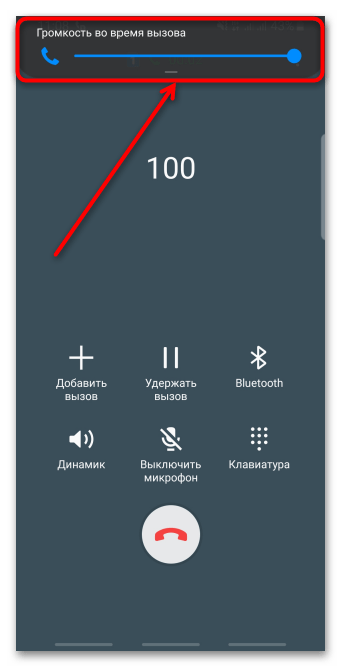
Звук разговорного динамика может быть приглушен пользователем случайно или настроен так по умолчанию в целях безопасности для органов слуха. Чтобы прибавить его, сначала делаем вызов, дожидаемся ответа абонента и нажимаем кнопку увеличения громкости, расположенную на корпусе аппарата.
Способ 3: Инженерное меню
Во многих смартфонах с Android есть инженерное меню – скрытый от общих настроек раздел, предназначенный для тестирования, а иногда и регулировки различных компонентов устройства. Его структура и возможности в аппаратах разных моделей могут отличаться. Одно из наиболее функциональных инженерных меню встроено в телефоны с процессорами MediaTek. На его примере мы и покажем, как увеличить громкость разговорного динамика.
Внимание! Перед изменением любых параметров в Engineering Mode не забывайте запоминать их исходные значения, чтобы потом вернуться к ним, если что-то пойдет не так.
Для входа в инженерное меню, как правило, нужно ввести специальный код, а на устройствах с чипами MediaTek запустить его можно и с помощью приложения MTK Engineering Mode.
- Активируем инженерный режим. Для этого используем указанное выше приложение или вводим в номеронабирателе комбинацию – *#*#3646633#*#*.
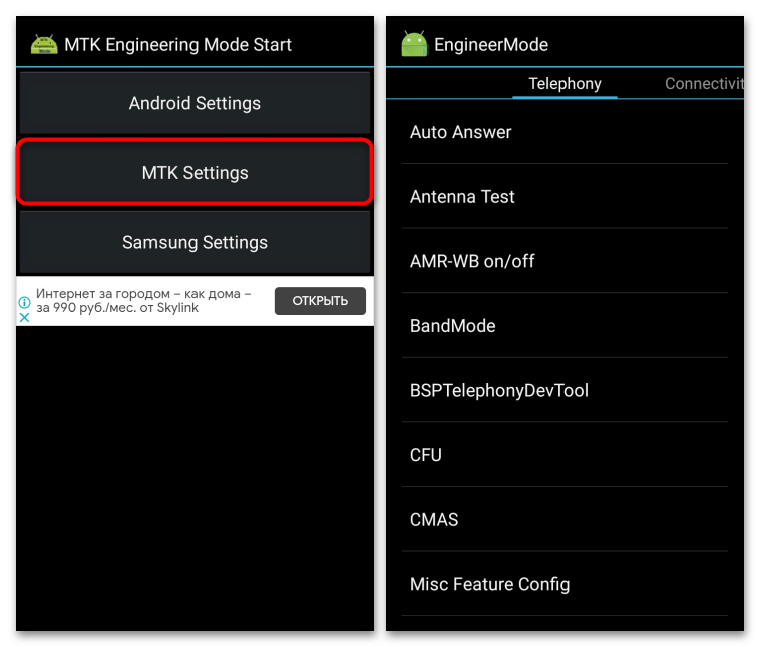 Указанный код подходит не для всех устройств. На нашем сайте есть отдельная статья с инструкцией по активации инженерного меню на любом смартфоне. Подробнее: Как войти в инженерное меню на Android
- Переходим во вкладку «Hardware Testing» и открываем раздел «Audio».
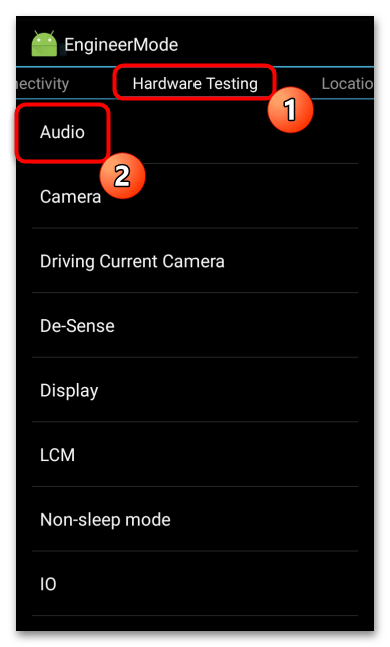
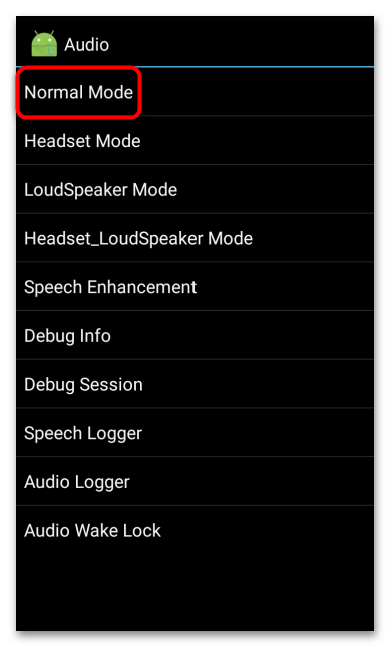
- Здесь доступно несколько разделов для настройки звука в разных его режимах – с подключенной гарнитурой, в режиме громкой связи и т.д. Нас интересует первый пункт «Normal Mode» — обычный режим, который активен, когда к телефону не подключены другие устройства.
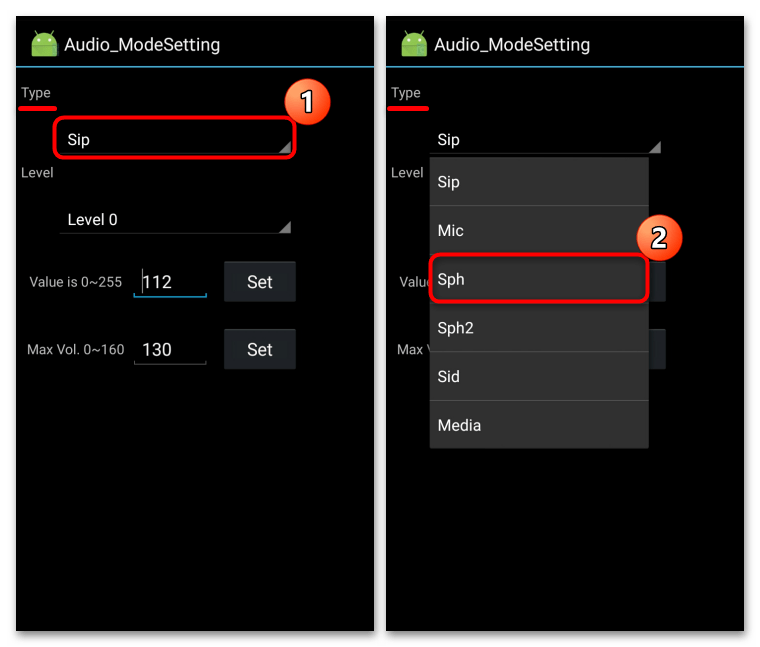
- Жмем на поле «Type» и в списке выбираем пункт «sph» — разговорный динамик. Если в смартфоне их два, что бывает редко, потом можно будет настроить параметр «sph2».
- На экране мы видим текущее значение разговорного динамика.
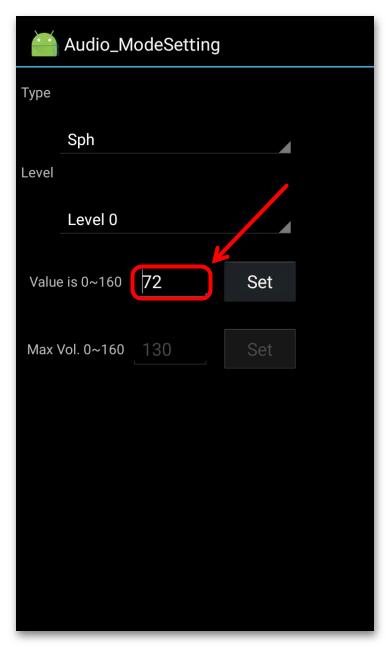 Для усиления его громкости предусмотрено несколько уровней. Нажимаем на поле «Level» и выбираем такой уровень, при котором значение будет выше исходного,
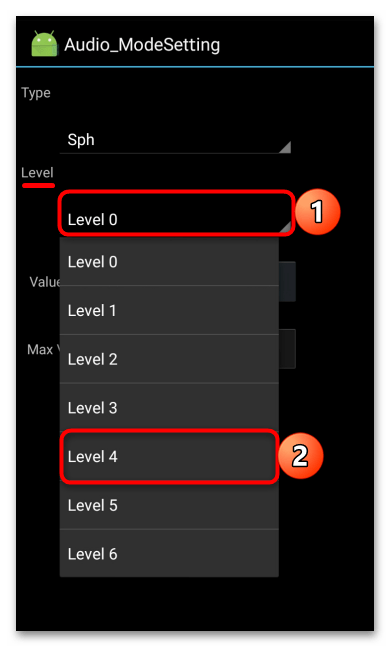 а затем тапаем «Set», чтобы применить изменения.
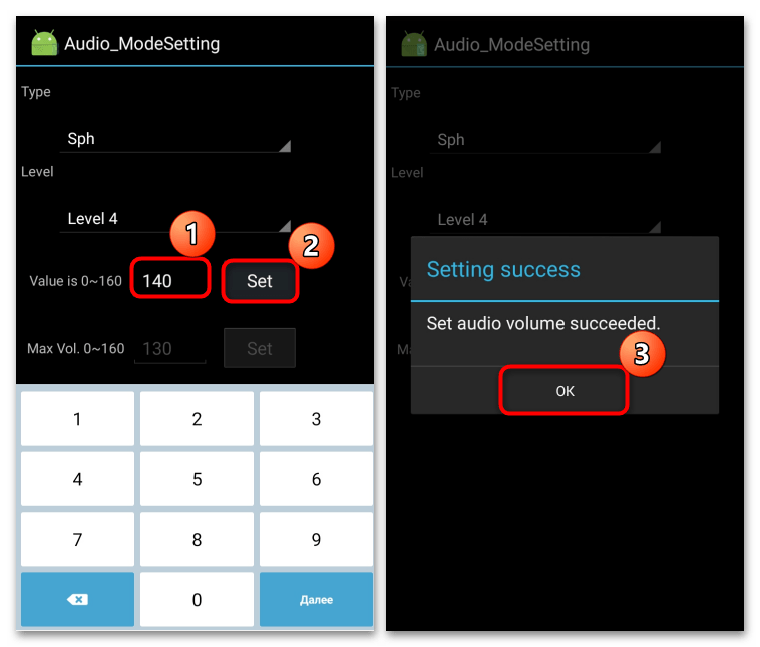
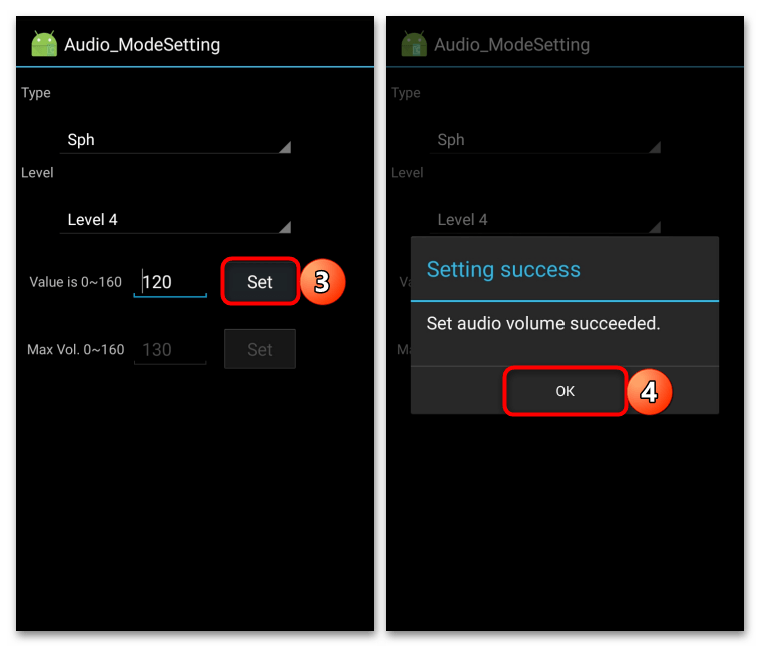 Либо устанавливаем значения вручную в пределах возможного и также подтверждаем их. Не рекомендуется ставить максимальные значения, так как это может повлиять не только на качество звука, но и привести к более быстрому износу динамика. Выключаем Engineering Mode и перезагружаем телефон.
Способ 4: Специальный софт
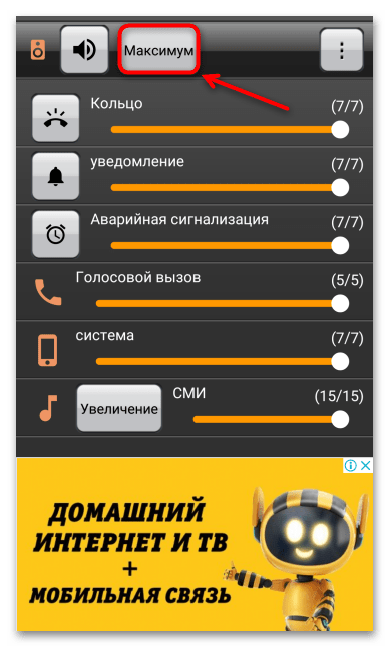
В Google Play Маркете есть программное обеспечение для усиления звука на устройствах с Android, часть из которого поддерживает настройку громкости разговорного динамика. Рассмотрим этот способ на примере приложения «Усилитель звука».
- Запускаем прикладную программу. На главном экране будут шкалы увеличения громкости мелодии звонка, уведомлений, будильника и т.д.
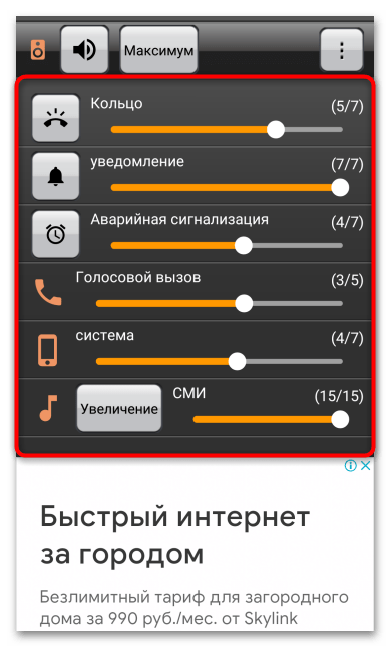
- Переходим к разделу «Голосовой вызов» и просто перетаскиваем ползунок вправо, если такая возможность есть.
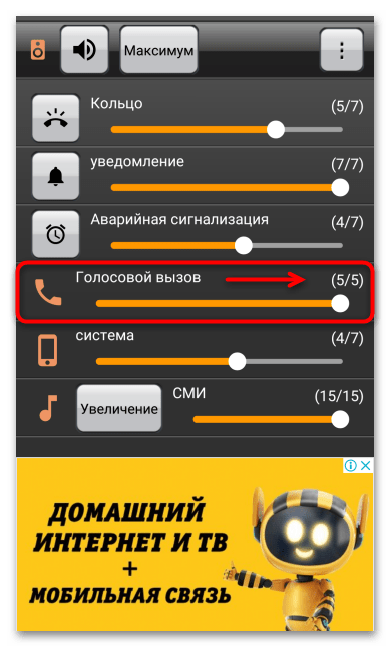
- Чтобы увеличить громкость всех звуков на устройстве, тапаем кнопку «Максимум».