Увеличенные значки на экране «Домой» iPhone, iPad или iPod touch
Если значки на экране «Домой» не соответствуют его размеру (кажутся слишком большими или увеличенными), возможно, на устройстве включена функция «Увеличение». В этой статье описывается, как отключить эту функцию.
Отключение функции «Увеличение» в меню «Настройки» устройства
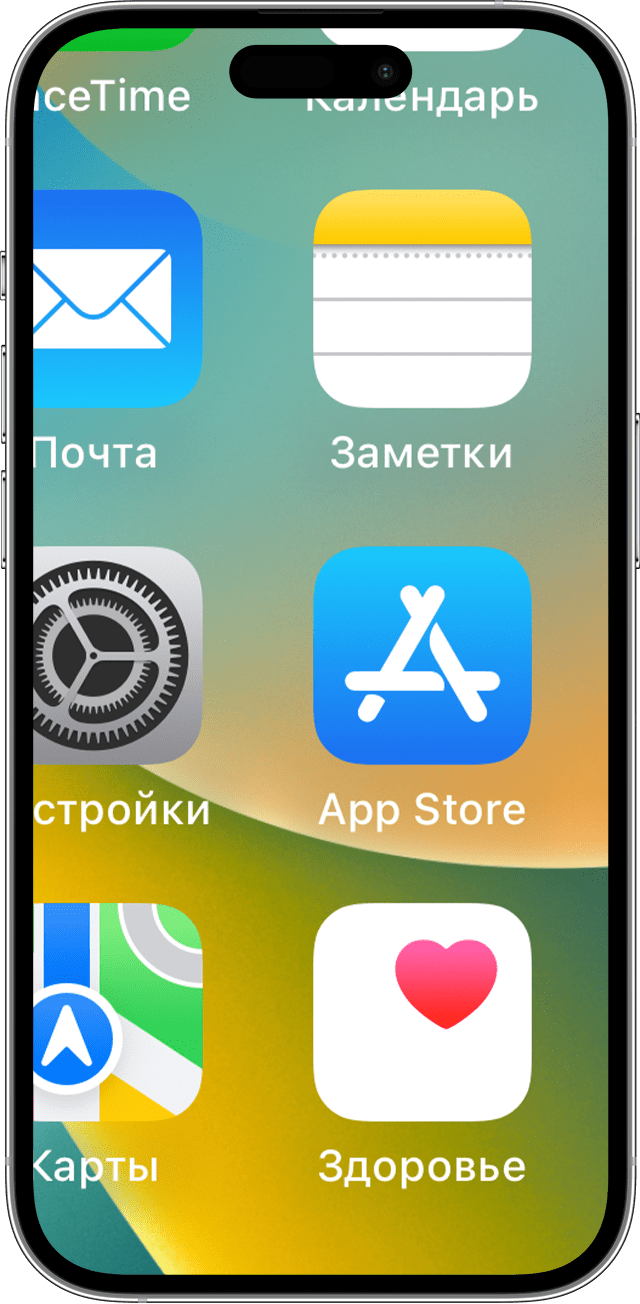
Если из-за увеличенных значков на экране «Домой» доступ к меню «Настройки» невозможен, следует уменьшить масштаб. Для этого дважды коснитесь дисплея тремя пальцами.
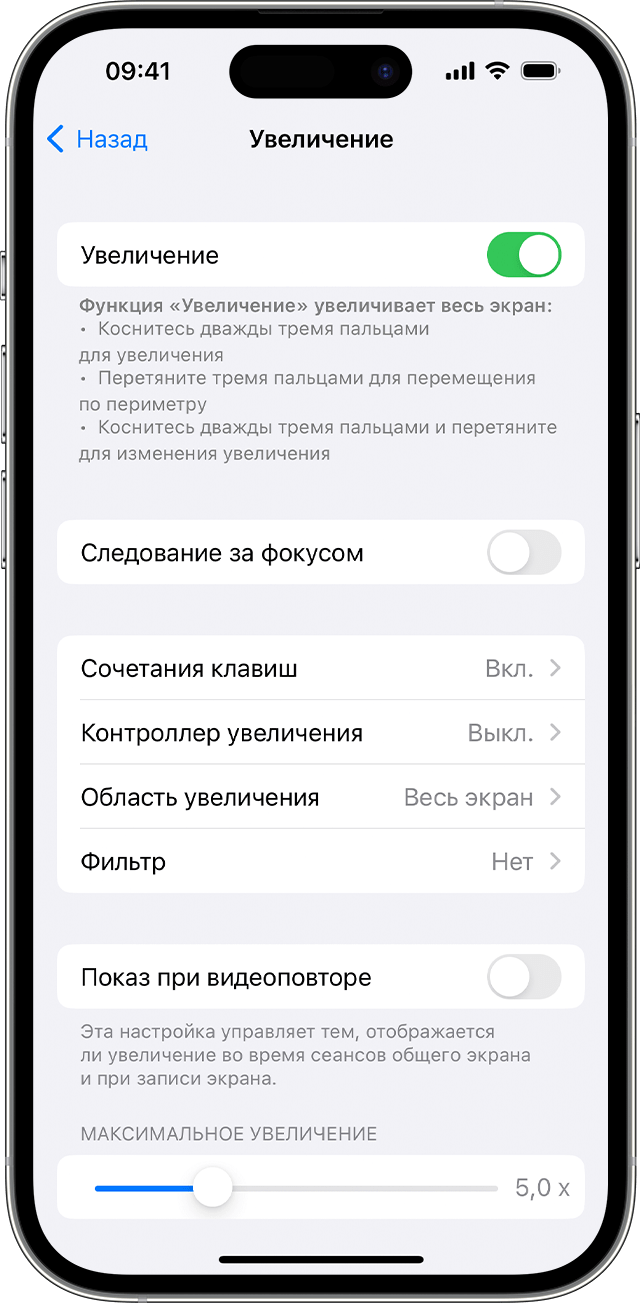
Чтобы отключить функцию «Увеличение»:
- Перейдите в меню «Настройки» > «Универсальный доступ» > «Увеличение».
- Нажмите, чтобы отключить «Увеличение».

Отключение функции «Увеличение» в Finder или iTunes
Функцию «Увеличение» можно также отключить в Finder или iTunes, выполнив следующие действия.
- Подключите iPhone, iPad или iPod touch к компьютеру.
- На компьютере Mac с macOS Catalina или более поздней версии откройте окно Finder. На компьютере Mac с macOS Mojave или более ранней версии либо на PC откройте приложение iTunes.
- Выберите устройство, когда оно появится в Finder или iTunes.
- Нажмите «Настроить Универсальный доступ».
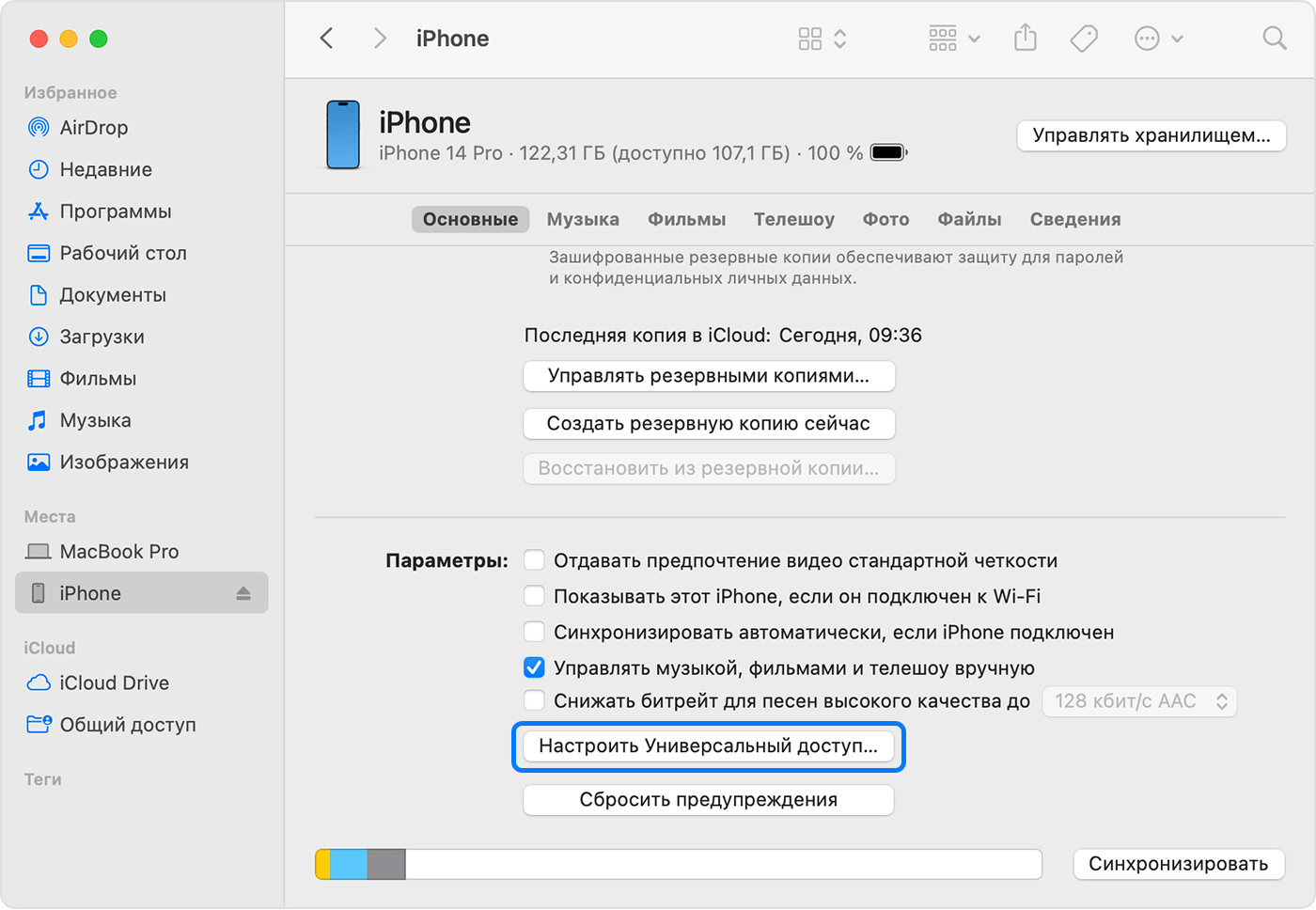
- Чтобы отключить функцию «Увеличение», снимите соответствующий флажок.
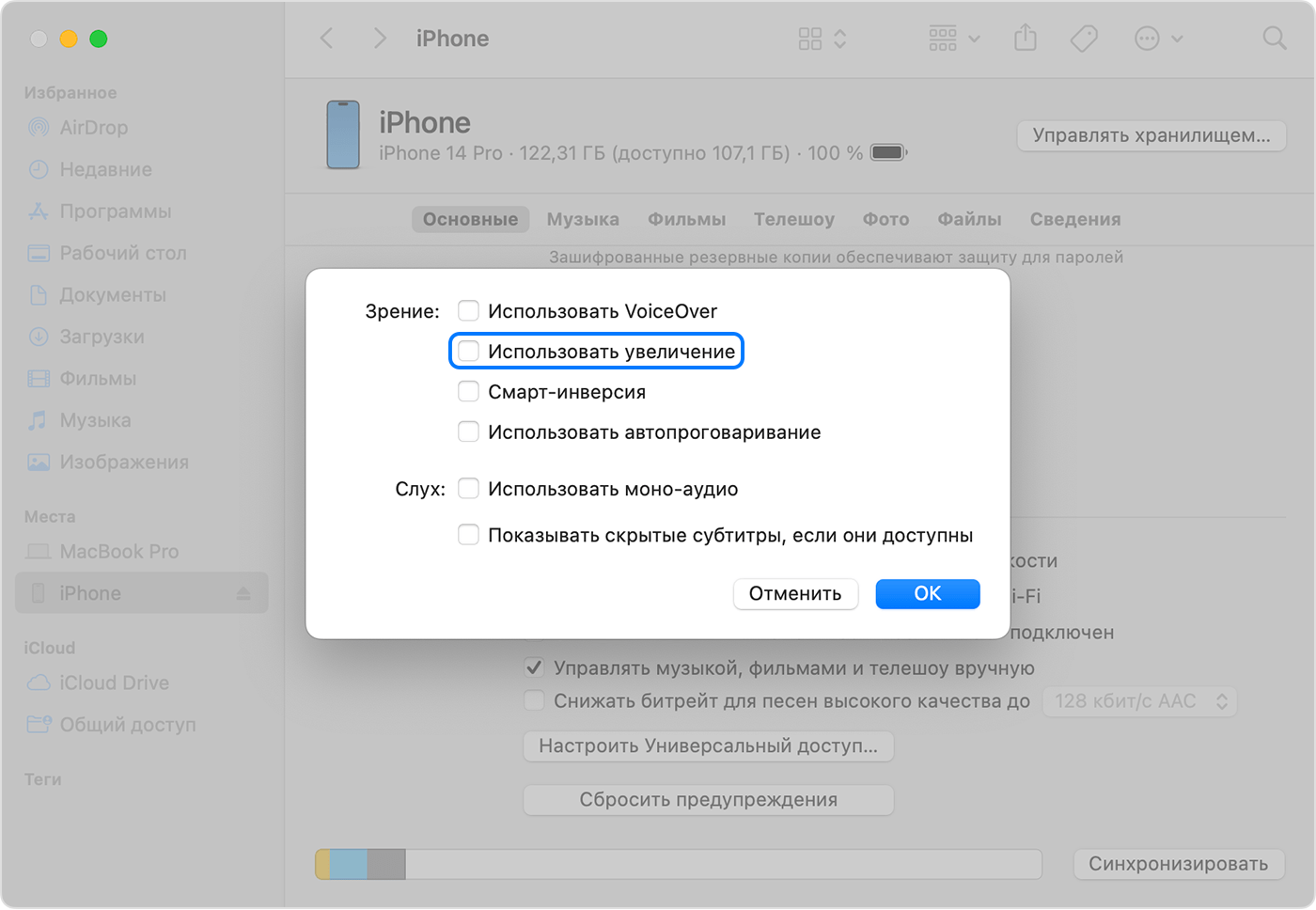
- Нажмите «ОК».
Дата публикации: 31 июля 2023 г.
Как увеличить количество приложений на рабочем столе iPhone
Экраны смартфонов Apple уже давно достигли размера в 6,7 дюйма, но, как и в самом начале, больше четырех приложений по ширине вы разместить не можете. По какой причине в Купертино не позволяют пользователям добавлять хотя бы пять разных значков в ширину, непонятно, но факт остается фактом. Радует, что с ростом диагонали увеличили количество доступных строк с программами. Однако после обновления до iOS 17 у владельцев iPhone все-таки появилась возможность увеличить количество приложений на экране.
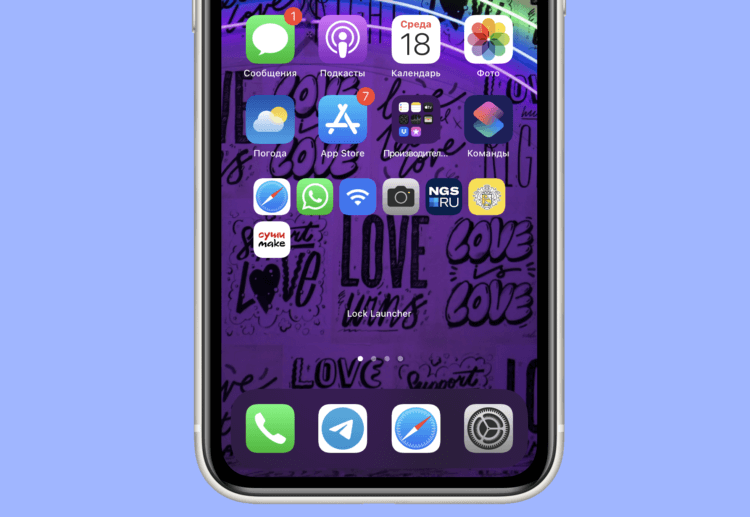
В верхней части стандартная сетка приложений, а в нижней — сделанная с помощью Lock Launcher
❗️ПОДПИСЫВАЙСЯ НА НАШ КАНАЛ В ДЗЕНЕ И ЧИТАЙ КРУТЫЕ СТАТЬИ БЕСПЛАТНО
Для этого можно воспользоваться интерактивными виджетами, которые и появились в iOS 17. Не только же глюки в ней есть. Как раз приложение Lock Launcher обновилось и получило их поддержку. С помощью него мы и проделаем этот небольшой трюк, который позволит сделать рабочий стол iPhone более функциональным.
Приложение для виджетов на Айфон
Так как виджеты на Айфоне теперь не просто показывают какую-то информацию, но и позволяют спокойно размещать разные кнопки, то для нас это становится большим подспорьем. Lock Launcher после обновления позволяет в виджете любого размера выбрать удобную для вас сетку иконок и добавить интересующие приложения из списка. Причем фон виджета можно сделать прозрачным, так что он будет сливаться с обоями и с первого взгляда никто не поймет, что это не просто значки приложений находятся на рабочем столе, а виджеты. Давайте создадим один пробный вариант и добавим туда нужные программы:
- Задержите палец на рабочем столе Айфона, чтобы иконки затряслись;
- Пролистайте до пустого экрана, где не будет ни одного приложения, и сделайте скриншот;
- Загрузите из App Storeприложение Lock Launcher;
- Запустите его и перейдите на вкладку “Favorites”;
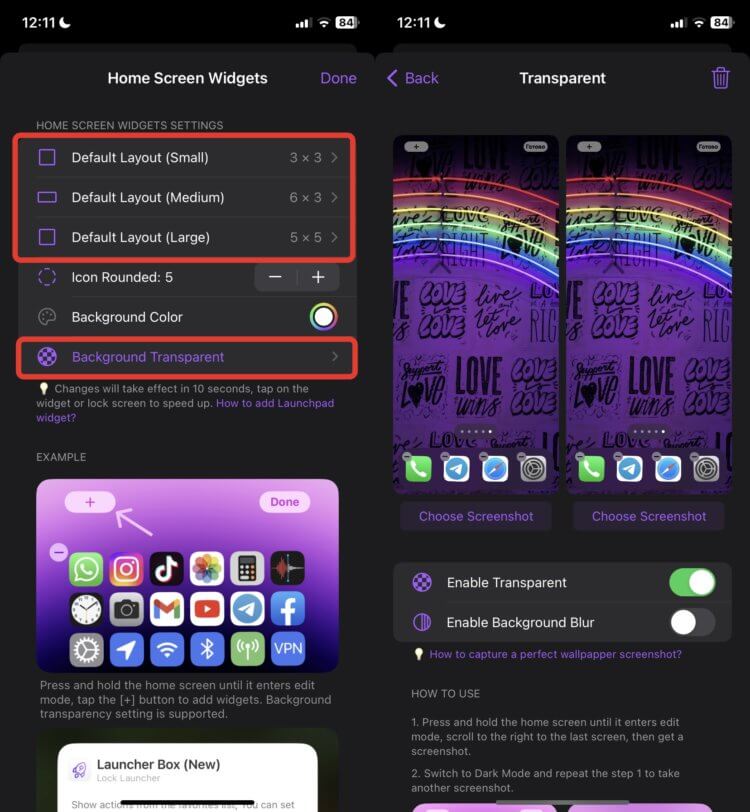
Настройте фон, чтобы виджет казался прозрачным
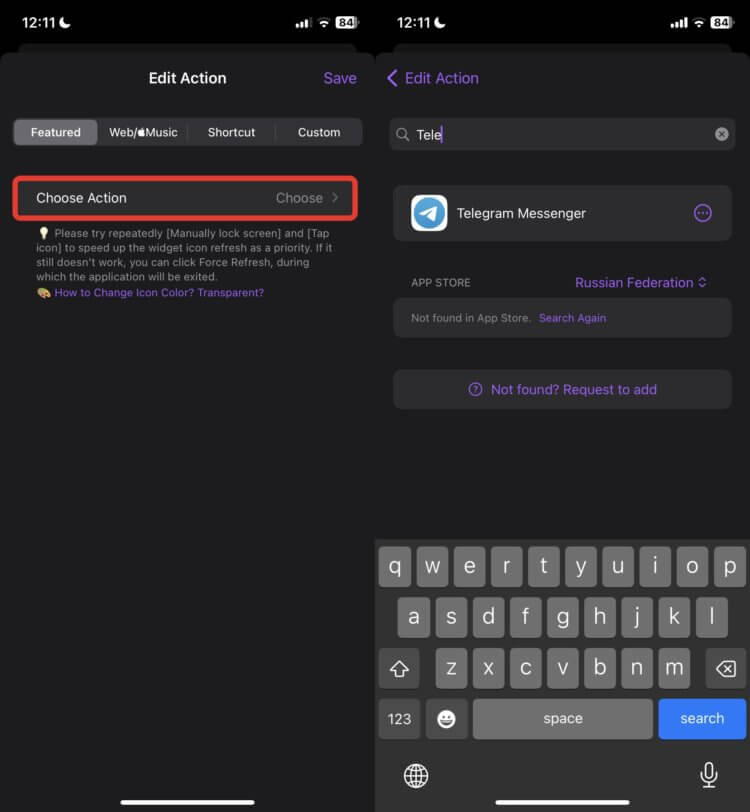
Добавьте нужные приложения
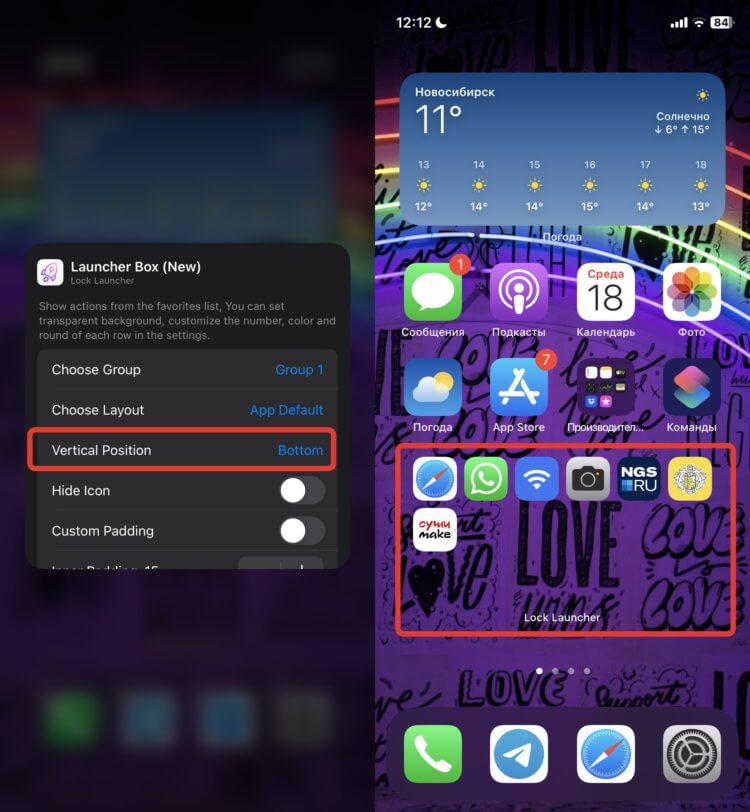
В данном случае виджет внизу, поэтому ставим атрибут «Bottom»
❗️ПОДПИШИСЬ НА НАШ ЧАТИК В ТЕЛЕГРАМЕ. ТАМ СОБРАЛИСЬ ТОЛЬКО ИЗБРАННЫЕ ЧИТАТЕЛИ
Каждая иконка в виджете кликабельна и сразу запускает соответствующее приложение. Главное — не переборщите с их количеством, а то из-за маленького размера значков будете регулярно промахиваться. Ну и у такого способа размещения иконок есть один обидный минус. Если вы настроите фон виджета в соответствии с обоями, то использовать их автоматическое переключение уже не получится.
Как добавить приложение на рабочий стол Айфона
Однако не все приложения можно найти в стандартном списке для запуска через Lock Launcher. В некоторых случаях необходимо, чтобы поиск велся по App Store. Настроить его можно следующим образом:
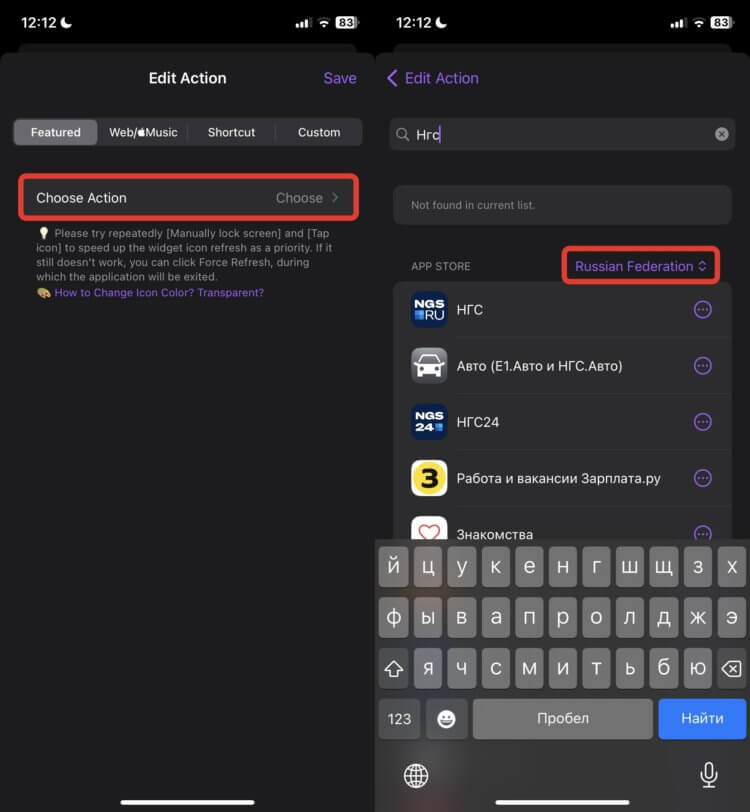
Измените регион поиска и найдутся даже самые специфические приложения
- Откройте Lock Launcher и нажмите кнопку “+ Add Action”;
- Выберите “Choose Action” и в поиске начните вводить название приложения;
- В блоке “App Store” переключитесь на Russian Federation.
❗️ПОДПИСЫВАЙСЯ НА ТЕЛЕГРАМ-КАНАЛ СУНДУК АЛИБАБЫ. ТАМ КАЖДЫЙ ДЕНЬ ВЫХОДЯТ ПОДБОРКИ САМЫХ ЛУЧШИХ ТОВАРОВ С АЛИЭКСПРЕСС
Теперь программа будет вести поиск по российскому App Store, а значит, вы сможете добавить больше приложений без лишних телодвижений. Но даже переключение на наш App Store и поиск в нем не всегда помогают. Ведь популярных банковских приложений для iPhone там нет. Но это ограничение очень легко можно обойти. Для этого потребуется приложение “Команды” и пять минут свободного времени:
-
Загрузите из App Store приложение “Команды” и запустите его;
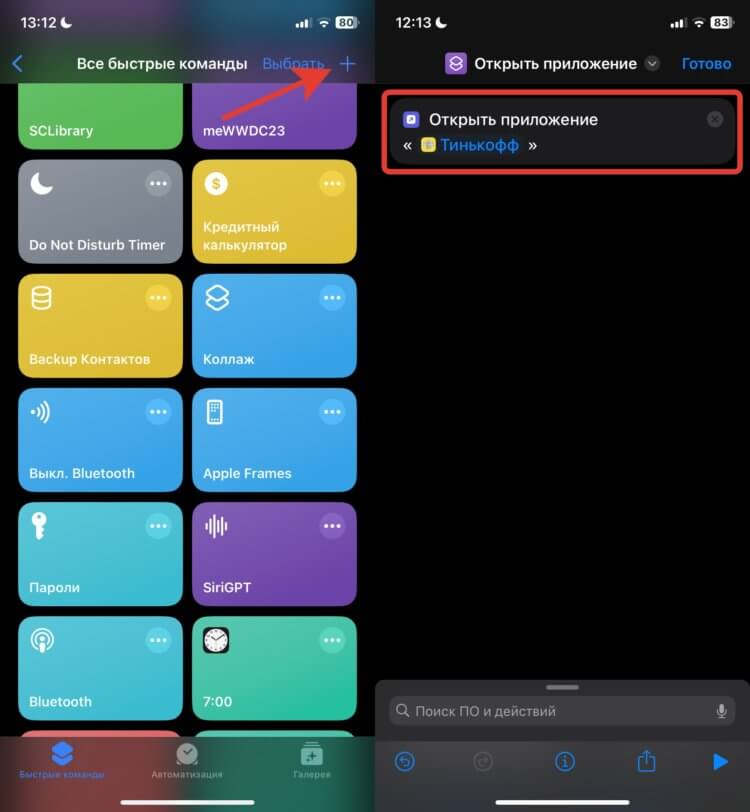
Команда будет содержать всего одно действие
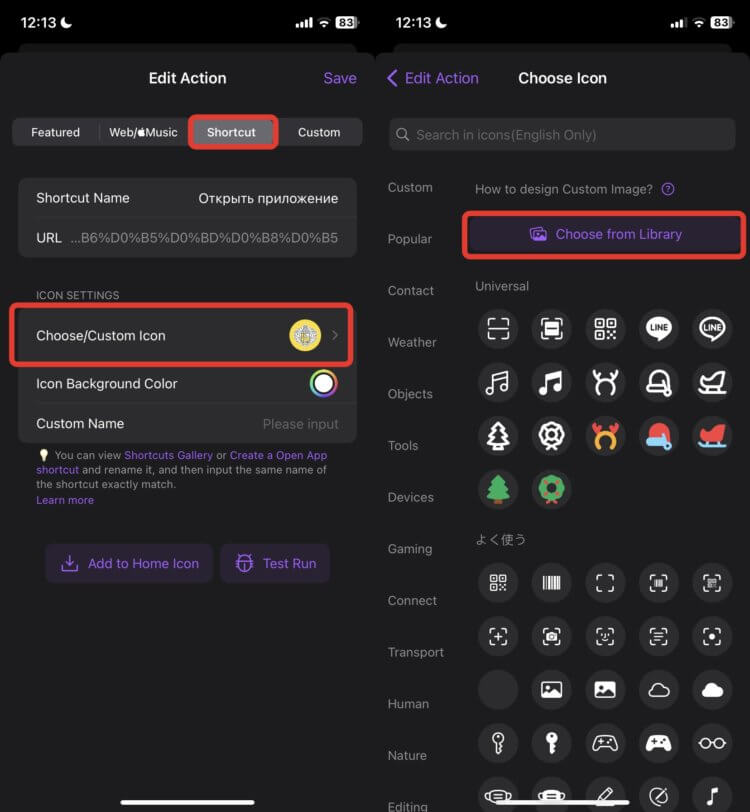
Добавьте созданную команду в приложение и создайте для нее иконку
Так что если вы не нашли приложение в изначальном списке, то не переживайте. Его легко можно добавить. Это действительно быстрый процесс и не требует от вас никаких специальных навыков и знаний. Зато сможете разместить на одном рабочем столе iPhone все нужные вам иконки.
Эти советы помогут упорядочить приложения на вашем iPhone
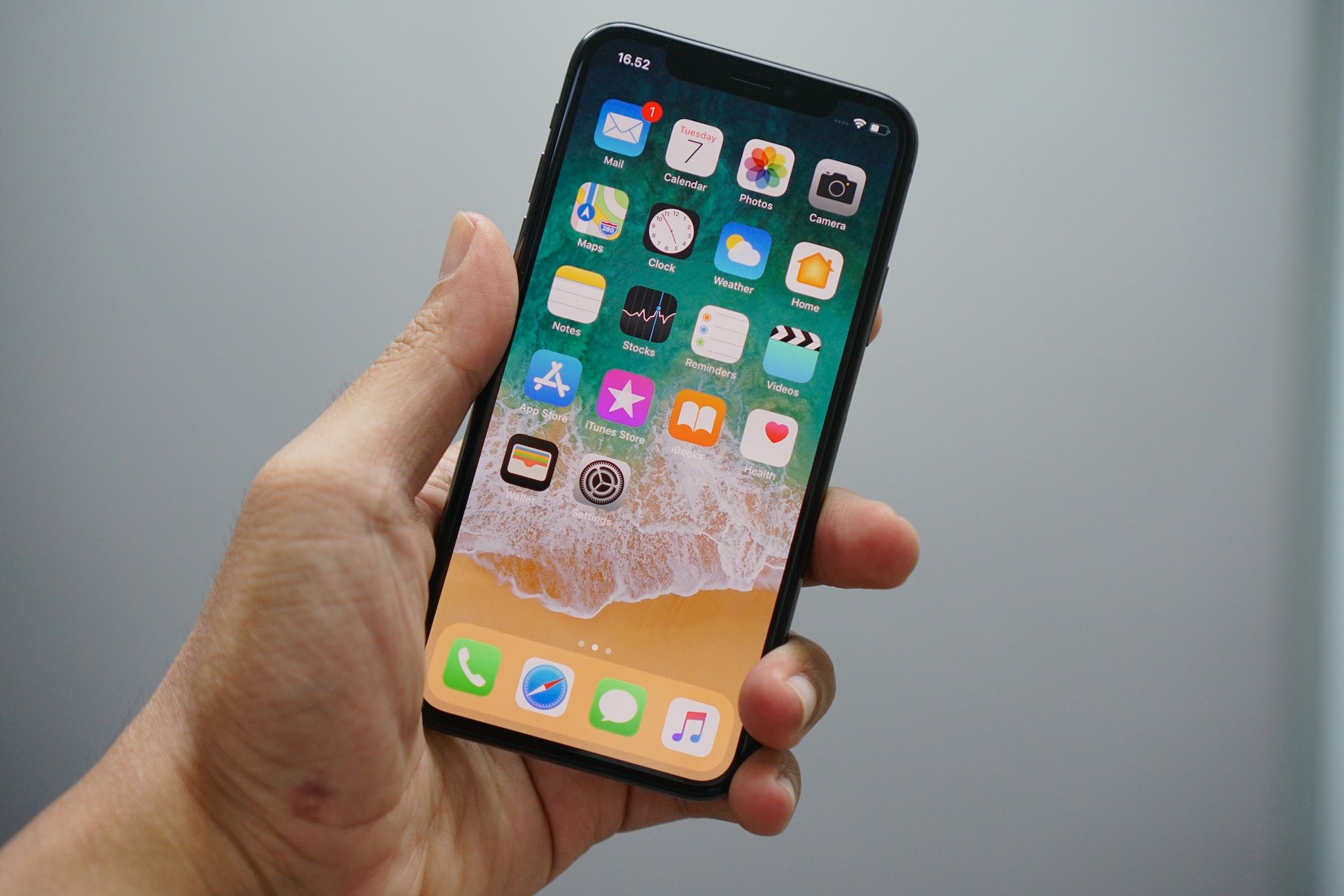
Упорядочение приложений на главном экране вашего iPhone или iPad часто может вызвать раздражение. Жесткий подход Apple к размещению иконок может казаться неточным и ограниченным. Хотя обновление iOS 14 обещает улучшение организации главного экрана, вот несколько советов, которые помогут вам упорядочить приложения и создать более функциональное пространство.
Поделиться
24 Канал предлагает вам попрощаться с разочарованием от поиска приложений и перейти к более организованному и эффективному подходу. Мы приготовили несколько важных советов, которые помогут вам раскрыть весь потенциал организации главного экрана вашего iPhone или iPad.
Перегруппировка иконок
Чтобы изменить порядок значков на главном экране, просто нажмите и удерживайте значок, пока все значки не начнут качаться. Кроме того, вы можете нажать и удерживать значок, а затем выбрать «Изменить главный экран» в появившемся меню. Перетащите значки в нужные места на главном экране. Закончив порядок, проведите снизу вверх (iPhone X или новее) или нажмите кнопку «Домой» (iPhone 8 или SE2), чтобы прекратить качание иконок.
Если вы хотите вернуться к стандартной организации Apple, сделайте следующее:
- «Настройки»
- «Общие»
- «Сброс»
- «Сброс макета главного экрана».
Определение приоритетов важных программ
Разместите приложения, которыми вы чаще всего пользуетесь, на первом главном экране. Так вы сможете быстро получить к ним доступ, как только разблокируете устройство. Не обязательно заполнять весь экран, так как оставление свободного места может создать более чистый вид. Зарезервируйте второй главный экран для реже используемых приложений или для организации приложений в папки.
Используйте Dock
Панель Dock в нижней части главного экрана – удобное место для самых необходимых программ. Вы даже можете поместить папку в Dock, чтобы увеличить его емкость. Однако не переполняйте Dock слишком большим количеством папок, поскольку это может ограничить его полезность. Большинство людей полагаются на Dock для доступа к часто используемым приложениям, таким как Сообщения, Safari или Почта.
Составление папок по типам программ
Разделите свои программы на папки в соответствии с их назначением или типом. Важно создать систему организации, отвечающую вашему рабочему процессу. Например, если у вас много банковских приложений, целесообразным будет собрать их в одной папке. Это касается и часто используемых инструментов – их можно собрать как в одну папку, так и в несколько, распределив по назначению.
Важно! Приспосабливайте организацию к вашим потребностям и избегайте широких ярлыков, затрудняющих поиск конкретных приложений.
Классифицируйте программы на основе действий
Еще один способ организовать папки – за действиями, которые помогают вам выполнять. Используйте ярлыки типа «Чат», «Поиск» или «Воспроизведение», чтобы сгруппировать программы соответственно. Этот метод может быть более интуитивно понятным и эффективным, чем общие ярлыки типа «Фотография» или «Работа». Вы даже можете использовать смайлики для обозначения действий, чтобы их легче было идентифицировать.
Алфавитное упорядочение
Если вы предпочитаете прямолинейный подход, организуйте программы в алфавитном порядке. Если сбросить макет главного экрана в Настройках, то программы, которых нет в наличии, будут отображаться в алфавитном порядке, что облегчит их поиск. Вы также можете упорядочить программы по алфавиту в папках. Однако избегайте создания слишком больших папок, в которых будет сложно ориентироваться.
Бонусный совет
Организуйте иконки программ по цвету. Для тех, кто предпочитает визуальный подход, вы можете сгруппировать программы по цвету их иконок. Этот метод лучше всего подходит для приложений, которые вы не хотите хранить в папках. Вы можете быстро идентифицировать приложения по их характерным цветам, что облегчит их поиск.
Не существует универсального способа упорядочения программ. Экспериментируйте с разными подходами, чтобы найти то, что работает лучше всего для вас. И не забывайте о возможности поиска Spotlight – она позволяет быстро находить любое приложение или даже искать определенное содержимое в приложениях, предлагая удобный способ доступа к приложениям за пределами главного экрана или Dock.
Как увеличить иконки и текст на iPhone 6 и iPhone 6 Plus

iPhone 6 и iPhone 6 Plus — первые смартфоны Apple с двумя режимами работы дисплея. В стандартном на экране помещается больше иконок на рабочем столе и информации в приложениях. А режим масштабирования делает любой контент на iPhone 6 и iPhone 6 Plus крупнее.


При первом включении iPhone 6 и iPhone 6 Plus ты можешь выбрать режим экрана и изменить его потом в Настройках — Дисплей и яркость — Увеличение дисплея.


Стандартный режим отображает контент в том же размере, что и iPhone 5s, но из-за возросшей диагонали информации помещается больше.


В режиме масштабирования иконки, текст и контент увеличиваются. На экране iPhone 6 информация отображается в разрешении iPhone 5s (640 × 1136). Важно владельцам iPhone 6 Plus: в режиме масштабирования смартфон не работает в горизонтальной ориентации.
Статьи цикла пишутся для новичков и рассказывают простым языком про полезные приемы и возможности iOS/OS X.
Американец в Украине. Люблю танцы и сарказм