Как восстановить удаленные фото на телефоне Xiaomi (Сяоми)
Если раньше отличные результаты съемки на камеру смартфона ассоциировались только с флагманскими устройствами от А-брендов, то сегодня делать снимки, которые не стыдно поставить в рамку, можно и на бюджетный телефон, и для этого не понадобится сильно колдовать над картинкой.
Одной из компаний, решивших привнести неплохие возможности камеры в бюджетные смартфоны, стала наши любимая Xiaomi. Еще несколько лет назад производитель из Поднебесной объявил о том, что поставит улучшение качество съемки на первое место при разработке новых устройств, а также при подготовке новых версий прошивок. И, как показала история, компания не пускала слова на ветер – сейчас многие доступные устройства Xiaomi зачастую приобретают во многом благодаря достойной работе всех «фото-пушек».

И вот представьте себе ситуацию: вы наделали кучу отличных снимков, пытаетесь их сохранить к себе в облако, что-то идет не так, и вы теряете самые нужные вам воспоминания. Всё пропало? Не стоит переживать. Оказывается, Xiaomi решили подсобить и с этой проблемой. Давайте рассмотрим процесс восстановления удаленных фото на смартфоне Xiaomi.
Восстанавливаем утраченные фотографии
К сожалению, несмотря на все усилия Xiaomi, чтобы вернуть удаленные фотографии придется немного попотеть. Так как проблема не нова, в Сети можно найти немало приложений, с помощью которых можно только попробовать восстановить удаленные картинки, но никто не обещает стопроцентно удовлетворительного результата.

Также простым поиском можно найти способ более глубокого поиска утраченных фото, но только вот этот способ предполагает использование рут-прав, а для нашего случая это обстоятельство не очень подходит.
Напоследок уточним, что самый простой способ решения данной проблемы – превентивный. Используйте облачные хранилища: либо родной для Xiaomi Mi Cloud, либо любой другой сервис облачного хранения вроде Google Диска.
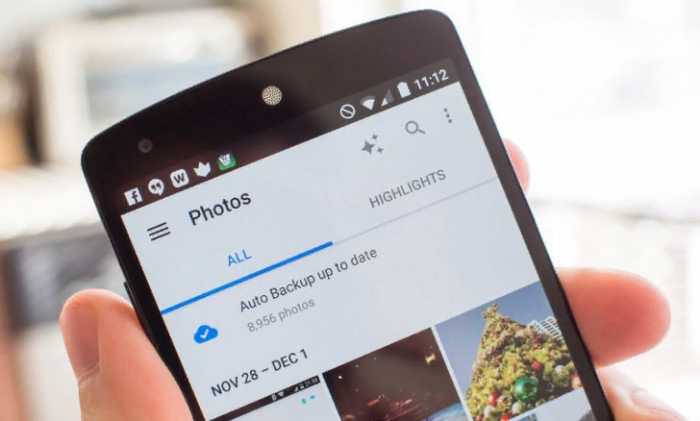
Поиск утраченных фотографий в Корзине Галереи
Если вы случайно удалили важные для вас фотографии, в первую очередь попробуйте просмотреть Корзину родного приложения Галерея от Xiaomi. Да, по аналогии с Windows, в MIUI также есть своеобразный «склад» удаленных файлов – в нашем случае разговор идет именно об изображениях.
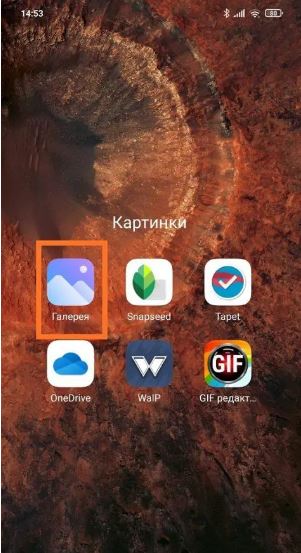
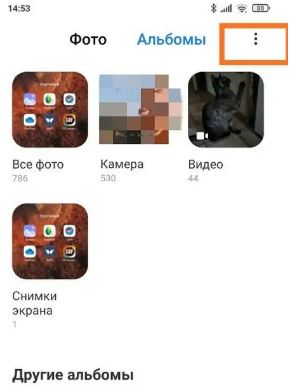
Найти Корзину очень просто. Заходим в приложение Галерея (у многих она находится прямо на рабочем столе), нажимаем на иконку в виде трех точек в верхнем правом углу экрана и в появившемся окне тапаем по строчке «Настройки». Откроется новое меню – пролистываем его до конца. В разделе «Дополнительные настройки» нас будет ждать Корзина.
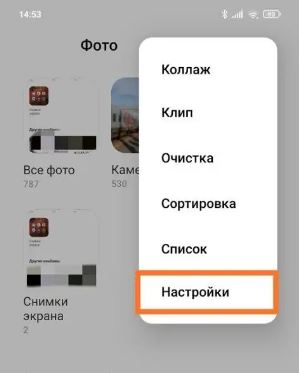
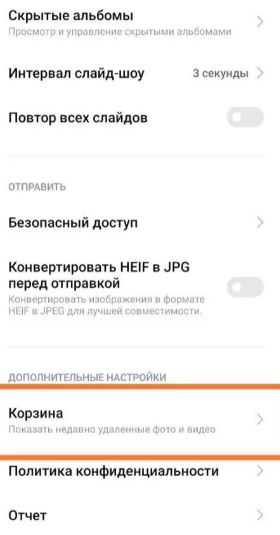
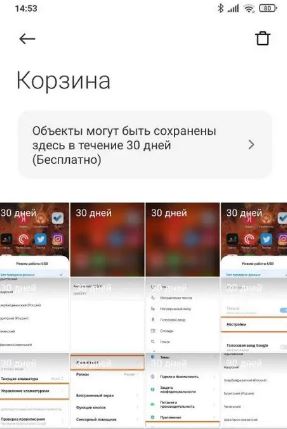
Теперь нажимаем на этот пункт и попадаем в папку удаленных фотографий, которые вы случайно или специально стерли из памяти в течение последних 30 дней. Выбираем нужные нам, соглашаемся на восстановление – готово! Теперь нужные вам фотографии никуда не «убегут».
Восстановление при помощи приложений на Андроид
Однако некоторые фотографии могут удалиться бесследно, либо может закончится срок их хранения в Корзине (который тоже равен 30 дням). В этом случае придется пользоваться специальным ПО для смартфона.
DiskDigger Photo Recovery
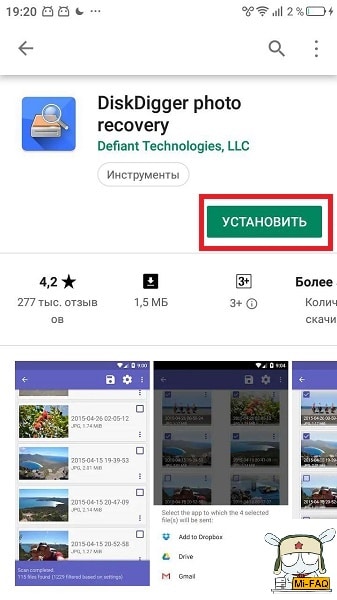
Приложение DiskDigger Photo Recovery является, пожалуй, самым известным и стабильно работающим решением для восстановления утерянных фотографий. Кроме обычной версии, которую бесплатно можно скачать в Google Play Маркете, существует также и платная Pro-версия, с помощью которой можно также найти файлы, отличающиеся от фотографий (документы, музыка и т.д.).
Имейте в виду, как и все приложения, рассматриваемые в данном тексте, DiskDigger Photo Recovery лучше работает на рутированных устройствах – в этом случае программа лезет глубоко внутрь хранилища, отыскивая файлы в недоступных для «защищенного» смартфона местах. Приложение для нерутированных устройств ограничено областью поиска – просматриваются только кэш и неудаленные миниатюры.
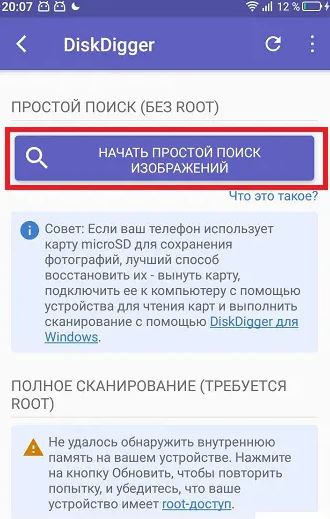
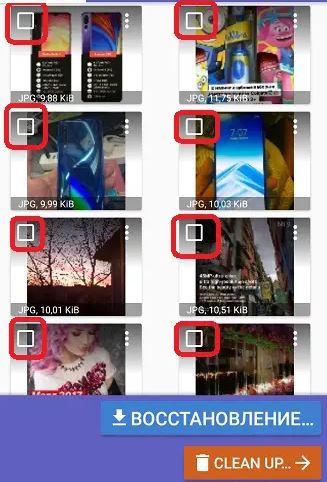
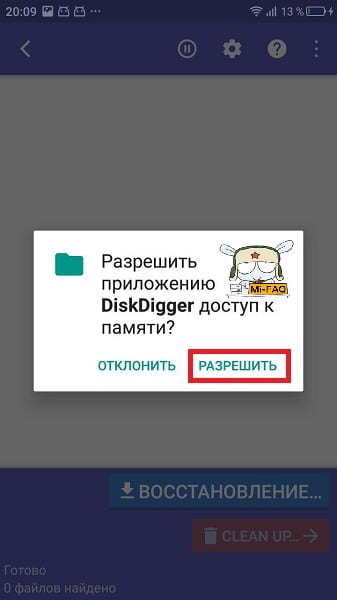
Что ж, пробуем восстановить фото. Заходим в установленное приложение и нажимаем на первую увиденную нами кнопку с названием «Начать простой поиск изображений». На экране появятся запросы приложения на доступ к памяти и другим разрешениям – соглашаемся со всеми пунктами. Далее начинается поиск фотографий, который не занимает больше 5 минут.
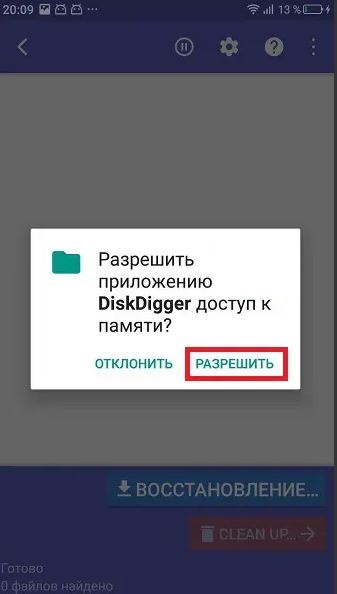
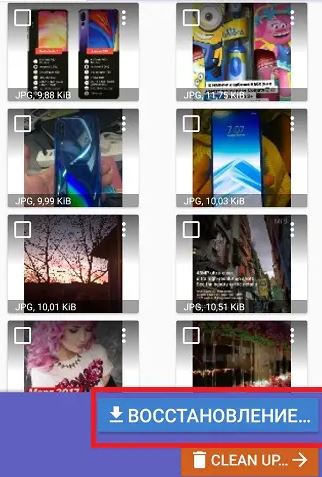
После выполнения поиска вы увидите список всех восстановленных изображений, которые смог обнаружить DiskDigger Photo Recovery. Отмечаем необходимые для возвращения в память смартфона фотографии, нажимаем на кнопку «Восстановление», после чего выбираем папку, куда стоит сохранить нужные нам фото.
RecovMy
Еще одно приложение со схожей с DiskDigger функциональностью. У них даже похожи интерфейсы и алгоритм работы.
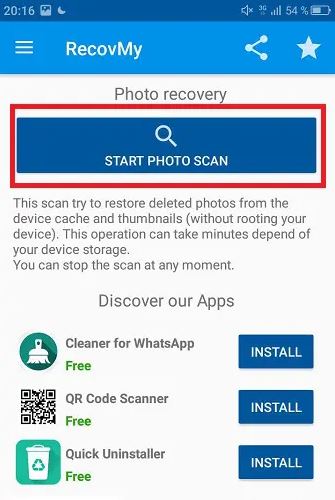
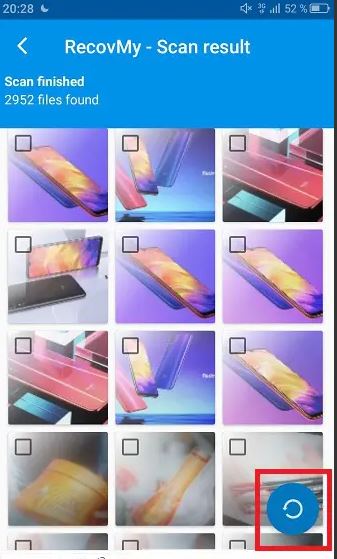
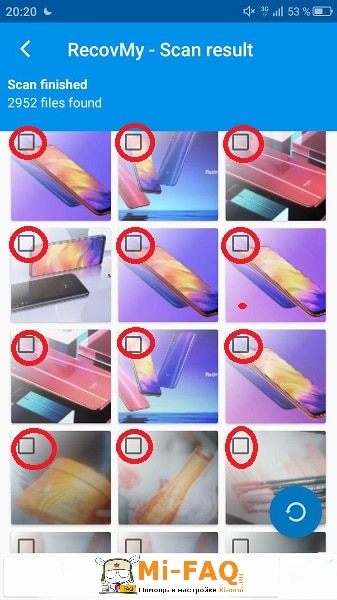
После установки приложения заходим в него, нажимаем на кнопку «Start Photo Scan» и ждем окончания процесса поиска. После сканирования снова отобразятся удаленные из Галереи фотографии – выбираем нужные и нажимаем по кнопке в виде закрученной стрелочки. Готово.
Восстановление с помощью проводника файлов
Если же данные приложения не помогают, и нужные вам фотографии все еще остаются удаленными, то можно попробовать поискать их более ужатые версии – так называемые «миниатюры». Найти их не сложно, поможет в этом вам любой файловый менеджер – в нашем случае для примера берется родной Проводник, встроенный в MIUI.
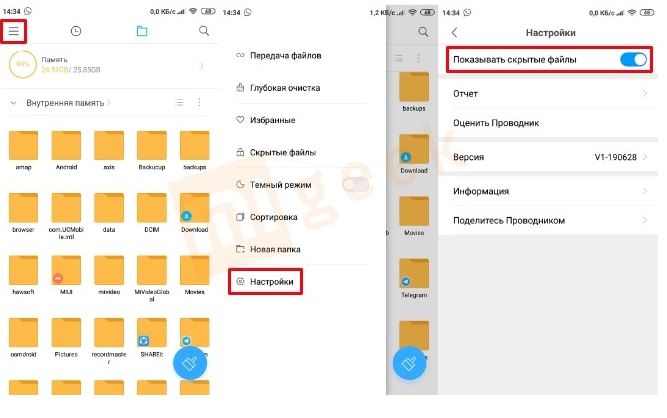
Заходим в проводник. Делаем жест слева-направо, чтобы показались настройки приложения, и в открывшемся списке нажимаем на пункт «Настройки». Первой строчкой в новом окне будет стоять «Показывать скрытые файлы». Активируем данный пункт. После этого возвращаемся на главный экран приложения.
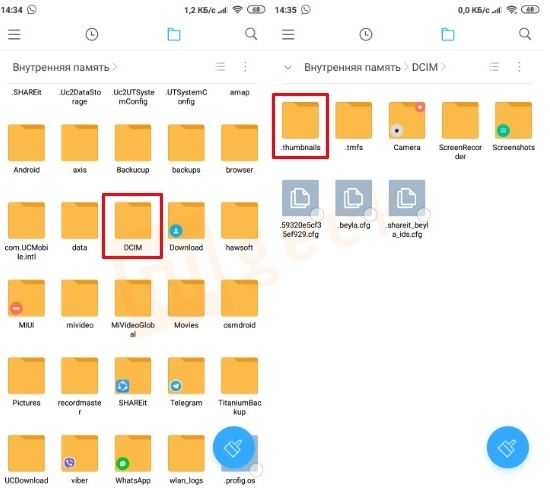
Далее заходим в корневую папку вашего смартфона – в Проводнике от Xiaomi она вызывается свайпом справа-налево. Для вас откроется список все доступных на устройстве папок. Ищем папку с названием DCIM, внутри которой нас будет ждать еще одна папка «.thumbnails». Нажимаем на нее и ищем среди сохраненных на устройстве миниатюр нужное вам изображение, после чего переносим его стандартными средствами в любую доступную папку на смартфоне.
Восстановление фотографий при помощи программ для ПК
Многие опытные пользователи советуют даже не тратить время на поиск удаленных изображений с помощью приложений под Андроид, а сразу подключать «тяжелую артиллерию». Для Windows доступно немало решений по восстановлению утраченных файлов – рассмотрим две наиболее популярные на сегодня программы.
Hetman Partition Recovery
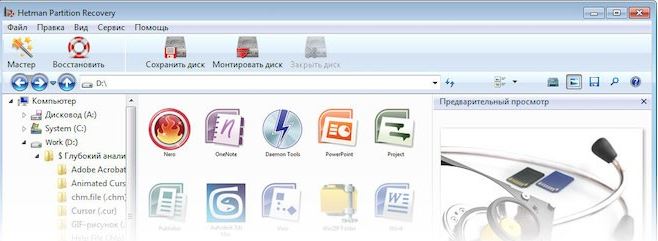
Данный софт давно зарекомендовал себя как отличный способ восстановить необходимые файлы – в отличие от многих программ, Hetman Partition Recovery может вернуть именно оригинал удаленного изображения, а не его сжатую копию. За эту фишку придется платить – бесплатной версии программы не существует. Однако для одноразового пользования подойдет и пробный период – именно этот вариант и предлагает разработчик в первую очередь.
Перед процедурой восстановления следует подключить ваш Xiaomi к компьютеру, после чего на экране смартфона выбрать пункт «Передача файлов». Далее скачиваем программу Hetman Partition Recovery, устанавливаем, а после – открываем ее. Перед нами предстает довольно простой интерфейс софта: здесь мы увидим все доступные для проведения поиска хранилища, включая подключенный к ПК смартфон.
Нажимаем на иконку смартфона и выбираем пункт «Полный анализ». По окончанию анализа выбираем необходимые снимки и нажимаем «Восстановить».
Asoftech Data Recovery
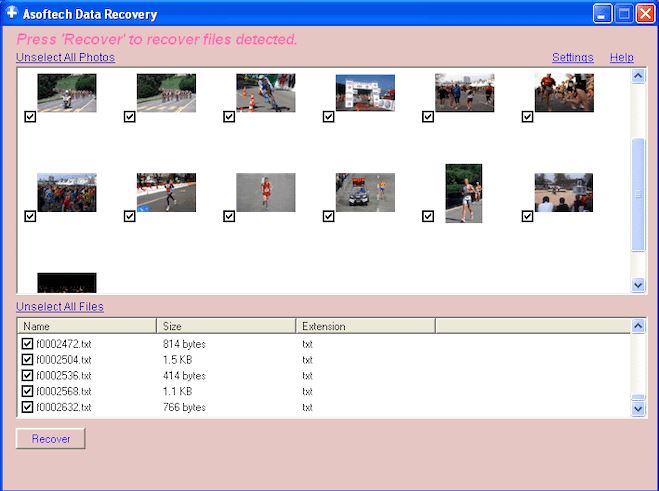
Следующая программа уже не отличается приятным интерфейсом, но все также радует тщательностью поиска. Устанавливаем софт на ваш ПК, также подсоединяем смартфон к компьютеру и открываем само приложение.
В открывшемся окне программы нажимаем «Drive» и выбираем название вашего смартфона. После этого нажимаем «Next», запуская таким образом поиск фото. По окончании процедуры восстанавливаем найденные изображения при помощи кнопки «Recover».
Как видим, способов восстановить утраченные фото не так уж и мало – и это мы еще не затронули вопрос root-прав. Поэтому не волнуйтесь, если вдруг случайно удалите важные для вас изображения.
как вернуть скрытые фото

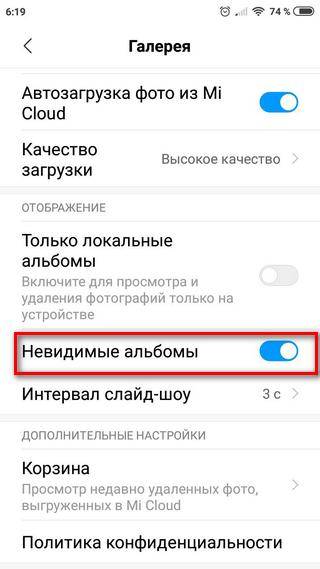
1. Открыть папку с медиафайлами.
2. Нажать “Меню” слева.
3. Откроется опция настроек, в которой нужно поставить галочку возле строки «Невидимые альбомы».
В Галерее появятся спрятанные альбомы, с которых требуется снять статус “невидимых”.
Это решение полезно? Да Нет
1 участник считает, что это решение полезно
Новый комментарий:
6 июля 2019
Решение №2
эксперт
33 260 решений
Для того чтобы вернуть скрытые фото на смартфоне Xiaomi Redmi 5A, выполните следующие действия:
1. Откройте приложение Фото на своем смартфоне Xiaomi Redmi 5A.
2. Нажмите на значок «Три точки» в правом верхнем углу экрана.
3. Выберите опцию «Скрытые альбомы».
4. Найдите альбом, в котором находятся скрытые фотографии.
5. Нажмите на фотографию и удерживайте ее пальцем в течение нескольких секунд.
6. Выберите опцию «Отключить скрытие».
Теперь, когда скрытие выключено, ваши фотографии снова станут доступными в соответствующем альбоме.
Как скрыть файлы и фотографии на смартфоне Xiaomi
Со смартфонами люди получили много свобод. Один маленький гаджет заменил пк, камеру и целое хранилище данных. Но также смартфоны сделали людей уязвимыми. Например, если телефон украли, а пароля на нём не было, злоумышленник получит доступ ко всем документам. Поэтому предварительно лучше спрятать важные данные. Как минимум — нужно поставить пароль на сам смартфон. А о том, как скрыть фото и важные файлы на Xiaomi, мы расскажем в этом материале.
Скрыть свои данные на телефонах Сяоми можно разными способами. Фото: popupbayarea.org
Как добавить фото в скрытый альбом (Xiaomi)
Важно: такие способы работают на большинстве современных устройств, которые обновлены до версии MIUI 11 и выше. Если установлена другая версия ПО, нестабильная или неофициальная сборка, то методы могут не работать.
Защитить файлы можно разными способами. Например, всё важное можно сразу заливать на виртуальное облако и чистить память самого телефона. Но этот метод не всем может казаться удобным.
Тогда можно сделать иначе, нужно:
- сделать фото;
- зайти в Галерею;
- выделить нужные снимки;
- нажать на кнопку «В альбом» (в нижней части экрана);
- выбрать «Личный (или «Приватный») альбом»;
- нажать на «Ок»;
- нарисовать дважды графический ключ, который будет защищать новый альбом от злоумышленников;
- нажать «Далее»;
- привязать Mi аккаунт. Для чего? Чтобы восстановить пароль от папки, если потеряете его. Но это делать не обязательно;
- сохранить настройки.
В чём особенность такого альбома? Он создаётся всего один для смартфона (проверено на MIUI 12). Если потом вы сделаете фото, зажмёте его и выберете «Добавить в Личный альбом», то оно будет добавлено в тот же альбом, который вы сделали ранее.
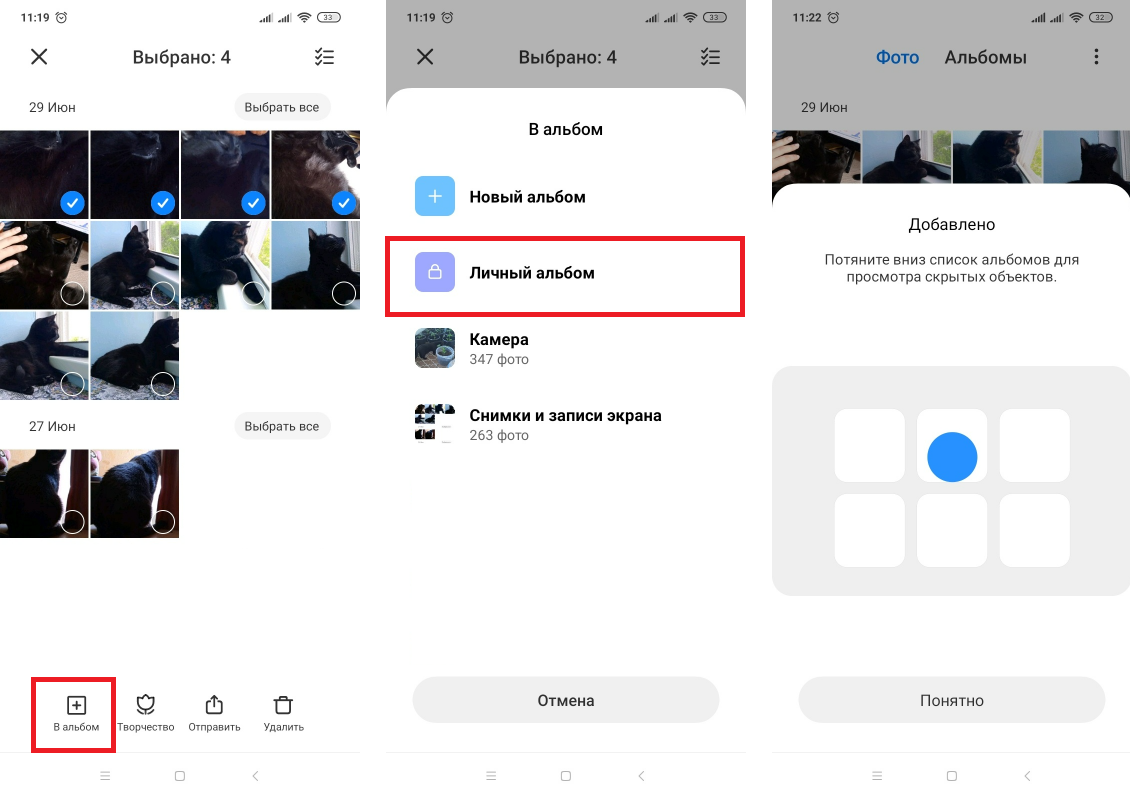
Пример, как скрыть фото из Галереи в Xiaomi (Сяоми). Иллюстрация: Елизавета Чупикова, Xi.Express
Но как сделать разные закрытые папки с фотографиями и видео? Об этом расскажем ниже.
Как спрятать альбом, который был создан раньше
Для чего понадобится эта инструкция?
- Если вы уже сделали альбомы на своём смартфоне, а скрыть решили их только сейчас.
- Если хотите сохранить фото не в один Личный альбом с графическим ключом, а в разных папках.
Как переместить фото в скрытый альбом Xiaomi этим способом? Нужно:
- перейти в Галерею;
- зайти во вкладку Альбомы;
- зажать нужный альбом (у нас это «Тест» и «Тест 2») и дождаться, пока появится панель управления в нижней части экрана. Выбранный альбом можно переименовать, поставить на обложку какую-то картинку и т. д. Но нам нужна кнопка «Скрыть» (чаще всего стоит второй на панели);
- нажать на «Скрыть», «Ок».
После этого альбом сразу пропадёт из перечня общедоступных.
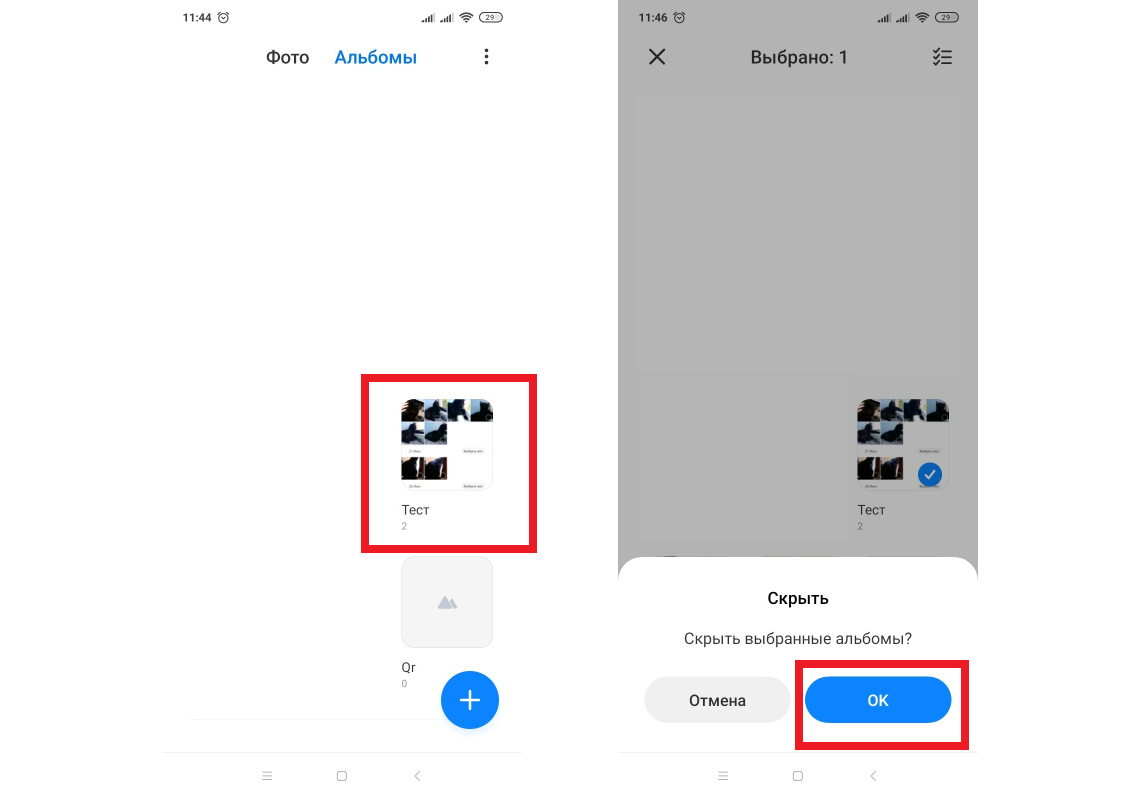
Краткая инструкция — как спрятать старый альбом с фотографиями на Сяоми. Иллюстрация: Елизавета Чупикова, Xi.Express
Как добавить фото в скрытый альбом
Если вы сделали фото и хотите их скрыть, то можете воспользоваться одним из двух вариантов, которые мы описали выше:
- добавить их в Личный альбом, куда система прячет фото и защищает графическим ключом;
- добавить все нужные изображения в новый обычный альбом, а потом скрыть его.
Добавить новые снимки в папку, которая ранее была скрыта с помощью второго метода, нельзя.
Как найти скрытые фото на Xiaomi (Сяоми) в Галерее
Чтобы найти папку, в которую система поместила фотографии, нужно снова зайти в Галерею. Теперь нужно:
- нажать на экран и потянуть его вниз. На экране появится надпись «Отпустите, чтобы открыть личную папку». В этот момент палец нужно убрать с экрана;
- ввести защитный графический пароль, который вы придумали для папки.
Далее вы попадёте в личный альбом. В нём можно сортировать фото, скрыть даты (когда они сделаны). Сделать скриншот экрана находясь в личной папке нельзя.
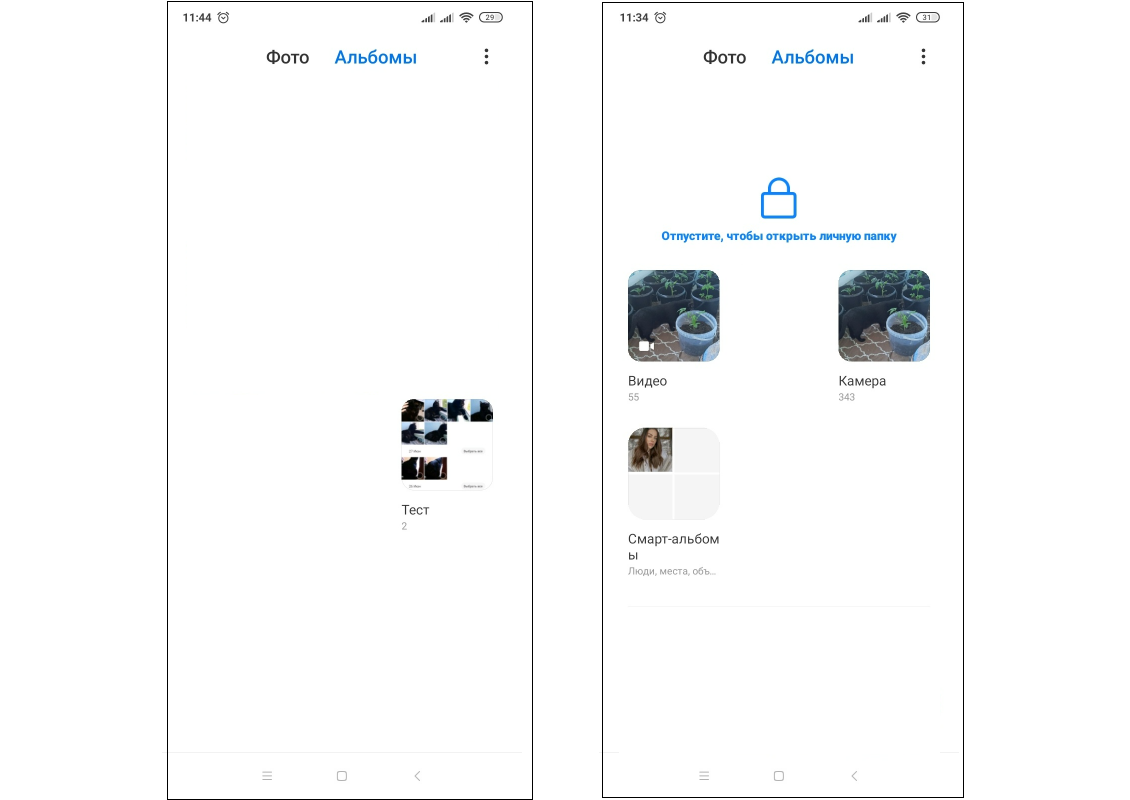
Инструкция — как найти скрытые папки с фотографиями в смартфоне Сяоми. Нужно нажать на страницу и потянуть ее вниз. Иллюстрация: Елизавета Чупикова, Xi.Express
Но этот способ актуален только для «Личного альбома». Чтобы посмотреть папки, которые были спрятаны вторым способом (у нас они называются «Тест» и «Тест 2»), нужно:
- зайти в Галерею — Альбомы;
- нажать три точки (или полоски) в правом верхнем углу;
- в появившемся меню выбрать Настройки;
- выбрать Скрытые альбомы;
- на новой странице появятся все скрытые альбомы.
Здесь вы можете отменить скрытие нужной папки. Потом её можно будет снова скрыть, как было показано ранее.
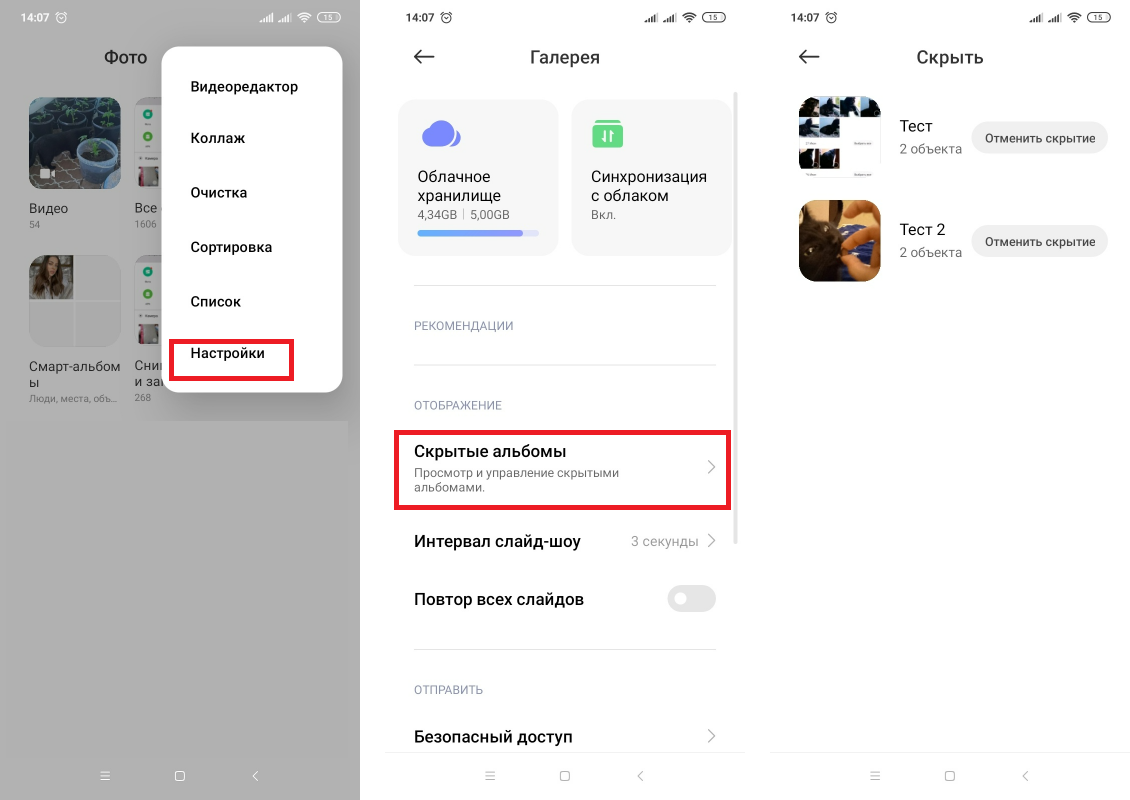
Как найти скрытые файлы (фото) на Xiaomi (Сяоми). Иллюстрация: Елизавета Чупикова, Xi.Express
Выше мы сказали — «Добавить новые снимки в папку, которая ранее была скрыта с помощью второго метода, нельзя». Это правило можно обойти.
Если очень надо переместить изображения именно в ту папку, которая была уже закрыта, можно:
- зайти в Скрытые альбомы;
- выбрать нужную папку;
- нажать на «Отменить скрытие»;
- дождаться, пока папка появится среди альбомов;
- перенести туда нужные снимки;
- снова закрыть папку, как указано во втором методе.
Как спрятать разные файлы на смартфоне Xiaomi
Не только изображения иногда нужно скрыть. А, например, важные таблицы, папки с документами и т. д. В этом случае нужно использовать другой метод.
«Mi Проводник» — удобное, простое и предустановленное приложение для управления файлами. Для скрытия их (и папок, в которых они находятся) также можно использовать его. Нужно:
- зайти в Инструменты, выбрать Проводник;
- выбрать вкладку, где все папки;
- выбрать папку или файлы, которые нужно спрятать;
- нажать на «Ещё»;
- выбрать «Добавить в личные» (в разных версиях MIUI может быть вариант «Скрыть»). Появится уведомление «Все файлы в этой папке будут скрыты»;
- нажать «Добавить в личные» ещё раз;
- после этого система может попросить создать пароль. Это произойдёт, если у вас нет зашифрованных приложений и фото. Система предложит придумать графический ключ. Если же личная папка ранее создавалась, система просто покажет главный экран приложения «Проводник».
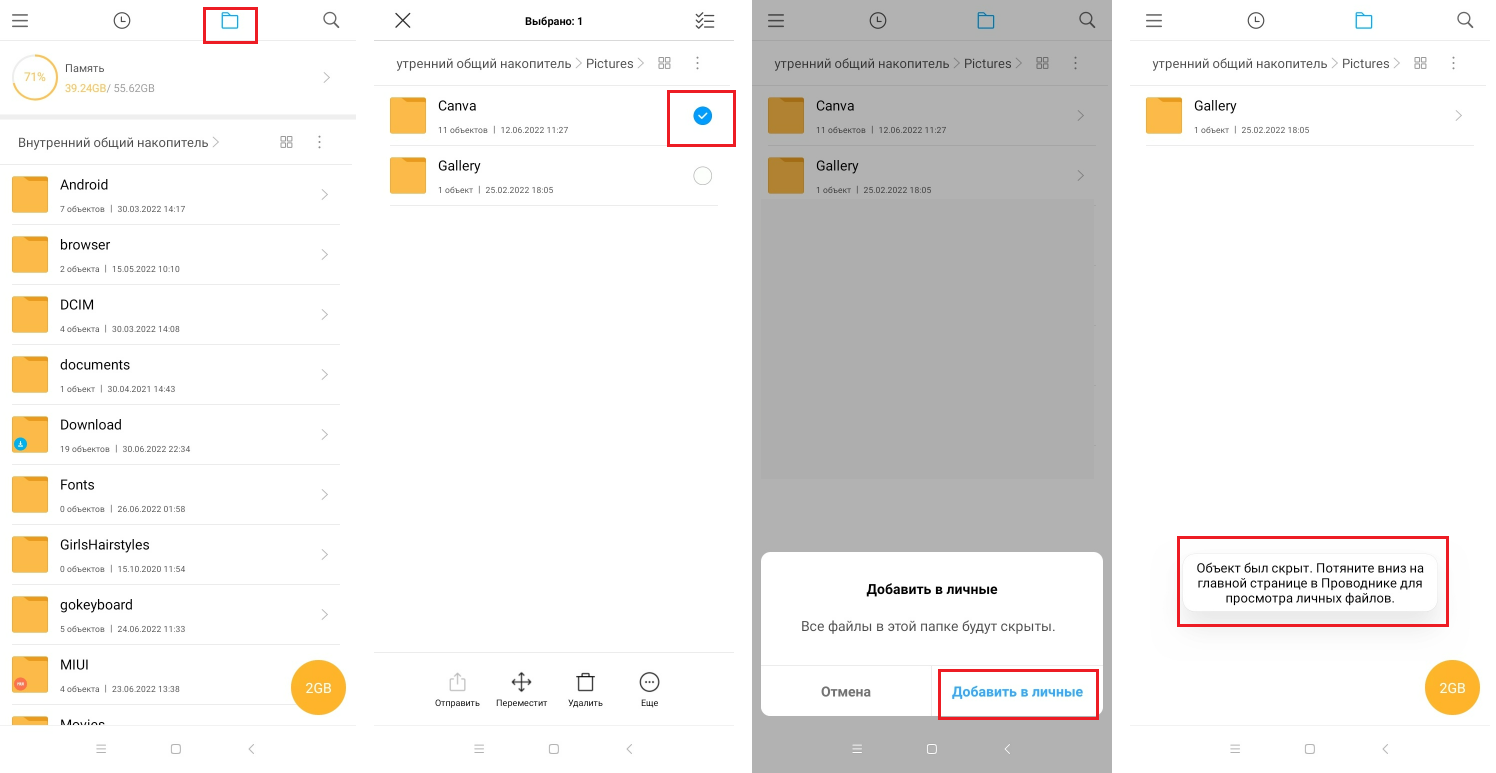
Как сделать файлы скрытыми на Xiaomi (Сяоми). Иллюстрация: Елизавета Чупикова, Xi.Express
Как посмотреть скрытые файлы (фото, документы, таблицы) на Андроиде (Xiaomi)? Нужно:
- зайти в Инструменты, выбрать Проводник;
- потянуть страницу вниз, пока не появится надпись «Отпустите для просмотра личных файлов»;
- ввести графический ключ;
- выбрать нужную скрытую папку;
- нажать на «Убрать из»;
- выбрать место, в которое будет перемещена зашифрованная папка;
- нажать на галочку.
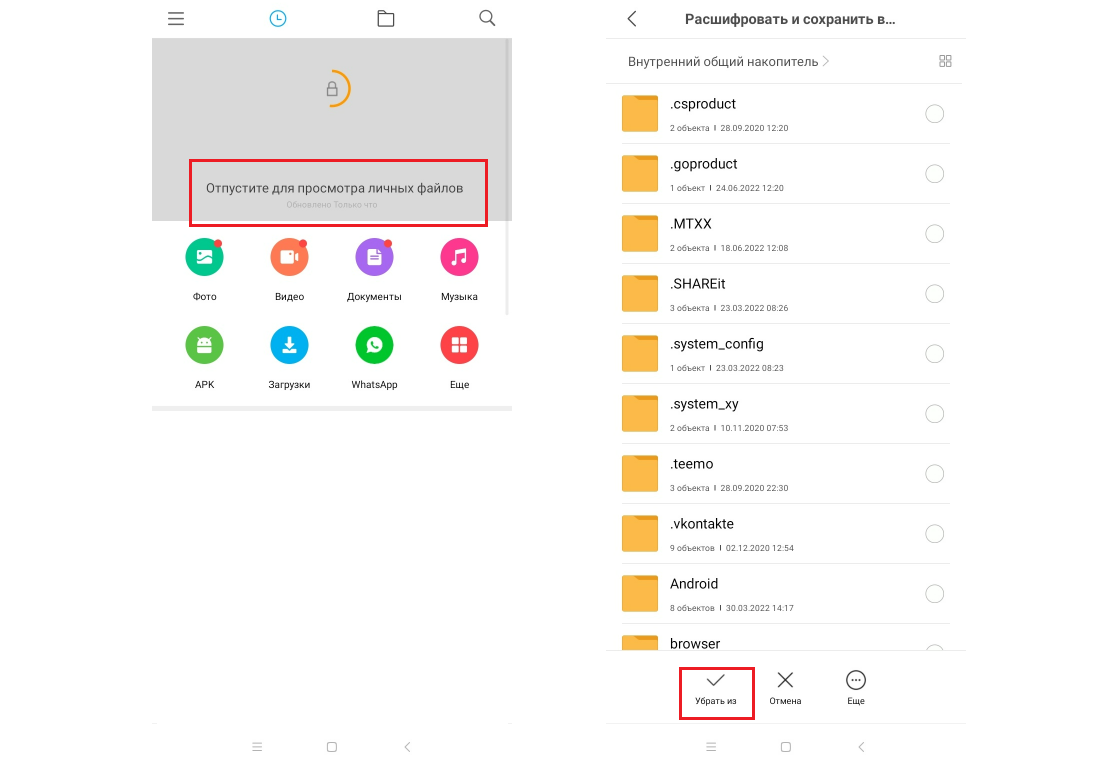
Как можно сделать папку снова видимой. Иллюстрация: Елизавета Чупикова, Xi.Express
Надеемся, что наш материал поможет вам скрыть папки с важными файлами от посторонних глаз. Конечно желательно ещё устанавливать цифровой или графический пароль на сам смартфон, для большей надёжности. Так посторонние не получат доступ к любой информации на вашем телефоне.
Как восстановить удаленные фото на Xiaomi

Для запечатления важных моментов уже давно не требуются специальные фотоаппараты. Более того, современные телефоны, помимо отличной камеры, позволяют также хранить огромное количество фотографий. Но что делать, если снимки по каким-то причинам пропали? Как восстановить удаленные фото на Xiaomi? Сегодня поговорим именно на эту тему.
- Каков шанс восстановления фотографий на Xiaomi
- Как восстановить удаленные фото на Xiaomi через телефон
- DiskDigger photo recovery
- RecovMy
- Использование миниатюр галереи Android
- Восстановление фотографий через компьютер
- Hetman Partition Recovery
- Asoftech Data Recovery
- Как восстановить другие файлы (видео, документы, аудио)
- Видео-инструкция
- Ответы на популярные вопросы
Каков шанс восстановления фотографий на Xiaomi
Сразу скажем, что восстановить удаленные фотографии на на самом телефоне Xiaomi вполне реально. Процесс гораздо сложнее, чем на персональных компьютерах, но шанс все-равно есть.
Тем не менее, производители предлагают большое разнообразие утилит, с помощью которых фотографии на смартфоне без проблем восстанавливаются. Есть как абсолютно бесплатные и простые в использовании программы, так как и более профессиональные, требующие уже наличия ROOT-прав.
Вы активно пользуетесь облачными хранилищами, такими Mi Cloud или Google, и у вас включена синхронизация? Тогда утерянные файлы можно вернуть с легкостью.
Как восстановить удаленные фото на Xiaomi через телефон
Самый удобный вариант – это восстановление удаленных файлов через телефон, используя приложения для Андроид, ведь компьютер не всегда под рукой. А в Google Play вы сможете отыскать множество хороших инструментов для поиска и возвращения исчезнувших фотографий.
DiskDigger photo recovery
Одно из самых известных приложений, отличающееся простотой в использовании и набором минимальных, но самых необходимых функций. DiskDigger просматривает встроенную и внешнюю память, отыскивая пропавшие данные.
Но обратите внимание, что без рут-прав функционал приложения значительно уменьшается. Будет выполнено лишь частичное сканирование, в ходе которого материалы восстановятся или из кэша, или с миниатюр.
Если же вам нужно полное исследование памяти телефона и возвращение давно утерянных фотографий – получите рут-права. А для восстановления других типов информации (документы, видео) используйте приложение DiskDigger Pro.
Итак, для начала скачиваем и устанавливаем приложение стандартным способом. Далее открываем его и сразу оказываемся на главной странице. Кликаем по большой кнопке «Начать простой поиск изображений».
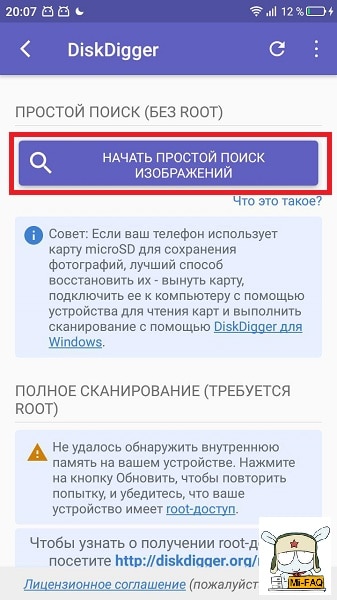
Программа запрашивает у нас разрешение на доступ к памяти. Предоставляем его. Начинается поиск фотографий, в среднем занимающий одну минуту. После на экране высвечивается перечень найденных снимков.
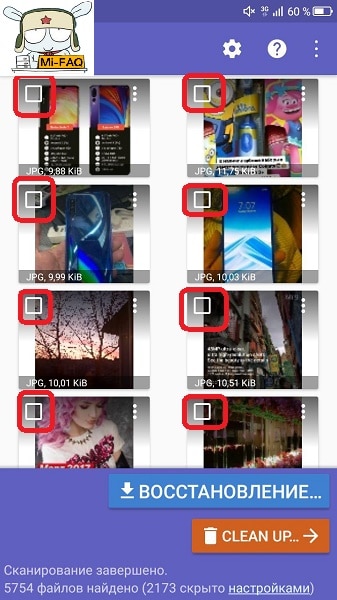
Теперь галочками отмечаем материалы, которые нужно вернуть. И нажимаем по большой кнопке «Восстановление». В следующем окне выбираем место сохранения. Это может быть как облачное хранилище, так и обычная папка. Вот и все, на этом стандартная процедура заканчивается.

RecovMy
Аналогичное приложение, интерфейс которого интуитивно понятен в использовании. Без рут-прав проводится лишь поверхностное сканирование, но для фотографий, удаленных недавно, это вполне подойдет.
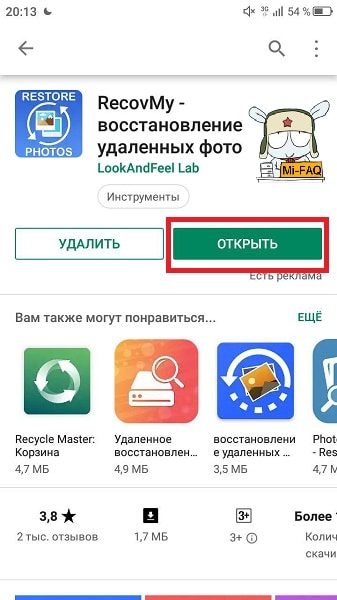
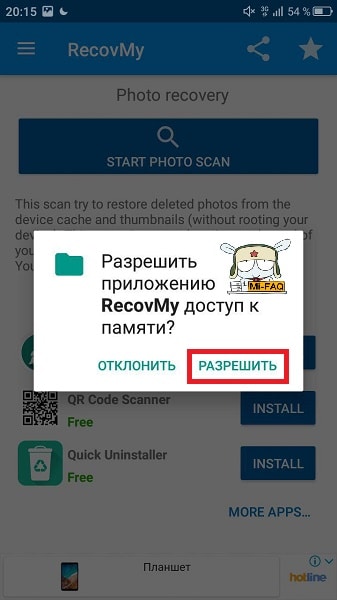
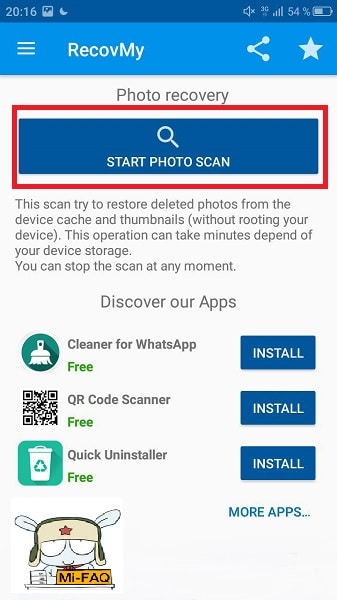
Скачать приложение мы можем с Google Play совершенно бесплатно. После успешной установки открываем инструмент и предоставляем доступ к памяти телефона. Далее тапаем по «Start photo scan» для начала процесса.
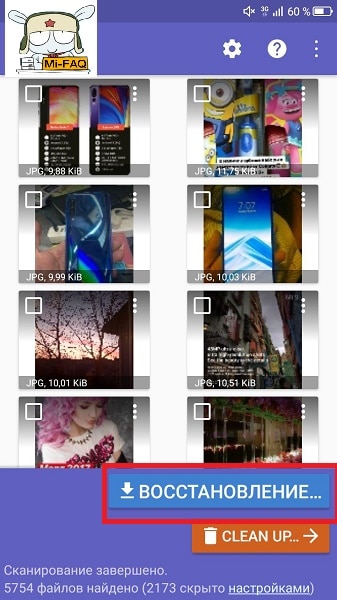
Спустя несколько секунд высвечиваются практически все удаленные фотографии. Просматриваем их и просто отмечаем галочками нужные. Когда выбор сделан, кликаем по синему значку в правом нижнем углу экрана.

Использование миниатюр галереи Android
Что же делать, если на устройстве не хватает места для установки отдельных восстанавливающих приложений? Можно ли восстановить фото, используя лишь базовый функционал системы? Ответ положительный. Все, что нам понадобится – это Проводник, немного времени и внимания.
Сделанные снимки всегда хранятся в папке DCIM. Это полноразмерные фотографии, но они удаляются через галерею без возможности восстановления. Есть и вторая папка под названием .thumbnails. Именно в ней содержатся миниатюры даже исчезнувших материалов.
Для восстановления удаленных фото с телефона Xiaomi нам необходимо проникнуть в этот скрытый архив. Процедура максимально простая:
- Переходим в любой файловый менеджер, установленный на вашем устройстве. Отлично подойдет простое и быстрое приложение ES Проводник (удалено из Google Play, используйте альтернативу Root Explorer).
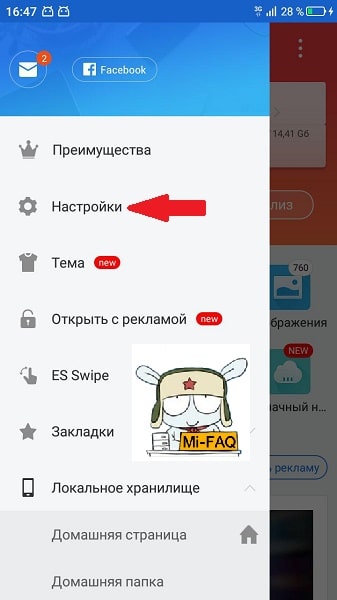
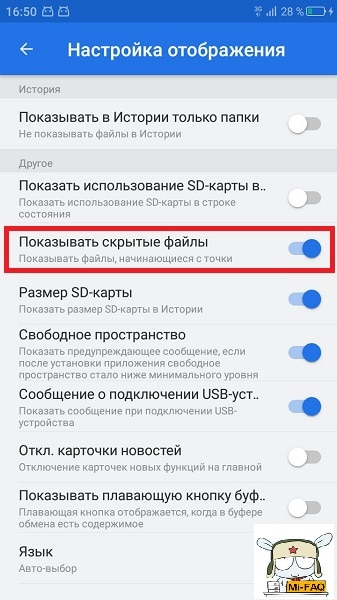
- В левом верхнем углу открываем меню, где тапаем по «Настройкам». Далее нам понадобится вкладка «Настройки отображения». Здесь нужно передвинуть ползунок в режим «Вкл» напротив опции «Показывать скрытые файлы».

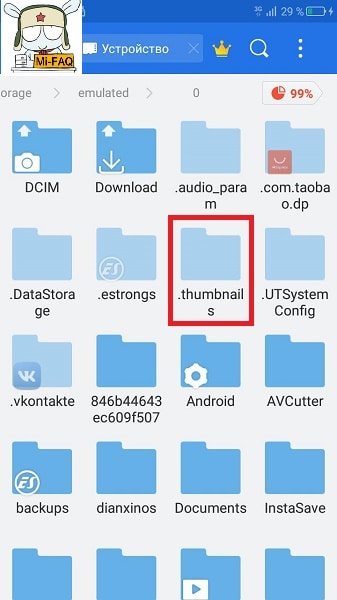
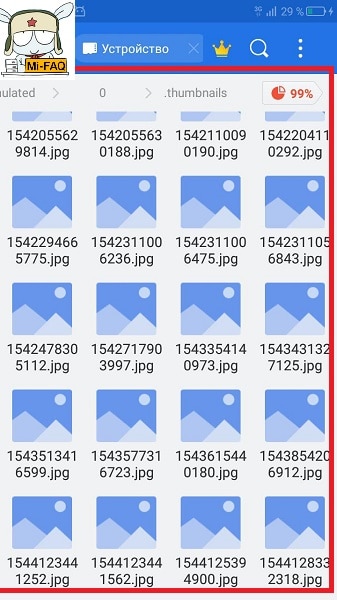
Вот так легко можно восстановить удаленные фото на Андроиде, используя лишь доступ к смартфону. Но если вышеописанные действия не помогли – попробуйте более расширенные процедуры с помощью компьютера.
Восстановление фотографий через компьютер
Вы уверенный пользователь ПК и предпочитаете проводить глубокие системные операции? В таком случае, вам отлично подойдут нижеприведенные утилиты.
Hetman Partition Recovery
Профессиональный инструмент для быстрого и комфортного восстановления любых фото. Официальная программа платная, но ее функционал того стоит. Изображения возвращаются в исходном разрешении и формате, будь то JPEG, PSD, PNG.
Временной отрезок сканирования довольно объемный, чего не скажешь о бесплатных (не рутированных) приложениях на Андроиде.
- Открываем и заходим в программу, предварительно отключив антивирус (Comodo и Malwarebytes не ругаются). Не забудьте перед этим подключить смартфон по USB!
- Hetman выводит на экране все имеющиеся на компьютере жесткие диски и подсоединенные внешние хранилища. Нажимаем по иконке смартфона и выбираем полный анализ.
- Начинается процедура поиска, в течение которой появляются найденные материалы. Когда сканирование завершится, отмечаем необходимые снимки и нажимаем «Восстановить». Сделано.
Asoftech Data Recovery
Аналогичная программа, имеющая более сложный интерфейс. Скачать инструмент вы можете с официального сайта, это будет триальная версия, которой вполне достаточно для обнаружения недавних фото! Перед началом процедуры с телефона необходимо убрать карту памяти, это неприятное, но обязательное условие.
Далее берем кабель и подключаем девайс к компьютеру по привычной схеме. В окне утилиты под вкладкой «Drive» выбираем название телефона. Нажимаем «Next». Когда поиск закончится, восстанавливаем фотографии с помощью кнопки «Recovery» – «Yes».
Как восстановить другие файлы (видео, документы, аудио)
Многие еще интересуются, как, например, восстановить видео на телефоне Xiaomi или удаленные mp3 файлы. Для этого, разумеется, не подойдут выше представленные варианты, но общая схема практически идентичная.
В ближайшее время на нашем сайте появятся подробные инструкции по восстановлению медиа-форматов. А пока поищите в Гугл Плей хорошие приложения для сканирования всех типов файлов.