Как заблокировать приложения на iPhone


В этой заметке мы рассмотрим, как заблокировать приложения на iPhone. Ограничение заключается в том, что если мы включаем его для определенных приложений, он имеет тенденцию полностью удалять эти приложения из меню приложения, то есть пользователь вообще не может их видеть.
- На главном экране перейдите в «Настройки» > «Общие» > «Ограничения».
- Нажмите «Включить ограничения».
- Вы будете перенаправлены на экран с просьбой ввести пароль ограничения. Введите желаемый пароль (убедитесь, что вы помните его, и не забудете) Повторно введите пароль для подтверждения.
- После этого вы будете перенаправлены обратно на экран ограничений, где вы найдете список разрешенных приложений.
- Сдвиньте переключатель в положение «Выкл.», чтобы удалить эти приложения из меню приложений.
В случае, если вы хотите заблокировать свои приложения индивидуально, вам придется сделать джейлбрейк своего устройства, что не рекомендуется, если вы не совсем отчаялись и у вас нет другого выхода. Если вы готовы к этому, вы можете скачать iAppLock. Это приложение, которое блокирует отдельные приложения. Будьте уверены, ваш iPhone в надежных руках. Он предоставляет такие функции, как блокировка паролем, графический ключ, настройка блокировки экрана, блокировка Touch ID.
Официально Apple не имеет возможности блокировать приложения по отдельности.
Что если я заблокирую приложения на iPhone и забуду пароль. Что можно сделать?
Если вы используете пароль ограничений и каким-то образом его забыли, вам, возможно, придется восстановить свой iPhone, чтобы сбросить пароль. Вы можете восстановить с помощью iTunes. Помните, что не следует восстанавливать данные из резервной копии, потому что это активирует ваш забытый пароль.
Сбросит ли сброс iPhone все блокировки приложений?
Да. Сброс iPhone удаляет все установленные вами приложения и файлы, связанные с ним, все пользовательские настройки, которые вы могли изменить, включая коды доступа и блокировки приложений.
Использование средств родительского контроля на iPhone, iPad и iPod touch
С помощью параметра «Контент и конфиденциальность» функции «Экранное время» можно блокировать или ограничивать доступ к определенным приложениям и функциям на устройстве вашего ребенка. Также можно установить ограничения в отношении ненормативного контента, покупок, загрузок и конфиденциальности в настройках своего устройства iPhone, iPad или iPod touch.
- Настройка ограничений контента и конфиденциальности
- Блокировка покупок в iTunes Store и App Store
- Предоставление доступа ко встроенным приложениям и функциям
- Запрет ненормативного контента и возрастные ограничения
- Ограничение контента из Интернета
- Ограничение поиска Siri в Интернете
- Ограничения для приложения Game Center
- Возможность изменять настройки конфиденциальности
- Возможность изменять другие настройки и функции
- Внесение изменений в функции контроля здоровья и безопасности
Настройка параметра «Контент и конфиденциальность»
- Перейдите в меню «Настройки» и выберите функцию «Экранное время».
- Нажмите «Включить Экранное время», затем нажмите еще раз. Выберите «Это мой [устройство]» или «Это [устройство] моего ребенка».
- Если вы являетесь родителем или опекуном и хотите исключить возможность изменения настроек на вашем устройстве другим членом семьи, выберите вариант «Использовать код-пароль», затем введите код-пароль повторно для подтверждения. После подтверждения пароля вам будет предложено ввести свой идентификатор Apple ID и пароль. С их помощью можно сбросить код-пароль, если вы забудете его.
- Если вы настраиваете функцию «Экранное время» на устройстве своего ребенка, следуйте указаниям, пока не появится запрос на ввод кода-пароля экранного времени, и введите его. Введите код-пароль повторно для подтверждения. После подтверждения пароля вам будет предложено ввести свой идентификатор Apple ID и пароль. С их помощью можно сбросить код-пароль, если вы забудете его.
- Нажмите «Контент и конфиденциальность». При необходимости введите код-пароль и включите опцию «Ограничения контента и конфиденциальности».
Обязательно выберите код-пароль, не совпадающий с тем, который используется для разблокировки вашего устройства. Чтобы изменить код-пароль на устройстве вашего ребенка, перейдите в меню «Настройки» > «Экранное время» > [имя вашего ребенка]. Затем нажмите «Изменить код-пароль Экранного времени» или «Выключить код-пароль Экранного времени» и подтвердите изменения с помощью Face ID, Touch ID или кода-пароля устройства.
В iOS 16 и более поздних версий при настройке функции «Экранное время» для устройства ребенка можно устанавливать возрастные ограничения для контента в приложениях, книгах, телешоу и фильмах. Просто следуйте инструкциям на экране во время настройки.
Блокировка покупок в iTunes Store и App Store
Можно также исключить для вашего ребенка возможность устанавливать или удалять приложения, осуществлять покупки в приложениях и т. д. Чтобы блокировать покупки или загрузки в iTunes Store и App Store, выполните следующие действия.
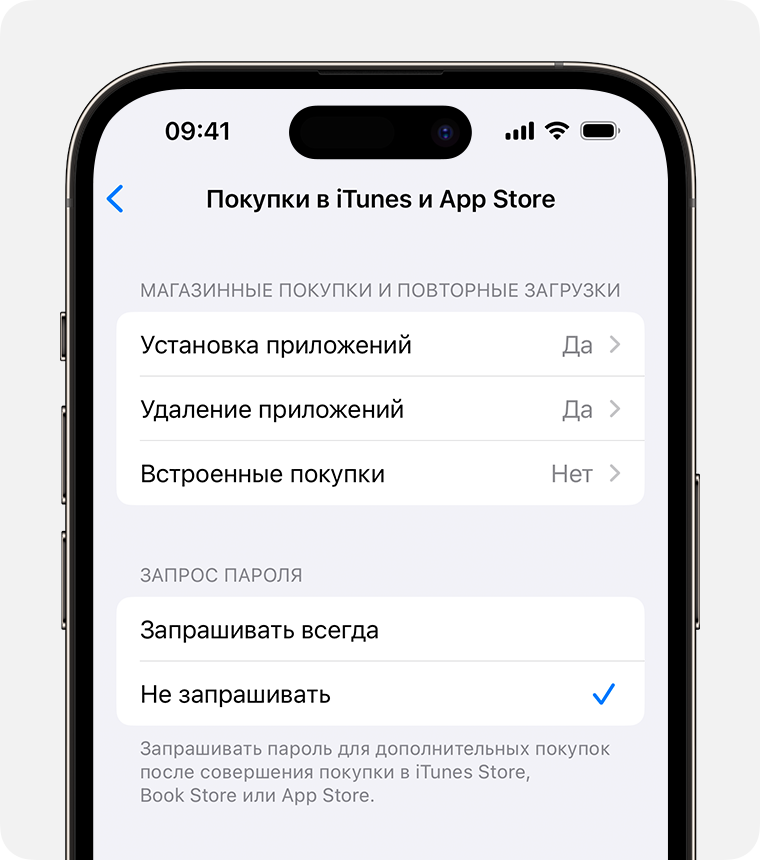
- Перейдите в меню «Настройки» и выберите функцию «Экранное время».
- Нажмите «Контент и конфиденциальность». При необходимости введите пароль.
- Нажмите «Покупки в iTunes Store и App Store».
- Выберите настройку и установите значение «Не разрешать».
Можно также изменить настройки пароля для дополнительных покупок в iTunes Store, App Store или «Магазине книг». Выполните действия 1–3 и выберите вариант «Запрашивать всегда» или «Не запрашивать».
Предоставление доступа ко встроенным приложениям и функциям
Можно ограничить использование встроенных приложений или функций. При выключении приложений и функций они не удаляются, а просто временно исчезают с экрана «Домой». Например, если выключить приложение «Почта», оно не будет отображаться на экране «Домой», пока вы не включите его снова.
Чтобы изменить список разрешенных приложений, выполните следующие действия.
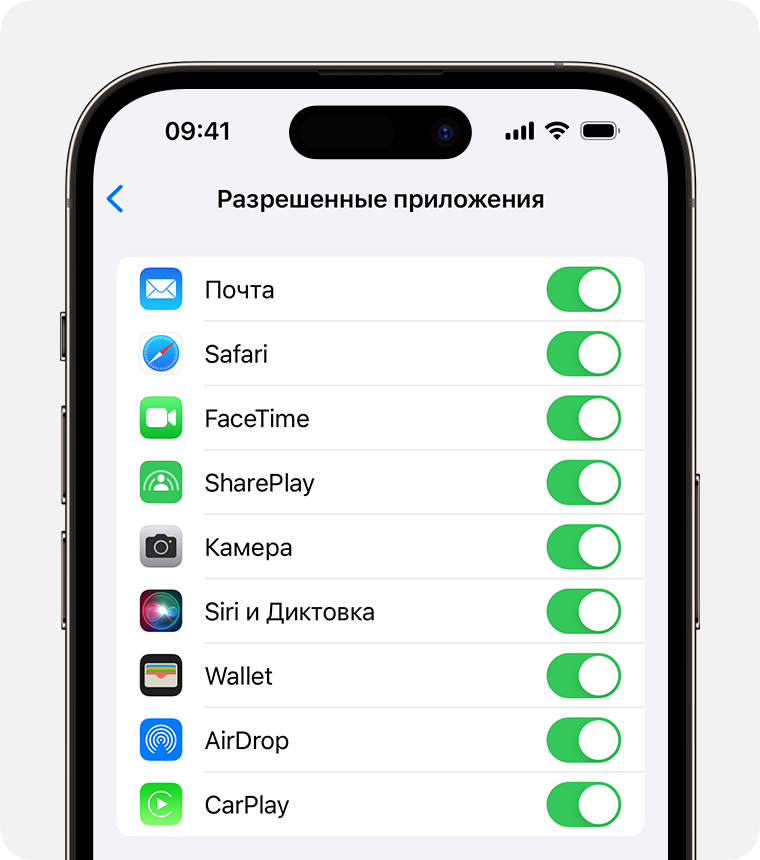
- Перейдите в меню «Настройки» и выберите функцию «Экранное время».
- Нажмите «Контент и конфиденциальность».
- Введите пароль к функции «Экранное время».
- Нажмите «Разрешенные приложения».
- Выберите приложения, к которым вы хотите разрешить доступ.
Предотвращение доступа к ненормативному контенту и возрастной ценз
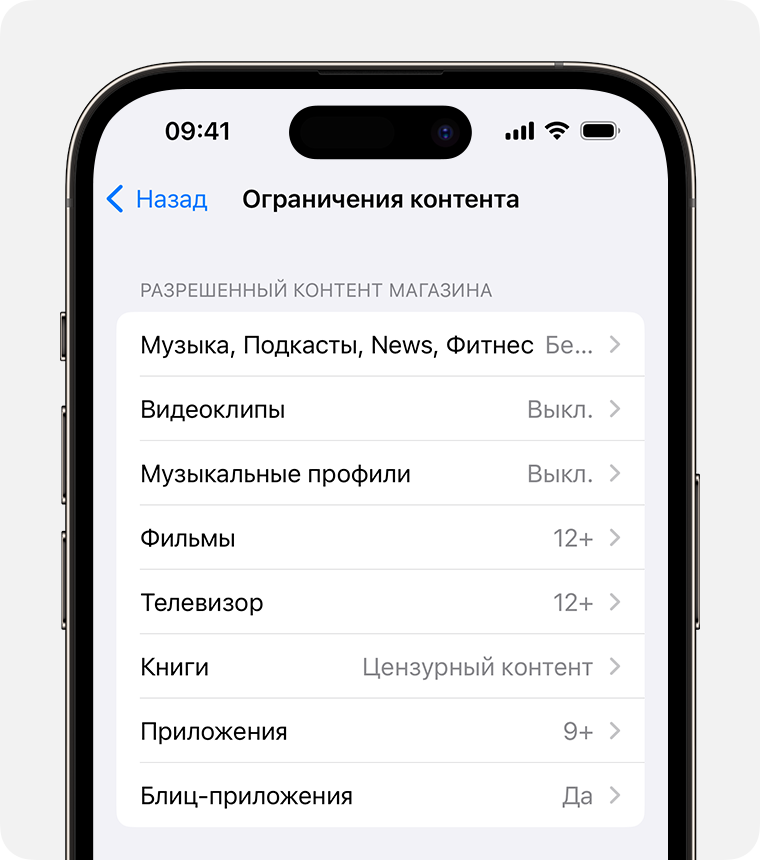
Можно также предотвратить воспроизведение музыки с ненормативным контентом и просмотр фильмов или телешоу с определенным возрастным цензом. Приложения также имеют возрастной ценз, который можно изменить с помощью ограничений в отношении контента.
Чтобы ограничить доступ к ненормативному контенту и применить возрастной ценз, выполните следующие действия.
- Перейдите в меню «Настройки» и выберите функцию «Экранное время».
- Нажмите «Контент и конфиденциальность», а затем — «Ограничения контента».
- Выберите настройки для каждой функции или настройку в разделе «Разрешенный контент магазина».
Ниже приведены типы контента, доступ к которому можно ограничить.
- Музыка, подкасты, новости и фитнес: исключите возможность воспроизводить музыку, видеоклипы, подкасты, новости и тренировки с ненормативным контентом.
- Видеоклипы: исключите возможность искать и просматривать музыкальные видеоклипы.
- Музыкальные профили: исключите возможность предоставлять друзьям общий доступ к тому, что вы слушаете, и отображать то, что слушают они.
- Фильмы: исключите фильмы с определенным возрастным цензом.
- Телешоу: исключите телешоу с определенным возрастным цензом.
- Книги: исключите контент с определенным возрастным цензом.
- Приложения: исключите приложения с определенным возрастным цензом.
- Блиц-приложения: исключите блиц-приложения с определенным возрастным цензом.
Блокировка контента из Интернета
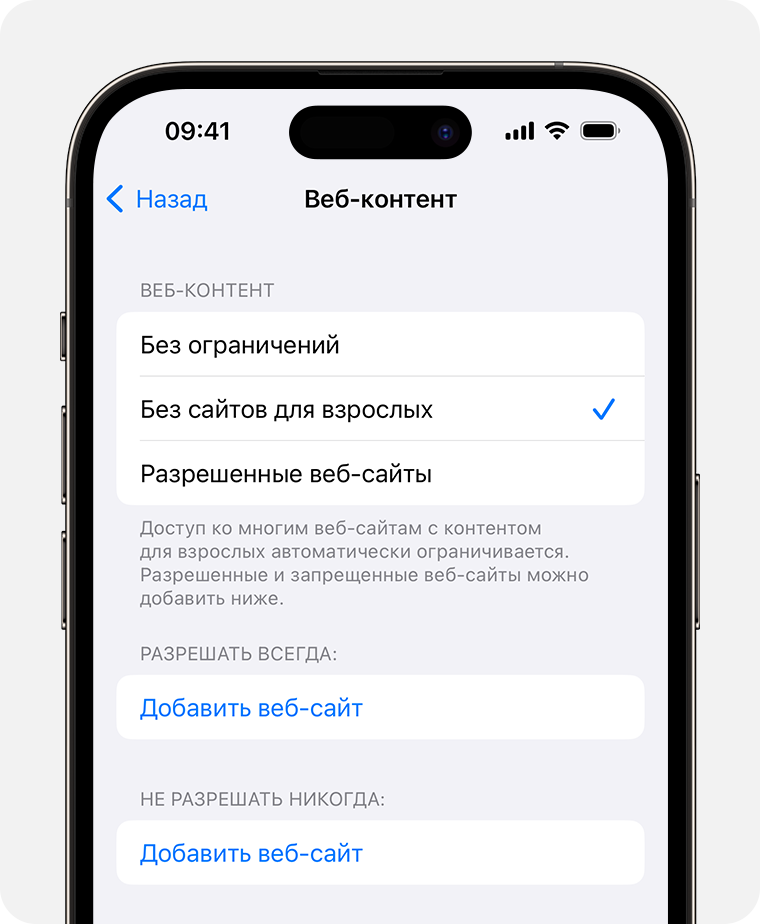
iOS и iPadOS могут автоматически фильтровать веб-контент, чтобы ограничить доступ к материалам для взрослых в Safari и других приложениях на вашем устройстве. Можно также добавить определенные веб-сайты в список разрешенных или заблокированных либо же предоставить доступ только к разрешенным веб-сайтам. Выполните указанные ниже действия.
- Перейдите в меню «Настройки» и выберите функцию «Экранное время».
- Нажмите «Контент и конфиденциальность», а затем введите пароль к функции «Экранное время».
- Нажмите «Ограничения контента», а затем — «Веб-содержимое».
- Выберите вариант «Неограниченный доступ», «Лимит сайтов для взрослых» или «Разрешенные веб-сайты».
В зависимости от предоставленного доступа может потребоваться добавить определенные сведения, например адрес веб-сайта, который необходимо заблокировать.
Каждый раз, когда ребенок впервые обновляет устройство, на котором выполнен вход с помощью его идентификатора Apple ID, до iOS 17, iPadOS 17, watchOS 10 или macOS Sonoma, ограничения веб-контента сбрасываются до значения «Без сайтов для взрослых» для всех его устройств.
Ограничение использования Siri для поиска в Интернете
Чтобы ограничить возможности Siri, выполните следующие действия.
- Перейдите в меню «Настройки» и выберите функцию «Экранное время».
- Нажмите «Контент и конфиденциальность», а затем — «Ограничения контента».
- Прокрутите вниз до пункта Siri и выберите нужные настройки.
Можно ограничить следующие возможности Siri.
- Поиск контента в Интернете: запретите Siri выполнять поиск в Интернете.
- Ненормативная лексика: запретите Siri отображать ненормативную лексику.
Ограничения для приложения Game Center
Чтобы ограничить возможности приложения Game Center, выполните следующие действия.
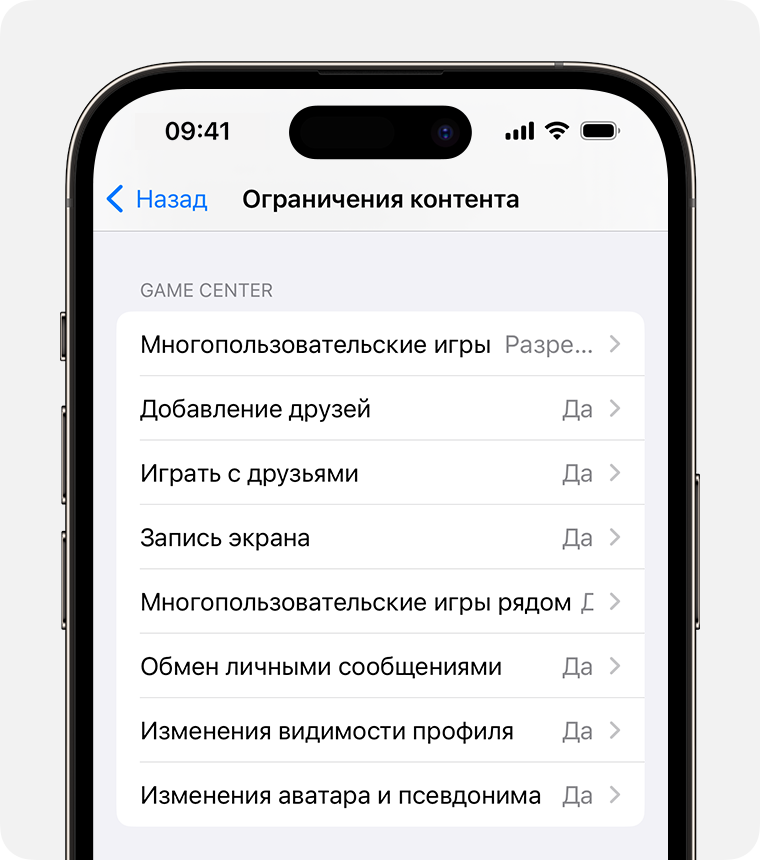
- Перейдите в меню «Настройки» и выберите функцию «Экранное время».
- Нажмите «Контент и конфиденциальность», а затем — «Ограничения контента».
- Прокрутите вниз до пункта Game Center и выберите нужные настройки.
Можно ограничить следующие возможности приложения Game Center.
- Многопользовательские игры: исключите возможность играть в многопользовательские игры, разрешите играть только с друзьями или с любыми пользователями.
- Добавление друзей: исключите возможность добавлять друзей в Game Center.
- Играть с друзьями: исключите возможность делиться списком друзей пользователя Game Center с играми сторонних разработчиков.
- Запись экрана: исключите возможность записывать изображение с экрана и звук.
- Многопользовательские игры рядом: исключите возможность включать настройку для игр рядом.
- Обмен личными сообщениями: исключите возможность пользоваться голосовым чатом, а также отправлять и получать произвольные сообщения с приглашениями в игру или в друзья.
- Изменения видимости профиля: исключите возможность изменять настройки конфиденциальности профиля.
- Изменения аватара и псевдонима: исключите возможность изменять аватары и псевдонимы в Game Center.
Возможность изменять настройки конфиденциальности
Настройки конфиденциальности на вашем устройстве позволяют контролировать доступ приложений к хранящимся на устройстве сведениям или аппаратным функциям. Например, можно позволить приложению для социальных сетей запрашивать разрешение на использование камеры, чтобы делать и отправлять снимки.
Чтобы разрешить изменение настроек конфиденциальности, выполните следующие действия.
- Перейдите в меню «Настройки» и выберите функцию «Экранное время».
- Нажмите «Контент и конфиденциальность». При необходимости введите пароль.
- В разделе «Конфиденциальность» нажмите на настройку, которую вы хотите изменить.
Вот некоторые настройки и возможности, доступ к которым можно запретить.
- Службы геолокации: заблокируйте настройки, чтобы разрешить приложениям и веб-сайтам использовать местоположение
- Контакты: запретите приложениям получать доступ к вашим контактам.
- Календари: запретите приложениям получать доступ к вашему календарю.
- Напоминания: запретите приложениям получать доступ к вашим напоминаниям.
- Фотографии: запретите приложениям получать доступ к вашим фотографиям.
- Поделиться геопозицией: запретите приложениям «Сообщения» и «Найти друзей» получать доступ к сведениям о местонахождении.
- Общий доступ к Bluetooth: запретите устройствам и приложениям передавать данные через Bluetooth.
- Микрофон: запретите приложениям получать доступ к вашему микрофону.
- Распознавание речи: запретите приложениям получать доступ к функциям «Распознавание речи» и «Диктовка».
- Реклама Apple: запретите изменять настройки, связанные с рекламой.
- Разрешить приложениям запрашивать отслеживание действий: запретить отслеживание активности приложениям, которым вы заблокировали доступ
- Медиа и Apple Music: запретите приложениям получать доступ к вашим фотографиям, видеороликам или медиатеке.
Возможность изменять другие настройки и функции
Разрешить изменение других настроек и функций можно так же, как и в случае с настройками конфиденциальности.
- Перейдите в меню «Настройки» и выберите функцию «Экранное время».
- Нажмите «Контент и конфиденциальность». При необходимости введите пароль.
- В разделе «Разрешение изменений» выберите функции или настройки, для которых нужно изменить разрешение изменять, а затем — «Да» или «Запретить».
Вот некоторые настройки и возможности, изменение которых можно разрешить.
- Пароли: запретите изменять пароли
- Изменение учетной записи: запретите изменять учетные записи в разделе «Пароли».
- Изменение сотовых данных: запретите изменять настройки сотовых данных
- Громкие звуки тише: запретите изменять настройки громкости для безопасного прослушивания.
- За рулем: запретите изменять настройки фокусирования «За рулем»
- ТВ-провайдер: запретите изменения настроек ТВ-провайдера
- Фоновой активности ПО: запретите изменять работу фоновых приложений
Внесение изменений в функции контроля здоровья и безопасности
Некоторые функции Экранного времени могут быть включены по умолчанию для детей в группе Семейного доступа.
Информация о продуктах, произведенных не компанией Apple, или о независимых веб-сайтах, неподконтрольных и не тестируемых компанией Apple, не носит рекомендательного или одобрительного характера. Компания Apple не несет никакой ответственности за выбор, функциональность и использование веб-сайтов или продукции сторонних производителей. Компания Apple также не несет ответственности за точность или достоверность данных, размещенных на веб-сайтах сторонних производителей. Обратитесь к поставщику за дополнительной информацией.
Как заблокировать доступ к любому приложению на своём iPhone. Например, сообщения, фото или записную книжку

В закладки
Как часто вы оставляете свой айфон разблокированным?
Бывает, что смотришь переписку, видео или мемы, тебя отвлекают, ты машинально кладёшь свой смартфон и уходишь, забыв его заблочить. Хорошо, если стоит автоблокировка, а если нет – любой человек может взять ваш iPhone и прочитать сообщения, посмотреть контакты в записной книжке, а то и проверить вашу историю посещения страниц в браузере.
Так что сейчас покажу, как можно с лёгкостью настроить включение блокировки любого айфона сразу после запуска приложений с рабочего стола . То есть, тапает кто-нибудь на иконку WhatsApp, а смартфон, вместо того чтобы открыть мессенджер, блокируется.
Таким образом можно дополнительно обезопасить себя в большом коллективе или даже дома, где маленькие дети могут схватить оставленный папин смартфон и понажимать на нём разное.
Давайте же настроим эту функцию.
Блокируем доступ к приложениям с помощью Команд
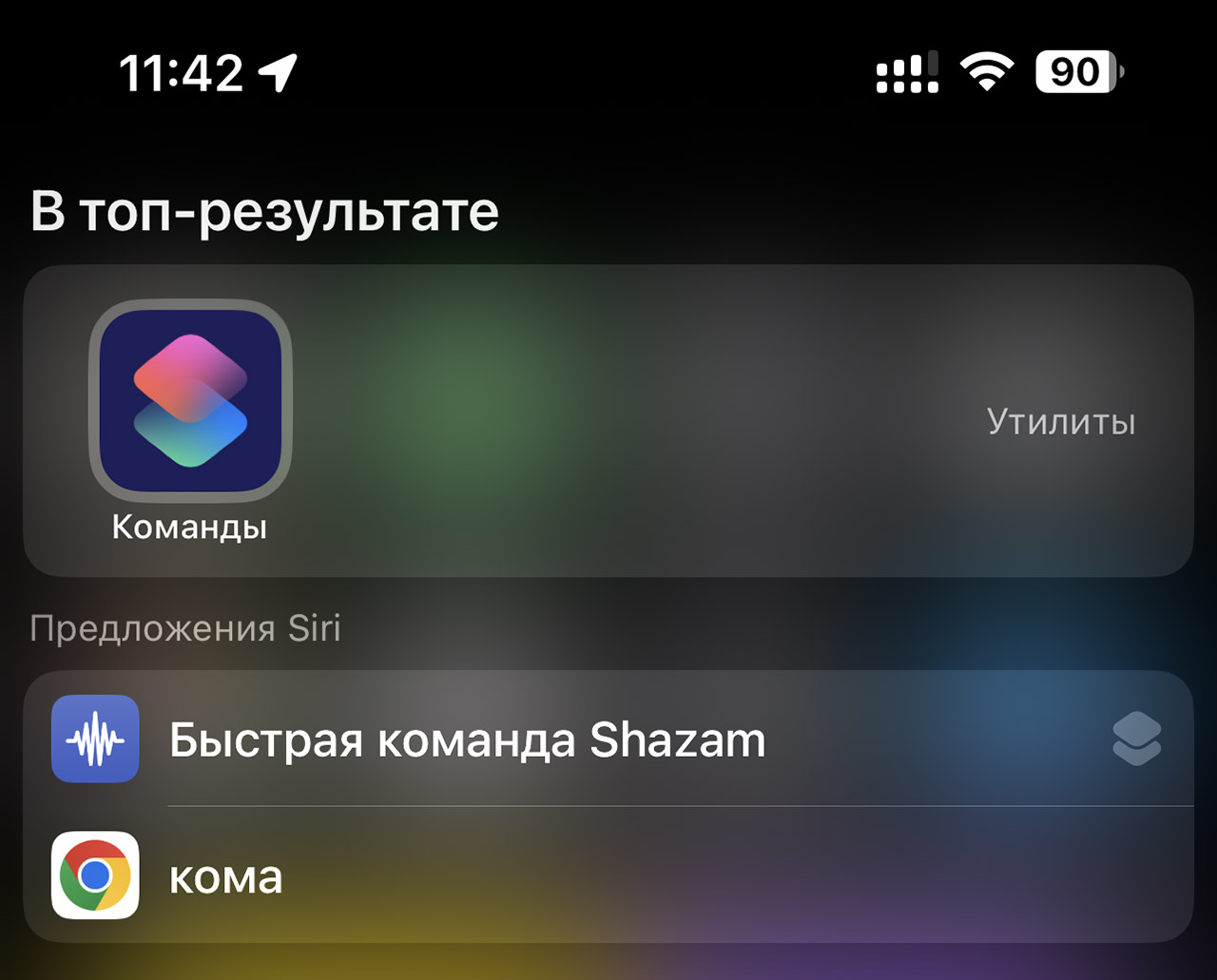
Вам понадобится приложение Команды, которое можно скачать бесплатно из App Store. Но скорее всего, оно у вас уже установлено, просто введите в поисковой строке на айфоне слово «команды» и откройте это приложение.
1. Откройте вкладку «Автоматизация», затем «Создать автоматизацию для себя»
2. Выберите пункт «Приложение»
3. Выберите приложение, запуск которого будет блокировать ваш iPhone и жмите «Далее»
4. Нажмите «Добавить действие» и в строке поиска напишите «заблокировать». Выберите появившийся скрипт «Заблокировать экран»
5. Отключите пункт «Спрашивать до запуска» и нажмите «Готово»
Теперь, то же самое в картинках:
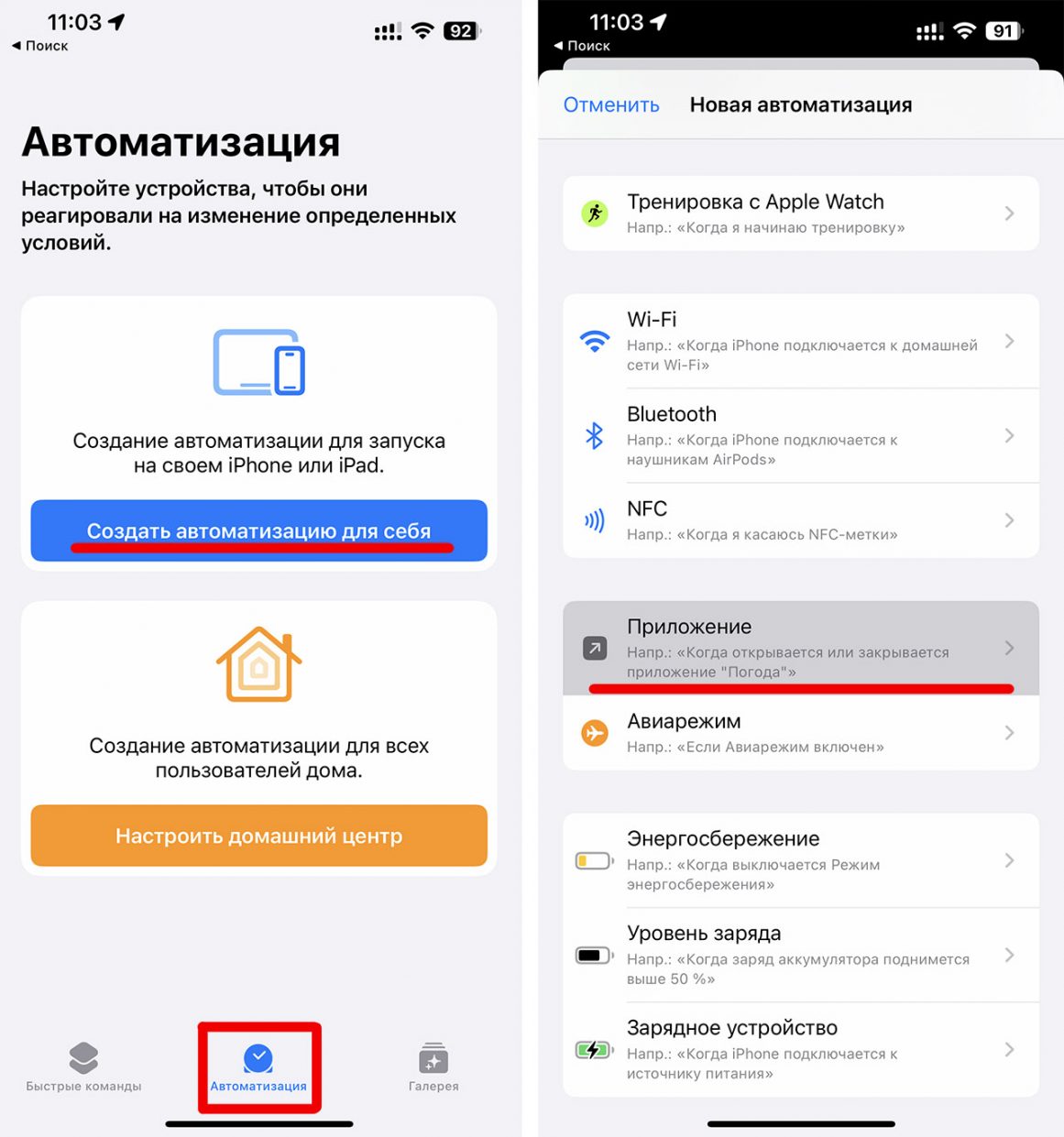
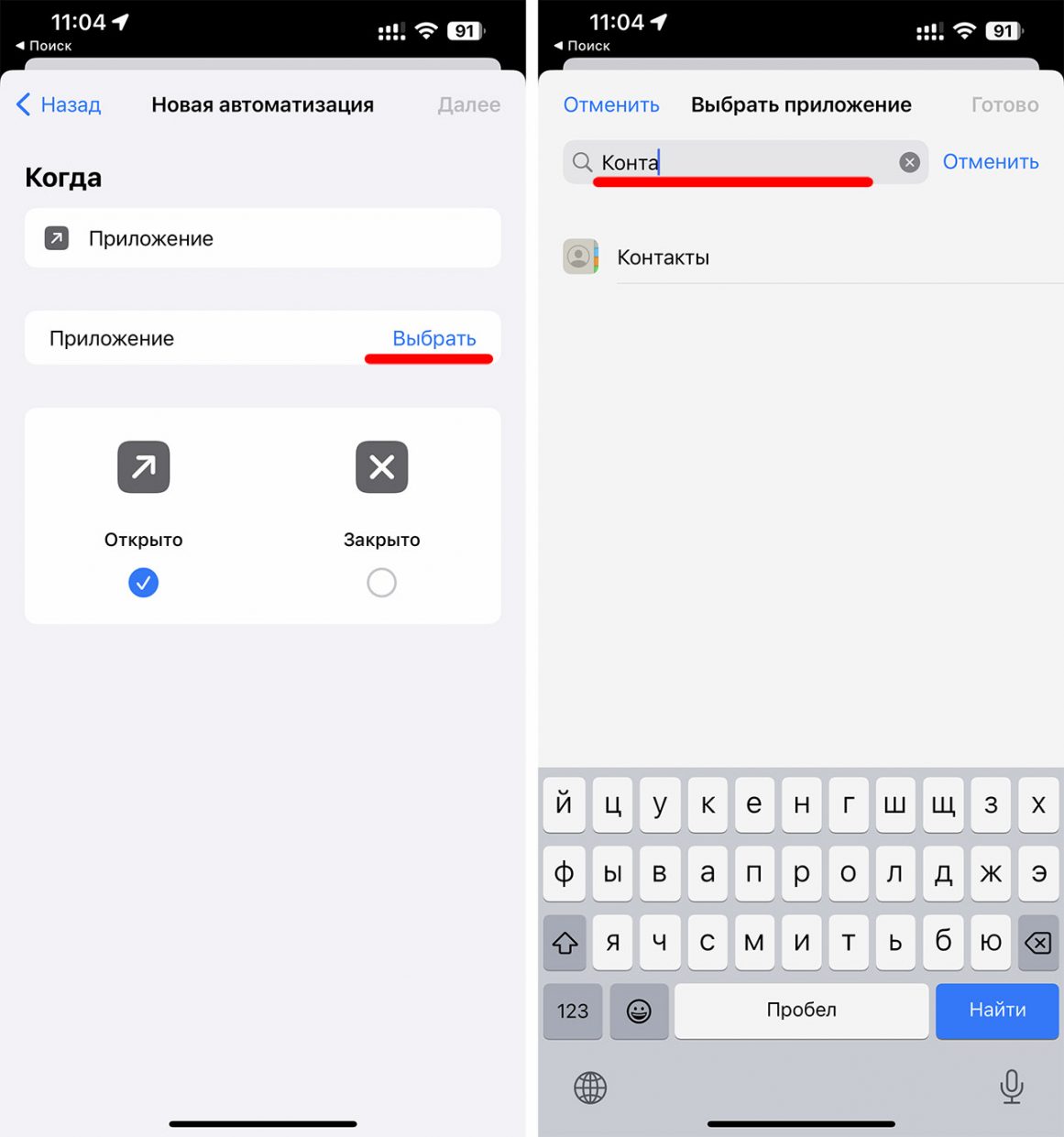
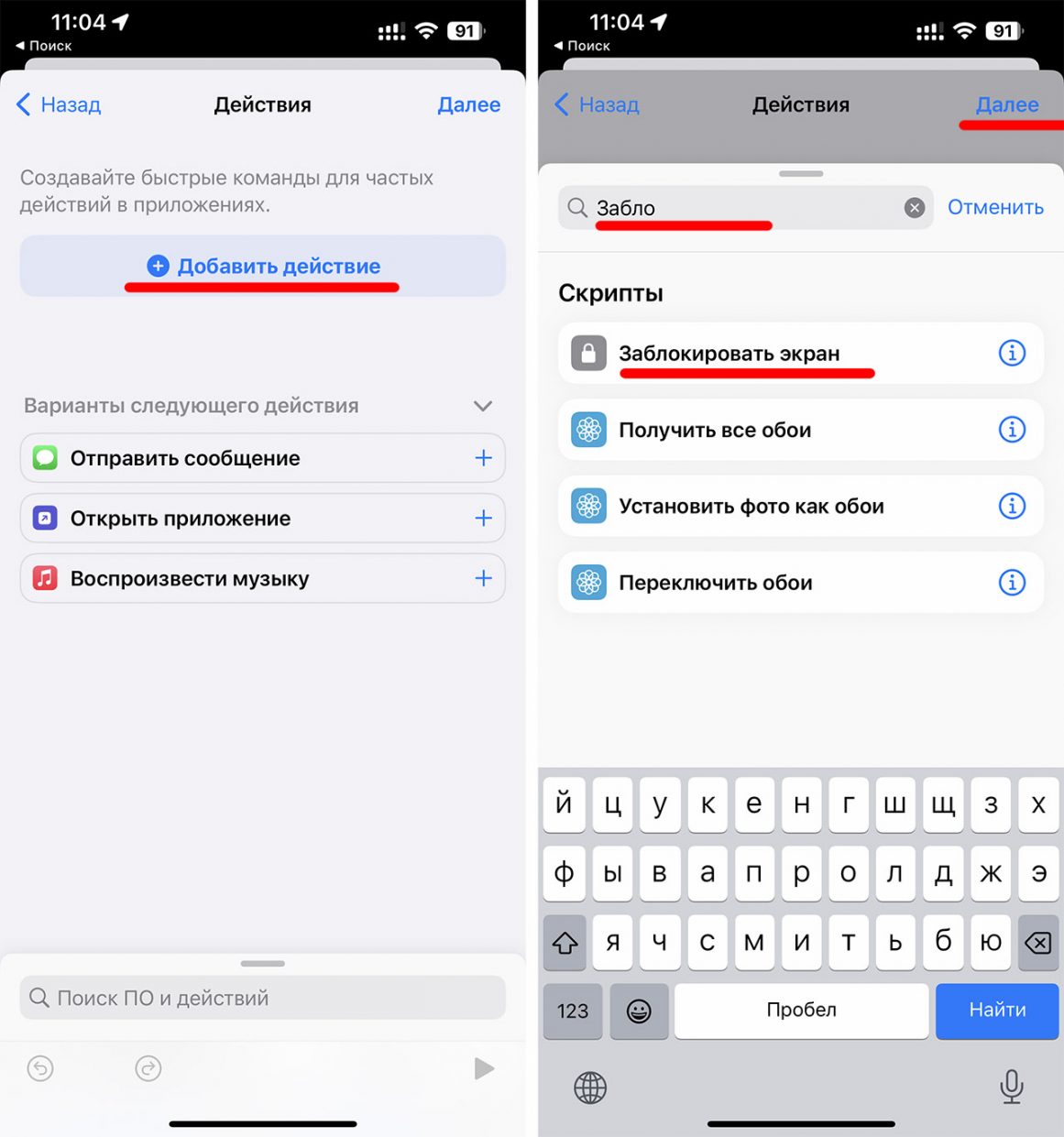
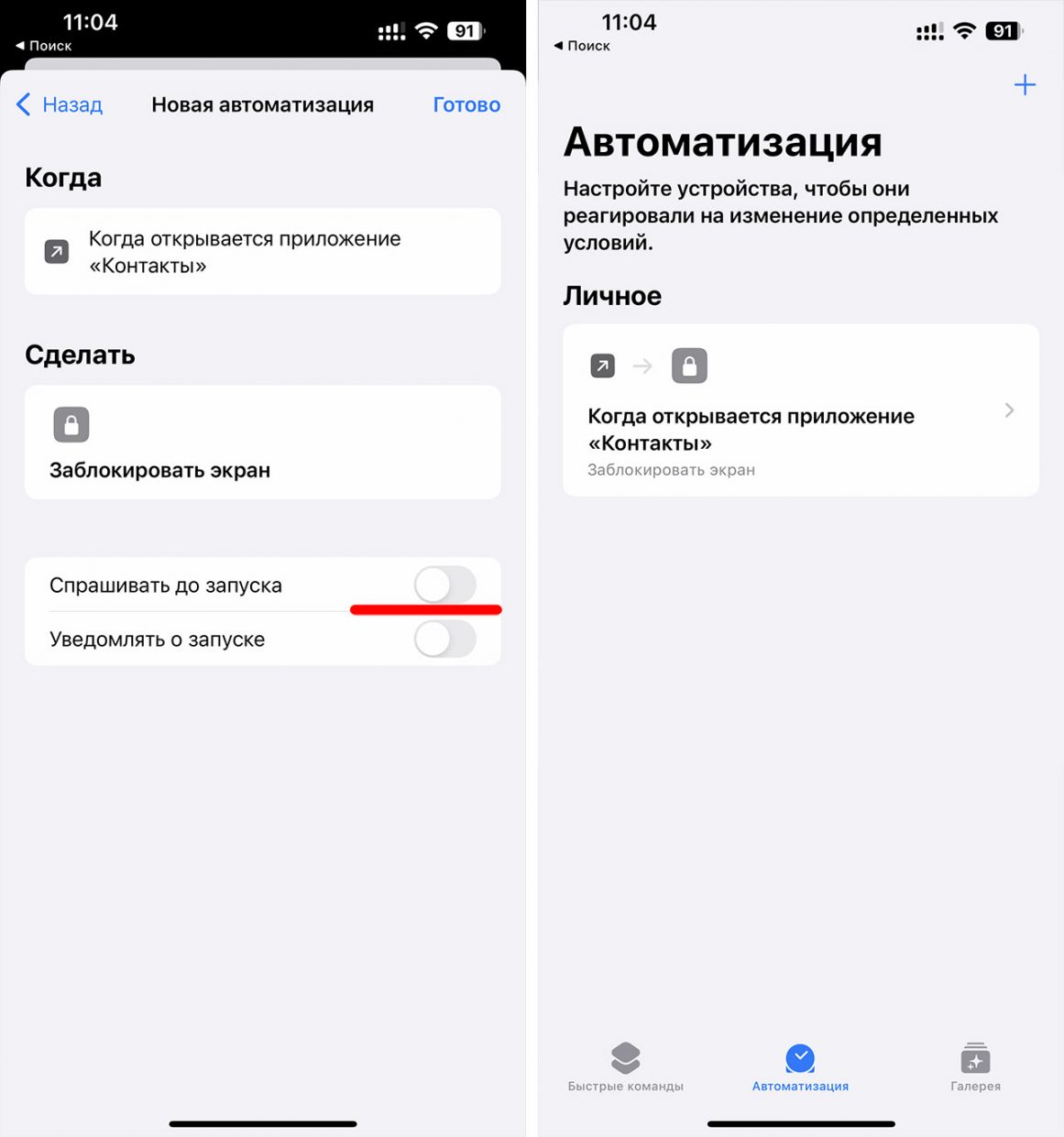
Отныне, как только кто-нибудь попытается открыть «Контакты» на моём айфоне, смартфон заблокируется и вывести его из блокировки можно будет с помощью FaceID или пароля.
Да, скрипт будет срабатывать даже если я сам попытаюсь открыть это приложение, но мне не сложно лишний раз разблочить свой гаджет, это же дело одной секунды.
Зато я точно знаю, что мои контакты, фото и сообщения нельзя открыть посторонним людям, даже если я забыл свой iPhone в кафе, или в любом другом людном месте.
(8 голосов, общий рейтинг: 4.63 из 5)
�� Хочешь ещё? Читай больше в Telegram
�� Ищешь ответ на вопрос? Приходи на Форум
Как часто вы оставляете свой айфон разблокированным? Бывает, что смотришь переписку, видео или мемы, тебя отвлекают, ты машинально кладёшь свой смартфон и уходишь, забыв его заблочить. Хорошо, если стоит автоблокировка, а если нет – любой человек может взять ваш iPhone и прочитать сообщения, посмотреть контакты в записной книжке, а то и проверить вашу историю посещения.
Микк Сид
Пишу обо всём, что интересно и познавательно — гаджеты, события, репортажи. Увлекаюсь игрой на барабанах, меломан со стажем.
Как заблокировать любое приложение на вашем iPhone с помощью пароля
Хочешь ли ты Защитить настройки приложения или же помешать своим детям чем использовать то, с чем они не должны обращаться, в этом руководстве объясняется Как заблокировать приложения на любом айфоне.
действительный Обратный Android Невозможно защитить свои приложения для iOS. Если вы не можете использовать пароль, Touch ID или ID лица Если разработчик приложения не реализовал это. Но я не могу дождаться, пока разработчик сделает это, поэтому я нашел простое необработанное решение. Не лучший метод, но он определенно работает и работает. Заблокируйте приложения на вашем iPhone моя. Позвольте мне показать вам, как это сделать.
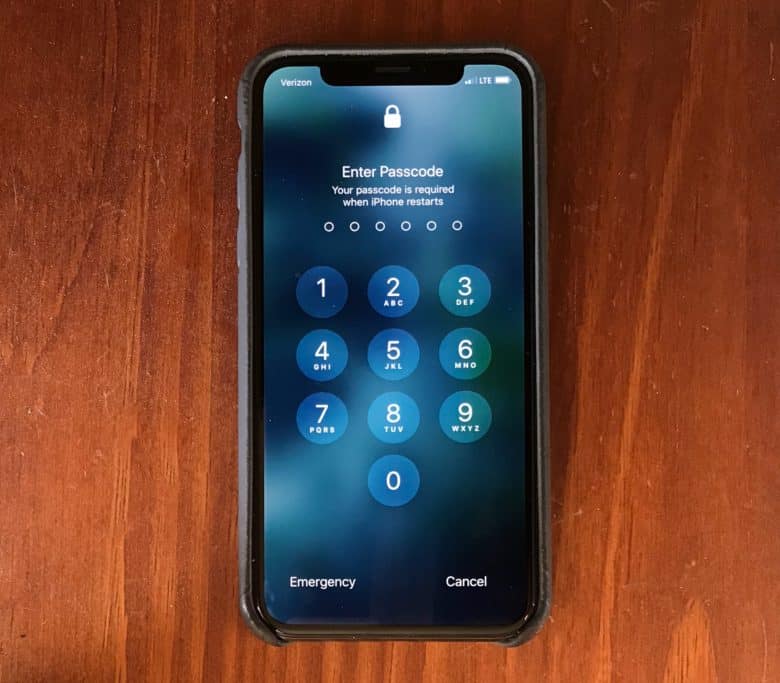
Заблокируйте приложения на iPhone
- Код доступа вступает в силу только в том случае, если вы используете приложение хотя бы одну минуту каждый день.
- Код доступа разблокирует приложение минимум на 15 минут. Если вы снова откроете приложение в течение 15 минут, пароль не будет. При этом, если вы используете какое-либо приложение достаточно часто, это не должно быть проблемой.
Чтобы установить пароль, разблокируйте свой iPhone и перейдите в «Настройки». Перейти к Срок использования устройства Щелкните значок, чтобы открыть его страницу.
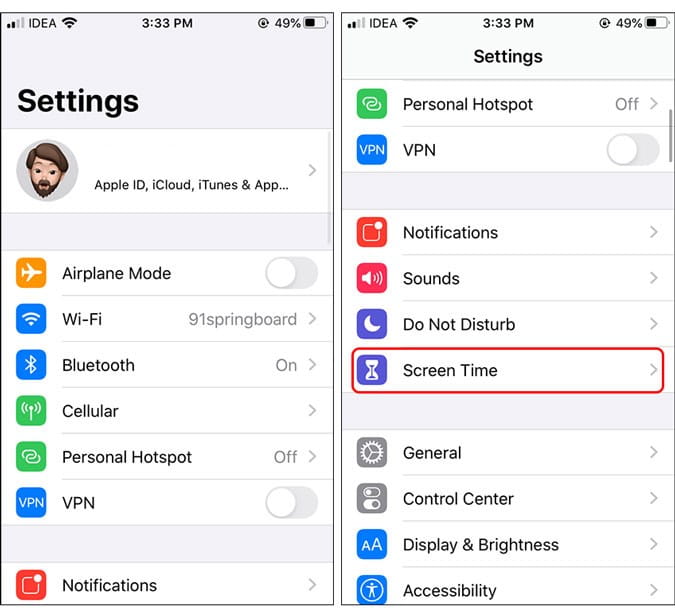
Теперь мы подготовим пароль для приложений которую мы хотели бы заблокировать. Четырехзначный код доступа может отличаться от специального пароля. Разблокировать iPhone Он состоит из шести цифр. Это добавит дополнительный уровень защиты приложениям, если вам придется сообщить кому-либо свой пароль iPhone.
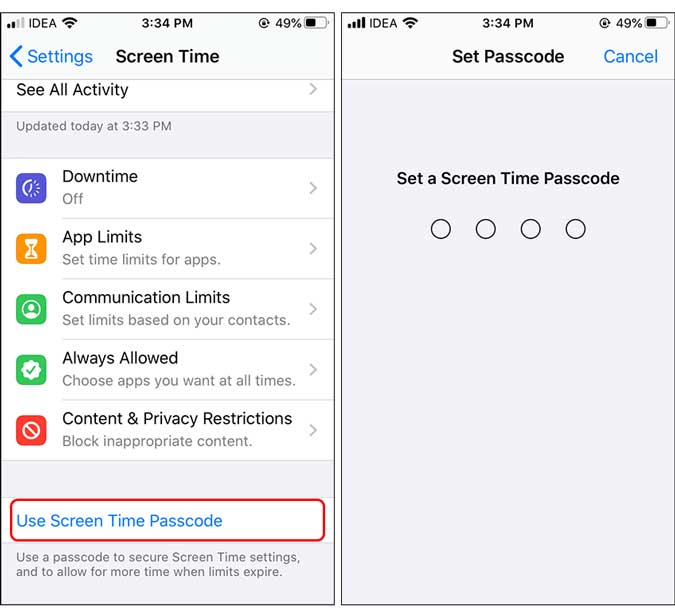
После установки пароля вам будет предложено Функция использования устройства Настройте вариант восстановления. Вы должны использовать Apple ID ваш, чтобы подготовить это. Это пригодится при разблокировке приложений, если вы забыли пароль. После этого нажмите «Пределы приложенийЧтобы начать защищать свои приложения.
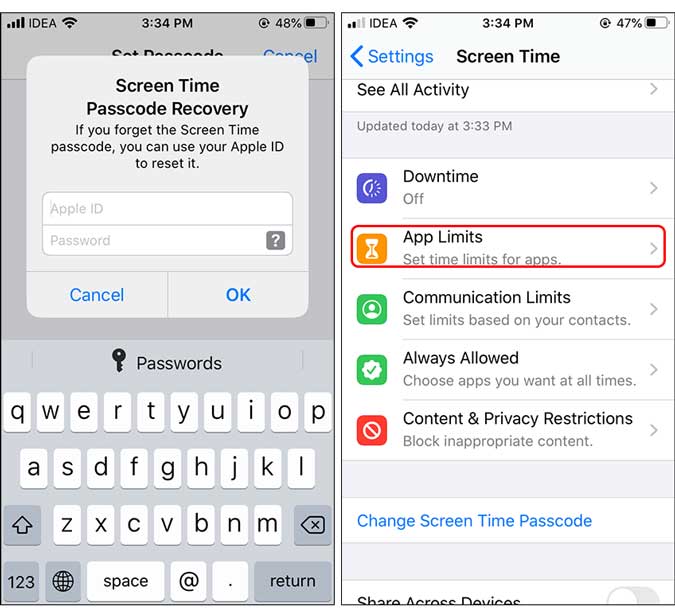
Вы можете установить дневные лимиты для категорий приложений в разделе «Пределы приложений. Например, вы можете захотеть проверить приложения для повышения производительности Пока работает, а не Приложения для социальных сетей или игры. обновлено »Пределы приложенийКаждый день в полночь, иВы можете удалить его в любой момент.
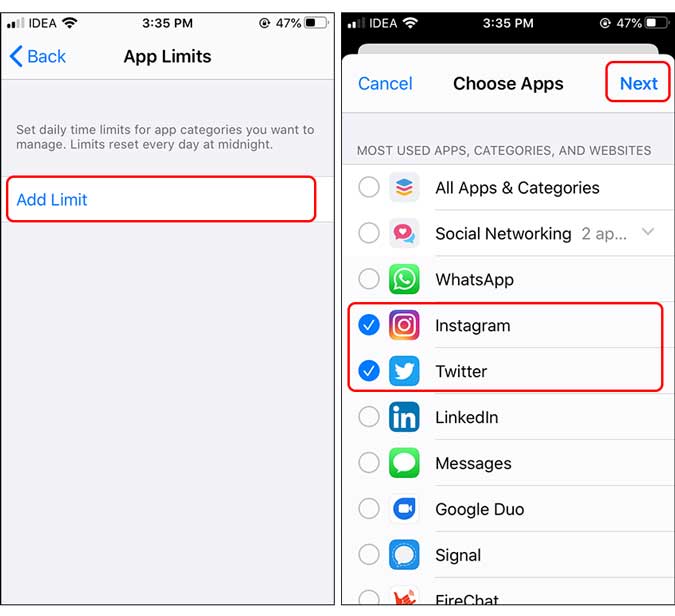
Нажмите кнопкудобавить границуОткроется список всех приложений, установленных на вашем iPhone. Вы можете заблокировать все приложения, кроме приложения для телефона. Выбрав все приложения, нажмите Далее.
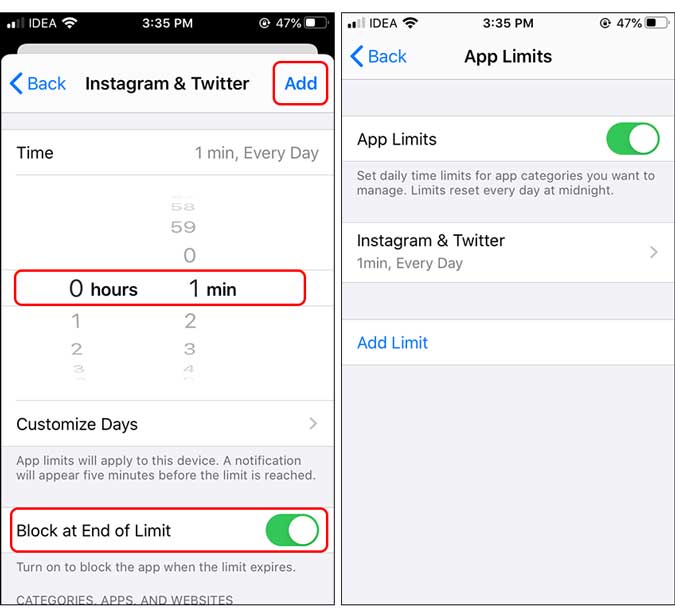
Теперь установите ограничение по времени для этих приложений, где вы можете получить к ним доступ без ограничений, выберите XNUMX минуту. Не забудьте также включить «Бан в конце лимита. Это все, что вам нужно сделать, теперь ваши приложения защищены паролем.
Теперь все заблокированные приложения за паролем будут выглядеть, как на изображении ниже. Когда вы попытаетесь открыть заблокированное приложение, оно покажет вам заставку с надписью «Вы достигли максимума, разрешенного для этого приложения. Когда вы нажимаетеOk«, Приложение закрывается, но если вы нажмете»Попросите больше времениОн попросит вас ввести пароль и предоставить вам доступ к приложению.
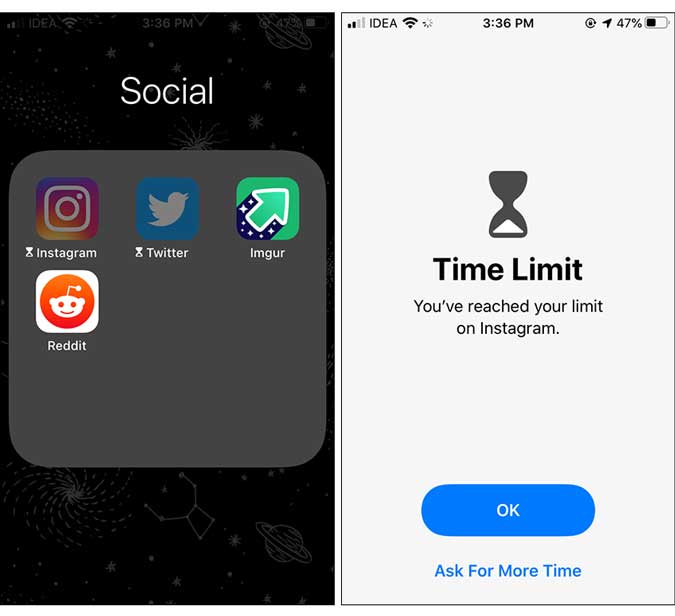
Вы упомянули о предполагаемых уязвимостях этого решения. Одна минута — это минимум приложения, который вы можете назначить приложению. Это означает, что для обеспечения безопасности приложения вам придется использовать его не менее XNUMX минуты в день. После этого приложение будет открываться только с паролем, сгенерированным функцией. Срок использования устройства.
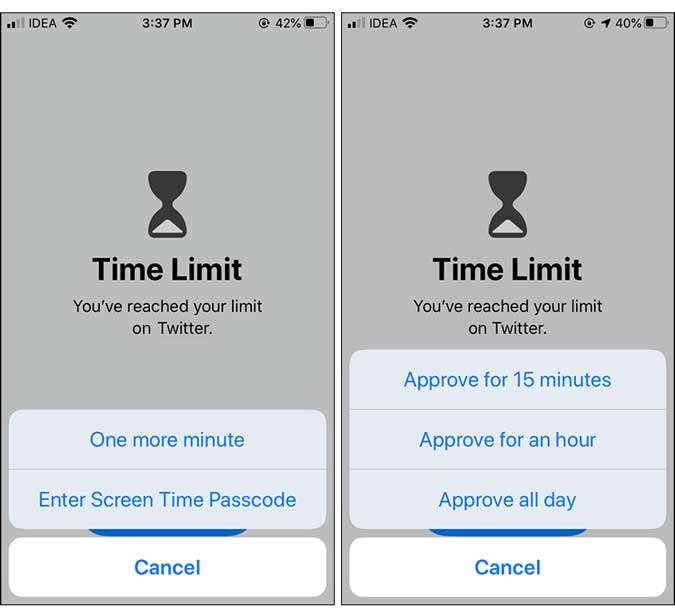
Вторая лазейка в этом обходном пути заключается в том, что когда вы вводите пароль для доступа к приложению, оно открывает приложение как минимум на пятнадцать минут, и на данный момент нет способа сократить это время.
На iPhone нет встроенного способа блокировки приложений.
Apple предлагает варианты пароля и Touch ID и Face ID для защиты вашего iPhone от неавторизованных пользователей. Хотя это довольно безопасно, это не останавливает людей, если ваш телефон не заблокирован. Лишь несколько компаний включили Face ID и Touch ID в свои приложения. Например, позволяет WhatsApp Включить Face ID и Touch ID Даже если вы оставите свой iPhone разблокированным, никто не сможет получить доступ к вашим личным сообщениям. То же самое и с Edison — почтовым клиентом, который может защищать электронную почту паролем.
заключительные слова
Я знаю, что этот обходной путь выглядит не очень красиво, но он отлично работает, если вы удалите эти две уязвимости. В большинстве случаев приложения, которые вы часто используете, должны быть похожи на Instagram или же Twitter или Tinder. Таким образом, одноминутный барьер не составляет труда. что ты думаешь? Есть ли смысл блокировать приложения с помощью функции Срок использования устройства? Дайте мне знать в комментариях ниже или напишите мне в Twitter, если у вас есть лучшая альтернатива.