Фиксированное меню css
Ровно как и у вашего бокса. Они независимо друг от друга просто будут иметь одинаковую ширину. Можно убедиться Здесь (JsFiddle), меняя размер окна с результатом.
Отслеживать
ответ дан 27 мар 2019 в 14:48
OPTIMUS PRIME OPTIMUS PRIME
27.1k 3 3 золотых знака 23 23 серебряных знака 48 48 бронзовых знаков
Добавил nav position: fixed и max-width: inherit
body < margin: 0; background: url(../source/bg.jpg); background-attachment: fixed; background-size: cover; >.box < background-color: #FFF; margin: auto; height: 2000px; width: 80%; max-width: 900px; min-width: 700px; >nav < width: 100%; height: 60px; background: #c3deee; position: fixed; max-width: inherit; >nav div < float: left; width: 25%; height: 100%; text-align: center; display: inline-table; transition: all 0.4s; color: #fff; >nav div a < display: table-cell; vertical-align: middle; text-transform: uppercase; font: 24px "Lucida Console", Arial, sans-serif; color: inherit; >nav div:hover
Отслеживать
ответ дан 27 мар 2019 в 15:12
7,404 2 2 золотых знака 11 11 серебряных знаков 25 25 бронзовых знаков
- html
- css
-
Важное на Мете
Похожие
Подписаться на ленту
Лента вопроса
Для подписки на ленту скопируйте и вставьте эту ссылку в вашу программу для чтения RSS.
Дизайн сайта / логотип © 2023 Stack Exchange Inc; пользовательские материалы лицензированы в соответствии с CC BY-SA . rev 2023.11.15.1019
Нажимая «Принять все файлы cookie» вы соглашаетесь, что Stack Exchange может хранить файлы cookie на вашем устройстве и раскрывать информацию в соответствии с нашей Политикой в отношении файлов cookie.
Как зафиксировать меню при прокрутке css

Стандартный сайт может иметь несколько типов меню: верхнее, боковое, нижнее. Зачастую пользователю необходимо дать возможность быстрой навигации по сайту при прокрутке странице.
Одним из самых распространенных способов является фиксирование верхнего меню при прокрутке. Можно фиксировать и боковое меню, но оно должно быть при этом последнем в блоке. Когда это маленький сайт, то проблем быть не должно, однако на более-менее крупном сайте/портале добиться этого весьма проблематично. Поэтому фиксирование верхнего меню – это распространенный популярный способ при разработке сайтов. Что оно дает:
- Возможность зафиксировать всю шапку целиком вместе с телефонами, поиском, меню и логотипом.
- Повышение юзабилити, т.к. навигация всегда под рукой, а узкий блок шапки занимает мало место и не отвлекает от просмотра информации.
- Гармоничный внешний вид. Шапка, как правило, выполняется в той же стилистике что и сайт целиком, поэтому фиксирование шапки не должно отпугивать и раздражать посетителя.
Для фиксирования верхнего меню при прокрутке нам понадобится 2 составляющие: CSS и код javascript (если ваша меню прибито к самому верху экрана изначально, то можно обойтись без него).
Добавляем правила CSS для вашего меню/блока (шапки):
шапка
header height:120px;
>
фиксированное плавающее меню
#top_nav top: 120px;
position: fixed;
z-index: 999;
>
Теперь добавляем скрипт на страницу шаблона сайта или индексную страницу:
Это простой пример фиксирования меню. Живой пример сайта с фиксированным меню можно посмотреть тут.
Как зафиксировать меню при прокрутке css
Три варианта фиксации элемента на сайте на CSS/jQuery
Фиксирование элементов сейчас пользуется большой популярностью. Так, например, «Яндекс» или социальная сеть «ВКонтакте» (на момент написания статьи) фиксируют свое меню и поиск при прокрутке страницы. Вполне хорошее решение, позволяющее ограничить пользователя от лишних действий в получении доступа к нужному функционалу сайта и позволяющее сделать некий акцент на важных элементах.
Зафиксировать элемент на сайте можно несколькими способами, каждый из них хорош в своем случае.
Фиксация элемента на сайте на CSS
Самый простой вариант – это фиксация элемента на чистом CSS. Все, что вам нужно, это добавить следующие стили к элементу:
Положение в таком случае будет верхнее, по всей ширине экрана. Вариант отлично подходит для элементов, которые изначально находятся в самом верху (меню и поиск).
Если хотите поиграть с положением – измените значение свойств left, top, right и bottom соответственно.
Минусы – не подходит для элементов, находящихся ниже верхней границы сайта.
Здесь на помощь к нам приходит другое значение position – sticky. Оно фиксирует тот или иной элемент только в рамках первого родительского контейнера. Фиксация элемента при этом начнется тогда, когда верхняя граница элемента совпадет с верхней частью окна браузера, и завершится при достижении элементом конца родителя, при этом другие элементы (и даже окружаемый текст) не смещаются, что очень удобно в отдельно взятых случаях. Пример использования:
Эти стили вы присваиваете тому элементу, который хотите зафиксировать. Свойство top со значением «10px» говорит здесь о том, что при фиксации элемента необходимо сделать отступ от верхней границы в 10 пикселей.
Фиксация элемента на сайте при прокрутке страницы на jQuery
Этот вариант, в отличие от первого, фиксирует нужный вам элемент только тогда, когда его положение равняется верхней границе вашего экрана при прокрутке страницы.
«.fixed_block» здесь – это класс элемента, который нужно зафиксировать при прокрутке, а «.fixed_block_position» — класс обертки.
Их вы вставляете без изменений. Отличный вариант для фиксации рекламных блоков или других элементов находящихся не в первых рядах.
Фиксация элемента на сайте при прокрутке страницы с остановкой в нужном месте на jQuery
Этот вариант является доработкой вышеуказанного способа. Я много видел сайтов, где в сайдбаре (боковой колонке сайта) фиксируются различные рекламные блоки. Все бы ничего, но при прокрутке страницы до самого низа такие блоки перекрывают футер (низ сайта) и зачастую препятствуют получению немаловажной информации или навигации в нем.
Чтобы исправить этот конфуз и удержать блок при достижении указанной области, и существует этот вариант.
Ну и те же стили из второго варианта с небольшим дополнением:
На что здесь стоить обратить внимание?
«.fixed_block» – это элемент, который мы фиксируем при прокрутке. «.fixed_block_position» — класс обертки, а «.fixed_block_stop» – это элемент (граница), достигнув которую элемент остановит свое движение (фиксацию).
Как сделать фиксированное меню
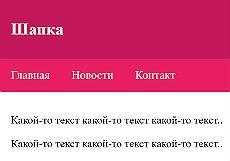
Если верхняя панель навигации или просто меню (это одно и тоже), исчезает с поля зрения, при прокрутке странице, то перед вами точно не фиксированное меню.
Фиксированное меню, не следует вниз за прокруткой, а всегда остается наверху страницы. Это очень удобно для пользователя, у него всегда есть возможность, быстро перейти к другому разделу вашего сайта, не крутя колесико мышки.
Демонстрация.
Тем не менее при очевидных преимуществах наличия фиксированного меню, на каждом втором сайте, меню не зафиксированное. Может это не просто сделать, требует умений программирования на JavaScript? Сейчас мы это выясним.
Как всегда начнем с HTML разметки
Создадим блок див с классом nav, внутри которого три ссылки на разделы сайта – это и есть наше меню.
Создадим второй блок с каким-то текстом – это контент нашего сайта.
Фиксированное верхнее меню
Какой-то текст какой-то текст какой-то текст..
Добавим CSS
Теперь подходим к ключевому моменту, меню еще не закреплено. Вы увидите, насколько просто сделать верхнее фиксированное меню. Поскольку данный способ работает только в том случае, когда меню находится над шапкой сайта.
Ссылки-пункты для меню.
Поменяем цвет при наведении.
Внимательный читатель возможно заметил, что теперь меню перекрыло верхнюю часть текста, расположенного в блоке ниже. Нам надо сдвинуть блок с контентом ниже, на высоту самого меню, примерно на 35 пикселей.
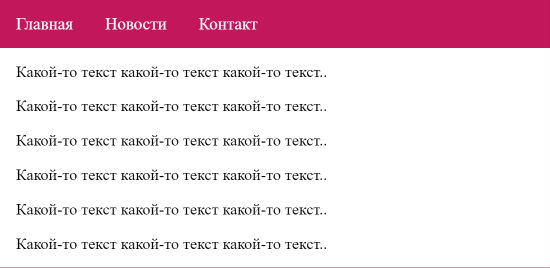
Как сделать нижнее фиксированное меню?
Нужно буквально поменять два слова. Вместо top, прописываем bottom: 0, и соответственно вместо margin-top, пишем margin-botom: 35px.
Итак, выяснилось, что сделать фиксированное меню очень просто, даже начинающему веб-разработчику. У меня остается только две версии, почему не все это делают:
Просто не задумываются об удобстве пользователя, а заказчик видимо тоже не слишком глубоко продумывает технические детали сайта.
Либо меню находится под шапкой сайта, а здесь нужен другой подход.
Фиксация меню под шапкой
Как зафиксировать меню под шапкой?
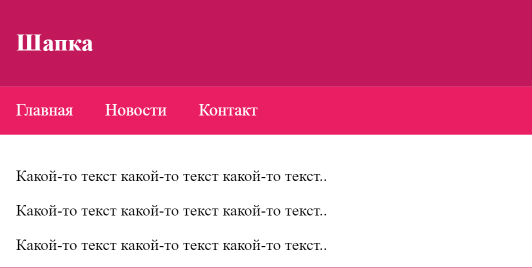
Я знаю два простых способа, как это сделать.
1) Поместите шапку и меню в общий div и примените position: fixed и top: 0 к этому блоку. Таким образом, шапка вместе с меню закрепятся наверху страницы.
2) При помощи скрипта и библиотеки jQuery, когда у верхней границы браузера зафиксируется только меню без шапки. Перед закрытием тега head, вставьте ссылку на библиотеку.
Вставьте небольшой скрипт перед закрывающим тегом body.
Замените 100 (высота шапки) на ваше значение, а также название класса nav, на ваш класс или идентификатор. Теперь при прокрутке, вы будете видеть зафиксированным только меню без шапки.
Демонстрация.

Копирование материалов разрешается только с указанием автора (Михаил Русаков) и индексируемой прямой ссылкой на сайт (http://myrusakov.ru)!
Добавляйтесь ко мне в друзья ВКонтакте: http://vk.com/myrusakov.
Если Вы хотите дать оценку мне и моей работе, то напишите её в моей группе: http://vk.com/rusakovmy.
Если Вы не хотите пропустить новые материалы на сайте,
то Вы можете подписаться на обновления: Подписаться на обновления
Если у Вас остались какие-либо вопросы, либо у Вас есть желание высказаться по поводу этой статьи, то Вы можете оставить свой комментарий внизу страницы.
Порекомендуйте эту статью друзьям:
Если Вам понравился сайт, то разместите ссылку на него (у себя на сайте, на форуме, в контакте):
Она выглядит вот так:
Комментарии ( 0 ):
Для добавления комментариев надо войти в систему.
Если Вы ещё не зарегистрированы на сайте, то сначала зарегистрируйтесь.
Как сделать — фиксированное меню
Узнайте, как создать «фиксированное» меню с помощью CSS.
Как создать фиксированное верхнее меню
Шаг 1) добавить HTML:
Пример
Some text some text some text some text..
Шаг 2) добавить CSS:
Чтобы создать фиксированное верхнее меню, используйте position:fixed и top:0 . Обратите внимание, что фиксированное меню будет накладывать другое содержимое. Чтобы исправить это, добавьте margin-top (к содержимому), которое равно или больше, чем высота вашего меню.
Пример
/* The navigation bar */
.navbar
/* Links inside the navbar */
.navbar a
/* Change background on mouse-over */
.navbar a:hover
/* Main content */
.main
Как создать фиксированное нижнее меню
Чтобы создать фиксированное нижнее меню, используйте position:fixed и bottom:0 :
Пример
/* The navigation bar */
.navbar
/* Main content */
.main
Совет: Чтобы узнать больше о навигационных панелях, перейдите в наш Учебник CSS Navigation.
Похожие публикации:
- Как зарегистрироваться в телеграм с кнопочного телефона
- Как зафиксировать ячейку в excel в формуле
- Как играть в пк майнкрафт на телефоне
- Как из навигатора удалить старые адреса ненужные
Как зафиксировать меню при прокрутке css
Фиксированное навигационное меню часто называют « липким » меню, потому как его суть, помимо самой навигации, состоит в том, что оно всегда остается в одном положении на странице, независимо от скроллинга пользователя.
Это довольно распространенная практика, когда в шаблонной навигации по сайту используется подобный вариант исполнения меню, да и не только меню.
Строка поиска, кнопки социальных сетей, всевозможные уведомления. Подобный шаблон гарантирует, что наиболее важные элементы сайта будут находиться в легкодоступном месте независимо от того, где именно на странице в данный момент находится посетитель.
В этой статье я покажу вам простой CSS -прием для внедрения в сайт горизонтального « липкого » навигационного меню.
Примеры
Прежде чем начать, мы взглянем на несколько сайтов, которые уже используют фиксированные навигационные панели, просто для того, чтобы увидеть, как это работает на практике.
Ниже я привожу несколько ссылок.
В Niice используется фиксированная панель навигации, которая содержит в себе окно поиска и меню навигации по сайту. Во время просмотра проектов, вы можете быстро фильтровать их, не прерываясь на перемещение по сайту, используя окно поиска в верхней части экрана:
Разработчики онлайн-публикатора 99U встроили в навигационную панель меню навигации. Во время чтения новости пользователь ресурса имеет возможность моментального перехода в необходимый ему раздел сайта:
Сайт Forbes.com расположил меню, систему поиска по сайту и виджет для авторизации на фиксированной панели навигации, предоставив пользователю, читающему новости удобство быстрого доступа.
Это позволяет пользователям быстро прыгать к следующей статье после прочтения предыдущей. Фиксированная панель навигации увеличивает время нахождения пользователя на сайте, потому как читатели постоянно используют меню для выбора свежих новостей:
И, как хорошо видно из предыдущего примера, навигационная панель существенно повышает юзабилити сайта с множеством разнообразного контента.
Навигационная панель это отличный способ, позволяющий сократить время, потраченное на переход от одной задачи к другой при работе с сайтом ( поиск, авторизация, перемещение по структуре ). Говоря по-существу, этот элемент дизайна, повышает эффективность сайта, применяя законы Фиттса :

Создание фиксированной навигационной панели
Теперь, когда мы просмотрели достаточно примеров и осознали преимущества навигации подобного типа, приступим, непосредственно, к повышению эффективности работы нашего онлайн — ресурса.
Ниже демонстрационный пример того, как это выглядит на практике:

ПРОСМОТРЕТЬ ДЕМО
СКАЧАТЬ ИСХОДНИКИ С GITHUB
Перейти к GitHub Repository
Разметка требуется минимальная — элемент блочной верстки, в который мы поместим содержимое фиксированной навигационной панели:
Элемент nav отлично подходит в данном случае. Он предоставляет сторонним сервисам ( таким, как например роботы поисковых систем ) возможность без проблем понимать информационную структуру вашего сайта. Элемент nav по умолчанию является блочным, так что не нужно писать лишнюю строчку CSS -кода.
Но если вы не хотите использовать nav, то подойдет любой по умолчанию блочный элемент, например div . Также можно использовать inline -элемент, такой как span , но прописать ему в CSS -коде свойство display: block .
Вот CSS -код, который заставляет нашу навигационную панель фиксироваться в одном месте:
Ранее, мы присвоили нашему HTML -элементу класс fixed-nav-bar , поэтому сейчас просто применим к данному селектору нужные стили.
Значения трех последних свойств ( width , height и background-color ) меняйте на подходящие для вашего сайта.
Давайте теперь рассмотрим подробнее эти четыре волшебных CSS -свойства, ответственных за магию:
Когда мы устанавливаем значение position равным fixed панель позиционируется относительно области просмотра. Это и позволяет панели оставаться на одном месте:
Устанавливая свойства top , left и right в 0, мы избегаем нежелательного появления отступов по сторонам панели навигации.
Подсказка : если нужно разместить панель в » подвале » области просмотра то, нужно просто заменить top: 0 на bottom: 0 :
Такое большое значение z-index используется, чтобы избежать появления другого элемента HTML -разметки поверх фиксированной панели навигации ( если конечно не появится элемента со значением z-index больше, чем 9999 ).
На этом, пожалуй, все.
Примечание
В демо-примере применен довольно устаревший вариант респонсивного, выполненного на CSS , навигационного меню. В этом виде оно является концепцией, но не имеет законченной формы. Так как в этом уроке нашей основной целью стала постройка фиксированной навигационной панели, которая может являться контейнером для любых других элементов страницы, меню я обсуждать не стану.
Исследуйте исходный код , если вам станет интересно, как работает эта часть ( если возникнут непонятные моменты, просто делайте tweet и я буду счастлив помочь вам разобраться ).
Подводя итоги
Фиксированная панель навигации довольно проста в реализации. Она требует минимальной HTML -разметки и всего несколько CSS -свойств, которые мы с вами рассмотрели.
Обсуждаемый в этой статье метод имеет отличную кроссбраузерную совместимость, потому как использует только проверенные и надежные свойства CSS , и, таким образом, будет работать должным образом даже в самых древних веб-браузерах. Тем не менее, если обратная совместимость сильно важна для ваших проектов, вы можете принять решение о замене nav ( который относится к HTML5 ) на div .
В нужном контексте фиксированная панель навигации сможет улучшить удобство использования, потому что ее использование уменьшает задержку при переходе к новой задаче, по сравнению с традиционной горизонтальной панелью навигации, которая требует прокрутки обратно к верхней части страницы.
Фиксированное меню при прокрутке сайта
Если вы решили зафиксировать меню при прокрутке сайта, то в этой статье вы узнаете, как сделать на сайте фиксированное меню, причем нескольких видов.
Фиксированное меню сверху (HTML + CSS) – при прокрутке страницы, меню всегда на виду и не теряет своей верхней позиции.
Фиксированное меню снизу (HTML + CSS) – при прокрутке страницы, меню всегда на виду и не теряет своей нижней позиции
Фиксированное меню под шапкой (HTML + CSS + jQuery) – меню размещается под шапкой сайта, но, при прокрутке веб страницы, меню фиксируется вверху окна браузера. Если посетитель начнет крутить мышку назад, то меню вернется на свое прежнее место под шапку сайта.
Фиксированное меню внизу экрана (HTML + CSS + jQuery) – шапка сайта занимает весь экран, а меню прилепляется к низу экрана. При прокрутке страницы, меню прилепляется к верхней части экрана.
Фиксированное меню сверху (HTML + CSS)
Самый главный параметр для фиксированного меню для сайта – это:
Фиксированное меню снизу (HTML + CSS)
Самый главный параметр для фиксированного меню для сайта – это:
Фиксированное меню под шапкой (HTML + CSS + jQuery)
К примеру, шапка сайта имеет высоту 150 px. И под шапкой размещено фиксированное меню.
Добавьте в HTML вот такой код:
Строка № 7 – это высота шапки, выставленная по умолчанию 150 px. Если высоту шапки нужно сделать больше, тогда не забудьте эту цифру поменять во всех местах кода, где она встречается.
Строка № 14 – высота шапки, которая задается в зависимости от ширины шапки .
Строка №2 – высота шапки. Если высота шапки будет больше, нужно это значение заменить.
Фиксированное меню внизу экрана (HTML + CSS + jQuery)
Шапка сайта занимает весь экран, а меню в это время находится внизу экрана. При прокрутке страницы, меню поднимается до тех пор, пока не достигнет верха, после чего меню фиксируется.
Итак, добавьте этот код в HTML:
Вот и все.
Ковыряйте кода, меняйте под свои нужды и потребности. Естественно, чтобы делать какие-либо изменения в коде, нужно знать, как минимум, основы HTML и CSS.
Как сделать — Фиксированное меню
Узнайте, как создать «фиксированное» меню с помощью CSS.
Cоздать фиксированное меню
Шаг 1) Добавить HTML:
Пример
Какой-то текст какой-то текст.. какой-то текст какой-то текст..
Шаг 2) Добавить CSS:
Чтобы создать фиксированное верхнее меню, используйте position:fixed и top:0 . Примечание, что фиксированное меню будет накладываться на другой контент. Чтобы исправить это, добавьте margin-top (к содержимому), которое равно или больше высоты вашего меню.
Пример
/* Навигационная панель */
.navbar
/* Ссылки в панели навигации */
.navbar a
/* Изменение фона при наведении курсора мыши */
.navbar a:hover
/* Основное содержание */
.main
Создать фиксированное нижнее меню
Чтобы создать фиксированное нижнее меню, используйте position:fixed и bottom:0 :
Пример
/* Навигационная панель */
.navbar
/* Основное содержание */
.main
Совет: Зайдите на наш учебник CSS Навигации, чтобы узнать больше о навигационных панелях.
Прилипающий блок CSS
Элемент с position: sticky; фиксируется в рамках ближайшего родителя, когда расстояние до границы ближайшего прокручиваемого родителя достигает указанного в свойствах top , right , bottom , left значения. На то, в каком месте элемент прикрепится и где отцепиться, также влияют свойства padding , margin и transform . Размещение элемента над другими элементами правится с помощью свойства z-index .
После того, как свойство position примет значение sticky , размер элемента не изменится, а соседние элементы не сдвинутся на освободившееся пространство.
Похожие публикации:
- Как скрыть строки по условию в excel
- Как сделать рандомный спавн объектов в unity
- Ssd m2 или sata 3 что лучше
- Сколько телефонов можно к тебе подключить