РЕШЕНО: Internet Explorer не может отображать веб-страницу
Многие из них по-прежнему используют Internet Explorer, и многие из них сообщают об ошибке Internet Explorer не может отобразить веб-страницу . когда они пытаются получить доступ к веб-сайту в IE. Эта ошибка препятствует доступу Internet Explorer к каким-либо веб-сайтам. Поскольку ошибка не указывает, почему не удается открыть сайт, нам придется сделать некоторые предположения и продолжить устранение неполадок. Причиной этой ошибки может быть проблема с программным обеспечением, изолированная от Internet Explorer, или проблема с подключением, которая влияет на всю вашу систему.
Перед тем, как использовать описанные ниже методы, убедитесь, что ваше Интернет-соединение установлено. РАБОТАЕТ , и в вашей системе нет запущенных VPN, также было бы лучше отключить все антивирусные программы или брандмауэры, которые вы используете, пока проблема не будет устранена. Методы, перечисленные в этом руководстве, наиболее отработаны, чтобы сэкономить ваше время и силы. Если проблема устранена каким-либо методом, вам не нужно переходить к другим методам.
Метод 1. Сбросьте Internet Explorer
Это приведет к сбросу всех настроек и пользовательских параметров, установленных в Internet Explorer. Ваши закладки не будут удалены.
Удерживайте клавишу Windows и нажмите R . В диалоговом окне “Выполнить” введите inetcpl.cpl и нажмите

Щелкните вкладку Дополнительно . Нажмите кнопку Reset ниже. Установите флажок рядом с Удалить личные настройки и нажмите Сброс . Теперь в Internet Explorer будут восстановлены настройки по умолчанию.

После перезагрузки Internet Explorer снова откройте его и проверьте. Чтобы восстановить панель закладок, удерживайте клавиши CTRL + SHIFT + B .
Метод 2: проверьте настройки прокси
Недействительные настройки прокси-сервера могут привести к отклонению Internet Explorer от правильного пути, что приведет к этой ошибке. Чтобы проверить настройки. Закройте Internet Explorer.
Удерживайте клавишу Windows и нажмите R . В диалоговом окне “Выполнить” введите inetcpl.cpl и нажмите
Go на вкладку Подключения . На вкладке нажмите кнопку Настройки локальной сети .
Убедитесь, что рядом с параметром Автоматически определять настройки установлен флажок. а два других флажка сняты. Нажмите OK и закройте все окна. Перезапустите Internet Explorer.

Метод 3. Проверьте IP-адрес
Конфликты IP-адресов и неправильные настройки могут ограничить доступ к Интернету, что также может вызвать ошибку «не удается отобразить веб-страницу». Чтобы исправить это,
Удерживайте клавишу Windows и нажмите R . В диалоговом окне запуска введите ncpa.cpl и нажмите

Щелкните правой кнопкой мыши Подключение по локальной сети , если вы используете проводное соединение, или щелкните правой кнопкой мыши Беспроводное сетевое соединение , если вы используете Wi-Fi. В раскрывающемся меню нажмите Свойства .

Дважды щелкните Протокол Интернета версии 4 (TCP/IPv4) . Выберите Получить IP-адрес автоматически . Выберите Получить DNS se. rver адрес автоматически . Нажмите OK > OK и закройте все окна. Перезагрузите вашу систему. Если проблема не устранена, перейдите к следующему решению.

Метод 4: Перезагрузите маршрутизатор/модем
У вашего маршрутизатора может возникнуть сбой при установлении соединения с вашим интернет-провайдером. Однако, если другие ваши устройства, такие как смартфоны, планшеты, другие компьютеры и т. Д., Подключены к Интернету через Wi-Fi или Ethernet к этому маршрутизатору, то маршрутизатор получает доступ в Интернет. По-прежнему предпочтительна перезагрузка маршрутизатора.
Для этого выключите маршрутизатор и отключите его от источника питания. адаптер.
Через 30 секунд снова подключите адаптер к маршрутизатору и включите его
Теперь проверьте, устранена ли проблема.
Метод 5: сбросить стек TCP/IP сокета Windows
Сокет Windows – это программа, отвечающая за обработку всех входящих и исходящих сетевых запросов такой программой, как Internet Explorer. Если с ним возникла проблема, сбросом это легко исправить.
Для этого нажмите клавишу Windows и введите cmd, щелкните правой кнопкой мыши cmd и выберите Запуск от имени администратора..
В командной строке black window , введите следующие команды и нажмите Enter после каждой:
ipconfig /flushdns
nbtstat -R
nbtstat -RR
netsh int reset all
netsh int ip reset
netsh winsock reset
Перезагрузите вашу систему, чтобы изменения вступили в силу.
Метод 6. Отключить расширенный защищенный режим (для Windows 8)
В Windows 8 расширенный защищенный режим был добавлен в Internet Explorer 10, который повышает безопасность, но является известно, что они вызывают такие проблемы при просмотре.
Удерживайте клавишу Windows и нажмите R . В диалоговом окне «Выполнить» введите inetcpl.cpl и нажмите ОК. Перейдите на вкладку Дополнительно . Найдите Включить расширенный защищенный режим в разделе Настройки и снимите флажок . Щелкните ОК. Перезапустите Internet Explorer и проверьте, решена ли проблема.
Как устранить неполадку: Internet Explorer не может отобразить веб-страницу

Internet Explorer по-прежнему используется большим количеством пользователей, и многие из них сообщают, что при попытке доступа к веб-сайту с помощью IE они получают сообщение об ошибке «Internet Explorer не может отобразить веб-страницу». Эта ошибка не позволяет Internet Explorer получить доступ к веб-сайтам.
Поскольку в ошибке не указано, почему сайт не открывается, приходится делать некоторые предположения и приступать к устранению неполадок. Проблема, вызывающая эту ошибку, может быть проблемой программного обеспечения, ограниченной Internet Explorer, или проблемой подключения, затрагивающей всю вашу систему.
Переключать
Что вызывает сообщение «Internet Explorer не может отобразить веб-страницу»?

Internet Explorer — популярный веб-браузер, входящий в состав операционной системы Windows. Существует несколько причин, по которым может возникнуть ошибка «Internet Explorer не может отобразить веб-страницу». Наиболее распространенными причинами являются:
- Неправильные настройки интернета и браузера
- Неправильные настройки брандмауэра или антивируса
- Проблемы с надстройками браузера
- Проблемы с адаптером, программным обеспечением и операционной системой
Как решить проблему «Internet Explorer не может отобразить веб-сайт»?
Обновлено: ноябрь 2023
Этот инструмент настоятельно рекомендуется, чтобы помочь вам исправить вашу ошибку. Кроме того, этот инструмент обеспечивает защиту от потери файлов, вредоносных программ и аппаратных сбоев, а также оптимизирует работу вашего устройства для достижения максимальной производительности. Если у вас уже есть проблема с компьютером, это программное обеспечение может помочь вам решить ее и предотвратить повторение других проблем:
- Шаг 1: Установите инструмент восстановления и оптимизации ПК. (Виндовс 10, 8, 7, ХР, Виста).
- Шаг 2: Нажмите Начать сканирование чтобы определить, какие проблемы вы испытываете с вашим компьютером.
- Шаг 3: Нажмите Починить всечтобы решить все проблемы.


Используйте Google DNS
- Щелкните правой кнопкой мыши значок сети (LAN) в правом конце панели задач и выберите «Открыть настройки сети и Интернета».
- В открывшемся приложении «Настройки» нажмите «Изменить настройки адаптера» на правой панели.
- Щелкните правой кнопкой мыши сеть, которую хотите настроить, и выберите «Свойства».
- В списке выберите Интернет-протокол версии 4 (IPv4), затем нажмите «Свойства».
- На вкладке Общие выберите Использовать следующие адреса DNS-серверов и введите следующие адреса DNS.
Предпочтительный DNS-сервер: 8.8.8.8.
Альтернативный DNS-сервер: 8.8.4.4 - Наконец, нажмите OK в нижней части окна, чтобы сохранить изменения.
- Перезагрузите компьютер и после перезагрузки системы проверьте, устранена ли ошибка Internet Explorer, которая не может отобразить веб-страницу.
Сброс настроек Internet Explorer
- Нажмите Windows + R, введите inetcpl.cpl и нажмите Enter, чтобы открыть свойства Интернета.
- Перейдите в раздел «Дополнительно» и нажмите кнопку «Сброс» в нижней части «Сбросить настройки Internet Explorer».
- В следующем окне обязательно выберите Очистить личные настройки.
- Затем нажмите кнопку «Сброс» и дождитесь завершения процесса.
- Перезагрузите компьютер, чтобы сохранить изменения, и попробуйте снова зайти на сайт.
Проверить наличие обновлений Windows
- Нажмите клавиши Windows + I, чтобы открыть «Настройки», затем нажмите «Обновление и безопасность».
- В меню слева щелкните Центр обновления Windows.
- Теперь нажмите «Проверить наличие обновлений», чтобы проверить наличие доступных обновлений.
- Если обновления доступны, нажмите «Загрузить и установить обновления».
- После загрузки обновлений установите их, и ваша Windows будет обновлена до последней версии.
Очистка истории просмотров
- Нажмите Windows + R, введите inetcpl.cpl и нажмите Enter, чтобы открыть свойства Интернета.
- Теперь нажмите «Удалить» в разделе «История просмотров» на вкладке «Общие».
- Затем убедитесь, что отмечены следующие пункты:
Временные файлы Интернета и файлы веб-сайтов.
Файлы cookie и веб-сайты
История компании
Журнал скачиваний
Данные формы
пароли
Защита от отслеживания, фильтрация ActiveX и функция «Не отслеживать». - Затем нажмите «Удалить» и подождите, пока IE удалит временные файлы.
- Перезапустите Internet Explorer и посмотрите, сможете ли вы исправить ошибку, которую Internet Explorer не может отобразить.
- веб-страницу.
Часто задаваемые вопросы
Как исправить тот факт, что Internet Explorer не может отображать веб-страницу?
- Запустите Internet Explorer, затем выберите «Свойства обозревателя» в меню «Инструменты».
- Перейдите на вкладку «Дополнительно», затем нажмите «Сброс».
- В диалоговом окне «Параметры Internet Explorer по умолчанию» нажмите «Сброс».
- В диалоговом окне «Сброс настроек Internet Explorer» нажмите «Сброс».
- Нажмите «Закрыть», затем дважды нажмите «ОК».
Как исправить страницу, которую я не вижу?
- Выключите безопасный режим.
- Сбросьте настройки Internet Explorer.
- Проверьте настройки брандмауэра.
- Проверьте настройки системного времени.
- Проверьте настройки IP-адреса.
Как решить проблемы с Internet Explorer?
- Откройте Internet Explorer и выберите Сервис -> Свойства обозревателя.
- Выберите вкладку «Дополнительно» и выберите «Сброс».
- В диалоговом окне «Сброс настроек Internet Explorer» выберите «Сброс».
- Когда Internet Explorer завершит применение настроек по умолчанию, выберите «Закрыть» -> «ОК».
- Перезагрузите компьютер, чтобы изменения вступили в силу.
Почему мой Internet Explorer не может подключиться к Интернету?
Если вы не можете открыть Internet Explorer, когда он зависает или открывается на короткое время, а затем закрывается, проблема может быть связана с нехваткой памяти или поврежденными системными файлами. Попробуйте следующее: откройте Internet Explorer и выберите «Инструменты» > «Свойства обозревателя». В диалоговом окне «Сброс настроек Internet Explorer» выберите «Сброс».
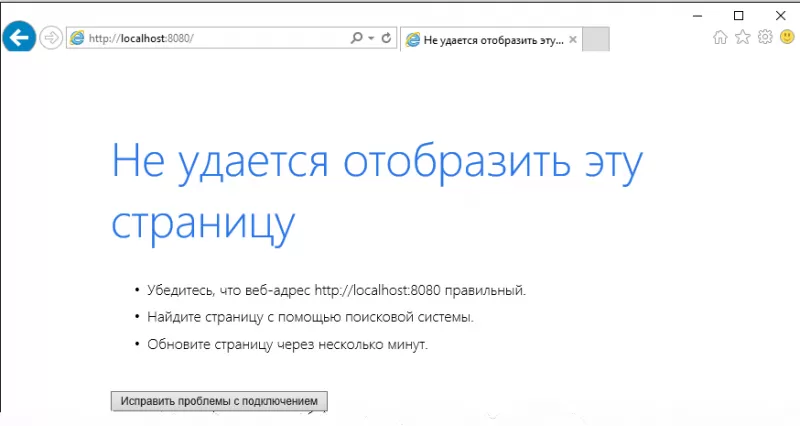
Internet Explorer не может отобразить эту веб страницу
Если Internet Explorer не может отобразить эту веб-страницу, нужно рассмотреть, с чем это связано. П.
Если Internet Explorer не может отобразить эту веб-страницу, нужно рассмотреть, с чем это связано. Проблема кроется в аппаратной части или в программной.

Почему web-обозреватель Internet Explorer не отображает нужную страницу
Может быть несколько причин возникновения неполадок.
- Физическая причина. Отсутствие доступа к сети. Пользователь проверяет правильность подключения провода к разъему в ПК и маршрутизаторе. Если кабель подсоединен правильно, то попробуйте перезагрузить роутер.
- Адрес сайта. Неправильно введена ссылка на web-ресурс. При использовании протокола HTTPS пользователю нужно проверить работоспособность SSL и TSL протоколов.
- Некорректные настройки браузера. Чтобы исправить быстро ситуацию, нужно сбросить их, а затем выставить статус «По умолчанию».
- Конфликт дополнений. Дополнения web-обозревателя могут конфликтовать. К примеру, мешать работе друг друга могут компоненты панели инструментов (одно из дополнений может быть повреждено, или прерван процесс инсталляции add-on).
- Вредоносное ПО. Вирусы становятся причиной сбоев в работе компьютера и установленного ПО. Чтобы решить проблему, нужно проверить устройство на наличие вирусов и очистить.
- Устаревшая версия веб-обозревателя. Разработчики предлагают новые сетевые технологии. Старые вариации браузера не поддерживают новые стандарты.
- Рендеринг графического процессора. Ошибка возникает на старых устройствах, где установлена маломощная видеокарта.
- Закрытый протокол 443. При такой проблеме следует обратиться к системным администраторам. Пользователь узнает о причине неполадок самостоятельно, если зайдет на сайт, использующий HTTPS. При появлении ошибки «Порт закрыт» необходимо сбросить настройки TCP/IP. Самостоятельно решить проблему можно, но только если вы обладаете достаточными знаниями.
Решение проблемы
В зависимости от ситуации пути решения проблемы разнятся.
Если Internet Explorer не удается отобразить эту страницу по причине некорректно указанного адреса, пользователь включает SSL и TSL протоколы:
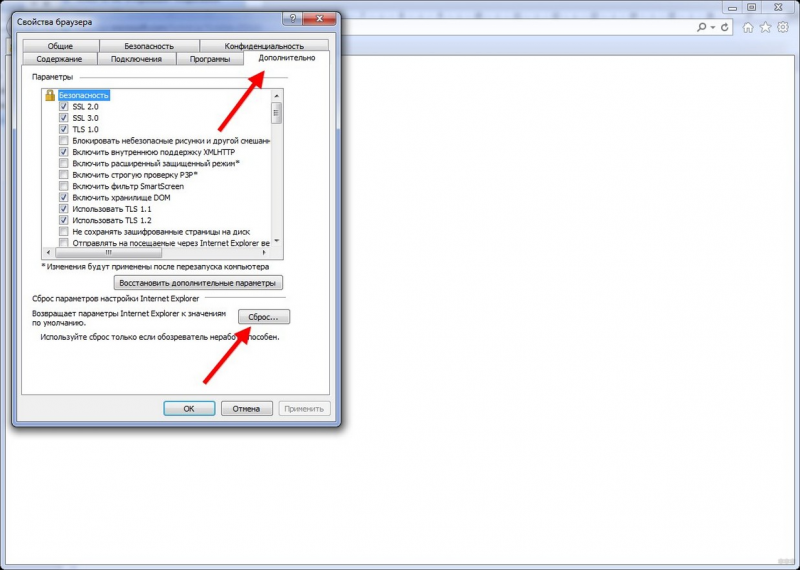
- откройте меню «Сервис»;
- укажите опцию «Свойства»;
- выберите вкладку «Дополнительно»;
- установите переключатели напротив названий «SSL» и «TSL»;
- перезапустите Internet Explorer.
Для сброса настроек в случае, если Интернет Эксплорер не может отобразить страницу, следует:
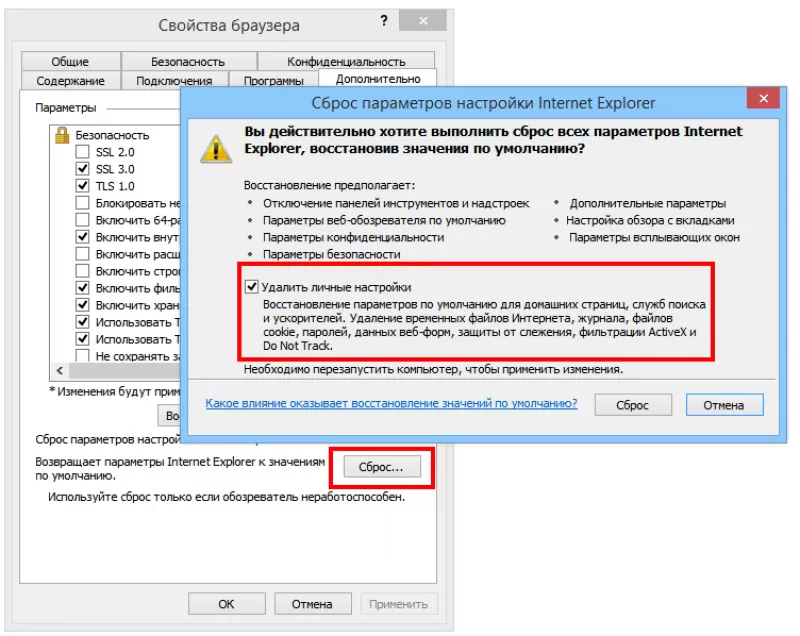
- закрыть окна в браузере;
- раскрыть меню «Сервис»;
- перейти в «Свойства обозревателя»;
- открыть вкладку «Дополнительно»;
- кликнуть на кнопку «Сброс»;
- нажать «Ок» в появившемся окне;
- после завершения процедуры закрыть браузер;
- перезагрузить компьютер или ноутбук.
При таком методе решения проблемы сбрасываются настройки, очищаются закладки и журнал.
Для проверки конфликтности между дополнениями нужно выполнить ряд несложных действий.
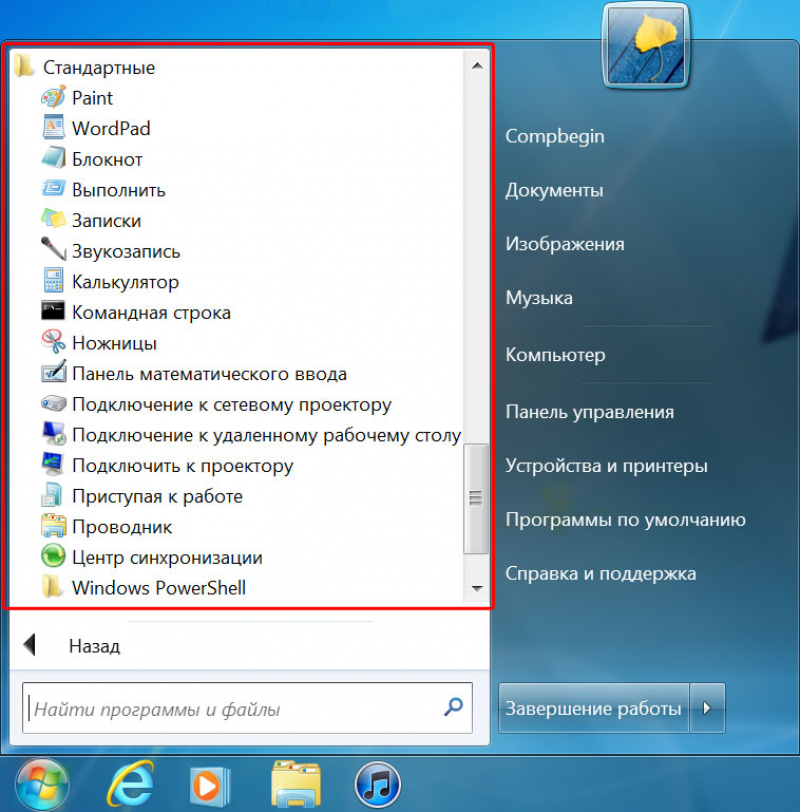
- Раскрыть меню «Пуск».
- Выбрать вкладку «Все программы».
- Отобразить «Системные инструменты» в категории «Стандартные».
- Найти и активировать браузер без надстроек.
Если режим без надстроек корректно запускает веб-страницы, тогда проблема в установленных аддонах. Для проверки работы обозревателя необходимо поочередно деактивировать дополнения, тестируя при этом работу обозревателя.
Для загрузки нововведений IE необходимо:
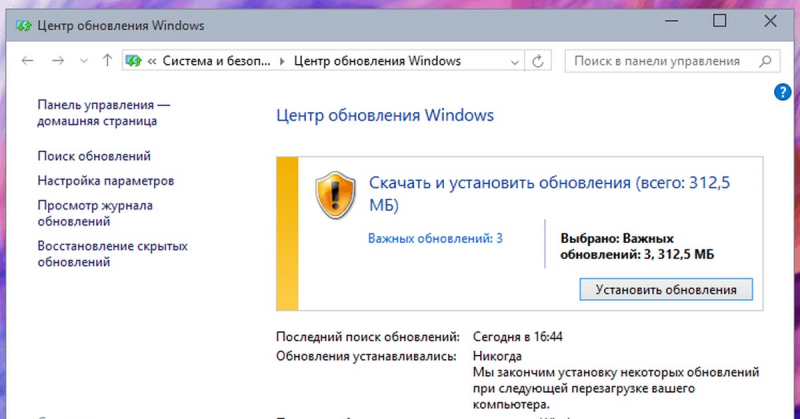
- запустить браузер;
- раскрыть «Пуск»;
- ввести «Update» в строке поиска;
- выбрать категорию «Центр обновления Windows»;
- кликнуть на кнопку «Проверить наличие обновлений»;
- обновить продукт на сайте Microsoft.
Если не удается отобразить эту страницу в Internet Explorer 11 из-за маломощной видеокарты, то пользователю следует:
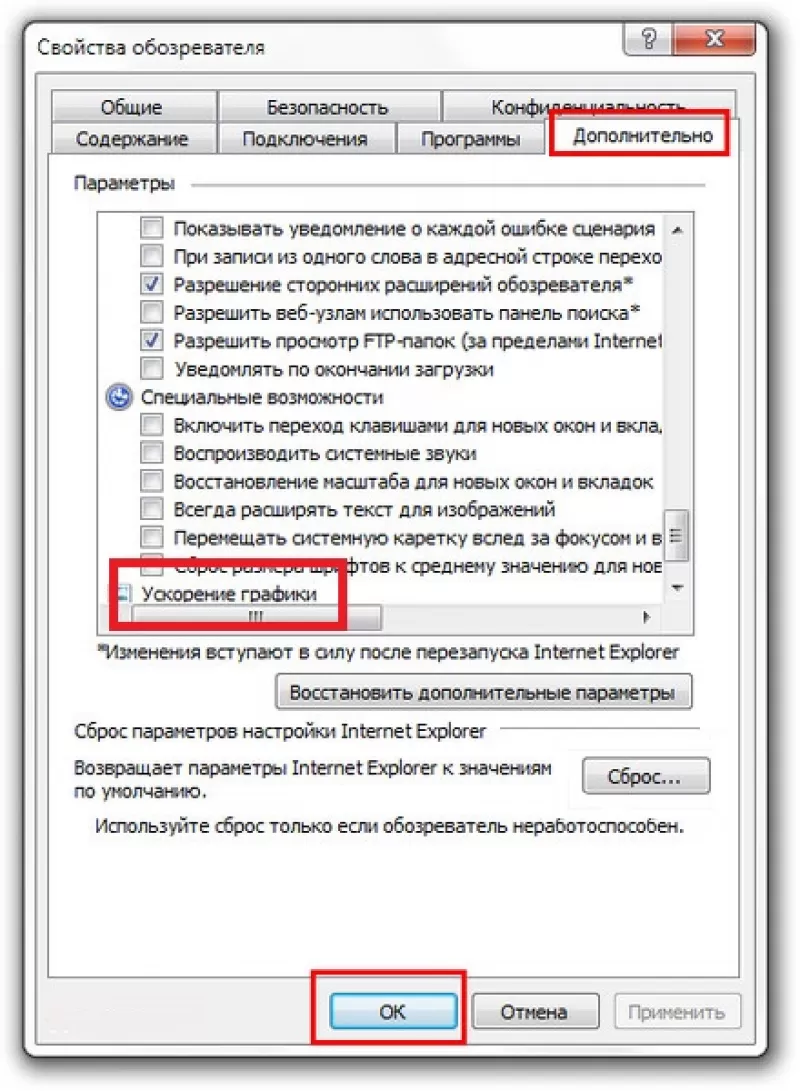
- запустить браузер;
- открыть меню «Настройки»;
- выбрать пункт «Свойства обозревателя»;
- перейти на вкладку «Дополнительно»;
- кликнуть по блоку «Ускорение графики»;
- установить флажок «Использовать программную прорисовку…»;
- подтвердить действие;
- перезапустить обозреватель.
Другие возможные проблемы
Разработчики отмечают ряд проблем, при которых браузер Internet Explorer не отображает страницу.
- На устройстве неправильно выставлены дата и время. Протокол HTTPS – защищенный. Пользователь не откроет сайт с HTTPS, если на компьютере записаны неверные дата и время.
- На ноутбуке или ПК «села» батарея на материнской плате.
- Некорректно настроен или не работает прокси-сервер или брандмауэр.
- В системном файле «hosts» неверная запись.
Если указанные действия не решают проблему, пользователь обращается к провайдеру для устранения неполадок на линии связи.
Internet Explorer не открывает сайты — что делать, если не открываются страницы

В большинстве случаев подобная неисправность возникает вследствие наличия на устройстве вредоносных программ, а именно по причине их вмешательства в работу браузеров и операционной системы. При этом устранение вирусов с помощью специальных утилит не всегда исправляет ситуацию, так как нежелательные изменения, мешающие нормальной работе, сохраняются (см. Как онлайн протестировать компьютер на вирусы).
Если рассматривать ситуацию, когда на компьютерах, находящихся в офисе какой-либо организации, не загружаются некоторые сайты, то причиной может быть намеренная блокировка посредством использования прокси-сервера, а в некоторых случаях сетевого администрирования и специально разработанных для этих целей программ.
На первом этапе диагностики и поиска решения проблемы следует исключить простые причины неисправности, а именно:
Здесь не будут рассматриваться способы решения подобных ситуаций, так как все они подразумевают полное отсутствие интернет-соединения. Проблема, способы устранения которой приводятся в этой статье – это невозможность загружать только определённые или любые веб-страницы посредством одного либо сразу нескольких браузеров при условии наличия активного подключения к интернету.
Основные выводы, советы по устранению проблемы
Один из представленных способов (или в совокупности) должен помочь вам исправить ошибку, когда невозможно отобразить страницу Internet Explorer на Windows XP. Рекомендую не ограничиваться одним, а попробовать все! Как показывает практика, причины появления такой проблемы могут разные.
Но сейчас при отсутствии официальной поддержки от Майкрософт, если у вас установлена новая XP без последних обновлений, причем со встроенным Internet Explorer 6, то проще всего начать сразу с 3-го способа. Потому что через IE6 вообще сложно в интернете что-то делать. Это браузер времен динозавров с нереальным количеством недочетов к данному времени ��
А по способу 3 поставите сразу IE8, если уж он вам так нужен и будете более-менее уже нормально пользоваться. Почему более-менее? Ну линейка Интернет Эксплореров никогда не блистала своим качеством, скоростью.
Рекомендую просто установить хотя бы Firefox, а на последнюю версию для XP оставлю ссылку » Загружаете, переносите на Виндовс XP, устанавливаете и пользуетесь.
А вообще, на такой устаревшей ОС сидеть вижу смысл, разве что для допотопных ПК, с древними Пентиумными процессорами и ОЗУ в районе 512 мегабайт.
В остальном, лучше обновить хотя бы на 7-ку и не мучаться с постоянными проблемами несовместимости софта, слабым уровнем безопасности и отсутствием обновлений.
И напоследок: не забывайте, что банальной причиной появления проблемы с открытием страниц сайтов может быть вирусная активность на компьютере. Если не уверены, что их нет, проверьте!
Остались вопросы или даже предложения? Пишите ниже в комментариях, с удовольствием помогу разобраться во всем, что мне по силам ��
Почему web-обозреватель internet explorer не отображает нужную страницу
Может быть несколько причин возникновения неполадок.
Почему не могу зайти на некоторые сайты через
Суть проблемы – не могу зайти на некоторые сайты, например –
https://www.learnjavaonline.org/
https://www.learnpython.org/
https://zakupki.gov.ru/
Однако ссылка без https будет работать – www.learnjavaonline.org откроется нормально.
Опера ругается так –
Этот сайт не может обеспечить безопасное соединение
Сайт www.learnjavaonline.org отправил недействительный ответ.
Этот сайт не может обеспечить безопасное соединение
Сайт www.learnjavaonline.org отправил недействительный ответ.
ERR_SSL_PROTOCOL_ERROR
Ошибка при установлении защищённого соединения
При соединении с www.learnpython.org произошла ошибка. SSL получило запись, длина которой превышает максимально допустимую. Код ошибки: SSL_ERROR_RX_RECORD_TOO_LONG
Страница, которую вы пытаетесь просмотреть, не может быть отображена, так как достоверность полученных данных не может быть проверена.
Пожалуйста, свяжитесь с владельцами веб-сайта и проинформируйте их об этой проблеме.
Включите TLS 1.0, TLS 1.1 и TLS 1.2 в дополнительных параметрах и повторите попытку подключения к https://www.learnjavaonline.org . Если ошибка повторяется, возможно, этот сайт использует неподдерживаемый протокол или комплект шифров, например RC4 (ссылка на статью со сведениями), который не считается безопасным. Обратитесь к администратору сайта.
Проблема на всех устройствах, подключенных к сети, т.е. на телефоне и планшете тоже.
Проверял время, пробовал ipconfig /flushdns, устанавливал dns от гугла/яндекса, интереса ради переустановил винду на моем ПК. За время существования этой проблемы успел сменить роутер, сейчас у меня MI-3 с прошивкой от Padavan, до этого был Asus RT-N12.
В чем может быть проблема? Пора звонить провайдеру?
Получил ssl сертификат, почему доступ по не работает?
Здравствуйте. Получил и установил SSL сертификат. Но при переходе на свой сайт, все равно не подключается по https.
Ubuntu 14.04. Vesta.
В терминале после получения сообщения “Congratulations! You have successfully enabled
“, больше ничего не делал. Мб нужно что еще?
По пути: /etc/apache2/sites-available/ создался файл 000-default-le-ssl.conf, не работало, попробовал поменять название на доменное имя-le-ssl.conf не помогло.
При переходе на сайт выдает сообщение ERR_SSL_PROTOCOL_ERROR.
Если проверять по ссылке
“Assessment failed: No secure protocols supported
Known Problems
There are some errors that we cannot fix properly in the current version. They will be addressed in the next generation version, which is currently being developed.
No secure protocols supported – if you get this message, but you know that the site supports SSL, wait until the cache expires on its own, then try again, making sure the hostname you enter uses the “www” prefix (e.g., “www.ssllabs.com”, not just “ssllabs.com”).
no more data allowed for version 1 certificate – the certificate is invalid; it is declared as version 1, but uses extensions, which were introduced in version 3. Browsers might ignore this problem, but our parser is strict and refuses to proceed. We’ll try to find a different parser to avoid this problem.
Failed to obtain certificate and Internal Error – errors of this type will often be reported for servers that use connection rate limits or block connections in response to unusual traffic. Problems of this type are very difficult to diagnose. If you have access to the server being tested, before reporting a problem to us, please check that there is no rate limiting or IDS in place.
NetScaler issues – some NetScaler versions appear to reject SSL handshakes that do not include certain suites or handshakes that use a few suites. If the test is failing and there is a NetScaler load balancer in place, that’s most likely the reason.
Unexpected failure – our tests are designed to fail when unusual results are observed. This usually happens when there are multiple TLS servers behind the same IP address. In such cases we can’t provide accurate results, which is why we fail.”
3 — установка последних обновлений windows xp
Очень часто причиной неработоспособности каких-либо функции в XP, является отсутствие в ней последних пакетов обновления, вышедших на момент окончания поддержки от Microsoft.
Chrome не открывает сайты через
Такая же фигня. Сразу подумал на адблок, снес его, ошибки продолжались, снес полностью хром, переустановил. И опять — 5 минут поработал с рядом https и опять ошибки. При этом ряд https открывается без проблем — Сбер, например. Расширения сейчас стоят Gismeteo 2.2.0, LastPass 2.0.20, Lepra 0.1.4, TinEye Reverse Image Search 1.1.2, VkOpt 2.1.7.0, Документы Google 0.5, Расширение Web страницы — Webpage Screenshot 7.3. При этом не важно, вошел ты в Хром или нет, думал может у меня в аккаунте косяк какой-то.
А стандартно пишет вот так:
Веб-страница по адресу turbofilm.tv/ , возможно, временно недоступна или постоянно перемещена по новому адресу.
Ошибка 103 (net::ERR_CONNECTION_ABORTED): Неизвестная ошибка.
Ie не открывает . (решено. )
Всем привет! Нужна помощь дельным советом, так как решение проблемы не приходит в голову.
Имеем Windows Server 2003 Enterprise Edition SP2, обновления отключены.
В системе установлен КриптоПро CSP версия 3.6.7777 и IE 7.
ПРОБЛЕМА: Несколько дней назад ie перстал открывать сайты по протоколу https 443, а именно te.taxcom.ru и прочие, например gmail.com. Но через другие браузеры, как mozilla ВСЕ ОК!
Сервер работает в режиме терминалов, установлена 1C 8.2 и ТАКСКОМ Спринтер.
Что я уже делал:
1) Удалил Kaspersky Enpoint
2) Отключил брандмауер windows
3) Удалял ie 7 и переустанавливал, сбрасывал на заводские настройки – не помогло.
4) Скачивал AVZ, проверял систему на вирусы (не нашел ничего), восстановление системы, сброс настроек через меню avz – толку ноль.
5) Переустанавливал КриптоПро CSP на разные версии – толку ноль.
Догадываюсь, что многие посоветуют переустановить систему на 2008 или 2021 сервер, но это делать мне совсем не хочется.
Рад выслушать ваши советы!
Internet explorer не может отобразить эту веб страницу
Если Internet Explorer не может отобразить эту веб-страницу, нужно рассмотреть, с чем это связано. П.
Если Internet Explorer не может отобразить эту веб-страницу, нужно рассмотреть, с чем это связано. Проблема кроется в аппаратной части или в программной.
Let’s encrypt
Let’s Encrypt — это бесплатный, автоматизированный и открытый центр сертификации (CA), который работает для общественного блага. Сервис Let’s Encrypt предоставляется Internet Security Research Group (ISRG) .
Ключевые принципы Let’s Encrypt:
- Бесплатность
Любой владелец доменного имени может использовать Let’s Encrypt для получения бесплатного доверенного сертификата. - Автоматизация
Программное обеспечение на веб-сервере может взаимодействовать с Let’s Encrypt для безболезненного получения сертификата, безопасной конфигурации его и автоматического продления. - Безопасность
Let’s Encrypt служит платформой для лучших методов продвинутой защиты TLS, как на стороне центра сертификации, так и помогая операторам веб-сайтов правильно обезопасить свои сервера. - Прозрачность
Все выданные или отозванные сертификаты будут публично записаны и доступны для просмотра кем угодно. - Открытость
Протокол автоматической выдачи и продления будет опубликован как открытый стандарт, который могут использовать другие. - Сотрудничество
Во многом как протоколы, лежащие в основе Интернета, Let’s Encrypt — это совместный проект для блага сообщества, неподконтрольный какой-либо организации.
Сейчас ищут техподдержку: Эквайринг от «Сбербанка»: условия подключения
Linux, freebsd
Убедитесь, что установлен OpenSSL. Вы можете проверить это:
Если нет, то откройте консоль и установите его для своей платформы:
- Debian, Ubuntu и клоны
sudo apt-get install openssl - Red Hat, CentOS и клоны
sudo yum install openssl - FreeBSD
make -C /usr/ports/security/openssl install clean
Затем сгенерируйте секретный ключ и CSR одной командой:
Linux, freebsd, другие
Самый простой способ установить сертификат Let’s Encrypt на своём сервере — использовать
Nginx
Отредактируйте файл конфигурации nginx (
Эта конфигурация была сгенерирована с помощью упомянутого ранее
. С его помощью проверьте актуальность конфигурации. Отредактируйте правильные пути для сертификата и секретного ключа. Показанная здесь конфигурация сгенерирована с промежуточными настройками — прочитайте об ограничениях и конфигурациях браузера для каждой настройки, прежде чем выбрать наиболее подходящую для себя.
Вирусы
Вирусное программное обеспечение может вызывать сбои не только в работе браузера, но и всего компьютера. Лучшее решение проблемы – просканировать систему любым современным антивирусом.
Другие версии
Сюда войдут малопопулярные решения, которые рекомендую проверить в самую последнюю очередь:
- Проверяем ветку реестра HKEY_LOCAL_MACHINESOFTWAREMicrosoftWindows NTCurrentVersionWindows. Если здесь есть параметр Applnit_DLLs с любым значением – параметр сохраняем, но само значение чистим.
- Некоторым помогает изменение значения MTU в роутере. Для понимающих – обычно идет 1500, но можно попробовать и «мобильные» MTU – 1460 или 1420.
Вот и все. Если у вас остаются какие-то вопросы – пишите их в комментариях ниже. По свободному времени я или кто-то из нашей команды WiFiGid обязательно попробуют проработать ваш вопрос. В противном случае, возможно, кто-то из наших читателей смог уже решить эту проблему.
Другие возможные проблемы
Разработчики отмечают ряд проблем, при которых браузер Internet Explorer не отображает страницу.
Еще статьи по данной теме:
Вчера уже заходил на ваш сайт, читал эту статью. Вроде починил, время сбилось на компьютере. Установил их на актуальное время и дату и сайты все заработаали. Сегодня утрм проснулся, включил комп и снова эта проблема. Почему после перезагрузки компьютера время сбивается и ставится 1950 год? Из-за этого эксплоер не может открывать сайты
У вас выставлено автоматическое определение даты и времени? Если нет, стоит выставить. Кроме этого, просканируйте свой компьютер на наличие вирусов.
Испорчена батарейка на мат. плате ПК.
Заменить батарею питания биос.
Изменение реестра, если не открываются сайты
Этот способ помогает решить проблему в 80% случаев. Для его реализации необходимо:
-
- зажать клавиши Win R, вставить в строку появившегося окна regedit и нажать Enter;
-
- при возникновении уведомления подтвердить запуск редактора реестра, нажав клавишу «Да»;
- откроется окно программы, где в левой части проследовать по маршруту HKEY_LOCAL_MACHINE?SOFTWARE?Microsoft?Windows NT?CurrentVersion?Windows ;
- после этого в правом разделе окна отобразятся параметрические данные, их типы и установленные значения, где необходимо найти строку с именем AppInit_DLLs и посмотреть на её значение;
- если какое-либо значение присутствует, вызвать на нём контекстное меню и нажать «Изменить значение»;
Как это работает
Есть некоторые существенные отличия в работе Let’s Encrypt и других центров сертификации. В соответствии с тремя первыми пунктами, перечисленными выше, вот эти отличия:
Конфиденциальность
Конфиденциальность представляет собой приватность — так и есть, она защищает информацию от чтения посторонними лицами. Обычно этот процесс предусматривает перевод информации из читаемой формы (в том числе аудио и видео), которая называется
, в зашифрованную, нечитаемую форму, которая называется
. Этот процесс именуется
. Обратный процесс — превращение нечитаемого шифротекста обратно в читаемый открытый текст — называется
. Для шифрования и расшифровки информации существует много методов —
Чтобы две стороны могли общаться, они должны прийти к согласию по двум вопросам:
- Какой алгоритм (шифровальную функцию) использовать в коммуникации.
- Какие параметры, пароли или правила (то есть секрет ) будут использоваться с выбранным методом.
Есть два основных метода шифрования:
- симметричное
Обе стороны владеют общим секретным ключом . - асимметричное
Одна из сторон владеет парой из публичного и секретного ключей , представляя основу инфраструктуры публичных ключей (public key infrastructure, PKI).
Симметричные методы шифрования полагаются на то, что обе стороны владеют одним и тем же секретом, который отправитель использует для шифрования, а получатель — для расшифровки тем же методом и тем же ключом (см. иллюстрацию внизу). Проблема этих методов состоит в том, как сторонам договориться (то есть обменяться) о секретном ключе, не встречаясь физически друг с другом — им нужно установить какой-то безопасный канал связи.
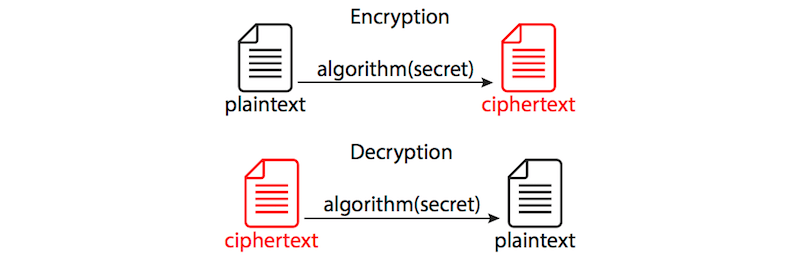
Симметричное шифрование ( см. большую версию )
Асимметричные методы решают проблемы такого рода — они основаны на понятии публичных и секретных ключей. Открытый текст шифруется одним ключом и может быть расшифрован с использованием парного ему ключа.
Итак, как это работает? Предположим, что у нас есть две стороны, которые желают безопасно общаться друг с другом — Алиса и Боб (в каждом учебнике всегда используются такие имена вымышленных персонажей, в справочниках по безопасности и прочих, мы уважаем эту традицию).
Если Алиса хочет отправить сообщение Бобу, она должна раздобыть его публичный ключ, зашифровать открытый текст и отправить ему шифротекст. Он затем использует свой секретный ключ для расшифровки.
Если Боб хочет отправить сообщение Алисе, он должен раздобыть её публичный ключ, зашифровать открытый текст и отправить ей шифротекст. Она затем использует свой секретный ключ для расшифровки.

Асимметричное шифрование ( см. большую версию )
Когда мы используем симметричное, а когда асимметричное шифрование?
Асимметричное шифрование используется для обмена секретом между клиентом и сервером. В реальной жизни нам обычно не нужна двусторонняя асимметричная коммуникация — достаточно, если одна из сторон (назовём её сервер для простоты) владеет набором ключей, так что она может получать зашифрованные сообщения.
В реальности это защищает информацию только в одном направлении — от клиента к серверу, потому что информация, зашифрованная публичным ключом, может быть расшифрована только с помощью парного ему секретного ключа: значит, только сервер может её расшифровать.
Другое направление не защищено — информация, зашифрованная секретным ключом сервера, может быть расшифрована его публичным ключом, который открыт для всех. Другая сторона (также для простоты назовём её клиент) начинает коммуникацию с шифрования случайно сгенерированного секрета сессии публичным ключом сервера, затем отправляет шифротекст обратно на сервер, который, в свою очередь, расшифровывает его с помощью своего секретного ключа, и теперь владеет секретом.
Затем для защиты реальных данных при передаче используется симметричное шифрование, поскольку оно гораздо быстрее асимметричного. Обменявшись секретом, только две стороны (клиент и сервер) могут шифровать и расшифровывать информацию.
Вот почему первая асимметричная часть рукопожатия также известна как обмен ключами и вот почему реально зашифрованные коммуникации используют алгоритмы, известные как методы шифрования.
Наборы шифров
Выбор набора шифров для использования — это компромисс между совместимостью и безопасностью:
- Для совместимости со старыми браузерами нужно, чтобы сервер поддерживал старые наборы шифров.
- Однако многие старые наборы шифров больше не считаются безопасными.
OpenSSL перечисляет поддерживаемые комбинации (см. выше) в порядке убывания их криптографической стойкости. Так сделано, чтобы во время первоначального рукопожатия между клиентом и сервером они перебирали комбинации начиная с самой сильной до тех пор, пока не найдут комбинацию, которая поддерживается обеими сторонами.
Википедия содержит исчерпывающий список алгоритмов для всех компонентов TLS и указывает их поддержку в разных версиях SSL и TLS.
Mozilla SSL Configuration Generator — очень полезный и крайне рекомендуемый справочник, какие криптографические методы использовать на сервере. Мы позже будем использовать его в реальных серверных конфигурациях.
Настройки безопасности в браузере
Если сайт по-прежнему доступен для других браузеров, переходим в настройки Internet Explorer, для чего нажимаем на иконку шестерни вверху справа (5) и в выпадающем меню выбираем пункт «Свойства браузера» (6):
В свойствах браузера нужно перейти на вкладку «Дополнительно» (7) и установить «галочки» (8) так, как указано на рисунке:
Если вы внесли изменения в настройки, то нажмите на кнопку «ОК» (9), затем произведите перезагрузку компьютера.
Не открывается ни один сайт в internet explorer 11
20.01.2021, 01:28 Невозможно отобразить страницу internet explorer на windows xp — причины, решения
Неисправность, при которой в браузере отображается ошибка “Невозможно отобразить страницу” Internet Explorer на Windows XP может быть связана:
- С отсутствием подключения к интернету на физическом или программном уровне. К примеру — Wi-Fi не работает.
- Неполадка самого браузера IE (он же Интернет Эксплорер): неверные настройки, лишние, конфликтные дополнения, плагины.
- Отсутствие всех важных обновлений для Windows XP.
В таких банальных вещах, как “не подключили кабель интернета” (пункт 1) мы сейчас разбираться не будем. Просто убедитесь, что в других браузерах все работает (если есть возможность попробовать открыть сайты в них).
Если не наблюдается тоже самое и в них, значит копать нужно в сторону интернет-подключения в первую очередь или установленного софта. Например, антивирусы и особенно фаерволы в неумелых руках часто блочат выход в интернет из-за некорректных настроек.
Сейчас ищут техподдержку: Major — экспресс доставка
Переходим к способам…
Неправильные настройки браузера
Быстрое решение проблемы – сброс настроек к начальному состоянию. Процесс выполняется следующим образом:
- Закройте все вкладки IE.
- Нажмите на кнопку «Сервис».
- Перейдите в «Свойства обозревателя».
- Во вкладке «Дополнительно» нажмите на «Сброс».
- В появившемся окне подтвердите действие нажатием на «Сбросить».
- Дождитесь окончания установки.
- Закройте окно и нажмите ОК.
- Перезагрузите компьютер
Обратите внимание, процедура сбрасывает не только настройки, но и полностью очищает историю и закладки. Вернуться к старым настройкам уже невозможно.
Нужен ли выделенный ip-адрес для установки ssl-сертификата?
Нет, не нужен. Все будет работать и без выделенного IP. У выделенного IP-адреса, безусловно, много преимуществ, но для установки SSL его наличие не является критичным.
Ограничения
Let’s Encrypt выдаёт только сертификаты DV. Сертификаты OV и EV не поддерживаются, и в данный момент нет планов их поддержки. Выдаются сертификаты на один или несколько доменов, но в данный момент нет сертификатов с поддоменами (подстановочными знаками). Для получения дополнительной информации см.
Ошибка dns при не открытии сайтов
Как правило, сопровождается надписью: «Не удается преобразовать DNS адрес сервера», которая отображается в окне интернет-обозревателя.
Существует несколько способов решения проблемы, рассмотрим каждый из них.
Очистка кэш DNS
Запускается встроенное в операционную систему приложение «Выполнить». Самый быстрый вариант – это нажать сочетание кнопок Win R. Затем в строку программы необходимо ввести ipconfig /flushdns и нажать OK.
Ручной ввод сервера DNS
Инструкция:
- запустить встроенную службу «Выполнить» и ввести ncpa.cpl ;
- выбрать актуальный способ подключения к сети и вызвать контекстное меню;
- активировать «Свойства»;
- найти «Протокол Интернета версии 4 (TCP/IPv4)» и совершить по нему двойной клик мыши;
- в новое возникшее окошко ввести адреса DNS-серверов от компаний Гугл и Яндекс – 8.8.4.4 и 77.88.8.8, а затем нажать OK.
Проверка работы DNS-клиента
- Запустить службу «Выполнить» и активировать команду services.msc ;
- в открывшемся окне в правой части найти строку «DNS-клиент» и кликнуть по ней два раза;
- убедиться, что служба выполняется, в противном случае нажать соответствующую кнопку.
Ошибки 403,105,101, 500, 502
Для полноты картины будет полезно разобрать, что означают распространённые ошибки, отображающиеся в окне браузера.
Проверить файл hosts на предмет изменения.
Ошибки сайтов
Некоторые сайты не открываются не по причине интернета, а из-за своих внутренних ошибок. Это случается из-за каких-то временных проблем на сервере. Как правило в браузере об этом пишется ошибки 4xx (например, 404) или 5xx (например, 500). С таким тоже ничего не поделать – остается верить и надеяться в скорое воскрешение ресурса силами святого сисадмина. А до этого момента вам самостоятельно с любыми шаманскими танцами не зайти на этот сайт.
Еще частая причина – слет SSL сертификата. Браузер в этом случае начинает вам что-то петь про безопасность сертификата. Обходится внимательным чтением ошибки и нажатием по ссылке небезопасного перехода.
Поврежденные протоколы tsp/ip
Ещё одним фактором, провоцирующим неправильную работу системы, является повреждение протоколов TSP/IP. Для устранения этой неисправности следует произвести сброс параметров сетевых протоколов передачи данных (см. Как сменить IP адрес компьютера).
Процесс сброса настроек TSP/IP:
Помогла ли вам эта статья?
Предупреждения о смешанном содержимом
Возле адресной строки вы можете увидеть предупреждающий знак и сообщение вроде «Соединение небезопасно! Части страницы не защищены (такие как изображения)». Это не означает, что вы неправильно установили сертификат: просто убедитесь, что ссылки на все ресурсы (изображения, таблицы стилей, скрипты и др.), как локальные так и с удалённых серверов, не начинаются с
Проблема в роутере
Если дата на компьютере настроена верно, то для начала нужно перегрузить компьютер, проверить доступность сайта, затем роутер. Если проблема остаётся, то нужно подключить кабель не через роутер, а напрямую к компьютеру. Еcли проблема решилась, то диагноз такой: сайты не грузятся из-за неисправности роутера.
Проверка подлинности
Что насчёт? Проблема с реальными приложениями публичной инфраструктуры ключей состоит в том, что ни у одной стороны нет способа узнать, кем на самом деле является вторая сторона — они физически разделены друг от друга. Чтобы доказать свою аутентичность второй стороне, вовлекается
третья сторона, имеющая взаимное доверие — центр сертификации (CA)
. Этот CA выпускает
с подтверждением того, что доменное имя
Проверяем компьютер на вирусы
Очень часто различные вирусы могут блокировать доступ к сайтам. Проведите полную проверку установленным антивирусом. У меня стоит NOD 32, поэтому показываю на нем.
Для надежности можно привлечь дополнительные утилиты например AVZ или AdwCleaner.
Кстати, нужный сайт может блокировать и сам антивирус, если видит в нем угрозу безопасности. Обычно при попытке открыть такой сайт, на экране отображается сообщение о блокировке. Если проблема была в этом, то антивирус можно отключить, но только в том случае, если уверены в безопасности ресурса. Может не зря блокирует.
Если ни один способ не помог, значит файлы компьютера были повреждены. Можно попробовать откатить систему до последнего сохраненного состояния (если такое сохранение было) или переустановить операционную систему. Когда я столкнулся с подобной проблемой, мне помог вариант со сбросом настроек.
Прочие методы решения проблемы
В следующем видео описаны варианты, если не открываются сайты в любом обозревателе:
Ещё вариант: откройте «Свойства браузера», приведённым выше способом, отметьте флажками пункты TLS 1.0 – TLS 3.0 и обе опции «Использовать TLS 1.x». Также перезапускаем операционную систему.
Вирусы и вредоносные приложения нередко блокируют доступ к определённым ресурсам или сами сетевые протоколы. Убедиться в их отсутствии или обнаружить и удалить может практически любой антивирусник, в том числе портативный, такой как Dr. Web, CureIt или AVZ.
Редко, но помогает загрузка сайта в режиме совместимости. Для этого перейдите на ресурс, кликните по иконке шестерёнки правее от адресной строки и выберите «Параметры просмотра в режиме совместимости».
Добавьте сайт в список. Чтобы избавиться от рутины, активируйте опцию использования списков доверенных адресов, размещенных и регулярно обновляемых на серверах Microsoft.
Дальше – запуск обозревателя без надстроек через соответствующий ярлык в «Пуске» либо «Свойства обозревателя». Во втором случае перейдите во вкладку «Программы», кликните «Надстройки» или «Управление надстройками». Кликайте по каждой из них и отключайте.
Самый простой и действенный способ – загрузка нормального браузера. IE никогда не отличался скоростью, стабильностью, удобством, популярностью среди пользователей, а сейчас он вообще не поддерживается Microsoft.
Рендеринг графического процессора
Актуально для старых компьютеров, которые не обладают мощной видеокартой:
- Запустите браузер.
- Перейдите в «Сервис / Свойства».
- Во вкладке «Дополнительно» найдите «Accelerate Graphics».
- Выберите пункт «Использовать программный рендеринг вместо GPU».
- Нажмите «Применить», затем «ОК».
- Перезапустите браузер.
Решение проблемы
В зависимости от ситуации пути решения проблемы разнятся.
Если Internet Explorer не удается отобразить эту страницу по причине некорректно указанного адреса, пользователь включает SSL и TSL протоколы:
- откройте меню «Сервис»;
- укажите опцию «Свойства»;
- выберите вкладку «Дополнительно»;
- установите переключатели напротив названий «SSL» и «TSL»;
- перезапустите Internet Explorer.
Для сброса настроек в случае, если Интернет Эксплорер не может отобразить страницу, следует:
- закрыть окна в браузере;
- раскрыть меню «Сервис»;
- перейти в «Свойства обозревателя»;
- открыть вкладку «Дополнительно»;
- кликнуть на кнопку «Сброс»;
- нажать «Ок» в появившемся окне;
- после завершения процедуры закрыть браузер;
- перезагрузить компьютер или ноутбук.
При таком методе решения проблемы сбрасываются настройки, очищаются закладки и журнал.
Для проверки конфликтности между дополнениями нужно выполнить ряд несложных действий.
- Раскрыть меню «Пуск».
- Выбрать вкладку «Все программы».
- Отобразить «Системные инструменты» в категории «Стандартные».
- Найти и активировать браузер без надстроек.
Если режим без надстроек корректно запускает веб-страницы, тогда проблема в установленных аддонах. Для проверки работы обозревателя необходимо поочередно деактивировать дополнения, тестируя при этом работу обозревателя.
Для загрузки нововведений IE необходимо:
Если не удается отобразить эту страницу в Internet Explorer 11 из-за маломощной видеокарты, то пользователю следует:
- запустить браузер;
- открыть меню «Настройки»;
- выбрать пункт «Свойства обозревателя»;
- перейти на вкладку «Дополнительно»;
- кликнуть по блоку «Ускорение графики»;
- установить флажок «Использовать программную прорисовку…»;
- подтвердить действие;
- перезапустить обозреватель.
Сайт не открывается из-за блокировки hosts
Hosts – файл, содержащий базу IP адресов и имён идентификационных областей. Этот текстовый файл, хранящийся в недрах ОС, активно используют вирусные программы, а также системные администраторы для блокировки доступа к определённым ресурсам.
Для того чтобы найти файл hosts, необходимо пройти по маршруту: Этот компьютер?Диск C?Windows?System32?Drivers?etc.
Сейчас ищут техподдержку: Как связаться с оператором Триколор напрямую бесплатно
Для ОС Windows файл hosts должен содержать только строки, указанные на изображении ниже.
Дополнительные строки, содержащиеся в файле, следует удалить, а затем сохранить изменения.
Если изменения не получается сохранить по причине отсутствия прав, можно воспользоваться следующей хитростью:
- скопируйте текст из текущего файла hosts, а затем переименуйте его (например, hosts.old):
- создайте новый текстовый документ через программу «Блокнот» и вставьте текст из буфера;
- удалите лишние строки и сохраните под именем hosts в папке, где находится старая версия файла.
Сайт не открывается с телефона
Для решения проблемы с телефоном в первую очередь стоит проверить гаджет на наличие вирусов.
Если после работы антивирусных приложений неисправность сохраняется, то самым простым решением будет сброс настроек телефона к заводским. Такой метод устраняет любые изменения, внесённые вредоносными программами в операционную систему.
Самоподписанные сертификаты
Существует возможность самому подписать сертификат, а не отдавать это право центру сертификации. Это хорошо для целей тестирования, потому что с криптографической точки зрения самоподписанный сертификат не отличается от любого другого, но браузеры не станут ему доверять, а начнут показывать предупреждение безопасности — вы можете выдавать себя за кого угодно, но это не проверено доверенной третьей стороной.
Сброс всех настроек
Если проблема не исчезла, опять заходим в «Панель Управления — Свойства обозревателя» и делаем «Сброс» всех настроек.
Сброс настроек браузера
Недоступность сайта может произойти в том случае, если в браузере установлены какие-то настройки. Если вы точно не знаете, что из них мешает нормально работать, то верный способ сбросить настройки браузера до предустановленных по умолчанию. Для этого в правом верхнем углу нажмите на иконку в виде шестерни (10) и в появившемся меню перейдите в «Свойства браузера» (11):
Способ 2. проверка настроек прокси
Если IE не заходит на сайты, стоит проверить корректность настроек прокси Как проверить конфигурацию:
Если и после этого IE 11 не открывает страницы, попробуйте следующие способы.
Способ 3: проверка ip-адреса
Конфликты IP-адресов и неправильные настройки могут ограничить доступ к Интернету, что также вызывает ошибку «невозможно отобразить веб-страницу».
Если проблема не устранена и IE не загружает сайты, перейдите к следующему способу.
Способ 4: перезагрузка маршрутизатора / модема
У роутера может возникнуть проблема с установлением соединения с провайдером. Перезагрузка маршрутизатора может решить проблему.
- Для этого выключите маршрутизатор и отсоедините его от адаптера питания.
- Через 30 секунд снова подключите адаптер к маршрутизатору и включите его.
- Теперь протестируйте и посмотрите, исправлена ли проблема.
Способ 5: сброс стека windows socket tcp/ip
Windows Socket — это программа, отвечающая за обработку всех входящих и исходящих сетевых запросов с помощью таких программ, как Internet Explorer. Если есть проблема с этим, сброс может исправить неполадку.
netsh int reset all
netsh int ip reset
netsh winsock reset
Перезагрузите систему, чтобы изменения вступили в силу.
Если и после этого браузер не открывает некоторые сайты, попробуйте воспользоваться другим обозревателем.
Типы ключей
Сертификаты Elliptic Curve Cryptography (
) быстрее обрабатываются и используют меньше CPU, чем сертификаты RSA, что особенно важно для мобильных клиентов. Однако некоторые сервисы, такие как Amazon, CloudFront и Heroku на момент написания этой статьи пока не поддерживают сертификаты ECC.
256-битная длина ключа для ECC считается достаточной.
Сертификаты Rivest Shamir Adleman (RSA) более медленные, но совместимы с большим разнообразием старых серверов. Ключи RSA больше по размеру, так что 2048-битный ключ RSA считается минимально допустимым. Сертификаты RSA с ключами 4096 бит и больше могут ухудшать производительность — к тому же, скорее всего, они подписаны 2048-битным ключом посредника, что по большей части подрывает дополнительную защиту!
Вы могли заметить расплывчатость заявлений, сделанных выше, и отсутствие каких-либо чисел. То, что может нагрузить один сервер, не нагрузит другой сервер. Лучший способ определить влияние на производительность — это проверить загрузку на своём собственном сервере, с реальным веб-сайтом и реальными посетителями. И даже это изменится со временем.
Устаревшая версия браузера
Интернет развивается стремительно, каждый год появляются новые решения в Web-среде. Старые версии Internet Explorer могут иметь проблемы совместимости с новыми стандартами. Решение – обновление браузера.
Для IE 9 процедура следующая:
- Запустите Internet Explorer.
- Нажмите кнопку «Пуск».
- Введите «Update» в поисковую форму.
- Выберите «Центр обновления Windows».
- Слева нажмите на «Проверить наличие обновлений».
- Следуйте инструкциям на сайте Microsoft.
В ранних версиях IE порядок действий такой же, но «Центр обновлений» расположен в меню «Сервис» браузера.
Физическая причина
Проверьте наличие подключения к сети в Windows. Если оно отсутствует, проверьте подключение кабеля к LAN-разъему компьютера или маршрутизатора. В случае с маршрутизатором, можно попробовать его перезагрузить.
Шаг 1 – перезагружаемся
Пожалуйста, без самовольства. Делаем строго в таком порядке:
- Выключаем роутер.
- Выключаем устройство, на котором есть проблемы с доступом (компьютер, ноутбук, телефон и т.д.)
- Включаем роутер.
- Включаем устройство.
Перезагрузка – один из лучших способов починить любую сетевую проблему. Но важно все сделать именно в таком порядке.
Шаг 1. создать секретный ключ и запрос на получение сертификата
В следующих примерах мы будем использовать 2048-битные сертификаты RSA, по причине их большей совместимости. Если ваш провайдер, у которого установлен сервер, поддерживает ECC (например, если вы не пользуетесь услугами Heroku или AWS), то можете предпочесть использовать ECC.
Шаг 3 – блокировки
Смотрите, если у вас открываются некоторые сайты (например, Яндекс и Гугл), а Рутрекер не открывается – скорее речь идет о каких-то блокировках:
- Сайты мог забанить Роскомнадзор (преднамеренно или случайно) – при этом не обязательно, что провайдер выведет оповещение об этом. Они просто могут быть недоступны с общей ошибкой. Я такое сразу же проверяю через любой бесплатный прокси или VPN.
- Сайты банят антивирусы. Попробуйте отключить свой антивирус и повторить попытку. Настоятельно не рекомендую оставаться без защиты в интернете, но если уж так уверены в своем сайт – да почему бы и нет.
- Обрывы линий у провайдера – как бы это не было смешно, но в своем опыте сталкивался с обрывами линий провайдера так, что недоступной оставалась только половина сайтов. Другая же продолжала спокойно работать. Уж не знаю, как бы я это сам вычислял, но лучший метод – позвонить своему провайдеру для уточнения информации по доступности конкретных сайтов. В случае Ростелекома – у них отлично работает техподдержка по проблемам на линии, всегда подскажут и успокоят, а в случае чего наведут на верную мысль.
Шаг 4 – dns
Иногда рушится DNS-сервер вашего провайдера, который вы можете использовать. Как итог – при обращении к нему по доменным именам сайтам, он не может отдать истинные IP серверов со всеми вытекающими. При этом под раздачу попадают не все сайты, а только некоторые. Лучший способ исправления – заменить DNS на свой.
Это особенно актуально, если на компьютере работают сторонние приложения вроде Skype, а вот сайты не открываются. Или на телефоне, подключенному к этой же точке доступа, все успешно работает, а на ноутбуке нет.
Показываю на примере Windows 10, для остальных систем все очень похоже:
- Щелкаем в трее правой кнопкой мыши по значку нашего вайфая или проводного соединения и выбираем «Параметры сети и интернет»:
- Настройка параметров адаптера:
- Выбираем свой подключенный сетевой адаптер. Щелкаем правой кнопкой по нему – Свойства. А далее как на рисунке:
Т.е. выставляем себе DNS-адреса 8.8.8.8 и 8.8.4.4 (принадлежат Google и работают как часы). После этого в большинстве случаев проблема разрешится.
Для профилактики в командной строке для очистки кэша DNS бонусом можно выполнить еще вот эту команду:
Шаг 5 – hosts
Для управления перенаправлениями DNS в Windows используется файл hosts. И иногда какие-то сторонние программы отправляют туда известные сайты. В своей практике здесь видел Яндекс, Гугл, Одноклассники, ВКонтакте и другие известные сайты. Итого вы пытаетесь открыть любимый сайт, а файл его переадресует в несуществующее место (в лучшем случае).
Просто откроем файл и проверим его содержание:
Все строки должны быть в идеале закомментированы знаком #. И никаких ваших сайтов здесь быть не должно.
Шаг 6 – сброс сетевых
И даже если перезагрузки не помогли, настоятельно рекомендую сделать тот же сброс, но программно. Для этого открываем командную строку и вписываем эту команду:
netsh winsock reset
После выполнения команды делаем перезагрузку системы. Ну чтобы наверняка закрепилось!
Шаг 7 – антивирусы
Тут все не однозначно:
- Сначала пробуем отключить свой антивирус и открыть сайт – возможно их брандмауэр делает блокировку, поэтому сайты не загружаются.
- Если не помогает, рекомендую на всякий случай провериться своим антивирусом и сторонним портативным. Рекомендую – Dr.Web CureIt! Эта же утилитка, например, умеет исправлять файл hosts.