Почему штриховка не показывает площадь в автокаде
Загрузка. Пожалуйста, подождите.

Сообщение сайта
(Сообщение закроется через 2 секунды)
Нет информации по площади в свойствах штриховки, (AutoCAD)

Vitals


Просмотр профиля
15/10/2010, 12:04
Группа: Пользователи
Сообщений: 32
Регистрация: 27/05/2006
Из: Москва Химки
Пользователь №: 31 848

RUS095

Просмотр профиля
15/10/2010, 13:22
Группа: Пользователи
Сообщений: 801
Регистрация: 11/10/2004
Из: Москва
Пользователь №: 7 759
Плащадь как раз-таки отображается четко, а вот где нарыть длину сплайна?
Ах, сорри. У вас несколько иная проблема. Типа по аналогии с арчиком, как с помощью штриховки посчитать площадь, да?
Самому интересно, подписываюсь.
Сообщение отредактировал RUS095 — 15/10/2010, 13:24
Прикрепленные изображения

Vitals
Просмотр профиля
15/10/2010, 15:37
Группа: Пользователи
Сообщений: 32
Регистрация: 27/05/2006
Из: Москва Химки
Пользователь №: 31 848
Да, действительно, хотел посчитать в автокаде по аналогии с архикадом (там оч. просто.). И посчитал в арчике, но не пойму что мешает показывать площадь в автокаде. Бывает что подобную фигуру обсчитывает нормально и все выводит. Под настроение, вообщем, работает
Zodchii


Просмотр профиля
16/10/2010, 21:50
Группа: Пользователи
Сообщений: 481
Регистрация: 08/06/2005
Пользователь №: 14 011
заливаю штриховкой, хочу узнать площадь, но в свойствах нет информации. Пробовал и 2010 и 2008 — результат один.
Такая же проблема, именно под настроение работает.
Команда AA (Area) подкоманда O (Object) и выделяешь заливку, далее наслаждаешся результатом
Почему штриховка не показывает площадь в автокаде

- Все форумы
- Технологический форум
- Машиностроение
- Металлургия
- Химия, нефтехимия и топливная промышленность
- Деревообработка
- Пищевая промышленность
- Животноводство, рыбоводство и растениеводство
- Другие темы
- Общие вопросы
- Промышленность стройматериалов
- Экология
- Охрана труда и техника безопасности
- Биржа труда
- Генеральные планы
- Сооружения транспорта
- Автомобильные дороги
- Железнодорожные пути
- Мостостроение
- Другие темы
- Общие вопросы
- Инженерные изыскания
- Биржа труда
- Архитектурные решения
- Дизайн интерьеров
- Ландшафтное проектирование
- Реконструкция и реставрация зданий
- Градостроительство
- Общие вопросы
- Другие темы
- Светотехника
- Биржа труда
- Основания и фундаменты, механика грунтов
- Конструкции железобетонные
- Конструкции деревянные
- Конструкции металлические
- Обследование и усиление строительных конструкций
- Ограждающие конструкции, кровли
- Общие вопросы
- Другие темы
- Строительная теплотехника
- Защита от шума и вибрации
- Программы ConstructorSoft
- Организация строительства и производства работ
- Биржа труда
- Классификация зданий, помещений и зон
- Пожарная сигнализация
- Общие вопросы
- Огнестойкость строительных конструкций
- Оповещение и эвакуация
- Водяное и пенное пожаротушение
- Газовое, порошковое и аэрозольное пожаротушение
- Дымоудаление
- Другие темы
- Огнеопасные свойства веществ и материалов
- Биржа труда
- Генерация электроэнергии
- Электрические подстанции
- Силовое электрооборудование
- Электроосвещение внутреннее
- Электроосвещение наружное
- Заземление и молниезащита
- Воздушные и кабельные ЛЭП
- Общие вопросы
- Другие темы
- Взрывозащищенное электрооборудование
- Электропривод и электрические машины
- Учёт электроэнергии
- Электропроводки и токопроводы
- Программы Beroes Group
- Релейная защита и автоматика
- Контактные сети
- Электроснабжение объектов
- Биржа труда
- Автоматика и телемеханика
- Локальные сети передачи данных
- Телевидение и радиовещание
- Общие вопросы
- Другие темы
- Телефония и другие системы связи
- Контроллеры и электроника
- Оптоволоконные сети передачи данных
- Видеонаблюдение и СКУД
- Охранная сигнализация
- Биржа труда
- Внутренние водопровод и канализация
- Наружные сети водоснабжения
- Наружные сети канализации
- Насосные станции
- Противопожарное водоснабжение
- Общие вопросы
- Другие темы
- Биржа труда
- Холодоснабжение
- Вентиляция
- Кондиционирование
- Воздухоснабжение
- Аспирация (пылеудаление)
- Общие вопросы
- Другие темы
- Биржа труда
- Тепловые станции
- Теплоснабжение
- Теплоизоляция оборудования и трубопроводов
- Тепломеханические решения котельных
- Отопление
- Устройства газоснабжения
- Общие вопросы
- Другие темы
- Биржа труда
- AutoCAD, AutoCAD LT и СПДС модуль Autodesk
- AutoCAD Civil 3D (Land Desktop), AutoCAD Map 3D и AutoCAD Raster Design
- Revit Architecture и AutoCAD Architecture
- Revit Structure, AutoCAD Structural Detailing и Autodesk Robot Structural
- Revit MEP и AutoCAD MEP
- Autodesk 3ds Max (Design), AutoCAD Freestyle и Autodesk Impression
- Autodesk Design Review, DWG TrueView, Autodesk DWF Writer, AutoCAD WS
- Autodesk Navisworks Products, Autodesk Vault Products
- AutoCAD Electrical
- AutoCAD Mechanical
- Autodesk Inventor
- AutoCAD P&ID, AutoCAD Plant 3D, Autodesk Intent
- Общие вопросы
- Другие программы Autodesk
- Общие вопросы
- Allplan
- GeoniCS
- CREDO
- Другие программы
- ArchiCAD
- DIALux
- MicroSoft Office
- nanoCAD и другое ПО от «Нанософт»
- T-Flex CAD и другое ПО от «Топ Системы»
- Компас и другое ПО от «Аскон»
- Программы Weisskrahe
- Стоимость строительно-монтажных работ
- Стоимость проектных работ
- Стоимость пусконаладочных работ
- Стоимость ремонтных работ
- Стоимость технического обслуживания
- Программное обеспечение для составления смет
- Другие темы
- Биржа труда
- Авторский надзор
- Архивы и делопроизводство
- Другие темы
- Общие вопросы
- Технический надзор
- Управление проектами
- Юридические вопросы
- Свободное общение, шутки, юмор
- Вопросы, замечания и предложения по сайтам
- Вопросы, замечания и предложения по форумам
- www.proektant.by
- Строительные калькуляторы и конструкторы
- Архив файлов
- Технологический
- Генплан и сооружения транспорта
- Архитектурный
- Строительный
- Пожарная безопасность
- Электротехнический
- Автоматизация, связь, сигнализация
- Водоснабжение и канализация
- Вентиляция, кондиционирование и холодоснабжение
- Теплоснабжение и газоснабжение
- Библиотека строительных норм и правил
- Библиотека строительства «Зодчий»
- Библиотека климатического оборудования
- Библиотека кафедры ТТГВ ТОГУ
- Все пользователи
- Кураторы подразделов
- Пользователи по регионам
- Посетившие форумы в течение суток
- Поиск пользователей
- Правила форумов
- Список всех подразделов
- Список всех тем
- Календарь
- Забыли пароль?
- Регистрация
- Помощь
ПОИСК ПО ФОРУМАМ
перед созданием новых тем используйте поиск,
возможно ответ на Ваш вопрос уже есть на форумах- Всего пользователей — 21574
- Всего тем — 30761
- Всего сообщений — 286707
Почему штриховка не показывает площадь в автокаде
Штриховки (Параметры Трансляции DXF/DWG)
Образцы штриховки ARCHICAD могут быть сохранены в виде сплошной штриховки. Вы также можете экспортировать фон штриховки в виде дополнительных многоугольников (так как эта возможность не поддерживается в AutoCAD).
В этом всплывающем меню выбирается метод экспорта штриховки ARCHICAD в AutoCAD.
• Экспортировать всю штриховку “как есть”. Этот вариант приводит к воссозданию штриховки ARCHICAD в AutoCAD.
• Экспортировать всю штриховку как “SOLID”. Этот вариант приводит к конвертированию всех образцов штриховки в виде сплошной штриховки.
• Экспортировать всю штриховку символа как “SOLID”. Этот маркер приводит к конвертированию всех образцов штриховки символьного типа в виде сплошной штриховки.
Экспортировать фон штриховки как дополнительные сплошные штрихи. Образцы штриховки ARCHICAD имеют отдельную штриховку фона; в свою очередь, штриховка AutoCAD является полностью прозрачной между линиями штрихов. Если Вы хотите, чтобы экспортируемый файл выглядел, как и исходный файл ARCHICAD с точки зрения штриховки, отметьте этот маркер.
Примечание: Выбранный вариант Экспортировать всю штриховку как “SOLID” деактивирует этот маркер.
Результаты этого выбора:
• Штриховка фона, непрозрачный фон. При экспорте штриховки фона с непрозрачным цветом она экспортируется как сплошная штриховка, цвет которой равен фону (плюс граничный контур, если он имеется).
• Штриховка фона, прозрачный фон. Никакая штриховка не будет экспортирована (только граничный контур, если он имеется).
• Штриховка переднего плана. Штриховка экспортируется «как есть»; фон ни как не влияет на экспорт.
• Векторная штриховка, непрозрачный фон. Сначала экспортируется штриховка переднего плана с цветом фона; затем экспортируется образец штриховки с цветом переднего плана, как сущность штриховки (и, естественно, граничный контур, если он имеется). Если линии штриховки обладают определенным уровнем плотности, то тогда штриховка становится сплошной.
• Векторная штриховка, прозрачный фон. Экспортируется только образец штриховки с цветом переднего плана (и, естественно, граничный контур, если необходимо).
• Символ штриховки. В AutoCAD ему нет эквивалента; узор символа генерируется в блок. Если он имеет фон в ARCHICAD, то этот фон становится штриховкой в Autocad.
• Градиентная штриховка. Экспортируется как сплошная штриховка
• Изображение: Экспортируется как сплошная штриховка
Декомпозировать градиентную штриховку. Градиентная штриховка проекта будет декомпозироваться на отдельные компоненты. Если она имеет прозрачный фон, то он также становится отдельной компонентой.
Использовать таблицу преобразования штриховки. Отметьте этот маркер для конвертирования штриховки с использованием таблицы преобразования штриховки. Щелкните на Преобразование штриховок для определения соответствия штриховок.
Таблица преобразования штриховки
Нажмите кнопку Новый для открытия диалогового окна Редактирование преобразования штриховки .

При этом требуется, чтобы Вы выбрали файл шаблона AutoCAD на странице Параметры сохранения диалогового окна Параметры трансляции DXF-DWG и чтобы он содержал хотя бы один размещенный экземпляр требуемой штриховки.
Выберите требуемый образец штриховки AutoCAD из всплывающего меню.
Масштаб штриховки. Введите масштаб штриховки, согласно которому будет выводиться сконвертированная штриховка.
Площадь в Автокаде – способы измерения, инструменты и настройки
При проектировании часто необходимо знать площадь объектов на чертеже. В Автокаде предусмотрена возможность посчитать площадь. При этом можно использовать несколько способов.
Палитра «Свойства»
Самый простой метод измерения площади в AutoCAD 2016, 2018 и других версиях. Периметр искомой фигуры должен быть замкнутым. Минусом такого метода является малая динамичность расчётов, так как можно узнать площадь только одного объекта. При выделении нескольких, общая площадь не указывается.
Для вызова палитры «Свойства» существует несколько способов:
- Нажать клавиши Ctrlи 1.
- В ленте меню выбрать пункт «Сервис» или «Вид» в зависимости от настроек. Выпадет список, в нём выбрать подпункт «Палитры». Справа появится подменю, нажать в нём «Свойства».

- Кликнуть правой кнопкой мыши по свободному месту рабочего пространства Автокада и выбрать пункт «Свойства». В результате появится следующее меню:


Здесь во вкладке «Геометрия» или «Geometry» находится пункт «Площадь» или «Area». Выделив объект на чертеже, можно увидеть нужное значение.
Искомая величина определяется в мм 2 . Как перевести их в более удобные м 2 будет описано ниже.
Определить с помощью панели «Быстрые свойства»

Данный метод похож на предыдущий. Но после его использования площадь фигуры будет показываться сразу при выделении или создании объекта. Для активизации данного режима необходимо включить панель «Быстрые свойства» и настроить её. Находится она ниже командной строки и выглядит следующим образом:

Также возможно включить данную опцию нажатием клавиш Ctrl+Shift+P. При выделении объекта будет выскакивать следующее окно:
По умолчанию показаний площади нет в «Быстрых свойствах». Для включения этого параметра необходимо провести адаптацию следующим образом:
- нажать на вкладку «Параметры», расположенную ниже кнопки закрытия меню, и выбрать строку «Адаптация»;

- в появившемся окне проставить галочки в необходимых пунктах;

- теперь при выделении объекта будет показан нужный параметр.

Лучшие программы для голосового управления компьютером
Минусом данного метода можно считать дополнительную нагрузку на компьютер. Поэтому целесообразно применять его по необходимости.
Опция «Площадь»
Если нужно измерить сумму площадей нескольких фигур, каждая из которых состоит из одного примитива или полилинии, то можно воспользоваться инструментом «Площадь» или «Area». Чтобы включить данную опцию, нужно следовать следующему алгоритму:
- Нажать на вкладке «Главная» кнопку «Измерить» и в ниспадающем списке выбрать пункт «Площадь».

- Также можно активировать этот инструмент, введя команду «area» в командной строке.
- Если нужно измерить площадь двух фигур, то в командной строке нужно выбрать последовательно два пункта: «Добавить площадь» и «Объект». В старых версиях Автокада этих команд может не быть внизу. Тогда можно выбрать их в контекстном меню, нажимая правую кнопку мыши. Нужные элементы окрасятся в зелёный цвет.

- В обратном случае, когда нужно убрать какую-либо фигуру, нужно выбрать «Вычесть площадь» и «Объект». Устраняемый элемент окрасится в красный цвет и общий показатель будет указан без него.

Штриховка элементов
Данный способ узнать площадь штрихковки а AutoCAD наиболее гибкий и позволяет работать не только с простыми примитивами, но и с фигурами, состоящими из отрезков, мультилиний. Порядок действий такой:

- Заштриховать необходимые элементы. Штрихуемые фигуры должны быть замкнутыми, иначе потеряется ассоциативность штриховки.
Ассоциативность означает, что с изменением размеров элементов меняется и площадь штриховки. Но если произойдёт разрыв контура, то штриховка перестанет меняться, а значит и значение будет указано неверно. Поэтому нужно быть осторожным и для изменения объекта использовать опцию «Растянуть».

- Выделить штриховку и активировать вкладку «Свойства», нажав Ctrl+ 1.
- В подменю «Геометрия» будет указан размер заштрихованной области.
Создание, управление и удаление группы в Стим
Все размеры указаны в мм 2 . Для удобства их можно перевести в м 2 .
Изменение единицы измерения
Для перевода из мм 2 в м 2 в меню «Свойства» нажать на надпись «Площадь». Слева появится значок калькулятора.
Далее проделать следующее:
- зайти в раздел «Преобразование единиц»;
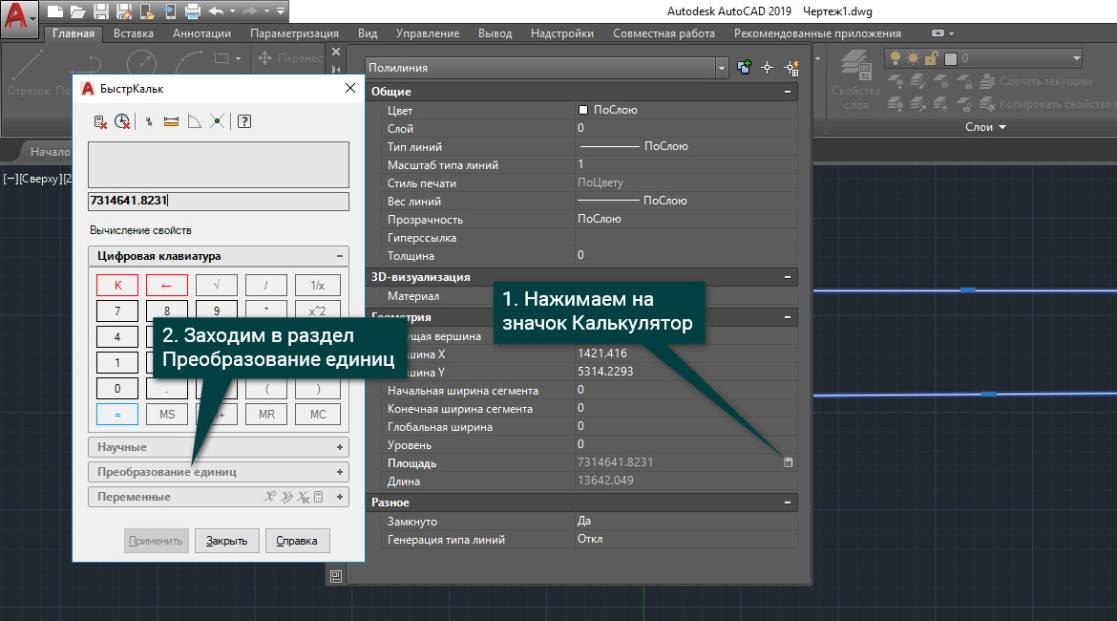
- указать тип поверхности;

- выставить какие единицы нужно преобразовать, в данном случае мм 2 ;
- показать в какие единицы будет переведено значение, например м 2 ;
- в двух последних строках указываются значения до и после преобразования.
- Технологический форум