Movavi Support
Не могу добавить файл расширения MOV с кодеком HEVC (H.265)
Изменено: Пн, 21 Мар, 2022 на 3:53 PM
К сожалению, по умолчанию кодек HEVC не поддерживается продуктами Movavi.
Вы можете узнать больше об особенностях этого кодека в нашем блоге.
Если вы используете Windows 10, пожалуйста, используйте утилиту от Microsoft, чтобы сделать кодек доступным для использования.
Ещё одна альтернатива — использование онлайн-конвертера Movavi, конвертация файлов до 100 Мб возможна без регистрации.
Вы так же можете воспользоваться VLC плеером, для конвертации H.265 файлов в H.264. Подробнее узнать про это можно по этой ссылке.
Если при съемке видео вы используете смартфон, то для создания будущих видео в поддерживаемом формате можно переключить при помощи настроек.
Если вы используете iPhone, откройте меню Настройки — Камера — Форматы. Нажмите «Наиболее совместимые».
Этот параметр доступен только на устройствах, способных создавать медиафайлы в формате HEIF или HEVC, и только при использовании iOS 11 и более поздних версий.
Если вы используете телефон на базе AndroidOS, то запустите камеру. Переключитесь в режим Видео.
Нажмите на значок настроек. В пункте «Съемка видео» — «Видеокодер» переключитесь на кодек H.264.
Была ли эта статья полезной? Да Нет
К сожалению, мы не смогли помочь вам в разрешении проблемы. Ваш отзыв позволит нам улучшить эту статью.
Статьи по теме
To offer you a better experience, this site uses profile cookies, including cookies from third parties. By closing this pop-up, scrolling down the page or clicking on any element on the page, you consent to the use of cookies and agree to Movavi using your personal data in accordance with our Privacy Policy. You also confirm that you meet the minimum age requirements. Read our Privacy Policy.
Справочник
Ниже представлен список некоторых терминов, с которыми вы можете столкнуться при работе с файлами видео и аудио. Для работы с программами Movavi вам совершенно необязательно обладать этими знаниями, но если вы хотите узнать больше о тонкостях обработки медиафайлов, вы можете начать с данного раздела.
Movavi Видеоредактор
Шкала времени
Шкала времени – полоса с временными делениями над монтажным столом. Все находящиеся на монтажном столе клипы показаны в масштабе относительно шкалы времени, которая показывает длительность проекта.
Монтажный стол
Монтажный стол содержит все добавленные в проект клипы и позволяет расположить их в нужной последовательности. Монтажный стол состоит из нескольких треков для каждого типа данных.
Общая информация
Размер кадра
Соотношение ширины и высоты видео в пикселях называется размером кадра. Два наиболее распространённых размера кадра – это 4:3, который используется большинством каналов аналогового вещания, и 16:9, называемый также широкоформатным, для фильмов, видео на DVD-дисках и современных HD видео (видео высокой чёткости). Когда размер кадра вашего экрана и проигрываемого видео не совпадают, по бокам видео могут появиться чёрные полосы.
Формат контейнера (Формат видео)
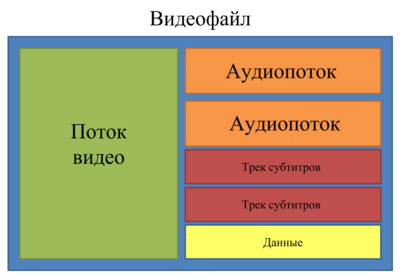
Формат контейнера – это формат файла сохранения видео или аудио, который содержит видео и аудио данные в отдельных потоках, а также иные данные, например, дорожки субтитров или дополнительную информацию о файле. Контейнер можно сравнить с коробкой, в которой лежат все компоненты, составляющие видео. Представленное ниже изображение схематично демонстрирует содержимое видеофайла. Формат контейнера – это та информация, которую обычно приходится обрабатывать при редактировании видеофайлов. По расширению файла также можно определить его формат, например, файлы с расширением *.mp4 соответствует формату MP4, расширение *.mkv – формату Matroska и т.д. Поскольку формат контейнера объединяет различные видео-потоки, два файла одного расширения могут быть зашифрованы различными кодеками, а значит один из них может без проблем проигрываться в плеере, а другой может не проигрываться вообще.
Кодек
Видеофайл содержит потоки видео и аудио, закодированные с помощью видео или аудио кодеков, которые сжимают данные. В данном случае, кодек можно сравнить с языком: чтобы проиграть закодированное видео, плееру нужно «понимать» способ кодирования, чтобы он мог расшифровать или раскодировать данный файл. Если компьютер не может расшифровать новый кодек, файл можно конвертировать в другой формат или установить набор необходимых кодеков. Тем не менее, будьте внимательны: многие вредоносные программы замаскированны под наборы кодеков. Всегда скачивайте кодеки только с сайтов производителей или из других проверенных источников.
Битрейт
Битрейт – это количество цифровой информации, которое содержится в одной секунде видео или аудио. Чем выше битрейт, тем более подробной является информация, помещающаяся в одну секунду видео или аудио, а, следовательно, тем выше качество конечного файла. Различают два типа битрейта – постоянный битрейт (CBR) и переменный битрейт (VBR). Видео с постоянным битрейтом имеют (что вполне очевидно из названия) одинаковый битрейт для каждого кадра, вне зависимости от сложности изображения на кадре: простые кадры, состоящие, например, полностью из черного цвета, будут иметь тот же битрейт, что и сложные цветные кадры. Тем не менее, есть определённые ограничения, поскольку простые кадры требуют больше бит, чем нужно для их передачи, а сложные кадры ограничены в качестве. При этом в видео с переменным битрейтом каждому кадру отводится ровно столько бит, сколько нужно, без ограничения качества или потери данных. В большинстве случаев рекомендуется использовать переменный битрейт, однако именно постоянный битрейт хорошо подходит для передачи потокового медиа-контента.
Частота кадров
Частота кадров или параметр ‘кадры в секунду’ (FPS) означает, сколько видеокадров содержится в одной секунде видео. При низкой частоте кадров видео может выглядеть отрывистым, в том время как высокая частота кадров обеспечивает видео гладкое проигрывание в высоком качестве. Для записи видео с высокой частотой кадров (48 или 60 FPS) потребуется более сложное оборудование и больше свободного места на диске; тем не менее, если замедлить видео с высокой кадровой частотой, то эффект ‘слоу-моушн’ будет применён к видео без видимых разрывов в изображении. Стандартом в сфере кинематографа можно считать 24 или 25 кадров в секунду, которые наиболее комфортно воспринимаются человеческим глазом.
Чересстрочная развёртка и устранение чересстрочности
Чересстрочная развёртка видео – это стандартный используемый в аналоговом вещании метод , который стал применяться в связи с техническими ограничениями телевещания на первых этапах его развития. С использованием этого метода каждый кадр видео разбит на полукадры, при этом каждый кадр содержит чередующиеся чётные и нечётные ряды. Данный способ позволяет передавать видео с кадровой частотой в два раза выше обычного, достигая гораздо более гладкого проигрывания, а человеческий глаз просто не успевает замечать на изображении чередующиеся ряды. Тем не менее, на цифровых мониторах видео с чересстрочной развёрткой могут вызывать видимые искажения в виде горизонтальных линий. Устранение чересстрочности, при котором к видео применяются алгоритмы слияния двух полукадров в один кадр, может помочь избавиться от ряда дефектов.
Ремультиплексирование
Многие форматы контейнера поддерживают такие стандартные кодеки, как, например, кодек H.264, которые могут быть сохранены в различных форматах: MP4, AVI, M2TS, MKV, MOV и т.д. Конвертируя закодированное кодеком видео, вы можете просто перенести видеопоток из одного контейнера в другой без перекодироования (если данный кодек поддерживается как входными, так и выходными форматами контейнера). Этот процесс называется ремультиплексирование и позволяет сохранить довольно много времени, поскольку обычно самой долгой частью конвертации видео-файлов является именно перекодирование видео-дорожки.
Разрешение (Размер кадра)
Количество пикселей, которые помещаются в кадр видео, называется разрешением. Обычно оно записывается, как » ширина x высота » кадра, например 1280×720 или 1920×1080. Иногда разрешение также обозначают, как «720p» или «1080p», имея в виду количество пикселей в кадре по вертикали. Чем больше разрешение, тем больше пикселей в одном кадре, а значит выше качество и детализация изображения, но и тем больше места файл занимает на диске. При конвертации в более низкое разрешение неизменно теряется часть данных, а значит теряется и качество, но при конвертации видео с низким разрешением в HD разрешение останется неизменным.
Частота дискретизации
Частота дискретизации, измеряемая в герцах (Гц), обозначает, сколько отсчётов цифрового аудио записывается каждую секунду. Более высокая частота дискретизации позволяет записывать аудио высокого качества звучания, но конечные файлы занимают больше места на диске. Рекомендованная частота дискретизации 44100 Гц полностью покрывает спектр звукового восприятия человека. Именно это величина частота дискретизации также используется для аудио CD-дисков. Для уменьшения размера файла используется конвертация в аудио с более низкой частотой дискретизации, но стоит помнить, что качество звучания при этим снижается.
Субтитры
Субтитрами называется текст, появляющийся на экране (обычно в нижней части), который письменно дублирует речь, звучащую в видео, или содержит дополнительную объясняющую информацию и описание звуковых эффектов. Субтитры часто используются зрителями с нарушениями слуха, людьми, изучающими иностранный язык, а также в тех случаях, когда видео не дублировано на переводящем языке. Субтитры могут быть вложены в контейнер файла видео (называемые также софтсаб ), сохранены в отдельный файл (в *.srt, *.ass, *.sub или других форматах субтитров) или выведены поверх видео-потока без возможности их отключения ( хардсаб ).
Форматы видео
Audio Video Interleaved – AVI (*.avi)
AVI – это контейнер, созданный компанией Microsoft в начале 90-х годов. Формат AVI поддерживает большое количество видео и аудио кодеков, а также может содержать до 16 аудио-дорожек и до 16 дорожек субтитров. Не смотря на то, что формат AVI широко распространен на всех операционных системах, он постепенно вытесняется более прогрессивными форматами.
DivX (*.divx)
DivX – формат собственной разработки компании DivX. Используя при этом кодек собственной разработки, формат DivX показывает высокие показатели сжатия при сохранении хороших показателей качества. Кодек DivX может также использоваться для кодирования видео в формате AVI. Формат DivX не поддерживается многими медиа плеерами, а также не проигрывается без соответствующего кодекa. Программы Movavi поддерживают чтение DivX файлов без необходимости устанавливать дополнительное ПО.
Flash Video Format – FLV (*.flv)
Формат FLV, разработанный компанией Macromedia и на настоящий момент принадлежащий компании Adobe, часто используется для интернет-видео, поскольку поддерживается большинством браузеров, а также большинством видеохостингов и социальных сетей. Формат FLV может содержать видео, закодированное с помощью кодеков Sorenson, FLV1, VP6 и H.264.
QuickTime – MOV (*.mov)
Разработанный компанией Apple, формат QuickTime по умолчанию поддерживается на компьютерах Mac и устройствах на платформе iOS; так что если вам нужно, чтобы видео гарантированно воспроизводилось на компьютере Mac, лучше всего конвертировать его в MOV формат. Если ваши файлы также будут проигрываться на компьютере с операционной системой Windows, рекомендуется конвертация видео в формат MP4, поскольку Windows ОС требуется скачать и установить кодек QuickTime с официального сайта компании Apple, чтобы проигрывать видео в формате MOV.
Small Web Format – SWF (*.swf)
Ещё один формат, разработанный компанией Macromedia и сейчас принадлежащий компании Adobe, SWF (ранее известный как Shockwave Flash) – это формат видео и изображений, относящийся к группе Flash-видео и графики . Он может содержать видео, анимацию, векторные изображения и другой контент. Обычно используемый в программном обеспечении от компании Adobe, формат SWF поддерживается большинством вёб-браузеров, что, вместе с небольшим размером, делает файлы в этом формате подходящими для быстрой передачи онлайн.
WebM
WebM – это бесплатный формат контейнера с открытым программным кодом, разработанный компанией Google. Он обычно используется в широко распространенном формате вёб-видео, который легко встроить в видео-теги HTML5. Формат WebM может содержать видео, закодированное с помощью бесплатных кодеков VP8 и VP9 или аудио, закодированное с Vorbis audio.
Почему в movavi не показывает видео с расширением mov
Предоставляя свои персональные данные, вы соглашаетесь на их обработку в соответствии с нашей Политикой конфиденциальности Movavi.
Формат MOV: что это и чем открыть файл с таким расширением
Не можете открыть файл MOV? Попробуйте конвертировать его в удобный для вас формат:
- Скачайте и установите Movavi Video Converter.
- Импортируйте видео в программу.
- Укажите нужный формат.
- Запустите процесс конвертации.
- Центр поддержки
- Инструкции
- Чем открыть формат MOV
9 августа 2023 г.
Формат MOV – это видео. Файлы с таким расширением – стандарт для macOS и нативного проигрывателя QuickTime. В файле формата MOV закодированы звук, изображение, субтитры, кодеки – все составляющие фильма или любого другого видео. Для того, чтобы воспроизвести запись на компьютере или мобильном устройстве нужно иметь специальный кодек, а ещё можно использовать программу-конвертер и перевести файл MOV в другой формат без потери качества. Конвертация – проще, чем подбор кодека, к тому же, хороший универсальный конвертер MOV и других файлов может еще не раз пригодиться.
В этой статье описан порядок работы с конвертером на примере того, как конвертировать в MOV из AVI, MKV, MP4, WMV и других форматов, и наоборот. Также вы узнаете, как конвертировать видео онлайн и какие инструменты для открытия MOV могут уже быть установлены на вашем устройстве.
Как использовать удобный конвертер MOV – Movavi Video Converter
Если вы ищете программу для конвертации MOV-файлов, попробуйте Movavi Video Converter, это оптимальный выбор для тех, кому необходимо преобразовать MOV в MP4, AVI, WMV или другой видеоформат. С этой удобной программой всего за четыре простых шага вы сможете изменить формат MOV-файлов. Все очень просто.
Шаг 1. Скачайте конвертер MOV
Загрузите и откройте дистрибутив Movavi Video Converter. Процедура установки займет всего несколько минут, после чего вы сразу сможете приступить к работе с вашими файлами.
Шаг 2. Добавьте файлы в программу
Нажмите кнопку Добавить файлы, а затем – Добавить видео и выберите видеозаписи, которые вы хотите перевести в другой формат. Программа поддерживает пакетную конвертацию, поэтому вы можете загрузить любое количество видеозаписей одновременно.
Шаг 3. Выберите формат конвертации
Раскройте вкладку Видео и кликните название нужного вам формата. Из раскрывшегося списка выберите профиль с требуемым разрешением. Если же вы не хотите менять разрешение видео, выберите профиль, содержащий в своем названии надпись Исходное разрешение.
Чтобы конвертировать видео для просмотра на мобильном телефоне или планшете, нажмите на вкладку Устройства и выберите подходящую модель из списка.
Шаг 4. Конвертируйте MOV-файлы
Перед началом конвертации нажмите кнопку Сохранить в внизу и укажите нужную вам директорию. Теперь нажмите кнопку Конвертировать, и программа изменит формат ваших MOV-файлов. Уже через несколько минут преобразование будет завершено, и вы сможете увидеть результат в автоматически открывшейся папке с готовыми файлами.
Movavi Video Converter – это не только удобное, но и крайне универсальное приложение для конвертации. Конвертируйте файлы в форматах MOV, MP4, MP3, WMA, используйте удобные профили для мобильных устройств, обрезайте и соединяйте видеоролики и многое другое. Какую бы задачу вы ни поручили программе, быстродействие и неизменно высокое качество результата всегда будут вашими спутниками.
Альтернативное решение – конвертер в MOV онлайн
Для тех, кто не хочет устанавливать отдельную программу для конвертации, есть простой онлайн-сервис videoconverter.com. Это сайт, который вы открываете в браузере и сразу пользуетесь – без регистрации, если не планируете покупать платный аккаунт. На бесплатном аккаунте можно преобразовывать любые мультимедийные файлы с расширением .mov, а также другие видео и аудио, весом до 100 МБ. Помимо конвертации, сервис позволяет сжимать цифровые клипы и фильмы так, чтобы видеоряд и аудио оставались в максимально возможном качестве. Разбираться в тонкостях процесса конвертации и сжатия не придется – все на сервисе делается буквально по нажатию одной кнопки.
- Много доступных популярных входных и выходных форматов, помимо MOV, даже AVCHD и GIF – можно выбирать из большого количества вариантов
- Есть бесплатный аккаунт, хоть и с ограничениями на размер
- Интерфейс и подробная справка об использовании – в помощь новичку – на русском языке
- Поддерживает загрузку исходных файлов напрямую из аккаунтов облачных сервисов Google Drive и Dropbox
- Для конвертации MOV больше 100 МБ нужно оформлять подписку
- Нет функций для тонкого редактирования, например, изменения скорости видео или пропорций прямо в процессе преобразования в другой формат
Формат MOV: чем открыть из тех программ, которые у вас уже возможно установлены
Среди нативных программ для операционных систем Mac от компании Apple и Windows – от Microsoft много универсальных. Инструменты, которые вы годами используете для повседневных задач, иногда могут содержать совершенно неожиданные функции, например, конвертер или подпрограмму для открытия видео в MOV без установки кодека. Вы знали, что для работы с MOV годятся: QuickTime Player, Windows Media Player (MP), VLC Media Player и Google Drive? Все перечисленные инструменты вы сможете использоваться, когда потребуется срочно посмотреть что за видео в MOV вам прислали, а конвертера под рукой не окажется.
QuickTime Player
QuickTime Player – стандартный проигрыватель в macOS, который в первую очередь следует использовать для воспроизведения MOV. Именно для этой программы формат когда-то разработали. На случай, если вы хотите перенести ролик с макбука на ПК, можно воспользоваться встроенным в плеер конвертером и сделать из MOV AVI буквально в несколько кликов. Также программу можно использовать, чтобы поменять формат стандартного фильма на DVD в MOV с одновременным сжатием файла до компактного размера.
- Привычный интерфейс на языке операционной системы
- Работает без подключения к Интернету
- Поддерживает множество типов файлов, не только MOV и AVI
- Свежая версия всегда под рукой, если Mac регулярно получает обновления
- Крайне мало настроек порядка конвертации – только самые базовые
- Одновременно без проблем обрабатывает только один файл
Windows Media Player
Windows Media Player – проигрыватель, стоящий на большинстве компьютеров с операционной системой Windows версии старше десятки. Он не позволяет конвертировать MOV, зато содержит встроенный кодек для воспроизведения видео с таким расширением. В нем записи можно посмотреть, хоть и не всегда комфортно – с подвисаниями, вылетами, проблемами со звуковой дорожкой. Справедливости ради отметим, что лагает программа не всегда, и это зависит от железа устройства.
- Содержит нужный кодек и помогает, когда нужно срочно просмотреть записи в формате MOV
- Распространяется бесплатно и обычно предустановлена в системе по умолчанию
- В программе отсутствует хоть какой-то редактор, можно только смотреть movie, обрезать или сжать не получится
- Часто бывают проблемы с корректным отображением текста субтитров
VLC Media Player
VLC Media Player – универсальный мультимедийный центр в программном виде, который не прекращают разрабатывать и дополнять новыми возможностями. Разумеется, в нем отлично воспроизводится MOV, а интегрированная подпрограмма для конвертации неплохо справляется с преображением в MOV/из MOV. Тем, кто не готов лезть в дебри многоуровневых вложенных меню, лучше выбрать что-то попроще, даже если VLC у вас уже предустановлен. А самые терпеливые смогут с помощью этой бесплатной программы изменить MOV и сделать с ним практически что угодно, кроме монтажа, разумеется.
- Универсальность – козырь программы, в ней есть конвертер MOV и прочие полезные опции для работы с мультимедиа в любой операционной системе
- Бесплатность – в любой момент можно скачать, установить и пользоваться, даже если на карте нет денег для оплаты подписки на какой-то из лицензионных аналогов
- Запутанный интерфейс c вложенными меню в котором иногда сложно разобраться, даже продвинутым пользователям
- Медленно работает на устройствах с малым ресурсом
Google Drive
Google Drive – действительно мультиплатформенный инструмент, справляющийся с открытием MOV на компьютере и на мобильных. Посмотреть видео с расширением .mov, которое поместится на имеющееся у вас свободное пространство в облаке от Google, получится в любом современном браузере, но лучше всего использовать Chrome. Загрузите видео на диск через веб-интерфейс и нажмите на значок загруженного файла дважды для запуска встроенного плеера.
- Работает в любой операционной системе
- Не требует поиска кодеков и других манипуляций для воспроизведения файлов MOV со звуком
- Чтобы сохранить большой фильм в бесплатном аккаунте и открыть его, может потребоваться освободить место и удалить какие-то хранящиеся там данные
- Воспроизведение требует большого количества аппаратных ресурсов и на медленном старом ноутбуке обязательно будет тормозить все другие запущенные процессы
Как воспроизвести формат MOV на Андроиде
В смартфонах на мобильной ОС Андроид файлы MOV зачастую открывают через сторонние проигрыватели. Но скачивать и устанавливать дополнительный плеер не обязательно, достаточно иметь Google Drive (Диск). Клиент облачного сервиса Google содержит кодеки для корректного проигрывания MOV и есть практически на всех смартфонах Android.
Чтобы воспроизвести видео в формате MOV на планшете или смартфоне с Android:
- Откройте приложение ДИСК.
- В правом верхнем углу нажмите на иконку поиска.
- В фильтре отметьте, что вам нужны только ВИДЕО.
- Нажмите на нужный видеофайл.
По нажатию файл в .MOV откроется во встроенном в клиент Google Drive видеоплеере со звуком и возможностью перемотки. Проигрыватель крайне простой, годится, только для просмотра, зато точно всегда под рукой, независимо от наличия подключения к Интернету. Если нужно что-то посерьезнее – с таймером, закладками, настройками насыщенности цвета картинки и эквалайзера, – придется скачивать стороннее приложение.
У формата MOV много достоинств, ключевое – высокое качество при достаточно маленьком размере. Поэтому владельцы устройств от Apple часто хранят в нем не только загруженные из Интернета фильмы, но и домашние видео, клипы, еще не загруженные на YouTube влоги. Кодек, необходимый для декодирования файлов в этом формате, предустановлен далеко не на всех ПК и мобильных устройствах. Мы подготовили эту статью как раз на случай, если у вас не получится воспроизвести MOV на каком-то из многочисленных экранов: на умном телевизоре, мобильном или рабочем компьютере на Linux.
Все упомянутые в материале инструменты мы протестировали – на момент публикации статьи все они работают. Возможно, что совсем скоро появится какой-то программный мультитул для открытия каких-угодно файлов – независимо от их расширения. Но пока такого нет. У каждой программы из статьи есть свои пределы возможностей. Зато у вас всегда остается выбор: посмотреть фильм в MOV на мобильном клиенте Google Drive или преобразовать его в MP4 при помощи Movavi Video Converter и открыть на большом экране домашнего SMART TV.
Лучшие способы и программы для извлечения звука из видео

Коротко о главном: рассказываем о том, как вырезать звук из видео с помощью специальных программ и онлайн-сервисов – как на компьютере, так и на телефоне.
Сделать это можно несколькими способами. Самый очевидный – установить подходящую программу, которая работает с разными типами мультимедийного контента. Например, можно выбрать видеоконвертер: с его помощью можно легко сохранить видео и аудио по отдельности и даже частями. Но можно обойтись и онлайн-сервисами, которые не нужно никуда скачивать и устанавливать.
Собрали для вас все лучшие способы извлечения звука из видео.
Как извлечь звук из видео с помощью десктопных программ
| Программа | ОС | Особенности | Ссылка |
| Movavi Video Converter | Windows, Mac OS | ✔️ 180+ форматов и 200+ пресетов под разные платформы и устройства |
Как вытащить звук из видео с помощью Movavi Video Converter
1. Скачайте и установите программу
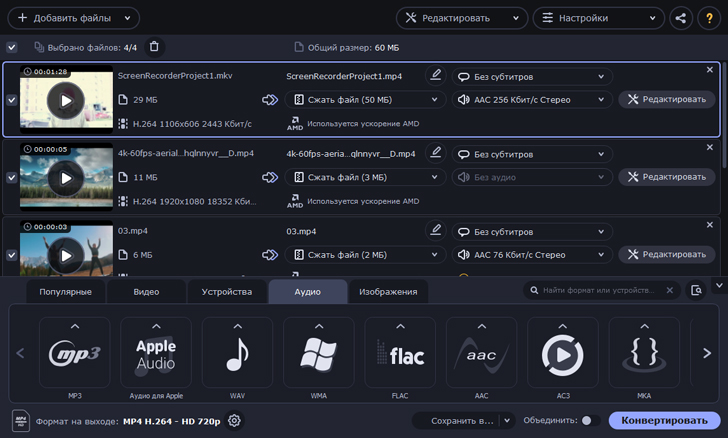
Для этого запустите установочный файл и следуйте инструкциям.
2. Добавьте файлы для обработки
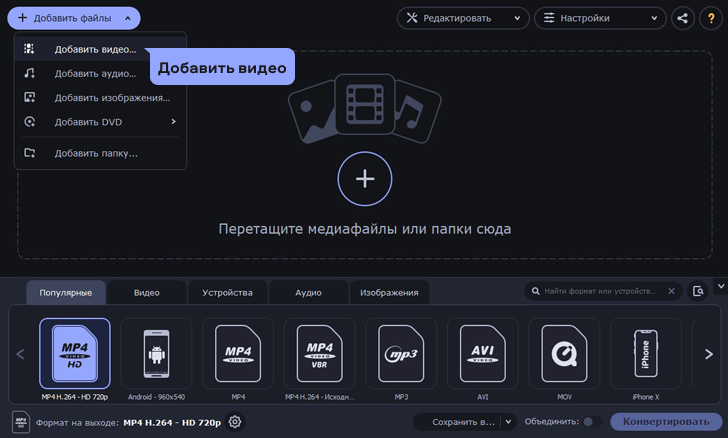
Нажмите на кнопку Добавить файлы в левом верхнем углу, затем кликните Добавить видео . Выберите видео, с которого вы хотели бы срезать музыку. Можно выбрать сразу несколько и обработать их одновременно.
3. Выберите нужный фрагмент
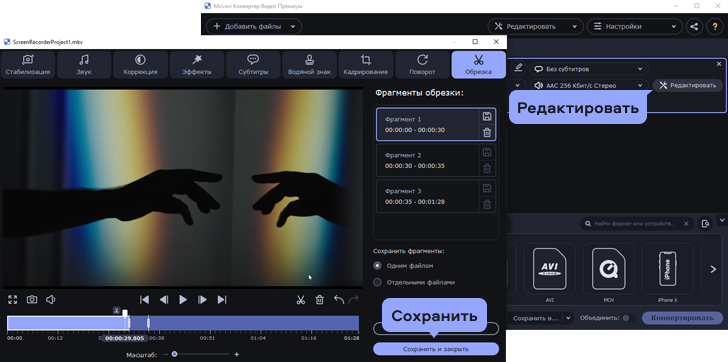
Если вам требуется только часть аудиодорожки, выделите файл из списка и нажмите кнопку Редактировать . В новом окне вы можете вырезать нужную часть и удалить то, что вам не нужно конвертировать. Затем нажмите Готово .
4. Задайте формат для экспорта
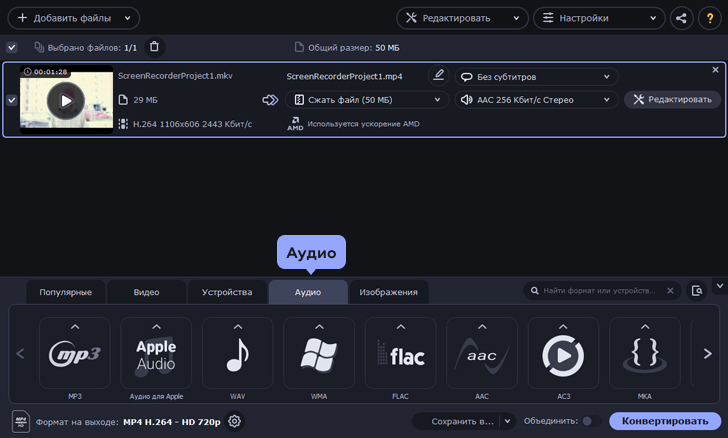
Во вкладке Аудио укажите расширение для конечного файла: MP3, M4A, WAV, WMA, AAC, OGG или FLAC. Во многих аудиоформатах можно дополнительно задать необходимый уровень битрейта. Помните, что чем выше битрейт, тем тяжелее получится файл.
5. Сохраните звуковую дорожку
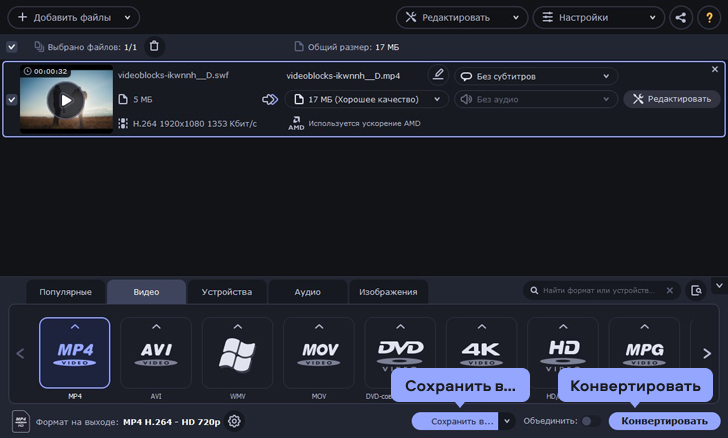
Выберите папку для сохранения получившегося файла. Затем нажмите Старт и подождите, пока конвертер извлечет музыку из видео. По окончании конвертации откроется папка с готовым файлом.
Как извлечь аудио с помощью онлайн-сервисов
Онлайн-конвертеры позволяют отделить видео от аудио быстро и буквально в несколько кликов. Для этого подойдут следующие сервисы:
| Программа | Цена | Особенности |
| Online Video Converter | Бесплатно до 100 MB, есть тарифные планы для файлов большого размера | ✔️ Поддерживает более 40 форматов аудио и видео
✔️ Есть расширение для Google Chrome ✔️ Работает напрямую с Google Disk и Dropbox |
| 123apps | Бесплатно | ✔️ Поддерживает более 300 форматов
✔️ Предлагает расширенные настройки для конвертации ✔️ Можно добавлять теги для исполнителей, альбомов, композиций |
| Convertio | Бесплатно до 100 MB, есть тарифные планы для большего объема | ✔️ Работает на десктопе и мобильных устройствах
✔️ Работает напрямую с облачными хранилищами ✔️ Гибкие настройки для конвертации видео |
Как вырезать аудио с помощью Online Video Converter
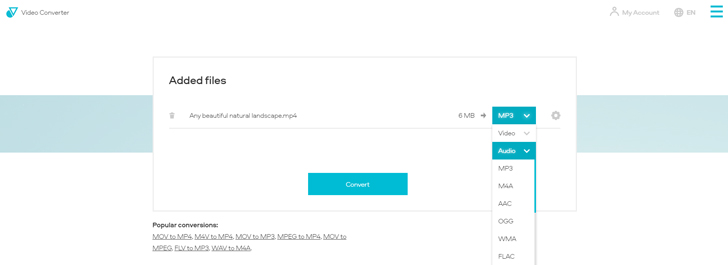
1. Нажмите кнопку Добавить файл и выберите видео, из которого хотите изъять звук.
2. Выберите формат, в котором вам нужно сохранить получившееся аудио.
3. Нажмите Конвертация и дождитесь окончания обработки файла. Затем нажмите Скачать . В течение минуты файл окажется на вашем компьютере.
Как скачать аудио напрямую с YouTube
С помощью некоторых онлайн-сервисов можно достать музыку из видео на YouTube, минуя этап скачивания самого видео. В интернете можно найти много подобных ресурсов, но мы рекомендуем следующие – они все бесплатные:
1. Y2mate
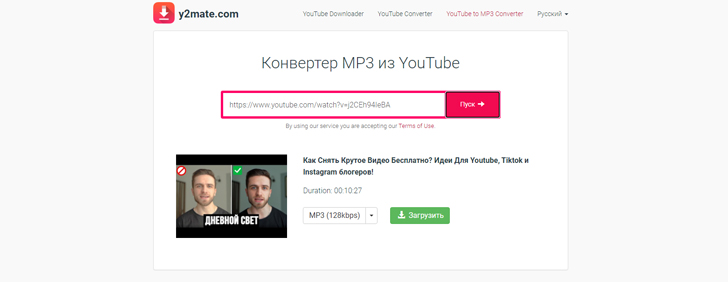
Этот ресурс позиционирует себя, как специализированный сервис для конвертации видео с YouTube в MP3. На самом деле, его функции на этом не ограничиваются: сайт поддерживает скачивание самих видеороликов в различных форматах.
2. VidToMp3.com
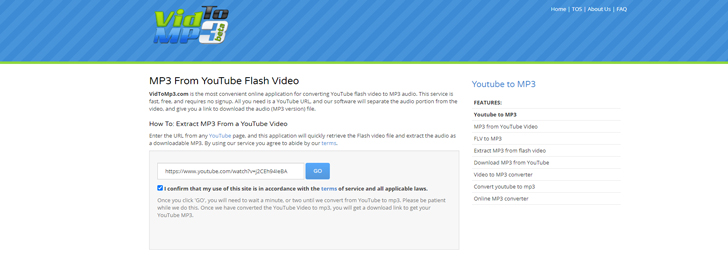
Как видно из названия, это тоже специализированный ресурс для конвертации видео в MP3 – правда, не на русском языке. И, в отличие от предыдущего в этой подборке, он намного более привередливый: далеко не с каждого видео удастся снять звук. Судя по всему, если видеоролик защищен от нарушений авторских прав, взять из него музыку так просто вам не позволят.
3. Savefrom.net
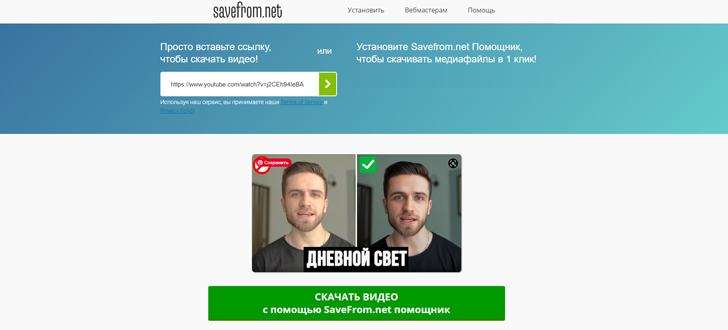
Один из самых старых и известных ресурсов для скачивания видео с YouTube. Стоит иметь в виду, что для прямой конвертации роликов в аудио он не очень подходит. С его помощью можно скачать сам клип, а потом извлечь звук из видео в другой программе, или вытащить само видео без озвучки. Это удобно, если вам нужна сама картинка без голоса или музыки за кадром – так их можно убрать в один клик.
Как вырезать звук из видео на телефоне
На телефоне можно вырезать музыку из видео с помощью специальных приложений. Вот пара вариантов, которые точно работают:
1. Video to MP3 Converter – для Android
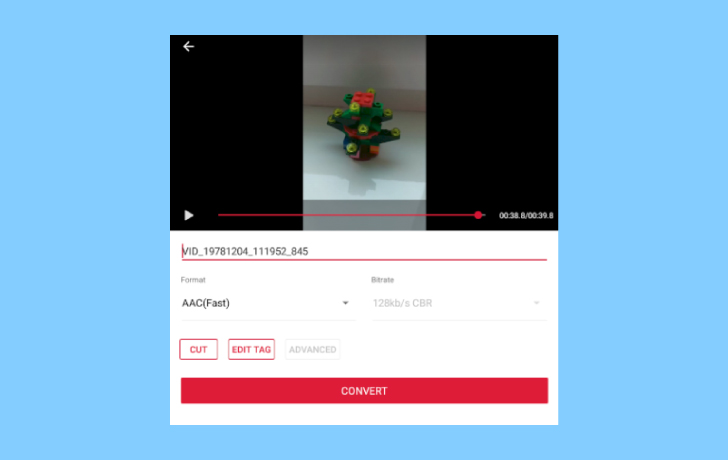
⭐️ 4,8 звезд в GooglePlay
Простой и эффективный инструмент для смартфонов на базе Android. Приложение конвертирует ролики не только в MP3, но еще и в AAC и M4A. Эта функция позволяет тут же преобразовать звук из ваших видео в рингтоны на телефоне. Помимо этого, в программу встроен простенький редактор, в котором можно нарезать и склеивать медиафайлы.
2. Media Converter– для iOs
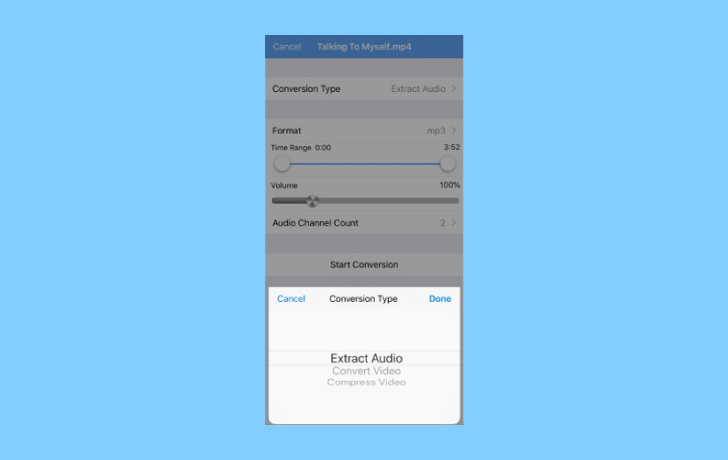
⭐️ 4,7 звезд в AppStore
Универсальный медиаплеер для iPhone и других портативных устройств на базе iOs. Поддерживает и конвертирует различные форматы файлов: преобразование видео в звук – лишь одна из его функций. С помощью этой программы можно проигрывать на смартфоне такие нетипичные видеоформаты, как MKV и AVI. Редактировать клипы в нем нельзя, но зато программа позволяет эффективно сжимать ролики почти без потери качества.
Что еще следует иметь в виду
Разделить видео и аудио – задача нетрудная. Гораздо сложнее бывает разобраться, что из получившихся файлов вы можете использовать в своих целях и как при этом не нажить проблем. Мы уже писали об этом развернутую статью с вопросами и ответами об авторском праве в соцсетях . Разумеется, если вы просто скачиваете понравившиеся треки для прослушивания, вам не слишком обязательно вникать в эти тонкости. А вот если эти самые песни вы поставите на своем мероприятии или включите в своем магазине, то это уже попадает под использование в коммерческих целях – и это тоже регулируется авторским правом. Поэтому будьте внимательны, когда работаете с чужим контентом.
Если же вам по разным причинам постоянно приходится работать с медиафайлами, в которых нужно разделить звук и аудио, присмотритесь к нашей статье про лучшие аудиоредакторы : после вырезания звуковой дорожки из клипа часто возникает необходимость ее подчистить и отрегулировать.