Download & Install Google Chrome for Windows 10 PC
Google Chrome is the most popular browser worldwide. If your computer doesn’t have Chrome browser installed yet, learn how to download and install Google Chrome for Windows 10 (64 or 32 bit) PC. As a top software developer, MiniTool software releases MiniTool Power Data Recovery, MiniTool Partition Wizard, MiniTool ShadowMaker, and many other free tools for Windows users.
Google Chrome is a fast, easy-to-use, free web browser, available on many devices incl. Windows, Mac, Android, iPhone, iPad, etc. If your Windows 10 computer doesn’t have Google Chrome browser yet or you accidentally deleted Chrome, you can learn how to download and install Google Chrome for Windows 10 (64 bit or 32 bit) below.
System Requirements to Download Chrome on Windows 10
- Windows 10/8/8.1/7 operating system.
- An Intel Pentium 4 processor or later that is SSE2 capable.
How to Download and Install Google Chrome for Windows 10
- You can go to https://www.google.com/chrome/, and click the Download Chrome button. Accept the download term of service and it will start downloading the Chrome browser.
- After it finishes downloading, you can click Run or Save icon to instantly start installing Chrome or save the installation file to a folder and install later.
- If you choose to save the downloaded Chrome installation file, you can then find the Chrome setup exe file and double-click it to follow the instructions to install it.
- After installing, a Chrome window will open and you can make Chrome your default engine.
How to Make Chrome Your Default Engine
To make Google Chrome the default browser on your Windows 10 computer, you can click Start -> Settings -> Apps -> Default apps, and click your current browser under Web browser and select Google Chrome to make Chrome the default engine on your Windows 10 computer.
How to Pin Google Chrome to Taskbar on Windows 10
To pin Google Chrome to taskbar, you can click Chrome app to open it and you should see it in the taskbar. Right-click Google Chrome icon at the taskbar and select Pin to taskbar. You can quickly launch Google Chrome browser from Windows 10 taskbar next time.

iCloud Download/Setup on Windows 10/11 PC, Mac, iOS, Android
Learn how to download iCloud for Windows 10/11, how to set up iCloud on Mac/iPhone/iPad/Windows/Android, and how to download photos from iCloud to PC or Mac.
Fix Can’t Install Google Chrome on Windows 10 – 7 Tips
If you meet problems or get an error message when downloading and installing Chrome, you can try these fixes.
Fix 1. Check your internet connection and make your internet connection is stable. (Related: Troubleshoot internet connection problems)
Fix 2. Check your Windows 10 computer to see if it meets the system requirements for installing Chrome. (Related: How to check PC full specs Windows 10)
Fix 3. Try to download Chrome installation file again from https://www.google.com/chrome/. Install Chrome again with new installation exe.
Fix 4. If you still can’t install Chrome, you can try to download Google Chrome offline installer to install Chrome on Windows 10.
Fix 5. Perform a virus scan.
Fix 6. Temporarily turn off antivirus software and firewall.
Fix 7. Go to Google Chrome Help page to get solutions for a specific error message for Chrome installation failure.
Conclusion
You can easily download Google Chrome for Windows 10 and install Chrome on your Windows 10 computer for web browsing. If you can’t install Chrome on Windows 10, this post also offers 7 fixes.

YouTube/youtube.com Login or Sign-up: Step-by-step Guide
This YouTube/youtube.com login guide helps you easily create a YouTube account and log in to YouTube to enjoy various YouTube features.
Расположение кэша браузера. Где кэш хрома
Часть данных с посещённых интернет ресурсов автоматически сохраняется в специальном месте на диске, которое называют кэф или буферная память. Это делается, чтобы ускорить процесс загрузки уже посещённых вами ранее страниц. Многие файлы уже хранятся на вашем компьютере и не требуют скачивания из Интернета.

Все основные браузеры имеют встроенный кэш.
Как можно понять из определения, все данные кэша сохраняются в определённую директорию по умолчанию. Причём у каждого интернет проводника она своя. Вам может понадобиться знать, где находится кэш браузера, если вы захотите посмотреть какие-либо фрагменты из него, общий объём или изменить место расположения.
Определение места расположения
Рассмотрим, как можно найти и где расположен кэш популярных браузеров Google Chrome, Yandex Browser, Opera, Mozilla Firefox на компьютере или ноутбуке. Первым делом вам нужно включить отображение скрытых папок и файлов, иначе вы просто ничего не сможете увидеть:
- Перейдите в «Пуск», «Панель управления».
- Выберите раздел «Параметры папок».

- Перейдите на вкладку «Вид».
- В конце найдёте «Скрытые файлы и папки». Поставьте «Показывать».

Теперь можно приступить непосредственно к поиску места хранения информации. У каждого интернет проводника оно своё, но расположение примерно одинаковое.
Находим кэш браузера Яндекс:
- Для начала нужно найти AppData. Поскольку она скрытая, через строку поиска попасть в неё не получится:
- перейдите на системный диск, в «Users» или «Пользователи»;
- найдите в ней директорию с именем текущего пользователя компьютера;
- если вы правильно настроили параметры в четвёртом пункте предыдущей инструкции, то вы увидите AppData;

Получить информацию о буферной памяти Yandex Browser, хранящейся на диске, можно ещё и следующим образом:
- Введите в адресной строке browser://net-internals/#httpCache.
- Появится страница со статистическими данными, в том числе о текущем и максимальном объёме памяти.
Яндекс и Google Chrome созданы на одном и том же движке Chromium, поэтому во многом схожи в настройках. Соответственно и инструкция, как найти кеш в Гугл Хром аналогична:
- Открываем AppData.
- Вместо Yandex и YandexBrowser теперь вам нужны Google и Chrome соответственно.
- Далее все разделы точно такие же, ищете директорию Cache, где находится кэш Хрома.
В Гугл Хром страницу со статистикой по Cache можно вызвать, введя в адресную строку chrome://net-internals/#httpCache page.

Определить, где именно хранится загруженный кэш Оперы, можно точно так же, как кэшированные данные двух предыдущих программ:
- Директория AppData.
- Далее, в Local вам нужны Opera Software и Opera Stable.
- Нужные данные расположены в Cache.
Несколько отличается расположение кэш памяти в Mozila Firefox. Это неудивительно, потому как этот браузер почти единственный, кого не называют клоном Chrome. Найти кеш Firefox можно следующим образом:

- В AppData найдите Firefox.
- В ней будет Profiles.
- Далее вы увидите директорию, чьё название состоит из непонятного набора букв и цифр и оканчивается словом default. Это и есть нужная нам папка кеша Firefox.
Таковы пути к директориям, где сохраняются данные кэша. Эта информация будет полезна, если вы захотите изменить место, куда программа кэширует данные или просмотреть их состав и объём. Некоторые приложения сами вычисляют предельно возможный размер хранилища, а в Firefox, например, предусмотрено ограничение в 1 Гб.
Что такое кэш браузера

Думаю, каждый из вас неоднократно встречал в сети советы очистить кэш браузера. Вполне вероятно, что многие следуют этим советам. Но далеко не каждый знает, что же это такое на самом деле: кэш браузера; и для чего его нужно чистить? Сегодня подробно об этом расскажу.
Что такое кэш браузера?
Когда в интернете мы открываем и просматриваем веб-страницы сайтов, наш браузер при этом автоматически сохраняет определенные данные с этих страниц на жесткий диск нашего компьютера. Сюда относятся различные элементы дизайна, изображения и картинки, просмотренные видеоролики и т.д. Необходимо это для того, чтобы при следующем обращении к этой веб-странице часть информации загружалась непосредственно с нашего жесткого диска, а не заново с сервера. Это значительно ускоряет время загрузки страниц!
Благодаря тому, что браузер при повторной загрузке страницы какого-либо сайта берет большинство данных из кэша, а не грузит каждый раз все заново – то происходит еще и экономия входящего интернет трафика.
Для чего нужно чистить кэш браузера?
Кэш браузера необходимо периодически очищать. Для этого есть минимум пару причин.
Во-первых, если вы активно посещаете различные сайты в интернете, то на жестком диске скапливается большое количество файлов кэша. Общий размер этих файлов может достигать нескольких гигабайт (правда в некоторых браузерах можно задать фиксированный размер кэша в настройках).
Вторая причина – более важная. Со временем, некоторые сайты могут начать отображаться некорректно. Например, на сайте поменялся дизайн, а ваш браузер продолжает использовать устаревшие данные из своего кэша.
Где хранится кэш браузера?
Каждый браузер хранит свой кэш в определенной папке на жестком диске компьютера. В операционных системах Windows 7, 8 и 10 кэш всех популярных браузеров по умолчанию сохраняется по пути C:\Users\Имя пользователя\AppData\Local каждый в своей папке.

Изначально папка AppData является скрытой, поэтому чтобы войти в нее и увидеть содержимое – необходимо включить в системе отображение скрытых и системных файлов. В Windows 7 для этого в проводнике зайдите в строке меню во вкладку “Сервис” – “Параметры папок” – “Вид”. Здесь снимите галку с пункта “Скрывать защищенные системные файлы” и поставьте маркер в положение “Показывать скрытые файлы, папки и диски”:
Итак, популярные браузеры хранят свой кэш в следующих папках:
C:\Users\Имя пользователя\AppData\Local\Google\Chrome\User Data\Default\Cache
C:\Users\Имя пользователя\AppData\Local\Google\Chrome\User Data\Profile 1\Cache
C:\Users\Имя пользователя\AppData\Local\Mozilla\Firefox\Profiles\название профиля.default\cache2\entries
C:\Users\Имя пользователя\AppData\Local\Opera Software\Opera Stable\Cache
C:\Users\Имя пользователя\AppData\Local\Yandex\YandexBrowser\User Data\Default\Cache
C:\Users\Имя пользователя\AppData\Local\Microsoft\Windows\Temporary Internet Files\
Как очистить кэш браузера?
Очистить кэш браузера на компьютере очень просто, и времени это займет совсем немного. Находясь в любом браузере, зажмите на клавиатуре три клавиши: Ctrl+Shift+Delete. Дальше выскочит окошко, в котором вам останется только выбрать что именно и за какой период очищать. Тоже самое только со скриншотами я описал в отдельной статье “Как быстро очистить кэш и куки в любом браузере”.
Замечу следующее: после очистки кэша, первое время веб-страницы сайтов будут загружаться чуть медленнее. Причина в том, что все эти страницы будут грузиться прямо с веб-сервера, а кэш-файлы будут создаваться на вашем жестком диске заново.
Чтобы очистить кэш сразу во всех установленных на компьютере браузерах, можно воспользоваться хорошей бесплатной программой CCleaner.
Просмотров: 6 385            
blogsisadmina.ru
Как найти Cache от Google Chrome в Windows 7
Порою бывает нужно найти от браузера Google Chrome — Cache, что-то оттуда вытянуть или просто очистить. Попробуем это сделать:

И так в компьютере на котором установлена операционная система Windows 7, нам нужно зайти в Мой компьютер — локальный диск С — Пользователи — имя пользователя у которого хотите найти Cache — AppData — Local — Google @Сайт@ [email protected] — Chrome — User Data — Default — Cache.
Если вы не нашли папки AppData в вашем пользователе, значит у вас не включено Показывать скрытые файлы и папки. Включаем их:
Заходим в Панель управления — Оформление и персонализация — Параметры папок — в открывшемя окошке переходим во вкладку Вид, спускаемся и внизу видим Скрытые файлы @Сайт @100sovetov.@ru и папки и ставите точку на Показывать скрытые файлы и папки.

Теперь заходим как указанном выше и находим Cache от Google Chrome.
Если же вы просто хотите очистить Cache, то еще проще в браузере Google Chrome в правом углу есть кнопочка Настройка и управления Google Chrome, нажимаем на нее, ищем пункт Инструменты, наводим @Са@й@т 100sovetov.ru на этот пункт и находим пункт — Удаление данных о просмотренных страницах, нажимаем на него:

Теперь вы можете очистить историю и Cache в Google.
До скорой встречи!
© 2012, Алёна. Все права защищены.
Как задать размер кэша и его папку в Google Chrome
В Google Chrome задать размер кэша и его расположение в настройках не представляется возможным. Почему — сложно сказать, ведь это можно сделать в Опере, и Фаерфоксе. Однако, разработчики Хрома предусмотрели возможность задать папку кэша и его размер посредством запуска программы с параметрами.
Если коротко, то запускать надо с такими параметрами:
Первый параметр задаёт расположение папки кэша, а второй устанавливает максимальный размер кэша в байтах. В примере выше этот размер будет равен около 100 Мб. Обратите внимание, что дефисов перед названием параметров два.
Ниже я расскажу подробнее, как именно надо прописывать параметры программы.
По-умолчанию, Хром создаёт папку кэша внутри папки профиля пользователя, то есть по-адресу:Cocuments and SettingsLocal SettingsApplication DataGoogleChromeUser DataDefaultCacheилиC:UsersAppDataLocalGoogleChromeUser DataDefaultCache(в зависимости от Вашей версии Windows). А максимальный размер этой папки задаётся автоматически. Но если Вы хотите иметь контроль над этой папкой, тогда пропишите в ярлыке Google Chrome эти 2 параметра.
Для этого закрываем наш браузер Хром, затем нажимаем правой кнопкой мыши по ярлыку и выбираем «Свойства». Перед нами появиться окошко следующего вида:

В поле «Объект» необходимо дописать через пробел строку, которую я написал Выше, заменив значения на свои. Если Вы хотите только задать размер кэша, или только его папку, то тогда надо прописывать один параметр, а не два. Имейте также ввиду, что параметры устанавливаются только для того случая, когда браузер запускается через этот ярлык, и если Вы запустите Хром через другой ярлык, то тогда эти параметры действовать не будут, а будут действовать те, которые по-умолчанию.
Кстати, узнать, что в данный момент находится в кэше Google Chrome можно, если вбить в адресную строку chrome://cache/
Если Вы хотите очистить кэш Хрома (а также историю, кукисы, сохраненные пароли), то можно использовать комбинацию клавиш Ctrl+Shift+Del.
Gочистить кэш в Гугл Хром — Windows ИНФО
Как почистить кэш в Гугл Хром

Каждый браузер интернета (Internet Explorer, Mozilla Firefox, Google Chrome и т.д.), при просмотре веб-страницы её себе загружает во временные файлы. Это делается для того, что если Вы следующий раз откроете эту веб-страницу, то она не будет загружаться с интернета , а сразу загрузится из временного файла, который хранится в специальном месте — кэш.
В этом случае время загрузки значительно сокращается и соответственно возрастает скорость загрузки документа.
Таким образом, браузер имеет временное хранилище — кэш, куда и сохраняет все просмотренные пользователем документы. И таких временных файлов накапливается огромное множество, что увеличивает размер хранимых данных на диске. Отсюда и возникает необходимость почистить кэш. Каждый браузер имеет свои особенности, т.е. место их расположения, способы их хранения и очистки и т.п. В данной статье рассмотрим вопрос
Для этого открываем браузер Гугл Хром и в правом верхнем углу выберете меню «настройка и управление Google Chrome» -просто нажмите на иконку — три палки (точнее не могу описать эту иконку) А в старых версиях браузера здесь будет иконка гаечного ключа.

В открывшемся меню наведите курсор на «Инструменты» и снова в подменю нажмите «Удалить данные с просмотренных страниц».
Открывается окно «очистить историю».

Сначала посмотрим на кнопку, где написано «за всё время». Если нажать мышкой на маленький треугольник, то откроется выбор: за прошедший час, за вчерашний день и т.д. Далее проставляем галочку в чекбоксе «Очистить кэш» и нажимаем кнопку «Очистить историю». Всё. Кэш очищена.
Где находится кэш google chrome
В операционной системе Windows 7 кэш находятся по адресу:
Удаление временных файлов
А вообще, чтобы очистить временные файлы можно сделать так. В левом нижнем углу операционной системы нажать кнопку «Пуск».

В форме поиска прописываем %TEMP% и нажимаем клавишу Enter.

Где все и видно. Выделяем файлы мышкой и удаляем.
Внимание! Некоторые удаляться не захотят, т.к. они используются операционной системой. Ну, так пусть и будут жить.
Как очистить кеш в Хроме? Где находится кэш в Хроме?
Таким образом, при последующей загрузке этих же страниц, браузеру не нужно загружать полный объем элементов снова. Кэш создан для экономии трафика и ускорения роботы браузера. Элементами, которые сохраняются в кэше могут быть изображения, звуковые записи и видео.
У вас есть возможность целиком и полностью контролировать свои данные о работе с браузером Google Chrome. К данным относятся история посещенных веб-страниц, история загрузок, файлы куки, кэш, пароли и сохраненные файлы веб-форм. Открыв окно “очистить данные просмотров”, вы можете удалить все данные, собранные за отдельный период времени.
Удаление всех своих данных: на панели инструментов нажмите на кнопку “гаечный ключ”; выберете вкладку “инструменты”, выберете “удаление данных о просмотрах страниц”; в окне, которое открылось, поставьте галочки напротив видов файлов, которые нужно удалить; нажмите “удалить данные о просмотрах страниц”.

Добавьте ответ на этот вопрос в свой блог!
Для этого скопируйте код, расположенный ниже, в буфер обмена и вставьте в HTML-код вашего сайта или блога.
Так это будет выглядеть:

Как очистить кеш в Хроме?
Короткий ответ : Слово “кэш” происходит от английского “cache”, что означает запас, кошелек. Это промежуточная часть между двумя устройствами. В компьютере кэшем называется папка, в которую ваш браузер сохраняет различные файлы в веб-страниц, которые вы посещаете.
Похожие вопросы

Ответ : Баннеры — это графические рекламные блоки, несущие информацию о конкретных товарах или услугах.
Ответ : Мы предлагаем воспользоваться бесплатным конструктором сайтов MotoCMS 3. Это современный инструмент, позволяющий без проблем создать сайт любой тематики.

Ответ : В чём заключается популярность одних сайтов и отсутствие таковой у других.. Вариантов реально много, но среди них можно подчеркнуть и привлекательный дизайн, и интересный контент, и быстроту загрузки страниц, и, конечно же, удобство навигации.

Ответ : Вы молоды? Талантливы? Хотите прославиться и начать зарабатывать достойные деньги, но не знаете как привлечь клиентов? Тогда вам просто необходимо создать свой сайт-портфолио и заявить о себе!
Google Chrome (64-bit) for Windows
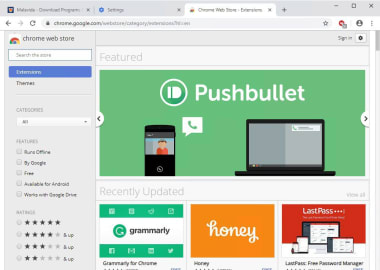
Choosing a web browser is as subjective as your preference for PC or Mac, and Google Chrome remains a hugely popular choice for many people, regardless of platform. It combines a search engine with various useful features, including bookmarks, enhanced customization, and an incognito mode.
32-bit vs. 64-bit
Google Chrome is available for 32-bit and 64-bit Windows operating systems. In terms of design and implementation, there’s no difference. However, Chrome 64-bit is faster, more secure, and more stable.
Alternative web browsers for Windows, such as Microsoft Edge and Mozilla Firefox, are also available as 64-bit versions. For now, we’ll look at how Google Chrome differentiates itself from its competition.
Everything in one
Chrome’s most significant advantage is that it incorporates the Google search engine. Over 6,000,000,000 searches are made every day using Google. Its search algorithm is considered the most powerful and accurate, and building this feature into a browser is a no-brainer.
Chrome incorporates easy access to a range of apps, from Maps, the Play Store, Google Translate, Gmail, Google Docs, and much more. It’s also possible to install thousands of browser extensions from ad-blocks to VPNs.
Accessibility
User-friendliness is arguably the main selling point of Chrome 64-bit. Other than the apps mentioned above, every time you open a new browser it includes links to your most visited and recent sites. You can also add multiple bookmark sites, change the language, your location, and user profile security options.
Everything, from accessing these features to upgrading Chrome, can be accomplished via the menu. Chrome also has an intuitive download manager and advanced settings for those who like to tinker with coding.
Our take
Google Chrome 64-bit continues to be a fast, secure web browser for Windows. Its incognito mode adds an extra layer of security as only bookmarks and downloads are saved. The only reason not to use Chrome is if you have loyalty to another browser. But even if you do, why don’t you give Chrome a try?
Should you download it?
Yes. Even though browser preference is subjective, Chrome is robust, accessible, and extremely user-friendly. It can be installed directly in your existing browser, too.
- Incredibly fast
- Plenty of options for secure browsing
- Numerous free approved extensions available
- You may experience occasional crashes
Где находится кэш браузера Google Chrome
Кэш браузера Google Chrome — это небольшая память, которая хранит файлы и данные веб-страниц для быстрого доступа к ним в дальнейшем. Как и любой другой кэш, Chrome кэш может содержать устаревшие или поврежденные данные и файлы, поэтому его нужно периодически очищать. В этой статье мы расскажем, где находится кэш браузера Google Chrome и как с ним работать.
- Где хранится кэш браузера
- Где находится кэш в браузере Google Chrome
- Как достать страницу из кэша браузера
- Где находится кэш Google
Где хранится кэш браузера
Как правило, кэш хранится на системном диске или операционной системе устройства. Внутреннее расположение кэша зависит от браузера, который вы используете. Например, в Chrome кэш браузера хранится в папке «cache», расположенной в каталоге профиля пользователя, в Firefox он находится в папке «profiles», а в Internet Explorer — в папке «temporary internet files».
Где находится кэш в браузере Google Chrome
Кэш браузера Google Chrome хранится в специальной папке, на которую вы можете самостоятельно зайти и посмотреть содержание. Чтобы найти ее, выполните следующие действия:
- Запустите Google Chrome на своем устройстве.
- Нажмите на значок с тремя горизонтальными полосками в правом верхнем углу экрана.
- В раскрывшемся меню наведите курсор на пункт «Дополнительные инструменты».
- В следующем меню выберите пункт «Удаление данных о просмотренных страницах».
- Откроется новое окно, где вы сможете выбрать, какой тип данных вы хотите очистить. Отметьте галочкой «Изображения и другие файлы, хранящиеся в кеше» и нажмите на кнопку «Очистить данные».
После выполнения этих действий все файлы и данные, хранящиеся в кеше Google Chrome, будут удалены.
Как достать страницу из кэша браузера
Но что делать, если вы случайно удалили важную информацию из кеша и хотите ее восстановить? Не беда, вы можете получить ссылку на кешированную страницу. Для этого выполните следующие действия:
- На компьютере перейдите к результатам Google Поиска, в которых появляется нужная вам страница.
- Нажмите на стрелку вниз рядом с ее URL или на значок «Ещё» Сохраненная копия.
- Чтобы перейти к актуальной версии страницы, нажмите на ссылку Текущая страница.
Где находится кэш Google
Кэш Google — это специальная служба, которая позволяет получить доступ к кешированным страницам в Интернете. Чтобы просмотреть версию страницы из кеша Google, нужно в адресной строке набрать: http://webcache.googleusercontent.com/search?q=cache:http://www.example.com, где http://www.example.com нужно заменить на адрес искомого сайта.
Теперь, когда вы знаете, где находится кэш браузера Google Chrome и как с ним работать, вы можете свободно очищать его и получать доступ к кешированным страницам в Интернете. Но обязательно помните, что регулярное очищение кэша способствует более быстрой и эффективной работе компьютера в целом. Поэтому старайтесь чистить кэш регулярно, особенно если вы заметили ухудшение работы браузера.
Как открыть кэш в Google Chrome
Чтобы просмотреть версию страницы из кэша Google, нужно выполнить несколько простых шагов. Во-первых, откройте веб-браузер Google Chrome. Далее, в адресной строке браузера введите ссылку: http://webcache.googleusercontent.com/search?q=cache:http://www.имясайта.ru/. Здесь, вместо http://www.имясайта.ru/ вам нужно ввести адрес веб-сайта, версию которого вы хотите просмотреть. После того, как вы введете запрос, нажмите клавишу «Enter». Теперь вы можете просмотреть страницу из кэша Google Chrome. Смотрите страницу, как она была проиндексирована и выполняйте поиск по этой версии страницы. Это может быть полезным при отладке веб-страницы, на которой произошли изменения, или при отслеживании сообщений на страницах форума, которые были удалены.
Где находится кэш память в компьютере
Кэш-память в компьютере может находиться на отдельной микросхеме статической памяти (SRAM), которая располагается рядом с процессором. Также есть новые процессоры, в которых кэш-память второго уровня уже интегрирована в саму микросхему процессора. Задача кэш-памяти заключается в ускорении работы процессора, уменьшении времени доступа к данным и сохранении экономии ресурсов. Она действует как альтернатива оперативной памяти и хранит наиболее часто используемые данные, которые являются доступными для процессора наиболее быстро и эффективно. Кэш-память может быть различного размера и имеет несколько уровней — первый уровень является наиболее быстрым, но также содержит меньше информации, чем уровень второго кэша, который уже содержит больше данных, но работает немного медленнее первого уровня.
Как очистить оперативную память на 11 айфоне
Для того чтобы очистить оперативную память на iPhone 11, необходимо выполнить несколько простых действий. Вначале нужно зажать кнопку питания на устройстве до тех пор, пока не появится на экране слайдер для выключения. После этого нужно зажать и удерживать кнопку Домой до тех пор, пока не произойдет переход на рабочий стол. Это приведет к тому, что все приложения и данные, находящиеся в оперативной памяти iPhone 11, будут удалены. Описанные действия помогут ускорить работу устройства, поскольку после их выполнения освободится оперативная память, которую можно использовать для запуска новых приложений и процессов. Однако не стоит забывать, что очистка оперативной памяти не является решением всех проблем, связанных с работой iPhone 11, и не подходит для очистки постоянной памяти.
Как очистить кэш на Mac OS
Если вы разделяете свой Мас с другими пользователями, чтобы сохранить безопасность и конфиденциальность, вы можете удалить кэшированный контент. Для этого вам нужно выбрать меню Apple, затем «Системные настройки», и выбрать пункт «Основные» в боковом меню. Нажмите на «Общий доступ» и найдите параметр «Кэширование контента». Рядом с обозначением параметра нажмите на кнопку информации, затем на «Параметры». Здесь вы можете выбрать опцию «Удалить всё». После этого выберите «ОК» для удаления кэшированных данных. Этот простой процесс очистит кэш вашей системы и сохранит ее в безопасности.

Кэш браузера Google Chrome находится на компьютере пользователя. Чтобы его очистить, нужно выполнить несколько действий. Во-первых, можно воспользоваться горячей клавишей «Ctrl+Shift+Del». В этом случае откроется окно с настройками очистки, где можно выбрать, что нужно удалить: историю, файлы cookie, кэш и т.д.
Если используется версия браузера на смартфоне или планшете, то можно нажать на значок с тремя горизонтальными полосками в правом верхнем углу экрана и выбрать «Настройки». Затем нужно выбрать пункт «Приложения», далее — «Google Chrome». В этих настройках можно выполнить очистку кэша браузера.
Таким образом, очистка кэша браузера Google Chrome достаточно простая процедура, которую можно выполнить в несколько кликов мышкой или нажатием кнопок на клавиатуре.
Все права защищены © 2007-2023.