Как очистить Ватсап на Айфоне — полное руководство
Как бы мы не агитировали своих читателей перейти из Ватсап в Телеграм, иногда это просто невозможно. Родительские чаты, сообщения по работе — так или иначе иметь аккаунт в WhatsApp необходимо каждому. И вот беда: даже если вы пользуетесь приложением пару раз в месяц, мессенджер точно будет занимать несколько гигабайт хранилища вашего смартфона, проверено на себе. Это происходит из-за того, что приложение сохраняет все медиафайлы в память устройства, а отключить такую функцию просто невозможно. Чтобы Ватсап не занимал много места, его надо периодически чистить, чем мы сегодня с вами и займемся.

Рассказываем, что делать если Ватсап много весит.
ПОДПИСЫВАЙТЕСЬ НА НАС В ЯНДЕКС.ДЗЕН! ТАМ ВЫ НАЙДЕТЕ МНОГО ПОЛЕЗНОЙ И ИНТЕРЕСНОЙ ИНФОРМАЦИИ, КОТОРОЙ НЕТ НА НАШЕМ САЙТЕ!
Ватсап занимает много места. Что делать
Понятно, что больше всего места в памяти смартфона занимают медиафайлы — фотографии, видео и GIF-файлы. Поэтому первым делом попробуем очистить Ватсап именно от них. Сделать это можно разными способами, главным из которых является очистка альбома WhatsApp в приложении Фото.
Чтобы удалить фото и видео из Ватсапа, следуйте инструкции:
- Откройте приложение «Фото» на вашем iPhone.
- Далее перейдите во вкладку «Альбомы» в нижней части экрана.
- Нажмите кнопку «Все» и выберите альбом «WhatsApp».
- Отметьте все фото и нажмите на значок корзины.
- Затем в меню нажмите красную кнопку «Удалить».

Медиафайлы WhatsApp можно удалить в приложении Фото.
Само собой, перед удалением всех фотографий из Ватсапа, надо просмотреть, нет ли в альбоме WhatsApp важных фото. Ну, а если вдруг случайно что-то удалите, можете зайти в «Корзину» и восстановить фотографии. Учтите, что они хранятся там всего 30 дней.
Как удалить медиафайлы в Ватсапе
Второй способ очистить медиафайлы в Ватсапе — удалить фото, видео и другие файлы внутри конкретного чата. Этот способ гораздо безопаснее, ибо вы всегда знаете в каком чате хранятся сканы документов и прочие важные файлы, а в каком мемчики из интернета.
Чтобы удалить фото и видео в чате Ватсап, выполните эти шаги:
- Откройте Ватсап на своем Айфоне.
- Далее откройте чат, в котором хотите удалить фото и видео.
- Нажмите на его профиль в верхней части экрана.
- Затем откройте раздел «Медиа, ссылки и документы».
- Нажмите на кнопку Выбрать в верхнем углу, укажите все файлы, которые надо удалить.

Удалить медиа в Ватсапе можно в каждом отдельном чате.
Еще один плюс такого способа — предварительный просмотр всех файлов. Пока вы пролистываете фото и видео внутри чата, можно бегло просмотреть, нет ли здесь важных документов.
Почистить WhatsApp на iPhone
Если же вы уверены, что внутри чата в Ватсап нет ничего важного, можно удалить все медиафайлы внутри одной беседы буквально в пару тапов по экрану. Сделать это можно прямо в настройках WhatsApp на смартфоне:
- Откройте WhatsApp на вашем iPhone.
- Далее откройте раздел Настройки в нижней части дисплея.
- Затем перейдите в раздел Данные и хранилище, Управление хранилищем
- Выберите нужный чат и удалите ненужные данные.

Хранилище в WhatsApp устроено очень удобно: можно сразу удалить большие файлы или почистить каждый чат отдельно.
Этот способ хорош тем, что в разделе Данные и хранилище указано, сколько места занимает тот или иной чат. Можно выбрать те чаты, которые занимают много места и очистить только их. Плюс, Ватсап дает подсказки. Например, в отдельную колонку выведены файлы, которые занимают больше 5 МБ и те, которые вы пересылаете чаще всего. Это удобно!
Как удалить чат в Ватсапе
Следующий способ хорош тем, что позволяет быстро удалить любой чат в Ватсапе. Он предельно простой и пригодится на каждый день. Уверен, что многие знали о нем и без меня.
Чтобы удалить чат в WhatsApp, следуйте инструкции ниже:
- Откройте WhatsApp на своем iPhone.
- Далее в нижней части экрана нажмите «Чаты».
- Выберите нужный вам чат, смахните справа-налево.
- Нажмите «Еще», затем тапните Удалить чат и подтвердите действие.

Не забывайте про самый простой способ удаления чата в Ватсапе.
Я часто пользуюсь именно им, поскольку заходить в Настройки и чистить Ватсап там не очень-то удобно. А здесь все проще простого: смахнул, нажал нужную кнопку и не паришься.
Как очистить все чаты в WhatsApp
Также Ватсап позволяет очистить все чаты сразу. Такой способ достаточно радикальный. Перед тем как приступить к инструкции обязательно убедитесь в том, что в чатах не осталось никакой ценной информации, а еще лучше создайте резервную копию, чтобы потом все можно было восстановить.
Чтобы удалить все чаты в Ватсапе, вам необходимо:
- Откройте WhatsApp на своем iPhone.
- Далее в нижней части экрана нажмите Настройки.
- Затем перейдите в раздел «Чаты», нажмите Очистить все чаты.
- Подтвердите действие, введя свой номер телефона и нажав Очистить все чаты.
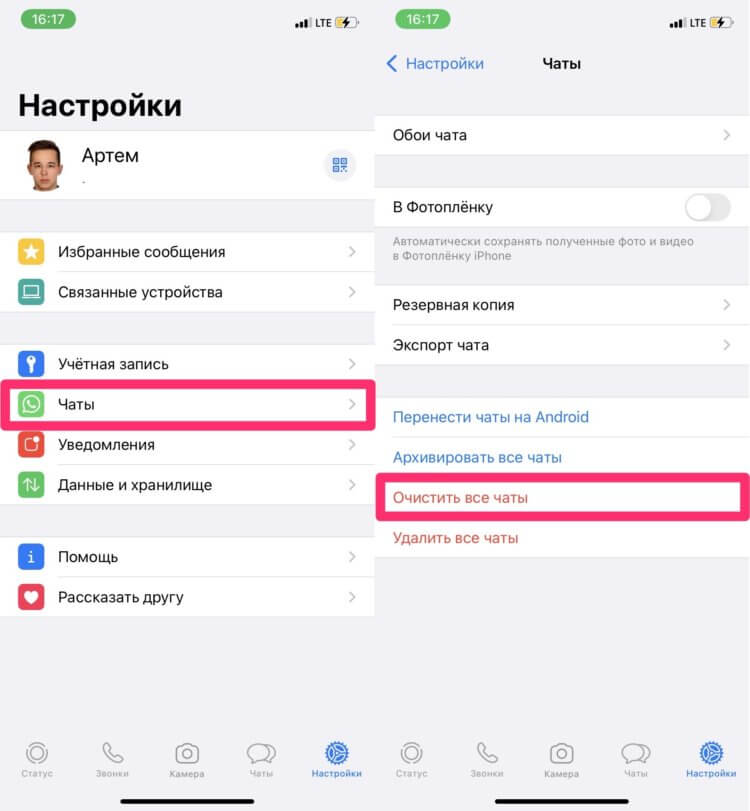
Также в Настройках WhatsApp можно удалить все чаты, но делать я этого не рекомендую.
С другой стороны, этот способ весьма удобен, поскольку все медиафайлы сразу удалятся из всех чатов. Приложение будет занимать гораздо меньше памяти, это факт. Вот только стоит ли так рубить с плеча и удалять все сразу? Решать только вам.
Если удалить Ватсап
Еще одним популярным у многих пользователем способом очистки WhatsApp является просто удаление приложение с памяти iPhone. Сделать это проще простого. Достаточно лишь перейти на домашний экран смартфона, удержать иконку приложения и нажать на «минус». Другое дело, что часто после удаления программы возникает много вопросов. Что произойдет после удаления WhatsApp? Вот что:
- Собеседники все еще смогут отправлять вам сообщения.
- Все фото, видео, GIF-файлы, PDF-документы удалятся с вашего iPhone, но сохранятся у собеседников.
- Все переписки и медиафайлы сохранятся в резервной копии (сделать ее надо вручную перейдя в Настройки — Чаты — Резервная копия).
- Если удалить Ватсап, ваши сообщения у собеседников останутся нетронутыми.
- Если удалить Ватсап, группы, в которых вы состоите, сохранятся.
❗️ПОДПИСКА НА ТЕЛЕГРАМ-КАНАЛ СУНДУК АЛИБАБЫ ПОЗВОЛИТ ТЕБЕ ПОКУПАТЬ ТОЛЬКО ЛУЧШИЕ ТОВАРЫ НА АЛИЭКСПРЕСС.
Удалить учетную запись WhatsApp
Ну и, конечно, самый радикальный шаг — удалить учетную запись. Делать это стоит только в крайнем случае, поскольку восстановить аккаунт WhatsApp после удаления учетной записи уже не получится.
Вот список изменений WhatsApp, которые произойдут после удаления аккаунта:
- Вы не сможете восстановить доступ к своему аккаунту никогда.
- Фото профиля будут удалены.
- Вы будете исключены из всех групп WhatsApp.
- Все сообщения и медиафайлы будут удалены как с вашего iPhone, так и из резервной копии iCloud.
Чтобы удалить учетную запись в WhatsApp, следуйте инструкции:
- Откройте Ватсап на своем Айфоне.
- Далее перейдите в раздел Настройки в нижней части дисплея.
- Перейдите в раздел Учетная запись, Удалить учетную запись.
- Подтвердите действие, введя свой номер телефона и нажав Очистить все чаты.

Удаление учетной записи WhatsApp — крайняя мера.
7 товаров c АлиЭкспресс, которые точно пригодятся этим летом.
А вы чистите свой WhatsApp? Насколько часто прибегаете к такой процедуре? Дайте обратную связь в комментариях под постом или в нашем чате в Телеграм.
Наши соцсети
Новости, статьи и анонсы публикаций
Свободное общение и обсуждение материалов
Лонгриды для вас

Чтобы всегда быть в курсе результатов любимой спортивной команды, просто скачайте на iPhone специальное приложение, в котором можно не только посмотреть счет, но и узнать всю статистику. А наша подборка позволит вам выбрать лучшее.

Если вы постоянно случайным движением запускаете камеру с экрана блокировки iPhone, то эта функция легко отключается. Можно воспользоваться быстрыми командами или вообще убрать камеру с локскрина iPhone.

Чтобы обезопасить свой аккаунт на Госуслугах, необходимо включить для входа в него двухфакторную аутентификацию. Код подтверждения может приходить как в виде СМС-сообщения, так и с помощью специальных приложений. Подробно рассказываем, как сделать 2fa на Госуслугах прямо на Айфоне.
WhatsApp FAQ: где хранятся мои фотографии в WhatsApp
По умолчанию все медиафайлы, полученные через WhatsApp, хранятся в папке WhatsApp. К сожалению, некоторые пользователи WhatsApp часто жалуются, что загруженные изображения не отображаются в их галереях; следовательно, они не могут просматривать или использовать их ни для чего. Если вы столкнулись с этой дилеммой, эта статья более подробно рассмотрит эту проблему и предложит надежные решения, которые помогут вам исправить ее быстро и легко.

Q 1. Где хранятся изображения WhatsApp на iPhone / Android?
По умолчанию все изображения, полученные через WhatsApp, автоматически сохраняются в приложении «Фотографии» вашего телефона. Некоторые пользователи изменят путь к хранилищу, открыв приложение WhatsApp> перейдите в «Настройки»> «Чаты»> отключите «Сохранить в фотопленку». После этого изображения или видео WhatsApp будут сохраняться в памяти WhatsApp вместо камеры.
Q 2. Что делать, если изображения WhatsApp отсутствуют в галерее?
Если вы не можете найти изображения WhatsApp в приложении «Галерея», значит, где-то есть проблема. К счастью, различные простые исправления могут гарантировать, что вы начнете видеть недостающие изображения в приложении Галерея. Ознакомьтесь с этими проверенными и проверенными методами, чтобы найти недостающие изображения WhatsApp.
Метод 1. Включите видимость мультимедиа в WhatsApp
В некоторых случаях эта проблема вызвана настройками видимости мультимедиа в самом приложении. Итак, все, что вам нужно сделать, это изменить настройки. Для этого необходимо предпринять следующие шаги:
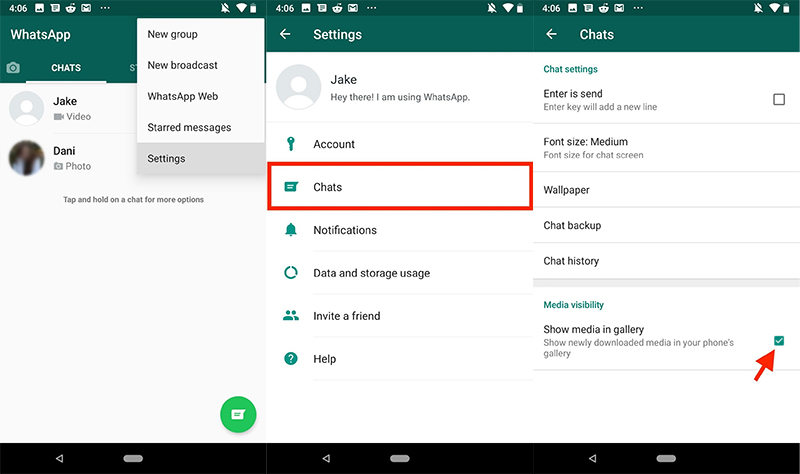
- Запустите WhatsApp на своем устройстве и нажмите трехточечное меню в правом верхнем углу экрана. Вы увидите различные варианты, нажмите «Настройки».
- Теперь перейдите к параметру «Чаты» и щелкните его.
- Щелкните переключатель перед надписью «Media Visibility», и он будет включен. При этом для всех контактов будет включена видимость мультимедиа, и вы сможете видеть все фотографии WhatsApp в приложении Галерея.
Метод 2. Включите WhatsApp для автоматического сохранения изображений в Camera Roll
Если у вас есть iPhone, этот метод для вас. Обычно загруженные изображения WhatsApp не отображаются автоматически на устройствах iOS. Итак, вы должны вручную сохранять каждое изображение в Camera Roll вашего устройства. Кроме того, вы можете перейти в настройки WhatsApp, чтобы включить опцию «Сохранить в Camera Roll». Вы можете сделать это, выполнив следующие действия.
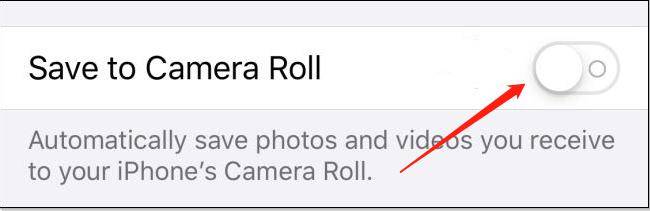
- Откройте WhatsApp на своем устройстве.
- Посмотрите в нижний правый угол своего устройства и нажмите значок «Настройки».
- Перейдите в «Настройки чата».
- Нажмите переключатель перед «Сохранить в фотопленку» или «Сохранить входящие медиафайлы», если он еще не включен.
Благодаря этому вы сможете найти все фотографии, полученные из WhatsApp, в приложении Галерея. Если это не сработает мгновенно, попробуйте перезагрузить устройство.
Метод 3. Разрешите фотографии на вашем iPhone
Иногда проблема может быть в том, что вы не предоставили разрешение на фотосъемку на вашем iPhone. Вы можете решить эту проблему следующим способом:
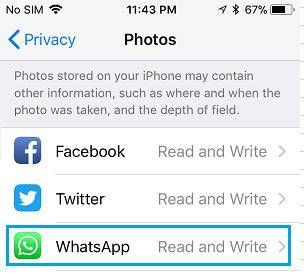
- Запустите приложение «Настройки» на своем устройстве.
- Прокрутите вниз до пункта «WhatsApp» и щелкните его.
- Нажмите «Фотографии» и выберите «Чтение и запись».
Это предоставит разрешение на фотографии на вашем устройстве iOS, и вы сможете увидеть все изображения, загруженные из WhatsApp.
Дополнительный совет: экспорт фотографий WhatsApp на Mac одним щелчком мыши
Если вы меняете устройство или хотите использовать некоторые файлы на Mac, в некоторых случаях вам может понадобиться скопировать все фотографии из WhatsApp на свой компьютер. По умолчанию это практически невозможно. Однако вы можете использовать Tenorshare WhatsApp Transfer для этой цели.
С помощью этого инструмента вы можете легко экспортировать все свои фотографии WhatsApp, messages и другие файлы с вашего iPhone на ваш Mac. Следовательно, вы сможете использовать их для чего угодно на своем компьютере позже. Мы опишем каждый шаг, который вам необходимо выполнить, ниже
-
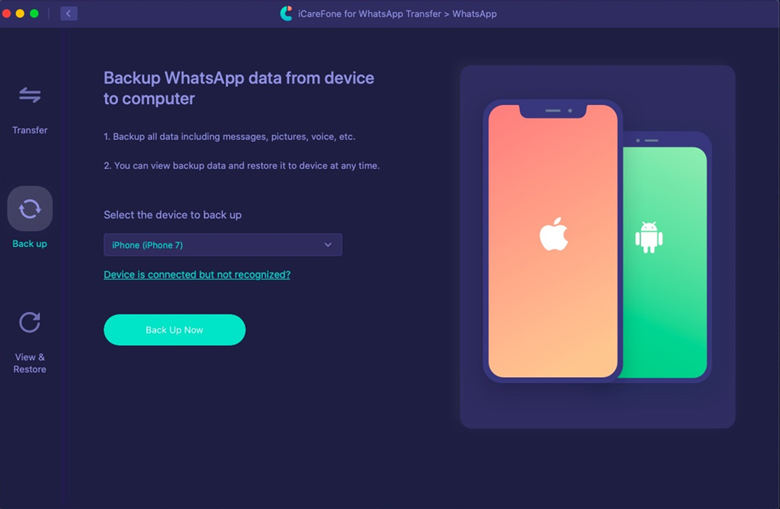
Загрузите программу на свой компьютер, подключите к нему мобильное устройство и запустите приложение. На главной странице программы выберите «WhatsApp». Затем посмотрите на левую панель меню и нажмите «Резервное копирование».
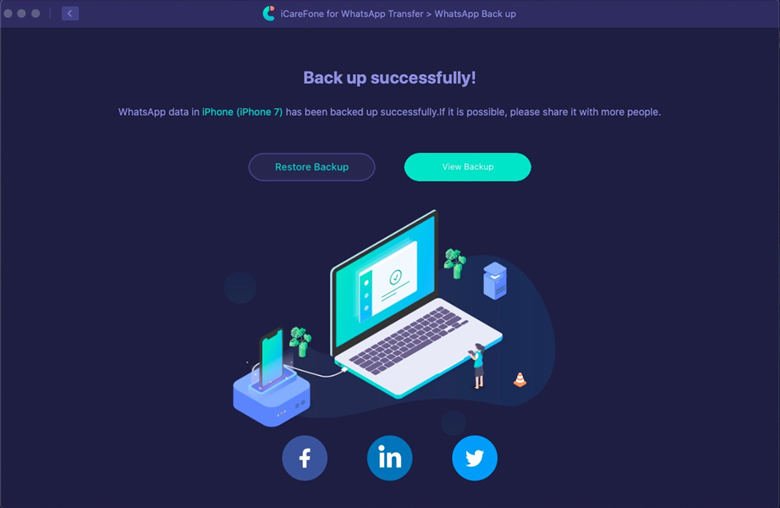
На этом этапе будет выполнено резервное копирование файлов на устройстве. Это займет несколько минут в зависимости от количества и размера файлов, для которых выполняется резервное копирование. Когда процесс резервного копирования завершится успешно, нажмите «Просмотреть резервную копию», чтобы продолжить.
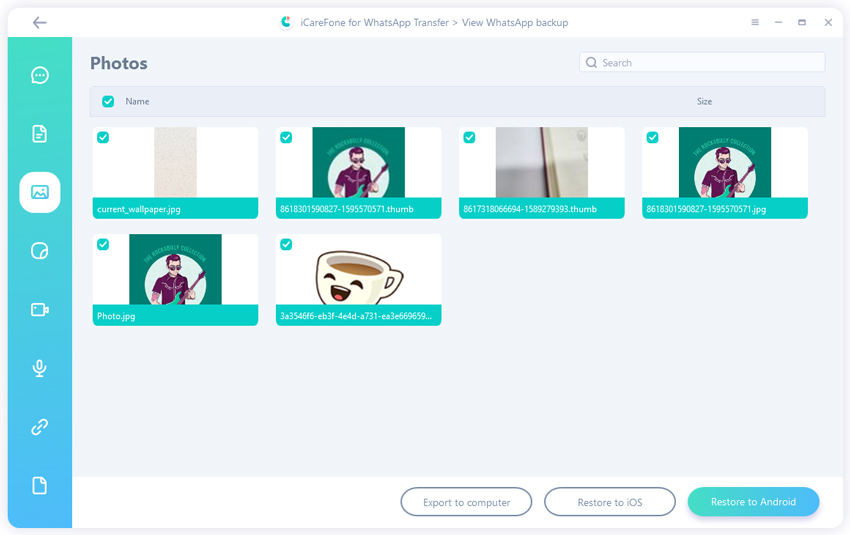
Выберите все фотографии, которые вы хотите экспортировать на Mac. Как только вы закончите с их выбором, нажмите «Экспорт на компьютер».
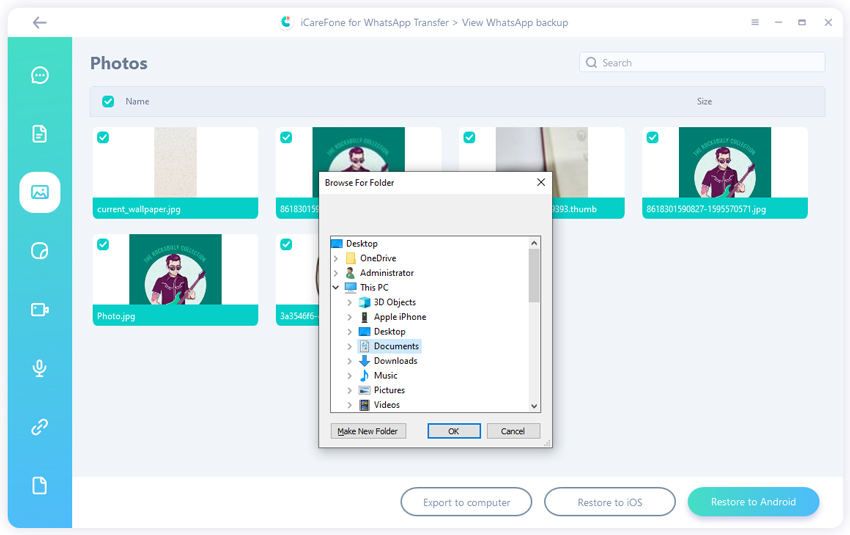
Выберите место, где вы хотите сохранить фотографии WhatsApp. Рекомендуется создать новую папку на рабочем столе, чтобы вы могли легко найти фотографии. После создания новой папки выберите ее и нажмите «Открыть».
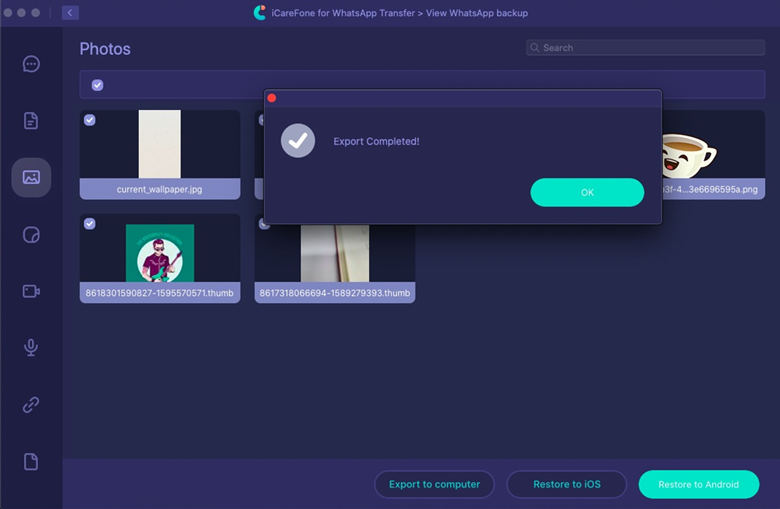
Подождите несколько секунд, и на экране появится сообщение «Экспорт завершен». Затем нажмите «ОК», и появится папка с именем WhatsApp Attachment.
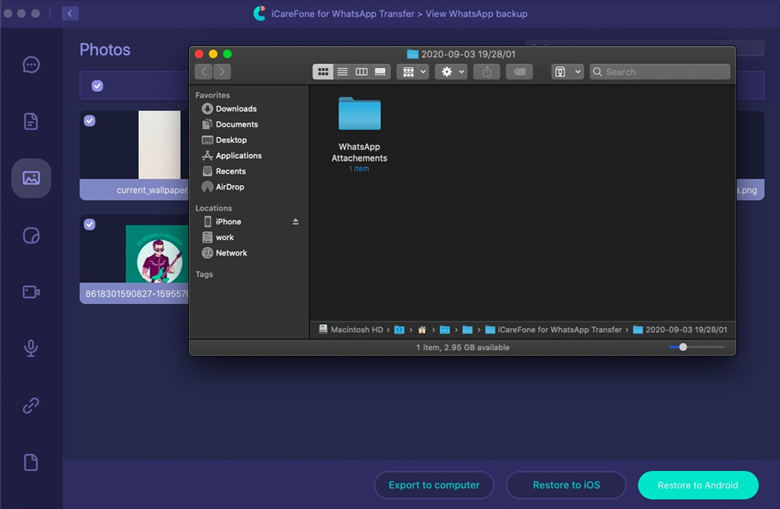
Теперь вам нужно дважды щелкнуть папку «Вложение WhatsApp», а затем папку «Фотографии», чтобы просмотреть все фотографии, которые были сохранены на вашем Mac из WhatsApp.
Заключение
Если вы можете использовать все описанные выше методы, вы должны увидеть все изображения, загруженные из WhatsApp, на свой iPhone или Android-устройство. Шаги просты; следовательно, они для всех. Кроме того, если вы хотите экспортировать свои фотографии из WhatsApp на Mac, в этой статье показано, как можно использовать Tenorshare WhatsApp Transfer.
whatsapp на iphone где сохраняет видео
Память у iphone забита.
Подключаю iphone к компьютеру.
Не вижу тех видео которые мне прислали по вацап.
Где они хранятся в iphone?
Как их удалить из под компьютера, записав на диск заранее.
Погуглил не вижу ответ.
Лучший ответ
Когда подключаешь айфон к компу, там куча разных папок в нем. Вот в этих папках среди остальных фото и видео они общей кучей и хранятся.
x4merПрофи (579) 6 лет назад
к сожалению нет там видео и прочей лабуды от вацапа среди папок с цифрами, перерыл все внимательно.
Sergey Гуру (4564) видать недавно начал шифровать вотсап и медиа данные. Еще вариант есть поставить приложение для Windows Whatsapp. Например там фотки и видео сохраняются при загрузке в папочку. Может так как — то можно.. Еще вариант проверь в Itunes при подключении телефона можно во вкладке Приложения залезать во внутренности программ, в т. ч. и вотсапа, надеюсь поможет!
Остальные ответы
На внутренней памяти гарнитура скорее всего!
x4merПрофи (579) 6 лет назад
Немного не понял, как их записать на двд и стереть из памяти. Поподробней, их не видно среди фото и видео среди папок, которые видны при подключении к компу.
Как получить доступ и загрузить содержимое папки WhatsApp
WhatsApp — это постоянная рутина, которую все подделывают. От пробуждения до отхода ко сну — кажется, что WhatsApp присутствует во всех сферах жизни. И, что еще более интересно, в Whatsapp есть средства массовой информации (скажем, видео, изображения и т. д.), которыми делятся люди и члены семьи.
Но задумывались ли вы когда-нибудь, где хранятся медиафайлы? Где найти папку WhatsApp на Android или iPhone? Или, возможно, как получить доступ к резервной папке WhatsApp или папке с изображениями? Если это и ваши вопросы, мы рады видеть вас здесь. Мы не только собираемся найти папку базы данных WhatsApp на iPhone или Android, но также исследуем, где находится папка WhatsApp! Следите за обновлениями.
- Часть 1: Где найти папку WhatsApp
- Часть 2: Как загрузить содержимое папки WhatsApp
- Часть 3: Как отобразить папку изображений WhatsApp
- Часть 4: Как переместить папку WhatsApp на SD-карту
Часть 1: Где найти папку WhatsApp
Давайте теперь узнаем, где вы можете найти папку WhatsApp на разных платформах. Ознакомьтесь со следующим разделом.
1.1 Для папки Android WhatsApp
Если у вас есть устройство Android, вам необходимо пройти по указанному ниже пути, чтобы получить доступ к вашим общим файлам WhatsApp.
- Во-первых, перейдите в «Диспетчер файлов» или «Браузер файлов» в зависимости от вашего устройства.
- Затем вы найдете «Внутреннее хранилище». Нажмите на него и прокрутите вниз до «WhatsApp».
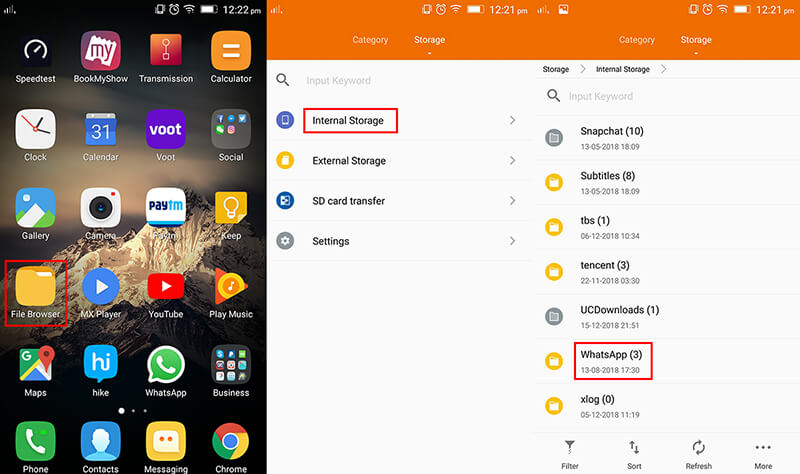
- Наконец, перейдите в «Медиа», и здесь вы можете найти файлы/изображения/видео/аудио, которыми поделились в WhatsApp.

1.2 Для папки iOS WhatsApp
Если у вас есть iPhone и вы хотите просмотреть свои медиафайлы WhatsApp, выполните следующие действия.
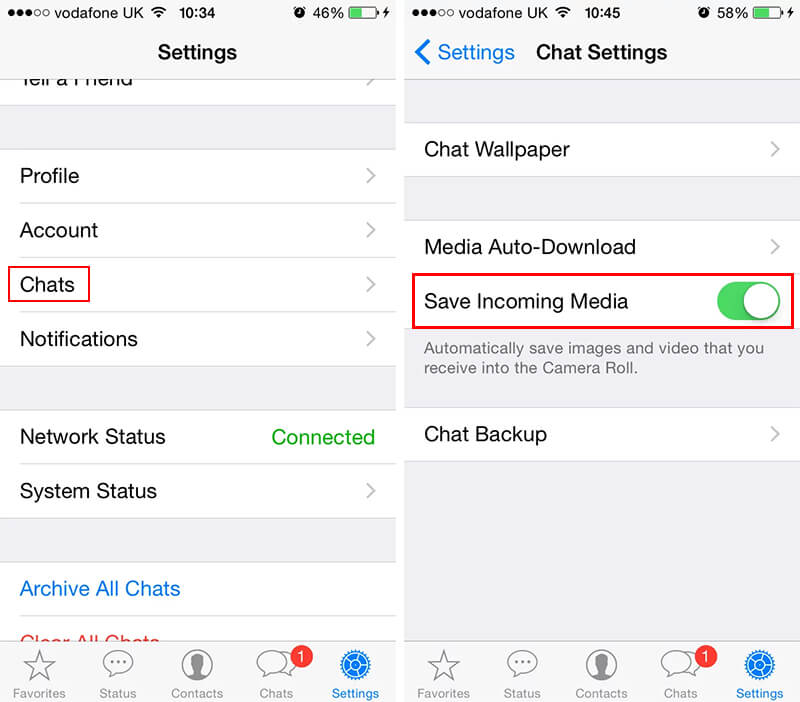
- Прежде всего, вам нужно включить WhatsApp, чтобы ваши файлы сохранялись на вашем устройстве. Для этого перейдите в приложение «WhatsApp» и нажмите «Настройки» после его открытия.
- Перейдите в «Чаты» и выберите медиафайл для сохранения.
- Наконец, нажмите «Сохранить входящие медиафайлы». После этого вы можете получить медиафайлы в своем родном приложении «Фотографии» на вашем iPhone.
1.3 Для папки Windows WhatsApp
Если вы установили WhatsApp на свой ПК с Windows, вот путь, по которому можно найти файлы и мультимедиа WhatsApp.
1.4 Папка WhatsApp для Mac
Если у вас есть компьютер Mac, следуйте указанному ниже пути.
1.5 Для папки WhatsApp Web
Многие люди по-прежнему пользуются веб-приложением WhatsApp вместо настольного приложения. Если вы один из них, то вы наверняка хотели бы знать, как получить доступ к файлам/папкам WhatsApp в зависимости от вашего веб-браузера. Другими словами, это просто зависит от того, какой веб-браузер вы используете, и тогда вы можете получить доступ к своим файлам в папке «Загрузки» соответственно.
Часть 2: Как загрузить содержимое папки WhatsApp
Разработанный для удовлетворения всех потребностей пользователей, Dr.Fone является своего рода набором инструментов, который можно иметь. Чтобы загрузить папку и данные WhatsApp, вы можете просто воспользоваться помощью Dr.Fone – Recover (iOS) .
Примечание. Если у вас есть устройство Android, используйте Dr.Fone – Recover (Android) для загрузки содержимого папки WhatsApp. В этом разделе в качестве примера используется загрузка папки iOS WhatsApp. Но шаги аналогичны на Android.

Dr.Fone — восстановление данных iPhone
Лучшее решение для загрузки содержимого папки iOS WhatsApp
- Загружает содержимое папки WhatsApp с вашего устройства iOS без проблем.
- Отлично работает с последней версией iOS, например, iOS 15 и последними моделями iPhone 13/12/11/X.
- Простой и удобный интерфейс.
- Возможность предварительного просмотра содержимого папки WhatsApp перед загрузкой.
- Предоставляет простоту восстановления данных непосредственно с вашего устройства iOS, iCloud или iTunes.
- Может легко восстановить потерянные данные более чем 15 основных типов данных, таких как закладки, голосовая почта, контакты, фотографии и т. д.
- Может эффективно восстановить потерянные данные из-за джейлбрейка, прошивки ПЗУ, сброса настроек или обновления и т. Д.
Доступно на: Windows
Его скачали 3 678 133 человека .


Пошаговое руководство по загрузке содержимого папки WhatsApp с iOS:
Шаг 1: Прежде всего, установите инструментарий Dr.Fone в своей системе и запустите его. Нажмите вкладку «Восстановить» на главном экране.
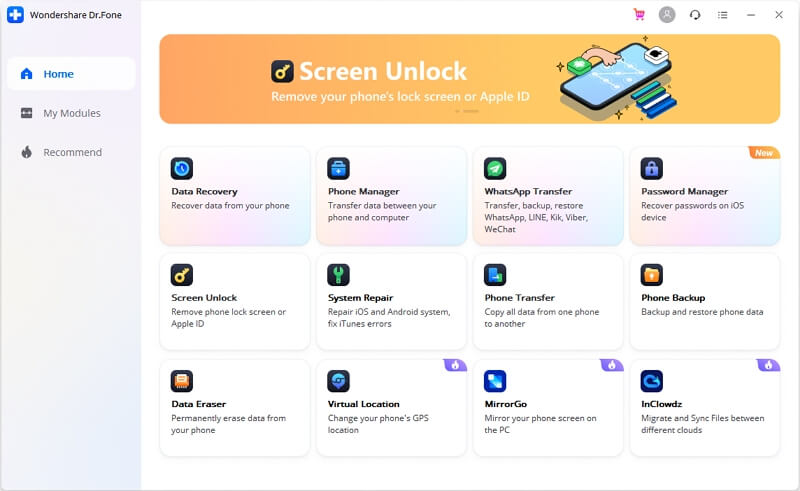
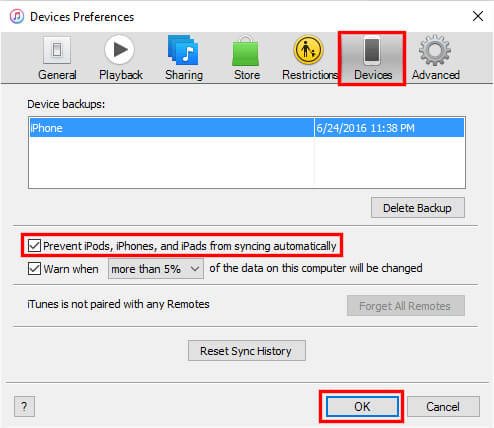
Шаг 2: Тем временем нарисуйте соединение вашего iPhone с системой. Кроме того, обязательно отключите автоматическую синхронизацию с iTunes, прежде чем двигаться дальше. Для этого запустите iTunes.
Windows: нажмите «Изменить» > «Настройки» > «Устройства» > установите флажок «Запретить автоматическую синхронизацию iPod, iPhone и iPad».
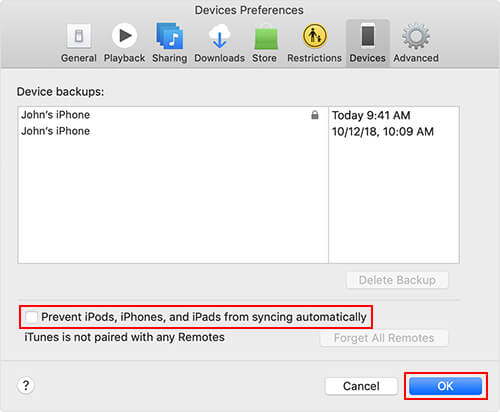
Mac: нажмите в меню «iTunes» > «Настройки» > «Устройства» > установите флажок «Запретить автоматическую синхронизацию iPod, iPhone и iPad».
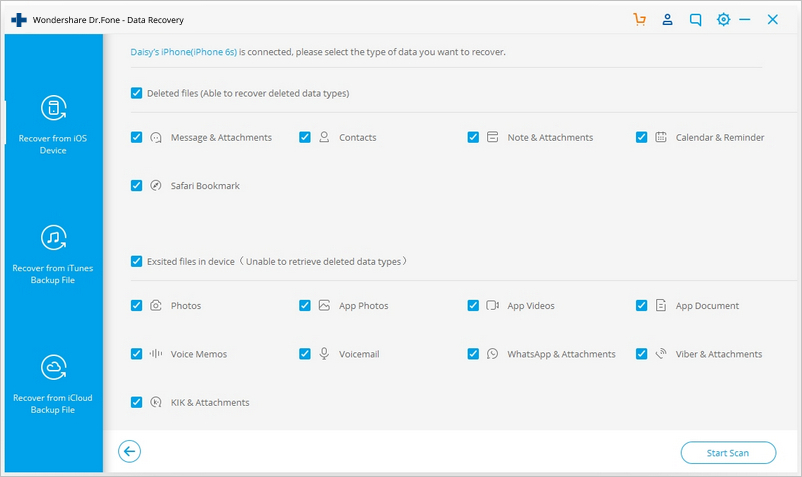
Шаг 3: На следующем экране перейдите на вкладку «Восстановить с устройства iOS», отмеченную на левой панели. Затем выберите тип данных «WhatsApp и вложения». После этого нажмите кнопку «Начать сканирование».
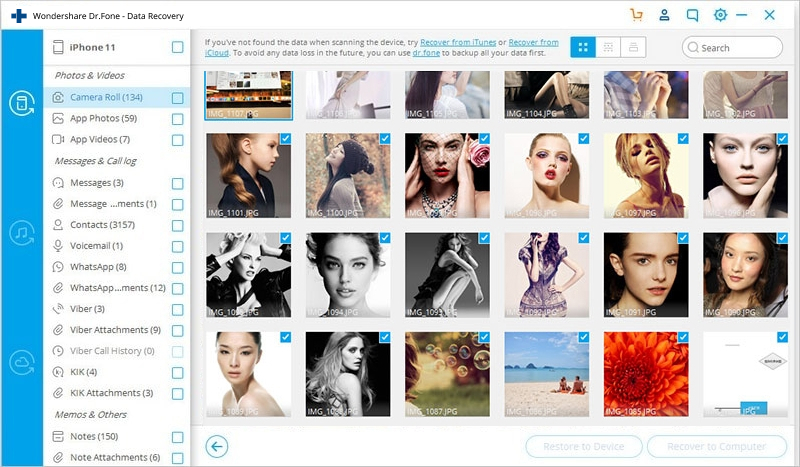
Шаг 4: Как только Dr.Fone – Recover (iOS) завершит сканирование, он загрузит все обнаруженные данные «WhatsApp» и «WhatsApp Attachments» на странице результатов. Просто выберите данные, которые вы хотите загрузить из папки WhatsApp на iPhone, а затем нажмите кнопку «Восстановить на компьютер».
Часть 3: Как отобразить папку изображений WhatsApp
Вы недавно заметили, что ваша папка изображений WhatsApp больше не отображается в вашей галерее? Что ж, этого может не произойти из-за потери данных. Есть вероятность, что он мог перейти в скрытое состояние. Чтобы отобразить папку изображений WhatsApp, вам необходимо выполнить шаги в указанном порядке и получить доступ к папке изображений WhatsApp в приложении «Галерея».
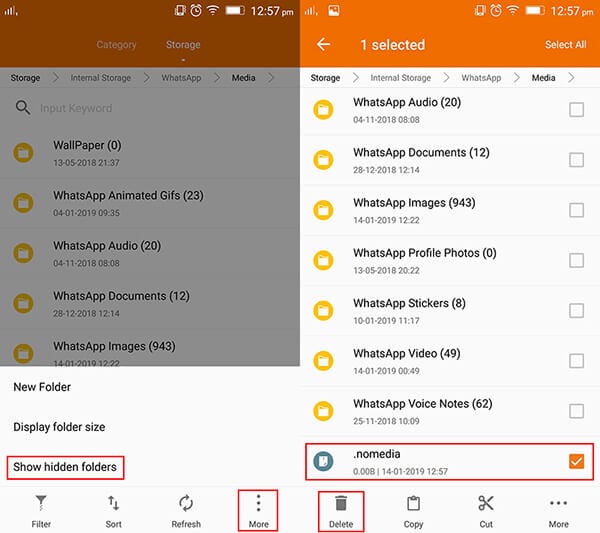
- Быстро достаньте свое устройство и запустите приложение «Диспетчер файлов».
- Найдите «Каталог WhatsApp» и нажмите на папку «Медиа».
- Теперь нажмите «Еще» или «3 горизонтальные/вертикальные точки» для настроек.
- Найдите параметр «Показать скрытые файлы/папки», а затем нажмите на него.
- Теперь вернитесь к файлу «.nomedia», а затем нажмите «Удалить». Дайте согласие на свои действия, нажав «Ок».
- Наконец, перейдите в галерею телефона, так как все ваши изображения WhatsApp будут видны там!
Часть 4: Как переместить папку WhatsApp на SD-карту
Возможно, на вашем телефоне не хватает места, и наиболее очевидной причиной являются мультимедийные данные WhatsApp, которые вы часто получаете, право? Тогда у нас есть один важный способ получить больше места на диске. Просто переместите все данные папки WhatsApp на SD-карту. Вот как вы можете это сделать:
- Прежде всего, загрузите приложение «файловый браузер/менеджер» на свое устройство Android. Примечание.На некоторых устройствах нет встроенных приложений для управления файлами. В этом случае вы также можете посмотреть и установить приложения для просмотра файлов, такие как ES File Explorer File Manager, из Google Play!
- Затем откройте файлы «Внутреннее хранилище», где вы можете найти «папку WhatsApp».
- В папке WhatsApp найдите папку под названием «Медиа».
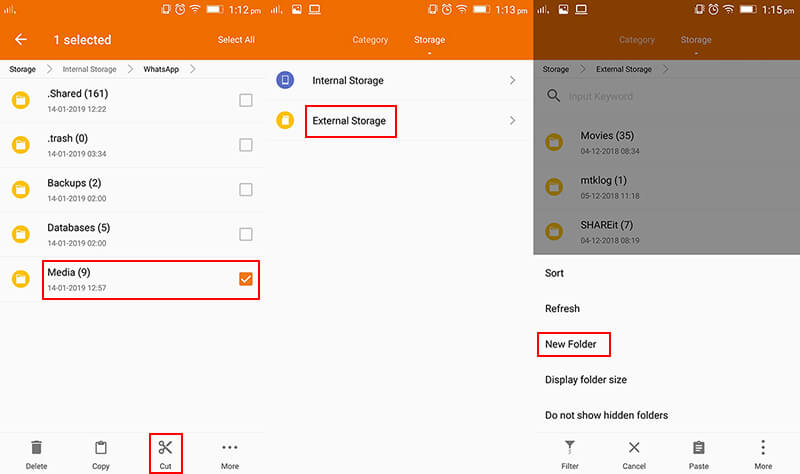
- Затем нажмите и удерживайте его, чтобы выбрать. Теперь вам нужно нажать «Вырезать» из доступных вариантов.
- Затем выберите пункт назначения «Внешнее хранилище», затем нажмите «Дополнительно» или «3 горизонтальные/вертикальные точки» и создайте папку под названием «WhatsApp», нажав на опцию «Новая папка».
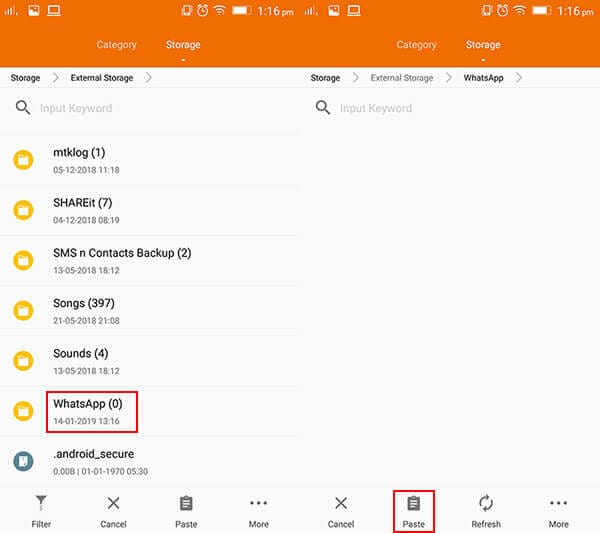
- Нажмите на новую папку WhatsApp на SD-карте, чтобы получить к ней доступ, а затем нажмите «Вставить». Короче говоря, папка с изображениями WhatsApp будет перемещена на SD-карту из внутренней памяти.