Часы Apple Watch не подключаются или не объединяются в пару с iPhone
Если на часах Apple Watch отображается красный значок iPhone или при попытке создать пару не удается найти значок «i», попытайтесь соединить устройства еще раз.
Проверьте подключение часов Apple Watch
Если на часы Apple Watch не поступают уведомления, сообщения или вызовы, возможно, Apple Watch и iPhone не подключены друг к другу. Когда устройства не подключены друг к другу, на циферблате часов отображается красный значок iPhone  или красный значок X
  . Можно также проверить подключение в Пункте управления. Когда часы Apple Watch снова подключатся, появится зеленый значок iPhone
  . Сначала расположите часы Apple Watch и сопряженный iPhone рядом. Если устройства все еще отключены и вам требуется помощь, попробуйте выполнить следующие действия. После выполнения каждого шага проверяйте, удалось ли установить соединение между устройствами.



Попытайтесь подключить Apple Watch к iPhone еще раз
- Расположите Apple Watch и iPhone для сопряжения достаточно близко друг к другу.
- Убедитесь, что на iPhone отключен авиарежим и включены Wi-Fi и Bluetooth. Для этого откройте Пункт управления.
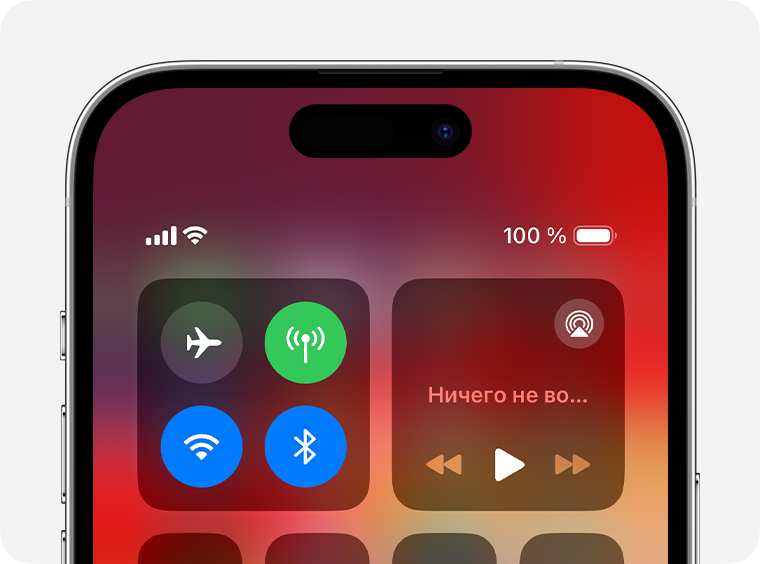
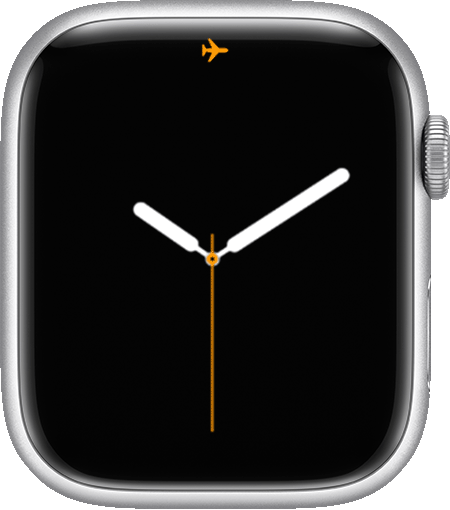
- Если на циферблате часов отображается значок авиарежима
 , значит, он включен. Откройте Пункт управления, затем отключите авиарежим.
 - Перезапустите Apple Watch и iPhone.
Значки и символы состояния на часах Apple Watch
Узнайте о значках и кнопках, которые могут отображаться в верхней части экрана Apple Watch и в Пункте управления.
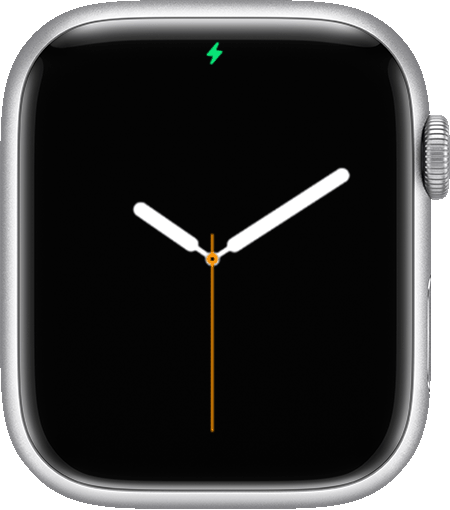

Часы Apple Watch заряжаются.
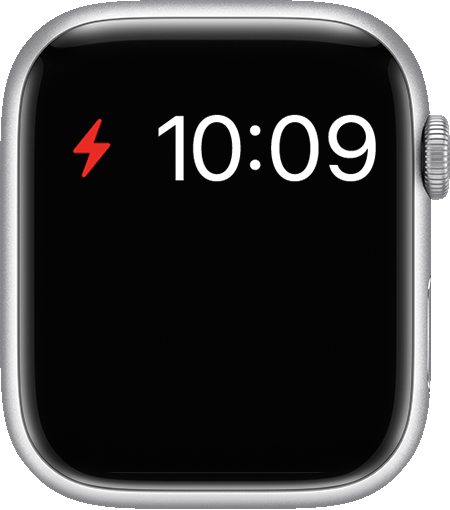

Аккумулятор разряжается. Узнайте, как зарядить Apple Watch.


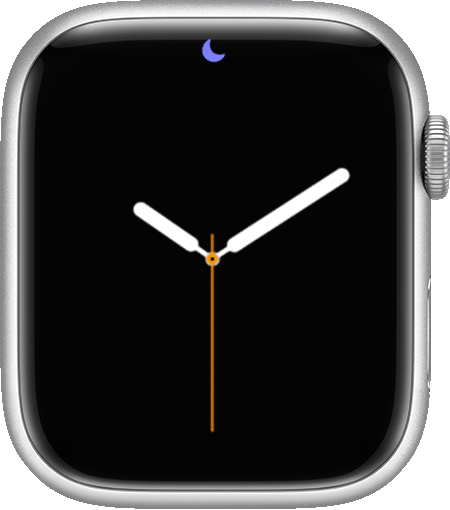

Включен режим «Не беспокоить».
При поступлении вызовов и уведомлений не будет слышен звуковой сигнал и не будет загораться экран, пока этот режим не будет выключен. Сигналы будильника будут слышны. Если на iPhone настроено другое Фокусирование , например фокусирование для работы, этот значок отображается при активном фокусировании.


Включен «Режим театра», а также режим «Бесшумно».
Экран останется темным до касания экрана, нажатия кнопки или поворота колесика Digital Crown. Кроме того, в этом режиме экран остается темным даже при использовании функции «Всегда вкл.». Чтобы выключить режим театра, откройте приложение «Пункт управления» и нажмите соответствующий значок.
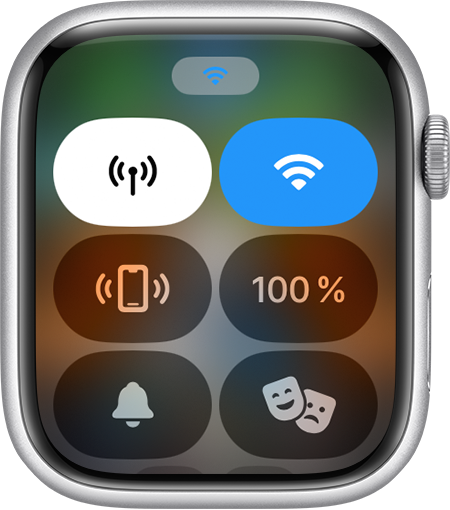

Ваши Apple Watch подключены к сети Wi-Fi, а не к вашему iPhone.
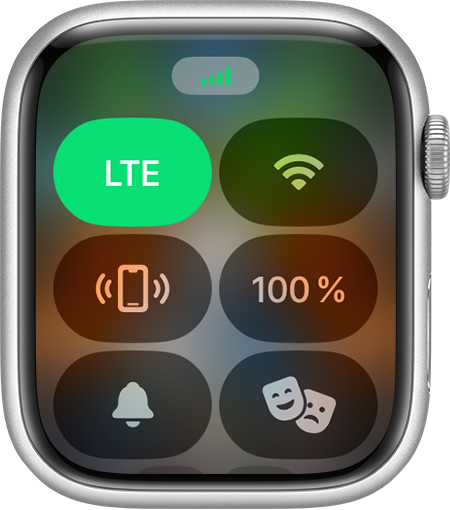

Часы Apple Watch (GPS + Cellular) подключены к сотовой сети.
Количество полосок обозначает уровень сигнала.
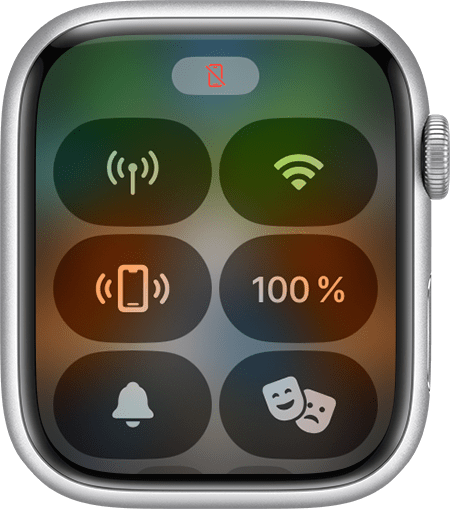

Часы Apple Watch не подключены к iPhone.
Поднесите устройства ближе друг к другу или отключите авиарежим.
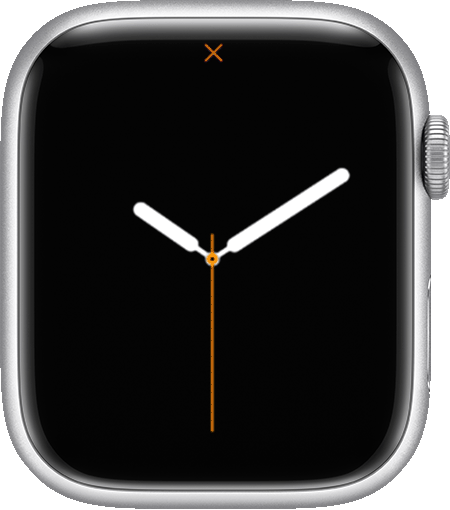

Подключение часов Apple Watch (GPS + Cellular) к сотовой сети разорвано.
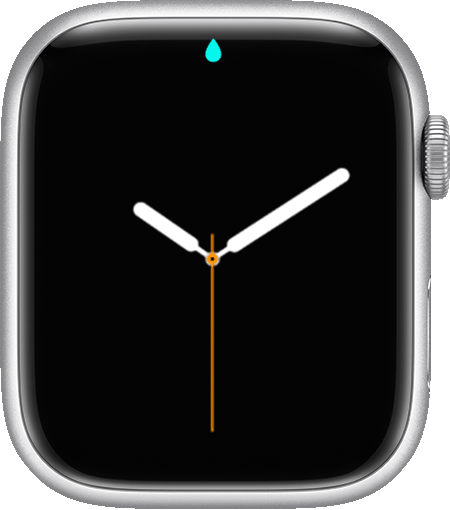

Включен режим «Блокировка воды», поэтому экран не реагирует на нажатия.
Чтобы разблокировать часы Apple Watch, поверните колесико Digital Crown.
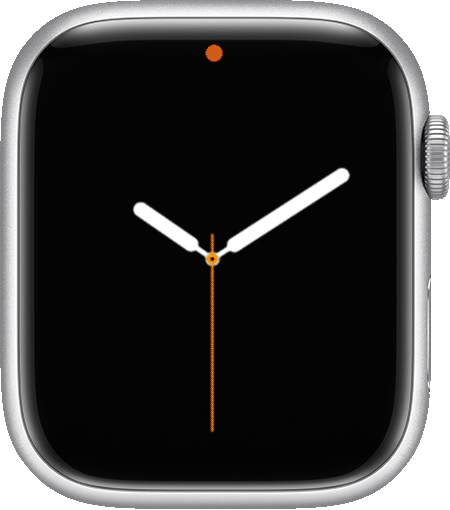
Значок красной точки указывает на полученное уведомление.
Для чтения уведомлений смахните циферблат вниз.
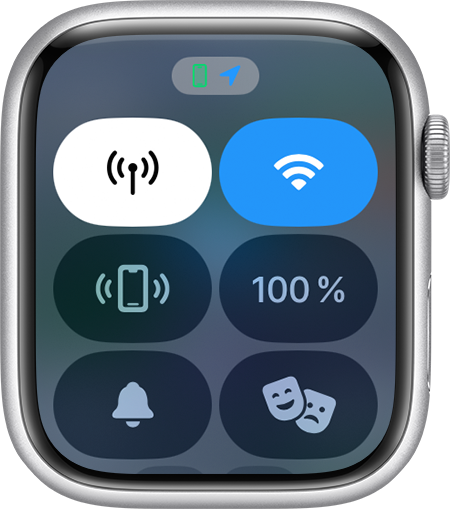

Приложение на часах Apple Watch задействовало службы геолокации.
Чтобы узнать, какое приложение запросило ваше местоположение, нажмите на синюю стрелку.
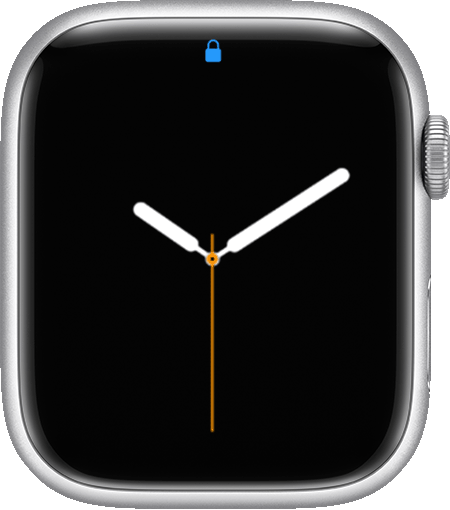

Часы Apple Watch заблокированы.
Нажмите, чтобы ввести пароль и разблокировать.
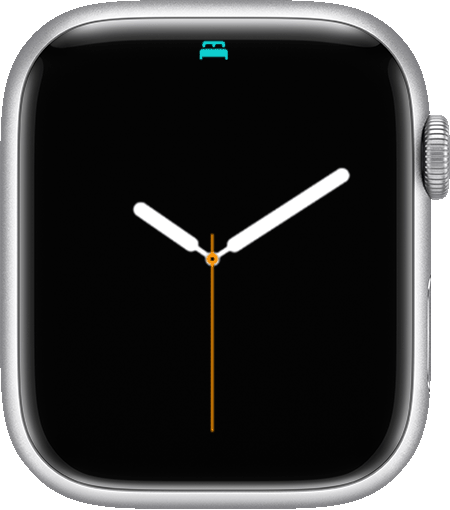

Часы Apple Watch находятся в режиме сна.
Чтобы выйти из режима сна, нажмите и удерживайте колесико Digital Crown. Если на iPhone настроено другое Фокусирование, например, для работы, этот значок отображается при активном фокусировании.
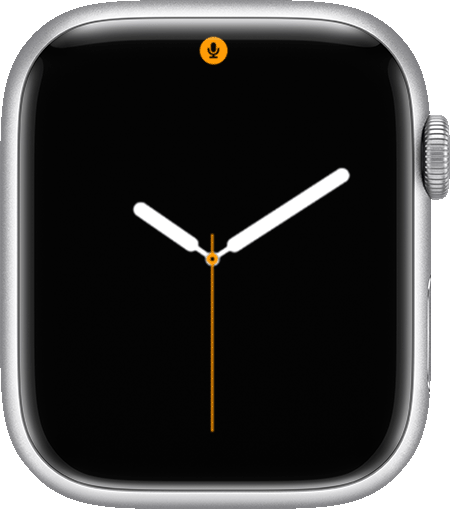

Появившийся значок микрофона указывает на то, что микрофон Apple Watch осуществляет прослушивание.
Этот значок появляется во время взаимодействия с Siri, при голосовой записи или использования любого приложения или функции, которые включают микрофон.
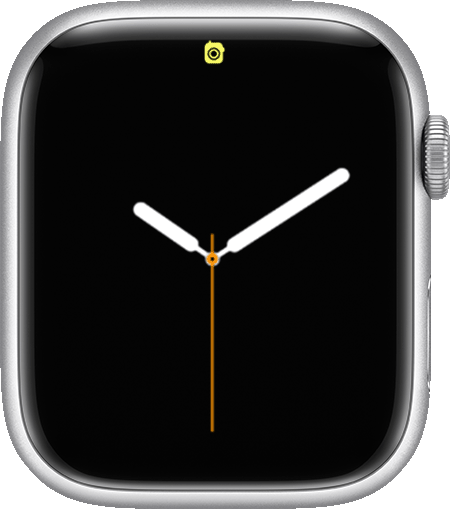

Значок «Рация» появляется, когда приложение включено, и вы можете получать сообщения. Он появляется в верхней части циферблата при выводе Apple Watch из режима сна и отображается в верхней части Пункта управления, пока включено приложение «Рация».
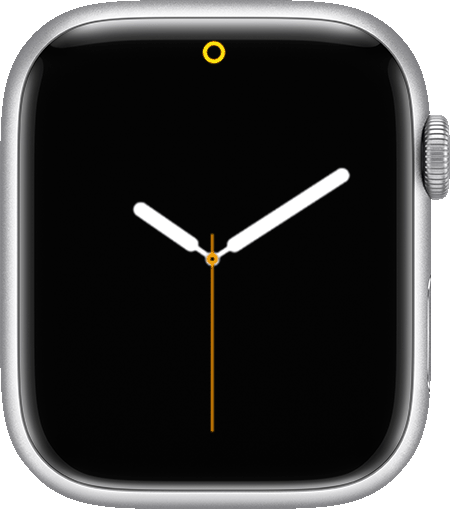


Apple Watch переведены в режим энергосбережения, на что указывает появление желтого значка круг.
Значки активных программ
В watchOS 10 в верхней части циферблата Apple Watch отображаются значки некоторых активных приложений. Нажатие на большинство этих значков приложений позволяют открыть приложение. (В watchOS 9 эти активные приложения отображаются в верхней части панели Dock.)
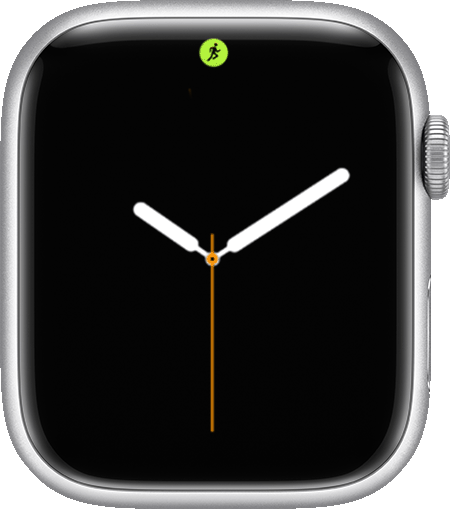

Активно приложение «Тренировка».
Если значок все еще отображается по завершении тренировки, перезапустите часы.
Вы недавно пользовались приложением Рация.
В watchOS 10 значок «Рация» появляется в верхней части циферблата при выводе Apple Watch из режима сна и отображается в верхней части Пункта управления, пока включено приложение «Рация». (В watchOS 9, если вы в последнее время использовали приложение, то значок приложения «Рация» ненадолго появляется в верхней части циферблата при выходе Apple Watch из режима сна.)
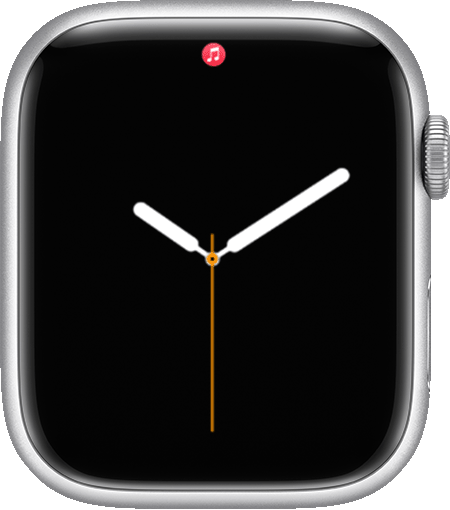

Вы слушаете аудио на Apple Watch.
Нажмите значок, чтобы открыть приложение, в котором в данный момент воспроизводится аудио.
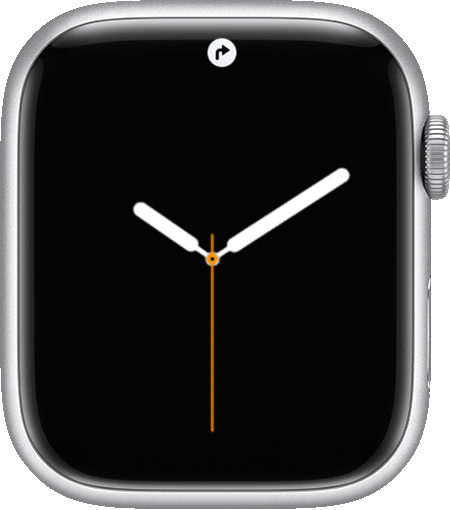

Навигация выполняется через стороннее приложение.
В watchOS 10 будет отображаться значок стороннего приложения, используемого для навигации. Если значок все еще отображается по завершении навигации, перезапустите часы.
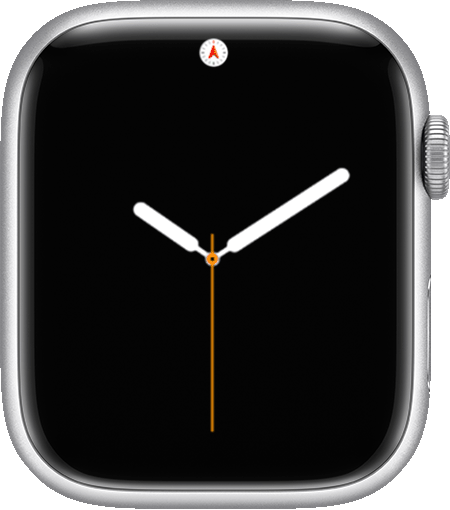

Работает функция «Возврат по маршруту».
Значок приложения «Компас» отображается при использовании функции «Возврат по маршруту».
Если не удается создать пару между Apple Watch и iPhone
При настройке Apple Watch на iPhone отображается предложение поднести часы к камере iPhone. Если на iPhone отображается сообщение о сбое подключения к Apple Watch (или на часах отображается циферблат), проверьте, не объединены ли уже часы Apple Watch в пару с iPhone.
- Как разорвать пару между часами Apple Watch и устройством iPhone
- Как стереть данные с Apple Watch без сопряжённого устройства iPhone
- Как сбросить Apple Watch без кода-пароля
- Как сбросить Apple Watch, если процесс создания пары завис
Как разорвать пару между часами Apple Watch и устройством iPhone
Если у вас есть доступ к сопряжённому iPhone, разорвите пару с Apple Watch.
- Откройте приложение Watch на iPhone, перейдите на вкладку «Мои часы» и выберите «Все часы» в верхней части экрана.
- Нажмите значок «i» рядом с часами, с которыми необходимо разорвать пару, затем выберите пункт «Разорвать пару с Apple Watch».
- Нажмите снова для подтверждения и дождитесь разрыва пары с часами.
- После разрыва пары с Apple Watch можно повторить создание пары.
Как стереть данные с Apple Watch без сопряжённого устройства iPhone
Если вы не можете разорвать пару с Apple Watch, потому что у вас нет доступа к сопряженному устройству iPhone, можно стереть данные часов.
Если вы стираете данные Apple Watch, а не разрываете пару, часы будут по-прежнему защищены функцией Блокировка активации. Прежде чем снова создать пару с Apple Watch, введите идентификатор Apple ID и пароль, которые использовались для их настройки.
- Откройте на часах приложение «Настройки» и выберите «Основные» > «Сброс».
- Нажмите «Стереть контент и настройки» и подтвердите действие.
- Дождитесь, пока пара с часами не будет разорвана.
- После окончательного разрыва пары с Apple Watch можно повторить создание пары. Вам потребуются идентификатор Apple ID и пароль, которые использовались при настройке часов.
Как сбросить Apple Watch без кода-пароля
Если вы не можете разорвать пару или стереть данные с Apple Watch из-за того, что забыли код-пароль, можно выполнить сброс часов.
Если вы выполняете сброс Apple Watch, а не разрываете пару, часы будут по-прежнему защищены функцией Блокировка активации. Прежде чем создать новую пару для Apple Watch, потребуется ввести идентификатор Apple ID и пароль, которые использовались при их настройке.

- Поместите часы Apple Watch на зарядное устройство.
- Нажмите и удерживайте боковую кнопку, пока не увидите экран с кнопкой питания в правом верхнем углу. После этого отпустите боковую кнопку. Если на Apple Watch установлена более ранняя версия watchOS, вместо кнопки питания вы увидите ползунок «Выключение».
- Нажмите и удерживайте колесико Digital Crown, пока не увидите красную кнопку сброса.
- Нажмите «Сброс», а затем снова нажмите «Сброс» для подтверждения.
- После окончательного разрыва пары с Apple Watch можно повторить создание пары. Помните, что вам потребуются идентификатор Apple ID и пароль, которые использовались при настройке часов.
Как сбросить Apple Watch, если процесс создания пары завис
Если кажется, что процесс создания пары завис (например, анимация создания пары продолжает отображаться в течение нескольких минут), попробуйте выполнить сброс Apple Watch.
- Нажмите и удерживайте колесико Digital Crown, пока часы Apple Watch находятся в режиме создания пары.
- Нажмите кнопку «Сбросить», когда она появится на часах.
- После сброса часов можно повторить создание пары.
Где находится значок «i» на Apple Watch и что означает
Несмотря на то, что гаджет доступен на российском рынке около 3 лет, многие пользователи не знают, где значок «i» на Apple Watch находится и что он означает. Отсутствие информации связано с высокой стоимостью умных часов, т. к. не каждый может позволить себе их приобрести. Поэтому не так много людей могут поделиться сведениями о дополнительных функциях устройства.
.png)
Что означает «i» и где находится
Значок не предназначен для управления гаджетом и не выступает в качестве физической кнопки. Красная точка появляется во время первого включения часов и информирует о необходимости включения смартфона и создания пары (подключения). Иконка «i» находится в правой верхней части дисплея и во время создания пары сдвигается в нижний угол.
Синхронизация устройств проводится автоматически, но если произошел сбой, создать пару можно в ручном режиме. Для этого и служит этот значок. Он так же задействован в разрыве соединения если девайс расположен рядом со смартфоном.
Пошаговая инструкция по поиску символа на смарт часах Apple Watch
Для поиска символа «i» необходимо зарядить гаджет и включить Bluetooth на iPhone. Затем:
- Включить «Эпл Вотч» нажатием и удерживанием боковой кнопки под колесиком Digital Crown до появления логотипа Apple.
- Проконтролировать появление красной точки в правом верхнем углу экрана. Если символ есть можно проводить создание пары в автоматическом режиме.
Синхронизировать часы со смартфоном можно как новое устройство или восстановить резервную копию если до этого часы использовались и настройки были скопированы. Второй вариант предпочтительней, т. к. занимает меньше времени и не требует вмешательства пользователя.
Что делать если значок не найден
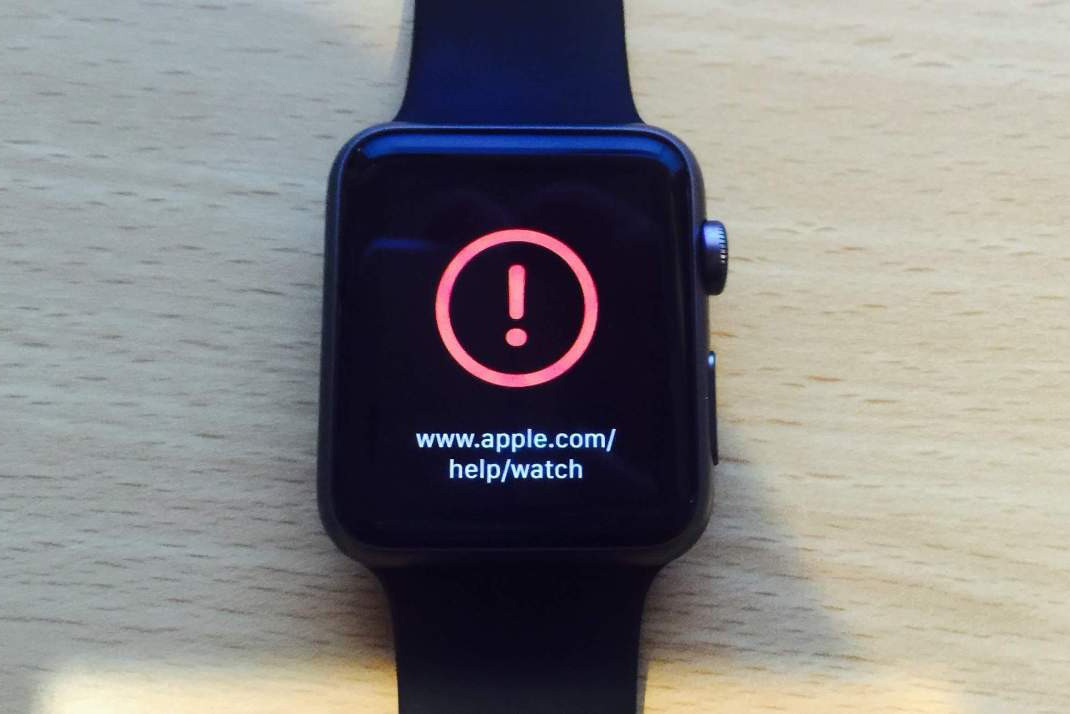
Если при включении «Эпл Вотч» на экране отображаются часы либо 1 из программ, это может означать, что часы еще синхронизированы со смартфоном. Чтобы создать подключение вновь, нужно разорвать пару. Это можно сделать как с Apple Watch так и с iPhone.
Чтобы разорвать сопряжение гаджетов с умных часов необходимо выполнить следующие действия:
- на часах войти в «Настройки», выбрать «Основные», и перейти в закладку «Сброс»;
- активировать опцию «Стереть контент и настройки», и подтвердить выполнение;
- дождаться, когда синхронизация будет отключена.
Если Гаджеты находятся далеко друг от друга, разорвать пару можно с телефона. Для этого:
- открыть приложение, перейти на страницу «Мои часы», и выбрать нужные;
- нажать иконку «i» рядом с выбранным гаджетом, и выбрать опцию «Разорвать пару с Apple Watch»;
- подтвердить действие, и дождаться результата.
После этого на экране появится красная точка и устройство будет готово к созданию новой пары. Если соединение разорвано принудительно, то на часах происходит сброс до заводских настроек и стираются все ранее записанные данные.
Как настроить пару iPhone и Apple Watch вручную
Синхронизация гаджетов в ручном режиме выполняется в таком порядке:
- Расположите устройства близко друг к другу для обеспечения устойчивой связи по «Блютус».
- Активируйте на смартфоне мобильное приложение Apple Watch.
- Убедитесь в появлении сообщения о сопряжении гаджетов вручную.
- Коснитесь символа «i» и «Начать создание пары».
- На iPhone выбрать значок символизирующий Apple Watch.
- Проконтролируйте перемещение красной точки в правый нижний угол экрана.
- Поднесите камеру смартфона к изображению на часах и нажмите кнопку «Настройки Apple Watch».
- Выберете руку, на которой будете носить гаджет.
- Подтвердите согласие о выполнение пользовательского соглашения.
- Создайте на часах 4-значный пароль. Цифры на дисплее появятся после нажатия соответствующей иконки на смартфоне. Пароль необходимо запомнить.
- Выберите нужные программы (при необходимости).
- Проконтролируйте получение сообщения об окончании создания пары.
Если пользователь провел сопряжение в ручном режиме, то следующее сопряжение будет невозможно осуществить автоматически. На расстоянии не обеспечивающем работу Bluetooth, сопряжение прервется и красная точка исчезнет с экрана. При восстановлении связи сопряжение восстановится.