Настройка бокового меню Finder на Mac

Можно выбрать объекты, которые будут доступны в боковом меню Finder.

- На Mac нажмите значок Finder в Dock, чтобы открыть окно Finder.
- Выполните любое из указанных ниже действий.
- Скрытие или отображение бокового меню. Выберите «Вид» > «Скрыть боковое меню» или «Вид» > «Показать боковое меню» в строке меню. (Если пункт «Показать боковое меню» недоступен, выберите пункт меню «Вид» > «Показать панель инструментов».)
- Изменение размера бокового меню. Перетяните правую сторону разделительной линейки вправо или влево.
- Изменение содержимого бокового меню. Выберите «Finder» > «Настройки», нажмите «Боковое меню», затем выберите объекты или снимите с них выбор.
- Изменение расположения объектов в боковом меню. Перетяните объект в новое место.
- Отображение или скрытие всех объектов в разделе бокового меню. Поместите указатель на заголовок раздела и держите его, пока не появится кнопка «Скрыть»
 или кнопка «Показать»
  , затем нажмите кнопку. Например, чтобы на время скрыть избранные объекты, поместите указатель на заголовок раздела «Избранное», затем нажмите кнопку «Скрыть» .
 - Добавление папки или диска в боковое меню. Перетяните объект в раздел «Избранное». Если раздел «Избранное» не отображается, нажмите «Finder» > «Настройки» > «Боковое меню», затем выберите хотя бы один объект в разделе «Избранное». При добавлении объекта в боковое меню Finder создается ярлык объекта; объект при этом не перемещается из исходного положения.
- Добавление файла в боковое меню. Удерживая нажатой клавишу Command, перетяните файл в раздел «Избранное». Если раздел «Избранное» не отображается, нажмите «Finder» > «Настройки» > «Боковое меню», затем выберите хотя бы один объект в разделе «Избранное». При добавлении файла в боковое меню Finder создается ярлык файла; файл при этом не перемещается из исходного положения.
- Добавление приложения в боковое меню. Удерживая нажатой клавишу Command, перетяните значок приложения в раздел «Избранное».
- Удаление объекта. Перетяните значок объекта из бокового меню, так чтобы появился знак удаления
 . Ссылка на объект исчезает из бокового меню, но сам объект при этом остается в исходном положении на компьютере Mac.
Для изменения других настроек Finder выберите «Finder» > «Настройки». См. раздел Изменение настроек Finder.
Как добавить папку в избранное Mac OS
Для многих не так очевиден ответ на вопрос, как добавить папку в избранное Mac OS через Finder. Потому что вкладка Sidebar в настройках только помогает переключать видимость имеющихся избранных, а добавить новые так не получится.
Но на самом деле в Mac OS добавить папку в избранное очень просто. Выделите ее и нажмите Command + T либо вручную перетащите в необходимую позицию на панели сбоку.
Таким образом папка должна будет навсегда закрепиться в Избранном. Кстати, в примере наглядно видно, что папка изображения (Pictures) обычно находится там по умолчанию.
Добавление сетевой папки в избраное
А чтобы на Mac добавить сетевую папку в избранное, выполняйте такую последовательность действий.
Запустите Finder. Используя сочетание Command + K активируйте Подключение к серверу.
Пропишите путь к сетевому диску, который вам нужен. Как правило, это следует делать в таком виде: протокол//имя компьютера (или ip), но иногда протокол в начале допускается не указывать.
Выбирайте «Подключиться». Если нужно, вводите пароль и указывайте папку подключения.
Чтобы диск оказался доступным при активации компьютера, нужно добавить его в Объекты входа.
Переходите в меню Apple, далее Системные настройки > Пользователи и группы > Объекты входа.
Для добавления сетевого диска нажимаем на +, выбираем диск и Добавить.
Если диск не показывается, то найдите в параметрах Finder вкладку Общие и ставьте галочку на Подключенные сервера. Проверяйте, диск должен успешно активироваться.
Смотрите также полезное тематическое видео:
3 полезных совета для работы с Finder на Mac OS X
Недавно перешедшие на Mac пользователи Windows могут знать не всё о тонкостях работы с Finder – местного аналога Проводника из “форточной” ОС. В этом материале мы расскажем о том, как идеально настроить Finder под свои потребности и сделать работу с ним более производительной.
Настройка бокового меню
По умолчанию в «сайдбаре» (боковом меню) Finder отображается море полезных и не очень вкладок. К примеру, автору этих строк каждый день нужны Мои файлы, Загрузки, Рабочий стол, иногда Документы и Изображения, редко – iCloud Drive. А вот AirDrop и Недавние теги только занимают место – этими возможностями Mac я не пользуюсь практически никогда. У каждого набор нужных и не нужных вкладок Finder будет свой, но факт остается фактом – из того, что в нём отображается, нужно далеко не всё. Как убрать лишнее?
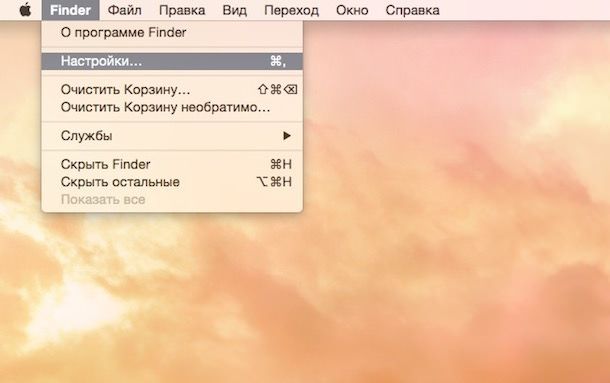
Очень просто! Откройте Finder, затем выберите Настройки (можно ознакомиться с этой статьей и открывать Настройки в программах Вы будете еще быстрее).
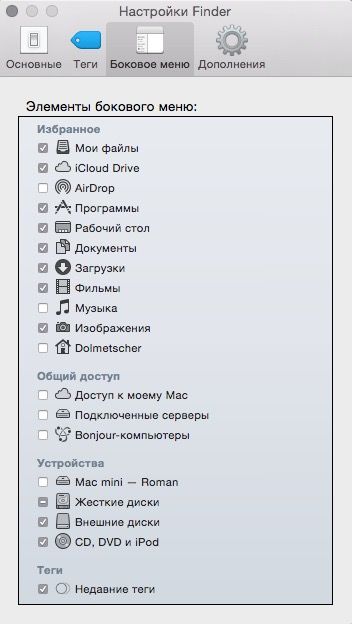
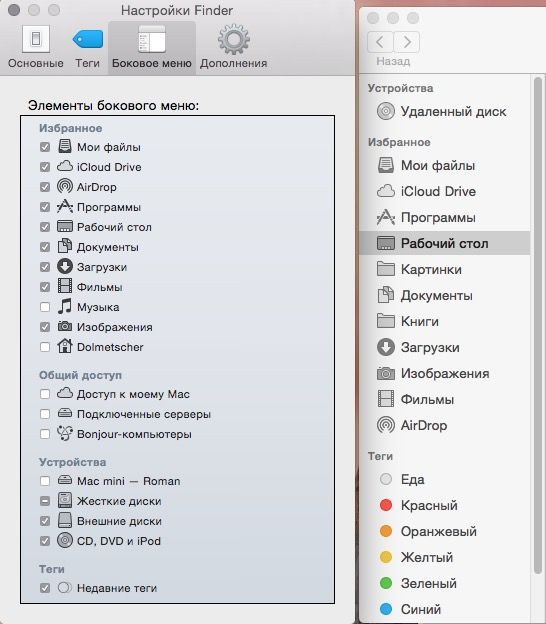
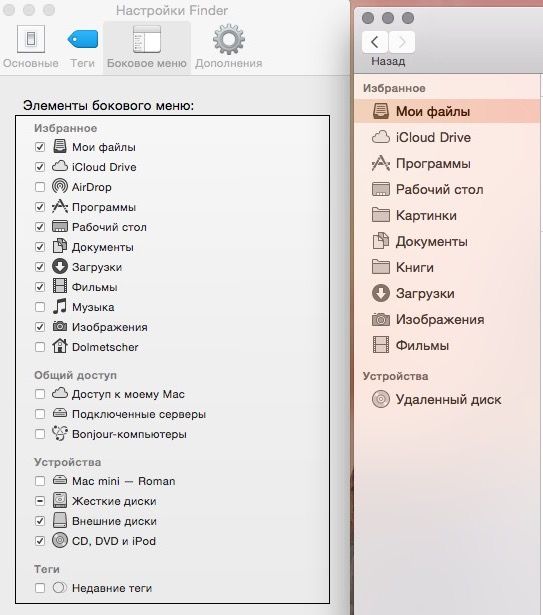
В разделе настроек Боковое меню уберите «галочку» напротив тех папок Finder, которые вам в сайдбаре не нужны. Маленький лайфхак: можно держать окно Finder открытым, а в висящем рядом окне настроек убирать «галочки» и смотреть на получившийся результат в режиме Live.
Пример Finder до и после настройки:
Добавление папок
Чтобы добавить в Избранное Finder любую папку по вашему желанию (например, популярный облачный сервис Dropbox) просто перетяните её в сайдбар Finder с уже имеющимися там папками. Всё тем же перетаскиванием новый «фолдер» можно поставить в любое удобное место – хоть на первое, хоть на последнее.
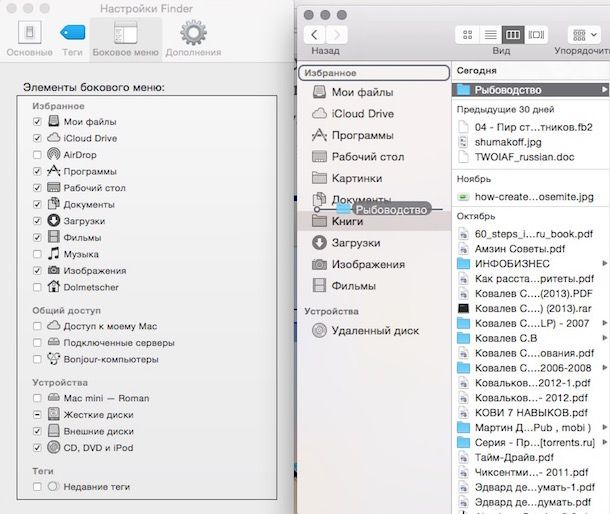
Если папка «не прижилась» в Избранном, удалить её оттуда тоже не составит никакого труда. Просто кликните по папке правой кнопкой мышки и выберите Удалить из бокового меню. Удаления самой папки не произойдет – вы сможете найти её в том же месте, что и раньше, её ярлык исчезнет только из Finder.
Изменение и скрытие секций
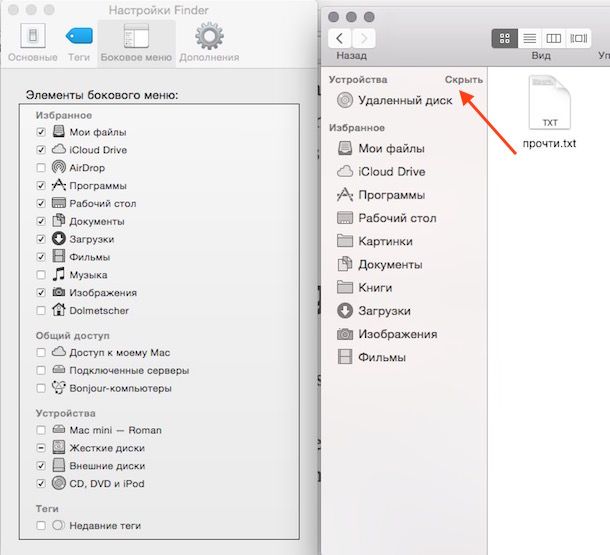
Скрывать, менять местами можно не только отдельные папки, но и целые секции. В нашем примере их (секций) две – Избранное и Устройства. Их можно поменять местами при помощи простого перетаскивания. Ещё одна возможность – скрытие. Для этого нужно просто подвести курсор мышки к названию секции и нажать Скрыть. В результате нашего вмешательства папка Удаленный диск в разделе Устройства исчезла из виду. Для возвращения достаточно кликнуть мышкой по новой надписи – Показать.
Вот и всё! Теперь вы сможете настроить боковое меню Finder так, как вам удобнее больше всего. Убирайте ненужное, добавляйте ценные папки, делайте своё боковое меню практичным и минималистичным! :).
Ещё несколько советов по Finder в OS X вы найдете ниже.
- Как добавлять ярлыки программ, папки и файлы на панель Finder.
- 8 простых способов улучшить работу Finder на Mac OS X.
- Как объединить несколько окон Finder в одно.
- Как изменить стандартное окно в Finder в OS X.
Как добавить папку в закладки в Finder на Mac

Независимо от того, какую версию macOS вы используете, Finder всегда является основным способом взаимодействия с вашими файлами и папками. Кроме того, в Finder есть множество способов организовать ваши данные, как вручную, так и автоматически. Однако что, если вы хотите создать закладку для папки в Finder на вашем Mac? Есть способ сделать это (на самом деле три), и ниже мы покажем вам все, что вам нужно знать.
Оглавление
1. Добавьте папку в «Избранное» на боковой панели Finder в macOS.
Если вы хотите иметь быстрый доступ к определенной папке, возможно, самым разумным способом было бы разместить ее на боковой панели Finder (среди ваших любимых мест). Таким образом, вы не будете видеть эту папку все время, но вы всегда будете в секунде от нее. Вот что вам нужно сделать.
1. Сначала запустите новое окно Finder, щелкнув логотип Finder через док-станцию (слева).

3. Используя Finder, найдите папку, которую вы хотите добавить в закладки на вашем Mac. Не открывайте его — просто найдите его. Перетащите его в список «Избранное» (на боковой панели Finder) с левой стороны.

4. После добавления папки на боковую панель вы также можете изменить ее положение. Для этого нажмите на него и переместите вверх или вниз. Отпустите мышь или трекпад, когда найдете идеальное место. Вот и все!
2. Добавьте папку в док-станцию macOS.
Затем у нас есть еще один способ добавить папку в закладки на Mac. На этот раз мы сделаем его видимым на вашем экране в любое время и воспользуемся для этой цели док-станцией macOS.
1. Найдите папку, которую вы хотите добавить в закладки. Еще раз, не открывайте его — просто найдите его. (Вы должны увидеть это на своем экране.)

2. Перетащите эту папку в док-станцию macOS (по умолчанию отображается внизу экрана). Имейте в виду, что вы можете добавлять папки с правой стороны док-станции. Вы должны увидеть, как значки в Dock перемещаются влево и вправо, освобождая место для новой папки.
Связанный : Как сбросить просмотренные эпизоды и шоу Netflix из очереди
3. Как только вы будете довольны положением папки, отпустите мышь или трекпад. Теперь вы увидите выбранную вами папку среди существующих значков приложений, к которой можно получить доступ одним щелчком мыши. Вот и все!
Имейте в виду, что папки, помещенные в Dock, ведут себя немного иначе. Как только вы нажмете на любую папку в Dock, вы сначала увидите предварительный просмотр ее содержимого. Чтобы открыть эту папку в Finder, щелкните правой кнопкой мыши и выберите «Открыть» или щелкните один раз и выберите «Открыть в Finder».

Также у нас есть еще один совет. Чтобы удалить только что созданный ярлык, перетащите эту папку на значок корзины. Это действие удалит только ярлык, а не саму папку.
3. Создайте псевдоним папки.
И, наконец, есть третий метод создания закладок для любой папки на вашем Mac, и он включает в себя создание «псевдонима».
1. Найдите папку, которую вы хотите добавить в закладки. Еще раз, не открывайте его — найдите его. Другими словами, вы должны увидеть его имя и значок на экране.
2. Щелкните его значок правой кнопкой мыши, и должно появиться меню. Выберите «Создать псевдоним». Это создаст нечто похожее на копию выбранной папки. Однако это будет лишь кратчайший путь.

3. Наконец, вы можете разместить свой недавно созданный псевдоним в любом месте — на рабочем столе, в доке или в любом другом месте в Finder. И еще раз имейте в виду, что мы говорим о сокращении. Любые файлы, которые вы удаляете в этой папке, также исчезнут из исходной папки.

Заключение
Это три лучших (и самых простых) способа добавить в закладки любую папку в Finder на вашем Mac. Если вы хотите узнать больше, ознакомьтесь с лучшими настройками Finder для повышения удобства работы пользователей, а также узнайте, как настроить macOS Big Sur.