Добавление и удаление примечания
Если прикрепить комментарии к определенным частям документа, ваши отзывы будут более понятными. Если кто-то другой прокомментироват документ, ответ на его комментарии позволит вам обсудить документ, даже если вы не в документе одновременно.
- Выберите содержимое, которое вы хотите прокомментировать.
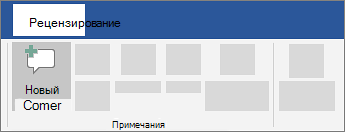
- Перейдите в >просмотреть новый комментарий.
- Введите примечание. Если вы хотите внести изменения в любое из комментариев, просто вернемся и отредактируем их.
- Чтобы ответить на комментарий, перейдите к комментарию и выберите Ответить.
Примечание: Обратите внимание, что другие пользователи могут изменять ваши примечания. При комментарии в Office сохраняются в файле, поэтому любой человек, у кого есть доступ к файлу для редактирования, может редактировать ваше комментарий.
Потрени работайте с комментариями и другими функциями совместной работы в Word, скачав это руководство по совместной работе в Word.
Удаление примечаний
Щелкните комментарий правой кнопкой мыши и выберите удалить комментарий.
Чтобы удалить все приметки в документе, перейдите на вкладку Рецензировка, щелкните стрелку вниз на кнопке Удалить ивыберите удалить все приметки в документе.
- Выберите содержимое, которое вы хотите прокомментировать.
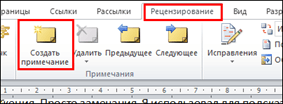
- На вкладке Рецензирование нажмите кнопку Создать примечание.

- Введите комментарий и выберите опубликовать.
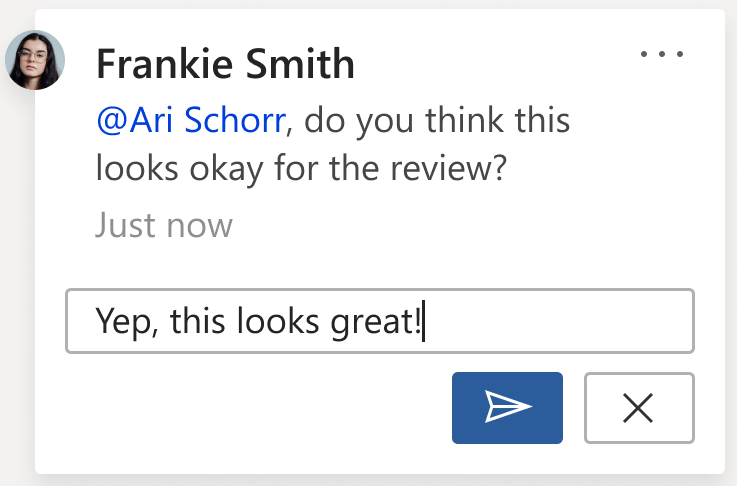
- Чтобы ответить на цепочку при комментариев, перейдите к комментарию и выберите @mention илиответить.
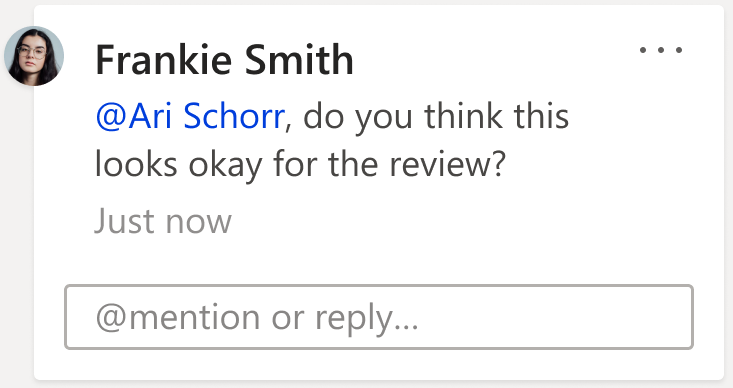

Пузырьки на полях указывают, где кто-то оставил комментарий.
Потрени работайте с комментариями и другими функциями совместной работы в Word, скачав это руководство по совместной работе в Word.
Изменение примечаний
Вы можете изменить комментарий, выбрав Изменить комментарий в меню Дополнительные действия цепочки, которое находится в правом верхнем углу при комментария.
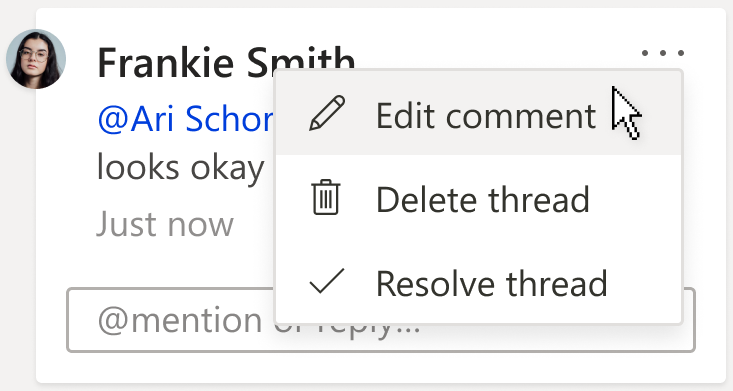
Примечание: В Word для Интернета параметр Изменить комментарий будет доступен только для комментариев, которые вы добавили. Однако имейте в виду, что другие люди по-прежнему могут редактировать ваши комментарии, изменяя Office файл.
Удаление примечаний
Вы можете удалить комментарий, выбрав удалить цепочку в меню Дополнительные действия цепочки, которое можно найти в правом верхнем углу при комментария.
Примечания в тексте Word
Примечания можно делать при проверке документов Microsoft Word в электронном виде. Конечно, проверять или читать любые документы всегда удобнее в бумажном виде. Однако прогресс не стоит на месте, введение дистанционного формата работы и учебы прививает нам новые привычки и навыки. Один из таких полезных навыков, это проверка (рецензирование) документов с использованием функционала текстового редактора MS Word Office.
Привычка делать пометки на полях. Давать возможность подумать, предложить свой вариант изложения. Просто замечания. Я использовал для подсказок: распечатывал текст вместе с примечаниями, в которых были записаны подсказки, где и как была взята та или иная информация.
Как вставить примечание в документе Word
Для того чтобы вставить примечание в текст нужно выделить фрагмент текста или отдельный элемент (слово, число, формулу и т.д.), перейти в группу рецензирование в ленте с кнопками управления нажать кнопку «Создать примечание». При этом должна появиться такая выноска (смотри рисунок), в которой и нужно прописать примечание. Обратите внимание, что в выноске указывается слово «Примечание» и, в квадратных скобках, автор рецензии (в данном случае ПW – это Пользователь Windows) и порядковый номер примечания. Это сделано для удобства, так как рецензировать документ могут несколько людей.
А так отображается выноска примечания:
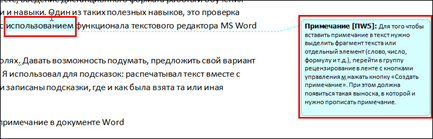
Таких выносок можно сделать сколько угодно много. Даже к одному и тому же слову можно делать несколько выносок.

Как изменить и удалить примечание в Ворде
Изменить примечание можно так же, как и обычный текст: устанавливаем курсор в блоке примечания и исправляем, удаляем, дописываем и т.д.
Для удаления примечаний рядом с кнопкой «Создать примечание» во вкладке рецензирование находим кнопку удалить, нажатие которой удаляет примечание. Чтобы добиться этого, нужно сначала указать курсором какое именно примечание требуется убрать, без этого кнопка «Удалить» не будет активной. Однако возможно удалить все примечания.

Как скрыть и отобразить примечание
После проверки текста рецензентами предложенные исправления и замечания можно либо принять, либо отклонить. Для этого есть соответствующие кнопки в группе изменения.
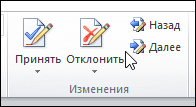
При этом блоки рецензирования будут исчезать, поскольку надобность в них пропадает.
Также, можно показать на экране исходный или измененный документ, отобразить исправления (примечания) на исходном тексте или на измененном. Эти возможности скрываются под следующей кнопкой.

Если требуется показать замечания только определенного или определенных рецензентов, то и это тоже можно сделать так, как показано на рисунке
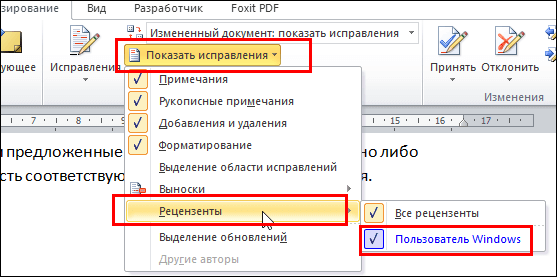
Как видно на рисунке, будут показаны все рецензенты, из которых следует выбрать нужных и поставить напротив них значок галочки, следовательно наш документ проверял только один ПW
Как изменить шрифт и цвет примечания
Для лучшего отображения можно изменить цвет и ширину блока примечаний, можно отобразить линию выноски или убрать ее. Все это, как видно из рисунка ниже, можно сделать, открыв окно «Параметры исправлений», кнопка открытия которого прячется под кнопкой «Исправления»

Само окно выглядит таким образом
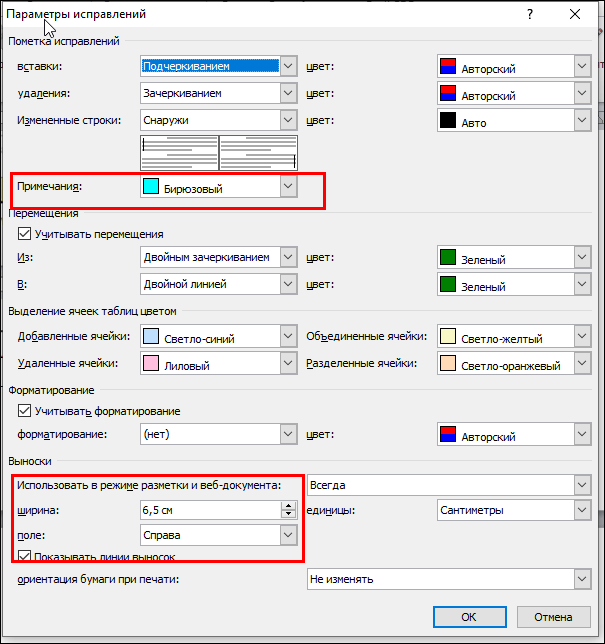
На рисунке красными прямоугольниками выделены поля, где можно изменить цвет поля примечания, его размеры и отобразить выноски. Из чего ясно, что различных функций для исправления и рецензирования в Ворде еще очень много.
Таким образом, мы познакомились и понемногу стали в своей работе с документами Word использовать примечания. Научились их редактировать и настраивать на свой вкус.
Как добавить примечания в Microsoft Word
wikiHow работает по принципу вики, а это значит, что многие наши статьи написаны несколькими авторами. При создании этой статьи над ее редактированием и улучшением работали авторы-волонтеры.
Количество просмотров этой статьи: 22 801.
В этой статье:
Примечание — это запись (сноска), выполненная в документе относительно конкретного слова, места или абзаца. Наличие их в документе может означать необходимость в коррекции ошибок или, возможно, предложение редактору переделать текст. Примечания также могут использоваться учителями и преподавателями при оценке и анализе работы студента. Какой бы ни была ситуация, примечания можно легко добавить в документ Word.

Запустите приложение Microsoft Word.

Откройте документ, с которым будете работать.

- Этот шаг делается для того, чтобы сохранить исходный файл.

- В Word 2003: она находится в меню «View» (Вид).
- В Word 2007 или 2010: нажмите на вкладку Review (Рецензирование) в меню или на ленте и выберите»Comments» (Примечания) в выпадающем меню «Show Markup» (Показать исправления).

Выделите текст, который нужно прокомментировать в Word, нажав по нему, чтобы выбрать слово или набор слов.

- В Word 2003: нажмите меню Insert (Вставить) и выберите «Comment» (Примечание).
- В Word 2007 или 2010: нажмите «New Comment» (Создать примечание) в разделе Comments (Примечания) на вкладке Review (Рецензирование).
- Введите свой комментарий и нажмите клавишу ESC, чтобы закрыть его.
- Редактируйте или удалите комментарии, щелкнув правой кнопкой мыши на них, либо выбрав «Delete» или изменив текст.
Как использовать функцию «Примечания» в Word
wikiHow работает по принципу вики, а это значит, что многие наши статьи написаны несколькими авторами. При создании этой статьи над ее редактированием и улучшением работали авторы-волонтеры.
Количество просмотров этой статьи: 31 558.
В этой статье:
Функция «Примечание» позволяет оставлять комментарии в документе Word нескольким пользователям. Используя функции «Примечание» и «Исправления», редактор может объяснить автору причины внесения изменений в текст, или попросить разъяснить определенный фрагмент текста, который автор прокомментирует при помощи функции «Примечания». Начиная с Word 2002, примечания отображаются в «облачках» (окнах) прямоугольной формы, которые располагаются справа от текста; примечания можно увидеть в следующих режимах просмотра документа: «Разметка страницы» и «Веб-документ». Вы можете отображать, скрывать, добавлять, удалять и редактировать примечания.
Метод 1 из 8:
Отображение примечаний

- В Word 2003 нажмите «Вид» — «Исправления».
- В Word 2007 и 2010 перейдите на вкладку «Рецензирование», в группе «Отслеживание» нажмите «Показать исправления» и отметьте опцию «Примечания»
- Для отключения функции и сокрытия примечаний в Word 2003 еще раз нажмите «Вид» — «Исправления», а в Word 2007 или 2010 году уберите флажок у опции «Примечания».

- В Word 2003 нажмите «Вид», а затем нажмите «Разметка страницы» или «Веб-документ».
- В Word 2007 и 2010 откройте вкладку «Вид» и в группе «Режимы просмотра документа» нажмите «Разметка страницы» или «Веб-документ».
- Даже если вы не выбрали правильный режим просмотра документа и примечания не отображаются, то текст, к которому есть примечания, будет выделен и вы увидите номер примечания.