Как настроить конференцию в Zoom
Выполните основные настройки Zoom в личном кабинете на сайте программы. Загрузите zoom.us, щелкните по ссылке «Войти в систему» в правом верхнем углу экрана и авторизуйтесь в приложении. Слева в панели инструментов перейдите в раздел «Настройки» и следуйте представленным в статье рекомендациям. Читайте, как настроить конференцию Зум для персонального компьютера, ноутбука и телефона, предотвратить несанкционированный доступ к собранию, сконфигурировать совместно используемые экраны, управлять комментированием, разделить участников на сессионные залы.

После авторизации вы попадете в настройки профиля. Задайте аватарку, укажите персональные данные, при необходимости измените пароль к учетной записи.

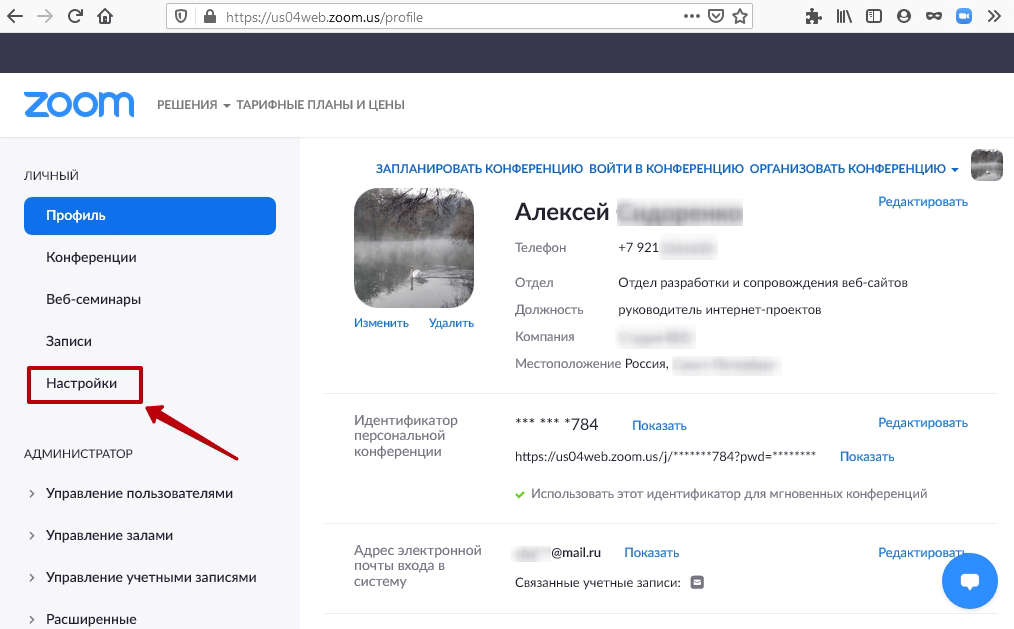
В левом меню выберите пункт «Настройки». Ключевые параметры сосредоточены на вкладках «Конференция» и «Запись».
Настройки записи
Перейдите в раздел «Запись» и задайте параметры видеозаписи онлайн-встречи и сохранения файла на компьютер. Активируйте опцию «Локальная запись», чтобы разрешить организатору и участникам вебинара записывать конференцию в локальный файл. После окончания совещания отправляйте видеофайл участникам по почте и в мессенджерах, выкладывайте на YouTube и делитесь ссылкой.
Установите галочку « Hosts can give participants the permission to record locally » для разрешения участникам записывать совещание. Без простановки флажка прерогатива записи удаленной встречи — только у организатора конференции.

До активации параметра «Локальная запись» у организатора и участников вебинара в интерфейсе программы Зум отсутствует кнопка записи мероприятия.
В платной версии приложения доступна большая группа полей «Облачные записи». Клиент конференций хранит видеофайлы в личном облаке и предоставляет доступ к видео через раздел «Записи». Выполните настройки Зум, как показано на скриншоте, чтобы сохранить сообщения из чата конференции, добавить временную метку к видеозаписи, отобразить имена участников совещания, активировать оптимизацию записей для стороннего редактора, например, Premiere Pro или After Effects.

Перед включением параметра «Показывать имена участников на записи» получите письменное одобрение членов собрания, чтобы не нарушать закон о персональных данных.
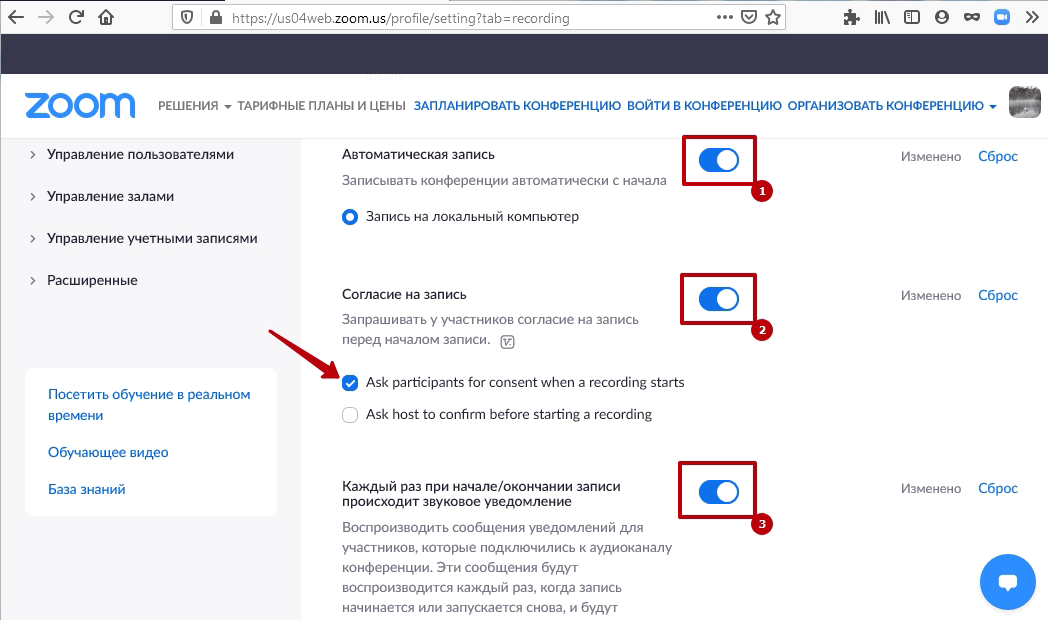
Активируйте флажок «Автоматическая запись», чтобы запись удаленной встречи начиналась в автоматическом режиме. Пользователи платной версии выбирают между записью в локальный файл и сохранением в облако.
Перевод тумблера «Согласие на запись» во включенное положение инициирует отправку уведомлений о записи участникам конференции. Платформа видеоконференций не производит видеозапись участника встречи без получения подтверждения.
Активируйте настройку, размещенную последней в списке. Участники получат звуковое оповещение перед началом записи. Функционал особенно актуален для пользователей, которые подключились к удаленной встрече без видео.
Настройки конференции Зум на телефоне и компьютере
Организатор авторизуется на сайте программы и задает параметры удаленной встречи в личном кабинете в разделе «Конференция». Настройки конференции организатора и участника не привязываются к устройству пользователя и идентично работают на персональном компьютере, ноутбуке, планшете и телефоне. Например, если организатор запретил передачу файлов в настройках на сайте приложения, обмениваться документами не смогут пользователи десктопной версии и юзеры, работающие с мобильным приложением.
Как обезопасить встречу от несанкционированного доступа
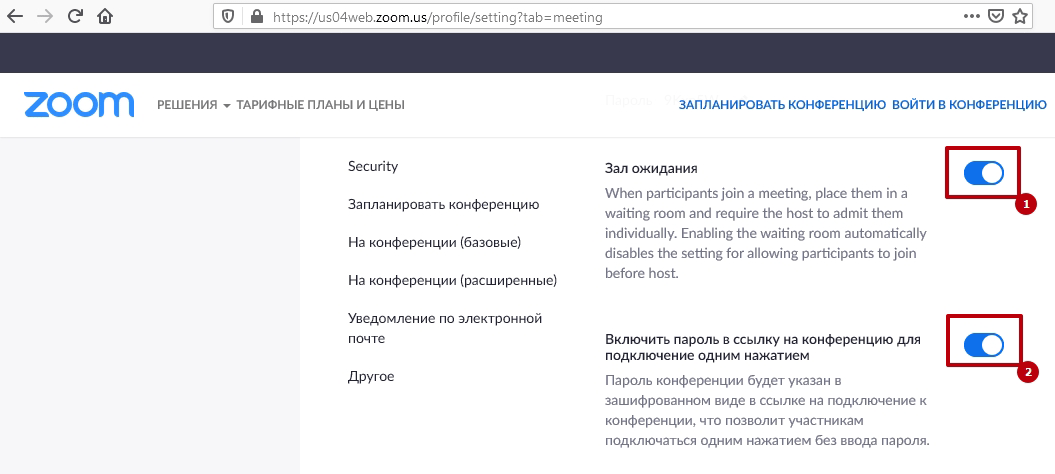
Перейдите к настройкам безопасности «Security» и активируйте параметр «Зал ожидания». В этом помещении участники ждут, когда администратор позволит присоединиться к собранию. Зал ожидания – это фильтр, который отсеивает на входе случайных пользователей. Аналог из offline – фейсконтроль перед входом в клуб или ресторан.

Включите пароль в ссылку на конференцию в зашифрованном виде, чтобы участники подключались к удаленному собранию одним нажатием без ввода секретного кода.
Пересылайте ссылки с приглашением на конференцию в личных сообщениях в мессенджерах и социальных сетях, отправляйте по электронной почте. Не публикуйте URL в общем доступе, например, на форумах и в группах ВКонтакте, WhatsApp, Telegram, чтобы конфиденциальная информация не попала в руки злоумышленников.
Включите функцию «Only authenticated users can join meetings from Web client», чтобы запретить не авторизованным на сайте zoom.us пользователям подключаться к конференции в браузере.

Настройка убережет от пранкеров и снизит вероятность проникновения на собрание несанкционированных пользователей.
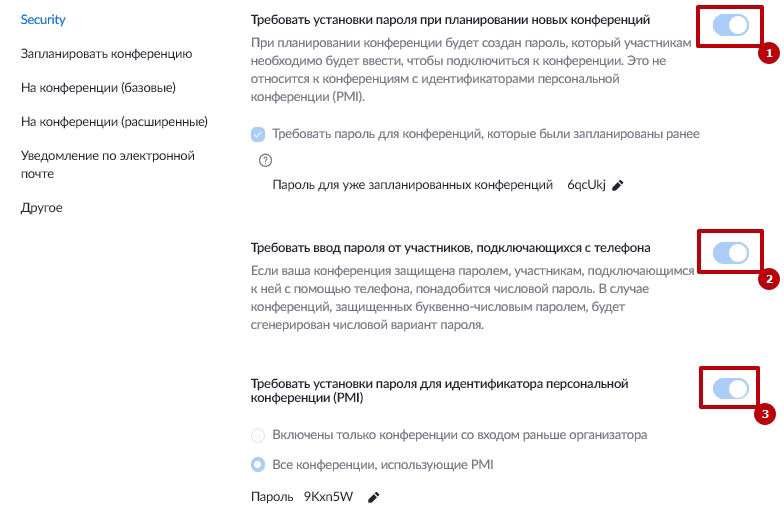
Как настроить дополните параметры безопасности в старых версиях программы Zoom? Переведите три ползунка во включенное положение. Активируйте опцию обязательной установки пароля во время планирования совещания и при организации мгновенной конференции. Требуйте от участников аудиоконференции, которые подключаются с телефона, вводить числовой пароль.

Пользователям последней версии приложения Zoom настраивать вышеперечисленные параметры безопасности не требуется. Функции активированы по умолчанию, более того перевод тумблеров в выключенное состояние заблокирован.
Как настроить параметры конференции в Зум
Перейдите в подраздел «Запланировать конференцию». Выключите видео организатора и видео участников, чтобы люди могли освоиться, перевести дух и подготовиться, перед тем как покажутся перед камерой.

Когда проводите обязательные образовательные мероприятия, например школьные уроки, включите видео участников, чтобы ученики сразу оказались в поле зрения преподавателя.
Отключите функцию «Вход раньше организатора» по двум причинам. Во-первых, вы убережетесь от случайных пользователей, которые получили доступ к ссылке для подключения. Во-вторых, не столкнётесь с проблемой, когда автоматическая видеозапись встречи бесконтрольно увеличивает вес файла. В противном случае запись собрания начнется до вашего появления и для удаления начала ролика потребуется монтировать видео.
Чтобы упростить подключение участников к удаленному собранию, включите связанный с учетной записью пользователя идентификатор персональной конференции Personal Meeting ID.
Активируйте последующие две настройки, связанные с идентификатором персональной конференции, только для проверенных собраний и совещаний. В остальных случаях в целях безопасности переместите ползунок в выключенное положение и используйте автоматически сгенерированный идентификатор конференции.

Настройте отключение звука участников после входа в Zoom. Участники присоединятся к удаленной встрече, переведут дух, проверят оборудование и самостоятельно подключат микрофон.
Напоминания о предстоящей конференции получают только пользователи компьютерной версии Zoom Desktop Client. Функция не представляет значимости, активировать не обязательно.

Базовые настройки
В левом меню перейдите к базовым настройкам. Разрешите участникам переписываться в общем и приватном чате, настройте автоматическое сохранение истории переписки.
Автосохранение чатов работает только при сброшенном флажке «Запретить участникам сохранять чат». При выставленной галочке автоматическое сохранение не работает.

Включите передачу файлов в чате участниками. Если необходимо ограничить отправку документов определенным типом файлов, установите флажок «Разрешить только определенные типы файлов» и перечислите допустимые расширения через запятую.
Как настроить звук в Зуме при добавлении новых участников? Переведите тумблер «Воспроизводить звук при входе или выходе участников» в неактивное положение, если в конференции участвуют 12 человек и более. В противном случае частые сигналы отвлекают и мешают онлайн-встрече. Если вы проводите небольшой семинар, включите звуковые оповещения.

Обратная связь с Zoom и опрос в конце конференции помогают разработчикам улучшать программу и не влияют на работу приложения. Параметры активировать не обязательно.
Как настроить панель управления конференцией в Зум? Переключатель «Всегда показывать панель инструментов управления конференцией» переведите в выключенное положение, чтобы не занимать место в нижней части окна программы. Используете плавающую панель, которая исчезает при бездействии пользователя и появляется при движении указателя мыши в нижней части экрана.

Пользователям платной версии доступны полезные функции «Соорганизатор» и «Опросы». Включите тумблер «Соорганизатор» и наделите избранных пользователей расширенными правами организатора. Функционал особенно полезен в связке с параметром «Сессионный зал», когда вы делите людей на группы и назначаете модератора для каждой группы участников. Активируйте «Опросы» и проводите короткое анкетирование с единичным или множественным выбором ответа на вопросы из списка. Функция доступна при планировании онлайн-встречи и во время конференции.

Подключите невербальную обратную связь, чтобы пользователи обменивались эмодзи и повышали групповую динамику.
Настройка «Разрешить удаленным участникам повторное подключение» опциональна и зависит от готовности организатора дать второй шанс нарушителям, которых прогнали с совещания.
Активируйте позицию «Allow participants to rename themselves», если разрешаете пользователям во время встречи брать псевдоним и принимать участие под вымышленным именем.
Как настроить вывод аватарок в Zoom? Отключите «Hide participant profile pictures in a meeting», чтобы видеть фотографии участников. Если функция включена, отображаются первые буквы имени без фото.

Как настроить демонстрацию экрана
Включите режим «Показывать окна Zoom во время трансляции экрана», чтобы держать перед глазами аватарки пользователей и иметь возможность обратиться к человеку во время демонстрации.
Разрешите показывать экран участникам собрания.
Выберите, кто может проводить трансляцию: только организатор или все желающие.
Если разрешили участникам транслировать экран, отметьте, кто может во время демонстрации чужого рабочего стола расшарить свой. Установите флажок «Только организатор».
Активируйте функцию «Отключить трансляцию рабочего стола/экрана для пользователей», если разрешаете участникам встречи демонстрировать отдельные приложения и запрещаете показывать экран целиком.

Включите настройку «Доска сообщений», чтобы проводить мозговые штурмы, делиться идеями, совместно писать и рисовать на виртуальном флипчарте.
Отметьте обе галочки: «Allow saving of whiteboard content» и «Автоматически сохранять содержимое доски сообщений», чтобы участники совещания вручную загружали флипчарты на компьютер, а Zoom автоматически скачивал изображение после окончания демонстрации.
Передвиньте ползунок «Комментарий» вправо, чтобы участники делали пометки на совместно используемых экранах. Добавляйте текстовые подписи, стрелочки, эмодзи и пояснения, сохраняйте файл на компьютер.

Включенные в личном кабинете комментарии можно отключить в окне Zoom во время конференции, активированную доску сообщений выключить в интерфейсе программы не получится.
Для повышения безопасности отключите дистанционное управление совместно используемым содержимым.

Расширенные настройки
Для перехода к расширенным настройкам щелкните по пункту меню «На конференции (расширенные)». Задайте ключевые параметры конфигурации, остальные настройки не меняйте.
Включите параметр «Сессионный зал», чтобы добавить одноименную кнопку в интерфейс приложения и разделять участников на группы.
Проставьте флажок «Разрешить организаторам назначать участников в сессионные залы при планировании», чтобы связать людей с залами на этапе планирования мероприятия.
Как настроить поддержку участника встречи организатором в Зум? Переведите во включенное положение тумблер «Удаленная поддержка», чтобы у слушателей появилась возможность отправить организатору уведомление и запросить персональную поддержку.

В целях безопасности отключите «Управление удаленной камерой». Не открывайте участникам доступ к web-камере организатора.
Выключите «Групповое HD-видео», чтобы снизить нагрузку на сеть и избежать багов: зависания или пропадания изображения, задержки голоса, самопроизвольного отключения участников.

Как настроить фон в Зуме? Включите «Виртуальный фон», чтобы пользователи транслировали изображение на фоне леса, пляжа или небоскреба.
Надоела неподвижная картинка? Установите чекбокс «Allow use of videos for virtual backgrounds» для выбора видеоподложки.

Если проводите семинар для начинающих пользователей компьютера, активируйте опцию «Показать ссылку «Войти из браузера»» и разрешите подключаться к конференции в интернет-обозревателе без установки приложения.
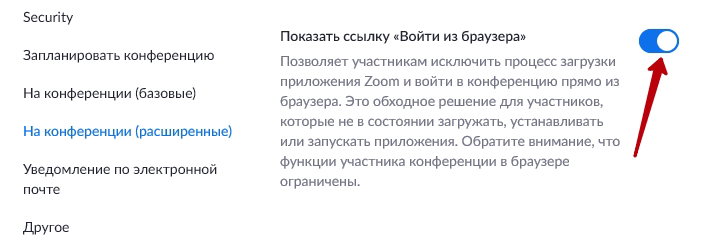
При подключении к семинару в браузере функционал ограничен.

Пользователи платной версии могут включить параметр «Разрешить трансляцию конференций» и выйти в прямой эфир на Facebook или YouTube.
Как настроить Zoom на телефоне
Мобильное приложение Зум по функциям практически не отличается от клиента для ПК. Но вот количество доступных для изменения опций в нем значительно меньше, поскольку многие из них попросту не нужны. И даже так пользователи путаются. Из этой статьи вы узнаете, как настроить Zoom на телефоне для более удобного использования.
Пошаговое руководство
Чтобы получить доступ ко всем параметрам мобильного приложения, нужно завести учетную запись и войти в нее. Если вы этого еще не сделали, то воспользуйтесь данной инструкцией. Это вводная часть, теперь можно перейти к основной инструкции.
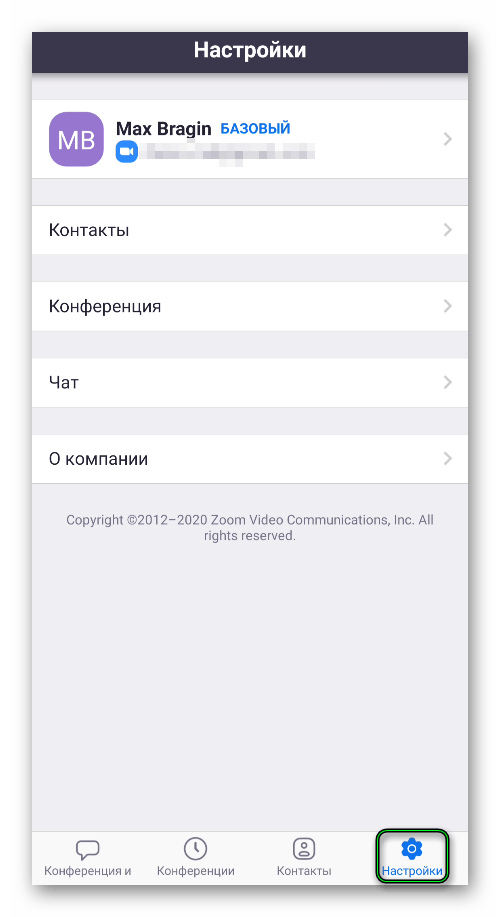
Попасть на вкладку параметров получится, если тапнуть на иконку с шестеренкой на нижней панели инструментов.Здесь нам интересны четыре пункта:
Разберем каждую по очереди.
А в конце статьи пойдет речь о настройках для организатора видеоконференции.
Профиль
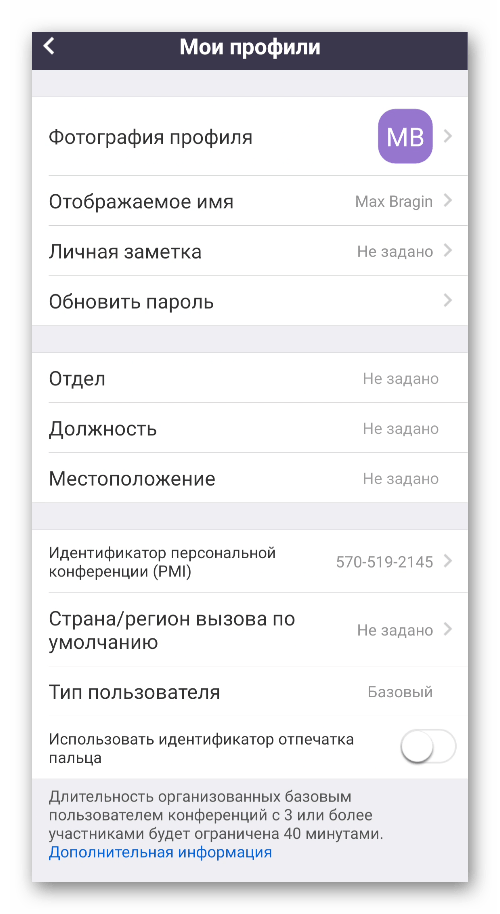
Доступны для изменения следующие данные:
- «Фотография профиля» – выбор нового аватара.
- «Отображаемое имя» – выбор имени и фамилии, что по умолчанию отображаются у других пользователей в списке контактов или в окне конференции.
- «Личная заметка» – что-то типа статуса в социальных сетях.
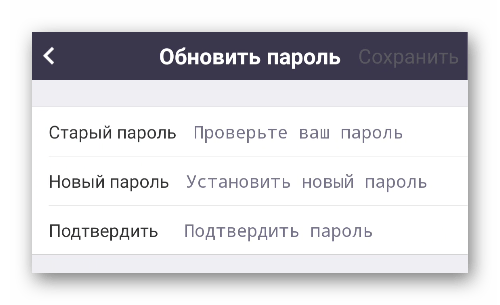
- «Обновить пароль» – смена старого пароля на новый для входа в аккаунт.
- «Идентификатор персональной конференции (PMI)» – доступно только на платном аккаунте.
- «Страна/регион вызова по умолчанию» – полезная опция, если планируется связь со стационарными и мобильными номерами.
- «Использовать идентификатор отпечатка пальца» (на iPhone – TouchID и FaceID) – защищенный доступ к приложению.
Переходим к следующему разделу.
Контакты
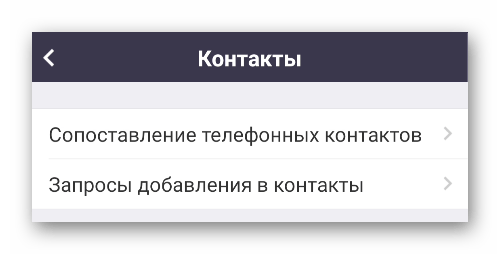
Здесь вы можете синхронизовать список контактов в Zoom и телефонную книгу устройства, а также просмотреть запросы на добавление.
Конференция
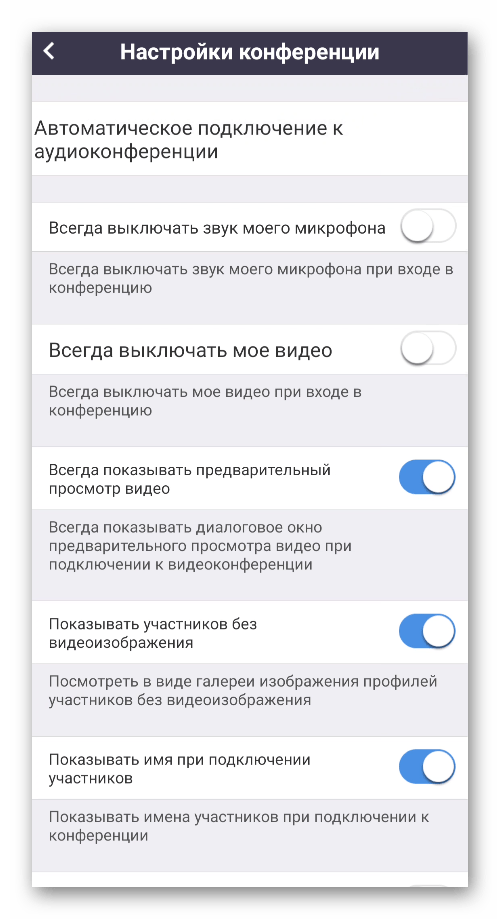
В данном разделе представлено множество параметров. В нашем случае пригодятся следующие:
- «Автоматическое подключение…» – при входе во встречу вы сразу же будете слышать других участников, если выберите режим «Использовать Интернет».
- «Всегда выключать звук…» – по умолчанию микрофон отключен.
- «Всегда выключать мое видео» – то же самое про камеру устройства.
- «Всегда показывать…» – при подключении к видеоконференции вы будете видеть, что там происходит.
- «Автоматически копировать…» – ссылка на вход в конференцию автоматически помещается в буфер обмена. Так что ее легко переслать нужным людям.
- «Безопасный специальный режим» – свайп вправо по экрану в ходе общения отключает ваши звук и видео.
Чат
По желанию настройте следующие опции:
- «Включить предварительный просмотр…» – ссылки будут открываться сначала во встроенном браузере. Полезно для безопасности.
- «Принимать уведомления для» – режимы получения оповещений.
- «Оставить все непрочитанные…» – те сообщения, что вы не просмотрели, отображаются сверху списка.
- «Показывать счетчик…» – счетчик непрочитанных сообщений для переписки.
- «Не беспокоить» – временное отключение уведомлений.
Опции в конференции
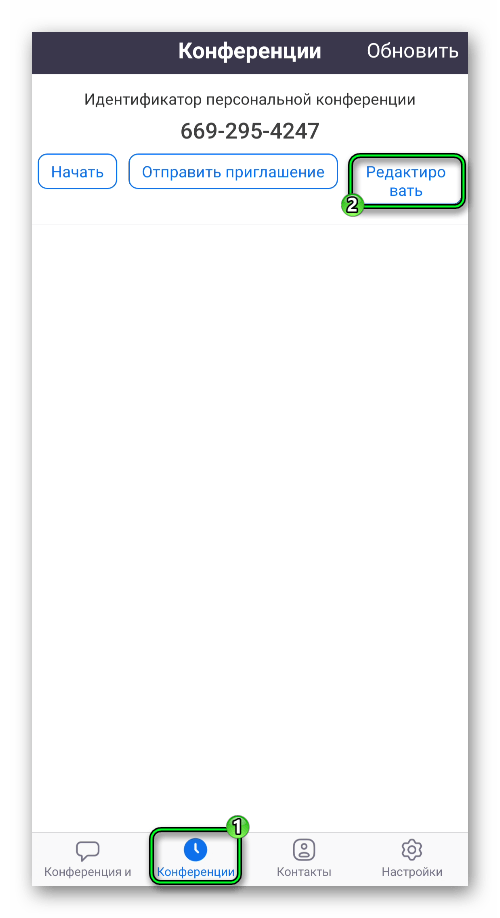
Если вы планируете самостоятельно организовывать конференции, то имеет смысл заранее все настроить. Из нижней панели откройте соответствующую вкладку и тапните на кнопку «Редактировать».
Появится страница с несколькими опциями. Полезными будут только три из них:
- «Пароль конференции» – будет ли нужен пароль участникам для подключения ко встрече. Если пункт активен, то можно ввести свой пароль.
- «Вкл. зал ожидания» – при входе во встречу пользователь будет сначала попадать в зал ожидания, где не сможет общаться с другими участниками, пока вы не разрешите.
- «Автоматически записывать…» – при запуске видеоконференции сразу же начинается ее запись в отдельный файл. Его расположение выйдет менять только при наличии платной подписки.
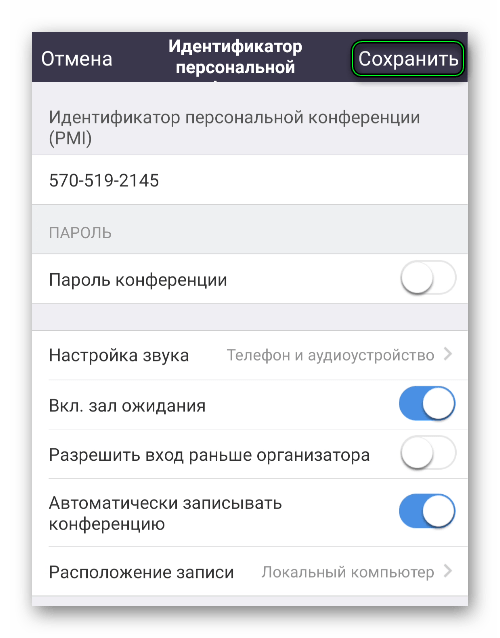
Кнопка «Сохранить» нужна для применения внесенных изменений.
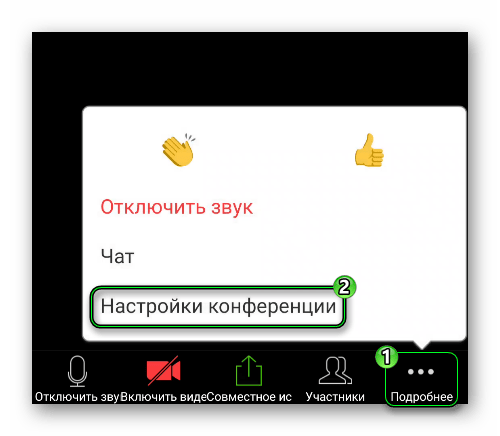
Запустить конференцию получится на той же вкладке, если нажать «Начать». Доступ к дополнительным параметрам откроется сразу же после ее создания, из меню «Подробнее».На новой странице имеется несколько полезных опций:
- «Заблокировать…» – ограничение на вход.
- «Зал ожидания» – опция описывалась чуть ранее.
- «Разрешить участникам» – предоставление другим пользователям прав на демонстрацию экрана, переписку и переименования себя.
- «Тема…» – заголовок встречи, который будет виден всем.
- «Воспроизводить звуковой сигнал…» – вы будете слышать оповещение, когда кто-то зайдет или выйдет.
- «Выключать звук…» – участник сам должен включить микрофон.
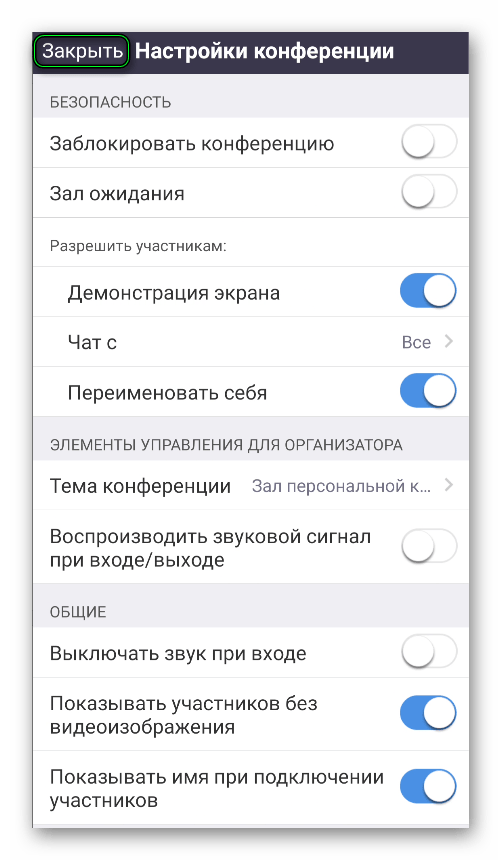
Чтобы вернуться к основному окошку, нажмите кнопку «Закрыть».
Как настроить Zoom на Android и Windows

Zoom — бесплатно распространяемое приложение для проведения видеоконференций. Программа позволяет связываться online, проводить рабочие совещания, организовывать через интернет уроки.
Для присоединения к конференции не нужно создавать аккаунт — достаточно получить приглашение. Платформа даёт возможность бесплатно проводить конференции с участием до 100 человек. Ограничение массовых встреч по времени — 40 минут. Продолжительность общения один на один не ограничена. Сервис позволяет выводить на экраны всех присутствующих лекционные материалы, презентации.
Понять, как настроить zoom для онлайн уроков, поможет следующая инструкция.
Как зарегистрироваться в приложении
Пользоваться «Зум» можно бесплатно, проведя минимум необходимых настроек. Чтобы скачать программу и включить конференцию, нужно зарегистрироваться в системе. Порядок регистрации:
1. Вы переходите на официальный сайт zoom.us, выбираете русский язык интерфейса;
2. Нажимаете на расположенную в верхнем правом углу кнопку «Зарегистрироваться бесплатно»;
3. Вводите адрес электронной почты, придумываете пароль для авторизации;
4. Подтверждаете отправку данных;
5. Для быстрой регистрации в сервисе выберите авторизацию с использованием аккаунта Facebook, Google или корпоративной учётной записи:
.png)
При регистрации по электронной почте после заполнения формы вам нужно открыть свой почтовый ящик, найти письмо от разработчика, перейти по содержащейся в нём ссылке — в результате вы окажетесь на главной странице веб-сервиса. Здесь можно настроить профиль и установить плагины для браузера. Отсюда же вы можете сразу начать видеоконференцию.
Для более качественного соединения рекомендуется скачать и установить программу для компьютера или мобильного телефона:
.png)
Установка приложения под Windows
Покажем, как настроить zoom на компьютере под управлением Windows.
Сервис предлагает загрузить инсталлируемый файл в процессе регистрации, но вы можете скачать его на сайте разработчика:
1. Найдите внизу главного окна раздел «Загрузить»;
2. Нажмите на ссылку «Клиент конференций»;
3. Выберите, для какой операционной системы будет загружен исполняемый файл. Как правило, сайт верно определяет используемую операционную систему. Проверьте правильность выбора, нажмите «Загрузить» — и дождитесь, пока будет скачана программа;
4. Инсталлируйте клиент для компьютера, запустите его — и войдите под созданной учётной записью:
.png)
Клиент позволяет присоединиться к уже созданной видеоконференции, минуя ввод данных аккаунта. Для работы «Зум» необходимо интернет-соединение — настройте его заранее.
Платформа позволяет настроить связь через прокси-сервер при вводе HTTP/HTTPS и порта:
.png)
В главном окне клиента вы можете переключаться между конференциями, выбирать индикатор активности, настраивать аватарку и другие данные профиля, планировать проведение конференций на будущее.
Установка приложения под Android
Скачать мобильный клиент можно по ссылке на главной странице «Зум» или непосредственно в Play Market. Расскажем, как загрузить и как настроить zoom на телефоне:
1. Откройте страницу ZOOM Cloud Meetings и нажмите на кнопку «Установить»:
.png)
2. Подтвердите инсталляцию и дождитесь её завершения;
3. Откройте клиент, введите данные, которые указывали при регистрации;
4. Чтобы настроить установленный сервис, нажмите «Настройки»;
5. Здесь вы можете обновить аватарку, изменить имя аккаунта, установить более надежный пароль:
.png)
Программа позволяет настраивать звук, громкость микрофона, качество видео. Выберите нужный раздел — и установите желаемые параметры конференции. Перед закрытием «Настроек» обязательно сохраните внесённые изменения, нажав на кнопку «Сохранить».
Создание конференции, добавление собеседников
Покажем, как настроить конференцию в zoom. Установив приложение, вы можете создавать свои рабочие кабинеты и приглашать в них участников. Видеоконференцию можно начать сразу или запланировать на удобное время.
1. Вы открываете сервис, переходите в раздел «Конференции»;
2. Нажимаете «Начать»;
3. Чтобы пригласить в кабинет других людей, нажимаете на кнопку «Копировать приглашение». Полученный код нужно разослать всем собеседникам;
4. Проверьте качество связи заранее, включив видео. Здесь вы можете выбрать пропорции, установить зеркальное отражение, отключить вывод картинки;
5. Чтобы видеоконференция проходила увлекательнее, установите виртуальный фон:
.png)
При использовании бесплатной версии трансляция завершится через 40 минут. Сразу после этого вы можете начать новую конференцию.
Проблемы со звуком и видео
«Зум» — надёжная платформа, но время от времени у пользователей возникают сложности с выводом картинки или звуком. Перед началом исправления проверьте, включены ли опции в окне видеоконференции. Посмотрите на соответствующие значки на экране: они не должны быть перечёркнуты. Щёлкните по каждой перечёркнутой иконке — через несколько секунд видео и звук вернутся.
Если этот способ не помог, перейдите в «Настройки конференции» и убедитесь, что не отключили вывод мультимедиа там. Наконец, обновите драйверы и попробуйте переустановить приложение — иногда это проще, чем искать проблему.
Если самостоятельно провести эти операции не получилось или возникли вопросы, то наши мастера готовы помочь. «Служба добрых дел» работает круглосуточно. Мы проводим консультации по телефону или выезжаем в офис и на дом в удобное время. Оставьте заявку на сайте или позвоните нам, и мы непременно ответим на все возникшие вопросы!
Как настроить zoom на телефоне
Zoom Cloud Meetings
Версия для
Вопросы и ответы по «Zoom Cloud Meetings»
Вопрос и ответы были вам полезны?

Да

Нет
Попробуйте также:

Похожие вопросы :
- Как пользоваться приложением Zoom Cloud Meetings? (Ответов: 1)
- Как поставить аватарку в Zoom? (Ответов: 2)
- Как установить Zoom на телефон? (Ответов: 1)
- Как настроить Zoom на телефоне? (Ответов: 1)
- Когда появится Zoom Cloud meeting на русском языке для ноутбуков и персональных. (Ответов: 1)
- Как поставить аватарку в Zoom на Windows? (Ответов: 1)