Можно ли обновить iOS на iPhone 4 до версии 8
Смартфоны от компании Apple, как известному каждому поклоннику этой компании, работают на «операционке» iOS. Обновления этой системы происходят практически ежегодно, поэтому любой владелец «яблочного» телефона рано или поздно задумывается о смене программного обеспечения. В этой статье будет рассказано о том, как обновить айфон 4 и 4S, какие способы для этого подойдут, и нужно ли обращаться в мастерскую или можно обновить айфон 4 самостоятельно.
Какие варианты обновления iOS существуют?
Для владельцев четвертой версии айфона выход iOS версии 8 стал скорее грустным, чем радостным событием, поскольку сразу стало очевидно, что установить эту прошивку на iPhone 4 нельзя. Причина этого в том, что эта «операционка» подходит для мобильных гаджетов с процессором в 2 ядра, а четвертый айфон оснащен только одним.
Однако на айфоне 4, как оказалось впоследствии, установить iOS 8 возможно, причем двумя разными способами:
- Используя айтюнс через ПК или ноутбук.
- Через вай фай.
Дальше опишем оба способа подробно. Но имейте ввиду, что при их использовании вся ответственность за результат будет лежать на вас, так как после процедуры гаджет может перестать функционировать нормально.

Обновляем прошивку через компьютер и айтюнс
Для применения этого способа не обойтись без ПК или ноутбука, а также без установленной программы айтюнс. Наверняка эта утилита есть у каждого владельца айфона. Но если вы еще не успели ее скачать, обязательно сделайте это. Так же не следует забывать, что версия утилиты должна быть самой «свежей». Загрузить софт можно с официального ресурса Apple.
Если вы основательно подготовились, можно приступать собственно к процессу прошивки. Для этого необходимо:
1 Телефон подсоединить к ПК или ноутбуку, используя шнур USB.
2 Айтюнс запустится на автомате при обнаружении мобильного устройства. Но если этого не произойдет, откройте утилиту вручную.
3 Щелкнуть по кнопке телефона (находится слева от Айтюнс Стор).
4 Зайти в раздел обновления (клавишу шифт или какую-то другую нажимать не нужно). Если обновления имеется, его закачка начнется автоматически, как и установка на девайс.
5 Во всплывшем окне появятся данные, содержащие сведения об обновлении. Нужно щелкнуть по кнопке, предполагающей скачивание и обновление. И если после этого в окне вы увидите сообщение, что на устройстве используется последняя версия, нужно закачать файл с прошивкой, воспользовавшись предоставленной системой ссылкой.
Если будете загружать при помощи Сафари, потребуется отключение автоматической распаковки. Еще можно воспользоваться для этой цели другими популярными браузерами – Хром и т.п.

Метод прошивки через вай фай
Этот способ еще более прост, чем предыдущий. Но и гарантировать благополучный исход операции, как и при первом методе, никто не может.
Если вы собираетесь применять этот способ, заранее обеспечьте высокую скорость соединения, поэкспериментировав с разными точками доступа. Дело в том, что вес прошивки немал и составляет 1 гигабайт. В случае, если скорость передачи данных будет низкой, время загрузки будет очень длительным.
Также необходимо подзарядить гаджет как минимум до половины индикатора заряда. Если этого не сделать, девайс может разрядиться и отключиться во время прошивки, и вам придется продолжать уже на ПК или ноутбуке, и делать все первым способом.
Итак, для прошивки айфона 4 по вай фай, выполните следующие действия:
1 Перепроверить устойчивость вай фай соединения и доступ к браузеру.
2 Перейти к разделу основных настроек, щелкнуть по пункту обновления программ, а затем по разделу загрузки и установки. Операция начнется на автомате, процесс запустится в фоновом режиме. Напомним, что телефон обязательно должен быть «джейлбрейкнутым».
3 Щелкнуть по кнопке установки закачанного файла, принять соглашение пользователя, нажав на соответствующую кнопку.
По завершении операции нужно кое что подкорректировать и переместить сохраненную информацию из заранее сделанного в айклауд или айтюнс бэкапа.
Как видно из описания процесса прошивки айфона 4, это не очень сложная операция, но и не быстрая. Придется подождать около часа, но это максимальное время.
Если прошивка по непонятной причине не удалась, стоит обратиться в службу поддержки на интернет – ресурсе Apple.
Какие трудности могут возникнуть при прошивке?
Если вы решили воспользоваться вторым методом прошивки айфона 4, т.е. работать через вай фай, и процесс не задался, причины могут крыться в следующем:
- Нехватке места для хранения информации в памяти гаджета.
- Длительное время закачки файла при медленном соединении.
- Устройство не может соединиться с сервером обновлений.
- Обновление произошло не в полном объеме.
Далее рассмотрим каждую причину, тормозящую процесс прошивки, а так же методы решения проблем, более подробно.
Как обновить iOS при перегрузке памяти
К сожалению, на устаревших версиях айфонов, таких как четвертка, при нехватке места в памяти, устройство на автомате не будет чистить систему. Такая функция заложена только в телефоне, работающим на базе iOS 9 и более поздних версий «операционки». В последнем случае – при срабатывании полезной функции – часть файлов программ, которые потом можно будет закачать повторно, система удалит. Благодаря этому пользователю не придется вручную выбирать ненужные файлы и поочередно стирать их. Но если после удаления лишних программ любым способом проблема остается, нужно попробовать сделать обновление при помощи айтюнс.
Но если ПК или ноутбука под рукой не оказалось, т.е. отсутствует возможность использования утилиты айтюнс, вручную удалите ненужный софт. С этой целью перейдите в основные настройки, в раздел обновления программ и щелкните по настройкам использования.
Как обновить айфон 4, если загрузка долгая
Чтобы обновить прошивку, в любом случае потребуется интернет. Время закачки файла с прошивкой будет напрямую зависеть от его размера и скорости соединения. В процессе загрузки гаджет можно использовать по назначению (например, совершать звонки).
Когда файл прошивки загрузится полностью, на дисплей будет выведена соответствующая информация. Для ускорения загрузки лучше во время этой операции не закачивать другие файлы. Но если соединения остается медленным, по возможности, нужно использовать другую точку доступа к вай фай.
Как обновить iPhone, если нет доступа к серверам
Если подобная неприятность или невозможность проверки обновлений случилась с вашим гаджетом во время прошивки, не расстраивайтесь, а попробуйте повторное обновление системы в этой же сети.
Если предыдущая рекомендация не поможет решить проблему, и гаджет никак не хочет обновляться, сделайте прошивку через другую сеть. Но в случае, когда доступ к серверу отсутствует в разных сетях, удалите обновление.
Если ваш iPhone или iPad не обновляется
Чтобы обновить iPhone или iPad, вам нужно совместимое устройство, подключение к Интернету и достаточно места в хранилище. Рекомендуется также подключить устройство к источнику питания.
Если не удается установить последнюю версию iOS или iPadOS на iPhone или iPad
- Ваше устройство не поддерживает последнюю версию программного обеспечения
- На вашем устройстве недостаточно свободного места
- Загрузка обновления занимает слишком много времени
- Ваше устройство не может подключиться к серверу обновлений
- Обновление не завершено
Если ваше устройство не поддерживает новое программное обеспечение
Чтобы проверить, поддерживает ли устройство новое программное обеспечение, выполните следующие действия.
- Определите модель iPhone или Модель iPad.
- Проверьте, указана ли ваша модель iPhone или iPad в списке устройств, совместимых с последней версией iOS или iPadOS.
Если ваш iPhone или iPad присутствует в списке совместимых устройств, но не обновляется, попробуйте выполнить следующие действия.
Не хватает места для загрузки обновления
Если на устройстве не хватает места для загрузки и установки обновления, ПО попытается освободить дополнительное пространство. Будут удалены только данные приложений, которые позже загрузятся снова. Ваши данные не будут удалены или перемещены. Если места на устройстве по-прежнему недостаточно, можно обновить ПО на нем с помощью компьютера.
Если нет возможности подключить устройство к компьютеру, освободите место для установки обновления, удалив с устройства ненужное содержимое и приложения. Перейдите в меню «Настройки» > «Основные» > «Хранилище [устройство]».
Дополнительную информацию о пространстве для хранения программ и содержимого см. в этой статье.
Загрузка занимает много времени
Для обновления ПО на устройстве требуется подключение к Интернету. Количество времени, которое будет затрачено на загрузку обновления, зависит от размера обновления и скорости подключения к Интернету. Во время загрузки обновления устройство можно использовать в обычном режиме. Когда обновление станет доступным для установки, на экране появится соответствующее уведомление. Чтобы ускорить загрузку, не загружайте одновременно другое содержимое и используйте сеть Wi-Fi.
Отсутствует доступ к серверу обновлений, или невозможно проверить обновление
При обновлении ПО на экране устройства может появиться одно из следующих сообщений.
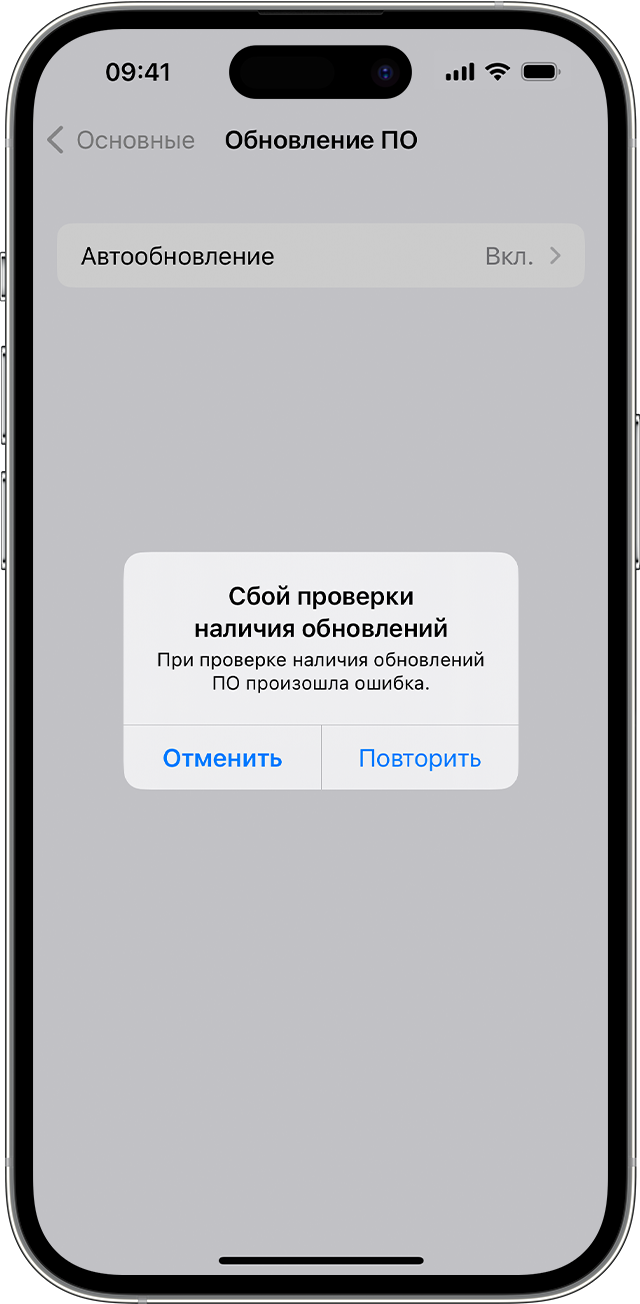
«Сбой проверки наличия обновлений. При проверке наличия обновлений ПО произошла ошибка».
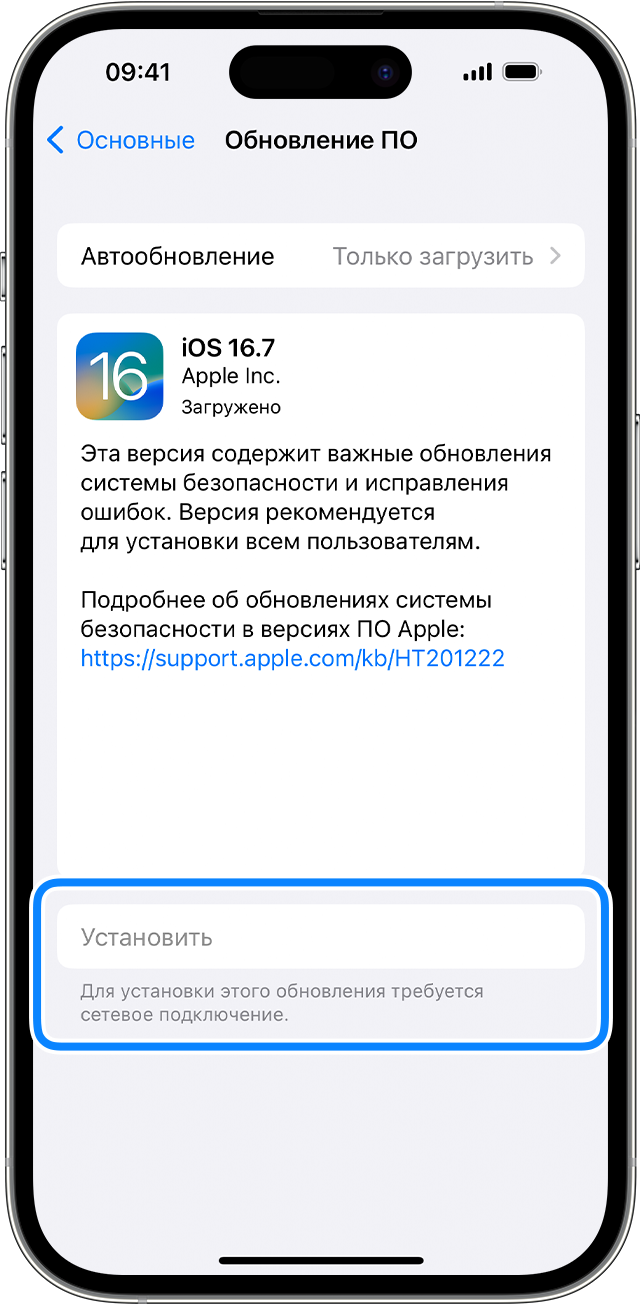
«Установить сейчас. Для установки этого обновления требуется сетевое подключение».
Попробуйте еще раз обновить устройство в той же сети. Если вы все еще видите какое-либо из этих сообщений, попытайтесь обновить ПО на устройстве, подключившись к другой сети, или сделайте это с помощью компьютера:
- Обновление устройства с помощью компьютера Mac под управлением macOS Catalina или более поздней версии
- Обновление устройства с помощью компьютера Mac под управлением macOS Mojave или более ранней версии либо на компьютере с Windows
Если проблема возникает в различных сетях, удалите обновление.
Установка обновления не может завершиться
Во время установки обновления может показаться, что индикатор выполнения перемещается медленно. Время установки обновления зависит от размера обновления и количества файлов на устройстве.
При обновлении по беспроводной сети устройство должно быть подключено к источнику питания. Если аккумулятор разрядился, подключите устройство к источнику питания и включите его, чтобы завершить обновление или восстановление.
Узнайте, что делать, если ваш iPhone или iPad завис или не запускается.
Удаление и повторная загрузка обновления ОС
Если вам по-прежнему не удается установить последнюю версию iOS или iPadOS, попробуйте загрузить обновление еще раз.
- Перейдите в меню «Настройки» > «Основные» > «Хранилище [устройство]».
- Найдите обновление в списке приложений.
- Выберите его и нажмите «Удаление обновления».
- Перейдите в меню «Настройки» > «Основные» > «Обновление ПО» и загрузите последнее обновление ОС.
Если обновление не отображается в списке приложений или проблема возникает снова, ПО на устройстве необходимо обновить с помощью компьютера:
- Обновление устройства с помощью компьютера Mac под управлением macOS Catalina или более поздней версии
- Обновление устройства с помощью компьютера Mac под управлением macOS Mojave или более ранней версии либо на компьютере с Windows
Узнайте, как использовать режим восстановления, если ваш компьютер не распознает устройство или экран отображает логотип Apple в течение нескольких минут без индикатора выполнения.
Как установить iOS 8 на iPhone 4 через компьютер и iTunes
Мобильные девайсы от компании Apple, как известно каждому поклоннику, функционируют на «операционке» iOS. Обновления этой системы производитель делает ежегодно. Каждый обладатель «яблочного» девайса рано или поздно задумывается о смене программного обеспечения на самую новую версию.
В этом материале мы расскажем, как обновить айфон 4 и 4S и какие способы для этого подойдут. Нужно ли обращаться в сервисный центр, или можно обновить айфон 4 в домашних условиях.
Какие существуют варианты обновления iOS для айфон 4S
Для владельцев четвертой версии айфона выход iOS версии 8 стал скорее грустным, чем радостным событием, поскольку сразу стало очевидно, что установить эту прошивку на iPhone 4 нельзя. Причина в том, что эта «операционка» подходит для мобильных девайсов с процессором в 2 ядра, а четвертый айфон оснащен только одним.
Однако на айфоне 4, как оказалось впоследствии, установить iOS восьмой версии можно, причем двумя разными способами:
- При помощи iTunes через ПК или ноутбук.
- Используя точку доступа Wi-Fi.
Дальше рассмотрим оба метода детально. Но имейте в виду, что вся ответственность за результат действий будет лежать на вас. После процедуры девайс возможно перестанет функционировать нормально и «слетит» с гарантии, если она имеется.

Как установить iOS 8 через компьютер и iTunes
Для применения этого способа не обойтись без ПК или ноутбука, а также без установленной программы iTunes. Наверняка эта утилита имеется у каждого владельца айфона. Но если вы еще не успели ее скачать, обязательно сделайте это. Так же не следует забывать, что версия утилиты должна быть самой «свежей». Загрузить софт можно с официального ресурса Apple.
Если вы основательно подготовились, можно приступать собственно к процессу прошивки. Для этого необходимо:
1 Телефон подсоединить к ПК или ноутбуку, используя шнур USB.
2 ITunes запустится на автомате при обнаружении мобильного устройства. Но если этого не произойдет, нужно открыть утилиту вручную.
3 Щелкнуть по кнопке телефона (находится слева от iTunes Stop).
4 Зайти в раздел обновления (клавишу шифт или любую другую нажимать не требуется). Если обновление есть, его закачка начнется автоматически, как и установка на девайс.
5 В новом окне всплывут данные, содержащие сведения об обновлении. Нужно щелкнуть по кнопке, предусматривающей скачивание и обновление iOS версии восьмерка. И если после этого в окне вы увидите сообщение, что на устройстве используется последняя версия, нужно закачать файл с прошивкой, воспользовавшись ссылкой, которую предоставит система.
Если будете загружать при помощи Сафари, потребуется отключение автоматической распаковки. Еще можно воспользоваться для этой цели другими популярными браузерами – Хром и тому подобное.

Как прошить айфон 4 до iOS 8 по Wi-Fi
Установить «операционку» iOS 8 на iPhone 4 этим способом еще легче, чем при помощи предыдущего. Но и гарантировать благополучный исход операции, как и при первом методе, никто не может.
Если вы собираетесь устанавливать прошивку на девайс этим способом, заранее обеспечьте высокую скорость соединения, поэкспериментировав с разными точками доступа. Дело в том, что вес прошивки немал и составляет 1 гигабайт. В случае, если скорость передачи данных будет низкой, время загрузки будет очень длительным.
Также необходимо подзарядить девайс, как минимум до половины индикатора заряда. Если не поставить устройство на зарядку перед операцией прошивки, девайс может разрядиться и отключиться во время прошивки, и вам придется продолжать уже на ПК или ноутбуке, и делать все первым способом.
Итак, для прошивки айфона 4 по Wi-Fi, выполните следующие действия:
1 Перепроверить устойчивость Wi-Fi соединения и доступ к браузеру.
2 Перейти к разделу основных настроек, щелкнуть по пункту обновления программ, а затем по разделу загрузки и установки. Операция начнется на автомате, процесс запустится в фоновом режиме. Напомним, что телефон обязательно должен быть «джейлбрейкнутым».
3 Щелкнуть по кнопке установки закачанного файла, принять соглашение пользователя, нажав на соответствующую кнопку.
По завершении операции нужно кое-что подкорректировать и переместить сохраненную информацию из заранее сделанного в айклауд или iTunes бэкапа. Теперь вы знаете ответ на вопрос, как прокачать айфон 4 до iOS 8. Делается это легко — всего в 3 шага.
Как видно из описания процесса прошивки айфона 4, это не очень сложная операция, но и не быстрая. Придется подождать около часа, чтобы установленный файл оказался на девайсе в состоянии полной работоспособности, но это максимальный период ожидания.
Если прошивка по непонятной причине не удалась, стоит обратиться в службу поддержки на интернет – ресурсе Apple.

Проблемы при прошивке четвертого айфона
Если вы решили воспользоваться вторым методом прошивки айфона 4, то есть работать через Wi-Fi, и процесс не задался причины могут крыться в следующем:
- Нехватке места для хранения информации в памяти девайса.
- Длительное время закачки файла при медленном соединении.
- Устройство не может соединиться с сервером обновлений.
- Обновление произошло не в полном объеме.
Далее рассмотрим каждую причину, тормозящую процесс прошивки, а так же методы решения всех проблем более подробно.

Как обновить iPhone 4S до iOS 8 при перегрузке памяти
К сожалению, на устаревших версиях айфонов, таких как четвертка, при нехватке места в памяти, устройство на автомате не будет чистить систему. Такая функция заложена только в телефоны, работающие на базе iOS 9 и более поздних версий «операционки». В последнем случае – при срабатывании полезной функции – часть файлов программ, которые потом можно будет закачать повторно, система удалит. Благодаря этому пользователю не придется вручную выбирать ненужные файлы и поочередно стирать их. Но если после удаления лишних программ любым способом проблема остается, нужно попробовать сделать обновление при помощи iTunes.
Но если ПК или ноутбука под рукой не оказалось, то есть отсутствует возможность использования утилиты iTunes, вручную удалите ненужный софт. С этой целью перейдите в основные настройки, в раздел обновления программ и щелкните по настройкам использования.
Как обновить айфон 4, если загрузка долгая
Чтобы обновить прошивку, в любом случае потребуется интернет. Время закачки файла с прошивкой будет напрямую зависеть от его размера и скорости соединения. В процессе загрузки девайс можно использовать по назначению (например, совершать звонки).
Когда файл прошивки загрузится полностью, на дисплей будет выведена соответствующая информация. Для ускорения загрузки лучше во время этой операции не закачивать другие файлы. Но если соединения остается медленным, по возможности нужно использовать другую точку доступа к Wi Fi.

Как обновить айфон 4 до iOS 8 при отсутствии доступа к серверу
Если подобная неприятность или невозможность проверки обновлений случилась с вашим девайсом во время прошивки, не расстраивайтесь, а попробуйте повторное обновление системы в этой же сети.
Если предыдущая рекомендация не помогла решить проблему, и девайс никак не хочет обновляться, сделайте прошивку через другую сеть. Но в случае, когда доступ к серверу отсутствует в разных сетях, удалите обновление.
Обновление iPhone или iPad
На iPhone или iPad можно обновить iOS или iPadOS до последней версии беспроводным способом. Если на вашем устройстве обновление не отображается, обновите устройство вручную с помощью компьютера. Узнайте, как обновить устройство вручную, если используется Mac с macOS Catalina или более поздней версии либо Mac с macOS Mojave или более ранней версии или компьютер с Windows.
Обновление iPhone или iPad беспроводным способом
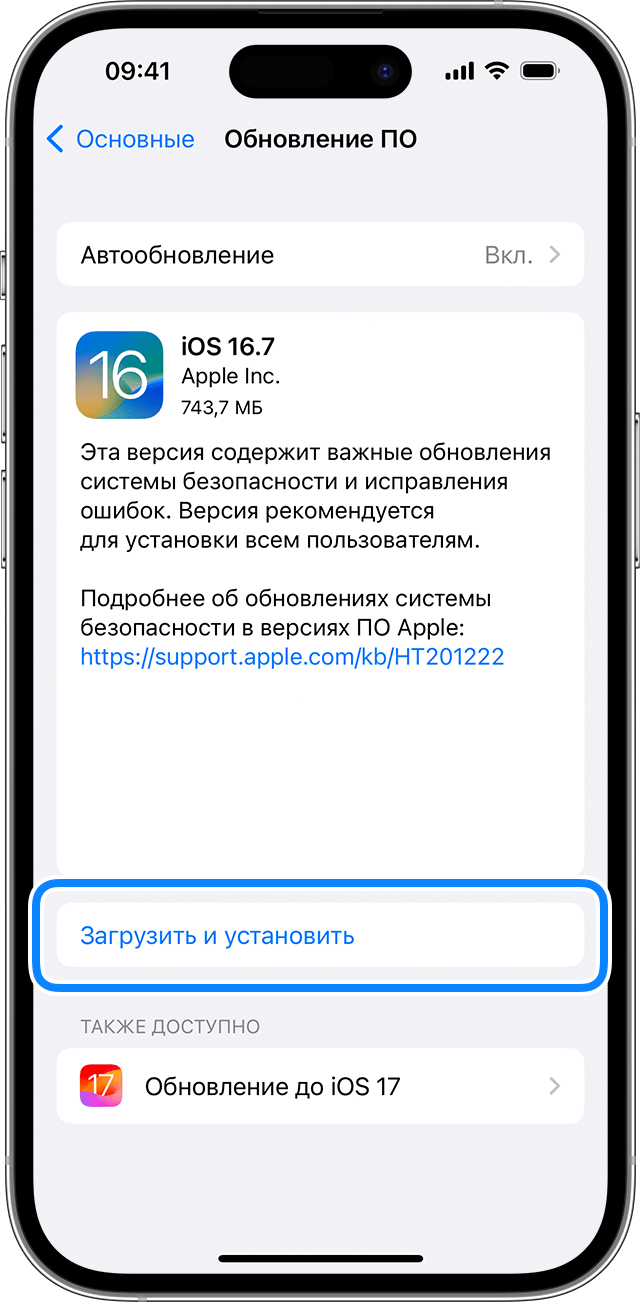
- Создайте резервную копию данных на устройстве с помощью iCloud или компьютера.
- Поставьте устройство на зарядку и подключитесь к Интернету по сети Wi-Fi.
- Перейдите в меню «Настройки» > «Основные», а затем нажмите «Обновление ПО».
- Если доступны несколько вариантов обновления ПО, выберите подходящий вам.
- Нажмите «Установить сейчас». Если вместо этого отображается надпись «Загрузить и установить», нажмите ее для загрузки обновления, введите код-пароль и нажмите «Установить сейчас». Если вы не помните код-пароль, следуйте инструкциям в этой статье.
Если появляется предупреждение при обновлении беспроводным способом
Если при попытке обновить устройство беспроводным способом появляется предупреждение, см. инструкции в этой статье.
Установка некоторых обновлений ПО через беспроводную сеть невозможна. Подключение через VPN или прокси-сервер может препятствовать связи устройства с серверами обновления операционной системы.
Недостаточно свободного места для обновления беспроводным способом
Если появляется сообщение о необходимости временно удалить приложения, так как для обновления ПО требуется больше свободного места, разрешите удаление, нажав «Продолжить». По завершении обновления эти приложения будут переустановлены автоматически. Если вместо этого нажать «Отмена», можно освободить место на устройстве, удалив содержимое вручную.
Настройка автоматических обновлений
ПО на устройстве можно обновить автоматически во время зарядки ночью.
Включение автоматического обновления
- Перейдите в раздел «Настройки» > «Основные» > «Обновление ПО».
- Нажмите «Автообновление» и активируйте параметр «Загрузка обновлений iOS».
- Включите функцию «Установка обновлений iOS». Ваше устройство автоматически обновится до последней версии iOS или iPadOS. Некоторые обновления может потребоваться установить вручную.

Установка быстрых ответов на угрозы
Быстрые ответы на угрозы позволяют получать важные улучшения системы безопасности до того, как они будут включены в доступные обновления ПО.
Чтобы автоматически получать быстрые ответы на угрозы, выполните следующие действия:
- Перейдите в меню «Настройки» > «Основные» > «Обновление ПО».
- Нажмите «Автообновление».
- Убедитесь, что параметр «Ответы на угрозы и системные файлы» включен.
Если вы не хотите, чтобы быстрые ответы на угрозы устанавливались автоматически, можно установить их так же, как обновления ПО.
Если требуется удалить быстрый ответ на угрозу, выполните следующие действия:
- Выберите «Настройки» > «Основные» > «Об этом устройстве».
- Нажмите версию iOS.
- Нажмите «Удалить быстрый ответ на угрозы».
Можно переустановить быстрые ответы на угрозы позже или дождаться их постоянной установки в составе стандартного обновления ПО.
Обновив iOS или iPadOS до последней версии, вы получите доступ к самым новым возможностям, обновлениям системы безопасности, а также забудете о старых неполадках. Некоторые возможности могут быть доступны не на всех устройствах и не во всех странах и регионах. На работу аккумулятора и системы влияют многие факторы, включая состояние сети и особенности использования, поэтому фактические показатели могут отличаться.