Как отключить кнопку Bixby, и почему ее вообще отключают [дополнено]
Когда-то компания Samsung выпустила таки апдейт сервиса Bixby для Galaxy серий S и Note, с которым в настройках смартфонов появилась отдельная опция, которая позволяет полностью отключить кнопку Bixby.
Проще говоря, пара тапов — и Bixby выключается. Кнопка, разумеется, никуда при этом не девалась, но после отключения переставала запускать Bixby.
Решение, само собой, не самое элегантное, но уж какое было. Тем более, что и в таком виде оно понравится тем пользователям, которым кнопка Bixby уже успела надоесть.
Но на этом история, как мы знаем, не закончилась. С выходом в свет серии Galaxy S20 публика внезапно узнала, что кнопка Bixby у этих аппаратов расположена не отдельно, как у предыдущих моделей, а встроена в кнопку включения питания, что сделало её еще менее удобной.
Так или иначе, но у Galaxy S22 кнопка Bixby снова есть. И в этой связи, мы решили немного подновить этот наш гайд и рассказать, как отключается Bixby у новых смартфонов Samsung.
Зачем отключать кнопку Bixby?
Проблема в том, что очень часто кнопка Bixby просто мешает. Не вообще, а конкретно в том месте, куда ее вставляют инженеры Samsung.
Кнопку эту (у тех смартфонов, которым она полагается) они настойчиво «втыкивают» под кнопками регулировки звука и почти в точности напротив кнопки включения/выключения питания.
И из-за этого на таких объемных смартфонах, к примеру, на Galaxy S22+ и Galaxy S22 Ultra, пользователи частенько путают кнопки и включают Bixby случайно (в частности, вместо двойного нажатия на кнопку питания, которым включается камера, получается нажатие на кнопку Bixby).
И вся эта канитель очень быстро начинает бесить. Собственно, это и есть одна из главных причин, почему многие юзеры так страстно хотят отключить кнопку Bixby, а некоторые — побыстрее забыть о ней навсегда.
Однако, как мы уже сказали, в Samsung на достигнутом не остановились, и решили еще надежнее усугубить успех. В итоге, начиная с Galaxy Note 10 и по сей день кнопка Bixby интегрирована в кнопку питания смартфонов — долгим нажатием на неё активируется Bixby Voice, через который затем можно отдавать команды.
И ладно бы, но очень скоро выяснилось, что этим же движением (т.е. долгим нажатием на кнопку питания) многие пользователи открывают меню управления питанием, к этому привыкли и Bixby им снова мешает. В общем, лучше не стало. Тем не менее, кнопку Bixby отключить еще можно.
Но у тех «старых» смартфонов, у которых она расположена отдельно (а это модели Galaxy S8 и S8+, Note 8, Galaxy S9 и S9+, Note 9, а также вся серия Galaxy S10), делается это как бы «по-старому. А у новых (включая Galaxy Note 20, Galaxy S20, S21, S21 FE, серию Galaxy S22, Galaxy Z и др), у которых Bixby совмещена с кнопкой включения питания, соответственно, «по-новому».
Притом разница существенна: у старых Samsung полностью (ну, почти) отключить Bixby сложно, но можно, а у новых кнопка эта отключается гораздо проще и быстрее (и даже в учетку Samsung для этого заходить не обязательно).
Вот с новых и начнем. Итак.
как отключить кнопку Bixby у Galaxy S20, S21, S22 и Galaxy Z
Значит, у новых моделей кнопка Bixby хоть и включена по умолчанию (двойным нажатием на кнопку питания активируется приложение Bixby, а одним долгим — Bixby Voice), но зато по умолчанию и отключается (именно отключается) быстрее и проще.
- свайпом сверху-вниз по экрану открываем шторку и тапаем там кнопку «Питание«;
- на следующем экране жмем кнопку «Настройки боковой клавиши» (в самом низу);
- и далее — по ситуации:
-
- на «Двойное нажатие» — если на кнопке нужнее опция «Открыть приложение«, то тапаем по «шестеренке» настроек справа и потом из списке приложений выбираем нужное (то бишь, то, которое будем быстро открываться двойным нажатием на кнопку «Питание«);
- а на «Нажмите и удерживайте» просто ставим «Меню выключения«.
Теперь от нажатий на кнопку включение питания Bixby активироваться больше не будет. Но это еще не всё. Теперь надо грамотно убрать Bixby с главного экрана смартфона.
Как убрать Samsung Daily ( Bixby Home) с главного экрана Galaxy S20, S21, S22 и Galaxy Z
«Фокус» в том, что в новых One UI Bixby на главном экране называется не Bixby, а Samsung Daily или Samsung Free (в зависимости от версии оболочки и/или локализации). В остальном же ничего сложного:
- открываем меню настроек главного экрана (долгим таком по пустому месту на экране или «щипком»);
- свайпом переходим к настройкам левой панели;
- и слайдером сверху отключаем опцию «Bixby» или «Samsung Daily».
И попутно еще один момент. Если у вас имеется Galaxy S22, Galaxy Z Fold 4 или любой другой Galaxy из самых новых, то есть, с One UI от v.4.1 и новее, то у него на левую панель главного экрана на выбор поставить можно новости либо Google Discover, либо Samsung Free. Для этого:
- открываем меню настроек главного экрана (долгим таком по пустому месту на экране или «щипком»);
- свайпом переходим к настройкам левой панели;
- и слайдером сверху отключаем новостную панель и затем выбираем любую из двух.
как отключать кнопку Bixby на старых Galaxy S8, S9, S10, NOTE 8 и NOTE 9
Таких старых Galaxy с самой первой версией One UI (которая на базе Android Pie) и с обновленным Bixby 2.0 к сегодняшнему дню осталось не так много, но если у вас такой есть, то для вас инфа эта еще актуальна.
Для начал напомним, что у Bixby 2.0 возможность полного отключения одноименной кнопки вообще не предусмотрена (вместо этого разрабы как бы немного поработали, чтобы Bixby пореже включалась случайно). Но все-равно отключить её еще можно, хоть и придется немного повозиться.
Итак, для начала логинимся (заходим в свою учетку Samsung). Без этого в данном случае никак. К слову, при первом включении старых Galaxy данная процедура предлагалась автоматом. А если её пропустить, то тогда надо логиниться отдельно.
- жмем кнопку Bixby или свайпаем по главному экрану вправо;
- тапаем «Далее» (стрелочку);
- вводим логин или пароль (или создаем учетку, соглашаемся со всеми условиями, подтверждаем всё через почту и пр) и, если надо, биометрические данные;
- снова тапаем «Далее» (стрелочку), читаем условия и тапаем «Далее«, учим Bixby узнавать свой голос (если надо) и тапаем «Далее«, ну и наконец еще раз тапаем «Далее«.
Всё, в аккаунт мы зашли и теперь можно начинать отключать Bixby! Значит, по порядку:
#1 — убираем Bixby Home с главного экрана
Делается это очень просто:
- на главном экране тапаем по пустому месту и удерживаем нажатие, пока не откроется меню настроек;
- свайпаем вправо до странички настроек левой панели главного экрана;
- отключаем Bixby Home (слайдер вверху).
#2 — отключаем кнопку Bixby
Повторимся, отключить её насовсем просто так не получится. По факту штатные настройки оболочки One UI позволяют только переназначить кнопке Bixby обычное двойное нажатие.
Делается это следующим образом:
- идем в «Настройки«;
- там тапаем «Дополнительные функции» и затем — «Клавиша Bixby«;
- на следующем экране включаем опцию «Дважды нажмите, чтобы открыть Bixby«.
Готово! Это всё, что можно сделать с Bixby на старом Galaxy способом, который фактически одобрен самим производителем, без лишней суеты и, главное, без применения сторонних программных инструментом.
НО если есть желание отключить кнопку, так сказать, более ощутимо, то для этого по-прежнему можно воспользоваться утилиткой bxActions (есть в Play Маркете — [ССЫЛКА]) или её аналогами. Ну и на всякий случай.
как назначить на кнопку Bixby другую функцию?
… камеру, к примеру, или какое-нибудь приложение, или Google Ассистент. С этим — вообще без проблем:
- идем в «Настройки«;
- там тапаем «Дополнительные функции» и затем — «Клавиша Bixby«;
- на следующем экране активируем опцию «Дважды нажмите, чтобы открыть Bixby» и включаем «Однократное нажатие«;
- тут же тапаем по строке «Однократное нажатие» и далее выбираем нужное приложение или быструю команду:
![Как отключить кнопку Bixby, и почему ее вообще отключают [дополнено]](https://www.gadgetstyle.com.ua/wp-content/uploads/2017/09/37683-2-2.jpg)
Ну вот, если всё сделано правильно, то впредь двойным нажатием на кнопку будет открываться Bixby, а однократным — прога или команды, которые вы только что настроили.
Плюс, еще можно назначать кнопку для одновременного выполнения нескольких действий. Об этом — в другой нашей публикации (ссылка — ниже).
Часть публикации от 19.09.2017 . Как отключалась Bixby в старой версии приложения (v.2.0.03.3)? Делалось это так:
- жмем кнопку Bixby;
- если система попросит обновить Bixby, обновляем (если не просит, смотрим ниже);
- далее просто переводим выключатель «Bixby key» (он автоматом появится на экране настроек после апдейта) в положение «Откл«.
Ну, вот кнопку Bixby вы отключили, и на случайные нажатия, а также на любые другие нажатия, она никак реагировать не будет. Поздравляем.
Теперь — о нюансах. Если после при попытке провести процедуру, описанную выше, обновлять Bixby вас никто не просил, а потом еще и выключатель так нигде и не появился (а произойти подобное может в том случае, когда приложение Bixby на вашем смартфоне обновилось автоматически), то действовать придется немножко иначе.
как полностью отключить кнопку Bixby из настроек
- жмем кнопку Bixby;
- открываем «Меню» (три точки в правом верхнем углу экрана);
- тапаем «Настройки«;
- прокручиваем следующий экран вниз, заходим в раздел «Bixby key«;
- тапаем «Don’t open anything«.
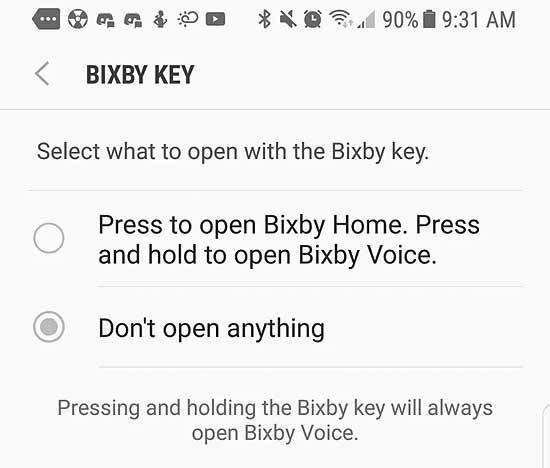
Но и это еще не все. Чтобы Bixby совсем-совсем ничего не делала, отключить надо еще и Bixby Voice (если вы каким-то образом этот сервис включили), чтобы голосовой помощник тоже больше не откликался на нажатия.
как отключить функцию Bixby Home из лончера TouchWIZ
- переходим на главный экран смартфона, тапаем по пустому месту и удерживаем нажатие, пока не откроется меню;
- свайпом вправо открываем левую панель;
- отключаем Bixby Home.
Вроде всё. У вас отключены и кнопка Bixby и экран Bixby Home. Если через какое-то время вам снова захочется видеть и слышать сервис Bixby и нажимать на кнопку Bixby, то нужно будет сначала активировать Bixby Home из лончера, а затем включить кнопку Bixby в настройках.
Как отключить Bixby на телефоне Samsung Galaxy
Если у вас есть телефон Samsung, поставляемый с Bixby, у вас могут возникнуть смешанные чувства по этому поводу. Вам может понравиться эта функция, потому что она позволяет изменять настройки телефона и управлять приложениями. Однако вас может раздражать то, насколько легко случайно запустить приложение, когда вы пытаетесь сделать что-то еще. Если неудобство случайного включения Bixby перевешивает преимущества для вас, читайте дальше, чтобы узнать, как отключить эту функцию.
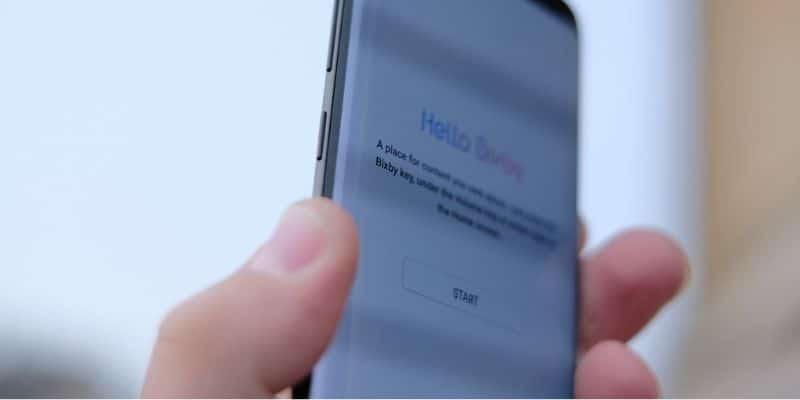
Кнопка Bixby расположена чуть ниже кнопки громкости, что позволяет легко нажимать при попытке уменьшить громкость. Этот веб-сайт — основная причина, по которой люди отключают Биксби. К сожалению, фактическая кнопка, которая управляет Биксби, никуда не денется. (И вы не можете использовать его ни для чего другого, но вы можете отключить программу и сделать кнопку бесполезной).

Samsung пытается сделать Bixby важным приложением для пользователей Samsung, поэтому они не хотят упрощать его отключение, но у нас есть шаги, чтобы это произошло. Нет единого решения, чтобы отключить его, и есть пара обручей, через которые можно перепрыгнуть. Но хотя есть много разных мест, где вам нужно изменить некоторые настройки, это быстрые и легкие изменения.
Войдите в свою учетную запись Samsung.
Вот один способ. Чтобы отключить Bixby, вы должны войти в свою учетную запись Samsung, если вы этого не сделали при настройке устройства. Они хотят, чтобы вы дважды подумали, прежде чем удалить его.
Вот как войти.
1. Нажмите кнопку Bixby или проведите вправо по главному экрану телефона.
2. Щелкните «Далее».
3. Выберите язык Bixby Voice и нажмите «Далее».
4. Выберите «Войти».
5. Введите данные своей учетной записи Samsung или создайте ее, если у вас ее еще нет.
Биксби Voice
Bixby Assistant состоит из двух частей: Bixby Home и Bixby Voice.
Голос позволяет выполнять задачи с помощью Bixby, нажимая и удерживая кнопку Bixby, как на рации. Поскольку вам нужно перейти на домашнюю страницу, чтобы отключить голос, вы должны отключить голос, прежде чем сможете отключить Bixby Home.
Как отключить Bixby Voice:
1. Нажмите кнопку Bixby или проведите вверх по главному экрану телефона, пока не откроется функция Bixby.
2. В меню вверху нажмите значок меню (три вертикальные точки).
3. Щелкните «Настройки».
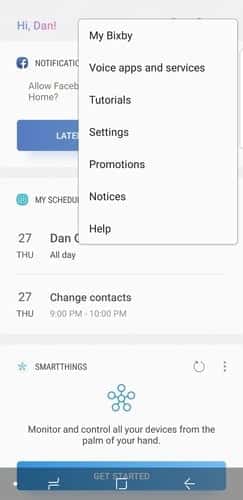
4. Снимите флажок Bixby Voice.
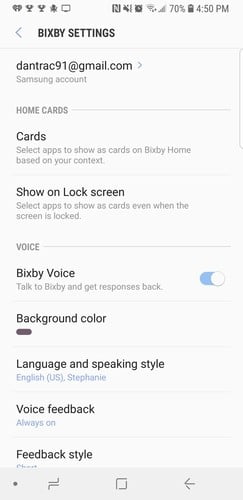
Кнопка Bixby Home
Чтобы исключить опасность открытия приложения при попытке уменьшить громкость на вашем телефоне, теперь вам нужно деактивировать Bixby одним нажатием кнопки.
Как отключить кнопку Bixby Home:
1. Нажмите кнопку Bixby на боковой стороне телефона.
2. В меню вверху нажмите кнопку «Настройки». Похоже на оборудование.
3. Отмените выбор клавиши Bixby.
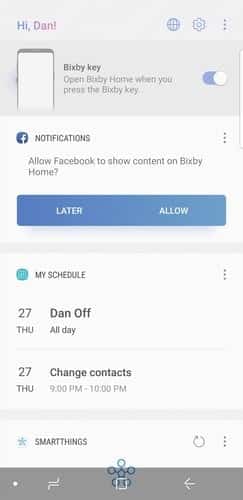
Bixby Home на главном экране
Каждый раз, когда вы проводите пальцем в крайнее левое положение на главном экране, открывается приложение Bixby. Снять этот экран с телефона очень просто.
Если вы не хотите рутировать Bixby и просто хотите отключить эту кнопку, пропустите следующий шаг. Если вы оставите этот экран активным, вы все равно сможете получить доступ к Биксби с помощью голоса или проведя пальцем по экрану в крайнее левое положение. Однако, если вы хотите полностью отключить приложение, следуйте этим инструкциям.
Чтобы удалить Биксби с главного экрана:
1. На главном экране нажмите и удерживайте пустое место. Дисплеи уменьшат свой размер, и вы сможете перемещаться между ними.
2. Сдвиньте, чтобы переместить прокрутку до упора влево.
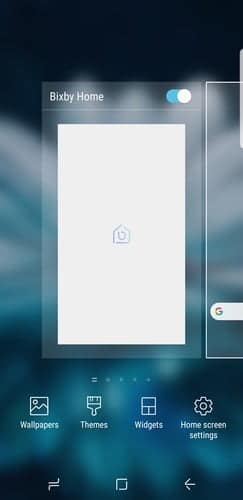
3. Щелкните, чтобы отключить Bixby Home. Эта функция не будет отображаться на экране вашего телефона, когда вы проведете пальцем влево.
Изменить запуск Bixby на Galaxy Note 9
Если вы владелец Galaxy Note 9. К сожалению, Samsung не позволяет пользователям Galaxy Note 9 полностью отключать кнопку Bixby, но они создали способ избежать случайного запуска этой функции. Вы можете изменить действие воспроизведения на двойной щелчок по кнопке вместо простого щелчка. Теперь, если вы нажмете кнопку один раз, он не откроет Биксби
Для завершения этого исправления у вас должна быть версия 2.0.36.14 или более поздняя.
1. Щелкните кнопку Bixby.
2. В меню вверху нажмите значок меню (три точки, расположенные вертикально).
3. Щелкните «Настройки».
4. Выберите параметр Bixby Key.
5. Измените настройку так, чтобы требовалось двойное касание для открытия Bixby.
Есть и другие способы избежать непреднамеренного запуска Bixby, включая использование приложений, предназначенных для его отключения, или выбор другого средства запуска, например Действие Launcher или же Нова Лаунчер.
Если вы решите дать Биксби второй шанс, вы можете вернуть любую его часть или все, повторив предыдущие шаги и снова включив переключатели.
Как отключить Bixby, My Magazine, Briefing, Flipboard на главном экране Samsung Galaxy
На большинстве смартфонов и планшетов Samsung слева на главном экране отображаются новости или виджеты. За это отвечают приложения Bixby, My Magazine, Briefing или Flipboard.
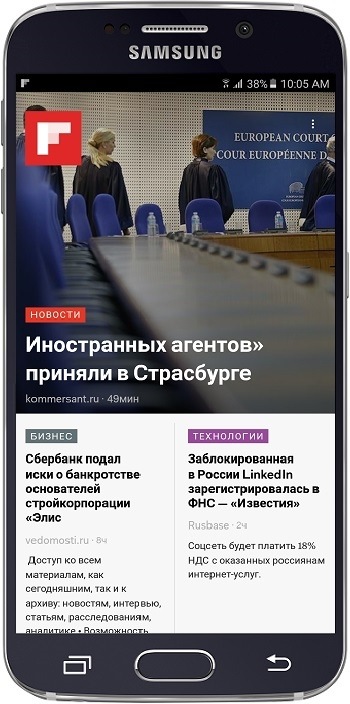
В этой статье вы узнаете, как их отключить.
Как отключить Bixby на телефоне Samsung

Большинство мобильных телефонов Android имеют виртуального помощника, важно, если вы хотите выполнять задачи с телефоном, почти не касаясь его. Bixby является помощником Samsung с 2017 года, анонсируя его вместе со смартфонами Samsung Galaxy S8 и всей его серией, состоящей из различных компонентов.
Siri принадлежит Apple, Celia принадлежит Huawei, а Bixby принадлежит Samsung, а также становится доступной под брендом, который ее создал. Тот, что от фирмы Samsung, разрабатывался более пяти лет., имеющий большое количество акций и хорошо работающий при использовании на сигнатурном телефоне.
В этом уроке мы подробно расскажем как отключить виртуального помощника Bixbi на телефоне Samsung, который может работать или не работать для вас, в зависимости от того, как вы используете телефон. Возможно, это одна из вещей, о которой многие не знают, несмотря на то, что в данный момент вы используете устройство этой марки.
Теме статьи:
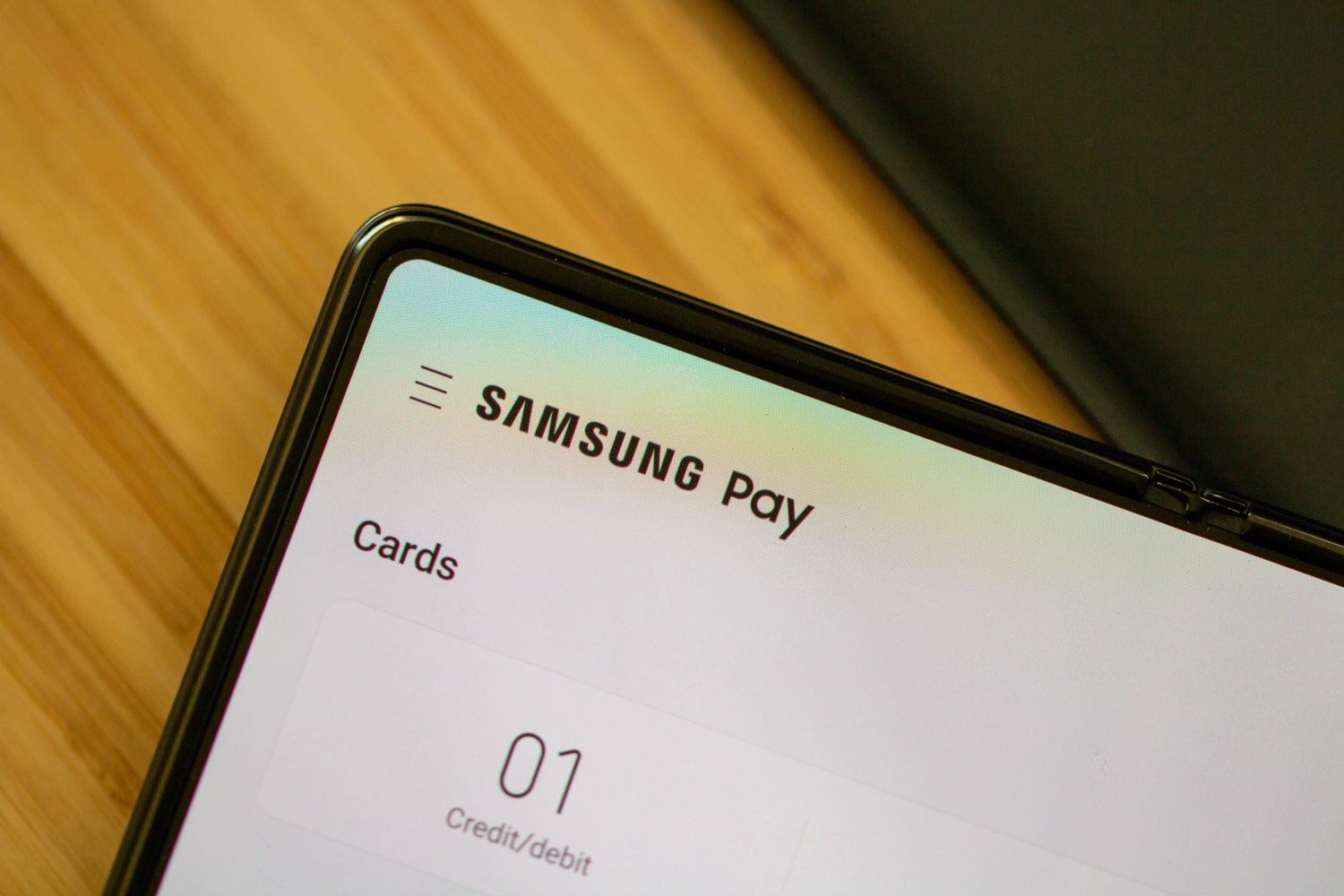
Как удалить Samsung Pay с мобильного телефона- 1 Что такое Биксби?
- 2 Как отключить Bixby на телефоне Samsung
- 3 В версиях до Android 11 и 12
- 4 Удалить Bixby Home с главного экрана
Что такое Биксби?

Bixby известен как виртуальный помощник терминалов Samsung., он узнает о вкусах и привычках каждого из пользователей, использующих телефон. При сборе информации он будет давать предпочтения и все это на основе того, что вы делали с течением времени, поиски, загрузки и многое другое.
С Bixby Voice у вас есть несколько способов общения, среди них голос людей, которые находятся рядом, текст и использование предложенных ответов, включенных пользователем в данный момент. Кроме того, она советник., вам также нужны команды, чтобы быстро получить его.
Деактивация не занимает много времени, наверняка это проще, чем кажется на первый взгляд, имея это на виду. С другой стороны, Bixby работает на устройствах этого бренда, а не за его пределами, он всегда будет запрашивать, чтобы устройство было от этого производителя (на другие устройства его нельзя установить).
Как отключить Bixby на телефоне Samsung

Когда отключать Биксби Вы должны хорошо подумать, не повлияет ли это на вас в чем-то, если вы часто используете его, лучше всего медитировать, оставив его. А пока сначала попробуйте познакомиться с ним и посмотреть, полезен ли он, прежде чем сделать последний шаг на своем мобильном устройстве (он активен на всех смартфонах).
Наличие виртуального помощника поможет нам выполнять действия без необходимости открывать браузер, запускать настройки терминала и другие действия. Удобство возможности делать что-то, просто отпустив голосовую команду и подождите, пока он ответит вам через несколько секунд после того, как услышит вас через микрофон.
Как говорится, сделайте шаг и отключите Bixby, выполните следующие действия:
- Первый шаг — разблокировать телефон, а затем нажать «Настройки».
- Перейдите в «Настройки», а затем нажмите «Дополнительные функции».
- Внутри расширенных функций выберите опцию «Отключить подпрограммы Биксби»
- Теперь нажмите на боковую кнопку
- В меню с надписью «Нажмите и удерживайте» перейдите на «Меню выключения питания».
- После этого вернитесь в «Настройки», нажмите «Приложения», а затем нажмите «Голос Bixby».
- После этого перейдите в «Настройки голоса Bixby» и выполните шаг, чтобы войти в систему.
- Вы должны указать настройку «Голосовая активация»., вы можете выбрать другие, например «Использовать, когда телефон заблокирован».
- Затем нажмите «Уведомления» и нажмите «Отключить уведомления».
- Наконец, выберите «Отключить устройство» и удалите Bixby., который будет отключен от учетной записи, которую вы используете в данный момент.
- Вот и все, удалить Bixby с телефона так просто
В версиях до Android 11 и 12

В Android 9 и 10 конфигурация меняется относительно немного, поэтому вам нужно сделать меньше шагов, чем обычно, если у вас есть предыдущие версии. Первые можно будет пропустить, просто нужно получить доступ к приложению Bixby. и снова деактивируйте из «Голос», как известно приложение.
Пользователи, которым не удалось выполнить обновление до более поздних версий Android у них одно и то же решение, хотя и опущены некоторые шаги, которые наверняка пригодятся. Отключение Bixby на телефоне Samsung занимает три или четыре шага, и нам нужны логин и пароль, чтобы продолжить.
Когда отключать Bixby на Android 9/10, выполните следующие действия:
- Нажмите «Настройки» и перейдите в «Приложения».
- Найдите «Голос Bixby», нажмите на него, чтобы войти в его настройки.
- Нажмите «Настройки» и выберите опцию «Автоматическое прослушивание»., здесь надо изменить настройку и поставить «Никогда»
- Выберите вариант «Просыпаться по голосу» и здесь нажмите «Проснись с Hello, Bixby».
- Снимите флажок «Использовать, пока телефон заблокирован» и отключите голосовую диктовку Bixby
- На клавишу Bixby поставьте «Двойное касание, чтобы открыть Bixby» и отключите настройку «Маркетинговые уведомления».
- Нажмите на экран и проведите одновременно на левую сторону и выберите «Отключить Bixby», чтобы закончить
Вот как легко отключить Bixby на телефоне Samsung с версиями до 11 и 12, которые теперь установлены на большинстве устройств Android. Пользователь сможет деактивировать Bixby при необходимости и активировать его при желании на любом из терминалов, которые деактивировали его в то время.
Удалить Bixby Home с главного экрана

Одна из вещей, которую вы можете сделать на вашем устройстве Samsung, чтобы удалить домашнюю функцию Bixby с главного экрана, на случай, если вы нажмете на него. Обычно это появляется на главном экране, как только вы разблокируете телефон, лучше всего полностью исключить его и забыть об этом виртуальном помощнике.
Чтобы удалить Bixby домой, Сделайте следующее:
- Нажмите на несколько секунд на пустом месте на вашем экране
- После этого проведите пальцем от середины вправо, и он покажет вам окно под названием Samsung Daily.
- Проведите справа налево чтобы отключить эту функцию, которая загружает Bixby домой и вуаля, убрать Bixby с главного экрана будет очень просто
Содержание статьи соответствует нашим принципам редакционная этика. Чтобы сообщить об ошибке, нажмите здесь.
Полный путь к статье: Androidsis » Учебники » Как отключить Bixby на телефоне Samsung
Комментарий, оставьте свой
Оставьте свой комментарий Отменить ответ

Алексжасмин сказал