Как файлы viber сохранять на карту памяти
Начнем с того, как установить вайбер на карту памяти? Здесь я должен вас разочаровать. Лишь очень маленькое количество приложений можно туда ставить.
Не расстраивайтесь, есть и хорошие для вас новости. Вы можете перенести на вайбер типа фотки, видео, файлы … и там сохранить.
Более того в будущем все это viber будет сохранять на карту памяти автоматически. Это хорошее решение.
Я вот сейчас посмотрел на его данные и оказалось, что там около 3 ГБ накопилось. Это неимоверно много, так что пришло время оптимизировать их.
Как сделать перенос вайбера на карту памяти
Переносится все довольно просто. Вам нужно либо через раздел приложения, либо так как я попасть в настройки viber.
Я просто качаюсь значка пальцем и держу пока не появится меню. Как только появится нажмите на маленькую иконку справа вверху. Затем жмите «блок Память».
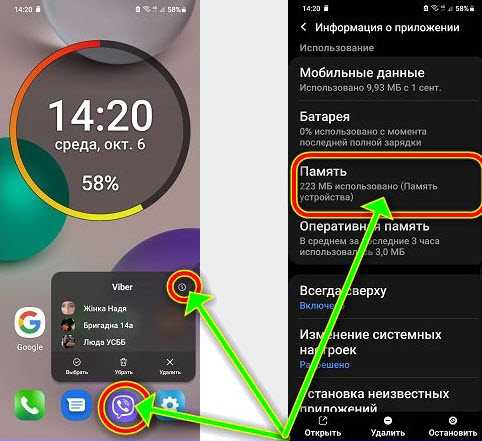
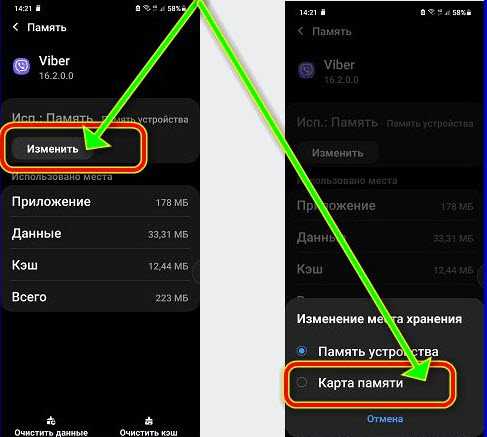
Далее примерно по центру слева увидите кнопку «Изменить». Жмите и ставьте галочку напротив внешнего накопителя.
Теперь снизу «Переместить» и ждите.
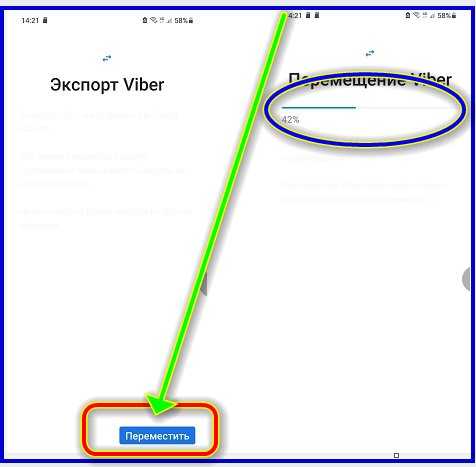
В зависимости от наполненности данными зависит и время ожидания.
Как сделать сохранение вайбер нам карту памяти
По сути, вам больше ничего не нужно делать если вы выполнили шаги, указанные в инструкции выше.
Теперь viber будет в состоянии сохранить все что к нему прилетит на карту памяти, а вы при этом никакого неудобства даже не заметите.
Это все что можете сделать чтобы получить больше места на своем девайсе (я наю как достает, когда пишет, что его недостаточно).
В зависимости от версии андроид и телефона хуавей, самсунг, редми, хонор у вас параметры могут незначительно отличаться от тех, что я показал на картинках в записи, но разобраться там сложности у вас не будет.
8 Комментариев к “Как файлы viber сохранять на карту памяти”
Аноним :
Здравствуйте! У меня нету кнопки «изменить». Телефон samsung galaxy A01, версия андроид 10. Что делать?
Как перенести viber на sd карту
Viber
Версия для
Вопросы и ответы по «Viber»
Вопрос и ответы были вам полезны?

Да

Нет
Попробуйте также:

Похожие вопросы :
- получение кода на другой телефон (Ответов: 1)
- Viber заблокировал доступ к смс. Помогите пожалуйста. (Ответов: 1)
- Использование контактов в Viber (Ответов: 0)
- Viber и sim-карта (Ответов: 0)
- Не могу зайти в Вайбер, постоянно пишет «Для активации viber на вашем мобильном. (Ответов: 4)
- Почему на компьютере перестало работать местоопределение с Viber? (Ответов: 0)
- Если я куплю местную симку карту за границей то звонки в Россию по Viber out будут. (Ответов: 2)
- Проблема положить деньги на viber out (Ответов: 1)
- У меня в телефоне и в компьютере установлен Viber. Мама уезжает на работу на ЯМАЛ и. (Ответов: 0)
Как на Андроид перенести приложения на карту памяти — гайд и 3 полезных совета
Чтобы память не заполнялась до критической отметки, а работа ускорилась, необязательно искать контент, архивы или медиа и отправлять в корзину. Можно вставить в устройство микро SD или XQD карту. Это прибавит 50-100% места для фотографий и файлов.
«Увесистые» каталоги быстро заполняют выделенное пространство. Для активных пользователей это неизбежно. Как результат — устройство замедляется, ОС подвисает. Приходится очищать Android хранилище, чтобы как-то вернуть желаемую функциональность. Людям, выясняющим как сделать СД карту основной памятью, удастся избежать проблем в будущем.
Разберем гайды более детально с пошаговым алгоритмом на 5 этапов. Несколько дельных советов будут полезны любому новичку, активно использующему устройство для общения, обмена фото, отправки видео и прочих материалов.
Как вручную перенести данные
Задача под силу рядовому пользователю, даже не имеющему опыта. Для решения проблемы в ручном режиме достаточно посмотреть видео, загруженное на Ютуб, или почитать детализированный гайд. Сотни профессионалов охотно делятся своим опытом.
Разобраться в том, как переместить приложение на карту памяти, новичкам удастся за 2-3 минуты. Алгоритм определяется моделью и способностью поддерживать формат накопителя. Владельцам Самсунг, OnePlus, Оппо, Xiaomi, можно ориентироваться на шаблон:
- В меню Settings активизируют пункт «Приложения».
- Выбирают directory, которую нужно отправить на внешнюю карту.
- Через «Storage», «Change», выбирают целевым каталогом «SD-карта»
- Кликают на «Переместить».
- Данные отправляются на внешнюю память, что может занять 3-6 минут. Скорость определяется тем, сколько «весит» программа.
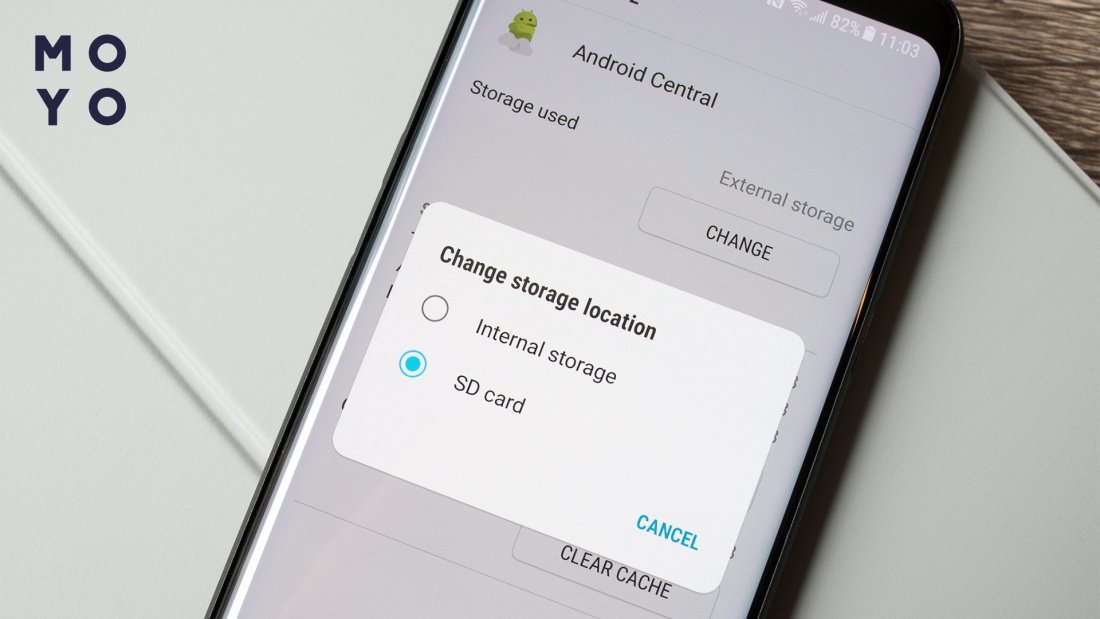
В ОС Андроид 2 типа каталогов: добавленные пользователем и разработчиками. Отправить файлы первой категории на SD-карту проще, процедура не связана с применением утилит. Для предустановленных сначала заходят в root, а затем — через внешние инструменты (KingoRoot iRoot, FramaRoot) освобождают место.
Делаем SD карту базовой памятью
Это базовая настройка, которая предусмотрена производителями. Большинство людей решают перенести папки только после заполнения накопителя на 95%, что чревато потерей данных во время миграции.
Если съемная карта установлена по умолчанию, утерянные каталоги не придется восстанавливать. Такая настройка часто выручает фотографов и блогеров. Чтобы не ломать голову над тем, как на Андроид перенести приложения на карту памяти, можно сделать следующее:
- Открывают «Settings» и находят «Storage».
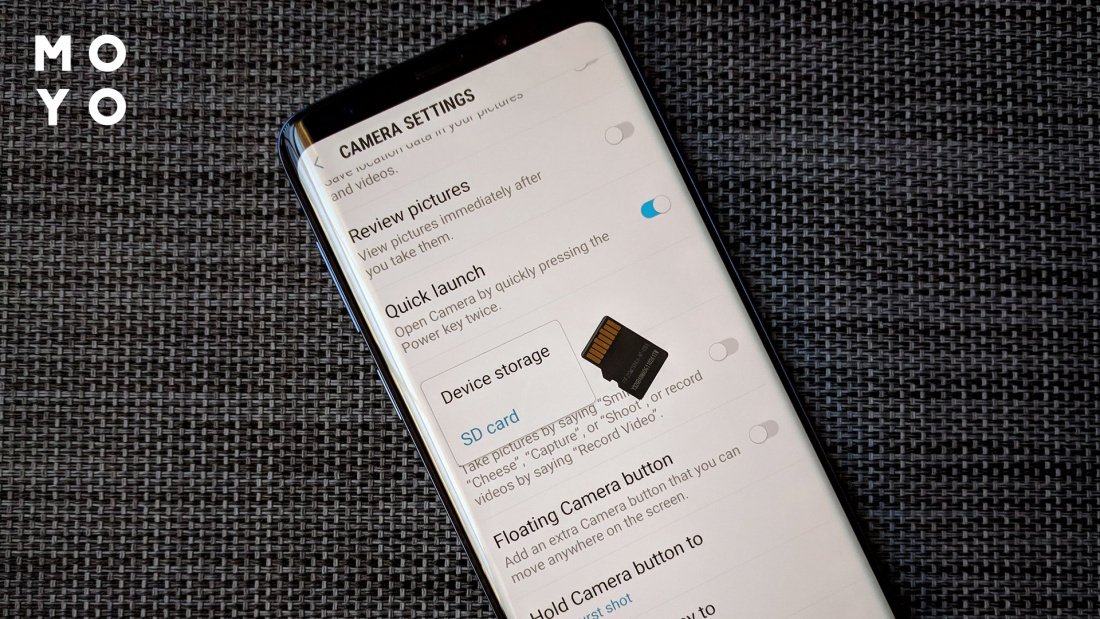
- Выбирают дисковое пространство и прокручивают вниз экрана до Камера, Темы, Галерея, Приложения. Под каждым из пунктов будет флажок «Внутреннее хранилище».
- Перемещают тригер на SD, чтобы файлы автоматически были сохранены там.
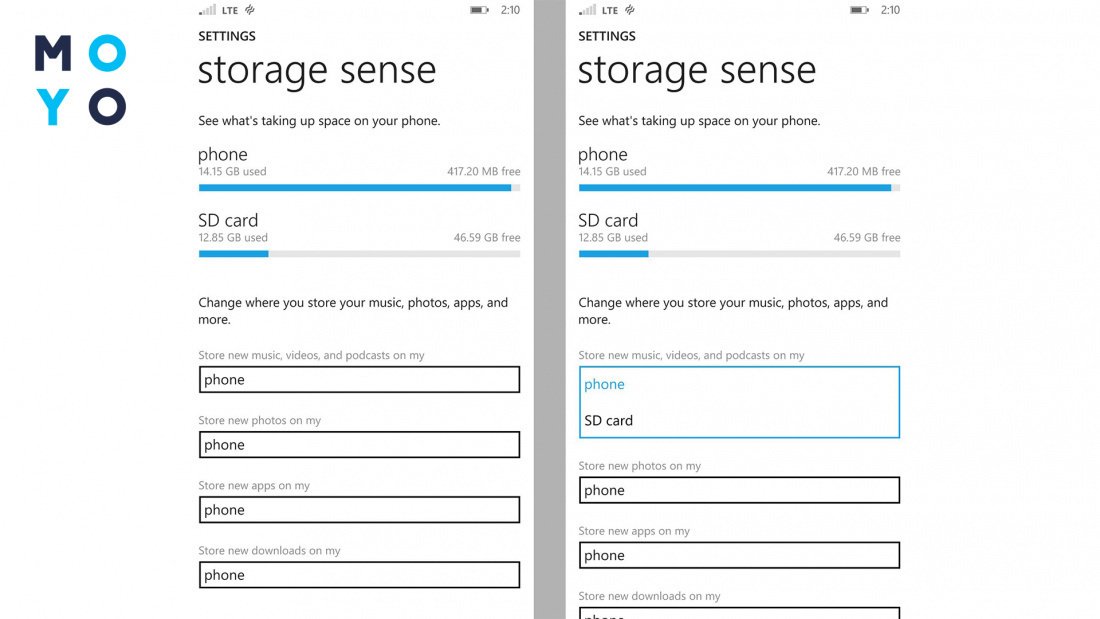
Когда заполняемость накопителя достигает установленного предела (70-80%), владельцу смартфона рекомендуют перенести контент на карту. Но лучше это сделать заблаговременно, чтобы не перенастраивать приложения. Задавать место, где хранятся данные, лучше исходя из привычек конкретного пользователя. У каждого свои запросы относительно количества фото, видео и прочих мультимедийных материалов.
Перенос с помощью специальных программ
Если не удалось найти функцию переноса данных, разработчик наверняка заблокировал инструмент на смартфоне. Решить проблему удастся только с правами root. Перед добавлением накопителя, рекомендуется сделать следующую подготовку:
- проверить версию ОС (миграция данных без рут прав разрешена в Андроиде 6.0+);
- отформатировать storage, чтобы улучшить производительность приложений;
- скачать и установить утилиту для миграции данных;
- создать каталоги для разных видов контента.
Перед запуском процедуры важно убедиться, что на устройстве достаточно заряда батареи. Прерывание процесса может привести к потере данных.
Где лучше хранить данные?
Развитие облачных сервисов и онлайн-стриминга оставляет все меньше мотивации хранить файлы на аппарате. Это касается каталогов video, music, архивов, фото и данных приложений. Но перед тем, как переносить приложения на карту памяти, следует учесть следующее:
Стабильность
Гайд о том, как перенести приложение на SD карту, приходится рядовому пользователю. Потребность в миграции каталогов возникает довольно часто. Это простой процесс, но все шаги стоит делать строго по инструкции. Для любителей Андроид это возможность обновить накопитель и получить пространство для тестирования новых игр. Если параметры заданы изначально, приложение будет запускаться без критических ошибок, а при миграции данных не теряются важные материалы.
Viber для Windows и история сообщений
Работаю я обычным эникейщиком, и произошла как-то у меня тоже вполне обычная история — переезд человека на новый другой компьютер. Не буду особо вдаваться в подробности, просто скажу, что возникла необходимость переноса истории Viber, которая была этому человеку жизненно необходима.
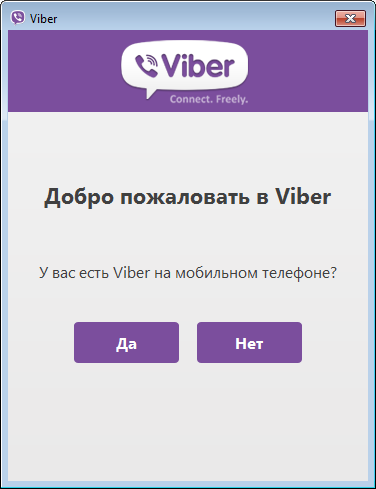
У Viber есть одна интересная фича: синхронизация начинается с момента установки. То есть если вы установили Viber на PC в 10.00, то сообщения, отправленные и полученные в 9.58 в истории вы не увидите. Зато все последующие, вне зависимости от того, запущена была программа или нет, при запуске подхватятся автоматически.
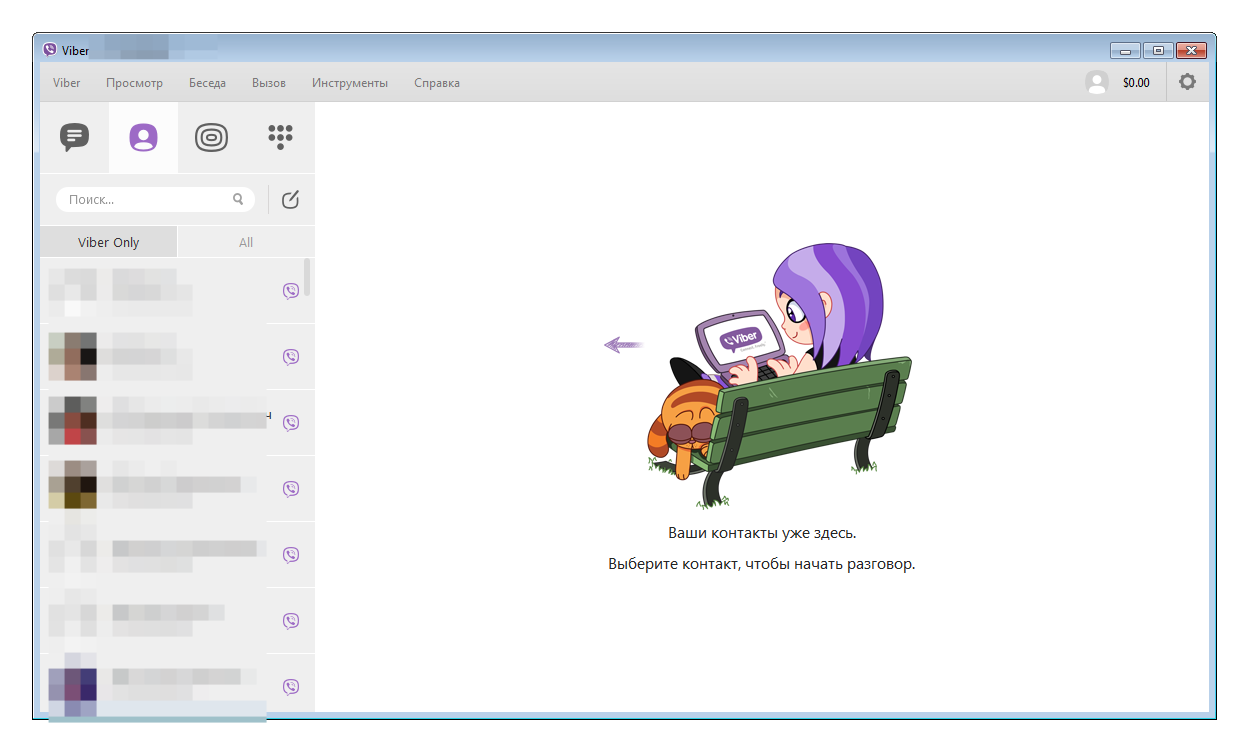
Поэтому вариант с новой установкой у меня не проходил. Я обратился к официальному способу бэкапа сообщений. Сайт вайбера сообщал, что такая возможность присутствует. Но с одним интересным нюансом — эту историю нельзя восстановить. Не знаю, кто это придумал и чем он руководствовался при таком решении, но запасаться бокалом вина, устраиваться у камина и почитывать свои старые сообщения я не собирался.
Ну ладно, попробуем другой способ — полный перенос программы. Для тех, кто не знаком с Viber для Windows, расскажу, что сам себя и всю информацию он хранит в личной папке пользователя. Для Windows 7 это %USERPROFILE%\AppData\. В подпапке Local хранится сама программа, а в Roaming — то, что нас более всего интересует, волшебная папка с номером телефона. Ещё, конечно, не лишним будет упомянуть о папке ViberDownloads в Documents, которая является кладезью для любителей украсть провокационные фото. Что ж, условия были практически идеальные — на старом и новом компьютерах была установлена Win7 x64, имя пользователя и доменное имя на обоих PC было одинаковым. Пробуем просто перенести и вуаля — получаем при запуске следующее сообщение:
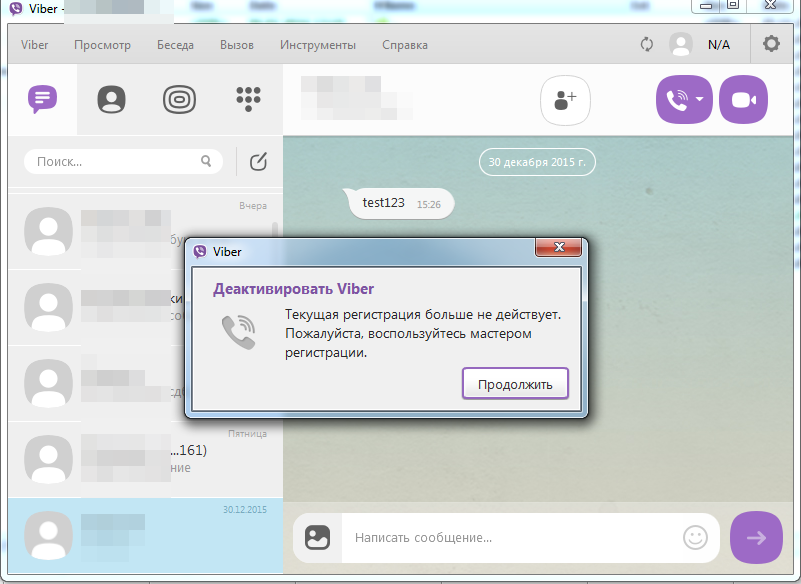
Результат меня удивил — историю на фоне я таки увидел. При нажатии кнопки «Продолжить» проходит новый процесс регистрации, при котором, конечно же, всё стирается. Я решил копать в этом направлении дальше.

В Roaming в папке с номером телефона я нашёл 2 файла *.db и решил подсунуть только их. Результат тот же. А по отдельности?
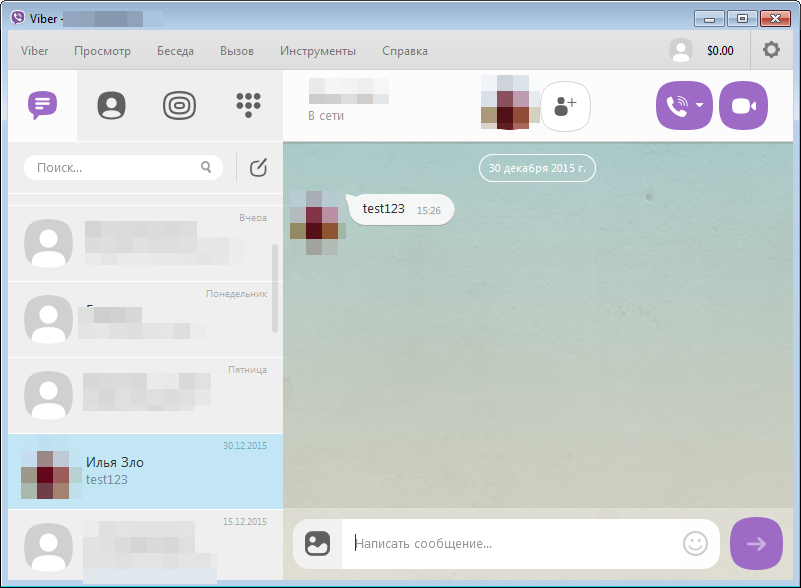
Вуаля! С viber.db прокатило! Но, правда, пришлось предварительно пройти регистрацию.
Итак, для переноса истории сообщений требуется:
- Предварительно скопировать файл %USERPROFILE%\AppData\Roaming\ViberPC\%номер_телефона%\viber.db
- Пройти регистрацию на новом компьютере
- Перенести наш файл viber.db в %USERPROFILE%\AppData\Roaming\ViberPC\%номер_телефона%\ на новом PC
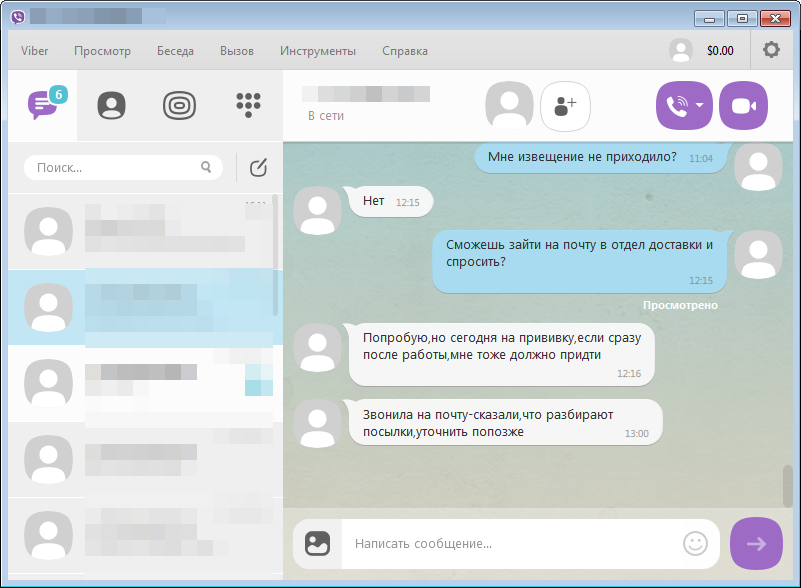
Заработало. Выходит, я могу прочитать сообщения пользователя, имея доступ к его профилю. Отправлять от его имени не смогу, как и читать сообщения, пришедшие/отправленные уже после копирования файла другого пользователя. Радоваться мне от этого или грустить, я не решил. Но зато решил уведомить об этом службку поддержки Viber. Три тщетных попытки и месяц ожидания ответа — не то, что я ждал от довольно крупной компании.
Если на Хабре есть представители компании, я бы хотел, чтобы они ответили на вопрос: это баг или фича?
P.S.: Первый запрос в службу поддержки был отправлен 30 декабря прошедшего года. 24 января (!) мне, наконец, ответили и попросили расписать ситуацию подробнее. Справедливости ради, я смог это сделать только 1 февраля. Но с тех пор ни слуху, ни духу, поэтому с чистой совестью публикую этот материал.