Настройка SQL Server 2005 для удаленных подключений.

Для получения доступа к БД SQL Server 2005 недостаточно просто установить SQL SERVER 2005. Параметры по умолчанию SQL Server 2005 Express Edition и SQL Server 2005 Developer Edition не разрешают удаленное подключение и при попытке удаленного подключения к экземпляру Microsoft SQL Server 2005 появляется сообщение об ошибке. Также по умолчанию при установке SQL Server-а разрешена только Windows авторизация и если Вы подключаетесь под логином sa или любым другим логином SQL Server, то при подключении возникает ошибка «Login failed for user [UserName]».
Чтобы настроить SQL Server 2005 на прием удаленных подключений, необходимо выполнить следующие действия.
Разрешите удаленные подключения к SQL Server 2005 Express или SQL Server 2005 Developer Edition
Для этого выполните следующие действия.
1. Нажмитекнопку Пуск, выберите Программы, Microsoft SQL Server 2005,перейдите к пункту Средства настройки, затем выберите Настройкаконтактной зоны SQL Server.
2. Настранице Настройка контактной зоны SQL Server 2005 выберите Настройкаконтактной зоны для служб и соединений.
3. Настранице Настройка контактной зоны для служб и соединений разверните DatabaseEngine, выберите Удаленные соединения, затем Локальные иудаленные соединения, выберите нужный протокол для вашей сетевой среды инажмите кнопку Применить.
Примечание. Нажмите кнопку OK при появлении следующего сообщения:
Изменения в настройках соединений вступят в силу толькопосле перезапуска службы компонента Database Engine.
4. Настранице Настройка контактной зоны для служб и соединений разверните DatabaseEngine, выберите Службы, нажмите кнопку Стоп, дождитесьостановки службы MSSQLSERVER, затем нажмите кнопку Пуск для повторногозапуска службы MSSQLSERVER.
Включите службу SQL Server Browser
При запуске SQL Server 2005 с использованием имениэкземпляра без использования отдельного номера порта TCP/IP в строкеподключения необходимо разрешить службе SQL Server Browser принимать удаленныеподключения. Например, SQL Server 2005 Express устанавливается с именемэкземпляра по умолчанию имя_компьютера\SQLEXPRESS. Службу SQL ServerBrowser необходимо запустить только один раз, независимо от количествазапущенных экземпляров SQL Server 2005. Чтобы включить службу SQL ServerBrowser, выполните следующие действия.
1. Нажмите кнопку Пуск, выберите Программы, MicrosoftSQL Server 2005, перейдите к пункту Средства настройки, затемвыберите Настройка контактной зоны SQL Server.
2. На странице Настройка контактной зоны SQL Server 2005выберите Настройка контактной зоны для служб и соединений.
3. На странице Настройка контактной зоны для служб исоединений выберите SQL Server Browser, выберите Авто для Типзапуска, затем нажмите кнопку Применить.
4. Нажмите кнопку Пуск, затем нажмите кнопку OK.
Служба SQL Server Browser
Подключение к ядру СУБД SQL Server
Конфигурация сети клиента
Создайте исключений в брандмауэре Windows или отключите его
Для порта 1433. (SQL Server 2008)
Установите смешанную идентификацию
В Enterprise Manager -> ПКМ на сервере -> Properties -> вкладка Security -> Authentication: SQL Server and Windows
Использованная литература
Как настроить SQL Server 2005 для удаленных подключений. // Материал с сайта http://support.microsoft.com – Режим доступа: http://support.microsoft.com/kb/914277
Проблемы с подключением к SQL Server-у. // Материал с сайта http://www.sql.ru – Timon – Режим доступа: http://www.sql.ru/faq/faq_topic.aspx?fid=564
Похожие публикации:
- Слетела программная лицензия 1С 8.3.6.2299
- Просмотр ролей fsmo в домене Windows Server 2008 R2 Enterprise
- Отображение иконок на рабочем столе Windows Server 2012 R2
- Определения пользователя, под которым произведен вход в систему
- Автозагрузка страницы браузера – stabgames.org.
Как подключиться к ядру субд sql
Перед началом необходимо иметь доступ к следующему:
- Удаленный сервер Microsoft SQL Server
- Компьютер, на который будет устанавливаться WhatsUp Gold Примечание Компьютер, на который будет устанавливаться WhatsUp Gold, должен находиться в том же домене, что и сервер Microsoft SQL Server.
- Учетная запись пользователя домена (в данном примере user1)
Подробности по минимальным требованиям к оборудованию и программному обеспечению см. Требования к системе.
Обзор
Для настройки установки WhatsUp Gold на использование проверки подлинности Windows для удаленного доступа к базе данных Microsoft SQL Server:
- Добавьте пользователя домена в локальную группу администраторов на машине, где будет размещена WhatsUp Gold.
- Добавьте пользователя домена в локальную группу администраторов на машине, где размещена Microsoft SQL Server.
- Добавьте пользователя домена (например, user1) к базе данных Microsoft SQL Server при помощи диалогового окна «Вход».
- Назначьте те же разрешения, что назначены пользователю Microsoft SQL Server ‘sa’, для пользователя домена (user1) в базе данных Microsoft SQL Server.
- Установите WhatsUp Gold с локальной базой данных Microsoft SQL Server 2005 Express Edition.
- Запустите служебную программу конфигурации базы данных и настройте подключение базы данных WhatsUp Gold для подключения к удаленной базе данных при помощи проверки подлинности Windows.
- Настройте драйвер ODBC на подключение к удаленной базе данных при помощи проверки подлинности Windows.
- Настройте IIS на использование пользователя домена для пула приложений NMConsole и измените учетную запись пользователя с анонимным доступом на пользователя домена для веб-сайта WhatsUp Gold.
- Настройте Диспетчер управления службами Ipswitch на использование пользователя домена для запуска процессов WhatsUp Gold.
Создание и добавление пользователя домена на узловые машины WhatsUp Gold и Microsoft SQL Server
Для добавления пользователя домена в локальную группу администраторов на машине, где будет размещена WhatsUp Gold:
- Войдите в Windows как локальный администратор машины, где будет размещена WhatsUp Gold.
- Создайте пользователя домена или определите его другим способом (например, user1), который будет подключаться из WhatsUp Gold к удаленной базе данных Microsoft SQL Server. Для создания пользователя домена выполните следующие действия:
- Откройте Консоль управления (ММС), нажав кнопку «Пуск» и введите mmc в поле «Поиск», затем нажав ENTER. При запросе пароля администратора или подтверждения, введите пароль или подтвердите.
- В левой панели консоли управления выберите Локальные пользователи и группы.
- Выберите папку Пользователи.
- Нажмите Действие, затем Новый пользователь.
- Введите соответствующую информацию в диалоговом окне и нажмите Создать.
- После завершения добавления учетных записей пользователей нажмите Закрыть.
- В левой панели консоли управления выберите Локальные пользователи и группы.
- Двойным щелчком откройте папку Группы.
- Щелкните правой кнопкой мыши локальную группу администраторов и выберите Добавить группу.
- Нажмите Добавить и введите имя учетной записи пользователя.
- Нажмите Проверить имена, затем OK.
Для добавления пользователя домена в локальную группу администраторов на машине, где размещена база данных Microsoft SQL Server:
- Войдите в Windows как локальный администратор машины, где размещена база данных Microsoft SQL Server. Примечание Сервер MSSQL должен находиться в том же домене, что и сервер WhatsUp Gold.
- Добавьте выбранного пользователя домена (например, user1) к локальной группе администраторов.
- В левой панели консоли управления выберите Локальные пользователи и группы.
- Двойным щелчком откройте папку Группы.
- Щелкните правой кнопкой мыши локальную группу администраторов и выберите Добавить группу.
- Нажмите Добавить и введите имя учетной записи пользователя.
- Нажмите Проверить имена, затем OK.
Добавление пользователя домена в качестве пользователя базы данных Microsoft SQL Server
Для создания данных для входа SQL Server с использованием проверки подлинности Windows (SQL Server Management Studio)
- Запустите SQL Server Management Studio.
- Добавьте пользователя домена:
- В SQL Server Management Studio, откройте Проводник объектов и разверните папку экземпляра сервера, где необходимо создать данные для входа.
- Щелкните правой кнопкой мыши папку «Защита», выберите Создать, и затем Учетная запись.
- На странице «Общее» введите имя пользователя домена (например, user1) в поле Имя для входа.
- Выберите Проверка подлинности Windows.
- Нажмите ОК.
- На странице Роли сервера выберите роль sysadmin .
- На странице «Сопоставление пользователей» выберите членство в роли db_owner для каждой базы данных. Если пользователь домена не должен иметь доступа к отдельной базе данных, не устанавливайте членство в роли db_owner (dbo) для этой базы данных.
- На странице «Состояние» в меню «Параметры»:
- Выберите Предоставить для Разрешение на подключение к ядру СУБД.
- Выберите Включен для Вход.
Установка WhatsUp Gold и настройка подключения к удаленной базе данных
Для настройки WhatsUp Gold и подключения к удаленной базе данных:
- Войдите на машину, которая используется для пользователя домена (например, user1) на сервер WhatsUp Gold.
- Установите WhatsUp Gold. Используйте все стандартные параметры, позволяющие локальную установку базы данных Microsoft SQL Server 2005 Express Edition. Примечание Из-за зависимостей службы, необходимо разрешить установку и запуск локальной базы данных. Эту зависимость можно убрать позже.
- По завершении установки WhatsUp Gold, запустите RemoteDBConfig.exe, при помощи проверки подлинности Windows, и направьте ее на удаленный сервер базы данных. (Пуск > Программы >Ipswitch WhatsUp Gold > Служебные программы > Служебная программа конфигурации базы данных)
- Найдите файл RemoteDBConfig.exe в местоположении по умолчанию: C:\Program Files (x86)\Ipswitch\WhatsUp или в другом месте, куда устанавливалась WhatsUp Gold.
- Дважды щелкните файл RemoteDBConfig.exe . Откроется диалоговое окно «Подключение к базе данных».
- Проверьте правильность Имени сервера для вашего локального SQL server для WhatsUp Gold.
- Найдите удаленный SQL server, который необходимо использовать.
- В разделе «Проверка подлинности» выберите Проверка подлинности Windows.
Примечание Необходимо войти как пользователь домена (например, user1).
- Нажмите Подключение.
- Нажмите Продолжить для обновления баз данных.
- Нажмите Готово для выхода.
Примечание При наличии ошибок BCP, удалите базы данных WhatsUp и NetFlow на удаленном SQL server и снова запустите RemoteDBConfig.exe .
Установите подключение ODBC к машине, на которой размещена WhatsUp Gold
- Настройте подключение ODBC на использование проверки подлинности Windows и удаленного сервера баз данных SQL.
- На 32-битных системах, нажмите Пуск > Настройка > Панель управления, затем дважды щелкните значок 32bit ODBC.
— или —
На 64-битных системах, найдите папку C:\Windows\SysWOW64 и дважды щелкните значок ODBCAD32.exe. - Выберите вкладку Системный DSN.
- Выберите NetFlow.
- Нажмите Настройка.
- Выберите удаленный сервер SQL в списке Сервер.
- Нажмите Далее.
- Выберите Проверка подлинности учетной записи Windows NT.
- Продолжайте нажимать «Далее», принимая текущие параметры. Сохраните изменения и выйдите.
- Повторите шаги b — g для всех остальных источников.
Настройка WhatsUp Gold на использование проверки подлинности Windows
- Запустите NmConfig.exe для настройки WhatsUp Gold на использование проверки подлинности Windows:
- Нажмите Пуск >Программы >Ipswitch WhatsUp Gold >Служебные программы >Служебная программа конфигурации базы данных.
- Выберите Использовать проверку подлинности Windows.
- Нажмите Подключение.
- Установите флажок Перезапустить службы WhatsUp после обновления.
- Нажмите Сохранить.
Настройка IIS на машине с размещенным WhatsUp Gold
Для операционных систем, использующих IIS6, необходимо добавить учетную запись пользователя домена в группу IIS_WPG и изменить удостоверение для пула приложений NmConsole на пользователя домена, а также настроить учетную запись для анонимной проверки подлинности на пользователя домена (например, user1). Для операционных систем, использующих IIS7, необходимо только изменить удостоверение для пула приложений NmConsole и настроить учетную запись на использование анонимной проверки подлинности. Следующие процедуры содержат информацию по выполнению этих задач.
Добавление учетной записи пользователя домена (например, user1) к группе IIS_WPG на IIS6
- На рабочем столе щелкните правой кнопкой мыши Мой компьютер, и выберите Управление.
- На экране «Управление компьютером», в группе Служебные, разверните Локальные пользователи и группы, и выберите Группы.
- Щелкните правой кнопкой мыши группу IIS_WPG и выберите Добавить в группу.
- В диалоговом окне Свойства IIS_WPG нажмите Добавить.
- В диалоговом окне Выбор пользователя, компьютеров или групп, в поле Введите имена объектов для выбора, введите имя учетной записи, по которой будет запускаться рабочий процесс (например, \user1) и нажмите OK.
- В диалоговом окне свойств IIS_WPG нажмите ОК.
- Закройте окно «Управление компьютером».
Изменение удостоверения пула приложений NmConsole в IIS6
- Для изменения учетной записи, под которой пул приложений работает с использованием Диспетчера IIS
- В диспетчере IIS, разверните локальный компьютер, разверните Пулы приложений, щелкните правой кнопкой мыши пул приложений NmConsole и выберите Свойства.
- Выберите вкладку Удостоверение и нажмите Настраиваемое. Настраиваемое относится к зарегистрированным именам пользователей.
- В полях Имя пользователя и Пароль введите имя пользователя и пароль учетной записи домена (например, user1).
- Нажмите ОК.
Для изменения удостоверения пула приложений NmConsole в IIS7
- Откройте Диспетчер IIS. (Панель управления > Система и безопасность > Администрирование > Диспетчер служб IIS)
- На панели Подключения разверните узел сервера и щелкните Пулы приложений. Появится список «Пулы приложений».
- На странице «Пулы приложений», выберите пул приложений NmConsole и нажмите Дополнительные настройки на панели действий. Откроется диалоговое окно «Дополнительные настройки».
- Выберите свойство «Удостоверение» под заголовком «Модель процесса» и нажмите кнопку обзора …. Откроется диалоговое окно «Удостоверение пула приложений».
- Выберите Настраиваемая учетная запись и нажмите Установить. Откроется диалоговое окно «Установка учетных данных»
- Введите имя пользователя домена (например, user1) в поле «Имя пользователя».
- Введите и подтвердите пароль для учетной записи домена (например, user1) в текстовом поле «Пароль».
- Нажмите ОК. Диалоговое окно «Установка учетных данных» закроется.
- Нажмите ОК. Диалоговое окно «Удостоверение пула приложений» закроется.
- Нажмите ОК. Диалоговое окно «Дополнительные настройки» закроется.
- Выйдите из приложения Диспетчер IIS.
Настройка учетной записи, которая используется для анонимной проверки подлинности в IIS 6.0:
- В диспетчере IIS, разверните локальный компьютер, щелкните правой кнопкой мыши веб-сайт WhatsUpGold и выберите Свойства. Откроется диалоговое окно «Свойства WhatsUpGold».
- Выберите вкладку Безопасность каталога.
- В разделе «Проверка подлинности и управление доступом», нажмите Изменить. Откроется диалоговое окно «Способы проверки подлинности».
- Установите флажок Включить анонимный доступ.
- Введите допустимую учетную запись пользователя Windows для анонимного доступа, или нажмите Обзор и найдите ее.
- Нажмите ОК. Диалоговое окно «Способы проверки подлинности» закроется.
- Нажмите ОК. Диалоговое окно «Свойства WhatsUpGold» закроется.
- Выйдите из приложения Диспетчер IIS.
Настройка учетной записи, которая используется для анонимной проверки подлинности в IIS 7,0:
- Откройте Диспетчер IIS (Панель управления > Система и безопасность > Администрирование > Диспетчер служб IIS).
- Выберите вкладку Просмотр возможностей и дважды щелкните Проверка подлинности. Откроется страница «Проверка подлинности».
- На странице «Проверка подлинности», выберите Анонимная проверка подлинности.
- На панели действий выберите Изменить. Откроется диалоговое окно «Изменение учетных данных анонимной проверки подлинности».
- Выберите конкретного пользователя и нажмите Установить. Откроется диалоговое окно «Установка учетных данных».
- Введите имя пользователя и пароль для удостоверения.
- Нажмите ОК. Диалоговое окно «Установка учетных данных» закроется. Важно При использовании учетной записи «Сетевая служба» все анонимные пользователи получают доступ ко всей внутренней сети, связанной с данной учетной записью.
- Нажмите ОК, чтобы закрыть диалоговое окно «Изменение учетных данных анонимной проверки подлинности».
- Выйдите из приложения Диспетчер IIS.
Настройка службы Ipswitch Service Control Manager на запуск от имени пользователя домена
Для настройки служб на сервере WhatsUp Gold:
- Войдите на сервер WhatsUp Gold как user1.
- Нажмите Пуск и введите services.msc . Нажмите Enter. Откроется диалоговое окно «Службы».
- Найдите Ipswitch Service Control Manager в столбце «Имя» и щелкните по нему правой кнопкой мыши.
- Выберите Свойства из списка. Откроется диалоговое окно «Свойства» для данной службы.
- Выберите вкладку Вход в систему.
- Выберите Эта учетная запись.
- Введите или найдите user1. Введите и подтвердите пароль для учетной записи user1.
- Нажмите ОК.
Ручная установка SQL Server Express Edition
В комплект с ЛЭРС УЧЁТ входит не самая новая версия SQL Server, чтобы обеспечить максимальную совместимость со всеми поддерживаемыми версиями операционных систем. Если вы используете актуальную поддерживаемую версию операционной системы, рекомендуем вам установить SQL Server Express Edition последней версии.
Самую новую версию SQL Server Express вы можете загрузить с сайта Microsoft.
Загрузите и запустите установщик.
Выберите тип установки «Пользовательский», и на следующем экране, не изменяя параметры, нажмите кнопу «Установить».
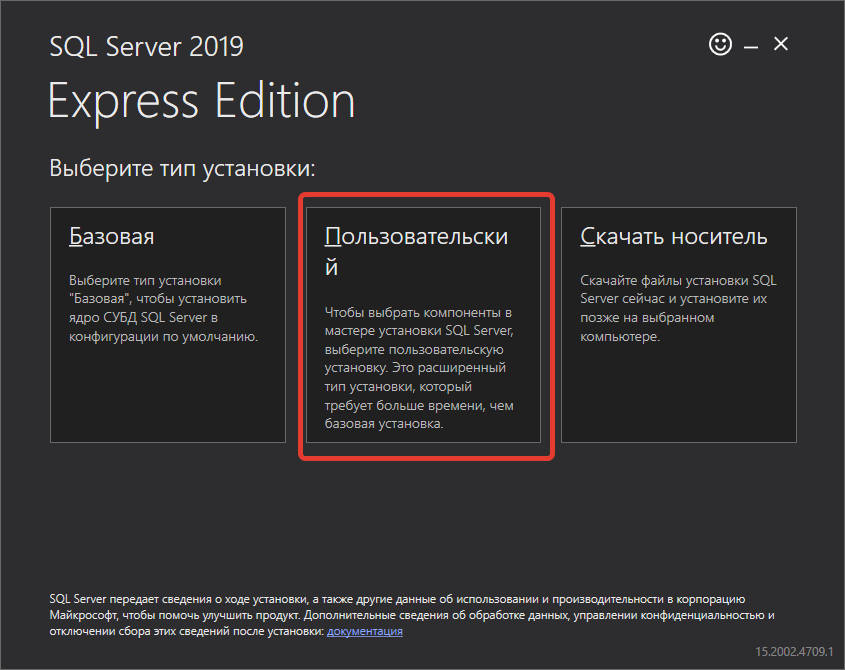
После того, как все установочные файлы SQL Server будут загружены, процесс установки продолжится.
Нажмите «Новая установка изолированного экземпляра SQL Server или добавление компонентов к существующей установке».
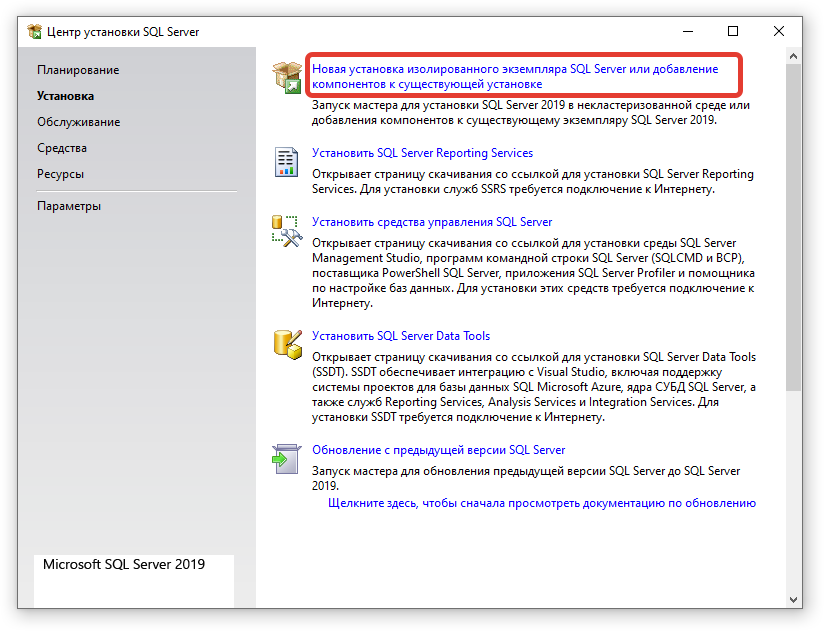
Нажимайте «Далее» пока не дойдёте до страницы «Выбор компонетов». При этом, На странице «Условия лицензии» понадобится принять условия.
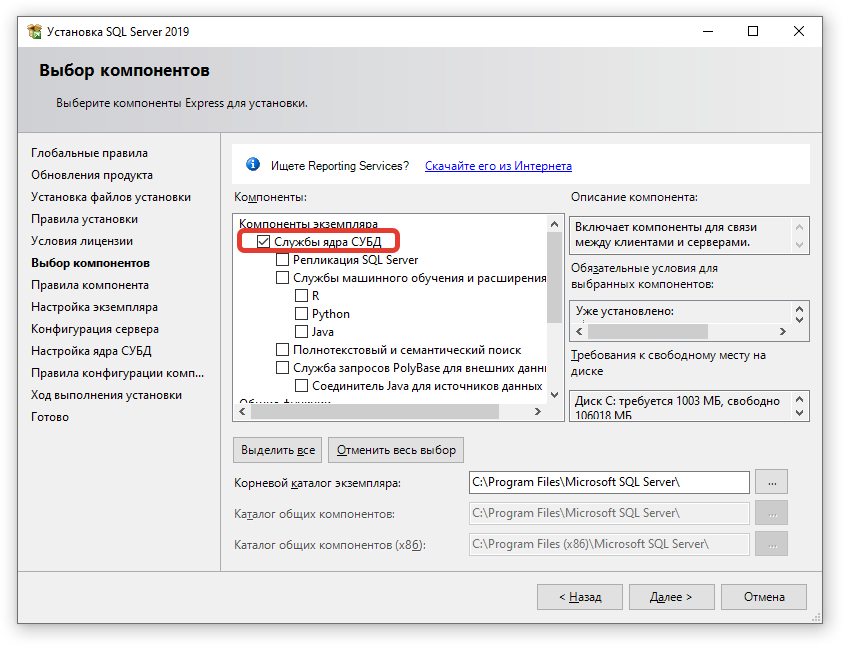
На странице «Выбор компонентов» убедитесь, что отмечен компонент «Службы ядра СУБД». Остальные компоненты не являются обязательными, и флажки с них можно снять, чтобы сэкономить место на диске.
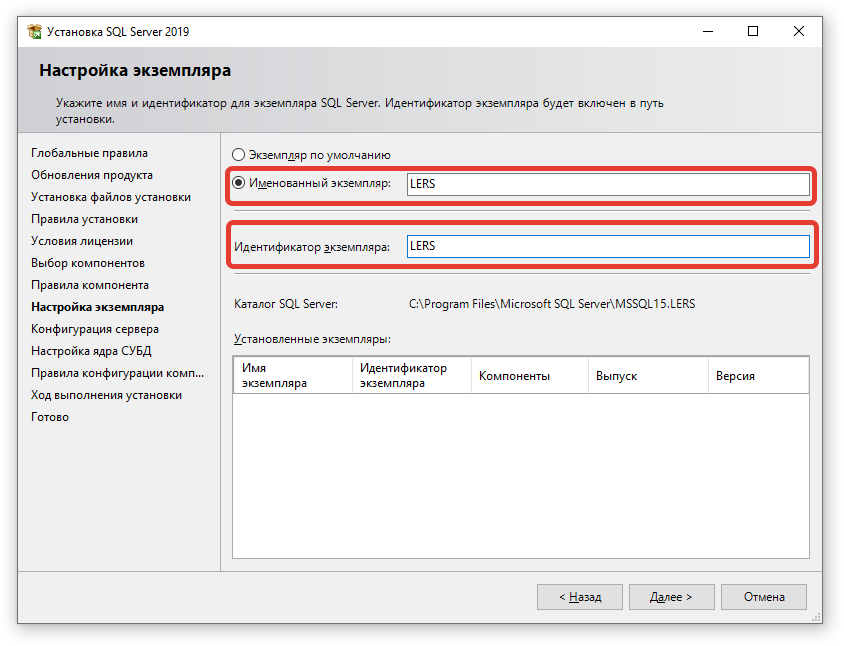
На странице «Настройка экземпляра» установите переключатель в «Именованный экземпляр» и введите LERS . Это позволит программе установки ЛЭРС УЧЁТ автоматически обнаружить установленный SQL Server.
На странице «Настройка ядра СУБД» укажите режим аутентификации «Смешанный режим (аутентификация SQL Server и Windows). Назначьте достаточно сложный пароль для учётной записи системного администратора sa .
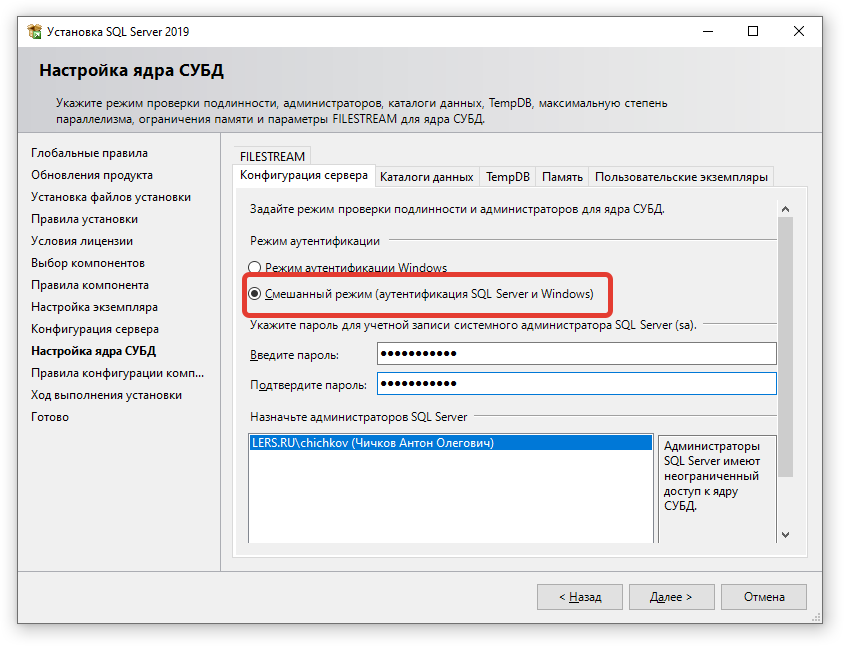
Нажмите «Далее» для того, чтобы начать установку.
После завершения работы установщика SQL server, запустите программу установки ЛЭРС УЧЁТ. Она обнаружит установленный SQL Server и создаст на нём базу данных.
MS SQL Server 2019 настройка, установка для 1С платформ.
Минимальные настройки, которые нужны для работы с 1С предприятием.
Начнем с того, что вы уже определились какую версию хотите установить. Так же ознакомились с минимальными требованиями, которые нужны для установки MS SQL Server2019.
А если нет, то система вам подскажет. Ну или поиск вам в помощь.
Если вы дошли до выбора компонентов, тогда достаточно выбрать «Службы ядра СУБД» и продолжить установку.

Но в некоторых случаях я по привычке ставлю еще «Соединение с клиентскими средствами»

Теперь достаточно создать экземпляр, в моем случае по умолчанию, ничего не трогаю:

Конфигурация сервера. Галка «Предоставлять право на выполнение задач обслуживания тома службе ядра…» снижает безопасность, но в некоторых случаях увеличивает производительность. Читайте и выбирайте, что вам подходит.

В пункте настройки ядра сервера СУБД, добавляем текущего пользователя, чтобы не стать бесправным в установленном SQL сервере. Так же можно добавить еще группы или пользователей, на всякий случай.

Ну что, остальные вкладки данного шага меняем уже на свое усмотрение, и в зависимости от того, как сконфигурирован ваш сервер.

Management Studio (SSMS)
Если вы еще не заметили, то оболочка для управления MS SQL мы не устанавливали, потому что она устанавливается теперь отдельно. Конечно же нужно скачивать с официального сайта. На текущий момент это тут: Скачивание SQL Server Management Studio (SSMS).
Теперь поговорим о настройках MS SQL cервера.
Решил кратко пробежаться по начальным параметрам.
Management Studio (SSMS) — по умолчанию, по крайней мере у меня не с первого раза получилось подключиться к экземпляру MS SQL на другом компьютере.

- Надо проверить, отключен ли бредмауер Windows. (Далее, если нужно, можно будет его настроить правильно и включить. Но для первой настройки мы его отключим.)
- В MS SQL Безопасность->имена для входа должен присутствовать пользователь, под которым вы собираетесь подключаться. Надо проверить что все соответствующие разрешения предоставлены.
- Заходим в настройки SQL Server 2019 Configuration Manager включаем клиентские протоколы TCP/IP. Вот и вся магия.
Теперь то уж подключились к экземпляру. И нужно проверить настройки.
Создание пользователя СУБД MS SQL
Минимальные права для для пользователя под которым будет 1С соединяться с MSSQL dbcreator, processadmin, public

По поводу во вкладке сопоставления установки галок не совсем уверен что нужно. Но на заметочку опубликую, что галки устанавливают. Если найду подтверждение что надо, дополню запись.

Полезные статьи по шагам, которые нужно проверить и даже в некоторых случаях выполнить:
Пункт — Настройка Windows для установки сервера 1С.
_https://webcatcher.ru/finances/515-ustanovka-i-nastrojka-servera-1s-v-subd-ms-sql-server.htmlХорошо описан каждый пункт по установке.
_https://winitpro.ru/index.php/2020/01/15/guide-ustanovka-ms-sql-server-best-practices/Скачивал дистрибутив MS SQL server тут
_https://www.microsoft.com/en-us/sql-server/sql-server-downloadsДобавить комментарий Отменить ответ
Для отправки комментария вам необходимо авторизоваться.
Вход с помощью соц.сети
Я согласен на сохранение и использование моих личных данных в соответствии с Политикой конфиденциальности
- На 32-битных системах, нажмите Пуск > Настройка > Панель управления, затем дважды щелкните значок 32bit ODBC.