Google Search Console: подробная инструкция для вебмастера

Чтобы эффективно управлять продвижением сайта в поисковой системе Google, необходимо использовать их специальный инструмент для вебмастеров — Search Console . В статье рассказываем, как добавить сайт в Google Search Console, как подтвердить права на управление сайтом и как правильно использовать этот инструмент для работы.

Реклама: Реклама. Erid 2VtzqvSTQ86

Реклама. Erid 2VtzqvSTQ86
Читайте также: 10 лучших курсов для SEO-специалистов
Что такое Google Search Console и зачем он нужен

Google Search Console — это бесплатный инструмент для вебмастеров. С его помощью можно понять, как поисковые системы видят ресурс, какие страницы были проиндексированы и обнаружены ли на сайте ошибки, затрудняющие продвижение. Анализируя данные в Google Search Console, владельцы сайтов смогут оптимизировать ресурс, сделав его максимально удобным и полезным для аудитории. Интерфейс Google Search Console будет понятен вебмастерам, которые раньше пользовались подобными сервисами, например, с Яндекс.Вебмастером. Перед началом работы необходимо подтвердить права на сайт и войти с помощью гугл-аккаунта в сервис. После этого вы сможете:
- управлять индексированием страниц, исключая из поиска разделы сайта, которые не должны быть видны пользователям;
- устранять критические ошибки и улучшать работу ресурса;
- определять наиболее интересный для посетителей контент;
- отслеживать запросы, по которым пользователи заходят на ваш сайт;
- отслеживать видимость ресурса — запросы, по которым сайт показывался в поисковой выдаче, но по которым пока не было переходов;
- находить запросы, привлекающие максимальное количество трафика;
- ознакомиться со списком ссылок, которые ведут на ваш сайт;
- узнать, как ваш ресурс отображается в результатах мобильного поиска и т. д.
Сервис будет полезен начинающим и опытным вебмастерам. Новички смогут пополнить свой багаж знаний, продвинуть свой первый сайт в топ. Сервис будет уведомлять о возникших на сайте ошибках, подсказывать, как их устранить. Опытные вебмастеры найдут в Google Search Console полный набор функций для эффективного продвижения ресурсов в поиске Google.
Сервис также пригодится веб-разработчикам и разработчикам приложений. С его помощью можно найти и устранить ошибки в показе структурированных данных, а также узнать, по каким запросам пользователи находят приложение в поиске Google.
Как добавить сайт в Google Search Console: руководство для вебмастеров
Шаг 1. Перейдите на страницу: https://search.google.com/search-console/welcome?utm_source=about-page. Для входа вам также потребуется Гугл-аккаунт.
Обратите внимание, что после добавления сайта, он будет привязан к вашему гугл-аккаунту. Надёжно защитите его: придумайте сложный пароль, используйте двухфакторную аутентификацию, а также не входите на подозрительные сайты с помощью вашего гугл-аккаунта.
Шаг 2. В окошке справа укажите адрес вашего сайта и нажмите «Продолжить».

Шаг 3. Подтвердите права на управление сайтом. Здесь есть несколько способов: html-файл, тег html, Google Аналитика, Google Менеджер Тегов и через провайдера доменных имён. По каждому из способов есть подробный комментарий. Мы же более детально рассмотрим два самых простых способа.
С помощью HTML-файл:
- скачайте файл;

- загрузите его в корневой каталог сайта (папка на хостинге, где находится всё содержимое сайта);

- вернитесь в Гугл Вебмастер и нажмите «Подтвердить».
С помощью тега HTML:
- скопируйте тег;

- вставьте этот код в код сайта между тегами ;

- вернитесь в Гугл Вебмастер и нажмите «Подтвердить».
Готово. Остаётся немного подождать, пока Гугл соберёт информацию о вашем сайте.
Как работать в Гугл Серч Консоль
В интерфейсе Google Search Console вебмастеры найдут несколько разделов, в которых формируются отчёты с различными показателями сайта. Разделы представлены в левом боковом меню.

Рассмотрим детальнее возможности обновлённой версии сервиса.
Раздел «Эффективность»
В разделе «Эффективность» формируются отчёты, связанные с показателями эффективности сайта в результатах поисковой выдачи Google, показа в рекомендациях и новостях. Вебмастеры могут узнать, по каким запросам пользователи находят сайт, с каких устройств просматривают страницы ресурса, какая кликабельность в новостях и рекомендациях.

Сервис формирует отчёты за последнюю неделю, месяц, три месяца, год. Помимо этого, Google Search Console позволяет сравнивать два временных интервала, а также фильтровать данные.

Отчёты по эффективности ресурса покажут изменения объёма трафика на сайт в соответствии с сезонностью, популярные поисковые запросы пользователей, страницы с наибольшим и наименьшим CTR. Проанализировав данные, вы сможете внести изменения в юзабилити и дизайн сайта, чтобы привлекать большее количество пользователей, скорректировать контент-план, добавив в него интересные посетителям материалы.
«Проверка URL»
Инструмент «Проверка URL» поможет понять, какие страницы сайта были проиндексированы роботами Google, найти возможные ошибки, связанные с технологией AMP, структурированием данных и индексацией. Проверить URL можно из любого раздела сервиса — достаточно ввести адрес интересующей страницы в строку, расположенную в верхней части интерфейса.

В Google Search Console можно проверять страницы только собственного ресурса — проверить URL сайта конкурентов не удастся.
Раздел «Индекс»
В этом разделе можно узнать, какие страницы были проиндексированы Гуглом, а также какие разделы сайта были исключены из поиска. Сервис отображает данные в виде графика, а также предоставляет детальную сводку.

В подразделе «Файлы Sitemap» вебмастеры смогут редактировать файл с картой сайта — добавлять или исключать страницы, которые будут индексироваться поисковыми роботами.

Раздел «Качество»
В этом разделе вебмастеры смогут найти страницы сайта, которые пользователям удобно или неудобно просматривать с мобильных устройств.
Всем страницам сайта присваивается один из двух статусов — «Ошибка» или «Страница без ошибок». Первый статус свидетельствует о том, что раздел плохо отображается на смартфонах, мобильных телефонах и планшетах, а второй — о том, что проблем нет.

Анализируя данные отчёта «Удобство для мобильных», вы сможете быстрее перестроить ресурс под новый принцип индексирования сайтов от Google — Mobile-first индекс.
«Меры, принятые вручную»
В этом разделе сервиса вебмастеры смогут ознакомиться со списком санкций, которые были наложены сотрудниками Google на продвигаемый сайт. Благодаря таким данным можно понять, почему те или иные разделы ресурса были исключены из поиска и как это исправить.

Обычно Гугл накладывает санкции на сайт, если он частично или полностью не соответствует рекомендациям по обеспечению качества.
Раздел «Улучшения»
Здесь вы можете посмотреть данные о страницах, где доступны строки навигации, а также поиск по сайту.

Раздел «Ссылки»
В разделе «Ссылки» вебмастеры найдут подробные отчёты по ссылкам на сайт. Сервис сформирует список ресурсов, на которых есть упоминания о вашем сайте, покажет какие тексты были использованы в ссылках. Google Search Console покажет и страницы с большим количеством внутренних ссылок.

Отчёты по ссылкам на сайт можно скачать в виде CSV-файла.
Заключение
Это базовый материал, который поможет вам добавить свой сайт в Гугл Вебмастер, а также начать с его основными инструментами.
Кроме того, в Google Search Console реализована система подсказок, которая поможет начинающим вебмастерам освоить все функции сервиса. Если во время работы возникнут трудности, попробуйте поискать ответы на свои вопросы в руководстве от Гугл.
Полезные ссылки:
- 27 способов, как удержать пользователя на сайте
- SEO-тексты и копирайтинг
- Как правильно сделать внутреннюю перелинковку
- SSL-сертификат для сайта
Как подтвердить права на сайт в google

Хотите узнать, как с помощью Serpstat улучшить ранжирование сайта?
Заказывайте бесплатную персональную демонстрацию сервиса, и наши специалисты вам все расскажут! 😉
Персональная демонстрация
Оставьте заявку и мы проведем для вас персональную демонстрацию сервиса, предоставим пробный период и предложим комфортные условия для старта использования инструмента
Покрытие
У страниц есть 4 статуса — Ошибка, Без ошибок (есть предупреждения), Без ошибок, Исключено:
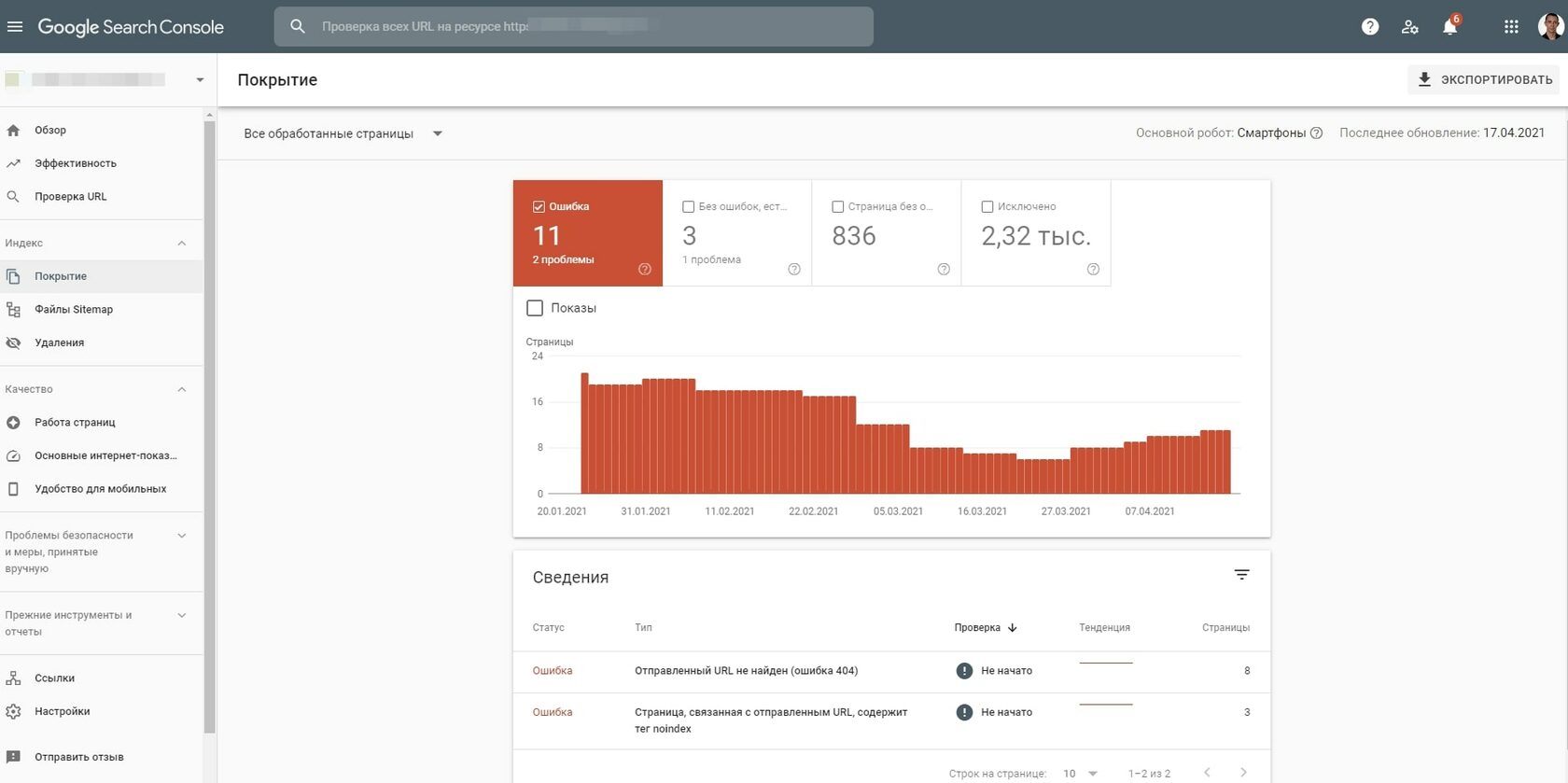
Индексация страниц
В первую очередь нас волнует, сколько страниц без ошибок, а сколько с ошибками. По страницам с ошибками важен список типов ошибок и количество страниц с ними:
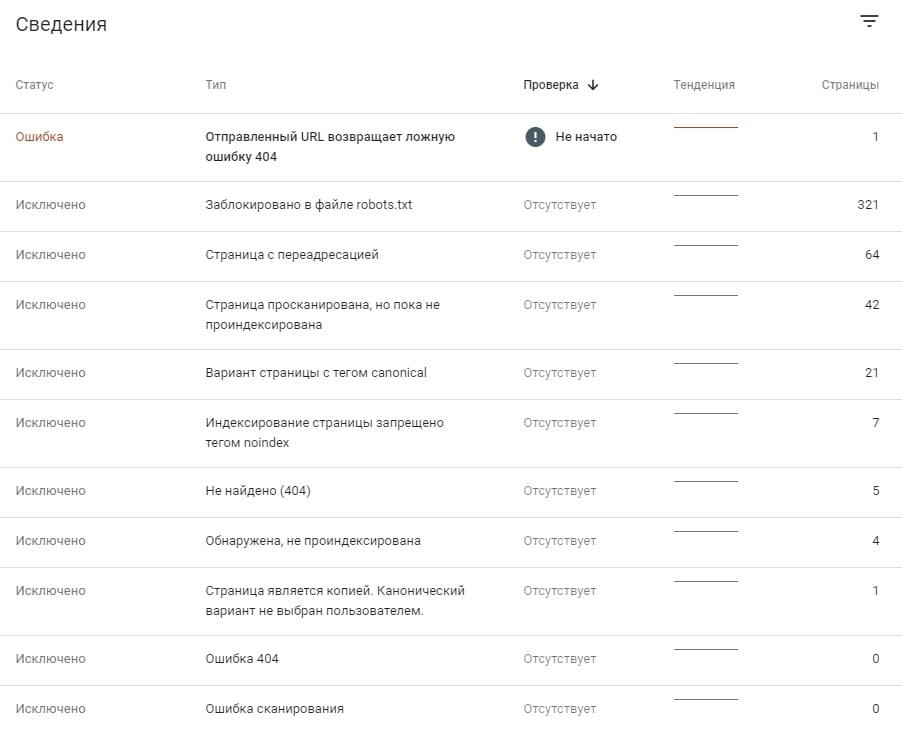
Список страниц с ошибками
Полный список ошибок с информацией по ним можно найти здесь в официальной справке Google.
Индексирование страницы запрещено тегом noindex
Робот Googlebot отказался от обработки страницы, обнаружив в ее коде директиву noindex. Если вы не хотите, чтобы эта страница индексировалась, то все в порядке. В противном случае эту директиву необходимо удалить. Чтобы узнать, используется ли такой тег или директива, попробуйте открыть страницу в браузере и выполните поиск тела и заголовков ответа для атрибута noindex.
Тут все просто — если вам нужно, чтобы страница индексировалась, тега noindex быть не должно. И ненужное наоборот стоит им закрыть. Инструкцию возможно будут читать новички, поэтому уточняю, что под noindex здесь Google понимается такие конструкции:
а также заголовок ответа сервера noindex, пример HTTP/1.1 200 OK Date: Tue, 25 May 2010 21:42:43 GMT (…) X-Robots-Tag: noindex (…) Индексирование страницы запрещено с помощью инструмента удаления страниц
В настоящее время робот Googlebot не может обработать страницу, поскольку мы получили связанный с ней запрос на удаление URL. Если вы являетесь подтвержденным владельцем сайта, то можете с помощью инструмента удаления URL узнать, кем был отправлен такой запрос. Обратите внимание, что срок действия подобных запросов составляет около 90 дней с даты удаления. По истечении этого срока робот Googlebot может вернуться на страницу и обработать ее, даже если вы не запрашивали индексирование. Если вы не хотите, чтобы страница была добавлена в индекс Google, удалите ее, внедрите на ней авторизацию или используйте директиву noindex.
Страница удалена намеренно, то есть это мог делать или прежний владелец или вы. Нужно понимать, удалялись ли мусорные страницы или нужные. У меня на практике был один проект который взломали и залили кучу вирусных страниц, которые потом Google очень долго выкидывал из индекса, несколько месяцев. Чтобы ускорить процесс, я воспользовался этим инструментом, страницы исчезли буквально за пару дней
Заблокировано в файле robots.txt
Директива в файле robots.txt запрещает роботу Googlebot доступ к странице. С помощью инструмента проверки файла robots.txt можно узнать, так ли это. Обратите внимание, что страница все равно может быть проиндексирована другими способами. Это может произойти, если Google в состоянии найти информацию о странице, не загружая ее (такое случается нечасто). Чтобы страница не индексировалась, удалите блокировку в файле robots.txt и используйте директиву noindex.
Закрытие страниц в файле robots.txt, к сожалению, не самый эффективный способ. На практике были случаи когда закрытые в роботсе страницы были в индексе если на них вела ссылка с другого сайта или внутренняя ссылка.
Страница не проиндексирована вследствие ошибки 401 (неавторизованный запрос)
Доступ робота Googlebot к странице заблокирован из-за необходимости авторизации (код 401). Если вы хотите, чтобы робот мог проиндексировать страницу, отмените обязательную авторизацию или откройте ему доступ.
401 статус ответа удобен для того, чтобы закрывать от индексации сайт в стадии разработки, в противном случае его быть не должно
Google Search Console: как добавить сайт и лайфхаки для SEO

SEO менеджмент, как всем известно, это подбор рабочих инструментов, позволяющих эффективно проводить SEO продвижение сайтов. Но не забывайте, что это еще и кропотливая работа над ошибками, причем использовать для нее стоит главный инструмент веб-мастеринга – Гугл Серч Консоль. В случае, когда сайт не индексируется поисковыми системами, загрузка происходит слишком медленно, присутствуют проблемы с безопасностью, нет должной оптимизации под мобильные устройства, есть сомнения по поводу того, корректно ли работают онлайн-площадки, эти инструменты Гугл вебмастера помогут определить их и выявить причины. Как работать, и что интересного она предлагает с точки зрения СЕО – расскажем подробнее в нашей статье. И начнем мы по порядку – с того, как добавить страницу в Гугл Серч Консоль, поскольку именно с этого начинается работа с инструментарием ресурса.
Как добавить ресурс в Google Search Console?

Заходим на сервис, нажимаем кнопку «Попробовать». Запустить аналитику сервиса непросто: необходимо не только добавить сайт в Гугл, но и подтвердить права на него, и сделать это можно по разветвленному дереву вариантов. Следующим экраном ресурс выдаст выбор: два поля для добавления. Сначала нужно определиться, хотите вы получить аналитику целиком по домену, или вам необходима информация по конкретному разделу, URL. В первом случае вы добавляете в левое поле имя без префиксов (к примеру, ideadigital.agency). Во втором – используете правое поле и вводите полный URL (например, http://ideadigital.agency/, https://ideadigital.agency/ и https://ideadigital.agency/ru/promo/seo-kiev/ ). В чем разница? Доменный ресурс будет анализироваться целиком, со всеми вариантами протоколов, которые в него входят. При анализе URL будут обработаны только данные конкретной ссылки: при анализе http://ideadigital.agency/ не будут собираться данные с https://ideadigital.agency/, а при обработке конкретной ссылки https://ideadigital.agency/ru/promo/seo-kiev/ сбор данных затронет только её, а не другие подразделения. Вы можете не ограничиваться одним вариантом, а задействовать оба для одного ресурса. После введения доменов и URL нажмите кнопку «Продолжить».
Подтверждение прав на сайт через DNS

Кроме введения линка для работы в панель вебмастера Гугл необходимо подтвердить ваши права на него. Для каждого типа добавления существуют свои способы подтверждения. Начнем с введения домена/субдомена. Чтобы подтвердить права на сайт в Гугл в следующем окне сохраните предложенную строку TXT. Затем откройте конфигуратор DNS и вставьте строку в него. Для этого:
- Зайдите на ваш регистратор домена.
- Перейдите в личный кабинет.
- Зайдите в панель управления.
- Кликните на «Добавить запись».
- Из предложенного кликайте на формат TXT.
- Вставьте запись в поле text.
После проведения всех манипуляций вернитесь на вкладку, где у вас открыта Серч Консоль, нажмите «Продолжить». Доступ к DNS вашего ресурса у Google появится не сразу (впрочем, он сам об этом предупреждает), поэтому, возможно, придется немного подождать.
Подтверждение прав для URL

Если вы планируете анализ страниц в Гугл Серч Консоли по URL, вам будет предложено подтвердить права при помощи загрузки html-файла. Как загрузить HTML-файл на сайт?
- Скачивайте предложенный файл.
- Заходите в админ панель.
- Загружайте его в админпанели.
- Сохраняйте изменения и не удаляйте файл, если в дальнейшем собираетесь пользоваться отчетами Search Console.
Кроме HTML есть и другие варианты, как подтвердить права. Перечислим их:
- Использование Google Analytics (понадобится подтверждение аккаунта Google).
- Подтверждение через Tag Manager.
- Введение по аналогии с доменным подтверждением через DNS конфигурацию.
Каждый из них реально задействовать для успешной регистрации своего ресурса в Google Search Console.
Подтверждение прав на сайт для WordPress

Привет, дружище. Очень важно добавить сайт или свой блог в Яндекс Вебмастер.
Во-первых, это ускорит индексацию новых страниц поисковыми роботами, а значит ваш сайт окажется в поисковой системе намного быстрее.
Во-вторых, хотелось бы поговорить с вами об авторских правах. Может кто-нибудь из вас ведет свой блог, и это будет ему полезным.
Наверно вы догадываетесь, что большая часть интернета – это помойка. Ворованный контент, битые ссылки, вирусные и просто ненужные сайты. Очень обидно, если сайт с украденным контентом ранжируется в поисковике выше первоисточника. Чтобы избежать воровства, как раз нужно подтвердить свои права на сайт и вносить туда свои уникальные тексты.
Подтверждение прав собственности на сайт в Яндексе
Способ 1. Мета-тег

В строку «Адрес сайта» вписываем URL главной страницы. Нажимаем «Добавить» и перед нами появляется вот такая страница:

Далее, просто копируем мета-тег, и добавляем его в свой сайт на WordPress.
Переходите в «Консоль», это панель управления вашего блога, далее в левом меню выбираете «Внешний вид» – «Редактор».
Найдите справа раздел «Файлы темы» пункт «Заголовок» (header.php) и в содержимом файла, перед закрытием тега head, вставьте свой уникальный метатег:

После, уже в вебмастере, нажмите «Проверить». Если по какой-то причине он не увидел сайт сразу, подождите пару минут, такое бывает.
Теперь ваш сайт добавлен на очередь в индексацию, правда это может занять около месяца, не огорчайтесь.
Можно пока добавить свой сайт в Google .
Перейдите по ссылке, и сделаете абсолютно тоже самое.
Способ 2. HTML-файл активатор
Данный способ еще легче, ибо Вам не нужно лезть в код сайта и выискивать “куда же вставить этот мета-тег…” Начало абсолютно точно такое же. Заходим в Яндекс, добавляем свой сайт и тут выбираем вкладу “HTML-файл”.

Просто скачиваем этот документ. Яндекс и Google любезно будут предлагать сделать это. На скриншоте выше мы выделили ссылку, нажав на которую файл скачается к Вам на компьютер.
Далее заходите в панель управление хостингом, там есть раздел файловый менеджер. Вам нужно загрузить данный файл в корневую директорию сайта www/название_сайта.

Ну вот и все, возвращаемся в Google или Яндекс Вебмастер и нажимаем “Проверить”.
Подтверждение прав собственности на текст
Уникальная информация в почете у поисковых систем, поэтому лучше всего, если Вы защитите свой контент, сделаете его поистине уникальным в глазах поисковика. Добавляя текст в раздел “Оригинальные тексты” в Яндексе, во-первых, Вы оповещаете поисковую систему о новом тексте (дабы ее быстрее проиндексировали), во-вторых, защищаете его от злостного копирования, делая свой сайт первоисточником.
После добавления блога в Яндекс Вебмастер. Найдите раздел слева “информация о сайте” – далее – “оригинальные тексты”. Начните вносить туда свой рассказы, интервью, новости.

Вот и все, дорогой читатель. Ты подтвердил права на свой WordPress сайт, блог или каталог. Так же, заручился помощью отличного сервиса Яндекс Вебмастер. С помощью которого, ты подтвердишь свое авторское право в интернете среди поисковых систем. Удачи в освоении.