Как русифицировать Firefox

Русификация Firefox повышает комфорт пользования его интерфейсом. Разобраться в опциях и настройках, отображённых в панели управления на русском языке, куда проще. Их функциональное предназначение можно определить на интуитивном уровне без прочтения мануала и всевозможных инструкций, опубликованных в Сети.
Этот обзор посвящён тому, как русифицировать Firefox различными способами. Далее пошагово разберём их реализацию.
Способ №1: русскоязычная версия
Если у вас на компьютере ещё не установлен браузер, вы можете сразу скачать его русскоязычный дистрибутив, не прибегая к дополнительным настройкам:
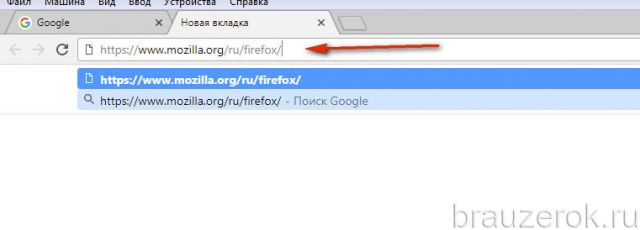
1. Перейдите в соответствующую локализацию официального сайта разработчика FF — https://www.mozilla.org/ru/firefox/.
2. Чтобы скачать русифицированный Mozilla Firefox, клацните кнопку «Загрузить… » (она отображена в меню и рекламном блоке в начале страницы).
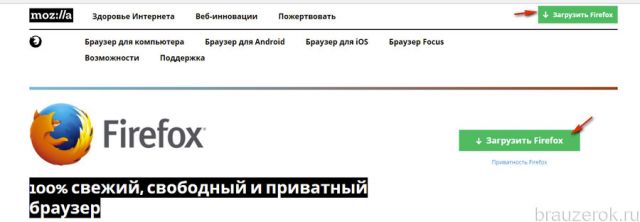
Если скачивание автоматически не запустится, на новой вкладке нажмите ссылку «…щёлкните здесь».
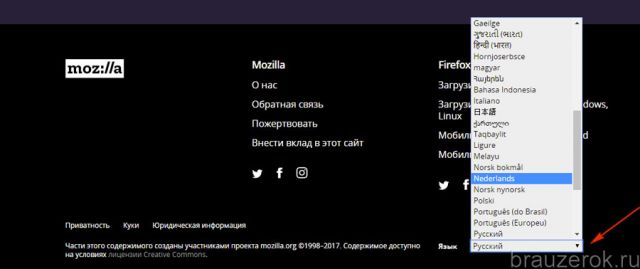
При использовании прокси на компьютере офсайт может выполнить переадресацию в другую языковую локализацию (по IP proxy-сервера). В таком случае в нижнем меню на страничке для скачивания откройте список «Язык» и выберите «Русский».
Способ №2: выбор инсталлятора вручную
Этот способ очень схож с предыдущим. Единственное отличие в том, что выбор русскоязычной версии «Огнелиса» осуществляется непосредственно пользователем.
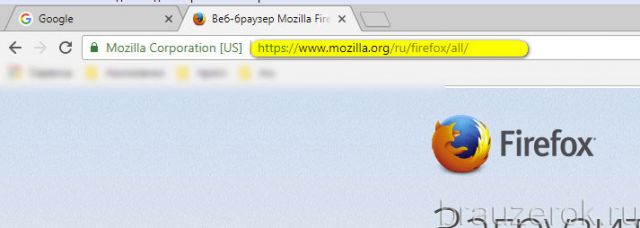
1. Откройте список дистрибутивов на страничке https://www.mozilla.org/ru/firefox/all/.
2. В поле «Поиск языка» начните набирать «Русский». Когда чуть ниже появится подсказка, кликните по ней.
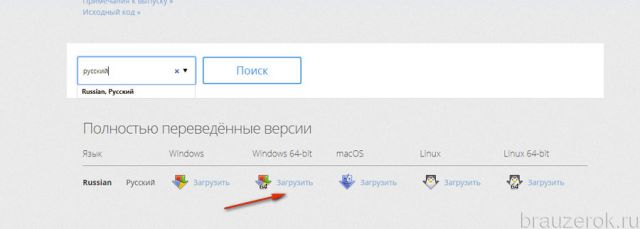
3. В строке выдачи (… переведённые версии) по запросу клацните ссылку «Загрузить» в колонке с названием ОС, которая используется на вашем компьютере. Например, Windows 64-bit.Внимание! При выборе учитывайте особенность архитектуры вашей ОС —32-bit или 64-bit.
Способ №3: установка локализации
Этот вариант применяется, когда у вас установлена, к примеру, англоязычная версия FF и требуется лишь русификатор для Firefox.
1. Перейдите в раздел офсайта «Словари и локализации» — https://addons.mozilla.org/ru/firefox/language-tools/.
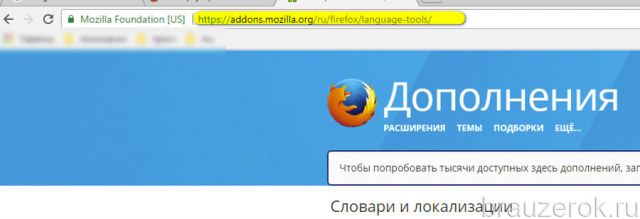
2. В блоке «Russian», в графе «Локализация», пройдите по ссылке «Установить… ».
3. В новой вкладке запустите подключение аддона «Russian (RU) Language Pack».
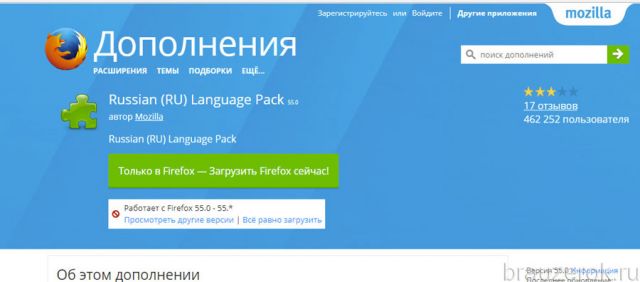
Совет! На страничке локализаций в этом же блоке можно дополнительно установить русские словари для проверки орфографии (ссылки «Установить словарь»).
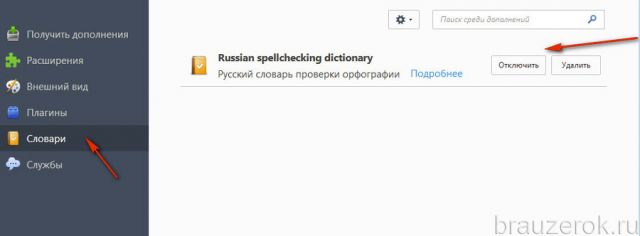
Управление языковым пакетом и словарями выполняется в разделе Инструменты → Дополнение. Как и другие подключенные аддоны, их можно временно отключать и удалять при помощи соответствующих кнопок.
Способ №4: изменение настроек FF
Смена локализации в браузере посредством изменения его внутренних настроек — задача не совсем простая и рекомендуется только опытным пользователям. Чтобы её успешно реализовать, внимательно прочтите эту инструкцию:
1. Откройте в веб-обозревателе новую вкладку.
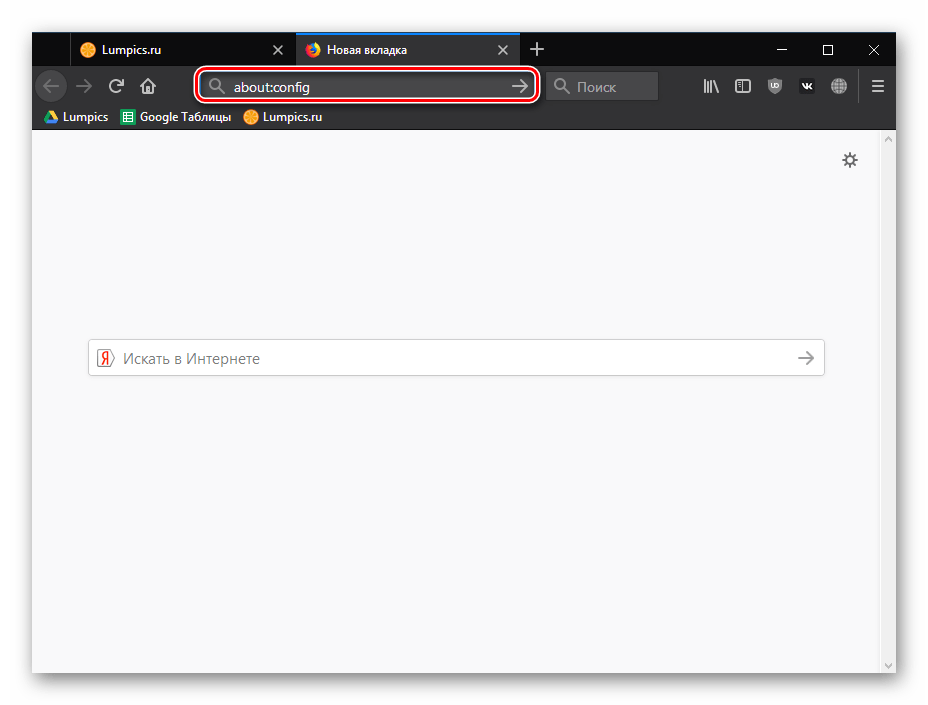
2. В адресную строку введите — about:config. Нажмите «Enter».
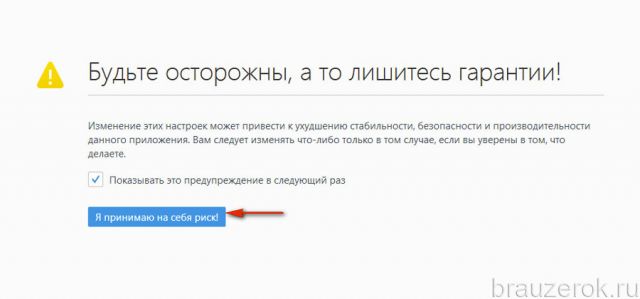
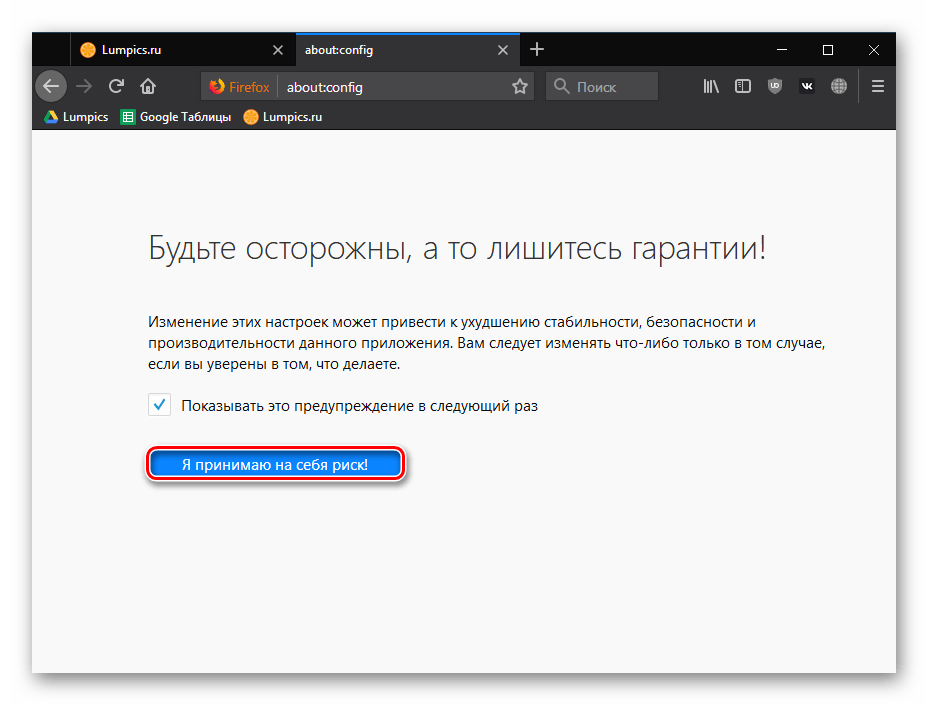
3. Под уведомлением «Будьте осторожны… » щёлкните «Я принимаю… ».
4. В поисковой строке задайте — intl.locale.matchOS
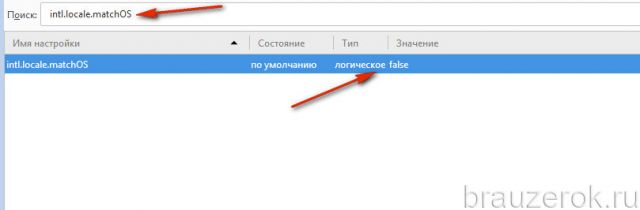
5. Найденную запись щёлкните мышкой (2 раза) в настроечной панели, чтобы её значение сменилось с «true» на «false».
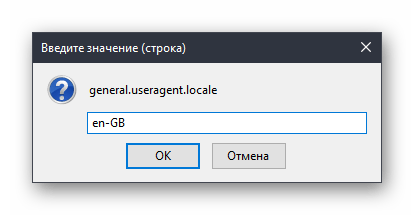
6. Снова перейдите в поисковую строчку и наберите — general.useragent.locale
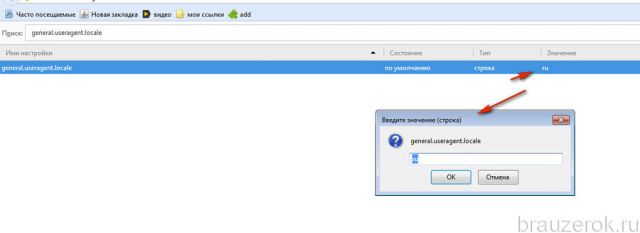
7. Щелчком мыши откройте панель записи и введите параметр — ru. Кликните «OK», чтобы закрыть панель.
Как русифицировать Firefox
Русификация Firefox повышает комфорт пользования его интерфейсом. Разобраться в опциях и настройках, отображённых в панели управления на русском языке, куда проще. Их функциональное предназначение можно определить на интуитивном уровне без прочтения мануала и всевозможных инструкций, опубликованных в Сети.
Этот обзор посвящён тому, как русифицировать Firefox различными способами. Далее пошагово разберём их реализацию.
Способ №1: русскоязычная версия
Если у вас на компьютере ещё не установлен браузер, вы можете сразу скачать его русскоязычный дистрибутив, не прибегая к дополнительным настройкам:
1. Перейдите в соответствующую локализацию официального сайта разработчика FF — https://www.mozilla.org/ru/firefox/.
2. Чтобы скачать русифицированный Mozilla Firefox, клацните кнопку «Загрузить… » (она отображена в меню и рекламном блоке в начале страницы).
Если скачивание автоматически не запустится, на новой вкладке нажмите ссылку «…щёлкните здесь».
При использовании прокси на компьютере офсайт может выполнить переадресацию в другую языковую локализацию (по IP proxy-сервера). В таком случае в нижнем меню на страничке для скачивания откройте список «Язык» и выберите «Русский».
Способ №2: выбор инсталлятора вручную
Этот способ очень схож с предыдущим. Единственное отличие в том, что выбор русскоязычной версии «Огнелиса» осуществляется непосредственно пользователем.
1. Откройте список дистрибутивов на страничке https://www.mozilla.org/ru/firefox/all/.
2. В поле «Поиск языка» начните набирать «Русский». Когда чуть ниже появится подсказка, кликните по ней.
3. В строке выдачи (… переведённые версии) по запросу клацните ссылку «Загрузить» в колонке с названием ОС, которая используется на вашем компьютере. Например, Windows 64-bit.
Внимание! При выборе учитывайте особенность архитектуры вашей ОС —32-bit или 64-bit.
Способ №3: установка локализации
Этот вариант применяется, когда у вас установлена, к примеру, англоязычная версия FF и требуется лишь русификатор для Firefox.
1. Перейдите в раздел офсайта «Словари и локализации» — https://addons.mozilla.org/ru/firefox/language-tools/.
2. В блоке «Russian», в графе «Локализация», пройдите по ссылке «Установить… ».
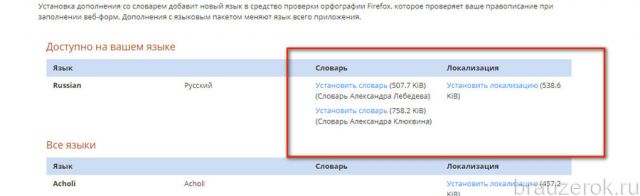
3. В новой вкладке запустите подключение аддона «Russian (RU) Language Pack».
Совет! На страничке локализаций в этом же блоке можно дополнительно установить русские словари для проверки орфографии (ссылки «Установить словарь»).
Управление языковым пакетом и словарями выполняется в разделе Инструменты → Дополнение. Как и другие подключенные аддоны, их можно временно отключать и удалять при помощи соответствующих кнопок.
Способ №4: изменение настроек FF
Смена локализации в браузере посредством изменения его внутренних настроек — задача не совсем простая и рекомендуется только опытным пользователям. Чтобы её успешно реализовать, внимательно прочтите эту инструкцию:
1. Откройте в веб-обозревателе новую вкладку.
2. В адресную строку введите — about:config. Нажмите «Enter».
3. Под уведомлением «Будьте осторожны… » щёлкните «Я принимаю… ».
4. В поисковой строке задайте — intl.locale.matchOS
5. Найденную запись щёлкните мышкой (2 раза) в настроечной панели, чтобы её значение сменилось с «true» на «false».
6. Снова перейдите в поисковую строчку и наберите — general.useragent.locale
7. Щелчком мыши откройте панель записи и введите параметр — ru. Кликните «OK», чтобы закрыть панель.
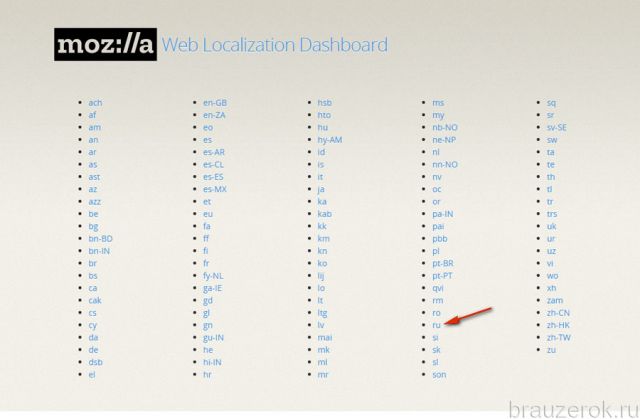
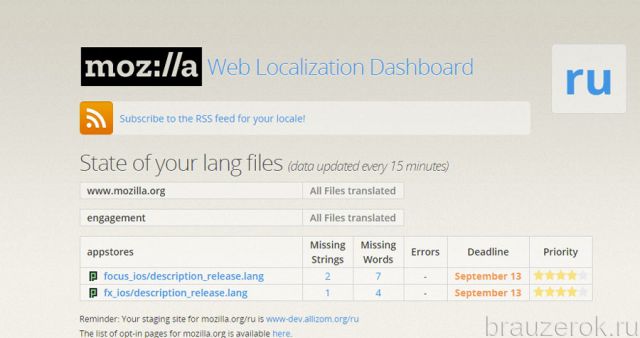
Внимание! Дополнительно о кодах локализаций для этой настройки можно узнать на страничке http://l10n.mozilla-community.org/webdashboard/?locale=ru. Кликните интересующий код, чтобы отобразилась подробная информация о языковом пакете.
Настройка локализации для веб-страниц
Некоторые веб-порталы поддерживают мультиязычный интерфейс. Для включения предпочитаемого (то есть русского) языка на их страницах необходимо соответствующим образом настроить FF:
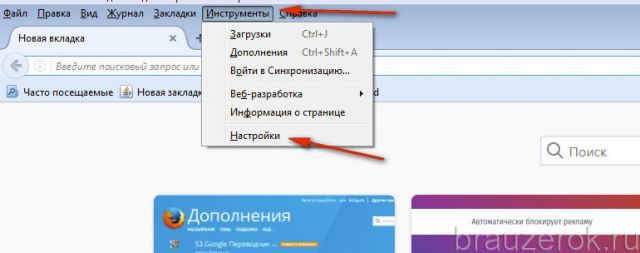
1. Клацните: Инструменты → Настройки.
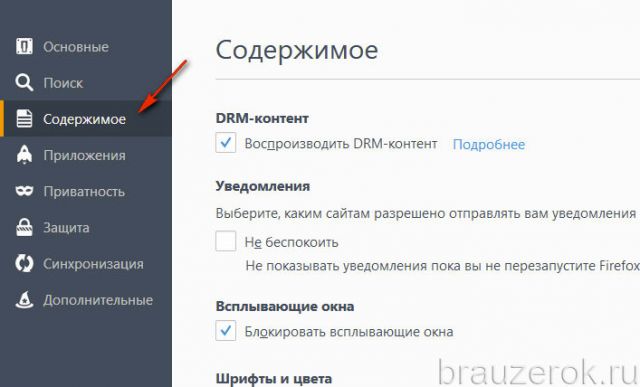
2. В боковой панели клацните «Содержимое».
3. В блоке «Языки» клацните «Выбрать».
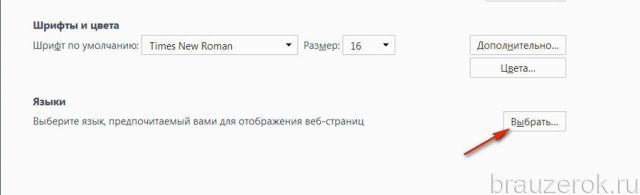
4. В дополнительном окне выберите — «ru-ru». Щёлкните «OK».
Способы настройки локализации, приведённые выше, отличаются по сложности реализации. Также стоит учитывать целесообразность их применения в контексте конкретной задачи: установка дистрибутива «с нуля», подключение пакета, программная модификация. Для юзеров-новичков наилучший вариант — инсталляция в ОС русскоязычной версии, скачанной с офсайта.
Как русифицировать Firefox?
В последние месяцы мне не нравится одна ситуация: после каждого обновления Firefox, c него слетает русификация и всё меню становится на английском.
Я не враг Англии и их языка, но всё же предпочитаю свой родной, русский, все же работать так приятнее.
Вообще не понятно, почему Linux Mint и Ubuntu на моих компьютерах не хотят автоматически русифицировать мозилу?
Впрочем тут виноватого найти трудно, поэтому если Firefox не идёт к русификатору, то тогда пусть русификатор идёт к Firefox. Как русифицировать Firefox?

Для начала узнаем, какая у нас версия Firefox. Для этого перейдём в меню Help и выберем пункт About Firefox:

В данном случае у меня версия 16.0.1 — запомним эту цифру. Теперь идём на сайт с русификаторами: mozilla-russia.org, чтобы русифицировать файрефокс.

На открывшейся странице сайта ищем русификатор Firefox нашей версии и нажимаем соответствующую ссылку русификация. Браузер спросит: — «Allow?» — то есть «Разрешить?»
Ну конечно да. Спустя секунды появится окно установки русификатора, который будет русифицировать мозилу.

После этого нам нужно лишь перезапустить firefox и вот, всё на родном, русском языке.

Только при каждом обновлении Firefox вам нужно будет проделывать эту процедуру снова и снова. Хорошо, что русифицировать лису очень просто!
Как русифицировать Firefox на автомате?
P.S. После написания статьи, благодаря читателю, был найден способ решить проблему более изящно и сделать Firefox на русском на автомате. Нужно просто добавить официальный репозиторий firefox, и тогда при обновлении новая версия firefox получается русифицированной. Вот как добавить репозиторий:
Как русифицировать mozilla firefox
Русификация Firefox повышает комфорт пользования его интерфейсом. Разобраться в опциях и настройках, отображённых в панели управления на русском языке, куда проще. Их функциональное предназначение можно определить на интуитивном уровне без прочтения мануала и всевозможных инструкций, опубликованных в Сети.
Этот обзор посвящён тому, как русифицировать Firefox различными способами. Далее пошагово разберём их реализацию.
Способ №1: русскоязычная версия
Если у вас на компьютере ещё не установлен браузер, вы можете сразу скачать его русскоязычный дистрибутив, не прибегая к дополнительным настройкам:
1. Перейдите в соответствующую локализацию официального сайта разработчика FF — https://www.mozilla.org/ru/firefox/.
2. Чтобы скачать русифицированный Mozilla Firefox, клацните кнопку «Загрузить… » (она отображена в меню и рекламном блоке в начале страницы).
При использовании прокси на компьютере офсайт может выполнить переадресацию в другую языковую локализацию (по IP proxy-сервера). В таком случае в нижнем меню на страничке для скачивания откройте список «Язык» и выберите «Русский».
Способ №2: выбор инсталлятора вручную
Этот способ очень схож с предыдущим. Единственное отличие в том, что выбор русскоязычной версии «Огнелиса» осуществляется непосредственно пользователем.
1. Откройте список дистрибутивов на страничке https://www.mozilla.org/ru/firefox/all/.
2. В поле «Поиск языка» начните набирать «Русский». Когда чуть ниже появится подсказка, кликните по ней.
3. В строке выдачи (… переведённые версии) по запросу клацните ссылку «Загрузить» в колонке с названием ОС, которая используется на вашем компьютере. Например, Windows 64-bit.
Способ №3: установка локализации
Этот вариант применяется, когда у вас установлена, к примеру, англоязычная версия FF и требуется лишь русификатор для Firefox.
1. Перейдите в раздел офсайта «Словари и локализации» — https://addons.mozilla.org/ru/firefox/language-tools/.
2. В блоке «Russian», в графе «Локализация», пройдите по ссылке «Установить… ».
3. В новой вкладке запустите подключение аддона «Russian (RU) Language Pack».
Управление языковым пакетом и словарями выполняется в разделе Инструменты → Дополнение. Как и другие подключенные аддоны, их можно временно отключать и удалять при помощи соответствующих кнопок.
Способ №4: изменение настроек FF
Смена локализации в браузере посредством изменения его внутренних настроек — задача не совсем простая и рекомендуется только опытным пользователям. Чтобы её успешно реализовать, внимательно прочтите эту инструкцию:
1. Откройте в веб-обозревателе новую вкладку.
2. В адресную строку введите — about:config. Нажмите «Enter».
3. Под уведомлением «Будьте осторожны… » щёлкните «Я принимаю… ».
4. В поисковой строке задайте — intl.locale.matchOS
5. Найденную запись щёлкните мышкой (2 раза) в настроечной панели, чтобы её значение сменилось с «true» на «false».
6. Снова перейдите в поисковую строчку и наберите — general.useragent.locale
7. Щелчком мыши откройте панель записи и введите параметр — ru. Кликните «OK», чтобы закрыть панель.
Настройка локализации для веб-страниц
Некоторые веб-порталы поддерживают мультиязычный интерфейс. Для включения предпочитаемого (то есть русского) языка на их страницах необходимо соответствующим образом настроить FF:
1. Клацните: Инструменты → Настройки.
2. В боковой панели клацните «Содержимое».
3. В блоке «Языки» клацните «Выбрать».
4. В дополнительном окне выберите — «ru-ru». Щёлкните «OK».
Способы настройки локализации, приведённые выше, отличаются по сложности реализации. Также стоит учитывать целесообразность их применения в контексте конкретной задачи: установка дистрибутива «с нуля», подключение пакета, программная модификация. Для юзеров-новичков наилучший вариант — инсталляция в ОС русскоязычной версии, скачанной с офсайта.
Как русифицировать Firefox
Успех любого приложения зависит от множества факторов, в том числе и удобства пользовательского интерфейса и его мультиязычности. Сегодня мы поговорим о том, как выполняется русификация Firefox. Давайте разберем несколько вариантов достижения желаемого.
Инструкция
Существует несколько вариантов смены языка, но мы рекомендуем самый простой из них — с помощью параметров браузера. Данный способ заключается в использовании стандартных инструментов платформы. Пошаговая инструкция представлена ниже:
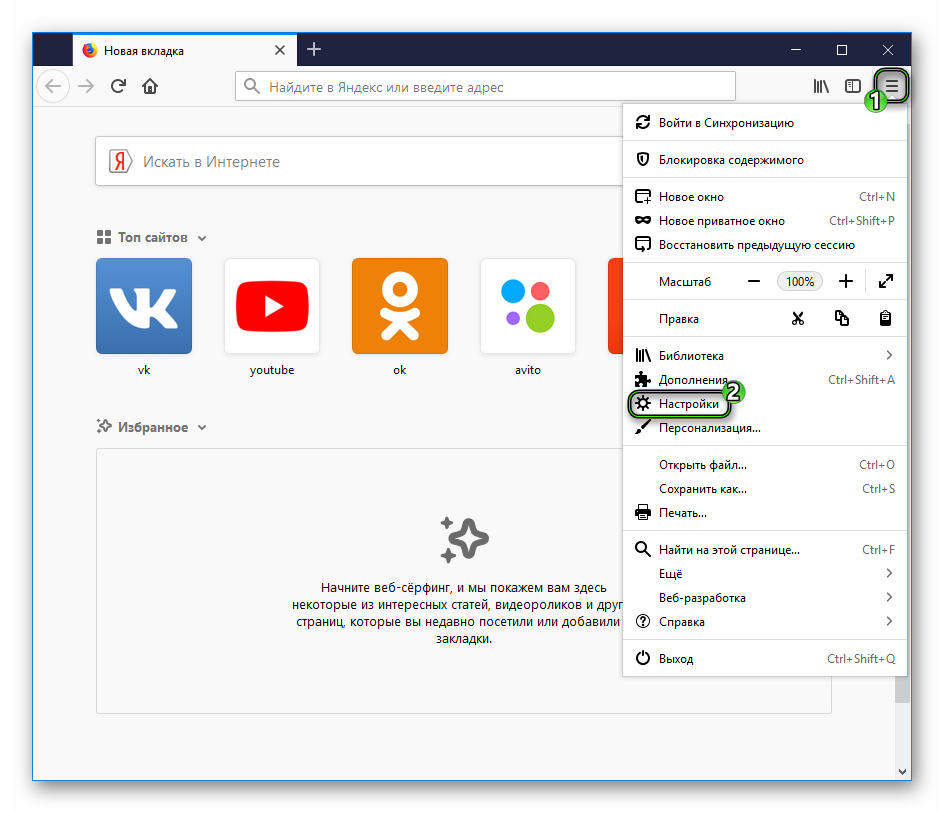
- Открываем пользовательское меню и переходим во вкладку «Настройки».
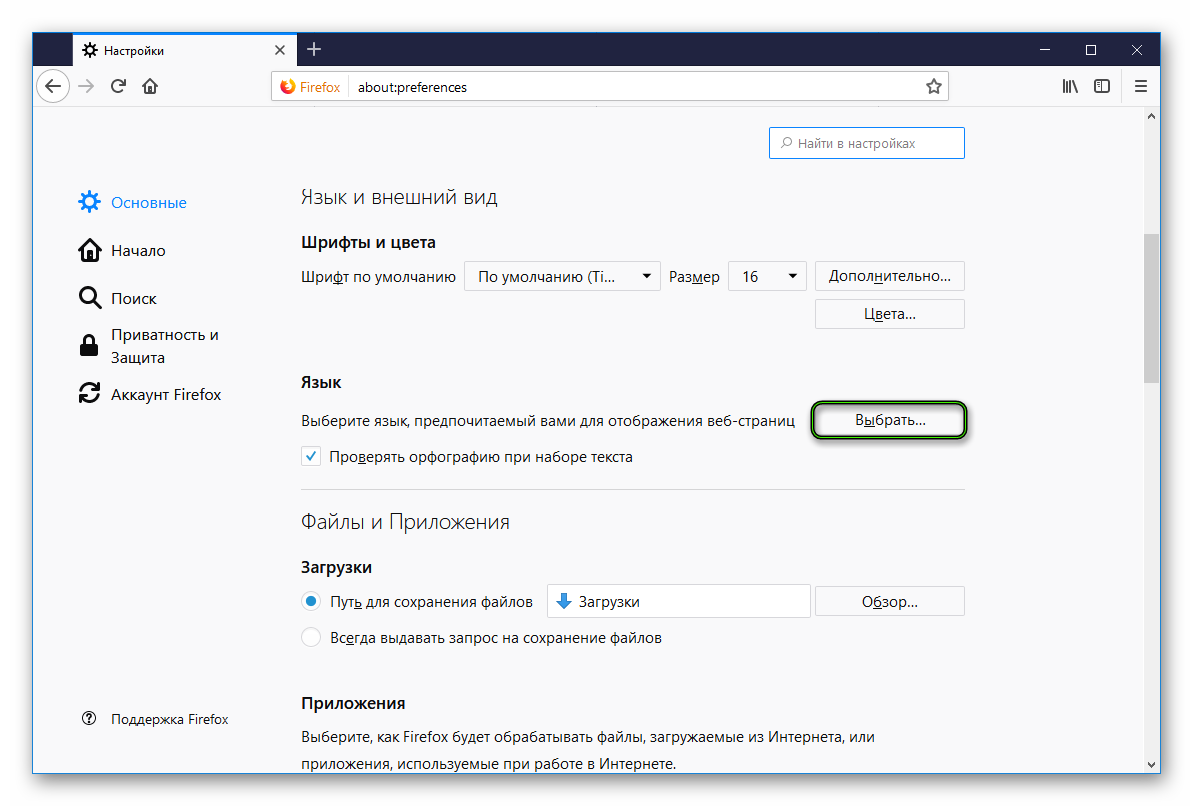
- Пролистываем раздел «Основные» и находим пункт «Язык».
- Кликаем ЛКМ на кнопку «Выбрать».
- Вносим изменения, сохраняем их и перезапускаем браузер.
А если по каким-то причинам у вас не вышло выбрать русский язык в настройках «Огненной лисицы», то переходите к следующему разделу статьи.
Решение проблемы
Отсутствие нужного перевода, как правило, говорит о том, что вы используете устаревшую версию Firefox. А значит, самое время обновить веб-обозреватель. Предлагаем вам предельно простой вариант:
- Запускаем Фирефокс на компьютере.
- Кликаем на иконку с изображенной на ней решеточке, расположенную в верхней части интерфейса.
- В возникшем вертикальном меню выбираем пункт «Справка».
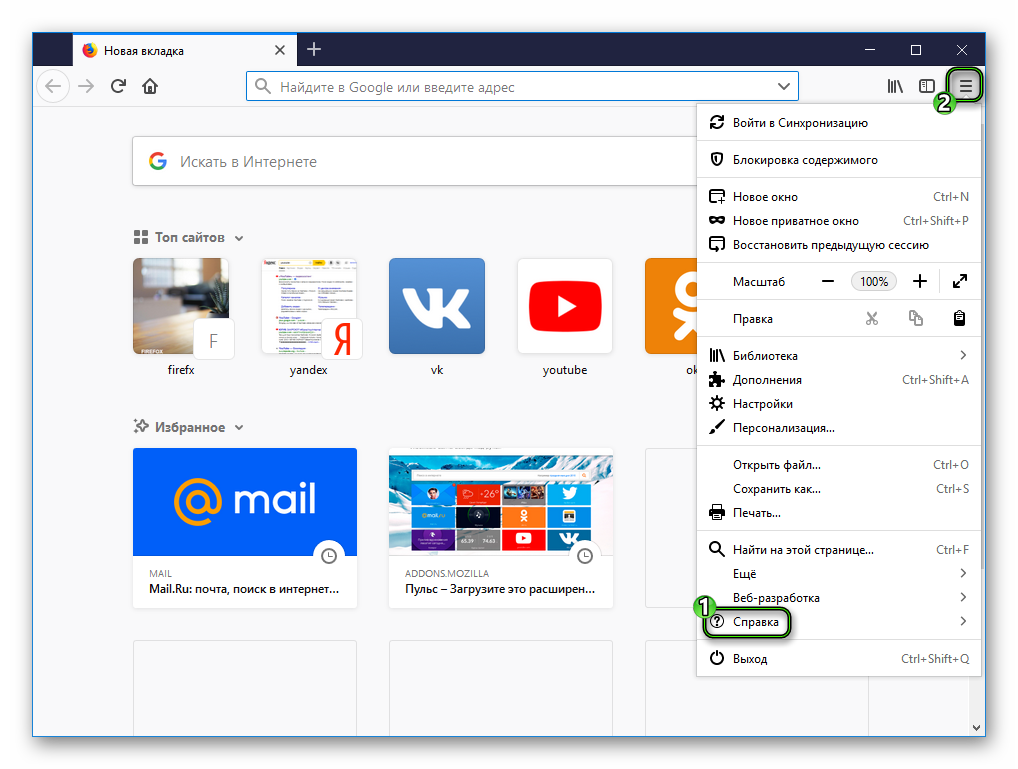
- Теперь открываем раздел «О Firefox».
- В новом окне отобразится текущая версия браузера и предложение по установке последней. Жмем на опцию перезагруки.
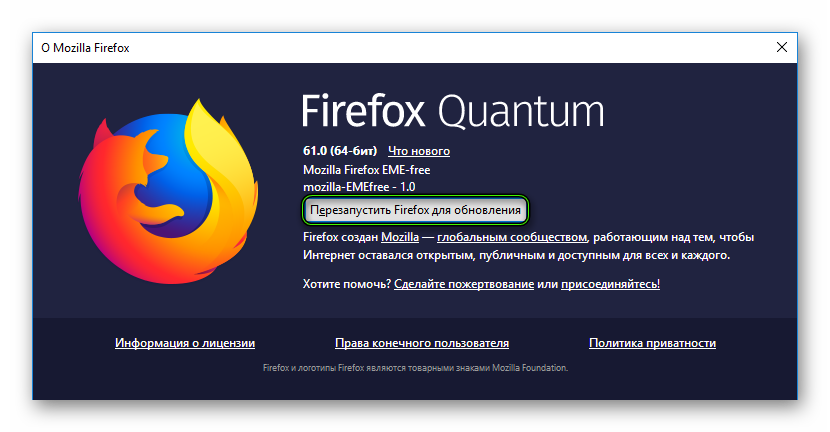
- При следующем запуске программа установит обновление.
Подведем итоги
Русификация Мозилы Фаерфокс упрощает для пользователя общение с системой, взаимодействие с элементами интерфейса. Поэтому важно вовремя внести настройки и пользоваться плодами оптимальной работы поискового сервиса.
Как изменить язык браузера Mozilla Firefox

Для удобства пользователей в веб-обозревателе язык можно менять разными способами. Пользователь может сделать это через меню настроек, конфигурацию или скачать специальную версию браузера с предустановленным языковым пакетом. Рассмотрим их все подробнее.
Способ 1: Настройки браузера
Дальнейшая инструкция по изменению языка в Mozilla Firefox будет приведена по отношению к русскому языку. Однако расположение элементов в браузере всегда одно и то же, поэтому если у вас выставлен другой язык интерфейса, то расположение кнопок останется прежним.
-
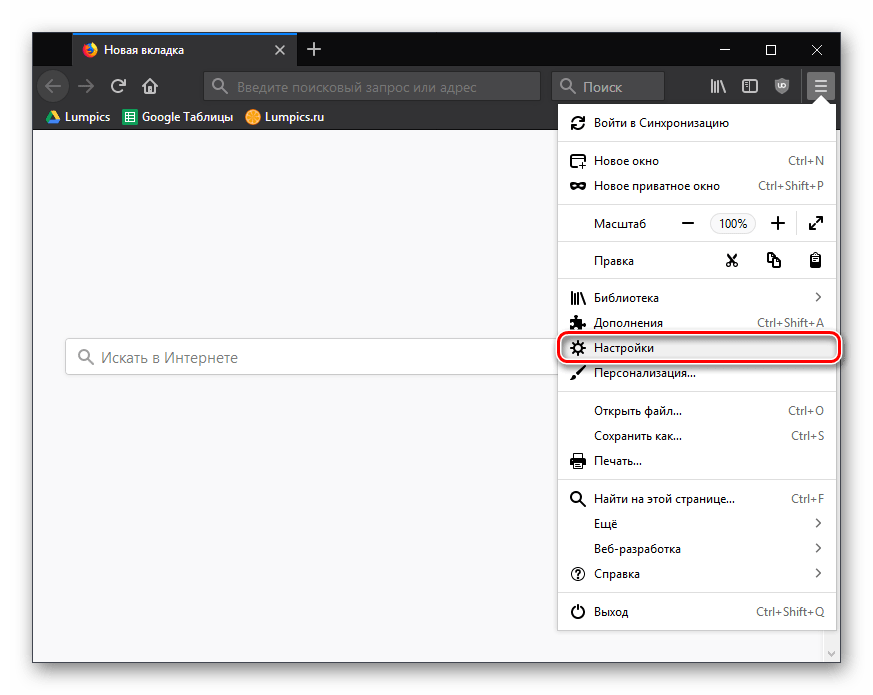
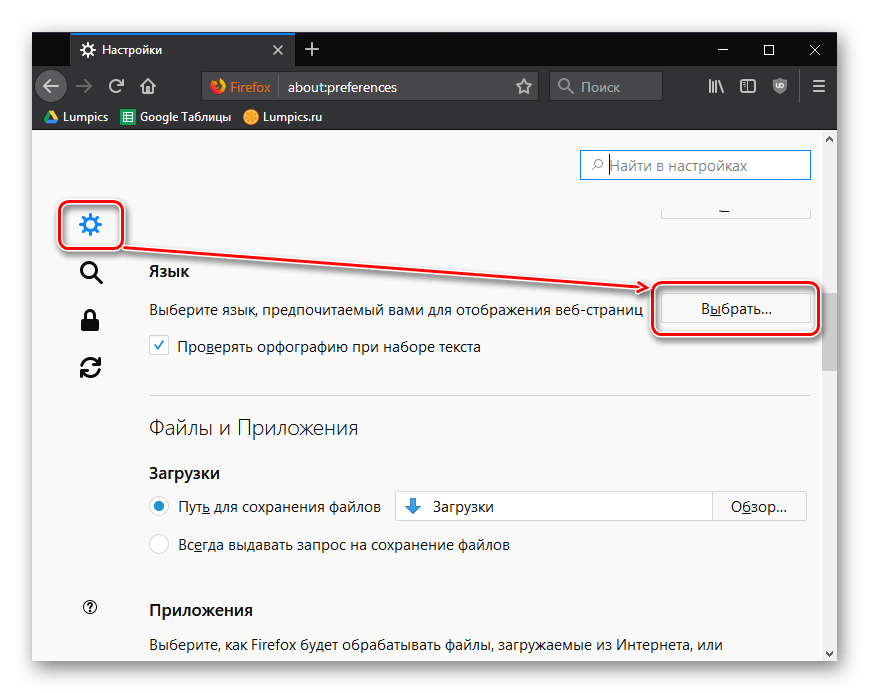
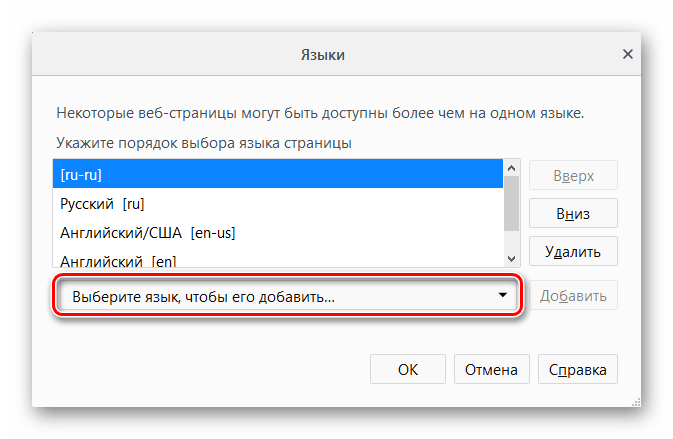
Щелкните в верхнем правом углу браузера по кнопке меню и в отобразившемся списке перейдите к пункту «Настройки».
Способ 2: Конфигурация браузера
Этот вариант немного сложнее, но может выручить в том случае, когда первый способ не дал нужного результата.
Для Firefox 60 и выше
Следующая инструкция пригодится для пользователей, которые вместе с обновлением Firefox до 60 версии обнаружили смену интерфейса языка на иностранный.
- Откройте браузер и перейдите на страницу установки русского языкового пакета — Mozilla Russian Language Pack.
- Нажмите на кнопку «Add to Firefox».
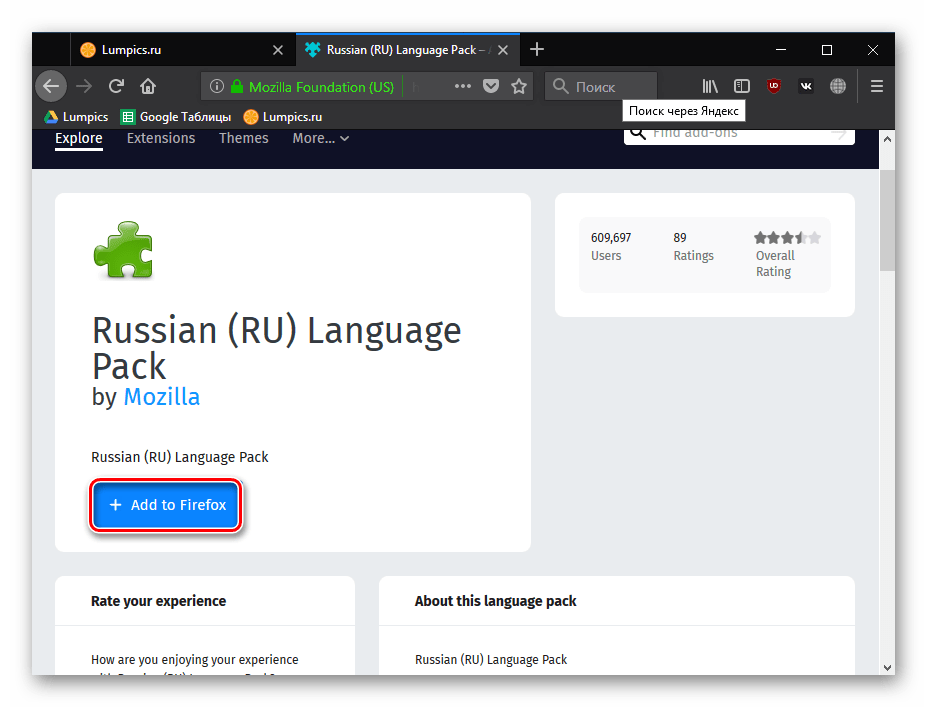
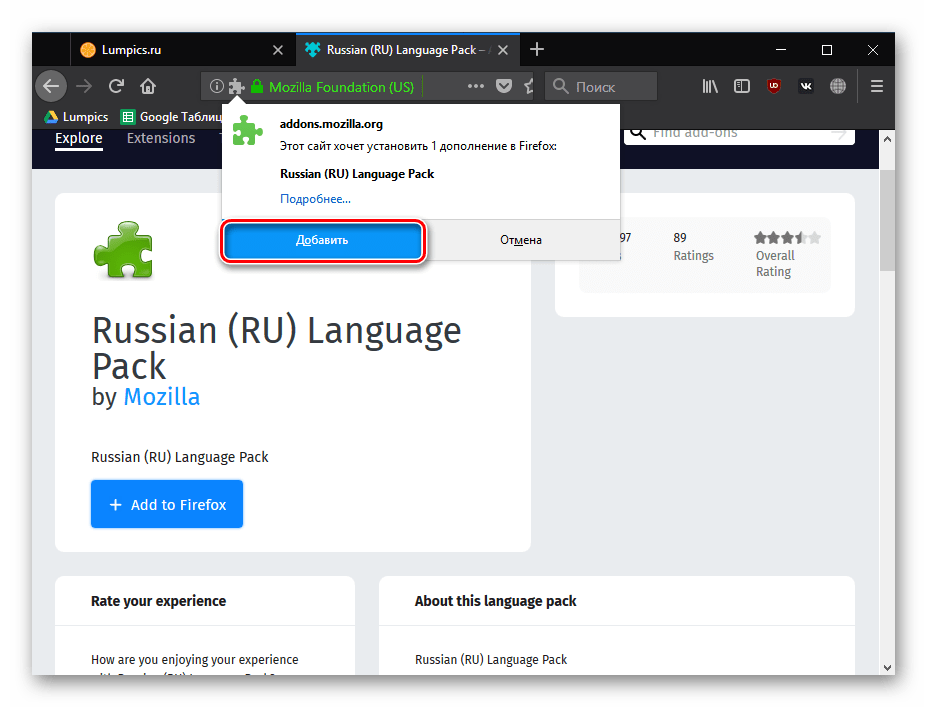
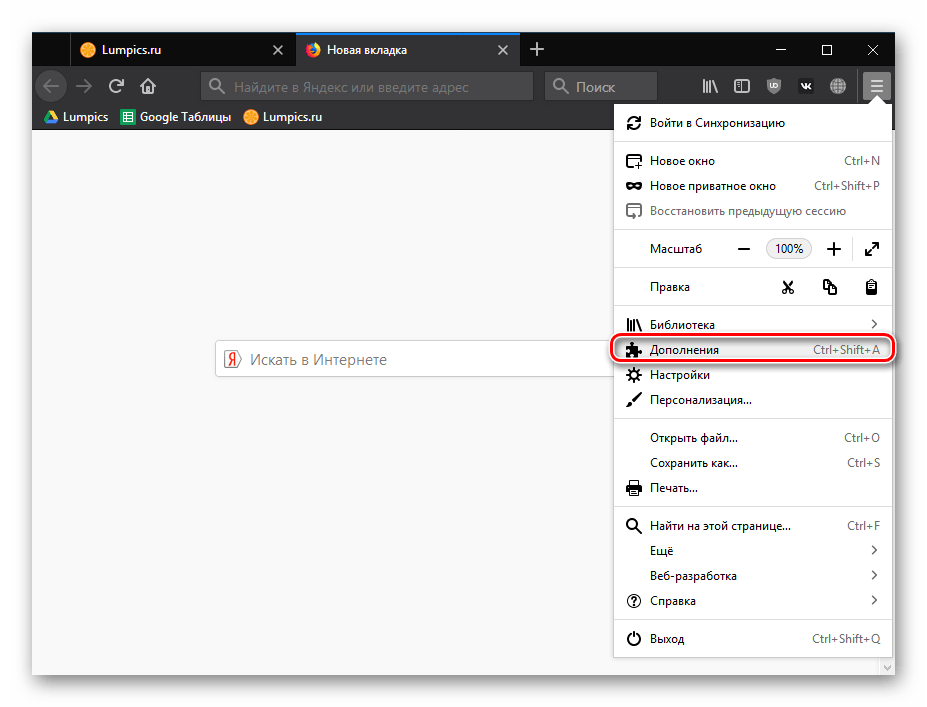
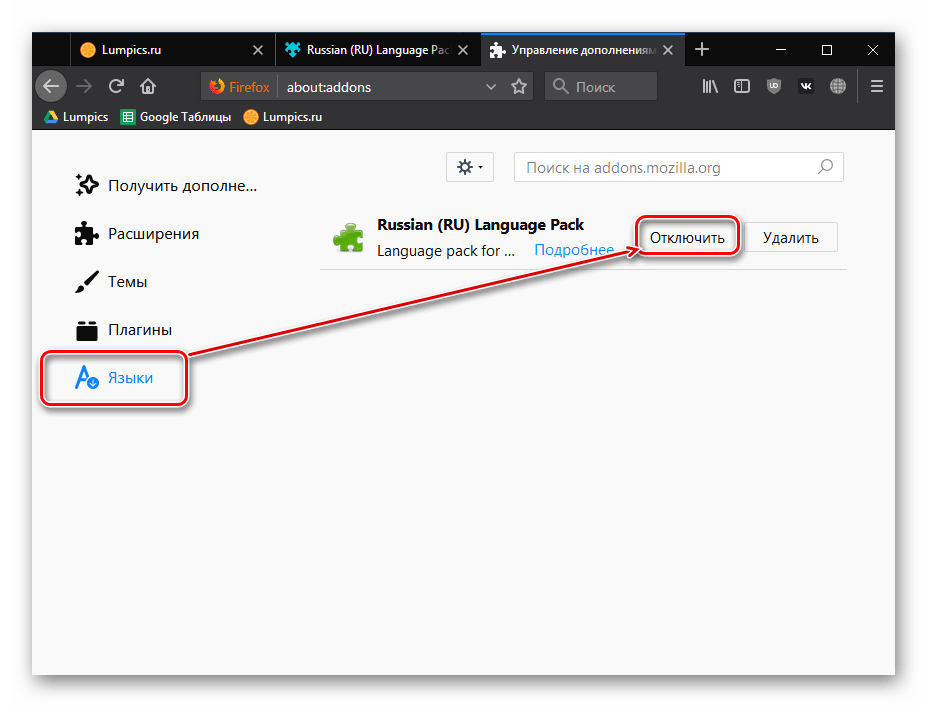

 Теперь перезапустите браузер и проверьте язык интерфейса браузера. Для Firefox 59 и ниже
-
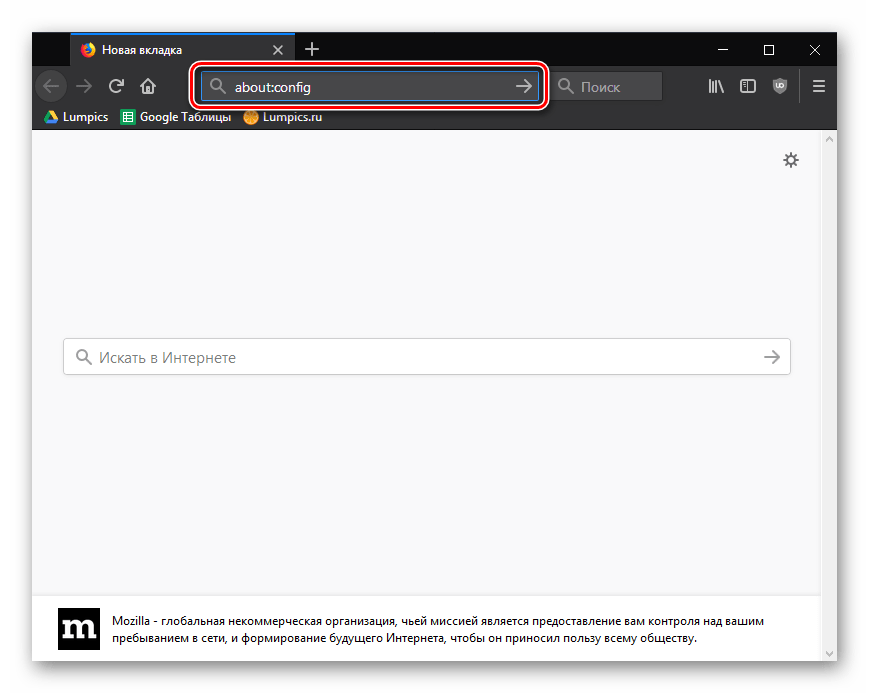
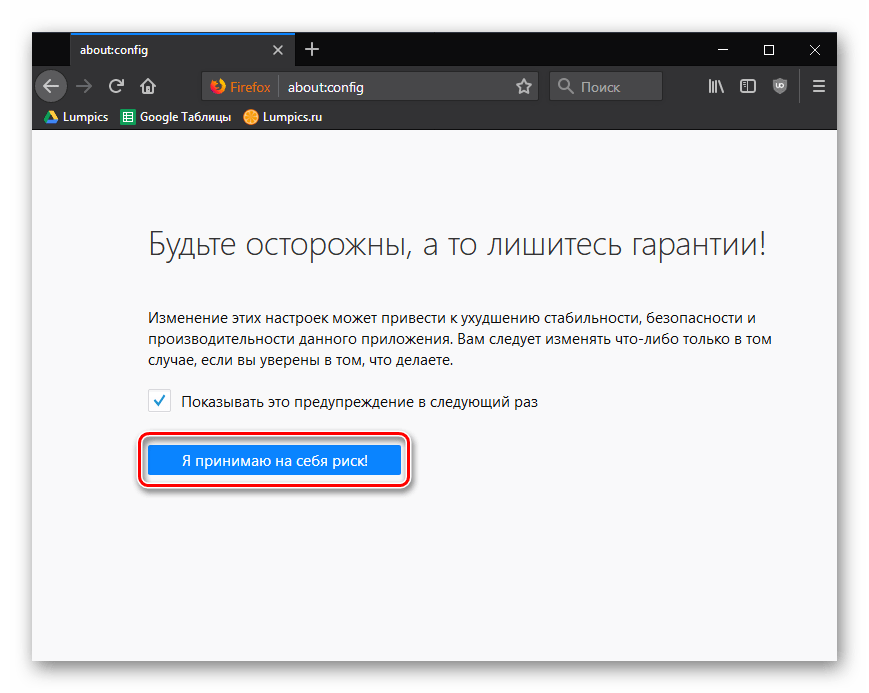
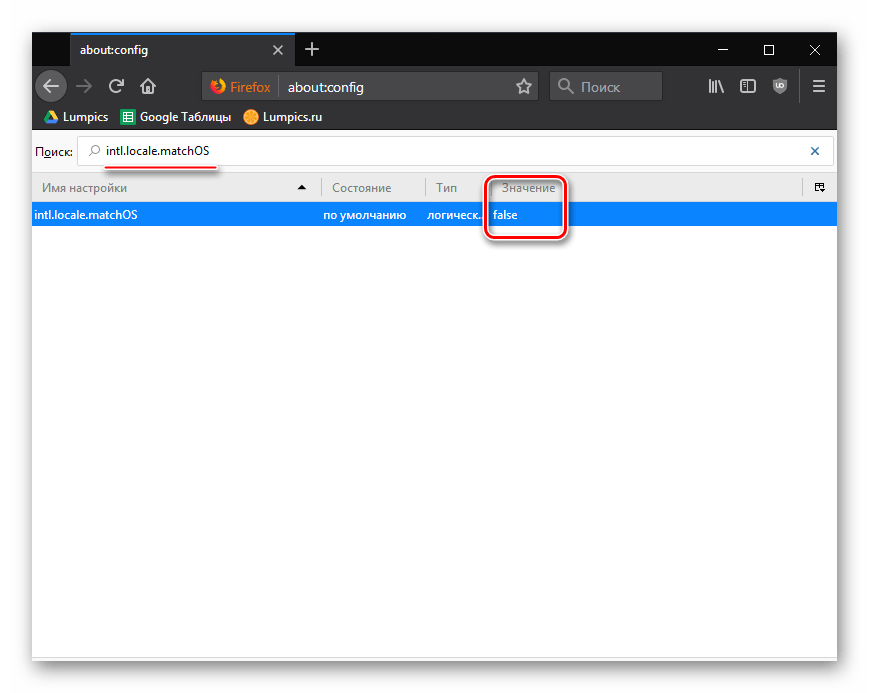
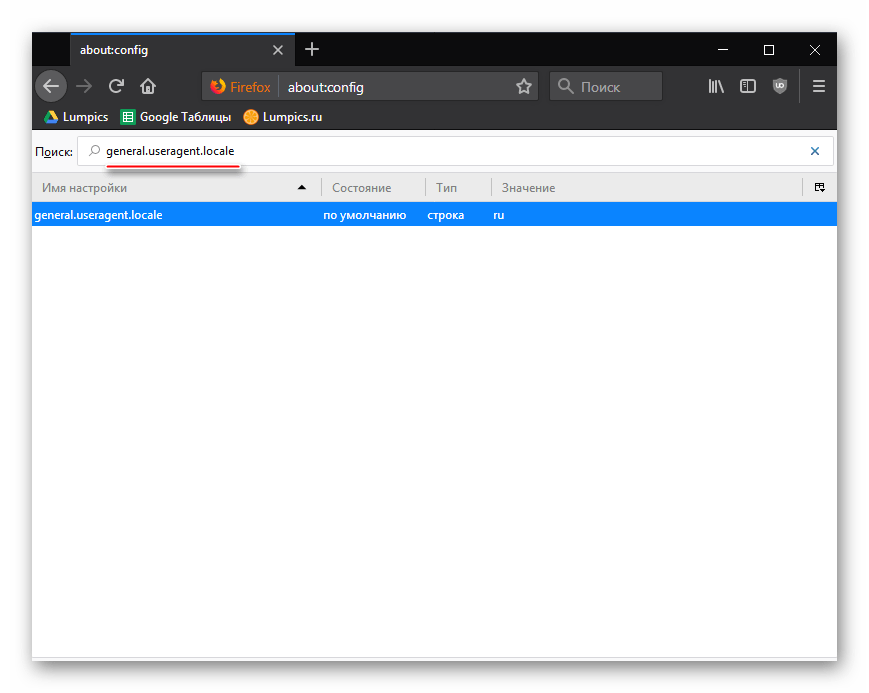
Откройте веб-обозреватель и в адресной строке напишите about:config , затем нажмите Enter.
Способ 3: Скачивание браузера с языковым пакетом
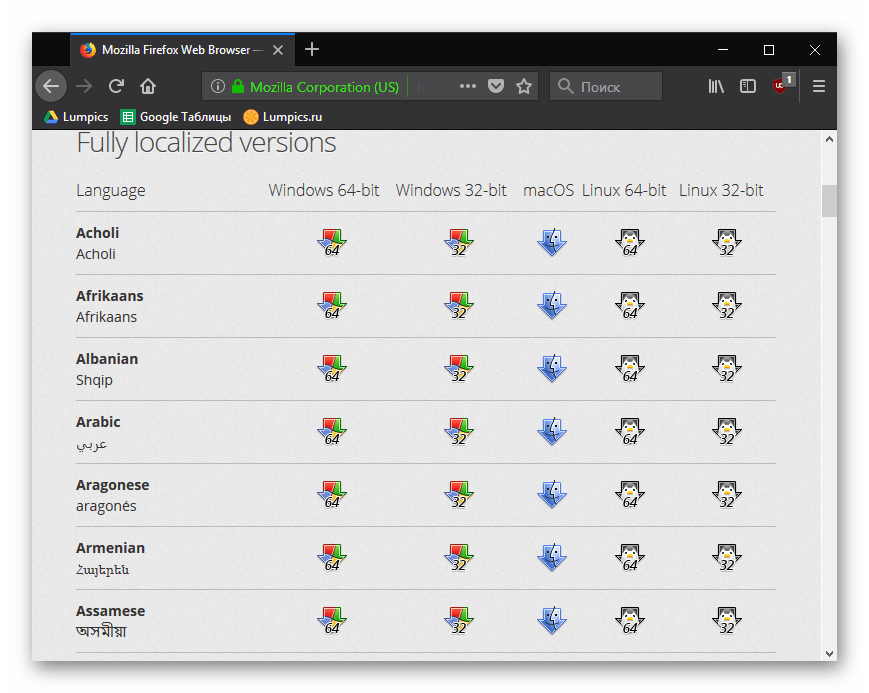
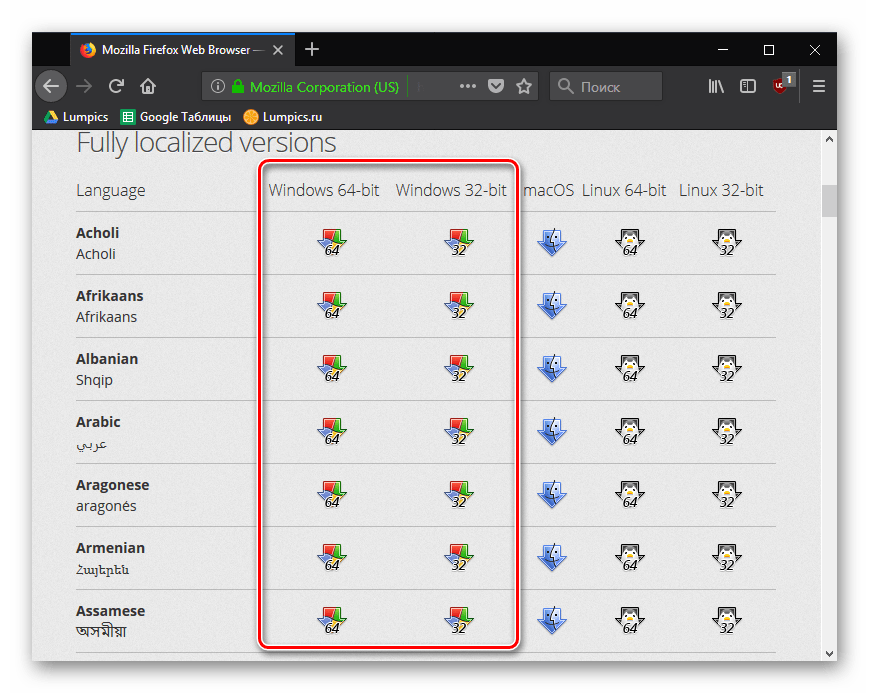
Если предыдущие способы не помогли вам сменить язык интерфейса Firefox, например, из-за того, что в списке не было требуемого вам языка, то вы сможете сразу скачать версию Firefox с нужным пакетом.
-
Перейдите по ссылке выше и найдите версию браузера, соответствующую требуемому вам языку интерфейса.
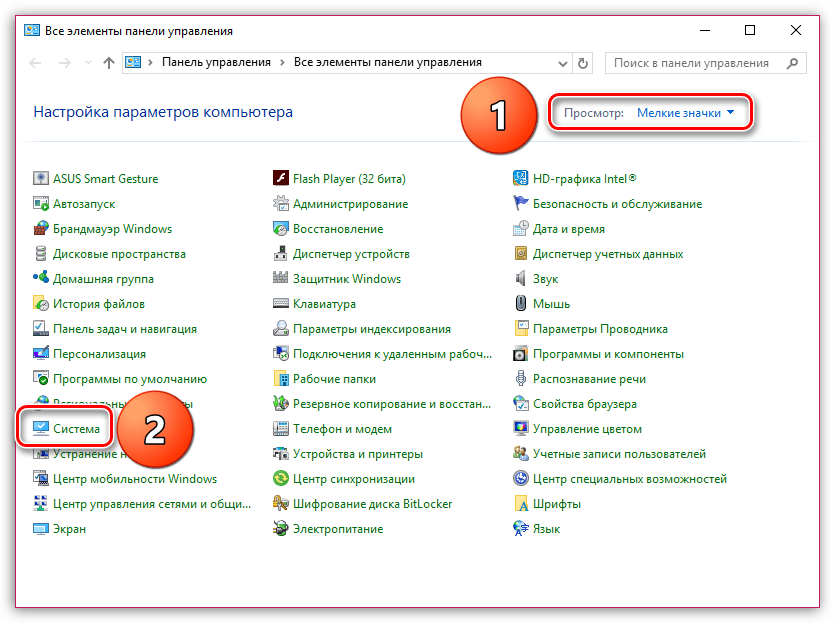
Воспользовавшись любым из предложенных способов, вы гарантированно сможете поменять язык в Мозиле на русский или иной требуемый язык, в результате чего использование браузера станет еще комфортнее. Мы рады, что смогли помочь Вам в решении проблемы. Помимо этой статьи, на сайте еще 12782 полезных инструкций.
Добавьте сайт Lumpics.ru в закладки (CTRL+D) и мы точно еще пригодимся вам. Отблагодарите автора, поделитесь статьей в социальных сетях. Опишите, что у вас не получилось. Наши специалисты постараются ответить максимально быстро.
Помогла ли вам эта статья?
Поделиться статьей в социальных сетях:
Еще статьи по данной теме:
как убрать с окна англ язык Добрый день. Речь о каких окнах? Интерфейс самого браузера? Если да, все способы описаны в статье. general.useragent.locale нет такого варианта:(
попробуйте вместо него найти intl.locale.requested Оба эти варианта отсутствуют. Какая версия Mozilla Firefox? Чтобы переключить интерфейс лисы на русский язык, нужно:
— установить этот языковой пакет (если не установен).https://addons.mozilla.org/en-US/firefox/addon/russian-ru-language-pack/
— включить его в списке дополнений (если отключен).
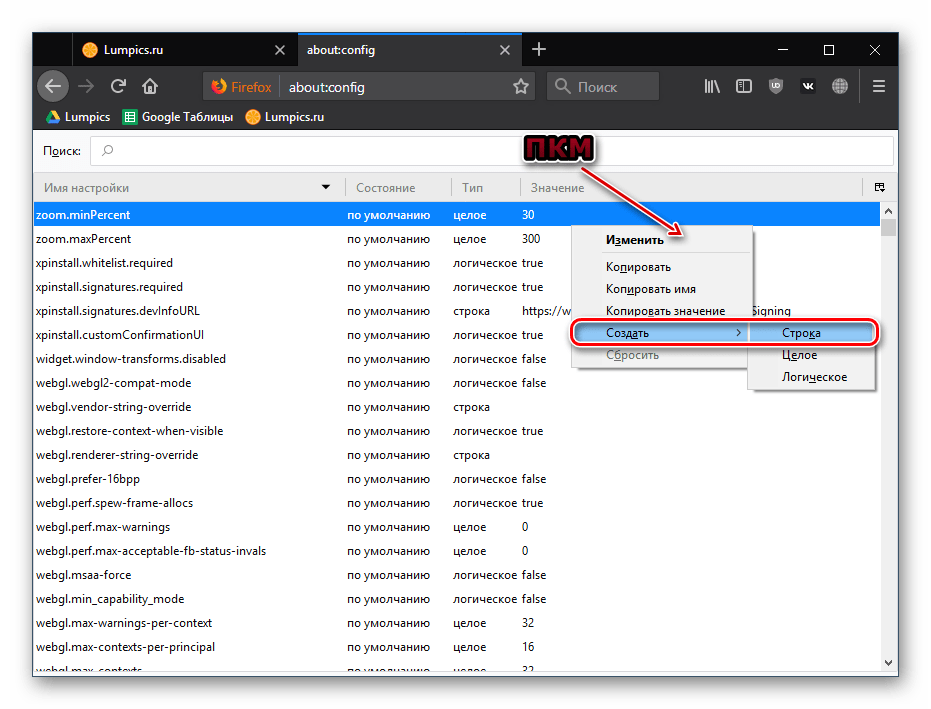
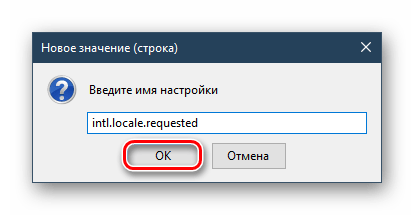
— перейти на страницу about:config, там создать строку с именем intl.locale.requested (если такой нет) и присвоить ей значение ru Аналогично нет таких вариантов, версия F quantum 60.0 64 бит Действительно, начиная с версии 60 эти две настройки были убраны временно или постоянно, точных сведений об этом пока нет У меня такая же проблема, весь день убила на нее(((
у меня win 8.1 автоматически обнавила мазилу и она стала с анг. до этого была рус. пробовала колдавть в настойках ничего не получилось ПОМОГИТЕ. Чтобы переключить интерфейс лисы на русский язык, нужно:
— установить этот языковой пакет (если не установен).https://addons.mozilla.org/en-US/firefox/addon/russian-ru-language-pack/
— включить его в списке дополнений (если отключен).
— перейти на страницу about:config, там создать строку с именем intl.locale.requested (если такой нет) и присвоить ей значение ru Спасибо, помогло, теперь всё норм. у меня такая же фигня. что делать? HTTP 502 Status Code (Bad Gateway) — Amazon CloudFront Подскажите где найти этот список дополнений? у меня все на английском, не могу ничего понять Людмила В
1. Способ не помог, кое-как нашла где пометь язык (так как все меню на английском) выбрала русский все равно все меню браузера на английском;
2. Второй вариант, нет в списке ни general.useragent.locale, ни intl.locale.matchOS, ни предложенного в коментах intl.locale.requested Короче нужно на другой браузер переходить видимо.
Ознакомьтесь с обновленной инструкцией по смене языка (Способ 2, «Для Firefox 60 и выше»). Я тоже думаю что нужно переходить на другой браузер — второй день убиваю на эту мазилу, она меня уже бесит, это просто издевательство — «РЕСПЕКТ» Админам Мазилы за мои мучения и убитые два рабочих дня Урааааа. Получилось. Спасибо большое. Получилось только через скачивание русской версии браузера. Остальные способы давали только частичный результат: меню при клике правой кнопкой мыши в окне браузера оставалось на английском. НАКОНЕЦ-ТО, не прошло и три дня. Способ 2, «Для Firefox 60 и выше» помог, я опять на русском! Спасибо всем. Спасибо большое. Помог 2-й способ. УРААА. Мне тоже помог 2 способ!! Спасибо. Только я никак не пойму, ПОЧЕМУ вдруг язык изменился и мне пришлось тоже 3 дня убить в поисках решения проблемы.. Зачем делают такие обновления, которые настолько что-то меняют, что люди потом не знают, как решить эту проблему?? 3 вариант огонь. и самый простой.
Спасибо! Очень помогли! Первый способ это не изменение пользовательсого интерфейса, а предпочитаемые языки страниц
другие способы возомжно тоже не связаны с интерфейсом
в общем ужасная статья согласна с предыдущим оратором. а воз и ныне там Как в одной мазиле на каждый профиль сделать свой язык,- к примеру на профиль Юзер 1-русский яз.. а на профиль Юзер 2-английский яз.? Можно-ли скачать два яз. пакета?? Это какой-то кошмар. Второй раз уже! Снова браузер обновился и снова пришлось менять язык. И опять же помог второй способ (хорошо, что я эту статью сохранила!). Кто-нибудь знает, зачем делаются такие обновления?? И что, это теперь на постоянной основе будет. Спасибо за статью. Второй способ помог вернуть мазиле родной русский)) Спасибо за статью. Второй способ помог вернуть мазиле родной русский.
Здравствуйте. Если возможно, подскажите пожалуйста, как установить яндекс переводчик с английского на русский в mozilla firefox c установленным языком отображения страниц английским? Отличная подсказка, спасибо огромное. Добрый день,пытаюсь перевести по вашей инструкции меню на русский язык,но на шаге -Переключитесь на раздел «Языки» («Languages») и удостоверьтесь, что рядом с Russian Language Pack кнопка, предлагающая его «Отключить» («Disable»). В этом случае просто закройте вкладку и переходите к следующему шагу. Если название кнопки будет «Включить» («Enable»), нажмите на нее.- у меня нет такой строчки языки…что мне делать Добрый день. Вы точно установили плагин, о котором идет речь в статье? Нужная кнопка появится только после его инсталляции. Что необходимо сделать для того, чтобы при проведении настроек в выпадающих окнах текст был не на английском, а на русском языке? Переведите язык Mozilla Firefox на русский, используя Способ 2 из этой статьи. Там, в подзаголовке «Для Firefox 60 и выше», расписана инструкция с указанием кнопок на русском и английском языках. А как можно переводить на английском языке? В настройке удалила русский язык но нечего не работает, всё еще русский а мне нужен англ?)) Используйте 3 Способ данной статьи. Рекомендуется предварительно удалить текущую установленную версию Firefox, а уже затем выполнить чистую установку английской версии браузера. Если у вас есть какие-то важные данные типа закладок и паролей, не забудьте предварительно включить синхронизацию, чтоб ничего не потерять. Подробнее: Настройка и использование синхронизации в Mozilla Firefox Вы также можете воспользоваться Способом 2, однако в этом случае будет переведено лишь меню с настройками, а выпадающее меню (которое появляется при нажатии кнопки с тремя полосками) и контекстное меню, вызываемое правой кнопкой мыши, останется на русском. Если такой вариант устраивает, в последнем шаге Способа 2 (раздел «Для Firefox 60 и выше») вместо ru впишите en. там совсем все поменялось. мне надо переключить с русского на английский интерфейс самого мозилла, но чтобы это не затронуло отображение самих страниц не изменился с английского на русский, все 3 варианта сделала…
система ХР 32, firefox 52.9
Меню так и осталось на английском языке… Задайте вопрос или оставьте свое мнение Отменить комментарий
Русификация Firefox в Ubuntu
Firefox — один из самых популярных браузеров и к тому же он по умолчанию поставляется вместе со многими дистрибутивами, в том числе и с Ubuntu. Иногда, после установки дистрибутива браузер работает только на английском языке. В этой небольшой статье мы рассмотрим как выполняется русификация Firefox в Ubuntu 18.04 несколькими способами.
Как русифицировать Firefox в Ubuntu
Самый простой способ русифицировать Firefox, это использовать пакет локализации из официальных репозиториев. Во время установки системы он должен устанавливаться по умолчанию, но это происходит не всегда. Вы можете установить его вручную: sudo apt install firefox-locale-ru  После установки пакета перезапустите браузер и он уже будет на русском языке:
  Если этот метод не сработал, можно попробовать ещё один. Откройте в браузере эту страницу и установите предлагаемое там расширение. Нажмите кнопку Добавить в Firefox:
  Затем снова перезапустите браузер. После перезагрузки он будет на русском. Также вы можете изменить язык Firefox вручную. Для этого необходимо открыть Настройки -> Основные -> Язык. Здесь можно выбрать русский язык, если он был установлен.
  Если в официальном магазине расширений нет пакета локализации для вашей версии, то вы можете скачать его на этом сайте. Сначала нам нужно узнать вашу версию Firefox. Для этого откройте меню Справка -> О Firefox:
  Затем найдите на сайте нужную версию и кликните по ссылке руссификация напротив неё:
  После этого браузер попытается установить дополнение, нажмите кнопку Allow:
  Затем ещё раз подтвердите установку. Дальше останется только перезагрузить браузер. Как видите, русификация — это очень просто и если один из способов не работает, вы можете попробовать другой. alt=»Creative Commons License» width=»» />
Статья распространяется под лицензией Creative Commons ShareAlike 4.0 при копировании материала ссылка на источник обязательна.
Похожие публикации:
- Как русифицировать wordpress
- Как сделать бэкап почты mail ru
- Как сделать календарь в индизайне
- Как сделать отложенный пост в телеграм