Как сделать классический вид в автокаде 2020
Меню программы AutoCAD
Приступим к изучению строк и меню автокад.
| М еню AutoCAD » Файл » ( «File») . |
Здесь находятся команды AutoCAD для работы с файлами (создание, открытие, сохранение, публикация в Интернете, импорт файлов, экспорт в другие форматы) и диспетчеры параметров листов, плоттеров, стилей печати.
В подменю » Файл » наиболее часто используются следующие пункты :
» Создать » — выбрав данный пункт можно создать новый чертёжный документ, не закрывая предыдущего. AutoCAD может работать с несколькими документами ;
» Открыть » — c помощью данного пункта открываются сохранённые ранее чертёжные документы автокада в формате * . dwg;
» Закрыть » — закрывает текущий чертёж ;
» Сохранить » — сохраняет изменения в текущем чертеже AutoCAD;
» Сохранить как. » — сохраняет чертёж с возможностью задания нового имени;
» Диспетчер параметров листов » — используется для компоновки чертежа в пространстве листа и настройки параметров вывода на печать ;
» Диспетчер плоттеров » — позволяет выбирать устанавливать и настраивать плоттеры для печати чертежей из AutoCAD;
» Предварительный просмотр » — даёт представление пользователю о том, как будет выглядеть чертёж на бумаге после распечатки ;
» Печать » — через этот пункт осуществляется распечатка чертежей, а также производится настройка параметров печати.
| М еню AutoCAD » Правка » ( «Edit») . |
Тут располагаются инструменты для редактирования частей графического поля рабочего стола AutoCAD , работы с буфером обмена.
В подменю » Правка » наиболее часто используются следующие пункты :
» Отменить » — отменяет последнее действие ;
» Повторить » — возвращает назад отменённое дествие;
» Копировать » — осуществляет копирование выбранных объектов в буфер обмена для последующей вставки в другой чертёжный документ AutoCAD ;
» Копировать с базовой точкой » — позволяет копировать выбранные объекты для вставки в другой чертеж с точным указанием точки копирования и вставки;
» Вставить » — позволяет вставлять объекты из буфера обмена в чертёж;
» Стереть » — удаляет объекты из чертежа;
» Выбрать всё » — осуществляет выделение всех объектов на чертеже.
| М еню AutoCAD » Вид » ( «View») . |
Здесь находятся инструменты управления экраном, зуммирование (т.е. приближение и отдаление объектов), панорамирование (т.е. сдвиг чертежа в любую сторону для просмотра), установка трехмерных 3 d видов, создание видовых экранов и именованных видов,
В подменю » Вид » наиболее часто используются следующие пункты :
» Регенерировать всё » ( «Regen all» ) — восстанавливает правильное отображение объектов на чертеже. (Эту команду AutoCAD приходится часто применять, поскольку при чрезмерном зуммировании некоторые объекты отображаются неправильно : например, окружности отображаются как многоугольники. Это происходит для экономии ресурсов памяти компьютера.)
» Зуммирование » — при выборе этого пункта раскрывается список инструментов зуммирования AutoCAD , с помощью которых можно осуществлять приближение и отдаление объектов. Но на практике , в большинстве случаев , гораздо удобнее производить зуммирование , покручивая колёсико мыши вперёд — для приближения , или назад — для отдаления.
» Панорамирование » — если выбрать данный пункт, то раскроется список инструментов панорамирования, с помощью которых можно осуществлять перемещения по чертежу. (Но на практике панорамирование удобно производить с помощью перемещения мыши, нажав и удерживая колёсико, которое при этом ни в коем случае нельзя поворачивать, иначе будет осуществляться зуммирование.)
» Орбита » — при выборе этого пункта открывается список из трёх инструментов AutoCAD , используемых для просмотра трёхмерных объектов с любых сторон, под любыми углами.
» Вид о вые экраны » — инструменты для » прорубания » окон из пространства листа в пространство модели, для выбора и масштабирования объектов из модели, которые пользователь хочет видеть на листе при распечатке.
«3d виды » — инструменты для отображения трёхмерных объектов в определённых видовых проекциях.
» Визуальные стили » — здесь можно выбрать стиль отображения объектов в AutoCAD . Эта функция часто применяется при трёхмерном моделировании.
Строка меню AutoCAD, подменю » Вид » (View) .
| М еню AutoCAD » Вставка » ( «Insert») . |
Тут находятся команды вставки блоков, внешних объектов, объектов других приложений.
В подменю » Вставка » наиболее часто используются следующие пункты :
» Блок » — используется для вставки элементов чертежа, преобразованных и сохранённых в виде специального объекта — блока.
» Вхождение растрового изображения » — с помощью этого пункта осуществляется вставка растровой картинки на чертёж.
» Лист » — через этот пункт можно добавлять новые листы в чертёжный документ AutoCAD .
Строка меню AutoCAD, подменю » Вставка » (Insert) .
| М еню AutoCAD » Формат » ( «Format») . |
Здесь расположены команды работы со слоями ; цветом, типами линий ; текстовыми и размерными стилями ; мультилиниями, таблицами, границами чертежа AutoCAD и единицами измерения.
В подменю » Правка » наиболее часто используются следующие пункты :
» Слой. » ( «Layer . » ) — этот пункт открывает окно диспетчера свойств слоёв через который можно создавать и удалять слои, выключать, замораживать и блокировать их, настраивать цвет, толщину и тип линий для каждого слоя, запрещать вывод на печать объекты какого-либо слоя.
» Текстовый стиль . .. » (Text Style . ) — открывает окно настройки текстовых стилей программы AutoCAD . В этом окне можно выбирать тип шрифта, задавать высоту символов в миллиметрах, степень их растяжения и угол наклона. Лучше всего использовать шрифт «simplex.shx» со степенью растяжения 0.7 и наклоном букв (цифр) 15 градусов. Шрифт с такими настройками очень похож на гостовский.
» Размерные стили. » («Dimension Style . «) — открывает окно настройки размерных стилей. В данном окне находится несколько вкладок с множеством различных настроек для расстановки размеров на чертеже.
» Стили таблиц. » ( «Table Style . » ) — при выборе данного пункта открывается окно настройки таблиц, которые часто приходится добавлять на чертёж, например, для составления в AutoCAD экспликаций помещений на строительных чертежах.
| М еню AutoCAD » Сервис » ( «Tools») . |
В этом подменю находятся средства управления рабочими пространствами, палитрами; установки порядка прорисовки объектов и получения сведений о них; работы с блоками и их атрибутами ; работы с языком AutoLISP; работы с пользовательской системой координат ; настройки стандартов оформления ; управления разного рода Мастерами ; установки параметров черчения и объектных привязок с помощью диалоговых окон.
В подменю » Сервис » наиболее часто используются следующие пункты :
» Рабочие простанства » ( «Workspaces» ) — через данный пункт можно выбирать сохранённые ранее настройки интерфейса программы AutoCAD . По умолчанию установлено рабочее пространство » Классический AutoCAD» . Можно настроить собственное рабочее пространство: включить, например, дополнительные панели инструментов и сохранить рабочее пространство под другим именем , выбрав из списка, который раскроется при выборе пункта » Рабочие пространства » , соответствующий подпункт.
» Палитры » ( Palettes ) — тут можно вывести на рабочий стол нужные для работы палитры инструментов.
» Командная строка » («Command Line») — включает и выключает командную строку. Если вы по нерасторопности закроете командную строку, то всегда сможете вернуть её на место через этот пункт.
» Орфография » — открывает диалоговое окно проверки орфографии. Следует применять данную функцию AutoCAD , если на чертеже много текста (спецификация, экспликация и т.п.).
» Сведения » («Inquiry») — я использую этот пункт для получения информации о геометрических параметрах объектов, таких как расстояние и площадь. Данная информация показывается пользователю в окне командной строки при выборе соответствующих подпунктов и указании нужных точек на чертеже.
» Макросы » («Macro») — этот пункт для опытных пользователей. Через него можно создавать макросы — последовательности команд для автоматизации рутинных процессов работы в AutoCAD .
» Новая ПСК » ( «New UCS» ) — здесь находятся команды для работы с пользовательской системой координат. Можно смещать начало координат и изменять положение координатных осей ( x, y, z ) в пространстве.
» Режимы рисования » — ( «Drafting Settings . » ) — открывает окно режимов черчения, то самое окно, которое появляется при нажатии правой кнопкой мыши по любой кнопке на строке состояния и выборе из появившегося списка пункта » Настройка. » .
» Адаптация » — я использую данный пункт для адаптации, настройки интерфейса программы AutoCAD и его элементов.
» Настройка. » — открывает диалоговое окно со множеством вкладок для настройки параметров работы AutoCAD .
| Меню AutoCAD » Рисование » ( «Draw») . |
Тут расположены команды для создания двумерных и трёхмерных объектов.
Основные команды двумерного моделирования:
» Отрезок » ( «Line» ) — создаёт прямой отрезок заданой длины. От пользователя требуется любым способом задать координаты начальной и конечной точки отрезка.
» Луч » ( «Ray» ) — создает прямую линию, имеющую начальную точку, но не имеющую конца (конец уходит в бесконечность). Конец можно обрезать (для этого в AutoCAD существует специальная команда), например, в точке пересечения с другим объектом. После обрезания луч станет отрезком, а бесконечный » обрубок » удалится.
» Прямая » ( «Construction Line» ) — создаёт бесконечную прямую линию.
» Полилиния » — ( «Polyline» ) — создаёт единый объект который может состоять из любого числа последовательно соединённых отрезков и дуг (фрагментов окружности).
» Многоугольник » ( «Polygon» ) — создает правильные многоугольники в AutoCAD с заданным числом сторон. Правильными называют такие многоугольники, у которых все стороны и углы равны.
» Прямоугольник » ( «Rectangle» ) — создаёт прямоугольник по координатам точек двух противоположных углов. Прямоугольник в AutoCAD строится таким образом, что его стороны параллельны осям x и y . Но после построения, если очень надо, прямоугольник можно повернуть, воспользовавшись соответствующей командой редактирования.
» Окружность » ( «Circle» ) — создаёт окружность, которая строится, с указанием центра и радиуса, или центра и диаметра или трёх точек на окружности.
» Дуга » ( «Arc» ) — создает дугу (фрагмент окружности).
» Сплайн » — создаёт плавную кривую линию.
» Эллипс » ( «Ellipse» ) — создаёт эллипс правильной формы.
» Блок » ( «Block» ) — осуществляет преобразование выбранных объектов на чертеже в специальный объект AutoCAD — блок.
» Точка » («Point») — создаёт точку на чертеже.
» Штриховка » ( «Hatch» ) — открывает диалоговое окно создания штриховк и . В этом окне можно выбирать тип и настраивать параметры штриховки.
» Градиент » ( «Gradient» ) — открывает диалоговое окно, которое позволяет настраивать и создавать объект, который представлеят что-то типа цветной заливки, в которой цвета плавно переходят друг в друга. Я использовал градиент для наложения теней на стёкла окон на фасаде здания в архитектурном чертеже.
» Область » ( «Region» ) — преобразует замкнутые линии в единый плоский объект AutoCAD , который выглядит как линия, но на самом деле он больше чем линия, он ещё включает в себя всё множество точек, находящихся внутри замкнутого контура.
» Текст » («Text») — позволяет создавать на чертеже текст (многострочный и однострочный).
| Меню AutoCAD » Размеры » ( «Dimension») . |
Здесь располагаются команды простановки размеров и управления параметрами размерных стилей.
В подменю » Размеры » наиболее часто используются следующие пункты.
» Линейный » ( «Linear» ) — позволяет осуществлять в AutoCAD построение горизонтальных и вертикальных линейных размеров.
» Параллельный » ( «Aligned» ) — создаёт построение размера параллельно какому-либо отрезку.
» Радиус » ( «Radius» ) — ставит размер радиуса окружности.
» Диаметр » ( «Diameter» ) — ставит размер диаметра окружности.
» Угловой » ( «Angular» ) — ставит угловой размер.
» Базовый » ( «Baseline» ) — позволяет производить в AutoCAD расстановку размеров от общего базового размера.
» Цепь » («Continue») — осуществляет нанесение цепи следующих друг за другом размеров.
» Размерные стили . .. » («Dimension style . «) — открывает диалоговое окно диспетчера размерных стилей для настройки параметров простановки размеров.
| Меню AutoCAD » Редактировать » ( «Modify») . |
В этом подменю находятся команды, с помощью которых можно осуществлять редактирование объектов на чертеже.
В подменю » Редактировать » наиболее часто используются следующие пункты.
» Свойства » ( «Properties» ) — открывает панель свойств для редактирования параметров выделенного объекта.
» Стереть » ( «Erase» ) — удаляет объект из чертёжа AutoCAD .
» Копировать » («Copy») — запускает команду копирования. Пользователю нужно указать базовую точку (откуда берём), и точку вставки (куда ставим копию).
» Зеркало » ( «Mirror» ) — осуществляет запуск команды зеркального копирования. Пользователю надо выделить объект, указать две точки оси отражения, нажать «enter» , и объект » отзеркалится » .
» Подобие » («Offset») — запуск команды построения концентрических кругов, параллельных отрезков и кривых. Пользователь задаёт расстояние копирования и сторону, на которой будет размещена такая копия по отношению к оригиналу.
» Массив » ( «Array» ) — позволяет создавать множество копий объектов. Копии можно располагать вдоль прямой, в несколько рядов, по окружности.
» Перенести » ( «Move» ) — вызывает команду перемещения объекта с одного места чертежа на другое. Пользователь выделяет объект, указывает базовую точку (откуда берём) и вторую точку (куда ставим).
» Повернуть » («Rotate») — вызывает команду поворота объектов. Пользователь выделяет объект, указывает точку центра поворота и задаёт угол в градусах, на который объект следует повернуть.
» Масштаб » ( «Scale» ) — запуск команды AutoCAD , которая увеличивает или уменьшает объект в заданное количество раз.
» Обрезать » ( «Trim» ) — осуществляет запуск команды обрезания объекта до заданных границ.
» Удлинить » ( «Extend» ) — вызов команды удлинения объекта до заданных границ.
» Разорвать » («Break») — отрывает от объекта и удаляет кусок линии между двумя указанными точками, лежащими на исходном объекте.
«C оединить » ( «Join» ) — преобразует два разобщённых линейных объекта, сходящихся в общей вершине, в единый объект — полилинию.
» Фаска » («Chamfer») — снимает фаску с угла, когда есть два отрезка с общей вершиной.
» Сопряжение » ( «Fillet» ) — снимает сопряжение с угла, когда есть два отрезка с общей вершиной.
» Расчленить » ( «Expload» ) — разбивает единые сложные объекты на составные части, которые становятся полностью независимыми. На самом деле слово «Expload» означает » Взорвать » , а не » Расчленить » , здесь имеет место ошибка перевода.
| М еню AutoCAD » Окно » ( «Window») . |
Я использую только два подпункта из этого подменю:
» Закрыть » ( «Close «) — закрывает окно текущего чертежа AutoCAD;
» Закрыть всё » ( «Close All» ) — закрывает окна всех открытых в AutoCAD чертежей.
| М еню AutoCAD » Справка » ( «Help») . |
Подменю справка позволяет пользователю воспользоваться сервисом справки, для успешного решения возникших проблем при использовании программы AutoCAD .
А Вы Подписались На Бесплатную Рассылку Видеоуроков
» Эффективная Работа В AutoCAD»?
Видеокурс по Revit
Архитектурно — строительное проектирование в программе Revit.

AutoCAD обучение
Подпишитесь на бесплатную рассылку : « Эффективная работа в AutoCAD» .
| Чертежи и черчение |
| Рабочий чертёж Требования к чертежу Чертёж детали литья Чертёж детали на станках Чертёж детали гибки Чертёж д. из пластмассы Групповой чертёж Чертежи пружин |
| Адаптация интерфейса |
| Об адаптации AutoCAD Организация доп. файлов AutoCAD Конфигурации AutoCAD Чертежи в нескольких папках Место адаптированных файлов Шаблоны инернет публикаций Пользовательские команды в AutoCAD Псевдонимы команд AutoCAD Макросы операций AutoCAD Рекордер операций AutoCAD |

№ 41001478398734
ИЛИ
W eb M oney
RU: R243691155431
http://www.autocad-profi.ru | Copyright © 2010 ИП Лапин Дмитрий Михайлович . | ОГРНИП 310774615100942 | Все права защищены.
Более 5-ти часов живого видео!
Коллекция Видеоуроков
» Эффективная работа в AutoCAD»
ПОДАРОК .
Уважаемый посетитель , предлагаю Вам получить абсолютно бесплатно 14 видеоуроков по 2 d черчению и 3 d моделированию в программе AutoCAD . Чтобы получить доступ к видео материалам заполните форму подписки. Впишите ваше имя и e-mail адрес в поля формы ниже и нажмите кнопку » Получить видеоуроки » .
ПОДАРОК .
Уважаемый посетитель , предлагаю Вам получить абсолютно бесплатно 14 видеоуроков по 2 d черчению и 3 d моделированию в программе AutoCAD . Чтобы получить доступ к видео материалам заполните форму подписки. Впишите ваше имя и e-mail адрес в поля формы ниже и нажмите кнопку » Получить видеоуроки » .
Топ 5 новых функций AutoCAD 2020
Каждая новая версия AutoCAD получает ряд обновлений. Сегодня посмотрим на 5 лучших функций, последней актуальной версии AutoCAD 2020.
1. Инструмент быстрого измерения (Quick Measurement Tool)
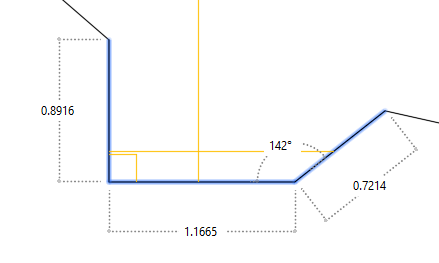
На протяжении многих лет, выпадающее меню команды измерения на панели утилит, было самым удобным способом нахождения расстояния, углов, диаметров и площадей. Исторически так сложилось, что пользователь, выбирая опцию измерения, выделяет объект или делает привязку к точкам, и затем записывает полученные измерения. Более быстрая и доступная версия этого инструмента называется Быстрое измерение (Quick Measure).
Когда инструмент активен, программа находит и отображает все измерения, находящиеся вблизи курсора. Этот инструмент может отслеживать расстояния вдоль отрезков, расстояния между параллельным линиями и измерения углов, примечательно что для прямых углов, будет показываться только изображение прямого угла. Данный инструмент, теперь является инструментом по умолчанию, для измерений. Старый классический инструмент измерений никуда не пропал, его все также можно вызвать через стандартные команды.
2. Улучшенное сравнение DWG
Инструмент сравнения, был представлен в 2019 году, для того, чтобы можно было быстро найти отличия в двух чертежах. Для примера, два пользователя в офисе, открыли одно версию чертежа, внесли некоторые изменения и сохранили локальные копии. Данный инструмент, позволяет загрузить в программу оба чертежа, и сравнить их в режиме наложения. Более того, два чертежа будут выделены разными цветами, и различия будут выделены другим цветом, предоставив пользователю информацию о том, кто начертил конкретный фрагмент и как он отличается от другой версии данного чертежа.
Новый процесс сравнения чертежей был доработан. Теперь, добавляя к сравнению новый чертеж, он будет добавляться поверх оригинального. Используя новую панель инструментов, можно быстро включить и отключить отображение дополнительного сравнительного чертежа. При внесении изменений в текущий чертеж, они будут отображаться в реальном времени. Новые внесенные изменения будут выделены другим цветом, который можно настроить в отдельной панели. К слову, на отдельной панели, можно вручную задать понравившиеся цвета для оригинального чертежа, чертежа для сравнения, цвет для внесенных изменений и т.д. Также, благодаря новой панели инструментов, можно выделить объект и добавить его на свой, текущий, чертеж. Все импортированные новые объекты, будут выделены серым цветом. В завершении, добавлена функция экспорта снимка экрана обоих чертежей, благодаря чему можно просмотреть разницу между двумя чертежами, не загружая их в AutoCAD.

3. Палитра блоков
Обзор предыдущей версии
Для того, чтобы понять внесенные изменения в новой версии, нужно посмотреть процесс работы с блоками в прошлых редакциях. В AutoCAD 2020 существует три механизма взаимодействия с блоками, это диалог вставки, панель инструментов и DesignCenter.
- Диалог вставки. Он позволяет пользователям искать блоки в текущих чертежах и добавлять к ним новые. Кроме этого, здесь есть кнопка, позволяющая выбрать DWG файл и вставить его как отдельный блок. Поскольку *.dwg — это файл чертежа, это означает, что можно просматривать предыдущий чертеж (или блок, который был сохранен как чертеж), а затем вставлять его как отдельный блок. Команда для вызова диалога – I.
- Панель инструментов. Заполняется уже предустановленными блоками, которые устанавливаются с программой. Что бы добавить блок в таком случае, нужно просто один раз кликнуть по нужному блоку, а затем кликнуть в нужной область на чертеже. Многие пользователи создают свою собственную панель инструментов со специфическими блоками. Команда – TP.
- DesignCenter. Позволяет пользователям просматривать текущие или сохраненные ранее чертежи, чтобы можно было переносить блоки между чертежами. Как только пользователь выберет нужное местоположению и кликнет значок, чтобы загрузить блоки, он может перетащить их из диалогового окна центра дизайна в текущий чертеж. Команда для вызова — DC.
Данные способы, все еще доступны в новой версии. Для доступа к старым версиям команд, в новой версии, перед командой нужно добавить знак «-».
Изменения в новой версии.
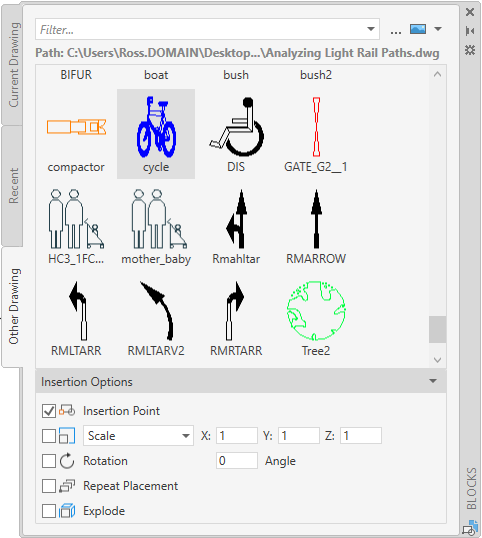
Новая версия сочетает в себе DesignCenter с диалоговым окном вставки.
- Сейчас, при запуске команды Insert, появляется новая палитра блоков. Преимущества этой новой палитры во вкладках: Текущий чертеж, Недавние, Другие чертежи. Логика работы данных вкладок такая же как и у DesignCenter, в том смысле, что пользователь получает легкий доступ к визуальному предварительному просмотру блока, который он ищет, независимо от исходного чертежа. Стоит обратить внимание, что по-прежнему есть кнопка с многоточием, в правом верхнем углу, если пользователь хочет просмотреть файловую структуру компьютера для поиска исходного чертежа с подходящим блоком. Параметры вставки представлены просто внизу диалогового окна.
- Между тем, палитра инструментов остается без изменений как отдельный объект. Рабочий процесс для палитры инструментов описан в разделе выше. Центр разработки по-прежнему может использоваться для совместного использования макетов, типов линий и т. д. Однако, улучшения команды вставки сделали DesignCenter излишне перенасыщенным.
Вывод по командам
BLOCKSPALETTE – вызывает палитру блоков для выбора блоков
-INSERT или CLASSICINSERT – все еще запускает классическую команду INSERT
INSERT – одно и тоже, что и BLOCKSPALETTE, за исключением возможности использовать ее в скриптах
Другие частые команды: B – для определения блока, WB – для записи блока в DWG файл, используемый при настройке библиотек блоков), BE – для редактирования блоков.
4. Улучшенный облачный рабочий процесс
В 2019, Autodesk добавил встроенную кнопку, для сохранения чертежей сразу в облако. В версии 2020, добавлено еще несколько улучшений.
- В диалоговом окне «Сохранить» и «Открыть» в Windows, теперь есть облачные сервисы. После просмотра часто используемой папки, можно просто перетащить ее в список «Места», для быстрого доступа и сохранения/открытия чертежей.
- При сохранении в облако, автоматически добавляются XREF. Это означает, что не будет утеряна информация XREF, встроенная в чертеж.
- Кроме этого, доступны дополнительные параметры разрешений, если пользователь предпочитает отключить возможности облачных хранилищ по соображениям безопасности.

5. Пользовательский интерфейс
AutoCAD 2020, представляет новую темную Midnight Blue тему, которая делает белые иконки более контрастными, кроме этого, иконки стали более четкими.
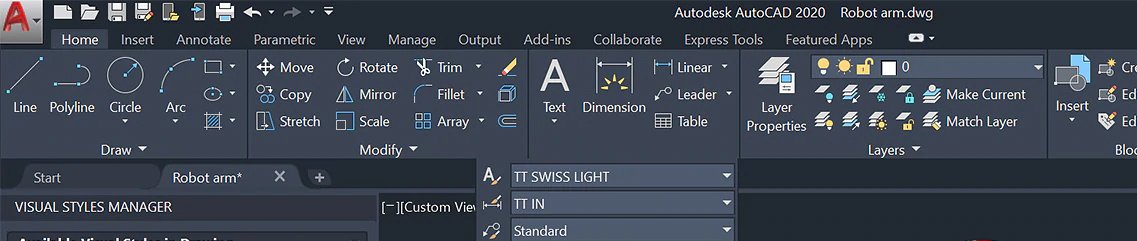
Пользователь может изменить цветовую тему, включая внешние элементы, введя команду – OP. А перейдя на вкладку «Display», можно переключить «Windows elements» с темных на светлые. На этой же вкладке, можно нажать кнопку «Colors», и полностью настроить внешний вид, цветовую схему и другие элементы интерфейса.
Каждая новая версия AutoCAD, получает постоянные улучшения, приближая инструмент к идеалу. На этот раз, компания нацелилась на переработку старых инструментов и способов взаимодействия с ПО.
Как сделать классический вид в автокаде 2020

- Все форумы
- Технологический форум
- Машиностроение
- Металлургия
- Химия, нефтехимия и топливная промышленность
- Деревообработка
- Пищевая промышленность
- Животноводство, рыбоводство и растениеводство
- Другие темы
- Общие вопросы
- Промышленность стройматериалов
- Экология
- Охрана труда и техника безопасности
- Биржа труда
- Генеральные планы
- Сооружения транспорта
- Автомобильные дороги
- Железнодорожные пути
- Мостостроение
- Другие темы
- Общие вопросы
- Инженерные изыскания
- Биржа труда
- Архитектурные решения
- Дизайн интерьеров
- Ландшафтное проектирование
- Реконструкция и реставрация зданий
- Градостроительство
- Общие вопросы
- Другие темы
- Светотехника
- Биржа труда
- Основания и фундаменты, механика грунтов
- Конструкции железобетонные
- Конструкции деревянные
- Конструкции металлические
- Обследование и усиление строительных конструкций
- Ограждающие конструкции, кровли
- Общие вопросы
- Другие темы
- Строительная теплотехника
- Защита от шума и вибрации
- Программы ConstructorSoft
- Организация строительства и производства работ
- Биржа труда
- Классификация зданий, помещений и зон
- Пожарная сигнализация
- Общие вопросы
- Огнестойкость строительных конструкций
- Оповещение и эвакуация
- Водяное и пенное пожаротушение
- Газовое, порошковое и аэрозольное пожаротушение
- Дымоудаление
- Другие темы
- Огнеопасные свойства веществ и материалов
- Биржа труда
- Генерация электроэнергии
- Электрические подстанции
- Силовое электрооборудование
- Электроосвещение внутреннее
- Электроосвещение наружное
- Заземление и молниезащита
- Воздушные и кабельные ЛЭП
- Общие вопросы
- Другие темы
- Взрывозащищенное электрооборудование
- Электропривод и электрические машины
- Учёт электроэнергии
- Электропроводки и токопроводы
- Программы Beroes Group
- Релейная защита и автоматика
- Контактные сети
- Электроснабжение объектов
- Биржа труда
- Автоматика и телемеханика
- Локальные сети передачи данных
- Телевидение и радиовещание
- Общие вопросы
- Другие темы
- Телефония и другие системы связи
- Контроллеры и электроника
- Оптоволоконные сети передачи данных
- Видеонаблюдение и СКУД
- Охранная сигнализация
- Биржа труда
- Внутренние водопровод и канализация
- Наружные сети водоснабжения
- Наружные сети канализации
- Насосные станции
- Противопожарное водоснабжение
- Общие вопросы
- Другие темы
- Биржа труда
- Холодоснабжение
- Вентиляция
- Кондиционирование
- Воздухоснабжение
- Аспирация (пылеудаление)
- Общие вопросы
- Другие темы
- Биржа труда
- Тепловые станции
- Теплоснабжение
- Теплоизоляция оборудования и трубопроводов
- Тепломеханические решения котельных
- Отопление
- Устройства газоснабжения
- Общие вопросы
- Другие темы
- Биржа труда
- AutoCAD, AutoCAD LT и СПДС модуль Autodesk
- AutoCAD Civil 3D (Land Desktop), AutoCAD Map 3D и AutoCAD Raster Design
- Revit Architecture и AutoCAD Architecture
- Revit Structure, AutoCAD Structural Detailing и Autodesk Robot Structural
- Revit MEP и AutoCAD MEP
- Autodesk 3ds Max (Design), AutoCAD Freestyle и Autodesk Impression
- Autodesk Design Review, DWG TrueView, Autodesk DWF Writer, AutoCAD WS
- Autodesk Navisworks Products, Autodesk Vault Products
- AutoCAD Electrical
- AutoCAD Mechanical
- Autodesk Inventor
- AutoCAD P&ID, AutoCAD Plant 3D, Autodesk Intent
- Общие вопросы
- Другие программы Autodesk
- Общие вопросы
- Allplan
- GeoniCS
- CREDO
- Другие программы
- ArchiCAD
- DIALux
- MicroSoft Office
- nanoCAD и другое ПО от «Нанософт»
- T-Flex CAD и другое ПО от «Топ Системы»
- Компас и другое ПО от «Аскон»
- Программы Weisskrahe
- Стоимость строительно-монтажных работ
- Стоимость проектных работ
- Стоимость пусконаладочных работ
- Стоимость ремонтных работ
- Стоимость технического обслуживания
- Программное обеспечение для составления смет
- Другие темы
- Биржа труда
- Авторский надзор
- Архивы и делопроизводство
- Другие темы
- Общие вопросы
- Технический надзор
- Управление проектами
- Юридические вопросы
- Свободное общение, шутки, юмор
- Вопросы, замечания и предложения по сайтам
- Вопросы, замечания и предложения по форумам
- www.proektant.by
- Строительные калькуляторы и конструкторы
- Архив файлов
- Технологический
- Генплан и сооружения транспорта
- Архитектурный
- Строительный
- Пожарная безопасность
- Электротехнический
- Автоматизация, связь, сигнализация
- Водоснабжение и канализация
- Вентиляция, кондиционирование и холодоснабжение
- Теплоснабжение и газоснабжение
- Библиотека строительных норм и правил
- Библиотека строительства «Зодчий»
- Библиотека климатического оборудования
- Библиотека кафедры ТТГВ ТОГУ
- Все пользователи
- Кураторы подразделов
- Пользователи по регионам
- Посетившие форумы в течение суток
- Поиск пользователей
- Правила форумов
- Список всех подразделов
- Список всех тем
- Календарь
- Забыли пароль?
- Регистрация
- Помощь
ПОИСК ПО ФОРУМАМ
перед созданием новых тем используйте поиск,
возможно ответ на Ваш вопрос уже есть на форумах- Всего пользователей — 21574
- Всего тем — 30761
- Всего сообщений — 286707
POSITIVERECORDS.RU
- Год/Дата Выпуска : 2019
- Версия : Q.47.0.0 AutoCAD 2020
- Разработчик : Autodesk Inc.
- Разрядность : 64bit
- Язык интерфейса : английский, немецкий, русский
- Таблетка : присутствует
- Системные требования :
• 64-битная версия Windows, соответствующая политике жизненного цикла поддержки продукта Autodesk
• Процессор с тактовой частотой 2,5-2,9 ГГц (рекомендуется 3 ГГц и выше); приложение поддерживает работу с несколькими процессорами
• 8 ГБ ОЗУ (рекомендуется 16 ГБ)
• Видеоадаптер с 1 ГБ видеопамяти, пропускной способностью 29 ГБ/с (рекомендуется 4 ГБ и 106 ГБ/с) и поддержкой DirectX 11
• Разрешение экрана 1920×1080 с цветовой палитрой True Color. В Windows 10 поддерживаются разрешения до 3840×2160
• 7 ГБ свободного места на диске
• .NET Framework 4.8 или выше
ОПИСАНИЕ, УСТАНОВКА
AutoCAD является мировым лидером среди решений для 2D- и 3D-проектирования. Будучи более наглядным, 3D моделирование позволяет ускорить проектные работы и выпуск документации, совместно использовать модели и развивать новые идеи. Для AutoCAD доступны тысячи надстроек, что позволяет удовлетворить потребности самого широкого круга клиентов.
✔️ Что нового в AutoCAD 2020?
Классический интерфейс в AutoCAD 2020
Скопируйте строки и вставьте в командную строку
Цитата:
Код:
_-TOOLBAR Рисование _Show
_-TOOLBAR Редактирование _Show
_-TOOLBAR Свойства _Show
_-TOOLBAR Слои _Show
_-TOOLBAR Стили _Show
_-TOOLBAR Стандартная _Show
_-TOOLBAR «Рабочие пространства» _Show
_RIBBONCLOSE
_MENUBAR 1
_WSAUTOSAVE 1
_-WSSAVE Классический AutoCAD
После нажатия Enter появится классический интерфейс, а в командной строке AutoCAD появится последняя команда с именем рабочего пространства — можно оставить его или изменить на другое.✔️ Информация о раздаче
• Исходный материал для создания сборки — оригинальные ESD-дистрибутивы.
• Добавлена возможность установки локальной справки.
• Добавлена возможность установки VBA.
• Проведены технические улучшения, избавляющие конечного пользователя от ряда проблем при установке программы.
• Добавлена инструкция по установке и активации.✔️ Ключ продукта
001L1Контрольные суммы
Autodesk_AutoCAD_2020_EN-DE-RU_x64.iso — 3,92 ГБ (4 216 885 248 байт)
CRC32: FFFFFFFF
MD5: C35272A94AD7AAA79EBF8D900487090C
SHA-1: 5C7153D0DA27A0E06342B2AD86829DCB3120B4E4
- Технологический форум