Скриншот на iPhone 14: обычный снимок и прокрутка
iPhone 14 и 14 Pro имеют то же расположение кнопок, что и предыдущие модели, поэтому делать скриншоты можно так же. Однако в iOS 16 появилась новая опция «Копировать и удалить», плюс мы рассмотрим, как сделать скриншот с прокруткой на iPhone 14.
Комбинация кнопок на iPhone 14 остается прежней: сбоку и вверх, чтобы сделать снимок экрана. Но в iOS 16 есть ценная новая опция меню «Копировать и удалить», которая помогает предотвратить засорение вашей фототеки снимками экрана.
Ниже мы также объясним, как сделать длинный или прокручиваемый снимок экрана без необходимости загружать стороннее приложение на iPhone 14, а также несколько вариантов, если вы хотите больше контроля.
Обычные скриншоты и новая опция копирования и удаления
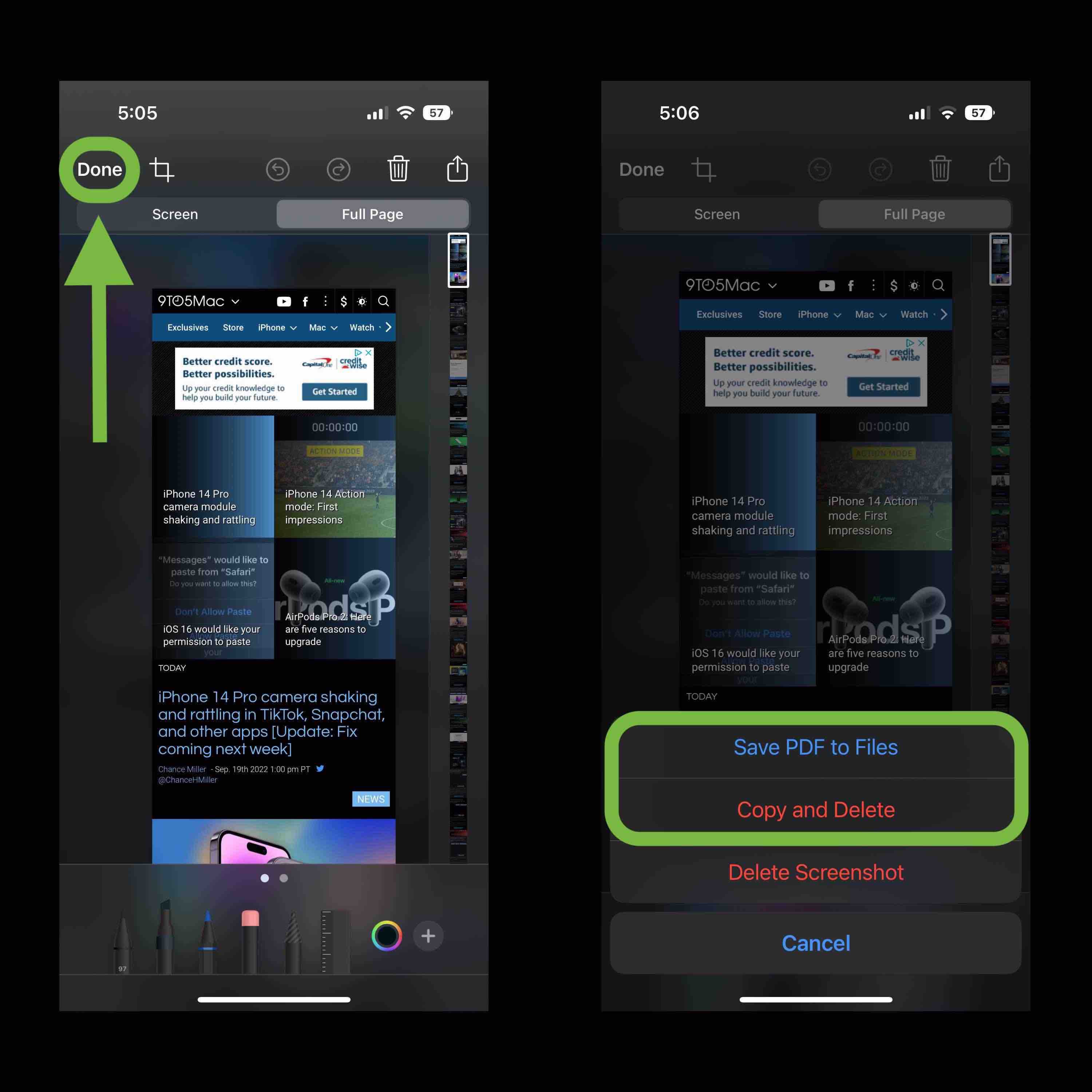
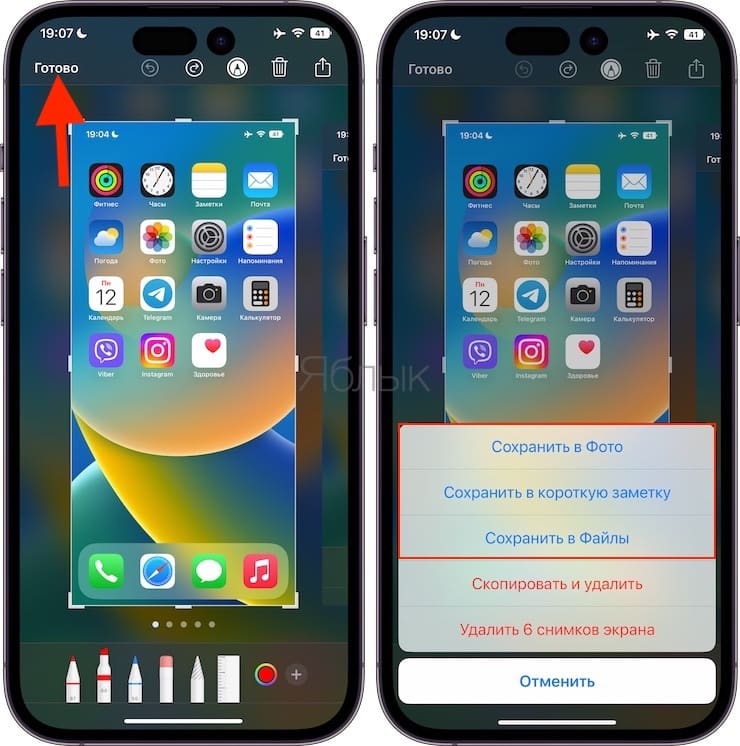
Нажмите боковую кнопку и кнопку увеличения громкости одновременно, чтобы сделать снимок экрана (вы также можете нажать одну сразу за другой). В течение 5 секунд вы можете нажать на миниатюру снимка экрана в левом нижнем углу, чтобы получить дополнительные параметры — если вы ничего не делаете. сохранится в приложении «Фотографии». Если вы нажмете на миниатюру снимка экрана, вы сможете использовать инструменты разметки — нажмите кнопку «Поделиться» в правом верхнем углу (квадрат со стрелкой вверх) для быстрых опций. Нажмите «Готово» в левом верхнем углу, чтобы открыть новые удобные Вариант копирования и удаления 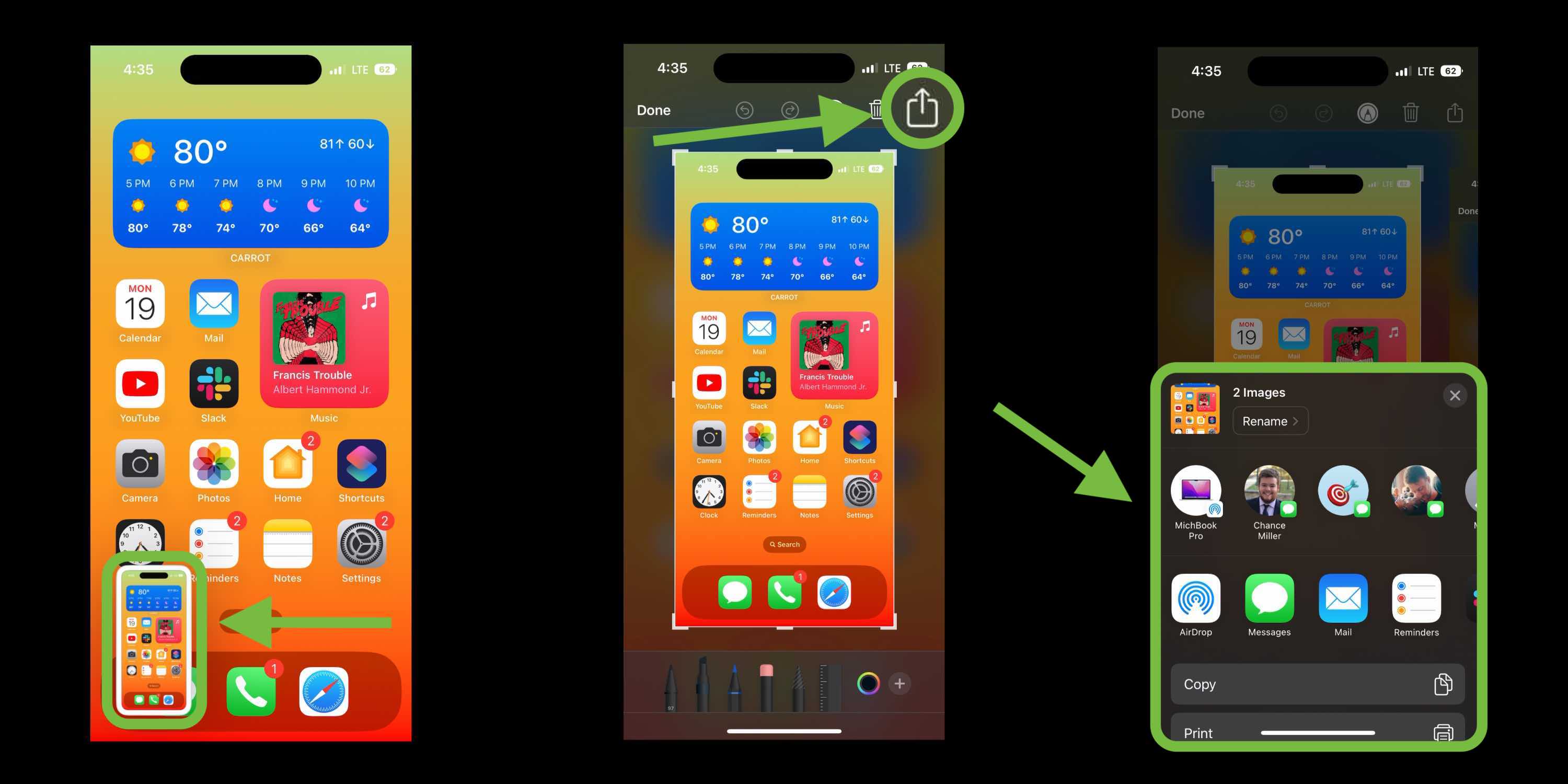
Скриншот с прокруткой на iPhone 14
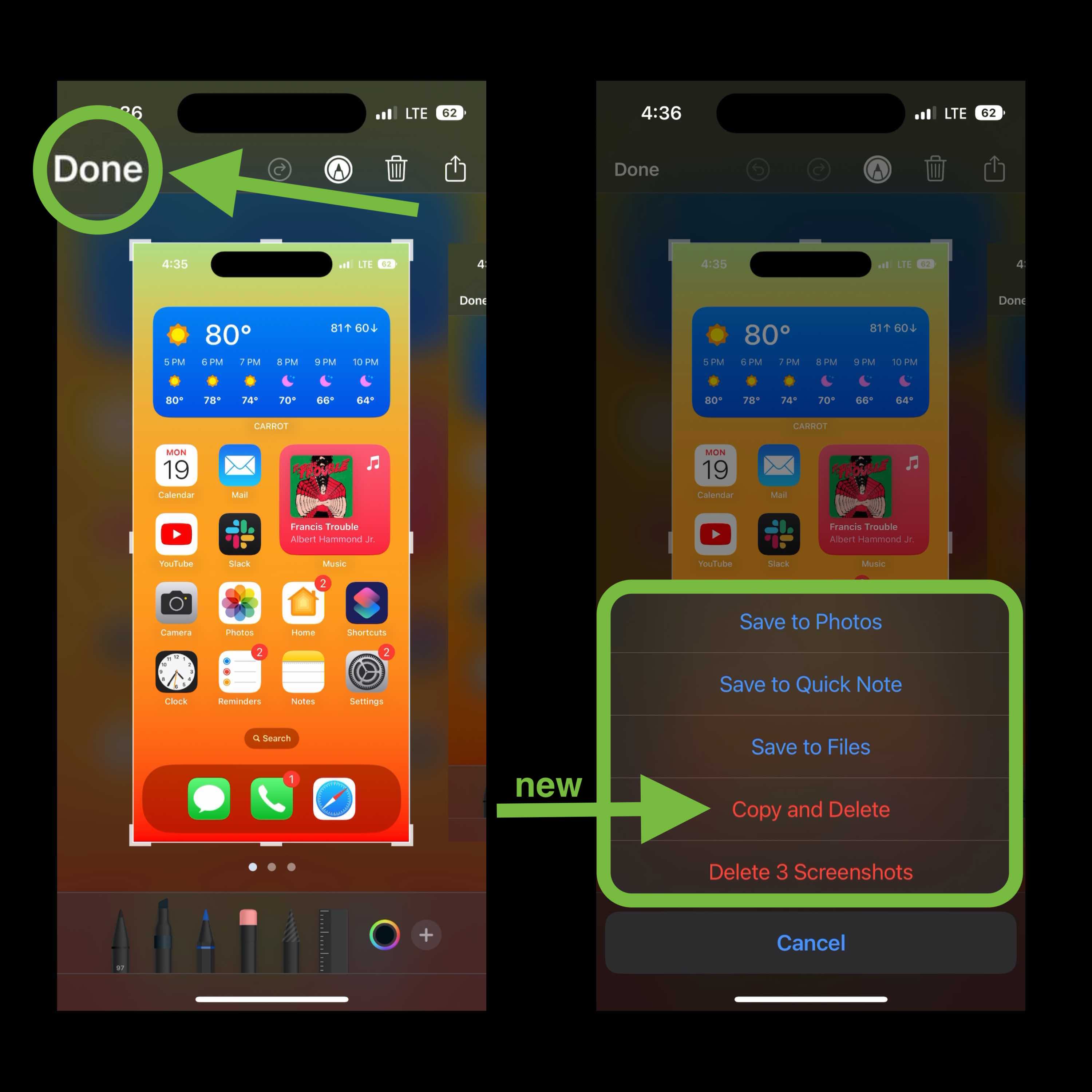
С помощью этой встроенной опции iOS создание прокручиваемого снимка экрана или длинного снимка экрана дает вам PDF-файл всего (или выборки) документа, веб-страницы, заметки или электронной почты в приложениях Apple.
Сделайте снимок экрана (одновременно нажмите боковую кнопку и кнопку увеличения громкости). Коснитесь миниатюры в левом нижнем углу, прежде чем она исчезнет. Выберите параметр «Полная страница» в правом верхнем углу. более чем одна страница контента на экране. Вы можете предварительно просмотреть все страницы, использовать разметку и многое другое перед сохранением. вы хотите сохранить Нажмите «Готово» в верхнем левом углу, чтобы сохранить, или кнопку «Поделиться» в правом верхнем углу — вы также получите новую опцию «Копировать и удалить».
Совет. Для веб-страниц проведите пальцем вниз, чтобы убедиться, что весь контент загружается, прежде чем сохранять прокручиваемый снимок экрана.
Сторонние приложения
Еще один вариант создания скриншотов контента с прокруткой в сторонних приложениях или более ручного управления (сохранение в формате PNG и т. д.) — использование таких приложений, как Picsew или Tailor.
Вы можете попробовать оба бесплатно, прежде чем покупать полные версии через покупку в приложении.
Спасибо, что прочитали наше руководство по созданию скриншотов на iPhone 14!
Как сделать скриншот на айфоне
Кажется, все знают как сделать скриншот на смартфоне, iPhone не исключение. И всё же есть полезные детали. Рассказываем.
Развернуть
Как сделать скриншот на айфоне: универсальный способ
По умолчанию, вы можете сделать скриншот на айфоне с помощью аппаратных кнопок. Например, на Apple iPhone X, XR, XS, 11, 12, 13, 14 и 15 для этого нужно одновременно нажать на боковую кнопку и кнопку увеличения громкости.
Если у вас более ранняя модель — iPhone 6, 6s, 7, 8, SE 2020 или iPhone SE 2022, — вам нужна комбинация боковой кнопки и «Домой».
Однако сделать скриншот можно и без кнопок.
Как сделать снимок экрана на iPhone без кнопок с помощью AssistiveTouch
AssistiveTouch — это специальный режим в iPhone, который позволяет управлять устройством с помощью жестов либо одним или несколькими пальцами.
Как включить и настроить AssistiveTouch:
Как сделать скриншот экрана на iOS и Android
Сохранить в телефоне нужную информацию путём копирования текста, ссылки или названия не всегда удобно. Например, стоит запрет на копирование текста или без картинки сложно будет понять — о чём идёт речь. В этом случае проще сделать снимок экрана. На современных смартфонах достаточно просто зажать пару кнопок или провести по экрану пальцами. А о том, как это сделать правильно и получить скриншот экрана на iOS и Android, рассказали в этой статье.

Сделать снимок экрана очень просто. Фото: techconnect.com
Инструкция для владельцев iPhone
Есть 3 стандартных варианта. Выбор зависит от расположения кнопок на смартфоне.
Если у вашего Айфона есть круглая кнопка в нижней части дисплея и кнопка включения сверху:
- одномоментно зажмите их;
- быстро отпустите зажатые клавиши.
- вместе нажмите на них;
- через секунду отпустите.
- зажмите кнопку выключения и клавишу понижения громкости;
- одновременно отпустите клавиши.
Миниатюра готового снимка во всех случаях появляется в левом нижнем углу. Открыть фото — нужно тапнуть на него. Убрать его с дисплея — смахнуть влево.
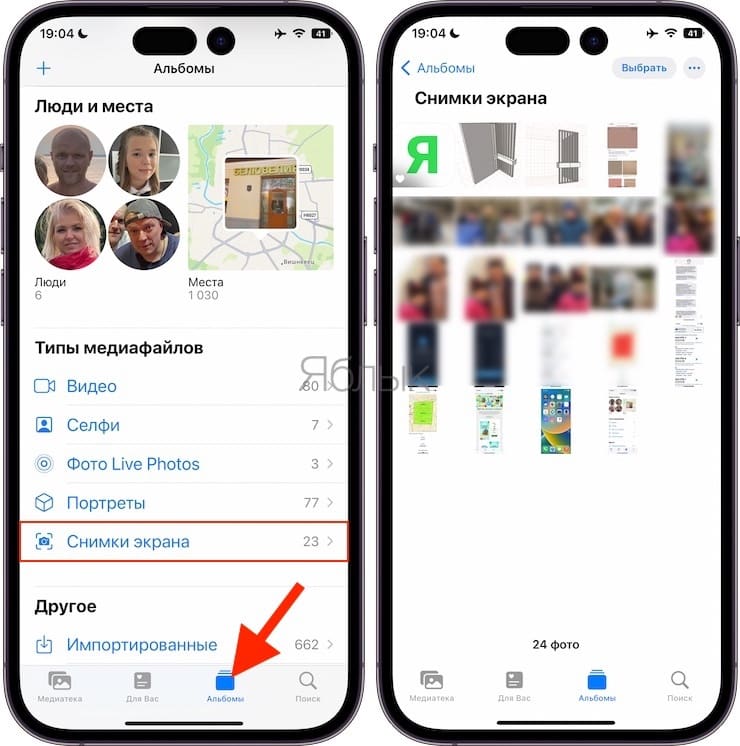
Где сохраняются файлы? В утилите «Фото» нужно выбрать «Альбомы» — «Типы медиафайлов» — «Снимки экрана».

3 способа сделать скриншот на iOS в зависимости от модели телефона. Фото: apple.com
Как сделать скриншот всей страницы iOS (длинный скриншот)
- Открыть страницу.
- Применить один из методов, указанных выше.
- Нажать на предпросмотр (миниатюру).
- В открывшемся меню страницы выбрать «Вся страница» ― «Готово».
AssistiveTouch
Встроенная программа, с помощью которой можно сделать снимок экрана. Сначала нужно вывести функцию из спящего режима. Для этого выберите:
- «Настройки» ― «Универсальный доступ» ― «Касание» ― «AssistiveTouch»;
- «бегунок» рядом с надписью «AssistiveTouch» неактивный (серого или чёрного цвета). Его нужно сделать активным — передвинуть, чтобы он загорелся зелёным. На экране появится плавающая кнопка белого или светло-серого цвета. Её можно передвинуть на нужную область дисплея.
Далее возможны 2 сценария. Например — нажать на эту кнопку. Откроется меню. В нём нужно выбрать «Снимок экрана». Если такого пункта нет, стоит воспользоваться следующим способом:
- вернуться в меню, где активировали AssistiveTouch;
- выбрать пункт «Настроить меню верхнего уровня»;
- появятся 6 ярлыков, которые можно открыть в Меню верхнего уровня. Если есть пустое место (обозначено просто знаком «+») нажмите на него, если пустого места нет, выберите любой пункт, чтобы заменить его;
- появится полный перечень действий, из которых можно выбрать «Снимок экрана».

Теперь сделать скриншот на Айфоне можно из верхнего меню. Достаточно нажать на плавающую кнопку и выбрать «Снимок экрана». Фото: apptoday.ru
Скрин после двойного постукивания
Для смартфонов с iOS 14 и выше доступна ещё одна опция. Можно постучать по задней крышке Айфона, после чего снимок экрана будет сделан автоматически.
Как включить опцию:
- зайти «Настройки» ― «Универсальный доступ» ― «Касание» ― «Касание задней панели»;
- дальше откроется меню с двумя вариантами: «Двойное касание» или «Тройное касание». Нужно выбрать, каким способом будете вызывать действие;
- откроется новое меню, в котором нужно выбрать само действие.

После этого сделать снимок экрана Айфона можно будет просто постучав по крышке. Фото: biletniystol.ru
Приложения на iOS для скриншотов
Если пользователю недостаточно встроенных возможностей, он может воспользоваться дополнительными утилитами.
Picsew
Есть панель редактирования скриншота. Можно сразу обрезать, замазать то, что надо скрыть, поставить водяной знак. Главное — позволяет несколько снимков склеить в один горизонтальный или вертикальный скриншот. Работает на iOS 10 и выше.
Awesome Screenshot
Не совсем приложение, а расширение для браузера Safari. Его также можно загрузить через AppStore, только оно не будет отображаться отдельным ярлыком на рабочем столе. Чтобы открыть расширение, нужно открыть страницу в Safari (которую хотите сфотографировать), зайти в «Действия» в браузере, выбрать действие Screenshot. Фото можно обрезать, добавить надпись.
Советы для пользователей Андроида
В статье об особенностях iOS и Android мы говорили о том, что Андроид — операционная система с открытым кодом. Это значит, что производители, разработчики могут менять её, добавлять особенности в фирменные оболочки.
Поэтому существуют общие методы, которые позволят сделать скриншот на смартфоне на Андроиде, и индивидуальные. Вторые актуальны для определённого бренда, который использует эту ось и/или собственную оболочку для неё. Не все способы, которые указаны, могут сработать на каждой версии операционной системы. Если один не дал результата, стоит попробовать другой.

Есть много способов сделать снимок экрана на смартфоне. Фото: pinimg.com
Общие варианты
Чтобы сохранить данные на дисплее, требуется:
- открыть страницу, картинку и т.д.;
- одномоментно нажать на 2 клавиши: снижения громкости и выключения;
- в одном из углов смартфона появится предпросмотр скрина.
Как сделать скриншот экрана телефона Андроид? Можно воспользоваться «шторкой»:
- опустить её (провести пальцем с верхней части дисплея вниз);
- найти значок с ножницами. Может быть подписан «Скриншот» или «Снимок экрана»;
- нажать на эту иконку.
Скриншот с прокруткой
Такой способ можно использовать на большинстве устройств с операционной системой Андроид 12 и выше. Нужно:
- раскрыть нужную страницу, картинку и т. д.;
- сразу нажать на кнопку снижения громкости и клавишу выключения;
- в нижней части дисплея выбрать «Увеличить площадь скриншота» и следовать подсказкам.
Samsung
Как сделать скриншот на Android Samsung? Если на смартфоне есть физическая кнопка «Домой» (внизу экрана), можно ею воспользоваться. Например, одновременно зажать её и кнопку выключения на пару секунд.
У современных Samsung Galaxy есть интересная функция — «Снимок экрана ладонью». По умолчанию эта функцию отключена. Чтобы включить её, нужно:
- открыть «Настройки»;
- выбрать «Дополнительные функции» — «Движение и жесты»;
- активировать бегунок у надписи «Снимок экрана ладонью».

Сделать скриншот экрана телефона Андроид Самсунг (Samsung) просто. Фото: bjcxzd.com
Xiaomi
Как сделать скриншот экрана на телефоне на Xiaomi (Сяоми) с помощью жестов? Для этого нужно зайти в «Настройки» — «Расширенные настройки» — «Функции кнопок» — «Снимок экрана». Теперь из предложенных вариантов можно выбрать жест или комбинацию клавиш. Из личного опыта: вариант смахнуть тремя пальцами вниз — очень удобный.

С помощью жестов можно просто сделать скриншот экрана на Android Xiaomi. Иллюстрация: Елизавета Чупикова, Фотосклад.Эксперт
Huawei
Если вас интересует, как сделать скриншот на Huawei, можете воспользоваться описанными выше методами. А кроме стандартных вариантов, доступны ещё 2.
Первый — свайп тремя пальцами по экрану. Чтобы его включить, нужно:
- зайти в «Настройки» — «Управление» — «Движения» — «Скриншот тремя пальцами»;
- на новой странице активировать «бегунок» — передвинуть, чтобы он стал цветным.
Теперь можно провести по дисплею тремя пальцами и после этого будет сделан снимок. Важно: лучше начинать движение ближе к середине экрана, чтобы не задеть «шторку».
Второй вариант — скрин при постукивании по дисплею пальцем или костяшкой. Нужно зайти в «Настройки» — «Управление» — «Движения» — «Умный скриншот». Последний шаг — активировать опцию передвинув «бегунок». Теперь достаточно нажать на экран, чтобы получился снимок. Если нужно сделать скрин определённой зоны, её следует отвести.
Приложения на Андроид для скриншотов
Lightshot
Популярная утилита для ПК и смартфонов. С её помощью можно захватить страницу целиком, участок, нанести надпись, рисунок, начертить фигуру и т. д.
Screenshot X
Аналог плавающей кнопки для Айфона поверх приложений. Есть встроенный редактор скриншотов, снимки из приложения сразу можно отправить на почту и в некоторые соцсети.
Надеемся, что этот материал поможет вам быстро сделать скриншот экрана на Айфоне или любом смартфоне на Андроиде.
Как сделать и отредактировать скриншот на iPhone и iPad?
Иногда вам может потребоваться сфотографировать какую либо-информацию с экрана iPhone или iPad. Например, для того чтобы поделиться образцом настроек какого-либо параметра на устройстве, кулинарным рецептом, интересным стоп-кадром из фильма или игры.
Как сделать скриншот (сфотографировать экран) на iPhone, или iPad с кнопкой Домой?
На самом деле нет ничего проще, чем сфотографировать изображение на экране самим устройством. Снимок экрана или Screenshot (скриншот) является стандартной функцией всех iPhone или iPad. Для того чтобы сделать скриншот нужно всего лишь одновременно нажать кнопку Включения и круглую кнопку Домой. В момент нажатия устройство сфотографирует все то, что было на экране.
Как сделать скриншот на iPhone или iPad с Face ID (без кнопки Домой)?
Вышеописанный метод не работает на новых iPhone, поскольку в последних смартфонах отсутствует привычная физическая кнопка «Домой». К счастью, Apple позаботилась об альтернативном решении.
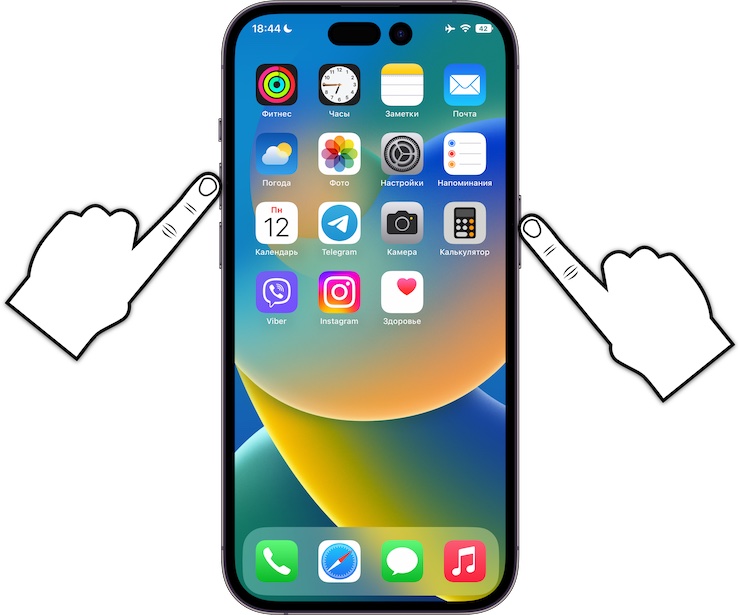
Метод довольно прост. Для того чтобы сделать снимок экрана на iPhone X, iPhone XS, iPhone XR, iPhone 11 / 11 Pro, iPhone 12 / 12 Pro, 12 mini, iPhone 13 / 13 Pro, 13 mini, iPhone 14 / 14 Pro нужно одновременно нажать клавишу увеличения громкости и кнопку включения/выключения режима сна. По аналогии с предыдущими моделями вы увидите белую вспышку и услышите соответствующий звук камеры, указывающий на то, что скриншот сохранен.
Полученный скриншот моментально будет размещен в приложении «Фото» в специальном альбоме, который так и называется «Снимки экрана».
Как сделать скриншот на iPhone постукивая заднюю часть корпуса
С выходом iOS 14 в iPhone Apple добавила в систему новую функцию Универсального доступа, которая позволяет выполнять быстрые действия, реагируя на постукивания по задней его части.
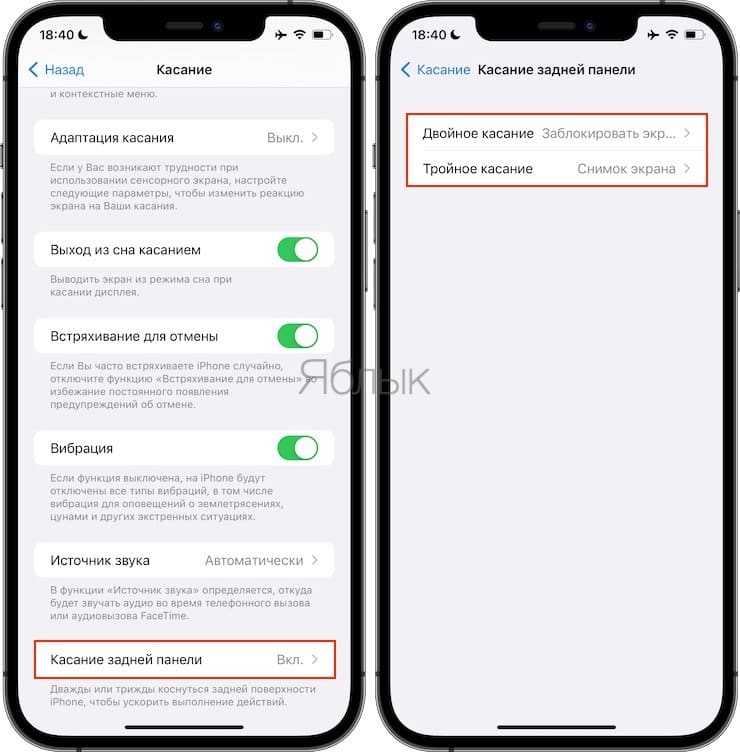
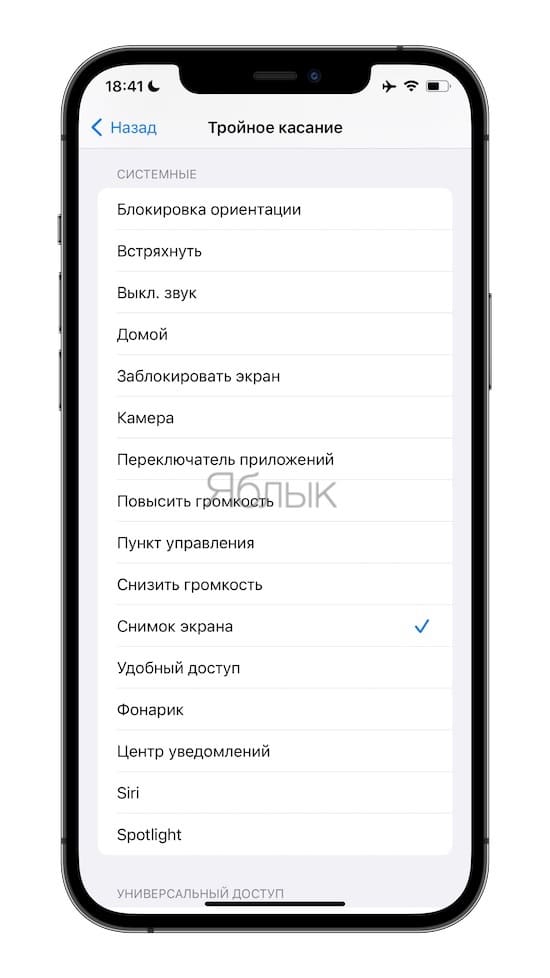
О том, как создавать скриншоты при помощи постукивания задней части корпуса смартфона мы подробно рассказали в этом материале.
Редактор скриншотов (снимков экрана) в iOS на iPhone и iPad: как включить и пользоваться
Начиная с iOS 11 мобильная платформа для iPhone и iPad предлагает новый, более функциональный способ делать снимки экрана и даже снабжать их примечаниями.
С точки зрения элементов управления процесс остался прежним: вы делаете скриншот вышеуказанным способом, после чего в левом нижнем углу экрана отобразится небольшая миниатюра, нажатие на которую позволит просмотреть скриншот и отредактировать его.
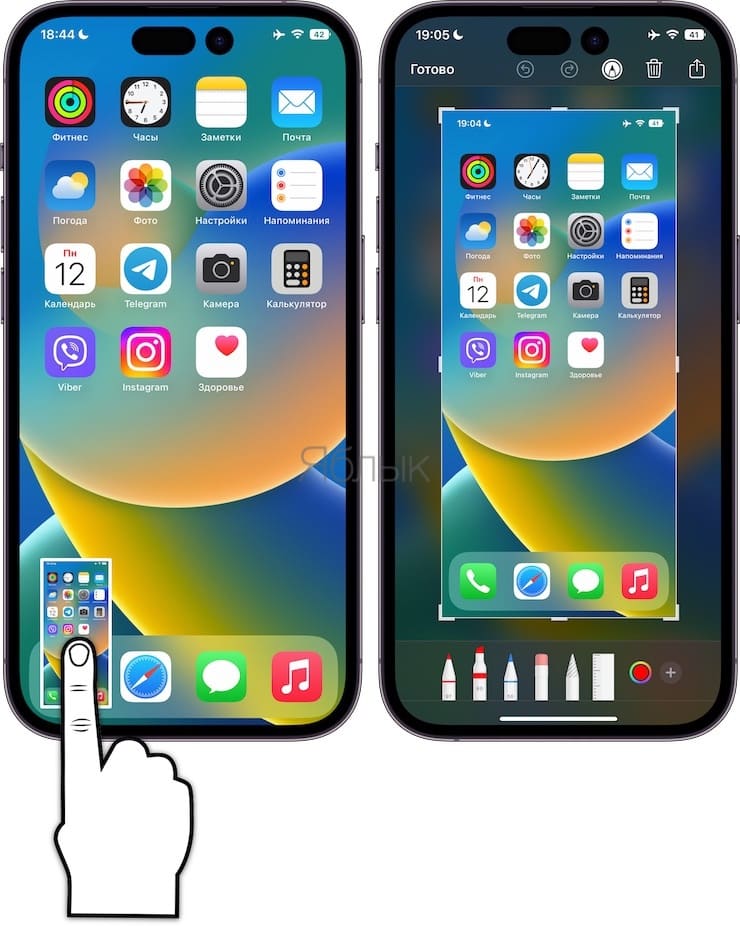
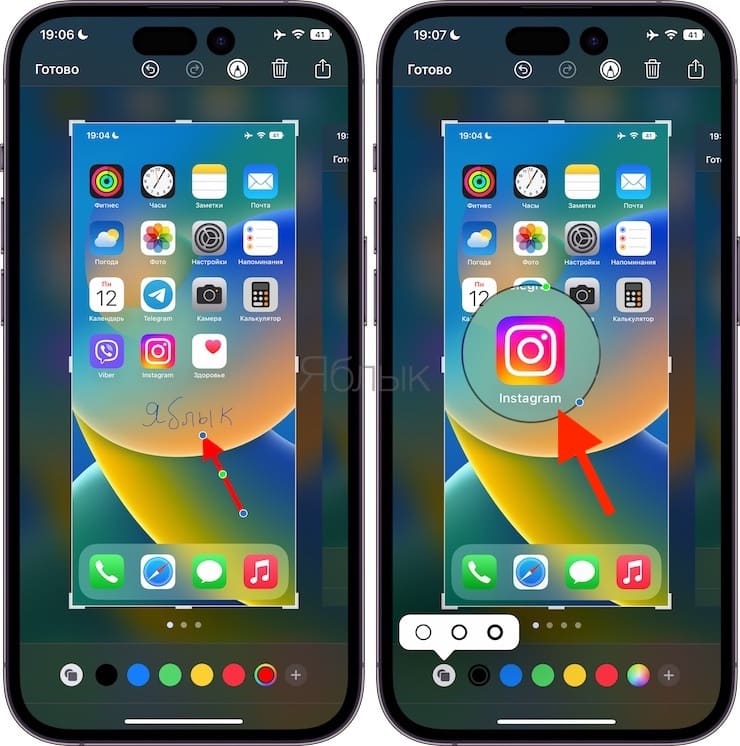
На дисплее появится специальный редактор, с помощью которого можно обрезать изображения, добавлять комментарии к нему, используя маркер, карандаш либо ручку.
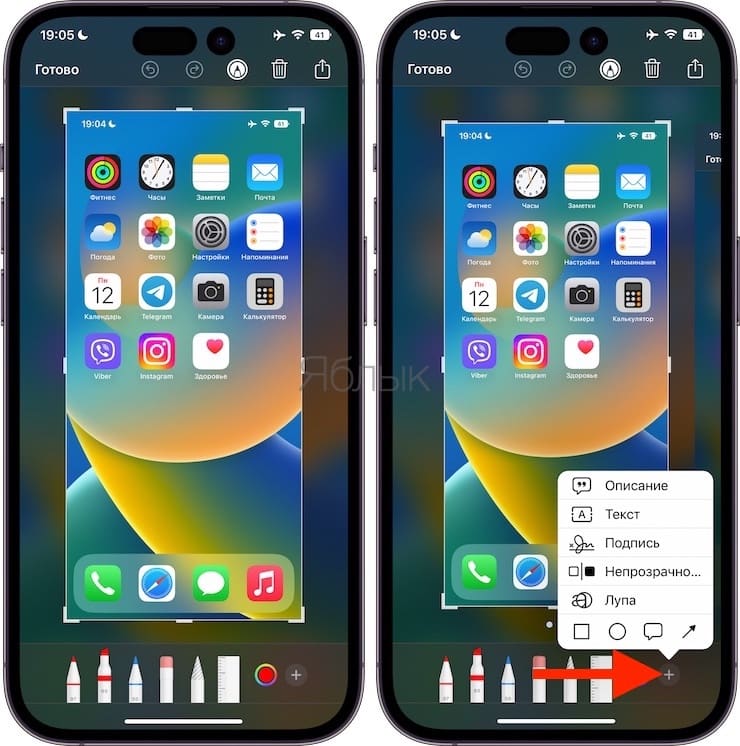
Можно добавлять цифровую подпись, различные элементы, например круги или стрелки, а также выделить определенный элемент с помощью лупы.
Если вы не хотите редактировать скриншот, просто нажмите кнопку «Готово» в верхнем левом углу и сохраните его в альбоме с фотографиями, в приложение Файлы или Заметки, либо удалите его.
Как обходиться без создания скриншотов (снимков экрана)
В большинстве случаев, можно не прибегать к созданию скриншотов (фотографированию экрана), тем самым не засоряя приложение Фото, а сохранять соответствующий контент более приемлемыми для него способами.
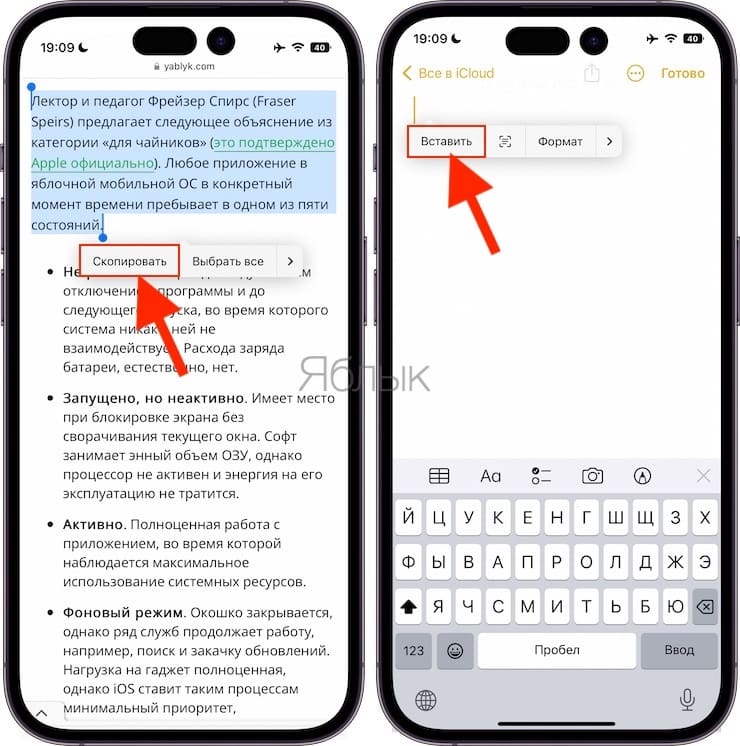
Например, если вы хотите просто скопировать «на потом» текстовую информацию из веб-страницы (переписки), то ее можно выделить, коснувшись пальцем и затем выбрать в появившемся контекстном меню вариант Скопировать. После чего скопированный в буфер обмена текст можно Вставить таким же образом в любом приложении (Заметки, мессенджеры и т.д.).
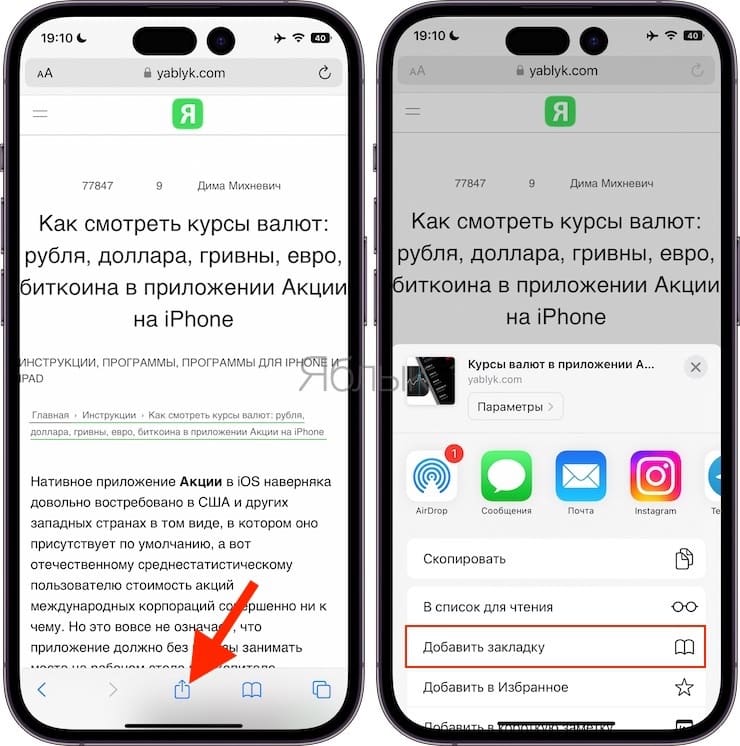
Необязательно и фотографировать экран веб-сайта с интересной статьей, если можно сохранить в Закладки браузера Safari ссылку на страницу. Для этого, нажмите кнопку Поделиться внизу экрана (если ее не видно, то коснитесь внизу страницы) и выберите иконку Добавить закладку. Подробнее о синхронизации Закладок между iOS-устройствами и компьютерами Mac мы рассказывали в этом материале.
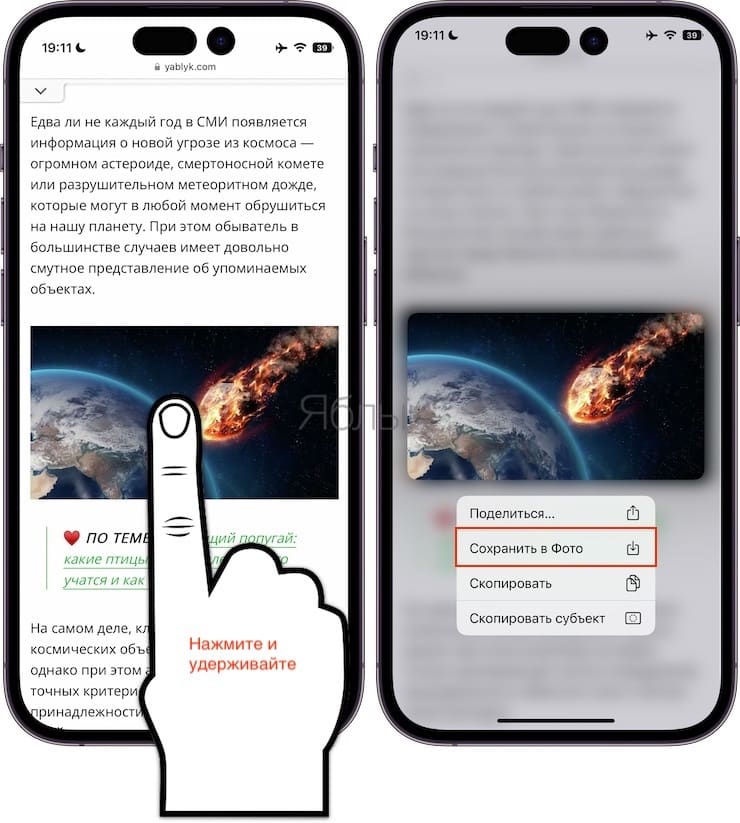
Если необходимо сохранить на iPhone или iPad какое-либо изображение, размещенное на сайте или в приложении-мессенджере (Viber, WhatsApp, Telegram и т.д.), то необязательно делать скриншот экрана, т.к. в него попадет и другая ненужная информация. Для того чтобы сохранить картинку, нужно коснуться ее и выбрать вариант Сохранить изображение.
�� Смотрите также:
- Как сделать фото во время записи видео на iPhone и iPad.
- Как скрыть (запаролить) переписку с любым человеком в Viber на iPhone.
- Как автоматически улучшить качество фото на iPhone и iPad.
�� Мы в Telegram и YouTube, подписывайтесь!