Как синхронизировать iPhone, iPad и iPod с iTunes
Купив iPhone, Вы неизбежно столкнетесь с необходимостью скачать программу iTunes. Она предназначена для синхронизации данных Вашего компьютера и телефона. С помощью этой программы Вы сможете загружать игры, музыку, фильмы и фотографии на iPhone.
Многие пользователи задаются вопросом: как синхронизировать iPhone с iTunes?
На самом деле, это предельно просто. Сначала Вам потребуется добавить в саму программу файлы, которые Вы хотите переместить на iPhone. Это могут быть любые файлы: аудио, видео или фото.
Добавление файлов – очень простой процесс. Вы можете либо перетащить мышкой выбранные файлы в окно программы, или в верхнем левом углу, выбрав «Файл», добавить файл или целую папку. Для добавления видео-файлов необходимо помнить, что Iphone поддерживает только формат MP4. Поэтому заранее переконвертируйте Ваше видео в этот формат.
Чтобы начать синхронизацию, подключите свой смартфон к компьютеру ил ноутбуку, в программе iTunes нажмите на свое устройство, и нажмите кнопку «Синхронизировать» или «Применить». Практика показала, что автоматическая синхронизация – не самый лучший вариант, потому что по завершении процесса Вы можете столкнуться с неприятными последствиями.

Намного надежнее проводить синхронизацию вручную. Для отключения автоматической синхронизации необходимо открыть меню «Правка», затем «Настройки», и в открывшемся окне в меню «Устройства» убрать галочку напротив автоматической синхронизации.
Процесс синхронизации может занять разное количество времени, в зависимости от количества файлов и их веса. Процесс синхронизации отображается в программе вверху, и когда Itunes завершит копирование файлов, Вы увидите логотип Apple. Теперь Вы можете извлечь устройство, и наслаждаться музыкой и видео на Вашем Iphone.
При помощи синхронизации Вы можете копировать разнообразные файлы: контакты, почту, календарь. С помощью программы iTunes Вы можете обновить версию телефона. Однако при выполнении этой процедуры нужно быть предельно внимательным, устанавливать только проверенную и качественную прошивку. В противном случае Вы рискуете, что Ваш смартфон заблокируется.
Как синхронизировать iOS-устройства между собой и с компьютером?
Очень часто бывает так, что владельцы iPhone и iPad желают синхронизировать эти устройства с персональным компьютером, или между собой. В этой статье мы будем рассматривать, как это делается и что для этого нужно.
Синхронизация с компьютером
Для того, чтобы синхронизировать контент на таких девайсах, как iPhone и iPad, с ПК, вы можете применять программу iTunes, подключая устройство к компьютеру посредством кабеля.
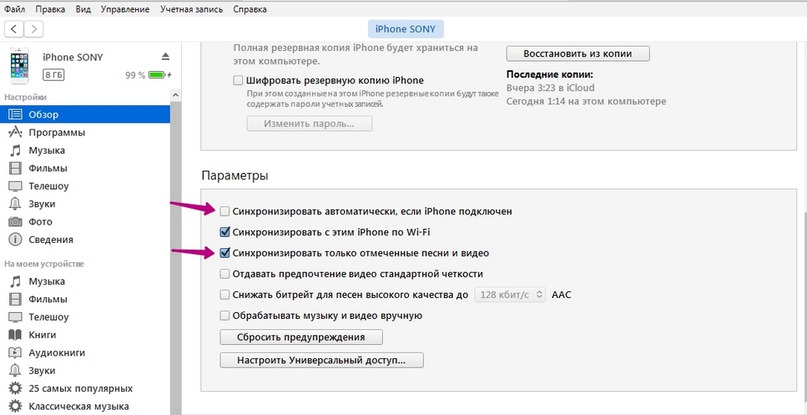
Синхронизация может выполняться после каждого добавления каких-либо данных на устройство, их изменения или удаления. Вы можете сменить настройки синхронизации на любые подходящие для вас.
Чтобы настроить синхронизацию, установите на компьютер iTunes и подключите устройство к компьютеру с помощью кабеля (возможна также синхронизация по WiFi). Затем найдите его в списке подключенных устройств. В iTunes под меню “Настройки” отобразятся вкладки со следующим содержанием:
Обзор – информация об устройстве, параметры обновления, резервного копирования, универсального доступа;
Программы – управление программами, общий доступ к файлам;
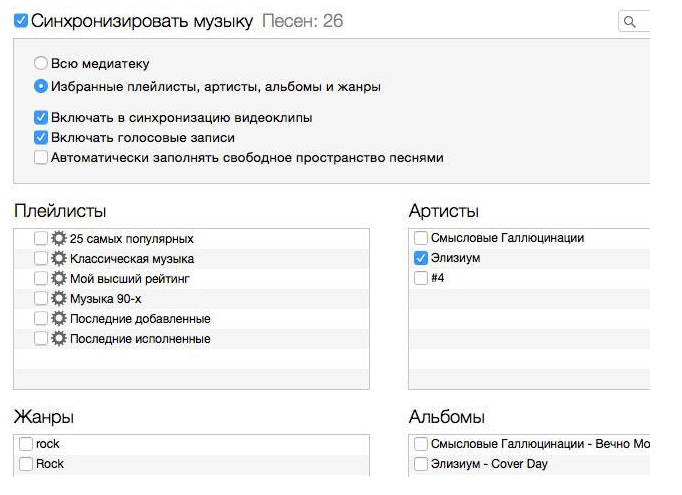
Музыка – настройки синхронизации музыкального контента:
•Фильмы;
•Телешоу;
•Фотографии;
А также некоторые другие категории.
Для того, чтобы включить синхронизацию любой из этих категорий (музыки, книг, фотографий, телешоу и так далее), выберите категорию из списка, а затем активируйте флажок “Синхронизировать”. Если он уже стоит – значит, синхронизация для выбранного типа контента уже активна. Вы можете выключить синхронизацию, сняв этот флажок.
Для того, чтобы провести синхронизацию, в правом нижнем углу нажмите кнопку “Синхронизировать”. Выбранный в списке синхронизации контент будет синхронизирован с пк.
Также, вы сможете синхронизировать iOS-устройство с пк, используя WiFi-соединение.
С Синхронизация устройств между собой
У владельцев iOS-устройств зачастую появляется необходимость синхронизировать их между собой, чтобы перемещать содержимое медиатеки, контакты и так далее. Для этого можно использовать iTunes или синхронизировать их через iCloud.
Как iPad синхронизировать с iPhone? Через iTunes это делается достаточно просто, достаточно лишь следовать указаниям программы.
Когда iPhone и iPad будут синхронизированы, все контакты, программы и медиафайлы будут объединены. Однако если удалить файл с одного устройства, он удалится и со всех остальных. Как избежать этого?
Первый способ – использование различных учетных записей на компьютере. Если учетная запись для iPhone не совпадает с учетной записью для iPad, то наша цель будет достигнута. Вы сможете перемещать данные между устройствами с помощью копирования.
Второй способ – использование различных хранилищ данных. В этом случае информация будет едина для устройств, но хранилища данных будут различаться. Для этого создайте в iTunes медиатеку для первого устройства и закройте программу. Потом запустите ее вновь, зажав Shift. Появится окно, где вы сможете выбрать медиатеку или создать новую. Создайте новую медиатеку для второго устройства.
Заключение
Мы рассмотрели, как проводится синхронизация различных устройств с компьютером, либо между собой, с использованием программы iTunes. Надеемся, эта информация будет для вас полезной, и вы сможете настроить синхронизацию наиболее удобным для вас способом
Синхронизация iPhone c Google
Довольно давно вынашивал идею данной статьи и вот наконец нашел время ее написать.
За что я полюбил iPhone, так это за синхронизацию с сервисами Google. Сейчас даже и не представляю, как пользоваться телефоном, на котором нет почты (рабочей и личной), календаря и контактов с актуальной информацией в каждый момент времени. Судя по отчету Google, синхронизация почты сейчас работает только на iPhone.

Свой телефон я привязал к Google Apps, вместо обычной учетной записи Google, однако это ничего не меняет и в каждом случае все настраивается одинаково.
Чтобы все заработало от вас потребуется iPhone с ОС 3.0 или выше, а также, если вы пользователь Google Apps, чтобы администратор включил настройку Google Sync.
- Открываем в iPhone Settings->Mail,Contacts,Calendar->Add Account.
- Выбираем Microsoft Exchange
- В поле email вводим полный адрес вашей почты
- Возможно появится алерт «Unable to verify certificate«, это нормально
- Domain оставляем пустым
- В поле username вводим полный почтовый адрес, обращаю внимание, что именно почтовый адрес, а не логин
- В поле password вводим пароль
- При появлении «Unable to Verify Certificate» жмем Accept
- В поле Server вводим m.google.com
- Далее выбираем next
- Теперь необходимо выбрать сервисы, которые мы будем синхронизировать. Т.к. мы хотим синхронизировать все, включаем 3 элемента
- Готово, теперь почта, календарь и контакты синхронизируются
- Открыть в Safari адрес http://m.google.com/sync
- Авторизоваться в системе
- Выбирать ваше синхронизируемое устройство
- Отметить какие календари синхронизировать
- Открыть в Safari адрес http://m.google.com/sync
- Нажать «Google Apps user» внизу страницы
- Ввести ваш домен
- Нажать Sync
- Авторизоваться в системе
- Отметить какие календари синхронизировать
Были замечаны глюки при работе с русской версией сайта, если у вас что-то не получается, советую попробовать переключиться на английскую версию.
Последний шаг в настройке — добавление дополнительного ящика. Т.к. учетная запись Microsoft Exchange может быть только одна, процес настройки немного отличается:
- Открываем в iPhone Settings->Mail,Contacts,Calendar->Add Account.
- Выбираем Gmail
- В поле Name вводим ваше имя
- В поле Address вводим полный адрес почтового ящика.
- В поле Password вводим пароль
- Нажимаем Save
На последок хотел бы посоветовать приложение. Чтобы превратить iPhone в идеальный мобильный инструмент рекомендую поставить программу IntelliScreen, доступную только для JailBreak телефонов в репозиториях Cydia. Данная программа выводит новые письма и предстоящие события из календаря на экран разблокировки телефона.

Главное преимущество синхронизации конечно же в возможности получения доступа к актуальной информации, однако есть и еще одно полезное свойство. Теперь не нужно бояться потерять телефон, а вместе с ним и все контакты. Востановление всех телефонов на новый аппарат займет не больше 10 минут.
Как синхронизировать свой iPhone с другим iPhone или iPad
Если у вас несколько iPhone или есть и iPhone, и iPad, то вы можете синхронизировать на них свои контакты, напоминания, фото, видео и приложения. Происходит синхронизация через сервис iCloud. Ниже мы расскажем, как её настроить.

Что происходит при синхронизации?
Когда ваши устройства синхронизированы, то данные, которые вы добавляете на одно устройство, появляются и на остальных. К примеру, если вы добавите новый контакт на свой iPhone, то он появится и на вашем iPad. Так же синхронизируются и другие изменения.
Для синхронизации на всех ваших устройствах должен быть один и тот же Apple ID. Это также касается учётной записи Google и других сервисов.
Данные на устройствах синхронизируются только в том случае, если синхронизация включена на всех устройствах. Ниже мы расскажем, как включить синхронизацию на всех своих устройствах.
- Что происходит при синхронизации?
- iCloud Фото
- Фотопоток
- Google Фото, Amazon, Drive, Dropbox
- Как не синхронизировать некоторые фото?
- Откройте приложение Настройки и вверху выберите свой AppleID.
- Здесь выберите iCloud.
- Включите пункт Контакты. Затем нажмите Объединить.
- Откройте приложение Настройки и выберите Контакты.
- Выберите Учётные записи >Добавить учётную запись >Google и завершите процесс авторизации. Используйте ту же учётную запись Google, что и на основном iPhone.
- Убедитесь, что опция Контакты включена.
- Зайдите в приложение Настройки и выберите пункт AppStore.
- В секции «Автоматические загрузки» включите пункты Программы и Обновления.
Как синхронизировать контакты на iPhone и iPad
Контакты – одни из самых важных данных на устройстве, так что начнём мы именно с них. Скорее всего, вы храните свои контакты в iCloud или Google.
Если ваши контакты хранятся в iCloud:

Если ваши контакты хранятся в Google:

Если ваши контакты хранятся и в iCloud, и в Google, проделайте оба способа.
После этого убедитесь, что оба устройства подключены к интернету. Через некоторое время все контакты синхронизируются и появятся в приложении Контакты на обоих устройствах.
Как синхронизировать заметки, напоминания, календари, сообщения и пароли
Вы уже знаете, как включается синхронизация iCloud, так что можете легко синхронизировать и остальные данные.
Зайдите в Настройки > Apple ID > iCloud и включите все пункты, которые хотите синхронизировать на своих устройствах.

Если календари и заметки у вас хранятся в Google, то следуйте шагам первой инструкции, просто вместе с Контактами включите ещё Заметки и Календари.
Как синхронизировать файлы и документы на iPhone и iPad
Важно, где вы храните свои файлы и документы. Если на Google Диске, Dropbox, One Drive, Box, Mega или других подобных сервисах, просто скачайте приложение сервиса на свои устройства и авторизуйтесь с помощью одной и той же учётной записи. После этого ваши файлы появятся на всех ваших устройствах.
Если вы используете iCloud Drive, зайдите в Настройки > Apple ID > iCloud и включите опцию iCloud Drive.
Если вы храните свои файлы локально на iPhone, просто перешлите их на другие устройства с помощью AirDrop. Также можно открыть приложение Файлы и переместить файлы и документы с Этого iPhone на iCloud Drive or Google Диск для синхронизации.
Как синхронизировать фото и видео
Есть несколько способов синхронизировать видео и фотографии на всех ваших устройствах.
iCloud Фото
Это самый простой способ синхронизировать фото и видео на устройствах Apple. Включается функция через Настройки > Фото > Фото iCloud.

Бесплатно вы получаете всего 5 ГБ облачного хранилища, которые быстро заполнятся. После этого придётся купить подписку iCloud с дополнительным хранилищем.
Фотопоток
Если у вас есть Apple ID, созданный несколько лет назад, вы можете использовать Фотопоток для просмотра до 1000 последних фото за последние 30 дней на всех ваших устройствах Apple. Хранилище iCloud при этом забиваться не будет.
Зайдите в Настройки > Фото и включите функцию Мой фотопоток. Сделайте это на всех своих устройствах Apple. Теперь все ваши последние фото за 30 дней будут синхронизироваться на всех ваших устройствах.

Вы можете сохранять фотографии из Фотопотока через приложение Фото. Спустя 30 дней фотографии удаляются из iCloud, но не исчезают с устройства, на которое они были сделаны.
Google Фото, Amazon, Drive, Dropbox
Одна из лучших альтернатив для Фото iCloud – это Google Фото. Вы получаете бесплатно уже 15 ГБ памяти, а не 5 ГБ. Вы можете просто скачать приложение Google Фото на все свои устройства и включить синхронизацию.
Есть и другие альтернативные сервисы, вроде Amazon Фото, Dropbox, Google Диск и One Drive.
Как не синхронизировать некоторые фото?
Если вы хотите, чтобы некоторые фотографии оставались только на основном устройстве даже после синхронизации, их нужно скрыть с помощью какого-нибудь стороннего приложения и удалить из приложения Фото. Если вы скроете фотографии прямо в приложении Фото, они всё равно синхронизируются.
Как синхронизировать приложения на iPhone и iPad

Как синхронизировать книги
Вы можете синхронизировать даже книги, купленные в приложении Книги.
Зайдите в Настройки > Apple ID > iCloud и включите пункт Книги.
Теперь вернитесь в Настройки и выберите пункт Книги. Включите опцию Покупки с других устройств.
Если вы используете для чтения Kindle или другое приложение, скачайте его на все свои устройства и авторизуйтесь с помощью одной и той же учётной записи.
Как синхронизировать сторонние приложения
Чтобы синхронизировать сторонние приложения, скачайте их на все свои устройства и авторизуйтесь с помощью одних и тех же учётных записей.
Теперь вы знаете, как синхронизировать все свои данные на всех своих устройствах. Надеемся, эта инструкция была вам полезна.