Huawei Pay: стоит ли скачивать платежную систему на телефон?

Huawei Pay — сервис, созданный для смартфонов Хонор и Хуавей, позволяющий проводить бесконтактную оплату. Для проведения платежей необходимо установить программу, привязать банковскую карту банка-партнера и включить NFC. После этого можно оплачивать товары / услуги во всех торговых точках, где установлены терминалы с поддержкой такой опции.
Что такое Хуавей Пэй
Huawei Pay представляет собой платежную систему, запущенную компанией Huawei вместе с партнерами. С ее помощью владельцы смартфонов Хуавей и Хонор могут совершать платежи с помощью смартфона и с гарантией сохранения конфиденциальности. Для пользования Хуавей Пэй все, что необходимо — наличие смартфона и установленного на нем модуля NFC.
Оплата с помощью Huawei Pay полностью безопасна. При проведении платежа номер банковской карты или другие данные клиента не используются. Вместо этой информации применяется специальный токен. Это означает, что номер платежного инструмента не хранится на серверах Huawei Pay и не передается продавцу. Для дополнительной безопасности при проведении платежа нужно сканировать лицо, указать ПИН-код или приложить палец к сканеру.
Кроме того, при выполнении транзакции Huawei Pay не хранит данные об операции, а добавленные карты имеют такую же защиту от мошенничества, как и обычный «пластик».
Если скачать приложение Huawei Pay на Хонор, можно использовать его для решения следующих задач:
- оплата за товары / услуги с помощью поднесения телефона;
- проведение оплаты через код платежа;
- поездки в общественном транспорте;
- покупка в приложении (планируется реализация в будущем).

Работает ли Хуавей Пей в России
Много вопросов касается того, работает ли Huawei Pay в России, и можно ли владельцам смартфонов Хуавей / Хонор проводить с его помощью платежи. На 2023 году сервис доступен в России, Китае, Пакистане, Таиланде, Сингапуре и ряде других стран. Кстати, в Беларуси он не работает, придется выбирать аналог. Функционирование программы зависит от страны / региона, где зарегистрирован аккаунт. Для проверки этой информации необходимо перейти в App Gallery, а там в пункт «Я», «Настройки» и «Страна/Регион».
Несмотря на официальную работу в России, в отзывах к приложению встречается много жалоб о трудностях привязки банковских карт. Люди спрашивают, когда заработает программа для основных финансовых учреждений, к примеру, Сбербанка. На данном этапе количество партнеров сильно ограничено.

Как пользоваться
Сервис бесконтактных платежей доступен в России, но нужно разобраться с главным вопросом — как пользоваться Huawei Pay и правильно проводить платежи с помощью бесконтактной оплаты.
Как и где скачать
Для бесконтактной оплаты с помощью смартфона необходимо скачать Хуавей Пей в России на телефон. Для этого сделайте следующее:
- Войдите в App Gallery.
- Введите в поиске «Кошелек Huawei».
- Жмите на кнопку «Установить» и дождитесь загрузки.

Отметим, что скачать приложение Хуавей Пей можно бесплатно на русском языке. Но еще раз отметим, что его название «Кошелек Huawei», из-за чего часто возникает путаница.
Кроме того, программа не доступна в Google Play, поэтому загрузить софт через этот магазин не получится. Единственная возможность — скачивание через App Gallery.
Как добавить карту
Для пользования программой Huawei Pay необходимо добавить карту в приложение. Для начала обновите смартфон и «Кошелек» до последней версии. После этого сделайте следующее:
- Откройте программу и авторизуйтесь в аккаунте Хуавей, если это не сделано ранее. При отсутствии профиля пройдите регистрацию.
- Проверьте правильность указания региона. Как это сделать, рассмотрено выше.
- Жмите на кнопку «+» вверху.
- Выберите пункт «Банковские карты».
- Отсканируйте «пластик» или укажите номер платежного инструмента вручную. После этого заполните все данные — срок действия, CVV, номер карточки.
- Подтвердите платежный инструмент. Для этого следуйте инструкции Huawei Pay и введите код подтверждения от банка в виде СМС. Можно выбрать и другие способы подтверждения.
Если вы следовали инструкции, скачать бесплатно Хуавей Pay и привязать банковскую карту не составит труда. Далее следуйте инструкции на телефоне, чтобы установить номер для защиты профиля, ПИН-код транзакций и контрольный вопрос. Укажите способ подтверждения операции. Это может быть сканирование лица или отпечаток пальца.
Для настройки отпечатка сделайте следующее:
- Войдите в программу.
- Жмите на пункт «Я».
- Войдите в раздел «Основное».
- Перейдите в «Отпечаток пальца».
После внесения этих настроек можно разблокировать экран одним прикосновением к сканеру.
Зная, как подключить Хуавей Пей, можно привязать одновременно до четырех или восьми банковских карт. Здесь многое зависит от модели мобильного устройства. К примеру, на смартфонах Р40, Р30, Р20, Хонор 30 и других можно подключить до восьми карточек, а на Р10, Хонор 9 или 8 Про — только четыре. В любой момент можно или удалить их, или отключить сервис полностью.
Как оплачивать в магазине
Теперь подробно рассмотрим, как работает Хуавей Пей в России с позиции оплаты. Всего сервис Huawei Pay предлагает несколько способов проведения платежа
С помощью подведения к терминалу:
- Включите NFC.
- Поднесите мобильное устройство к терминалу.
- Подтвердите платеж вводом кода или отпечатком пальца.
- Дождитесь подтверждения транзакции.
- Войдите в приложение и нажмите «Код оплаты» вверху экрана.
- Подтвердите платеж отпечатком, ПИН-кодом или путем сканирования лица.
- Покажите код кассиру и дождитесь сканирования.
- Зайдите в программу «Кошелек».
- Кликните на «Сканер» вверху экрана.
- Сканируйте QR код.
- Подтвердите / введите сумму транзакции.
- При нежелании использовать банковскую карту жмите на нее или выберите другую.
- Введите ПИН-код, прикоснитесь к сканеру отпечатка пальцев или дайте телефону распознать лицо.
Отметим, что платежи Huawei Pay с помощью кодов доступны не во всех регионах и странах. Если в вашем регионе местоположении эта опция недоступна, функции Сканер или Код оплаты не будет в приложении.

Как удалить карту
Многие спрашивают, как настроить Huawei Pay с позиции удаления лишних банковских карт. Для этого сделайте следующее:
- Убедитесь, что кошелек Huawei Pay обновлен до последней версии.
- Жмите на карту, которую нужно удалить.
- Кликните на символ с тремя точками справа вверху.
- Выберите пункт «Удалить».
Следуйте инструкциям на экране для полного удаления.
На каких моделях телефона есть
Производители Хонор и Хуавей обещают наличие Huawei Pay во всех флагманских моделях. Кроме того, программу можно скачать установить на всех мобильных устройствах, работающих на операционной системе Андроид и имеющих модель NFC. К этой категории относятся смартфоны Хонор 9А, 10 Лайт, 7С, а также Хуавей Y8a, Y6p и многие другие. Подробный список, на каких моделях есть Huawe Пей Пей, можно посмотреть по ссылке consumer.huawei.com/ru/support/content/ru-ru00678337.

С какими банками работает
География работы Huawei Pay постоянно расширяется. Это касается и списка банков-партнеров, с которыми ведется сотрудничество. Для изучения списка сделайте следующее:
- Войдите в Кошелек.
- Перейдите в раздел «Банковские карты».
- Жмите на кнопку «Поддерживаемые банки».
Здесь можно увидеть, с какими финансовыми учреждениями работает сервис. В России пока поддерживается только Газпромбанк, Россельхозбанк, Восточный банк и Солидарность. Но в будущем количество партнеров будет расширяться.

Отличие от аналогов
Перед тем как скачать Huawei Pay бесплатно для России, необходимо разобраться с особенностями приложения. Главные отличия от Гугл Пей:
- Поддержка небольшого количества банковских учреждений.
- При совершении платежей не нужно разблокировать смартфон или входить в программу.
- Возможность проведения операций с помощью QR-кода (при наличии такой опции в регионе).
- Работа только на смартфонах Хуавей и Хонор.
- Доступность загрузки только на App Gallery, поэтому скачать Huawei Pay apk на Андроид через Google Play не получится.

В остальном Huawei Pay очень похож на другие сервисы бесконтактной оплаты. Минус в том, что он пока только развивается и имеет лишь небольшое количество банков-партнеров. Вот почему программа пока не сильно востребована среди пользователей смартфонов Хонор или Хуавей. В качестве альтернативы доступно приложение SberPay, но его недостатком является возможность подключения только карт Сбербанка.
В комментариях расскажите о своем опыте пользования Huawei Pay, и сложностях, которые возникали при подключении банковских карт.
Android Pay на Huawei Honor
Разработчики приложения Android Pay представляют своё детище как новый, революционный способ оплаты покупок и предоставляемых услуг, который в ближайшем будущем полностью заменит знакомые нам устаревшие методы оплаты в виде банковских кредитных карточек и обычных бумажных купюр. А все из-за того, что этот сервис позволяет владельцу мобильного телефона проводить транзакции моментально, используя чип NFC-устройства. В статье речь пойдёт о том, как, установив Android Pay, пользоваться Honor от Huawei для бесконтактной оплаты покупок.
Кроме того, «Андроид Пэем» можно пользоваться практически на всех существующих современных устройствах, в том числе и на Huawei Honor.
Поэтому сейчас подробно расскажем, как работает Андроид Pay с Honor, все ли функции поддерживаются, функционируют ли они нормально и какими сервисами можно пользоваться, используя эту программу.
Android Pay: как пользоваться на Honor Huawei
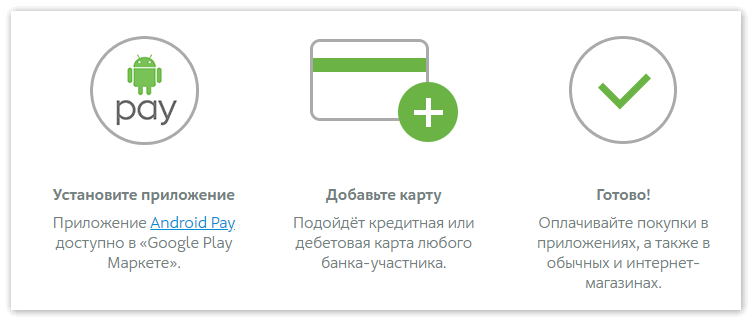
Для того чтобы ощутить все преимущества приложения и использовать весь его потенциал по максимуму, необходимо правильно установить его и произвести корректную настройку интерфейса. Кроме того, если вы научитесь правильно добавлять информацию о пластиковых карточках и других платёжных реквизитах, в будущем вам не составит никакого труда провести подобные операции как в сервисе «Самсунг Пей», так и в «Эпл Пей». Поэтому предлагаем пошагово рассмотреть весь необходимый порядок действий.
Шаг 1 – загрузка и установка
Перед началом работы с программой установите соответствующий файл с помощью удобного для вас сайта. Но в основном различают два способа загрузки:
- через официальный магазин Play Market;
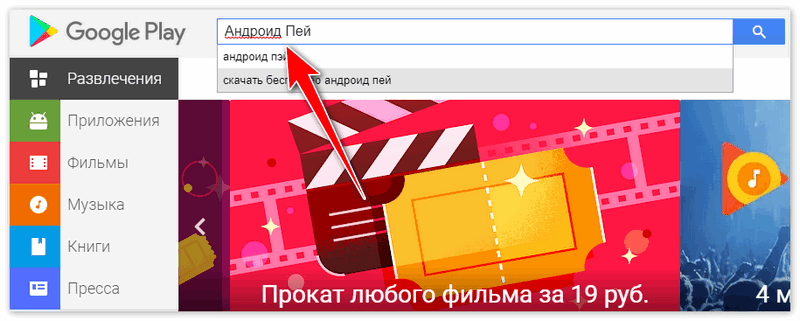
- через сторонний ресурс.
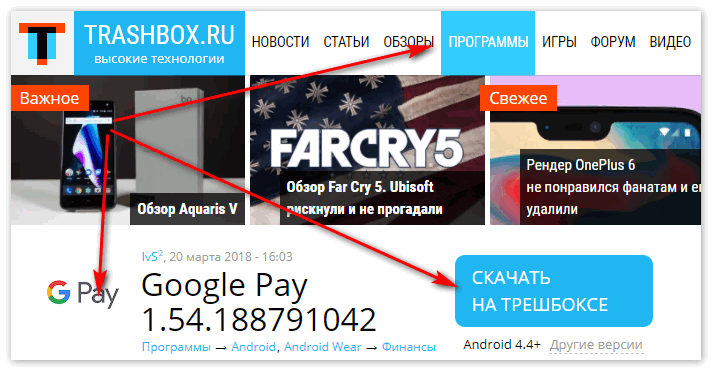
В первом варианте инсталляция произойдёт автоматически, тогда как во втором нужно самостоятельно инсталлировать файл с помощью файлового менеджер устройства.
Шаг 2 – добавление платёжных реквизитов
В приложение можно добавить сразу несколько карточек и переключаться между ними время от времени, если это будет необходимо. Чтобы подключить новые реквизиты:
- Откройте приложение Android Pay.
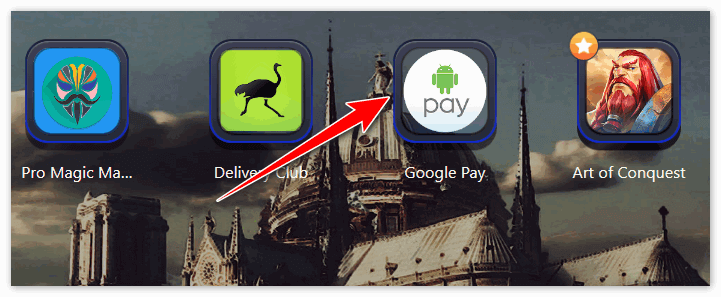
- Войдите в него с помощью выбранного заранее аккаунта «Гугл».
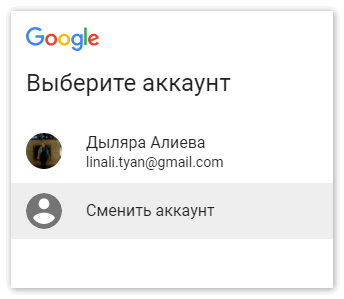
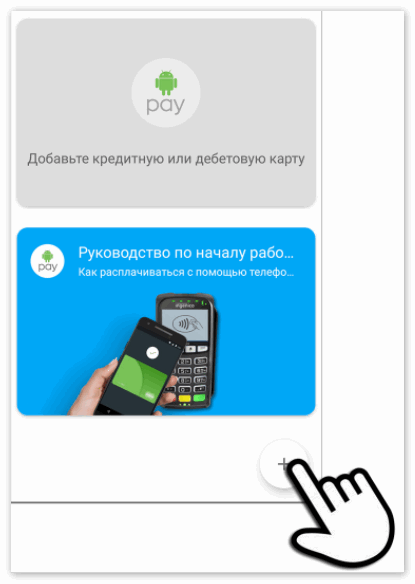
- Кликните на кнопку «Карты», которая расположена в правой нижней части экрана.
- Затем перейдите в новое меню и нажмите: «Добавить».
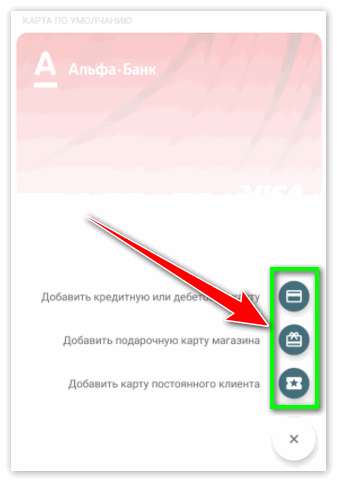
- Выберите пункт «Добавить карту» или «Добавить платежное средство».
- Самостоятельно введите в соответствующие поля информацию о карте.
- Подтвердите личность и завершите процесс добавления.
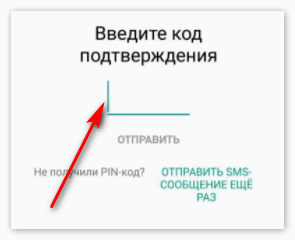
Хотелось бы также отметить, что при активации сервис на время спишет небольшую сумму со счёта.
Это нужно лишь для того, чтобы проверить работоспособность добавленного реквизита. Поэтому не стоит переживать, если увидите, что со счёта вдруг исчезло несколько рублей.
Использовать Android Pay можно только в современных терминалах, которые поддерживают систему NFC.
В более старых версиях ничего работать не будет.
Заключение
В этой статье мы подробно разобрали весь функционал приложения Android Pay, а также указали как пользоваться им на Honor Huawei и какие возможности программа предоставляет обычным пользователям.
HUAWEI Pay
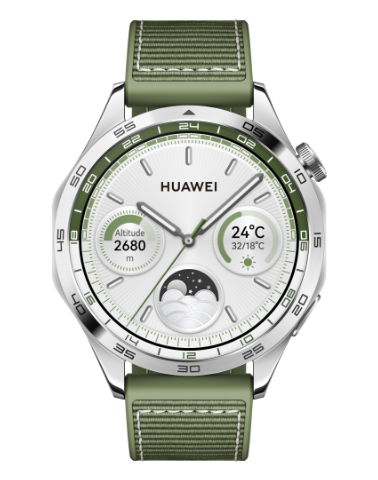
Huawei Pay – простой и безопасный способ выполнения платежей на устройствах Huawei. Добавьте ваши банковские карты в Huawei Pay, чтобы выполнять платежи одним касанием.


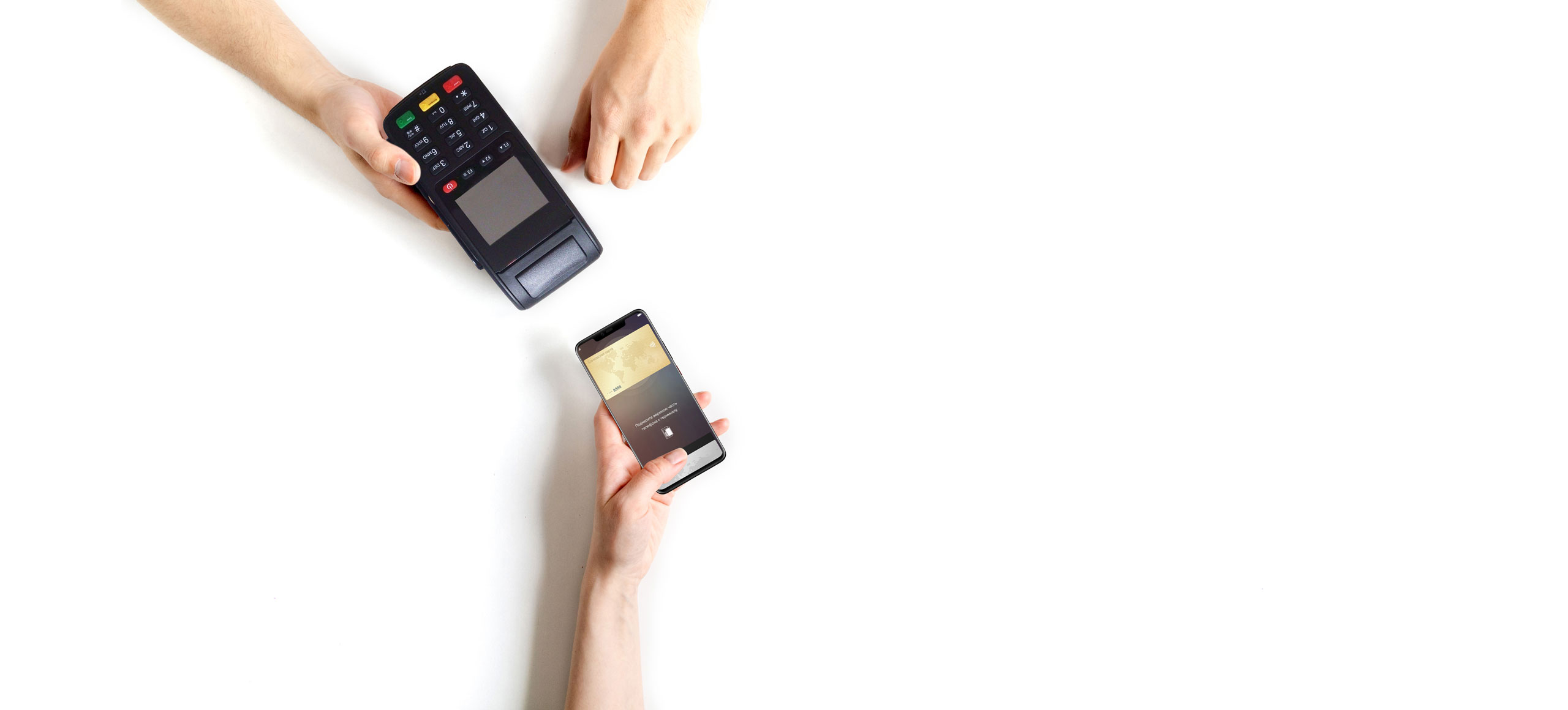
Быстрые платежи в магазинах
Используйте Huawei Pay для покупок в ваших любимых магазинах, оплаты счетов в ресторанах и многого другого. Для оплаты просто поднесите телефон к платежному терминалу.
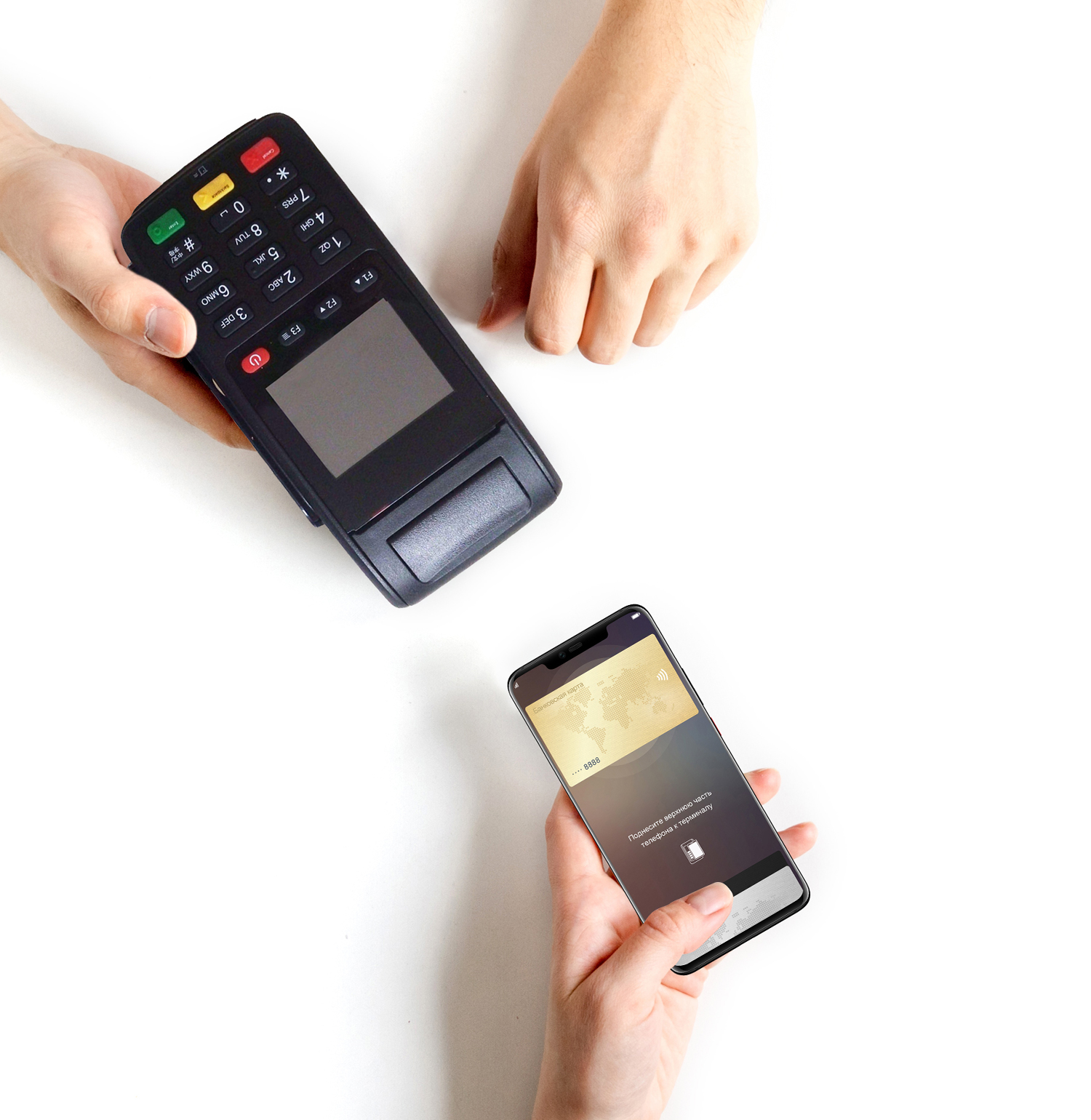
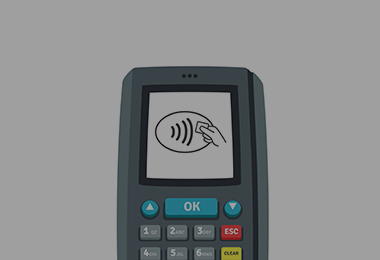
Как выполнять оплату в магазине
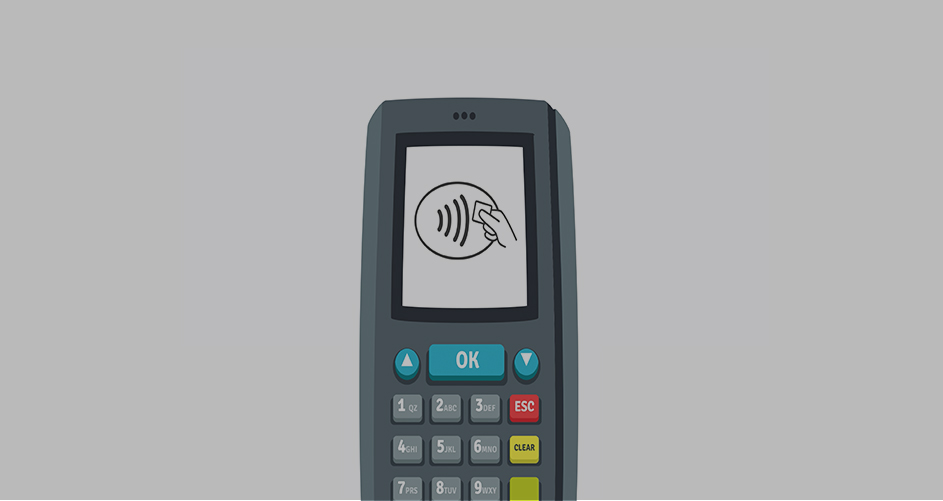
Используйте Huawei Pay там, где вы видите эти символы.

Поддерживаемые устройства
Huawei Pay поддерживается на определенных моделях Huawei.

Поддерживаемые банки
Huawei Pay поддерживает кредитные и дебетовые карты UnionPay, выпущенные банками-партнерами.




Другие банки скоро будут поддерживаться.
Защита и обеспечение конфиденциальности данных
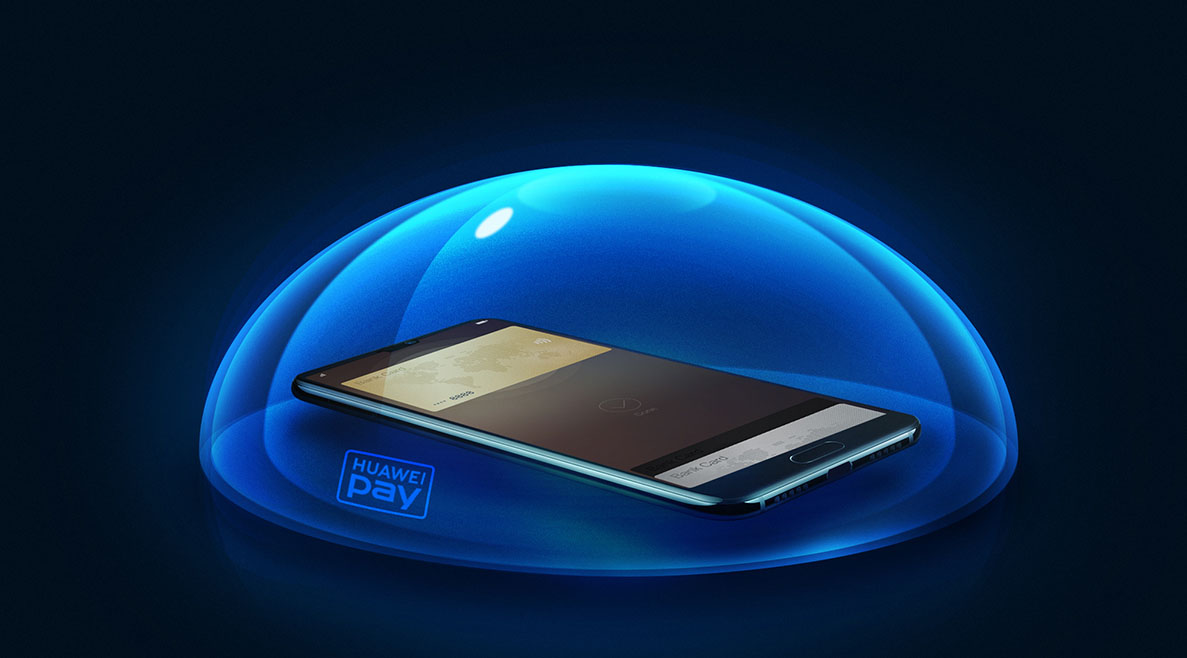
Аутентификация
Каждая транзакция подтверждается вводом пароля или сканированием отпечатка пальца.
Защита от мошенников
Huawei Pay обеспечивает защиту транзакций того же уровня, что и банк, когда вы используете карту для оплаты.
Токены
Для выполнения транзакций Huawei Pay использует специальный номер, токен, вместо номера банковской карты. Номер вашей банковской карты не сохраняется на устройстве или сервере Huawei Pay, не предоставляется продавцам.
Конфиденциальность
При оплате дебетовой или кредитной картой Huawei Pay не сохраняет данные транзакции, которые могут быть использованы для определения вашей личности.
Настроить Huawei Pay
Чтобы начать, добавьте кредитную или дебетовую карту на вашем смартфоне Huawei.
Как добавить карту
Вопросы и ответы
Дополнительную информацию об использовании Huawei Pay см. на странице Вопросы и ответы Huawei Pay.
Android Pay как пользоваться на Huawei Honor
Основные причины нерабочего состояния платежного приложения на хуавей и хонор
Итак, человек решил установить данное ПО на свое мобильное устройство. И после инсталляции начинает замечать, что кошелек не работает. Почему? Основные причины следующие:
- Владелец смартфона пытается провести процедуру оплаты, находясь слишком далеко от терминала. Чтобы соединение произошло, телефон должен располагаться не далее, чем десять сантиметров от устройства считывания;
- В настройках мобильника функция NFC находится не в активном состоянии;
- ПО было установлено, но владелец техники забыл пройти обязательную в этом случае процедуру авторизации.
Кроме того, иногда люди сталкиваются с ситуацией, когда на экране мобилки возникает сообщение «Сбой подключения к серверу». Разберем эту ситуацию в первую очередь.
Что такое кошелек хуавей?
Хуавей Пей – кошелек, через который посредством бесконтактной оплаты (NFC) можно выполнять платежи на устройствах Huawei и Honor. Используя Huawei Pay можно легко и просто и при этом безопасно проводить платежи на определенных смартфонах Huawei. Нужно привязать к кошельку банковские карты и можно будет оплачивать покупки в различных магазинах, счета в ресторанах и кафе в одно касание.
Что делать при сбое подключения к серверу
Здесь есть один важный момент. Дело в том, что для осуществления той или иной финансовой операции, в которой участвует мобильное устройство с фирменным платежным приложением Хуавей и специальный терминал, не требуется обязательного подключения к интернету.
А вот для различных дополнительных действий – да. Например, для установки обязательного обновления, осуществления каких-то настроек и так далее. Некоторые операции это приложение выполняет самостоятельно. Естественно, пытаясь подключиться к сети. И не всегда это происходит.
Если вы часто встречаетесь именно с такой ситуацией, то рекомендуется повторить следующую процедуру:
- На экране смартфона кликнуть по иконке в виде шестеренки, чтобы осуществить переход к настройкам мобильника;
- Выбрать раздел, который называется «Wi-Fi»;
- В предложенном перечне нажать на «Wi-Fi в спящем режиме»;
- Установить значение – всегда;
- Аналогично сделать с настройками мобильного интернета, если используется именно этот способ выхода в сеть.
Как узнать, что платежный терминал работает с nfc?
На таких терминалах оплаты имеется соответствующая наклейка. Она означает, что устройство принимает оплату через НФС. Этот момент можно уточнить у продавца или кассира. Если такой метки нет, то придется платить наличными. Либо напрямую с банковской карточки.
Почему не работает кошелек huawei pay
После регистрации аккаунта и внесения платежных данных в кошелек, можно бесконтактно оплачивать услуги и покупки. Но иногда после многочисленных попыток, кошелек так и не работает. Причины могут быть следующие:
- Вы не прошли авторизацию в Huawei Pay.
- Способ бесконтактной оплаты не поддерживается смартфоном.
- Модуль NFC не активирован.
В момент оплаты совсем необязательно подключение к интернету. Важно только чтобы NFC был включен. Если у вас не получается оплатить, возможно телефон расположен неправильно. К терминалу для оплаты телефон прикладывать не нужно, просто поднесите на расстоянии не более 10 сантиметров от задней крышки.
Android pay: как пользоваться на honor huawei

Для того чтобы ощутить все преимущества приложения и использовать весь его потенциал по максимуму, необходимо правильно установить его и произвести корректную настройку интерфейса. Кроме того, если вы научитесь правильно добавлять информацию о пластиковых карточках и других платёжных реквизитах, в будущем вам не составит никакого труда провести подобные операции как в сервисе «Самсунг Пей», так и в «Эпл Пей». Поэтому предлагаем пошагово рассмотреть весь необходимый порядок действий.
В какие модели встроен nfc?
Для начала нужно убедиться в том, что телефон поддерживает данный модуль.
NFC есть в следующих моделях Huawei 2022-2022:
- Nova;
- P smart;
- P20 Lite;
- P20;
- Mate 20 Pro.
Honor:
Другие способы решения проблемы при неработающем кошельке
Естественно, стоит, в первую очередь, убедиться в том, что используется подходящий телефон и поддерживаемая технологией банковская карта. А также в месте, где планируется осуществить оплату за что-либо, есть соответствующая возможность. Если эти причины исключены, то рекомендуется перейти к следующим действиям:
Казалось бы, весьма простая инструкция. Но очень часто люди все равно не могут решить свою проблему. Например, из-за своей невнимательности. Или отсутствия желания знакомиться с важной информацией. Поэтому мы решили отдельно разобрать некоторые из таких запросов, а также дать рекомендации по каждому из них.
Есть ли nfc в honor 10?
Встроенный модуль в указанной модели есть. Владелец смартфона Honor 10 может расплачиваться за товары. Либо передавать файлы бесконтактным способом через НФС. Главное, чтобы данная функция находилась в активном состоянии на смартфоне.
Инструкция по снятию наличных с банкомата через nfc
Если на телефоне Honor есть НФС, то с помощью модуля доступно снятие наличных в банкомате. Эта функция актуальна для тех, кто не носит с собой банковскую карточку. Но имеет всегда под рукой мобильный телефон, к которому привязан пластик.
Для снятия наличных денег через NFC требуется:
- Активировать встроенный модуль НФС в настройках смартфона.
- Приложить смартфон к модулю бесконтактной оплаты в банкомате.
- Вбить пин-код от пластика.
- В меню выбрать выдачу наличных.
- Указать сумму вывода.
- Повторно приложить мобильное устройство к модулю НФС.
- Забрать деньги.
После завершения операции заберите чек. Это документ, который подтверждает выдачу наличных. При возникновении спорных ситуаций он может пригодиться.
Как оплатить с помощью google pay в приложениях или онлайн
Такие операции актуальны для покупок через интернет с телефона.
Как оплачивать покупки через Гугл Пэй с карты Сбербанка:
- В форме оплаты на сайте магазина выберете «Оплатить с помощью Google Pay».
- Далее откроется платежное приложение.
- В нём выбираете карту, с которой хотите расплатиться.
- Во время перевода придется подтвердить операцию с помощью графического ключа, пин-кода или отпечатка пальца.
Важно! Перед оплатой заказа заранее проверьте, чтобы интернет-магазин работал с Гугл Пэй.
Как отвязать карту в google pay
Если вы заблокировали карту, то нужно отвязать пластик в кошельке.
Совершить такую операцию можно следующим образом:
- Открываем кошелек Гугл Пэй.
- Заходим в меню «Оплата».
- Выбираем карточку, которые хотите отвязать.
- Жмем по кнопке в виде трех вертикальных точек. Она находится справа вверху.
- Нажимаем «Удалить способ оплаты».
- В центре экрана выскочит сообщение. Система спросит, действительно ли вы хотите удалить карту. Вместе с пластиком может удалиться история финансовых операций.
- Выбираем «Удалить».
На этом процедура удаления карты в Google Pay завершена. Таким способом можно удалить сразу несколько банковских карточек.
Можно ли добавить карту в Гугл Пэй, которая ранее была удалена? Да, такая возможность есть. В этом плане платежный сервис не имеет ограничений. Процесс привязки пластика описан выше.
Как отключить nfc в хонор и хуавей
Инструкция по отключению такая же, как и для активации НФС.
Выключить встроенный модуль можно двумя способами:
- В панели уведомлений. Разблокируйте телефон и свайпните экран снизу вверх. Откроется панель. Здесь ищем надпись NFC и жмем по ней, чтобы она стала серым цветом. Это значит, что функция отключена.
- В настройках смартфона. Переходим в меню «Настройки» через ярлык на рабочем столе. Выбираем «Подключенные устройства» и жмем НФС. Переводим ползунок в неактивное состояние.
Держать постоянно включенным модуль не стоит. Так аккумулятор смартфона будет быстрее разряжаться. Лучше активировать НФС в момент оплаты в магазине на кассе.
Как подключить nfc в телефонах хонор
Прежде чем пользоваться бесконтактной оплатой, нужно подключить НФС. По умолчанию данная функция находится в выключенном состоянии.
Для включения модуля требуется:
- Зайти в меню настроек.
- Выбрать «Другие соединения».
- Нажать по вкладке «NFC».
- Перевести ползунок в активный режим.
После проделанных действий справа вверху появится значок в виде буквы «N». Он находится, где отображаются сигнал сети и уровень заряда смартфона.
Можно настроить НФС вручную, если такой функции нет в телефоне Хонор. Для этого используют метки или антенны технологией NFC. Перед установкой обязательно проверьте, совместим ли модуль с вашим телефоном.
На некоторые модели подходят не все устройства с НФС. Еще один вариант – купить сим-карту со встроенным модулем. Узнайте у своего оператора, может быть у вас уже есть такая симка.
На заметку! Встроенный модуль позволяет не только совершать оплату бесконтактным способом. Пользователям также доступа передача файлов с одного устройства на другое. Главное, чтобы у второго смартфона тоже была такая функция.
После включения НФС вы можете пользоваться бесконтактной оплатой с мобильного телефона Хонор. Но перед этим потребуется установить платежное приложение. Через эту программу происходит списание денег с карты.
Как пользоваться huawei pay
Пользоваться китайским сервисом также просто, как Apple Pay или другими аналогами. Подойдя к кассе, стоит убедиться, что здесь принимается бесконтактная оплата Union (должна быть специальная наклейка). После чего, неважно используется Хуавей или Honor Pay, оплачивать через карточку следует так:
- Дождаться пока кассир просканирует товар.
- Ничего не нажимая (активировать NFC нужно всего раз во время настройки системы) поднести к терминалу смартфон.
- Дождаться звукового сигнала, означающего, что оплата прошла.
- Убрать телефон от терминала.
Обратите внимание! Смартфон лучше подносить к терминалу задней крышкой так, чтобы расстояние между устройствами не превышало 10 см. Хотя радиус действия NFC 20 см, магнитным полям могут мешать сигналы от других устройств.
Как работает платежное приложение хуавей пей
Также как и конкуренты, китайский сервис работает через чип NFC. Сохранив данные платежного средства с технологией PayPass в приложении, оплата картой с телефона Хуавей будет работать с платежными терминалами.
Сервис реализован благодаря сотрудничеству с международной системой мгновенных переводов Union Pay. Принцип работы аналогичен PayPal и позволяет производить оплату с любой точки мира в одно мгновение. А благодаря шифровке, по аналогии с Payment to, данные пользователя надежно защищены.
Какие банки поддерживаются?
Платить смартфоном с НФС можно через карты российских банков. В этот список входят Сбербанк, ВТБ, Тинькофф, Открытие, Русский Стандарт, МТС Банк, Альфа-Банк, Райффайзенбанк и т.д. Главное, чтобы платежное приложение, где будет привязана карта, работало с банком.
Например, Google Pay дает привязать карточки любых банков РФ. В кошельке Huawei Pay выбор минимальный. Сейчас здесь доступны карты Газпромбанка, Россельхозбанка, Восточного банка и Банка Солидарность. Разработчики обещают вскоре увеличить этот список.
Если у Вас остались вопросы по бесконтактной оплате с телефона Хонор, задавайте в комментариях, и наш эксперт обязательно Вам ответит.
Какие устройства поддерживают платёжный сервис от huawei?
Оплачивать покупки через Huawei Pay смогут владельцы только тех смартфонов Huawei и Honor, которые предназначены для российского рынка (то есть были ввезены в Россию официально). К примеру, если приобрести устройство на AliExpress, то из-за различий в прошивке пользователь не сможет подключить к нему банковскую карту.
Платёжный сервис от Huawei поддерживают такие модели смартфонов, как:
- Huawei P40 Lite;
- Huawei P30/P30 Pro;
- Huawei Mate 20 (и все модели из этой линейки);
- Huawei P20/P20 Pro;
- Huawei Mate 10 (и все модели из этой линейки);
- Huawei P10/P10 Plus;
- Huawei Mate 9 (и все модели из этой линейки);
- Honor 10;
- Honor View 10;
- Honor 9 и 9 Pro;
- Honor 8 и 8 Pro.
На смарт-часах и фитнес-браслетах бренда Huawei данная опция пока не поддерживается.
Какую платежную систему выбрать
Пользователям Honor доступны две платежные программы:
Гугл Пэй более продвинутая версия. Сюда можно привязать карту любого банка без ограничений. По этой причине многие пользователи выбирают именно это приложение.
Можно ли поставить samsung или андроид пей
Смартфоны Хуавей работают на базе Андроид. Это дает возможность использовать доступный большинству Андроид, начиная с версии 4.4 – Android Pay. Сейчас этот сервис переименовали в Google Pay, но суть осталась той же.
Чтобы настроить Гугл Пей нужно:
На каких моделях huawei работает бесконтактная оплата
NFC-чипы стали устанавливать в смартфоны не так давно. Причем многие производители до сих пор не предусматривают функцию бесконтактной оплаты в бюджетных моделях. Это же касается производителя Хуавей и его дочерней компании Хонор.
Программа для оплаты телефоном на Андроид
Быстро понять, что NFC присутствует в телефоне, можно так:
- Вызвать строку быстрого поиска, свайпнув посередине экрана вниз.
- Набрать «nfc».
- Если есть, на экране высветится информация, где находится меню управления чипом.
Значок NFC может быть и в меню быстрого доступа.
Также можно просто ознакомиться со списком устройств, оборудованных чипом. Это:
- Mate 20 и аналогичная Pro-версия;
- P20, также с Про-версией;
- P10 здесь же модель Plus;
- Порше Design Mate 20 RS;
- Honor 9, 10 и View 10.
Учитывая увеличение популярности бесконтактных платежей, будущие флагманы компании также будут оборудованы NFC-чипами. А вот функция оплаты покупок с помощью умных часов бренда, аналогично iWatch, пока что в планах не стоит.
Настроить huawei pay
Итак, являясь клиентом вышеупомянутых банков и имея смартфон с функцией NFC, можно использовать фирменный сервис бесконтактной оплаты. Для этого его нужно загрузить и настроить:
- Активировать NFC (в настройках телефона, в разделе «Подключенные устройства» выбрать пункт «NFC» и передвинуть бегунок в активное положение).
- Перейти в Play Market.
- Найти apk-файл приложения Huawei Pay или Honor Pay (для устройств бренда Хонор).
- После завершения скачивания, запустить и зайти в свой аккаунт Huawei.
Поддерживаемые банки
На данный момент китайский сервис заключил договор с Газпромбанк и Россельхозбанк. Оба представлены во всех регионах России и выпускают кредитные и дебетовые карты Union Pay с чипами бесконтактной оплаты. В ближайшее время ожидается подписание договора между Хуавей Пей и Сбербанк.
Учитывая, широкую известность бренда и работу на PayPass, момент, когда Huawei Pay в России начнет работать с другими организациями, вроде Яндекс, МТС, Билайн и прочими, не за горами.
NFC-метки: что это, примеры использования, как работает
Привязка банковской карты к смартфону huawei honor
Как происходит привязка пластиковой карточки в первый раз:
- Заходим в кошелек Гугл Пэй.
- В самом низу жмем по кнопке «Начать».
- Система оповестит о готовности к настройке.
- Нажимаем «Добавить карту». Данная кнопка находится снизу.
- Появится окно, котором указаны условия пользования сервисом. Знакомимся с ними, прокручивая страницу вниз.
- Выбираем «Принять условия и продолжить».
- Для пользования кошельком система попросит задать графический ключ или пин-код. Он будет нужен для авторизации.
- Добавляем карточку. Это можно сделать двумя способами. Первый – отсканировать пластик с помощью камеры. Второй вариант – вбить реквизит самому. Заполняем все данные: номер, срок действия карты, имя и фамилия владельца, CVC-код, адрес.
- Подтверждаем данные пластика. На привязанный к карте телефон придет СМС с коротким кодом. Вбиваем его в соответствующее поле. Далее выбираем «Отправить».
В конце появится уведомление об успешной привязке. Карта отобразится в панели виртуального кошелька.
Список телефонов honor с nfc модулем
Модельный ряд мобильных устройств Хонор со встроенным модулем:
- Honor 50, 50 Global, 50 Lite, 50 Pro, 50 SE;
- Honor 60, 60 Pro;
- Honor Magic V, Magic3, Magic3 Pro, Magic4, Magic4 Pro;
- Honor Play 20, 20 Pro;
- Honor Play 30 Plus;
- Honor Play 5, 5 Youth, 5T, 5T Lite, 5T Pro;
- Honor V40 5G, V40 Lite;
- Honor 10, X10;
- Honor X20 5G, X20 SE;
- Honor X30, X30i.
Узнать, есть ли на Хонор модуль НФС, можно следующими способами:
- На задней крышке есть соответствующий логотип. В некоторых моделях надпись NFC находится под крышкой гаджета.
- В настройках смартфона. Зайдите в раздел с беспроводными сетями и проверьте, есть ли там модуль. Если он есть, то перейдите по нему и попробуйте включить.
- На рабочем столе в панели. Свайпните снизу вверх и посмотрите, есть ли значок NFC. Он находится рядом с Wi-Fi, Bluetooth и мобильной сетью.
- В описании устройства. При покупке дается коробка, в которой находится книжка с характеристиками телефона. Если о функции NFC на Хонор ничего не сказано, то модуля нет.
- На сайте разработчика телефона. Заходим на этот портал и ищем характеристики устройства. Здесь должно быть написано, есть встроенный модуль или нет.
- На сайте интернет-магазина. Если NFC есть, то в описании смартфона это будет обязательно указано.
Шаг 1 – загрузка и установка
Перед началом работы с программой установите соответствующий файл с помощью удобного для вас сайта. Но в основном различают два способа загрузки:
В первом варианте инсталляция произойдёт автоматически, тогда как во втором нужно самостоятельно инсталлировать файл с помощью файлового менеджер устройства.
Шаг 2 – добавление платёжных реквизитов
В приложение можно добавить сразу несколько карточек и переключаться между ними время от времени, если это будет необходимо. Чтобы подключить новые реквизиты:
- Откройте приложение Android Pay.

- Войдите в него с помощью выбранного заранее аккаунта «Гугл».

- Кликните на кнопку « Карты », которая расположена в правой нижней части экрана.
- Затем перейдите в новое меню и нажмите: « Добавить ».

- Выберите пункт « Добавить карту » или « Добавить платежное средство ».

- Самостоятельно введите в соответствующие поля информацию о карте.
- Подтвердите личность и завершите процесс добавления.

Хотелось бы также отметить, что при активации сервис на время спишет небольшую сумму со счёта.
Это нужно лишь для того, чтобы проверить работоспособность добавленного реквизита. Поэтому не стоит переживать, если увидите, что со счёта вдруг исчезло несколько рублей.
Использовать Android Pay можно только в современных терминалах, которые поддерживают систему NFC.
В более старых версиях ничего работать не будет.
Заключение
В этой статье мы подробно разобрали весь функционал приложения Android Pay, а также указали как пользоваться им на Honor Huawei и какие возможности программа предоставляет обычным пользователям.