Как скачать ограниченное видео с гугл диска

Добрый день! Уважаемые читатели и гости IT блога Pyatilistnik.org. В прошлый раз я вам рассказывал алгоритм действий, как я устранял черный экран в Windows 10 1903, я очень рад, что многим некоторые методы подошли и они все у себя починили. В сегодняшнем посте мы рассмотрим ситуацию, когда вам нужно скачать видео или ограниченное ограниченное с Гугл диска (Google Drive). Хоть в России, это не самый популярный облачный сервис по хранению данных, но все же ко мне периодически обращаются с этим вопросом, поэтому я и пишу данный пост.
Описание ситуации
Предположим, что у вас на Гугл диске есть видео файлы или вы сохранили чужие видео в свой Google Drive, чтобы иметь локальные копии этих файлов вы решили их скачать на свой компьютер, вы либо не знаете , как это сделать или же у вас ограничена данная возможность со стороны других авторов. Я вас научу как это обходить и все равно легко и без дополнительных программ загружать видео файлы.
Алгоритм скачивания с Гугл диска
У меня на моем Google Drive есть видеоуроки по трейдингу, которые я бы хотел скачать на свой компьютер.
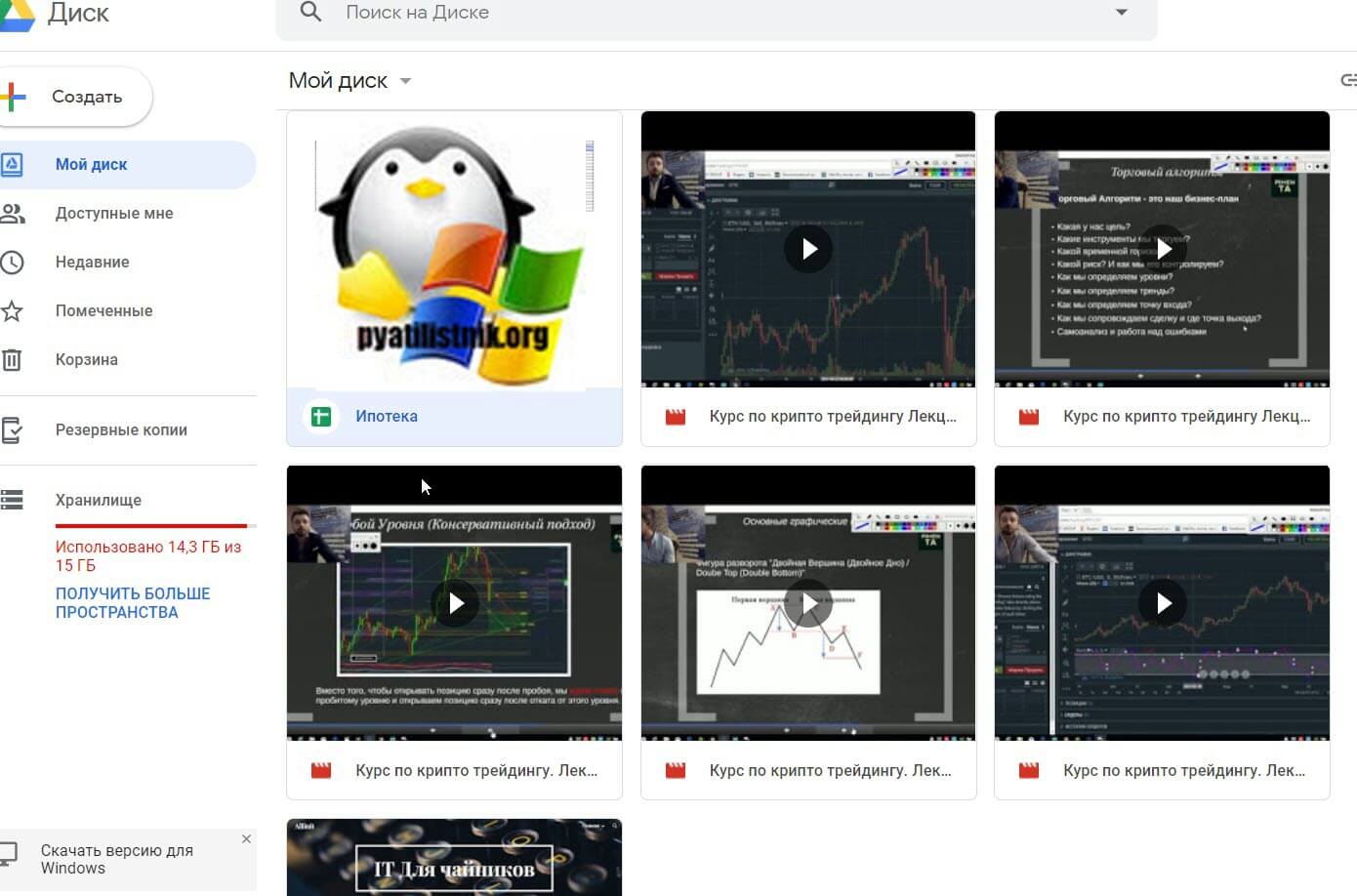
Если файлы ваши, то вы легко их можете скачать прямо из данного интерфейса, для этого просто кликните правой кнопкой мыши по нужному файлу и из контекстного меню выберите пункт «Скачать«.
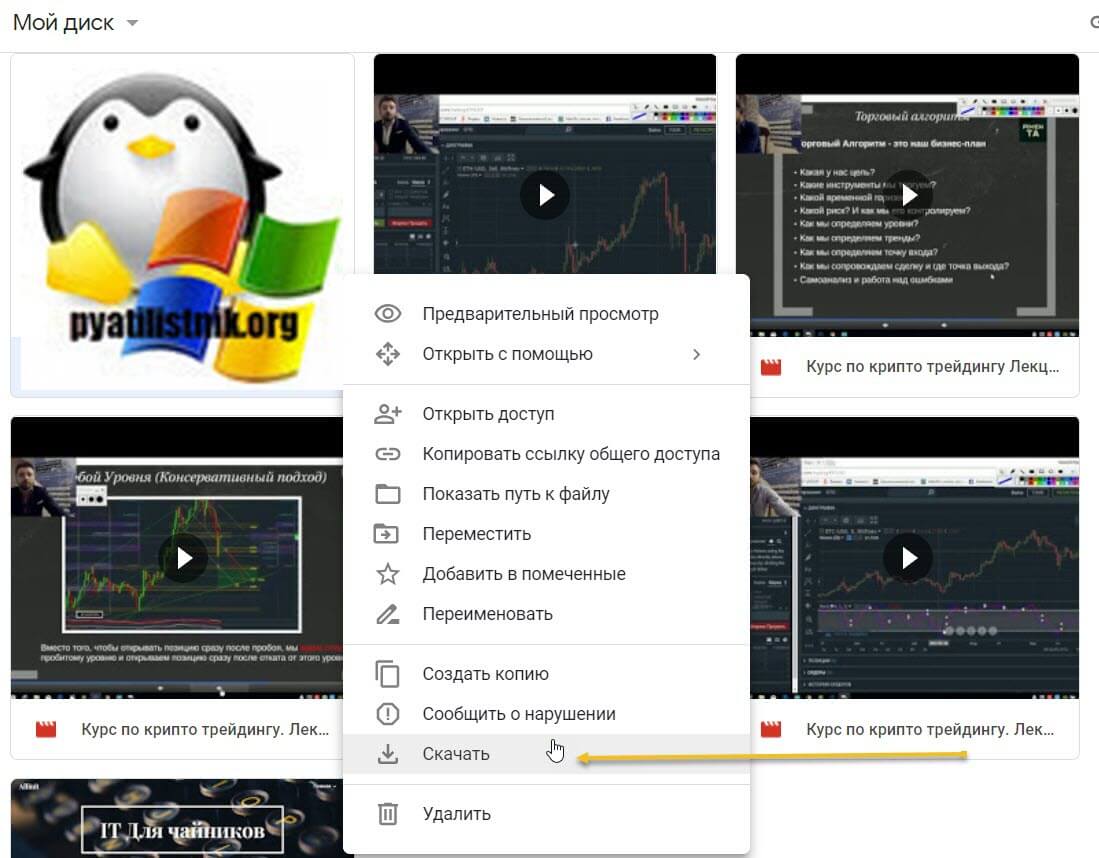
Но если видео не ваше и его владелец ограничил читателям его скачивание, то вы не увидите соответствующего пункта в Google Drive по отношению к данным файлам. Обращаю внимание на статус файла «Читателям запрещено скачивать файл».
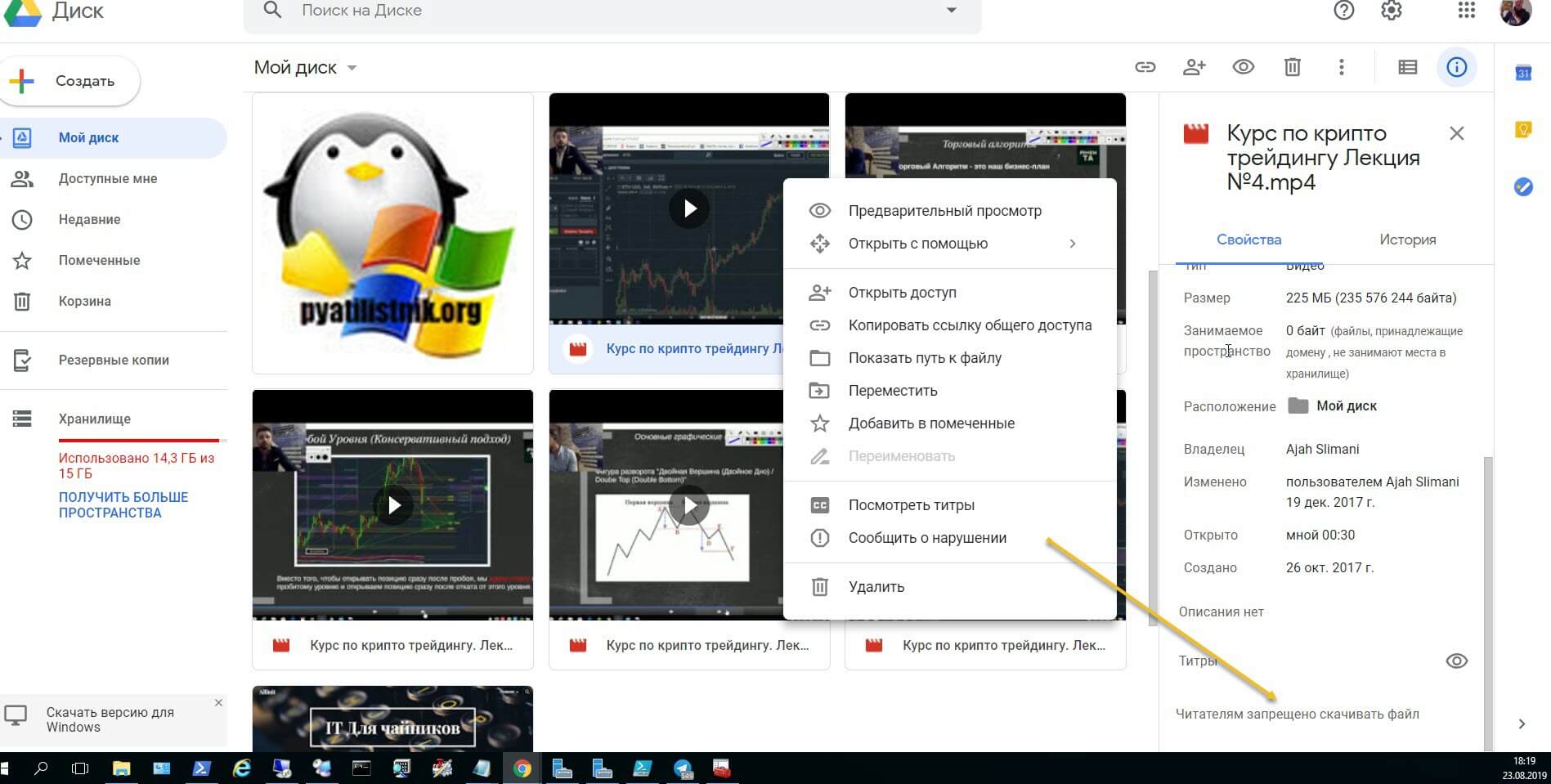
Не спешите расстраиваться, так как из данной ситуации, так же можно выкрутиться все с тем же браузером Google Chrome. Что вы делаете, вы переходите в мобильную версию Google Drive в браузере. для этого просто нажмите клавишу F12. Тут вам необходимо перейти в режиме разработчика на кладку «Network — Media». Для 100% результата еще перезагрузите страницу.
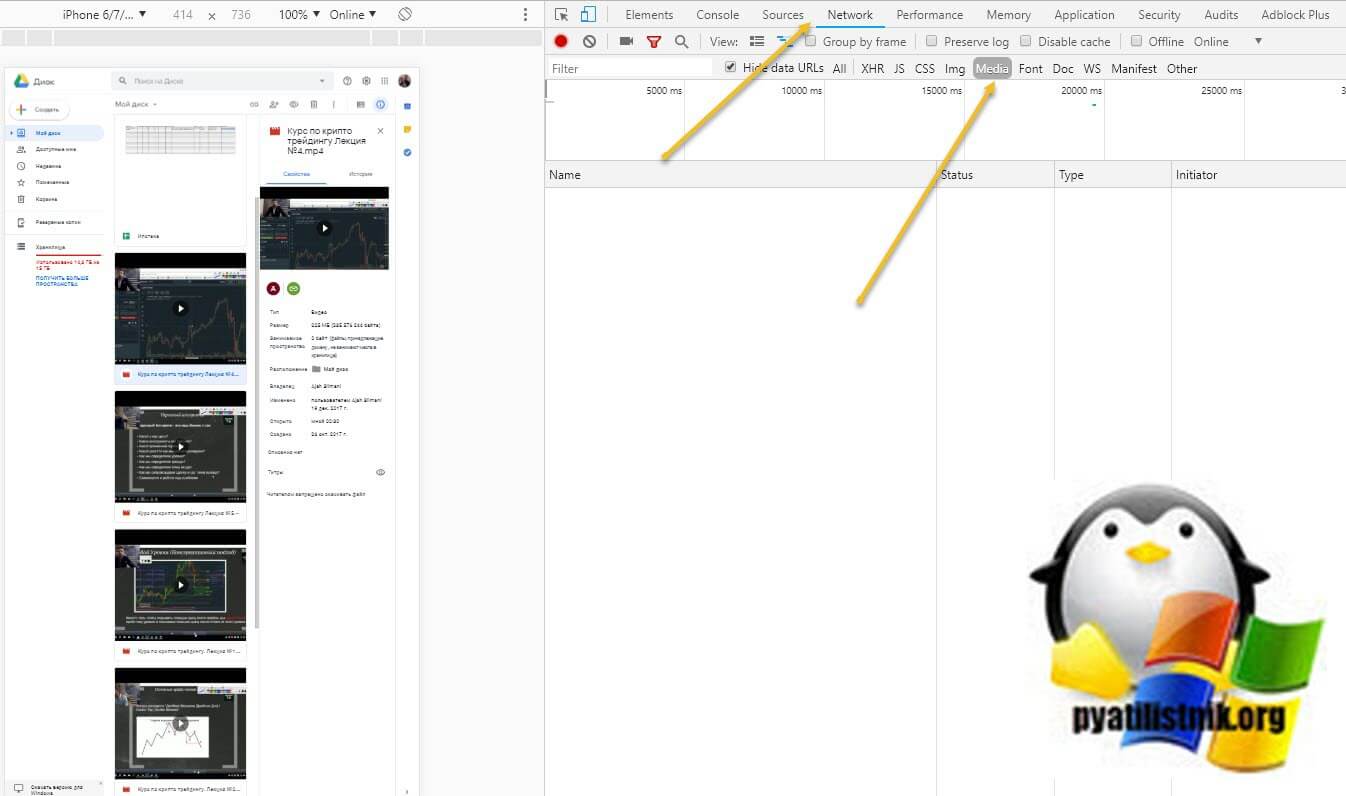
Запускаем нужное вам видео в левой части экрана. Как только началась трансляция видео, у меня в Media, появилась ссылка на видео поток. Щелкаем по нему правой кнопкой мыши и выбираем пункт «Open in new Tab»,
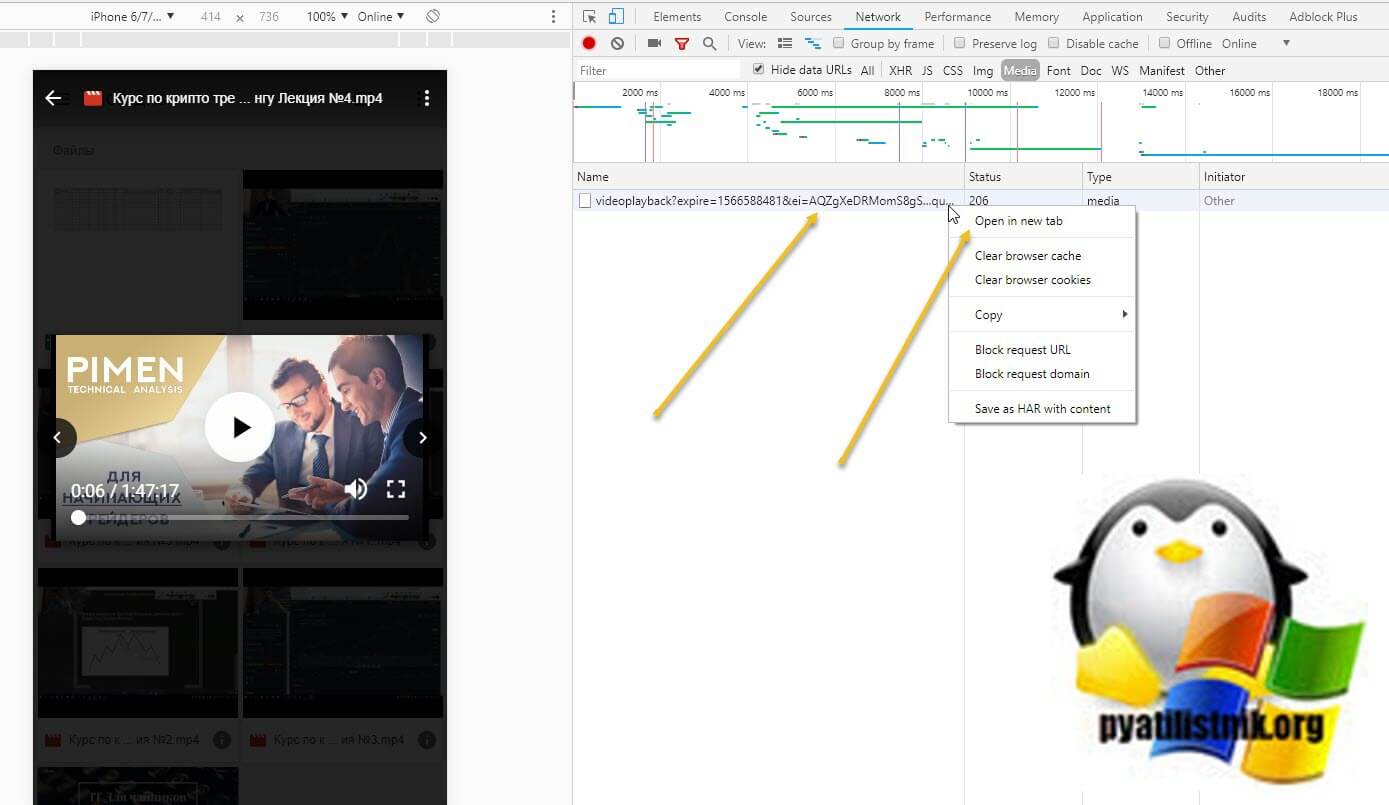
в результате чего у вас откроется отдельная вкладка с плеером в котором будет транслироваться нужный вам файл. Щелкните по нему правым кликом мыши и у вас появится возможность выбрать пункт «Сохранить видео как».
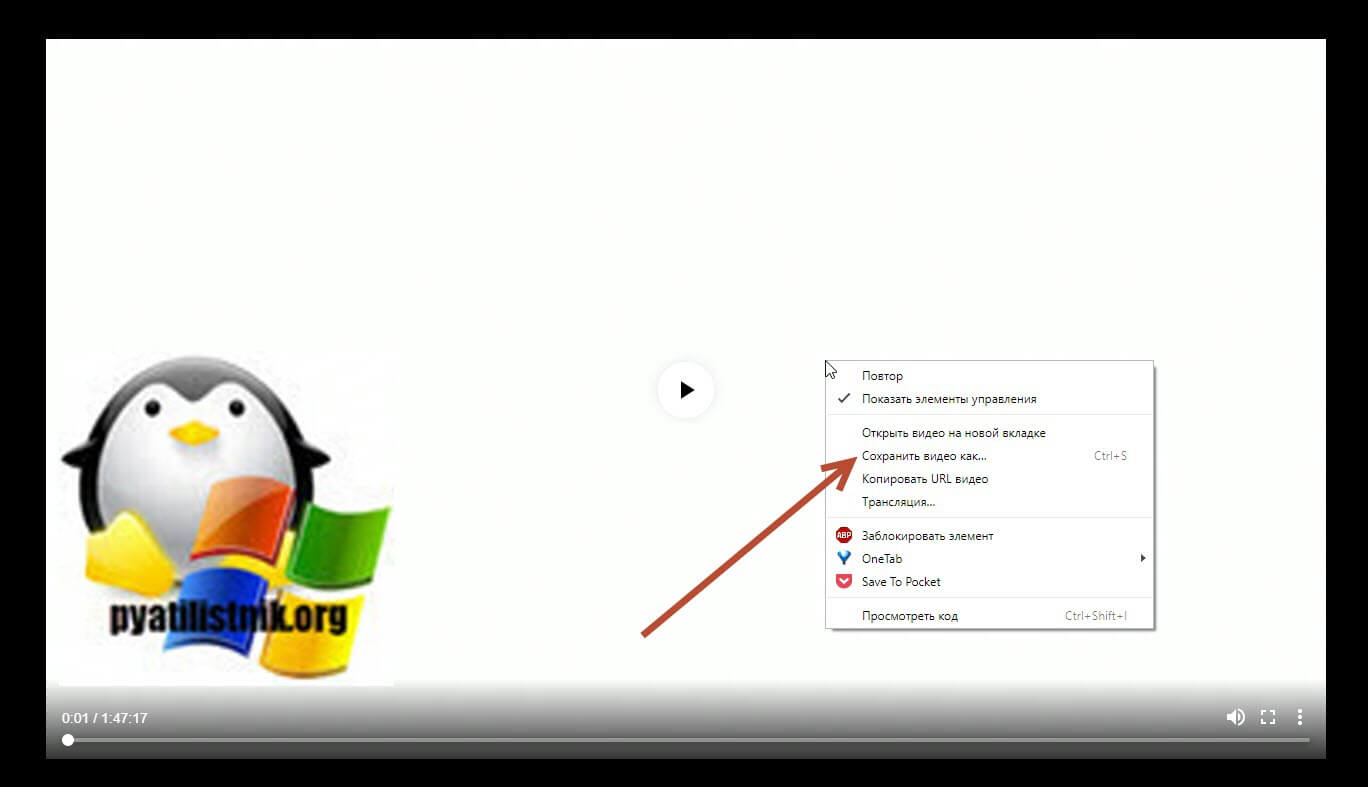
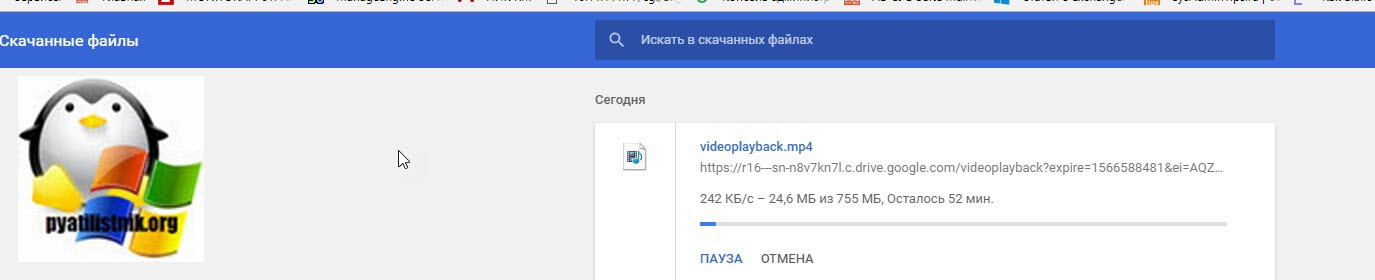
Указываем видео нашего файла и место его сохранения. Начинается скачивание видео с Гугл диска. Если нажать клавиши CTRL+J, то вы попадете в диспетчер загрузки, где сможете отслеживать ее статус. Вот такой вот простой метод загрузки файлов из Google Drive.
Скачать видео с doctrine, Google Drive или vimeo через VideoOctopus
Если вы не хотите копаться в коде страницы или первый метод вам не помог, то есть возможность воспользоваться расширением, где скачивание ограниченного видео будет куда проще. Для примера я покажу, как я скачивал видео с сервиса doctrine, Google Drive или vimeo. Перед выполнением всех действий вы должны установить себе расширение в Google Chrome под названием VideoOctopus.
Скачать VideoOctopus можно у меня по ссылке (если вдруг не будет уже доступно в магазине) или же с официальной странице в магазине https://chrome.google.com/webstore/detail/video-downloader-by-video/oacemiijpacmjnmhokeehdnhjbeeklod?hl=ru
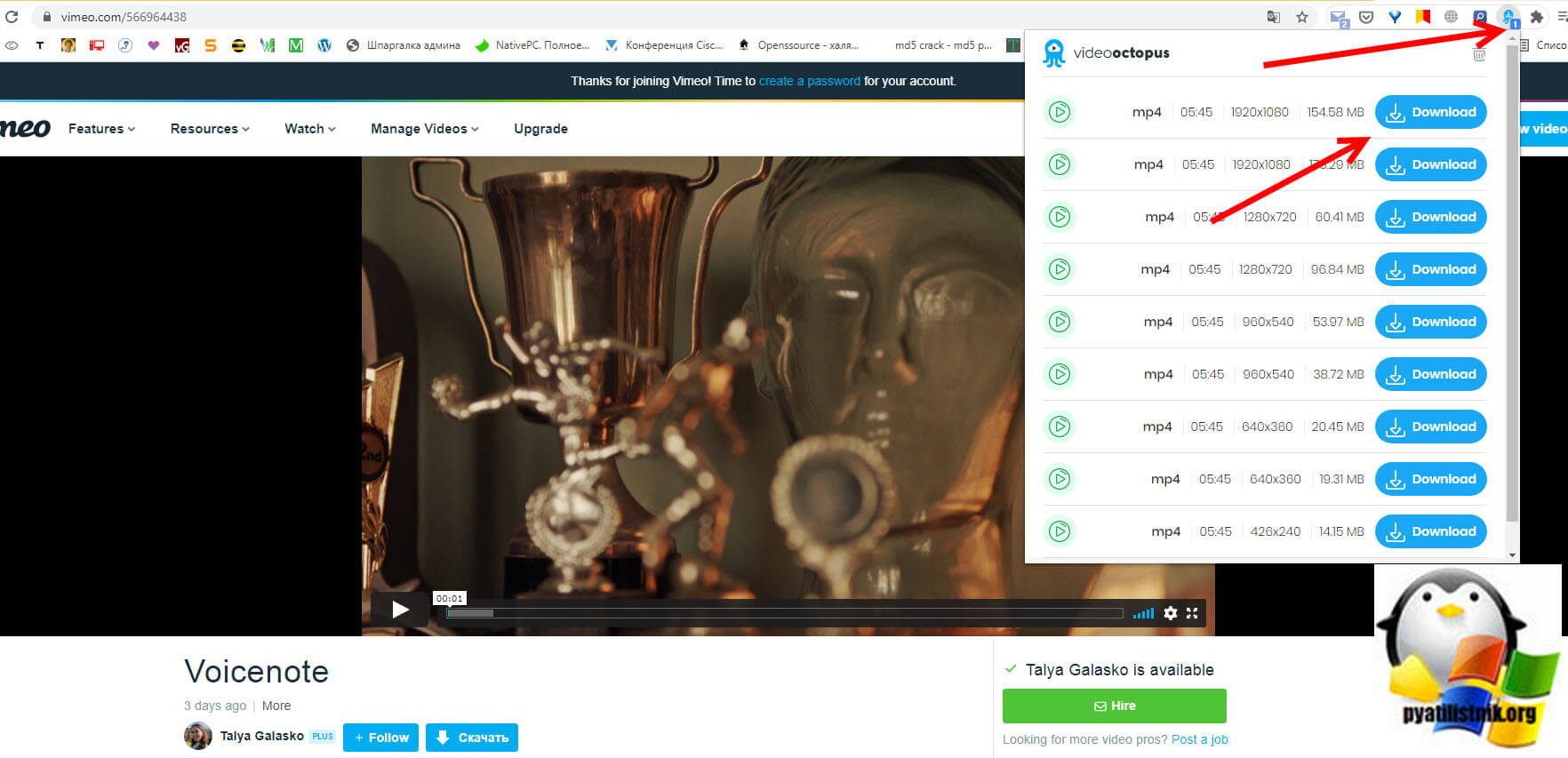
Если будите скачивать с моего сайта, то обязательно посмотрите, как устанавливать CRX файлы в Google Chrome. Далее вы просто открываете любое видео через ваш Chrome, в моем первом примере будет Google диск, оно начинает воспроизведение в результате чего на вашем значке расширения VideoOctopus появится цифра 1. Нажмите на иконку вашего расширения, в результате вы увидите в каком формате и расширении можно загрузить себе на компьютер видео. Нажмите кнопку «Download«.
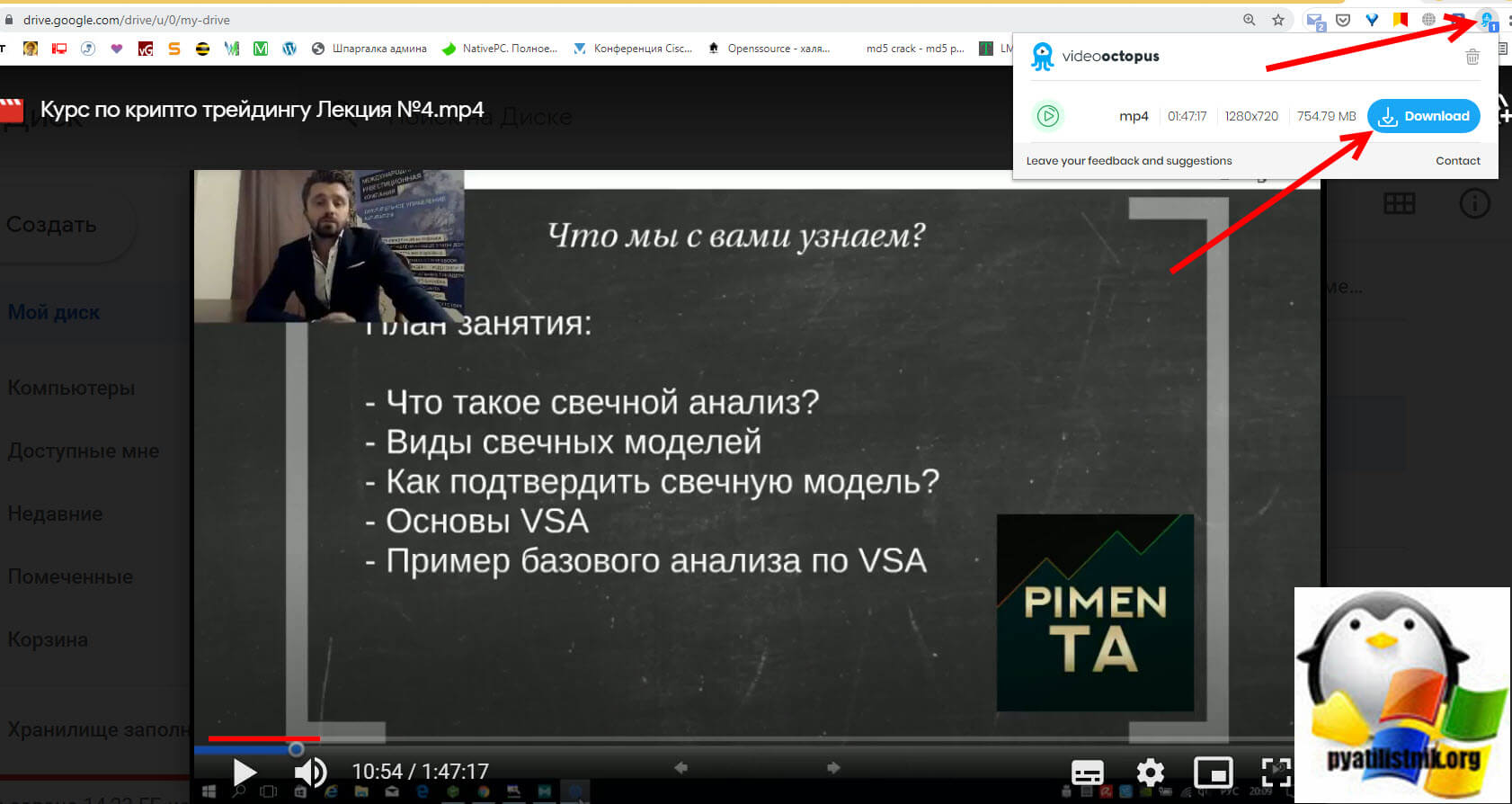
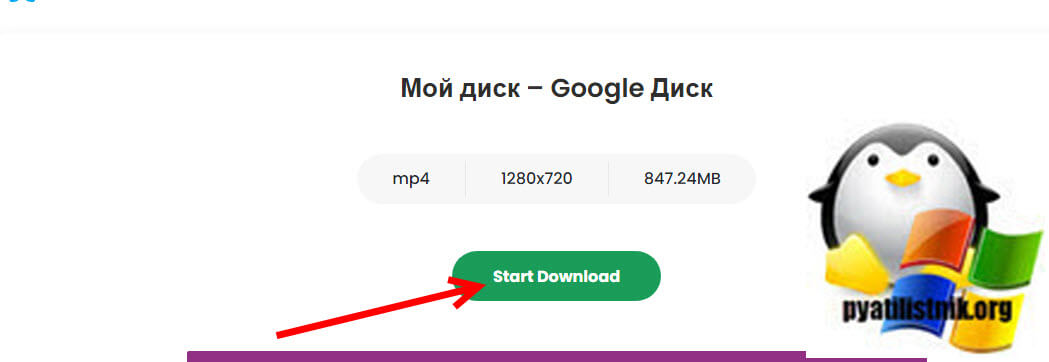
Вам необходимо нажать «Start Download» и сервис VideoOctopus начнет скачивать нужное вам видео с Google Drive.
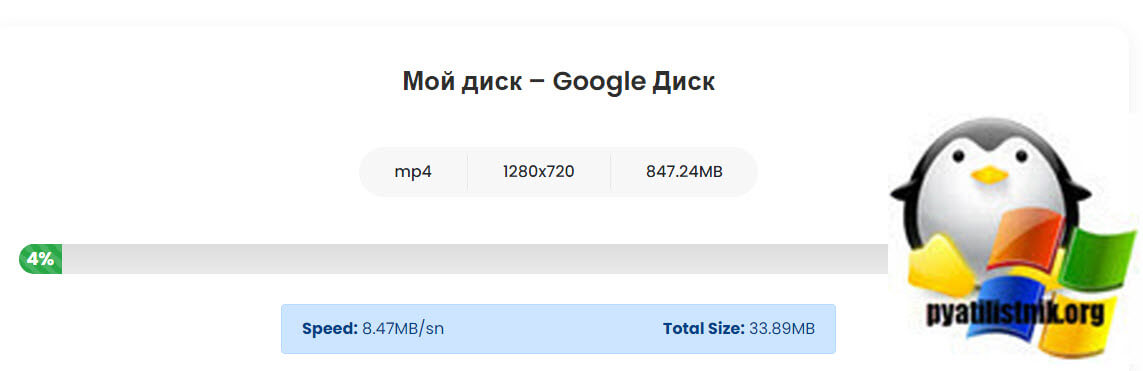
Вы сможете наблюдать процесс загрузки и размер файла.
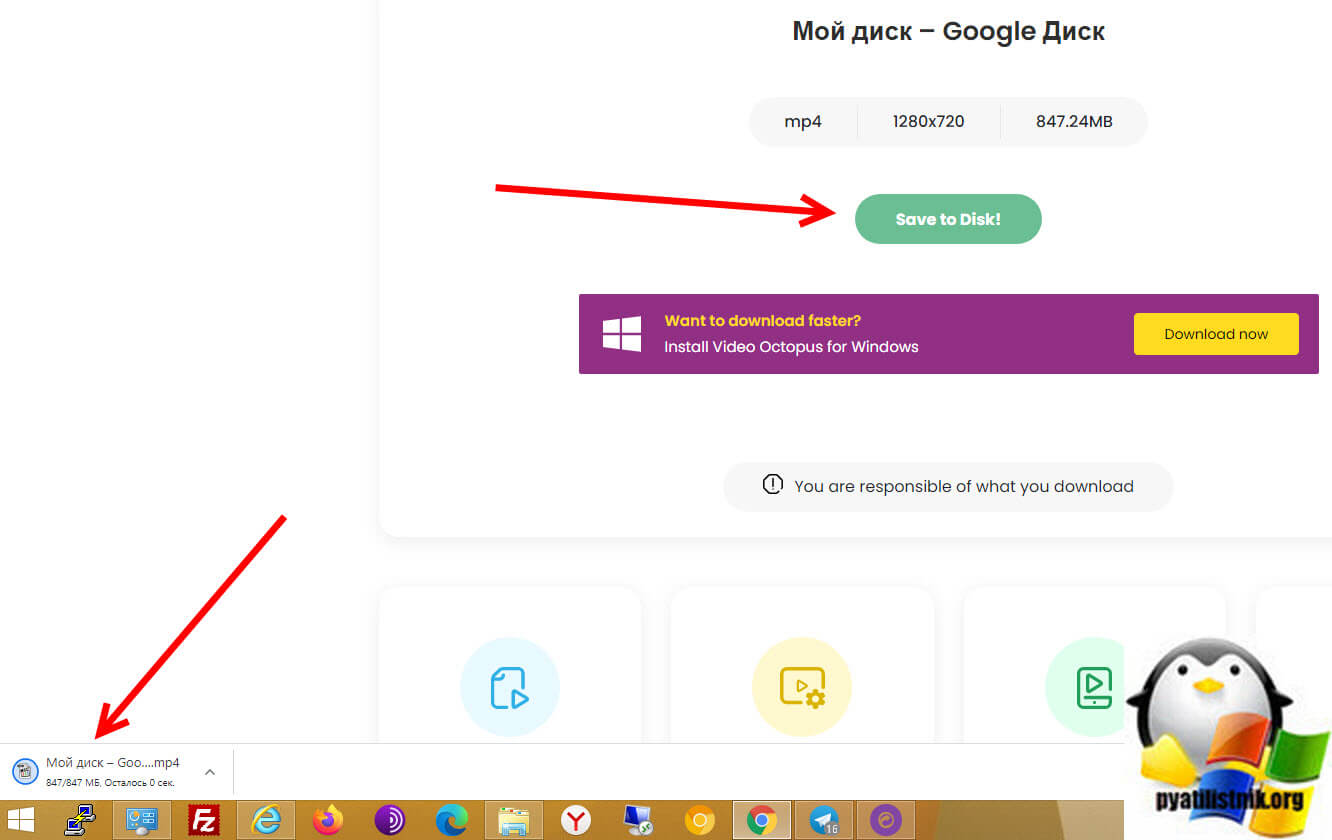
Теперь смело нажимаем на кнопку «Save to Disk«, в результате чего в папку загрузки начнется сохранение вашего видеофайла. После чего вы уже можете его использовать локально.
Тоже самое вы можете проделать и с сервисом Vimeo, так же находите нужное для вас видео, запускаете его, ставите на паузу и нажимаете на значок VideoOctopus.
Как скачать видео через Universal Video Downloader
Если вы не хотите устанавливать лишние расширения в ваш браузер, то есть возможность за место VideoOctopus установить его локальную версию в виде программы Universal Video Downloader. Для этого перейдите по ссылке:
Скачать Universal Video Downloader — https://videooctopus.com/install или загрузить Universal Video Downloader у меня
Загружаем ее и устанавливаем, там ничего сложного нет, единственное с чем вы можете столкнуться, что после установки система будет ругаться на отсутствие библиотеки msvcr120.dll, читайте по ссылке как это обойти. Теперь щелкните по нужному видео на Google Drive и из контекстного меню скопируйте прямую ссылку на него.
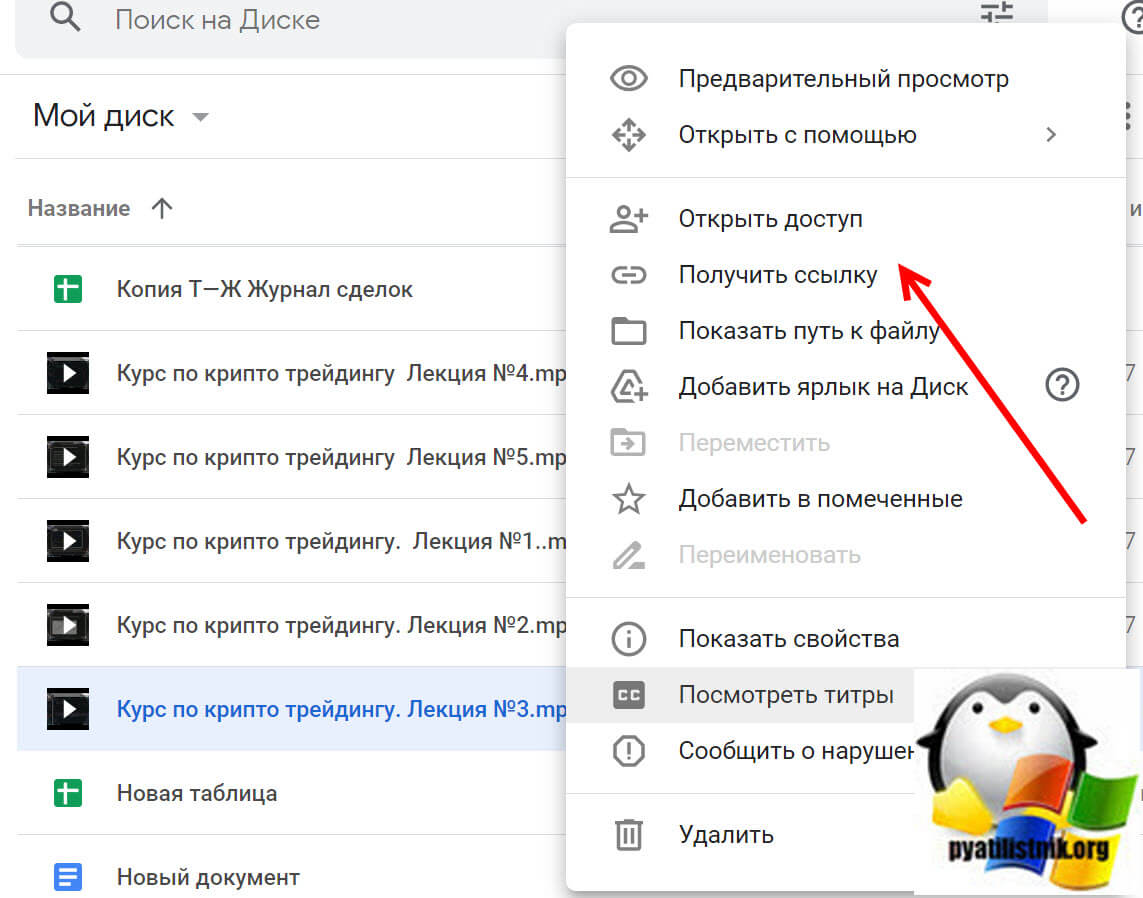
Далее полученную ссылку просто вставляем в Universal Video Downloader и нажимаем
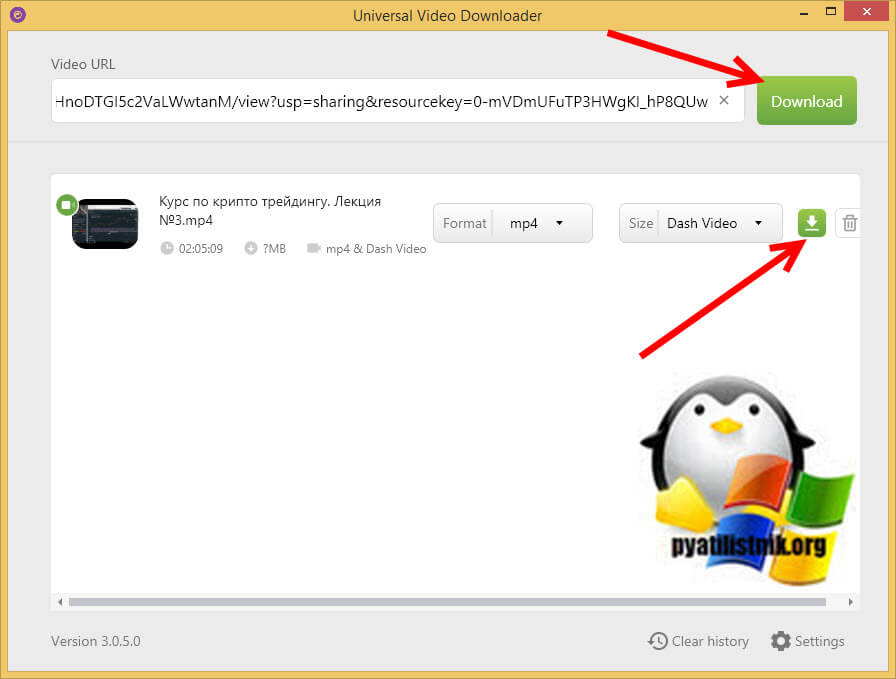
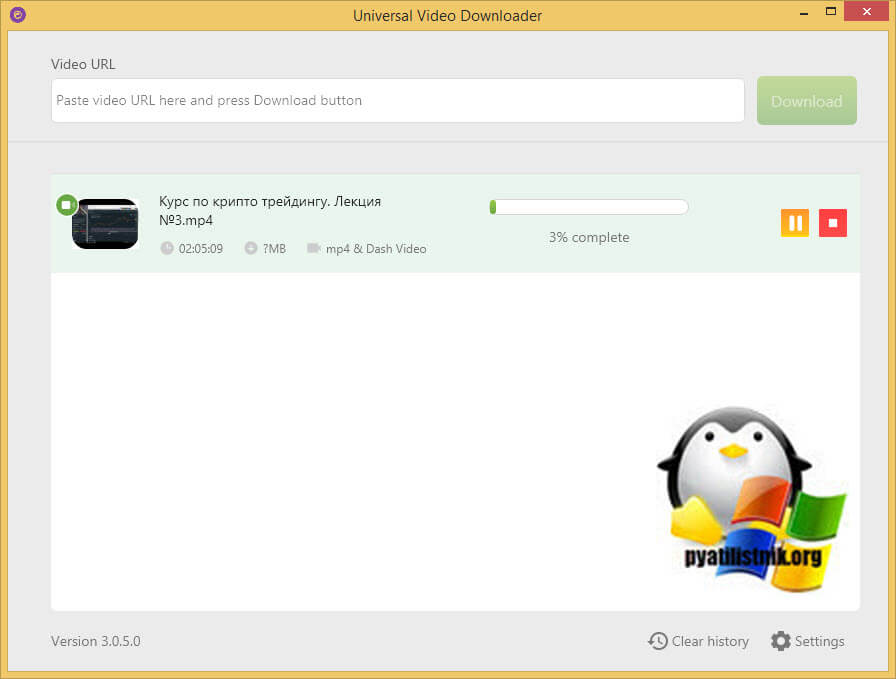
Дожидаемся когда будет осуществлена загрузка видео, после чего можно его уже использовать на своем компьютере в офлайн режиме.
Теперь вы знаете как легко скачать видео с Vimeo, Google Drive, doctrine или любого другого сервиса. На этом у меня все. С вами был Иван Семин, автор и создатель IT портала Pyatilistnik.org.
Популярные Похожие записи:
- Как скопировать защищенный docs файл с Google Диска
 Как скопировать защищенную Google таблицу
 Как включить субтитры в Google Chrome
 Поиск по вкладкам Chrome, полезные настройки
 Управление Google диском в домене Active Directory
 Горячие клавиши для расширений Chrome, Edge, Яндекс браузер
Как скачать файл с гугл диска если скачивание запрещено
Как обойти ограничение загрузки файлов с Google Диска
Многие файлы в сети размещаются на диске Google. Пользователи делают эти файлы общедоступными для загрузки, но Google ограничивает количество возможных загрузок. Что делать, чтобы загрузить файл, расположенный на Google Диске, когда я получаю сообщение о слишком большом количестве загрузок и недоступности файла?

В Google Диске мы не только размещаем ваши файлы, но и загружаем файлы из других. Google Диск используется многими пользователями в качестве платформы для размещения и совместного использования файлов в стиле MediaFire, MEGA или даже «хомяка». Если вы нашли ссылку на файл, который вам нужен, но он находится на Google Диске, и вы получаете сообщение о слишком большом количестве загрузок, стоит знать, что есть еще способ загрузить его. Просто используйте небольшой трюк.
Загружать файлы, совместно используемые Google Диском неограниченно
При попытке загрузить очень популярный файл с Google Диска вы можете получить сообщение при попытке загрузить, что этот файл был загружен в очень большой сумме, и дождаться сброса ограничения. Чтобы этого избежать, вы можете использовать трюк, который включает в себя назначение этого файла на свой собственный Google Диск и создание резервной копии. Затем файл будет иметь отдельный идентификатор, он будет сохранен на нашем Google Диске и будет иметь отдельный счетчик сброса загрузки.
Первый шаг — ввести ссылку на файл, который вы хотите загрузить. Однако, после отображения сведений о файле, мы не нажимаем ссылку для загрузки. Вместо этого мы следим за тем, чтобы мы вошли в вашу учетную запись Google на Google Диске (ссылка в правом верхнем углу страницы), а затем нажмите кнопку «плюс», чтобы сохранить этот файл на вашем Диске.

Через некоторое время появится сообщение о том, что файл доступен как часть нашего Google Диска. Это еще не все — до сих пор только ссылка на этот файл была сохранена в папке «Совместно со мной». Нам нужно перенести его прямо на ваш диск.
Перейдите на Google Диск, войдите в свою учетную запись и затем найдите файл на вкладке «Мой диск». Он должен быть в самом начале. Щелкните правой кнопкой мыши файл и выберите «Сделать копию» в контекстном меню.

Теперь копия файла будет создана непосредственно на нашем Google Диске, и учетная запись станет владельцем файла. Копия не содержит ранее установленных ограничений.

Просто щелкните правой кнопкой мыши копию на нашем Google Диске и выберите «Загрузить». Сразу начнется загрузка файла, и мы сможем скачать его без каких-либо ограничений.
Причины, по которым не скачиваются файлы с Google Диска
Чаще всего причиной неработоспособности тех или иных функций сервиса Google Drive, будь то веб-сайт или мобильное приложение, выступают глобальные сбои на стороне разработчика. Для проверки можете воспользоваться онлайн-сервисом Downdetector или страницей Status Dashboard от Google.
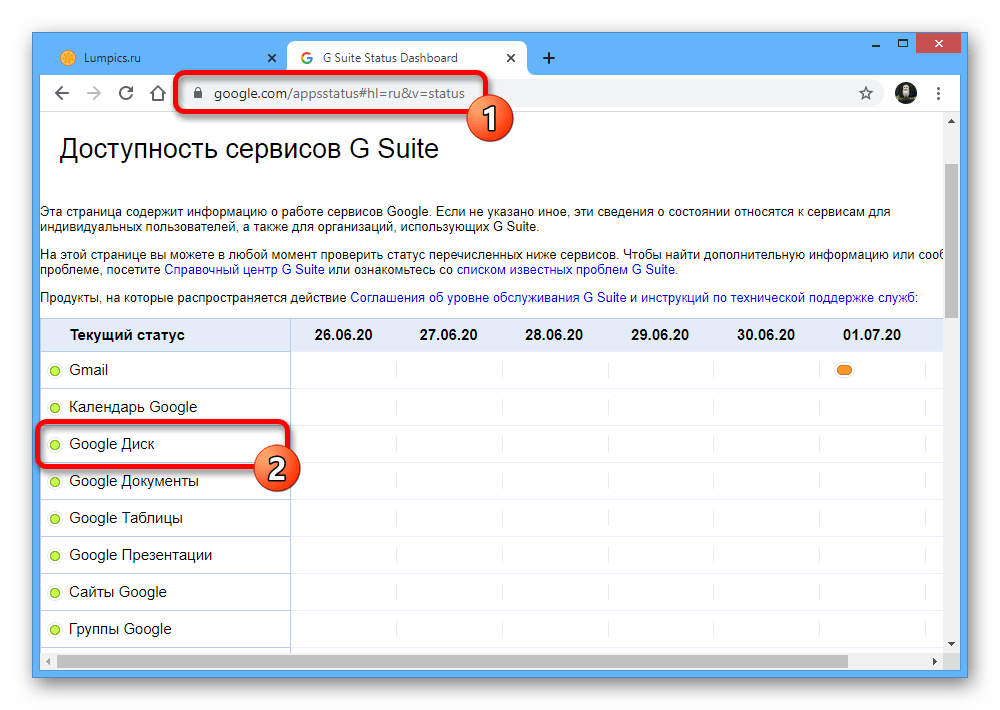
Если в момент посещения вами будут замечены неполадки, стоит попросту подождать исправления ситуации.
Причина 2: Нехватка свободного места
Наиболее очевидной причиной возникновения проблем во время загрузки файлов из Google Диска является нехватка способного места в памяти устройства, будь то компьютер или телефон. Чтобы избавиться от ошибок, необходимо выполнить процедуру очистки по одной из следующих инструкций, при этом учитывая, что свободного места так или иначе должно быть несколько больше, чем размер загружаемого материала.
Вариант 1: Компьютер
Проверить свободное место на компьютере можно, попросту открыв окно «Этот компьютер» и обратив внимание на данные локальных дисков, представленные в блоке «Устройства и диски». Если свободного места гораздо больше, чем размер документа, который вы хотите скачать, можете переходить к следующим причинам.
Подробнее: Как освободить место на жестком диске в Windows 7 и Windows 10
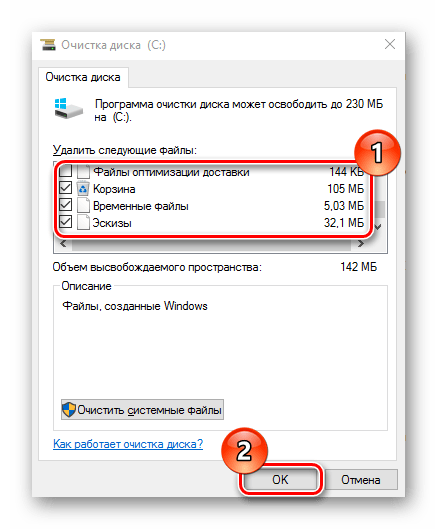
Для очистки диска в случае необходимости можно прибегнуть к самостоятельному удалению ненужных файлов с последующей очисткой корзины или воспользоваться вспомогательным софтом. Более подробно данная процедура была описана в отдельных инструкциях.
Вариант 2: Мобильное устройство
На телефонах более остро стоит вопрос нехватки памяти, так как предоставляемое по умолчанию место фиксировано и лишь отчасти может быть расширено с помощью flash-накопителя. Для проверки, хватает ли свободного пространства, нужно открыть «Настройки» и посетить раздел «Хранилище», как правило, имеющий одинаковое название в разных оболочках, версиях ОС и даже платформах.
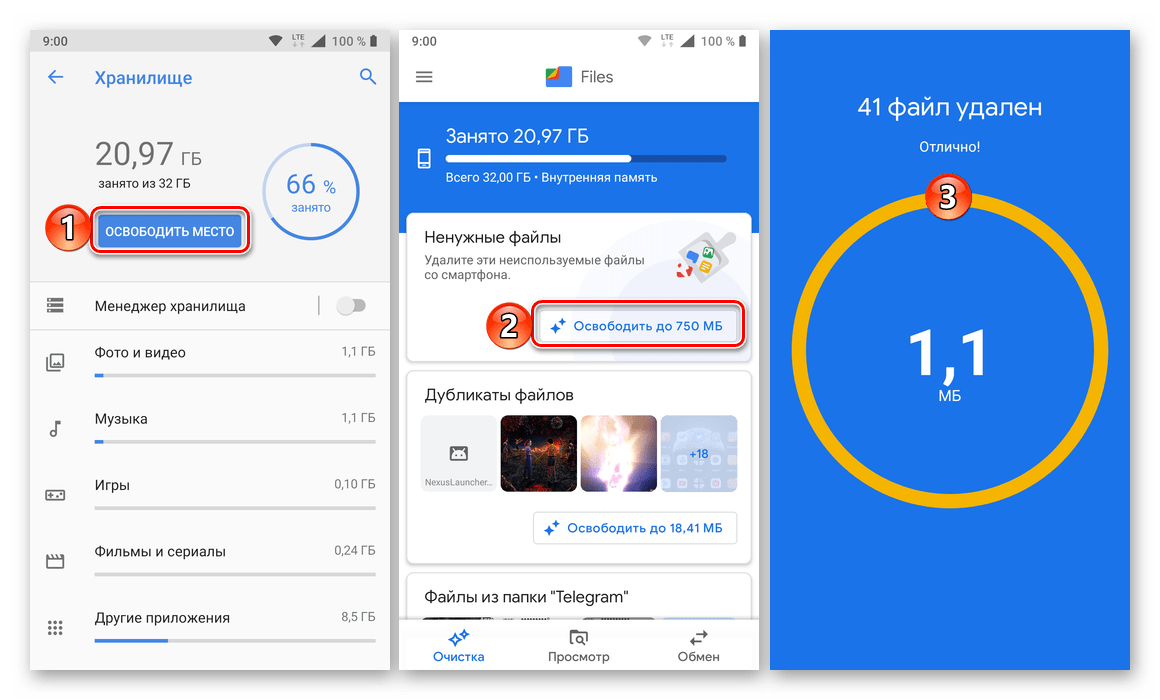
Выполнить очистку места в случае необходимости можно как вручную, так и прибегнув к стандартным средствам системы, нацеленным на массовое удаление данных. Кроме того, также может помочь деинсталляция некоторых приложений.
Причина 3: Низкая скорость интернета
Для правильной работы сервиса Google Drive, что особенно относится к скачиванию файлов, необходимо стабильное и, что немаловажно, достаточно быстрое подключение к интернету. Произвести проверку скорости подключения можно на специальных сайтах или воспользовавшись подходящей для устройства программой.
Подробнее: Проверка скорости интернета на компьютере и мобильном устройстве
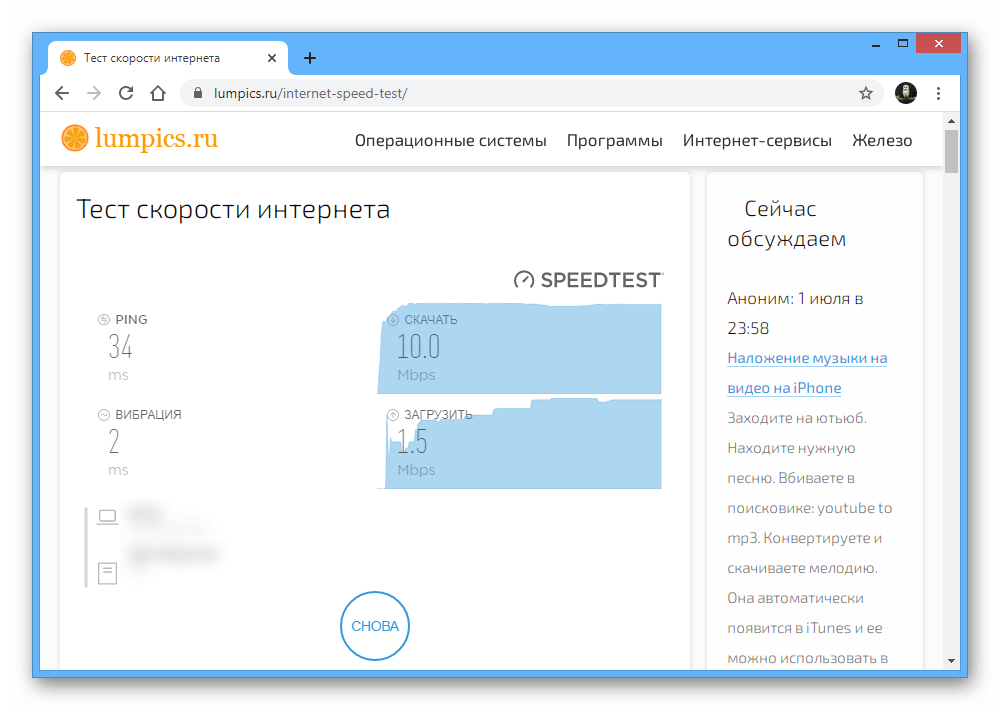
К сожалению, если скорость соединения слишком низкая при минимальной нагрузке со стороны системы, поможет только обращение к провайдеру с целью улучшить условия предоставления услуги.
Причина 4: Ограниченный доступ к файлу
Ошибки со скачиванием могут иногда возникать при работе с чужими файлами, для которых предоставлен ограниченный доступ. Избавиться от проблемы можно, только если владелец документа самостоятельно предоставит дополнительные разрешения через параметры в своем Google Диске.
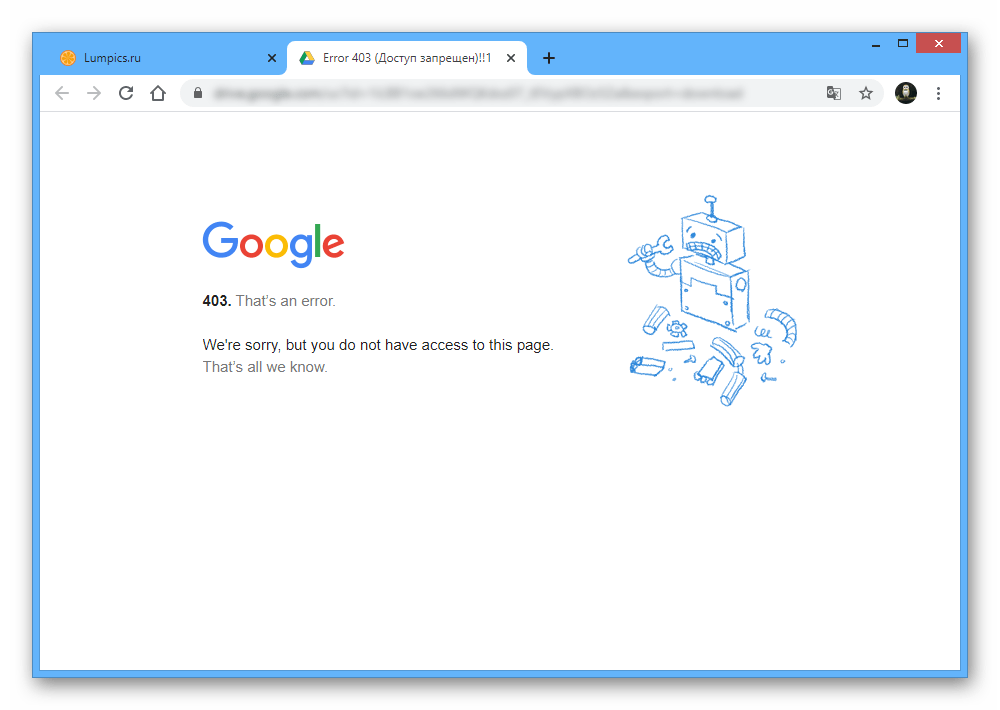
Вдобавок к этому, если доступ был предоставлен временно, и вы успели открыть файл в браузере, но не произвели скачивание, при использовании кнопки «Скачать» будет происходить перенаправление на страницу с ошибкой 403. Как нетрудно догадаться, в таком случае не получится ничего сделать.
Вариант 1: Веб-сайт
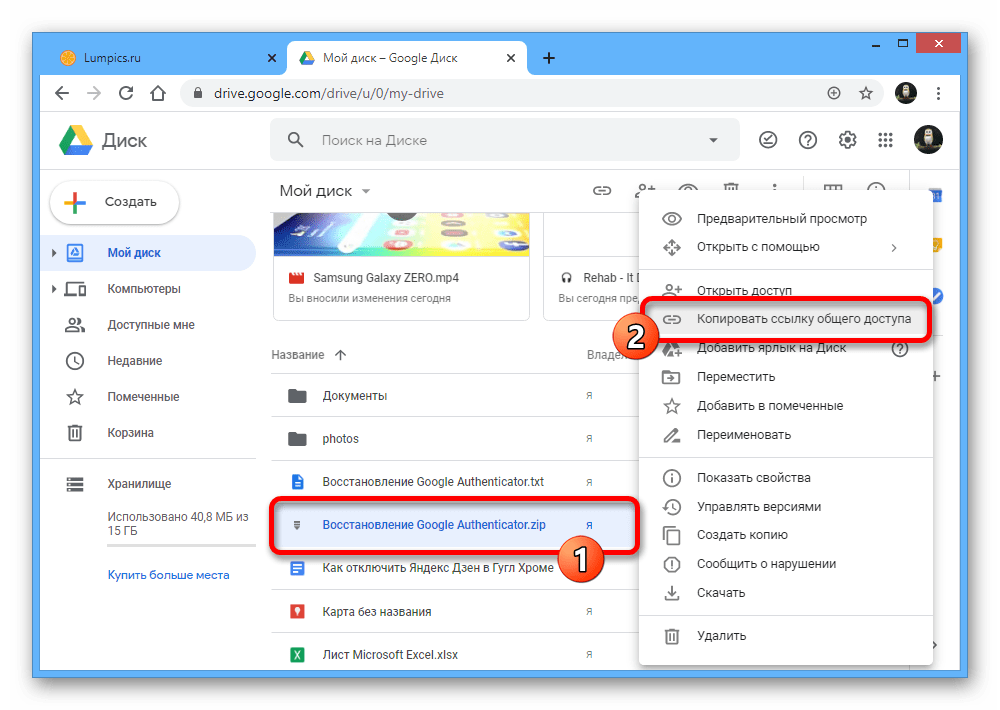
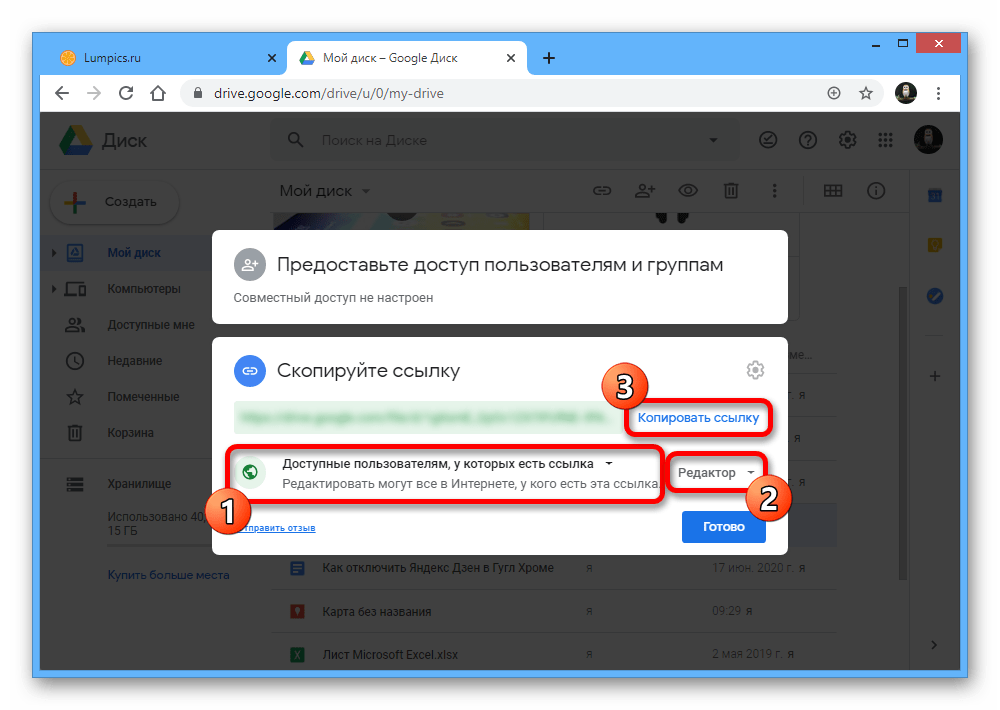
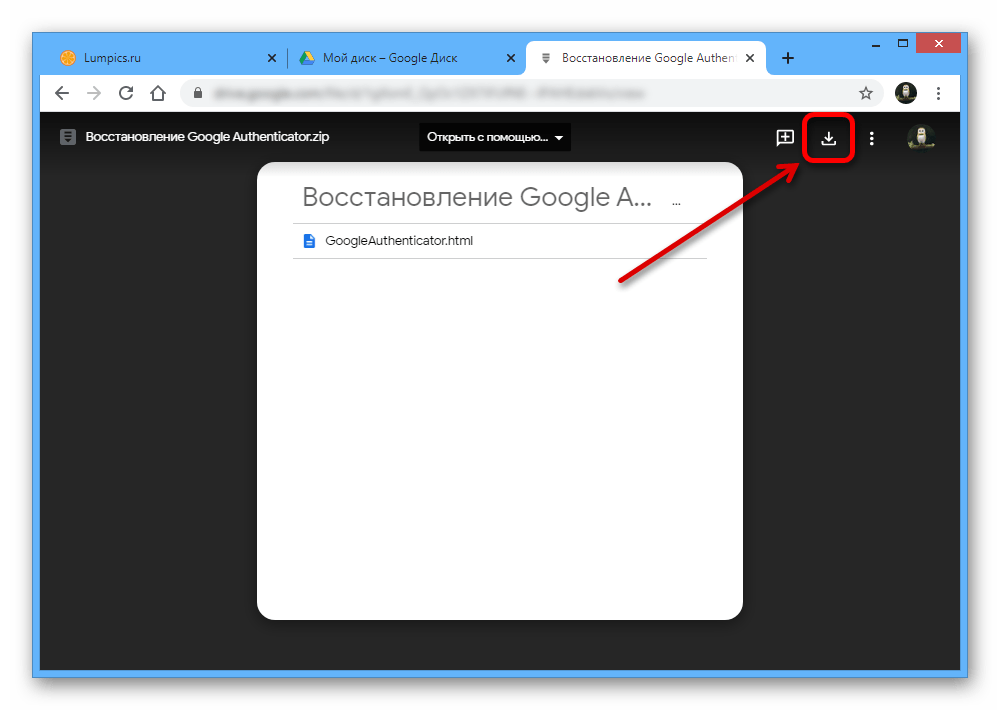
- При появлении ошибок во время скачивания личных файлов причиной, скорее всего, является неправильная работа алгоритмов сервиса, обойти которые поможет доступ по ссылке. Таким образом, для начала кликните правой кнопкой мыши по нужному файлу в библиотеке и перейдите в раздел «Копировать ссылку общего доступа».
Вариант 2: Мобильное приложение
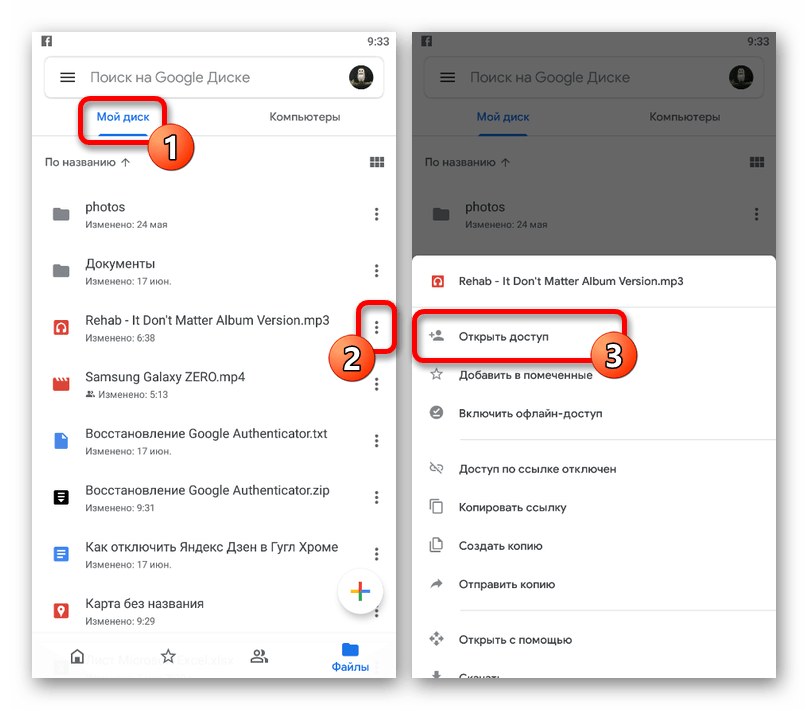
- Если у вас не получается скачать личные файлы через мобильное приложение Google Drive, могут помочь настройки доступа. Первым делом откройте программу, коснитесь значка с тремя точками рядом с нужным документом на вкладке «Мой диск» и перейдите в раздел «Открыть доступ».
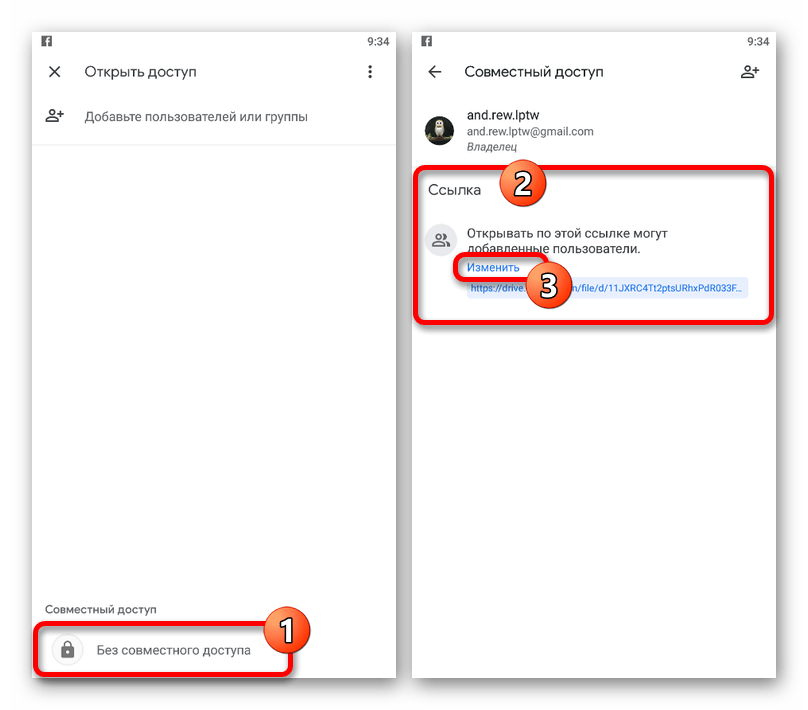
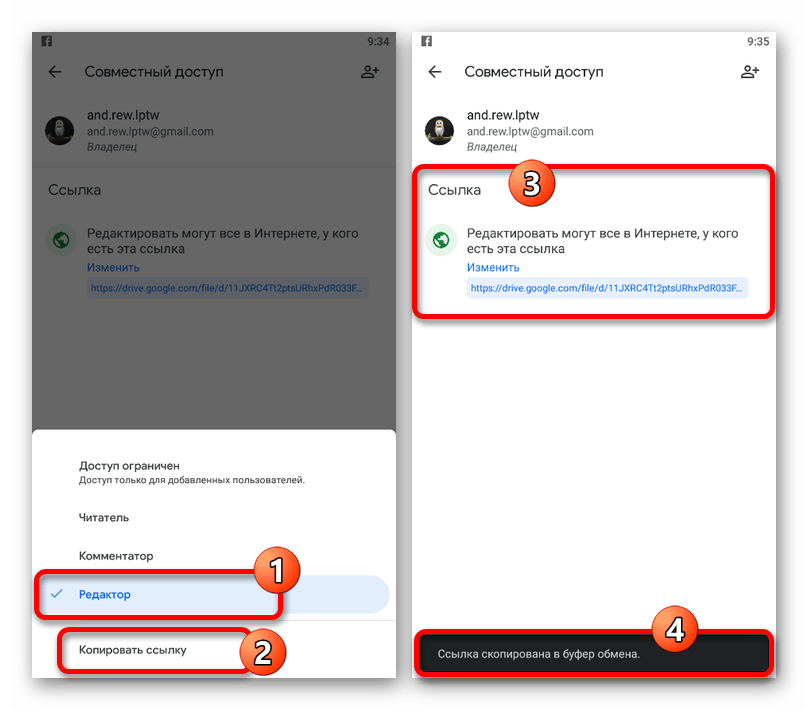
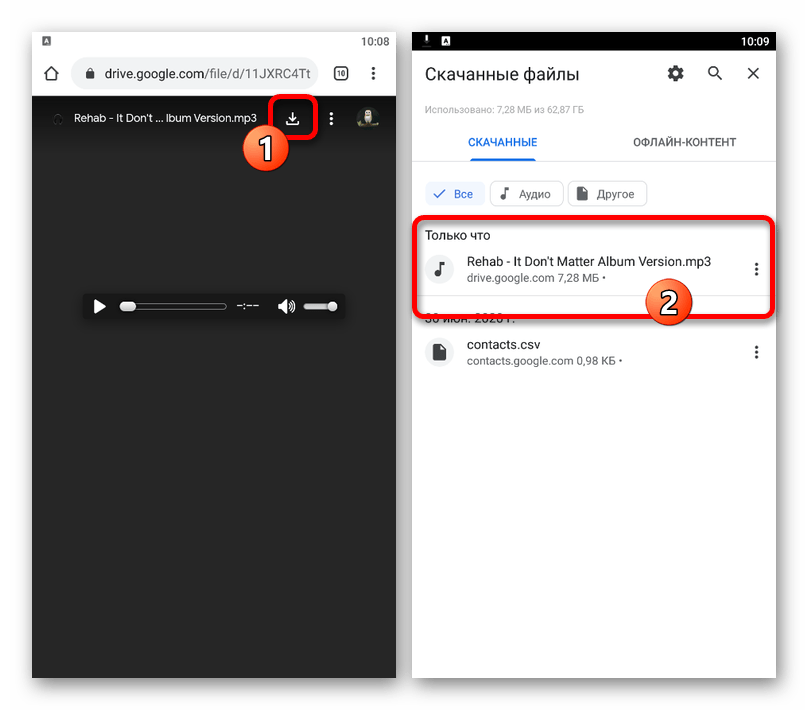
Описанных действий должно хватить для устранения проблемы с доступом, если именно вы являетесь владельцем и онлайн-сервис на момент скачивания функционирует должным образом.
Причина 5: Повреждение данных о работе
В процессе использования Google Drive браузер и мобильное приложение на постоянной основе сохраняют данные о работе сервиса с целью ускорения загрузки страницы. Если записываемая информация была повреждена на каком-то из этапов, это также может быть причиной рассматриваемой проблемы.
Вариант 1: Браузер на компьютере
Любой современный интернет-обозреватель на компьютере предоставляет ряд параметров, позволяющих произвести быстрое удаление данных о работе сайтов, включая Гугл Диск. Чтобы устранить проблемы со скачиванием файлов, необходимо воспользоваться указанными возможностями, описанными в отдельной инструкции на сайте.
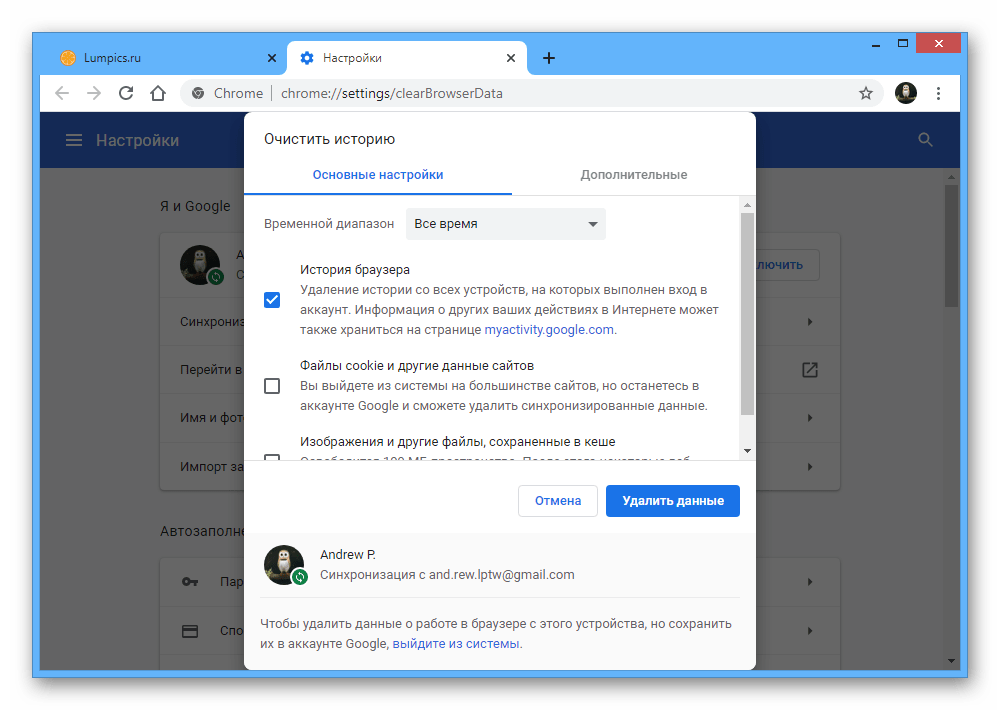
Единственной альтернативой представленному варианту также может стать сброс настроек обозревателя.
Вариант 2: Мобильное приложение
- При использовании мобильного клиента Google Drive выполнить очистку данных о работе можно через системные параметры. Для этого откройте приложение «Настройки», перейдите на страницу «Приложения» и выберите «Google Диск».
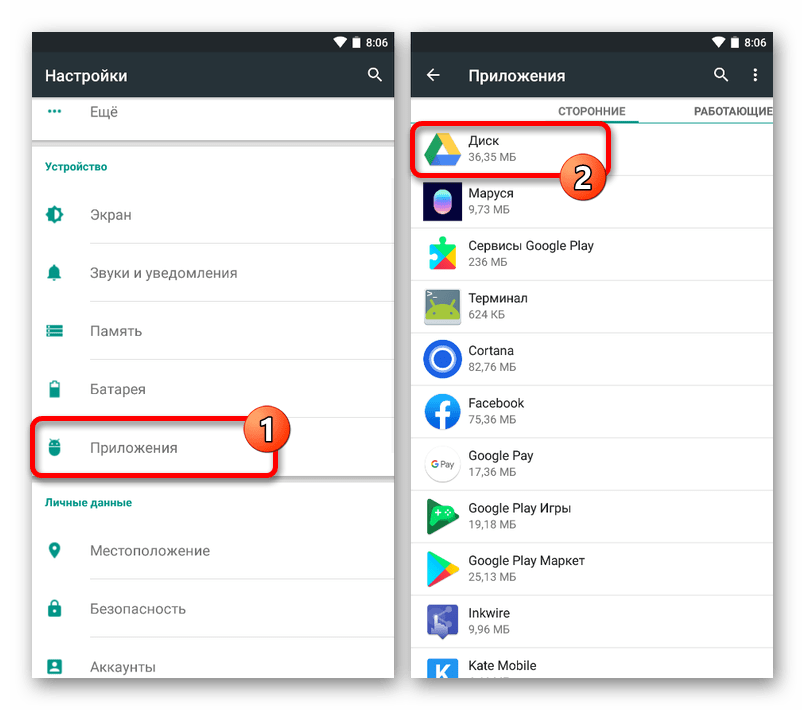
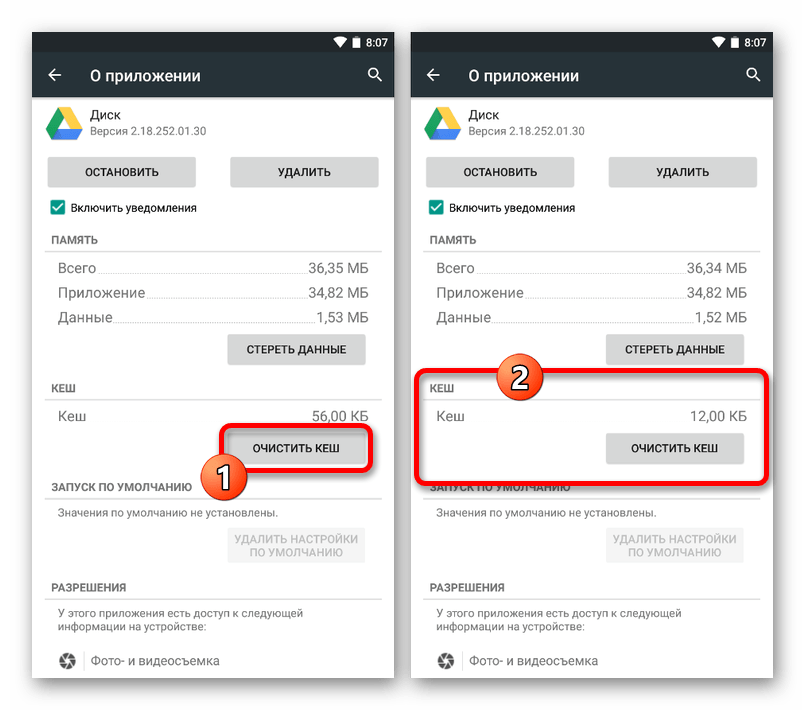
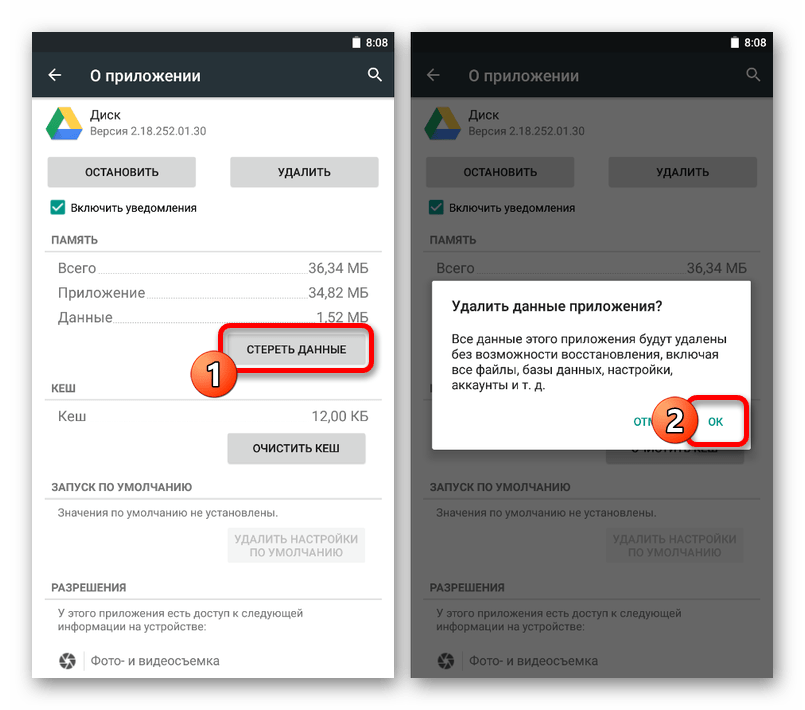
Устройства на платформе iOS не предоставляют возможностей как на Android, позволяя провести только глобальную очистку. Мы не рекомендуем использовать такой подход.
Причина 6: Настройки синхронизации
Так как Google Диск на компьютере позволяет использовать синхронизацию за счет утилиты Backup and Sync, проблемы со скачиванием могут возникать не этапе автоматической загрузки документов, добавленных в хранилище. Как правило, причиной в данном случае выступает отключенная синхронизация или неправильные параметры.
-
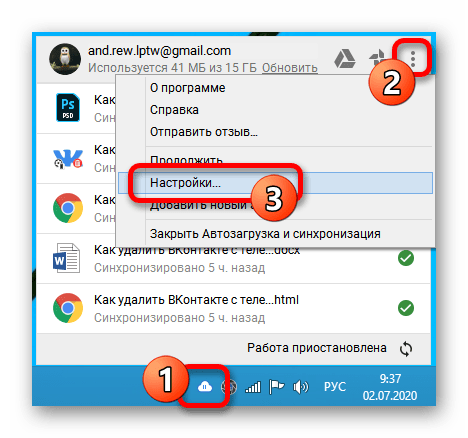
Откройте программу, щелкните правой кнопкой мыши по соответствующему значку на панели задач, разверните меню «…» и перейдите в «Настройки».
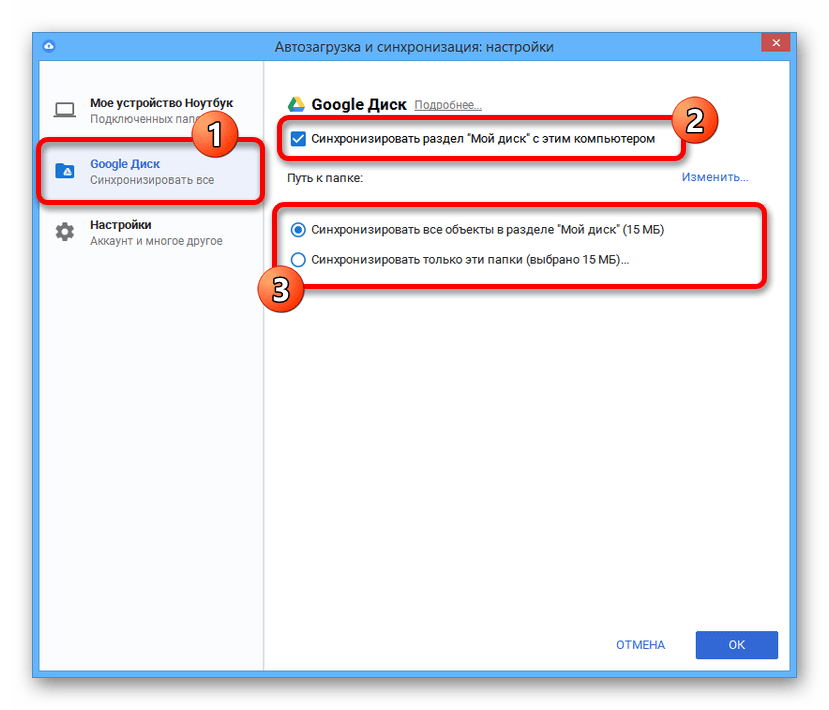
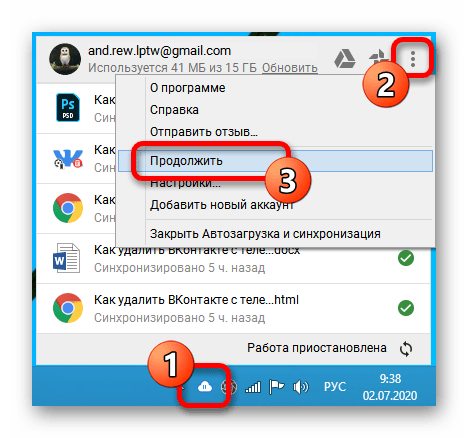
В некоторых случаях помогает временная остановка синхронизации с помощью опции «Приостановить» и повторный запуск.
Причина 7: Блокировка файла антивирусом
Актуальной для ПК причиной нередко выступают антивирусные программы и, в частности, файрволы, блокирующие загрузку и сохранение файлов. Чтобы избавиться от проблемы, проверьте установленный в системе софт, что также относится к стандартному брандмауэру, выполните перезагрузку ПК и после этого снова попробуйте скачать документ.
Подробнее: Отключение брандмауэра в Windows 7, Windows 8 и Windows 10
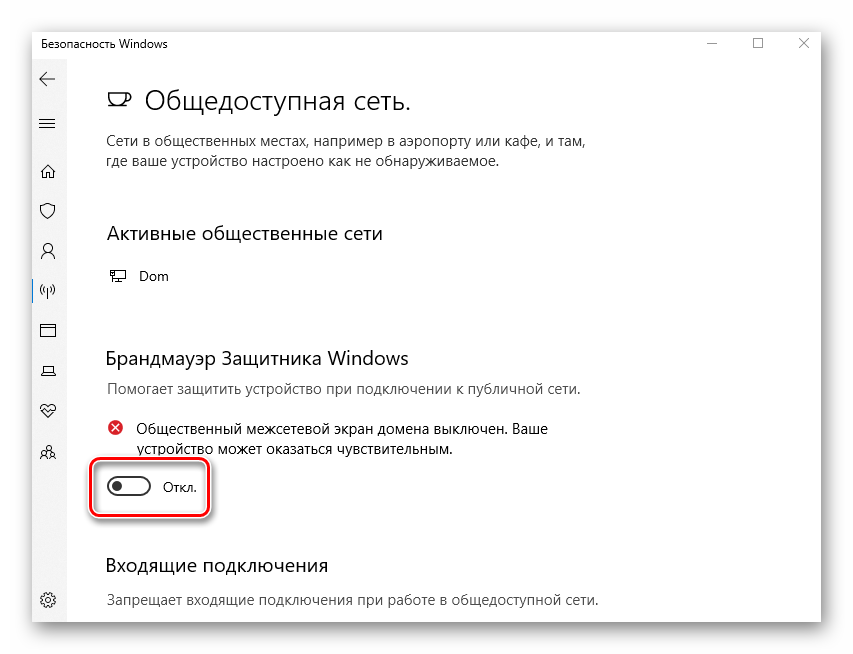
Правильной работы Google Диска можно добиться только при использовании последней версии браузера и приложения, скачанного из официальных источников. Если выполнение действий из инструкции не дало положительного результата, но сервис наверняка работает, можете попробовать выполнить обновление и даже переустановку программ.

Мы рады, что смогли помочь Вам в решении проблемы.
Помимо этой статьи, на сайте еще 12628 инструкций.
Добавьте сайт Lumpics.ru в закладки (CTRL+D) и мы точно еще пригодимся вам.
Отблагодарите автора, поделитесь статьей в социальных сетях.
Опишите, что у вас не получилось. Наши специалисты постараются ответить максимально быстро.
Как скачать файл с гугл диска если скачивание запрещено
Добрый день! Уважаемые читатели и гости IT блога Pyatilistnik.org. В прошлый раз я вам рассказывал алгоритм действий, как я устранял черный экран в Windows 10 1903, я очень рад, что многим некоторые методы подошли и они все у себя починили. В сегодняшнем посте мы рассмотрим ситуацию, когда вам нужно скачать видео или ограниченное ограниченное с Гугл диска (Google Drive). Хоть в России, это не самый популярный облачный сервис по хранению данных, но все же ко мне периодически обращаются с этим вопросом, поэтому я и пишу данный пост.
Описание ситуации
Предположим, что у вас на Гугл диске есть видео файлы или вы сохранили чужие видео в свой Google Drive, чтобы иметь локальные копии этих файлов вы решили их скачать на свой компьютер, вы либо не знаете , как это сделать или же у вас ограничена данная возможность со стороны других авторов. Я вас научу как это обходить и все равно легко и без дополнительных программ загружать видео файлы.
Алгоритм скачивания с Гугл диска
У меня на моем Google Drive есть видеоуроки по трейдингу, которые я бы хотел скачать на свой компьютер.
Если файлы ваши, то вы легко их можете скачать прямо из данного интерфейса, для этого просто кликните правой кнопкой мыши по нужному файлу и из контекстного меню выберите пункт «Скачать«.
Но если видео не ваше и его владелец ограничил читателям его скачивание, то вы не увидите соответствующего пункта в Google Drive по отношению к данным файлам. Обращаю внимание на статус файла «Читателям запрещено скачивать файл».
Не спешите расстраиваться, так как из данной ситуации, так же можно выкрутиться все с тем же браузером Google Chrome. Что вы делаете, вы переходите в мобильную версию Google Drive в браузере. для этого просто нажмите клавишу F12. Тут вам необходимо перейти в режиме разработчика на кладку «Network — Media». Для 100% результата еще перезагрузите страницу.
Запускаем нужное вам видео в левой части экрана. Как только началась трансляция видео, у меня в Media, появилась ссылка на видео поток. Щелкаем по нему правой кнопкой мыши и выбираем пункт «Open in new Tab»,
в результате чего у вас откроется отдельная вкладка с плеером в котором будет транслироваться нужный вам файл. Щелкните по нему правым кликом мыши и у вас появится возможность выбрать пункт «Сохранить видео как».
Указываем видео нашего файла и место его сохранения. Начинается скачивание видео с Гугл диска. Если нажать клавиши CTRL+J, то вы попадете в диспетчер загрузки, где сможете отслеживать ее статус. Вот такой вот простой метод загрузки файлов из Google Drive.
Скачать видео с doctrine, Google Drive или vimeo через VideoOctopus
Если вы не хотите копаться в коде страницы или первый метод вам не помог, то есть возможность воспользоваться расширением, где скачивание ограниченного видео будет куда проще. Для примера я покажу, как я скачивал видео с сервиса doctrine, Google Drive или vimeo. Перед выполнением всех действий вы должны установить себе расширение в Google Chrome под названием VideoOctopus.
Если будите скачивать с моего сайта, то обязательно посмотрите, как устанавливать CRX файлы в Google Chrome. Далее вы просто открываете любое видео через ваш Chrome, в моем первом примере будет Google диск, оно начинает воспроизведение в результате чего на вашем значке расширения VideoOctopus появится цифра 1. Нажмите на иконку вашего расширения, в результате вы увидите в каком формате и расширении можно загрузить себе на компьютер видео. Нажмите кнопку «Download«.
Вам необходимо нажать «Start Download» и сервис VideoOctopus начнет скачивать нужное вам видео с Google Drive.
Вы сможете наблюдать процесс загрузки и размер файла.
Теперь смело нажимаем на кнопку «Save to Disk«, в результате чего в папку загрузки начнется сохранение вашего видеофайла. После чего вы уже можете его использовать локально.
Тоже самое вы можете проделать и с сервисом Vimeo, так же находите нужное для вас видео, запускаете его, ставите на паузу и нажимаете на значок VideoOctopus.
Как скачать видео через Universal Video Downloader
Если вы не хотите устанавливать лишние расширения в ваш браузер, то есть возможность за место VideoOctopus установить его локальную версию в виде программы Universal Video Downloader. Для этого перейдите по ссылке:
Загружаем ее и устанавливаем, там ничего сложного нет, единственное с чем вы можете столкнуться, что после установки система будет ругаться на отсутствие библиотеки msvcr120.dll, читайте по ссылке как это обойти. Теперь щелкните по нужному видео на Google Drive и из контекстного меню скопируйте прямую ссылку на него.
Далее полученную ссылку просто вставляем в Universal Video Downloader и нажимаем
Дожидаемся когда будет осуществлена загрузка видео, после чего можно его уже использовать на своем компьютере в офлайн режиме.
Related posts:
- Как распечатать djvu файл
- Как расшарить файл
- Как редактировать файл xml
- Как связать файлы эксель друг с другом
Как скачать файл с гугл диска если скачивание запрещено
Как скачать с google диска если у файла отключено скачивание, только просмотр.
если нет разрешения на скачивание файла с сервиса гугл-драйв, рекомендую обратиться к хозяину самого гугл-драйва и попросить его дать вам права на скачку самого файла, либо файлов.
любые сторонние программы не дадут полноценного доступа на скачку — пока вам не дадут права на скачку.
а те сторонние программы которые частично дают какие либо псевдо-права = это всего лишь способ зеркаллирования либо дублирования самих файлов ( но это всё обманка )
Как скачать файл
Вы можете скачивать файлы с Google Диска на компьютер и устройства Android и iOS.
Как скачать файл
- Откройте страницу drive.google.com.
- Выберите файл.
- Чтобы скачать несколько файлов, нажмите и удерживайте клавишу Command (Mac) или Ctrl (Windows)выберите нужные документы.
Примечание. Файл или папку нельзя перетащить на свой компьютер.
Что можно предпринять, если файл не удается скачать
Если вы не можете скачать файл, значит владелец запретил распечатывать, скачивать и копировать его, а вам доступны только просмотр или комментирование документа.
Для обмена данными между защищенным сервером Google, с которого скачивается файл, и веб-версией Диска используются сторонние файлы cookie. В настройках браузера Chrome разрешите Google Диску использовать такие файлы (это можно сделать отдельно для указанного сервиса, заблокировав все прочие сторонние файлы cookie). В противном случае скачивать данные будет нельзя.
- Введите ссылку chrome://settings/cookies в адресной строке браузеранажмите Ввод.
- Прокрутите страницу до пункта «Сайты, которые всегда могут использовать файлы cookie» под разделом «Все файлы cookie и данные сайта».
- Справа нажмите Добавить.
- В окне «Добавление сайта» введите drive.google.com.
- Установите флажок В том числе сторонние файлы cookie на сайтенажмите Добавить.
Как устранять неполадки
Если вам по-прежнему не удается скачать файлы с Диска, выполните следующие действия:
Как сохранить Google Docs и другие данные из Google на случай блокировки
При угрозе возможной блокировки сервисов Google пользователи могут сохранить свои данные локально в виде архива или на альтернативных онлайн-площадках. Объясняем, как это сделать. Эта инструкция также поможет тем, кто решил отказаться от использования экосистемы Google и перейти на другой сервис.
Что такое Google Takeout
В сервисе для архивирования данных Google Takeout вы можете загрузить любые данные из продуктов Google, которыми пользуетесь, в том числе электронные письма, документы, данные календаря, фотографии, видео с YouTube, заметки в Google Keep и так далее. Всего доступен 51 тип данных. Как и большинство сервисов Google, Takeout одинаково работает на устройствах Windows, Mac, Linux, iOS и Android.
Как использовать архиватор Google
1. Выбираем данные для скачивания
Нужно открыть страницу «Сохранение данных». Там отобразятся используемые продукты Google, которые хранят данные пользователя. Чтобы не скачивать всю информацию, достаточно снять флажки рядом с сервисами, которые вам не нужны.
Кроме того, в некоторых продуктах Google можно выбрать данные, которые нужно скачать. Рядом с этими сервисами есть кнопка-список «Выбраны все данные». Нажав ее, можно снять флажки напротив тех типов данных, которые не понадобятся.
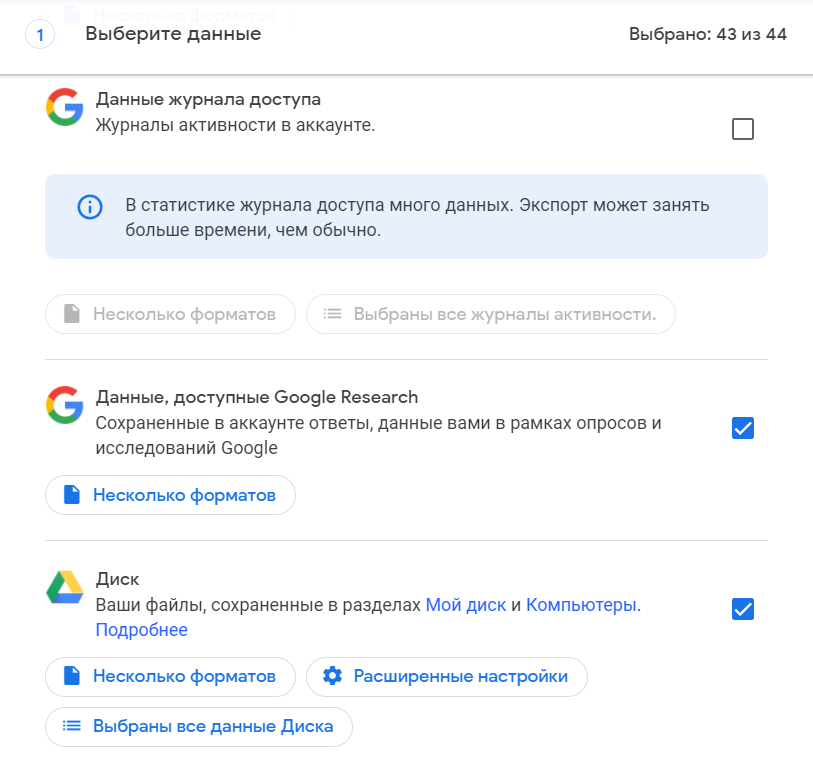
❗️Важно помнить, что если между запросом на скачивание и созданием архива пользователь вносил изменения в данные, они могут не сохраниться в файле. Это могут быть изменения в настройках доступа или разрешениях для файла на Google Диске, решенные вопросы в файле на Диске, добавленные или удаленные фотографии или альбомы.
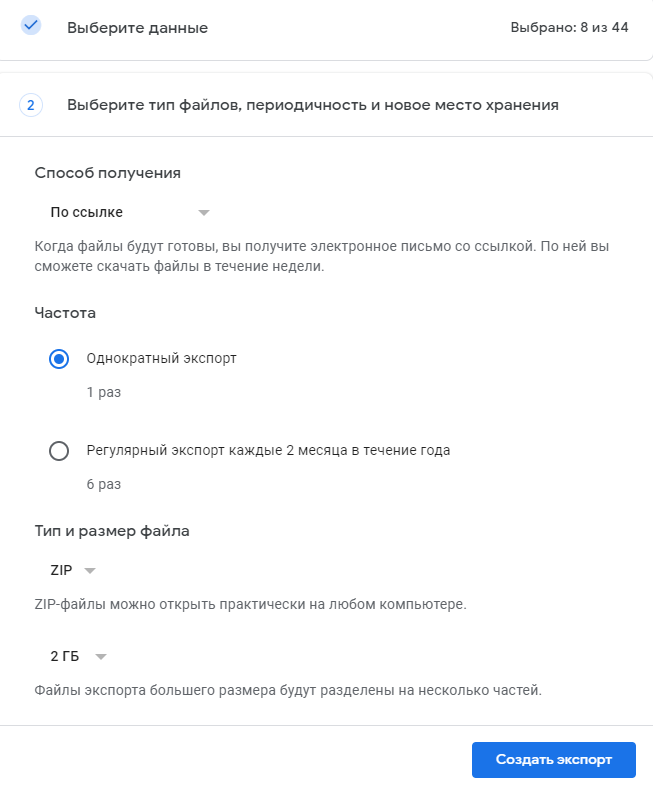
2. Настраиваем параметры скачивания
Сначала нужно выбрать способ получения данных. Пользователь может:
- Получить ссылку: Google вышлет электронное письмо со ссылкой для скачивания архива; в письме нужно выбрать «Скачать архив» и следовать инструкциям.
- Добавить на Диск: Google сохранит архив на Диске и отправит пользователю ссылку на него по электронной почте; в письме нужно выбрать опцию «Показать на Google Диске», и откроется папка с архивом, откуда его можно скачать.
- Добавить в Dropbox: Google сохранит архив в сервис Dropbox и отправит ссылку на него по электронной почте. Сначала нужно связать аккаунты и создать экспорт, а затем на сайте Dropbox авторизоваться и дать доступ к папке «Приложения» для сервиса экспорта Google. При этом доступ к папке нужно сразу ограничить. Когда архив будет сохранен в Dropbox, Google перестанет нести за него ответственность.
- Добавить в Microsoft OneDrive: Google загрузит архив в Microsoft OneDrive и отправит ссылку на него по электронной почте. Далее пользователю потребуется выполнить те же действия, что и в случае с Dropbox.
- Добавить в Box: Google загрузит архив в сервис Box и отправит вам ссылку для скачивания. Весь алгоритм действий аналогичен Dropbox и OneDrive. Если максимальный размер файла превысит ограничение в аккаунте Box, он будет уменьшен, а файлы, превышающие это ограничение, экспортированы не будут.
При загрузке данных пользователю также понадобится выбрать тип экспорта:
- однократный экспорт — такой тип позволяет создать один архив с выбранными данными. Однако, если у пользователя активирована программа Дополнительной защиты, то экспорт начнется только через два дня;
- регулярный экспорт — позволяет автоматически создавать архивы с выбранными данными каждые два месяца в течение года, а первый архив будет создан немедленно. При наличии программы Дополнительной защиты такой тип экспорта недоступен.
Затем Google предложит пользователю выбрать формат файлов: ZIP или TGZ (формат для Unix-систем). Чтобы распаковать TGZ, может потребоваться специальное программное обеспечение. После этого нужно задать максимальный размер создаваемого архива. Если экспортируемые данные превысят это ограничение, они будут разделены на несколько архивов. По умолчанию архиватор ограничивается размером одного архива до 2 Гб и создает столько последовательно пронумерованных файлов, сколько необходимо. Однако пользователь может выбрать размер до 50 Гб.
3. Скачиваем созданный архив
После того как вы настроили все параметры и нажали «Создать экспорт», Google отправит ссылку на архив по электронной почте. В зависимости от объема информации это может произойти через несколько минут или несколько дней. Как правило, ссылка на архив приходит уже в день запроса.
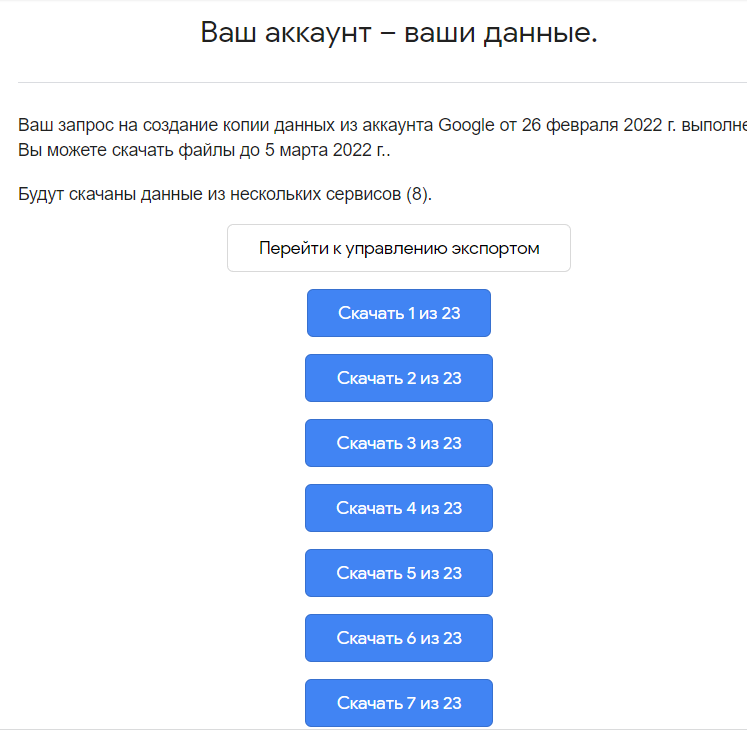
Все данные в архиве будут упорядочены по папкам, названия которых будут соответствовать названиям служб Google.
При удалении данных Google (в соответствии с Политикой конфиденциальности) сначала убирает информацию из аккаунта и перестает использовать ее для персонализации своих сервисов. Затем компания запускает процесс полного удаления данных из систем хранения. Такие данные, как записи на странице «Мои действия», фотографии и документы, находящиеся в процессе удаления, не включаются в архив.
Если человек решает удалить свой аккаунт в Google, но хочет сохранить архив с данными, его нужно перенести с Google Диска в другое место.
Любой архив доступен для скачивания в течение примерно семи дней, а затем его потребуется создать заново. Один архив можно скачать не более пяти раз, после чего придется создать новый запрос.
Какие данные можно скачать
Google Диск
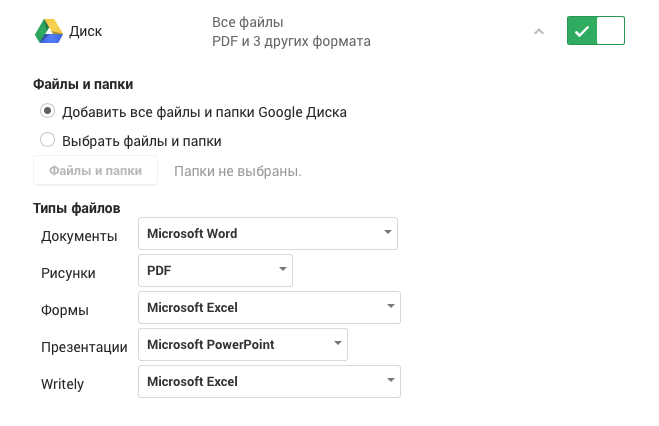
Пользователь может указать тип файлов выгружаемых документов, а также папки, которые требуется загрузить. Например, загрузка рисунков доступна как в формате PDF, так и в JPG.
Google Docs
Документы на Google Диске хранятся в отдельной папке. Ее можно загрузить отдельно, выбрав Документы в меню Диска. При этом все файлы будут сохраняться в соответствии с форматами Microsoft Office. Щелчок по настройке открывает меню, в котором можно самостоятельно выбрать типы файлов для различных форматов. Например, можно загружать электронные таблицы в формате Microsoft Excel, PDF или Open Spreadsheet.
Почта Gmail
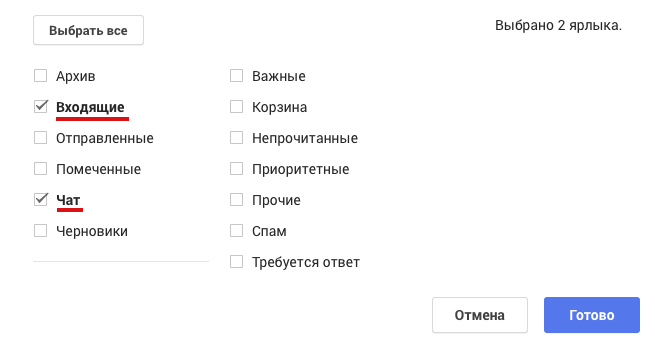
Можно выбрать загрузку определенных папок. Например, можно выгрузить только папку с входящими письмами. Каждая папка будет загружена в отдельный файл с расширением MBOX без сохранения ярлыков как меток писем. Если есть желание загрузить переписку в чате Hangouts как почтовый ящик, нужно выбрать папку «Чат».
Google Контакты
Вы можете выбрать один из трех типов файла для сохранения: vCard (VCF), текст с разделителями-запятыми (CSV) или HTML. Формат VCF позволяет импортировать контакты в новую книгу по двойному нажатию.
Google Календари
При архивировании можно выбрать, какие именно календари нужно выгрузить. Они будут сохраняться в формате ICS, который можно импортировать в новый календарь по двойному клику.
Hangouts
Все сообщения будут загружены в формате JSON, который можно открыть обычным текстовым редактором. Если чаты сохранить как почтовый ящик, то с архивом переписки будет удобнее работать.
Похожие публикации:
- Bootcamp как переключаться между системами
- Qr код яндекс аккаунта где он
- Виндовс 10 синий экран и перезагрузка как исправить
- Журнал событий windows 10 как открыть
Как скачать файл с гугл диска если скачивание запрещено
Как скачать файл с гугл диска если скачивание запрещено
Добрый день! Уважаемые читатели и гости одного из крупнейших IT блогов в России Pyatilistnik.org. В прошлый раз мы с вами научились запрещать автовоспроизведение видео в браузере Chrome, так как все понимают на сколько это может раздражать, и может быть несвоевременно, на Youtube для этого была отдельная кнопка, а вот в плане всего интернета пришлось выбирать любой из понравившихся методов. Сегодня я хочу вас научить скачивать защищенный PDF файл с Google Drive (Google Диска). Под защищенным понимается, что у вас есть возможность читать его с правами только на чтение и скачать или сохранить себе на Google диск вы его не можете. Но как выяснилось все очень просто решается и уже все придумано за нас.
Постановка задачи
И так у нас с вами есть ссылка на PDF файл, который располагается на облачном хранилище Google Диск, вот пример ссылки:
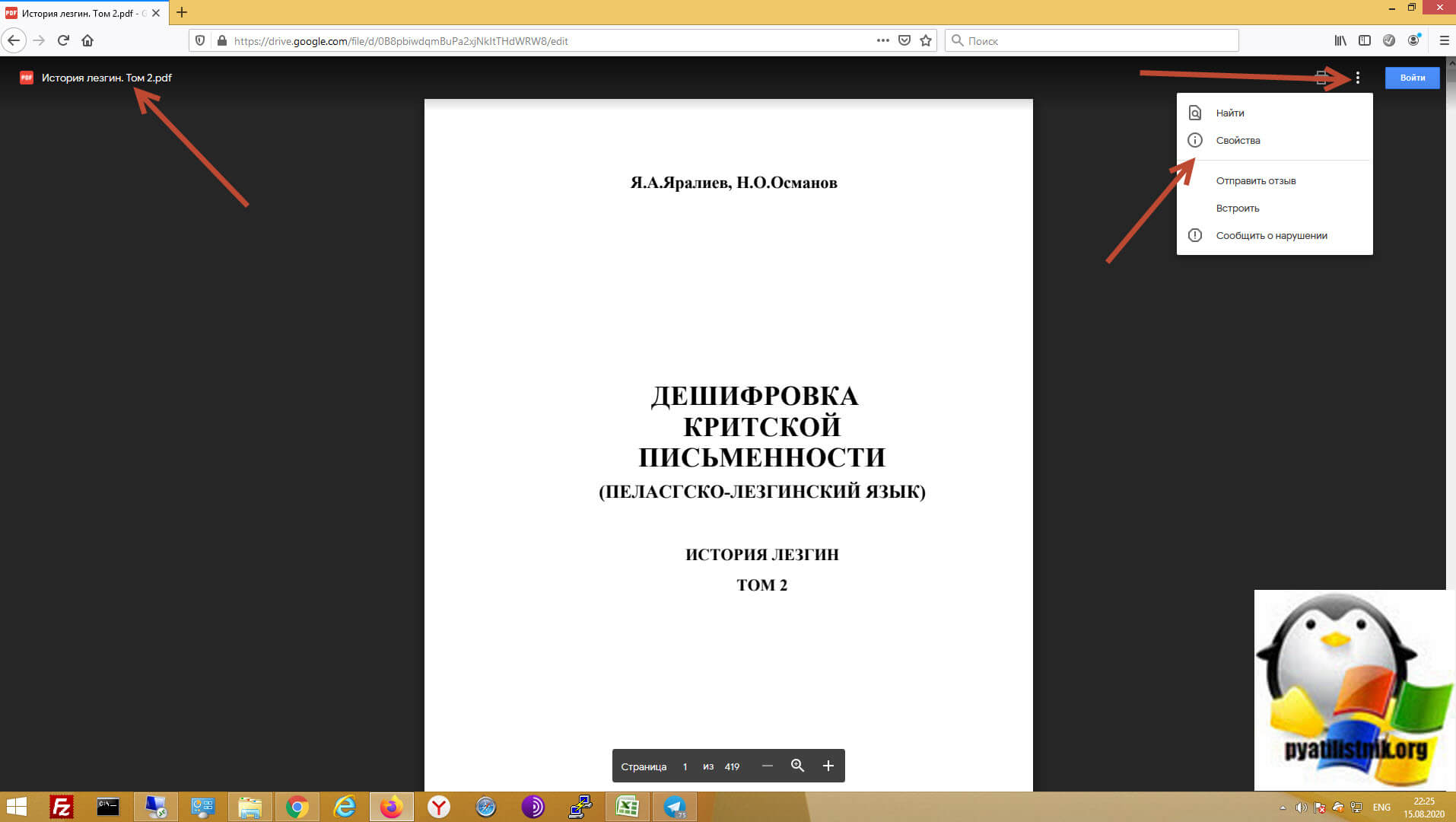
Как вы можете обратить внимание, это книга «Дешифровка критской письменности (Пеластско-лезгинский язык)». Все, что вы можете сделать это вызвать панель с меню и выбрать свойства документа.
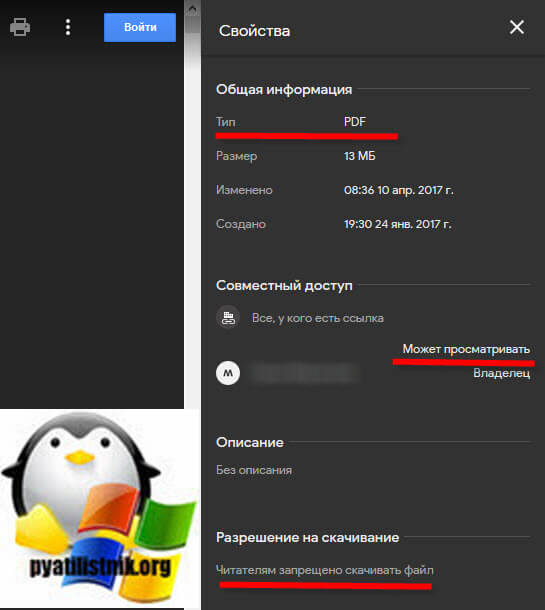
Как видно тип документа PDF, и вы максимум можете его просматривать, так как владелец просто запретил скачивать файл. Мы с вами научимся это обходить, так как мы уже с легкостью умеем скачивать ограниченное видео с Google диска, методология будет похожа, но не полностью.
Суть метода по скачиванию ограниченного PDF файла на Гугл диске
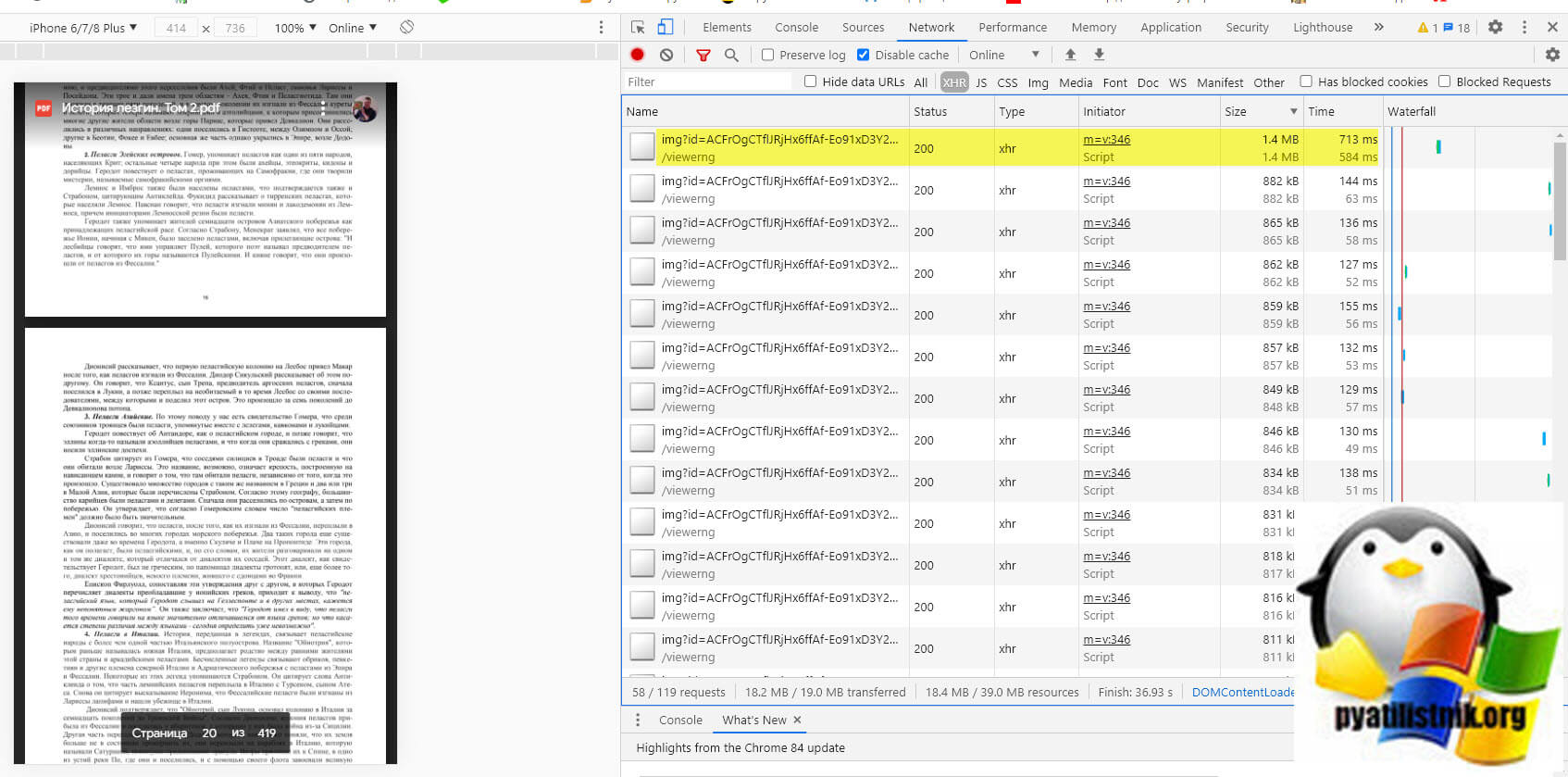
Как оказалось Гугл диск хранит все PDF файлы в виде отдельных файлов картинок и когда пользователь начинает просматривать документ, его просто собирает в веб интерфейсе, на уровне файлового хранилище, это просто картинки. Проверить это легко, вы должны открыть защищенный PDF документ, вызвать режим разработчика, через клавишу «F11» и перейдя на вкладку «Network«, где после чего нужно обновить страницу с файлом. Делается это через клавишу «F5«. Теперь если вы зайдете в раздел «XHR», то увидите там кучу ссылок типа «xhr». Открыв любую из них вас перекинет на страницу, которую вы уже успели промотать в книжке.
Теперь, что мы делаем поэтапно:
- Откройте ваш защищенный PDF документ, я покажу, как это делается в Mozilla Firefox и Google Chrome
- Перейдите в режим разработчика
- Нажмите клавишу F5 для обновления страницы
- Полностью пролистайте весь PDF документ, все страницы. Так как они должны попасть в локальный кэш вашего браузера
- Выполните специальный код, который объединит все страницы в кэше в единый PDF файл и позволит его загрузить на компьютер
Текст кода для скачивания защищенного PDF файла с Google Диска
Как загрузить ограниченный PDF из Google Drive через Mozilla
- Откройте ваш защищенный PDF документ, я покажу, как это делается в Mozilla Firefox
- Перейдите в режим разработчика. В Mozilla Firefox это делается, через одновременное нажатие клавиш CTRL+Shift+I или вызов соответствующего меню «Веб разработка — Инструменты разработчика«
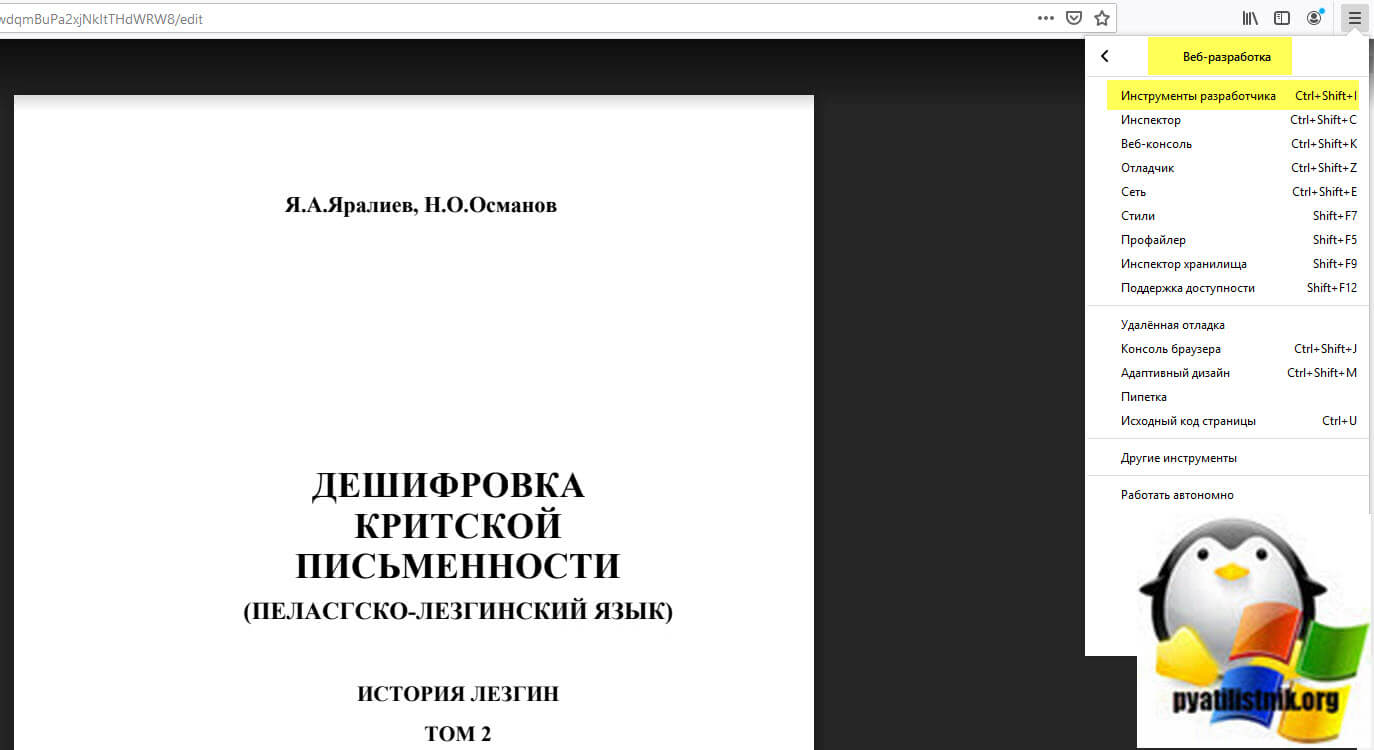
- Далее нажмите клавишу F5 и обновите страницу
- Полностью, по порядку пролистайте все страницы данного PDF файла
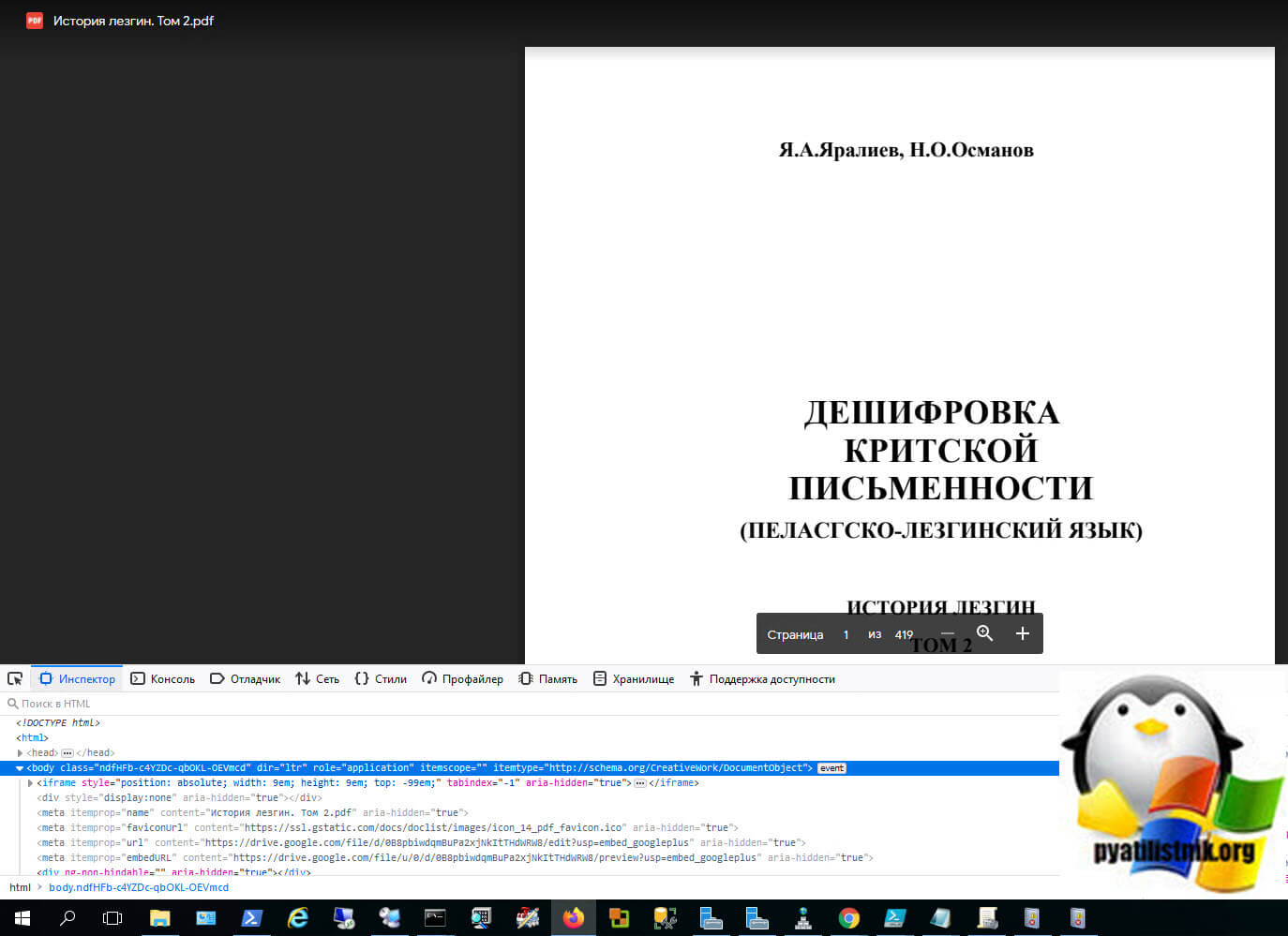
Перейдите на вкладку «Консоль«. Именно сюда нам нужно будет вставлять код, но по умолчанию политика безопасности Mozilla Firefox запрещает выполнение неподписанных скриптов. Чтобы это обойти вам нужно, это разрешить.
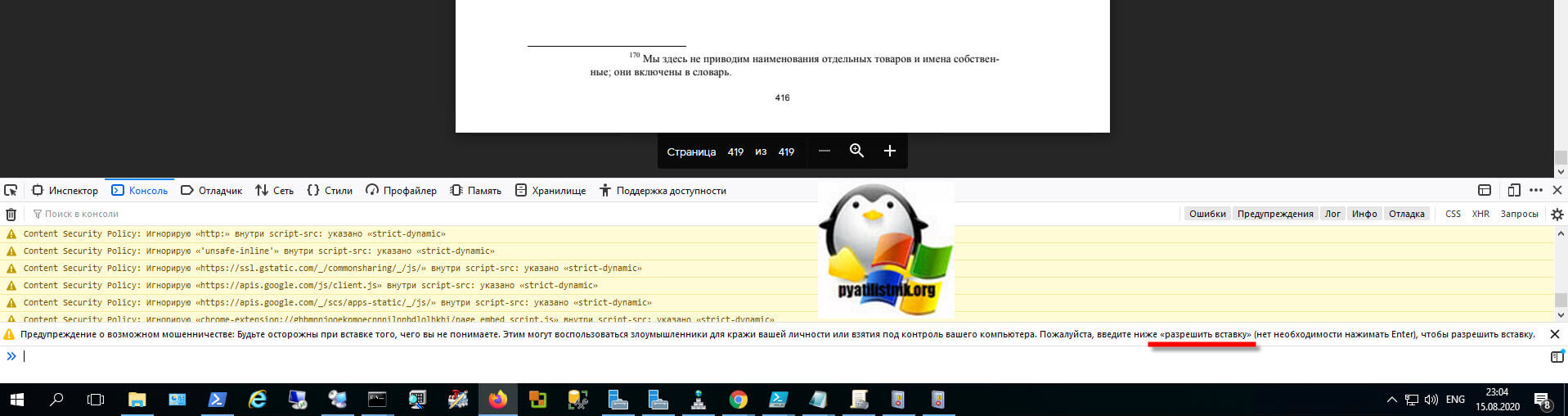
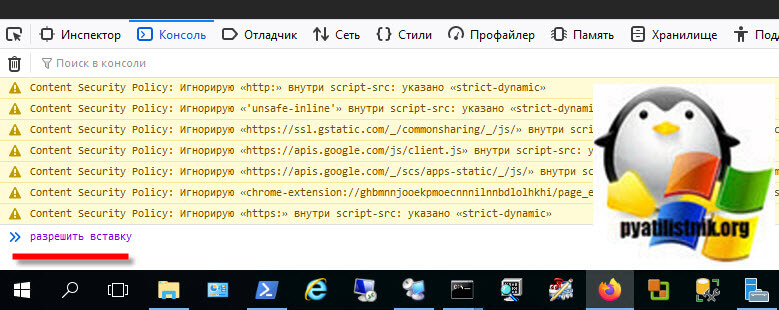
Вам нужно ввести «разрешить вставку» и нажать Enter.
Теперь вставляем код. Для его выполнения нажмите одновременно CTRL и Enter.
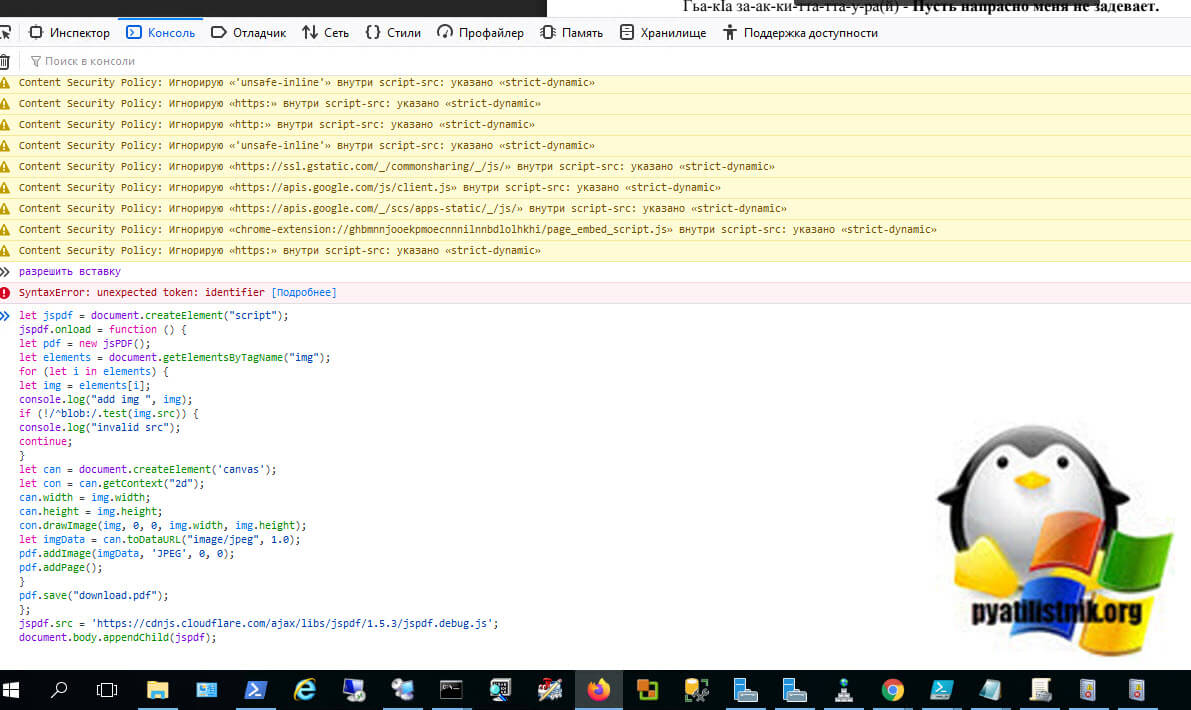
Начинается процесс скачивания картинок и объединение их в единый PDF-файл.
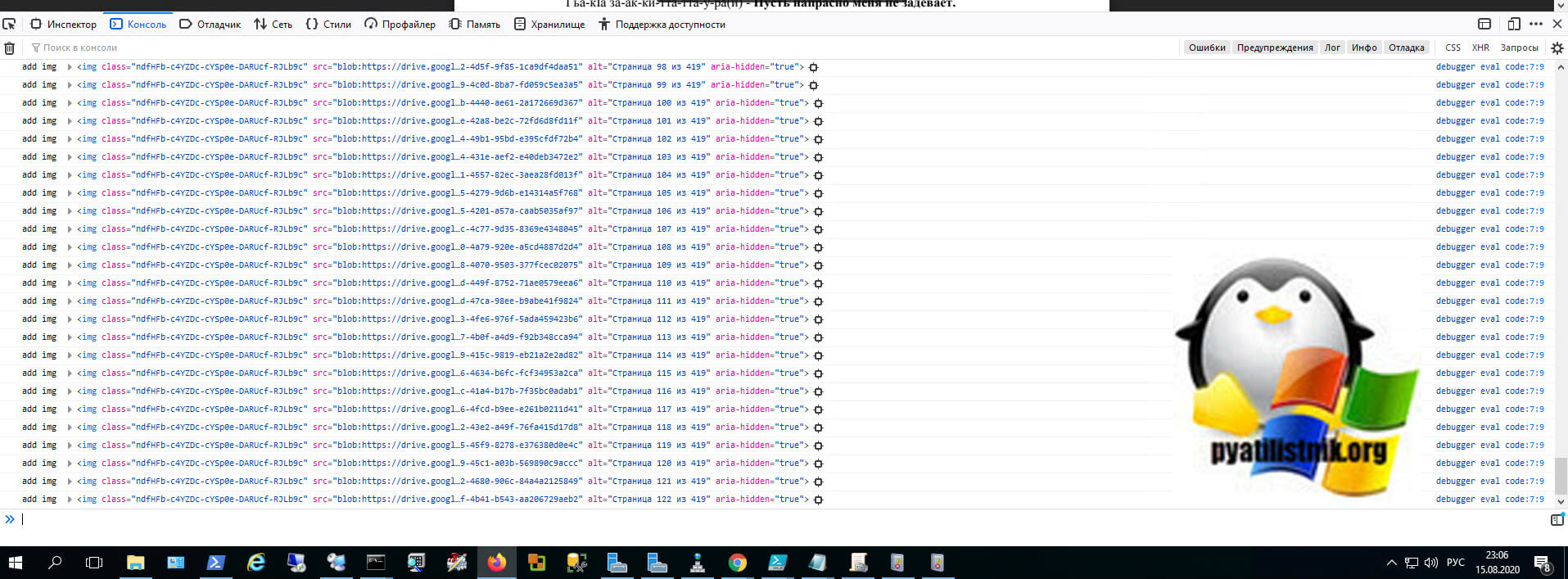
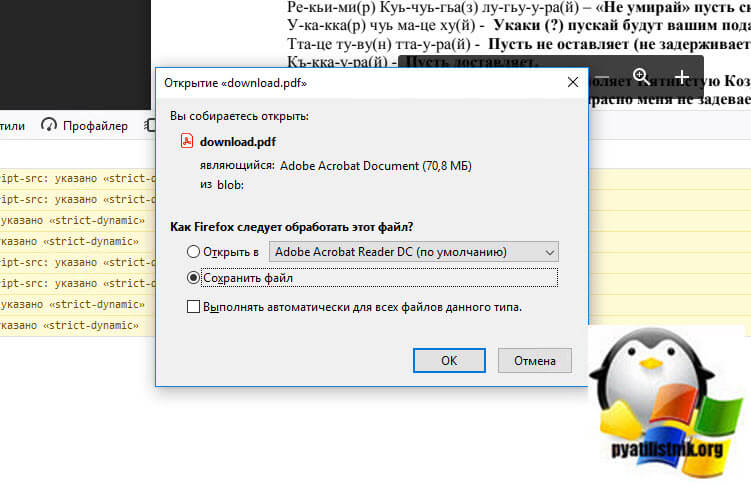
Через некоторое время браузер вам предложит сохранить DPF файл к вам на компьютер.
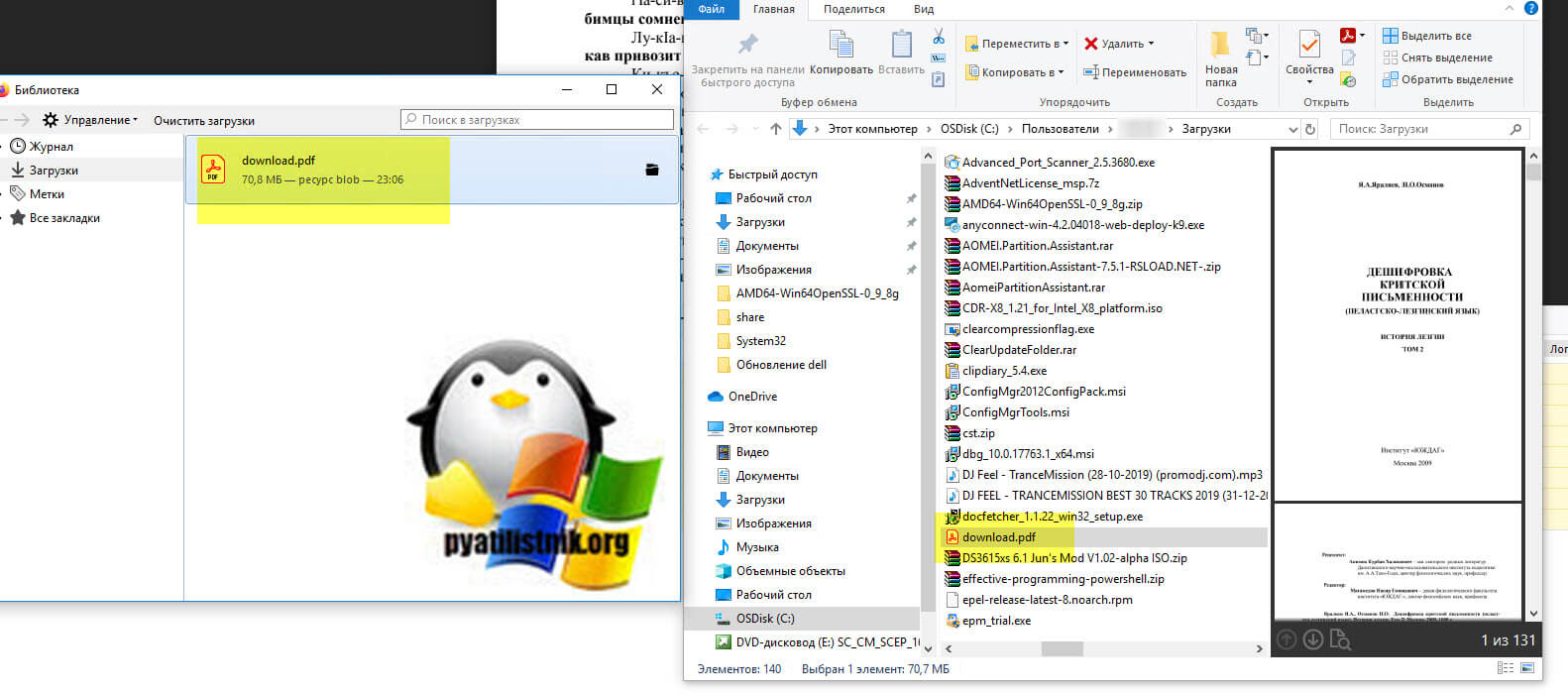
Как видите я успешно загрузил ограниченный владельцем PDF документ, все прекрасно работает.
Как загрузить ограниченный PDF из Google Drive через Chrome
- Откройте ваш защищенный PDF документ, я покажу, как это делается в Google Chrome
- Перейдите в режим разработчика. В Google Chrome это делается, через нажатие клавиши F11 или вызов соответствующего меню «Дополнительные — Инструменты разработчика (CTRL+SHOFT+I)«
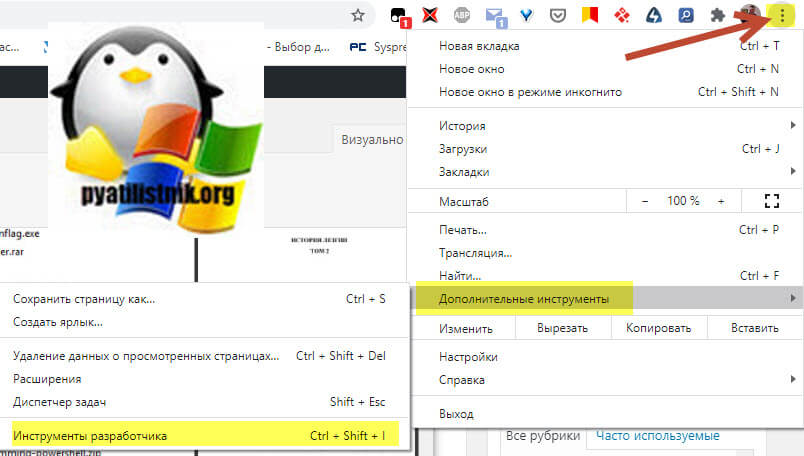
- Обязательно выберите режим iPad Pro для максимального разрешения и выставите масштаб 100%, в противном случае вы скачаете документ не с очень хорошим качеством. Далее нажмите клавишу F5 и обновите страницу
- Полностью, по порядку пролистайте все страницы данного PDF файла
- Далее перейдите на вкладку «Console»
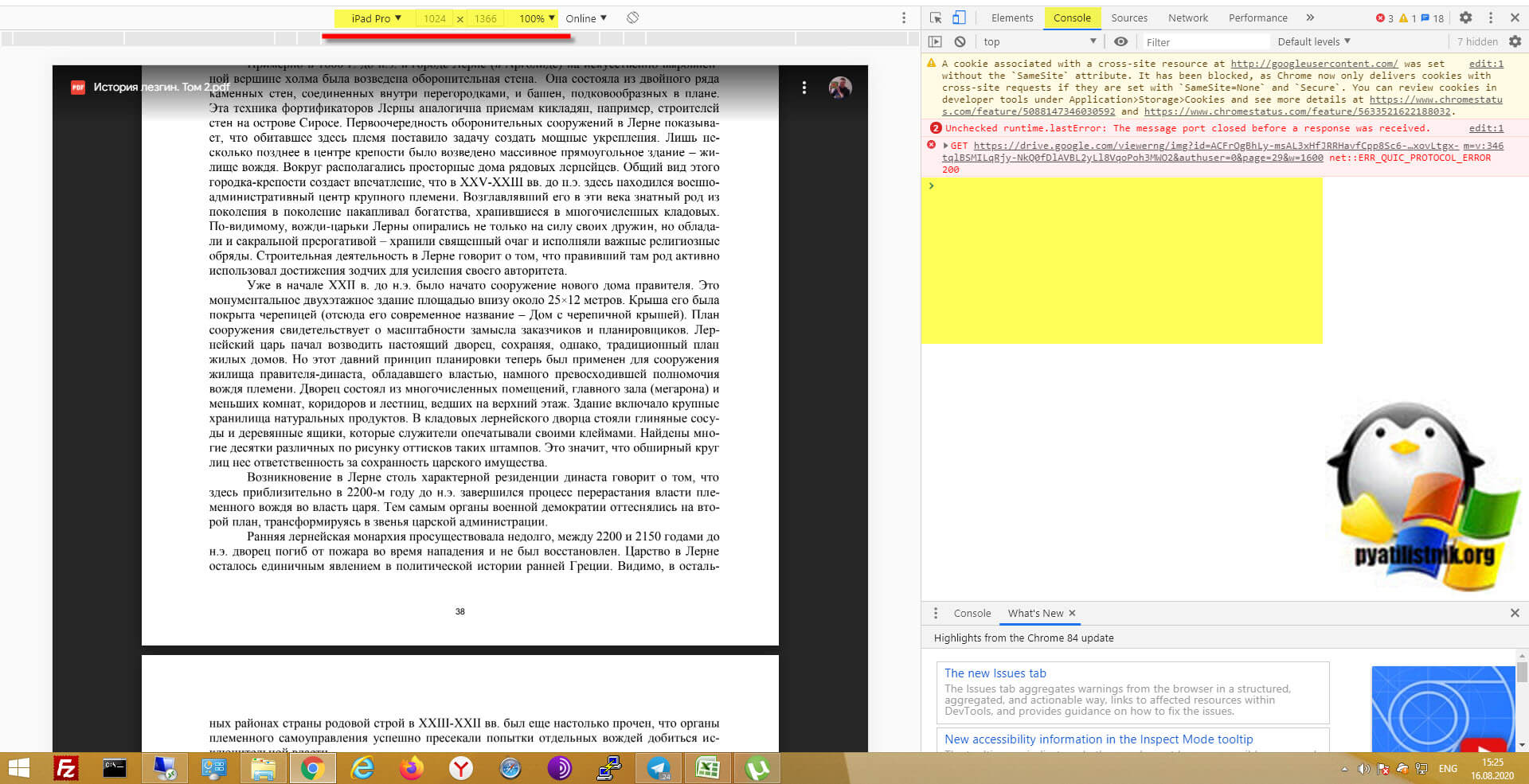
Вам необходимо вставить представленный выше код для скачивания ограниченного PDF файла, после чего просто нажать Enter.
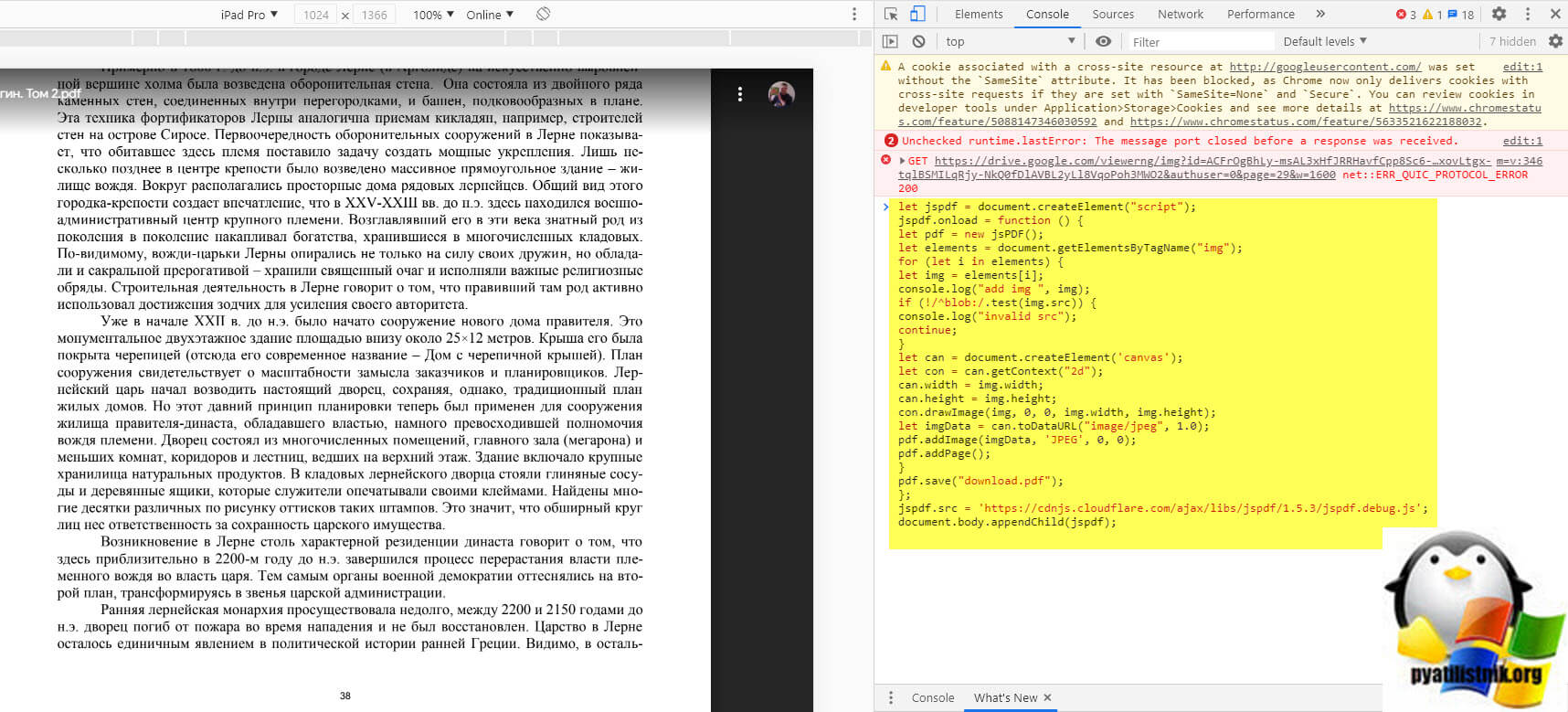
Начнется процесс сборки вашего PDF документа.
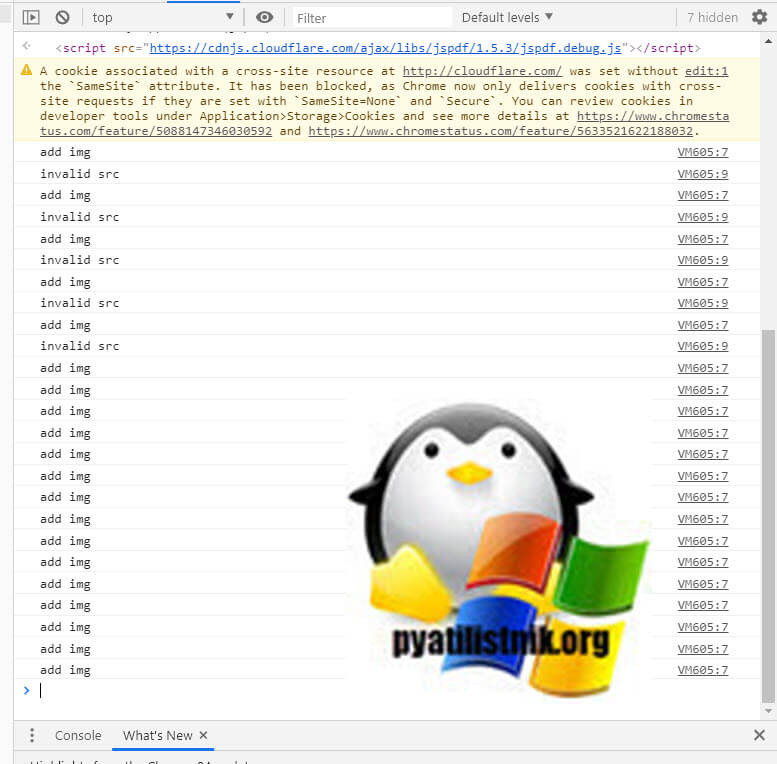
Через пару мгновений вы получите нужный вам PDF документ.
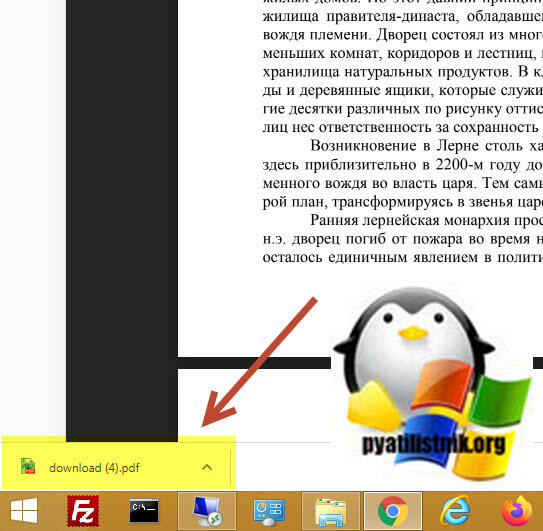
На этом у меня все, скачивание ограниченных файлов с гугл диска через другие браузеры очень похоже, поэтому я не буду их описывать. С вами был Иван Семин, автор и создатель IT портала Pyatilistnik.org.
Популярные Похожие записи:
57 Responses to Как скачать защищенный PDF файл с Google Диска, за минуту
Очень хочется узнать как таким образом можно скачать презентацию а не pdf документ? В презентации есть много картинок+видео и текст
А это вызов, с вас пример ссылки
Спасибо, очень круто, только не много качество хуже становиться
Просто шик, спасибо за подробную инструкцию! Очень пригодилось и заняло несколько минут. Качество на уровне.
все сделала по инструкции, файл сохраняется в плохом качестве в левом углу на листе, что то с кодом не так?
Увеличьте размер документа, поставьте 100-120%
Да ты неимоверно крут! Готов перечислить даже малость денег
Если хотите задонатить, то на странице об авторе есть реквизиты!
А ты хороший человек. )))
Хочется скачать вот такой документ
_ttps://docs.google.com/spreadsheets/u/0/d/1XMyVTv5hb9-nJZhHmHASHEyFDfpDneSfqu—mSlqJcU/htmlview#
Это гугл-таблицы. Возможно ли?Нет не получиться, тут нет прав на это
Когда файл сохраняется, по низу обрезается 30% информации, по тексту это 4 строчки. От чего метод становится не рабочим, т.к. суть теряется на первом листе.
у меня такого нет, книжка скачивается на ура
У меня не получается — я вижу XHR — отдельные страницы, образуется
download.pdf — но он пустой — 1 страница пустаяGoogle Chrome ubuntu 20.04
Да скрипт запускается в Tampermonkey — привязанного к веб странице с книжкой в момент refresh.
add img 0
VM1068 userscript.html:24 invalid src
VM1068 userscript.html:22 add img ƒ item()
VM1068 userscript.html:24 invalid src
VM1068 userscript.html:22 add img ƒ namedItem()
VM1068 userscript.html:24
add img 0
VM943 userscript.html:24 invalid src
VM943 userscript.html:22 add img ƒ item()
VM943 userscript.html:24 invalid src
VM943 userscript.html:22 add img ƒ namedItem()
VM943 userscript.html:24 invalid srcNavigated to _ttps://drive.google.com/file/d/0B5yKZ3bWyNe6SHB2T1BHYVdsT1k/view
VM1027 userscript.html:22 add img 0
VM1027 userscript.html:24Получилось — но после некоторых усилий. На ubuntu 20.04 — у меня не работает из GOOGLE CHROME но работает из CHROMIUM и MOZILLA. Скрипт надо каждый раз руками копировать открыв инструменты разработчика и закладку консоль. Там нет надписи paste если правую кнопку мыши жать. Надо скопировать просто скрипт левой кнопкой мыши и нажать на среднюю — и RETURN. Ну конечно предварителино освежив, пролистав, перед этим настроив размер ctrl++. (извиняюсь за занудство).
Гениально просто!
И работает! Спасибо.Виноват! Адрес страницы не гугл диск.
Доброго времени суток. Вопрос : а есть ли скрипт , чтобы проделать ту же операцию , только с дропбокс … тоже стоит запрет на скачивание и запрет на печать… а страниц много 150+ (я их вижу по отдельности и даже номера есть… но как их в кучку собрать и автоматически ? )
Подставлял ваш скрипт — выдает ошибку : мол дропбоксом запрещено использовать скрипты или чтото такое.
Refused to load the script ‘(тут ваш скрипт) ‘ because it violates the following Content Security Policy directive: «script-src ‘unsafe-eval'(и далее ссылки видимо на правила сервиса)Для стандартной ориентации страниц работает супер! А для альбомной не получается ((( — обрезает.
Добрый день. А как excel файл скачать?
Тоже вопрос какую функцию в код добавить, что бы альбомная ориентация получилась пдф при скачивании
для альбомной ориентации ребят:
pdf.addPage(», ‘landscape’);
Вот это нужно вставить вместо
pdf.addPage();Спасибо большое очень помог
не получается альбомный лист ввести pdf.addPage(», ‘landscape’); ошибка((
если вводить как вы писали(с книжным вариантом) все получается.
СпасибоСпасибо за статью! Очень полезно.
Есть еще вызов для Вас.
А можно сделать тоже самое, но для произвольного сайта? Чтобы скрипт сохранял все закешированные картинки при том, что они закачиваются не в виде BLOB, а в виде обычных файлов. Например, запускаем скрипт через консоль для новостного сайта и получаем все картинки со страницы. Сейчас скрипт работает только с гугл документами, а если запустить его на другом сайте, то сформируется пустой документ.И второе, тоже очень важное. Можно картинки не собирать в единый PDF, а сохранить в исходном виде (JPG) отдельным файлами и без запроса на сохранение каждого файла?
Поясню для чего это нужно. Есть защищенный онлайн просмотрщик документов, в котором сделано все, чтобы пользователь не мог скачать просматриваемый материал. Смотреть можно, скачать нет. Но, по сути, этот сервис работает точно также, как и сервис гугла из Вашей статьи. При каждом нажатии на кнопку “следующая страница”, подгружается отдельная картинка и используется кеширование. Названия картинок и адреса меняются при каждой загрузке и состоят из сотни символов. Угадать адрес картинки не получается. Можно уже загруженные картинки скачивать из кэша. Вручную я из кэша картинки смог вытащить. Но нужно как-то автоматизировать процесс. В одном документе может быть 1000 страниц. А таких документов может быть много. Сами скачанные картинки удобней хранить отдельными файлами, чтобы их можно было переименовывать, пересылать, раскладывать по папочкам итп. При этом важно сохранить очерёдность скачивания файлов и при сохранении желательно называть их 0001, 0002, 0003 итп.
Адрес для тестирования есть, но я его не хочу публиковать в открытом доступе. Если сделать универсальный скрипт для сохранения картинок произвольного сайта, то и для своей задачи я его смогу адаптировать. Некоторый опыт в программировании есть, но на других языках.
Я пробовал решить задачу без скриптов, с помощью утилиты просмотра кэша браузера (MZCacheView). Частично работает, но не так как надо. Копировать выбранные файлы получается. Но утилита не умеет их в нужном порядке сохранять в папку, а это важно. Оригинальные названия файлов состоят из сотен символов. Утилита обрезает название файла до какой-то длинны. У них получается одинаковое называние и тогда каждому файлу добавляется числовой индекс. Вроде бы так и надо. Но проблема в том, что файлы сохраняются в последовательности по времени закачки с точностью до секунды. В одну секунду может быть закачано несколько файлов и в результате внутри каждого секундного интервала последовательность сохраненных файлов сбивается на произвольную.
Как скачать с google диска если у файла отключено скачивание, только просмотр.
если нет разрешения на скачивание файла с сервиса гугл-драйв, рекомендую обратиться к хозяину самого гугл-драйва и попросить его дать вам права на скачку самого файла, либо файлов.
любые сторонние программы не дадут полноценного доступа на скачку — пока вам не дадут права на скачку.
а те сторонние программы которые частично дают какие либо псевдо-права = это всего лишь способ зеркаллирования либо дублирования самих файлов ( но это всё обманка )
Скачиваем файлы с Google Disc на компьютер

Google Disk – сервис от компании Google для облачного хранения, резервного копирования и редактирования файлов. Также хранилище имеет полезную функцию синхронизации данных, благодаря которой получить доступ к помещённым в облако документам, фотографиям и видео можно в любое время. В данной статье мы подробнее рассмотрим, как скачать файл и папку с Гугл Диска на компьютер разными способами, поговорим о проблемах, с которыми может столкнуться пользователь при работе с сервисом.
Скачиваем файл с диска на компьютер
В этом разделе подробнее рассмотрим, как скачать с Гугл Диска на компьютер медиафайлы и текстовые документы с помощью всех доступных методов.
Через браузер
Для работы с облачным хранилищем подойдёт любой веб-обозреватель, начиная со встроенного в Windows 10 Microsoft Edge и заканчивая Оперой или Хромом. При этом алгоритм действий одинаковый для всех браузеров.
- Переходим на главную страницу сервиса Google Drive.
- Нажимаем на кнопку «Перейти к Google Диску».

- Проходим авторизацию Google – вводим электронный адрес @gmail.com и пароль. После авторизации появится главное меню Google Диск со списком всех документов, помещённых в облачное хранилище.

- Нажимаем на необходимый файл правой кнопкой мыши. На экране появится контекстное меню, в котором нужно выбрать пункт «Скачать».

Загрузка на комп документов по ссылке осуществляется по следующему принципу:

- Переходим по полученной ссылке. Она такого формата: https://drive.google.com/file/d/17h3DuONeioQo5KW0OHbLFWZMlgLLMI5D/view.
- Ищем на экране кнопку «Скачать» или специальный значок со стрелочкой. Нажимаем на него.
Для того, чтобы скачать документ по ссылке, не нужно проходить авторизацию. Достаточно, чтобы сам файл в чужом хранилище находился в общем доступе.
Через приложение для ПК
Клиент Google Disk для ПК удобен благодаря встроенной функции автозагрузки и синхронизации файлов. Новые объекты сразу же будут закачиваться на Диск, а оттуда их уже можно будет загрузить на любое устройство через приложение или версию для браузера.
- Переходим по ссылке, чтобы скачать оф. клиент Гугл Диск на ПК.

- Нажимаем на кнопку «Скачать» в плитке «Для личных целей».

- Соглашаемся с условиями использования и подтверждаем скачивание.

- Начнётся загрузка установочного файла. По окончанию процесса открываем установщик.
Установка клиента занимает 2 минуты и не требует вмешательства пользователя. Далее на экране появится окно программы с предложением пройти авторизацию и настроить основные функции сервиса:
- Вводим почту и пароль для входа.
- Настраиваем функцию автоматического резервного копирования на Google Диск: выбираем папки, данные которых будут автоматически загружаться в облако, размер загружаемых фото и видео.
- В следующем окне ставим галочку напротив пункта про синхронизацию и выбираем папки облачного хранилища, содержимое которых будет скачано на компьютер. Нажимаем на кнопку «Начать».
Далее начнётся процесс синхронизации сервиса с ПК. По его завершении в папке Google Диск на компьютере появятся файлы выбранных ранее папок. Чтобы сохранить их в другом месте на компьютере или на флешку, можно воспользоваться стандартным средством Windows – Проводником.

Через эмулятор Андроид
Эмуляторы Андроид позволяют имитировать на персональном компьютере работу мобильной операционной системы, запускать мобильные приложения и игры, не предназначенные для ОС Windows.
Для того, чтобы скачать файлы с Гугл Диска посредством эмулятора, нужно установить саму программу, а затем и приложение Google Диск для смартфонов. Для примера возьмём один из самых популярных эмуляторов Android – BlueStacks:
- Скачиваем программу с официального сайта.
- После установки в окне инсталлятора нажимаем «Закрыть» и открываем BlueStacks с ярлыка на рабочем столе. В главном меню программы находим приложение Google Play Market, и через него скачиваем Google Диск.

- Входим на сервис под своей учётной записью.
- Нажимаем на три точки рядом с названием необходимого файла в списке синхронизированных документов.

- В открывшемся контекстном меню выбираем «Скачать». Если приложение потребует предоставления доступа к файлу, нажимаем на «Разрешить».

Скачанный файл будет находиться в папке «Загрузки» в Проводнике эмулятора. Чтобы перенести его в папку на компьютере, нужно:
- Длительным нажатием выделить файл, который необходимо скопировать, затем нажать на кнопку «Ещё» в нижнем правом углу и выбрать пункт «Копировать в».


- Выбрать папку «Windows» – «BstSharedFolder» и нажать «ОК» для подтверждения копирования.
Папка «BstSharedFolder» находится по следующему адресу: C:\Programdata\BlueStacks\Engine\UserData\SharedFolder . Именно там будут лежать перенесённые с эмулятора файлы.
Как скачать папку с Гугл Диска
Скачивание папки с Гугл Диска мало чем отличается от скачивания одного файла. Достаточно нажать на кнопку «Скачать» в контекстном меню, которое появится при нажатии правой кнопкой мыши на выбранную папку. Далее будет создан архив с этой папкой внутри, который автоматически начнёт скачиваться на жёсткий диск.
Гугл Диск не дает скачать файлы – причины и способы устранения проблемы
Есть несколько причин, по которым работа Google Disk может быть прервана, а загрузка файлов на ПК – приостановлена. Самые частые:
- Файл был удалён из облака, но продолжает отображаться в списке загруженных. При попытке его скачать случается сбой сервиса.
- Владелец файла запретил к нему доступ, и поэтому Гугл Диск не дает скачать файл.
- Общий сбой алгоритма, из-за которого система присвоила неправильные ID существующим документам. Так, при попытке скачать один из них, система ищет данные, которых на самом деле не существует.
Первые две проблемы решению не подлежат – удалённый файл нельзя восстановить, а доступ к скрытым данным может предоставить только их владелец. А вот в третьем случае всё вполне легко исправляется, так как ошибка возникает во вкладке браузера, а не на самом сервере.
Решить проблему с неправильными ID можно, совершив сброс кеша и cookie. Браузер должен будет вновь скачать исполняемый javascript, который заново обозначит все ID объектов и даст возможность нормально загрузить любой документ.
Вопросы от пользователей
Пользователи часто задаются одними и теми же вопросами, касаемо загрузки файлов с Гугл Диска. Мы подготовили ответы на некоторые из них.
Куда скачиваются файлы с Гугл Диска
Скачанный на компьютер файл по умолчанию должен появиться в папке «Загрузки». Если его там не оказалось, стоит проверить, закончилась ли загрузка, имеет ли компьютер доступ к сети и в какую папку помещаются загруженные файлы в используемом браузере.
Как скачать большой файл
Изначально на сервисе стоит ограничение на размеры файлов, которые можно хранить в облачном хранилище. Например, размер текстового документа не должен превышать 50 Мб, презентации – 100 Мб и т.д. При соблюдении допустимого объёма большие файлы скачиваются по тому же принципу, что и маленькие. Единственное отличие – время загрузки.
Как скачать с Гугл Диска ограниченный файл
Никак. Компания заботится о своих клиентах, обеспечивая наивысший уровень безопасности данных, особенно тех, что были скрыты пользователем по его собственному желанию.
Скачать файл или папку с Google Диска на компьютер просто и довольно быстро: достаточно, чтобы у ПК был доступ к Интернету, непосредственно к сайту облачного хранилища или специальному приложению. Пользователь может в любой момент обратиться в службу поддержки Google – лучшие специалисты компании всегда готовы прийти на помощь при появлении вопросов, связанных с работой сервиса, оперативно решают проблемы с доступом к облачному хранилищу.
Как скачать файл
Вы можете скачивать файлы с Google Диска на компьютер и устройства Android и iOS.
Как скачать файл
- Откройте страницу drive.google.com.
- Выберите файл.
- Чтобы скачать несколько файлов, нажмите и удерживайте клавишу Command (Mac) или Ctrl (Windows)выберите нужные документы.
Примечание. Файл или папку нельзя перетащить на свой компьютер.
Что можно предпринять, если файл не удается скачать
Если вы не можете скачать файл, значит владелец запретил распечатывать, скачивать и копировать его, а вам доступны только просмотр или комментирование документа.
Для обмена данными между защищенным сервером Google, с которого скачивается файл, и веб-версией Диска используются сторонние файлы cookie. В настройках браузера Chrome разрешите Google Диску использовать такие файлы (это можно сделать отдельно для указанного сервиса, заблокировав все прочие сторонние файлы cookie). В противном случае скачивать данные будет нельзя.
- Введите ссылку chrome://settings/cookies в адресной строке браузеранажмите Ввод.
- Прокрутите страницу до пункта «Сайты, которые всегда могут использовать файлы cookie» под разделом «Все файлы cookie и данные сайта».
- Справа нажмите Добавить.
- В окне «Добавление сайта» введите drive.google.com.
- Установите флажок В том числе сторонние файлы cookie на сайтенажмите Добавить.
Как устранять неполадки
Если вам по-прежнему не удается скачать файлы с Диска, выполните следующие действия:
Похожие публикации:
- Почему не приходят сообщения на гугл почту
- Почему при удалении фото из галереи они удаляются из google фото
- Сколько объявлений следует объединять в группу google
- Чем отличается скайп от скайпа для бизнеса