Установка Android на компьютер или ноутбук
В этой инструкции о том, как запустить Android на компьютере или ноутбуке, а также установить его в качестве операционной системы (основной или дополнительной), если вдруг возникла такая необходимость. Для чего это может пригодиться? Просто для экспериментов или, например, на старом нетбуке Android вполне может работать относительно быстро, несмотря на слабость железа.
Ранее я писал про эмуляторы Android для Windows — если вам не нужно устанавливать Android на компьютер, а задача заключается в запуске приложений и игр с андроида внутри вашей операционной системы (т.е. запускать Android в окне, как обычную программу), лучше использовать описанные в указанной статье программы-эмуляторы. См. также: PrimeOS — Android, адаптированная для слабых ноутбуков и компьютеров.
Используем Android x86 для запуска на компьютере
Android x86 — известный открытый проект по портированию ОС Android на компьютеры, ноутбуки и планшеты с процессорами x86 и x64. На момент написания данной статьи актуальная версия, доступная для загрузки — Android 8.1.
Загрузочная флешка Android
Скачать Android x86 можно на официальном сайте https://www.android-x86.org/download, где для загрузки доступны образы iso и img, как настроенные специально для определенных моделей нетбуков и планшетов, так и универсальные (находятся вверху списка).
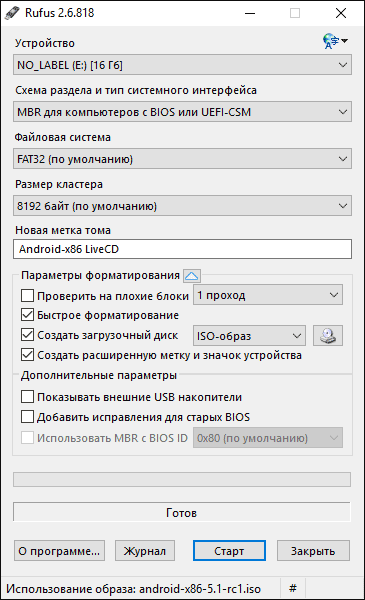
Для использования образа, после загрузки запишите его на диск или USB накопитель. Я делал загрузочную флешку с Android из образа iso с помощью утилиты Rufus, используя следующие настройки (при этом, судя по получившейся в результате структуре на флешке, она должна успешно загрузиться не только в режиме CSM, но и в UEFI). При запросе режима записи в Rufus (ISO или DD) выберите первый вариант.
Для записи образа img (который выложен специально для EFI загрузки) можно использовать бесплатную программу Win32 Disk Imager.
Запуск Android x86 на компьютере без установки
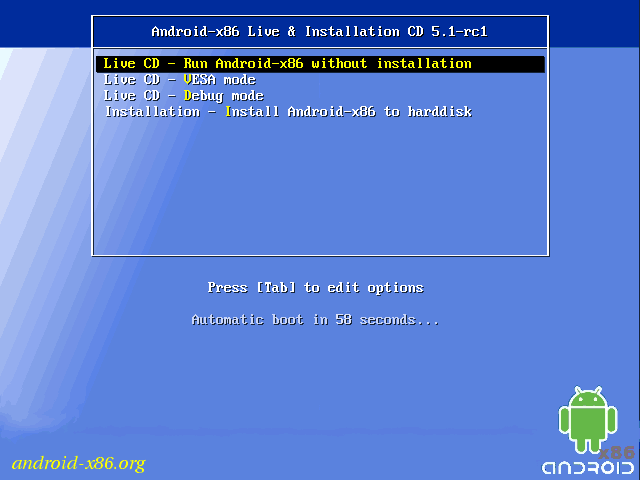
Загрузившись с созданной ранее загрузочной флешки с Android ( как поставить загрузку с флешки в БИОС), вы увидите меню, в котором будет предложено либо установить Android x86 на компьютер, либо запустить ОС, не затрагивая данные на компьютере. Выбираем первый вариант — запуск в режиме Live CD.
После непродолжительного процесса загрузки, вы увидите окно выбора языка, а затем — первоначальные окна настройки Android, у меня здесь работали клавиатура, мышь и тачпад на ноутбуке. Можно ничего не настраивать, а нажимать «Далее» (все равно настройки не сохранятся после перезагрузки).
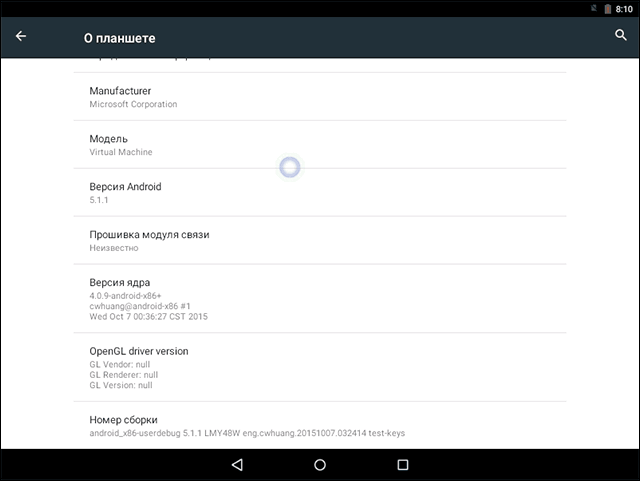
В результате попадаем на главный экран Android 5.1.1 (я использовал эту версию, сегодня доступна версия 8.1). В моем тесте на относительно старом ноутбуке (Ivy Bridge x64) сразу работали: Wi-Fi, локальная сеть (причем никакими значками это не отображается, судил лишь по открытию страниц в браузере с отключенным Wi-Fi, звук, устройства ввода), были поставлены драйвера для видео (на скриншоте этого нет, он взят из виртуальной машины).
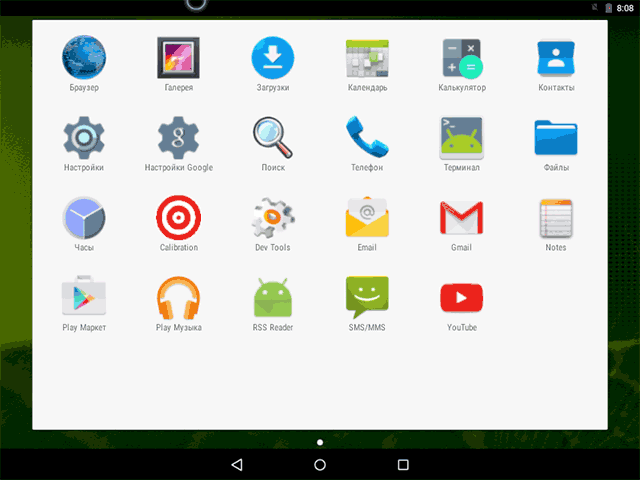
В целом, все работает нормально, хотя проверял работоспособность Android на компьютере я и не очень усердно. За время проверки столкнулся с одним зависанием, при открытии сайта в встроенном браузере, которое смог «вылечить» только перезагрузкой. Также отмечу, что сервисы Google Play в Android x86 не установлены по умолчанию.
Установка Android x86
Выбрав последний пункт меню при загрузке с флешки (Install Android x86 to hard disk), вы можете установить Android на свой компьютер в качестве основной ОС или дополнительной системы.
Если вы решили этим заняться, рекомендую предварительно (в Windows или загрузившись с диска с утилитами для работы с разделами, см. как разбить жесткий диск на разделы) выделить отдельный раздел для установки (см. как разбить диск на разделы). Дело в том, что работа со встроенным в программу установки инструментом для разделения жесткого диска может оказаться сложным для понимания.
Далее я привожу лишь процесс установки для компьютера с двумя MBR (загрузка Legacy, не UEFI) дисками в NTFS. В случае вашей установки эти параметры могут отличаться (также могут появиться дополнительные шаги установки). Также рекомендую не оставлять раздел для Android в NTFS.
- На первом экране вам будет предложено выбрать раздел для установки. Выберите тот, который заранее для этого подготовили. У меня это целый отдельный диск (правда, виртуальный).

- На втором этапе вам предложат отформатировать раздел (или не делать этого). Если вы всерьез намерены пользоваться Android на вашем устройстве, рекомендую ext4 (в данном случае вам будет доступно для использования все место на диске, как внутренняя память). Если вы не будете его форматировать (например, оставите NTFS), то по окончании установки вам будет предложено выделить место под пользовательские данные (лучше использовать максимальное значение 2047 Мб).

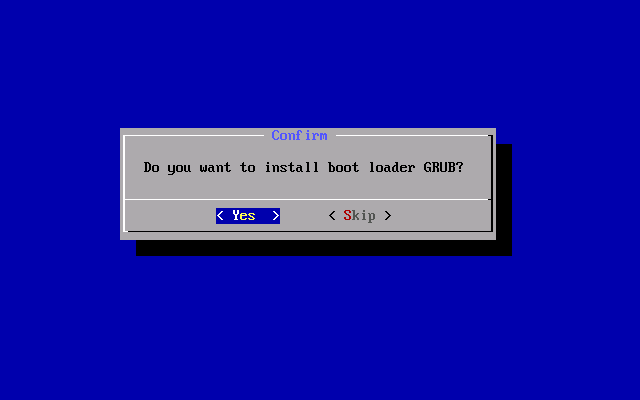
- Следующий этап — предложение установить загрузчик Grub4Dos. Ответьте «Да», если у вас на компьютере будет использоваться не только Android (например, уже установлена Windows).
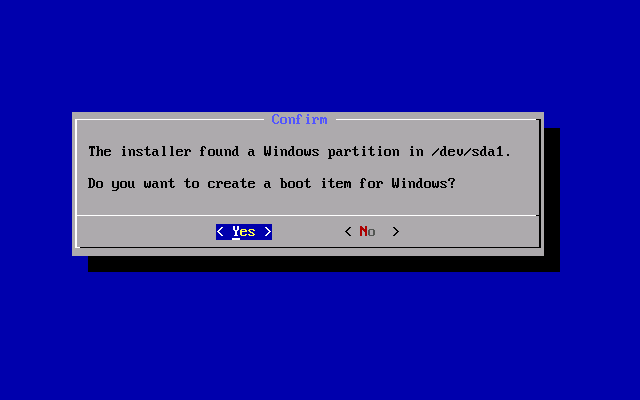
- Если установщик найдет другие ОС на компьютере, будет предложено добавить их в меню загрузки. Сделайте это.
- В случае, если вы используете UEFI загрузку, подтвердите запись загрузчика EFI Grub4Dos, иначе нажмите «Skip» (пропустить).
- Начнется установка Android x86, а после нее вы сможете либо сразу запустить установленную систему, либо перезагрузить компьютер и выбрать нужную ОС из меню загрузки.
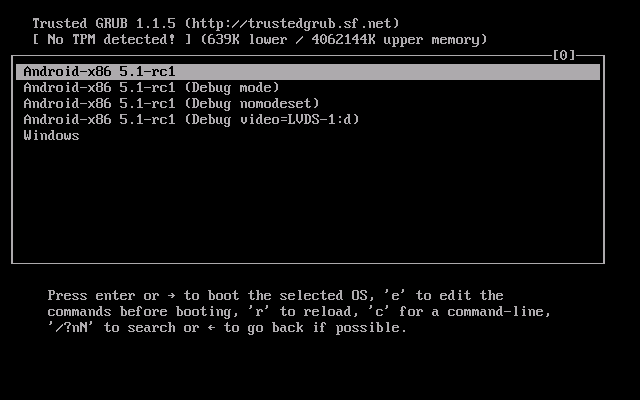
Готово, вы обзавелись Android на своем компьютере — пусть и спорная ОС для такого применения, но по крайней мере интересно.
Использование Remix OS For PC на базе Android x86
14 января 2016 года вышла (пока правда в alpha версии) многообещающая операционная система Remix OS for PC, построенная на базе Android x86, но предлагающая значительные улучшения в интерфейсе пользователя именно для использования Android на компьютере.
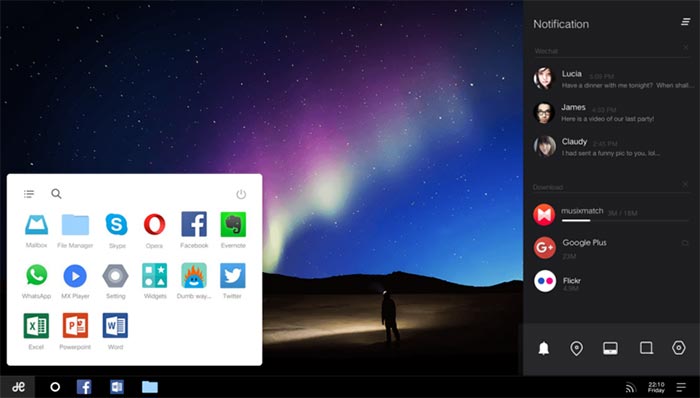
Среди этих улучшений:
- Полноценный многооконный интерфейс для многозадачности (с возможность свернуть окно, развернуть на весь экран и т.д.).
- Аналог панели задач и меню пуск, а также область уведомлений, сходная с присутствующей в Windows
- Рабочий стол с ярлыками, настройки интерфейса с учетом применения на обычном ПК.
Также, как и Android x86, Remix OS может быть запущена в режиме LiveCD (Guest Mode) или установлена на жесткий диск.
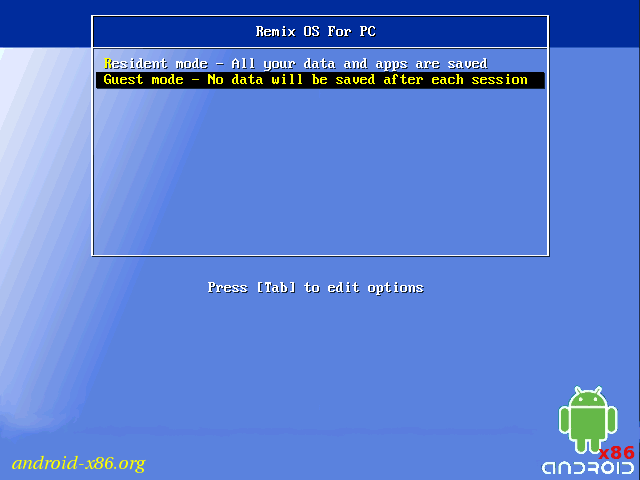
Скачать Remix OS для Legacy и UEFI систем ранее можно было с официального сайта jide.com, однако к настоящему моменту ОС доступна лишь на сторонних сайтах.
Кстати, что первый, что второй вариант вы можете запустить и в виртуальной машине на своем компьютере — действия будут аналогичны (правда, работать может не все, например, Remix OS в Hyper-V мне запустить не удалось).
А вдруг и это будет интересно:
- Лучшие бесплатные программы для Windows
- Как сделать, чтобы ноутбук не выключался при закрытии крышки в Windows 11
- Как переименовать Bluetooth устройство в Windows
- Как отключить ускорение мыши в Windows 11 и 10
- Как добавить пункт «Завершить задачу» в панели задач Windows 11
- Как узнать UEFI или Legacy Windows на компьютере
- Windows 11
- Windows 10
- Android
- Загрузочная флешка
- Лечение вирусов
- Восстановление данных
- Установка с флешки
- Настройка роутера
- Всё про Windows
- В контакте
- Одноклассники
-
Алексей 07.02.2022 в 00:35
- Dmitry 07.02.2022 в 13:24
- Рафаэль 24.05.2022 в 11:12
- Dmitry 24.05.2022 в 11:17
Как установить Android на компьютер? x86 или эмулятор?
Настоятельно рекомендуем делать следующие шаги только опытным пользователям ПК, так как необдуманные и ошибочные действия могут повредить ваш компьютер или ваши файлы.
Установка андроид на пк аналогична к инсталляции ОС Linux и андроид на ноутбук ставят куда чаще, чем на ПК из за большого количества старых ноутбуков, которые жалко выбросить, но на которые не поставить требовательную к ресурсам Windows 7-10.
Скачать Android на ПК
Ниже, перечислен список сборок Android x86 которые вы можете скачать и установить на свой компьютер бесплатно:
Android х86 2.2 Froyo
Доступны для скачивания:
LIVE CD с установщиком, образ iso для ASUS Laptops/Tablets
LIVE CD с установщиком, образ iso для ASUS Eee PC
LIVE CD с установщиком, образ iso для Tegatech Tegav2
Android х86 3.2 Honeycomb
Доступны для скачивания:
Android-x86 3.2-RC2 LIVE CD с установщиком, образ iso для платформы AMD Brazos, а так же MSI 110W tablet
Android-x86 3.2-RC2 LIVE CD с установщиком, образ iso для ASUS Laptops/Tablets
Android-x86 3.2-RC2 LIVE CD с установщиком, образ iso для ASUS Eee PC
Android-x86 3.2-RC2 LIVE CD с установщиком, образ iso для Tegatech Tegav2
Android x86 4.0 Ice Cream Sandwich RC1
Доступны для скачивания:
Android-x86 4.0.3 RC1 LIVE CD с установщиком, образ iso для платформы AMD Brazos, а так же MSI 110W tablet
Android-x86 4.0.3-RC1 LIVE CD с установщиком, образ iso для ASUS Laptops/Tablets
Android-x86 4.0.3-RC1 LIVE CD с установщиком, образ iso для ASUS Eee PC
Android-x86 4.0.3-RC1 LIVE CD с установщиком, образ iso для Tegatech Tegav2(Atom N455 tablet)
Android-x86 4.0.3-RC1 LIVE CD с установщиком, образ iso для VirtualBox/настольных ПК (интел)
Android x86 4.4 KitKat
Доступны для скачивания:
Android-x86 4.4 RC1
Android-x86 4.4-RC2
Android-x86 4.4-r1
Android-x86 4.4-r2
Android-x86 4.4-r3
Android-x86 4.4-r4
Android x86 6.0 Marshmallow
Доступны для скачивания:
Android-x86 6.0-r1 live and installation iso (32-bit)
Android-x86 6.0-r1 live and installation iso (64-bit)
Скачать Android x86 на ПК можно по ссылке в комментариях, сборки обновляются часто, поэтому можете просить свежую сборку, интересующей версии в комментариях.
Пошаговая инструкция установки Android x86 на ПК:
- Выбираем необходимую сборку ОС Android из списка выше
- Проверяем установлена ли программа UltraISO на ПК, если нет, тогда скачиваем и устанавливаем отсюда
- Этот пункт состоит из двух возможных вариантов:
- Пишем скаченный образ на СD-DVD диск при помощи UltraISO. Открываем программу и пишем образ на диск.
- Если удобнее записывать образ ОС Android на HDD или USB-флешку, жмем на пункт «Самозагрузка» в программе UltraISO и выбираем команду «Записать Образ» на ваш носитель.
Устанавливаем Android x86 на компьютер или ноутбук.
Для начала установки, нам необходимо зайти в BIOS и выбрать приоритет загрузки в разделе Boot (F8) — Boot Device Priority — первым Вашу флешку или диск.
После загрузки ПК с CD\DVD-ROM или USB-флешки на экране появится следующее диалоговое окно в котором нам надо выбрать команду «Installation — Install Android on Hard Disc»:
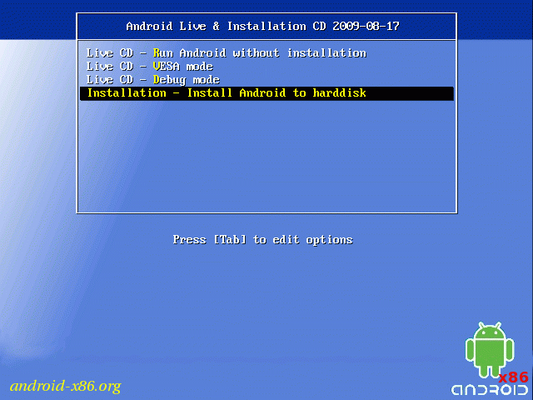
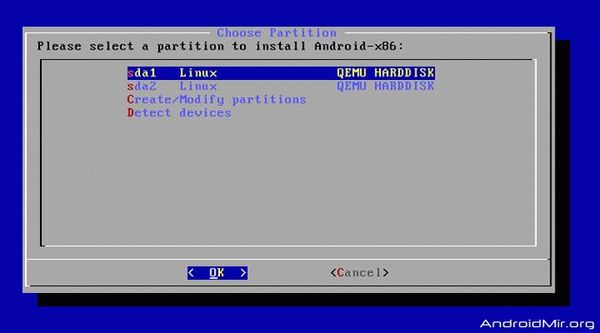
После выбора команды инсталляции операционной системы Android на жесткий диск, в следующем диалоговом окне вам будет предложено выбрать раздел для установки дистрибутива. Доступные разделы будут отображаться в виде: sda1, sda2, sda3 и т.д. Выбираем нужное и нажимаем «ОК».
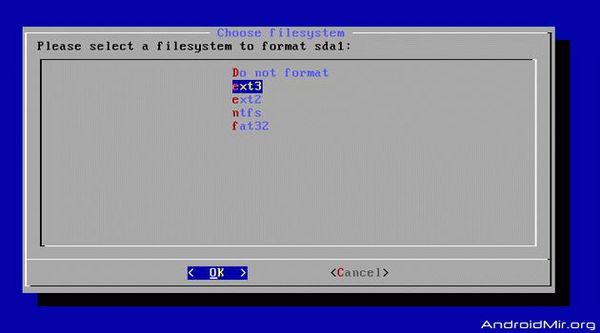
Следующее диалоговое окно предложит пользователю изменить тип файловой системы или оставить ее без изменений. Рекомендуемые файловые системы для установки Android на ПК — EXT2, EXT3. Файловая система NTFS вообще не поддерживается, а FAT32 — не рекомендуется.
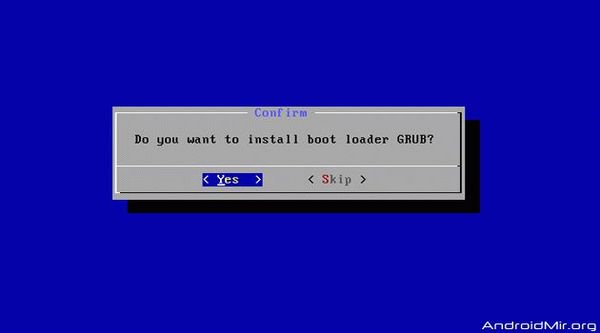
Потом система запросит: будем мы устанавливать специальный загрузчик от Linux — GRUB или нет. Без этого загрузчика система Android просто не будет грузиться на вашем персональном компьютере. Потому выбираем «Да» и жмем «Enter».
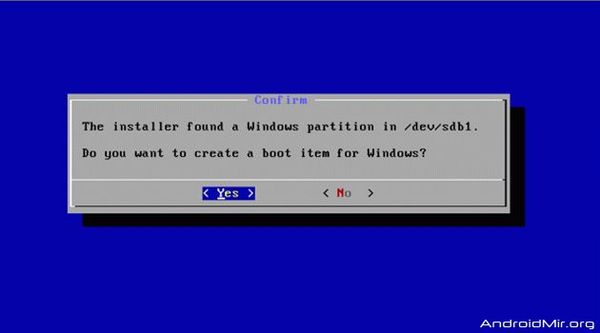
Далее система должна определить ранее установленную ОС, например, Windows и предложит пользователю интегрировать универсальный загрузчик обеих операционных систем. Эта операция позволит вам самостоятельно выбирать ОС при старте компьютера. Выбираем «Да».
И вот начинается долгожданный процесс установки Android x86 на ваш персональный компьютер.
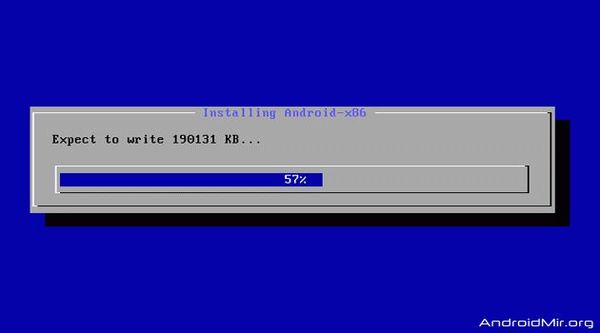
После завершения установки новой операционки система предложит запустить Android.
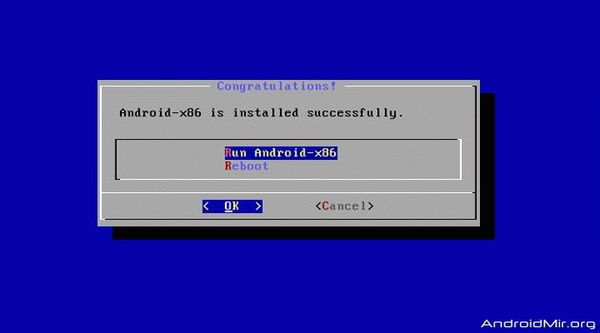
Надеюсь у всех желающих все получится на отлично. Отзовитесь в комментариях о вашем результате работе. Спасибо.
Установка Android на компьютер с Remix OS
Возможно вы уже задумывались о установке Android на домашний компьютер, но вас могло отпугнуть неудобное управление. Теперь эта проблема решена!
Remix OS 2.0 позволит легко установить андроид на ПК с поддержкой тачпада и драйверами для ноутбуков и ПК, он полностью оптимизирована для работы на компьютерах и управление ей не вызывает никаких вопросов даже у простого пользователя Windows.
Ставим Android игры на компьютер
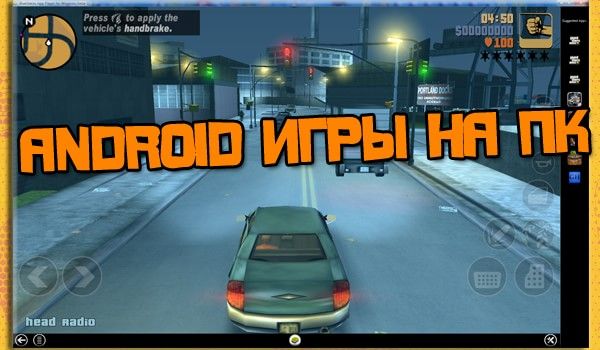
Самые современные игры на Android уже вполне могут потягаться в графике с компьютерными играми возрастом несколько лет, поэтому вполне резонно желание играть в андроид игры на компьютере не задумываясь о заряде батареи и внезапных звонках прерывающих игру.
Для тех кто еще не знает как играть в андроид игры на ПК, небольшая инструкция в статье.
Эмулятор Android на ПК
В последнее время на просторах всемирной паутины появилось достаточно много различных эмуляторов андроид на ПК, но далеко не все они полностью смогут заменить полноценно установленную ОС Android х86. Подробнее о некоторых эмуляторах Android вы можете прочитать в статье.
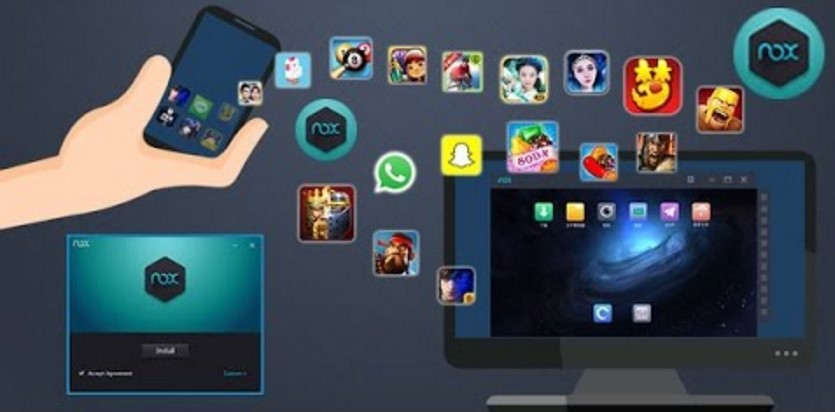
Эмулятор Android на ПК — Nox App Player
Отдельно хотелось бы рассмотреть бесплатный эмулятор Android на ПК — Nox App Player. Программа подходит практически на любое устройство с ОС Windows, а самое главное, что на слабых устройствах она ведет себя очень стабильно. Да и радует то, что эмулятор можно легко настроить под свои запросы, больше о Nox App Player вы сможете прочитать в нашей статье.
Отзовитесь в комментариях о вашем результате!
Android-x86, как установить на флешку благодаря LineageOS, до CyanogenMod
Без сомнения, для компьютера лучше всего подходит настольная операционная система. Браузеры и приложения в целом — самые лучшие и самые мощные, но это может стать проблемой, если наша команда осторожна. Кроме того, очень популярна мобильная операционная система Google, и в ней мы находим множество приложений, которыми всегда интересно пользоваться. По этой или по любой другой причине, которая приходит вам в голову, я думаю, что лучше всегда иметь под рукой Android-x86.
Есть много способов установить Android-x86 на ПК, но его установщик не самый интуитивно понятный, и заставить его работать на USB-накопителе — непростая задача. Потому что это то, чему мы собираемся здесь научить, как установить версию для компьютеров Android. на USB которые мы можем использовать на любом ПК, и мы не будем касаться жесткого диска.
- 1 Как установить Android-x86 на USB
- 2 Доступны GApps, но не все будет работать
Как установить Android-x86 на USB
Лучший способ установить Android на USB-накопитель — это использовать LineageOS. Это название, которое получил проект, ранее известный как CyanogenMod, а также доступно для Raspberry Pi. И почему мы будем использовать эту опцию, если она немного устарела? Ну, потому что он предлагает возможность проведения автоматической установки; нам не нужно будет управлять какими-либо разделами, и все будет очень безопасно. И самое главное: работает.
Чтобы установить Android-x86 на флешку, нам понадобятся два, один для LiveUSB и другой, в который мы будем устанавливать систему оперативный. Следующие шаги будут следующими:
- Пойдем к страница android-x86.
- Мы прокручиваем вниз и выбираем последнюю версию, которая включает буквы «cm», что заставляет нас думать, что это от CyanogenMod. Затем выбираем «зеркало», а потом вариант. Обычные используют ядро 4.9, а последний, «k419», использует Linux 4.19.
- Затем нам нужно записать ISO на флешку. Для этого мы можем использовать Etcher, Rufus (Windows) или любой другой генератор загрузочных дисков.
- Вставляем USB, в который будем устанавливать систему, в порт USB.
- Перезагружаем компьютер и заставляем его загрузиться с LiveUSB.
- В GRUB (запуск) выбираем опцию «Дополнительные параметры».
- Затем мы выбираем «LineageOS -version- Автоматическая установка на указанный жесткий диск», где «версия» будет версией LineageOS.
- В следующем окне выбираем установочный USB-накопитель. Будьте осторожны, это самый деликатный шаг: если мы выберем «Жесткий диск», мы испортим жесткий диск ПК. Мы должны выбрать, где написано «Съемный» и «USB-ДИСК». Также это поможет проверить размер диска.
- Он сообщает нам, что мы выбрали «Автоинсталляцию» и ВСЕ, что есть в этом устройстве, будет удалено. Щелкаем «Да».
- Дожидаемся окончания форматирования и записи. Это довольно быстро.
- После установки мы можем выбрать «Запустить LineageOS». Это сработало для меня, но я не знаю, рекомендовать ли это. Вы можете выбрать «Reboot» (перезагрузка), и поэтому мы обязательно удалим LiveUSB, чтобы он запускался с Android.
- Наконец, мы начнем с USB-накопителя, на который мы установили LineageOS. Здесь придется долго ждать.
- Как только мы начнем с USB, запустится мастер установки. Это без потерь. Необходимо заполнить поля, чтобы выбрать язык, подключиться к сети Wi-Fi, если мы хотим использовать нашу учетную запись Google и т. Д. Попав внутрь, рекомендуется запускать программу с логотипом LineageOS, то есть «Пусковая установка Trebuchet».
Доступны GApps, но не все будет работать
Имейте в виду, что Google не поддерживает настольную версию Android. LineageOS да мы позволяет использовать GApps (Службы Google) на вашем Android-x86, но есть приложения, которые нельзя использовать на этой архитектуре. Например, Kodi не обновлял свою версию для Android-x4 в течение 86 лет, поэтому она не работает, если мы загрузим ее из магазина приложений. Можно найти версию, скомпилированную каким-то пользователем, но это непростая задача.
Во всем остальном удивительно, что движется довольно свободно, так что попробовать стоит. Никогда не знаешь, когда нам понадобится приложение, доступное только на Android.
Содержание статьи соответствует нашим принципам редакционная этика. Чтобы сообщить об ошибке, нажмите здесь.
Полный путь к статье: Любители Linux » GNU / Linux » Системное администрирование » Android-x86, как установить на флешку благодаря LineageOS, до CyanogenMod
Будьте первым, чтобы комментировать
Установка Android x86 на ПК
Операционная система Android разрабатывалась специально для мобильных устройств и на сегодняшний день является самой массовой операционной системой для смартфонов. К сожалению, разработчики Android не заинтересованы в поддержке процессоров x86 x64, которые используются на персональных компьютерах. Но это вовсе не значит, что использовать Android на персональном компьютере не получится.
Операционная система Android разрабатывалась специально для мобильных устройств и на сегодняшний день является самой массовой операционной системой для смартфонов. К сожалению, разработчики Android не заинтересованы в поддержке процессоров x86 x64, которые используются на персональных компьютерах. Но это вовсе не значит, что использовать Android на персональном компьютере не получится.
Самый простой способ запустить Android на компьютере — использовать специальные эмуляторы, но такой вариант не всем подходит. Большинство таких эмуляторов работают из операционной системы Windows и рассчитаны только на запуск мобильных игр на компьютере. Поэтому операционная система в них сильно урезана. Если вам нужен полноценный Android на ПК, то лучше воспользоваться специальной сборкой Android-x86, которая поддерживается группой независимых разработчиков. Скачать его можно здесь https://www.android-x86.org/download.html .
Android-x86 можно устанавливать на виртуальную машину (например VirtualBox или VMware Warkstation) или непосредственно на диск компьютера. Разработчики заявляют, что сборка поддерживает файловые системы ext4, FAT32, NTFS. Поддержка NTFS означает, что есть возможность установить Android рядом c Windows и выбирать нужную операционную систему при загрузке ПК.
Установка Android-x86 на ПК выполняется в несколько простых шагов.
Пошаговое описание установки Android-x86
1. Начните загрузку с установочного usb-диска (флешки) Android.
Как создать установочный usb-диск из iso-образа при помощи программы Rufus можно прочитать здесь.2. В меню установщика выберите пункт «Install Android-x86 to harddisk».

3. Создайте раздел на диске для установки операционной системы.
Этот шаг можно пропустить и перейти к 4 шагу, если на диске уже есть разделы.
После загрузки установщика появится диалоговое окно выбора/создания раздела для установки Android. Если установка выполняется на чистый диск, где отсутствуют разделы, то их нужно создать.
Для создания раздела нажмите клавишу , будет выбран пункт «Create/Modify partitions» и затем нажмите .
Откажитесь от использования загрузочной области типа GPT в случае установки Android на старый компьютер с BIOS или когда сомневаетесь в том, что для загрузки ПК используется UEFI.
В случает отказа от GPT ответьте .
В списке разделов будет показан диск без разделов и файловой системы (FS Type: Free Spase).
Чтобы создать на диске раздел выберите пункт [New].
Тип раздела [Primary], так как для запуска операционной системы используются первичные разделы.

Укажите размер раздела. По умолчанию используется весь диск.

Выберите пункт [Bootable], чтобы сделать созданный раздел загрузочным.

Перед записью раздела на диск убедитесь, что все атрибуты раздела настроены правильно:
Flags: Boot
Part Type: Primary
Fs Type: LinuxВыполните запись раздела на диск с помощью пункта меню [Write].

Напечатайте yes, чтобы согласиться с записью раздела на диск. (Внимание. Старые данные на диске будут уничтожены).

Дождитесь завершения записи раздела на диск. Затем выйдите из программы с помошью пункта меню [ Quit ].
4. Выберите раздел диска для установки Android-x86.

5. Укажите какая файловая система будет использоваться на диске.
Операционные системы Android используют файловую систему Ext4, как и операционные системы Linux.
Если требуется совместимость с OC Windows, то диск следует форматировать в файловой системе NTFS или FAT32.
Появится предупреждение о том, что все данные на форматируемом диске будут утеряны. Для продолжения необходимо согласиться, нажав кнопку .

6. Установите загрузчик операционной системы GRUB.
После завершения процесса форматирования диска, будет предложено установить GRUB. Это программа, которая выполняет загрузку ядра операционной системы. Следует ответить , в противном случае придется устанавливать и настраивать загрузчик самостоятельно.
7. Режим чтения/записи для системных файлов.
На этом этапе решается вопрос будут ли установлены сисемные файлы в режиме чтения/записи. Это может потребоваться программистам для отладки.
Обычному пользователю следует выбрать .
8. Выполните запуск Android-x86.
Выберите пункт Run Android-x86, чтобы запустить операционную систему.

Возможные проблемы
Установка на виртуальную машину
В случаях установки Android-x86 на виртуальную машину многие сталкиваются с тем, что не загружается графическая оболочка т.е. после загрузки появляется командная строка как на рисунке ниже.

Такое поведение связано с тем, что не включен ускоритель 3D-графики. В VMware Workstation для этого необходимо открыть настройки виртуальной машины и свойствах дисплея включить параметр «Ускорение 3D-графики».

В виртуальной машине Virtual Box ускорение 3D-графики включается аналогичным способом.

Если на компьютере используется интегрированный в ЦП графический ускоритель, то проблемы могут остаться. Например, операционная система после загрузки будет демонстрировать просто черный экран. В таком случае необходимо загрузиться в режиме Debug nomodeset

10 thoughts on “ Установка Android x86 на ПК ”
- Pitronic23.07.2022 в 17:23 Установил но проблемма в том что я установил андроид рядом с виндой на другом диске. И по причине того что диск не является первичным загрузится на него не могу. Это можно было бы поправить утилитой bootice но для этого нужно знать имя загрузчика. На винде это bootmbr а на андроид? Подскажите пожалуйста имя загрузчика пожалуйста мой email srjstafeeff@gmail.com.
- admin Автор записи 31.07.2022 в 13:42 В Android-x86 используется загрузчик GRUB, он так же может загрузить Windows/
- Pitronic01.08.2022 в 11:08 nтак наверное загрузчик и установился на том диске, но пирвичный то у меня с виндой. Можно было бы поправить способом что я указал выше, но имя файла загрузки я не знаю.
- admin Автор записи 13.08.2022 в 09:14 В GRUB для загрузки ядра Android 9 R2 (версия как в статье) и первичной файловой системы Initrd используются такие записи:
kernel /android-9.0-r2/kernel quiet root=/dev/ram0 SRC=/android-9.0-r2
initrd /android-9.0-r2/initrd.img
- Кирилл24.03.2023 в 15:18 выдерни просто диск и установи винду на другой, потом запусти биос (желательно посвежее) и выстави винду первой в загрузге а потом уже андрея
- Илья26.03.2023 в 13:42 Просто отключи жесткий диск, и в bios сам зайдет, так как грузить то и не чего).