Как оплатить Google One из России в ноябре 2023 года
После введения антироссийских санкций компания Google заявила о невозможности использования российских банковских карт для продления подписок. Возник вопрос, как оплатить Google One в России, чтобы пользоваться большими объемами хранилища информации.
Самый простой и быстрый способ использовать сервис O-plati.ru.
Оплата Google one с помощью Apple ID и мобильного телефона
Оплата с помощью Apple ID с апреля стала одним из самых популярных способов. Но некоторым пользователям стали приходить письма от сервиса Google о том, что их подписка будет приостановлена с июня 2022 года. Но не все их получили, а значит метод продолжает работать. Риск конечно есть.
- Необходим Айфон, Айпад, где вы должны удалить чужой Apple ID и текущую подписку Google One (при наличии).
- На сайте создаем Apple ID.
- В методах оплаты устанавливаем Оплата со счета мобильного телефона. Подойдут операторы Мегафон, Билайн, Yota, МТС. Сим-карта должна быть вставлена в ваше устройство, проверьте баланс.
- В App Store установите Google One.
- Запустите приложение и войдите в ваш аккаунт.
- Выберите нужный тарифный план и нажмите «Подписаться».
- Потребуется ввести ваш Apple ID пароль.
Помощь специальных сервисов
К посредникам можно отнести частных лиц (предложения в чатах, на форумах) и сервисные компании (сайты в интернете). Смысл их помощи будет заключаться в предоставлении данных все той же иностранной карты банка для оплаты Google One.
Комиссия составляет около 20% от суммы платежа. Изучите предварительно отзывы и рекомендации, чтобы не попасть к мошенникам.
Один из самых быстрых способов сделать оплату, это зайти на сайт o-plati.ru. Который поможет Вам провести быстро оплату любого зарубежного сервиса с гарантией.
Подходит для оплаты зарубежных сервисов Google, Microsoft, Adobe, Zoom, Youtube и других.
Использование зарубежной карты банка
Иностранная банковская карта поможет с оплатой любого зарубежного сервиса. Это один из самых эффективных методов оплаты сервисов Google. Вы ни от кого не зависите и не передаете свои данные посторонним людям.
- Включите VPN (страна, карту которой вы будете использовать).
- В вашем аккаунте Google создайте новый платежный профиль.
- Добавьте в способах оплаты вашу зарубежную карту.
- Удалите старый платежный профиль (российский).
- Произведите оплату выбранной подписки.
В настоящее время оформить карту проще всего в дружественных странах – Казахстане, Узбекистане, Армении.
Можете оформить личную банковскую карту Казахстана удаленно с доставкой в Россию и оплачивать без проблем все зарубежные сервисы – подробности смотрите в телеграмм канале https://t.me/VisaMasterCardRussia.
Использование подписки знакомых
Тарифный план Google One позволяет добавить 5 пользователей. Вас могут включить в действующую подписку, вы получите дополнительные гигабайты. Необходимо найти такого друга, родственника, знакомого.
Самый быстрый и простой способ оплаты – это использование сервиса O-plati.ru или наличие собственной банковской зарубежной карты.
Как оплатить подписку Google One после блокировки в РФ
С весны 2022-го года Google перестал распространять платные услуги на территории России. Санкции ограничили жителям региона доступ к множеству полезных опций. Но юзеры сумели найти лазейки, позволяющие обойти ограничения. В данной статье описаны доступные способы оплаты подписки Google One после блокировки в РФ.
Как оплатить подписку Google One в России
Сервисы Google широко востребованы среди российской аудитории. Видеохостинг Youtube и местная музыкальная библиотека, Gmail и другие приложения используются юзерами ежедневно. А для безопасности документов, файлов и личного архива незаменимым оказывается облачное хранилище.
Стандартный объем Google Диска составляет пятнадцать гигабайт. Свободное место используется не только для загруженного контента. Оно также расходуется на резервное копирование данных, электронные письма и другие опции. Поэтому пользователям часто не хватает базовой версии Диска. Чтобы расширить вместительность хранилища, предусмотрено несколько тарифов.
Доступные способы оплаты подписки Google One из России
Подписка Google One распространяется в четырех версиях. Помимо бесплатного тарифа, существуют:
- Basic на 100 ГБ хранения;
- Standart на 200 ГБ;
- Premium, расширяющий диск до двух терабайт.
Услуги отличаются не только ценой, но и дополнительными бонусами. К бенефитам относятся шифрование данных, распространение тарифного плана и так далее.
Пользователь из РФ больше не может купить подписку через российский банк. Для того, чтобы получить премиальный аккаунт, необходимо совершить обход блокировки Google One.
Тарифы Google One
Через Apple ID
В наиболее выгодном положении оказались владельцы айфонов и айпадов. Они могут оплатить подписку через Apple ID. Для этого необходимо установить на мобильный бесплатное приложение Google One. Оно по-прежнему распространяется через App Store.
После установки программы зайдите в учетную запись и откройте пункт «Сменить план». Далее остается выбрать нужный тариф и подписаться. Для оплаты через ID юзеру придется подтвердить покупку с помощью пароля. Затем деньги будут списаны с внутреннего кошелька.
Это самый простой способ приобрести или продлить подписку Google One. Пользователю не придется изменить регион или идти на другие хитрости. Достаточно заблаговременно пополнить Apple ID. О том, как сделать это с помощью Qiwi, читайте в наших статьях:
Однако в последнее время работа данного метода сопровождается перебоями. Вероятность того, что манипуляции сработают, не равна ста процентам.
С помощью иностранной карты
Оплата подписки Google One может быть произведена и через карту. Подойдет любой счет, открытый через иностранный банк. После введения санкций особой популярностью пользуются виртуальные карты. На этом поприще имеются самые разные альтернативы: от казахских платежных систем до криптовалюты.
Чтобы привязать новую карту, необходимо использовать VPN. В качестве геолокации надо выбрать страну, в которой зарегистрирован счет. Далее пользователь создает новый платежный профиль. Операция проводится в личном кабинете Google. Она осуществляется автоматически при смене региона.
Создание платежного профиля
В настройках нового профиля необходимо ввести адрес биллинга. Он выдается вместе с самой картой. Нужное окно откроется сразу после выбора страны. Затем юзер вручную устанавливает способ оплаты. А после остается удалить российский платежный профиль.
Добавление способа оплаты
Когда все операции выполнены, выберите нужный тариф и подпишитесь. Следите за тем, чтобы VPN был активен на каждом этапе. Стоит заметить, что данный метод является дорогим и трудоемким. Клиент также рискует наткнуться на мошенников при оформлении виртуальной карты.
Через посредников
Один из простых способов оплаты контента — обращение к посредником. Помочь в продлении подписок могут друзья, живущие за рубежом. Товарищам достаточно самостоятельно подписаться на Google One и передать данные аккаунта.
Существует и другой метод, подразумевающий помощь со стороны. Им является присоединение к чужому тарифному плану. Подписка гугла позволяет подключить к тарифу до пяти клиентов. Если у кого-то из ваших друзей имеется подписка, оплаченная до конца года, достаточно договориться о кооперативе.
Поиск альтернатив
В случае, если ни один из способов не оказался приемлемым, стоит найти альтернативы Google. Российский рынок может предложить несколько аналогов. В качестве примеров упомянем Яндекс.Диск или Облако Мейл.Ру.
Как и версия гугла, они поддерживают не только платные тарифы, но и стандартные варианты. Благодаря отсутствию региональных ограничений проблем с оплатой не возникнет.
Почему заблокировали оплату подписки Google One в России
Активация подписки Google One стала невозможна по внешнеполитическим причинам. Ограничения распространились не только на местные счета Visa и Mastercard. Работа платежной системы Google Play была полностью приостановлена на территории РФ. Сама корпорация объясняет ограничения нарушениями в переводах средств.
В ближайшее время ситуация едва ли изменится. Пока что юзерам придется искать альтернативы площадкам и обходные пути оплаты. При продлении подписки стоит помнить о безопасности данных. Обращаясь к посредникам, не забывайте проверять надежность используемых сервисов.
Дисклеймер на официальной странице Google One
Как связаться с поддержкой в Google
В Google работает служба поддержки. Сервис открывается по адресу Google One → Часто задаваемые вопросы → Справочный центр. Там можно уточнить объем хранилища, особенности услуг, алгоритмы резервирования данных и другие детали.
Но в случае с оплатой подписки консультанты не смогут помочь жителям РФ. Пользователям придется действовать самостоятельно.
Как бесплатно увеличить объем Google Диска в 2023 году
Гугл Диск — это сервис в облаке, предоставляемый Гуглом, который позволяет пользователям сохранять и синхронизировать свои файлы и папки в Интернете. Но что делать, если вы приближаетесь к пределу бесплатного объема хранилища и не хотите платить за дополнительное пространство?
В этой статье мы рассмотрим несколько способов, как бесплатно увеличить объем Google Диска в 2023 году.
1. Переход на Google One
Google One — это платная служба, которая предлагает дополнительное пространство на Google Диске. Однако, есть способ получить дополнительные гигабайты бесплатно. Если у вас есть аккаунт Google One, то Гугл может предложить вам проходить опросы или выполнить определенные задания для получения дополнительных бонусных гигабайт.
2. Участие в акциях и промо-кампаниях Гугл
Гугл время от времени проводит акции и промо-кампании, предлагая пользователям дополнительные бесплатные гигабайты на Гугл Диске. Отслеживайте новости и анонсы компании, чтобы быть в курсе всех возможностей для увеличения вашего хранилища без дополнительных затрат.
Как увеличить объем Google Диска бесплатно в 2023 году?
Google Диск — это онлайн-хранилище, предоставляемое Google, где пользователи могут сохранять свои файлы и документы. Несмотря на то, что Google предоставляет бесплатное хранилище на Диске, его объем ограничен. Однако, существуют способы увеличения объема Google Диска бесплатно.

1. Пригласите друзей
Google предлагает дополнительное хранилище за приглашение новых пользователей на Диск. Каждый раз, когда вы приглашаете нового пользователя и он активирует свой аккаунт, вы получаете дополнительное место на Диске.
2. Участвуйте в акциях и программах
Google периодически проводит акции и программы, в рамках которых пользователи могут получить дополнительное место на Диске бесплатно. Например, вы можете получить дополнительное хранилище, если установите мобильное приложение Google Фото и активируете функцию резервного копирования фото и видео.
3. Очистите мусор
Ваш аккаунт на Google Диске может быть заполнен ненужными или устаревшими файлами. Очистите свой Диск от мусора, чтобы освободить дополнительное место. Удалите старые файлы, которые вам больше не нужны, или переместите их в архивные папки.
4. Используйте Gmail Smart Compose
Gmail Smart Compose — это функция предложений автодополнения, которая помогает быстро и удобно писать электронные письма. Использование Gmail Smart Compose позволяет сэкономить место на Диске, так как система оптимизирует размеры вложенных файлов.
5. Переходите на Google One
Google One — это платная подписка, которая предоставляет дополнительное место на Google Диске. Однако, Google предлагает различные тарифные планы для разного объема хранилища, в том числе и бесплатные. Проверьте доступные планы и выберите тот, который наиболее удовлетворит вашим потребностям.

Заключение
Увеличить объем Google Диска бесплатно в 2023 году можно, используя вышеуказанные способы. Начните с приглашения друзей и активного участия в акциях и программах Google. Очистите свой Диск от ненужных файлов и оптимизируйте размеры вложенных файлов. И, если вам необходимо больше хранилища, рассмотрите возможность перехода на платный тарифный план Google One.
Способ 1: Используйте акции и промо-коды
Один из способов бесплатно увеличить объем хранилища Google Диска — это использовать акции и промо-коды, предоставляемые компанией Гугл.
Вот несколько способов, как можно получить дополнительное пространство на Гугл Диске:
- Используйте акции при покупке новых устройств. Часто компании-партнеры Гугл предлагают бонусное пространство на Гугл Диске при покупке их продуктов. Например, при покупке смартфона Pixel или Chromebook вы можете получить дополнительное хранилище на определенный период.
- Получите промо-коды. Временами Гугл проводит акции, в рамках которых раздает промо-коды на дополнительное пространство на Гугл Диске. Проверяйте официальные источники информации, такие как официальные блоги Google или социальные сети, чтобы узнать о подобных акциях.
- Участвуйте в мероприятиях или опросах. Google иногда предоставляет дополнительное пространство на Гугл Диске участникам определенных мероприятий или опросов. Это может быть, например, ответ на опрос о качестве использования сервисов Google или участие в онлайн-мероприятии.
Важно помнить, что акции и промо-коды могут иметь ограничения и сроки действия. Проверяйте условия использования и следите за новостями, чтобы не пропустить возможность увеличить объем хранилища на своем Гугл Диске бесплатно.
Способ 2: Оптимизируйте свое хранилище
Второй способ бесплатно увеличить объем Google Диска – это оптимизировать свое хранилище, чтобы освободить дополнительное пространство. Вот несколько советов, как это сделать:
1. Удалите ненужные файлы
Периодически просматривайте содержимое своего Google Диска и удаляйте файлы, которые вам уже не нужны. Может быть, вы сохранили какие-то временные файлы или документы, которые больше не актуальны. Освободив место, вы сможете использовать его для других файлов.
2. Сжимайте фотографии и видео
Фотографии и видео часто занимают большой объем. Google Диск предлагает функцию сжатия, которая позволяет уменьшить размер файлов без значительной потери качества. Чтобы воспользоваться этой функцией, откройте Google Фото и включите опцию «Сжимать фотографии и видео в высоком качестве». Таким образом, вы освободите место на своем Google Диске и сможете загружать больше контента.
3. Архивируйте файлы
Если у вас есть файлы, которые вам необходимо сохранить, но вы редко используете их, вы можете архивировать их на Google Диске. Архивация позволит сэкономить место на основном хранилище, но при этом ваши файлы будут доступны при необходимости.
4. Переносите файлы на другие сервисы
Если у вас есть другие онлайн-сервисы для хранения файлов, вы можете использовать их вместо Google Диска. Например, вы можете загружать фотографии на Google Фото или документы на Dropbox. Таким образом, вы сможете разгрузить свое хранилище на Google Диске и получить дополнительное пространство для использования.
С помощью этих простых шагов вы сможете оптимизировать свое хранилище на Google Диске и бесплатно увеличить его объем, чтобы иметь больше места для хранения своих файлов.
Способ 3: Поделитесь папками и файлами
Еще один способ бесплатно увеличить объем Google Диска — это поделиться папками и файлами с другими пользователями. Когда вы делитесь папкой или файлом с кем-то, он или она сможет просматривать, редактировать или загружать эти файлы в свое личное хранилище на Google Диске.
Чтобы поделиться папкой или файлом, выполните следующие шаги:
- Откройте Google Диск и найдите папку или файл, который вы хотите поделиться.
- Щелкните правой кнопкой мыши на папке или файле и выберите «Поделиться» из контекстного меню.
- Введите адрес электронной почты или имя пользователя, с которым вы хотите поделиться. Вы можете вводить несколько адресов электронной почты или имен пользователей, разделяя их запятыми.
- Выберите, какие разрешения предоставить получателям. Например, вы можете разрешить им только просматривать файлы или дать им права на редактирование и загрузку новых файлов.
- Нажмите кнопку «Отправить», чтобы поделиться папкой или файлом.
Когда вы поделитесь папкой или файлом, получатели получат уведомление по электронной почте и смогут открыть его в своем аккаунте Google Диска. Они могут скачивать файлы, редактировать и загружать новые файлы в папку, но не смогут удалить или изменить разрешения.
Способ 4: Подключите дополнительные сервисы
Еще один способ бесплатно увеличить объем хранилища Google Диска — это подключение дополнительных сервисов, которые предоставляют дополнительное пространство для хранения данных.
1. Google Фото
Google Фото предлагает бесплатное и неограниченное хранение фотографий и видео с небольшими ограничениями на размер файлов. Если вы активируете синхронизацию фото и видео с Google Фото, они автоматически будут сохраняться в отдельном разделе Google Диска, не занимая место на основном диске.
2. Google Документы, Таблицы и Презентации
Документы, таблицы и презентации, созданные в Google Документах, не занимают место на диске. Это означает, что вы можете создать и хранить без ограничений любое количество файлов в этих форматах.
3. Google Keep
Google Keep — это заметки и списки дел, которые также могут быть использованы как дополнительное хранилище. Вы можете создавать заметки, прикреплять к ним файлы и картинки, добавлять списки дел — все это будет храниться в Google Диске и не занимать основное место.
4. Gmail
Если вы используете Gmail, то у вас уже есть 15 ГБ бесплатного пространства на Google Диске. Все ваши сообщения и файлы, прикрепленные к ним, хранятся в специальной папке на диске.
Подключение этих дополнительных сервисов поможет вам увеличить доступное бесплатное пространство на Google Диске и эффективно управлять своими файлами и данными.
Как бесплатно увеличить хранилище Google Диска?
Google Диск предлагает 15 ГБ бесплатного хранилища для хранения файлов, фотографий и документов. Однако, если вам необходимо увеличить объем доступного хранилища бесплатно, существуют несколько способов.
1. Используйте Google Фото
Google Фото предлагает неограниченное хранилище для фотографий и видео в высоком разрешении, если вы разрешите их сжимание. Таким образом, вы можете использовать Google Фото для хранения большого количества фотографий и освободить место на Google Диске.
2. Используйте Google Документы
Google Документы, Таблицы и Презентации не занимают место на Google Диске, если документы созданы в формате Google. Вы можете создавать и редактировать файлы в браузере без необходимости загружать их на диск. Это поможет сохранить свободное пространство на диске.
3. Удалите ненужные файлы
Периодически просматривайте содержимое Google Диска и удаляйте ненужные файлы. Возможно, вы найдете файлы, которые больше не нужны или которые можно загрузить на устройство и удалить с диска. Это позволит освободить место и увеличит доступное хранилище.
4. Используйте инструмент Disk Space
Некоторые сторонние приложения и расширения для Google Диска предлагают инструменты для анализа и очистки дискового пространства. Установите их на свой аккаунт Google Диска и использовать их функции, чтобы найти и удалить ненужные файлы, дубликаты и временные файлы.
5. Пользуйтесь акциями Google
Google периодически проводит акции и предлагает бесплатные обновления хранилища Google Диска. Оставайтесь в курсе последних новостей и следите за предложениями, чтобы получить бесплатное увеличение объема хранилища.
Следуя этим советам, вы сможете бесплатно увеличить объем хранилища на Google Диске и эффективно управлять своими файлами, фотографиями и документами.
Задавайте вопросы и получайте ответы, полезные советы и помощь пользователей
Как увеличить объем Google Диска бесплатно?
Если вам необходимо увеличить объем Google Диска, вы можете воспользоваться несколькими способами. Во-первых, вы можете получить дополнительное хранилище, установив мобильное приложение Google Фото и разрешив его использование бесплатного неограниченного пространства для ваших фотографий и видео (ограничение на размер файлов может применяться). Во-вторых, вы можете получить дополнительные бесплатные гигабайты, участвуя в акциях и мероприятиях, которые Google периодически проводит для своих пользователей. Также, не забывайте, что вы можете купить дополнительное хранилище в Google Диске по платной подписке.
Как получить бесплатное хранилище на Google Диске в 2023 году?
В 2023 году Google предлагает несколько способов получить бесплатное хранилище на Google Диске. Во-первых, установите мобильное приложение Google Фото и разрешите ему использовать бесплатное неограниченное пространство для фотографий и видео (размер файла может быть ограничен). Кроме того, Google периодически проводит акции и мероприятия, в которых можно получить дополнительные бесплатные гигабайты. Не забывайте, что также можно купить дополнительное хранилище на Google Диске за дополнительную плату.
Какой максимальный объем хранилища можно получить на Google Диске бесплатно?
Максимальный объем бесплатного хранилища на Google Диске зависит от условий и акций, проводимых Google. В данный момент, с помощью мобильного приложения Google Фото, вы можете получить бесплатное неограниченное пространство для фотографий и видео (с ограничением на размер файла). Также, Google периодически проводит акции, в рамках которых пользователи могут получить дополнительные бесплатные гигабайты на своем Google Диске. Однако, эти условия могут изменяться, поэтому рекомендуется проверять актуальную информацию на официальном сайте Google.
Синхронизация фотографий между устройствами
Google Фото позволяет легко синхронизировать ваши фото между разными устройствами. Таким образом, вы всегда можете иметь доступ к своей фото-библиотеке, независимо от того, где вы находитесь.
Если вы добавляете фото на свой телефон, они автоматически появляются и на других устройствах. Вы также можете настроить синхронизацию таким образом, чтобы только выбранные фото передавались из одного устройства на другое.
Google Диск Как Увеличить Объем Бесплатно 2023
Существует множество способов заработать 1 Биткоин, хотя ни один из них нельзя назвать простым. Человеку, который поставил перед собой цель получить криптовалюту стоит сосредоточиться на одной методике, активно трудиться и результат обязательно будет положительным.
Как установить постоянный масштаб в гугл хром?
Откройте на компьютере файл в Google Документах или Таблицах. Нажмите 100% на панели инструментов. Выберите нужный масштаб или введите значение от 50 до 200.
Компания Google объявила, что с 1 июня 2023 года любые фотографии и видео, которые пользователь загружает в «Google Фото«, будут засчитываться в бесплатном хранилище, объем которого составляет 15 Гб. Раньше у пользователей была возможность выбрать — хранить фотографии в исходном качестве или же выбрать «высокое».
Google Фото — это удобное и безопасное облачное хранилище для хранения и организации большого количества фотографий и видеозаписей. При этом, все фото и видео сохраняются в оригинальном качестве и доступны с любого устройства.
Как загрузить на Google диск любые файлы
Поскольку не все новички знают, что такое облако Гугл диска, не все знают, как им пользоваться, мы разберем работу пошагово. Конечно, ниже представлено видео о том, как пользоваться Google диском, но в статье будет текстовое описание.
Итак, для начала нужно иметь аккаунт в Гугл, то есть иметь почту gmail. Если она у Вас есть, то Вам открыты все доступы — доступ к YouTube, к соцсети Google+, к Google Диску. Если у Вас почта не заведена, то Вы её легко можете завести. Если с этим есть сложности, посмотрите мою статью «Как создать канал на YouTube», там, в деталях показано, как завести почту gmail.
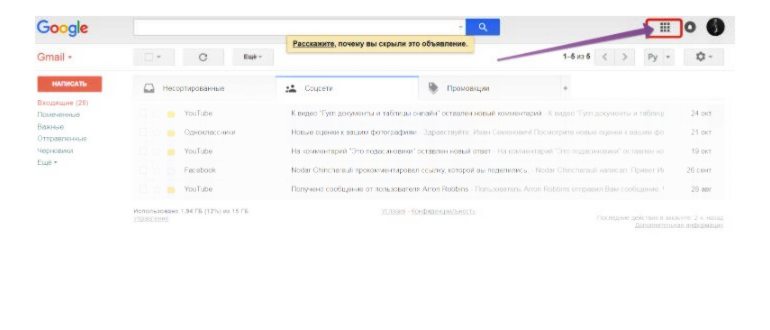
Чтобы попасть на облако Google, необходимо открыть почту gmail, навести мышку на 9 квадратиков. Открывается вспомогательная панель, где мы выбираем «Диск».
Если Вы зашли на него впервые, то для начала нужно создать нужные папки и подписать их. Все делается так, как это Вы делаете на своем жестком диске компьютера. Во всём должен быть порядок. Если Вы разложите информацию по папкам, Вам в будущем будет легко искать хранимую там информацию.
Далее открываете нужную папку на Google Диске, находите нужный файл на своем компьютере и просто перетаскиваете этот файл на страницу Google Диска. Как видите, все очень просто. В представленном ниже видео показано, как это делается.
Что дает дополнительное пространство?
Благодаря дополнительному пространству на Google Фото пользователи могут сохранять больше фотографий, видео и других файлов без необходимости удалять старые. Они также могут создавать альбомы, редактировать фото, делиться ими с друзьями и родственниками.
Кроме того, Google Фото предоставляет ряд умных функций, которые используют искусственный интеллект, например, автоматическую организацию фото и видео по категориям, создание анимированных фотоколлажей и видеоизображений, а также поиск фото с помощью ключевых слов и тэгов.
- Оперативность и доступность. Дополнительное пространство на Google Фото доступно для использования с любых устройств, подключенных к интернету, и сохранение и обработка файлов осуществляется практически мгновенно.
- Конфиденциальность и безопасность. Google Фото обеспечивает качественную защиту файлов пользователя и регулярную резервную копировку данных на удаленных серверах. Они также имеют множество инструментов, которые помогают пользователям контролировать конфиденциальность своих данных, и могут удалить их в любое время.
В итоге, дополнительное пространство на Google Фото — это отличный способ хранить, обрабатывать и организовывать свои фото и видео.
На телефоне
Откройте приложение “Фото” на телефоне. коснитесь значка своего профиля в правой верхней части экрана.
В открывшемся меню коснитесь значка Управляйте своим аккаунтом Google вариант.
Прокрутите вниз, пока не дойдете до Хранилище учетной записи вариант. Здесь коснитесь Управление хранилищем вариант.
Вы можете проверить распределение места в Google для всех ваших файлов и фотографий.
Совместное использование фотографий
С Google Фото вы можете легко поделиться своими фотографиями с друзьями и семьей. Просто отправьте им ссылку на свою фото-библиотеку или на конкретный альбом.
Кроме того, вы можете создавать общие альбомы и пригласить других людей добавлять свои фотографии. Это отличный способ показать всем свои приключения и моменты из жизни.
Хранение и резервное копирование фото
Google Фото это превосходное средство для безопасного хранения ваших фотографий и изображений. Просто загрузите их в облако и они будут храниться в безопасности бесконечно долго.
Кроме того, Google Фото позволяет создавать резервные копии вашей фото-библиотеки. Для этого вам просто нужно настроить автоматические резервные копии, и Google Фото будет регулярно сохранять ваши снимки в безопасности.
Как удалить файл с Гугл диска
Теперь рассмотрим, как удалить файл с Гугл диска, если он Вам больше не нужен. Делается это просто. Вам нужно зайти в нужную папку диска, нажать на выбранный файл правой кнопкой мыши. Появится всплывающий список действий, где нужно выбрать и нажать на кнопку «Удалить».
Из данной статьи Вы узнали, как закачать файл на облако Гугл Диск, как получить ссылку на закачанный файл. При необходимости, Вы можете удалить закачанный ранее файл. Полученную ссылку на файл, например, книгу, можете давать людям для скачивания.
Хотя это может показаться неприятным, ограничение пропускной способности установлено не зря. Есть много случаев, когда люди публично делились ссылками на пиратские фильмы или музыку через свою учетную запись на Google Диске. Фильтр пропускной способности помогает Google выявлять и запрещать этим пользователям использовать Google Диск.
Использование бесплатного промокода на Google Фото
Если у вас закончился бесплатный лимит на хранение в Google Фото, необходимо искать способы продления бесплатного использования. Один из них – использование промокодов на дополнительное пространство.
Список рабочих промокодов на 100 ГБ для Google Фото вы можете найти в статье на нашем сайте. Чтобы получить промокод, необходимо перейти по ссылке и ввести свой адрес электронной почты в специальную форму. Промокод придет на вашу почту в течение 24 часов.
Промокод можно использовать только один раз, для продления бесплатного использования Google Фото на 100 ГБ на срок до 1 года.
Как увеличить объем гугл фото бесплатно 2023
На самом деле никакой катастрофы не произошло. Сам сервис никуда не делся, поэтому вы, как и раньше, сможете пользоваться облачным хранилищем «Google Фото». Уже имеющиеся фотографии никуда не денутся, но теперь нужно следовать нескольким новым правилам, чтобы не выйти за доступный лимит и не попасть на необходимость оформления платной подписки.
Чтобы прокомментировать или ответить, прокрутите страницу вниз ⤓
Расширение хранилища Premiere Rush
Как работает хранилище, как управлять им и расширять его.
Все планы Premiere Rush включают в себя облачное хранилище. Благодаря этому обеспечивается доступ к проектам Premiere Rush со всех ваших устройств, при этом вы можете создавать видеоролики и делиться ими в любом месте и в любое время. В этой статье описано, как можно обновлять и управлять хранилищем.
Какой объем облачного хранилища мне полагается?
Базовый объем облачного хранилища
План Начальный для Adobe Premiere Rush
- План Adobe Premiere Rush для мобильных устройств
- План Одно приложение для Adobe Premiere Rush
- План Одно приложение для Adobe Premiere Pro
- План Все приложения Creative Cloud
Если при использовании плана, включающего в себя 100 ГБ, необходимо приобрести больше места, можно перейти на планы с 2, 4, 10 и 20 ТБ.
Инструкции по увеличению объема хранилища приведены в разделе Как увеличить объем хранилища
Как увеличить объем хранилища
В следующей таблице показано, как некоторые пользователи могут расширить объем доступного им хранилища.
Пользователям Creative Cloud для организаций или Creative Cloud для групп необходимо обратиться к администратору, чтобы изменить доступный объем хранилища.
Загружено или приобретено из
Инструкции по увеличению объема хранилища
Adobe.com, Apple App Store, Samsung Galaxy Store или Google Play Store
Для расширения хранилища, приобретите подписку на Premiere Rush. Подробные инструкции по переходу с плана Начальный на платную подписку см. в разделе Переход с плана Начальный на платную подписку.
Apple App Store, Samsung Galaxy Store или Google Play Store
Перейдите по этой ссылке, чтобы приобрести дополнительное место в хранилище Adobe, или свяжитесь с нами для получения помощи. Подробные сведения см. в разделе Как увеличить объем хранилища, если вы приобрели Premiere Rush в Apple App Store, Samsung Galaxy Store или Google Play Store.
Откройте портал управления учетными записями Adobe и перейдите на план, который включает в себя необходимый объем хранилища. Подробные сведения о переходе на другие планы Premiere Rush см. в разделе Как увеличить объем хранилища из портала управления учетными записями Adobe.
Как увеличить объем хранилища, если вы приобрели Premiere Rush в Apple App Store, Samsung Galaxy Store или Google Play Store
Если вы приобрели Premiere Rush в Apple App Store, Samsung Galaxy Store или Google Play Store, то можете купить дополнительное место в хранилище на сайте Adobe.com.
Когда в хранилище будет заканчиваться место, в приложении появится оповещение, предлагающее обновить хранилище.
Перейдите по этой ссылке, чтобы увеличить объем хранилища. На появившемся экране введите свой «Adobe ID» и нажмите Продолжить , чтобы приобрести дополнительное место в хранилище.
Примечание.
Если в вашей стране не предлагается возможность приобрести дополнительное хранилище данных, то это можно сделать, обратившись к нам.
Примечание.
Плата за подписку Premiere Rush будет по-прежнему взиматься компанией Apple. Однако Adobe будет автоматически ежемесячно взимать плату за приобретенное вами дополнительное хранилище. Свяжитесь с нами, если у вас появились вопросы относительно данной покупки.
Как увеличить объем хранилища из портала управления учетными записями Adobe
Когда в вашем хранилище будет заканчиваться место, приложение Premiere Rush на компьютере предложит вам увеличить его объем. Нажмите кнопку Увеличить в уведомлении, чтобы приобрести у компании Adobe дополнительное место в хранилище.
Если вы используете Premiere Rush на мобильном устройстве, откройте портал управления учетными записями и увеличьте объем доступного хранилища.
На портале управления учетными записями выберите Планы > Управление планом подписки > Изменение плана подписки .
- План Premiere Rush с дополнительным хранилищем данных
- План Adobe Express (включая Premiere Rush) с дополнительным хранилищем
- План Premiere Pro (включающий Premiere Rush) с дополнительным хранилищем данных или
- План Creative Cloud «Все приложения» с дополнительным хранилищем данных