Как посмотреть пароль Wi-Fi на iPhone и iPad
Обычно ваш iPhone или iPad сохраняет пароли для всех сетей WiFi, к которым вы подключаете эти устройства. Это может помочь вам автоматически повторно подключиться к выбранной сети Wi-Fi в пределах диапазона. Как посмотреть пароль от вайфая на айфоне если забыл? Не волнуйтесь, iPhone и iPad имеют функцию пароли и учетные записи. Если вы хотите найти эти сохраненные пароли на своем устройстве, следующее руководство научит вас проверять пароль WiFi на вашем iPhone или iPad.
- Способ 1. Посмотреть пароль от wifi iPhone / iPad без джейлбрейка(Быстро и Легко)
- Способ 2. Посмотреть пароль от wifi iPhone / iPad через код маршрутизатора
- Способ 3. Посмотреть пароль от wifi iPhone / iPad через настройки роутера
- Способ 4. Посмотреть пароль от wifi iPhone / iPad через связку ключей iCloud
- Способ 5. Посмотреть пароль от wifi через взломанный iPhone / iPad
Способ 1. Посмотреть пароль от wifi iPhone / iPad без джейлбрейка(Быстро и Легко)
Хотя для просмотра сохраненных паролей Wi-Fi на вашем iPhone и iPad есть и другие встроенные параметры, для многих требуется выполнить ряд шагов, прежде чем вы сможете найти пароль. Если вам не нравится сталкиваться с этими трудностями и вы предпочитаете что-то быстрое и понятное, вам следует использовать Tenorshare 4uKey — Password Manager. Это программное обеспечение, которое позволяет вам найти различные сохраненные пароли, включая пароли WiFi на вашем iPhone и iPad. Нет необходимости делать джейлбрейк вашего iPhone / iPad.
Программное обеспечение занимает около минуты, чтобы узнать все пароли, которые вы когда-либо сохраняли на вашем устройстве. Затем вы можете копировать и использовать пароли, где вы хотите на ваших устройствах. Давайте посмотрим, как увидеть пароль WiFi на iPhone и iPad с помощью вышеуказанного программного обеспечения:
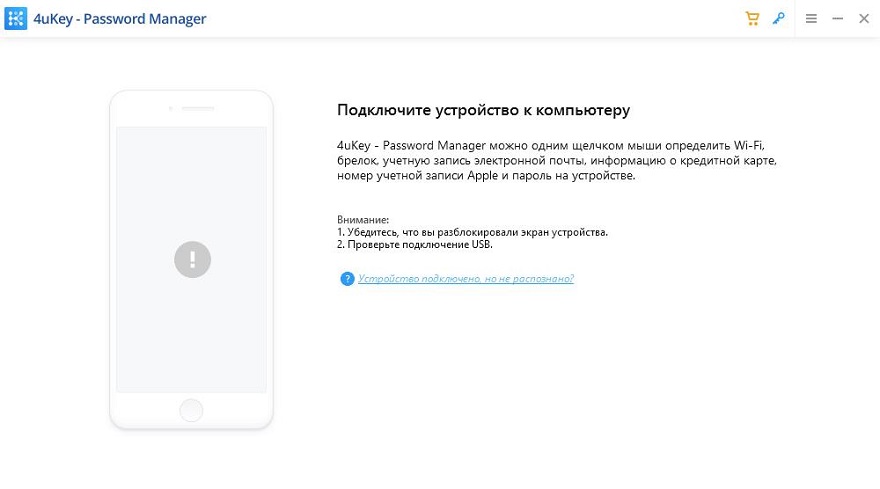
- Загрузите и установите программное обеспечение на свой компьютер. Подключите устройство iOS к компьютеру и откройте программное обеспечение.
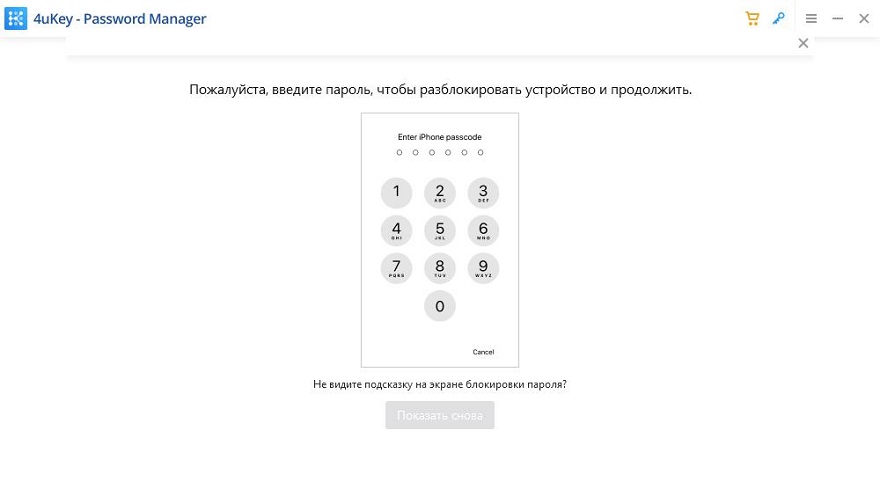
На вашем устройстве iOS появится запрос с вопросом, хотите ли вы доверять подключенному компьютеру. Нажмите на Trust в приглашении, и вы сможете использовать ваше устройство с вашим компьютером.
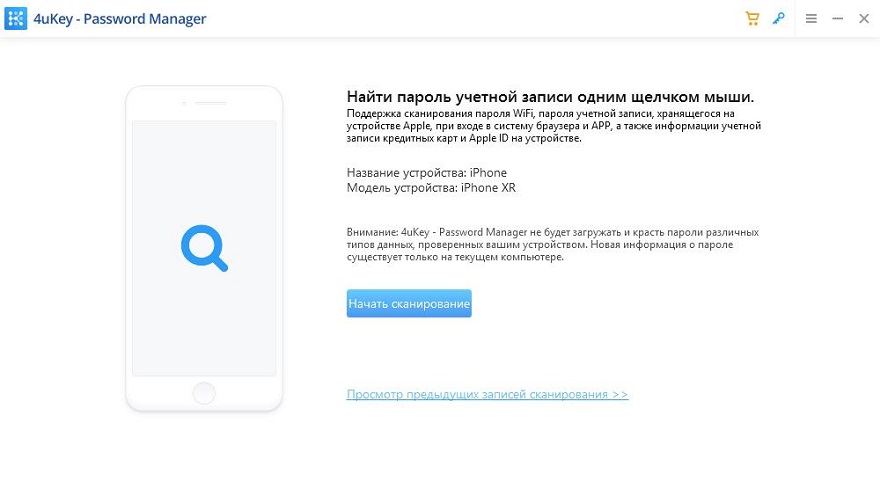
На следующем экране нажмите «Начать сканирование» в программном обеспечении, чтобы начать сканирование устройства на предмет сохраненных паролей.
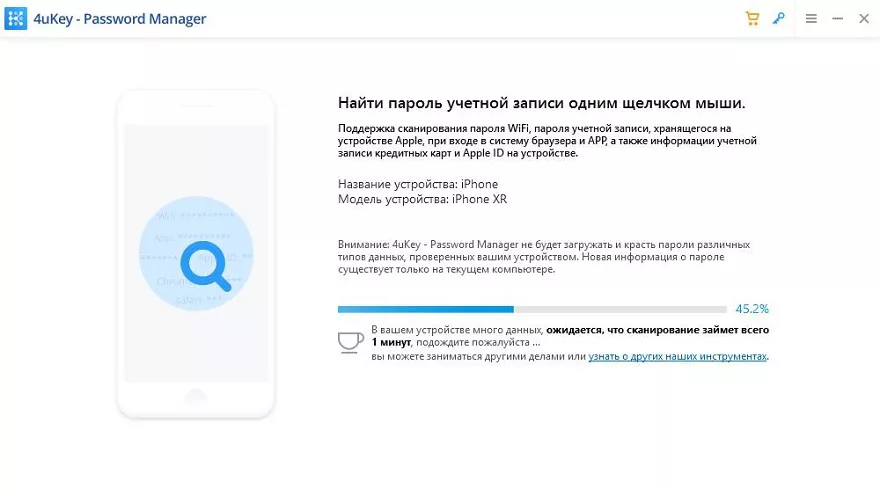
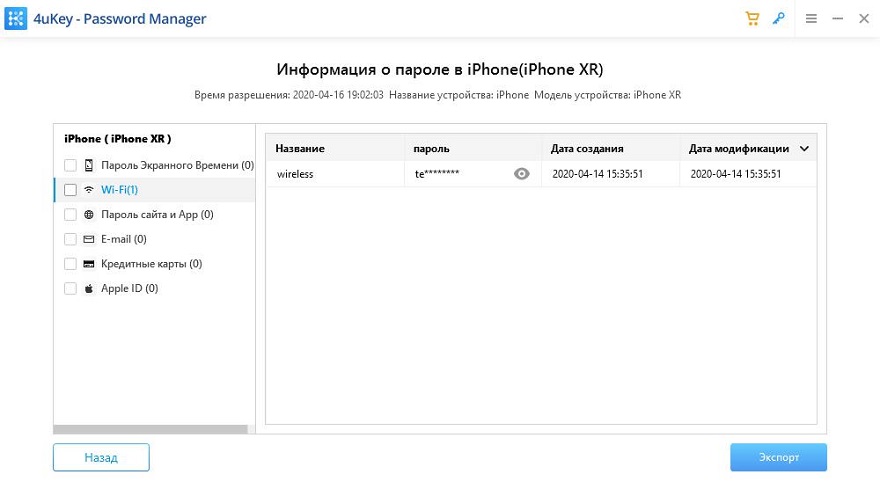
Программное обеспечение немедленно начнет сканирование вашего устройства, чтобы найти сохраненные пароли, и вы увидите прогресс на вашем экране. Когда пароли найдены, нажмите «Учетная запись Wi-Fi» на левой панели, а на правой панели вы увидите сохраненные пароли WiFi.
Способ 2. Посмотреть пароль от wifi iPhone / iPad через код маршрутизатора
Как посмотреть пароль от вай фай на айфоне и айпаде? Ещё есть другой способ — посмотреть пароль от wifi iPhone/iPad через код маршрутизатора. Этот способ действует не со всеми роутерами, но иногда именно он спасал в трудных ситуациях.
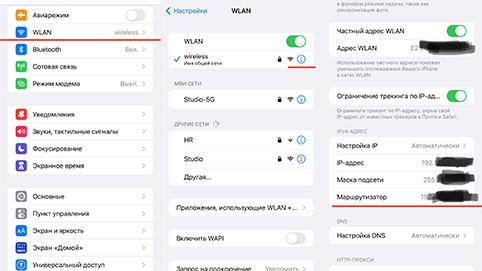
- Подключите iPhone к Wi-Fi, потом перейдите в настройки;
- Откройте панель Соединение Wi-Fi, и напротив подключенной сети вы увидите синюю «i», нажмите на неё; затем ищите во вкладке «Маршрутизатор» и скопируйте IP-адрес маршрутизатора;
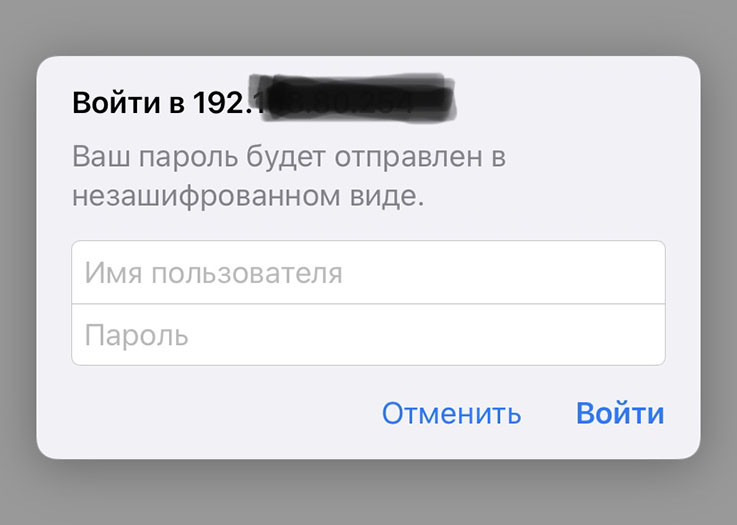
Откройте Safari и введите IP-адрес, чтобы открыть страницу панели входа, как показано ниже. В обоих полях напишите «admin».
Способ 3. Посмотреть пароль от wifi iPhone / iPad через настройки роутера
Пароли WiFi для большинства сетей обычно устанавливаются с помощью панели настроек маршрутизатора. Если у вас есть доступ к панели на вашем iPhone или iPad, вы можете просмотреть пароль WiFi для этой сети. Для этого вам понадобится доступ к браузеру Safari на вашем устройстве и доступ к панели настроек вашего маршрутизатора.
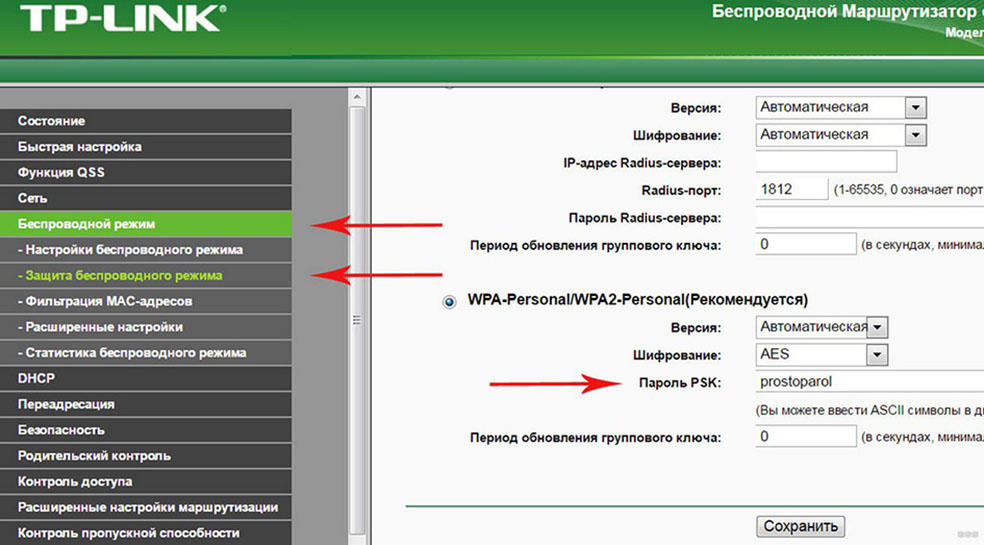
- Запустите браузер Safari на своем iPhone или iPad и введите 192.168.1.1.
- Войдите в свои логины.
- Затем нажмите на Беспроводные настройки, сопровождаемые Беспроводной безопасностью. Вы увидите пароль для сети WiFi на этом экране.
Вы можете скопировать, а также изменить пароль с этого экрана. Именно так вы узнали, как посмотреть пароль от вайфая на телефоне айфон и iPad, используя только веб-браузер.
Способ 4. Посмотреть пароль от wifi iPhone / iPad через связку ключей iCloud
Связка ключей iCloud — это функция, которая предустановлена на ваших устройствах Apple. Он сохраняет ваш веб-сайт и пароли Wi-Fi и синхронизирует их со всеми вашими устройствами Apple, включая iPhone, iPad и Mac. Если вы получите доступ к связке ключей на вашем iPhone или iPad, вы сможете увидеть все ваши сохраненные пароли WiFi на ваших устройствах. Далее вы узнаете, как на айфоне посмотреть пароль от вайфая.
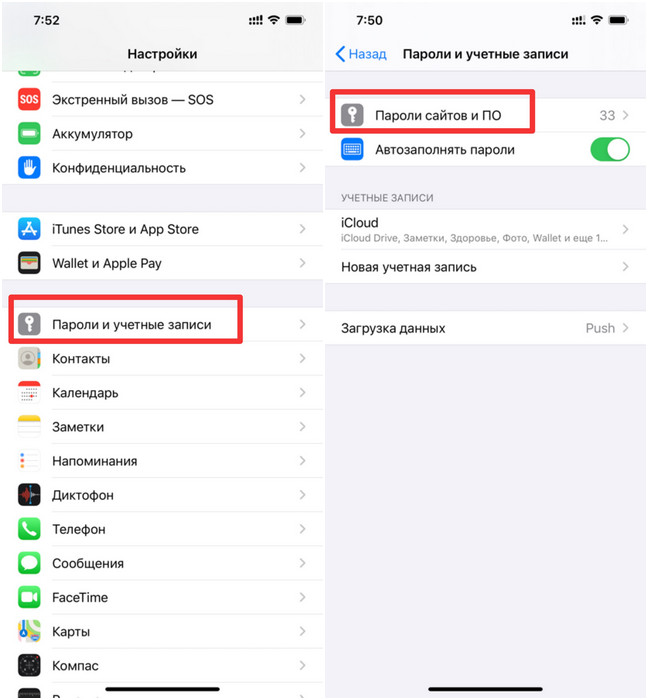
- Шаг 1. На iPhone зайдите в Настройки -> iCloud -> Связка ключей -> Включить связку ключей iCloud.
- Шаг 2. Вернитесь в «Настройки». Включите личную точку доступа на iPhone.
Способ 5. Посмотреть пароль от wifi через взломанный iPhone / iPad
Если ваш iPhone или iPad был сделан джейлбрейк, вы можете установить твик на свое устройство, и он позволит вам просмотреть все сохраненные пароли WiFi на вашем устройстве.
Чтобы выполнить эту задачу, просто запустите приложение Cydia на своем устройстве, найдите и установите настройку NetworkList. Запустите твик, как только он будет установлен, и вы сможете найти в нем свои пароли WiFi.
Заключение
Как посмотреть пароль вай фай на айфоне и айпаде? Эта статья предоставляет несколько хороших методов, которые помогут вам просмотреть сохраненные пароли WiFi на устройствах iOS. Если вы хотите быстро и легко посмотреть пароль от wifi iPhone и iPad, то рекомендуем попробовать программу Tenorshare 4uKey — Password Manager. Если у вас возникнут проблемы во время операции, вы можете связаться с нами. Ждем вашей оценки!
Надёжный инструмент пароля
- Найти сохраненный пароль Wi-Fi на iPhone / iPad с ПК / Mac (iPhone 11 и iOS 13 включены)
- Восстановить сохраненные пароля веб-сайтов & приложений
- Сканирование и просмотр почтовых учетных записей, информации о кредитной карте
- Перенос паролей в приложение для управления паролями iOS, например, 1Password
Обновление 2022-04-22 / Обновление для Управление паролями
Как узнать пароль от Wi-Fi, к которому подключен

Представьте ситуацию: к вам в гости пришел друг и просит сказать пароль от Wi-Fi, а вы его забыли. К счастью, на любом устройстве узнать нужные символы довольно просто, не нужно скачивать программы и устанавливать приложения. РБК Life рассказывает, как посмотреть пароль от Wi-Fi на смартфонах и ПК.
Как узнать пароль от Wi-Fi на телефоне
iOS
- Зайдите в «Настройки» на iPhone.
- Выберите строку Wi-Fi.
- Найдите в открывшемся окне название нужной сети и нажмите рядом с ним значок ⓘ.
- Чтобы посмотреть пароль от Wi-Fi, нажмите на строку «Пароль».
- Если нужно переслать пароль, нажмите кнопку «Скопировать».
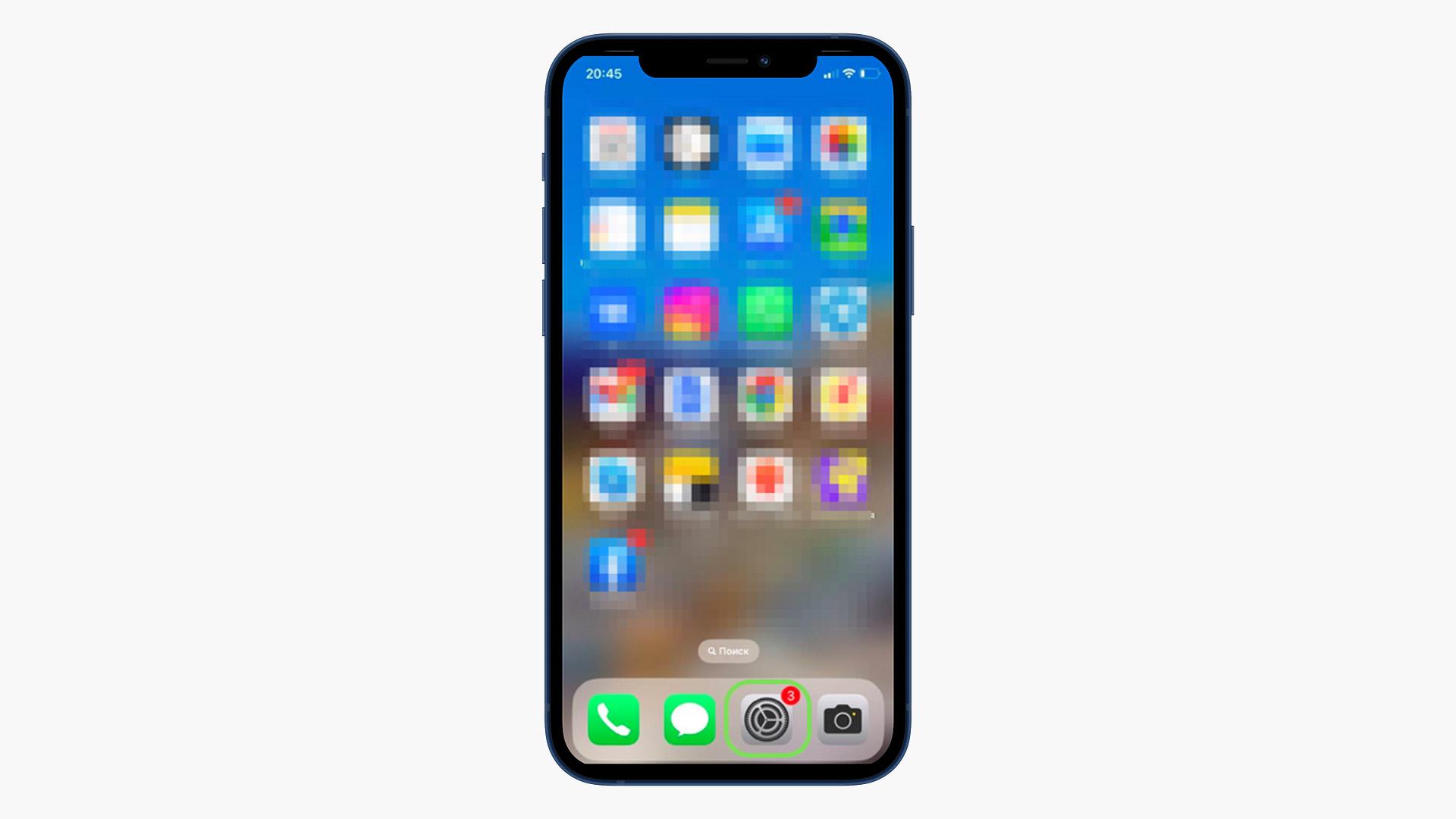
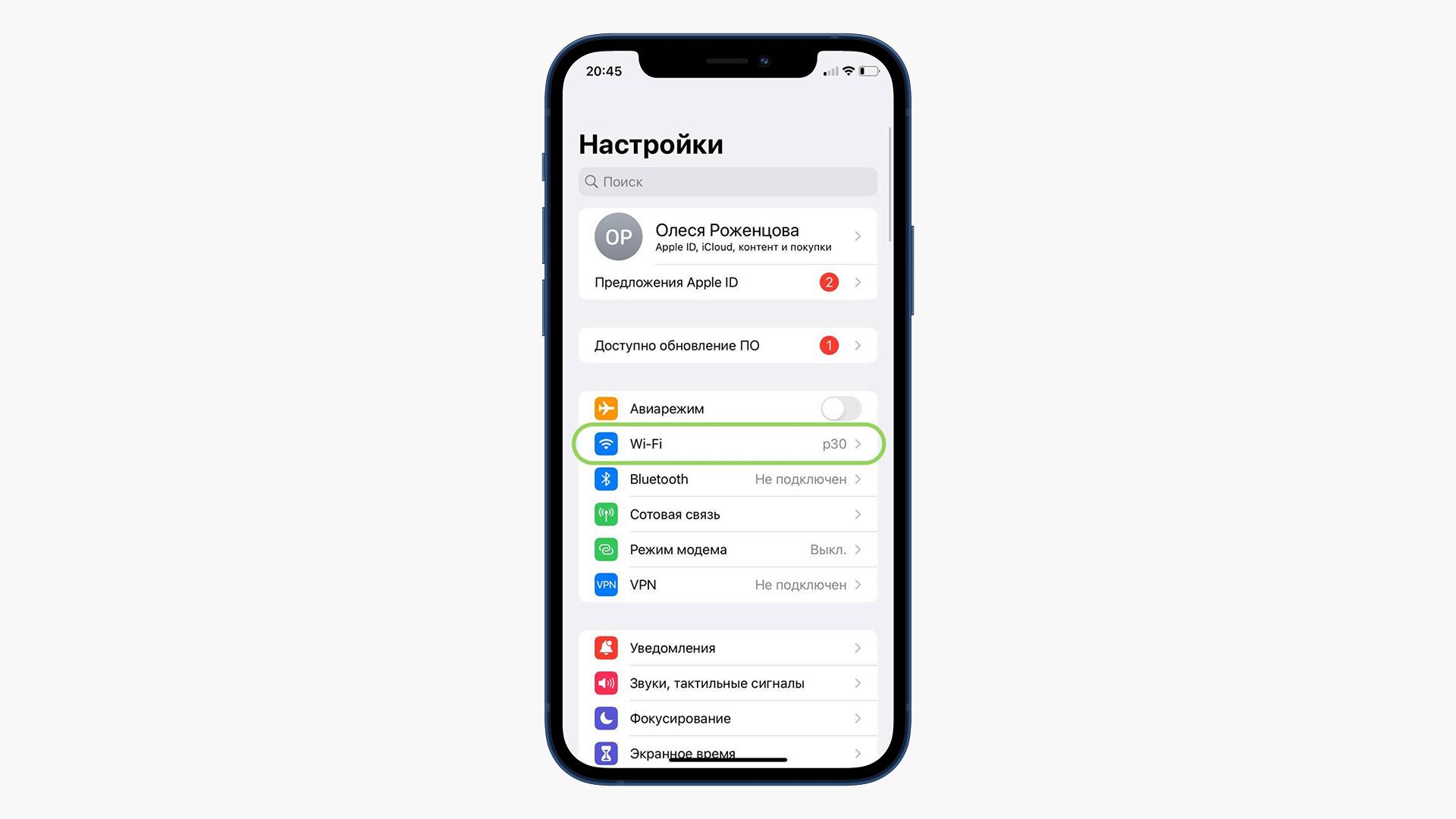

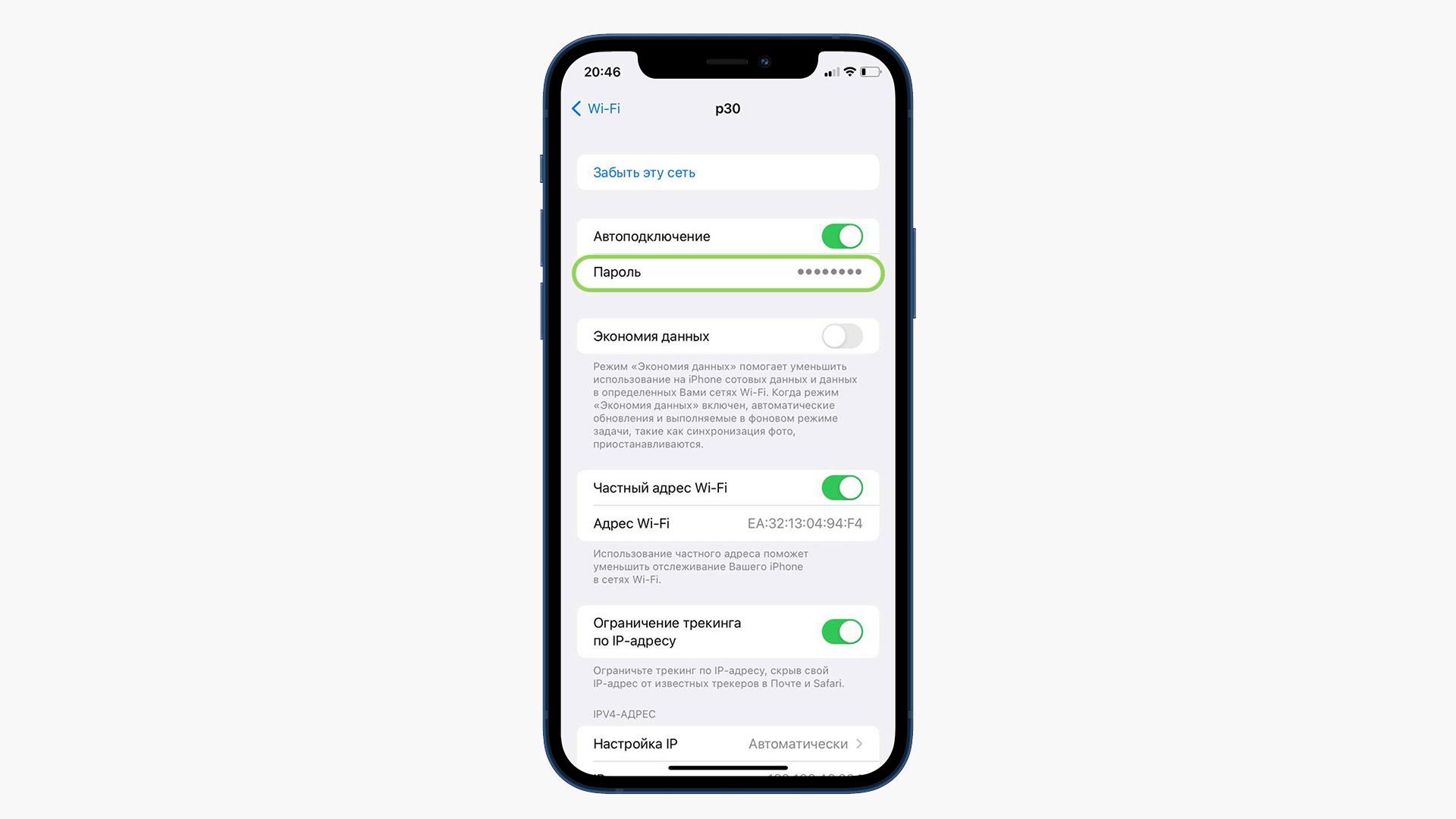
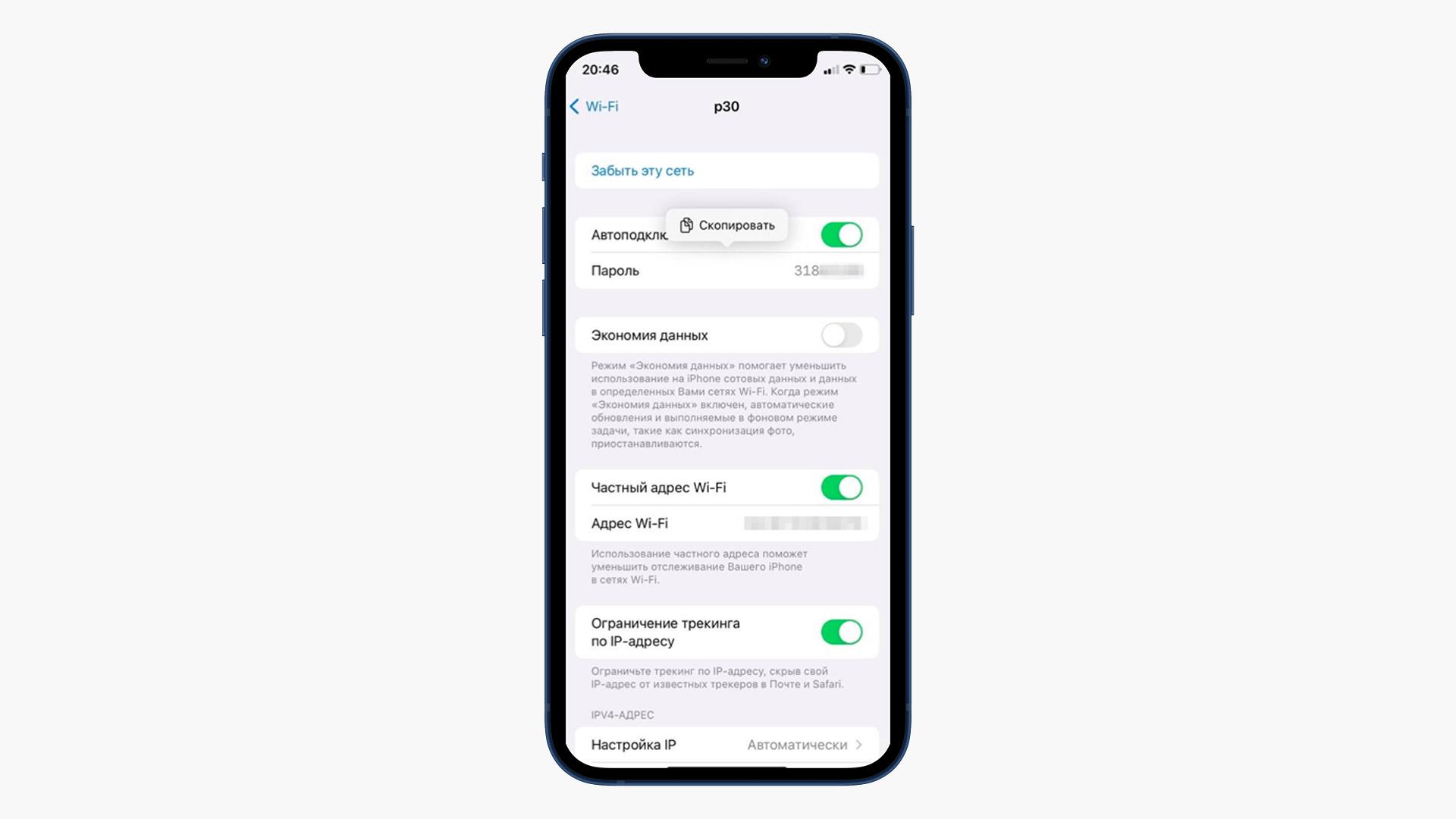
Как узнать пароль от Wi-Fi на iPhone
Android
- Откройте «Настройки».
- Выберите «Подключения».
- Перейдите в Wi-Fi.
- Напротив названия сети нажмите на значок шестеренки.
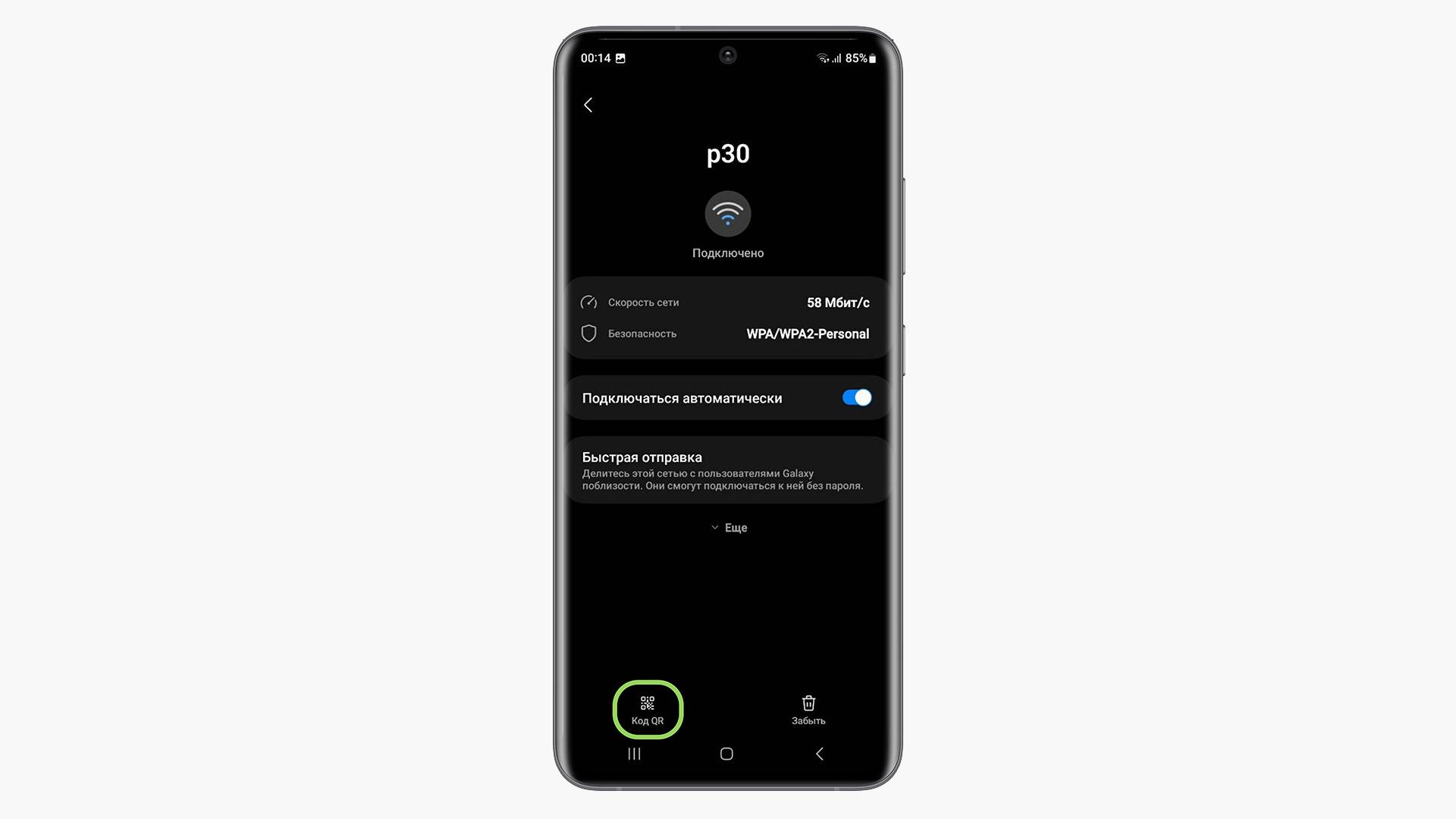
- Внизу экрана выберите «QR-код». Его можно отправить через интернет или отсканировать с другого смартфона для моментального подключения (в этом случае даже не нужно вводить пароль). Также на большинстве моделей смартфонов рядом с QR-кодом появится расшифрованный пароль.
- Телефоны Samsung не отображают пароль, видно только QR-код. Если вам, к примеру, нужен пароль, чтобы подключится к Wi-Fi с ноутбука или компьютера, можно сохранить код (или сделать скрин) и открыть его через приложение «Google Объектив» — оно расшифрует QR-код и покажет пароль.
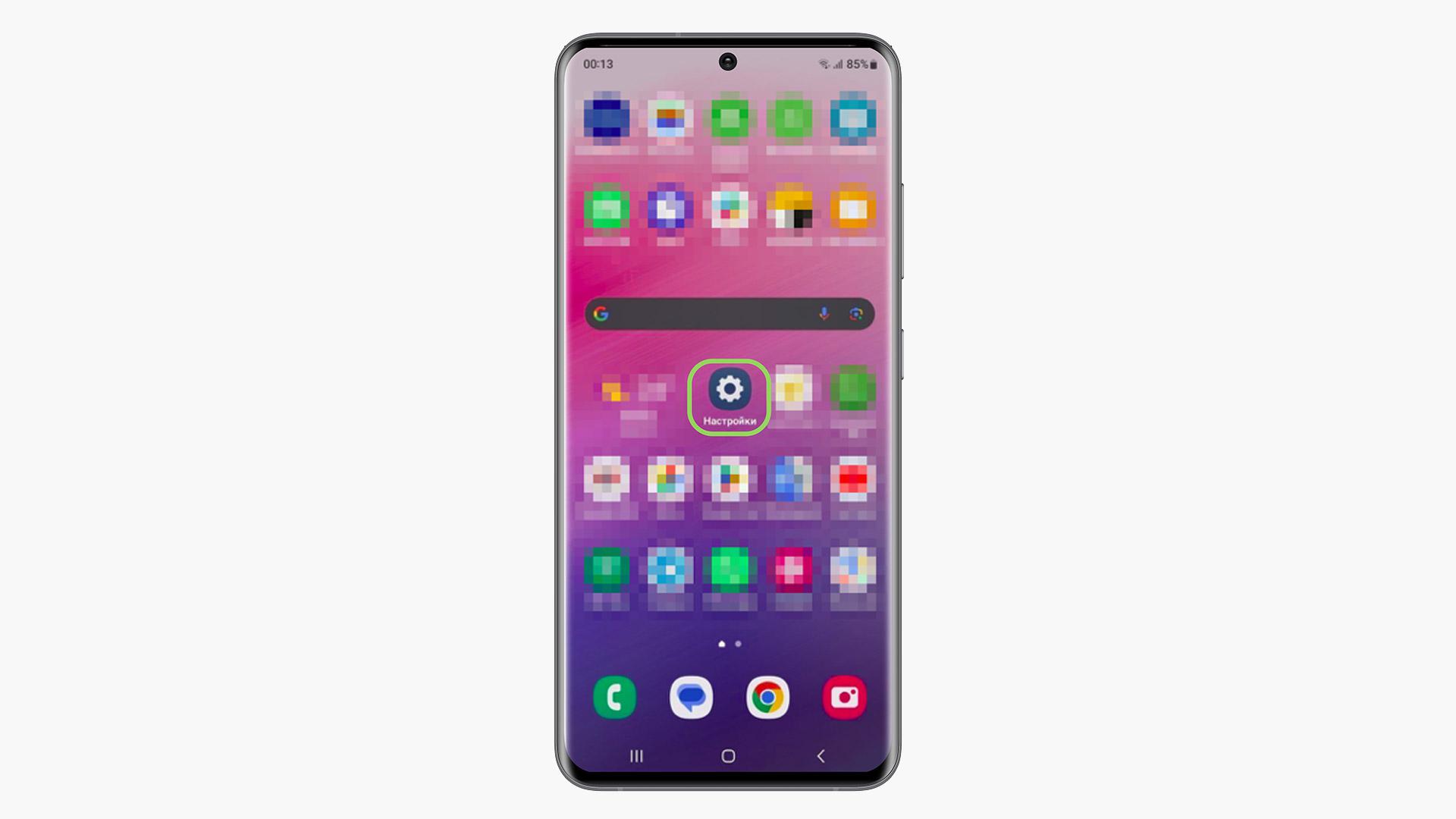
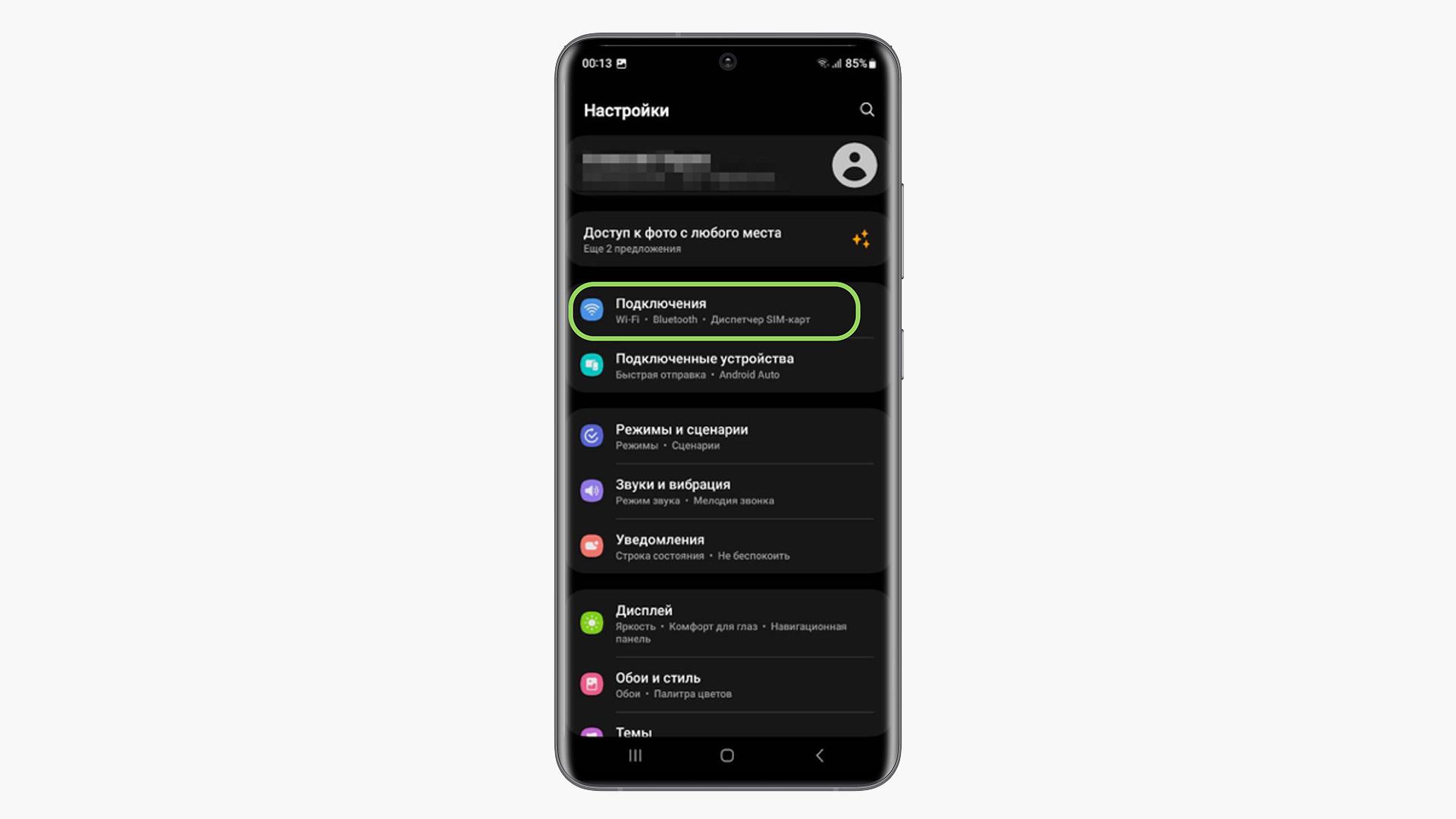



Как узнать пароль от Wi-Fi на iPhone
Как узнать пароль от Wi-Fi на компьютере
macOS
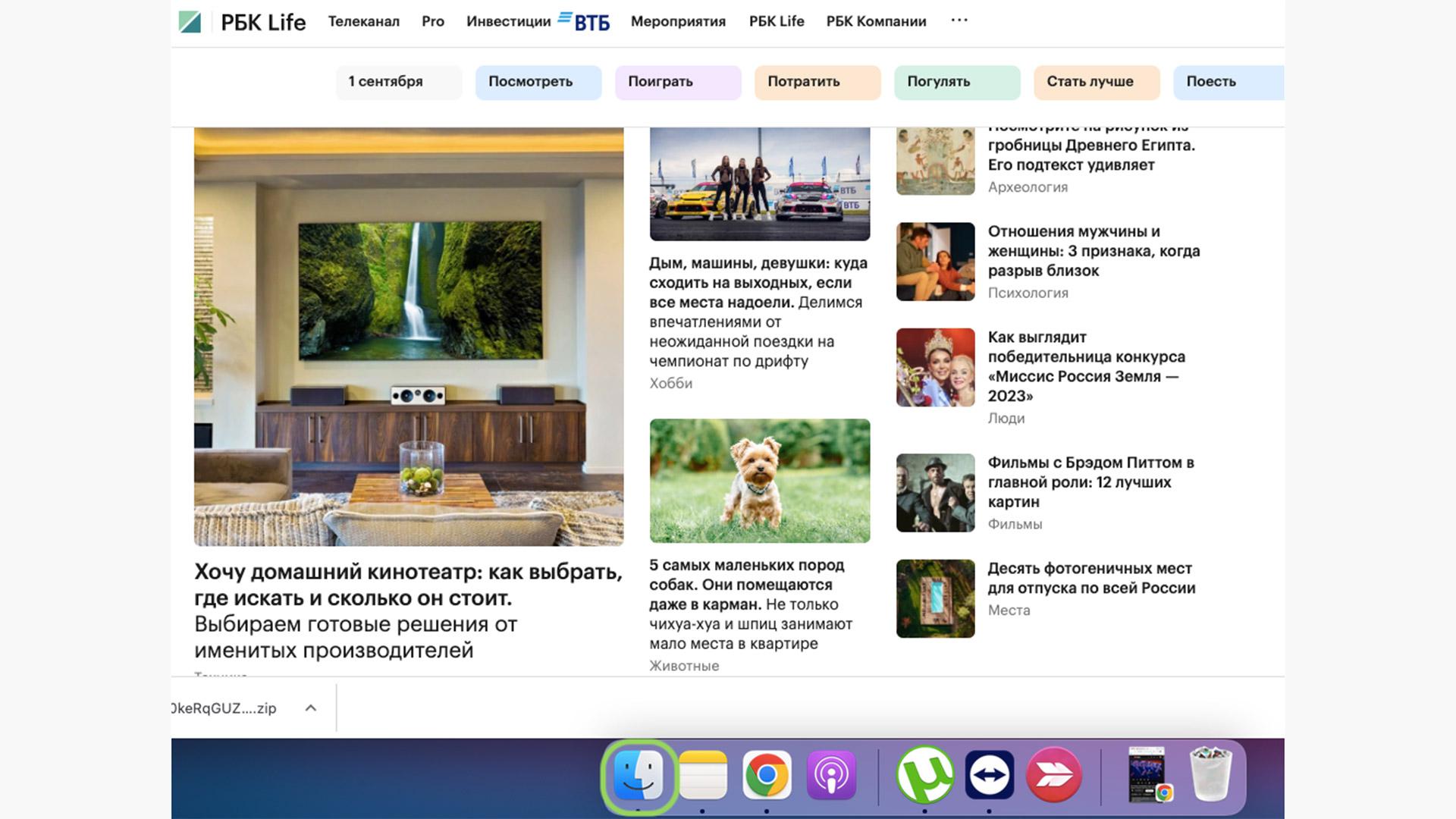
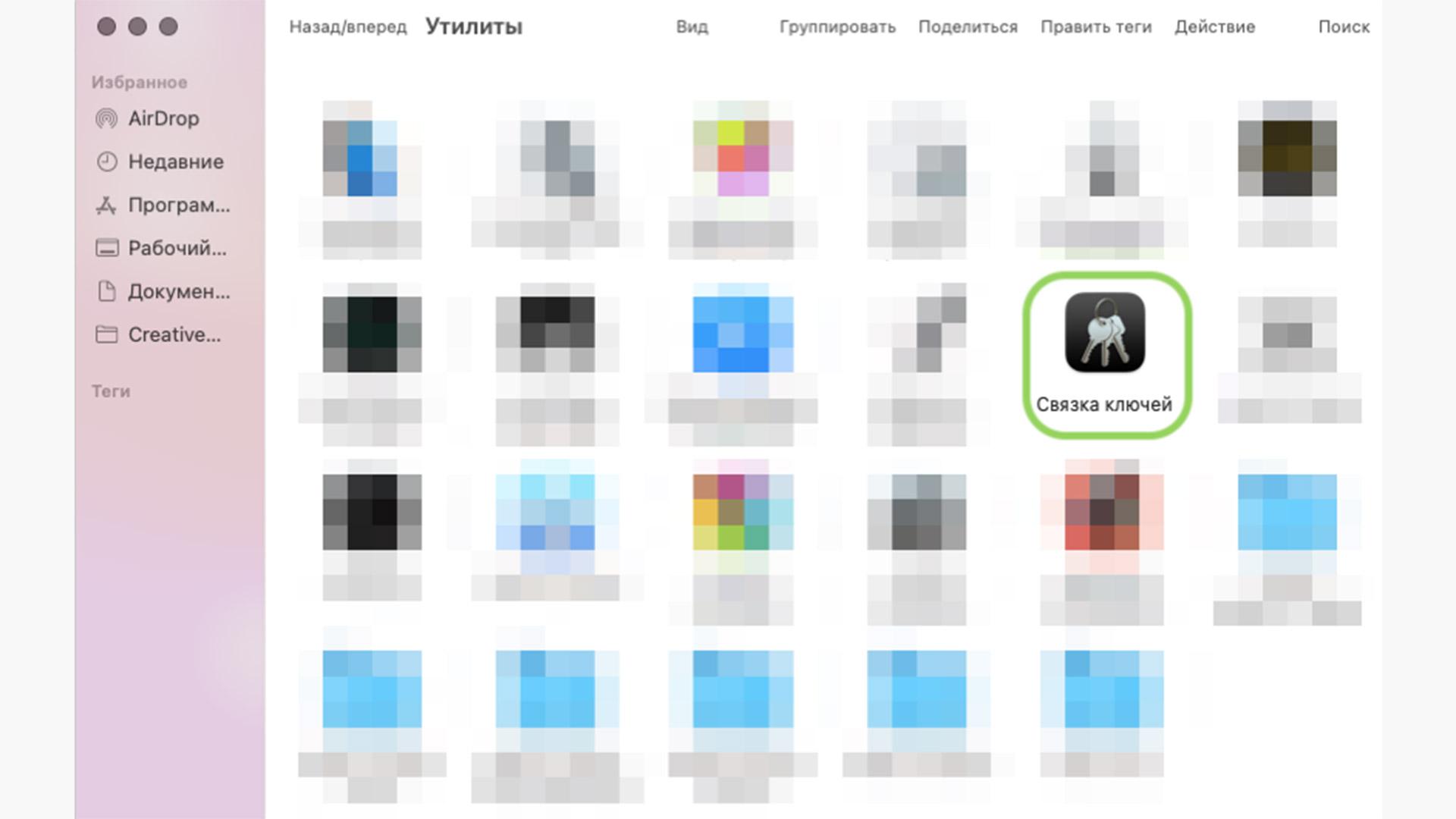
- Кликните на папку Finder.
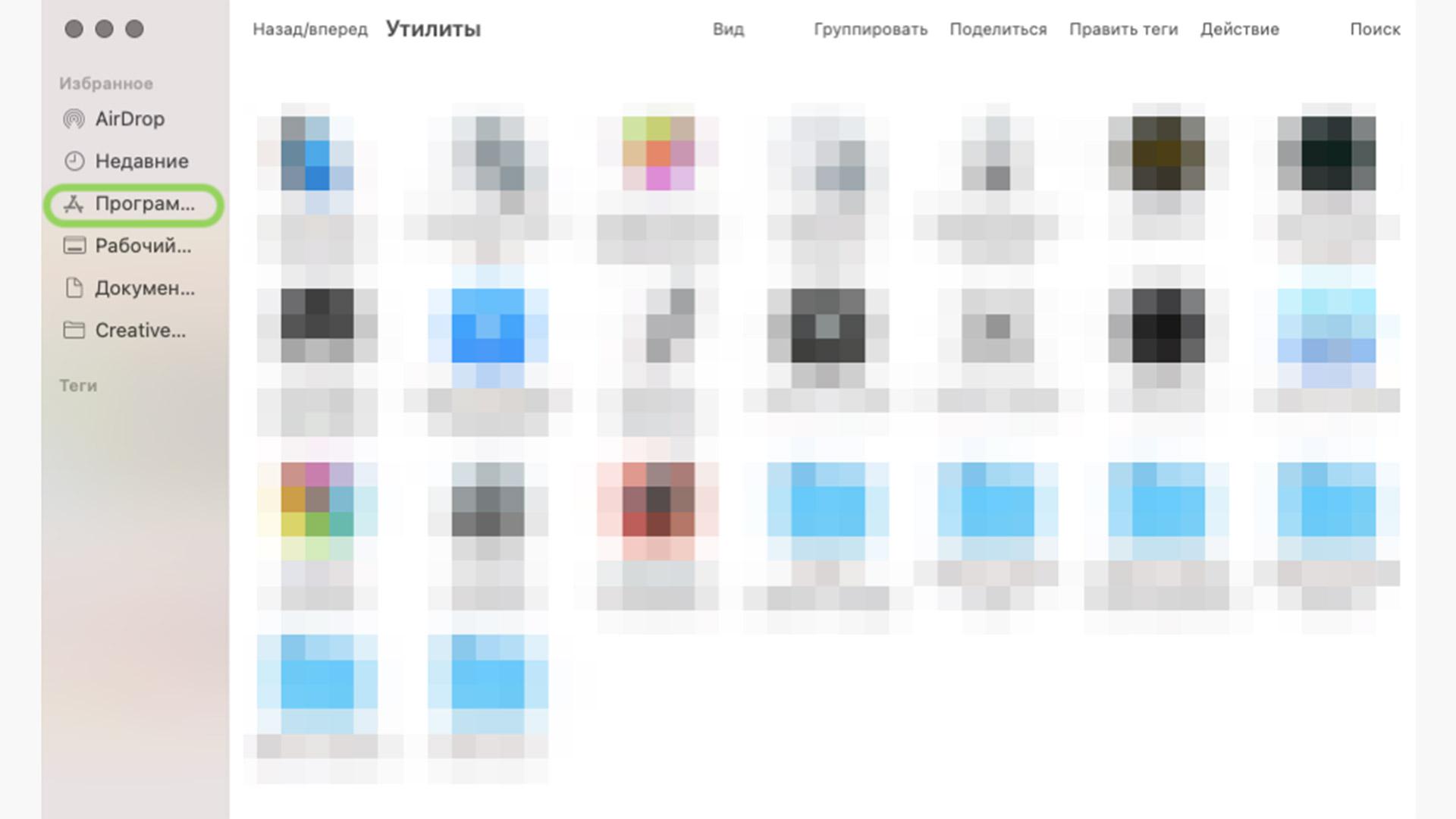
- В левой части окна нажмите «Программы».
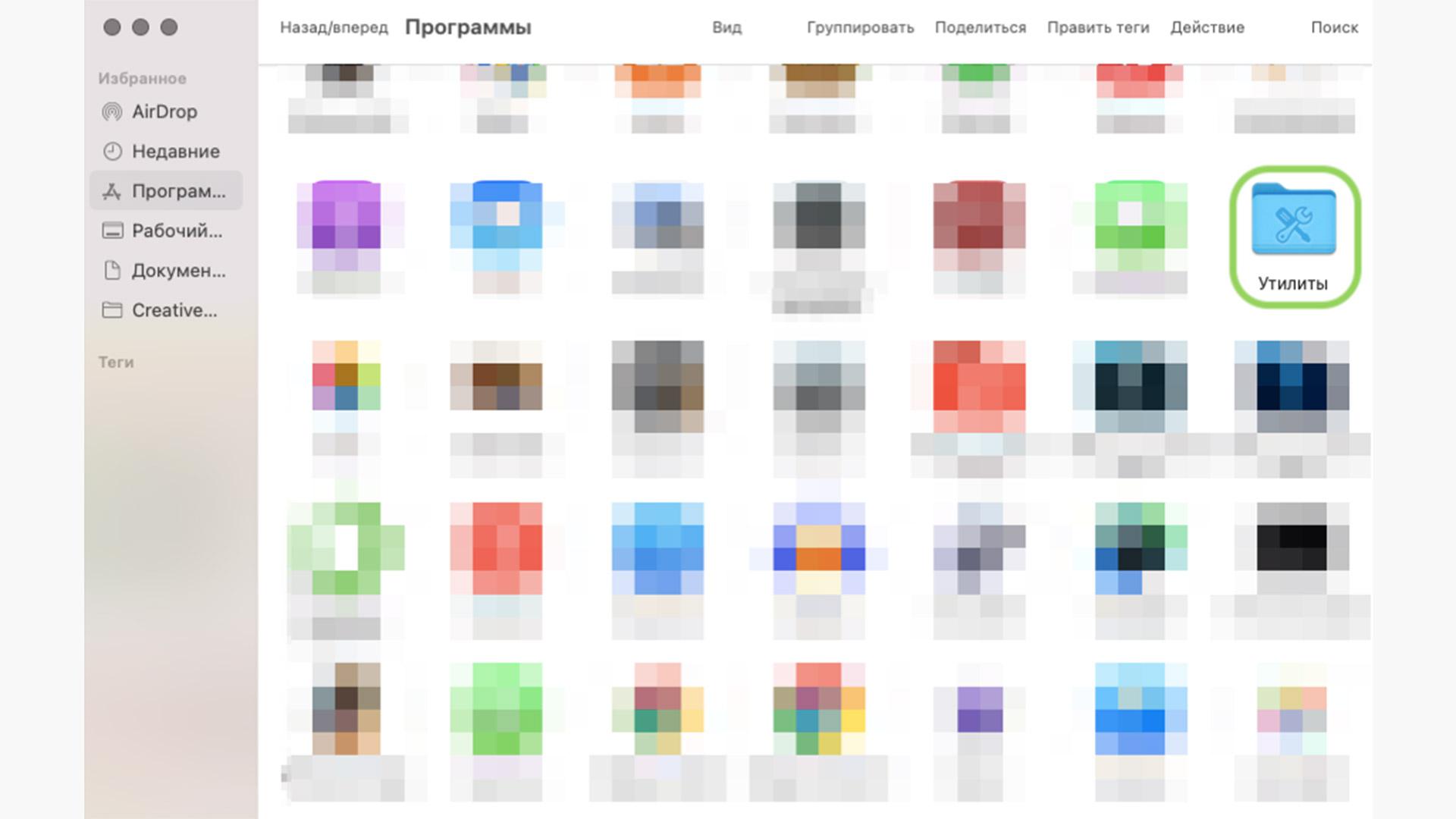
- В открывшемся экране выберите «Утилиты».
- Далее выберите папку «Связка ключей».
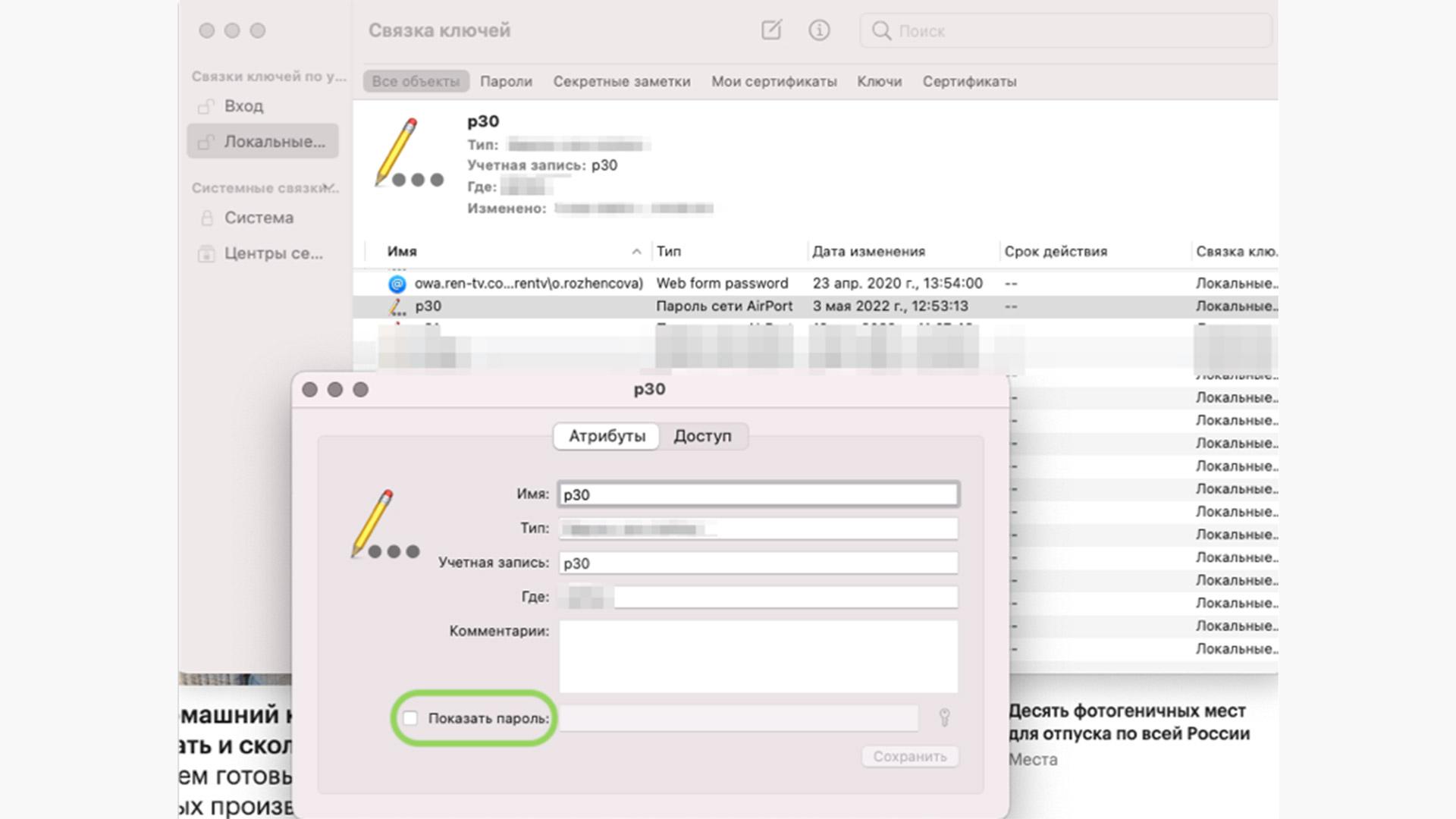
- Найдите в списке название нужной сети Wi-Fi и кликните на него два раза.
- В появившемся окне поставьте галочку рядом с «Показать пароль».
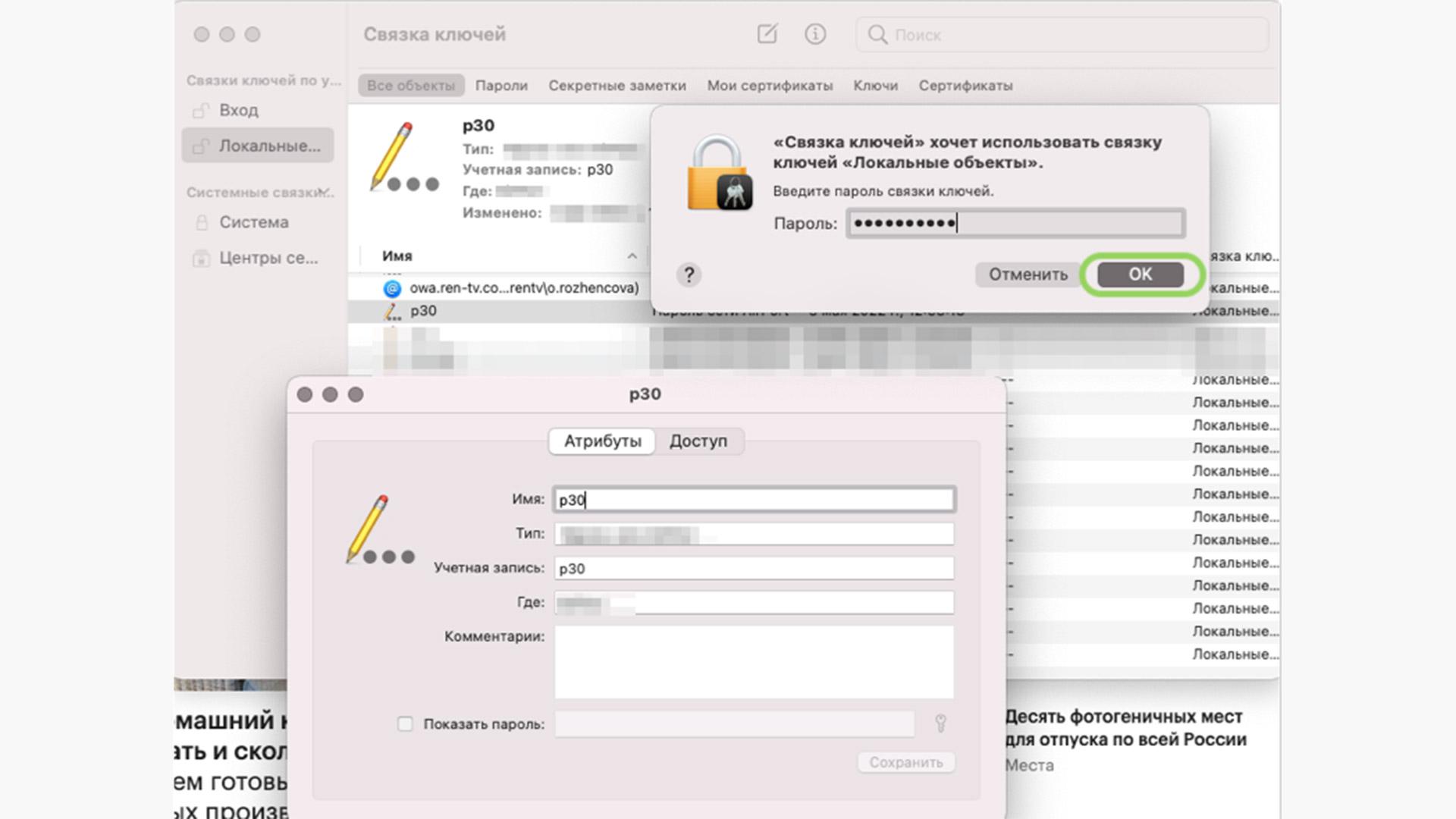
- Появится окно, где нужно ввести пароль от связки ключей (пароль на ноутбуке). После ввода пароля нажмите «Ок».
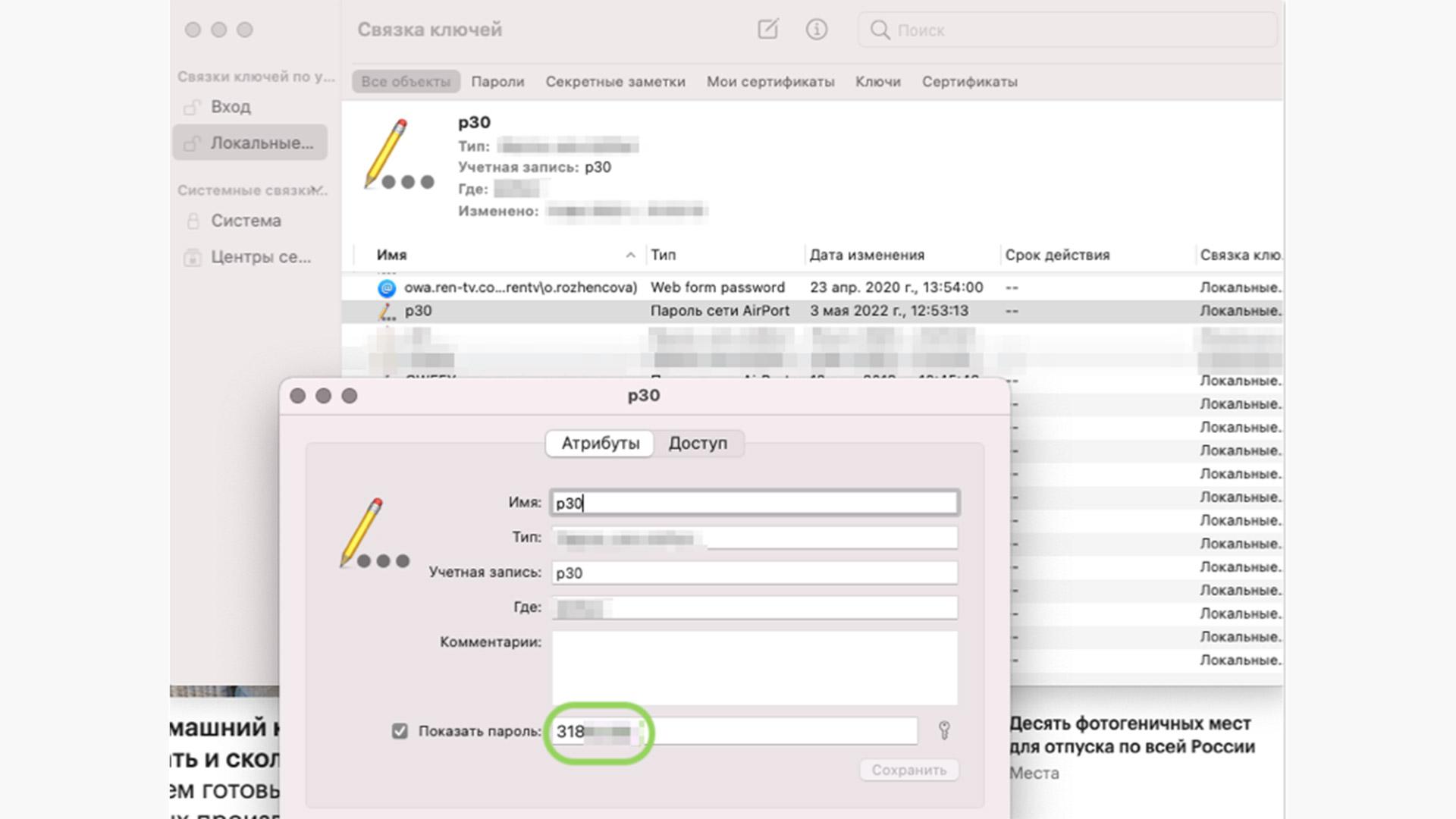
- Если пароль верный, появится пароль от Wi-Fi.

Как узнать пароль от Wi-Fi на macOS

8 классных фишек macOS, о которых многие не знают
Windows
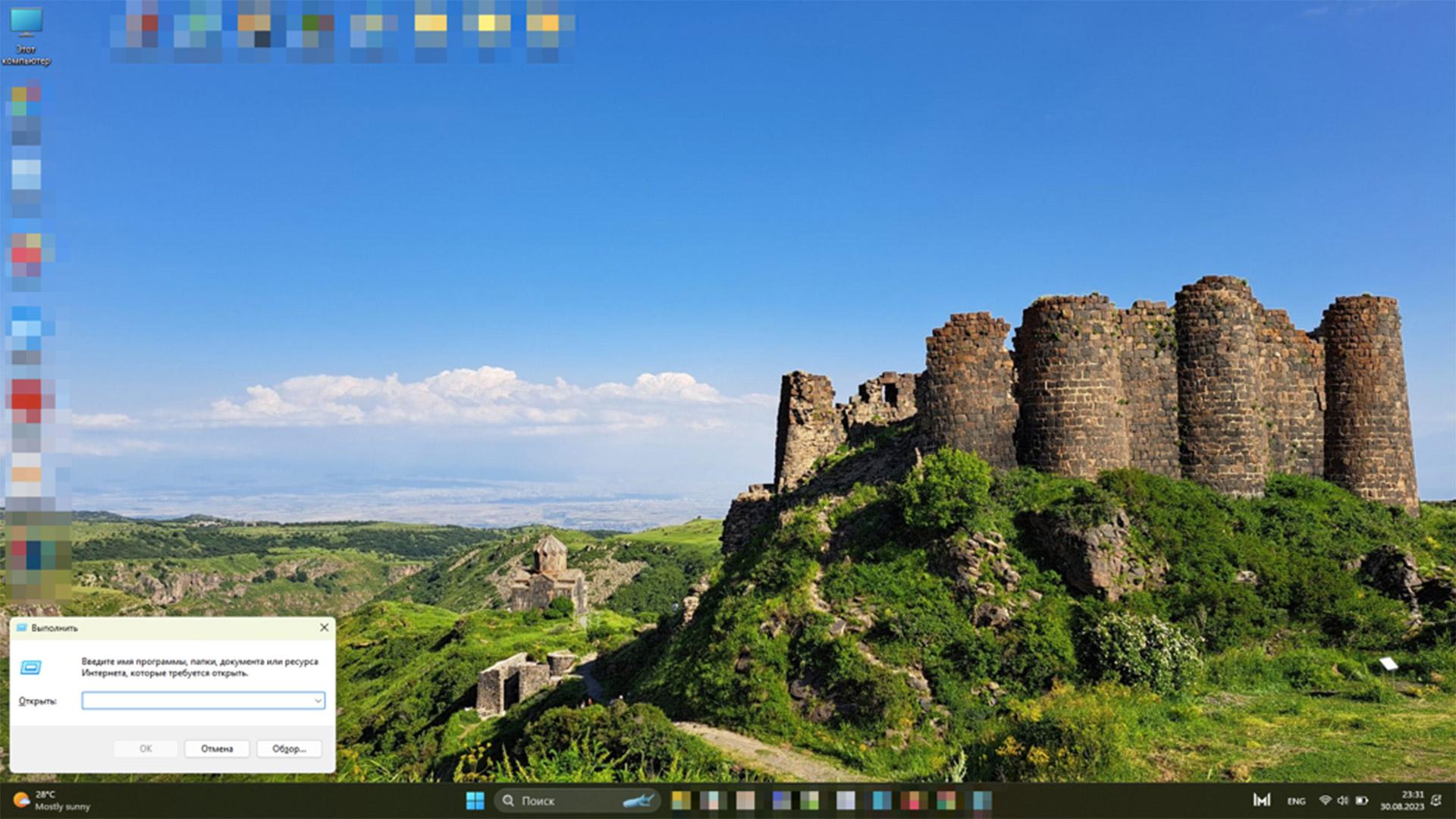
- Нажмите сочетание клавиш Win + R.
- В пустой строке введите команду ncpa.cpl и нажмите «Ок».
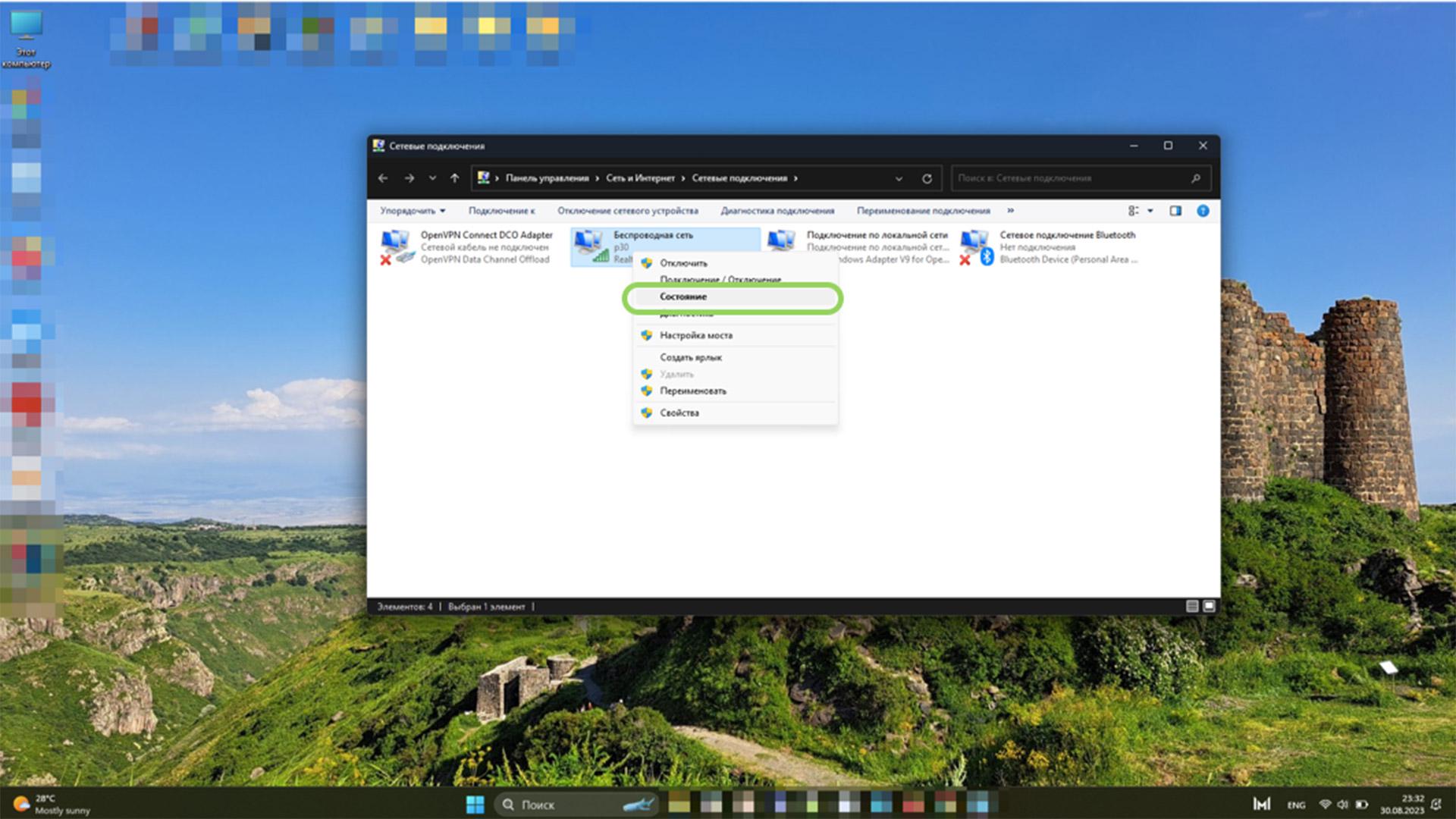
- Выберите нужное название сети, кликните по значку правой кнопкой мыши и выберите пункт «Состояние».
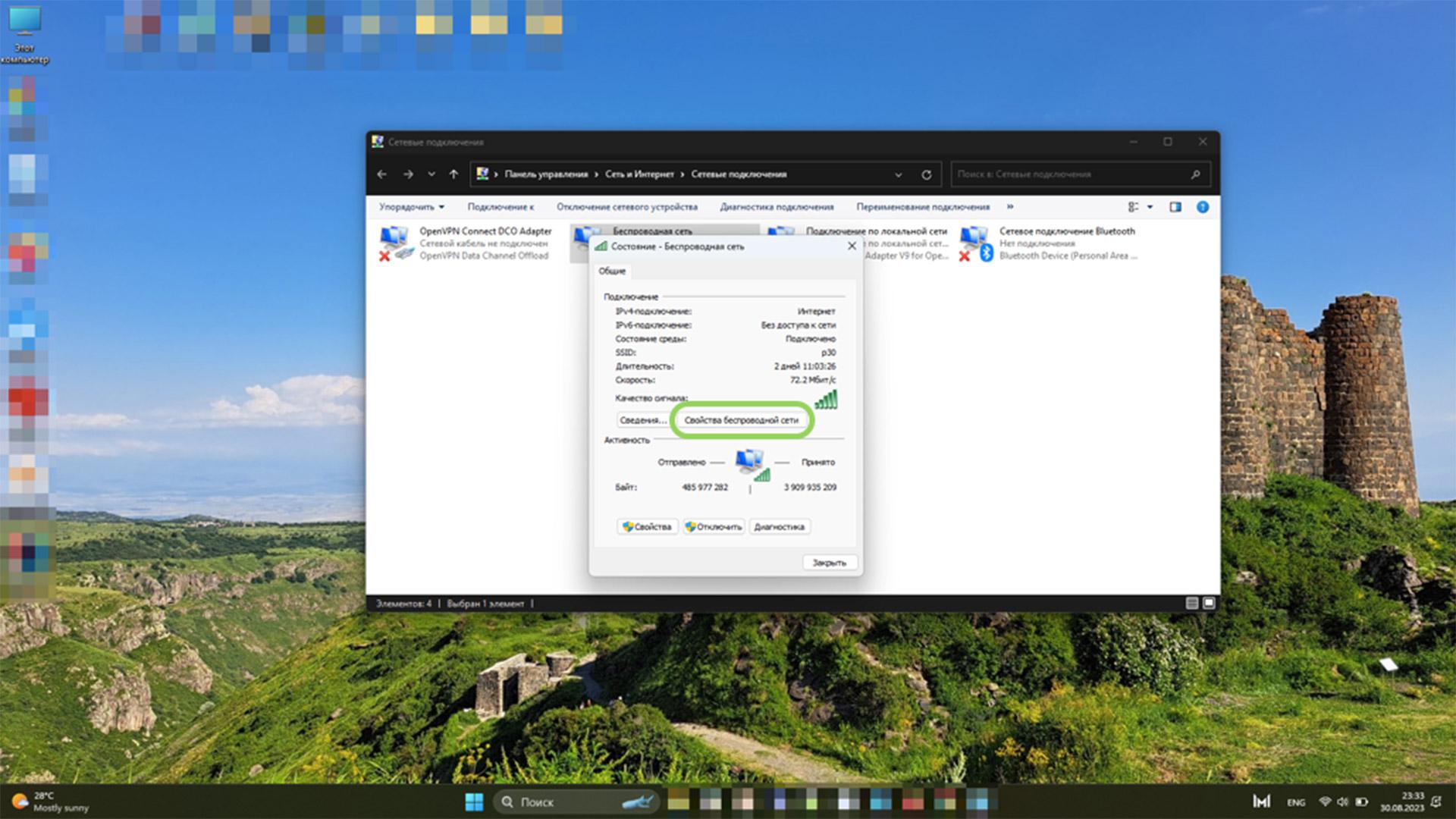
- Перейдите в «Свойства беспроводной сети».
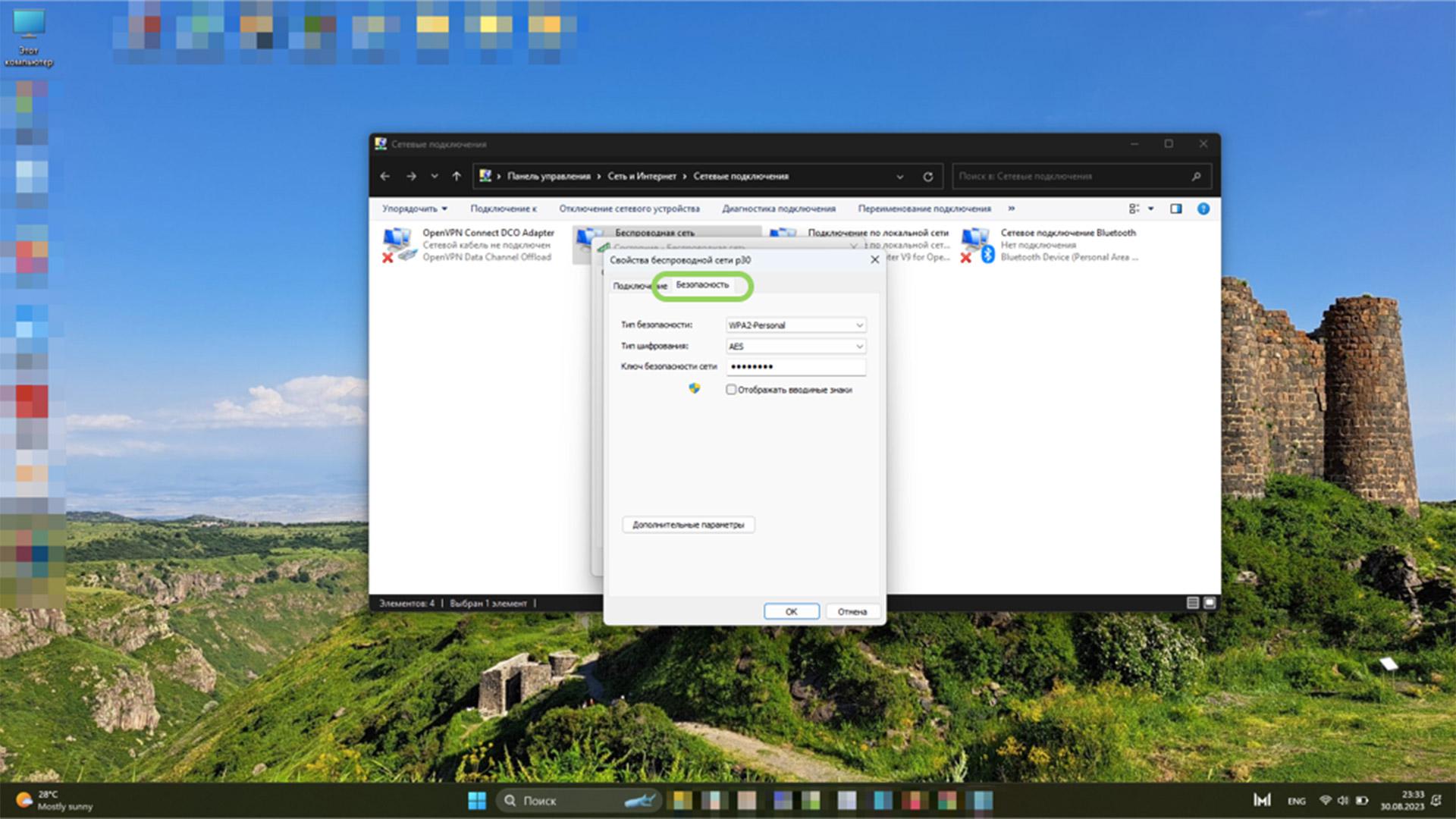
- Выберите вкладку «Безопасность».
- Поставьте галочку напротив «Отображать вводимые знаки» — в строке «Ключ безопасности сети» появится пароль.

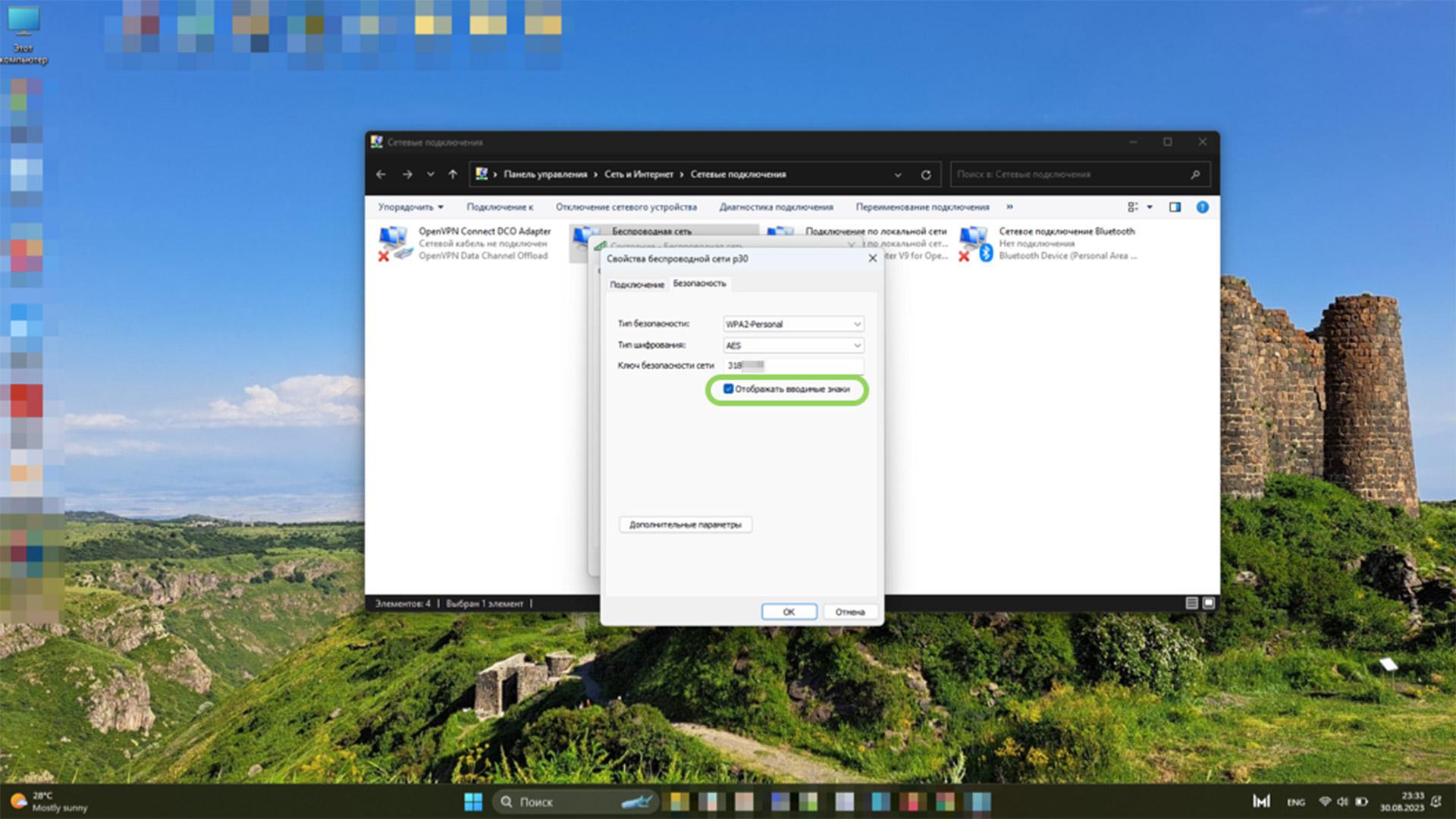
Как узнать пароль от Wi-Fi на Windows
Поделиться
Материалы к статье
Олеся Роженцова
Вас может заинтересовать


Социальные сети
Другие продукты РБК
РБК Новости
© АО «РОСБИЗНЕСКОНСАЛТИНГ», 1995– 2023 . Сообщения и материалы информационного агентства «РБК» ( зарегистрировано Федеральной службой по надзору в сфере связи, информационных технологий и массовых коммуникаций (Роскомнадзор) 03.12.2021 за номером ЭЛ №ФС77-82385 ) сопровождаются пометкой «РБК». Материалы с отметкой «Новости компаний» публикуются на правах рекламы. Отдельные публикации могут содержать информацию, не предназначенную для пользователей до 18 лет. life@rbc.ru
Как узнать пароль от Wi-Fi на iPhone
Ситуации бывают разные, поэтому может случиться так, что вы поменяли пароль от Wi-Fi, но не успели записать. Забыть пароль с множеством символов довольно легко, а вспомнить его или восстановить гораздо труднее, но даже это вполне возможно. Итак, как посмотреть пароль от Wi-Fi на iPhone если он не указан в настройках устройства? Благодаря тому, что Apple создали настолько гибкую экосистему, удобнее узнать пароль от вай-фая именно в связке устройств, смартфона, ноутбука, смарт-часов и прочего. Ведь большинство данных с одного аккаунта синхронизируются, также относится и к паролям. Конечно же, не всегда этот способ будет доступен, но он не единственный, например, можно войти в админку роутера, или воспользоваться сторонними приложениями, но давайте обо всем по порядку.
Как узнать пароль от Wi-Fi с помощью связки ключей
Все синхронизированы под единым аккаунтом устройства Apple благодаря специальному функционала Keychain могут передавать друг другу пароли, платежные данные и информацию о беспроводных сетях. Если айфон ранее подключался к Wi-Fi, то присоединить Mac не составит труда, даже без ввода пароля. Но если пароль нужно узнать именно в текстовом формате, чтобы использовать его на других устройствах, необходимо выполнить ряд действий:
- Зайти на компьютере в раздел «Программы» и запустить программу «Связка ключей»;
- Найти на панели слева вкладку iCloud;
- Отсортировать содержимое по типу, найти и нажать на «Пароль сети AirPort»;
- Далее нужно ввести данные учетной записи, после чего активируется возможность нажать на галочку «Показать пароль».
Как узнать пароль от Wi-Fi через Айфон
Если нужно узнать пароль от беспроводной сети, но для этого есть только смартфон, который уже к ней подключен, существует несколько способов. В ситуации, когда доступ к маршрутизатору, можно воспользоваться специальной программой для управления его настройками по телефону. Актуально это только для новых моделей роутеров, поддерживающих 3G и подобного рода софт. Интерфейс таких программ довольно скудный, но при этом в нем можно быстро разобраться. В зависимости от производителя для каждого роутера может понадобиться отдельное приложение, среди которых, наиболее популярными являются:
- Keenetic — программа для iOS, которая позволяет настраивать роутеры Zyxel, отличается широким функционалом и удобным для работы на смартфоне интерфейсом;
- TP-Link Tether — утилита, связывает телефон с роутером, с ее помощью можно настраивать и изменять пароль, отслеживать состояние сетей и управлять ими;
- ASUS Router — удобная для продвинутых пользователей утилита позволяет выполнять полноценный мониторинг сетей для роутеров от компании Asus;
- D-Link Assistant — приложение для взаимодействия с маршрутизаторами D-Link предоставляет весьма ограниченные возможности, но интуитивно понятное для настройки.
Каждая из упомянутых утилит только упрощает навигацию, но сама по себе не позволяет узнать пароль сети, или другие данные, работает это только тогда, когда пользователь обладает правами администратора, а если их нет, приложения будут бесполезны. В случае же, если доступа к связи устройств нет, узнать пароль от вай-фая через айфон можно только с помощью сторонних приложений которые расширяют функционал системы. Для этого понадобится джейлбрейк, а проще говоря, необходимо выполнить злом iPhone.
Как взломать пароль Wi-Fi на iPhone
Джейлбрейк открывает новые возможности для доступа к паролю от беспроводной сети на айфон. Стоит сразу отметить, что данный способ лучше применять только в том случае, если вы уверены, что ваших знаний и опыта как пользователя хватит для его правильного выполнения. Друзья, компания ICOOLA предлагает качественный ремонт iPhone в Львове и Украины, поэтому, если с вашим гаджетом случилась неприятность, мы с радостью отремонтируем любую поломку. Как именно делается jailbreak, это тема для отдельной статьи, поэтому сразу рассмотрим тот случай, когда «сломанный» айфон уже у вас на руках .
Сначала нужно зайти в альтернативный магазин приложений Cydia и загрузить Wi-Fi Passwords, далее потребуется перезапустить Springboard, зайти в существующую программу и получить доступ к паролю. Важно учитывать, что таким образом можно узнать пароль только той сети Wi-Fi, к которой подключен iPhone, ведь эта информация уже есть в системе iOS, а с помощью сторонних приложений мы просто можем получить к ней доступ. Сломать неизвестную сеть таким образом не получится, ведь это полностью противоречит мерам безопасности.
Узнать пароль от беспроводной сети на iPhone можно через меню маршрутизатора с помощью веб-интерфейсу. Делается это так же как и на компьютере под управлением Windows или MacOS. Данный способ сработает только в том случае, если у вас есть доступ к панели администратора, то есть, вы являетесь владельцем роутера. Чтобы получить статус администратора необходимо выполнить вход, можно попробовать ввести в качестве логина и пароля «admin», а если это не сработает, данные для входа можно поискать на официальном сайте производителя.
В зависимости от фирмы производителя роутера панель администратора может иметь различный интерфейс, однако алгоритм остается похожим, нужно перейти на вкладку «Беспроводная сеть» или «Настройка безопасности», где и будет указан пароль для доступа к сети.
Советы по безопасности
Если модель вашего айфона поддерживает функцию Touch ID, лучше использовать пароль в сочетании с именно таким подтверждением лица. Ведь в случае потери устройства, постороннее лицо сможет получить доступ к вашему аккаунту, а в соответствии с паролей и логинов, с помощью которых можно узнать личную информацию. Но если такая ситуация все же произошла, удалить данные можно с помощью функции Связка ключей в iCloud, или же, изменить таким образом пароль. Кстати, если вы задумались над покупкой восстановленного iPhone, советуем обратиться в наш магазин Apple.
В более ранних версиях iOS просматривать пароль Wi-Fi на айфон можно было стандартными методами, однако новые версии этого не позволяют. Поэтому самым простым и надежным способом как узнать пароль вай-фай в телефоне сейчас связка нескольких устройств. Для безопасности беспроводной сети лучше использовать сложный пароль с большим количеством различных символов, а также заранее изменить IP для входа в панель администратора для роутера. Таким образом вы минимизируете риски взлома вашей сети, тем самым снижая вероятность возникновения ситуации, в которой будет необходимо узнать пароль от вай-фая.
Как узнать пароль от wifi соседа через iphone
В современном мире, где доступ к Wi-Fi является неотъемлемой частью нашей повседневной жизни, защита наших сетей и паролей становится все более важной задачей. Однако, несмотря на все меры безопасности, которые мы принимаем, существуют способы взлома, которые могут использоваться злоумышленниками для несанкционированного доступа к нашим данным. В этой статье мы рассмотрим некоторые из этих способов и расскажем о том, как защититься.

Как взломать пароль от вайфая?
Перед тем, как перейти к способам взлома, важно отметить, что вмешательство в чужие сети без разрешения владельца является незаконным и может повлечь за собой серьезные правовые последствия. Использование этих знаний и программ только с согласия владельца или в целях тестирования собственной безопасности — это единственно приемлемый сценарий.
Существуют программы, известные как «Wi-Fi взломщики паролей«, которые позволяют злоумышленникам попытаться взломать пароли от защищенных беспроводных сетей. Однако, большинство современных Wi-Fi используют протоколы шифрования WPA/WPA2, которые довольно надежны и сложно поддаются атакам. Взломщики паролей могут использовать словарные атаки, перебирая множество возможных комбинаций паролей, но это требует большого объема вычислительных ресурсов и времени.
Как взломать запароленный Wi-fi?
Хакерские программы представляют собой специально разработанные инструменты, которые используются для взлома. Они обычно содержат различные уязвимости и эксплойты, которые позволяют злоумышленникам получить доступ к защищенной сети. Однако, использование таких программ является незаконным и неправомерным. Помимо этого, большинство операционных систем и антивирусных программ обнаруживают такие программы и могут предотвратить их работу.
Взлом Wi-Fi на Android
Android предлагает ряд приложений, которые утверждают, что позволяют взламывать Wi-Fi прямо с вашего мобильного устройства. Однако, подобные приложения обычно недоступны в Google Play Store, так как нарушают политику безопасности. Для их установки требуется получение root-доступа к устройству, что может повлечь потерю гарантии и создать серьезные уязвимости
Также можно найти программы для взлома Wi-Fi windows. Некоторые из них могут предлагать различные методы, такие как брутфорс атаки или использование уязвимостей в протоколе WPS (Wi-Fi Protected Setup). Однако, большинство современных маршрутизаторов имеют защиту от подобных атак, и использование таких программ может оказаться неэффективным.
Как узнать пароль Wi-Fi соседа?
Попытка узнать пароль Wi-Fi соседа без его разрешения является нарушением его частной собственности и противозаконной. Вмешательство в сеть другого человека без разрешения может повлечь за собой серьезные юридические последствия.
Хотя подключение к Wi-Fi без пароля может показаться привлекательным, это может создать безопасность сети и устройств. Отсутствие пароля позволяет злоумышленникам свободно получить доступ к вашей и украсть ваши личные данные. Рекомендуется всегда использовать пароль для защиты своей Wi-Fi.
Как подобрать пароль к Wi-Fi?
Подбор пароля к Wi-Fi, известный как брутфорс атака, является одним из самых распространенных способов взлома. Однако, если пароль достаточно сложный и содержит комбинацию букв, цифр и специальных символов, то такая атака может потребовать огромное количество времени и вычислительных ресурсов. Чтобы защититься, рекомендуется использовать длинные и сложные пароли, а также периодически изменять их.
Одно из руководств взлома:
- Первый шаг состоит в загрузке программы Dumpper. Для этого просто выполните поиск в Google по запросу «скачать Dumpper» и загрузите самую последнюю версию программы.
- Второй шаг заключается в распаковке и установке программы. Для этого потребуется любой архиватор, например, WinRAR. После распаковки просто откройте файл с расширением .EXE и следуйте инструкциям по установке до конца.
- Третий шаг — запустить программу и начать сканирование доступных сетей. Для этого дважды щелкните на значке Dumpper и перейдите на вкладку WPS. Затем нажмите кнопку «SCAN».
- Четвертый шаг — начать перебор паролей для различных сетей. Выберите позиции с наилучшим сигналом и нажмите кнопку «WPSWIN».
Кроме того, существуют и методы защиты от взлома, которые могут помочь обеспечить безопасность вашего Wi-Fi:
- Используйте более сильные методы шифрования: При настройке беспроводного маршрутизатора выберите более безопасные протоколы шифрования, такие как WPA2-PSK (AES). Это обеспечит более надежную защиту, чем старые протоколы, такие как WEP.
- Скрытие имени (SSID): Один из способов защитить свою беспроводную сеть — это скрыть ее имя (SSID). Это делает ее невидимой для обычных пользователей, и только те, кто знает точное имя, смогут подключиться к ней. Однако, этот метод не является 100% надежным и может быть преодолен опытными злоумышленниками.
- Включите фильтрацию MAC-адресов: Фильтрация MAC-адресов позволяет указать, какие устройства имеют разрешение на подключение. Вы должны добавить MAC-адреса устройств, которым разрешено подключаться, и все остальные устройства будут блокироваться. Однако, учтите, что MAC-адрес можно подделать, поэтому этот метод также не является абсолютно надежным.
- Обновляйте маршрутизатор и установленное программное обеспечение: Регулярное обновление маршрутизатора и всех установленных на нем программ и драйверов является важным шагом для обеспечения безопасности. Обновления часто содержат исправления уязвимостей и улучшения безопасности.
- Используйте дополнительные уровни аутентификации: Рассмотрите возможность использования дополнительных уровней, таких как RADIUS-серверы или системы аутентификации на основе сертификатов. Это повысит безопасность вашей сети и усложнит задачу злоумышленникам.
Невзирая на все меры, помните, что абсолютной защиты не существует. Всегда оставайтесь бдительными, обновляйте свое программное обеспечение и следуйте хорошим практикам безопасности.
Веб-услуги и разработка в YuSMP Group – ваш лучший выбор для реализации любого IT проекта. Проекты, которые мы создали, показывают высокие результаты доходов владельцев и являются примерами использования современных технологий. Свяжитесь с нами любым удобным способом, чтобы получить бесплатную консультацию от ведущих экспертом компании.Больше статей ищите в блоге студии web-разработки YuSMP Group.