Как сохранять вкладки в Firefox при закрытии

Очень часто многие пользователи желают восстановить вкладки в Firefox, которые были открыты в прошлой онлайн-сессии (предыдущем сеансе веб-сёрфинга). Некоторые товарищи помнят, какие сайты были открыты, но желают сэкономить время на их загрузке. Другие же — досадуют: «Вчера интересные такие веб-странички посещал, а сегодня хочу их все загрузить, а вот адресов, URL, не помню». А есть и люди, работающие в Сети, которым сразу же после запуска FF необходимо восстановить всё как было (в смысле вкладки Моzilla), чтобы продолжить работу над проектом, поиск информации и т.д.
В этой статье вы найдёте исчерпывающий ответ на вопрос, как сделать так, чтобы Firefox сохранял вкладки. В ней рассматриваются различные способы сохранения вкладок в Mozilla Firefox и последующего их быстрого восстановления.
Как быстро открывать?
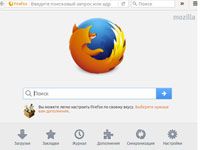
Если у вас в браузере в качестве домашней страницы установлена начальная страница Мозила Фаерфокс, потерянные вкладки при закрытии открываются буквально одним кликом мышки.
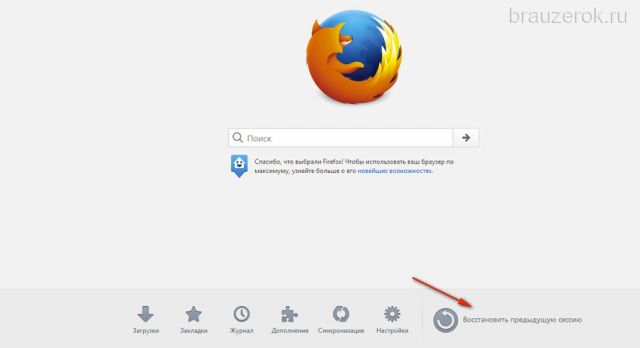
В нижней панели кнопок клацните «Восстановить предыдущую сессию». После этого действия FF загрузит все сохранённые странички, оставшиеся с предыдущего посещения интернета.
«Фирменная» страничка браузера отображается по умолчанию на стартовой. Но если эта настройка изменялась, её можно вернуть:
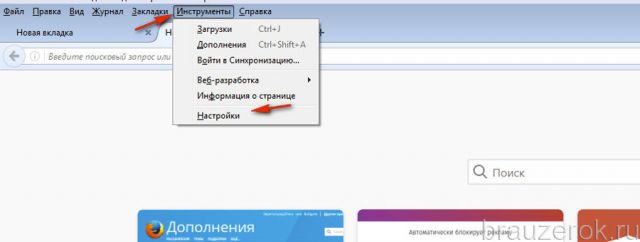
1. Откройте в меню: Инструменты → Настройки → Основные.
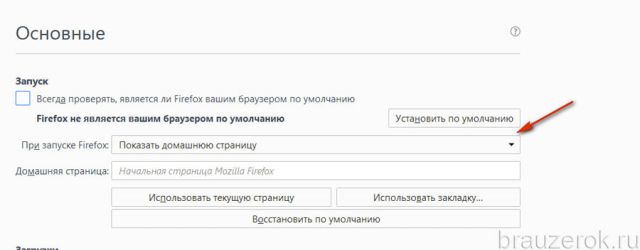
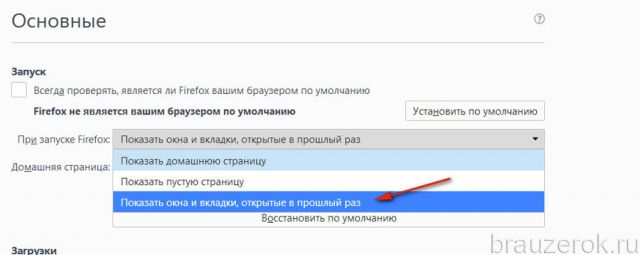
2. В строке «При запуске… » задайте значение «Показать домашнюю страницу».
3. В поле «Домашние страницы… » удалите все ссылки, чтобы отобразилась надпись «Начальная страница Mozilla… ».
Восстановление в журнале
После выхода из FF вернуть в прошлой сессии открытые вкладки можно в панели веб-журнала:
1. Вверху справа окна веб-обозревателя клацните кнопку «меню».
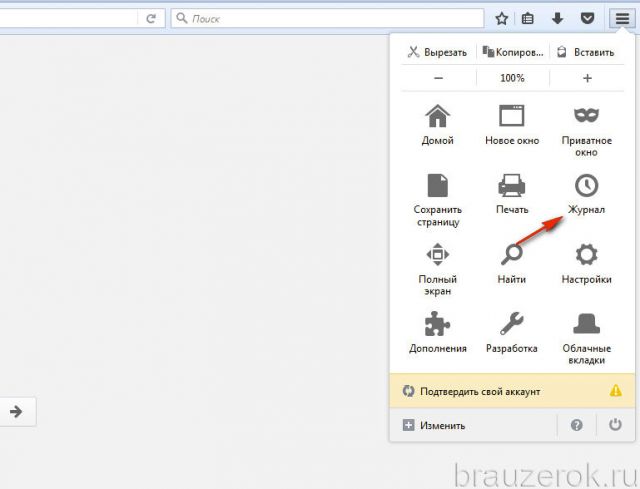
2. В плиточном меню кликните «Журнал».
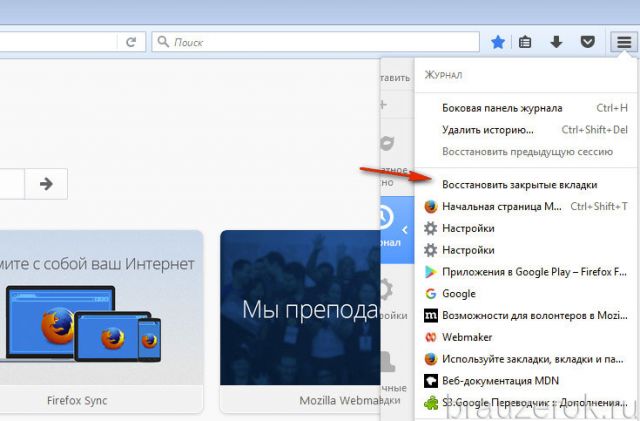
3. В подменю выберите команду «Восстановить закрытые вкладки».
Совет! Если вам пришлось закрыть вкладку или вкладки, но окно Firefox ещё открыто, воспользуйтесь «горячей» комбинацией клавиш Ctrl + Shift + T для восстановления закрытых страничек. Повторный запуск этой команды открывает следующую предшествующую закрытую вкладку. Таким образом можно восстановить всю онлайн-сессию.
Настройка браузера для автоматического восстановления
Если вы хотите, чтобы Firefox при каждом запуске загружал вкладки прошлой сессии, сделайте следующее:
1. В меню «Инструменты» нажмите «Настройки», перейдите на вкладку «Основные».
2. В опции «При запуске… » установите параметр «Показать окна и вкладки, открытые в прошлый раз».
Закрылась последняя вкладка — закрылся и FF: как исправить?
По умолчанию при закрытии последней вкладки Firefox также закрывается. Нередко это свойство становится причиной прерывания сессии: пользователь по ошибке закрывает последнюю страничку и вместе с ней и FF. Потом приходится тратить время на повторный запуск и возвращение интернет-сессии.
Отключить эту настройку можно так:
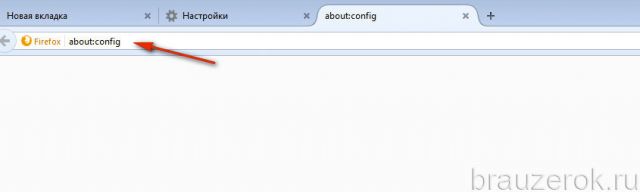
1. В адресной строке новой вкладки наберите — about:config.
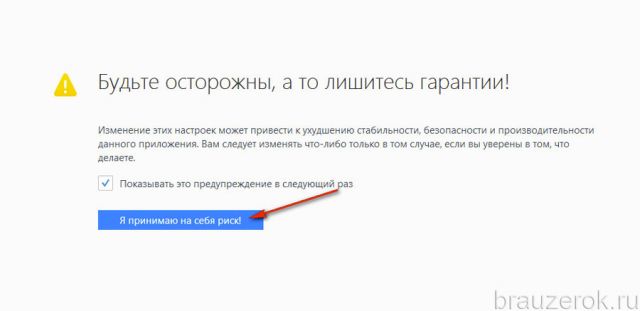
2. Под текстом предупреждения нажмите «Я принимаю… ».
3. В поиске задайте — closeWindowWithLastTab.
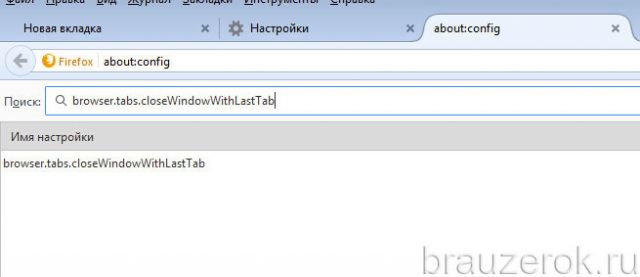
4. Два раза кликните левой кнопкой мышки по найденной опции, чтобы её значение сменилось с «true» на «false».
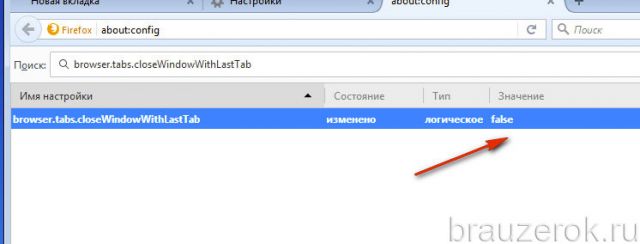
5. Перезапустите FF.
Теперь можно смело закрывать вкладки, окно Firefox в любом случае не закроется.
В помощь менеджер сессий
Аддон Session Manager предоставляет возможность оперативно сохранить вкладки как одной, так и нескольких сессий и открыть их при необходимости. Его можно скачать на официальном портале дополнений для Firefox.
1. После установки и подключения менеджера откройте в меню FF раздел «Инструменты».
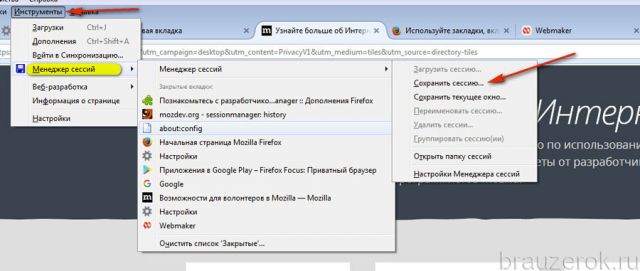
2. Наведите курсор на строку «Менеджер сессий».
3. В подменю кликните «Сохранить… », чтобы зарезервировать сессию в журнале менеджера.
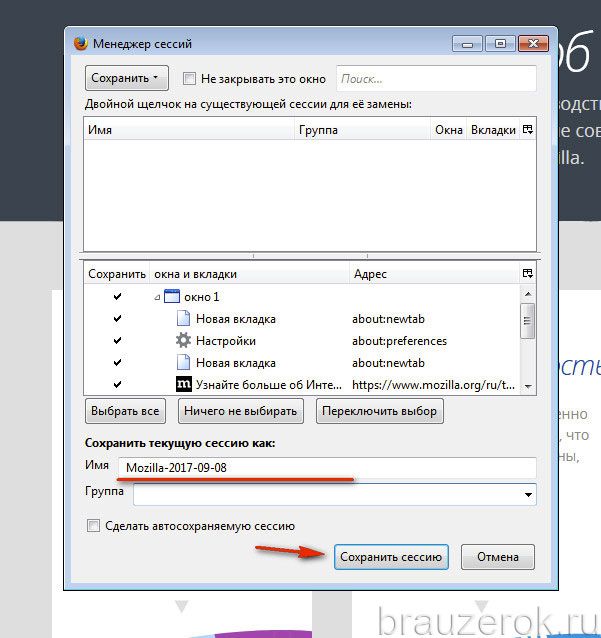
4. В настроечной панели дайте имя сессии. Щёлкните кнопку «Сохранить… ».
5. Чтобы загрузить закрытые вкладки, снова откройте меню аддона (Инструменты → Менеджер) и клацните по названию необходимой сохранённой сессии. После активации этой операции веб-странички загрузятся автоматически.
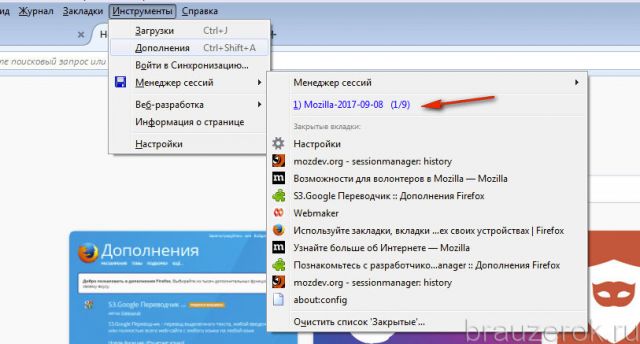
Какое из этих предложенных средств применять для восстановления вкладок, вам подскажет конкретная ситуация. Но если речь идёт о единичном случае, сгодится штатная настройка веб-обозревателя на главной страничке или в веб-журнале. При постоянной же необходимости возвращения сессии имеет смысл настроить автоматическое восстановление в опциях Firefox либо задействовать аддон Session Manager или его аналог.
Как сохранить вкладки в Mozilla Firefox
Доброго времени суток, друзья! Многие пользователи, используя Интернет, частенько открывают одни и те же вкладки во время одной сессии. Затем после закрытия браузера и его открытия, скажем, вечером или на следующий день, все повторяется и приходится искать все нужные сайты заново. Если открытых страниц немного, это не займет много времени, а если их 10-20 штук…
Думаю, вы относитесь к числу данных пользователей. Поэтому в статье рассмотрим, как сохранить открытые вкладки в Мозиле.
Как сохранить вкладки, используя настройки браузера
Для сохранения всех открытых страничек в браузере, чтобы при закрытии и повторном запуске Мозилы у вас все они загрузились из предыдущей сессии, нужно немного изменить его настройки.
Кликаем по кнопочке в виде трех горизонтальных полос в правом верхнем углу и выбираем из выпадающего списка «Настройки».
Откроется новая страница с настройками Мозилы. Перейдите в раздел «Основные» и в категории «Запуск» найдите строку «При запуске Firefox».
Затем раскройте выпадающий список, нажав на стрелочку, и выберите пункт «Показать окна и вкладки, открытые в прошлый раз».
Закрывайте страничку с настройками, внесенные изменения будут сохранены.
Теперь можете закрывать браузер, даже если в нем открыты несколько вкладок. После его запуска, все они будут восстановлены, и можно будет продолжить работу. Если Firefox перестанет отвечать и закроется без вашего участия, то после его запуска, вам будет предложено восстановить все сайты, открытые в прошлый раз.
Как закрепить нужные вкладки в Firefox
Сохранить открытые вкладки в Firefox можно и другим способом. Если вы постоянно открываете одни и те же сайты, их можно просто закрепить в браузере. В этом случае, они будут загружаться вместе с Мозилой.
При этом не нужно менять настройки, описанные выше. Можете так и оставить, чтобы при запуске Firefox у вас открывалась домашняя или пустая страница. Подробнее об этом можете прочесть в статье: как сделать страницу стартовой в Firefox.
Для того чтобы закрепить вкладку, нужно кликнуть по ней правой кнопкой мыши, чтобы открыть контекстное меню. Затем выберите в нем пункт «Закрепить вкладку».
Сделайте так со всеми нужными открытыми страницами.
Все закрепленные странички в Мозиле будут показаны вверху с левой стороны.
Использование визуальных закладок для сохранения сайтов в Mozilla Firefox
Если вы работаете с одними и теми же сайтами, но открываете их не все во время различных сессий, очень удобно использовать визуальные закладки для Мозилы.
Чтобы установить визуальные закладки в Firefox нужно использовать специальные расширения. Также можно настроить браузер так, чтобы страница с закладками открывалась сразу после запуска Mozilla Firefox. Можно сделать и так, чтобы они открывались при открытии новой вкладки.
Подробнее про установку и настройку визуальных закладок в Мозиле, вы можете прочесть в статье: визуальные закладки для Mozilla Firefox.
Страничка с визуальными закладками имеет следующий вид. Вверху показана строка поиска.
Посредине расположена сама панель с закладками. На ней отображены миниатюрные плитки с изображением логотипов сайтов и их названиями. Данные миниатюры являются своего рода гиперссылками. Кликнув по любой из них, вы сразу перейдете на страничку с нужным сайтом.
Внизу есть кнопки, с помощью которых вы сможете открыть окно с загрузками, закладками или историей. Справа расположены кнопки для добавления новой закладки на панель и кнопка настройки.
Читать еще: Преображение YouTube с помощью дополнения Magic Actions for YouTube для Mozilla Firefox
Выберите один из способов, и вам не придется каждый раз, начинать работу в браузере Firefox с поиска и открытия нужных сайтов в новых вкладках.
Как сохранять вкладки в Firefox при закрытии
Очень часто многие пользователи желают восстановить вкладки в Firefox, которые были открыты в прошлой онлайн-сессии (предыдущем сеансе веб-сёрфинга). Некоторые товарищи помнят, какие сайты были открыты, но желают сэкономить время на их загрузке. Другие же — досадуют: «Вчера интересные такие веб-странички посещал, а сегодня хочу их все загрузить, а вот адресов, URL, не помню». А есть и люди, работающие в Сети, которым сразу же после запуска FF необходимо восстановить всё как было (в смысле вкладки Моzilla), чтобы продолжить работу над проектом, поиск информации и т.д.
В этой статье вы найдёте исчерпывающий ответ на вопрос, как сделать так, чтобы Firefox сохранял вкладки. В ней рассматриваются различные способы сохранения вкладок в Mozilla Firefox и последующего их быстрого восстановления.
Как быстро открывать?
Если у вас в браузере в качестве домашней страницы установлена начальная страница Мозила Фаерфокс, потерянные вкладки при закрытии открываются буквально одним кликом мышки.
«Фирменная» страничка браузера отображается по умолчанию на стартовой. Но если эта настройка изменялась, её можно вернуть:
1. Откройте в меню: Инструменты → Настройки → Основные.
2. В строке «При запуске… » задайте значение «Показать домашнюю страницу».
3. В поле «Домашние страницы… » удалите все ссылки, чтобы отобразилась надпись «Начальная страница Mozilla… ».
Восстановление в журнале
После выхода из FF вернуть в прошлой сессии открытые вкладки можно в панели веб-журнала:
1. Вверху справа окна веб-обозревателя клацните кнопку «меню».
2. В плиточном меню кликните «Журнал».
3. В подменю выберите команду «Восстановить закрытые вкладки».
Настройка браузера для автоматического восстановления
Если вы хотите, чтобы Firefox при каждом запуске загружал вкладки прошлой сессии, сделайте следующее:
1. В меню «Инструменты» нажмите «Настройки», перейдите на вкладку «Основные».
2. В опции «При запуске… » установите параметр «Показать окна и вкладки, открытые в прошлый раз».
Закрылась последняя вкладка — закрылся и FF: как исправить?
По умолчанию при закрытии последней вкладки Firefox также закрывается. Нередко это свойство становится причиной прерывания сессии: пользователь по ошибке закрывает последнюю страничку и вместе с ней и FF. Потом приходится тратить время на повторный запуск и возвращение интернет-сессии.
Отключить эту настройку можно так:
1. В адресной строке новой вкладки наберите — about:config.
2. Под текстом предупреждения нажмите «Я принимаю… ».
3. В поиске задайте — closeWindowWithLastTab.
4. Два раза кликните левой кнопкой мышки по найденной опции, чтобы её значение сменилось с «true» на «false».
5. Перезапустите FF.
Теперь можно смело закрывать вкладки, окно Firefox в любом случае не закроется.
В помощь менеджер сессий
Аддон Session Manager предоставляет возможность оперативно сохранить вкладки как одной, так и нескольких сессий и открыть их при необходимости. Его можно скачать на официальном портале дополнений для Firefox.
1. После установки и подключения менеджера откройте в меню FF раздел «Инструменты».
2. Наведите курсор на строку «Менеджер сессий».
Читать еще: Как почистить cookies в браузере Google Chrome
3. В подменю кликните «Сохранить… », чтобы зарезервировать сессию в журнале менеджера.
4. В настроечной панели дайте имя сессии. Щёлкните кнопку «Сохранить… ».
5. Чтобы загрузить закрытые вкладки, снова откройте меню аддона (Инструменты → Менеджер) и клацните по названию необходимой сохранённой сессии. После активации этой операции веб-странички загрузятся автоматически.
Какое из этих предложенных средств применять для восстановления вкладок, вам подскажет конкретная ситуация. Но если речь идёт о единичном случае, сгодится штатная настройка веб-обозревателя на главной страничке или в веб-журнале. При постоянной же необходимости возвращения сессии имеет смысл настроить автоматическое восстановление в опциях Firefox либо задействовать аддон Session Manager или его аналог.
Сохранить закладки в Mozilla Firefox
Проблема с восстановлением вкладок в стандартном браузере Mozilla Firefox довольно популярна. Со временем операционная система Windows «попросит» переустановить её. Узнайте, как сохранить закладки в Mozilla Firefox по всем правилам.
Сохраним и просмотрим место их содержания
Данные процедуры необходимы для устранения утери коллекции, собранной для разных житейских и рабочих процессов.
Способ 1: Сохраняем закладки стандартным путем
С выходом новой версии интерфейс был модифицирован, в результате чего взаимодействие с ним стало значительно отличаться. Рассмотрим полную процедуру добавления:
- Найдите интересующую вас страницу. Сверху сбоку браузер содержит кнопочку «звёздочки». Вам понадобится просто нажать на неё для добавления во вкладки.
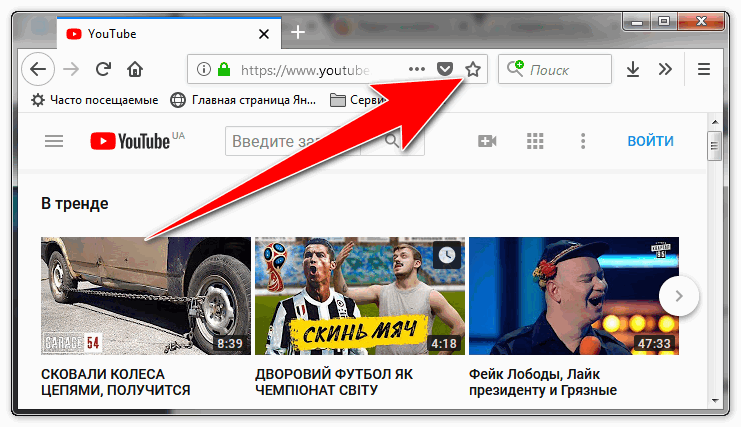
- Добавленное автоматически отправится в папку «Другие закладки».
- Выбираем «Показать все закладки» или жмём комбинацию из клавиш ctrl+shift+B.
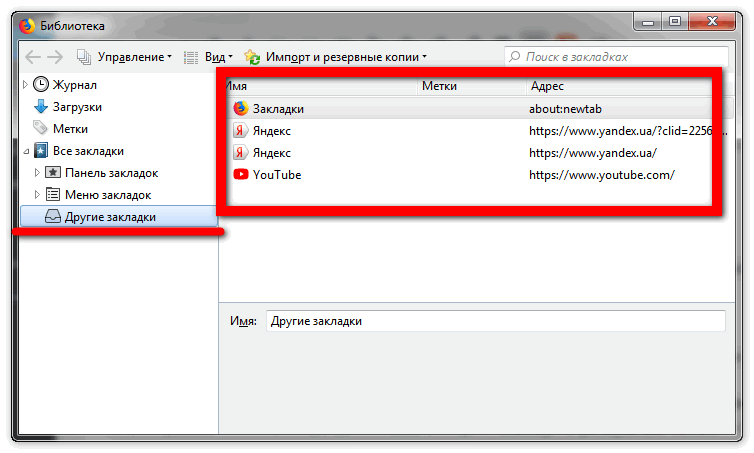
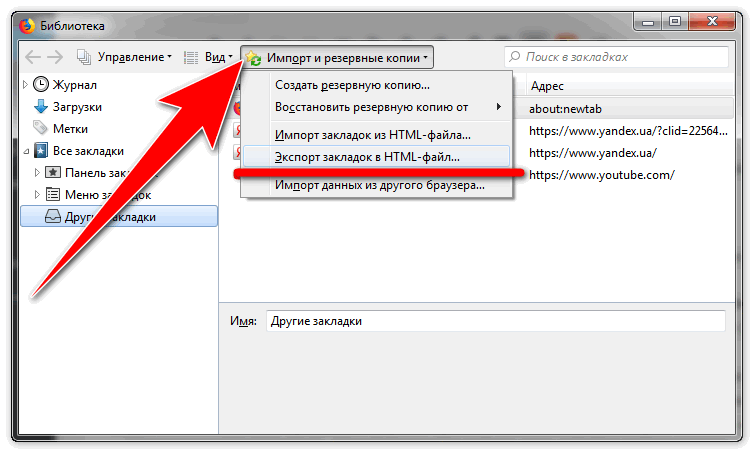
- В открывшемся окне потребуется нажать опцию «Импорт и резервные копии». С целью выгрузки закладок выберем «Экспорт в HTML-файл».
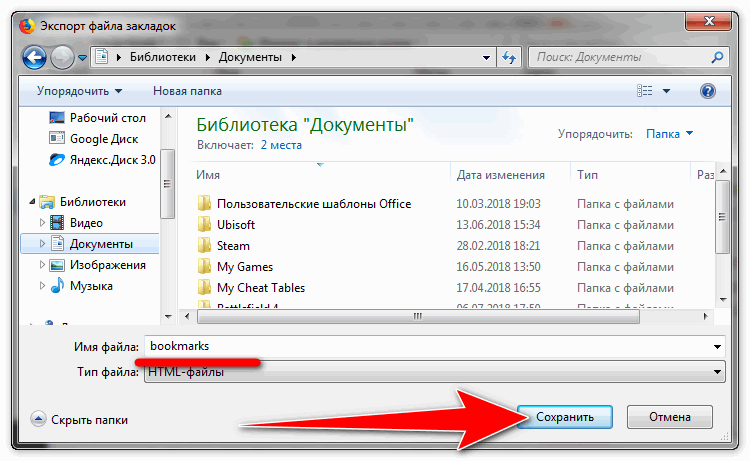
- Всплывет новое окно, где потребуется сохранить файл с закладками. Рекомендуется сохранить его на внешний носитель с целью сохранения при переустановке системы.
- Для восстановления проделаем первые пункты, только вместо экспорта нажмём «Импорт закладок из html-файла». Остаётся только указать путь к файлу со вкладками.
Способ 2: Просмотр вкладок в Мозилле
Известно, что все манипуляции по изменению веб-браузера Фаерфокс располагаются в специальной служебной папке, именуемой «Профиль». Папка находится отдельно от основных документов поисковика, что делает такое хранение надёжным.
Для её нахождения выполните такие действия:
- Выполните запуск приложения. Откройте инженерное меню.
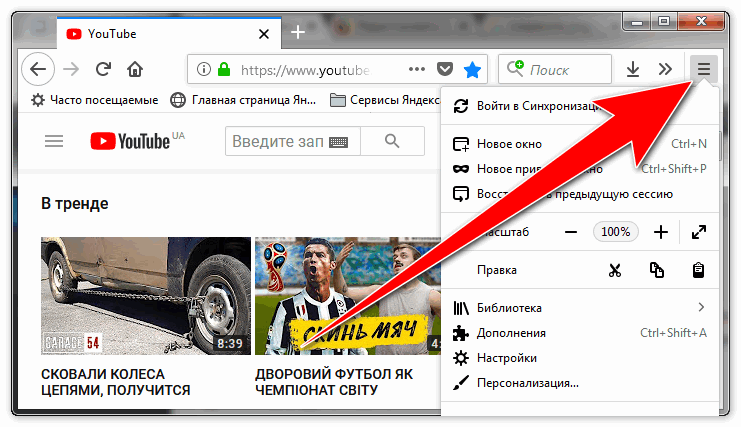
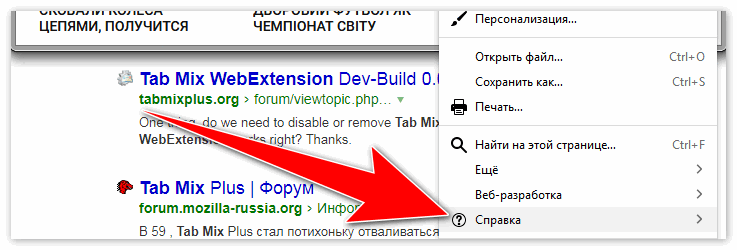
- В самом низу окошка кликните по иконке меню с изображением вопросительного знака.
Способ 3: Альтернативный способ просмотра сохраненных вкладок в Mozilla
Как сохранить закладки в Mozilla Firefox вы уже знаете, теперь давайте ознакомимся с упрощённым способом нахождения данной папки. Для этого:
- Нажмём меню «Пуск» на компьютере.
- Среди открывшегося списка программ и приложений внизу располагается окошко поиска. Нужно ввести туда «%APPDATA%MozillaFirefoxProfiles».
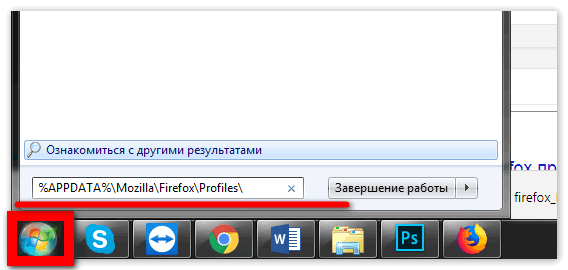
- Система предложит несколько папок среди найденного. Выбираем самую первую папку, содержащую слово default.
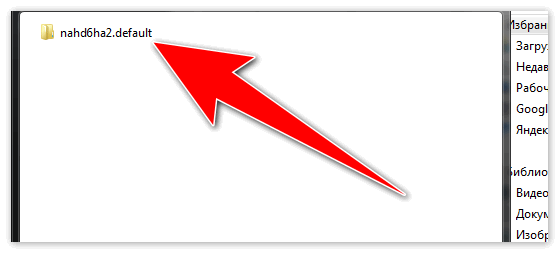
- Будет открыта папка, указанная во 2 способе.
Обратите внимание, что резервная копия получит расширение json, что даёт приложению возможность понять файл и принять за копию своих закладок. Поместите её в «запоминающуюся» папку.
 Firefox
Просмотреть больше тем
Профили – Где Firefox хранит ваши закладки, пароли и другие пользовательские данные
Все изменения, сделанные в Firefox, такие как домашняя страница, используемые панели, расширения, которые вы установили, ваши закладки и сохранённые пароли хранятся в специальной папке, называемой “профилем”. Ваша папка профиля хранится отдельно от исполняемых файлов Firefox, так что если вдруг что-то пойдёт не так с Firefox, ваша информация всегда сохранится. Это также значит, что вы можете удалить Firefox, не потеряв свои настройки, и что вам не нужно переустанавливать Firefox, чтобы удалить информацию или решить проблему.
Оглавление
Как мне найти мой профиль?

- Щёлкните по кнопке меню , затем щёлкните по кнопке Справка и выберите Информация для решения проблем . Из меню Справка выберите Информация для решения проблем . Откроется вкладка Информация для решения проблем.
- В разделе Сведения о приложении рядом с Папка Директория профиля щёлкните по кнопке Открыть папку Показать в Finder Открыть каталог . Откроется окно, содержащее папку вашего профиля. Откроется папка вашего профиля.
Как найти профиль, не запуская Firefox
Firefox сохраняет вашу папку профиля на вашем компьютере, по умолчанию в этом месте:
C:Users AppDataRoamingMozillaFirefoxProfiles
Папку AppData Windows скрывает по умолчанию, но вы можете найти вашу папку профиля следующим образом:
- Нажмите
 + R на клавиатуре. Откроется диалоговое окно Выполнить.
 - Наберите:
%APPDATA%MozillaFirefoxProfiles - Щёлкните OK . Откроется окно, содержащее папки профилей.
- Дважды щёлкните папку с профилем, который хотите открыть. Если у вас всего один профиль, его папка будет иметь имя “default”.
- В экране запуска, щёлкните по плитке Рабочий стол. Откроется вид Рабочий стол.
- На рабочем столе, наведите курсор в правый нижний угол, чтобы открыть панель чудо-кнопок.
- Выберите чудо-кнопку Поиск . Откроется боковая панель Поиск.
- В поле поиска наберите:
%APPDATA%MozillaFirefoxProfiles
не нажимая Enter. Появится список папок профилей. - Нажмите на папку профиля, который хотите открыть (она откроется в окне). Если у вас всего один профиль, его папка будет иметь имя “default”.
- Нажмите кнопку Пуск в Windows. Откроется меню Пуск.
- В поле поиска, в нижней части меню Пуск, наберите:
%APPDATA%MozillaFirefoxProfiles
не нажимая Enter. Список профилей появится в верхней части меню Пуск. - Нажмите на папку профиля, который хотите открыть (она откроется в окне). Если у вас всего один профиль, его папка будет иметь имя “default”.

- Вы также можете найти свой профиль, нажав кнопку и затем набрать: %APPDATA%MozillaFirefoxProfiles
- Нажмите кнопку кнопку Пуск в Windows и выберите пункт Выполнить… .

%APPDATA%MozillaFirefoxProfiles
и нажмите кнопку OK .
Откроется окно, содержащее папки профилей.

Щёлкните по значку Finder в доке. В панели меню щёлкните по меню Go , и, удерживая клавишу option или alt , выберите Library . Откроется окно, содержащее вашу папку Library.
- Откройте папку Application Support , в ней откройте папку Firefox , а в ней – папку Profiles .
- Папка вашего профиля находится внутри этой папки. Если у вас всего один профиль, его папка будет иметь имя “default”.
- (Ubuntu) Откройте меню Переход в левой верхней части экрана и выберите Домашняя папка . Появится окно Обозревателя файлов.
- Откройте меню Вид и выберите Показывать скрытые файлы , если оно ещё не отмечено.
- Произведите двойной щелчок по папке .mozilla .
- Если у вас всего один профиль, его папка будет иметь имя “default”.
Как восстановить предыдущий сеанс в Microsoft Edge
Восстановление сеанса — это удобная функция, доступная во всех основных веб-браузерах, включая Microsoft Edge в Windows 10. Функция восстановления сеанса сохраняет информацию обо всех открытых вкладках перед закрытием браузера и автоматически открывает ранее открытые вкладки, чтобы пользователи могли возобновить работу, где бы они ни находились. они остановились.
Функция восстановления сеанса в веб-браузерах аналогична функции гибернации в операционной системе Windows. ОС Windows также сохраняет все данные из памяти на диск, когда вы переводите компьютер в спящий режим, и те же данные используются для выхода из спящего режима.
Хотя восстановление сеанса — удобная функция, по умолчанию она не включена в Edge. Поэтому, когда вы запускаете Edge после его закрытия, он не восстанавливает вкладки предыдущего сеанса автоматически.
Вы можете настроить браузер Edge для автоматического восстановления вкладок предыдущего сеанса при запуске веб-браузера. Это означает, что когда вы запускаете браузер Edge на своем устройстве с Windows 10, он автоматически восстанавливает все предыдущие вкладки, которые были открыты при закрытии браузера.
Выполните приведенные ниже инструкции, чтобы настроить Edge для автоматического восстановления предыдущего сеанса при его запуске.
Автоматически восстанавливать предыдущий сеанс в Edge (новый на основе Chrome)
Шаг 1. Нажмите на значок «Дополнительно», а затем выберите «Настройки», чтобы открыть страницу настроек Edge.

Шаг 2. С левой стороны нажмите «Пуск», «Главная» и «Новые вкладки».
Шаг 3. С правой стороны в разделе «При запуске Edge» выберите переключатель «Открыть вкладки из предыдущего сеанса». Вот и все.

Восстановить предыдущий сеанс в Edge (старая версия)
ПРИМЕЧАНИЕ. Иногда при запуске браузера Edge после сбоя он может не восстановить вкладки предыдущего сеанса. Тем не менее, это работает большую часть времени.
Шаг 1. Откройте браузер Edge. Нажмите значок «Дополнительно» (см. рисунок ниже), а затем нажмите «Настройки».

Шаг 2. Здесь в разделе «Открыть Microsoft Edge с помощью» выберите параметр «Предыдущие страницы». Вот и все!

С этого момента Edge будет сохранять вкладки сеанса перед закрытием и автоматически открывать вкладки предыдущего сеанса при его запуске.
Для Mozilla Firefox и Google Chrome доступны расширения, позволяющие лучше обрабатывать эту функцию восстановления сеанса. К сожалению, пока нет расширения для браузера Edge, чтобы максимально использовать эту функцию.
Статьи по теме
Комментарии
edge постоянно зависает. Нет возможности восстановить вкладки. Большая трата времени с POS! Пошел покупать компьютер Apple. Прощай, Билл Гейтс и твой БЕСПОЛЕЗНЫЙ хлам!
Крейг Эванс говорит
Я ненавижу Microsoft Edge! Одна авария и бац! Я только что потерял 30 вкладок и не могу их восстановить
Келли Уилсон говорит
MS Edge ОТСТОЙ. часто падает, безбожно медленный, не может восстановить сеансы. стороннему пользователю не разрешено создавать приложение для восстановления сеанса. ТБО 10 ОТСТОЙ. Это также безбожно медленно, I5 proc и 16 ГБ оперативной памяти…. Вернитесь к W 7 и Firefox .
Шелдон Дэвид говорит
При включении компьютера я нажимаю «Восстановить», но старые вкладки не восстанавливаются и не открываются, как обычно. Как вы думаете, что произошло? Теперь я не могу восстановить старые вкладки.
Стюарт Колтен говорит
Все, что нужно MS, — это сохранить последние 10 сеансов в MS Edge. Тогда очень мало что может пойти не так, восстановление которого недоступно. Они отказываются это делать. Очень привычно для MS. При разработке всего своего основного программного обеспечения для повышения производительности они не используют свое воображение в отношении того, что может пойти не так. Вот почему нам нужно законодательство, устанавливающее основные стандарты программного обеспечения для повышения производительности, продаваемого за деньги, или служебного программного обеспечения, предназначенного для использования в сочетании с таким программным обеспечением для повышения производительности.
может ли кто-нибудь помочь мне, у меня противоположная проблема, край восстанавливает все время предыдущего сеанса, когда я запускаю свой компьютер каждый день и открываю край, не запуская его на домашней странице, а только в том месте, где я был за день до этого. происходит в первый раз, когда я открываю свой браузер, они впоследствии открываются на главной странице, как мне отключить это
Эвелинн Даллас говорит
Это не поможет мне получить вкладки, которые уже были закрыты до того, как я изменил свои настройки.
Это просто неправильно. (a) Он утверждает, что сообщает, как восстановить ваш последний сеанс, но не делает этого. Он просто говорит, как изменить настройки, чтобы открывать предыдущие окна. (b) Эта настройка, как уже отмечали другие, в лучшем случае ненадежна.
Я хочу знать, как на самом деле восстановить предыдущий сеанс, если Edge не работает, как заявлено. (По крайней мере, это доказывает, что я имею дело с Microsoft.) Здесь нет инструкций.
Как и другие, пришло время выбросить Edge. Какой мусор. Если бы он был настроен на открытие с предыдущими страницами, и это обычно так и было. Так что не нужно рассказывать мне о настройках. Но в один прекрасный день решил не делать этого. И нет простой кнопки «восстановить сеанс», как в любом другом 21 веке. Эдж может отправиться в ад.
Единственный способ сделать это — принудительно закрыть его через диспетчер задач. Затем он открывается с предыдущими вкладками и каждый раз с новой вкладкой.
Edge — это дерьмо. Невероятно, что эта проблема просто не проблема с другими браузерами. Какой мусор. Я перейду на Chrome или Firefox, качественные браузеры. Эта дерьмовая система доставила мне немало проблем. Некомпетентные идиоты.
Суть в том, что Edge иногда (кажется, это часто происходит, по крайней мере, после крупных обновлений) создает новый «указатель сеанса», хотя предыдущий не был удален и не поврежден, он просто больше не «указывает на ». Все, что вам нужно сделать, чтобы восстановить его, — это перейти в
%LocalAppData%\Packages\Microsoft.MicrosoftEdge_8wekyb3d8bbwe\AC\MicrosoftEdge\User\Default\Recovery\Active
и скопировать имя нового RecoveryStore. .dat и удалите сам файл, затем переименуйте старый файл RecoveryStore именем нового. Затем откройте Edge и вуаля! ваши вкладки должны вернуться.
Ага. Edge просто НЕ БУДЕТ открывать последнюю сессию с какой-либо надежностью. Даже если мы «откладываем» набор веб-страниц, то весь набор НЕ КОПИРУЕТСЯ, а перемещается на рабочий стол, то после перезагрузки, скажем, на следующий день, ОБА «отложенные» страницы идут, И последняя сессия должна быть перестроен. Надежной является только ОДНА страница, а именно «Стартовая страница», ДЕЛАЮЩАЯ ВЕСЬ БРАУЗЕР СОВЕРШЕННО НЕНАДЕЖНЫМ И ДЛЯ ВСЕХ ПРАКТИЧЕСКИХ ЦЕЛЕЙ…. БЕСПОЛЕЗНО.
Да, та же проблема. Одна из проблем, из-за которой я прекратил использование IE. Думаю, пришло время для Firefox снова…
Том из Миннеаполиса говорит
Эти ребята ПРАВИЛЬНЫ! По крайней мере, дважды за последнее время Edge просто зависал и терял ВСЕ мои вкладки.
Я согласен с тем, что примерно в 90% случаев при сбое Edge вкладки восстанавливаются.
НО, сегодня он потерял десятки и десятки вкладок, когда произошел сбой. Этот программный сбой ОТСТОЙ!
Еще один вопрос: почему Edge так сильно падает.
Лол, это не работает. Я не мог удалить край, поэтому решил, по крайней мере, найти ему какое-то мирское применение. Поэтому я применил правильную настройку и открыл около 20 вкладок, которые я часто использую для обновления… оказывается, это даже не могло быть сделано правильно. Все мои вкладки исчезли, и нет даже возможности восстановить предыдущую сессию. Microsoft изо всех сил старается сделать Edge достойным использования, но это все еще дерьмо, просто интерфейс еще более запутанный. К черту, я просто использую оперу.
Как говорит Герхард, MS Edge не всегда повторно открывает последний открытый сеанс, а когда это не так, мы сами пытаемся восстановить то, что потеряли. Спасибо за еще один POS программное обеспечение Microsoft. Почему бы вам уже не исправить это для нас, поскольку в Интернете полно людей, которые снова и снова сталкиваются с этой проблемой. Вот почему я использую Chrome.
«С этого момента Edge будет сохранять вкладки сеанса перед закрытием и автоматически открывать вкладки предыдущего сеанса при его запуске».
За исключением случаев, когда это не так, и тогда не существует метода доступа к предыдущему сеансу в реальном времени.
Попробую еще раз. Эти «предыдущие страницы» не всегда работают по какой-то странной причине. Microsoft тоже не занимается этим!
к сожалению, не работает. Случайно закрыл край и вернулся на страницу новостей Microsoft. Представьте, что мы могли бы этого избежать 🙂
Незапланированная перезагрузка Windows 10 для установки обновлений привела к удалению всех моих открытых вкладок в Edge Chromium. У меня нет возможности восстановить предыдущую сессию, а опция «повторно открыть закрытые вкладки» не работает. Я решил проблему для будущих вкладок, выбрав параметры «Продолжить с того места, на котором вы остановились» в настройках «При запуске», но это никак не помогает мне с вкладками, которые я уже потерял. Вы могли бы подумать, что есть простое решение этой проблемы с такой же легкостью, как перезагрузка Windows 10 без разрешения, но я еще не нашел его.
Вы можете помочь с этой досадной (и парадоксальной) проблемой?
[Исходное название: Edge Chromium]
Эта тема заблокирована. Вы можете подписаться на вопрос или проголосовать за него как полезный, но вы не можете отвечать в этой теме.
Сообщить о нарушении
Домогательство – это любое поведение, направленное на то, чтобы побеспокоить или расстроить человека или группу людей.К угрозам относятся любые угрозы самоубийства, насилия или причинения вреда другому человеку. Любой контент на тему для взрослых или неуместный для веб-сайта сообщества. Любое изображение, ссылка или обсуждение наготы. Любое поведение, которое является оскорбительным, грубым, вульгарным, оскверняет или демонстрирует неуважение. Любое поведение, которое может нарушать лицензионные соглашения с конечными пользователями, включая предоставление ключей продукта или ссылок на пиратское программное обеспечение. Незапрашиваемая массовая рассылка или массовая реклама. Любые ссылки на вирусы, шпионское ПО, вредоносное ПО или фишинговые сайты или их пропаганда. Любой другой неприемлемый контент или поведение, как это определено Условиями использования или Кодексом поведения. Любое изображение, ссылка или обсуждение, связанные с детской порнографией, детской наготой или другим жестоким обращением с детьми или их эксплуатацией.
Ответы (50)
* Попробуйте уменьшить номер страницы.
* Пожалуйста, вводите только цифры.
* Попробуйте уменьшить номер страницы.
* Пожалуйста, вводите только цифры.
Привет, меня зовут Талита. Я независимый консультант и пользователь Microsoft, как и вы. Я буду рад помочь вам сегодня.
Пожалуйста, посмотрите, найдете ли вы варианты для этого метода:
В Edge найдите «Настройки», нажмите в поле ниже «Открыть Microsoft Edge с помощью». В появившемся списке выберите опцию «Предыдущие страницы».
Цель состоит в том, чтобы при запуске Edge отображались те же вкладки, которые вы просматривали до закрытия, и вы могли продолжить то, что делали.
Надеюсь, это поможет. Пожалуйста, дайте мне знать, если у вас возникнут дополнительные вопросы.
С уважением
Талита С.
Сообщить о нарушении
Домогательство – это любое поведение, направленное на то, чтобы побеспокоить или расстроить человека или группу людей. К угрозам относятся любые угрозы самоубийства, насилия или причинения вреда другому человеку. Любой контент на тему для взрослых или неуместный для веб-сайта сообщества. Любое изображение, ссылка или обсуждение наготы. Любое поведение, которое является оскорбительным, грубым, вульгарным, оскверняет или демонстрирует неуважение. Любое поведение, которое может нарушать лицензионные соглашения с конечными пользователями, включая предоставление ключей продукта или ссылок на пиратское программное обеспечение. Незапрашиваемая массовая рассылка или массовая реклама. Любые ссылки на вирусы, шпионское ПО, вредоносное ПО или фишинговые сайты или их пропаганда. Любой другой неприемлемый контент или поведение, как это определено Условиями использования или Кодексом поведения. Любое изображение, ссылка или обсуждение, связанные с детской порнографией, детской наготой или другим жестоким обращением с детьми или их эксплуатацией.
4 человека сочли этот ответ полезным
Был ли этот ответ полезен?
Извините, это не помогло.
Отлично! Благодарим за отзыв.
Насколько вы удовлетворены этим ответом?
Спасибо за ваш отзыв, он помогает нам улучшить сайт.
Насколько вы удовлетворены этим ответом?
Спасибо за отзыв.
В настройках нет параметра «Открыть Microsoft Edge с помощью».
Сообщить о нарушении
Домогательство – это любое поведение, направленное на то, чтобы побеспокоить или расстроить человека или группу людей. К угрозам относятся любые угрозы самоубийства, насилия или причинения вреда другому человеку. Любой контент на тему для взрослых или неуместный для веб-сайта сообщества. Любое изображение, ссылка или обсуждение наготы. Любое поведение, которое является оскорбительным, грубым, вульгарным, оскверняет или демонстрирует неуважение. Любое поведение, которое может нарушать лицензионные соглашения с конечными пользователями, включая предоставление ключей продукта или ссылок на пиратское программное обеспечение. Незапрашиваемая массовая рассылка или массовая реклама. Любые ссылки на вирусы, шпионское ПО, вредоносное ПО или фишинговые сайты или их пропаганда. Любой другой неприемлемый контент или поведение, как это определено Условиями использования или Кодексом поведения. Любое изображение, ссылка или обсуждение, связанные с детской порнографией, детской наготой или другим жестоким обращением с детьми или их эксплуатацией.
41 человек сочли этот ответ полезным
Был ли этот ответ полезен?
Извините, это не помогло.
Отлично! Благодарим за отзыв.
Насколько вы удовлетворены этим ответом?
Спасибо за ваш отзыв, он помогает нам улучшить сайт.
Насколько вы удовлетворены этим ответом?
Спасибо за отзыв.
Инструкции, которые вы получили, относятся к другой программе, исходной версии Microsoft Edge, поддержка которой закончилась и которая будет автоматически удалена в следующем месяце.
Чтобы найти нужный параметр, нажмите ⋯ ( Настройки и др. ) > Настройки > При запуске и выберите Продолжайте с того места, на котором остановились.
Сообщить о нарушении
Домогательство – это любое поведение, направленное на то, чтобы побеспокоить или расстроить человека или группу людей. К угрозам относятся любые угрозы самоубийства, насилия или причинения вреда другому человеку. Любой контент на тему для взрослых или неуместный для веб-сайта сообщества. Любое изображение, ссылка или обсуждение наготы. Любое поведение, которое является оскорбительным, грубым, вульгарным, оскверняет или демонстрирует неуважение. Любое поведение, которое может нарушать лицензионные соглашения с конечными пользователями, включая предоставление ключей продукта или ссылок на пиратское программное обеспечение. Незапрашиваемая массовая рассылка или массовая реклама. Любые ссылки на вирусы, шпионское ПО, вредоносное ПО или фишинговые сайты или их пропаганда. Любой другой неприемлемый контент или поведение, как это определено Условиями использования или Кодексом поведения.Любое изображение, ссылка или обсуждение, связанные с детской порнографией, детской наготой или другим жестоким обращением с детьми или их эксплуатацией.
6 человек сочли этот ответ полезным
Был ли этот ответ полезен?
Извините, это не помогло.
Отлично! Благодарим за отзыв.
Насколько вы удовлетворены этим ответом?
Спасибо за ваш отзыв, он помогает нам улучшить сайт.
Насколько вы удовлетворены этим ответом?
Спасибо за отзыв.
Как я уже писал в своем исходном сообщении:
«Я решил проблему с будущими вкладками, выбрав параметр «Продолжить с того места, где вы остановились» в настройках «При запуске», но это никак не поможет мне с вкладками, которые я уже потерял.»
Я уже опробовал эту функцию, но она мне не помогает.
Сообщить о нарушении
Домогательство – это любое поведение, направленное на то, чтобы побеспокоить или расстроить человека или группу людей. К угрозам относятся любые угрозы самоубийства, насилия или причинения вреда другому человеку. Любой контент на тему для взрослых или неуместный для веб-сайта сообщества. Любое изображение, ссылка или обсуждение наготы. Любое поведение, которое является оскорбительным, грубым, вульгарным, оскверняет или демонстрирует неуважение. Любое поведение, которое может нарушать лицензионные соглашения с конечными пользователями, включая предоставление ключей продукта или ссылок на пиратское программное обеспечение. Незапрашиваемая массовая рассылка или массовая реклама. Любые ссылки на вирусы, шпионское ПО, вредоносное ПО или фишинговые сайты или их пропаганда. Любой другой неприемлемый контент или поведение, как это определено Условиями использования или Кодексом поведения. Любое изображение, ссылка или обсуждение, связанные с детской порнографией, детской наготой или другим жестоким обращением с детьми или их эксплуатацией.
21 человек считает этот ответ полезным
Был ли этот ответ полезен?
Извините, это не помогло.
Отлично! Благодарим за отзыв.
Насколько вы удовлетворены этим ответом?
Спасибо за ваш отзыв, он помогает нам улучшить сайт.
Насколько вы удовлетворены этим ответом?
Спасибо за отзыв.
Извините, что ответ не помог.
Еще один совет: зайти в историю посещенных страниц и открыть отсутствующую страницу
Но не волнуйтесь, другие коллеги смогут помочь вам с новыми идеями
Сообщить о нарушении
Домогательство – это любое поведение, направленное на то, чтобы побеспокоить или расстроить человека или группу людей. К угрозам относятся любые угрозы самоубийства, насилия или причинения вреда другому человеку. Любой контент на тему для взрослых или неуместный для веб-сайта сообщества. Любое изображение, ссылка или обсуждение наготы. Любое поведение, которое является оскорбительным, грубым, вульгарным, оскверняет или демонстрирует неуважение. Любое поведение, которое может нарушать лицензионные соглашения с конечными пользователями, включая предоставление ключей продукта или ссылок на пиратское программное обеспечение. Незапрашиваемая массовая рассылка или массовая реклама. Любые ссылки на вирусы, шпионское ПО, вредоносное ПО или фишинговые сайты или их пропаганда. Любой другой неприемлемый контент или поведение, как это определено Условиями использования или Кодексом поведения. Любое изображение, ссылка или обсуждение, связанные с детской порнографией, детской наготой или другим жестоким обращением с детьми или их эксплуатацией.
Был ли этот ответ полезен?
Извините, это не помогло.
Отлично! Благодарим за отзыв.
Насколько вы удовлетворены этим ответом?
Спасибо за ваш отзыв, он помогает нам улучшить сайт.
Насколько вы удовлетворены этим ответом?
Спасибо за отзыв.
Хорошо, извините, я всего лишь отреагировал на бесполезное предложение консультанта. Если вы ищете способ узнать, какие вкладки были открыты в сеансе, который был потерян во время обновления, боюсь, это не так просто и может оказаться невозможным. Однако есть онлайн-инструмент, который может помочь.
Во-первых, вам нужно найти файл, который Edge использует для хранения сведений об открытых вкладках в конкретном сеансе. Каждый профиль имеет собственный набор файлов, поэтому если у вас только один профиль, его данные хранятся в папке с именем Default. Вы можете открыть эту папку следующим образом:
Закройте все экземпляры Edge.
Скопируйте этот путь:
%localappdata%\Microsoft\Edge\User Data\Default
Откройте Проводник (Winkey + E), вставьте в адресную строку и нажмите Enter.
Откройте папку с именем Сеансы. Каждый файл в этой папке содержит сведения о текущем и как минимум одном предыдущем сеансе.
Если вы видите файл Tabs_, дата изменения которого соответствует потерянному сеансу, вам повезло.
Если вы не видите ни одного файла потерянного сеанса, щелкните правой кнопкой мыши папку Сеансы и выберите Восстановить предыдущую версию. Если вы видите предыдущую версию с вероятной датой, нажмите Восстановить > Восстановить в и выберите папку для восстановления, например на рабочем столе.
Если вы нашли похожий файл Tabs_.,
Следуйте инструкциям на странице, чтобы внедрить файл либо путем перетаскивания, либо с помощью поля Выберите файлы.
Маленькая стрелка ⏷ должна указывать на вкладки соответствующего сеанса. Каждая запись представляет собой ссылку на страницу, поэтому вы можете открыть те, которые хотите, в текущем сеансе Edge.
Сообщить о нарушении
Домогательство – это любое поведение, направленное на то, чтобы побеспокоить или расстроить человека или группу людей. К угрозам относятся любые угрозы самоубийства, насилия или причинения вреда другому человеку. Любой контент на тему для взрослых или неуместный для веб-сайта сообщества. Любое изображение, ссылка или обсуждение наготы. Любое поведение, которое является оскорбительным, грубым, вульгарным, оскверняет или демонстрирует неуважение. Любое поведение, которое может нарушать лицензионные соглашения с конечными пользователями, включая предоставление ключей продукта или ссылок на пиратское программное обеспечение. Незапрашиваемая массовая рассылка или массовая реклама. Любые ссылки на вирусы, шпионское ПО, вредоносное ПО или фишинговые сайты или их пропаганда. Любой другой неприемлемый контент или поведение, как это определено Условиями использования или Кодексом поведения. Любое изображение, ссылка или обсуждение, связанные с детской порнографией, детской наготой или другим жестоким обращением с детьми или их эксплуатацией.
12 человек сочли этот ответ полезным
Был ли этот ответ полезен?
Извините, это не помогло.
Отлично! Благодарим за отзыв.
Насколько вы удовлетворены этим ответом?
Спасибо за ваш отзыв, он помогает нам улучшить сайт.
Насколько вы удовлетворены этим ответом?
Спасибо за отзыв.
Меня зовут Бен, и я работаю в Microsoft Edge в качестве менеджера сообщества. Я видел эту ветку и хотел проверить эту проблему, чтобы узнать, могу ли я чем-то помочь.
Насколько я понимаю ваше беспокойство, вы разочарованы тем, что потеряли свои предыдущие вкладки, и, хотя вы знаете, как сохранять вкладки в будущем, вы хотели найти метод восстановления большого количества потерянных вкладок. Это правильно? Если это так, моя первая мысль — посмотреть, есть ли они в Истории. Эта проблема случалась со мной раньше. Когда я перехожу к «.» в правом верхнем углу, нажимаю «История», он может отображать отдельные веб-сайты. Если в последнее время было закрыто сразу большое количество вкладок, одна из верхних опций должна иметь значок, похожий на стопку квадратов. Нажав на нее, вы восстановите все потерянные вкладки.
Однако, если в истории нет этого блока вкладок, то проблема не может быть легко восстановлена. Если это так, я искренне извиняюсь. В любом случае я направляю этот отчет команде, чтобы они могли найти другие способы предотвращения потери данных в будущем. Если у вас есть другие вопросы или если это не имеет отношения к делу, сообщите мне об этом.
Спасибо и хорошего дня!
Сообщить о нарушении
Домогательство – это любое поведение, направленное на то, чтобы побеспокоить или расстроить человека или группу людей. К угрозам относятся любые угрозы самоубийства, насилия или причинения вреда другому человеку. Любой контент на тему для взрослых или неуместный для веб-сайта сообщества. Любое изображение, ссылка или обсуждение наготы. Любое поведение, которое является оскорбительным, грубым, вульгарным, оскверняет или демонстрирует неуважение. Любое поведение, которое может нарушать лицензионные соглашения с конечными пользователями, включая предоставление ключей продукта или ссылок на пиратское программное обеспечение. Незапрашиваемая массовая рассылка или массовая реклама. Любые ссылки на вирусы, шпионское ПО, вредоносное ПО или фишинговые сайты или их пропаганда. Любой другой неприемлемый контент или поведение, как это определено Условиями использования или Кодексом поведения. Любое изображение, ссылка или обсуждение, связанные с детской порнографией, детской наготой или другим жестоким обращением с детьми или их эксплуатацией.
Увлеченный всеми элементами, связанными с Windows, и в сочетании с его врожденной любознательностью, Иван глубоко погрузился в понимание этой операционной системы, специализируясь на драйверах и устранении неполадок с драйверами. Когда он не занимается. Подробнее
- Microsoft Edge – это следующий браузер, который станет выбором по умолчанию для Windows, заменив IE.
- В этой статье показано, насколько просто восстановить предыдущие сеансы просмотра в Microsoft Edge.
- Если вы хотите узнать больше о новейшем браузере Microsoft, посетите нашу страницу Edge.
- Если вы любознательны и любите учебные пособия, вам следует посетить нашу страницу с практическими рекомендациями.

Вместо того, чтобы исправлять проблемы с Edge, установите лучший браузер: Opera
Вы заслуживаете лучшего браузера! 350 миллионов человек ежедневно используют Opera — полнофункциональную навигацию с различными встроенными пакетами, повышенным потреблением ресурсов и великолепным дизайном. Вот что умеет Opera:
- Простая миграция: используйте ассистент Opera для переноса существующих данных, таких как закладки, пароли и т. д.
- Оптимизируйте использование ресурсов: оперативная память используется эффективнее, чем Chrome.
- Повышенная конфиденциальность: бесплатный и безлимитный встроенный VPN
- Без рекламы: встроенный блокировщик рекламы ускоряет загрузку страниц и защищает от интеллектуального анализа данных.
- Скачать Opera
Одной из наиболее полезных функций каждого основного браузера является возможность восстановления предыдущих сеансов. В случае сбоя нет ничего более раздражающего, чем потеря всех важных вкладок.Поэтому в некоторых ситуациях восстановление недавно закрытых вкладок может спасти жизнь.
Microsoft Edge не является исключением. Microsoft хватило ума реализовать эту важную функцию в своем браузере и, возможно, спасти некоторых пользователей от сердечного приступа.
На самом деле существует несколько вариантов восстановления предыдущих сеансов в Microsoft Edge. И в этой статье мы рассмотрим их все.
Эти шаги также помогут, если вы искали следующие темы:
- Пограничное восстановление предыдущего сеанса
- Microsoft Edge восстанавливает последний сеанс
- Microsoft Edge восстанавливает предыдущий сеанс
- Восстановить край предыдущего сеанса
- Вкладки для восстановления границ
Как восстановить предыдущие сеансы в Microsoft Edge?
В случае внезапного закрытия Microsoft Edge автоматически восстановит ранее открытые вкладки при следующем запуске, так запрограммировано. Так что, если это вас беспокоит, вам не нужно ничего настраивать. Вы также можете получить доступ к ранее открытым вкладкам, перейдя в Историю.
Как открыть предыдущие сеансы в Edge при запуске
При желании вы можете настроить Microsoft Edge так, чтобы при каждом его запуске открывались ранее закрытые сеансы. Таким образом, вы всегда сможете продолжить с того места, на котором остановились. Для этого следуйте этим инструкциям:
- Откройте Edge, откройте меню с тремя точками и выберите «Настройки».
- Теперь просто нажмите Открыть Microsoft Edge с помощью и выберите Предыдущие страницы.
Теперь каждый раз, когда вы открываете Microsoft Edge, он автоматически загружает ранее закрытые страницы. Конечно, если вы что-то пропустили, простое нажатие Ctrl + H откроет вкладку «История», где вы сможете найти все, что просматривали ранее.
Это, очевидно, относится только к стандартному режиму просмотра, а не к режиму инкогнито.
Если у вас есть комментарии, вопросы или предложения, сообщите нам об этом в комментариях ниже.

По-прежнему возникают проблемы? Исправьте их с помощью этого инструмента:

В этой статье мы обсудим, как повторно открыть предыдущие сеансы в Microsoft Edge, Chrome, Firefox, Internet Explorer.
Всякий раз, когда мы используем Интернет для сбора какой-либо информации, мы обычно открываем различные вкладки в браузере. Однако в случае сбоя или неожиданного закрытия браузера из-за неисправного дополнения или по любой другой причине все вкладки автоматически закрываются. И в итоге мы теряем текущий сеанс просмотра.
Итак, если вы, ребята, хотите восстановить свой последний сеанс просмотра при запуске браузера, вам просто нужно выполнить шаги, описанные в статье. Более того, мы попытались охватить все 4 основных браузера Google Chrome, Mozilla Firefox, Internet Explorer и Microsoft Edge.
Восстановить недавно закрытые вкладки в Microsoft Edge, Chrome, Firefox, Internet Explorer
Восстановить вкладки предыдущего сеанса в Microsoft Edge:
Если предпочитаемым браузером является Microsoft Edge, выполните перечисленные ниже шаги, чтобы восстановить последний сеанс в Edge:
Ваши настройки будут сохранены автоматически.
Восстановить недавно закрытые вкладки в Google Chrome:
Если вы используете Google Chrome в качестве предпочтительного браузера, вам необходимо выполнить приведенные ниже шаги, чтобы восстановить предыдущий сеанс в Chrome:
Восстановить предыдущий сеанс в Mozilla Firefox:
Если вы используете Mozilla Firefox в качестве браузера по умолчанию, выполните следующие действия, чтобы восстановить последний сеанс в Firefox:
Вы можете закрыть вкладку, так как настройки будут сохранены автоматически.
Повторно открыть последний сеанс просмотра в Internet Explorer:
Если вы по-прежнему предпочитаете Internet Explorer всем другим браузерам, выполните приведенные ниже шаги, чтобы восстановить последний сеанс в Internet Explorer.
Все, ребята. Теперь, когда ваш сеанс просмотра неожиданно завершится, ваш последний сеанс просмотра будет автоматически восстанавливаться при запуске браузера.
Похожие сообщения

Что вы думаете?
8 ответов
Голосовать за Смешно Любовь Удивлен Злой Грустный
6 КОММЕНТАРИЙ
Терри Кроу
Это совсем не тот экран, который я вижу, когда нажимаю «Настройки» в Edge. На экране настроек нет параметра «Открыть Microsoft Edge с помощью».
Аль Маунт
Йорик
За исключением того, что эти настройки не отображаются в Edge. Похоже, MS удалила эту функцию, и единственный способ восстановить Edge — через PowerShell или командную строку. Введите Start MSEdge –Restore-last-session и нажмите Enter.
Г-н Роберт Фраер
Здравствуйте,
ваши услуги высоко ценятся.
это «восстановить предыдущую сессию» в хроме — а именно — открыть вкладки, которые я использовал ранее, не действует задним числом? IE, я установил «Продолжить с того места, на котором остановились». после того, как мои предыдущие вкладки сеансов были потеряны?
Как мне найти четыре закрытые вкладки, адреса которых я не помню после завершения сеанса? пожалуйста.
Роб
Оставить ответ Отменить ответ
САМЫЕ ПОПУЛЯРНЫЕ
Все названия продуктов, товарные знаки и зарегистрированные товарные знаки являются собственностью соответствующих владельцев. Все названия компаний, продуктов и услуг, используемые на этом веб-сайте, предназначены только для целей идентификации. Использование этих названий, товарных знаков и брендов не означает одобрения. WeTheGeek не подразумевает каких-либо отношений с названиями компаний, продуктов и услуг в любой форме.
WeTheGeek — это независимый веб-сайт, который не был авторизован, спонсирован или иным образом одобрен Apple Inc.
WeTheGeek не связан с корпорацией Microsoft и не заявляет о какой-либо такой подразумеваемой или прямой принадлежности.
Читайте также:
- Как сделать девушку в фотошопе
- Как вставить почтовый индекс в word
- Как заставить бас скользить в fl studio 20
- Как полностью удалить аккаунт steam с компьютера
- Как открыть файл css в браузере
Как сделать, чтобы открытые вкладки браузера с его закрытием сохранялись?
Раньше, при закрытии браузера (у меня Mozilla Firefox), он всегда спрашивал «сохранить вкладки?», я соглашалась и на следующий день браузер открывался со вчерашними вкладками. На днях обновила браузер, так как всё время выскакивало, что он устарел и надо бы обновить. Теперь при закрытии браузера все вкладки тоже закрываются и приходится вспоминать, что мне понадобится для работы. А так как вкладок обычно открыто штук 5-6, утомительно каждый раз их открывать. Подскажите, кто знает, как настроить, чтобы вкладки не закрывались?
Кстати, в Google Chrome та же история, вкладки закрываются вместе с браузером.
в избранное
Дарья [22.3K]
а в журнале не сохраняются? — 11 лет назад
Каролина [1.2M]
Так в журнале-то сохраняется, просто нужно же в него каждый раз лезть. А так щелкнул по значку на рабочем столе и вот они — все вкладки, которые я вчера сохранила, открыты. — 11 лет назад
AVoronin [2.2K]
а можно вообще проще — в настройках 1 раз передвинуть бегунок на фразе
«восстановить вкладки предыдущего сеанса» — более года назад
комментировать
12 ответов:
Infil trato r [101K]
11 лет назад
1)Открывать одни и те же вкладки каждый раз. Для этого откройте нужные вкладки. Нажмите инструменты->настройки->основные. Вверху есть поле «Домашняя страница». Под полем есть кнопка «Использовать текущие страницы». В поле появится примерно следующее:
http://www.bolshoyvopros.ru/questions/actual.html|http://www.bolshoyvopros.ru/qu estions/27534-kak-sdelat-chtoby-otkrytye-vkladki-brauzera-s-ego-zakrytiem-sohranj alis.html
2)Установить дополнение типа Tab Mix Plus. Там полазить в настройках и включить запоминание последнего состояния браузера.
Кстати, в Opera при первом запуске можно выбрать открытие последних использованных вкладок. Или че-то в этом духе. Установите- сразу станет ясно.