Как мне вернуть старый Яндекс — подробный гайд
Многие нужные Яндекс-сервисы убрали с главной страницы. Расскажем, как вернуть привычный вид страницы.

Дата публикации: 6 октября 2022
Время чтения: 4 минуты

Дарья Ракова Редакция «Текстерры»
На десктопе
Яндекс продал сервисы «Дзен» и «Новости», поэтому теперь при посещении страницы yandex.ru нас автоматически перекидывает на dzen.ru Главная же страница Яндекса находится в другом месте — на ya.ru. И она внешне и конструктивно отличается от привычного Яндекса: теперь на ней отражена лишь основная функция — поиск. Привычных сервисов — «Карты», «Такси», «Еда», «Кинопоиск», «Маркет» и прочих — нет. Все это необычно и для многих неудобно. Но, что еще печальнее, вернуть «все как прежде» не получится. Но можно относительно близко подойти к привычной логике страницы и настроить все под свои задачи.
Что делать, если вы используете Яндекс.Браузер
Изначально стартовая страница на ya.ru лаконичная, точнее сказать, пустая — видны только курсы валют, погода и пробки. Если вам этого недостаточно,чтобы добавить нужные сервисы, нажмите на кнопку со знаком плюса в левом нижнем углу интерфейса (отметили ее красной стрелкой):
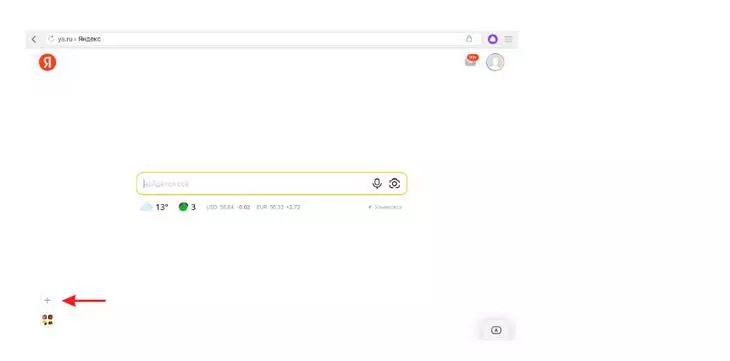
Кликните на знак плюс
Можно прокручивать окно и искать нужный сервис, или вернуться в начало и набрать его название в поиске:
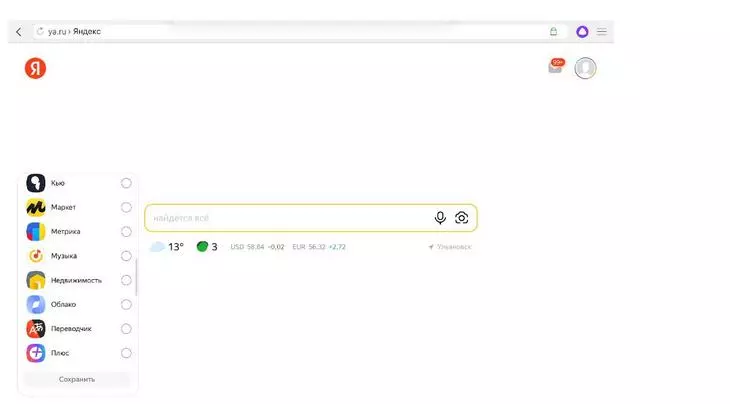
Перечень сервисов раскроется сбоку
Сервисы, которые вы выберете, будут отображаться на главной:
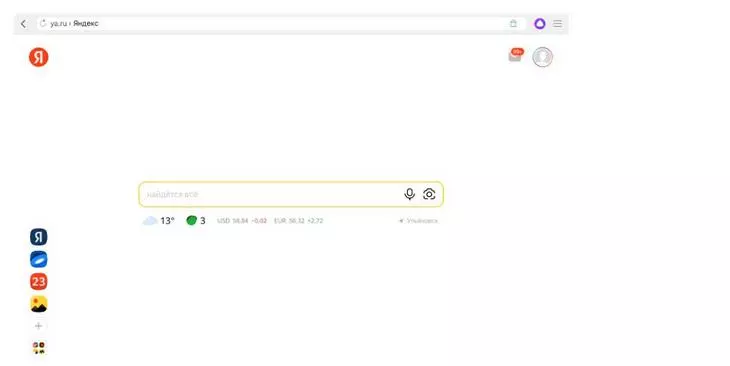
Эти сервисы всегда будут сбоку, но ненужные можно убрать, нажав на тот же плюс
Если вам нужно разово воспользоваться каким-то сервисом, который вы не добавили на боковую панель, нажмите на нижнюю левую кнопку с иконками:
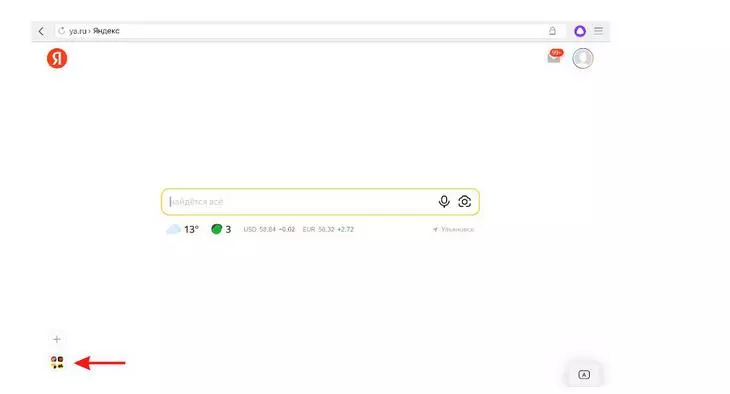
Здесь можно открыть большую панель всех сервисов
Здесь отображены все сервисы, которыми можно воспользоваться, — нажав на один из них, вы перейдете на нужный сайт:
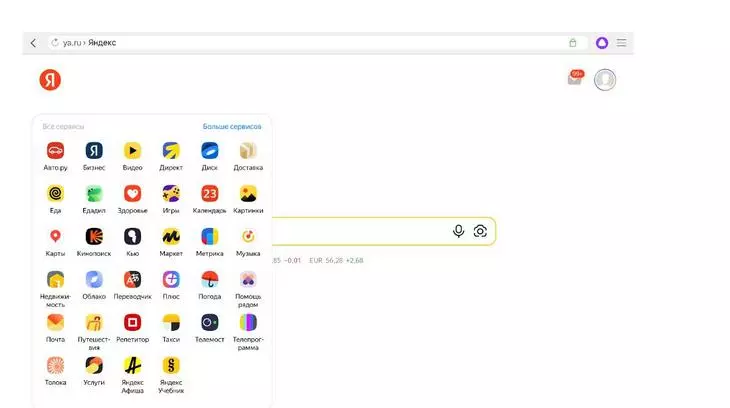
Здесь собраны самые популярные сервисы
Нажав на «Больше сервисов», вы перейдете на страницу со всеми сервисами Яндекса, в том числе и для бизнеса (кстати, у нас вы можете заказать рекламу в Яндекс.Директе – прим. отдела продаж TexTerra):
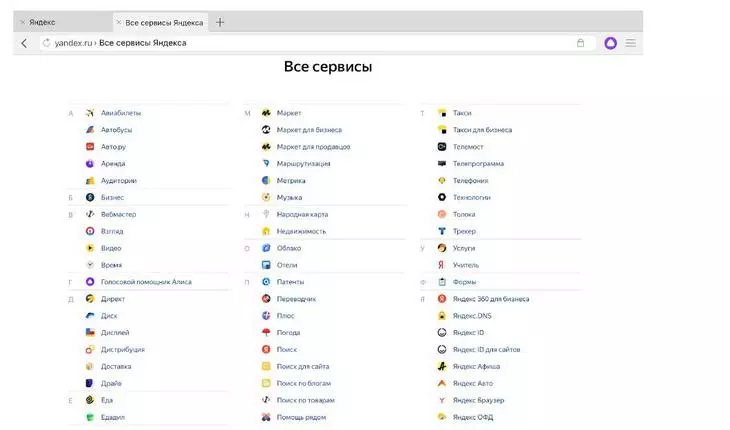
Здесь собраны все предложения Яндекса
Читайте также



Что делать в других браузерах
Посмотрим, как работает на примере Google Chrome (в остальных — все также). Заходим на ya.ru, видим начальный экран Яндекса, какой был раньше. Справа — значок вашего аккаунта и прогноз погоды. Слева внизу — возможность добавить сервисы:
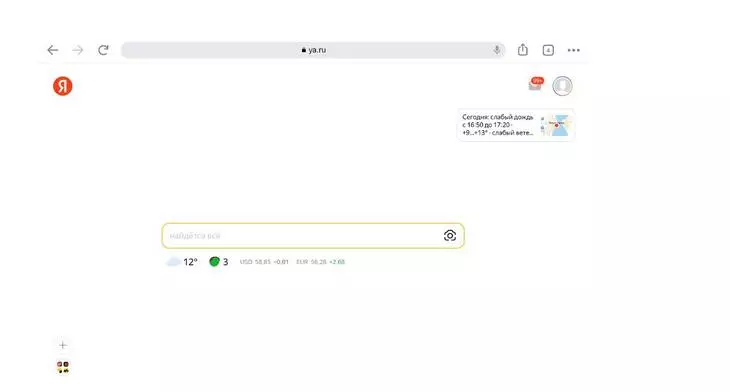
Здесь все так же, только погода отображается еще и справа
«Новости» и «Дзен» таким образом добавить не получится – единственным вариантом будет добавить нужные вам СМИ в закладки в браузере.
Ваша заявка принята.
Мы свяжемся с вами в ближайшее время.
Продвинем ваш бизнес
В Google и «Яндексе», соцсетях, рассылках, на видеоплатформах, у блогеров
На смартфоне
Чтобы получить такой же экран, как вы уже настроили по этой инструкции в десктопной версии, нужно скачать приложение «Яндекс — с Алисой» (в iOS) или «Яндекс Старт» (в Android). В «Яндексе с Алисой» страница ya.ru установлена в качестве стартовой .
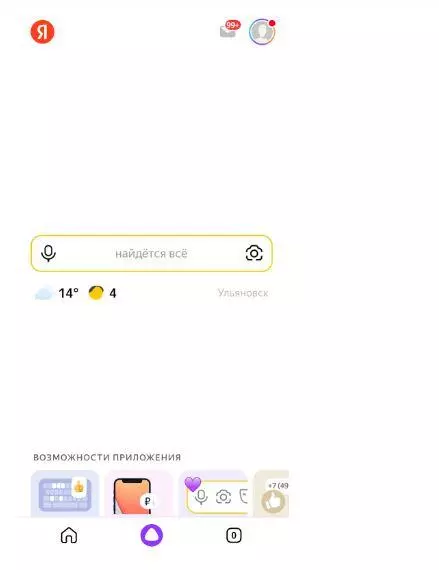
Здесь все так же, как на десктопе
Все выглядит так же, как на десктопе, просто для того, чтобы добавить нужные сервисы, надо прокрутить страницу вниз:
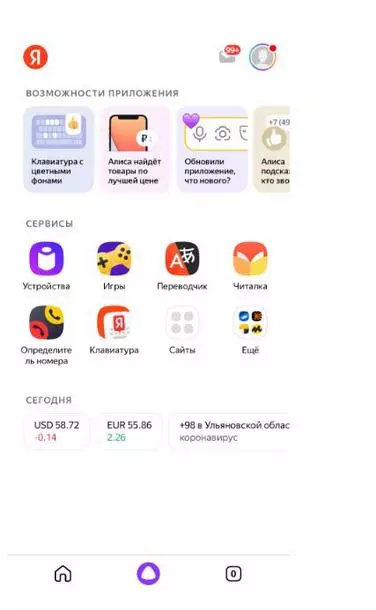
Сервисы внизу страницы
Нажав на «еще», можно увидеть все сервисы:
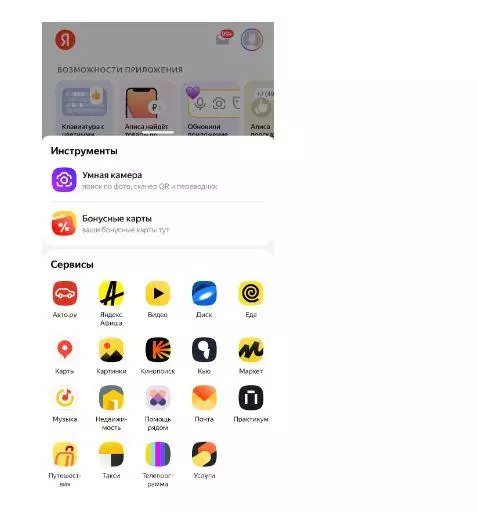
В отличие от десктопной версии, тут еще есть бонусные карты и умная камера

Его точно не заблокируют – гайд по «Яндекс.Браузеру»
Для Android было создано специальное приложение — Яндекс.Старт. Оно позволяет поменять стартовую страницу. Чтобы открывалась ya.ru, а не dzen., ru., нужно перейти в «Настройки»:
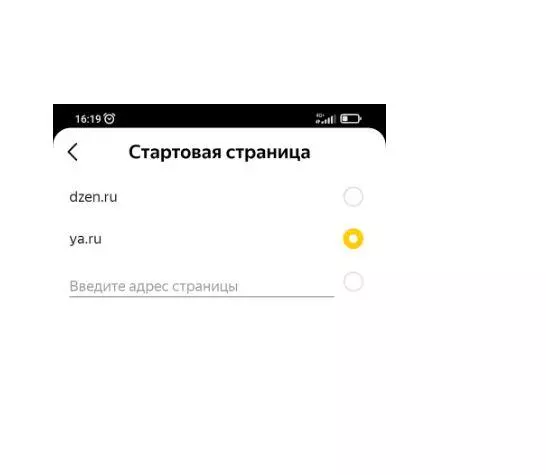
В качестве стартовой можно поставить нужную страницу
Дальше все настраивается так же, как на десктопе и айфоне:
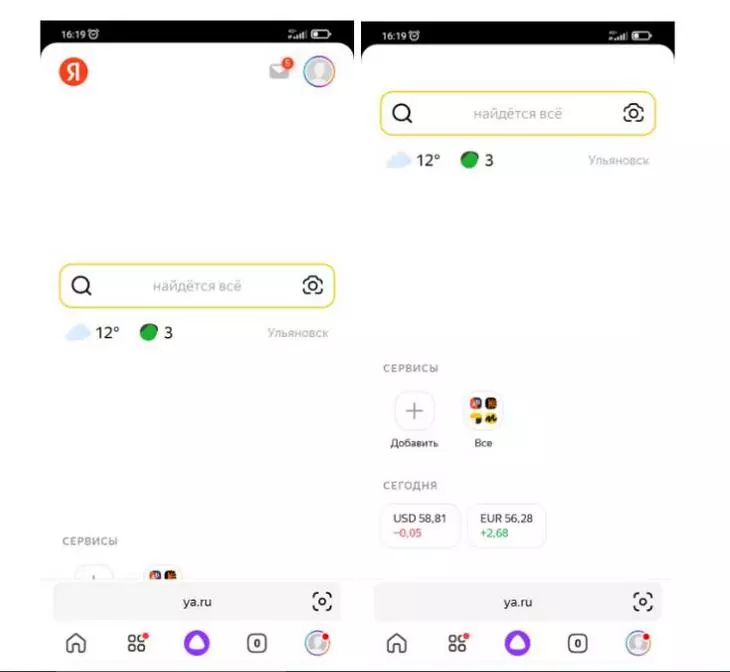
Чтобы увидеть сервисы, нужно прокрутить страницу вниз
Добавим нужные приложения:
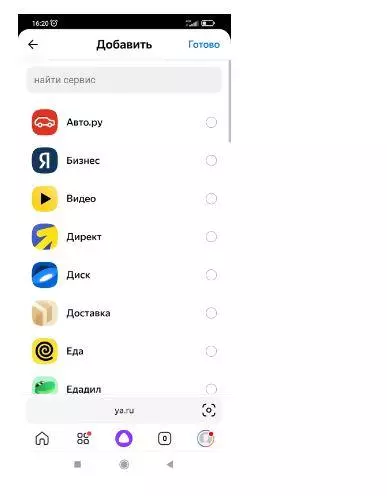
Можно добавить все те же сервисы
Вот как может выглядеть страница в итоге после настройки:
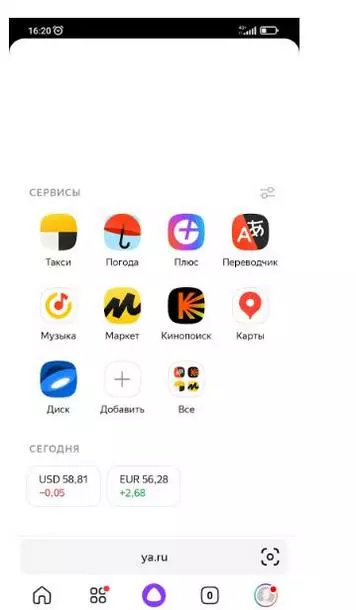
Как и на айфоне, нужно прокрутить страницу, чтобы увидеть все сервисы. А значок профиля – не только вверху, но и внизу
Обновление Яндекса кажется неудобным, но многое можно изменить по вашим запросам. Сохраните в закладки эту инструкцию, чтобы, если понадобится, добавить еще какие-то сервисы.
8+ инструментов «Яндекса», которых не хватало вашему бизнесу
Как вернуть Яндекс: 4 способа сделать Яндекс стартовой страницей

Рассмотрим несколько настроек, которые вы можете применить для удобства пользования сайтом.
Изменение фона главной страницы
Вместо классической белой темы, Яндекс предоставляет множество картинок и фотографий, разбитых по категориям. Их применение поможет скрасить ваше пребывание на сайте при получении нужной информации из поисковой системы.

Для того чтобы выбрать фон, ознакомьтесь со статьей по ссылке ниже, в который подробно описаны шаги настройки. Таким образом, скучная белая тема преобразится в приятный пейзаж или смешную картинку.
Подробнее: Изменяем тему главной страницы Яндекса
Настройка виджетов главной страницы
На стартовой странице Яндекс находятся несколько настраиваемых виджетов в виде новостей, афиши и прочей информации. Программа телепередач интересующих вас каналов тоже указываются вручную, новости можно читать по выбранным рубрикам, ссылки на посещаемые страницы сайтов делятся на определенные сервисы, которые отмечаются по интересам, а погода подстраивается под местоположение либо выставляется вручную. Если вас из предложенного ничего не интересует, то можете их просто удалить и наслаждаться пустой страницей с одной строкой поиска.
Подробнее: Настраиваем виджеты на стартовой странице Яндекса
Изучив данную статью, вы с легкостью отредактируете виджеты Яндекс под свои потребности, что в будущем поможет вам быстрее находить требуемую информацию.
Настройка местоположения
Чтобы видеть актуальную для вашего (или любого другого) региона погоду, действующие новости или афишу региона, Яндекс автоматически определяет местоположение, подстраивая информацию виджетов и поисковика.
Если вам необходимо просмотреть данные другой географической местности, переключиться можно в настройках. С этим вам поможет статья, в которой рассмотрен соответствующий вопрос. Меняйте ваше местоположение и, не прибегая к поисковой строке, контролируйте информацию о погоде, новостях и прочем, указав определенный город.
Подробнее: Устанавливаем регион в Яндексе
Настройка стартовой страницы Яндекс не требует сложных манипуляций и занимает немного времени, зато результат будет радовать при каждом посещении сайта. Мы рады, что смогли помочь Вам в решении проблемы. Опишите, что у вас не получилось. Наши специалисты постараются ответить максимально быстро.
Помогла ли вам эта статья?
Итак, начнем мы с первого способа…
Делаем стартовую страницу яндекс — через настройки браузера
- В открывшемся меню нажимаем на пункт «Настройки».
- Итак, в пункте «Вкладки» ставим галочки в пункт «При запуске браузера открывать ранее открытые вкладки» — «Открыть yandex.ru, если нет вкладок».
- После всех действий, при открытии браузера будет открываться стартовая страничка яндекс.
Чуть ниже, вы можете узнать, как сделать стартовую страницу любого сайта.
Как в яндексе, сделать стартовую страницу любого сайта
Здесь все очень просто.
- В раскрывшемся меню нажимаем на пункт «Закрепить вкладку».
Устанавливаем домашнюю страницу сайта через свойства ярлыка
Чтобы сделать домашнюю страницу, нам понадобится ярлык браузера на рабочем столе windows.
- В раскрывшемся меню нажимаем на пункт «Свойства».
- В данном окошке нажимаем на пункт «Ярлык».
- После того как выполнили все вышеперечисленные действия нажимаем на кнопку «Применить» и «ОК».
После чего можно закрыть окошко «Свойства Yandex», и запустить ярлык браузера с рабочего стола.
Где найти настройки?
В правом верхнем углу нажмите → Настройки .
Чтобы быстро перейти к нужной настройке, введите ее название в поле поиска в верхнем левом углу страницы.
Стартовая страница браузера
Вместо стартовой (домашней) страницы Яндекс.Браузер при запуске отображает либо Табло с наиболее посещаемыми страницами, либо вкладки, открытые в прошлый раз. По умолчанию открываются вкладки. Чтобы открывалось Табло:
- Нажмите → Настройки .
- Откройте Интерфейс .
- В блоке Вкладки отключите опцию При запуске браузера открывать ранее открытые вкладки .
Чтобы выбрать сайт Яндекса в качестве стартовой страницы, включите опции При запуске браузера открывать ранее открытые вкладки и Открывать yandex.ru, если нет вкладок . Также вы можете закрепить вкладку в качестве аналога стартовой страницы. Для этого нажмите на вкладке правой кнопкой мыши и выберите в контекстном меню команду Закрепить вкладку .
Как отключить автозапуск браузера?
По умолчанию браузер запускается автоматически при запуске Windows. Чтобы отключить автозапуск:
- Нажмите → Настройки .
- Откройте Системные .
- В блоке Запускать браузер вместе с Windows выберите из списка Никогда или Если он был открыт при завершении работы системы .
Как изменить вид контекстного меню?
Если в контекстном меню для вас слишком много команд:
- Нажмите → Настройки .
- Откройте Инструменты .
- В блоке Контекстное меню включите опцию Показывать компактное меню .
После этого часть команд переместится в раздел Дополнительно .
Когда вы выделяете слова или фразы, над ними автоматически всплывает панель с командами Найти в Яндексе и Копировать . Если вам она мешает:
- Нажмите → Настройки .
- Откройте Инструменты .
- В блоке Контекстное меню отключите опцию При выделении текста показывать кнопки «Найти» и «Копировать» .
Что происходит при сбросе настроек браузера?
В результате сброса настроек браузера будут восстановлены исходные настройки:
- на Табло будут установлены плитки по умолчанию;
- в Умной строке будет установлена система поиска по умолчанию;
- все расширения браузера будут отключены;
- закрепленные вкладки будут удалены;
- все личные данные будут удалены.
Чтобы сбросить настройки браузера:
- В правом верхнем углу нажмите → Настройки .
- Откройте Системные .
- Прокрутите страницу вниз и нажмите Сбросить все настройки .
- Подтвердите сброс настроек.
Как закрепить браузер в панели задач?
Из меню Пуск или с рабочего стола
- Нажмите правой кнопкой мыши ярлык Яндекс.Браузера (на рабочем столе или в меню Пуск ).
- Выберите пункт Закрепить на панели задач .
Чтобы открепить браузер, выберите пункт Открепить от панели задач .
Из панели задач
- Откройте Яндекс.Браузер.
- Нажмите правой кнопкой мыши значок браузера на панели задач.
- Выберите пункт Закрепить на панели задач .
Чтобы открепить браузер, выберите пункт Открепить от панели задач .
Как закрепить браузер на начальном экране в меню Пуск?
- Нажмите правой кнопкой мыши ярлык Яндекс.Браузера.
- Выберите пункт Закрепить на начальном экране .
Отменить закрепление можно с помощью пункта Открепить от начального экрана .
Как открыть браузеру доступ к данным приложений в macOS
В операционной системе macOS 10.14 Mojave доступ к данным приложений ограничивается автоматически. Чтобы Яндекс.Браузер мог получить доступ к данным других приложений (например, других браузеров):
- В верхнем левом углу нажмите → Системные настройки
- Нажмите Защита и безопасность .
- Нажмите Конфиденциальность .
- В левом нижнем углу окна нажмите .
- В блоке Универсальный доступ установите флажок возле строки Яндекс.Браузер .
Я всегда удивляюсь, как мы, работая ежедневно с одними и теми же программами и сервисами, порою не замечаем элементарных возможностей, предоставляемых нам разработчиками. Всего лишь одна кнопка или ссылка, на которую мы долгое время не обращаем внимания, может предоставить массу полезных инструментов.
Продолжительное время для меня основным сервисом по поиску информации в Интернете служил Google и всегда во всех браузерах я устанавливал его страницу с поиском в качестве домашней страницы. Но, в последние годы, Яндекс добавляет в свой арсенал массу различных полезных инструментов и огромное число пользователей устанавливает его страницу поиска в качестве домашней страницы.
Я решил присоединиться к этому поисковому сервису с момента запуска своего блога, когда установил полезный счётчик Яндекс.Метрика и начал пользоваться инструментами для вебмастеров. Теперь я постоянно использую настроенную под свои нужды домашнюю страницу с его поиском.
Настройка стартовой страницы осуществляется при помощи добавления на неё виджетов и изменения темы оформления. Разработано огромное количество виджетов, на выбор, а также существует масса тем оформления, созданных профессионалами.
Что нам предлагает настройка домашней страницы:
- добавить виджеты разной тематики;
- разместить их в таком порядке, как нам хочется;
- установить любую тему на выбор;
- изменить основные настройки.
Для более удобного использования всех возможностей по настройке, рекомендую предварительно зарегистрировать себе Почту а также Яндекс.Диск, сохраняя логины и пароли к ним при помощи LastPass.
Приступим к настройке и первое что мы сделаем, это установим поисковую страницу стартовой, для чего в адресной строке интернет-браузера осуществим переход на www.yandex.ru и в меню браузера Firefox перейдем в «Настройки» — «Основные», нажмем поочередно на кнопки: «Использовать текущую страницу» и «ОК».
НАСТРОЙКА ЯНДЕКС
Входим в свой почтовый ящик, который зарегистрировали заранее.
Нажимаем на ссылку «Личные настройки» и кликаем на пункт меню «Настройка Яндекс».
Удаляем все ненужные нам виджеты при помощи крестика в правом верхнем углу каждого из них (всегда можно вернуть всё обратно если ошиблись кнопкой «Вернуть» или «Сбросить настройки»), после чего нажимаем на кнопку «Сохранить».
Переходим в пункт меню «Добавить виджет».
Выбираем из категорий необходимый нам, наводим на него курсор мышки и нажимаем «Добавить».
Он добавляется на страницу, после чего нажимаем кнопку «Оставить» (большинство содержат свои индивидуальные настройки).
Передвигаем его на нужное место и нажимаем кнопку «Сохранить».
Я добавил себе 5 виджетов.
Переходим в пункт меню «Поставить тему».
Выбираем любую понравившуюся и кликаем на «Сохранить тему».
Домашняя страница приобретает совсем другой вид.
Нажав на пункт меню «Другие настройки» можем настроить:
- свой город;
- необходимый язык интерфейса;
- выдачу результатов поиска;
- свои находки;
- подсказки в поиске;
- включение/отключение баннера на главной странице;
- учёт круга интересов для показа рекламы.
На этом, дорогие читатели блога, я закончил составлять пошаговую инструкцию по настройке своей индивидуальной домашней страницы в браузере. Если настройка Яндекс страницы не удалась, прошу вас задавать вопросы и оставлять комментарии к статье. Не забывайте делиться ссылкой на статью со своими друзьями. Спасибо за внимание!

Доброго времени суток.
), что практически каждый пользователь, заходя в интернет, интересуется (по крайней мере) самыми обыденными вещами: какая погода будет на завтра, что там творится в Мире (т.е. новости), какие интересные фильмы показывают, как там себя «чувствует» доллар/рубль (в последнее время актуально для нашей страны). Ведь так?
Если посчитать, то для того чтобы узнать подобную информацию — нужно посетить 3÷5 сайтов! Можно, конечно, делать это и так, но на мой взгляд — гораздо лучше настроить под-себя главную страницу Яндекса и получать эту информацию целиком, посетив одну веб-страничку. К тому же, ознакомившись со всеми новостями, можно сразу же перейти к поиску. Очень удобно!
Собственно, в этой статье покажу как установить Яндекс стартовой страничкой в браузере, приведу некоторые азы настройки и возможности сервиса. Думаю, что многие, настроив один раз свой браузер, смогут существенно экономить время (а время — деньги)!
Пожалуй, статью следует начать с того, как вообще сделать так, чтобы при запуске браузера автоматически открывалась главная страничка Яндекса (т.е. чтобы не открывать никакие вкладки «Избранного» и не переходить по ссылкам из какого-нибудь меню).
Если вы давно не заходили на главную Яндекса (ссылку привел выше), то при ее посещении — в углу экрана у вас всплывет небольшое окно с предложением изменить главную страницу. Если вы не против — просто согласитесь…

При первом посещении портала
Можно все сделать и вручную. Рассмотрю ниже несколько популярных браузеров.
Сначала открываем настройки браузера. Можно выполнить 2-мя способами:
- либо в правом верхнем углу окна щелкнуть по «трем» точкам;
- либо в адресную строку браузера вставить следующий адрес: chrome://settings/

Далее в подразделе «Запуск Chrome» указать заданные страницы, в нашем случае https://yandex.ru/ (т.е. те, которые он будет открывать автоматически).

Собственно, после перезапуска браузера — вы увидите, что у вас автоматически открылся Яндекс…
В общем-то, в этом браузере делается практически все идентично (как в Chrome): сначала открываем настройки (альтернативный способ — перейти на страничку about:preferences#home).

Далее в подразделе «Начало/Домашняя страница и новые окна» указываем нужную страничку (см. зеленые стрелки на скрине ниже).

Firefox (начало) / Кликабельно
Кстати, обратите внимание, что при работе в Firefox вы в любой момент можете открыть домашнюю страничку: достаточно щелкнуть по значку «домика» рядом с адресной строкой.

Перейти на домашнюю страничку
Сначала необходимо открыть параметры (для этого щелкните по значку в правом верхнем углу из «трех точек», и в меню найдите данный пункт).

Далее необходимо в подразделе «Показывать в новом окне Microsoft Edge» выбрать вариант «Конкретную страницу или страницы» и указать нужный веб-адрес (см. пример ниже на скрине).
Что показывать в новом окне (Edge)
Если у вас не получается изменить стартовую страницу в браузере — возможно вы «поймали» вирус (примечание: многие из них блокируют возможность изменить страницу. Также возможен и другой вариант: настройки можно изменить, но после перезапуска браузера — снова открывается «старая» страница).
Если вы столкнулись с подобной проблемой, рекомендую ознакомиться с парочкой моих статей:
- программы для удаления Malware, рекламы из браузеров, вредоносного ПО, которое не видят антивирусы —
- Как удалить вирус из браузера — за 5 шагов —
Далее, что порекомендовал бы сделать (после перехода на Яндекс и его установки в качестве стартовой странички) — это указать свой город (вообще, обычно поисковая система определяет его автоматически, но происходит это далеко не всегда правильно). Это позволит вам знать о всех новостях вашего города, происшествиях, афишах и т.д.
Делается это достаточно просто: в верхнем правом углу экрана щелкните по ссылке «настройка» и перейдите в раздел уточнения города. См. скрин ниже.
Изменить город (Яндекс)
Есть вариант как автоматического определения вашего местоположения, так и ручной корректировки. В общем-то, все достаточно просто
Обратите внимание, что после указания своего города: вы сможете оперативно просматривать все события и новости, происходящие в нем. Это очень удобно!
Новости в своем городе
Кроме города, также бы отметил, что можно изменить стандартную тему на что-то более интересное (например, многие делают ее более темной, контрастной). Для этого достаточно среди настроек выбрать вариант «Поставить тему» (см. пример ниже).
Далее у нижней части окна появиться лента из десятков самых различных тем: на основе популярных онлайн-игр, фильмов, событий, светлые/темные и пр.
Выбор темы / Кликабельно
После выбора одной из тем, поисковик преобразится (например, я установил предновогоднюю…
Страничка поисковика изменилась до неузнаваемости! / Кликабельно
Важно!
Все произведенные настройки главной страницы Яндекса сохранятся только в том браузере, в котором вы их сделали. Чтобы они «действовали» всегда и в любом браузере — заведите себе профиль на Яндексе (например, достаточно завести себе почту).
Заведение профиля на Яндекс (его также называют паспортом)
Часть блоков на главной странице Яндекса (например, карты, телепрограмму, погоду, пробки и т.д.) можно либо удалить, либо перенести на другое более удобное место.
Чтобы это сделать, нужно воспользоваться вкладкой «Настройка/Настроить Яндекс».
После чего, вы увидите, что каждый блок выделен в серый цвет, а в его углу появился крестик. Теперь вы можете всё ненужное просто закрыть, а остальное перенести в более удобное место.
Что-то можно закрыть…
Когда все блоки буду расставлены по своим места — просто нажмите кнопку «Сохранить» в нижнем углу экрана. Далее все блоки будут зафиксированы, и будут отображаться в таком виде при каждом посещении вами Яндекса.
А что-то можно перенести…
В Яндексе весьма удобно «пристроен» курс валют (прямо над поисковой строкой). Если нажать на «три точки» рядом с курсом — можно увидеть биржевые котировки основных валют (доллара, рубля, нефти).
Кстати, на странице котировок — также есть опция настроек (можно добавить другие валюты, за которыми вы бы хотели наблюдать).
Шестеренка (настройка, что отображать)
Отмечу, что возможности достаточно обширны: можно даже отслеживать курс Биткоина (кроме того, Яндекс может помечать отдельным цветом резкие колебания курса, что также удобно).
Отмечаем галочками, что нужно
Добавленные котировки начинают отображаться (и отслеживаться) сразу же после того, как вы сохраните настройки. В общем-то, довольно удобно, чтобы вовремя узнать, что там случилось с рублем
На главной странице Яндекса (если промотать ее чуть ниже, под афишей и фильмами) присутствует лента (Дзен). Вообще, она формируется автоматически (при помощи искусственного интеллекта) на основе ваших интересов. И в ней довольно часто всплывают интересные жизненные новости, о которых неплохо бы знать заранее…
Автоматика-автоматикой, но ленту Дзен можно формировать и на основе личных добавленных каналов (например, вы можете добавить в нее сайты по автомобилям, экономике, политике — в зависимости от своих вкусов). Для этого щелкните по ссылке «Дзен» (см. скрин ниже).
Далее перейдите в раздел «Каналы».
После чего вы увидите десятки разделов: авто, дом, бизнес, еда и т.д. Выберите один из заинтересовавших вас разделов.
После чего, вы увидите десятки различных популярных порталов, на которые можно подписаться. Например, я выбрал «Mail Авто» — и теперь среди ленты будут мелькать посты по автомобильной тематике. Весьма удобно!
Разумеется, вы можете добавить десятки различных интересных порталов по своему вкусу (аналогичным образом). Тем самым, лента новостей будет каждый день радовать вас интересными событиями…
- https://lumpics.ru/setting-up-main-yandex-page/
- media/id/5a75be1077d0e64885ec850f/ustanavlivaem-domashniuiu-stranicu-v-iandekse-5d283472a1b4f100aaa3ba03
- https://yandex.by/support/browser/faq/faq-settings.html
- https://liwihelp.com/internet-2/yandeks_nastroika.html
- https://spravkapc.ru/brauzery/iandeks-nastroika-glavnoi-stranicy-pod-sebia-polychaem-aktyalnye-novosti-v-t-ch-svoego-goroda-pogody-kyrsy-valut-afishy-i-pr.html
Как убрать Дзен с главной страницы Яндекса
12 сентября копании «Yandex» и «VK» (бывшая «Mail.Ru Group») закрыли сделку по продаже сервисов «Яндекс.Дзен» и «Яндекс.Новости». В этот же день сайт yandex.ru стал выполняться автоматический редирект на сайт dzen.ru. На последнем пользователя ожидал скромный дизайн с «Новостями» и «Дзеном», а также поисковой строкой от того же Яндекса.
При этом сам Яндекс переехал на адрес ya.ru, где теперь пользователей ожидает минималистский дизайн, а также возможность добавить иконки сервиса Яндекса на стартовую страницу сайта.
Как вернуть старый Яндекс
К сожалению, убрать Дзен с главной страницы Яндекса и вернуть всё как было раньше не выйдет. Передача адреса и страницы yandex.ru входило в часть сделки по продаже активов.
Тем не менее, что-то сделать все же удастся.
Первый способ убрать Дзен на странице Яндекса — это сделать стартовой страницу yandex.ru/search. В таком случае переадресация на сайт dzen.ru не произойдет, и вы можете наслаждаться почти полным функционалом Яндекса (без Дзена и новостей).
Также можно заменить стартовую страницу Яндекса на ya.ru, но тогда вы получите на стартовой минималистичный дизайн в духе главной страницы Google.
Как заменить стартовую страницу Яндекса
В целом замена стартовой страницы на yandex.ru/search или ya.ru аналогична в большинстве браузеров. Ниже публикуем инструкции для самых популярных из них.
Как заменить стартовую страницу Яндекса в Яндекс.Браузере
Для того, чтобы заменить стартовую страницу Яндекса в Яндекс.Браузере необходимо:
- Запустит Яндекс Браузер;
- Нажмите сверху справа на кнопку с тремя горизонтальными линиями;
- В меню выберите Настройки;
- Выберите подменю Интерфейс;
- Далее в странице справа найдите подраздел Вкладки и группы;
- Найдите активированную опцию «Если нет вкладок открывать другой адрес», и вместо «https://yandex.ru/. » введите «ya.ru» или «yandex.ru/search»;
- Закройте страницу настроек, и перезапустите Яндекс.Браузер. При старте страницы запустится ya.ru или yandex.ru/search без ненужного вам Дзена.
Как заменить стартовую страницу Яндекса в Mozilla Firefox
Для того, чтобы заменить стартовую страницу Яндекса в браузере Mozilla Firefox необходимо:
- Запустит Mozilla Firefox;
- Нажмите сверху справа на кнопку с тремя горизонтальными линиями;
- В меню выберите Настройки;
- Выберите раздел Начало;
- Найдите опцию «Домашняя страница и новые окна«, и введите там «ya.ru» или «yandex.ru/search»;
- Закройте страницу настроек, и перезапустите браузер. При старте страницы запустится ya.ru или yandex.ru/search.
Как заменить стартовую страницу Яндекса на Android
На смартфонах под управлением операционной системы Android стандартное приложение Яндекса было заменено на приложение «Яндекс.Старт». При этом теперь после его запуска сразу же происходит переход на сайт dzen.ru.
Для того, чтобы заменить стартовую страницу приложения с dzen.ru на ya.ru или yandex.ru/search необходимо выполнить следующие действия:
- Запустите приложение «Яндекс Старт»;
- Нажмите внизу справа на значок вашего аккаунта в приложении;
- Найдите опцию Настройки приложения;
- Выберите подменю Стартовая страница;
- Установите страницу по умолчанию «ya.ru» или «yandex.ru/search»
После выполнения данных действий по умолчанию после запуска приложения «Яндекс Старт» будет отображаться страница Яндекса ya.ru или yandex.ru/search.
Как заменить стартовую страницу Яндекса на iPhone
Как у и пользователей смартфонов под управлением Android, у всех владельцев айфонов стандартное приложение Яндекса, также было заменено на приложение «Яндекс.Старт». Тут все также, теперь после его запуска сразу же происходит переход на сайт dzen.ru.
Для того, чтобы заменить стартовую страницу приложения с dzen.ru на ya.ru или yandex.ru/search необходимо выполнить следующие действия:
- Запустите приложение «Яндекс Старт»;
- Нажмите внизу справа на значок вашего аккаунта в приложении;
- Найдите опцию Настройки приложения;
- Выберите подменю Стартовая страница;
- Установите страницу по умолчанию «ya.ru» или «yandex.ru/search»
Как восстановить главную страницу на компьютере
Как вернуть браузеру домашнюю страницу. Как восстановить домашнюю страницу
Домашняя страница – это веб-страница, которая по умолчанию первой отображается при запуске вашего браузера. Если ваша клавиатура оснащена мультимедийными клавишами, вероятно, там есть такая кнопка, которая отвечает за мгновенный запуск , что очень удобно. Иногда настройки сбиваются, но восстановить их всегда возможно.
Инструкция
Изменение домашней страницы, или страницы запуска могло произойти, когда вы находились, например, в поисковике и случайно нажали ссылку «Сделать стартовой страницей». Первый и наиболее простой вариант вернуть все, как было – наличие подобной ссылки на вашем сайте. Если вы не помните точный адрес сайта, и он не сохранен в закладках (или в «Избранном»), найти его вы можете по названию, используя те же поисковые системы: Yandex, Google, Rambler и т. д. Если на сайте нет ссылки «Сделать стартовой страницей», вам придется зайти в настройки браузера.
Internet Explorer. Переход к настройкам совершается путем нажатия на значок в виде шестеренки. Кликните «Свойства обозревателя», а в строке «Домашняя страница» введите нужный адрес. Если вы находитесь на необходимой странице, нажмите параметр «Текущая». После нажмите OK.
Opera. Кликните на значок браузера вверху, выберите «Настройки», потом – «Общие настройки», во вкладке «Основные» в строке «Домашняя» вбейте адрес желаемой страницы. Чтобы быстро вызвать меню «Общие настройки», вы можете использовать комбинацию клавиш Ctrl+F12. Для сохранения нажмите «ОК». Если вы находитесь на вашей странице, нажмите «Текущая страница», и браузер автоматически впишет ее адрес.
Настройка в браузере Mozilla Firefox тоже происходит довольно просто. На верхней панели выберите вкладку «Инструменты», потом – «Настройки», откроется окно, откройте в нем раздел «Основные». В строке «Домашняя страница» задайте ее адрес. Его также можно вписать вручную, скопировать из буфера обмена или выбрать один из вариантов: «Использовать текущую страницу», «Использовать закладку», «Восстановить по умолчанию». Чтобы в качестве домашней страницы сделать сохраненную закладку, используйте среднюю кнопку, указав место расположения необходимой закладки. Нажмите на нее, после добавьте в строку главной страницы браузера.
Google Chrome. Нужно найти значок в виде гаечного ключа. Нажмите его и в новом окне выберите параметр «Настройки». Первое окно открывшееся после нажатия – раздел основных настроек. В первом параметре – «Начальная группа» – поставьте отметку в строчке «Главная страница». Чуть ниже введите адрес страницы в пустое поле. Эту страницу вы будете видеть, когда загружается браузер.
Каждый день люди находят множество различной информации. Какая-то актуальна в данный момент, а что-то станет необходимым позже. Как же вернуться на страницу, которую вы посещали ранее?

Инструкция
Если вы не меняли настройки вашего интернет-браузера, то по умолчанию он сохраняет историю посещаемых вами страниц. Если вы помните, в какой день увидели необходимую информацию, то вам будет довольно легко вернуться к посещенной странице. В «Меню» вашего браузера откройте папку «История» или «Журнал» (в зависимости от браузера). Выберите время, в которое вы посещали нужную вам страницу: «Сегодня», «Вчера», «На этой неделе», «В текущем месяце». Нажмите на соответствующую папку, и она откроет список сайтов, посещенных за этот временной промежуток. Найдите нужную вам страницу и нажмите на нее левой кнопкой мыши. Браузер тут же откроет вкладку с восстановленной страницей.
Если вы случайно закрыли нужную вам вкладку, но браузер все еще открыт, восстановить ее будет очень легко. Нажмите правой кнопкой мыши на строку, где располагаются все открытые вкладки. В появившемся контекстном меню выберите задачу « », и закрытая страница тут же будет восстановлена.
Если вы хотите восстановить страницу, удаленную из социальной сети, воспользуйтесь настройками сайта или разделом «Помощь» (F.A.Q.). Если правила социальной сети позволяют восстанавливать удаленные аккаунты, информация об этом обязательно будет в данном разделе. Для восстановления вам потребуется указать логин и пароль, которыми вы пользовались, а также адрес электронной почты, которому была привязана удаленная страница.
Стартовая страница — это сайт, который загружается автоматически при запуске браузера либо открытии новой вкладки. Ее можно устанавливать вручную или задавать при помощи инструментов странички, на которой вы находитесь.
Компьютер с подключением к сети интернет.
Спонсор размещения P&G Статьи по теме «Как восстановить стартовую страницу» Как удалить стартовую страницу Яндекс Как вернуть стартовую страницу Как настроить стартовую страницу Opera
В нете нашелся ответ:Цитирую..
Для Mozilla Firefox придется выполнить следущее.
Убираем навязчивую “web….назойливая_страница
” из домашней страницы Mozilla Firefox
Для того, чтобы вернуть домашнюю страницу Firefox, нужно открыть файлuser.js
, который находиться в директории:
C => Documents and Settings => Имя Юзера => Application Data => Mozilla => Firefox => Profiles => xxxxxxxx.default
где xxxxxxxx – цифровое значение, разное на разных комп-ах.
2. Можно еще заглянуть в файлик prefs.js
, находящийся в этой же папке, параметр –
вместо положенной записи chrome://speeddial/content/speeddial.xul
, отвечающей за назначение стартовой страницей расширение speeddial.
Посмотреть адрес и назначить домашнюю страничку в Mozilla Firefox
, можно открыв вкладку ИНСТРУМЕНТЫ => НАСТРОЙКИ => ОСНОВНЫЕ:
Все тоже самое нужно проделать и в случае с webvolta и с другими навязанными Вам страницами..И теперь как почистить Мозиллу:
Отчистка кэша в браузере:
Edit – Preferences – Privacy – Cache – Clear cache now Инструменты – Настройки – Приватность – Кэш – Очистить кэш (поставить везде галки) И лучше там же выбрать “Не будет запоминать историю” И ниже, где предлагать ссылки “не предлагать”
Ну вот пожалуй все.
Решил выложить тут, как я с этим боролся, вдруг у кого-нибудь будет такая проблема в будущем.
Домашняя страница – это веб-страница, которая по умолчанию первой отображается при запуске вашего браузера. Если ваша клавиатура оснащена мультимедийными клавишами, вероятно, там есть такая кнопка, которая отвечает за мгновенный запуск домашней страницы, что очень удобно. Иногда настройки сбиваются, но восстановить их всегда возможно.
Спонсор размещения P&G Статьи по теме «Как восстановить домашнюю страницу» Как восстановить страницу Яндекса Как сделать Яндекс стартовой страницей Как вернуть стартовую страницу
Изменение домашней страницы, или страницы запуска могло произойти, когда вы находились, например, в поисковике и случайно нажали ссылку «Сделать стартовой страницей». Первый и наиболее простой вариант вернуть все, как было – наличие подобной ссылки на вашем сайте. Если вы не помните точный адрес сайта, и он не сохранен в закладках (или в «Избранном»), найти его вы можете по названию, используя те же поисковые системы: Yandex, Google, Rambler и т. д. Если на сайте нет ссылки «Сделать стартовой страницей», вам придется зайти в настройки браузера. Internet Explorer. Переход к настройкам совершается путем нажатия на значок в виде шестеренки. Кликните «Свойства обозревателя», а в строке «Домашняя страница» введите нужный адрес. Если вы находитесь на необходимой странице, нажмите параметр «Текущая». После нажмите OK. Opera. Кликните на значок браузера вверху, выберите «Настройки», потом – «Общие настройки», во вкладке «Основные» в строке «Домашняя» вбейте адрес желаемой страницы. Чтобы быстро вызвать меню «Общие настройки», вы можете использовать комбинацию клавиш Ctrl+F12. Для сохранения нажмите «ОК». Если вы находитесь на вашей странице, нажмите «Текущая страница», и браузер автоматически впишет ее адрес. Настройка в браузере Mozilla Firefox тоже происходит довольно просто. На верхней панели выберите вкладку «Инструменты», потом – «Настройки», откроется окно, откройте в нем раздел «Основные». В строке «Домашняя страница» задайте ее адрес. Его также можно вписать вручную, скопировать из буфера обмена или выбрать один из вариантов: «Использовать текущую страницу», «Использовать закладку», «Восстановить по умолчанию». Чтобы в качестве домашней страницы сделать сохраненную закладку, используйте среднюю кнопку, указав место расположения необходимой закладки. Нажмите на нее, после добавьте в строку главной страницы браузера. Google Chrome. Нужно найти значок в виде гаечного ключа. Нажмите его и в новом окне выберите параметр «Настройки». Первое окно открывшееся после нажатия – раздел основных настроек. В первом параметре – «Начальная группа» – поставьте отметку в строчке «Главная страница». Чуть ниже введите адрес страницы в пустое поле. Эту страницу вы будете видеть, когда загружается браузер. Как просто
Домашняя страница – это страница, загружаемая сразу после запуска интернет-браузера или при нажатии кнопки, вызывающей начальную страницу. Ее удобно использовать для быстрого доступа к часто посещаемым сайтам, например, к почте, различным каталогам или новостным ресурсам. Для того чтобы назначить
Домашняя страница – это веб-страница, которая по умолчанию первой отображается при запуске вашего браузера. Если ваша клавиатура оснащена мультимедийными клавишами, вероятно, там есть такая кнопка, которая отвечает за мгновенный запуск домашней страницы, что очень удобно. Иногда настройки сбиваются, но восстановить их всегда возможно.

- Как восстановить домашнюю страницу
- Как восстановить страницу Яндекса
- Как восстановить стартовую страницу
Изменение домашней страницы, или страницы запуска могло произойти, когда вы находились, например, в поисковике и случайно нажали ссылку «Сделать стартовой страницей». Первый и наиболее простой вариант вернуть все, как было – наличие подобной ссылки на вашем сайте. Если вы не помните точный адрес сайта, и он не сохранен в закладках (или в «Избранном»), найти его вы можете по названию, используя те же поисковые системы: Yandex, Google, Rambler и т. д. Если на сайте нет ссылки «Сделать стартовой страницей», вам придется зайти в настройки браузера.
Internet Explorer. Переход к настройкам совершается путем нажатия на значок в виде шестеренки. Кликните «Свойства обозревателя», а в строке «Домашняя страница» введите нужный адрес. Если вы находитесь на необходимой странице, нажмите параметр «Текущая». После нажмите OK.
Opera. Кликните на значок браузера вверху, выберите «Настройки», потом – «Общие настройки», во вкладке «Основные» в строке «Домашняя» вбейте адрес желаемой страницы. Чтобы быстро вызвать меню «Общие настройки», вы можете использовать комбинацию клавиш Ctrl+F12. Для сохранения нажмите «ОК». Если вы находитесь на вашей странице, нажмите «Текущая страница», и браузер автоматически впишет ее адрес.
Настройка в браузере Mozilla Firefox тоже происходит довольно просто. На верхней панели выберите вкладку «Инструменты», потом – «Настройки», откроется окно, откройте в нем раздел «Основные». В строке «Домашняя страница» задайте ее адрес. Его также можно вписать вручную, скопировать из буфера обмена или выбрать один из вариантов: «Использовать текущую страницу», «Использовать закладку», «Восстановить по умолчанию». Чтобы в качестве домашней страницы сделать сохраненную закладку, используйте среднюю кнопку, указав место расположения необходимой закладки. Нажмите на нее, после добавьте в строку главной страницы браузера.
Google Chrome. Нужно найти значок в виде гаечного ключа. Нажмите его и в новом окне выберите параметр «Настройки». Первое окно открывшееся после нажатия – раздел основных настроек. В первом параметре – «Начальная группа» – поставьте отметку в строчке «Главная страница». Чуть ниже введите адрес страницы в пустое поле. Эту страницу вы будете видеть, когда загружается браузер.
В этом уроке я покажу, как вернуть закрытую вкладку. Мы научимся восстанавливать просмотренные страницы при помощи сочетания клавиш и через историю браузера.
Как вернуть вкладку через сочетание клавиш
Самый простой способ открыть сайт, который случайно закрыли, это нажать сочетание клавиш Ctrl + ⇑Shift + T .

Чтобы правильно набрать эту комбинацию, сначала нажмите на клавиатуре Ctrl, не отпуская ее, клавишу Shift и, вместе с ними, английскую букву T (русскую Е).
Эти горячие клавиши восстановят последнюю веб-страницу. Если нужно вернуть еще один сайт, снова нажмите Ctrl + ⇑Shift + T.
Вместо сочетания клавиш можно использовать правую кнопку мыши:
- Наведите курсор на верхнюю часть браузера.
- Щелкните правой кнопкой мыши.
- Выберите из списка пункт «Открыть закрытую вкладку».

Как восстановить страницу через Историю
Предыдущий способ подходит, если нужно срочно вернуть только что нечаянно закрытые страницы. А что делать, если надо восстановить старые вкладки?
Как раз для этого в браузере есть специальное место, где хранятся просмотренные на компьютере сайты. Называется оно История или Журнал. Там находятся все удаленные страницы не только из последнего сеанса, но и за предыдущие дни и даже недели.
Сайт может не сохраниться в Истории только по двум причинам: либо История была очищена, либо страницу открывали в режиме инкогнито.
Сейчас я покажу, как открывать сайты из Истории. Но так как у каждого браузера свои особенности, я написал для них отдельные инструкции. Щелкните по названию своей программы, чтобы быстро перейти к нужной информации.
Яндекс Браузер
Если через комбинацию клавиш не получилось вернуть закрытую вкладку в Яндексе, то на помощь придет История.
Чтобы зайти в Историю Яндекс браузера, нажмите сочетание клавиш Ctrl + H или щелкните мышкой по кнопке с тремя горизонтальными линиями.

В новой вкладке появится список всех страниц, которые раньше открывали на этом компьютере. Вверху будут недавно просмотренные сайты, а если опуститься ниже, покажутся страницы за предыдущие дни. Чтобы открыть нужный сайт, просто кликните по нему.

В ситуации, когда быстро найти вкладку не получается, воспользуйтесь поиском. Он находится в правом верхнем углу, над списком сайтов. Напечатайте туда ключевое слово и нажмите Enter.

На заметку : можно искать не только по целому слову, но и по части слова или по названию/адресу сайта.
Например, мне нужно найти сайт компьютерного обучения, который я когда-то отрывал. По слову «обучение» поиск ничего не выдал. Значит, нужно напечатать какое-то другое определяющее слово, например, компьютер или комп .
Google Chrome
Все вкладки, которые вы раньше открывали в Google Chrome, можно восстановить после закрытия. Они надежно хранятся в специальном отсеке под названием «История». Причем там находятся не только адреса, которые вы просматривали сегодня или вчера, но и неделю назад.
Зайти в Историю Хрома можно через сочетание клавиш Ctrl + H или через кнопку настроек – три вертикальные точки в правом верхнем углу программы.

В Истории показаны все сайты, которые открывали в Google Chrome за последнее время. Список отсортирован по дням, часам и минутам. Чтобы перейти на страницу, просто щелкните по ней мышкой.

Если найти нужный сайт не удается, то, чтобы восстановить вкладку, воспользуйтесь поиском.

Например, несколько дней назад я открывал инструкцию по входу в электронную почту. Но забыл, когда точно это было. В таком случае просто печатаю определяющее слово в строке «Искать в Истории». А еще лучше не целое слово, а его основную часть. В моем случае это «почт».
Кроме того, здесь можно искать и по адресу сайта. Достаточно напечатать лишь часть адреса и Гугл Хром покажет все совпадения.

Mozilla Firefox
В программе Мозила есть возможность вернуть последнюю вкладку даже после сбоя и перезагрузки компьютера. Для этого нажмите кнопку с тремя горизонтальными линиями в верхнем правом углу и выберите «Восстановить предыдущую сессию».


Другие ранее закрытые страницы можно вернуть через Журнал: → Библиотека → Журнал (пример 1, пример 2).
В окне появится список страниц, которые недавно открывали. Здесь же можно вернуть любую из них – достаточно просто по ней щелкнуть.

А чтобы посмотреть все недавно закрытые сайты, нажмите на «Показать весь журнал» внизу списка.
Откроется новое окно со списком адресов. С левой стороны можно выбрать дату. А вверху есть удобный поиск по журналу.

Opera и другие браузеры
Opera . Все страницы, которые вы раньше открывали в Опере, хранятся в Истории. Перейти в нее можно через кнопку Меню в верхнем левом углу программы.

В новой вкладке откроется список посещенных сайтов. Для перехода по нужному адресу щелкните по ссылке.
Для поиска страницы используйте поле «Искать в истории» над списком сайтов. Напечатайте туда ключевое слово, и Опера покажет все страницы, в названии которых оно встречается.

Искать в Истории можно не только по названию статьи, но и по адресу сайта. Для этого наберите часть адреса, и программа покажет все подходящие варианты.
Internet Explorer . В Эксплорере для восстановления старых вкладок используйте Журнал. Находится он под кнопкой с изображением звездочки в правом верхнем углу.

В Журнале хранятся все сайты, которые вы раньше открывали в IE. Для удобства они рассортированы по дням. Но эту сортировку можно поменять, выбрав другой порядок из верхнего выпадающего списка (пример).
Safari . В браузере Сафари на Маке для отображения недавно закрытых сайтов щелкните правой клавишей мыши по кнопке, которая открывает новые вкладки. То есть по иконке со знаком плюс в верхнем правом углу программы.
Еще для возврата последних страниц можно использовать комбинацию клавиш Cmd + Shift + T или же Cmd + Z.
Как сохранить открытые вкладки
В браузере можно сохранить любую открытую вкладку. Она добавится в специальный раздел программы, откуда ее потом можно будет достать. Это удобно, когда вы часто заходите на одни и те же сайты в интернете. Или если боитесь, что потом не сможете найти открытую статью.
Место для сохранения веб-страниц называется Закладки. Туда можно добавить любое количество сайтов. Они будут закреплены в браузере до тех пор, пока вы сами их оттуда не удалите.
Закрепление вкладок
Яндекс . В Яндекс.Браузере есть специальная часть, куда можно сохранять страницы. Называется она «Панель закладок» и находится вверху программы, под белым полем.
Если такой панели у вас нет, нажмите на кнопку с тремя горизонтальными линиями в правом верхнем углу браузера. В списке наведите на пункт «Закладки» и выберите «Показывать панель закладок» (пример).

Для добавления страницы на панель закладок, нажмите на иконку со звездочкой в конце белой строки.

Появится небольшое окошко, где будет написано, что закладка добавлена. Нажмите «Готово» или щелкните по пустому месту.

Закрепленная страница поместится на панель и ее можно будет открыть в любое время. Если понадобится ее оттуда убрать, щелкните правой кнопкой мыши и выберите «Удалить».

Также сохраненные сайты можно открыть и через кнопку настроек браузера: → Закладки.
Google Chrome . Чтобы сохранить открытый сайт, щелкните по иконке с изображением звездочки.


Сохраненная страница добавится на верхнюю панель браузера. Обычно она сразу не показывается, а видна только если открыть новую вкладку.

Если хочется, чтобы панель была видна всё время, щелкните по ней правой кнопкой мыши и выберите «Показывать панель вкладок». Тогда она закрепится и будет всегда на виду.
Еще сохраненные вкладки можно открывать через кнопку настроек Хрома. Для этого нажмите на иконку с тремя точками в правом верхнем углу и выберите пункт «Закладки». В дополнительном списке появятся все сохраненные страницы.
Mozilla Firefox . В Мозиле с каждым обновлением программы процесс закрепления вкладок меняется. Сейчас для этого нужно щелкнуть по кнопке с изображением звездочки в конце адресной строки.

Появится окошко, в котором написано, что закладка добавлена. Это значит, браузер запомнил данный сайт.

Чтобы его потом открыть, щелкните по иконке с двумя стрелками и нажмите на пункт «Меню закладок».

Внизу будет список всех сохраненных сайтов. Если нажать на «Показать все закладки», откроется окно, где их можно настроить: создать для них папки, рассортировать, удалить.

Кроме того, все свои закладки можно открыть через Библиотеку: → Библиотека → Закладки.
На заметку: закладки можно вынести на отдельную панель и тогда они будут всегда на виду. Для этого нажмите на «Инструменты закладок», а затем на «Показать панель закладок».
Opera . Принцип закрепления вкладок в Опере почти такой же, как и в Google Chrome. Нажимаем на картинку с сердечком в конце адресной строки и получаем окошко закрепления.
В этом окне можно выбрать место, куда поместить ссылку: на Панель закладок, на Экспресс-панель или в раздел «Закладки». От этого зависит, где потом искать сохраненную страницу.
Во время работы в интернете случайно закрыть окно с нужной информацией очень просто. Это происходит из-за глюка мышки или машинально, когда необходимо закрыть ненужные страницы. Искать через поиск долго и результат в конце может отличаться. Существует несколько простых способов для открытия последней вкладки, которые можно применять во всех интернет обозревателях.

Просмотр истории посещения

Для перехода на эту вкладку используется комбинация клавиш Ctrl+”H” и Ctrl+Shift+”H”. Или через меню обозревателя, для чего потребуется выполнить такие действия.
Internet Explorer
Находим в верхнем правом углу кнопку в виде звездочки. После нажатия выпадет меню с вкладками «Избранное», «Веб-каналы» и «Журнал». Заходим в последний раздел и видим все посещенные сайты. Выбираем интересующий нас и нажимаем на этой строке левой кнопкой мыши.

Google Chrome
Кнопка управления находится справа вверху и помечена тремя точками. Нажмите на нее и перед нами выпадет длинный список команд. Нам нужна только «История». Можно нажать на нее и перейти к списку закрытых страниц или просто навести на нее курсор и выпадет окно с тремя строчками. Нас интересуют «Недавно закрытые» и «История».

Как вернуть закрытую вкладку в браузере Google Chrome
В этом браузере есть функция поиска «Искать в истории» среди ранее просмотренных страниц. Это удобно, если вы забыли дату просмотра, а количество просмотренных сайтов велико.
Yandex
Во многом копирует браузер от Google. Порядок открытия следующий: находим кнопку меню в верхней части справа, появится меню настроек браузера, выбираем строку «история». Переходим на «недавно закрытые» или открываем всю историю, если визит на нужную страницу был давно.

Как вернуть вкладку которую закрыл в yandex браузере
Opera
Особенностью данного браузера в версии Opera23 является общий движок Chronium c Google Chrome. Поэтому меню настроек в точности повторяет гугловкий вариант. Единственное отличие – это кнопка вызова меня располагается в верхней части слева.
Mozilla Firefox
Для поиска закрытой страницы обращаемся к кнопке запуска меню в правой части экрана. В появившемся перечне команд находим значок «Журнал», кликаем на него. Перед нами откроется список недавно посещенных файлов, а внизу будет кнопка «Показать весь журнал». В этом разделе под названием «Библиотека» можно увидеть всю историю посещений и выбрать нужный период. В браузере имеется окно поиска закрытых ранее страниц.

Как вернуть вкладку которую закрыл в браузере Firefox
Просмотр через меню закладок
Случайное закрытие нужной страницы ошибка частая даже у опытных пользователей. Чтобы не тратить время на путешествия по меню, популярные ресурсы добавляются в специальную панель закладок. Эта функция есть у всех браузеров. Для Google Chrome порядок действий будет такой:
- Заходим на нужный интернет-портал;
- Открываем меню поисковика;
- Находим строку «Закладки»;
- В дополнительном всплывающем меню нажимаем «Добавить в закладки».

С помощью этой функции можно держать все необходимые ресурсы под рукой и открывать их в два клика.
Совет! Многие браузеры используют активную стартовую панель, куда можно перетащить из закладок нужные адреса страниц.
Горячие кнопки и меню вкладок
Что делать, если вкладку сохранить не удалось, а закрыли ее только что? Можно воспользоваться еще одним способом – перейти через меню вкладок. Для этого наводим курсор мыши на верхнюю строчку браузера, где помещаются названия открытых страниц. И нажимаем правую кнопку мыши. Откроется небольшое меню с нужной нам функцией «Открыть закрытую вкладку».

Этой же команде будет соответствовать нажатие «горячих» клавиш. Такая возможность имеется у всех поисковых систем. Сочетание клавиш Ctrl+Shift+T является стандартным для любого браузера. Последующее нажатие приведет к открытию предыдущей вкладки и далее по списку.
Не бойтесь закрыть нужную вкладку, она всегда будет держаться в памяти поисковика. При частом использовании интернета эта функция будет доработана до автоматизма, что сделает работу в сети комфортной.
Читайте также:
- Как отключить спам от гугл хром на андроиде
- Произвольная структура глобальной компьютерной сети в виде графа
- Пишем плагин для aimp
- Lan guard что это
- Какие каналы связи используются для передачи данных в глобальных компьютерных сетях