Цвет совмещения (Registration Color)
Как я уже упоминал, CorelDRAW уже во многом вплотную подошел по своим возможностям к специфическим программам верстки. Относится это не только к работе с текстом, но также и охватывает другие аспекты создания профессиональных макетов для печати. Это и знаменитые возможности CorelDRAW по спуску полос, и наличие слоев-шаблонов, и возможность индивидуальной настройки направляющих для каждой страницы, и управление цветом, и многое другое.
Рассмотрим в этой статье так называемый Цвет совмещения ( Registration Color ), который может использоваться при создании цветных полиграфических макетов. Которые, в свою очередь, планируется печатать офсетным способом.
CorelDRAW во многом автоматизирует спуск макетов на большие листы с расстановкой служебных элементов — меток совмещения, обреза, сгиба, цветовых шкал. Но часто приходится делать это вручную — или из-за требований типографий или по другим причинам.
Поэтому часто приходится наблюдать, как начинающие, неопытные дизайнеры или верстальщики ухитряются делать так, чтобы метки совмещения, метки реза и другие элементы присутствовали во всех каналах — Cyan, Magenta, Yellow, Black (CMYK). А, значит, и на всех пленках, пластинах, с которых будет производиться печать. Эти элементы красят в цвет C:100/M:100/Y:100/K:100. Или, скажем, C:0/M:100/Y:0/K:100, если макет двуцветный. Но если в макете планируются дополнительные плашечные цвета (Spot colors)? Что делать тогда? «Голь на выдумки хитра» — поверх креста с цветом C:100/M:100/Y:100/K:100, ставят копию такого же креста плашечного цвета и задают ему атрибут Overprint (Наложение). И так можно сделать не один раз! Срабатывает!
Но зачем? Все можно сделать гораздо проще. Для такой надобности в CorelDRAW имеется специальный цвет. Если этим цветом покрасить объект, то при цветоделении этот объект будет присутствовать во всех цветовых каналах, на всех печатных формах (Plates). Это и есть Цвет совмещения ( Registration Color ).
В отличие от других программ-конкурентов, цвет этот в CorelDRAW запрятан довольно глубоко. Для сравнения посмотрите, как в некоторых других программах предоставляется возможность окраски объектов в цвет совмещения:
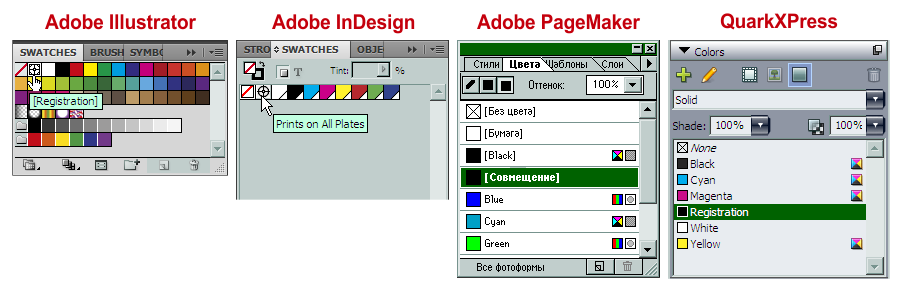
Как видим, образец этого цвета находится на самом видном месте. А где же он спрятан в CorelDRAW? Чтобы его найти, запустим стандартное окно Uniform Fill (Однородная заливка). Для этого можно щелкнуть на одноименном инструменте или нажать Shift+F11.
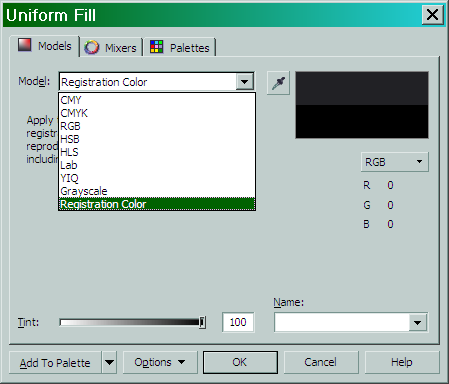
На закладке Models (Модели), в выпадающем списке Model (Модель) выбираем Registration Color (Цвет совмещения). В этом же окне можно задать и его оттенок в процентах.
Данный цвет виден, как черный. Следует также заметить, что, хоть мы и выбирали его среди цветовых моделей, строго говоря, Registration color не является моделью представления цвета. Это служебный, вспомогательный цвет, который используется лишь для создания меток совмещения (меток приводки) цветов при цветоделении.
Увы, поместить образец данного цвета на Default Palette (Палитру по умолчанию) не получится. Но, чтобы не проделывать каждый раз, когда этот цвет необходим, вышеуказанную операцию, образец данного цвета можно поместить на другую палитру. Например, CMYK Palette. Она имеет тот же состав, что и Default Palette (если основной цветовой режим документа — CMYK), но ее можно менять (добавлять, удалять, изменять цвета).
Для начала включим ее: выберем Window > Color Palettes > CMYK palette (Окно > Цветовые палитры > Палитра CMYK) и поместим ее в удобное место. Затем в меню палитры можно включить опцию Set As Default (По умолчанию), чтобы она была постоянно включена. Default Palette (Палитру по умолчанию) можно выключить. И, чтобы она больше не появлялась при следующих запусках CorelDRAW, перед этим снимем галочку с опции Set As Default (По умолчанию).
Если сравнить меню обеих палитр, то можно увидеть, что недоступные для Палитры по умолчанию команды, стали активными для вновь включенной:
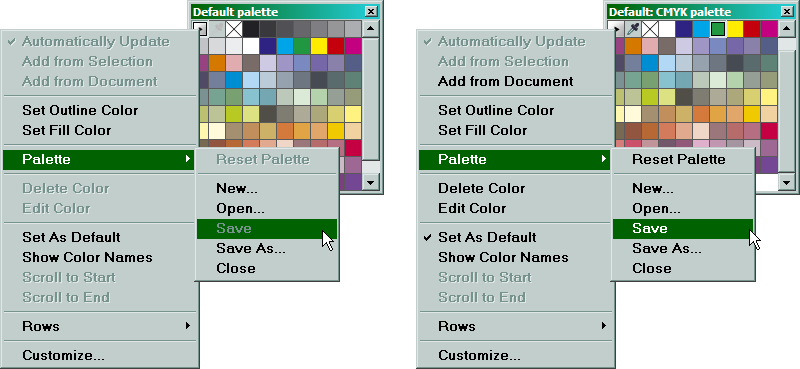
Активна также и «пипетка» для добавления новых цветов в палитру.
Подготовительная работа закончена и теперь в нашу новую основную палитру можно добавить Registration Color (Цвет совмещения).
Это можно сделать разными способами.
- Выбрать пипетку, расположенную в начале палитры и щелкнуть ею по объекту, имеющему цвет Registration Color.

- Выбрать в меню палитры Edit Color (Изменить цвет) и появившемся окне редактора палитры нажать кнопку Add Color (Добавить цвет). То диалоговое окно, которое при этом появится, нам уже знакомо. И хоть называется оно теперь Select Color (Выбор цвета), по сути, оно ничем не отличается от знакомого нам диалога Uniform Fill (Однородная заливка). Выбираем вышеописанным способом Registration Color, жмем OK и еще раз OK.
Вызвать диалоговое окно Palette Editor (Редактор палитр) можно еще и выбрав одноименный пункт в меню Tools (Инструменты).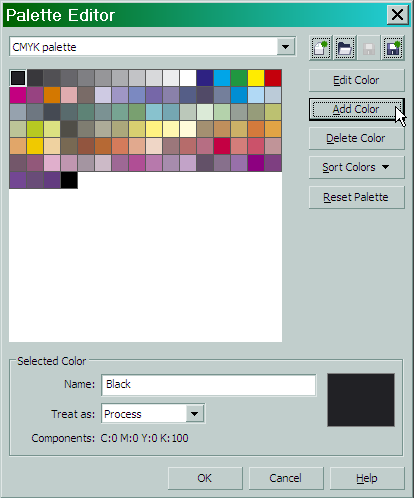
- Все в том же диалоговом окне Uniform Fill (Однородная заливка) выбираем нужный нам цвет (в данном случае Registration Color) и нажимаем кнопку Add To Palette (Доб. в палитру), предварительно выбрав нужную нам палитру в выпадающем списке.
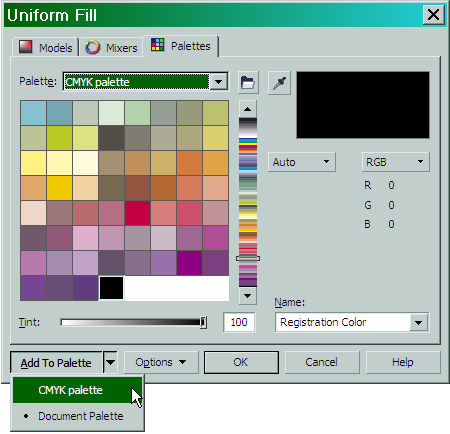
Этими способами можно добавлять в палитры и любые другие цвета.
Итак, используя Цвет совмещения ( Registration Color ), можно красить им служебные элементы при верстке, спуске полос макетов, которые планируется печатать офсетным способом.
results matching » «
No results matching » «
Как изменить цветовой профиль в coreldraw
Руководство по использованию профилей цветных принтеров ICC в Corel Paintshop Pro.
Важно начать с того, что Painshop Pro не поддерживает ICC в традиционном смысле. Такие программы, как Photoshop и Lightroom, предназначены для приема и использования профилей для рабочего пространства, проверки и вывода. Под разработанными мы подразумеваем, что они позволяют открыто и полностью использовать профили без ограничений. Corel не встроила этот уровень возможностей в Painshop Pro. Вместо этого мы получаем усеченные диалоги, в которых просто отсутствуют некоторые важные элементы управления. В какой-то степени это нормально, но мешает пользователям, которым нужен глубокий уровень управления цветом.
Для пользователей Windows мы представляем этот «лайфхак» для использования цветовых профилей принтера из Corel Paintshop Pro. Он использует систему ICM, встроенную во все компьютеры Windows. Для тех, кто знает Apple, это похоже на их систему ColorSync. В этом процессе мы используем ОС для управления цветом вместо Corel или драйвера принтера.
Перейдите в меню «Файл» > «Управление цветом» > «Управление цветом».

Чтобы использовать профили принтера, мы должны отключить модуль управления цветом, как показано ниже. Если он включен, программа всегда будет принудительно включать профиль принтера в рабочий процесс. Это было бы хорошо, если бы профили, доступные в этом меню, не определялись пользователем. Мы видим только то, что можно назвать профилями, не подходящими для задачи.

Выберите «Файл» > «Печать», когда будете готовы к печати.
1. Убедитесь, что ваш принтер выбран. Если нет, нажмите кнопку «Принтер» и выберите его.
2. Нажмите кнопку «Свойства», чтобы открыть диалоговое окно драйвера (свойств) вашего принтера.

ПЕЧАТЬ С ПОМОЩЬЮ CANON
1. Установить тип носителя. Рекомендуемые настройки указаны в файле инструкций профиля.
В этом раскрывающемся списке вы не увидите названия продуктов Red River Paper.
2. Качество печати. Обычно для принтеров Canon мы рекомендуем максимально возможное значение.
3. Установите для параметра «Цвет/интенсивность» значение «Вручную» и нажмите кнопку «Установить».

Перейдите на вкладку «Соответствие».
1. В разделе «Коррекция цвета» выберите ICM.
2. Выберите профиль для вашего принтера и бумаги. Они доступны в нашей библиотеке профилей.
3. Выберите цель рендеринга — относительную или перцептивную. Узнайте больше о намерении рендеринга.
Нажмите «ОК», чтобы закрыть это диалоговое окно, затем нажмите «ОК», затем нажмите «Печать».

ПЕЧАТЬ С ПОМОЩЬЮ EPSON
1. Установить тип носителя. Рекомендуемые настройки указаны в файле инструкций профиля.
В этом раскрывающемся списке вы не увидите названия продуктов Red River Paper.
2. Качество печати. Обычно для принтеров Epson мы рекомендуем качество Photo или 1440 dpi.
3. Установите режим на ICM.
4. Нажмите кнопку «Дополнительно»

1. Установите для режима ICM значение Driver ICM (расширенный)
2. Установите флажок Показать все профили
3. Установить входной профиль на Adobe RGB (1998 г.)
5. Выберите цель рендеринга — относительную или перцептивную. Узнайте больше о намерении рендеринга здесь.
4. Выберите профиль для вашего принтера и бумаги. Они доступны в нашей библиотеке профилей.
Нажмите OK, когда вы проверите настройки и будете готовы к печати.

ЧТО О НАС ГОВОРЯТ КЛИЕНТЫ
Отличная компания! Продукция качественная и доступная. Большое разнообразие размеров и отделки. Оперативная доставка.
После того как вы выберете цветовые профили, система управления цветом использует модуль сопоставления цветов (CMM) для максимально точного сопоставления цветов между устройствами. Ваше приложение по умолчанию использует систему управления цветом Kodak®. Вы также можете выбрать различные способы цветопередачи, которые определяют, как система управления цветом преобразует цвета между разными цветовыми пространствами.
При импорте или экспорте графики вы можете встраивать или присоединять цветовые профили.Встраивая цветовой профиль, вы можете обеспечить целостность цвета; любой, кто просматривает или печатает вашу работу, будет использовать те же цвета, что и вы.
Включив сигнал гаммы, вы можете просмотреть, какие цвета на экране не могут быть напечатаны. Цвета, которые невозможно воспроизвести, выделены.
В Windows есть расширенные настройки цветоделенных и составных принтеров; вы можете связать цветовой профиль с конкретным принтером.
Используя цветовые стили, вы можете отключить управление цветом или оптимизировать отображение цветов.
Чтобы выбрать цветовой механизм и способ цветопередачи
1 Выполните одно из следующих действий:
• (Windows) Щелкните Инструменты ► Управление цветом.
2 Щелкните значок внутренней RGB-подсветки 4 •
3 В диалоговом окне «Дополнительные параметры» в списке «Намерение рендеринга» выберите один из следующих вариантов:
• Абсолютный колориметрический: точка белого сохраняется во время преобразования
• Автоматически — настройка по умолчанию, при которой используется насыщенность для векторной графики и перцепция для растровых изображений.
• Перцепционный — подходит для различных изображений, особенно растровых и фотографических изображений.
• Относительный колориметрический — подходит для изготовления цветопроб на струйных принтерах
• Насыщенность — подходит для векторной графики (линии, текст и однотонные объекты). 4 Выберите параметр в списке Механизм цвета.
(Windows) Модуль сопоставления цветов Microsoft ICM 2.0 (CMM) недоступен для Windows NT® 4.0.
Чтобы встроить цветовые профили
1 Выполните одно из следующих действий:
• (Windows) Щелкните Инструменты ► Управление цветом.
2 Щелкните значок импорта/экспорта * .
3 В области «Импорт» включите один из следующих параметров:
• Использовать встроенный профиль ICC
• Всегда конвертировать с помощью
• Игнорировать встроенный профиль ICC
4 В области «Экспорт» включите один из следующих параметров:
• Встроить внутренний профиль RGB
• Всегда встраивайте с помощью
• Не встраивайте профили ICC
При включении параметра Всегда конвертировать с помощью импорта, а также
Всегда встраивать с помощью опции экспорта, вы можете выбрать профиль из списка
CorelPHOTO-PAINT (CPT), CorelDRAW (CDR), JPEG, Portable Document Format (PDF) и Adobe® Photoshop® (PSD).
Чтобы включить сигнал гаммы
1 Выполните одно из следующих действий:
• (Windows) Щелкните Инструменты ► Управление цветом.
2 Щелкните значок монитора j .
3 Установите флажок Выделять отображаемые цвета вне цветовой гаммы принтера. Если вы хотите отображать CMYK в процентах, установите флажок Показать CMYK в процентах.
Чтобы выбрать дополнительные параметры принтера (Windows)
1 Щелкните Инструменты ► Управление цветом.
2 Нажмите один из следующих значков:
3 Выберите параметр из списка.
^^ Если выбрать расширенный параметр, этот параметр переопределяет профиль, отображаемый под значком принтера в диалоговом окне «Управление цветом».
Вы можете сопоставить плашечные цвета с гаммой CMYK, установив флажок Сопоставить плашечные цвета с гаммой CMYK.
Вы можете изменить цвет предупреждения для предупреждения о цветовой гамме, открыв палитру цветов предупреждений и выбрав цвет.

Индикатор гаммы выделяет цвета, которые принтер не может воспроизвести.
Использование стилей управления цветом
1 Выполните одно из следующих действий:
• (Windows) Щелкните Инструменты ► Управление цветом.
2 Выберите один из следующих вариантов в списке «Стиль»:
• Управление цветом отключено
• Оптимизировано для настольной печати.
• Оптимизировано для профессионального вывода
• Оптимизировано для Интернета
^^ Некоторые настройки управления цветом, такие как «По умолчанию», «Оптимизировано для настольной печати» и «Оптимизировано для профессионального вывода», могут привести к тому, что цвета на экране будут выглядеть тусклыми. Это связано с имитацией вывода на экранном принтере. Дополнительную информацию см. в разделе «Корректировка цветов для отображения» на странице 165.
(Mac OS) Стиль рабочего процесса ColorSync влияет на управление цветом на системном уровне и использует настройки из диалогового окна ColorSync системных настроек.
Можно добавить или удалить стиль управления цветом, нажав кнопку «Добавить предустановку» или «Удалить предустановку» — .
Настройки управления цветом по умолчанию для всего приложения и документа в CorelDRAW® X7 CorelDRAW® Graphics Suite X5 полностью изменил подход к управлению цветом. Вы можете открыть диалоговое окно «Параметры управления цветом по умолчанию» (см. рис. A), щелкнув меню «Инструменты» > «Управление цветом» > «Параметры по умолчанию».
Как изменить цветовой режим в Corel Draw X7?
Нажмите Инструменты Управление цветом Настройки по умолчанию. Щелкните Инструменты Управление цветом Параметры по умолчанию. Выберите цветовой режим из списка Основной цветовой режим. Изменение основного цветового режима в диалоговом окне Параметры управления цветом по умолчанию не влияет на активный документ.
Как изменить цвет палитры по умолчанию в Corel Draw?
Чтобы открыть палитру RGB по умолчанию, щелкните Окно > Цветовые палитры > Палитра RGB по умолчанию. Чтобы открыть контекстное меню цветовой палитры, выполните одно из следующих действий: щелкните правой или левой кнопкой мыши образец «Параметры палитры» (первый образец: в X3 и X4). Щелкните правой кнопкой мыши в любом месте границы палитры.
Как изменить цвет моего профиля в Corel Draw X6?
Настройки управления цветом на уровне приложения и документа по умолчанию в CorelDRAW X6. 2 CorelDRAW® Graphics Suite X5 полностью изменил подход к управлению цветом. Вы можете открыть диалоговое окно «Параметры управления цветом по умолчанию» (см. рис. A), щелкнув меню «Инструменты» > «Управление цветом» > «Параметры по умолчанию».
Что такое цветовой режим в CorelDRAW?
Цветовые режимы задают характеристики изображения и могут определяться его компонентными цветами. Цветовой режим RGB состоит из значений зеленого, синего и красного цветов; Цветовой режим CMYK состоит из пурпурного, голубого, черного и желтого цветов. CorelDRAW поддерживает некоторые из перечисленных ниже цветовых режимов: Цвет CMYK (32 бита).
Как вернуть цветовую палитру в CorelDraw?
Палитра документа открыта по умолчанию, но если вы ее не видите, выберите «Окно» > «Цветовая палитра» > «Палитра документа», чтобы открыть ее. Палитра документа сохраняется вместе с документом, поэтому, если вы перенесете файл в другую систему, он тоже будет там.
Как восстановить настройки CorelDraw 12 по умолчанию?
Вы можете восстановить настройки по умолчанию, сбросив текущую рабочую область. Щелкните Инструменты Сохранить настройки по умолчанию. Сохраняются только настройки, включенные на странице «Документ» диалогового окна «Параметры» («Параметры инструментов»).
Что такое CMYK и RGB в CorelDRAW?
Цвета изображений, с которыми вы работаете в CorelDRAW, основаны на цветовых режимах. Цветовой режим CMYK состоит из голубого, пурпурного, желтого и черного цветов; цветовой режим RGB состоит из красных, зеленых и синих значений.
Как изменить цветовой режим в CorelDRAW?
Нажмите Инструменты Управление цветом. Щелкните вкладку По умолчанию. Выберите цветовой режим из списка Основной цветовой режим. Изменение основного цветового режима на вкладке «По умолчанию» диалогового окна «Параметры управления цветом» не влияет на активный документ.
Как найти код цвета в CorelDRAW?
Как изменить цветное изображение на черно-белое в Corel Draw?
Открыв изображение, выберите «Изображение» > «Преобразовать в» > «Оттенки серого» (16 бит). В этом диалоговом окне есть несколько вариантов. Вы можете использовать цветовой профиль оттенков серого по умолчанию, оставив флажок выбранным, или сняв его, вы сможете настроить отдельный канал и указать, насколько темным или светлым будет каждый из них.
Как изменить цвет растрового изображения в CorelDraw?
Выберите растровое изображение с помощью инструмента Указатель . Щелкните правой кнопкой мыши цвет в цветовой палитре, чтобы изменить цвет пикселей переднего плана (черных). Щелкните цвет на цветовой палитре, чтобы изменить цвет фоновых (белых) пикселей. • Для окрашивания монохромного растрового изображения. • Для открытия цветовой маски растрового изображения. • Для изменения цвета маски.
Для чего используется лабораторный цвет?
Цветовое пространство LAB особенно полезно для улучшения цвета и четкости изображений благодаря тому, как оно обрабатывает цвета по сравнению с RGB и CMYK. Вместо того, чтобы описывать, как цвета должны отображаться на экране или в печати, LAB предназначен для приближения к человеческому зрению.
Как добавить цветовую палитру в Corel Draw 2021?
Чтобы создать из объекта, выберите объект, содержащий цвета, которые вы хотите использовать. Нажмите «Окно» и выберите «Цветовые палитры» и «Создать палитру из выделенного». Введите желаемое имя файла и нажмите «Сохранить». Ваша палитра теперь содержит цвета объекта.
Как восстановить настройки CorelDraw X7 по умолчанию?
Чтобы сбросить настройки CorelDraw, дважды щелкните ярлык «CorelDRAW», удерживая клавишу «F8» на клавиатуре. Через несколько секунд вы увидите сообщение: «Вы уверены, что хотите перезаписать текущую рабочую область заводскими настройками по умолчанию». Нажмите кнопку «Да».
Какая последняя версия Corel Draw?
Последняя версия продается как CorelDraw Graphics Suite 2021 (эквивалент версии 23) и выпущена в марте 2021 года.
Поддерживает ли CorelDRAW CMYK?
Файлы CorelDRAW (CDR) и Corel DESIGNER® (DES), как и файлы PDF, поддерживают объекты в разных цветовых моделях, поэтому в один и тот же документ можно встраивать профили RGB, CMYK и оттенков серого.
Что такое растровый цветовой режим?
Растровый цветовой режим — это глубина цвета (количество цветов). Растровое изображение — это то, как пакет Drawing рисует графику, это другое название растрового изображения. Microsoft Bitmap — это формат файла, созданный корпорацией Майкрософт, которая придумала рабочее растровое изображение.
Как преобразовать RGB в CMYK?
Как преобразовать RGB в CMYK? Чтобы преобразовать, просто выберите «Файлы» > «Цветовой режим документа» > «Цвет CMYK». Шаг 1: Нажмите на скрытую вкладку.Шаг 2: Нажмите CMYK. Шаг 3: Дважды щелкните поле цвета заливки, чтобы настроить цвет. Или вы можете настроить цвет на цветных слайдах. Шаг 4. Выберите цвет, который хотите изменить, и нажмите «ОК».
Нужно ли конвертировать RGB в CMYK для печати?
Цвета RGB могут хорошо выглядеть на экране, но для печати их необходимо преобразовать в CMYK. Это относится к любым цветам, используемым в иллюстрации, а также к импортированным изображениям и файлам. Если вы предоставляете иллюстрацию в высоком разрешении, нажмите «Готовый PDF», тогда это преобразование можно будет выполнить при создании PDF.
Выберите «Заменить цветовую модель или палитру» в параметрах и нажмите «Далее». Затем выберите параметр «Найти цветовую модель» и выберите CMYK в раскрывающемся меню. Для параметра Заменить цветовой моделью выберите RGB в раскрывающемся меню.
Как изменить цветовой режим в CorelDRAW?
Нажмите Инструменты Управление цветом Настройки по умолчанию. Щелкните Инструменты Управление цветом Параметры по умолчанию. Выберите цветовой режим из списка Основной цветовой режим. Изменение основного цветового режима в диалоговом окне Параметры управления цветом по умолчанию не влияет на активный документ.
Как изменить цвет палитры по умолчанию в Corel Draw?
Чтобы установить палитру RGB, например, по умолчанию для всех раскрывающихся списков цветов, откройте палитру RGB по умолчанию и выберите «Установить по умолчанию» в ее контекстном меню. Чтобы открыть палитру RGB по умолчанию, нажмите Окно > Цветовые палитры > Палитра RGB по умолчанию.
Как получить объекты RGB в Corel Draw?
Нажмите «Найти все», чтобы выполнить поиск, и все объекты с заливкой CMYK будут найдены и выбраны. Затем вы можете использовать окно настройки «Свойства» («Окно» > «Докеры» > «Свойства» или нажмите Alt + Enter), чтобы изменить всю заливку CMYK, например, на RGB.
Как узнать, является ли coreldraw RGB или CMYK?
- Выберите объект, который вы хотите изменить с RGB на CMYK.
- В строке меню найдите и выберите инструмент «Заливка».
- Нажмите на диалоговое окно «Цвет заливки».
- Найдите и выберите вариант «CMYK».
- Нажмите «ОК».
Нужно ли конвертировать RGB в CMYK для печати?
Цвета RGB могут хорошо выглядеть на экране, но для печати их необходимо преобразовать в CMYK. Это относится к любым цветам, используемым в иллюстрации, а также к импортированным изображениям и файлам. Если вы предоставляете иллюстрацию в высоком разрешении, нажмите «Готовый PDF», тогда это преобразование можно будет выполнить при создании PDF.
Как изменить цвет моего профиля в Corel Draw?
Нажмите Инструменты Управление цветом Настройки документа. В области «Редактировать параметры цвета документа» включите параметр «Назначить разные цветовые профили». Выберите цветовые профили из списков RGB, CMYK и оттенков серого.
Что такое цветовой режим в CorelDRAW?
Цветовые режимы задают характеристики изображения и могут определяться его компонентными цветами. Цветовой режим RGB состоит из значений зеленого, синего и красного цветов; Цветовой режим CMYK состоит из пурпурного, голубого, черного и желтого цветов. CorelDRAW поддерживает некоторые из перечисленных ниже цветовых режимов: цвет CMYK (32 бита), цвет Lab (24 бита)
Как изменить цвет моего профиля в Corel Draw x8?
- В CorelDRAW® Graphics Suite X5 полностью изменен подход к управлению цветом. …
- Для доступа к диалоговому окну «Параметры управления цветом по умолчанию» (см. рис. A) выберите меню «Инструменты» > «Управление цветом» > «Параметры по умолчанию».
Как добавить цвет в Corel Draw?
Нажмите Добавить цвет. В диалоговом окне «Выбор цвета» перейдите на вкладку «Модели», щелкните цвет в области выбора цвета и нажмите «Добавить в палитру». В области «Выбранный цвет» диалогового окна «Редактор палитры» выберите «Точечный» в списке «Обработать как».
Как восстановить цветовую палитру в coreldraw?
Если вы удалили цвета из палитры документа или добавили растровое изображение, вы можете сбросить цветовую палитру. Нажмите стрелку всплывающего меню и выберите «Палитра» > «Сбросить палитру».
Как включить цветовую палитру в Corel Draw?
Нажмите Диспетчер цветовых палитр Windows Dockers. Откройте Диспетчер цветовой палитры. В папке Мои палитры щелкните значок Показать или скрыть рядом с именем пользовательской палитры. Если вы хотите установить пользовательскую цветовую палитру в качестве палитры по умолчанию, нажмите всплывающую кнопку пользовательской палитры и выберите Установить по умолчанию.
Как изменить цвет объекта в Corel Draw 2020?
Найти и заменить цвет в CorelDRAW
- Перейдите в меню «Правка|Найти и заменить|Заменить объекты». …
- В диалоговом окне «Мастер замены» выберите «Заменить цвет» и нажмите «Далее». …
- Следующий шаг — выбрать цвет, который вы собираетесь найти, и изменить его. …
- Выберите инструмент «Пипетка» в нижней части меню цветовой палитры.
Как изменить цвет текста в CorelDRAW?
В области цвета текста выберите тип заливки в списке «Тип заливки», откройте меню выбора «Заливка» и щелкните цвет или заливку. В области цвета текста нажмите кнопку «Параметры заливки» и измените параметры в диалоговом окне.
…
Как редактировать объект в Corel Draw?
Вы также можете редактировать текст, нажав «Редактировать текст» и внеся изменения в текст в диалоговом окне «Редактировать текст». С помощью инструмента «Указатель» выделите текст и нажмите «Текст» «Преобразовать в художественный текст». С помощью инструмента Указатель выделите текст и нажмите Текст Преобразовать в текст абзаца.
Читайте также:
- Как создать файл Python
- Неверная команда для взаимодействия с приложением Discord
- 8015d000 ошибка xbox 360
- Как очистить интернет-кеш на ПК
- Похоже, эта учетная запись уже подключена к игре Minecraft для PS4
Как изменить цвет RGB в Corel Draw?
Выберите «Заменить цветовую модель или палитру» в параметрах и нажмите «Далее». Затем выберите параметр «Найти цветовую модель» и выберите CMYK в раскрывающемся меню. Для параметра «Заменить цветовой моделью» выберите RGB в раскрывающемся меню.
Как изменить цветовой режим в CorelDRAW?
Щелкните Инструменты Управление цветом Параметры по умолчанию. Щелкните Инструменты Управление цветом Настройки по умолчанию. Выберите цветовой режим из списка Основной цветовой режим. Изменение основного цветового режима в диалоговом окне Параметры управления цветом по умолчанию не влияет на активный документ.
Как изменить цвет палитры по умолчанию в Corel Draw?
Например, чтобы установить палитру RGB по умолчанию для всех раскрывающихся списков цветов, откройте палитру RGB по умолчанию и выберите «Установить по умолчанию» в ее контекстном меню. Чтобы открыть палитру RGB по умолчанию, щелкните Окно > Цветовые палитры > Палитра RGB по умолчанию.
Как получить объекты RGB в Corel Draw?
Нажмите «Найти все», чтобы выполнить поиск, и все объекты с заливкой CMYK будут найдены и выбраны. Затем вы можете использовать окно настройки «Свойства» («Окно» > «Докеры» > «Свойства» или нажмите Alt + Enter), чтобы, например, изменить всю заливку CMYK на RGB.
Как узнать, является ли coreldraw RGB или CMYK?
- Выберите объект, который вы хотите изменить с RGB на CMYK.
- В строке меню найдите и выберите инструмент «Заливка».
- Нажмите на диалоговое окно «Цвет заливки».
- Найдите и выберите опцию «CMYK».
- Нажмите «ОК»
Нужно ли конвертировать RGB в CMYK для печати?
Цвета RGB могут хорошо выглядеть на экране, но для печати их потребуется преобразовать в CMYK. Это относится к любым цветам, используемым в иллюстрации, а также к импортированным изображениям и файлам. Если вы предоставляете иллюстрацию в высоком разрешении, нажмите «Готовый PDF», тогда это преобразование можно будет выполнить при создании PDF.
Как изменить цвет моего профиля в Corel Draw?
Щелкните Инструменты Управление цветом Параметры документа. В области «Редактировать параметры цвета документа» включите параметр «Назначить разные цветовые профили». Выберите цветовые профили из списков RGB, CMYK и оттенков серого.
Что такое цветовой режим в CorelDRAW?
Цветовые режимы определяют характеристики изображения и могут быть определены его компонентными цветами. Цветовой режим RGB состоит из значений зеленого, синего и красного цветов; Цветовой режим CMYK состоит из пурпурного, голубого, черного и желтого цветов. CorelDRAW поддерживает некоторые из перечисленных ниже цветовых режимов: Цвет CMYK (32 бита) Цвет Lab (24 бита)
Как изменить цвет моего профиля в Corel Draw x8?
- CorelDRAW® Graphics Suite X5 полностью изменил подход к управлению цветом. …
- Вы можете получить доступ к диалоговому окну «Параметры управления цветом по умолчанию» (см. рис. A), щелкнув меню «Инструменты» > «Управление цветом» > «Параметры по умолчанию».
Как добавить цвет в Corel Draw?
Щелкните Добавить цвет. В диалоговом окне «Выбор цвета» перейдите на вкладку «Модели», щелкните цвет в области выбора цвета и нажмите «Добавить в палитру». В области «Выбранный цвет» диалогового окна «Редактор палитры» выберите «Точечный» из списка «Обработать как».
Как восстановить цветовую палитру в coreldraw?
Если вы удалили цвета из палитры документа или добавили растровое изображение, вы можете сбросить цветовую палитру. Щелкните стрелку всплывающего меню и выберите «Палитра» > «Сбросить палитру».
Как включить цветовую палитру в Corel Draw?
Щелкните Диспетчер цветовой палитры Window Dockers. Откройте Диспетчер цветовой палитры. В папке Мои палитры щелкните значок Показать или скрыть рядом с именем пользовательской палитры. Если вы хотите установить пользовательскую цветовую палитру в качестве палитры по умолчанию, нажмите всплывающую кнопку пользовательской палитры и выберите Установить по умолчанию.
Как изменить цвет объекта в Corel Draw 2020?
- Перейдите в Редактировать|Найти и заменить|Заменить объекты. …
- В диалоговом окне «Мастер замены» выберите «Заменить цвет» и нажмите «Далее». …
- Следующий шаг — выбрать цвет, который вы собираетесь найти, и изменить его. …
- Выберите инструмент «Пипетка» в нижней части меню цветовой палитры.
Как изменить цвет текста в CorelDRAW?
В области цвета текста выберите тип заливки в списке «Тип заливки», откройте палитру «Заливка» и щелкните цвет или заливку. В области цвета текста нажмите кнопку «Параметры заливки» и измените параметры в диалоговом окне.
…
Как редактировать объект в Corel Draw?
Вы также можете редактировать текст, нажав «Редактировать текст» и внеся изменения в текст в диалоговом окне «Редактировать текст». С помощью инструмента «Указатель» выделите текст и нажмите «Текст» «Преобразовать в художественный текст». С помощью инструмента «Указатель» выделите текст и нажмите «Текст» «Преобразовать в текст абзаца».
Настройка интерфейса CorelDRAW
Качественная и быстрая работа – это, прежде всего удобный «инструмент». К тому же, любая работа накладывает свой отпечаток на процесс, определяя какие команды Вы используете чаще, а какие реже. Некоторые команды и вовсе спрятаны в «глубинах» настроек CorelDRAW, так что о них многие и не догадываются. Из вышесказанного следует логичный вывод – что бы работать было удобнее, и рутинные действия протекали быстрее, необходимо настроить интерфейс программы под свои нужды.
Для примера, на изображении ниже наглядно видно как выглядит панель для управления текстом по умолчанию, и что из неё можно сделать, потратив немного времени.

Для начала нужно определиться с терминологией:
- Command Bar (панель инструментов) – панель, на которой находятся определённые кнопки и элементы управления. Наглядный пример – панель инструментов (ToolBox). Как ни странно, но меню тоже входит в число панелей инструментов.
- Commands (команды) – кнопки вызова функций, инструментов и т.д.
Управление панелями

Для управления панелями нам нужно открыть настройки программы – меню Tools > Options (Ctrl + J) > Workspace > Customization > Command Bars. В списке справа находятся все панели, которые присутствуют в программе. Галочками отмечены активные панели (отображаются в данный момент на экране). Под списком находятся две кнопки, с помощью которых можно создать новую, или удалить любую из существующих панелей. Справа от списка располагается набор настроек, с помощью которого можно изменить некоторые свойства выделенной панели, а так же пара глобальных параметров в блоке Other.
При выделении некоторых стандартных панелей, становятся доступны дополнительные опции.
Команды
Команды, как вы уже наверное поняли, находятся в настройках CorelDRAW по соседству с Command Bars. Они разделены на категории, которые доступны в выпадающем списке над списком команд. Рядом расположена кнопка поиска.

Для того что бы добавить какую то команду на одну из панелей, достаточно найти её в списке, «схватить» и удерживая левую кнопку перетащить на нужное место. При этом действии курсор примет вид стрелки со знаком «+», а чёрной разделительной линией будет указано то место, куда «упадёт» команда. Если же перетащить команду на пустое рабочее поле, то автоматически будет создана новая панель инструментов, в которой будет одна кнопка.
Для того что бы удалить команду, достаточно выделить её на панели и перетащить на рабочее поле. При этом курсор примет вид стрелки со знаком «Х».
Некоторые команды не отображаются в списке Commands, например Unsharp Mask. Для того что бы их скопировать из меню на какую либо панель, необходимо открыть раздел Commands в настройках программы, затем найти нужную команду в меню программы, «схватить» её и перетащить на нужную панель удерживая Ctrl. При этом курсор примет вид указателя со знаком «+», так же как и при вытаскивании кнопок из окна настроек.
Настройки команд
Логично, что настраивать можно не только панели и расположение команд. Каждая команда имеет свой набор свойств: название (Caption), всплывающая подсказка (Tooltip help), иконки (Image), а так же горячие клавиши (Shortcut keys).
Примеры


Полезно знать
В 15-й версии CorelDRAW все панели по умолчанию заблокированы. Для того что бы их разблокировать, достаточно правой кнопкой мыши кликнуть на любой из них, и в выпадающем меню снять галочку с пункта Lock ToolBars.
Для того что бы настроить контекстные меню, сначала необходимо в настройках Command Bars поставить галочку напротив пункта Context Menu…, перейти в раздел Commands, и только после этого можно добавлять/удалять команды.
В CorelDRAW есть скрытые команды. До некоторых из них можно добраться, прибегая к определённым хитростям, как в случае с Background Tasks. До других – только редактируя исходный файл рабочей среды. Например, для управления интерактивным выключением прилипания (Snap). Сколько ещё таких недокументированных возможностей, известно, пожалуй, только лишь разработчикам.