Как вставить картинку в html через css
Здравствуйте. На своем сайте ( CMS OpenCart ) дорабатываю дизайн.
Суть такая: в файле stylesheet.css была найдена часть кода отвечающая за фон страницы:
Я дописал еще: background: #FFFFFF url(fiat.jpg);
background-repeat: no-repeat;
background-attachment:fixed;

Так как и хотел — в фоне стоит картинка:
К коду я еще прибавил свойство opacity, поэтому, для лучшей читабельности информации на сайте, я создал фото (полупрозрачный белый фон), которое хочу «наложить» поверх основного фото.
Суть задачи такова: как средствами css вставить вторую (полупрозрачную) картинку в «тело», чтобы ее потом можно было подогнать Мерджином и Педдингом? Спасибо.
Как вставить изображение (картинку) на сайт в HTML?
Использование сопутствующих изображений в тексте значительно улучшает восприятие предоставляемой вами информации читателями. В HTML для вставки изображений на страницу существует соответствующий тег . И сегодня мы подробно рассмотрим то, как использовать этот тег, какие атрибуты он поддерживает, и ответим на несколько частых вопросов, которыми задаются начинающие вебмастера.
Вставка изображения (картинки) на страницу в HTML
Как уже говорилось ранее, для вставки изображений на страницу используют тег . Краткая его форма выглядит следующим образом:
в XHTML. Из примера видно, что для последнего добавляется слеш (косая черта) в конце.
Все это, так сказать, быстрая вставка изображения, не содержащая в себе никаких атрибутов, за исключением ссылки на файл.
Этот тег (), в отличие, например, от ссылки, не закрывается и пишется в той форме, что я привел выше. Рекомендуемым атрибутом является «alt»:
который показывается в момент, пока изображение не загрузилось полностью или имеет битую (несуществующую) ссылку.
А теперь есть смысл рассказать обо всех атрибутах, которые поддерживает тег .
Список существующих атрибутов тега ![]() в HTML
в HTML
Все атрибуты у изображений прописываются через пробел. А вот собственно и сам их перечень.
src – содержит ссылку до изображения, может быть как абсолютной (ссылка до файла, который находится на другом сайте), так и относительной (ссылка до файла, который находится на вашем сайте). Допустимые форматы: JPEG (JPG), PNG, GIF, BMP, ICO, APNG, SVG и Base64. Пример использования с абсолютным адресом изображения:
Пример использования с относительным адресом изображения:
alt – содержит текст – подсказку у не появившегося/отсутствующего изображения. Пример использования:
align – задает выравнивание изображения относительно рядом находящегося текста (создание обтекания изображения текстом). Допустимые значения: top, bottom, middle, left и right. Пример использования:
Атрибут не поддерживается в HTML5.
border – задает ширину границы (рамки) вокруг изображения. Допустимые значения: px, % и другие величины. Пример использования:
Атрибут не поддерживается в HTML5.
height – задает высоту изображения. Допустимые значения: px, % и другие величины. Пример использования:
width – задает ширину изображения. Допустимые значения: px, % и другие величины. Пример использования:
hspace – задает горизонтальный (слева и справа) отступ у изображения. Допустимые значения: px, % и другие величины. Пример использования:
Атрибут не поддерживается в HTML5.
vspace – задает вертикальный (сверху и снизу) отступ у изображения. Допустимые значения: px, % и другие величины. Пример использования:
Атрибут не поддерживается в HTML5.
longdesc – содержит адрес до расширенного описания изображения. Допустимые значения: TXT-файл. Адрес, как и у атрибута src, может быть абсолютным или относительным. Пример использования:
crossorigin – атрибут, позволяющий осуществить вставку изображения с другого сайта через кросс-доменный запроса (CORS). Допустимые значения: anonymous (анонимный запрос без передачи учетных данных) и use-credentials (запрос с передачей учетных данных). Пример использования:
Атрибут поддерживается только в HTML5.
srcset – задает список файлов, которые будут отображаться в зависимости от ширины или плотности экрана. Допустимые значения: Nw (где N – любое целое положительное число) и Kx (где K – положительное десятичное число). Пример использования:
Атрибут не поддерживается в браузерах Android и Internet Explorer.
sizes – задает размер для изображений, указанных в атрибуте srcset. Допустимые значения: Nex, Nrem, Nem, Nvmin, Nch, Nvh, Nvw, Nvmax, Nin, Nq, Nmm, Npc, Ncm, Npt и Npx, где N – положительное число. Пример использования:
Принцип действия примера такой: если разрешение экрана меньше 600 px, то задаем ширину изображений, равную 300 px, и наоборот, если больше 600 px – фиксируем ширину изображений на 600 px.
Атрибут, как и srcset, не поддерживается в браузерах Android и Internet Explorer.
usemap – связывает изображение с картой, которая задается с помощью тега . Допустимые значения: #name (где name – значение атрибута name карты) и #id (где id – значение атрибута id карты). Пример использования:
Нельзя создавать связь, если карта () обернута в ссылку () или кнопку ().
ismap – связывает изображение с некоторой областью серверной карты. При нажатии на такую картинку, считываются координаты нажатия от левого верхнего угла и посылаются запросом на указанный в ссылке адрес. Для работы атрибута, изображение должно быть обернуто в ссылку (). Пример использования:
Помимо этого, поддерживает глобальные атрибуты class и id, а также напрямую встраивание стилей:
По желанию, большая часть персональных атрибутов может быть заменена соответствующими стилями.
Как вставить изображение (картинку) в таблицу?
Неважно, куда именно вы хотите вставить изображение на сайте, будь это таблица или, например, блок div, во всех случаях вставка осуществляется все по тому же принципу:
Как сделать изображение (картинку) ссылкой в HTML?
Для того чтобы сделать вашу картинку кликабельной, добавив ей функцию перехода к другой странице вашего (и не только) сайта, оберните ее в тег :
Помимо того, что ссылка может вести на другую страницу, она, например, может быть якорем. На этом наш урок работы с изображениями закончен.
Остались вопросы? Не стесняйтесь и задавайте их в комментариях под данной статьей.
2.12. CSS content
CSS content генерирует содержимое, которое визуально отображается на экране монитора, не добавляясь к дереву документа DOM. Программы для чтения с экрана не имеют доступ к содержимому, созданному с использованием псевдоэлементов и не могут его прочитать, поэтому рекомендуется не использовать псевдоэлементы для вставки важного контента на страницу.
Содержимое, вставляемое с помощью свойства content , появляется внутри элемента, до или после его содержимого. С помощью CSS можно генерировать содержимое следующими способами:
— с помощью свойства content в сочетании с псевдоэлементами ::before и ::after ;
— с помощью свойств counter-increment и counter-reset .
Добавление генерируемого содержимого на веб-страницу
- Содержание:
1. Свойство content
Поддержка браузерами
IE: 9.0, не поддерживает анимацию и переходы псевдоэлементов
Firefox: 4.0
Chrome: 4.0, анимация и переходы псевдоэлементов — с 26.0
Safari: 4.0, не поддерживает анимацию и переходы псевдоэлементов
Opera: 4.0, не поддерживает анимацию и переходы псевдоэлементов
iOS Safari: 7.1
Opera Mini: 8
Android Browser: 4.1
Chrome for Android: 44
В основе генерируемого содержимого лежат псевдоэлементы ::before или ::after . Псевдоэлементы создают абстракции о дереве документа помимо тех, которые определены языком документа, в данном случае — HTML. Например, HTML не предлагает механизмы доступа к первой букве или первой строке содержимого элемента. Псевдоэлементы CSS позволяют ссылаться на эту не имеющую доступа информацию. Псевдоэлементы также предоставляют дизайнерам стилей способ присвоить стиль содержимому, которого нет в исходном документе.
Генерируемое содержимое наследует значения свойств от элемента, к которому оно прикрепляется. При этом наследуются только наследуемые свойства.
| content | |
|---|---|
| Значения: | |
| normal | Значение по умолчанию, означает отсутствие добавляемого содержимого. |
| none | Не добавляет содержимое. Используется в случае, когда нужно удалить генерируемое содержимое для одного элемента из группы элементов (например, элементы списка), для которых уже задано это свойство. |
| counter() | Даёт возможность создавать счётчики, задавая для них точку отсчёта и приращение на некоторую величину с помощью свойства counter-reset . Для прямого увеличения счёта необходимо использовать свойство counter-increment . |
| attr() | Добавляет до или после элемента значение атрибута, заключённого в скобки. Чтобы вставить пробел между основным содержимым и генерируемым, нужно добавить пробел перед скобкой или после нее, например, content: attr( href); |
| » « | Текст, который добавляется на веб-страницу, должен быть заключен в двойные или одинарные кавычки. Пустые кавычки можно использовать для добавления блочного содержимого. |
| open-quote | Добавляет к содержимому открывающую кавычку. |
| close-quote | Добавляет к содержимому закрывающую кавычку. |
| no-open-quote | Удаляет открывающую кавычку, при этом уровень их вложенности продолжает учитываться. |
| no-close-quote | Удаляет закрывающую кавычку. |
| url() | Добавляет медиа-содержимое, например, изображение, звук, видео. В качестве значения атрибута в скобках указывается адрес внешнего ресурса, который вставляется в выбранное место документа. |
| initial | Устанавливает значение свойства в значение по умолчанию. |
| inherit | Наследует значение свойства от родительского элемента. |
1.1. Добавление специального символа
Можно оживить текст с помощью добавления специальных символов. В качестве значения используется символ Юникода.
1.2. Добавление текста

В качестве генерируемого содержимого между кавычками можно поместить любой текст, и он появится в указанном месте, при этом текст в кавычках выводится как есть.
1.3. Добавление изображения

1.4. Добавление блочного содержимого
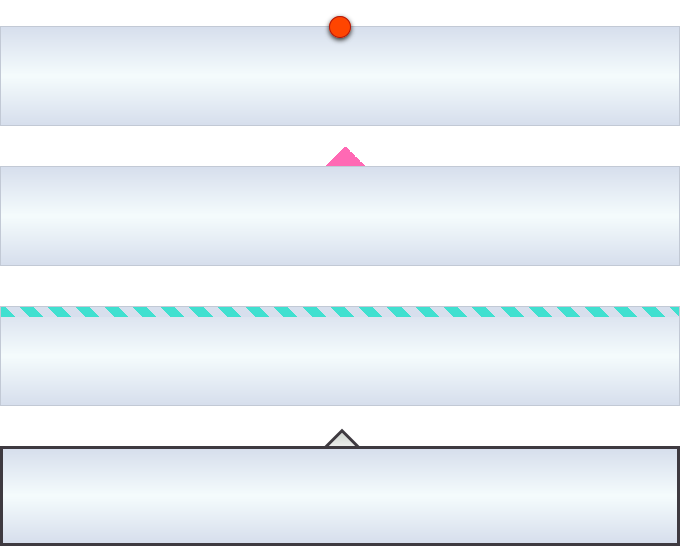
1.5. Добавление значения атрибута
Функция attr() позволяет добавить любое значение атрибута, например, url-адрес ссылки, который будет выводиться при печати текста.
1.6. Добавление кавычек

С помощью значений open-quote и close-quote можно генерировать открывающие и закрывающие кавычки. Внешний вид кавычек указывается в свойстве quotes . Если оно не задано, то будут использованы значения браузера по умолчанию.
2. Форматирование кавычек quotes
Свойство задаёт тип кавычек, используемых в документе для вложенных цитат. По умолчанию кавычками оформляется текст, заключенный в тег . Также кавычки можно сгенерировать помощью свойства content , задав ему значения open-quote и close-quote . В качестве значения используется специальный символ HTML или символ Юникода. Наследуется.
Вставка изображения в HTML
За вставку картинок в HTML-документ отвечает тег и его атрибуты, главным из которых можно считать src, задающий адрес изображения. Он является обязательным, так как если не указать, где взять рисунок, браузер не сможет узнать, что именно добавлять на страницу.
Простейший случай вставки картинки будет выглядеть так (изображение называется image.png и находится в той же папке, что и HTML-документ):
Раньше у тега был ещё один обязательный атрибут — alt, но с приходом HTML 5 он был переведён в разряд желательных. alt устанавливает текст, который пользователь увидит вместо картинки, если она вдруг не загрузится. Этот атрибут рекомендуют добавлять и некоторые оптимизаторы, потому как считается, что это положительно сказывается на продвижении в поисковиках.
Если не указывать изображению никаких дополнительных атрибутов, то оно будет выведено в полный размер, а нужно это бывает далеко не всегда. К счастью, желаемый размер рисунку можно задать при помощи атрибутов width (указывает ширину) и height (определяет высоту). Размеры можно записывать либо в пикселях, либо в процентах. Во втором случае процент обозреватель будет высчитывать от родительского элемента (например, абзаца, в который вставлена картинка).
Допустим, нам требуется добавить на страницу изображение image.png с альтернативным текстом «Просто картинка», шириной 420 и длиной 280 пикселей. Код в таком случае будет следующим:
Навигационная карта
О том, как сделать картинку ссылкой, мы говорили в предыдущей статье. Однако HTML позволяет задавать на одном изображении не одну ссылку, а сразу несколько. В результате пользователь, щёлкая на разные места одной картинки, будет переходить по разным интернет-адресам. Эту возможность можно использовать, например, для создания эффектного меню, интерактивных тестов или наглядных графических моделей.
Для создания карты изображения (именно так называется описанная возможность) понадобятся следующие теги и атрибуты:
- — контейнер, внутри которого описывается карта изображения.
- — тег внутри , описывающий одну область картинки. На сколько активных областей планируется разделить изображение, столько элементов и придётся поставить. Связка — работает точно так же, как связки — и — , создающие списки.
- shape — атрибут тега , задающий форму ссылки. Активная область может иметь форму прямоугольника, многоугольника или круга.
- cords — определяющий координаты области атрибут. Также принадлежит тегу . Для прямоугольника указываются координаты левого верхнего и правого нижнего углов, для многоугольника — координаты вершин, определяя круг, необходимо задать координаты его центра и радиус.
- usemap — атрибут тега img, который связывает изображение с картой. Благодаря ему браузер понимает, что в контейнере описана карта именно этого рисунка.
Пример карты изображения
Чтобы было понятно, как всем вышеперечисленным пользоваться, приведу элементарный пример. Есть рисунок map.jpg. Его нужно разделить на две активные области. Щелчок на верхней части (зелёный цвет) откроет сайт «Одноклассники», нижняя же часть (синий цвет) будет вести на «ВКонтакте». Ссылки должны открываться в новой вкладке. Для создания карты выполняем следующие шаги.

1. Вставляем изображение на страницу и привязываем его к будущей карте (она будет называться social), для чего пишем следующий код:
2. Определяем на картинке будущие активные области и соответствующие им координаты. Это можно сделать в Paint, Photoshop или любом другом графическом редакторе. В нашем случае всё элементарно: прямоугольники равны и по высоте (114 пикселей) и по ширине (384 пикселя).
3. Начинаем создавать карту: открываем тег и прописываем в атрибуте name её название, которое обязательно должно совпадать со значением свойства usemap самой картинки:
4. С помощью тегов area определяем активные области:
5. Закрываем карту:
Итогом работы стала картинка, щелчок на разных частях которой ведёт к открытию разных социальных сетей, и вот такой HTMLкод:
Несмотря на то, что в качестве примера был рассмотрен самый простой случай, который только можно придумать, он наглядно демонстрирует принцип создания навигационных карт. Дальше — дело техники и определения координат, с точки зрения HTML ничего не усложняется.
Похожие публикации:
- Как поставить заголовок по центру в css
- Как поставить фон на css
- Как при наведении на один объект изменить свойства другого в css
- Как прижать объект к низу блока css
Как вставить картинку через css: background-image | htmlbook.ru
Как добавить картинку через CSS и сделать её ссылкой?
Делаем картинку, добавленную через CSS, ссылкой
В данной статье мы рассмотрим то, каким образом можно добавить в дизайн своего сайта картинку средствами CSS и сделать картинку кликабельной, то есть поставить на нее ссылку. Для начала я хотел бы Вам показать как легко и просто можно добавить картинку и сделать её ссылкой. Для этого мы используем средства HTML:
[html][/html]
Как видите, тут мы даже не задействуем CSS. Здесь представлен чистый HTML. Добавление картинки средствами CSS может быть актуальным, например, при использовании CSS спрайтов на Вашем сайте. Про CSS спрайты я напишу чуть позже. А теперь мы перейдем непосредственно к нашей теме.
Как средствами CSS добавить картинку в дизайн сайта?
[css].logo top:0;
display:block;
text-align: left;
float: left;
margin-right: 48px;
width: 114px;
height: 59px;
background: url(/img/logo.png) no-repeat;[/css]
Здесь представлен стандартный класс CSS для определенного элемента. В нашем случае данный класс определяет расположение логотипа сайта. Я не буду глубоко впадать в знакомство с CSS, по нескольким причинам:
- Я не больно хорошо знаю CSS.
- Редактирование файлов CSS достаточно не сложное занятие, так как все поля достаточно красноречиво говорят о своей функциональности.
- Эта статья не предназначена для верстальщиков(тем более это они знают на зубок). Статья представлена для владельцев сайтов, которые используют общедоступные CMS и иногда влезают в него для внесения несущественных изменений, а про редактирование файлов CSS можете почитать во 2-ом пункте.
Надеюсь представленный мною вариант довольно отчетливо даёт понять как необходимо добавлять картинку в дизайн сайта. Уточню только пару моментов:
- Класс logo должен быть описан в файле формата.css.
- Данный файл должен быть загружен страницей. Для этого можно использовать следующий код: [html][/html] Можете почитать подробнее про способы внедрения css-стиля в HTML-код страницы.
- logo.png — это то самое изображение, которое мы хотим добавить в дизайн нашего сайта. Поэтому сориентируйтесь и измените путь так, как Вам нужно.
Как сделать изображение ссылкой?
Мы напрямую подошли к главному моменту данной темы. Теперь у нас уже есть необходимый нам css класс, в котором загружается необходимое нам изображение. К сожалению средствами CSS нельзя добавить ссылку для изображения, это прерогатива HTML. А это значит что в коде страницы мы должны добавить следующий код:
Что тут нужно отметить несколько моментов:
- Мы в блоке div подключаем CSS класс, в котором указано месторасположение картинки и сама картинка.
- Далее идет стандартная ссылка: [html]Анкор ссылки[/html]
- Как Вы можете заметить, у нас нет анкора ссылки. Анкор ссылки — это текст, под которой скрыта ссылка. Его отсутствие это нормально.
- И самый важный момент состоит в добавлении необходимого стиля для ссылки, чтобы для перехода по ссылке можно было бы нажать на всю ширину картинки.
Вот такими несложными действиями можно добавить картинку средствами CSS, а потом навесить на неё ссылку, уже средствами HTML.
Как добавить картинку через css
Картинка вставляется через тег .
Атрибут alt является обязательным атрибутом для тега . Об этом упоминается в официальной документации HTML: w3.org/TR/html5/embedded-content-0.html#alt (на англ).
Атрибут alt нужен для того, чтобы в случае отсутствия картинки, вместо самой картинки выводить указанный текст.
Также данный атрибут играет важную роль в SEO, т.к. многие пользователи ищут товары через поиск по картинкам. От значения атрибутов alt будет зависеть, по каким словам данная картинка будет выводится в поисковых системах.
Значение атрибута alt может быть пустым.
Картинка с описанием
Картинку с описанием можно вставить через тег , который появился в HTML 5.
Пример оформления CSS:
В теге можно вставлять несколько картинок:
Пример блока с несколькими картинками
| Internet Explorer | Chrome | Opera | Safari | Firefox | Android | iOS |
| 1.0+ | 1.0+ | 1.0+ | 1.0+ | 1.0+ | 1.0+ | 1.0+ |
Задача
Вставить изображение на веб-страницу.
Решение
Для добавления изображения в документ применяется тег , его атрибут src определяет путь к графическому файлу, который должен быть в формате GIF, PNG или JPEG. Также для тега необходимо указать обязательный атрибут alt , он описывает альтернативный текст видимый в процессе загрузки изображения или при отключении картинок в браузере.
Если графический файл находится в одной папке с HTML-документом, то в качестве пути достаточно указать только имя файла (пример 1).
Пример 1. Добавление картинки на веб-страницу
HTML5 IE Cr Op Sa Fx
Учтите, что когда используется XHTML или строгий HTML4, то тег допустимо размещать только внутри блочных элементов вроде
Использование сопутствующих изображений в тексте значительно улучшает восприятие предоставляемой вами информации читателями. В HTML для вставки изображений на страницу существует соответствующий тег . И сегодня мы подробно рассмотрим то, как использовать этот тег, какие атрибуты он поддерживает, и ответим на несколько частых вопросов, которыми задаются начинающие вебмастера.
Вставка изображения (картинки) на страницу в HTML
Как уже говорилось ранее, для вставки изображений на страницу используют тег . Краткая его форма выглядит следующим образом:
в XHTML. Из примера видно, что для последнего добавляется слеш (косая черта) в конце.
Все это, так сказать, быстрая вставка изображения, не содержащая в себе никаких атрибутов, за исключением ссылки на файл.
Этот тег ( ), в отличие, например, от ссылки, не закрывается и пишется в той форме, что я привел выше. Рекомендуемым атрибутом является «alt»:
который показывается в момент, пока изображение не загрузилось полностью или имеет битую (несуществующую) ссылку.
А теперь есть смысл рассказать обо всех атрибутах, которые поддерживает тег .
Список существующих атрибутов тега в HTML
Все атрибуты у изображений прописываются через пробел. А вот собственно и сам их перечень.
src – содержит ссылку до изображения, может быть как абсолютной (ссылка до файла, который находится на другом сайте), так и относительной (ссылка до файла, который находится на вашем сайте). Допустимые форматы: JPEG (JPG), PNG, GIF, BMP, ICO, APNG, SVG и Base64. Пример использования с абсолютным адресом изображения:
Пример использования с относительным адресом изображения:
alt – содержит текст – подсказку у не появившегося/отсутствующего изображения. Пример использования:
align – задает выравнивание изображения относительно рядом находящегося текста (создание обтекания изображения текстом). Допустимые значения: top, bottom, middle, left и right. Пример использования:
Атрибут не поддерживается в HTML5.
border – задает ширину границы (рамки) вокруг изображения. Допустимые значения: px, % и другие величины. Пример использования:
Атрибут не поддерживается в HTML5.
height – задает высоту изображения. Допустимые значения: px, % и другие величины. Пример использования:
width – задает ширину изображения. Допустимые значения: px, % и другие величины. Пример использования:
hspace – задает горизонтальный (слева и справа) отступ у изображения. Допустимые значения: px, % и другие величины. Пример использования:
Атрибут не поддерживается в HTML5.
vspace – задает вертикальный (сверху и снизу) отступ у изображения. Допустимые значения: px, % и другие величины. Пример использования:
Атрибут не поддерживается в HTML5.
longdesc – содержит адрес до расширенного описания изображения. Допустимые значения: TXT-файл. Адрес, как и у атрибута src, может быть абсолютным или относительным. Пример использования:
crossorigin – атрибут, позволяющий осуществить вставку изображения с другого сайта через кросс-доменный запроса (CORS). Допустимые значения: anonymous (анонимный запрос без передачи учетных данных) и use-credentials (запрос с передачей учетных данных). Пример использования:
Атрибут поддерживается только в HTML5.
srcset – задает список файлов, которые будут отображаться в зависимости от ширины или плотности экрана. Допустимые значения:
Nw (где N – любое целое положительное число) и Kx (где K – положительное десятичное число). Пример использования:
Атрибут не поддерживается в браузерах Android и Internet Explorer.
sizes – задает размер для изображений, указанных в атрибуте srcset. Допустимые значения: Nex, Nrem, Nem, Nvmin, Nch, Nvh, Nvw, Nvmax, Nin, Nq, Nmm, Npc, Ncm, Npt и Npx, где N – положительное число. Пример использования:
Принцип действия примера такой: если разрешение экрана меньше 600 px, то задаем ширину изображений, равную 300 px, и наоборот, если больше 600 px – фиксируем ширину изображений на 600 px.
Атрибут, как и srcset, не поддерживается в браузерах Android и Internet Explorer.
usemap – связывает изображение с картой, которая задается с помощью тега . Допустимые значения: #name (где name – значение атрибута name карты) и #id (где id – значение атрибута id карты). Пример использования:
Нельзя создавать связь, если карта ( ) обернута в ссылку () или кнопку ( ).
ismap – связывает изображение с некоторой областью серверной карты. При нажатии на такую картинку, считываются координаты нажатия от левого верхнего угла и посылаются запросом на указанный в ссылке адрес. Для работы атрибута, изображение должно быть обернуто в ссылку (). Пример использования:
Помимо этого, поддерживает глобальные атрибуты class и id, а также напрямую встраивание стилей:
По желанию, большая часть персональных атрибутов может быть заменена соответствующими стилями.
Как вставить изображение (картинку) в таблицу?
Неважно, куда именно вы хотите вставить изображение на сайте, будь это таблица или, например, блок div, во всех случаях вставка осуществляется все по тому же принципу:
Как сделать изображение (картинку) ссылкой в HTML?
Для того чтобы сделать вашу картинку кликабельной, добавив ей функцию перехода к другой странице вашего (и не только) сайта, оберните ее в тег :
Помимо того, что ссылка может вести на другую страницу, она, например, может быть якорем. На этом наш урок работы с изображениями закончен.
Остались вопросы? Не стесняйтесь и задавайте их в комментариях под данной статьей.
Разбираемся с border-image из CSS3 — CSS-LIVE
Перевод статьи CSS3 Border-Image Explained с сайта demosthenes.info, c разрешения автора — Дадли Стори.
Одно из самых мощных новых свойств CSS, border — image , которое к тому же ещё и имеет шикарную поддержку, за исключением (а теперь все вместе!) IE10 и более ранних версий. Но, к сожалению, также является одним из самых непонятных и сложных для понимания свойств.
Объяснение того, как работает border — image , возможно, лучше всего проиллюстрировать картинкой. Во-первых, давайте разберём любую рамку на составляющие: представим золочёную раму для картины, которая разделена на девять «плиток» двумя горизонтальными и двумя вертикальными линиями. На рисунке выше я пометил вертикальные разделительные линии, как V1 и V2 , а горизонтальные, как h2 и h3 .
Вместо того, чтобы позволить вам задать отдельное изображение для каждой части границы, border — image настаивает, чтобы вы создали одно изображение, в котором все части находятся на своих местах, а затем порезали это изображение при помощи CSS-значений, которые привязываются к позиции этих линий.
Представим, что мы играем в Морской бой и обозначим каждую «плитку», созданную нашими разделительными линиями. К верхнему левому углу мы могли бы обратиться как A1 , к правой средней части B3 , и т.д. (Средняя часть — B2 — будет проигнорирована CSS, после того, как мы определим фрагменты для нашего изображения рамки.) Места размещения фрагментов предопределяют роли для наших «плиток». A3 всегда займет место изображения верхнего правого угла для нашей рамки; C2 будет использоваться для нижнего края, и т.д.
Давайте рассмотрим боковые стороны и верх нашей рамки, поскольку они находятся в довольно специфичных, притом изменчивых, условиях. Когда мы применяем рамку к HTML-элементу, мы не знаем, какой величины будет бокс. После того, как эти условия применятся к рамке, угловые «плитки» не будут затронуты изменениями размера, но боковые стороны, а также верх и низ определённо изменятся. Нам надо решить, как должны вести себя «плитки», которые там будут размещены: будут ли они повторяться или вытягиваться, если бокс станет больше? Это решение относится к дизайну нашей рамки и поэтому и нам придется обозначить наш выбор при написании CSS.
Наконец, давайте подумаем о линиях, которыми созданы наши плитки: двух горизонтальных и двух вертикальных. Нам нужно сообщить CSS, где будут находиться эти воображаемые разделители, для того, чтобы он применил эту информацию для создания «плиток». Мы могли бы отсчитывать их положение либо в процентах либо в пикселях от углов. (Я бы сказал, что в большинстве случаев второе проще всего, кроме случая с SVG-картинками в качестве изображения рамки).
Заметьте, что шевроны на углах этой рамки означают, что фрагменты обязаны быть достаточно большими, чтобы включить те детали, которые увеличивают размер рамки и произведут эффект виньетки, как в настоящей раме, который на самом деле реалистичен для профессионально оформленной фотографии или картины. Я сделал внутреннюю часть рамки прозрачной, что означает, что background — color , который я указываю, будет просвечивать насквозь.
Способ, которым измеряется и вносится в объявление позиция разделителей, тоже странен: h3 отмеряется от низа изображения, h2 — от верха, V1 — от левого края, а V2 — от правого. Они находятся в объявлении в таком порядке:
border-image: url(image) h2 V2 h3 V1
Как ни странно, когда значения вводятся в виде пикселов, за ними не следует суффикс « px », в отличие от почти всего остального в CSS.
Данное изображение под лицензией Creative Commons (снятое Энни Чартранд) вставлено на страницу при помощи этого кода
И учитывая верхнее изображение рамки, CSS, который мы могли бы применить к ней, был бы примерно таким:
img.frame < border-image: url('frame.png') 93 92 87 92; background-color: #ffe; >
(Заметьте, что этот код пока ещё не работает: есть ещё несколько вещей, которые нужно добавить).
Есть несколько вариантов того, как будут обрабатываться стороны. stretch именно так и работает, repeat будет повторять «плитки», чтобы уместить их в доступную область, round — это гибрид обоих значений, который старается использовать для сторон полные варианты плиток, но растягивая их там, где необходимо.
Важно отметить, что вы также должны предоставить раздельное объявление border — width , чтобы сообщить браузеру какой ширины каждая сторона, чтобы изображения могли в них вместиться. Большинство источников скажут вам, что размеры, используемые в border — width , должны в точности совпадать с теми, которые используются для позиции фрагментов, т.е.:
border-width: 93px 92px 87px 92px;
Но я обнаружил, что с единственным значением border — width рамка по сути масштабируется:
border-width:60px;
Помните, что в виде запасного варианта вам также нужна обычная рамка на случай, если изображение для «плиток» не загружается или посетитель использует IE: я бы предложил взять рамку толщиной примерно как плитки и воспользоваться ее преобладающим цветом, возможно, с каким-нибудь малоиспользуемым border — style впридачу.
Итак, полный код для эффекта, который показан в верху этой страницы, выглядит так:
img.frame < border-image: url('frame.png') 93 92 87 92 stretch stretch; border-color:#f4be52; border-style: inset; border-width: 60px; width: 500px; height: 333px;background-color: #ffe; >
Советы по дизайну
Из-за неизбежного растяжения и деформации, которые должно претерпеть любое изображение, применяемое в border — image , я бы рекомендовал использовать PNG-изображения для рамок, где это возможно. PNG-24 также позволяет делать части плиток прозрачными, что очень важно, если вы используете большие украшения для каждого угла, как в нашем примере с золочённой рамой. Без прозрачности внутренних частей изображения наша рама рискует наложиться на что-нибудь из внутреннего содержимого бокса.
Восхитительно, что box — shadow продолжит работать так, как ожидалось. Конечно, тень отразит контур фигуры CSS-бокса, а не контур самой рамки; если внешняя сторона рамки неправильной формы, то вы могли бы создать реалистичную тень, используя настоящий CSS-фильтр падающей тени или подредактировав растровую картинку в таком редакторе, как PhotoShop.
Я бы также посоветовал использовать направляющие, инструмент «Выделение» и окно «Информация», чтобы измерять фрагменты. Мы делали похожую работу ранее – текст, огибающий фигуру и Семантические CSS3-спрайты (действительно, спецификации свойства clip и border — image тесно связаны между собой). Ещё как вариант, можно использовать онлайн-инструмент Кевина Декера – «Генератор Border Image», чтобы создать CSS для вашей рамки.
P.S. Это тоже может быть интересно:
Как вставить картинку на сайт код? — Моя мечта
Сегодня практически каждый интернет сайт имеет какие-либо изображения, за редким исключением тех на которых только текстовая информация. Поэтому каждый вебмастер в том числе и начинающий должен уметь вставлять картинки (изображения) на свой сайт, а соответственно знать код с помощью которого это можно сделать.
Код вставки картинки (изображения) на сайт
Именно с помощью кода, который приведен ниже можно вставить картинку на сайт.
- В этом коде тег
отвечает за отображения изображений (GIF, JPEG или PNG).
- С помощью атрибута src указывается адрес (путь) файла с картинкой.
- Атрибут alt устанавливает альтернативный текст для изображений. Этот атрибут является обязательным и нужен на случай того если браузер не сможет отобразить картинку из-за неправильного адреса или ошибки сервера.
Дополнительные атрибуты при вставки картинки
С помощью дополнительных атрибутов мы можем задавать картинке (изображению) те или иные свойства. Вкратце рассмотрим наиболее часто используемые.
Align — атрибут отвечающий за выравнивание картинки (с лева, по центру, с права)
2. С помощью атрибутов height, width можно задавать высоту и ширину.
В случае указание (высоты и ширины) в процентах % указанное значение будет учитываться от родительского элемента, а не от исходного размера изображения.
3. Атрибуты vspace, hspace используют для вертикального и горизонтального отступов от изображения до окружающего контента. Удобны для точного позиционирования.
Считаются устаревшими можно использовать свойство margin в стилях.
4. Border — атрибут отвечающий за толщину рамки вокруг изображения.
5. Атрибут style используется для определения стиля элемента с помощью правил CSS. Не путать с тегом .
Красный текст
6. Так же с помощью атрибута class вы можете поместить изображение в класс с нужным Вам стилевым оформлением.
Теперь Вы знаете код с помощью которого можно разместить у себя на сайте картинку, а с помощью атрибутов задать нужные Вам свойства.
Конвертировать любое изображение в CSS
Многие вебмастера и разработчики сайтов не раз задавались вопросом: «Как перевести картинку в CSS»! Представляю Вам три конвертера которые делают эту задачу реальной!
Качество Вы можете оценить в примере приведенном ниже (пример сделан в этом генераторе) :
Внимание! Данная страница может немного тормозить, так как ниже представлены примеры изображений с огромным стилем CSS
Конвертер JPG в CSS
Картинка
Так как пример мы сделали из «Конвертера изображения в CSS, на основе теней», то и разберем его подробнее!
В первую очередь данный генератор конвертирует хорошо изображения из формата .jpg (он не умеет делать прозрачность, которая присутствует в .png ) и размер картинки которую вы хотите перевести в CSS неограничен!
HTML
Для вывода стиля картинки нам необходимо вставить в нужное место div (я приведу пример который использовал на этой странице для демонстрации)
Можно использовать так:
Сам файл CSS я демонстрировать не буду, так как он реально огромный
Немного хочу описать «Конвертер любого изображения в CSS, с эффектом прозрачности»
Оптимальный размер загружаемого изображения 300x150px. Форматы: jpg, png, gif. Прекрасно справляется с прозрачностью! ( бета версия )
Конвертер JPG, PNG, GIF в CSS ( бета версия )
Картинка
И еще один «Конвертер любого изображения в CSS»
Конвертер не поддерживает прозрачность (PNG).
Пожалуйста, попробуйте с небольшого изображения. CSS файл будет очень большой!
Конвертер любого изображения в CSS
Картинка
Вот и всё!
Пользуйтесь! Буду рад если это Вам поможет в осуществлении своих проектов!
Статьи по теме
Раскрутка в соцсетях
В данном блоге описано где и как сделать накрутку групп, сообществ и личных страничек в популярных социальных сетях и тест платных сайтов занимающихся накруткой.
Как вставить изображение? Как сделать изображение фоном?
- Разархивировать скачанный файл.
- Открыть папку index.
- Запустить файл index.html в браузере.
Как вставить изображение в HTML?
Перейдем в папку нашего сайта. Я для вас подготовил изображение info-line.png. Сначала создадим папку с именем img. Открываем ее, и переносим туда наше изображение. Картинка имеет формат png. Это можно увидеть либо внизу, либо при наведении курсора, либо в свойствах.
Перейдем в код. Давайте вставим изображение в текст. Делается это с помощью тега . В кавычках указывается путь до изображения. В нашем случае: img/info-line.png. Хочу отметить, что вводить путь нужно в соответствии с регистром, то есть, если у вас изображение прописано с большой буквы «I», то так его нужно и вводить, иначе могут возникнуть неполадки.

Если изображение находится на каком-либо другом сервере, то вводится оно следующим образом: http://доменное_имя_сайта/ папка_с_изображением/изображение. Например, можно прописать:

Вернем все, как было. Давайте сохраним и посмотрим нашу страницу в браузере. Обновляем. Наше изображение вставлено.
Атрибуты тега
Давайте теперь разберем атрибуты, которые относятся к тегу . Начнем с атрибута align. Знакомый нам атрибут. Поставим значение left. Здесь align может принимать также значения top (вверху), bottom (внизу) и middle (по центру). Но мы оставим left. Атрибут align означает здесь не только то, что наше изображение будет прибито гвоздями к левой части экрана, но и то, что текст, который обтекает данное изображение, будет обтекать его с правой стороны.
Далее идет атрибут alt, который задает альтернативный текст для изображения. То есть, если наше изображение не будет загружено, или у пользователя в браузере будет отключен показ изображений, то вместо изображения будет появляться указанный в этом атрибуте текст. Введем, например “info-line”.
Наше изображение было слишком большое. Давайте сделаем его меньше с помощью атрибутов width и height (ширина и высота). Например, по 150 пикселей.
Зададим рамку с помощью атрибута border, например 2 пикселя.
Сохраняем страничку и проверяем. На нашей странице с левого края появилась картинка размерами 150×150 пикселей с рамкой в 2 пикселя. Единственное, что нам здесь не нравится (во всяком случае, мне) – это то, что наше изображение так плохо обтекает текст, что нам это заметно.
Давайте сделаем отступ от изображения по горизонтали. Перейдем в код и добавим еще несколько атрибутов: hspase (горизонтальный отступ изображения от другого контента) и vspace (вертикальный отступ). Укажем, например, hspace – 2 пикселя, а vspace – 5 пикселей.
Сохраним, проверим в браузере. Обновляем страницу – отступ удался.
Давайте теперь сделаем так, чтобы после слова «нужно» обтекание текстом нашего изображения завершалось. Переходим в код, находим слово «нужно» с помощью комбинации клавиш «Ctrl+F». Видим тег переноса. Этот тег имеет атрибут clear, который непосредственно относится к тексту. Атрибут имеет три значения: all, left и right. Что они означают? Они завершают обтекание текста. Но значения left и right применяются тогда, когда в атрибуте align заданы значения left или right. Таким образом, у нас задано значение атрибута align – left, и мы применяем left к атрибуту clear. Наш текст будет отображен слева.
Это был именно тот момент в жизни, когда что-то внутри перещелкнуло и я стал идти по пути успеха.
Давайте сохраним и обновим нашу страничку в браузере. Мы видим, что наш текст, который ранее отображался справа от изображения, теперь отображается снизу. Это выглядит красивее.
Как сделать изображение фоном?
Перейдем в код и поговорим о том, как задать фон странички с помощью изображений (ведь вы уже знаете, как задать фон обычными цветами?).
Ищем тег. Прописываем атрибут background. В кавычках указываем путь до изображения. Давайте перейдем на рабочий стол. Я подготовил еще одно изображение для этого видеоурока. Называется оно bg.png. Его также нужно перенести в папку img. Оно имеет такое же расширение – png.
Давайте сохраним и проверим в браузере. Обновляем страницу. Как видим, фон у нас задан.
Что ж, на этом мы заканчиваем этот видеоурок. Попрактикуйтесь с изображениями. До встречи в следующем видеоуроке, в котором вы узнаете, что такое ссылки в HTML.
CSS Magic #5. Как сделать изображение в виде параллелограмма?
HTML/CSS 20 мая 2019 2 min
Привет! Сегодня (да и в дальнейшем) будет нестандартная статья по CSS Magic. Сегодня не будет супер крутых эффектов по наведению и прочего. Просто рассмотрим одну из замечательных возможностей css transform. Поехали!
Итак, чтобы сделать блок в виде параллелограмма — нужно использовать transform: skew() . Рассмотрим на примере:
HTML

Имеем обычный блок с классом image и внутри картинку (т.к. просто делать текст внутри параллелограмма не так интересно).
CSS (SCSS)
* margin: 0;
padding: 0;
box-sizing: border-box;
>body min-height: 100vh;
display: flex;
align-items: center;
justify-content: center;
>
.image position: relative;
z-index: 12;
overflow: hidden;
border-radius: 10px;
width: 605px;
height: 282px;
transform: skewX(-30deg);
transition: all 0.15s;
img position: absolute;
left: 50%;
width: 130%;
height: 100%;
object-fit: cover;
transform: skewX(30deg) translateX(-50%);
>
>
Написал код в scss, так как сейчас чаще всего пишу на нем и так быстрее. Собственно, создаем блок, даем ему размеры, border-radius (опционально) и overflow: hidden (опционально). Последнее нужно, чтобы наша картинка за пределы блока не выходила. Ну и конечно же, ставим transform: skewX(-30deg) . skewX означает что смещение будем делать только по оси X.
Далее картинка. transform: skew по умолчанию так же смещает все элементы внутри себя. Поэтому, если мы не хотим скошенную картинку, нам нужно вернуть ее назад. Просто пишем обратный transform: skewX(30deg) . Важно, что не 0, а именно противоположное по знаку значение, чем у родителя.
Картинку так же делаем абсолютной, высоту в 100%, а дальше интересный момент. Ширина у нас 130%, т.к. картинка при обратном изменении transform станет квадратной и в углы параллелограмма не попадет. Ее приходится расширять, чтобы она заняла больше пространства (но overflow у родителя как раз не даст нам увидеть это расширение). Ну и конечно, нужно задать object-fit: cover (для тех, кто очень хочет поддерживать ie 11, такой метод, конечно, не подойдет. Но мы идем в ногу со временем и не обращаем внимания на ie).
Вот собственно и все. Вы в принципе можете любой контент вставить внутрь параллелограмма (текст, видео и т.д.), но не забудьте, что обязательно нужно «вернуть» его в обратное положение. Кстати, на scss вы можете изначально задать переменную $degrees: 30deg , и просто ставить transform: skewX(-$degrees) и transform: skewX($degrees)`. Очень удобно)
Спасибо Вам, что читаете, и успехов в применении transform: skew() !
Об авторе блога
Автор. Веб-разработчик. Фрилансер. Преподаватель в онлайн-университете.
Портфолио: https://maxgraph.ru/
Добавляйтесь в друзья VK! Каждому добавившемуся и написавшему в личку «хочу полезность» — подарю набор крутых ссылок для верстальщика.
Как стилизовать изображения с помощью CSS
Часть серии: Как создать сайт с помощью CSS
Это руководство является частью серии по созданию и настройке этого веб-сайта с помощью CSS, языка таблиц стилей, используемого для управления представлением веб-сайтов. Вы можете следить за всей серией, чтобы воссоздать демонстрационный веб-сайт и познакомиться с CSS, или использовать описанные здесь методы для других проектов веб-сайтов CSS.
Прежде чем продолжить, мы рекомендуем вам немного знать HTML, стандартный язык разметки, используемый для отображения документов в веб-браузере. Если вы не знакомы с HTML, вы можете изучить первые десять руководств нашей серии «Как создать веб-сайт с помощью HTML», прежде чем начинать эту серию.
Введение
В этом руководстве вы узнаете, как стилизовать изображения с помощью CSS, чтобы добавить границу, а также изменить форму и размер изображения.Использование CSS для стилизации изображений позволяет вам единообразно определять, как изображения должны отображаться на вашем веб-сайте, с помощью всего лишь нескольких наборов правил.
Предварительные требования
Чтобы следовать этому руководству, убедитесь, что вы настроили необходимые файлы и папки, как описано в предыдущем руководстве из этой серии «Как настроить проект CSS и HTML».
Добавление изображений в
Во-первых, вам нужно добавить изображение в папку images . Вы можете загрузить изображение с демонстрационного веб-сайта или использовать любое изображение в формате JPEG / JPG или PNG.Это упражнение также будет работать лучше, если размеры вашего изображения составляют около 150-200 пикселей на 150-200 пикселей.
Примечание : Чтобы загрузить изображение Сэмми Акулы, перейдите по этой ссылке и CTRL + левый щелчок (на Mac) или Щелкните правой кнопкой мыши (в Windows) на изображении и выберите «Сохранить изображение как» и сохраните его. как small-profile.jpeg в папку изображений .
После того, как вы выбрали изображение, сохраните его в папке изображений как small-profile.jpeg . Если вы сохраните его под другим именем, вам нужно будет изменить путь к файлу изображения на шаге ниже.
Затем удалите все содержимое в файле index.html (кроме первой строки кода: ) и добавьте следующий фрагмент кода. :

Этот фрагмент кода использует тег для вставки изображения и сообщает браузеру местоположение файла изображения ( images / small-profile.jpeg ). Убедитесь, что выделенный путь к файлу правильный, если вы изменили имя файла своего изображения.
Примечание :
Чтобы скопировать путь к файлу изображения с помощью кода Visual Studio, наведите указатель мыши на значок файла изображения на левой панели, нажмите CTRL + левый щелчок (на Mac) или Правый щелчок ( в Windows) и выберите «Копировать путь». Для иллюстрации процесса см. Гифку ниже:
Обязательно скопируйте путь к файлу относительного или проекта изображения, а не абсолютный или полный путь к файлу изображения .Относительный путь относится к расположению файла относительно текущего рабочего каталога (в отличие от абсолютного пути , который относится к расположению файла относительно корневого каталога). Хотя оба пути будут работать в этом экземпляре, только относительный путь Путь подойдет, если вы решили опубликовать сайт в Интернете. Поскольку конечной целью является создание веб-сайта, доступного для публикации, теперь вы начнете использовать относительные пути при добавлении элементов в документ.
Вы также добавили альтернативный текст Акула Сэмми, талисман DigitalOcean , используя атрибут alt . При создании веб-сайтов ко всем изображениям следует добавлять альтернативный текст, чтобы обеспечить доступность сайта для лиц, использующих программы чтения с экрана. Чтобы узнать больше об использовании альтернативного текста в HTML, посетите раздел, посвященный альтернативному тексту, в нашем руководстве «Как добавить изображения на свою веб-страницу с помощью HTML».
Сохраните файл index.html и перезагрузите его в браузере.(Инструкции по загрузке файла HTML см. В шаге нашего руководства «Как просмотреть автономный файл HTML в браузере»). Вы должны получить пустую страницу с вашим изображением:
Если ваше изображение не отображается, проверьте код на наличие ошибок и убедитесь, что вы указали правильный путь к файлу изображения.
Добавление стилей к изображениям
Теперь, когда index.html отображает изображение акулы Сэмми (или изображение по вашему выбору), вы добавите правило CSS для стилизации изображения.В файле styles.css сотрите все (если вы следовали по серии руководств) и добавьте следующий набор правил в нижней части документа:
Сохраните файл styles.css и перезагрузите файл index.html в браузере. Теперь вы должны получить изображение с новыми свойствами стиля:
В этом правиле CSS вы указали значения для трех различных свойств элемента HTML .Давайте сделаем паузу, чтобы изучить каждое из различных свойств и значений:
- Свойство border позволяет добавить границу к изображению и указать размер, стиль и цвет границы. Обратите внимание, что для этого свойства CSS можно добавить несколько значений. В этом правиле вы указали сплошную , , красную границу с шириной 2px .
- Свойство border-radius определяет радиус углов элемента, позволяя скруглять края элемента.В этом правиле вы указали 8 пикселей в качестве размера радиуса. Попробуйте изменить это число, чтобы увидеть, как оно влияет на отображение изображения.
- Свойство width определяет ширину изображения. В этом правиле вы указали ширину 200 пикселей. Обратите внимание, что если вы оставите значение высоты неопределенным, высота изображения автоматически изменится, чтобы сохранить исходные пропорции изображения. Попробуйте изменить высоту и ширину одновременно, чтобы проверить, что происходит.
Изучение того, как стиль применяется ко всем изображениям
Обратите внимание, что если вы добавите какие-либо дополнительные изображения в свой HTML-документ, они также будут иметь такой же стиль. Чтобы изучить, как это работает, добавьте второе изображение в файл index.html , используя элемент HTML . (Вы можете скопировать и вставить первый элемент , если у вас нет под рукой второго изображения):
Обязательно замените выделенный раздел на путь к файлу изображения. Сохраните файл index.html и загрузите его в браузер. На вашей веб-странице должны отображаться два изображения с одинаковым набором правил CSS для тега :
Чтобы продолжить изучение возможностей стилей для изображений, попробуйте изменить значения в правиле CSS, которое вы только что создали в файле styles.css , сохраните файл и перезагрузите индекс .html , чтобы проверить результаты.
Заключение
В этом уроке вы узнали, как изменить размер, цвет, внешний вид, высоту, ширину и радиус границы изображения. Вы вернетесь к стилю изображения, когда начнете создавать демонстрационный веб-сайт во второй половине этой серии руководств.
Теперь, когда вы знакомы с тем, как применить набор правил стиля ко всем элементам , вам может быть любопытно, как применить различных правил стиля к отдельным или группам элементов .В следующем руководстве вы создадите классы CSS , которые позволят разработчикам сортировать элементы HTML по разным классам для разных стилей CSS.
Заменить изображение в CSS
Далее следует гостевой пост Марселя Шилдса. Марсель оказался в трудном месте, когда ему нужно было изменить изображение на странице, но у него не было доступа к HTML. Редко, но я уверен, что все мы бывали в подобных странных ситуациях. Он объясняет, как ему удалось заменить это изображение без необходимости доступа к HTML или JavaScript.Также оказывается довольно хорошим способом заменить чем-нибудь изображением.
Я просто хотел поделиться чем-то, что я нашел действительно крутым в использовании CSS box-sizing. Крис написал действительно хорошее введение несколько лет назад, если вы не знакомы с этой собственностью. Это делает вещи более разумными, когда вы думаете о верстке. Людям это так нравится, что они наносят на все, как на острый соус. Я хотел поделиться, как я нашел его полезным в качестве (еще одной) техники замены изображений.
Несколько дней назад на работе меня попросили заменить на нашем сайте другим изображением, размещенным в другом месте. Все просто, правда? Но загвоздка заключалась в том, что я не смог бы заменить разметку, поскольку она уже была развернута в продакшене, но мог внедрить CSS или JS через нашу CMS. Какую бы технологию я ни выбрал, она будет вставлена на все страницы сайта. Мне нужно было только на одной конкретной странице, а атрибуты родительских контейнеров не были специфичными для нужной страницы.
Действительно классная страница
Теги для вставки картинки html: HTML теги для вставки картинок, атрибуты картинок в HTML

HTML-изображения добавляются на веб-страницы с помощью тега . Использование графики делает веб-страницы визуально привлекательнее. Изображения помогают лучше передать суть и содержание веб-документа.
С помощью HTML-тегов и можно создавать карты-изображения с активными областями.
Вставка изображений в HTML-документ
1. Тег
Элемент представляет изображение и его резервный контент, который добавляется с помощью атрибута alt . Так как элемент
является строчным, то рекомендуется располагать его внутри блочного элемента, например,
или .
Тег имеет обязательный атрибут src , значением которого является абсолютный или относительный путь к изображению:
Для тега доступны следующие атрибуты:

1.1. Адрес изображения
Адрес изображения может быть указан полностью (абсолютный URL), например:
url(http://anysite.ru/images/anyphoto.png)
Или же через относительный путь от документа или корневого каталога сайта:
url(../images/anyphoto.png) — относительный путь от документа,
url(/images/anyphoto.png) — относительный путь от корневого каталога.
Это интерпретируется следующим образом:
../ — означает подняться вверх на один уровень, к корневому каталогу,
images/ — перейти к папке с изображениями,
anyphoto.png — указывает на файл изображения.
1.2. Размеры изображения
Без задания размеров изображения рисунок отображается на странице в реальном размере. Отредактировать размеры изображения можно с помощью атрибутов width и height . Если будет задан только один из атрибутов, то второй будет вычисляться автоматически для сохранения пропорций рисунка.
1.3. Форматы графических файлов
Формат JPEG (Joint Photographic Experts Group). Изображения JPEG идеальны для фотографий, они могут содержать миллионы различных цветов. Сжимают изображения лучше GIF, но текст и большие площади со сплошным цветом могут покрыться пятнами.
Формат GIF (Graphics Interchange Format). Идеален для сжатия изображений, в которых есть области со сплошным цветом, например, логотипов. GIF-файлы позволяют установить один из цветов прозрачным, благодаря чему фон веб-страницы может проявляться через часть изображения. Также GIF-файлы могут включать в себя простую анимацию. GIF-изображения содержат всего лишь 256 оттенков, из-за чего изображения выглядят пятнистыми и нереалистичного цвета, как плакаты.
Формат PNG (Portable Network Graphics). Включает в себя лучшие черты GIF- и JPEG-форматов. Содержит 256 цветов и дает возможность сделать один из цветов прозрачным, при этом сжимает изображения в меньший размер, чем GIF-файл.
Формат APNG (Animated Portable Network Graphics)
. Формат изображения, основанный на формате PNG. Позволяет хранить анимацию, а также поддерживает прозрачность.
Формат SVG (Scalable Vector Graphics). SVG-рисунок состоит из набора геометрических фигур, описанных в формате XML: линия, эллипс, многоугольник и т.п. Поддерживается как статичная, так и анимированная графика. Набор функций включает в себя различные преобразования, альфа-маски, эффекты фильтров, возможность использования шаблонов. Изображения в формате SVG могут изменяться в размере без снижения качества.
Формат BMP (Bitmap Picture). Представляет собой несжатое (оригинальное) растровое изображение, шаблоном которого является прямоугольная сетка пикселей. Bitmap-файл состоит из заголовка, палитры и графических данных. В заголовке хранится информация о графическом изображении и файле (глубина пикселей, высота, ширина и количество цветов). Палитра указывается только в тех Bitmap-файлах, которые содержат палитровые изображения (8 и менее бит) и состоят не более чем из 256 элементов. Графические данные представляют саму картинку. Глубина цвета в данном формате может быть 1, 2, 4, 8, 16, 24, 32, 48 бит на пиксель.
Формат ICO (Windows icon). Формат хранения значков файлов в Microsoft Windows. Также, Windows icon, используется как иконка на сайтах в интернете. Именно картинка такого формата отображается рядом с адресом сайта или закладкой в браузере. Один ICO-файл содержит один или несколько значков, размер и цветность каждого из которых задаётся отдельно. Размер значка может быть любым, но наиболее употребимы квадратные значки со сторонами 16, 32 и 48 пикселей.
2. Тег
Тег служит для представления графического изображения в виде карты с активными областями. Активные области определяются по изменению вида курсора мыши при наведении. Щелкая мышью на активных областях, пользователь может переходить к связанным документам.
Для тега доступен атрибут name , который задает имя карты. Значение атрибут name для тега должно соответствовать имени в атрибуте usemap элемента :

Элемент содержит ряд элементов , определяющих интерактивные области в изображении карты.
3. Тег
Тег описывает только одну активную область в составе карты изображений на стороне клиента. Элемент не имеет закрывающего тега. Если одна активная область перекрывает другую, то будет реализована первая ссылка из списка областей.
| Атрибут | Краткое описание |
|---|
4. Пример создания карты-изображения
1) Размечаем исходное изображение на активные области нужной формы. Координаты областей можно вычислить с помощью программы для обработки фотографий, например, Adobe Photoshop или Paint.

Рис. 1. Пример разметки изображения для создания карты
2) Задаем имя карты, добавив его в тег с помощью атрибута name . Это же значение присваиваем атрибуту usemap тега .
3) Добавляем ссылки на веб-страницы или части веб-документа для каждой активной области, по которым пользователь будет переходить при нажатии курсором мыши на активную область изображения.


Рис. 2. Пример создания карты-изображения, при нажатии курсора мыши на цветок осуществляется переход на страницу с описанием
Как вставить в HTML ссылку и картинку (фото) — теги IMG и A
Здравствуйте, уважаемые читатели блога KtoNaNovenkogo.ru. В очередной статье из этой рубрики мы продолжим рассматривать тэги. Раннее мы узнали что такое язык Html и тэги по версии валидатора W3C ), поговорили об оформлении комментариев и Doctype), а так же затронули тему символов пробела в Html коде и спецсимволов (мнемоник) . Да, еще мы обсудили возможности задания цвета в Html .
Сегодня я хочу подробнее остановиться на тех элементах языка гипертекстовой разметки, с которыми вы будете чаще всего сталкиваться в работе над своим веб-проектом. Я говорю про вставку изображений и гиперссылок в код вебстраниц. Без знания этого очень трудно будет продуктивно работать над дизайном сайта. Эти теги активно используются как при написании и оформлении статей, так и в оформлении шаблона, натянутого на каркас движка.
Как вставить картинку — html теги Img
Допустим, что вы используете для написания статей визуальный редактор позволяющий не задумываться, каким именно образом прописываются теги картинок и гиперссылок в коде. Но дело в том, что ни один редактор не является идеальным, и зачастую для исправления очередного бага в оформлении текста статьи просто необходимо будет перейти в режим html редактора и внести изменения непосредственно в сами тэги рисунков и ссылок.
Если вы будете знать, как вставлять в HTML документ картинки и ссылки, то это может сильно упростить вам жизнь и сэкономить время. Тем более, что изучить десяток самых распространенных элементов не составит труда. Реально используемых при современной верстке тэгов осталось не так уж и много, ну и, конечно же, сегодняшние герои являются одними из самых распространенных и часто используемых.
С другой стороны, в оформлении используемого вами шаблона также активно применяются те же самые элементы — вставки ссылок, картинок, контейнеры, списки (тут про них говорится), различные формы и таблицы (Tr, Th, Td, Table).
И, следовательно, для того, чтобы понимать структуру шаблона (тут про шаблоны Joomla рассказывается, а здесь про темы WordPress) и при необходимости вносить в него изменения, опять же необходимо знание хотя бы небольшого количества элементов кода. Поверьте, потраченное на это время с лихвой окупится в дальнейшем. Ну, будем считать, что я вас убедил в необходимости знакомства с языком разметки и пора переходить непосредственно к героям нашей сегодняшней публикации.
Для вставки картинок на страницу служит html тег Img. Представленная ниже картинка вставлена с помощью него:
Атрибут Src позволяет указать имя и место хранения файла изображения (другими словами — путь до него). При этом может быть указана относительная или абсолютная ссылка на файл с картинкой. Пути задаются с помощью символа ‘/’, который служит разделителем между названиями вложенных каталогов, в которых хранятся файлы рисунков.
Абсолютный путь в Src будет начинаться с http://vash_sait.ru (для моего блога — https://ktonanovenkogo.ru). Дальше, используя ‘/’ для разделения имен вложенных папок, прописывается полный путь до файла картинки, заканчиваясь в конце именем и расширением самого файла. Например, https://ktonanovenkogo.ru/image/finik.jpg
Относительный путь в Src задается с помощью определения относительного пути от исходной папки, в которой лежит файл самого HTML документа и из которой вы пытаетесь открыть изображение, до графического файла. Если этот файл находится на сервере в той же папке, что и документ из которого к нему обращаются, то путь к нему указывать не нужно — требуется указать только имя графического файла (сохраняя регистр букв).
Если этот файлик находится на том же сервере, но в другом каталоге, требуется указать путь к нему от каталога, где находится документ, из которого к нему обращаются (в примере, показанном выше, используется как раз относительный путь — image/finik.jpg ).
Задаем ширину и высоту изображения с помощью атрибутов Width и Height
Html атрибуты Width и Height позволяют задать размер области (ширину и высоту, соответственно), которая будет отводиться на странице под данное изображение. Они вставляются внутри тега Img, например, так:
Если эта область будет не соответствовать реальному размеру картинки, которую вы хотите вставить, то рисунок будет, соответственно, растянут или сужен до заданного размера. Тем не менее не следует использовать это способ, скажем, для уменьшения размера вставляемого в документ рисунка. Ведь его вес по-прежнему останется большой, а это будет замедлять загрузку вебстраницы.
Лучше предварительно изменить размер картинки в графическом редакторе (можно даже и в онлайн фоторедакторе), а уже затем вставлять ее в документ. Также при сохранении графического файла следует обращать внимание на его итоговый вес. Он не должен быть слишком большой. Иногда лучше немного пожертвовать качеством изображения (благо, что при небольших размерах это будет практически не заметно) для уменьшения итогового веса.
Используйте при сохранении рисунков компактные форматы растровой графики типа GIF (для вставки схематических картинок) или JPG (для вставки фотографий). Width и Height, в отличии от атрибута Srс (единственного обязательного в тэге Img), являются необязательными. Многие их просто не указывают, но они, тем не менее, позволяют незначительно ускорить загрузку документа.
Дело в том, что если браузер не находит Width и Height внутри html тега Img, то ему потребуется время на то, чтобы узнать размер картинки, загрузить его и только после этого продолжить загружать остальное содержимое документа. В случае же когда вы прописали Height и Width, обозреватель автоматически резервирует место под изображение указанных в этих атрибутах размеров и продолжает загружать веб-страницу дальше.
Если графические файлы, выводимые на данную страницу очень тяжелые и их очень много, то вставка Height и Width позволит пользователям приступить к чтению текста сайта, в то время как графика еще будет загружаться.
Также, если вы не укажете Width и Height внутри Img, то может возникнуть ситуация, когда при маленькой картинке и очень длинном альтернативном тексте (задается атрибутом Alt в теге Img, об этом речь пойдет ниже), до того как загрузится графика, временно произойдет сдвиг дизайна сайта, т.к. длинный альтернативный текст будет занимать столько места, сколько ему понадобится.
В случае же использования Width и Height место для выведения альтернативного текста будет ограничено размерами, заданными в них размера. По большей части, именно из-за этого я стараюсь прописывать эти атрибуты в теге Img.
Alt и Title в html теге Img
Очень полезными, с точки зрения внутренней поисковой оптимизации сайта, являются атрибуты Alt и Title. Читайте про продвижение и раскрутку сайта самостоятельно или в публикации «Как раскрутить сайт» .
Первый из них задает, так называемый, альтернативный текст для изображения. Этот текст вы сможете увидеть, если отключите показ графики в вашем браузере. Alt и предназначен для этого – рассказать поисковым системам о том, что за рисунок здесь должен был бы быть. Title же предназначен для информирования пользователя о содержании картинки.
Содержимое Title из состава тэга Img показывается во всплывающей строке, если пользователь подведет мышь к рисунку. Оба этих атрибута (если вы их прописали) позволяют включить изображения вашего веб-проекта в поиск по изображениям Яндекс и Google Images. Поэтому не стоит пренебрегать этой возможностью и в обязательном порядке прописывать хотя бы Alt. Оформление ваших изображений должно быть примерно таким:
На самом деле атрибутов, которые могут быть использованы в html теге Img, достаточно много и вы можете посмотреть их все хотя бы по приведенной ссылке. Но использовать на практике вы будете скорей всего лишь перечисленные мной в этой статье.
Еще раз напоминаю о правилах написания тегов. После открывающейся треугольной скобки, обязательно без пробела, пишется его название, затем, через пробел, пишет название атрибута, допустимого для него. После названия атрибута, без пробела, ставится знак равно и в кавычках пишется его параметр (например, ширина в пикселях для Width).
Следующий атрибут внутри html тэга отделяется от предыдущего пробелом. В конце ставится закрывающая треугольная скобка. Обращаю ваше внимание, что Img не является парным, т.е. у него нет закрывающего тега.
В идеале, примерно так и должны быть оформлены все картинки используемые на вашем веб-проекте. Такого вида можно добиться и не правя для каждого изображения html код вручную. Визуальные редакторы различных CMS (Joomla, WordPress и др.) позволяют задать все это богатство в удобном для пользователя графическом интерфейсе, но после пробной настройки обязательно проверьте код (в любом визуальном редакторе можно переключиться на показ html кода статьи).
Создаем гиперссылки с помощью html тега ссылки «A»
Ссылка — один из основных элементов организации документа в Html. Без них вебстраница была бы просто страницей. Они создаются при помощи тега «А». Обязательным атрибутом является только Href. Он задает URL (путь), куда должен перейти пользователь щелкнув по данной гиперссылке.
Ссылка может вести как на внутреннюю страницу вашего же ресурса (очень важный момент внутренней оптимизации связан именно с перелинковкой страниц сайта)), так и на страницу другого проекта. Html тег A является парным и, соответственно, имеет закрывающий элемент. Текст гиперссылки (анкор — тут про него подробно написано в плане способствования SEO продвижению) размещается между открывающим и закрывающим тегами «A».
Поисковые системы анализируют не только сам анкор, но и слова окружающие ее. Это следует учитывать при размещении ссылок на свой сайт на других ресурсах. Для того, чтобы она выглядела более натурально, можно часть текста вынести за пределы анкора, например:
Анкор (если ссылка используется для внутренней перелинковки, то этот текст должен содержать ключевые слова, по которым вы хотите продвигать статью, на которую ведет этот линк)
Открывание в новом окне и ссылка с картинки (изображения)
Ну, ладно, это мы опять отвлеклись на поисковую оптимизацию. Вернемся снова к тэгам. Для html тега «A» имеется один очень нужный атрибут, который позволит открывать страницу, на которую ведет данная ссылка в новом окне. Это может понадобиться, если вы с одной своей страницы ссылаетесь на множество внешних документов. В этом случае посетителю было бы удобнее, чтобы ваша страница оставалась всегда открытой.
Target для этой цели имеет параметр, позволяющий открывать страницу в новом окне, который называется _BLANK. Если Target не задан в теге A, то ссылка будет открываться в этом же окне. Пример использования атрибута Target:
Обратите внимание, что порядок следования атрибутов внутри тегов никак не регламентирован. С таким же успехом можно написать:
В качестве анкора для html тега ссылки вместо текста может использоваться изображение. В этом случае Img заключается в открывающий и закрывающий теги A:
Есть мнение, что поисковики выше ценят ссылки с картинки, а по некоторым данным выходит обратное. Но при использовании такого типа линков нет анкора, в который можно было бы вставить нужные ключевые слова. В этом случае можно использовать атрибут Title для тега A.
Title можно использовать и в случае обычного текстового анкора. В этом случае информация прописанная в нем будет видна, если подвести курсор мыши к гиперссылке. Собственно, этот атрибут можно использовать практически во всех тегах языка Html, но особого толку от этого не будет.
Создание якорей и хеш-ссылок
Еще один интересный атрибут NAME, который раньше довольно широко использовался для создания так называемых якорей ссылок, к которым можно было обращаться с помощью так называемых хеш-ссылок. Немного запутанно, но сейчас попробую внести ясность. Допустим, что вам нужно сослаться на конкретное место в тексте документа (не на его начало), где идет обсуждение определенного вопроса.
Если поставить простую гиперссылку на эту статью, то после перехода по ней статья откроется в самом ее начале и пользователю придется самому отыскивать в ней то место, на котором вы хотели сконцентрировать внимание. Так вот с помощью якорей и хеш-ссылок можно сделать так, чтобы статья открывалась именно на том месте, где вы задумали и пользователю не придется перелопачивать лишний материал.
Для реализации описанного способа создания гиперссылок в Html документе раньше нужно было предварительно вставить якорь в ту статью, на которую будет вести хеш-ссылка. Якорь представлял из себя конструкцию напоминающую обычную ссылку, но при этом он оставался невидимым для посетителя. Выглядел он так:
Т.е. получается, что якорь состоял только из открывающего и закрывающего тега «А», при этом он не содержал анкора и имел один единственный обязательный атрибут NAME. Параметром этого атрибута служила метка, название которой вы должны были задать сами. Эта метка в дальнейшем использовалась при создании хеш-ссылки.
Сейчас такой способ вставки якорей считается устаревшим и валидатором Html кода будет расцениваться, как грубая ошибка. Обратите, пожалуйста, на это внимание. Теперь якоря расставляются с помощью добавления селектора ID в ближайший тег.
Допустим, что для заголовка в статье это могло бы выглядеть так:
Заголовок
Итак, после того, как мы расставили в тексте статьи все необходимые якоря, можно приступать к созданию хеш-ссылок, которые будут ссылаться на места в тексте статьи, заранее помеченные описанным выше способом (с помощью селектора ID).
Гиперссылка создается стандартным образом, за исключением того, что в конце Урла, который прописывается в Href, ставится знак решетки (знак диеза или хеш-символ), а после него идет имя метки того якоря, который стоит в требуемом месте текста статьи.
Хеш-ссылка будет выглядеть примерно так:
С помощью хеш-ссылки вы перейдете не только на нужную страницу, но также браузер автоматически прокрутит окно до нужного месте в тексте.
Если якорь находится в том же Html документе, что и хеш-ссылка, то можно указать только якорь.
Удачи вам! До скорых встреч на страницах блога KtoNaNovenkogo.ru
Использую для заработка
Рубрика: Html за 10 уроков
Вставка картинки в HTML — подробная инструкция
Текст является основой всего. Именно в нем содержится большая часть необходимой информации. Однако, его не так приятно читать без картинок. Даже книги с картинками лучше воспринимаются.
Изображения тоже могут нести информацию. Это могут быть статистические данные, изображение результата действие. Иногда, изображение может дать более точную информацию, чем текст.
Изображения также могут служить отличным фоном для страницы. Кроме того, картинки отлично украшают дизайн веб-элемента. В этой статье мы разберем все способы применения изображений.
Как вставить картинку в текст. HTML
Самое распространенное применение — сопровождение текста. То есть, картинка находится рядом с текстом отображая информацию визуально, либо же для предоставления более точных данных(графики, схемы).
Для вставки картинки на страницу, в HTML есть тег . Это непарный тег, который содержит в себе атрибуты:
- — первый, а также самый главный атрибут, который содержит в себе ссылку на изображение. При вводе ссылки будьте осторожны, особенно если картинка находится в корневой папке. Указывайте точное название папок, самого изображения и его расширения. Некоторые редакторы автоматически ищут изображение в корневой папке и помогают при вводе ссылки, но не все.
- — определяет сторону, по которой будет выравниваться изображение.
- — описывающий текст, который отображается при наведении курсора на картинку. Очень полезно, особенно если у пользователя страница загружается не полностью. Посетитель сайта не увидит изображение, но по описанию сможет понять что на ней изображено.
- — вертикальный размер картинки, указывается в пикселях.
- — задает отступ для изображения по вертикали.
- — горизонтальный размер картинки, указывается в пикселях.
- — задает отступ для изображения по горизонтали.
Есть и другие свойства для тега , но они используются очень редко.
Ширину, высоту и отступы, лучше задавать в css, но можно пользоваться обычным HTML. Не рекомендуется задавать размеры выше исходного, это снизит качество картинки.


Вставка через CSS
Данный способ используется для создания фонового рисунка. Хорошо сочетается с использованием цвета и прозрачности.
Чтобы создать фоновое изображение нужно задать свойство . Свойство имеет значение url, которое имеет ту же функцию что и атрибут «src».
Если изображение не заполняет контейнер полностью, оно повторяется автоматически. Если вы не хотите нагромождения страницы одинаковыми картинками, то отключите повторения. Сделать это можно с помощью значения .
Повторение можно не только отменять, но и контролировать. Для этого используйте свойства и , которые делают повтор по горизонтали и вертикали соответственно.


Параметр rgba задает цвет и прозрачность фона одновременно. Цвет определяется по системе RGB, а последнее значение задает прозрачность фона.
Заключение
Теперь вы сможете заполнить наполнить свою страницу красочными иллюстрациями и сделать красивый фон для сайта. Чтобы попрактиковаться в этом, создайте свою веб-страницу. Заполните её текстом и соответствующими картинками. Для верхней части страницы задайте фоновое изображение.
Вставка изображений на страницу HTML. Тег для вставки
Для вставки изображения на страницу HTML используется одиночный тег . Он позволяет вставлять изображения форматов PNG, GIF, JPEG.
Пример:
Данный код поместит на страницу изображение, находящееся в той же папке что и веб страница и который имеет имя image и формат png.
Атрибуты тега IMG
SRC — является обязательным и самым важным атрибутом тега img, данный атрибут указывает путь к файлу изображения. Путь к файлу может буть абсолютный либо относительный. Так же в качестве пути может быть указан адрес изображения в сети интернет (src=»mysite.ru/image/image.jpg»)
ALT — данный атрибут содержит в себе текст замены в случае если изображение не может прогрузиться на странице, так же данный атрибут используется поисковыми системами для поиска изображений.
WIDTH — позволяет задать ширину изображения, значение данного атрибута может быть в пикселях, либо в процентах от размера окна браузера.
HEIGHT — позволяет задать высоту изображения на странице, значение данного атрибута может быть в пикселях, либо в процентах от размера окна браузера.
ALIGN — позволяет выравнивать изображение, и определяет способ обтекания изображения текстом.
VSPACE — задает вертикальный отступ от изображения до окружающего контента.
HSPACE — задает горизонтальный отступ от изображения до окружающего контента.
Пример использования тега img с атрибутами
Моя анкета
Вставка картинки в HTML, работа с изображениями
Часто при работе с сайтами требуется вставка картинки в HTML. В данном уроке мы научимся размещать изображения на страницах сайта и познакомимся с атрибутами, которые отвечают за форматирование изображений. Для вставки изображений на HTML-страницу используется специальный тег (от англ. «image», изображение). Данный тег имеет определенные атрибуты.

Как делается вставка картинки в HTML?
Рассмотрим вставку картинки на странице с использованием трех атрибутов на примере. HTML код страницы будет иметь следующий вид:
Атрибут «src» (от анг. «source», источник) указывает место, где хранится изображение. В случае, когда картинка находится не в корневой категории, необходимо указать полный путь до нее.
Атрибуты «width» (ширина) и height (высота) — задают размер изображения соответственно по ширине и высоте. Выравнивание в данном случае будет по умолчанию по левому краю.
Для того, чтобы сделать выравнивание по центру или по правому краю необходимо заключить тег вставки изображения в тег абзаца и прописать соответствующий атрибут.
Теперь рассмотрим более сложный пример:
Ширина изображения — 300 пикселей, высота — 250 пикселей, толщина рамки — 1 пиксель, цвет рамки — красный. Изображение обтекает текст справа, отступ от изображения до текста по горизонтали и вертикали составляет 10 пикселей.
С помощью атрибута «border» задается рамка, «border-color» позволяет задать цвет рамки. Атрибут «align» прописан непосредственно в теге вставки изображения , благодаря этому картинка обтекается текстом. Атрибуты «hspace» и «vspace» — это отступы от изображения до текста, соответственно, по горизонтали и вертикали. Атрибут «alt» позволяет указать описание для картинки.
Задача вставки картинки в HTML-документ стоит очень часто, это совсем не сложно. Однако, если вы вдруг забыли как это делается, то наш урок окажется весьма кстати.
Понравилось? Поделитесь с друзьями!
Img — Html тег для вставки картинки (Src), выравнивания и обтекание ее текстом (align), а так же задания фона (background)
Здравствуйте, уважаемые читатели блога KtoNaNovenkogo.ru. Про то, какие именно форматы растровой графики (Gif, Png, Jpg) и в каких случаях лучше всего будет использовать для вставки картинок на страницы своего сайта, мы подробно успели поговорить с статье, ссылка на которую приведена чуть выше.
Сегодня же мы подробно рассмотрим все аспекты использования тега Img для вставки изображений, посмотрим как задать обтекание фотографии текстом в Html коде, узнаем как использовать изображения в качестве фона для сайта, как изменять их размер и задавать выравнивание (по центру, влево и вправо).
Использование тега Img и его атрибутов Src, Width и Height
Итак, давайте посмотрим, как можно использовать графику на своем сайте. Во-первых, это возможность вставки изображения как элемента (объекта) в Html код страницы. Как раз именно такая вставка осуществляется с помощью Img, который является особенным — строчным элементом с замещаемым контентом, к которым относятся всего лишь четыре элемента языка гипертекстовой разметки, одни из которых мы уже упомянули, а три остальных — Iframe (современный вариант использования фреймов), Object и Embed (для вставки видео и другого медиа контента).
Ведет себя он в точности как строчный элемент, но вот внутри него отображается посторонний внешний контент (фото в случае Img или видео и флеш в случае Object и Embed). Любой из этих четырех элементов подразумевает наличие внешнего файла, который будет подгружаться вот в эту самую область, заданную в нем атрибутами.
Для указания пути до графического файла, который должен подгружаться на страницу, служит специальный атрибут Src.
Браузер пользователя при разборе Html кода страницы, как только встретит в нем тэг Img, сразу же создает область для строчного элемента, в которую загружается внешний файл (например, фотография). Путь до файла браузер берет из содержимого Src.
Когда изображение начинает загружаться с вашего сервера на компьютер пользователя, браузер определяет истинные размеры этой картинки и раздвигает на эти самые размеры ту строчную область, которую создал при обнаружении в коде элемента Имг.
Если вы хотите, чтобы браузер сразу же выделял для этого элемента область нужного размера, а не потом ее изменял при получении данных о размере загружаемого изображения, то вы должны будет обязательно указать атрибуты Width и Height.
Если вы задали их, то тогда браузер пользователя создает область с нужными размерами и туда уже будет вписывать ваше фото, даже если оно другого размера. Кстати, иногда приходится встречать на сайтах начинающих вебмастеров такую ошибку.
На сервер заливается графический файл огромного размера и весом в несколько мегабайт (сразу после фотографирования без обработки) и прописывается до него путь в Src. А для того, чтобы изображение не занимало бы весь экран, в тэг Img дописывают Width и Height с приемлемыми размерами по ширине и высоте.
И что получается в результате? Посетитель такого сайта наблюдает удручающе медленную подгрузку изображения в сравнительно малую область, заданную в упомянутых атрибутах (несколько мегабайт веса вписываются в размер 300 на 400 пикселов).
Поэтому сразу же делайте картинки для выкладывания в Веб того самого размера, который вы будете показывать на сайте и прописывать в Width и Height тега Img. Уважайте своих пользователей и не тратьте понапрасну их трафик (особенно мобильный). Сжать фото можно, например, в FastStone Image Viewer или любом другом графическом ректоре, например, онлайн фотошопе Пикслр.
Кстати, кроме заблаговременного уменьшения размера изображений для вставки на страницы сайта, следует со всей тщательностью подойти еще и к оптимизации веса. Порой можно без потери качества добиться кратного уменьшения веса графических файлов, что приведет к гораздо более быстрой их загрузке и снижению нагрузки на сервер хостинга. Можете для этой цели воспользоваться очень удобным и эффективным онлайн сервисом по оптимизации изображений.
Теперь давайте посмотрим, каким образом можно указать путь до файла с изображением в Src тега Img. Собственно, можно использовать и относительные, и абсолютные ссылки, о которых я уже довольно подробно писал в приведенной статье. Все зависит от нюансов и удобства.
Т.е. Src может содержать, например, следующие записи:
В первом случае, графический файл должен лежать в той же папке, что и файл вашей веб страницы (в случае использования вами CMS, первые два варианта вам вряд ли подойдут, хотя для задания фонового изображения в CSS это очень удобно). Во-втором случае, графика лежит во вложенной папке относительно файла вашей страницы, ну, а в третьем случае, в Src указан абсолютный путь до файла с картинкой.
И тут следует обратить внимание, что картинка, которую вы вставляете в Html код, может лежать абсолютно на любом сервере. Т.е. вы можете, допустим, скопировать путь до нее на моем блоге и вставить этот путь в атрибут Src тэга Img на своем сайте. Все будет прекрасно работать, правда, если я не запрещу подобные действия в .htaccess на своем сервере, но это уже отдельная песня (погуглите на тему «Защита от хотлинков»).
Вообще, по правилам языка Html, на вашем сервере обязан находиться только сам документ (web страница), а все остальные документы и файлы (графика, видео, скрипты, стили), которые будут подгружаться вместе с ним, могут находиться на разных серверах.
В этом, кстати говоря, заключается один из способов повышения скорости загрузки. Да и те же самые счетчики посещений, которые вы наверняка будет использовать на своем ресурсе для наблюдения за статистикой посещаемости, тоже будут подгружать свои информеры и скрипты с отличных от вашего хостов.
Как вставить картинку с ссылкой, назначение Alt и Title в Img?
Если Img по своей сути является строчным элементом, то его можно просто считать большой буквой, а значит нам ничто не мешает сделать изображение ссылкой, заключив этот тег внутрь гиперссылки. Вообще, про это я уже достаточно подробно писал в недавней статье про создание гиперссылки в Html коде, но немного повториться будет не грех.
В браузере IE вокруг картинки, которую вы сделали ссылкой, появится рамочка шириной в три пиксела. Чтобы ее убрать, вам нужно будет добавить в тэг Img атрибут Border со значением ноль:
Для всех тех случаев, когда графический файл по каким-либо причинам не может подгрузиться вместе с Html документом (путь до него прописан не верно или же еще что-то), предусмотрен специальный атрибут Alt.
Alt выполняет роль альтернативного представления изображения. Что происходит в том случае, когда графика не грузится? Браузер все равно, обнаружив в коде элемент Img, формирует под него область, которая в зависимости от используемого пользователем браузера может либо оставаться заданного размера, либо схлопываться.
Но чтобы пользователь имел представление, что на этом месте страницы должна быть картинка, вы и прописываете Alt в Img, где и вводите текст с описанием того, что здесь должно быть изображено. Содержимое Alt будут выводиться в области неподгрузившейся фотографии.
Ну, и кроме этого, для картинок в Html коде, а так же и для других элементов языка гипертекстовой разметки (например, все для тех же гиперссылок) имеется возможность при наведении пользователем на них курсором мыши показывать ему какой-либо сопровождающий текст.
Делается это с помощью специального атрибута Title, который в нашем случае вставляется в Img. Он по сути является всплывающей подсказкой и его можно использовать практически для всех видимых на странице элементах Html кода, когда вам нужно что-то дополнительно пояснить.
Раньше, кстати, к всплывающей подсказке приводило и добавление текста Alt, но сейчас от такого поведения отказываются и этот атрибут теперь в основном выполняет только роль альтернативного текста, а Title используется исключительно для всплывающих подсказок.

На самом деле содержимое Alt и Title тега Img не только служит для удобства посетителей вашего сайта, но и может оказывать очень существенную роль на успешность продвижения вашего проекта.
Для этого нужно не забывать употреблять в них ключевые слова, как я об этом неоднократно писал, например, в статье про продвижение сайта своими силами или же в публикации про то, как раскрутить сайт самому.
Ключевые слова в Alt и Title (особенно в Alt) могут заметно улучшить ранжирование вашего сайта, а так в сервисах поиска по изображениям (картинкам) Яндекса или Google. Однако с этим нужно быть осторожным, ибо довольно легко можно попасть под фильтр за спам от Яндекса или Гугла.
Обтекание картинки текстом в Html — атрибут Align тега Img
Теперь давайте поговорим про выравнивание вставленных изображений в Html коде. У всех четырех строчных элементов с замещаемым контентом (Img, Iframe, Object и Embed) есть возможность выравнивания с помощью атрибута Align. Но он вообще-то применяется только для блочных элементов, а упомянутые теги — строчные.
Поэтому некоторые значения Align для Img (например, задание обтекания картинки текстом) будут означать совсем иное, нежели при использовании этого же атрибута в блочных элементах (параграфах P, заголовках h2-H6 и т.п.).
Вообще, выравнивание картинок с помощью Align при использовании в Img можно разделить на две группы.
Итак, что же происходит, когда мы вставляем графический файл в текст документа? Фактически он встает как одна большая буква:
По умолчанию используется выравнивание по нижнему краю, т.е. добавление в элемент Img атрибута align=»bottom» ничего не изменит. Но зато можно попробовать задать выравнивание картинки по верхнему краю, добавив в элемент align=»top»:

В этом случае произошло выравнивание текста в строке, где расположена фотография, по верхнему ее краю.
Возможно еще одно значение этого атрибута align=»middle»:
В этом случае текст в строке с картинкой будет выравниваться по середине этого самого рисунка.
Но кроме выравнивания по вертикали в Html предусмотрено и обтекание картинок текстом, для чего используются значения — Left и Right. Эта группа значений атрибута Align сильно отличается от предыдущей.
При использовании значений Left и Right внутри элемента Img мы добиваемся, так называемого, обтекания картинки текстом, которое задается в Html коде. В этом случае рисунок становится плавающим элементом (аналог Float в CSS) и текст начинает ее обтекать.
Например, при align=»left» мы получим такой результат:
Значение Left в Img означает, что фото плавает в левую сторону, а текст ее обтекает справа. В случае align=»right» картинка будет плавать в правую сторону, а текст ее будет обтекать слева:
При задании обтекания изображения текстом есть один нюанс — текст слишком близко располагается от него, что создает неприятный глазу эффект прилипания. Данную проблему совсем легко решить с помощью CSS свойств padding или margin, но и в чистом Html существует свое решение.
Для этого можно использовать атрибуты элемента Img — Hspace и Vspace. С помощью них отжимается обтекающий текст от изображения. Hspace задает отступы слева и справа от изображения до обтекающего его текста, а Vspace — сверху и снизу. Отступы задаются в пикселах, например:
Background — как сделать фон для сайта в чистом Html
Графические файлы можно использовать не только как элементы кода страницы, но и как заливку в качестве ее фона. Вообще, фон для сайта в языке Html можно задать либо цветом, либо с помощью фоновых изображений. Ну, а в современной верстке с использованием свойств CSS , фоновые картинки (background image) являются одним из основных элементов, ибо никаких оформительских элементов, вставленных с помощью Img на страницах современных сайтов, нет.
Поэтому фоновые изображения играют очень важную роль в современной верстке с использованием CSS (поговорим об этом в приведенной статье). Пока же мы рассмотрим, как это все делается в чистом Html с помощью атрибута Background элемента Body и тегов таблицы Table, показывает путь до графического файла, которым будет залита web страница или же таблица (или ее отдельная ячейка).
Например, добавив в Body атрибут Background следующего вида:
Мы получим фон для нашего сайта, состоящий из размноженной фотки, которой будет заполнена вся видимая область на манер плитки:
Фоновое изображение, начиная с левого верхнего угла, повторяется сразу по двум осям (абсцисс и ординат). Последующее состыковывается с предыдущим и т.д. Кстати, если вы захотите залить фон страницы или таблицы одним цветом, то для этого вам нужно использовать уже не Background, а атрибут bgcolor, в качестве значения которого вы может вставить код цвета, например, так:
То получим следующий цвет фона заданный через bgcolor:
Точно так же, как и в случае с атрибутом background, bgcolor можно еще использовать и для задания фона всей таблицы или же отдельных ее элементов.
Удачи вам! До скорых встреч на страницах блога KtoNaNovenkogo.ru
Использую для заработка
Рубрика: Html за 10 уроков
Вставка изображения в HTML. Теги HTML для вставки картинки, изображения в HTML
Далее рассмотрим, как вставить картинку в html документ и настроить ее отображение. Для работы понадобится только вышеупомянутый редактор и браузер .
Если все же у вас нет Notepad++ или проблема с его скачиванием и вас мучает вопрос — как вставить картинку в html в блокноте?
Ответ прост, работа в обычном блокноте отличается лишь тем, что в нем отсутствует подсветка кода разными цветами, для удобочитаемости и разделения кода от самого текста.
Как вставить картинку в HTML страничку
После установки редактора, в контекстном меню, выпадающем по правому клику на любой файл, появится соответствующий пункт.
Теперь для редактирования такого файла достаточно вызвать контекстное меню правым кликом по нему, далее «Edit with Notepad++».

Для наблюдений результатов изменений в коде будет использована тестовая страница.

Чтобывставить картинку в htmlкод используется одиночный строчный тегimg . Основной его атрибут – источник фото.
Это может быть любой файл, на жестком, так и ссылка на существующее в сети изображение. Обрамляется тегамиp>p> .
Для добавления фото, понадобится вписать такую строку:
Вот так она будет выглядеть в редакторе:

А вот так ее наличие отобразится на странице:

Src указывает на источник картинки. Одного названия файла достаточно, если файл с изображением находится в одной с документом html директории.
Если фото находится в другой директории, то понадобится указывать путь к нему, начиная с папки, в которой располагается html-файл.
Совет! Важно учитывать, что в пути к заданному файлу фото не должно быть кириллических символов. К тому же при написании названия файла важен регистр.
В качестве источника можно использовать иллюстрацию из сети. Для этого понадобиться только указать ссылку на него в атрибуте, вместо расположения на винчестере.
Таблица форматирования пути к файлу
Чтобы изменить размер изображения понадобится добавить два атрибута:width иheight . Значение оформляется так же, как и для любого атрибута.
После знака равенства необходимо указать размер в пикселях.

При наличии четко заданных размеров иллюстрации, отображаться на странице она будет следующим образом:

Выравнивание и редактирование картинки
Как вставить фото в html по центру? Для назначения положения картинки на странице служит align , относящий к тегуp .
Для него допустимо несколько значений:center (центр),left (левый край) иright (правый край).

Вот выглядит изображение на странице с прилеганием к центру и правому краю.

Важно! Чтобы назначить расположение фото относительно текста, а не страницы, атрибутalignнужно использовать в тегеimg.Значения такие же, как и у атрибута тегаp.

В зависимости от заданного значения, изображение будет менять свое положение относительно текста.

Чтобы разместить изображение в тексте, достаточно вписать тегimg (со всем обрамлением) в текстовом блоке в .
Для добавления рамки используется атрибут border с числовым значением, которое означает толщину рамки в пикселях.

Чтобы задать вертикальный и горизонтальный отступы, используются vspace иhspace . Их числовое значение означает расстояние от текста до картинки, непосредственно в пикселях.
В примере атрибутуvspace задано значение в 50 пикселей.

Размер горизонтального отступа укажет расстояние, на котором будет находиться текст при обтекании изображения.
Еще два полезных атрибута –alt иtitle . Первый задает альтернативный текст изображению.
С ним, если изображение по каким-то причинам не подгрузится, то вместо него отобразится указанный в значении атрибута текст.

Для того, чтобы испробовать возможности атрибута, можно переместить файл из директории, указанной в коде.

Текст, указанный как значение атрибутаtitle , будет выводить подсказку при непосредственном наведении мыши на картинку. В коде его оформление не отличается от прочих атрибутов.


После обновления страницы результат будет таким:
Таблица атрибутов тегаimg
HTML Урок 4: Как вставить изображение в HTML
Как вы помните из Урока 1 (Что такое HTML?), Добавить абзац в HTML так же просто, как заключить текст в теги
. Однако добавить изображение немного сложнее.
Следуй за
Прежде чем мы продолжим, я призываю вас скопировать и вставить сегодняшний код в свой собственный HTML-документ (или страницу, которую мы создали в Уроке 2: Как создать и сохранить свой первый HTML-файл вручную).Это позволит вам редактировать текст и обновлять файл в вашем веб-браузере по мере внесения нами изменений. Это значительно улучшит ваши способности к обучению.
Веселая собака

Предположим, у нас есть изображение собаки на нашем компьютере, сохраненное как «funny-dog.jpg», и мы хотим вставить его на веб-страницу; это код, который мы будем использовать:
Давайте проанализируем этот код. Во-первых, — это код для создания элемента изображения.Далее буквы «src» используются в качестве атрибута (о котором вы узнали в Уроке 3: Атрибуты и значения) и обозначают «источник». По сути, нам нужно предоставить веб-браузеру значение , значение для источника изображения. Естественно, значение для атрибута источника — «funny-dog.jpg». В этом примере предполагается, что ваш файл изображения находится в том же каталоге, что и ваш HTML-файл. Если, например, у вас есть файл изображения в папке с именем «images», ваш код будет выглядеть так:

Самозакрывающиеся элементы
Как вы можете видеть, до сих пор в обоих примерах кода было , а не было конечным тегом , потому что код изображения является «самозакрывающимся» элементом. Это потому, что, в отличие от абзаца, у нас не будет большого количества контента внутри нашего элемента , а будет одно изображение. Фактически, HTML5 не требует, чтобы мы когда-либо «закрывали» наши элементы, но по организационным причинам я рекомендую включать традиционные закрывающие теги для большинства элементов.
Есть еще один дополнительный бит кода, который мы должны добавить, прежде чем мы закончим. Мы должны присвоить нашему изображению атрибут «alt» и значение. Атрибут «alt» означает «альтернатива» и используется для предоставления текстовой альтернативы зрителям, если изображение не загружается или если они имеют слабое зрение. Вот как будет выглядеть наш код:

Если вы предпочитаете смотреть видеоуроки, а не читать письменные уроки, ознакомьтесь с моим 8-часовым видеокурсом и изучите профессиональный HTML, CSS и адаптивный дизайн.
Элемент изображения HTML
позволяет отображать разные изображения для разные устройства или размеры экрана.
HTML-элемент
дает веб- разработчикам больше гибкости в указание ресурсов изображения.
содержит один или more элементов, каждый ссылается к разным изображениям через srcset атрибут.Таким образом, браузер может выбрать изображение, которое лучше всего соответствует текущему виду и / или устройству.
Каждый элемент имеет media Атрибут , который определяет, когда изображение является Самый подходящий.
Пример
Показывать разные изображения для разных размеров экрана:
Примечание: Всегда указывайте элемент как последний дочерний элемент элемент
элемента. Элемент используется браузерами, которые не поддерживает элемент
, или если ни один из тегов не совпадает.
Когда использовать элемент изображения
есть две основные цели:
1.Полоса пропускания
Если у вас маленький экран или устройство, нет необходимости загружать большой файл изображения. Браузер будет использовать первые элемент с совпадающими значениями атрибутов и игнорируйте любое из следующих элементы.
2. Поддержка формата
Некоторые браузеры или устройства могут поддерживать не все форматы изображений. Используя
элемент, вы можете добавлять изображения всех форматы, и браузер будет использовать первый формат, который он распознает, и игнорировать любые из следующих элементов.
Пример
Браузер будет использовать первый распознаваемый формат изображения:
Примечание: Браузер будет использовать первый элемент с соответствующим атрибутом values и игнорировать любые следующие элементы .
Теги изображений HTML
| Тег | Описание |
|---|---|
| Определяет изображение | |
| Определяет карту изображения | |
| Определяет интерактивную область на карте изображений | |
| Определяет контейнер для нескольких ресурсов изображений |
.
HTML тег изображения
Пример
Как использовать тег

Определение и использование
дает веб-разработчикам большую гибкость при указании ресурсы изображения.
Чаще всего элемент
используется для художественного оформления в адаптивный дизайн. Вместо того, чтобы иметь одно изображение, масштабируемое вверх или вниз на основе по ширине области просмотра можно создать несколько изображений, чтобы лучше заполнить область просмотра браузера.
содержит два тега: один или несколько теги и один тег .
Браузер будет искать первый элемент , в котором медиа-запрос соответствует ширине текущего окна просмотра, а затем отобразит правильное изображение (указывается в атрибуте srcset).Элемент необходим как последний дочерний элемент
, как резервный вариант, если ни один из исходных тегов не совпадает.
Совет: Элемент
работает «аналогично» и . Вы настроить разные источники, и первым источником, который соответствует предпочтениям, является один используется.
Поддержка браузера
Числа в таблице указывают первую версию браузера, полностью поддерживающую элемент.
| Элемент | |||||
|---|---|---|---|---|---|
| 38,0 | 13,0 | 38,0 | 9,1 | 25,0 |
Глобальные атрибуты
также поддерживает глобальные атрибуты в HTML.
Атрибуты событий
также поддерживает атрибуты событий в HTML.
Связанные страницы
Учебное пособие по CSS: адаптивный дизайн CSS — изображения
Как добавить изображения на HTML-сайт
Обновлено: 31.12.2017 компанией Computer Hope
Добавление изображений на страницы вашего веб-сайта часто может сделать их более приятными для глаз и передать информацию лучше, чем использование одного текста. Этот процесс выполняется с помощью кода HTML и файла изображения. Файл может быть с другой веб-страницы или храниться на веб-сервере.
Использование тега
В HTML-код веб-страницы вы можете добавить изображение, используя тег .В теге нужно указать четыре атрибута:
- Src — Атрибут источника указывает местоположение изображения. Вы можете использовать относительный путь, если изображение находится на том же сервере, что и ваш сайт, но изображения с другого сайта требуют абсолютных путей.
- Alt — Атрибут альтернативного текста представляет собой письменное описание изображения.
- Ширина — Ширина изображения.
- Высота — Высота изображения.
Необязательный атрибут — Border , который позволяет указать границу вокруг изображения. Атрибут границы определяется размером в пикселях. Например, использование border = 1 в теге означает, что ширина границы вокруг изображения будет 1 пиксель.
Атрибут Border объявлен устаревшим в HTML5 и не поддерживается.
Примеры
В следующих примерах показан фактический HTML-код, используемый для добавления изображения вверху этой страницы. Их можно вставить в любом месте вашей страницы.Первый имеет более короткий URL-адрес, поскольку изображение и HTML-файл находятся на одном сервере. Во-вторых, вы можете сделать ссылку на наше изображение с другого сервера.
Пример 1

Пример два

Какие форматы изображений я могу использовать на веб-странице?
Наиболее распространенными форматами изображений, используемых для изображений, фотографий, логотипов и других изображений, являются JPEG, GIF и PNG.Другие форматы изображений, которые широко не поддерживаются, например BMP, могут работать не во всех браузерах.
Нужно ли заключать в кавычки атрибуты в теге img?
Да. Хотя современные браузеры обычно могут исправлять любые ошибки с отсутствующими кавычками вокруг значения атрибута, мы рекомендуем заключать в кавычки значение атрибута, чтобы предотвратить ошибки.
Как добавить фоновое изображение в HTML
wikiHow работает по принципу вики, а это значит, что многие наши статьи написаны несколькими авторами. При создании этой статьи над ее редактированием и улучшением работали, в том числе анонимно, 12 человек(а).
Количество просмотров этой статьи: 51 756.
В этой статье:
Чтобы добавить изображение на веб-страницу, понадобится HTML, а чтобы картинку сделать фоном веб-страницы, необходимы HTML и CSS. HTML (язык гипертекстовой разметки) является стандартизированным языком разметки документов, который указывает браузеру, что отображать на веб-странице. [1] X Источник информации CSS (каскадные таблицы стилей) — это язык описания внешнего вида документа, который используется для изменения внешнего вида и макета веб-страницы. [2] X Источник информации Вам понадобится изображение, которое вы установите в качестве фона веб-страницы.
Часть 1 из 5:
Как создать папку и файл

- Имя папки может быть любым, но лучше, если оно будет состоять из одного короткого слова.

- Если вы не очень заботитесь о том, как ваш сайт будет открываться на старых устройствах или на устройствах с медленным интернет-соединением, используйте изображение с более высоким разрешением. В качестве фона также подойдет изображение с простым повторяющимися узором, потому что на нем будет хорошо виден текст.
- Если у вас нет изображения, бесплатно скачайте его в интернете и скопируйте в созданную папку.

- Можно использовать любой текстовый редактор, например, Блокнот в Windows или TextEdit в Mac OS X.
- Если вы хотите использовать текстовый редактор, предназначенный для работы с HTML, скачайте редактор Atom, который поддерживает Windows, macOS и Linux.
- Если вы используете TextEdit, перед тем, как начать писать HTML-код, откройте меню «Формат» и выберите «Конвертировать в простой текст». В этом случае HTML-файл будет правильно загружаться в веб-браузере.
- Мощные текстовые редакторы, такие как Microsoft Word, не очень хорошо подходят для написания HTML-кода, потому что они добавляют невидимые символы и форматирование, которые могут воспрепятствовать правильному отображению содержимого HTML-файла в веб-браузере.