Совершение вызова с использованием функции «Вызовы по Wi-Fi»
С помощью функции «Вызовы по Wi-Fi» и при наличии подключения к сети Wi-Fi можно совершать и принимать телефонные вызовы на территориях, где покрытие сети сотовой связи минимально или отсутствует. В этой статье рассматривается, как совершить голосовой вызов с помощью функции «Вызовы по Wi-Fi».
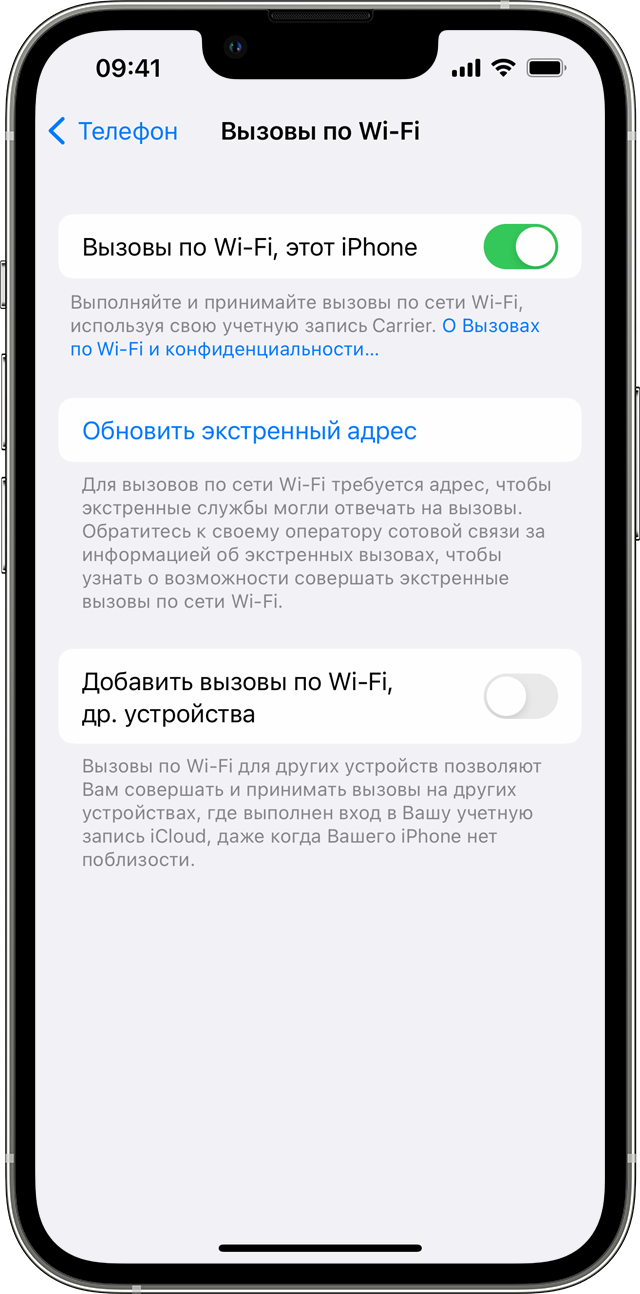
Совершение вызовов по Wi-Fi на iPhone
Чтобы включить вызовы по Wi‑Fi, перейдите в меню «Настройки» > «Телефон» > «Вызовы по Wi‑Fi». Для вызова служб экстренной помощи может потребоваться указать или подтвердить свой адрес. Если вызовы по Wi-Fi доступны, вы увидите соответствующее обозначение в строке состояния при просмотре Пункта управления. После этого вызовы будут передаваться по сети Wi-Fi. Для вызова служб экстренной помощи iPhone будет использовать сотовую связь в случае ее доступности. Если функция «Вызовы по Wi-Fi» включена, а сотовая сеть недоступна, вызовы служб экстренной помощи могут передаваться по сети Wi-Fi. При вызове служб экстренной помощи данные о местоположении вашего устройства могут быть раскрыты, чтобы ускорить оказание помощи, даже если службы геолокации отключены.

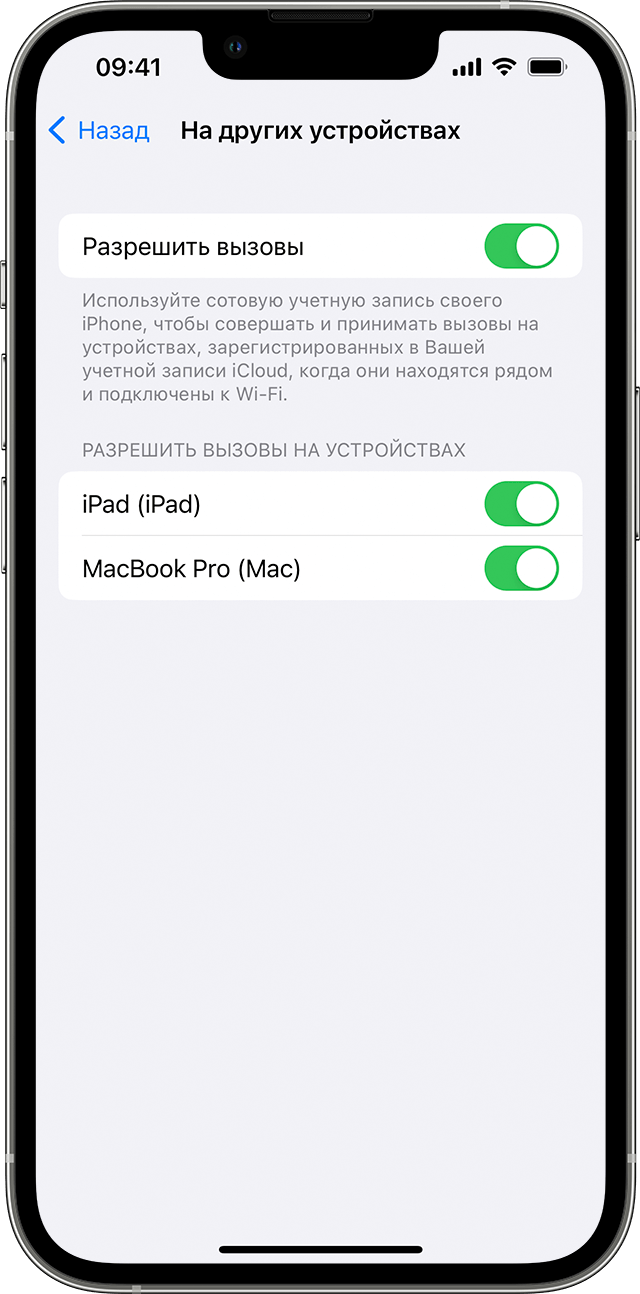
Добавление устройства для использования его с функцией «Вызовы по Wi-Fi»
- Убедитесь, что на добавляемом устройстве установлена новейшая версия программного обеспечения.
- На iPhone перейдите в меню «Настройки» > «Телефон» > «Вызовы по Wi-Fi».
- Включите параметр «Добавить вызовы по Wi‑Fi, др. устройства».
- Вернитесь на предыдущий экран и нажмите «Вызовы на другие устройства».
- Если параметр «Разрешить вызовы на другие устройства» не включен, включите его. Список правомочных устройств отображается в разделе «Разрешить вызовы на устройствах».
- Включите каждое устройство, для которого необходимо использовать функцию «Вызовы по Wi-Fi».
Далее убедитесь, что другие устройства будут принимать вызовы с iPhone.
- На iPad перейдите в меню «Настройки» > «FaceTime». Затем включите параметр «Вызовы с iPhone».
- На компьютере Mac откройте приложение FaceTime и выберите FaceTime > «Настройки». Затем включите параметр «Вызовы с iPhone».
При включении параметра «Разрешить вызовы на другие устройства» функция «Вызовы по Wi-Fi» на Apple Watch включается автоматически.

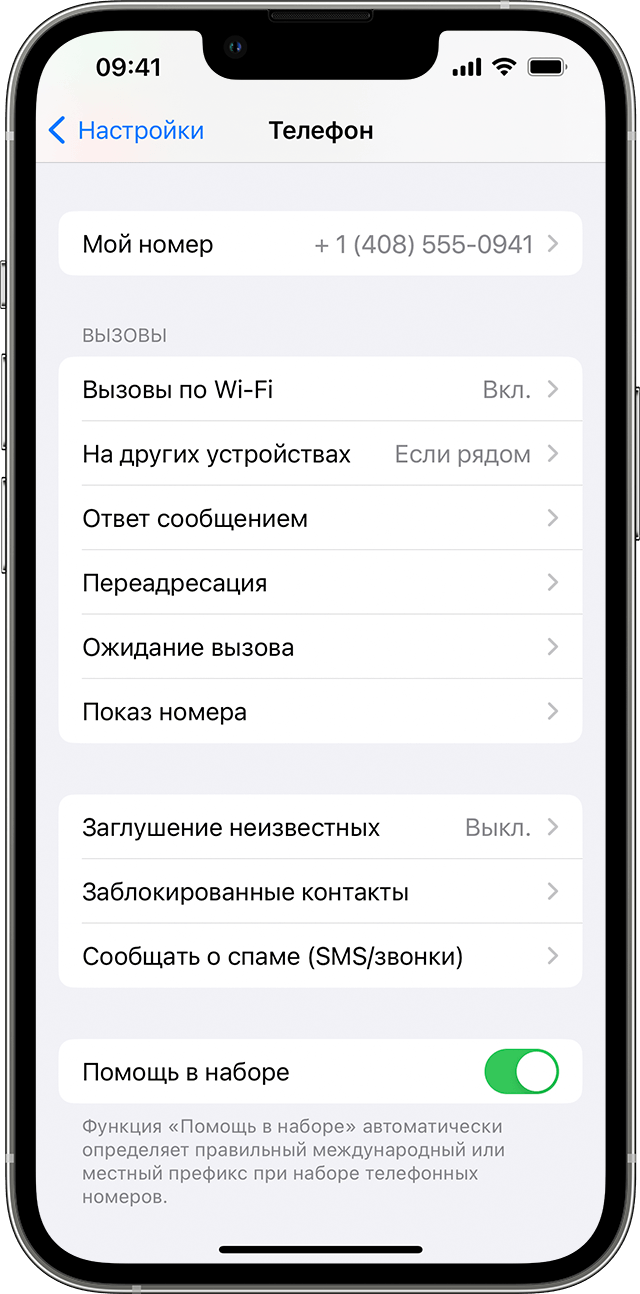
Если не удается добавить устройство, выполните указанные ниже действия.
- Убедитесь, что функция «Вызовы по Wi-Fi» и параметр «Разрешить вызовы» на iPhone включены, а в разделе «Разрешить вызовы на устройствах» отображается используемое устройство.
- Убедитесь, что вход в учетные записи FaceTime и iCloud на iPhone и другом устройстве выполнен с использованием одного и того же идентификатора Apple ID.
Совершение и прием вызовов по Wi-Fi на другом устройстве
Убедитесь, что вход в iCloud и FaceTime выполнен с тем же идентификатором Apple ID, что и на iPhone. Кроме того, убедитесь, что на устройствах установлено новейшее программное обеспечение.
Чтобы совершить вызов по Wi-Fi с iPad, Apple Watch или компьютера Mac, выполните следующие действия.
Совершение вызова на iPad

- Если вы еще этого не сделали, добавьте свое устройство для использования с функцией «Вызовы по Wi‑Fi».
- Откройте приложение FaceTime.
- Введите контакт или номер телефона, затем нажмите на контакт или номер телефона.
- Нажмите кнопку «Аудио» .
Кроме того, можно совершить вызов, нажав номер телефона в приложении «Контакты», «Почта», «Сообщения», Safari или другом.
Совершение вызова на компьютере Mac
- Откройте приложение FaceTime.
- Выберите «FaceTime» > «Настройки».
- Включите параметр «Вызовы с iPhone».
- Совершайте и принимайте телефонные вызовы в FaceTime.
Совершение вызова на Apple Watch

- Откройте приложение «Телефон».
- Выберите контакт.
- Нажмите кнопку «Телефон» .
- Выберите номер или адрес электронной почты для вызова.
Удаление устройства
Если функцию «Вызовы по Wi-Fi» не нужно использовать на одном из устройств, выполните указанные ниже действия.
- На iPhone перейдите в меню «Настройки» > «Телефон» > «На других устройствах».
- В списке устройств выключите функцию «Вызовы по Wi-Fi» для устройства, которое требуется удалить.
Если функция «Вызовы по Wi-Fi» не работает
Если функцию «Вызовы по Wi-Fi» не удается включить или использовать, убедитесь, что оператор сотовой связи поддерживает эту функцию и что на устройствах установлено новейшее программное обеспечение.
Если вам не удается включить или использовать функцию «Вызовы по Wi-Fi», при этом программное обеспечение на устройстве обновлено, а оператор сотовой связи поддерживает эту функцию, обратитесь к оператору.
Если вы обратились к оператору сотовой связи, но не можете включить функцию «Вызовы по Wi-Fi» или совершить вызов по сети Wi-Fi, выполните указанные ниже действия. Перед каждым следующим шагом подождите две минуты.
- Перейдите в меню «Настройки» > «Телефон» > «Вызовы по Wi-Fi» и убедитесь, что функция «Вызовы по Wi-Fi» включена.
- Перезапустите iPhone.
- Подключитесь к другой сети Wi-Fi. Функция «Вызовы по Wi-Fi» доступна не во всех сетях Wi-Fi.
- Отключите и снова включите функцию «Вызовы по Wi-Fi».
- Перейдите в меню «Настройки» > «Основные» > «Перенос или сброс iPhone» > «Сброс».
- Нажмите «Сбросить настройки сети».
Приложение FaceTime доступно не во всех странах и регионах.
Информация о продуктах, произведенных не компанией Apple, или о независимых веб-сайтах, неподконтрольных и не тестируемых компанией Apple, не носит рекомендательного или одобрительного характера. Компания Apple не несет никакой ответственности за выбор, функциональность и использование веб-сайтов или продукции сторонних производителей. Компания Apple также не несет ответственности за точность или достоверность данных, размещенных на веб-сайтах сторонних производителей. Обратитесь к поставщику за дополнительной информацией.
Как включить вызовы по Wi-Fi на Айфоне и зачем они нужны
Как часто вы пользуетесь обычными звонками на смартфоне? Наверняка, в большинстве случаев совершаете голосовой вызов с помощью FaceTime или Telegram: это и бесплатно, и не требует наличия сим-карты, а качество зачастую в разы выше. В последние годы операторы начинают внедрять полезные фишки, одна из них — VoWiFi, позволяющая совершать звонки на сотовый с помощью беспроводного соединения. Стоп, а зачем она нужна, если можно позвонить в Телеграме? Объясняем это и еще то, как работает VoWiFi, у каких операторов есть эта опция и чем она отличается от VoLTE.
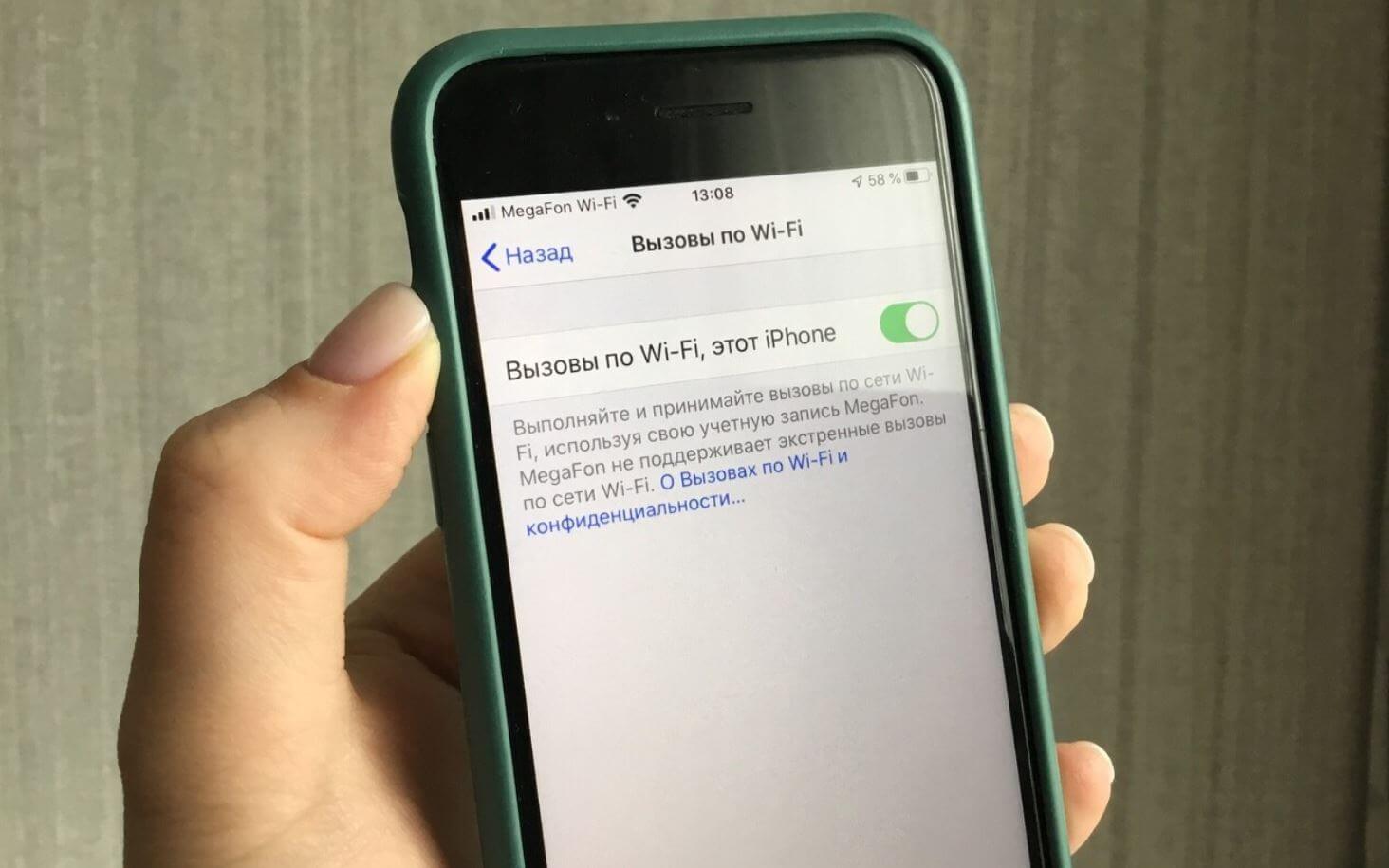
Рассказываем, как звонить с Айфона по Wi-Fi
Что такое VoWiFi
Звонки по Wi-Fi или Wi-Fi Calling можно совершать и принимать телефонные звонки там, где есть проблемы со связью. Например, на первых этажах зданий, за городом, в новостройках и в других местах, где сигнал недостаточно хороший. Кроме того, это полезно, если поехали отдыхать в другую страну — нужно лишь подключиться к Wi-Fi, предварительно активировав эту опцию в настройках.
Это удобнее, чем Skype, Telegram или WhatsApp, ведь обоим пользователям нужно установить приложение да еще и быть подключенным к Интернету. Даже родителям до сих пор непросто совладать с такими способами связи, а ведь до сих пор есть люди, пользующиеся не смартфонами, а кнопочными телефонами.
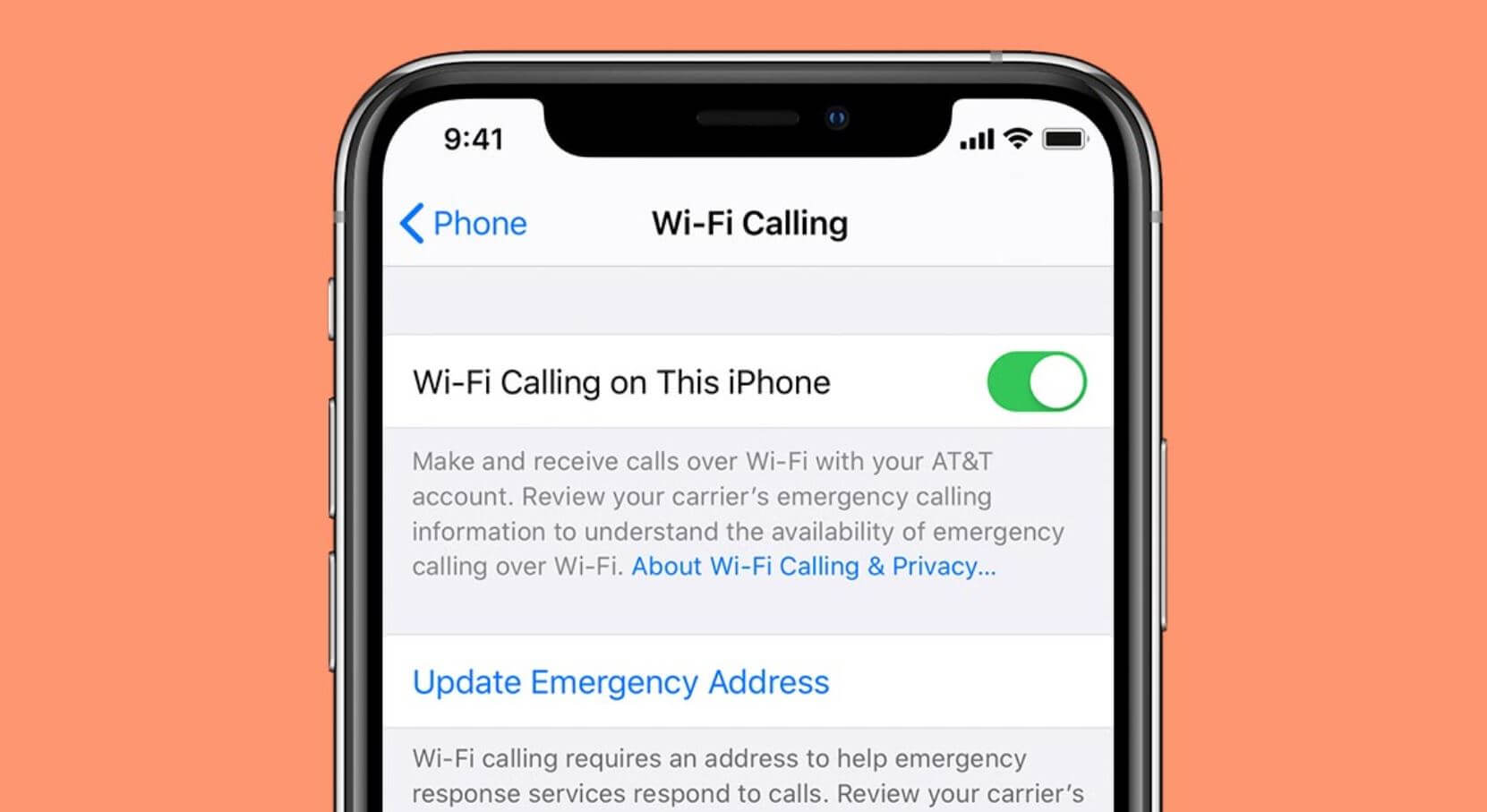
Вызов по Wi-Fi можно активировать, если ваш оператор поддерживает технологию
К счастью, при использовании Wi-Fi Calling ограничений нет: вы можете спокойно набрать другого абонента, даже если у него не смартфон. Ограничений нет. А вот еще несколько преимуществ VoWiFi на смартфоне.
- При звонках из другой страны у вас будет использоваться ваш домашний тариф вместо дорогого роуминга, а учитывая то, что сейчас у многих без дела лежат на счете сотни минут, даже долгий звонок будет бесплатным.
- Вы сможете пользоваться мобильным интернетом во время звонка. Ведь при обычном вызове LTE переключается на 3G и страницы в браузере не грузятся.
- За счет VoWiFi вы всегда будете на связи, даже если сети нет, зато есть подключение к Wi-Fi.
- VoWiFi и VoLTE — разные вещи. Для первой опции нужен Wi-Fi, для второй — логично, подключение к сети через LTE.
Так что, Wi-Fi Calling — это улучшенная версия обычного телефонного звонка. А уж выбирать, звонить ли в мессенджере или просто по телефону — личное дело каждого. Но, похоже, так вы сможете позвонить большему количеству людей, находясь даже на борту самолета!
Как звонить по Wi-Fi на Айфоне
Важно знать, что технология достаточно новая и работает далеко не у всех операторов и не во всех регионах. Зона покрытия VoWiFi выглядит следующим образом.
Не очень понятна ситуация лишь с Tele2: на сайте указано, что услуга доступна абонентам Москвы и Московской области, но услуга недоступна для подключения. Возможно, она подключена автоматически? Но нет: на сайте Apple информации о вызовах по Wi-Fi также нет. Кроме того, нет нужных параметров в настройках iPhone и специальной надписи вверху экрана, где обычно отображается название оператора. Примечательно, что операторы называют ее по-своему: Wi-Fi Calling или VoWiFi.
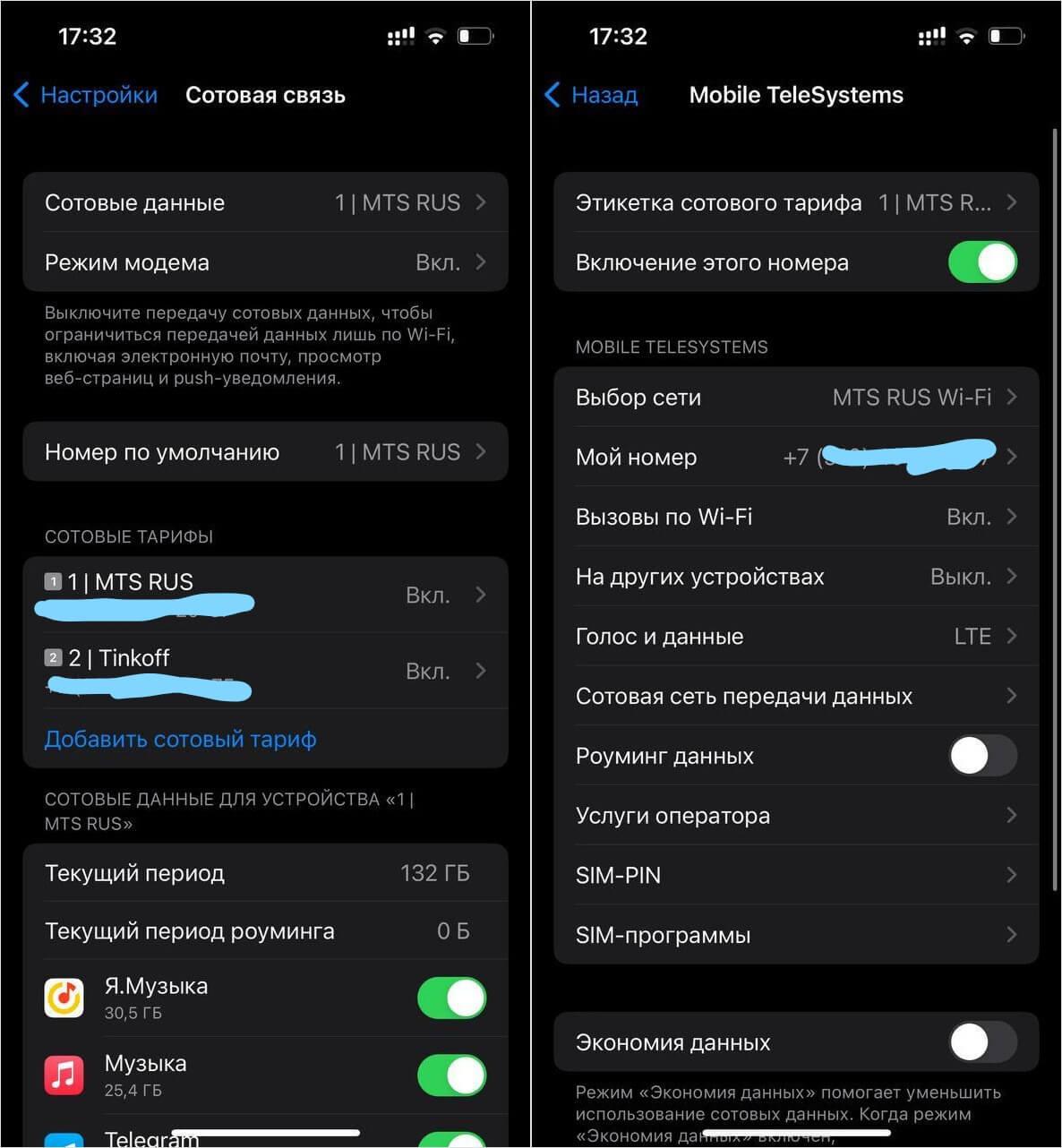
Вот так можно включить VoWiFi на Айфоне
Примечательно, что Wi-Fi Calling работает на iPhone 5c/5S и новее, но на Мегафоне эта функция будет доступна минимум на iPhone 6 или 6 Plus, а у Билайна — на iPhone 6s или 6s Plus или новее с установленной iOS 15.2. Включить функцию очень просто.
- Убедитесь, что ваш iPhone и оператор поддерживают VoWiFi.
- Зайдите в Настройки, выберите «Телефон».
- Выберите пункт «Вызовы по Wi-Fi» и активируйте переключатель. Если у вас нет этого пункта, не переживайте: значит, ваш оператор не поддерживает его.
- Чтобы проверить вызовы по Wi-Fi, просто включите Авиарежим и Wi-Fi на iPhone. Название оператора в углу экрана изменится, но вы сможете совершить звонок! Фантастика!
К сожалению, вызовы по Wi-Fi не работают ни на одном iPad, включая модель Cellular, а также на Apple Watch. Однако вызовы будут проходить, если включена функция «На других устройствах» в настройках гаджета. Важно и то, что SIM-карта или eSIM должны быть установлены в iPhone, иначе VoWiFi не будет работать.
iOS 16 выйдет совсем скоро, а это значит, что нас ждут серьезные нововведения. Одно из них — возможность перенести eSIM со старого Айфона на новый. О том, как это сделать в iOS 15 и iOS 16 — читайте в нашей статье.
Звонки по Wi-Fi на iPhone: полное руководство
Никогда не кажется, что он может выйти из строя из-за своей популярной надежности. Но когда вам нужно сделать или ответить на звонок на вашем iPhone, вы обнаружите, что находитесь в районе с низким уровнем сигнала сотовой связи или без него. Одно из мест, где это часто происходит, — дома или на работе в большом здании вдали от окон.
Но хорошая новость заключается в том, что в iPhone есть замечательная функция Wi-Fi Calling, которая может прийти вам на помощь, позволяя совершать и принимать звонки. Мы рассмотрим, что такое вызовы по Wi-Fi, доступны ли они у вашего оператора и как их включить. Проверять Звонки по Wi-Fi не работают на Android? Попробуйте эти решения.
Что такое звонки по Wi-Fi на iPhone?
С помощью Wi-Fi Calling вы можете совершать и принимать телефонные звонки, если у вас есть соединение Wi-Fi в районе с ограниченным покрытием сотовой связи или без него.
Таким образом, вместо того, чтобы пытаться полагаться на ненадежный сигнал сотовой связи, эта функция позволяет вам оставаться на связи во многих других местах.
Помимо iPhone, оператор, которого вы используете, также должен поддерживать эту функцию. Чтобы узнать, поддерживает ли ваш оператор вызовы по Wi-Fi, перейдите на Эта страница на сайте Apple. Хорошей новостью является то, что большинство операторов в Европейском союзе и США поддерживают вызовы по Wi-Fi.
Настройка звонков по Wi-Fi на iPhone
Однако важно убедиться, что на вашем iPhone установлено новейшее доступное программное обеспечение. Чтобы узнать, доступны ли какие-либо обновления, перейдите на Настройки -> Общие -> Обновление ПО. Существует ряд причин, по которым вы можете проявлять настойчивость. Обновляет ваш iPhone.
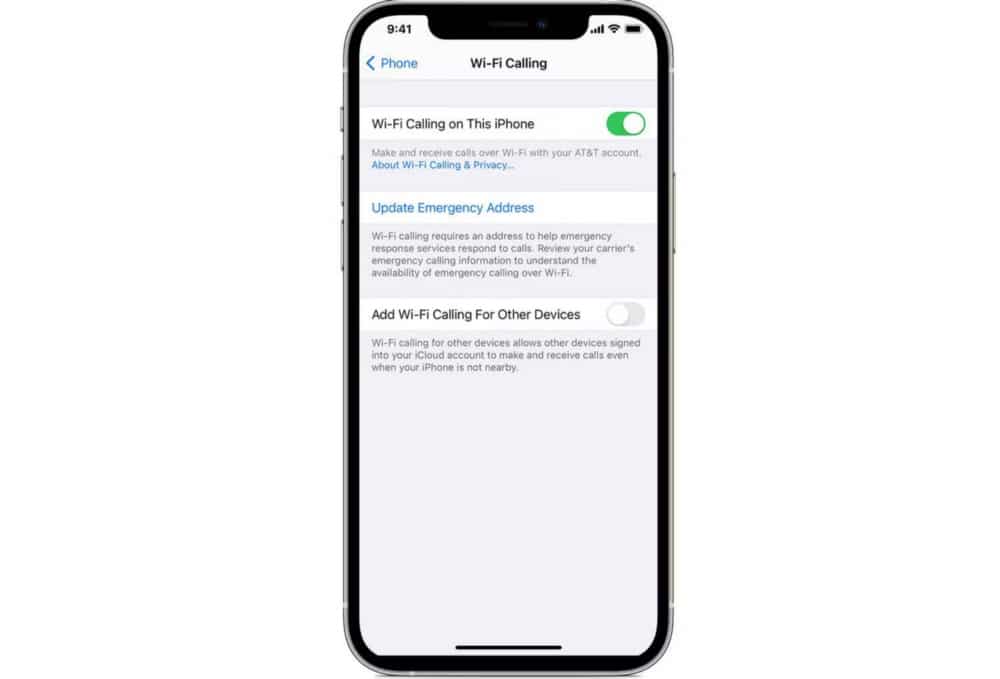
Убедившись, что ваш оператор поддерживает вызовы по Wi-Fi, перейдите к «Настройки» -> «Телефон» -> «Вызовы по Wi-Fi». Включите переключатель рядом с Звонки по Wi-Fi на этом iPhone.
Перед завершением вам может потребоваться ввести или подтвердить свой домашний адрес для экстренных служб. В экстренных случаях службам экстренного реагирования нужен адрес, чтобы лучше ответить на вызов.
Когда сотовая связь доступна, ваш iPhone использует ее для экстренных вызовов. Если функция «Вызовы по Wi-Fi» включена, а сотовая связь недоступна, для экстренных вызовов может использоваться функция «Вызовы по Wi-Fi». Местоположение вашего устройства может быть использовано для оказания помощи при экстренном вызове независимо от того, включены ли службы определения местоположения. Проверять Как использовать Emergency SOS на iPhone.
Как совершать звонки через Wi-Fi на iPhone
Хорошей новостью является то, что вам не нужно ничего делать, чтобы использовать вызовы по Wi-Fi на вашем iPhone. Когда iPhone обнаруживает, что сотовый сигнал слабый или отсутствует, он автоматически переключается на вызовы по Wi-Fi.
Если функция «Вызовы по Wi-Fi» доступна, вы увидите Wi-Fi в строке состояния при просмотре Пункта управления. Тогда ваши соединения будут использовать «Wi-Fi Calling». Ваша сеть Wi-Fi появится после имени вашего оператора.
Звонки по Wi-Fi аналогичны звонкам по сотовой сети. Ваш номер телефона остается прежним, а идентификатор вызывающего абонента будет отображать информацию, связанную с учетной записью сотовой связи.
Если во время разговора вы потеряете подключение к сети Wi-Fi, iPhone автоматически переключится на сигнал сотовой связи, чтобы вы не потеряли вызов. Плата за использование Wi-Fi Calling не взимается.
Если по какой-то причине у вас возникли проблемы с вызовами по Wi-Fi, обязательно попробуйте Эти шаги предназначены для устранения неполадок.
Если вы не можете включить или использовать функцию «Вызовы по Wi-Fi», убедитесь, что ваш оператор поддерживает функцию «Вызовы по Wi-Fi» и что на ваших устройствах установлена последняя версия программного обеспечения. Затем выполните следующие действия, если вы не можете включить вызовы по Wi-Fi или совершить вызов по Wi-Fi. Подождите две минуты, прежде чем переходить от одного шага к другому.
- Перейти к «Настройки» -> «Телефон» -> «Вызовы по Wi-Fi» Убедитесь, что функция «Вызовы по Wi-Fi» включена.
- перезагрузка айфона.
- Подключитесь к другой сети Wi-Fi. Не все сети Wi-Fi поддерживают вызовы по Wi-Fi.
- Выключите функцию «Вызовы по Wi-Fi», а затем снова включите ее.
- Выберите «Настройки» > «Основные» > «Переместить или сбросить iPhone» > «Сброс».
- Нажмите «Сбросить настройки сети».
Использование вызовов по Wi-Fi с другого устройства Apple
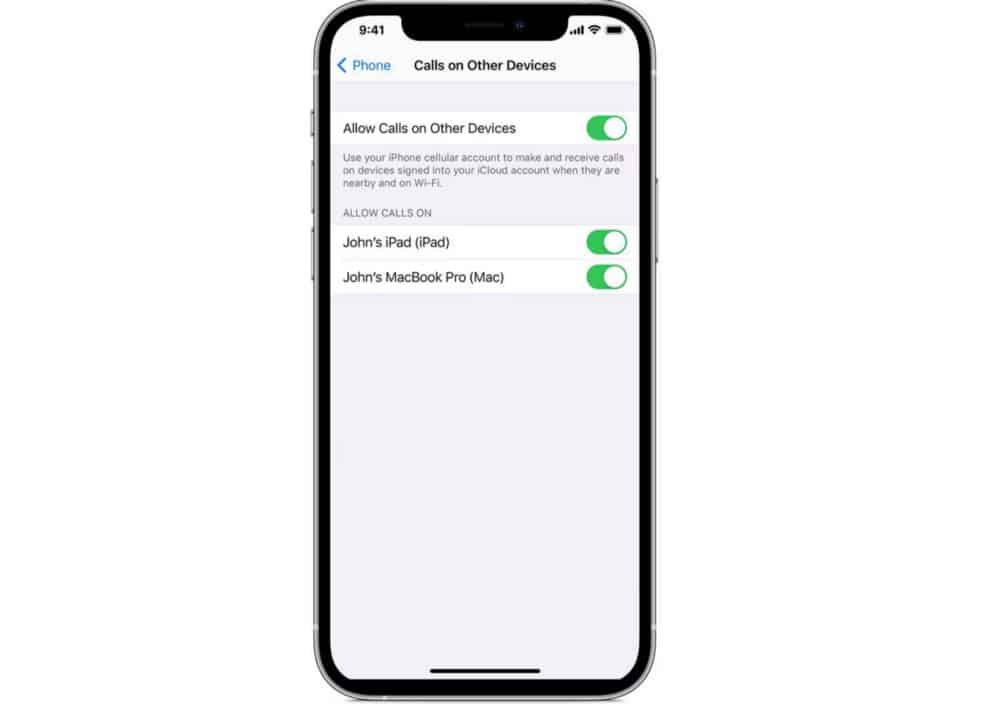
Приятно отметить, что функция «Звонки по Wi-Fi» предназначена не только для вашего iPhone. Если ваш оператор поддерживает вызовы по Wi-Fi на устройствах, подключенных к iCloud, вы можете совершать звонки и отвечать на них с других устройств Apple, таких как iPad, Mac и Apple Watch.
Чтобы добавить другое устройство, перейдите на «Настройки» -> «Телефон» -> «Вызовы по Wi-Fi». Затем включите параметр «Добавить вызовы Wi-Fi на другие устройства». Вернитесь к предыдущему экрану, затем коснитесь «Вызовы на других устройствах».
Теперь включите параметр «Разрешить вызовы на других устройствах», если он не включен. Список подходящих устройств появится в разделе «Разрешить вызовы».
Вы можете управлять каждым устройством отдельно. Вызовы по Wi-Fi будут автоматически включены для любых Apple Watch, если включен параметр «Разрешить вызовы на других устройствах».
Чтобы позвонить с iPad или Mac, откройте FaceTime и нажмите кнопку «плюс» (+). Введите имя контакта или номер телефона. Затем нажмите на эту информацию и выберите кнопку «Голос».
Чтобы позвонить на Apple Watch, откройте приложение «Телефон» и выберите контакт. Выберите кнопку телефона
Если вы когда-нибудь передумаете и захотите отключить звонки по Wi-Fi с устройства, перейдите на «Настройки» -> «Телефон» -> «Вызовы по Wi-Fi» на вашем iPhone. В разделе «Вызовы на других устройствах» отключите выбранное устройство.
Вы также можете позвонить, коснувшись номера телефона в Контактах, Почте, Сообщениях, Safari и других приложениях.
Всегда доступен при вызовах по Wi-Fi на iPhone
С функцией «Вызовы по Wi-Fi» на вашем iPhone вы всегда сможете оставаться на связи независимо от того, насколько хорош ваш сотовый сигнал. И всегда приятно иметь возможность звонить и принимать звонки на другие устройства Apple, не теряя ни минуты. Вы можете просмотреть сейчас Лучшие бесплатные приложения для звонков (безлимитные звонки и SMS через Wi-Fi).
Как на iPhone включить вызовы по Wi-Fi. Звонить можно даже при слабом сигнале сотовой сети

В закладки
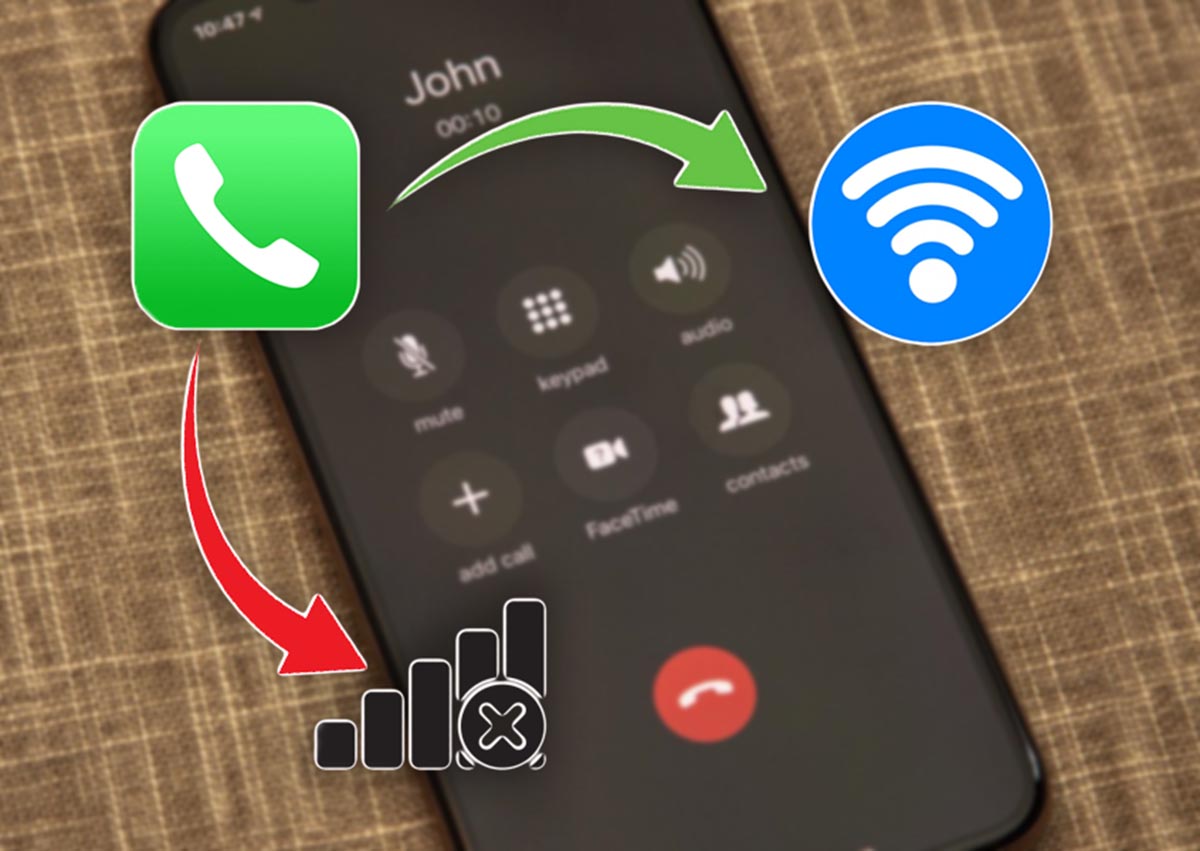
В последние годы основные отечественные операторы связи радуют добавлением новых полезных опций, которые давно доступны владельцам смартфонов в других странах.
Например, сегодня эту фичу запустил Билайн, а ранее она появилась у МегаФона и МТС.
Сейчас расскажем об удобной фишке для осуществления звонков по Wi-Fi и её особенностях у разных операторов связи.
Что такое вызовы по Wi-Fi
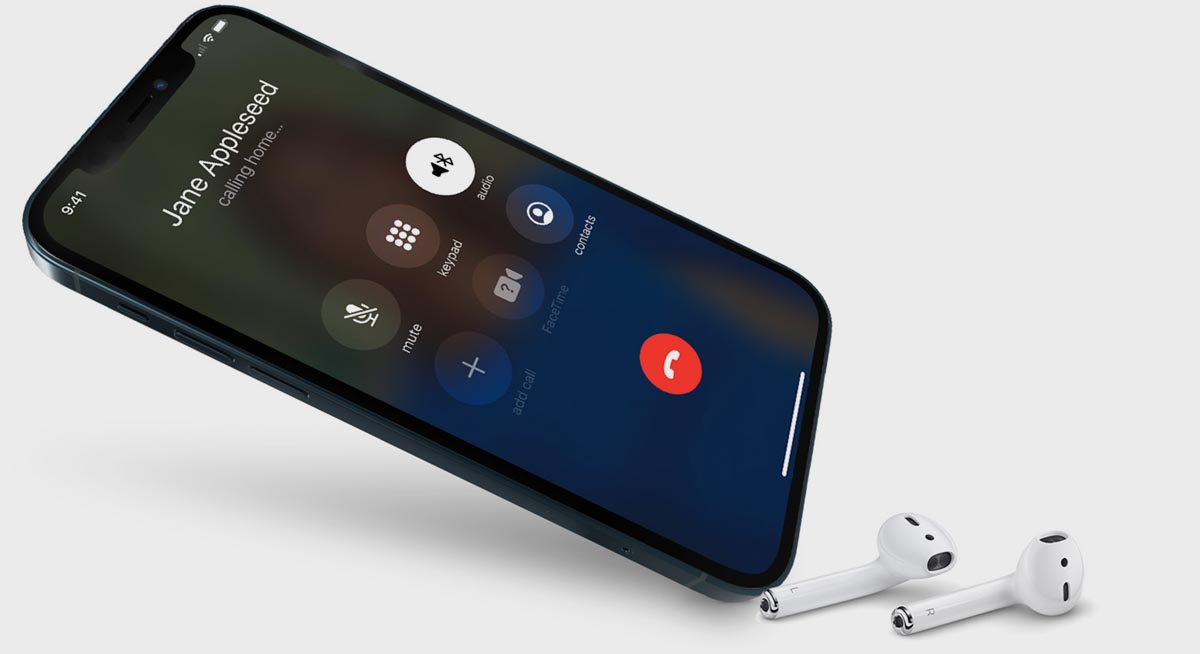
Для того чтобы осуществлять звонки без подключения к сети мобильного оператора, могут использоваться две технологии VoLTE и VoWiFi. Как понятно из названия, первая позволяет осуществлять вызовы через мобильные сети 4G, а вторая – через Wi-Fi.
В случае с VoLTE нужно иметь активное подключение к мобильному интернету. Это может быть как основная карточка, так и вторая для двухсимочных аппаратов или смартфонов с поддержкой eSIM. Важно иметь именно LTE-подключение, в сетях 2G\3G фишка не заведется.
При использовании VoWiFi сможете осуществлять звонки даже в том случае, если iPhone не будет ловить сеть любого из операторов. Вызов при этом будет осуществляться через интернет-подключение по Wi-Fi.
Фишка появилась в iOS еще несколько лет назад, но вот отечественные операторы начали предоставлять данную услугу относительно недавно.
С опцией звонков по Wi-Fi решить сразу несколько возникающих проблем:
▣ С помощью фишки VoWiFi сможете осуществлять и принимать звонки в местах со слабым приёмом или даже вне зоны покрытия. Главное – иметь стабильное интернет-соединение.
▣ Эта же опция позволит осуществлять вызовы из-за границы, пользуясь домашним тарифом вместо дорогого роуминга.
▣ Фишка пригодится во время поездок по стране, чтобы выгодно общаться с абонентами домашнего региона.
▣ Опция позволяет одновременно осуществлять звонки и пользоваться мобильным интернетом.
Кроме звонков по Wi-Fi будет работать и отправка/прием СМС. Так можно получать сообщения от приложений или банков. Это удобнее, чем при использовании сторонних приложений, вроде МТС Коннект или eMotion от МегаФона.
При использовании звонков по Wi-Fi могут возникнуть трудности с дозвоном на короткие номера и не будут работать USSD-запросы.
У каких операторов работает фишка
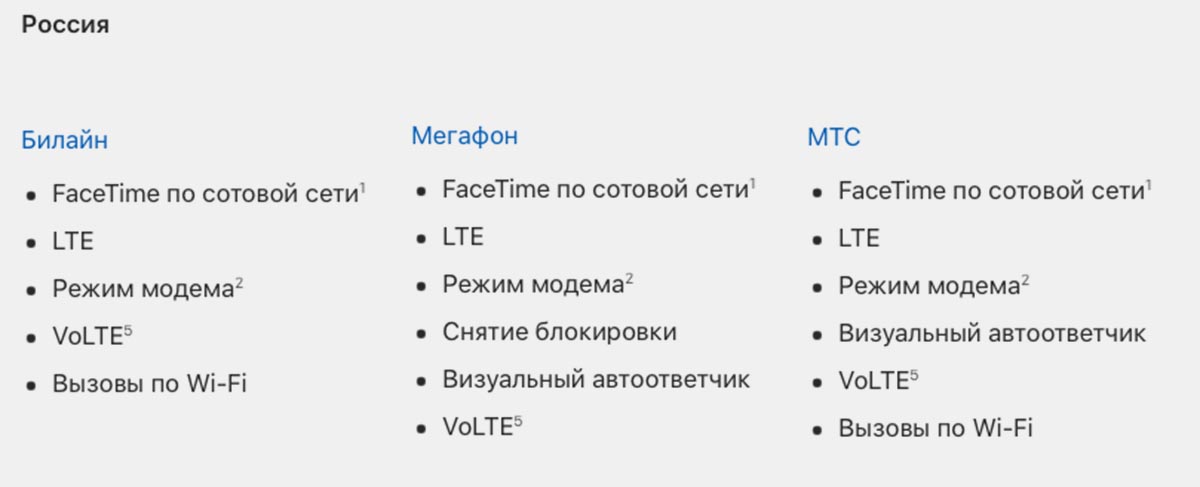
В специальном разделе сайта Apple указан следующий спектр поддерживаемых услуг отечественными операторами.
На сайте операторов МТС, Мегафон и Билайн есть информация как о работе VoLTE, так и о поддержке VoWiFi. Другие операторы такую опцию пока не предоставляют.
На данный момент это бесплатная услуга, оплачиваются/расходуются только пакетные минуты при исходящих вызовах.
В тарифов пакетов она активирована по умолчанию, а в остальных запросто включается через операторское приложение. У МТС фишка называется Интернет-звонки, у Мегафон и Билайн – VoWiFi.
Как включить вызовы по Wi-Fi
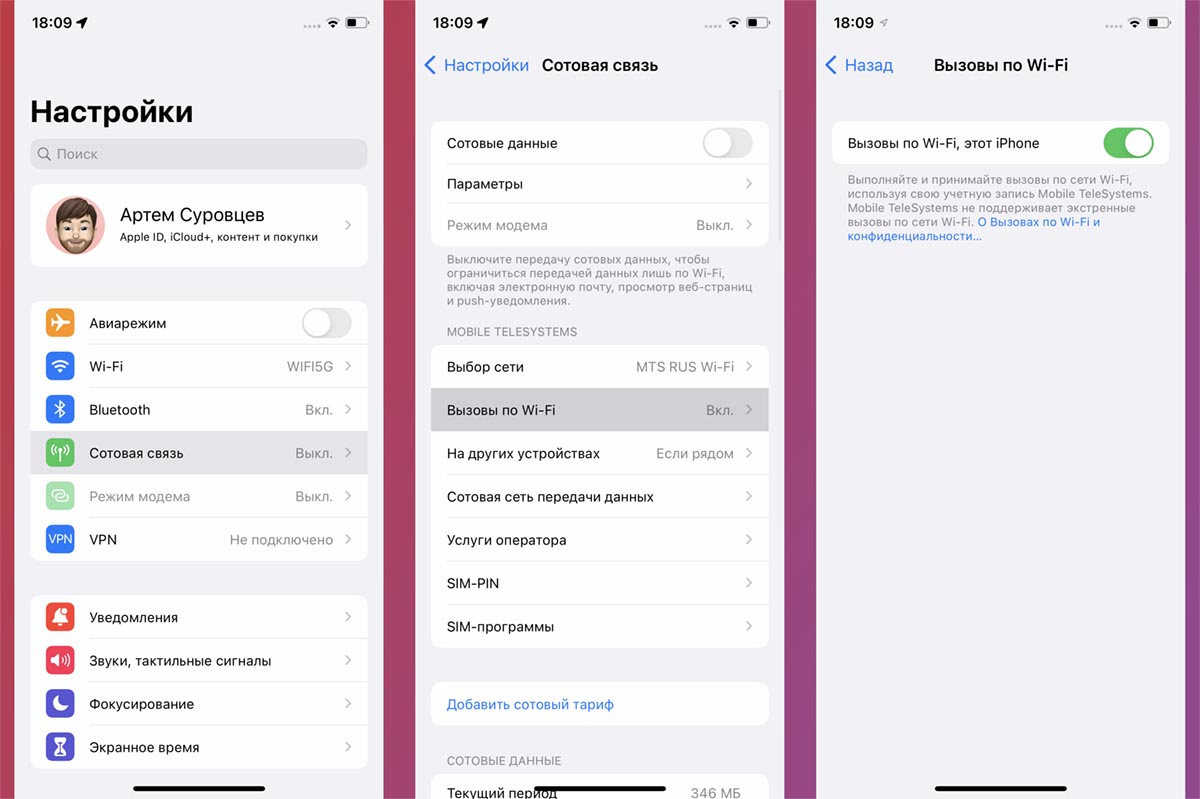
Любопытно, что все операторы указывают разный перечень поддерживаемых устройств. У МТС опция работает даже на стареньких iPhone 5C/5S и новее, Мегафон требует минимум iPhone 6/6 Plus, а Билайн позволяет включать фишку на смартфоне iPhone 6s/6s Plus и новее еще и с установленной iOS 15.2.
Включается фишка у всех одинаково.
1. Установите в iPhone физическую или активируйте eSIM карточку с активной опцией VoWiFi.
2. Перейдите в Настройки – Телефон – Вызовы по Wi-Fi.
3. Активируйте главный переключатель и подождите несколько минут.
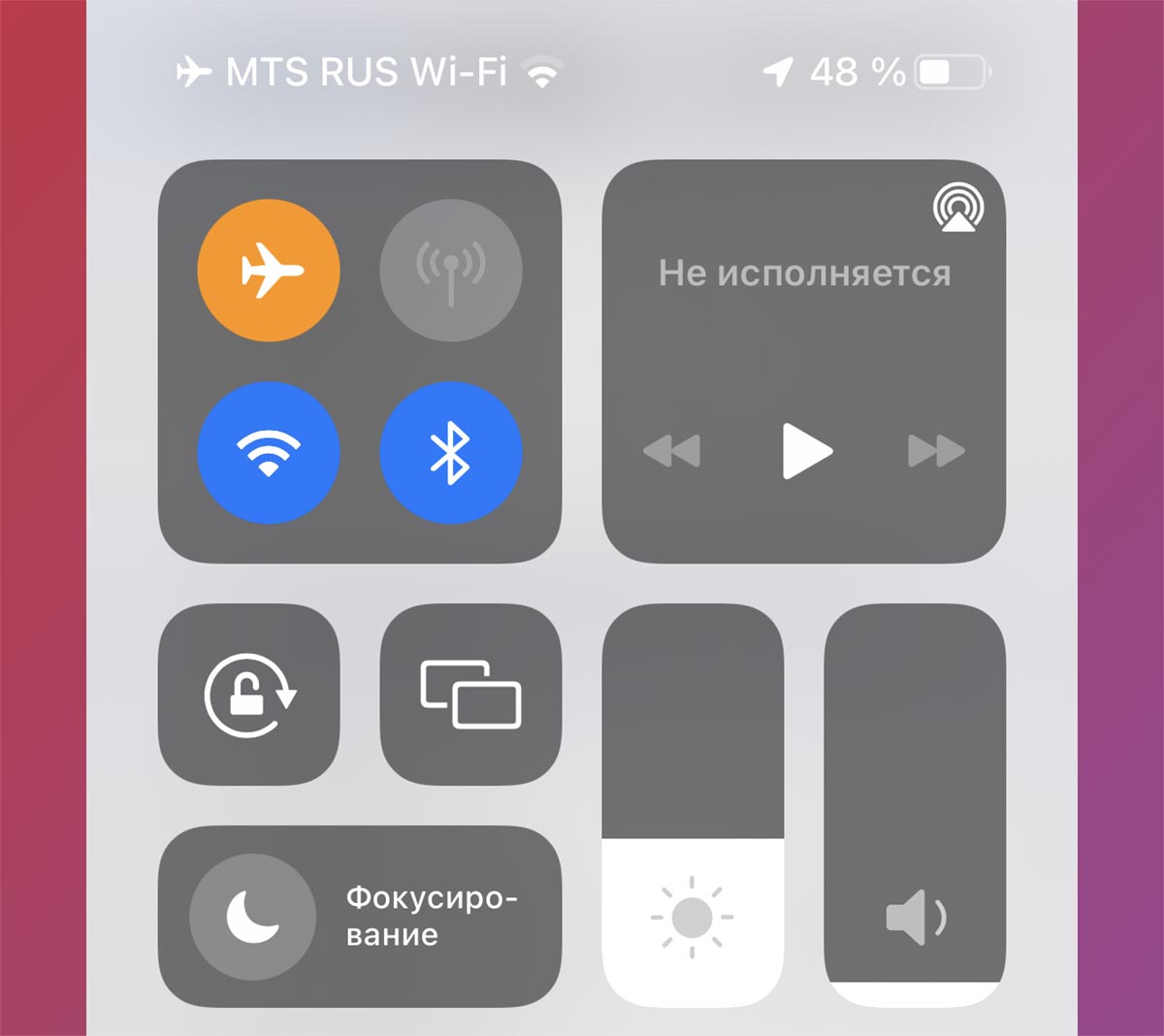
Для проверки можете включить Авиарежим и активировать Wi-Fi соединение. Имя оператора должно измениться, свидетельствуя о работе опции.
Вызовы по Wi-Fi не будут работать на iPad (даже на моделях с GSM-модемом) и на любых моделях Apple Watch. Однако, вы, как и в случае с обычными звонками, сможете общаться через часы или планшет (включается по пути Настройки – Телефон – На других устройствах).
Не забывайте, что для работы фишки физическая SIM-карта должна быть установлена в смартфоне или eSIM-карта должна быть активна. При извлечении или отключении нужной карточки опция звонков по Wi-Fi пропадает.