Узнайте, что такое Google Cast и для чего он нужен на вашем мобильном телефоне

Способы отправки контента, который мы видим на мобильном телефоне, на другое устройство со временем множатся. Мы можем раскрыть многие из них, но в этой статье мы рассмотрим только один в частности. Среди них у нас есть Google Cast, в некоторой степени неизвестная технология, но все же интересная, если мы хотим отправить контент на наш телевизор за несколько секунд.
Источник, чтобы вы могли из первых рук узнать, о чем этот инструмент и как вы можете его настроить на своем Android, а также о некоторых интересных функциях. А поскольку нам нравится проверенная статья, мы покажем альтернативу.
- 1 Что такое Google Cast
- 2 Как настроить отправку экрана на ТВ
- 3 Альтернативы Google Cast
Что такое Google Cast
Прежде чем говорить о Google Cast, вы должны знать его предшественника Miracast. Это протокол Wi-Fi Alliance, который позволяет совместное использование экрана между совместимыми устройствами. В частности, это позволяет нам иметь возможность отображать один экран на другой например, показ контента, который мы смотрим на телефоне, на телевизоре или ноутбуке. Эта система или протокол называется зеркалированием.

Google Cast — это проприетарный протокол Google, который позволяет отправлять контент с мобильного телефона на устройство, поддерживающее Google Cast. Протокол датируется 2013 годом, когда он впервые был использован. чтобы можно было отправлять содержимое благодаря Chromecast.
Главный недостаток — это протокол Google, он совместим только с устройствами. Chromecast, AndroidTV и встроенные аудиоустройства Chromecast, например динамики. Чтобы использовать его в качестве отправки мультимедиа, просто используйте кнопку отправки, которую вы найдете в совместимых приложениях, например, Google Play Music.
Как настроить отправку экрана на ТВ
Google Cast не работает с приложением, но с того же интерфейса Android мы можем запустить этот протокол. Оно работает через Wi-Fi Direct, который обеспечивает гораздо более быструю передачу данных, чем другие средства подключения, такие как Bluetooth или USB-кабель. Для эффективности оба устройства должны быть подключены к одной и той же сети, которая поддерживает Wi-Fi Direct, и, конечно же, она совместима. Обычно проблем не возникает, поскольку с этой технологией работают и устройства Chromecast, и телевизоры с Android TV.
Google Cast можно быстро использовать в быстрых настройках нашего Android. В частности, из раздела о »Отправить экран». Если он не появляется сначала, вы можете найти его среди переключателей, которые можно добавить в меню быстрых настроек, которое находится, когда панель уведомлений полностью отображается.

Щелкнув здесь, мы увидим список устройств, совместимых с Google Cast. Если вашего телевизора нет, у вас всегда будет Chromecast. При отправке, мы идем смотреть по телевизору то, что видим на мобильном телефоне немедленно, без ожидания.
Важно подчеркнуть некоторые неудобства, которые этот процесс приносит, как и любое беспроводное соединение. Главный? В задержки изображения или возможные остановки, вызванные некоторыми помехами сигнала. Существуют и другие косвенные причины, например, сильный износ аккумулятора из-за того, что мобильный телефон остается включенным и служит точкой доступа к телевизору.
Альтернативы Google Cast
Как мы подчеркивали в начале этих параграфов, нам нравятся проверенные статьи. И мы это знаем, мы знаем, что не у всех есть ни с Android TV, ни с Chromecast. Не из-за цены, а потому, что на рынке больше возможностей поделиться тем, что мы видим на мобильных устройствах по телевидению. Варианты быстро приходят в голову Amazon Fire TV или Xiaomi Mi TV Box.
Для этих случаев у нас также есть специальный Google Cast, который позволит нам достичь той же цели. Существует множество приложений для совместного использования экрана смартфона или для широко известного зеркалирования, но не все из них одинаковы.

Поэтому мы выбрали Зеркальное отображение потока экрана, что позволяет без проблем воспроизводить то, что отображается на экране мобильного телефона, на телевизоре. Благодаря ему вы можете воспроизводить контент из приложений телефона или готовить презентации, среди прочего, без необходимости платить деньги за его использование. Несмотря на наличие рекламы (хотя у нее есть премиум-версия), она позволяет нам делать это без необходимости искать настройки. В этом приложении мы должны отобразить меню слева и нажать Miracast, чтобы перейти в раздел настроек и питания. отправить экран мобильного телефона на телевизор.
Некоторые телевизоры доступны не всегда. Например, в Samsung необходимо нажать кнопку «Источник», «Руководство по подключению» и выбрать Совместное использование экрана как источник. Там он сообщит нам, что ожидает подключения устройства, и мобильный телефон позволит нам подключиться. Если у нас есть устройство Amazon Fire TV, не забудьте активировать ‘Зеркальный режим’ перед отправкой экрана смартфона.
Что такое google cast
Компания Google безусловно является сегодня одним из локомотивов индустрии потребительских ИТ-продуктов и сервисов. Многие из ее продуктов и решений пользуются огромной популярностью среди широкого круга пользователей. Относительно недавно были представлены и фирменные мультимедиакаталоги с книгами, музыкой и фильмами в дополнение к магазину приложений для Android. И если первые две категории хорошо подходят для смартфонов и планшетов, то для видео в домашних условиях часто хочется использовать что-то большее, чем экран ноутбука.
Одним из вариантов решения данной задачи является организация трансляции видеоконтента с компьютера или мобильного устройства на телевизор. В качестве примеров можно вспомнить AirPlay, Intel WiDi и Miracast. Честно говоря, появление еще одной сходной по смыслу технологии кажется несколько странным, не говоря уже о наличии давно существующего, хотя так и не ставшего действительно удобным протокола DLNA. Однако летом этого года Google представил рынку медиаадаптер Chromecast — компактное и недорогое ($35) устройство, позволяющее расширить возможности вашего телевизора просмотром онлайн-трансляций. Напомним, что ранее в новостях мелькала приставка Nexus Q и сервис Google TV, но с практической точки зрения оба варианта пока где-то «потерялись» в пути своего развития и так и не смогли достичь достойного уровня популярности в данный момент.
Вариант «HDMI-донгла» для расширения возможностей ТВ или проектора в данном случае имеет определенные преимущества перед «большим медиаплеером» — более низкую стоимость, простоту и удобство установки. Однако есть и отрицательные стороны — необходимость использования еще какого-то устройства для выбора необходимой трансляции и ограниченная производительность. По сути, подобная приставка выполняет только одну задачу — прием, декодирование и вывод по HDMI видеопотока с сервера.
Поскольку Chromecast имеет собственный программный интерфейс, приложения для работы с ним должны быть переписаны для включения необходимой поддержки. На этапе запуска это означает существенное ограничение возможностей. С другой стороны, при такой невысокой стоимости, вполне может быть достаточно заручиться поддержкой пары самых популярных сервисов.
Здесь надо сделать небольшое отступление о разных сценариях использования и доступных сервисах для телевидения в разных регионах. На рынке США такие службы, как Netflix и Hulu, очень популярны и действительно могут быть ключевым фактором для приобретения Chromecast пользователями, которые не имеют современных «умных» телевизоров со встроенными сетевыми возможностями. Для отечественного пользователя ситуация осложняется невозможностью работы с этими сервисами и отсутствием поддержки местных сервисов аналогичного назначения. Впрочем, вполне возможно, что вскоре мы увидим поддержку данного адаптера и у клиентов локальных видеокаталогов (хотя здесь негативную роль играет знакомая ситуация «курицы и яйца»).
Комплект поставки и внешний вид
Медиаадаптер поставляется в крепкой картонной коробке с размерами примерно 12,2×12,2×3,6 см. Учитывая, что в настоящий момент устройство позиционируется на рынок США, на ней вы найдете надписи исключительно на английском языке.
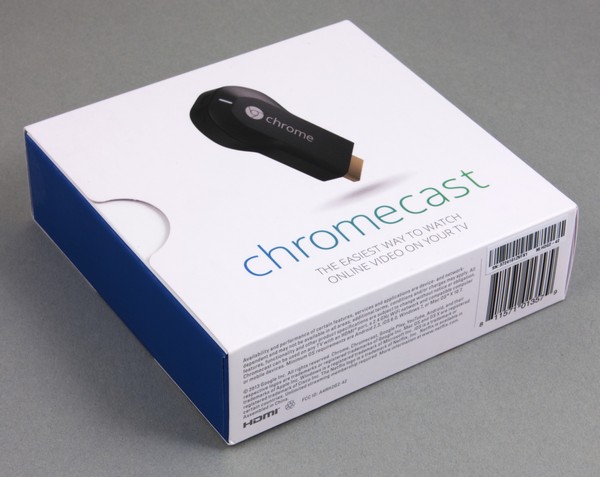
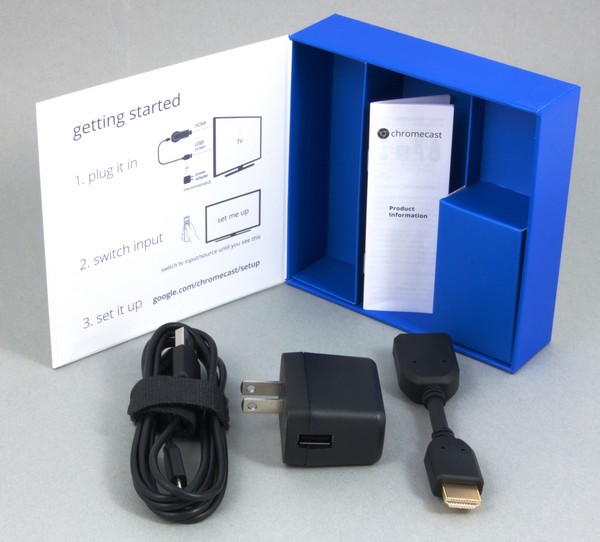
В комплект поставки входит адаптер, кабель Micro-USB, блок питания (5,1 В, 850 мА, вилка американского формата), удлинитель HDMI (10 см), листовка с минимальной информацией о продукте.
По внешнему виду устройство похоже на многочисленные модели основанных на Android микро-ПК — «донгл» со штекером HDMI. При этом максимальные размеры корпуса без учета этого разъема составляют 35×61×12,5 мм. Так что комплектный удлинитель HDMI может оказаться очень кстати для более удобного размещения модели с точки зрения других портов и качества приема сигнала Wi-Fi.

Материал корпуса — темный пластик. Поверхность плеера в основном матовая, но боковая сторона совершенно некстати сделана глянцевой, любоваться на нее явно никто никогда не будет. Интересно, что вес относительно большой — около 30 г. Видимо много места было отдано радиатору основного процессора устройства.
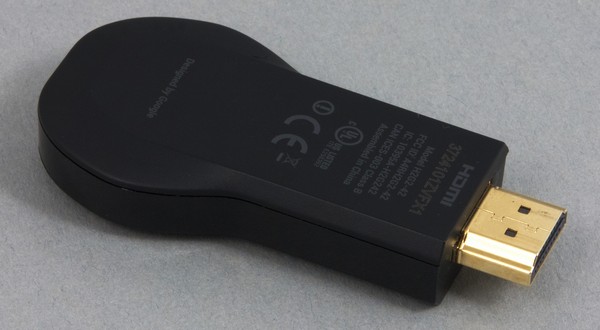
Разъем HDMI установлен стандартной «большой» модификации, что вполне соответствует основным сценариям использования. На противоположном конце корпуса находится порт Micro-USB для обеспечения питания. Около него разместили кнопку сброса настроек. Здесь же на лицевой стороне находится многоцветный индикатор статуса. К сожалению, подробного описания вариантов использования кнопки и значения сигналов индикатора производитель не предоставляет.
В целом к качеству изготовления и материалам существенных замечаний нет. Как и другие продукты с логотипом Google, данный адаптер отлично выглядит и производит хорошее впечатление. Упомянем, что внутренний номер модели протестированного устройства — H2G2-42.
Аппаратная конфигурация
Плеер не имеет простой возможности разборки корпуса, так что данные по конфигурации приводятся по информации из сети. Основой устройства служит SoC Marvell 88DE3005 на ядре ARMv7, имеющая встроенные декодеры основных форматов видео (в частности, H.264). Объем оперативной памяти составляет 512 МБ, а для прошивки используется флэш на 2 ГБ. Беспроводной контроллер основан на микросхеме Marvell 88W8787 с интерфейсом SDIO, но ее возможности используются не полностью — реализована только работа с 802.11n в диапазоне 2,4 ГГц на скорости подключения до 65 Мбит/с. Антенна находится на печатной плате, возможности подключить внешнюю в этой модели нет. Также можно обратить внимание на служебный разъем, с помощью которого можно посмотреть консоль журнала загрузки. В сети можно найти инструкции по получению доступа к операционной системе по telnet. Однако никаких новых возможностей это в настоящий момент не открывает и может быть блокировано автоматическими обновлениями прошивки плеера.
С точки зрения конфигурации немного смущает простейший вариант беспроводного адаптера. Однако, как мы увидим в дальнейшем, это никак не ограничивает возможности устройства. Второе замечание касается мощности основного процессора — явно видно, что в основном будут использоваться блоки декодирования видео, а реализация более ресурсоемких задач (в частности игр) маловероятна.
Во время просмотра видео корпус адаптера немного нагревается, но на работе это никак не сказывается.
Начало работы
Для подключения устройства используется порт HDMI в телевизоре или другом устройстве отображения (например, мониторе или проекторе) и Micro-USB для обеспечения питания. В последнем случае можно взять комплектный блок питания или один из USB-портов современных телевизоров. В нашем случае при работе с ТВ LG его мощности было достаточно. В продукте реализована поддержка протокола CEC, так что при работе с соответствующими телевизорами переключение на требуемый вход HDMI может осуществляться автоматически. Отметим обязательное требование к поддержке шифрования и, конечно, передачу не только видео, но и звука.
После непродолжительной загрузки на экране телевизора появилась информация о дальнейших шагах настройки плеера — предложение посетить соответствующий раздел на сайте производителя. С него на ПК мы загрузили соответствующую утилиту, которая при первом запуске расстроилась из-за отсутствия беспроводного контроллера. Пришлось установить в компьютер USB-адаптер Wi-Fi. После этого программа нашла беспроводную сеть Chromecast, подключилась к ней и показала доступный на устройстве список беспроводных сетей.
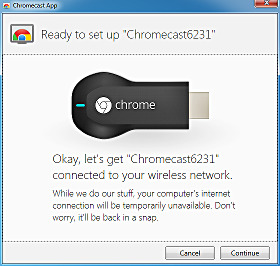

После ввода необходимого пароля, соединение не было установлено. Оказалось, что и компьютер должен быть подключен к той же беспроводной сети для завершения установки. После устранения данного несоответствия мастер настройки, наконец, перешел на следующий шаг. Отметим, что дополнительно есть возможность изменения названия адаптера, что может пригодиться в случае использования нескольких экземпляров в одной сети. Конечно, не обошлось и без традиционного для современных устройств этапа обновления прошивки, который занял несколько минут.
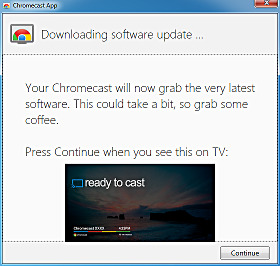
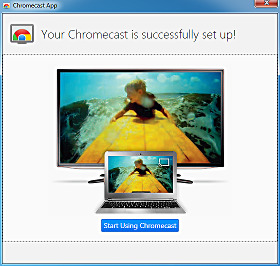
Мы использовали утилиту для Windows, но настройку по аналогичному сценарию можно осуществить и в Mac OS. Причем в нашем случае это оказалось даже проще, поскольку компьютер уже имел встроенный контроллер Wi-Fi и программа работала с одновременным наличием кабельного подключения к сети.
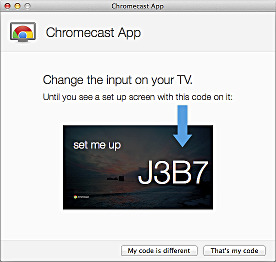
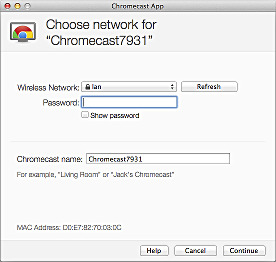
Если у вас есть только смартфоны и планшеты на Android или iOS, то нужно использовать соответствующую версию утилиты Chromecast для настройки адаптера. Правда, утилита может быть недоступна в магазинах некоторых регионов.
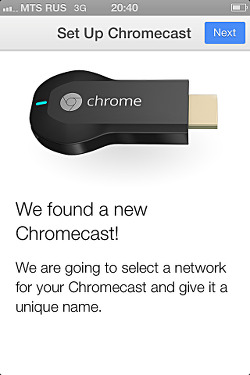
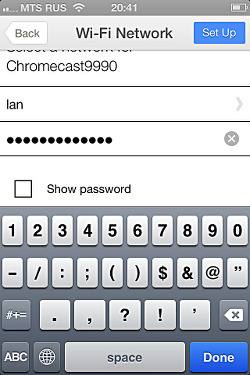
В режиме ожидания адаптер показывает на экране ТВ текущее время, свое название, имя и уровень сигнала беспроводной сети, а также фоновые фотографии из определенного набора. Несмотря на то, что фотографии и местоположение текста меняются, хотелось бы увидеть более эффективный вариант предотвращения выгорания матрицы ТВ. В случае работы с некоторыми сервисами, может отображаться их собственное изображение в перерывах трансляций. Если вы поставили просмотр видео на паузу, то в этом случае картинка не будет меняться до запуска новых заданий.
Никаких настроек качества изображения или его параметров приставка не имеет. В нашем случае использовался режим вывода 1080p60, хотя возможно это зависит и от приемника. Отметим также полное отсутствие каких-либо ограничений доступа к плееру. Любое устройство в этом же сегменте сети может перехватить управление и запустить воспроизведение своего контента. Привязка плеера осуществляется только к беспроводной сети. Так что при необходимости можно достаточно легко использовать модель в мобильном режиме. Жаль только, что сохраняется один профиль сетевого соединения.
Просмотр мультимедиа
В текущей версии прошивки приставка ориентирована на работу с онлайн-трансляциями видео, в частности YouTube, Netflix, Hulu Plus и Google Play. Но нужно отметить, что многие сервисы имеют региональные ограничения, так что для отечественных пользователей будут доступны далеко не все. Поддержка приставки интегрирована прямо в клиенты соответствующих каталогов. Ожидается, что недавнее представление разработчикам SDK для данной технологии позволит увеличить число поддерживаемых адаптером сервисов и программ.
Сегодня, учитывая описанные выше ограничения, возможностей по тестированию устройства остается совсем мало. По-сути для нас остается только вариант YouTube на ПК и мобильных устройствах и фирменные клиенты Google Play для Android. В сети можно найти упоминания об утилитах, способных реализовать и другие сценарии (например, с локальными медиафайлами), однако никаких действительно полезных, удобных и простых рецептов в настоящее время нет.
Для YouTube переключение на телевизор можно делать как из фирменного клиента на смартфоне для Android и iOS, так и из его клиента для Google Chrome в Windows и Mac OS (в других браузерах такой возможности нет).
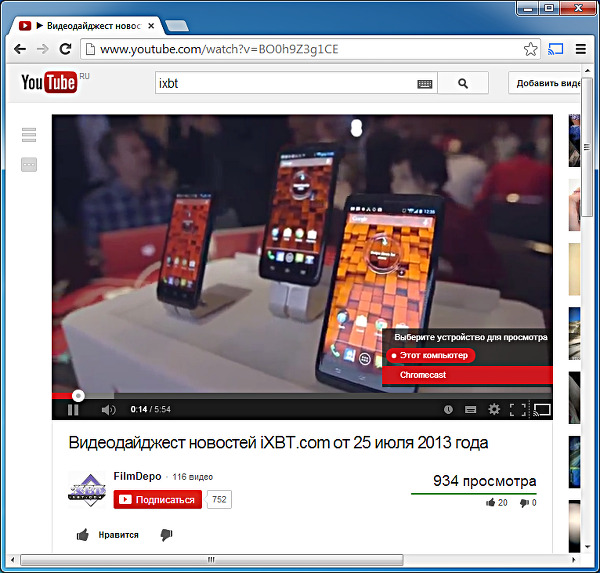
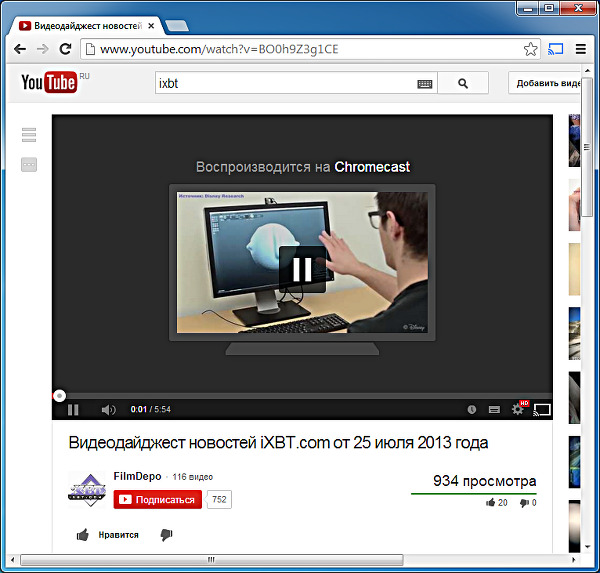
На экране ТВ в начале ролика демонстрируется его название, автор, дата публикации и число просмотров. Снова увидеть эту информацию можно, если поставить воспроизведение на паузу.
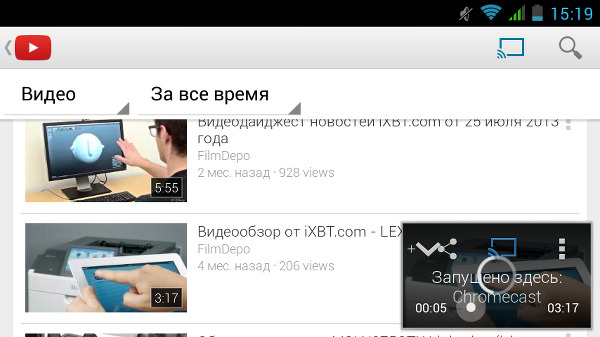
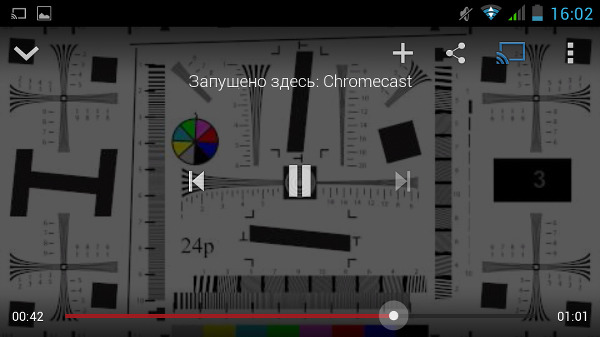
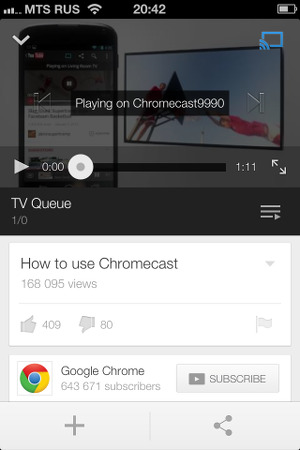
Во время просмотра одного ролика вы можете искать другие и добавлять их в очередь воспроизведения. Трансляция видео не зависит от состояния программы на мобильном устройстве, от нее не требуется быть постоянно активной.
Второй вариант использования устройства, доступный и отечественным пользователям, — просмотр видео в программе Google Play Фильмы. Она доступна только для мобильных устройств на базе Android. Также можно получить доступ к своим покупкам и из браузера, но это актуально только для компьютера.
Многие фильмы доступны в двух версиях — SD и HD. Про точные параметры файлов производитель не предоставляет информации. В нашем случае для первого использовалось разрешение 854×480 точек, битрейт составлял около 650 Кбит/с. Второй вариант обеспечивал 1280×720 с 4000 Кбит/с. Использовался кодек H.264/AVC, частота кадров составляла 23,976, звук был представлен одной стереодорожкой в формате AAC. Впрочем, надо понимать, что в подобных системах распространения контента главной задачей является обеспечение защиты и совместимость со всем сертифицированным оборудованием, поэтому некоторые из параметров могут меняться (например, один из бесплатных HD-роликов имел 25 fps, остальные характеристики совпадали с указанными выше). Если посмотреть на эти данные, становится понятно, почему производитель решил ограничиться самым простым вариантом беспроводного контроллера в медиаадаптере. Кстати, в Hulu максимальный битрейт сегодня составляет 2500 Кбит/с.
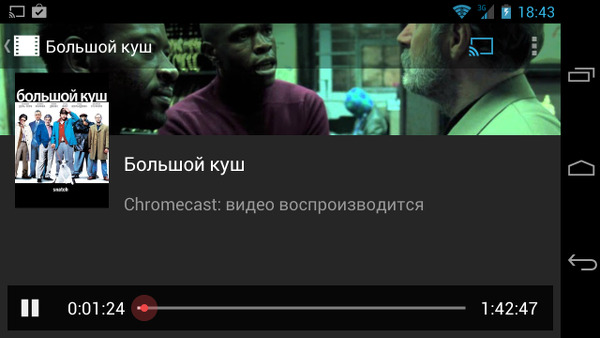
Работа с Google Play Фильмы аналогична клиенту YouTube — на мобильном устройстве вы выбираете нужный фильм и включаете опцию трансляции на Chromecast. При этом поток идет непосредственно с сервера через интернет на приставку, а смартфон или планшет используются для управления воспроизведением и громкостью. Видео отображается только на внешнем экране. Клиент также не обязательно держать в активном состоянии для работы трансляции.
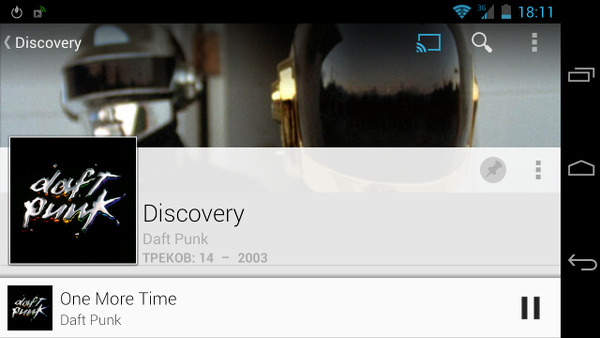
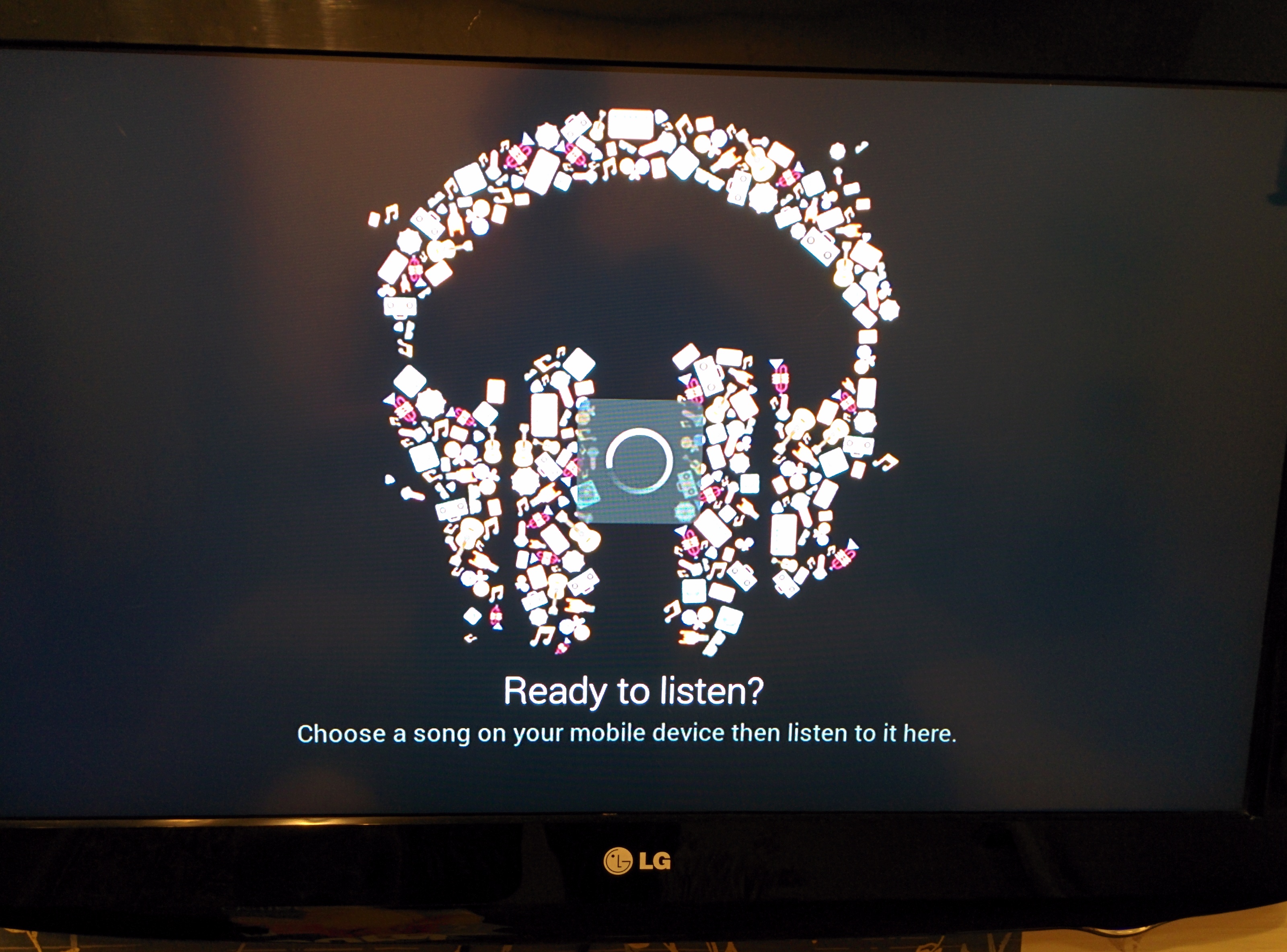
Как еще один вариант можно попробовать рассмотреть подключение адаптера к ресиверу и вывод через него музыкальных композиций с использованием приложения Google Play Музыка. Хотя, конечно, в данном случае вопрос их качества (формат для кэширования на устройстве — MP3 320 Кбит/с, скорее всего и онлайн-трансляция на приемник идет в таком формате) сомнителен с точки зрения работы с «большой» акустикой. Как и с видео, в данном сценарии могут использоваться только загруженные из магазина композиции. Упомянем, что во время прослушивания музыки на экране ТВ перемещается блок из обложки, имени автора, названия альбома и мелодии.
Режим трансляции закладки браузера
Кроме описанных выше вариантов онлайн-трансляций, есть еще одна возможность увидеть вашу информацию на большом экране. Речь идет о плагине Google Cast для браузера Google Chrome, который позволяет вывести на телевизор просматриваемую Интернет-страницу. Эта функция работает в версиях браузера для Windows и Mac OS.
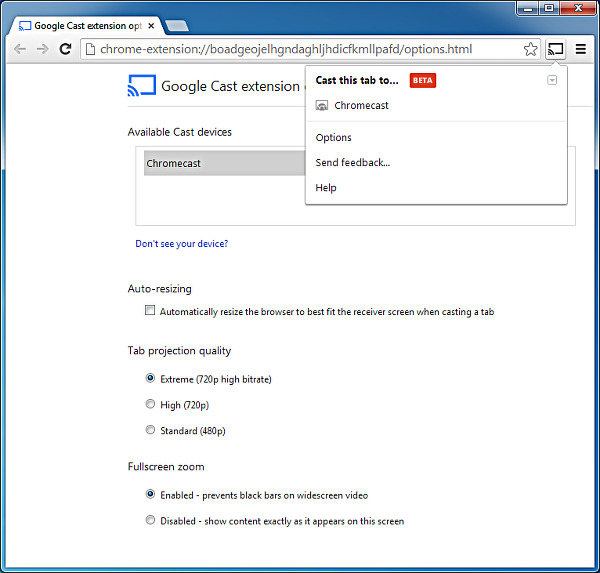
Правда надо отметить, что в этом сценарии есть заметные ограничения. Как и ранее, несмотря на то, что формальный режим HDMI соответствует 1080p, информация из браузера передается максимум в 720p. Также могут не полностью поддерживаться некоторые видеоплагины. Проверка с нашим сервисом Filmdepo показала, что он полностью совместим с данной приставкой (в том числе и в полноэкранном режиме), а вот ролики QuickTime могут передаваться на телевизор без звука.
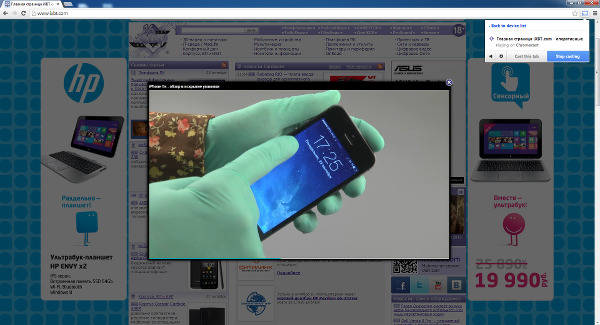
Низкое разрешение и проблемы совместимости существенно ограничивают использование данного режима адаптера. Кроме того надо отметить, что битрейт трансляции и в этом случае относительно небольшой (в тестах мы видели цифры на уровне 2-3,6 Мбит/с), а для режима максимального качества есть определенные требования к аппаратной платформе.
При работе плагина в этом режиме изображение окна браузера дублируется на плеере, а звук идет только на внешний экран. Есть возможность использования ссылок вида «file:///С:/Video/youtube-720.mp4», которая позволяет получить некий аналог локального воспроизведения, но с точки зрения плавности воспроизведения есть вопросы даже к 720p в профиле YouTube.
Заключение
Конструкция и аппаратная конфигурация плеера не вызывают замечаний. Конечно, можно было бы реализовать двухдиапазонный Wi-Fi или использовать кнопку для подключения по технологии WPS, но и текущая реализация достаточно удобна. С точки зрения отзывчивости на действия пользователя ситуация неплохая — на запуск видео обычно уходит пара секунд, а управление в процессе воспроизведения происходит моментально. Проведенные тесты показали, что, с учетом возможных источников, реальное качество ограничено форматом 720p и стереозвуком. Так что не стоит рассчитывать, что картинка на современном ТВ с большой диагональю будет радовать глаз. Впрочем, модели со встроенными сетевыми возможностями встречаются все чаще, и данный адаптер скорее рассчитан на тех потребителей, которые еще не успели обзавестись «умным» телевизором.
Текущий набор поддерживаемых устройством сервисов невелик даже для аудитории США. Отечественные же пользователи могут использовать данную модель буквально только с YouTube и Google Play. Существенным недостатком в настоящий момент является отсутствие поддержки трансляции локального контента с ПК, смартфонов и планшетов. В некоторых сценариях могла бы оказаться полезной и возможность передачи полного изображения с экрана мобильных устройств (видимо, это оставили для Miracast).
Сравнение с Apple TV по возможностям текущая реализация Google явно проигрывает — существенно меньше сервисов, нет возможности прямой трансляции контента (в том числе и фотографий) со смартфона или планшета, нет поддержки игр, отсутствует режим автономной работы, реальное разрешение 720p, звук только стерео. Конечно, Chromecast заметно дешевле, и это является сильной стороной устройства, но все-таки данная комбинация «мало функций и недорого» выглядит сегодня не очень привлекательно.
Но можно посмотреть на адаптер и с другой стороны — как на способ поддержать собственные медиасервисы производителя. Как мы говорили выше, готовых приемников со встроенными клиентами Google Play на рынке практически нет, а компания и ее партнеры очень заинтересованы в расширении аудитории. Смартфоны и планшеты с Android имеют неплохую динамику роста, однако использование недорогих моделей с видеосервисами часто не очень удобно, так что возможность просмотра роликов на большом экране может быть интересна многим пользователям.
Представляем Google Cast
Чтобы начать трансляцию, достаточно нажать кнопку в приложении с поддержкой Google Cast. Вы сможете не только просматривать интересные видео на экране телевизора, но одновременно с этим использовать другие приложения. Слушайте любимые песни, разговаривая по телефону или отправляя сообщения, – одно другому не помешает.
С Google Cast ваше мобильное устройство превращается в удобный пульт дистанционного управления. Вы сможете не только искать контент и воспроизводить его, но и создавать плейлисты.
Освоить приложения Google Cast очень просто. Транслировать аудио- и видеоконтент можно как с планшетов и смартфонов Android, так и с iPhone и iPad, а также компьютеров Mac, Windows и Chromebook.
Все, что Вы хотели знать о Chromecast или как сделать обычный телевизор чуть умнее за 35$
Целью данного поста является актуализация информации о замечательном устройстве от Google, а именно — Chromecast.
В связи с последними обновлениями от Google, данное устройство получило намного больший функционал, чем описано ранее на Хабре в обзоре от zvic и обзоре от khoroshev.
По отзывам в сети, многие разочаровались в этом устройстве, у многих оно лежит в ящике, а многие просто избавились от него, т.к. не нашли ему применение.
Забегая вперед, скажу, что одно из главных достоинств устройства — проигрывание локальных файлов с телефона/планшета/компьютера, находящегося в одной Wi-Fi сети. Также можно стримить на телевизор онлайн-видео из различных программ.
Интересно? Тогда прошу под кат.
С чего все начиналось
В связи с переездом на новую квартиру, возник вопрос: «как смотреть фильмы с компьютера, находящегося в по сути в кладовке/мастерской жены на небольшом мониторе Samsung в спальне и на стареньком LG в зале?». Обследовав все ящики и ближайшие магазины на предмет проводов и переходников, получилась довольно громоздкая конструкция из видеокарты NVIDIA GeForce GTX 460 + монитор компа через DVI и 10 метров HDMI до LG в зале. Причем в связи с особенностями планировки и отсутствием плинтусов, разместить провод незаметно совсем не получилось. Провод шел вдоль стен под линолеумом, а через весь зал до стены — под паласом. В добавок, длины не хватило, и пришлось через сплиттер наращивать еще провод до телевизора, скручивая лишнее под тумбочкой. Мелкому монитору в спальне вообще досталось 10 метров Svideo, выходящие из второй Albatron 7600GT (да, да. Почистил, продул, смазал. До сих пор работает). Итого: отдельный монитор в спальне (фильмы перетаскивались за границу монитора и там разворачивались) и дублированный рабочий стол основного монитора BenQ и телевизора в зале. Чтобы не бегать постоянно к компу для паузы, была прикуплена беспроводная мышь, на боковые кнопки которой были привязаны клавиши пробел (во многих в плеерах это пауза) и «влево» (во многих плеерах это перемотка назад на 5/10 секунд). Мышь пробивала через 2 стены+гардероб с вещами, часто отваливалась, клавиши срабатывали раза с 3-5го, но давала возможность лежать на диване и не бегать к компу. Чтобы смотреть видео в спальне через сплиттер и удлинитель были подключены еще одни активные колонки, а чтобы пускать звук на телевизор в зале, приходилось постоянно лезть под стол и выдергивать провод от колонок/наушников из гнезда, чтобы заработал звук через HDMI.
Прожила сея конструкция около года, после чего необходимость в мелком мониторе совсем отпала.
Когда в очередной раз стало жутко бесить все вышеперечисленное, было решено приобрести устройство, облегчающее жизнь. Рассматривались многие варианты от фирменных медиа-центров до китайских ТВ-стиков на андроиде. В момент анонса нового Nexus 5 возникло непреодолимое желание заиметь себе аппарат, и при оформлении покупки в Google Play был замечен сей замечательный девайс.
Покупка
Особо расписывать не буду. Есть инструкции на Хабре по покупке телефонов/планшетов из Google Play и ничем не отличается. Был заказан за 35$ вместе с Nexus 5 через Polar Express. Доставка с телефоном обошлась в 44$. На днях уже второй раз закончилась акция на Amazon с ценой 29,99$. Так же действует акция по скидке для студентов, имеющих почту в домене .edu, но нануглить действующий способ получить его, не получилось. Те два института, которые раздавали адреса бесплатно, вроде в черном списке. Доставка стоит 23$, но иногда возникают трудности, описанные ранее в комментариях.
Что мы имеем на руках
дополнительно все запущенные .mkv воспроизводились нормально.
Также есть сложности с битрейтом более 10Мбс и вообще рекомендуют не использовать видео с битрейтом более 4Мбс. Видео, снятое на Nexus 5 в 1080р лагает жутко и постоянно кэшируется. Снятое в 720р ведет себя по разному. Причем те же файлы в 720р, запущенные с Galaxy Note 10.1 жены шли нормально. Возможно в фоне на компе шла закачка, возможно причина в магнитных бурях. Так же многое зависит и от скорости интернета/пропускной способности канала. Если при работе с Youtube и другими официальными онлайн-приложениями поток идет напрямую на ХК (по сути передается только ссылка для потока, после чего телефон вообще можно выключить), то с онлайн фильмами все обстоит хуже. Трафик сначала идет на телефон/планшет, а потом с него уже на ХК, так что пропускная способность падает минимум вдвое.
«Так зачем же вообще тратить деньги на ХК, если так много проблем?» — спросите Вы. Вот тут то и начинается самое интересное.
Применение


Официально поддерживаемые программы
Chromecast
Приложение для начальной настройки устройства. Доступно в google play. Есть аналог для Windows, если нет устройства под рукой.
YouTube


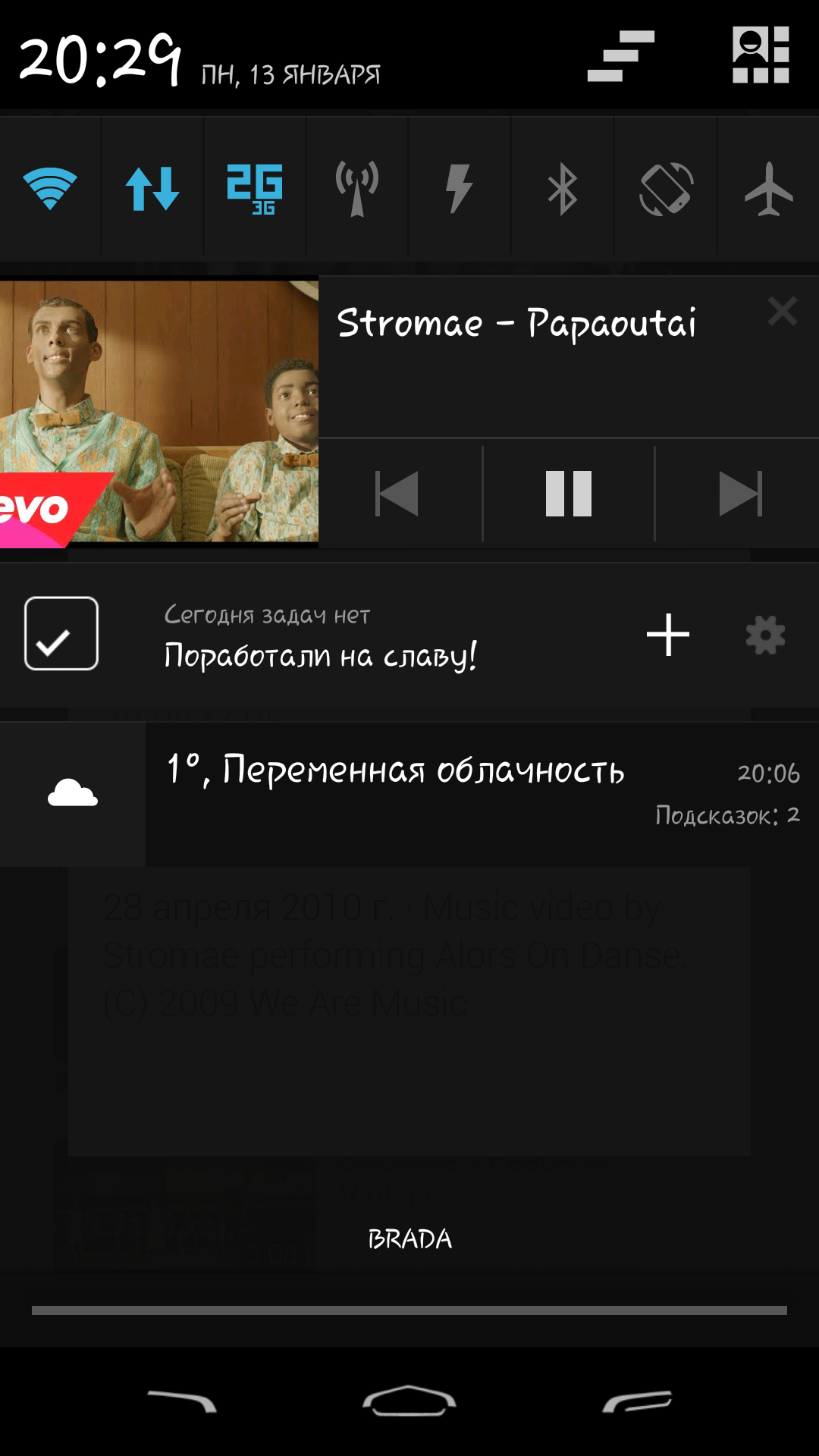
Plex for android
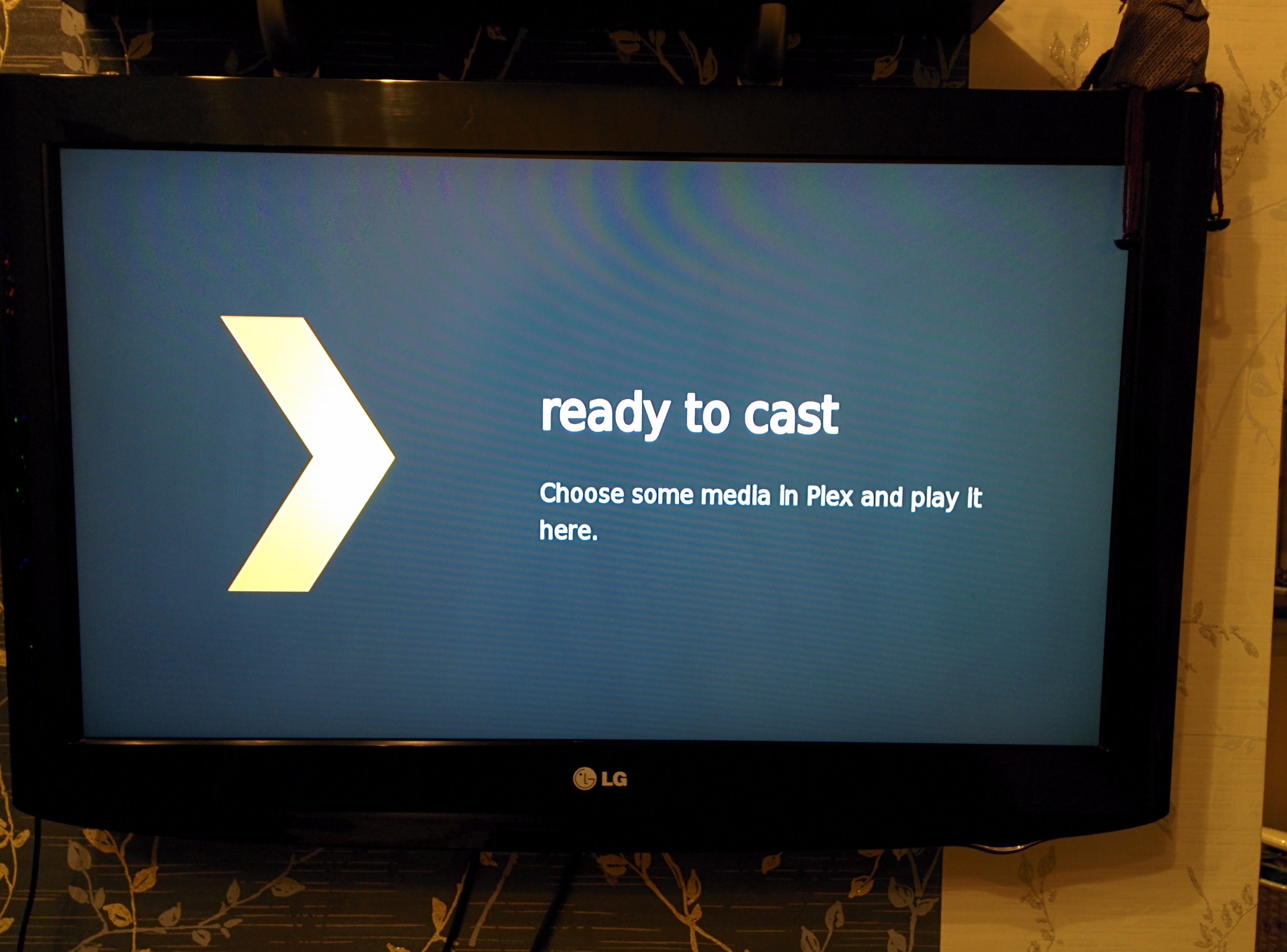
Plex for android — основной инструмент для проигрывания любого видео с компьютера. Для функционирования необходим установленный на компе Plex Media Server. Настраивается через web-интерфейс. После указания каталога, сканирует все видео, тянет постеры и описание с инета. Доступны несколько баз (русских нет).
Достоинства: умеет выделять фото, сериалы, добавлять видео в очередь. Можно добавлять каналы. Можно выбирать качество видео.
Главное достоинство: транскодирует любое видео в формат, который понимает ХК. Только через него можно смотреть .avi
Недостатки: для работы с ХК необходима платная подписка PlexPass за 3,99$ в месяц, 29,99$ в год или 74,99$ пожизненная. Обещают в будущем сделать поддержку ХК без премиума. Можно скачать ломанную версию со всем известного сайта. Еще большой минус- постеры и названия на английском языке и если по-русски фильм называется иначе, иногда трудно его найти или соорентироваться по постеру, что за фильм.
Есть плагины для привязки базы Кинопоиска, что практически сводит все недостатки на нет. (Спасибо за наводку Nerten) О результатах отпишу чуть позже.


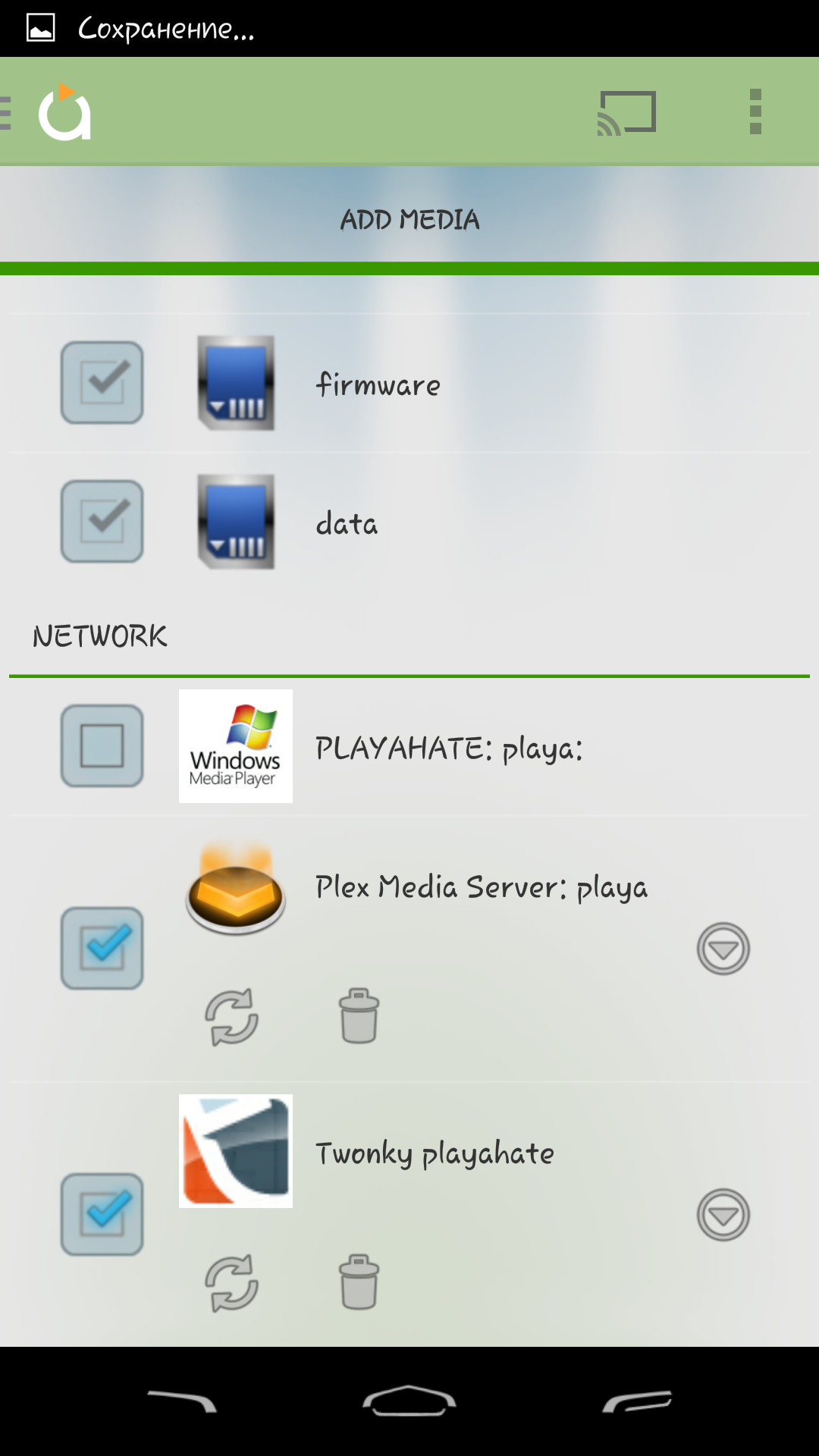
aVia — это второй после Plex’а по важности инструмент для просмотра контента на телевизоре. Разблокировка доступа к ХК происходит из приложения, стоит 3$. Ломанную версию так же можно скачать на всем известном ресурсе. Позволяет запускать совместимые форматы видео с устройства ( в том числе как раз и снятые самим устройствам). Видит любые DLNA серверы (на скринах у меня для теста кроме плекса поднят еще Twonky). Позволяет так же управлять видео, просматривать картинки/фото, есть слайдшоу, сортировка по дате и т.д. Позволяет просматривать контент с facebook, dropbox, G+.
Главное преимущество — возможность работы с другими приложениями, которые позволяют выбрать сторонний плеер. aVia отображается в списке доступных плееров и позволяет через себя запускать видео на ХК. Есть все то же ограничение по формату. Часть видео идет нормально, часть выдает ошибку.



Другие возможности и приложения


Также есть дополнение к Google Chrome, которое позволяет кастить вкладку на телевизор. Так же можно кастить и весь рабочий стол (экспериментальная функция), но не видно мышку и видео запаздывает на пару секунд, фильмы смотреть проблематично, т.к. есть проблемы со звуком. Некоторые качают расширение «File Manager» и открывают видео прям в хроме, но опять таки только совместимые форматы. Можно и просто перетащить в браузер видео и нажать кнопку Cast.
Зато с помощью официального расширения можно проводить презентации, показывать слайды, фото и т.д.
А с помощью несложных манипуляций, приведенных в видео ниже, доступно еще и управление размером буфера, битрейтом, fps и т.д.
Cheapcast
Приложение Cheapcast позволяет эмулировать ХК на произвольном устройстве. Т.е. установив, например, на планшете можно передавать с телефона изображение. Находится в глубокой бете, может и не заработать. Для себя применения не нашел.
Дополнительно:
Можно слушать музыку через вэб приложение Spotify. Мини обзор тут.
Если получен рут и установлена кастомная прошивка
При установке кастомной прошивки, как упоминалось ранее, можно использовать программы, которые гугл официально не включил в разрешенные.
AllCast
Vbukit
В недавнем обновлении whitelist’а от Team Eureka была добавлена возможность использования приложения Vbukit, которая позволяет выводить на экран из облака (например Dropbox и Google Drive), видео, музыку, PDF, Powerpoint, Word, Excel, слайд-шоу картинок, а так же страницы из интернета. Данная поддержка в данной прошивке (так же, как и Mono — сервиса прослушивания музыки) была добавлена с помощью внесения в whitelist строчки товарищем kDnZP со всеми известного сайта:
К слову, в данной прошивке можно выбирать где хранится этот список, на сервере Team Eureka или локально. Можно хранить на компе и редактировать его. 2 упомянутых приложения были внесены в общий список после проверки работоспособности.
Что добавить поддержку ХК, необходимо, кроме желания разработчика, знать app_id приложения и адрес.
С компа так же можно запускать совместимые видео через Fling 0.3.jar.
Похожие устройства
NETGEAR Push2TV Wireless Display HDMI Adapter with Miracast аналогичен предыдущему, но сертифицирован исключительно для Kindle Fire HDX.
Tronsmart T1000 поддерживает Miracast, DLNA, Airplay, имеет выносную антенну. Работает с Android телефонами/планшетами, Apple iOS iPhone/iPad (ограничено), Windows PC/Note, Mac; PC/Notebook. Можно подключать к проектору.
Поддерживаемые форматы передаваемых данных:
Видео:avi, .divx, .mkv, .ts, .dat, .vob, .mpg, .mpeg, .mov, .mp4, .rm, .rmvb, .wmv, и т.д.
Аудио:MP1/MP2,/MP3, WMA, OGG, ADPCM-WAV, PCM-WAV, AAC и т.д.
Картинки:JPEG, BMP,PNG и т.д.
Документы: Adobe PDF, MS Word, Ms Excel, Ms Powerpoint и т.д.
Совместимые устройства по ссылке выше. Видеообзор.
ezCast по форме дублирует ХК. Кроссплатформенный. Аналогично предыдущему, позволяет передавать документы, видео, картинки, дублировать экран на телевизор например для игр. Видеообзор.
Belkin Miracast Video Adapter похож не предыдущие. Список поддерживаемых устройств тут.
Основное отличие хромкаста от устройств, использующих технологию Miracast — совместимость. Для работы необходимо 2 совместимых устройства. Работа основана на Wi-Fi Direct и поддержка Miracast есть на ограниченном числе относительно новых телефонов/планшетов. Последний из списка Belkin, например, не работает с Nexus 7 и Nexus 10. В Nexus 5 поддержка есть и запустить изображение на совместимый телевизор можно вообще из настроек экрана/беспроводной монитор.
Хромкаст же будет работать с любым Android 2.3 и выше ( а так же iOS® 6+, Windows® 7+, Mac OS® 10.7+, Chrome OS)
Ну и много похожих по функционалу (и не очень) устройств можно найти, погуглив Android stick.
Заключение
Google объявил о начале продаж хромкаста за пределами США. Россия, скорее всего не войдет в число стран, т.к. у нас нет на данный момент раздела «устройства» в Google Play. Сервисы постоянно развиваются, появляется все больше приложений, официально поддерживаемых гуглом.
Лично я заказал еще один ХК себе и 2 на подарок. Проект от Team Eureka развивается, парни прислушиваются к пожеланиям и добавляют все новый функционал в свою прошивку. Обещают загрузку своих обоев через панель и еще много чего интересного. Одна из просьб к разработчикам -прикрутить к web-панели возможность подтверждения входа в вайфай сеть. Тогда появится еще одно применение — использование в общественных местах, где для начала работы в интернете необходимо нажать в браузере телефона/планшета кнопку. Ну и в сетях отелей для тех, кто часто бывает в командировках и хочет смотреть видео с устройства на телевизоре.
Кстати Koush написал приложение Mirror, с помощью которого можно стримить/кастить (stream/cast) изображение на компьютер. Надо просто ввести в браузере IP:port
Если тема вызовет интерес, добавлю/переведу большой FAQ с XDA по устройству, добавлю видео со звуком, добавлю инструкцию по прошивке. Все это есть на XDA и Youtube, а если будет потребность, то будет и здесь с переводом.
(все исправления оригинального текста выделены зачеркиванием и курсивом)
UPD1:
Тема Eureka ROM на XDA с инструкцией по прошивке.
Большой FAQ на XDA по возможностям Chromecast.
Добавил про Cheapcast
Добавлен плагины Кинопоиска для Plex Media Server (спасибо Nerten)
UPD2:
Добавлено описание Vbukit
Добавлены похожие устройства из комментариев
Добавлены ссылки на программы
UPD3:
На данный момент (31.01.2014) актуальная версия официальной прошивки — это 15250.
Заметные изменения:
Из последних новостей:
Разработчики EvaVision обещали посмотреть, почему aVia не отображается в доступных плеерах.
Есть приложение TicTacToe for Chromecast которое позволяет подключать 2 устройства для игры в крестики-нолики на телевизоре. Причем есть одно из устройств или оба могут быть iPhone или iPad.
Playboy планирует выпустить свое приложение для ХК с контентом для взрослых. Ждут одобрения от гугла.
Расширение для Chrome позволяет просматривать видео с субтитрами (в том числе оффлайн).
Synology в скором времени добавят поддержку ХК в DiskStation Manager 5.0Beta
Появилась поддержка ХК в менеджере подкастов BeyondPod
Dell выпустили Wyse Cloud Connect — донгл за 129$, который ранее проходил под кодовым названием Project Ophelia. Официальная страница.
UPD4: Для любителей хорошего звука, можно ХК воткнуть в HDMI Audio Extractor и развести звук вплоть до 7.1
UPD5: Обнародован «Google Cast Software Development Kit» (Chromecast SDK), параллельно обновляется Google Play Services до версии 4.2, а это значит, что в скором времени обладателей устройства ждет значительное увеличение приложений, поддерживающих ХК. Любой разработчик сможет добавить поддержку ХК в свое приложение.
Ну и картинка на злобу дня, Koush сам угарает и обещает в скором времени обновить AllCast

Продолжение статьи, осбуждение SDK и новых интересных возможностей, которые открывает релиз — в следующей статье.
Google Cast на телевизоре с Android TV. Что это, как настроить и как пользоваться?
Привет! Решил подготовить сегодня интересную, полезную и актуальную статью по технологии Google Cast. Почему актуальную, а потому, что телевизоры, которые работают на Android TV появились относительно недавно, и только набирают популярности. А если у вас телевизор на Android TV (пока что это Philips, или Sony) , то вы можете пользоваться всеми фишками технологии Google Cast без дополнительных устройств. Не нужно покупать специальный адаптер Google Chromecast, который стоит примерно 40-50 долларов.
Забегая наперед, скажу, что Google Cast это одна из функций моего телевизора Philips 43PUS7150/12, которой я действительно пользуюсь, и пользуюсь часто. Сейчас я расскажу что это за технология, какие у нее возможности, и как я пользуюсь Google Cast на своем телевизоре с Android TV.
Что такое Google Cast и Chromecast?
Google Cast – это технология которая позволяет передавать на телевизор изображение, видео, или музыку, со смартфона, планшета, или ноутбука. Все это без проводов. Все что нужно, это устройство с поддержкой Google Cast, с которого будем передавать контент, телевизор с Android TV, или любой другой телевизор с подключенным Chromecast адаптером, и домашняя Wi-Fi сеть, к которой должны быть подключены эти устройства.
Chromecast – это специальный адаптер, который подключается к телевизору в HDMI разъем, и позволяет использовать этот телевизор для воспроизведения видео, и другого контента с мобильных устройств, или компьютера (с браузера Chrome) . Его можно купить практически в любом магазине цифровой техники. Цена, как я уже писал выше, примерно 40-50 долларов.
Возможности Google Cast:
- Можно выводить видео с приложения YouTube на экран телевизора (этой возможностью я пользуюсь чаще всего) , и управлять воспроизведением.
- Смотреть фото с ваши мобильных устройств на экране телевизор.
- Воспроизводить музыку со смартфона, или планшета через динамики телевизора, или через специальные динамики, которые поддерживают функцию «Google Cast для аудио».
- Через приложение Chromecast можно выводить на телевизор все, что происходит на экране вашего Android, или iOS устройства. И даже, играть в игры (правда, есть небольшая задержка в выводе картинки на большой экран).
- А через браузер Chrome с расширением Google Cast можно транслировать на телевизор открытые в браузере вкладки.
Как пользоваться Google Cast на телевизорах с Android TV?
На самом деле, все очень просто и понятно. У нас должен быть телевизор с Android TV, на который мы будем выводить изображение и звук. У нас должно быть устройство, с которого мы будем транслировать фото, видео, музыку. Подходят все смартфоны и планшеты на Android, версии 2.3 и выше. Устройства от Apple: iPhone, iPad и iPod Touch, которые работают на iOS версии 7.0 и выше. Ноутбук, или компьютер с установленным браузером Chrome.
Я уже писал как подключить к Wi-Fi телевизор Philips. А ваши смартфоны, планшеты и ноутбуки, я думаю к Wi-Fi сети уже подключены.
На телевизоре настраивать вообще ничего не нужно. Он должен быть просто включен и подключен к вашей Wi-Fi сети. Управлять мы будем с нашего смартфона, планшета, или компьютера. Поехали!
Трансляция видео с YouTube на телевизор по Google Cast
Это та возможность, которой я пользуюсь практически каждый день. Я транслирую видео со своего iPad, на экран телевизора Philips. работает все очень просто. Берем наш смартфон, или планшет, который работает на Android, или iOS, и запускаем на нем приложение YouTube.
Включаем любой ролик, и сверху нажимаем на кнопку Google Cast. Появится ваш телевизор, выбираем его.

Воспроизведение видео начнется на телевизоре. Кнопка Google Cast станет синей. Если нажать на нее еще раз, то можно будет отключится от телевизора.
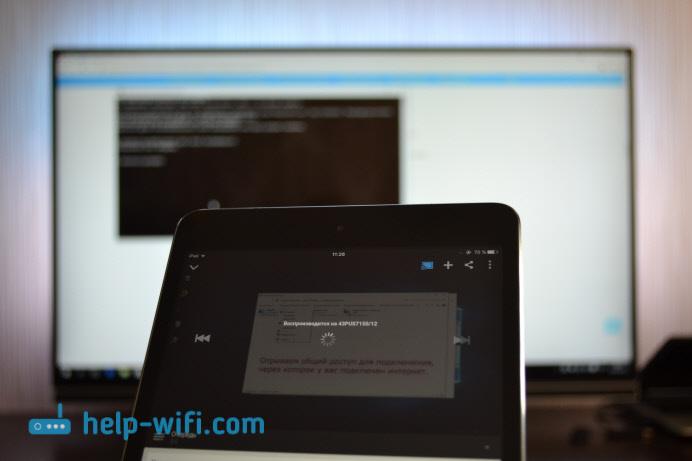
С Android смартфона все так же работает.

Когда идет воспроизведение ролика на телевизоре, вы видео на самом смартфоне, или планшете можете свернуть. Более, того, можно полностью свернуть приложение YouTube, при этом воспроизведение будет продолжатся. Можно регулировать громкость кнопками на мобильном устройстве. Не знаю как через адаптер Chromecast, но на телевизоре с Android TV, при регулировке громкости на устройстве, громкость регулировался на телевизоре (правда, там большой шаг) .
Еще одна интересная фишка, можно создавать список воспроизведения. Когда устройство подключено к телевизору, просто нажмите на любое видео, и появится окно с выбором: либо воспроизвести сейчас, либо добавить в очередь на воспроизведение. Очень удобно. Все просто и понятно, разобраться совсем не сложно.
Выводим на телевизор все, что происходит на экране смартфона, или планшета
Мы можем вывести на телевизор абсолютно все, что происходит на экране мобильного устройства. На телевизоре будет отображаться меню, программы, игры и т. д. Все, что мы видим на экране смартфона. Примерно так же работает технология Miracast.
Нам понадобится приложение, которое называется Chromecast. Установить его можно с Google Play, или с App Store (воспользуйтесь поиском) . После установки запускаем приложение, и запускам трансляцию экрана на наш телевизор.

Результат выглядит вот так:
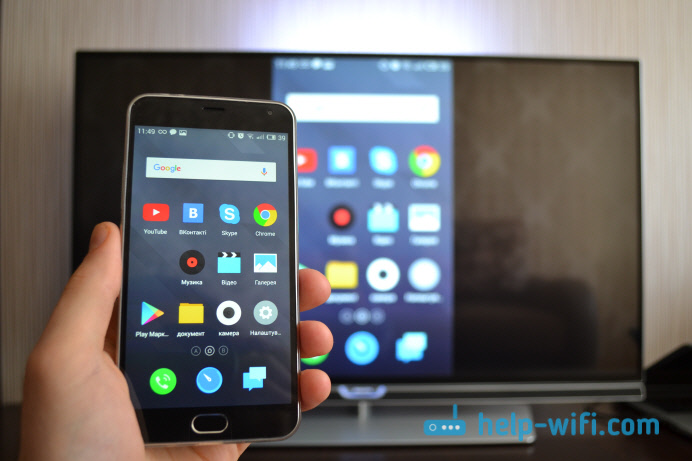
А вот так выглядят программы с Android смартфона на телевизоре:
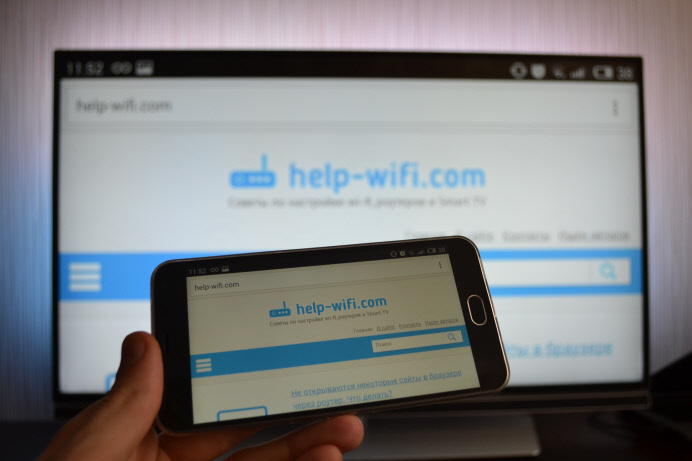
И даже игры можно выводить на телевизор по Google Cast.

Игры немного глючили. Изображение появлялось с задержкой. Возможно, если подключить более мощный смартфон, то все работало бы лучше. Но даже минимальная задержка все ровно будет.
На телефоне (Android) все работает как часы. А вот вывести экран с iPad у меня почему-то не получилось. Он просто не находил телевизор, и все время просил подключится к сети, в которой есть Chromecast устройство. Хотя, все было подключено, и трансляция видео в YouTube работала.
Транслируем изображение (вкладки) с браузера Chrome на телевизор
Еще одна возможность – трансляция вкладок с браузера Chrome. Телевизор и компьютер (ноутбук), должен быть подключен к одной Wi-Fi сети. Кстати, компьютер может работать как на Windows (от Windows 7 и выше) , так и на Mac OS X (от версии 10.7 и выше) , или Chrome OS.
Неактуально: Все что нужно, это установить браузер Google Chrome, и в браузере установить расширение «Google Cast». Для установки откройте настройки браузера, перейдите на вкладку Расширения, нажмите на ссылку «Еще расширения», в поиске введите «Google Cast» и установите расширение. В браузере появится кнопка, нажав на которую, можно запустить трансляцию вкладки на телевизор.
Обновление: как оказалось, расширения «Google Cast» больше нет. Функция трансляции теперь встроенная в браузер. Откройте меню и выберите «Трансляция. » Если такого пункта у вас нет, то обновите свой браузер Google Chrome.
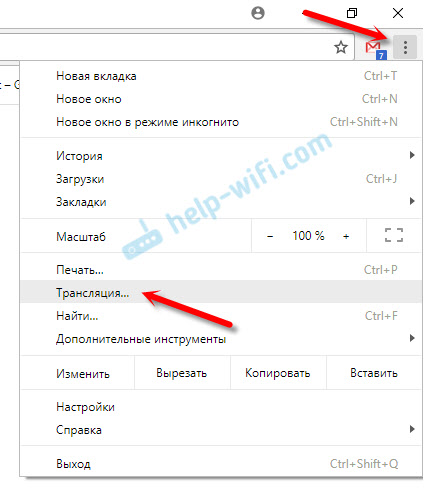
Для начала трансляции просто выбираем свой телевизор.

На телевизоре сразу появится изображение с ноутбука. Все работает стабильно и быстро.

Вы можете прокручивать страницу, и переходить по ссылкам. Все это будет отображаться на экране телевизора. А если открыть в этой вкладке видео на сайте YouTube, то начнется трансляция не через вкладу, а через приложение на телевизоре (как с мобильных устройств) . Звук так же будет передаваться. Нажав на кнопку в браузере, можно прекратить трансляцию, поставить на паузу, или отключить звук.
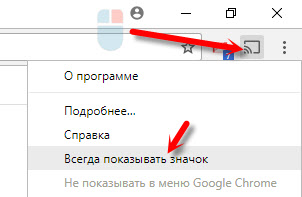
Теперь вы сможете запускать трансляцию из браузера на телевизор еще быстрее.
Заключение
Я рассказал вам об основных возможностях Google Cast, которыми пользуюсь сам. Можно так же воспроизводить музыку со смартфона, через динамики телевизора. Сделать это можно через приложение Google Play Музыка. Или транслировать фото с галереи. Просо нажимаем на кнопку «Google Cast» и выводим изображение на телевизор.
Если у вас телевизор на Android TV, или есть адаптер Chromecast, то обязательно воспользуйтесь всеми возможностями этой технологии. Напишите в комментариях, как вы используете Google Cast. Всего хорошего!
Похожие публикации:
- Как отключить гугл сводку на хонор 7c
- Как отключить проверку сертификатов в гугл хром
- Как открыть файл kmz в google earth
- Как очистить кэш браузера гугл хром на компьютере
How to cast to your speakers

Subscriptions may be required to access certain content. Performance of certain Cast features, services and applications depends on the device you use with Cast and your internet connection. Certain Cast features, services and applications may not be available in all areas. Cast is compatible with WiFi-enabled Android smartphones and tablets; iPhone ® , iPad ® , and iPod ® ; Chrome for Mac ® and Chrome for Windows ® ; and ChromeOS. Full compatibility information is available at g.co/cast/req.
Google Cast для Smart Box: что это и как использовать

В современном мире технологий, когда интернет мы можем использовать практически везде, производители телевизоров все больше усиливает внимание на разработке умных ТВ. Крупная компания google не стала исключением — она разработала и успешно внедрила технологию под названием Google Cast. Но что же это за технология и как ее использовать на нашем телевизоре?
Google Cast — это специальная технология, которая позволяет передавать контент с мобильных устройств (таких как смартфоны и планшеты) на экран телевизора. С помощью устройства Smart Box, содержащего Google Cast, пользователь может наслаждаться мультимедийным контентом с любимых приложений и сайтов прямо на большом и качественном экране телевизора.
Это очень удобно и позволяет максимально раскрыть потенциал контента, так как его просмотр и использование на телевизоре доставляет намного больше удовольствия, комфорта и удобства, чем на мобильном устройстве. Ведь совместное просмотр фильмов и сериалов, игры вместе с друзьями или близкими становится гораздо интереснее и ярче!
Таким образом, Google Cast для Smart Box — это простой, но мощный способ превратить наш обычный телевизор в умный ТВ с возможностью передачи контента с мобильных устройств. Теперь мы можем наслаждаться любимыми приложениями и сайтами на большом экране, делиться интересным контентом с друзьями и создавать незабываемые вечера развлечений в кругу близких нам людей.

Что такое Google Cast?
Google Cast – это технология, разработанная компанией Google, которая позволяет передавать контент с мобильного устройства или компьютера на телевизор. С помощью Google Cast вы можете легко и удобно смотреть фильмы, видео, фотографии и слушать музыку на большом экране телевизора.
Технология Google Cast работает по принципу «cast and play» — вы выбираете контент на своем устройстве и передаете его на телевизор через Wi-Fi соединение. При этом на телевизоре отображается полноценное развлекательное приложение, а устройство, с которого был запущен контент, становится дистанционным управлением.
В основе Google Cast лежит специальное программное обеспечение, устанавливаемое на телевизор или медиаплеер, которое позволяет принимать и отображать потоковый контент с любого устройства, поддерживающего Google Cast. Большинство современных телевизоров уже имеют встроенную поддержку Google Cast, а для устройств без такой поддержки можно использовать специальные устройства под названием Google Cast или Chromecast.
Google Cast предлагает широкие возможности: с помощью него можно смотреть видео с YouTube, Netflix, Hulu и других сервисов, а также стримить контент с мобильных приложений, включая фотографии и музыку. Возможности Google Cast постоянно расширяются и развиваются, и теперь с его помощью можно даже играть в многопользовательские игры.
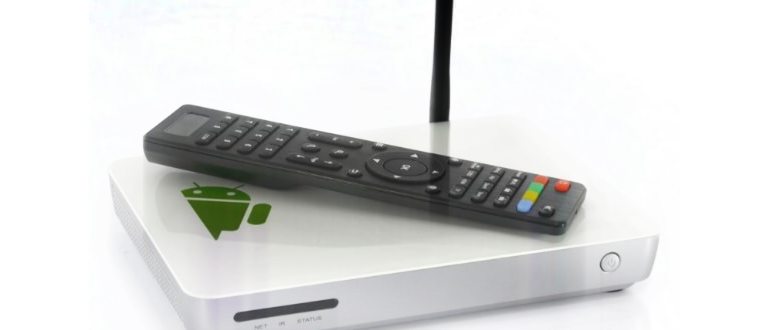
Как использовать Google Cast для Smart Box?
Google Cast — это технология, которая позволяет вам смотреть содержимое с вашего смартфона или планшета на телевизоре. Если у вас есть Smart Box с поддержкой Google Cast, вы можете использовать эту функцию для удобного просмотра различных видео, фотографий и другого контента на большом экране телевизора.
Чтобы использовать Google Cast на вашем Smart Box, выполните следующие шаги:
- Убедитесь, что ваш Smart Box и телевизор включены и подключены к одной Wi-Fi сети.
- На вашем смартфоне или планшете откройте приложение, которое вы хотите транслировать на телевизор. Некоторые из популярных приложений, которые поддерживают Google Cast, включают YouTube, Netflix, Spotify и Google Play Фильмы.
- Найдите кнопку Google Cast в приложении (обычно она выглядит как иконка телевизора или Wi-Fi сигнала) и нажмите на нее.
- В открывшемся меню выберите ваш Smart Box из списка доступных устройств для трансляции.
- После подключения к Smart Box на телевизоре будет отображаться содержимое вашего смартфона или планшета. Вы можете управлять воспроизведением, изменять громкость и перемещаться по содержимому с помощью своего устройства.
Теперь вы знаете, как использовать Google Cast для вашего Smart Box. Наслаждайтесь удобным просмотром контента с вашего смартфона или планшета на большом экране телевизора!
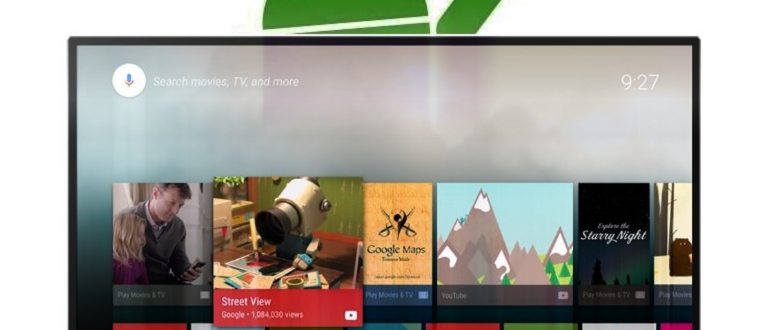
Особенности Google Cast
Google Cast — это технология, разработанная компанией Google, которая позволяет передавать содержимое с устройства на телевизор через беспроводную сеть Wi-Fi. Она работает на устройствах под управлением операционной системы Android, iOS, а также на компьютерах и ноутбуках.
Что делает Google Cast особенным? Перед всем, это возможность передавать содержимое с мобильного устройства или компьютера на большой экран телевизора. Таким образом, вы можете смотреть видео, фотографии, слушать музыку и использовать различные приложения на телевизоре с помощью своего устройства, будь то смартфон, планшет или компьютер.
Google Cast также предлагает широкий выбор совместимых приложений, которые можно использовать для передачи контента на телевизор. Благодаря этому, вы можете смотреть видео с популярных видеосервисов, таких как YouTube, Netflix, Hulu и других. Также вы можете использовать приложения для стриминга музыки, просмотра фотографий и игр на телевизоре.
Использование Google Cast просто. Вам просто нужно установить приложение Google Home на вашем устройстве и подключить его к телевизору, который поддерживает технологию Google Cast. После этого вы сможете выбрать контент и начать его воспроизведение на телевизоре с помощью своего устройства.
Google Cast также позволяет использовать мультимедийные возможности вашего телевизора. Например, вы можете использовать свой смартфон или планшет для управления громкостью, воспроизведением и переходом между треками, а также для отображения информации о фильмах и песнях.
[sape count=2 block=1 orientation=1]
Преимущества Google Cast:
- Возможность передавать контент с мобильного устройства или компьютера на телевизор
- Широкий выбор совместимых приложений
- Простая установка и использование
- Использование мультимедийных возможностей телевизора
Вывод
Google Cast — это удобная технология, позволяющая передавать контент с устройства на телевизор через беспроводную сеть Wi-Fi. Она предлагает широкий выбор совместимых приложений, простую установку и использование, а также использование мультимедийных возможностей вашего телевизора.
Плюсы и минусы использования Google Cast для Smart Box
- Преимущества:
- Простота использования. С помощью Google Cast можно легко и быстро передавать мультимедийный контент с устройства на телевизор.
- Широкая совместимость. Google Cast поддерживается многими приложениями и сервисами, что позволяет использовать различные источники контента.
- Высокое качество воспроизведения. Google Cast обеспечивает передачу контента с высоким разрешением и надежностью без задержек или потери качества.
- Удобное управление. С помощью приложения на смартфоне или планшете можно управлять воспроизведением на телевизоре, настраивать громкость, перематывать видео и т.д.
- Мультирум. Google Cast позволяет создавать мультирум-системы, в которых один контент может быть воспроизведен на нескольких телевизорах одновременно.
- Необходимость наличия устройства с поддержкой Google Cast. Для использования функционала Google Cast необходимо иметь смартфон, планшет или компьютер, который поддерживает данную технологию.
- Ограниченная поддержка форматов. Google Cast может иметь ограниченную поддержку некоторых форматов видео и аудио, что ограничивает возможности проигрывания некоторых файлов.
- Зависимость от качества интернет-соединения. Качество воспроизведения контента с помощью Google Cast может зависеть от скорости и стабильности интернет-соединения.
- Возможность помех. Иногда при использовании Google Cast могут возникать некоторые помехи, вызванные различными факторами, такими как загруженность Wi-Fi сети или проблемы на стороне сервера.
Google Cast Что Это в Телевизоре
Google Cast — это технология, которая позволяет передавать контент с мобильного устройства или компьютера на телевизор через Wi-Fi. То есть, это способ безопасной передачи видео, фото, музыки и других медиафайлов на большой экран телевизора.
Основная идея Google Cast заключается в том, что медиа-контент не воспроизводится непосредственно на самом устройстве воспроизведения (телевизоре), а на устройстве, с которого происходит передача (смартфоне, планшете, ноутбуке). И уже с помощью Google Cast этот контент отображается на телевизоре.
Как это работает:
- Устройство cast. Телевизор должен быть подключен к устройству cast, такому как Google Chromecast или TV с поддержкой встроенного Google Cast. Это может быть устройство, которое позволяет подключиться к интернету и получить команды от устройств передачи.
- Устройство передачи. С помощью специального приложения, установленного на смартфоне, планшете или компьютере, можно выбрать контент для трансляции и отправить его на устройство cast.
- Устройство воспроизведения. На телевизоре, подключенном к устройству cast, отображается выбранный контент, который можно управлять с помощью устройства передачи.
Что можно передавать с помощью Google Cast:
- Видео и фильмы с популярных онлайн-сервисов, таких как YouTube, Netflix, Google Play Фильмы, Окко ТВ и др.
- Музыку с музыкальных сервисов, таких как Spotify, Google Play Музыка, Яндекс.Музыка и других.
- Фотографии и изображения с мобильного устройства или облачных хранилищ, таких как Google Фото, Dropbox и др.
- Игры, которые можно играть на телевизоре с помощью мобильного устройства в качестве геймпада.
Технология Google Cast сделала возможным превратить обычный телевизор в умный телевизор с помощью небольшой стоимости и простого устройства. Она предоставляет широкие возможности для развлечения и удовлетворения потребностей пользователей в передаче и просмотре контента на большом экране телевизора.
Google Cast — прекрасное решение для тех, кто хочет насладиться качественным контентом на большом экране телевизора с помощью мобильного устройства или компьютера. Вам остается только приобрести устройство Google Chromecast или ТВ с встроенной поддержкой Google Cast и наслаждаться удобством и свободой передачи контента на телевизор.
- Простота использования
- Широкий выбор контента
- Низкая стоимость устройств cast
- Удобный контроль и управление
- Требуется наличие Wi-Fi сети
- Ограниченная поддержка некоторых приложений
- Необходимость установки дополнительных приложений на устройстве передачи
- Возможны задержки и проблемы с качеством изображения или звука
Что такое Google Cast?
Google Cast – это технология, разработанная компанией Google, которая позволяет передавать контент с мобильных устройств или компьютеров на телевизоры и другие устройства с функцией Cast. С помощью Google Cast пользователь может смотреть видео, слушать музыку, играть в игры и многое другое на большом экране телевизора.
Технология Google Cast работает по принципу передачи данных через сеть Wi-Fi. Для использования функции Cast необходимо подключить устройство, на котором находится контент, к тому же Wi-Fi-сети, к которой подключен телевизор. Затем, с помощью приложения или встроенной функции, пользователь выбирает контент на своем устройстве и передает его на телевизор с помощью функции Cast.
Важно отметить, что не все телевизоры поддерживают функцию Google Cast. Чтобы узнать, поддерживает ли телевизор Google Cast, можно посмотреть наличие соответствующего логотипа на упаковке или в настройках телевизора. Если телевизор не поддерживает функцию Cast, можно воспользоваться специальным устройством, таким как Google Chromecast, которое позволит добавить данную функцию к телевизору.
Взаимная помощь и поддержка — наш дevise
Что такое Google Cast и как его использовать с Smart Box?
Google Cast — это технология, которая позволяет передавать контент с устройства на телевизор с помощью Wi-Fi. Для использования Google Cast с Smart Box необходимо подключить устройство к телевизору через HDMI, установить соответствующее приложение на своем смартфоне или планшете, выбрать контент, который вы хотите воспроизвести на телевизоре, и выбрать опцию «Cast» в приложении. Затем выберите Smart Box в списке доступных устройств и начните просмотр контента на большом экране.
Можно ли использовать Google Cast с телевизором?
Да, Google Cast можно использовать с телевизором, если он поддерживает эту технологию. Некоторые телевизоры имеют встроенный Google Cast, в то время как другие могут быть подключены к устройству Google Cast, такому как Smart Box. Чтобы использовать Google Cast с телевизором, вам нужно подключить телевизионный приемник с помощью HDMI-кабеля, установить приложение Google Home на своем смартфоне или планшете, настроить устройство в приложении и начать воспроизводить контент на телевизоре.
Какие устройства могут быть использованы с Google Cast?
С Google Cast можно использовать различные устройства, такие как смартфоны, планшеты, ноутбуки и даже компьютеры. Чтобы использовать Google Cast, устройство должно быть подключено к Wi-Fi и иметь установленное приложение Google Home. Устройство также должно быть совместимо с технологией Google Cast. Кроме того, для использования Google Cast с телевизором, телевизор должен поддерживать эту функцию или быть подключен к устройству Google Cast, такому как Smart Box.
Какая разница между Google Cast и Chromecast?
Google Cast и Chromecast – это, по сути, одно и то же. Google Cast является технологией, разработанной компанией Google, которая позволяет передавать контент с устройства на телевизор. Chromecast, с другой стороны, является устройством, которое подключается к телевизору и использует технологию Google Cast для воспроизведения контента на большом экране. Таким образом, Chromecast является одним из устройств, которые могут быть использованы с помощью Google Cast.
Мне нужно платить за использование Google Cast?
Нет, использование Google Cast бесплатно. Вы можете передавать контент с устройства на телевизор без дополнительной оплаты. Однако, некоторые приложения и сервисы могут взимать плату за свой контент или требовать подписки для доступа к определенным функциям. Эти платежи будут связаны с контентом, а не с использованием самой технологии Google Cast.
ivi — известное и многими любимое приложение для онлайн-просмотра фильмов, мультфильмов, сериалов и шоу в хорошем качестве (максимум Full HD). Отличается от аналогов тем, что:
- поддерживает все виды подключения к Интернету, в том числе Wi-Fi, 3G и LTE (актуально для мобильных устройств);
- имеет огромную фильмотеку, куда входят произведения всех существующих жанров;
- предназначен для зрителей всех возрастов, с любыми интересами;
- быстро пополняется новинками;
- содержит рецензии критиков, информацию об актерах и прочее, что дает зрителю представление о фильме до просмотра;
- не требует скачивания контента на устройство — всё доступно онлайн.
Google Chromecast против Android TV: заключение
Теперь, когда у вас есть четкое представление о вышеуказанных устройствах для потоковой передачи, вы можете легко выбрать наиболее подходящее для вас. Приставка Android TV превосходит Google Chromecast во многих отношениях. Однако он не списывает со счетов Chromecast полностью, особенно если вы не хотите копаться глубже в своем кошельке.
Таким образом, с потрясающим пользовательским интерфейсом, невероятным количеством функций, доступностью приложений, лучшими играми и лучшей общей функциональностью среди прочего, Android TV выделяется как лучший, следовательно, лучший выбор для вас.
Вы также сможете видеть субтитры на экране, предоставленные тем же проигрывателем. Он способен передавать до документов в формате PDF. Изюминкой этого приложения является то, что оно может работать с Amazon Fire TV.
Как настроить?
После того, как вы подключили медиа-плеер к телевизору, выберите нужный источник сигнала (HDMI, как мы помним) кнопкой Source (TV/AV). На экане должен отобразиться главный экран с настройками
На телевизоре больше ничего делать не надо. Далее нужна настройка конкретного устройства. С любого устройства (ПК, ноут, планшет, телефон) открываете ссылку chromecast.com/setup и следуете указанием мастера. Более подробные инструкции изложены в справке гугл:
С другой стороны, LocalCast работает с протоколами Samba, UPnP и DLNA в зависимости от того, какой из них использует ресивер. Вы можете отправлять свои видео и изображения на большой экран, а также просматривать веб-страницы и видеоигры.
Как превратить телевизор в Android Smart TV
Если у Вас уже есть телевизор, не оснащённый интеллектуальной системой, мы всегда можем купить так называемый умный ТВ-плеер с Android TV. Благодаря этому за небольшие деньги мы получим полный доступ к преимуществам потоковых сервисов и контента, доступного в высоком разрешении.
Популярные плееры за «наличные», доступные на аукционных сайтах, могут не предлагать полный доступ ко всем приложениям, поэтому стоит проверить, какая версия Android TV установлена на данном устройстве и предлагает ли оно поддержку для конкретного приложения или потоковой службы, которые нас интересуют.
Android TV – одна из немногих операционных систем, доступных в настоящее время для устройств Smart TV. Он конкурирует с Fire TV, доступным на устройствах Amazon, Firefox OS, используемой Panasonic, и webOS от LG.
[sape count=1 block=1 orientation=1]
Но что именно представляет собой эта платформа? Стоит ли выбирать ее среди конкурентов? Действительно ли она предлагает весь существующий потенциал умного телевизора с подключением к Интернету? Чтобы ответить на эти вопросы, нужно узнать, что это за ОС, как она работает и почему она лучше других Smart TV.
Достоинства: Удобное устройство для трансляции видео с ноутбука или планшета на большой телевизор.
Что такое Google Cast и для чего это приложение на вашем мобильном телефоне?
Google Cast — это инструмент Google, который используется для потоковой передачи, через WiFi, мультимедийный контент с мобильного телефона или планшета на другие устройства. Это повышает удобство работы пользователей за счет удобства приемного оборудования, как правило, с большими экранами.
Как вы уже заметили, эта технология работает только на компьютерах, совместимых с G-Cast. На какое-то время интернет-гигант решил эту проблему включение протокола допуска в AndroidTV, аудиооборудование и несколько умных динамиков. Из-за этого признание постоянно росло до сегодняшнего дня.
С Google Cast вы можете наслаждаться следующими видами деятельности:
Что Такое Google Cast Для Smart Box
На конец марта 2017 года в рубрике «Игры для Android TV» насчитывалось более 150 предложений. И большинство из них бесплатны.
Сервис Google Сast (Chromecast) предназначен для трансляции фильмов, музыки, телешоу и прочего медийного контента с ПК, смартфона или планшета на экран телевизора.
Преимущества Android перед другими телевизионными ОС
Третье преимущество Андроида — то, что основная масса пользователей хорошо его знает. Тот, кто когда-либо юзал мобильный Android-девайс, без труда разберется с функциями родственного ему ТВ. Возможно, даже сможет получить права root и полный контроль над устройством.
Amdriod TV, как и другие телевизионные ОС, ориентирован на развлечения, поэтому основная масса сервисов, поддерживаемых этой платформой, связана с мультимедиа и играми.
⚡ How Chromecast apps work?
Что Такое Google Cast Для Smart Box
Популярные плееры за «наличные», доступные на аукционных сайтах, могут не предлагать полный доступ ко всем приложениям, поэтому стоит проверить, какая версия Android TV установлена на данном устройстве и предлагает ли оно поддержку для конкретного приложения или потоковой службы, которые нас интересуют.
В чем разница между Google Cast и старым Miracast?
Некоторые люди могут спутать эти два протокола, потому что они похожи. Фактически, Google Cast частично использует возможности Miracast., так как эта технология была ее предшественницей. Но это не значит, что она устранила основные ошибки этой системы.
Если рассматривать используемые протоколы, Miracast использует специальную систему воспроизведения Wi-Fi для потоковой передачи. Для этого требуется совместимый маршрутизатор для работы в качестве посредника сигнала. Принимая во внимание, что Google Cast сам по себе является протоколом, использующим WiFi Direct для своих передач.
Google Cast — очень полезный инструмент, когда вы хотите трансляция смотрите что у вас на экране мобильного на Smart TV или воспроизводите музыку в командах с более высокой производительностью.
Игры из Google Play
Чтобы вы лучше представили, чем вас может порадовать Смарт ТВ на базе Андроид, приведем неполный список адаптированных игр:
На конец марта 2017 года в рубрике «Игры для Android TV» насчитывалось более 150 предложений. И большинство из них бесплатны.
Шаг 3: Запустите тест скорости
Quicast использует speedof.me для запуска теста скорости и обеспечивает подключение устройства Google Cast к ближайшему доступному серверу. Тест занимает меньше минуты, и после его завершения вам будет показана скорость загрузки, скорость загрузки и задержка сетевого подключения, которое использует ваше устройство Google Cast.
Какова была скорость загрузки и выгрузки на вашем устройстве Google Cast? Сообщите нам об этом в разделе комментариев ниже или напишите нам на Facebook или Twitter хакеров Android или на Facebook, Google+ или Twitter гаджетов хаков.
Достоинства: Функциональность
Небольшой размер
Простота использования