Как удалить Сервисы Google Play
Сервисы Google Play невозможно удалить напрямую, как обычное приложение. Единственный способ удалить Сервисы Google Play — получить доступ к внутренним системным папкам, чтобы найти папку, связанную с этим приложением, и удалить ее. Для этого вам нужно будет выполнить некоторые предварительные условия и использовать ADB на компьютере, либо иметь root-права на устройстве и использовать сторонние приложения.
Удалить Сервисы Google Play без root-прав
Чтобы удалить Сервисы Google Play, не имея root-прав на устройстве, вы должны сначала убедиться, что вы правильно установили драйверы телефона, драйверы Android и необходимые инструменты для правильного соединения мобильного телефона, планшета и компьютера.
Драйверы телефона устанавливаются обычным способом после установки устройства на компьютер с помощью USB-кабеля. Если нет, вы должны использовать Интернет для поиска необходимых драйверов на веб-сайте производителя ваших устройств.
Драйверы Android и необходимые инструменты можно получить, скачивая и устанавливая урезанную версию Android SDK, Minimal ADB и Fastboot, которые, чтобы немного упростить объяснение, скажем, являются модулями Android Debug Bridge, необходимыми для правильного соединения компьютера и мобильного телефона. Она устанавливается как любая программа для Windows, дважды щелкнув по файлу EXE и следуя инструкциям установщика.
Язык Английский
О.С. Windows
Лицензия бесплатно
После установки этого программного обеспечения подключите телефон к компьютеру с помощью соответствующего USB-кабеля. Убедитесь, что на телефоне включены параметры разработчика. Для этого перейдите в настройки, найдите раздел System или About, где указана версия установленной операционной системы, и нажмите семь раз подряд поле Build number. Всплывающее сообщение сообщит вам, что вы включили эти параметры.
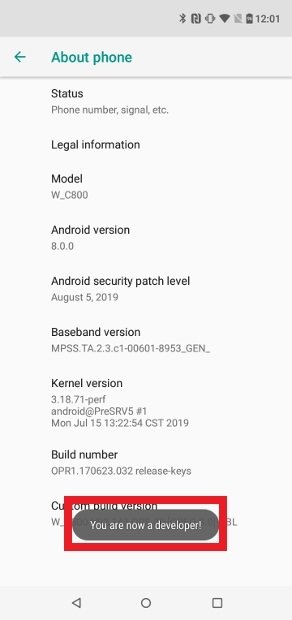
Включение режима разработчика на Android
Теперь вы должны включить USB Debugging в настройках Android. Для этого перейдите в Settings > System > Developer Options > USB Debugging. Убедитесь, что он включен.
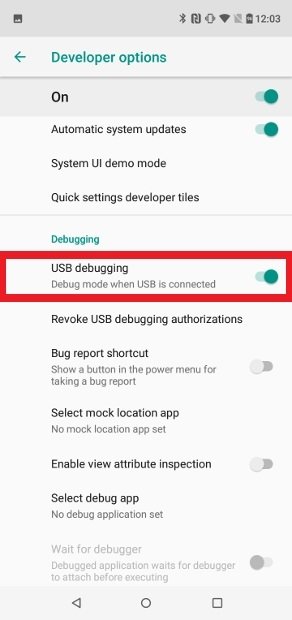
Включение отладки по USB на Android
В Windows откройте командное окно (нажмите клавишу Windows + R, введите cmd и нажмите Enter). На Mac вам предстоит открыть Терминал.
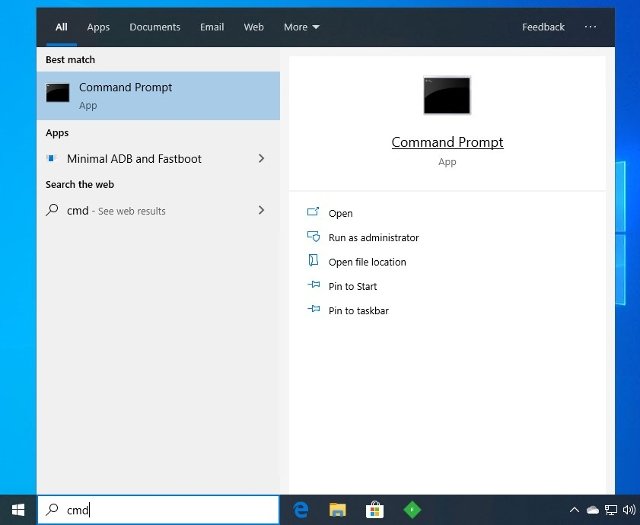
Командная строка в проводнике Windows
В новом командном окне введите adb devices и нажмите Enter. Вы должны увидеть идентификационный код устройства. Если нет, то что-то не работает должным образом.
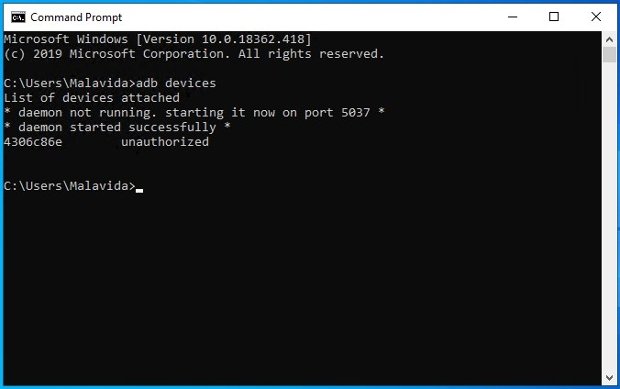
Команда ADB Devices для распознавания Android-устройств, подключенных к ПК
Введите adb shell и нажмите Enter. Если на этом этапе возникает ошибка, посмотрите на экран мобильного устройства и примите всплывающее сообщение, чтобы ПК получил доступ к данным телефона. После этого введите команду pm list packages | grep ‘google’ и нажмите Enter.
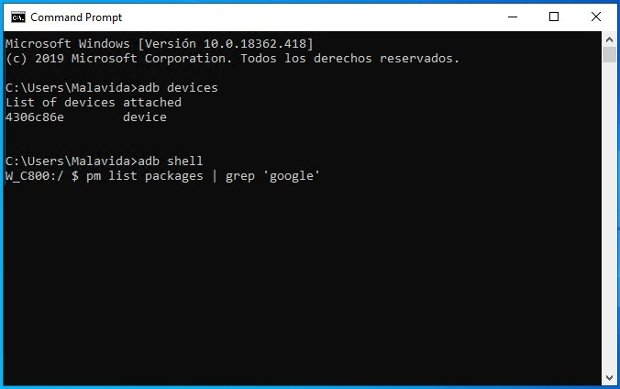
Включение команды ADB Shell и List Packages для вывода списка приложений от Google
На экране появится список всех приложений и сервисов Google, установленных в операционной системе.
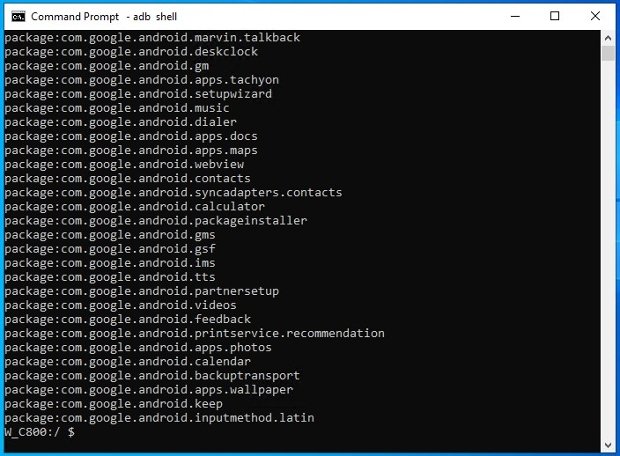
Список установленных приложений и сервисов Google
Введите команду pm uninstall -k —user 0 com.google.android.gms и нажмите Enter. Если все работает правильно, вы должны увидеть сообщение Success в командном окне. Значит, вам удалось удалить Сервисы Google Play, и он больше не будет отображаться среди установленных приложений.
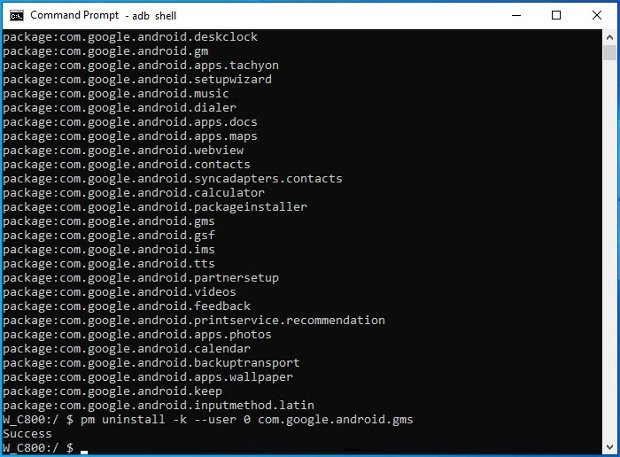
Удаление Сервисов Google Play с ADB завершено
Имейте в виду, что с этого момента некоторые функции вашего мобильного телефона могут перестать работать правильно, особенно те, которые связаны с функциями Google, встроенными в систему, если таковые имеются.
Удалите Сервисы Google Play с
Удалите Сервисы Google Play с root-правами
Пользователям с root-правами на свое устройство намного проще сделать это. Просто используйте одно из приложений, чтобы удалить с телефона другие приложения с расширенными функциями, такими как Root App Delete. Скачайте APK-файл через эту зеленую кнопку Скачать и установите приложение, как и любое другое.
Язык Английский
О.С. Android
Лицензия бесплатно
Откройте приложение и выберите System Apps.
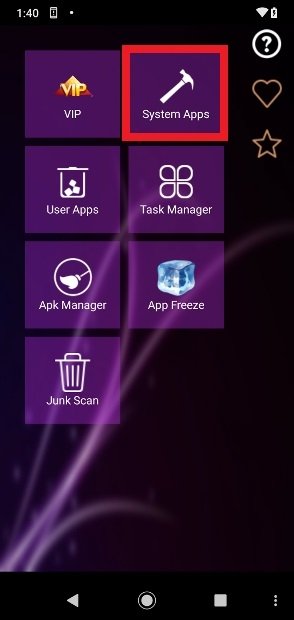
Меню Пуск Root App Delete
Выберите режим использования. В Junior mode можно отключить системные приложения и потом снова включить их, но будьте осторожны с Pro mode, поскольку он позволяет полностью удалять приложения без каких-либо резервных копий. Выберите любой из двух вариантов можно использовать для удаления Сервисов Google Play.
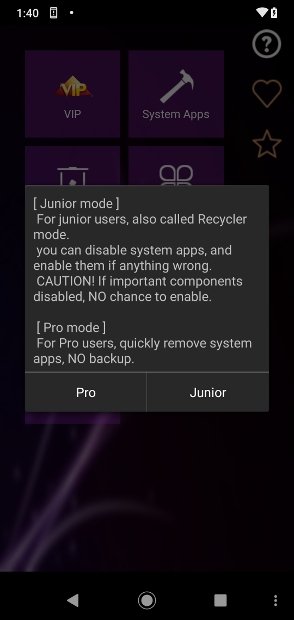
Выбор режима работы Root App Delete
Найдите в списке Сервисы Google Play, он находится в разделе OS Kernel, и щелкните по нему.
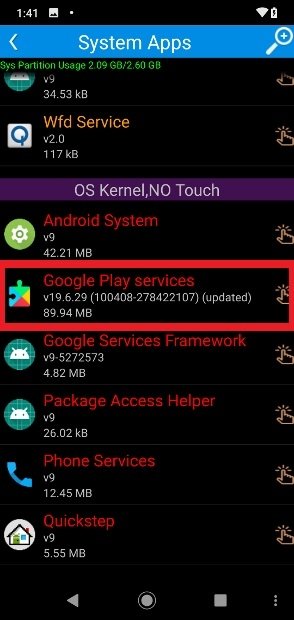
Сервисы Google Play в разделе OS Kernel списка
Выберите Remove patch, и вы полностью удалите это системное приложение.
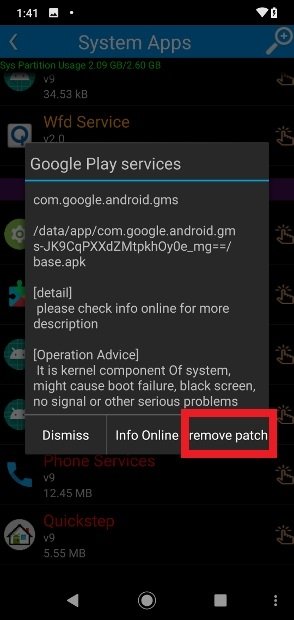
Кнопка для удаления Сервисов Google Play с Root App Delete
Сервисы Google Play — это базовое предустановленное приложение операционной системы, которое работает в фоновом режиме и ни в коем случае не предлагает обычный параметр Удалить из менеджера приложений. На самом деле, вы даже не сможете остановить или выключить. Не рекомендуется удалять приложение, так как это может привести к сбоям в работе приложений и операционной системы. Оно действует как мост между приложениями и функциями, которые Google предлагает на телефонах. Если вы удалите приложения от Google, они перестанут работать, мобильное устройство будет работать так, как будто у вас нет связанной учетной записи Google, а другие сторонние приложения также могли бы перестать работать, если они нуждаются в функциях, предлагаемых этим сервисом.
В прошлом было возможно выключить Сервисы Google Play, но со временем эти функции становились все более и более важными, и эта возможность была отключена. Конечно, есть версии Android или ПЗУ, которые могут работать без Сервисов Google Play, используя другие приложения, не разработанные Google.
Кстати, если вместо того, чтобы полностью удалить приложение, вам нужно удалить обновление, и таким образом получить первую версию Сервисов Google Play, выполните следующие шаги:
- Шаг 1: войдите в настройки своего телефона и выберите Apps & notifications.
- Шаг 2: нажмите на App info.
- Шаг 3: в списке установленных приложений щелкните значок с тремя вертикальными точками в верхнем правом углу.
- Шаг 4: выберите Show system.
- Шаг 5: найдите в списке Сервисы Google Play и войдите в этот раздел.
- Шаг 6: нажмите значок с тремя вертикальными точками в верхнем правом углу и выберите параметр Uninstall updates. Подтвердите операцию во всплывающем окне.
К сожалению, запрашиваемая страница не существует.
Ничего не найдено по данному запросу. Попробуйте воспользоваться поиском чтобы найти то, что Вам нужно!
Что можно сделать?
- Воспользуйтесь поиском
- Перейдите на главную страницу.
Вам также может быть интересно

Игры 0 10 167
Что делать, если не запускается Ассасин Крид Одиссея? Как быть, если игра вылетает или

Игры 0 17 342
В этот топ список попали лучшие импортированные игры с ПК на Андроид, которые есть

Техника для дома 0 540
Инновации позволяют нам делать выбор так, чтобы учитывать наши исключительные интересы. Будет вам и

Игры 0 2 487
Разберемся, где в Ассасин Крид Одиссея лучшее оружие. В этой игре персонаж может использовать
Google Play Services for AR: что это за программа и нужна ли она на Андроид
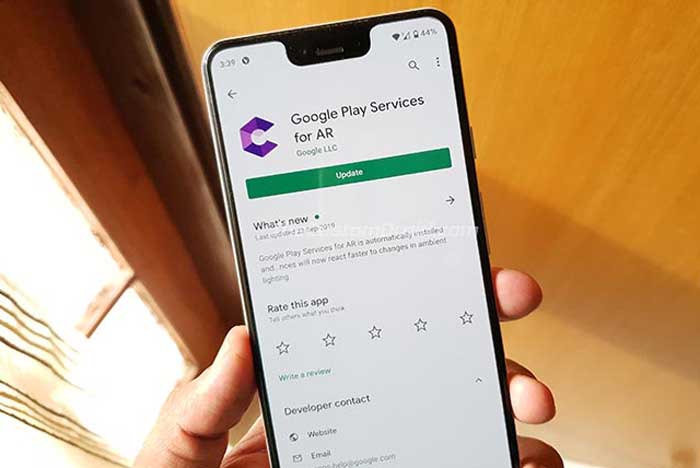
Многие владельцы современных смартфонов, работающих под управлением Android, задаются вопросом: что обозначает Google Play Services for AR? Данная программа необходима для запуска игр и приложений, использующих технологию «дополненной реальности» Augmented Reality. Она позволяет совмещать виртуальный контент с объектами из реального мира.
Что это за программа
Google Play Services for AR представляет собой платформу, необходимую для запуска и поддержки AR-приложений. Раньше данная платформа была известна как ARCore (AR обозначает «Augmented Reality», что переводится как «Дополненная реальность»). С помощью таких сервисов становится возможным совмещение виртуального контента с реальными объектами. Подобная технология использовалась в известной игре Pokemon Go, участники которой должны охотиться за покемонами в реальном мире. Для того, чтобы «телепортировать» Пикачу и его друзей, используются следующие составляющие:
- Анализатор объектов, благодаря которому гаджет способен распознавать ориентацию игровых предметов и персонажей в пространстве. С помощью данной технологии смартфон с легкостью различает вертикальные и горизонтальные плоскости, а также углы наклона и степень изогнутости поверхностей.
- Датчик отслеживания движений в режиме реального времени. Позволяет телефону с высокой точностью фиксировать собственную ориентацию и местоположение в пространстве.
- Мониторинг уровня освещенности. Используется для различения времени суток и анализа окружающей обстановки.
Выражаясь простым языком, с помощью AR-сервисов можно осуществлять внедрение и визуализацию виртуального контента в условиях реальной среды. При перемещении камеры смартфона происходит анализ окружения и ориентации предметов на базе трех перечисленных выше технологий.
Как скачать «Сервисы Google Play для AR» на телефон
Команда создателей AR-сервисов ведет постоянную работу по расширению совместимости данной технологии со смартфонами различных производителей. Список устройств, поддерживающих AR-сервисы, постоянно пополняется. В числе Андроид смартфонов, работающих с технологией Augmented Reality:
- Samsung GALAXY A3-A8, A30, A50, A40, A80, A90, S7-S9, Note 10+;
- Sony Xperia XZ, XZ1, XZ2, XZ3;
- Xiaomi Mi8, MiX2S, MiX3, MiA3, Mi9;
- Motorola G5S, G6, G7, Moto Z2, Z3, Z4;
- LG Q6, Q8, G8S, G8X, Q70;
- Huawei Honor 8X, 10, V20, P20, P30, Nova3, Nova4, Y9;
- OnePlus 3T, 5T, 6T и 7 PRO 5G;
- Nokia 6.1, 6,1 Plus, 7 Plus, 8, 8.1;
- Google Nexus 5X, 6P, Pixel2, 3, 4;
- Vivo NEX S, NEX Dual Display.
Данный список далеко не полон, а перечень гаджетов, поддерживающих AR-технологию, становится больше с каждым днем. В случае, если смартфон не оптимизирован под работу с Google AR, то при попытке установить приложение из Play.Market на экране появится системное сообщение о том, что устройство не поддерживает данный продукт. ARCore сервисы работают и на мобильных устройствах под управлением IOS, начиная с IPhone 6S и IPad пятого поколения.
Можно ли удалить Google Play Services for AR

В настоящее время AR-модуль по умолчанию устанавливается на все мобильные устройства, поддерживающие технологию Augmented Reality. Он может автоматически установиться при обновлении Android до актуальной версии. Google занимается постоянным внедрением своих новинок с помощью фоновых обновлений. В случае отсутствия необходимости в программах, работающих на AR-платформе, данный сервис можно без труда удалить со своего устройства. Для этого потребуется отыскать его в разделе «Приложения» и произвести деинсталляцию в ручном режиме.
Заключение
На текущий момент технология Augmented Reality не пользуется огромной популярностью среди владельцев мобильных телефонов и гаджетов под управлением Андроид. Однако согласно заверениями разработчиков из Google, уже через несколько лет AR-технологии станут весьма востребованными. Если человек решит, что пользоваться данной платформой ему пока что не имеет смысла – он может запросто отключить ее в разделе «Приложения».
Как добавить устройство в Google Play – инструкция
Если вы задаетесь вопросом: «Как добавить устройство в Google Play?», то вы наверняка недавно приобрели новенький смартфон. И данная статья даст вам информативный ответ. Кроме обычной инструкции, я добавлю от себя несколько рекомендаций, которые помогут эффективно использовать ваш телефон. Итак, далее будет представлена инструкция по теме: «Как добавить устройство в Google Play».
Прежде чем приступить к рассмотрению самой инструкции, обусловим необходимые средства и внесем немного ясности. Многие пользователи даже не знают, что такое Google Play, но при этом хотят добавить в него свое устройство. «Гугл плей» – это специальный сервис, который был создан компанией «Гугл». Цель этого проекта — помочь владельцам телефонов на платформе «Андроид» синхронизировать и настраивать свое устройство. Через этот сервис можно устанавливать приложения на свой смартфон, при этом даже не дотрагиваясь до него. Это достигается, конечно же, через беспроводные сети интернета. Для того чтобы добавить устройство в Google Play, у вас должен быть подключен интернет на вашем телефоне. Далее этот процесс рассматривается более подробно.
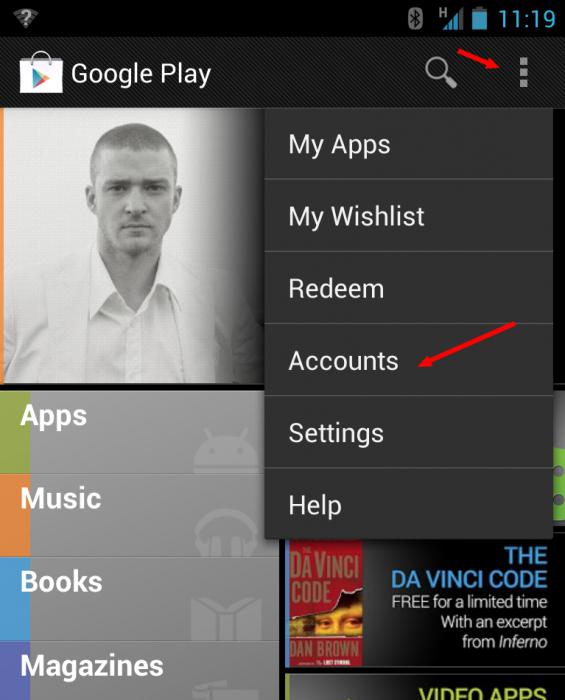
Независимо от модели и фирмы вашего «Андроид»-устройства, инструкция для всех одна. Так как общий интерфейс практически одинаковый на всех смартфонах.
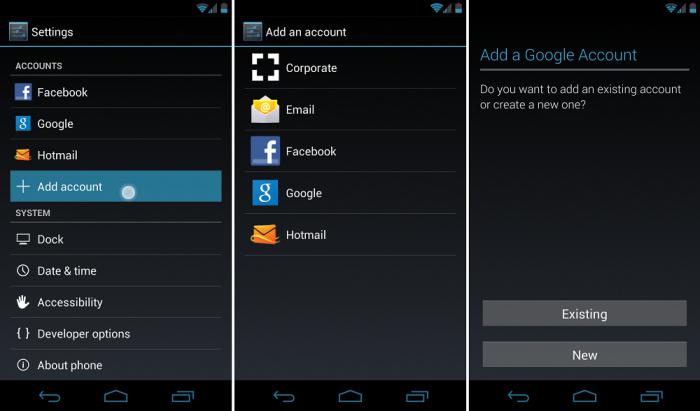
- Заходим в меню настроек телефона. Как правило, оно имеет иконку шестеренок.
- Ищем пункт «Фоновый режим». Выбираем его.
- Нажимаем на кнопку «Добавить учетную запись».
- У вас должен появиться список социальных сетей и почтовый служб. Нас интересует только пункт Google.
- Читаем все правила и жмем далее.
- Здесь нам предлагают создать аккаунт «Гугл» или ввести данные уже существующей учетной записи. Выбираем один из вариантов. Аккаунт «Гугл» — это почтовая учетная запись, созданная в сервере Gmail. Регистрация происходит за считанные минуты, достаточно ввести имя, фамилию и желаемую почту. Поэтому, если у вас нет аккаунта, то вы может быстро его завести.
- Как только вы создали, или выбрали пункт «Войти», вы попадаете в меню ввода данных. Введите свою почту и пароль от нее.
- Через несколько минут добавление устройства будет окончено.
Если вы не знали о том, как добавить устройство в Google Play, то наверняка и не знаете о том, как обращаться с этим сервисом. Вы можете зайти со своего компьютера на сайт этого сервиса с использованием ранее созданной учетной записи. Здесь вы увидите множество приложений, игр, книг, фильмов, и с недавних пор, музыки. И все это доступно для скачивания. Некоторый контент платный, но есть и бесплатный. На данном сайте находится самая большая база приложений для «Андроид»-устройств.
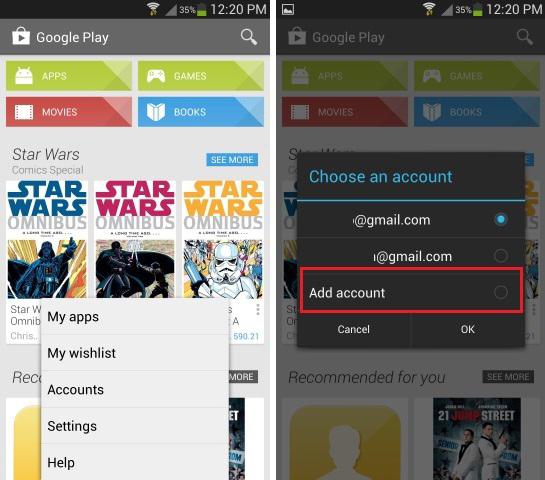
Вопрос (касающийся сервиса Google Play) «как добавить устройство», задается практически каждым новым пользователем телефонов на платформе андроид. Разработчики устройств пытаются максимально облегчить этот процесс, чтобы каждый человек смог разобраться с этой системой. Но, как показывает практика, далеко не все справляются с этой проблемой самостоятельно. Надеюсь, данная статья помогла вам понять, как добавить устройство в Google Play.