Как включить JavaScript в Windows
Многие веб-сайты в Интернете содержат JavaScript, язык программирования сценариев, который работает в веб-браузере, чтобы сделать конкретные функции на веб-странице функциональными. Если JavaScript был отключен в вашем браузере, содержание или функциональность веб-страницы могут быть ограничены или недоступны. В этой статье описаны шаги для включения JavaScript в веб-браузерах.
Дополнительная информация
Исследователь Интернета
Чтобы все веб-сайты в зоне Интернета запускали скрипты в Internet Explorer:
- В меню веб-браузера нажмите «Инструменты» или значок «Инструменты» (который выглядит как шестерня) и выберите параметры Интернета.

- При открытии окна «Интернет-опционы» выберите вкладку Безопасности.
- На вкладке «Безопасность» убедитесь, что интернет-зона выбрана, а затем нажмите на «Таможенный уровень. » Кнопку.

- В настройках безопасности — диалоговом поле «Интернет-зона» нажмите «Включить» для активного сценария в разделе Сценарий.

- Когда открывается окно «Предупреждение!» и спрашивает: «Вы уверены, что хотите изменить настройки для этого zone?» выберите «Да»
- Нажмите OK в нижней части окна Опционов Интернета, чтобы закрыть диалог.
- Нажмите кнопку Обновления, чтобы обновить страницу и запустить скрипты.

Чтобы разрешить написание сценариев на определенном веб-сайте, оставляя сценарий отключенным в зоне Интернета, добавьте определенный веб-узел в зону «Доверенные сайты»:
- В меню веб-браузера нажмите «Инструменты»или значок «Инструменты» (который выглядит как шестерня) и выберите параметры Интернета.

- При открытии окна «Интернет-опционы» выберите вкладку Безопасности.
- На вкладке «Безопасность» выберите зону «Доверенные сайты», а затем нажмите кнопку «Сайты».

- Для веб-сайта (ы) вы хотели бы разрешить сценарий, введите адрес в Добавить этот веб-сайт в зону текстового окна и нажмите Добавить. Примечание: Если адрес не начинается с «https:», вам многие должны отменить проверку «Требуемая проверка сервера (https:) для всех участков в этой зоне».

- Нажмите Закрыть, а затем нажмите OK в нижней части окна Интернет опционов, чтобы закрыть диалог.
- Нажмите кнопку Обновления, чтобы обновить страницу и запустить скрипты.

Google Chrome
Чтобы включить JavaScript в Google Chrome, пожалуйста, просмотрите и следуйте инструкциям, предоставленным на Enable JavaScript в вашем браузере, чтобы увидеть объявления на вашемсайте.
Firefox корпорации Mozilla
Для включения JavaScript в Firefox, пожалуйста, просмотрите и следуйте инструкциям, предоставленным в настройках JavaScript для интерактивных веб-страниц.
как включить javascript на андроиде
Чтобы включить работу js в браузере на android платформе, нужно использовать настройки. Вот порядок действий для Google Chrome:
- Откройте браузер Chrome на компьютере.
- Нажмите Ещё и затем Настройки.
- Нажмите Безопасность и конфиденциальность.
- Нажмите Настройки сайтов.
- Выберите JavaScript.
- Выберите ‘Разрешить сайтам использовать JavaScript’.
Аналогично настраивается и для других браузеров .
Как включить JavaScript?
JavaScript — язык сценариев. С его помощью на страницу сайта можно встроить небольшие программы, позволяющие упростить работу и сделать страницу более красивой. Чтобы страницы Mail.ru отображались правильно, необходимо включить JavaScript в вашем браузере.
Internet Explorer
1. Откройте браузер Internet Explorer.

2. Нажмите справа сверху.
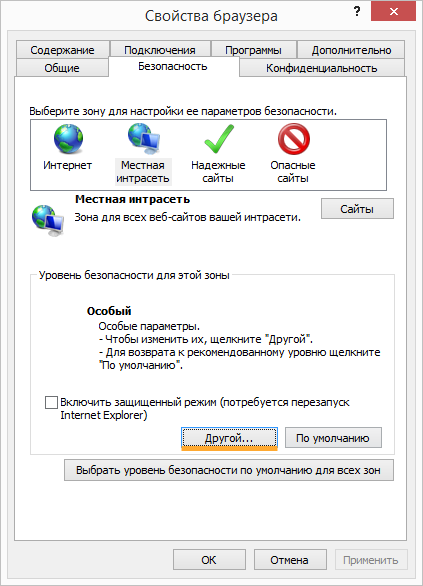
3. Перейдите «Свойства браузера» → «Безопасность».
4. В области «Уровень безопасности для этой зоны» нажмите «Другой. ».
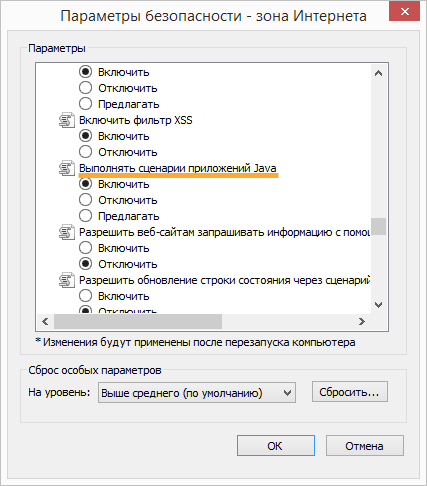
4. В пункте «Выполнять сценарии приложений Java» установите переключатель в положение «Включить».
Mozilla Firefox
В Mozilla Firefox выше версии 23 выключить JavaScript невозможно.
В браузере Mozilla Firefox до версии 23:
- Нажмите на значок Firefox в левом верхнем углу.
- Перейдите «Настройки» → «Настройки» → «Содержимое».
- Установите переключатель в положение «Использовать JavaScript».
- Нажмите «OK».
Opera
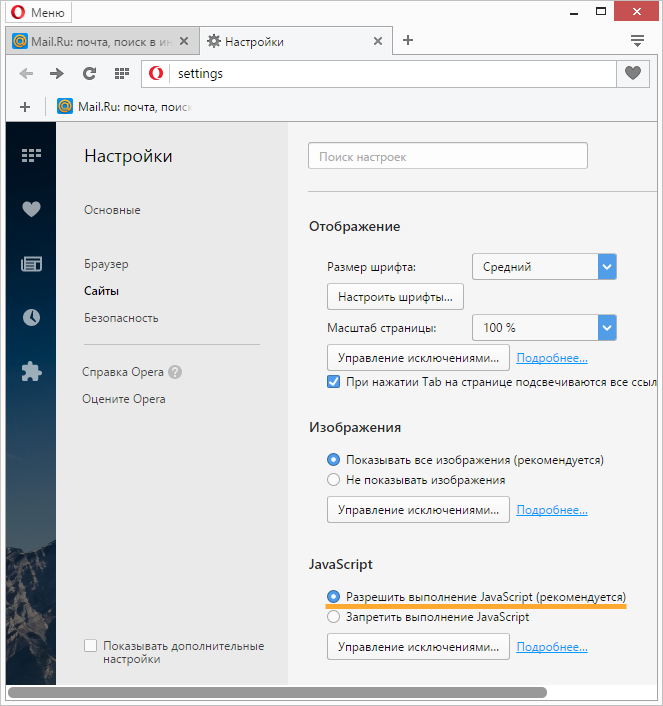
- Перейдите → «Настройки» → «Сайты».
- В разделе «Java Script» установите переключатель в положение « Разрешить выполнение JavaScript ».
Google Chrome
- Нажмите на справа сверху.
- Перейдите в «Настройки».
- Внизу нажмите «Показать дополнительные настройки».
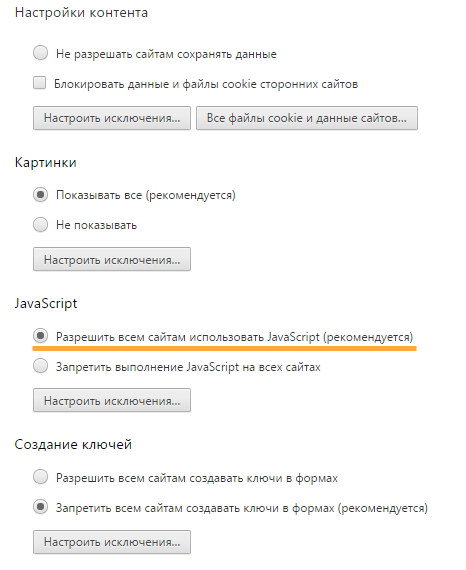
- В разделе «Личные данные» нажмите «Настройки контента. ».
- В области «JavaScript» установите переключатель в положение «Разрешить всем сайтам использовать JavaScript».
6. Нажмите «Закрыть».
Safari
- Перейдите «Safari» → «Настройки».
- Перейдите во вкладку «Безопасность».
- Установите переключатель в положение «Включить JavaScript».
- Закройте окно.
Как включить поддержку Javascript в Internet Explorer 11
Чтобы проверить поддержку Javascript в русской версии Internet Explorer 11, выполните следующие шаги:
- Выберите пункт меню Сервис -> Свойства браузера. Откроется окно Свойства браузера.
- Выберите вкладку Безопасность. На ней нажмите Другой. Откроется окно Параметры безопасности.
- Найдите раздел Сценарии / Выполнять сценарии приложений Java.
- Выберите значение Включить.
- Нажмите OK.