Инструкции
Синхронизация клиентов и сделок между УТ 11.4 и Битрикс24
Важным пунктом обмена между 1с и порталом является синхронизация клиентов. В Битрикс 24 –это компании и контакты в зависимости от типа плательщика, в 1с –это контрагенты.
В нашем кейсе будет рассмотрен вариант, когда Битрикс24 –чистый и сначала клиентов мы выгрузим из 1с, но в дальнейшем новые будут создаваться непосредственно на портале, поэтому они должны попадать в 1с.

По кнопке «Настроить» переходим в настройки выгрузки клиентов. 
«Сопоставление типов контрагентов к шаблонам Битркис24»
По кнопке «Загрузить шаблоны Битрикс24» подгружаются шаблоны с портала, и нужно установить соответствие виду контрагента в 1с.
«Установка зависимости компаний/контактов и типов партнера»
В 1с есть понятие Компания/Частное лицо, что приравнивается к понятию физическое лицо/юридическое лицо (аналогия с типом плательщика в БУС). Все партнеры с типом «Компания» в Битрикс24 создадутся как компании, а партнеры с типом «Частное лицо» как контакты.

«Настройки загрузки клиентов»

Мы будем обновлять контрагентов в 1с по данным из Битрикс24 и загружать значения пользовательских полей компаний и контактов. Пользовательские поля — параметры элементов CRM, создаваемые сотрудниками. CRM > Настройки > Настройки форм и отчетов> Пользовательские поля. Здесь для каждого элемента — будь то лид, сделка или контакт — вы можете создать новый пользовательский параметр или отредактировать уже существующий.
В блоке «Способы идентификации» можно указать очередь значений, по которым 1С будет проверять — есть ли такой клиент в базе. Например, сначала проверять внешний идентификатор, потом телефон, потом электронный адрес. По умолчанию стоит внешний идентификато, телефон или e-mail можно добавить через кнопку «Добавить». Если клиент не найден — 1С создаст нового.
«Настройки выгрузки клиентов»

Если хотите выгрузить только часть клиентов — настройте отбор.
Частая ошибка, которая встречается при выгрузке контрагентов из 1с в Битрикс24-это некорректный e-mail, в таком случае, в ходе выгрузки появится информационное сообщение с ошибкой и компания или контакт не создадутся на портале, например, у контрагента, указанного нами для выгрузки, Петренко Вадим Львович записан электронный адрес в виде

После обмена этот контрагент не создался на портале в разделе контакты, исправляем электронный адрес и запускаем выгрузку еще раз.
Если у компании есть контактное лицо, то оно также выгружается в раздел «Контакты» с привязкой к сущности «Компания»


Конфигурации имеют свои особенности обмена.
Например, «1С:Бухгалтерия» обменивается счетами, «1С:Управление торговлей» — сделками (заказами), а «1С:УНФ» — и тем и тем.
Перейдем к настройке раздела «Синхронизация сделок», мы рассмотрим вариант, что сделки будут загружаться только с Битрикс24.

Кнопка «Настроить сопоставление статусов»
1) Загрузим стадии сделок с Битрикс24, стадии сделок можно корректировать, создавать свои CRM- Настройки-Справочники
2) Мы будем настраивать соответствие для сделок портала с доп. реквизитом заказа, который мы уже создавали. В поле «Доп. реквизит заказа» выбираем его и в таблице указываем какое значение реквизита соответствует стадии сделки. Также отметим те стадии, при которых сделка не будет загружаться в 1с.
В разделе «Устанавливать статус принудительно» можно выбрать стадию, которая будет ставиться принудительно, если он оплачен, отгружен или комбинация этих состояний.
«Загрузка сделок. Настройка загрузки заказов»

Выберите опцию Загружать сделки для передачи сделок из Битрикс24 в 1С.(мы отмечем в рамках нашего кейса).
Выбираем дату, начиная с нее будут загружаться заказы в 1с.
Можно указать, как нумеровать сделки и определять их дату — автоматически или по данным из Битрикс24.
В подразделе «Группа организация» можно задать фиксированное значение для реквизитов заказа «Организация», «Соглашение» и «Подразделение».
Пользовательские поля сделок отображаются в вкладке «Дополнительно» документа «Заказ покупателя».
«Выгружать заказы. Настройка выгрузки заказа»

Даже если вы не хотите выгружать сделанные заказы в 1с на портал, флаг «выгружать заказы» должен быть взведен. Иначе в Б24 не будут передаваться изменения по заказу, например, изменилось количество товаров в заказе, и статусы сделок не будут меняться.
Чтобы не выгрузить заказы из 1с, можно указать дату, с которой они будут выгружаться или задать их отборами.
Создадим сделку в Битрикс24 и привяжем ее к компании, которую выгружали из 1с.

Проводим обмен в режиме изменений

Изменим количество товара и значение в свойстве заказа, которое сопоставляли с стадиями сделки и сделаем обмен
Интеграция Битрикс24 (лиды + сделки)
Когда клиент оставляет заявку на сайте, в Битрикс24 автоматически создается новый лид (в данной интеграции нет возможности автоматически создать сделку). В лид передается номер визита из куки браузера roistat_visit в дополнительное поле с именем roistat.
На стороне Roistat лиды и сделки объединяются друг с другом, при этом номер визита для сконвертированной сделки берется в приоритете из лида. Если в расширенных настройках включена опция Переносить источник из лидов в сделки, созданные вручную, Roistat найдет по контакту лиды, связанные со сделками, а затем также объединит их.
Если несколько сделок конвертируются из разных лидов, которые при этом имеют одинаковый контакт, каждой сделке будет присвоен номер визита лида, из которого она сконвертирована.
Если менеджер принимает заказ по телефону, он может спросить промокод (настраивается отдельно) и ввести этот код в поле roistat.
Если значение из поля roistat будет случайно удалено, то при загрузке заявок (лидов и сделок) Roistat самостоятельно определит источник обращения, чтобы сделка попала в нужный рекламный канал.
- Данная интеграция также доступна для украинской версии Битрикс24.
- Вы также можете подключить коробочную редакцию Битрикс24 через эту интеграцию. Для подключения следуйте инструкции по настройке ниже.
- При звонках через коллтрекинг Roistat в лид будет передаваться запись звонка, и вы сможете её прослушать.
- Данная интеграция позволяет использовать разные валюты в CRM и в проекте Roistat. При загрузке в Roistat данные будут переводиться в валюту проекта.
Как передавать дату продажи из поля «Дата начала сделки»
В сделках Битрикс24 есть есть поле Дата начала сделки. Если указать это поле в экспериментальной возможности Название поля, из которого будет загружаться дата продажи, дата продажи будет браться из поля сделки. После обновления данных дата продажи у предыдущих сделок изменится.
Если нужно, чтобы датой создания сделки в Roistat считался момент создания сделки, а не лида в CRM
В Битрикс24 датой создания сделки считается момент, когда был создан лид. Если вы хотите, чтобы в Аналитике Roistat датой создания сделки считался момент создания сделки в CRM, включите экспериментальную возможность Укажите поле, из которого брать дату создания сделки.
Отправка заявки в CRM
Если заявка не была помечена как дубль, то создается новый лид с контактной информацией клиента и настроенными дополнительными полями.
При отправке заявки номер телефона передается в поле Телефон. Сущность Контакт/Компания при этом не создается
При отправке заявки в CRM Roistat проверяет на наличие дублей только одну из сущностей: Контакт или Компанию.
Отправка данных из Roistat в сквозную аналитику Битрикс24
Roistat передает в аналитику Битрикс24 следующие данные:
- Источник перехода;
- Данные об устройстве, с которого клиент совершил визит на сайт;
- UTM-метки: utm_source, utm_medium, utm_campaign, utm_content, utm_term;
- URL страницы, на которую совершен визит;
- Дата перехода на страницу.
Включить передачу этих данных можно в расширенных настройках интеграции:
Если Roistat получит UTM-метки от звонка по сценарию Коллтрекинга, и при этом в Битрикс24 будет включена опция Передавать данные в сквозную аналитику, UTM-метки будут переданы в сделку в Битрикс24.
Загрузка данных из Битрикс24 в Roistat
- Лид и сделка связываются при первой же загрузке данных из Битрикс24.
- В данной интеграции Roistat загружает из Битрикс24 только сущности Лид и Сделка. Roistat не работает с сущностью Заказ.
- Если лид еще не сконвертирован в сделку, он будет выгружен как заявка в Roistat. В аналитике будут отображаться дополнительные поля и статус лида. ID заявки будет иметь следующий вид: lead_, например, lead_123.
- Если лид был напрямую сконвертирован в сделку, то сделка будет выгружена как заявка в Roistat. В аналитике будут отображаться дополнительные поля сделки и лида, а также статус сделки. ID заявки будет иметь следующий вид: lead_, например, lead_123.
- Если лид был сконвертирован в контакт, а на основании контакта была создана сделка без заполненного поля roistat:
- Roistat проверит, не относится ли сделка к лиду, созданному ранее.
- Если есть связь с лидом, созданным ранее, сделка и лид (в том числе, источник) будут связаны.
- Если нет связи с лидами, созданными ранее, сделка будет выгружена как новая заявка в Roistat.
- В аналитике будут отображаться дополнительные поля сделки и лида, а также статус сделки. ID заявки будет иметь следующий вид: lead_, например, lead_123.
- Если лид был сконвертирован в контакт, а на основании контакта была создана сделка с заполненным полем roistat:
- Сделка будет выгружена как новая заявка в Roistat.
- В аналитике будут отображаться дополнительные поля сделки, а также статус сделки. ID заявки будет иметь следующий вид: deal_, например, deal_123.
- Если сделка была создана вручную или иным способом кроме описанных выше, то она будет выгружена как заявка в Roistat. В аналитике будут отображаться дополнительные поля сделки, а также статус сделки. ID заявки будет иметь следующий вид: deal_, например, deal_123.
Обратите внимание: Имя клиента, Контактный телефон и Контактный email загружаются в Roistat из данных о клиенте.
Настройка интеграции
Шаг 1. Добавьте дополнительное поле roistat
Чтобы добавить пользовательское поле roistat в сущностях Лид и Сделка:
- В настройках проекта в Битрикс24 откройте CRM → Настройки → Настройки форм и отчетов → Пользовательские поля:
- Для сущности Лид нажмите Добавить поле. Откроется страница Основные настройки поля:
- В поле Название введите roistat.
- В раскрывающемся списке Тип выберите Строка.
- Нажмите Сохранить.
- Для сущности Сделка повторите пункты 2 — 5.
Если по каким-либо причинам вы создаете сделку вручную (например, для оффлайн-источников), вы можете заполнить поле roistat данными об источнике сделки. Тогда информация об источнике сделки будет отображена в Аналитике.
Чтобы отнести сделку к определенному рекламному каналу, вводите в поле roistat следующие маркеры:
- yamarket, если хотите отнести сделку к каналу Яндекс.Маркет. Здесь и далее ID – идентификатор рекламного канала. Например, yamarket1.
- direct, если хотите отнести сделку к каналу Яндекс.Директ. Например, direct2.
- google, если хотите отнести сделку к каналу Google Adwords. Например, google3.
- merchant, если хотите отнести сделку к каналу Google Merchant Center. Например, merchant4.
- vk, если хотите отнести сделку к каналу ВКонтакте. Например, vk5.
- facebook, если хотите отнести сделку к каналу Facebook 1 . Например, facebook6.
- mytarget, если хотите отнести сделку к каналу myTarget.
- seo_yandex, если хотите отнести сделку к каналу SEO — Яндекс.
- seo_google, если хотите отнести сделку к каналу SEO — Google.
Шаг 2. Настройте интеграцию с Битрикс24 в Roistat
Подключение интеграции в Roistat
- Установите счетчик Roistat на все страницы вашего сайта по инструкции.
- Откройте раздел Интеграции.
- Нажмите Добавить интеграцию. В появившемся окне в блоке Каталог CRM/CMS кликните по карточке Битрикс24 (Лиды + Сделки) и нажмите Добавить.
- Нажмите Настроить интеграцию (иконка шестеренки).
Настройка авторизации в Битрикс24
- Перед началом настройки убедитесь, что ваша учетная запись в Битрикс24 находится в режиме администратора. Проверить и изменить это можно в настройке профиля. Над фотографией вашего профиля должна быть надпись Администратор. Нажмите Администратор → Режим администратора. Если такая функция отсутствует, попросите главного администратора выдать вам права. Появившееся уведомление в настройках аккаунта указывает на то, что вы перешли в режим администратора.
- Вернитесь в настройки интеграции в проекте Roistat. В поле слева от кнопки Авторизовать приложение введите URL-адрес вашего проекта в Битрикс24. Обычно он выглядит так: https://.bitrix24 .
- Нажмите Установить приложение. В вашем профиле в Битрикс24 откроется страница с информацией о приложении для интеграции с Roistat.
Если окно с информацией о приложении для интеграции Roistat не открывается, и вы не можете найти его в Marketplace, напишите нам, и мы поможем.
Распределение статусов из Битрикс24
На шаге Распределение статусов распределите статусы сделок по группам, перетаскивая их в нужные блоки. Подробнее об этом читайте в статье Распределение статусов сделок.
Расширенные настройки интеграции
На шаге Расширенные настройки вы можете:
- Указать параметры для фильтрации сделок. Подробнее – в статье Фильтрация сделок.
- Указать значения полей бизнес-показателей. Подробнее – в статье Поля бизнес-показателей.
- Настроить перенос источника из лидов в сделки, созданные вручную. Если на основании лида будет создан контакт, который затем будет добавлен в созданную вручную сделку, Roistat автоматически присвоит для сделки источник из лида. Данная опция включена по умолчанию.
- Настроить опцию Отображать письма, передаваемые в сделки, непрочитанными. По умолчанию письмо, передаваемое в существующую сделку, помечается как прочитанное.
- Настроить опцию Загружать из CRM только лиды. Если опция включена, сделки не будут загружаться в Roistat и отображаться в аналитике.
- Настроить передачу данных об источнике в сквозную аналитику Битрикс24. Для этого включите опцию Передавать данные в сквозную аналитику. Будут передаваться источник перехода, данные об устройстве клиента, UTM-метки, URL посадочной страницы и дата перехода. Обратите внимание: Roistat не загружает данные из поля Сквозная аналитика.
- Включить использование даты продажи сделки из CRM. Для этого перетащите вправо ползунок Использовать дату продажи из CRM.
- Включить создание лида с опцией Доступен для всех. Опция Доступен для всех позволяет работать с лидом всем сотрудникам в CRM.
- Настроить опцию Отображать ID сделок с префиксом deal. Если опция включена, у сделок, созданных из лида, при загрузке из CRM в Roistat в качестве ID будет отображаться номер сделки в формате deal_ . Если опция выключена, за первой сделкой, созданной из лида, в Roistat в качестве ID будет отображаться номер лида в формате префикс lead_ .
Нажмите кнопку Сохранить, чтобы применить изменения.
Создание задач
На шаге Создание задач вы можете настроить автоматическое создание задачи при создании сделки:
- Активируйте переключатель Создавать задачи при создании сделки.
- Заполните поля:
- Время на выполнение задачи – количество минут, за которое должна быть выполнена задача. Если оставить поле пустым, автоматически установится значение 24 часа.
- Текст задачи – описание, которое нужно автоматически добавлять к задаче.
- Заголовок задачи – заголовок, который нужно автоматически добавлять к задаче.
- Постановщик задач – менеджер, от имени которого должны создаваться задачи.
- Вы можете активировать переключатель Создать задачу на ответственного за Сделку, чтобы задача о дублирующей заявке ставилась на ответственного за Сделку. По умолчанию такая задача ставится на ответственного за Лид.
Обратите внимание Функция Создать задачу на ответственного за Сделку будет работать только при включенной опции Создать задачу в текущей сделке в разделе Настройка проверки на дубли. Подробнее – в статье Настройка действий при получении дублирующей заявки.
Нажмите Сохранить, чтобы применить изменения.
Распределение заявок
На шаге Распределение заявок вы можете указать, на каких менеджеров ставить новые заявки в CRM-системе. Менеджеры будут назначаться по порядку.
В поле Ответственные за заявки выберите менеджеров из выпадающего списка и нажмите Сохранить:
После этого Roistat будет автоматически распределять сделки по указанным менеджерам.
Работа с клиентами
Вы можете загружать из CRM-системы как клиентов:
По умолчанию используются контакты. Чтобы загружать компании как клиентов, на шаге Работа с клиентами включите опцию Использовать компании как клиента в Roistat.
Если включена опция Использовать компании как клиента в Roistat, Roistat будет работать только с компаниями.
Если вы хотите привязывать к создаваемому лиду контакт (при его наличии в CRM), включите опцию Связывать лид с контактом. Поиск контакта производится по email и номеру телефона лида.
Работа с отчетом Воронка статусов
Отчет Воронка статусов позволяет:
- Отслеживать конверсию заявок между статусами в CRM по каждому рекламному каналу;
- Видеть, сколько времени сделка находилась в том или ином статусе.
Для построения отчета используются данные, полученные с помощью специального вебхука.
- Перейдите в раздел Работа с отчетом Воронка статусов и скопируйте ссылку в поле Webhook URL:
- В интерфейсе Битрикс24 перейдите в раздел Разработчикам → Другое → Исходящий вебхук:
- Вставьте скопированный адрес в поле URL вашего обработчика. В поле События добавьте Создание сделки, Обновление сделки, Создание лида и Обновление лида. Нажмите Сохранить:
Шаг 3. Настройте автоматическую отправку сделок в Битрикс24
Рекомендуем настроить передачу сделок в CRM через Roistat – механизм отправки сделок, при котором сделки сначала передаются в Roistat, затем отправляются в CRM. Механизм обладает рядом преимуществ. Подробнее читайте в статье Передача заявок в CRM через Roistat.
Если отправка сделок с сайта в CRM уже настроена с помощью вашего кода, для обмена данными с Roistat вам необходимо заполнить дополнительное поле roistat значением куки браузера roistat_visit.
Пример кода, с помощью которого можно получить значение этой куки:
$roistatVisitId = array_key_exists('roistat_visit', $_COOKIE) ? $_COOKIE['roistat_visit'] : "неизвестно";
Также можно создавать сделки по звонкам на номера из сценариев Коллтрекинга Roistat. При необходимости можно настроить передачу значений в дополнительные поля. Если вы хотите отправлять информацию в поле Ответственный, в качестве значения укажите идентификатор менеджера, а не его имя:
- В проекте Битрикс24 откройте раздел Сотрудники в левой части экрана и перейдите во вкладку Сотрудники.
- В нужной группе найдите сотрудника, идентификатор которого вы хотите узнать.
- Нажмите на имя сотрудника: Откроется страница настроек профиля сотрудника.
- В адресной строке браузера после user/ отображается идентификатор сотрудника:
Настройка Товарной аналитики
Перед настройкой Товарной аналитики необходимо переустановить приложение для интеграции с Roistat (см. раздел Настройка авторизации в Битрикс24). При установке разрешите приложению доступ к каталогу товаров.
Интеграция Roistat с Битрикс24 позволяет использовать Товарную аналитику – инструмент, с помощью которого можно анализировать эффективность продаж отдельных товаров и групп товаров (брендов, категорий). Товары загружаются в Roistat как из основного списка (CRM → Товары), так и из подкатегорий в разделе Товары.
Чтобы настроить Товарную аналитику:
-
Убедитесь, что в Битрикс24 созданы товары. Для этого в проекте Битрикс24 откройте раздел CRM → Товары: Чтобы создать товар, нажмите на кнопку Создать товар:
Товар может находиться как в общем разделе Товары, так и в любой подкатегории.
- Товарная аналитика работает как для новых сделок, так и для сделок, которые были загружены в проект до ее подключения. Чтобы обновить данные по сделкам, созданным до подключения Товарной аналитики, обратитесь в службу поддержки Roistat.
- Если вы измените стоимость товара в каталоге товаров Битрикс24, стоимость товара не обновится в сделках, уже загруженных в Roistat.
Проверка работы
Когда клиент оставляет заявку на сайте, в Битрикс24 должен создаваться новый лид с заполненным полем roistat. Лиды также отображаются и в Roistat:
- В разделе Диагностика проекта → Список отправленных заявок:
- В разделе Аналитика в списке сделок: Вы можете самостоятельно выбирать поля для отображения в списке сделок: О поле «Направление сделки» Интеграция позволяет автоматически передавать информацию из поля Направление сделки. Чтобы значение поля отображалось в Roistat, в настройках списка сделок отметьте галочкой соответствующую опцию. Обратите внимание: даже если вы изменили наименование стандартного направления сделки (Общее) на собственное, в Roistat в поле Направление сделки будет отображаться название Общее. Это связано с техническими ограничениями Битрикс24.
После настройки интеграции рекомендуем воспользоваться следующими вспомогательными инструментами:
- Управление клиентами
- Дашборд
- Экспериментальные возможности
- Управление ставками
- Email-трекинг
- Когортный анализ
- Ловец лидов
- События
- Радар
- Правообладателем Facebook является запрещенная на территории РФ компания Meta Platforms, признанная судом экстремистской. ↩
Как добавить клиента в битрикс 24
Текст соглашения на обработку данных:
Настоящим в соответствии с Федеральным законом № 152-ФЗ «О персональных данных» от 27.07.2006 года Вы подтверждаете свое согласие на обработку ИП Башкатов К.Ю. персональных данных: сбор, систематизацию, накопление, хранение, уточнение (обновление, изменение), использование, передачу исключительно в целях продажи программного обеспечения на Ваше имя, как это описано ниже, блокирование, обезличивание, уничтожение.
ИП Башкатов К.Ю. гарантирует конфиденциальность получаемой информации. Обработка персональных данных осуществляется в целях эффективного исполнения заказов, договоров и иных обязательств, принятых ИП Башкатов К.Ю. в качестве обязательных к исполнению.
В случае необходимости предоставления Ваших персональных данных правообладателю, дистрибьютору или реселлеру программного обеспечения в целях регистрации программного обеспечения на ваше имя, вы даёте согласие на передачу ваших персональных данных. ИП Башкатов К.Ю. гарантирует, что правообладатель, дистрибьютор или реселлер программного обеспечения осуществляет защиту персональных данных на условиях, аналогичных изложенным в Политике конфиденциальности персональных данных.
Настоящее согласие распространяется на следующие Ваши персональные данные: фамилия, имя и отчество, адрес электронной почты, почтовый адрес доставки заказов, контактный телефон, платёжные реквизиты.
Срок действия согласия является неограниченным. Вы можете в любой момент отозвать настоящее согласие, направив письменное уведомления на адрес: 195220, г. Санкт-Петербург, пр-т Непокорённых, 49к2, кв. 366
с пометкой «Отзыв согласия на обработку персональных данных».
Обращаем ваше внимание, что отзыв согласия на обработку персональных данных влечёт за собой удаление Вашей учётной записи с Интернет-сайта o2it.com, а также уничтожение записей, содержащих ваши персональные данные, в системах обработки персональных данных компании ИП Башкатов К.Ю., что может сделать невозможным пользование интернет-сервисами ИП Башкатов К.Ю..
Гарантирую, что представленная мной информация является полной, точной и достоверной, а также что при представлении информации не нарушаются действующее законодательство Российской Федерации, законные права и интересы третьих лиц. Вся представленная информация заполнена мною в отношении себя лично.
Настоящее согласие действует в течение всего периода хранения персональных данных, если иное не предусмотрено законодательством Российской Федерации.
Экстранет в CRM Битрикс24
Как работает защищенная корпоративная сеть для взаимодействия с партнерами, клиентами, поставщиками и удаленными сотрудниками.
Экстранет в CRM Битрикс24
Как работает защищенная корпоративная сеть для взаимодействия с партнерами, клиентами, поставщиками и удаленными сотрудниками.
Экстранет — это корпоративная сеть с высоким уровнем защищенности для предоставления корпоративной информации и приложений деловым партнерам компании. Он позволяет создавать закрытые рабочие пространства для обмена информацией, документами и задачами.

Константин Башкатов
Генеральный директор в о2
1. Что такое Экстранет в Битрикс24
Экстранет в Битрикс24 — это функционал, который позволяет создавать внешние рабочие группы для взаимодействия с партнерами, клиентами, контрагентами, дистрибьюторами, поставщиками и другими внешними пользователями. Это дает возможность обмениваться документами, сообщениями, задачами и другой информацией, не выходя из системы Битрикс24, что удобно и повышает эффективность коммуникации.
- Защита данных: экстранет Битрикс24 предоставляет защищенное пространство для работы с внешними пользователями.
- Удобство использования: экстранет Битрикс24 легко настраивается и прост в использовании. Все функции доступны в едином интерфейсе, что позволяет быстро находить необходимую информацию и управлять проектами.
- Совместная работа: экстранет Битрикс24 позволяет совместно работать над проектами и задачами с внешними участниками, что повышает эффективность работы компании и ускоряет процесс принятия решений.
- Интеграция: экстранет Битрикс24 интегрируется с другими модулями платформы, что позволяет использовать все возможности Битрикс24 для управления бизнес-процессами и проектами.
2. Тарифы с модулем «Экстранет»
Модуль «Экстранет» доступен с 2020 года на всех облачных тарифах Битрикс24 и в коробке с «Интернет-магазин+CRM».
3. Настройка экстранет в Битрикс24
Прежде всего необходимо настроить пользовательские группы. Переходим в меню «Группы» и нажимаем «Создать»:
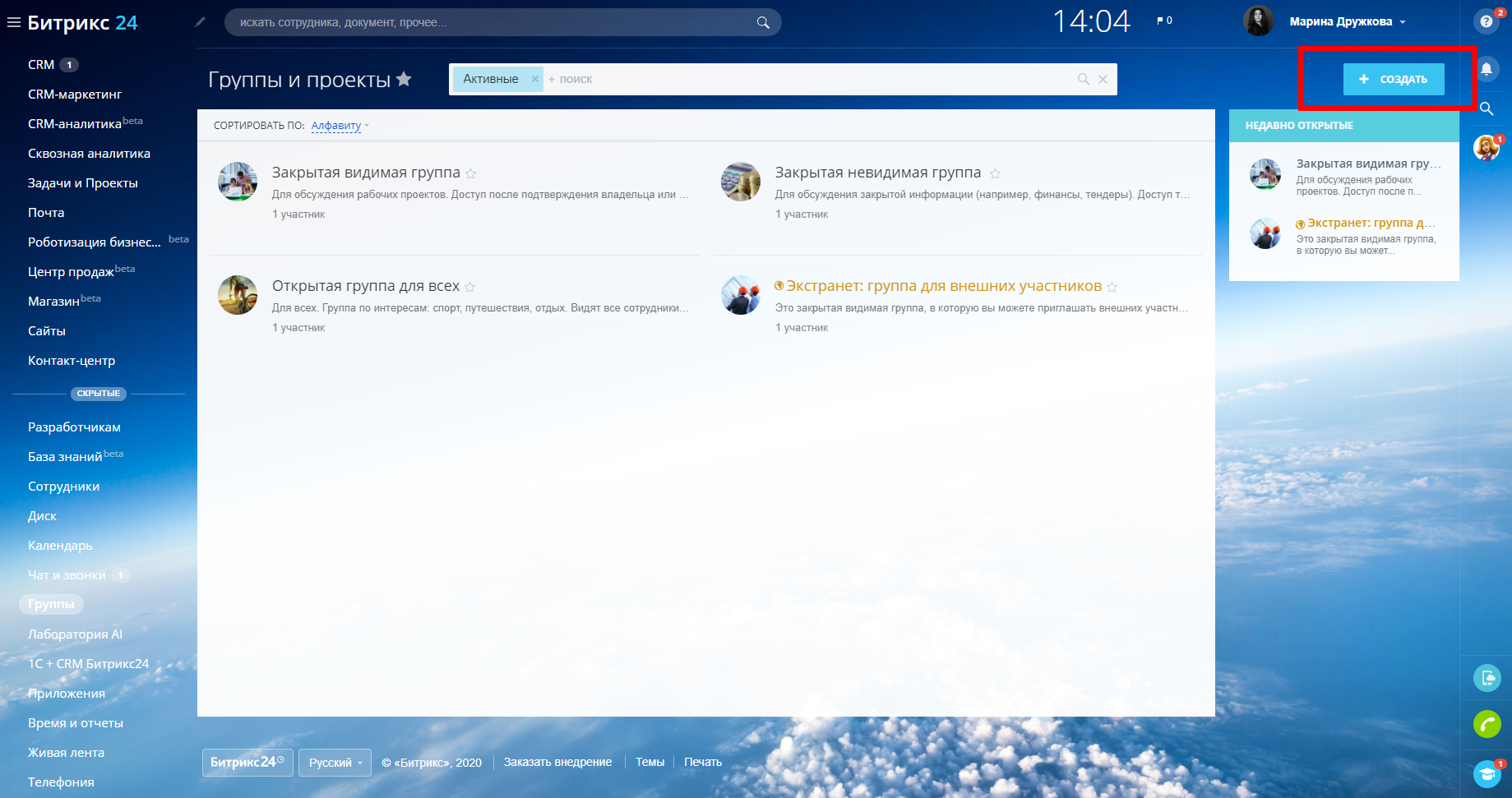
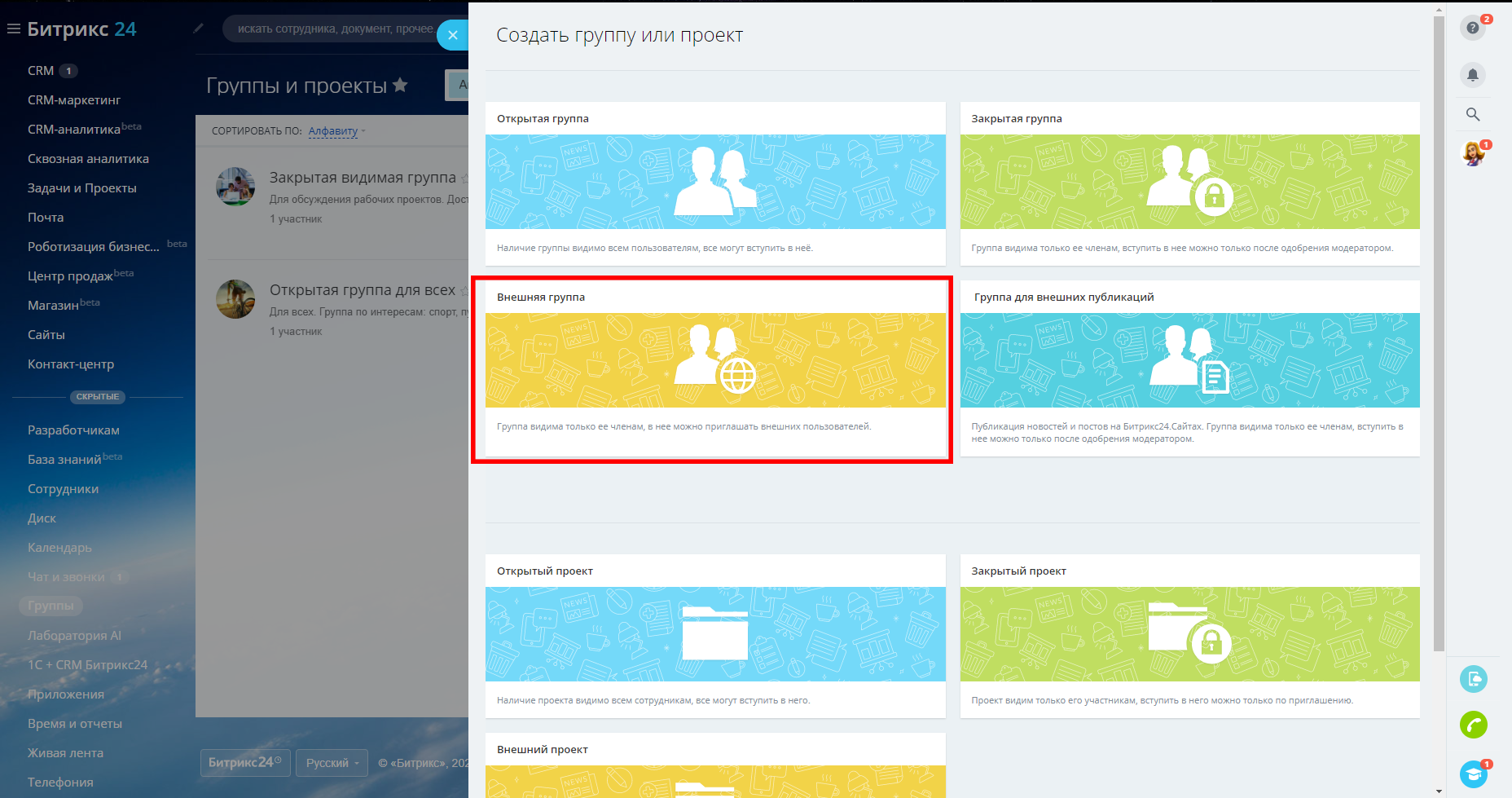
- Открытый проект (группа), доступный для просмотра и участия без ограничений.
- Закрытый проект (группа) с ограниченным доступом только по приглашению.
- Внешний проект (группа), доступный для сторонних и внутренних пользователей только по приглашению.
Для настройки экстранета давайте выберем внешнюю группу:
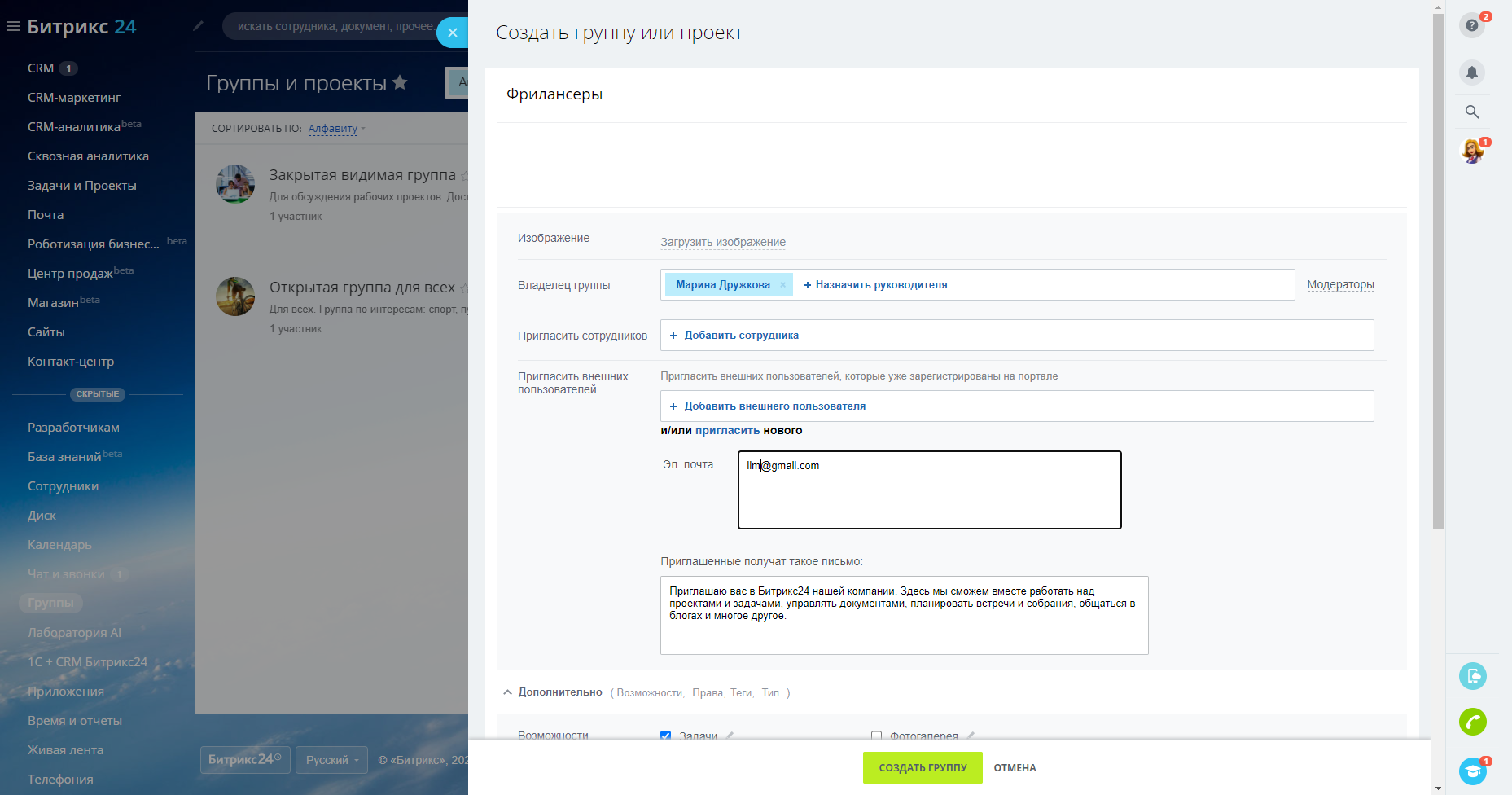
Называем экстранет-группу, добавляем изображение и назначаем руководителя. В этом же окне можем сразу добавить внешних пользователей и сотрудников. Если состав группы еще не определен, вы можете сделать это позже.
Раскрываем «Дополнительно». В этом блоке настраиваются возможности, указывается, кто имеет право приглашать в группу, какие будут теги и тип группы.
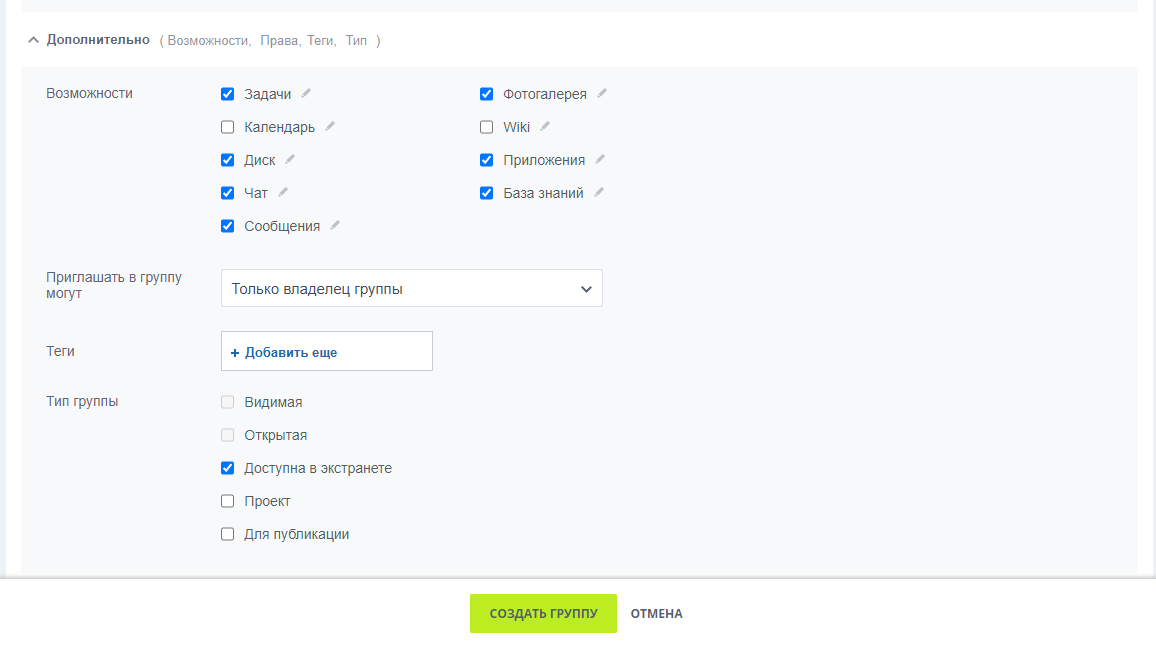
Создаем группу. Тем, кого вы указали в участниках, будет выслано оповещение на email.
Пример приглашения в экстранет:
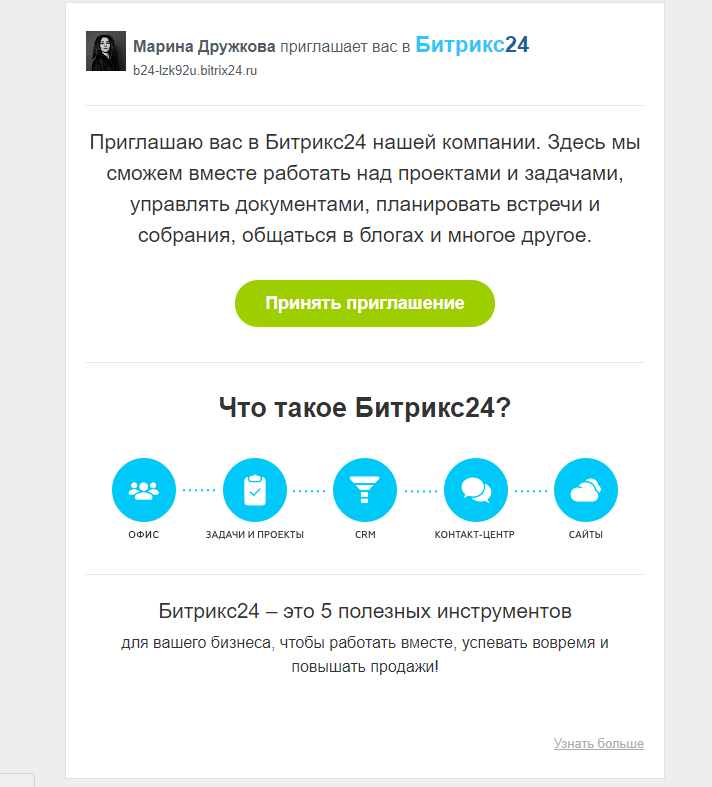
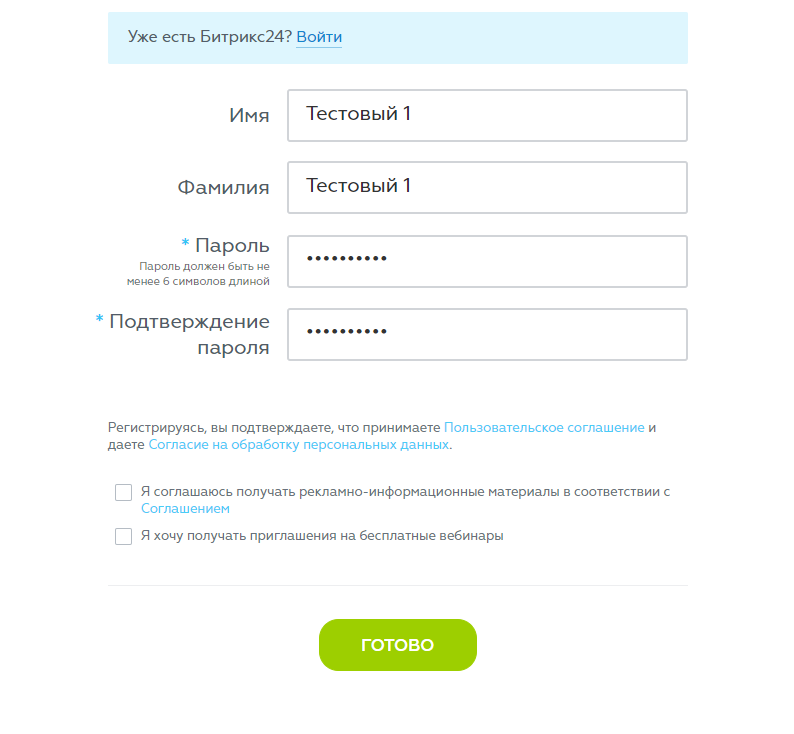
Когда пользователь нажмет «Принять приглашение», его перекинет на сайт с формой, где нужно ввести ФИО и придумать пароль. Как только он нажмет «Готово», аккаунт будет создан.
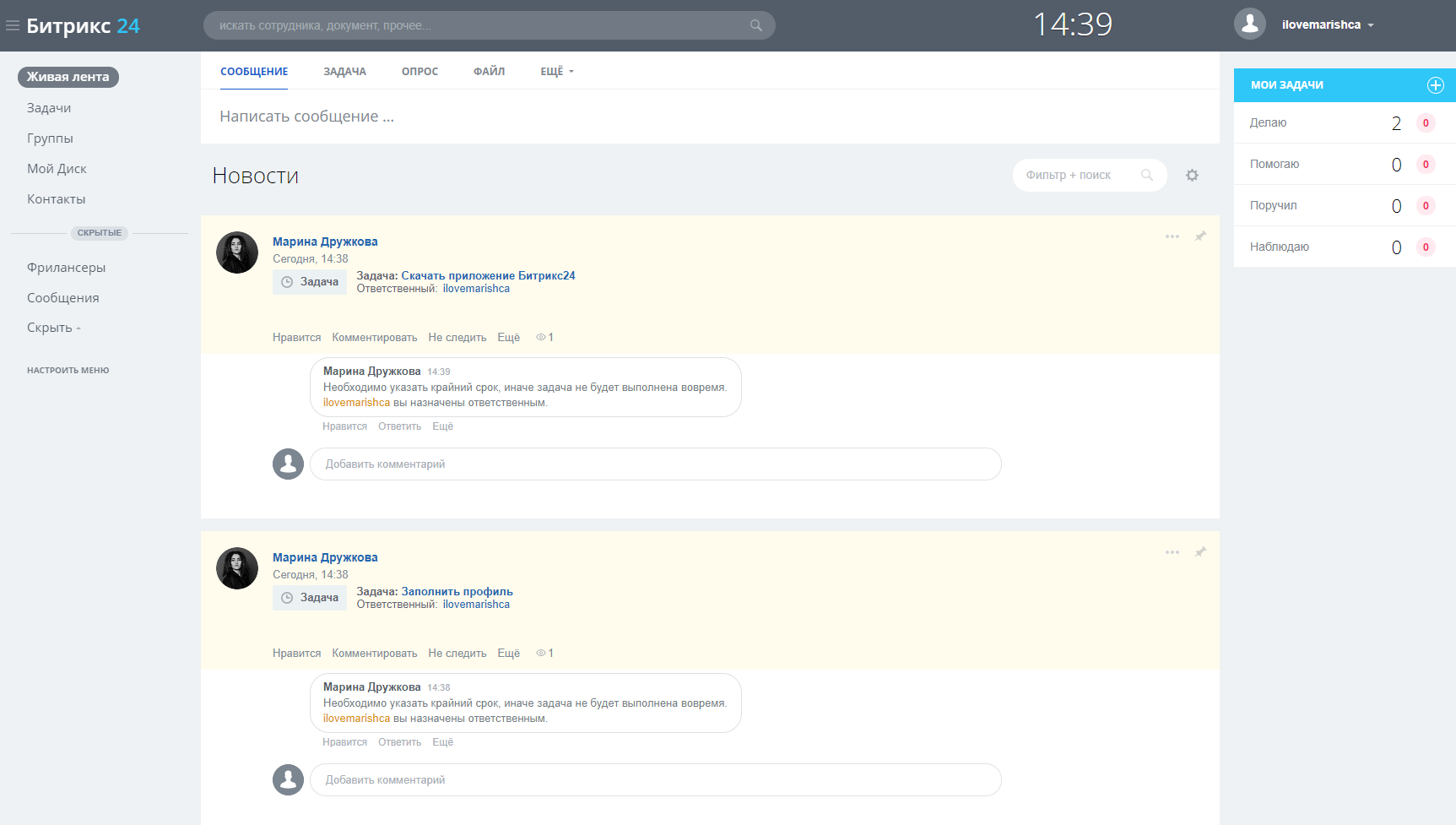
Рабочее пространство пользователя экстранет будет ограничено тем, что мы выбрали в настройках при создании группы:
4. Добавление пользователя в экстранет-группу Битрикс24
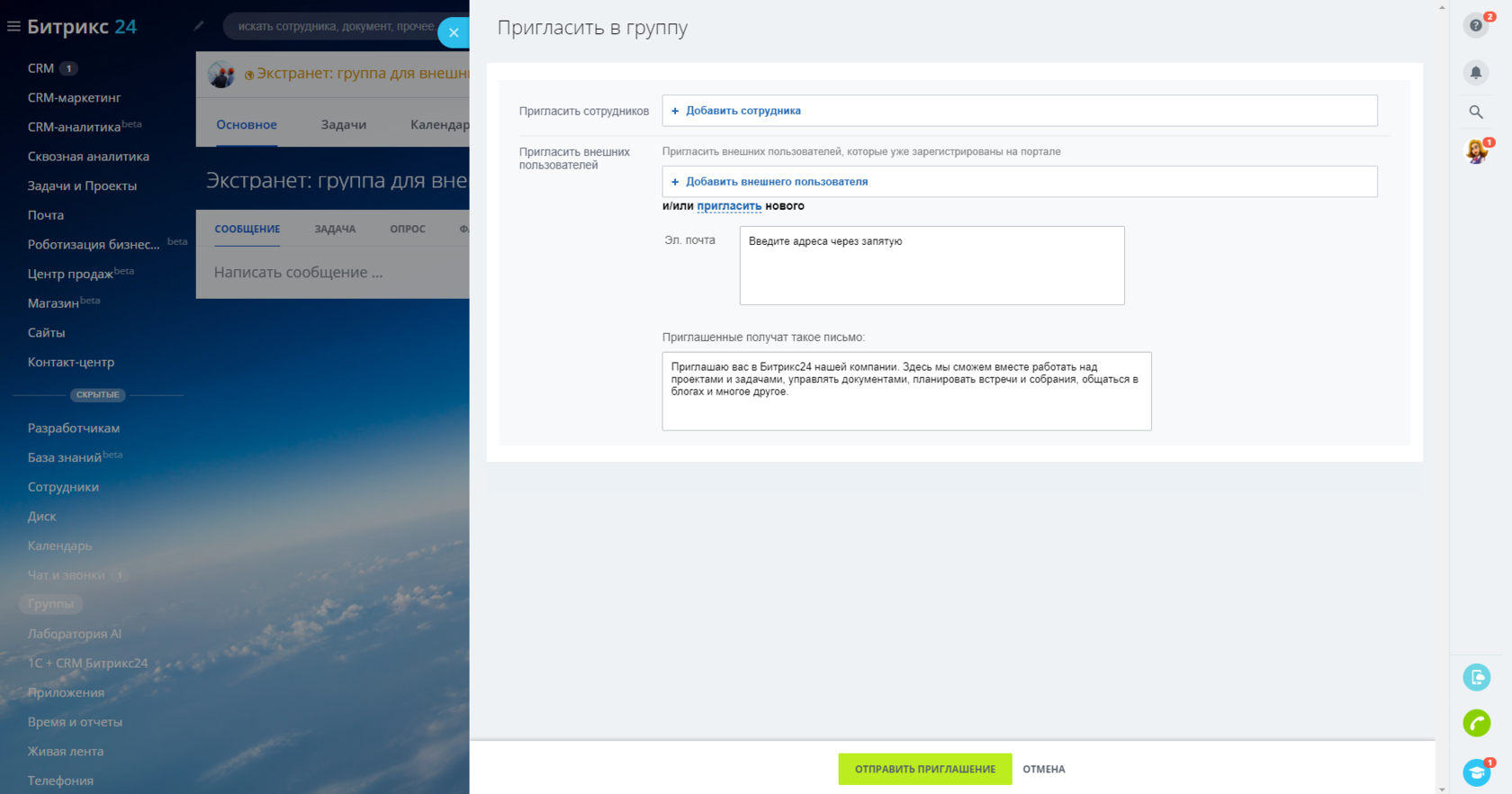
Нажмите на кнопку «Действия» в правом верхнем углу портала и выберите «Пригласить в группу»:
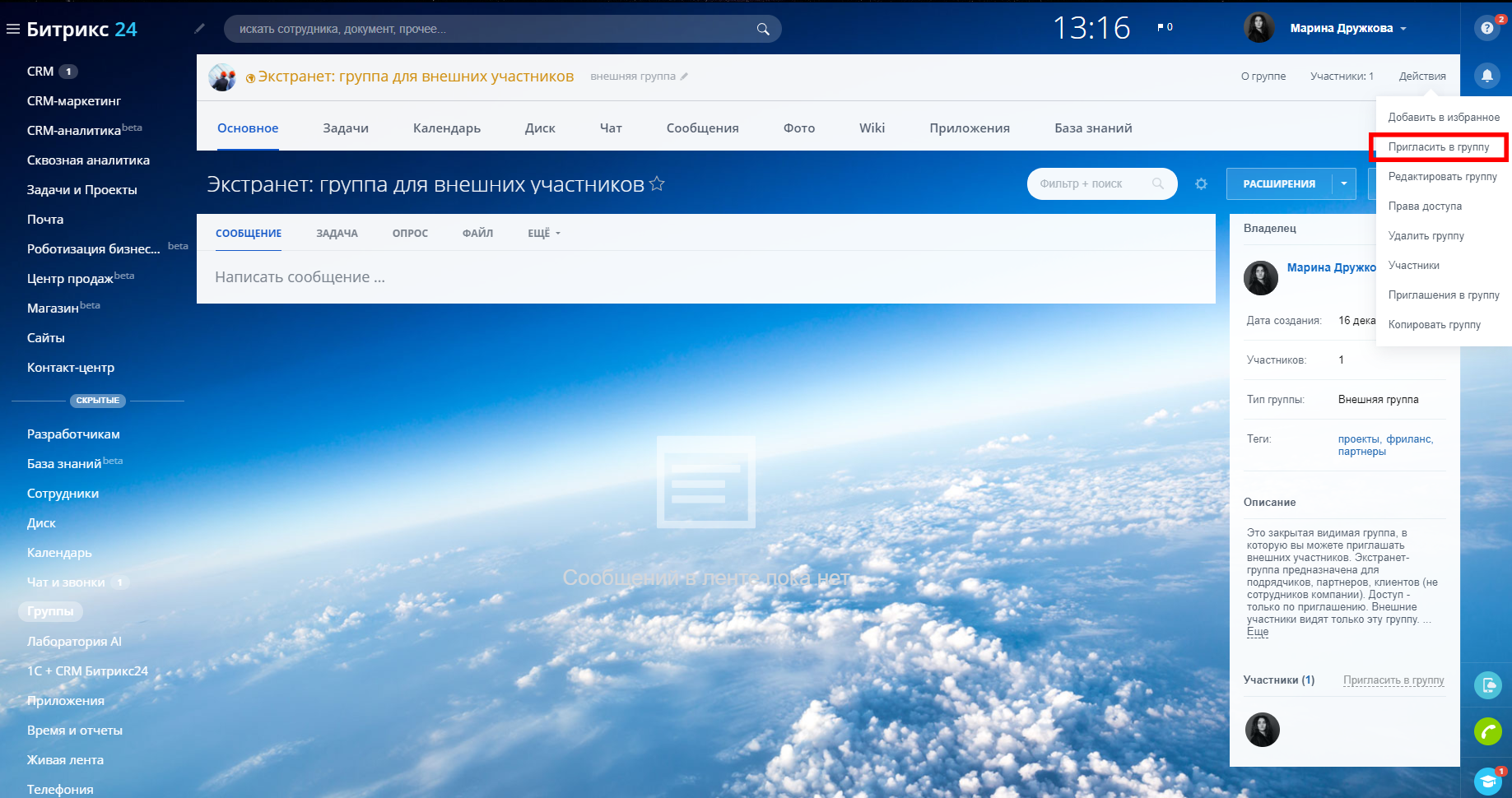
На экране появится форма с пустыми полями. Чтобы добавить внешнего пользователя, обязательно указываем email, на который будет отправлено приглашение:
5. Примеры использования Битрикс24.Экстранет
Мы успешно внедрили модуль «Экстранет» для бухгалтерской компании в Санкт-Петербурге, которая предоставляет аутсорсинговые услуги предпринимателям.
Для каждого клиента создается индивидуальная внешняя группа, где они могут отправлять задачи своей команде бухгалтеров через Битрикс24, используя шаблоны задач и чаты для связи с бухгалтером. Для обмена файлами внутри группы используется общий диск, а база знаний помогает клиентам быстро находить ответы на часто задаваемые вопросы.
Клиенты с собственным порталом Битрикс24 получают дополнительный сервис, позволяющий им общаться с командой бухгалтеров на аутсорсе в приложении Битрикс24 и авторизоваться на нескольких порталах одновременно.
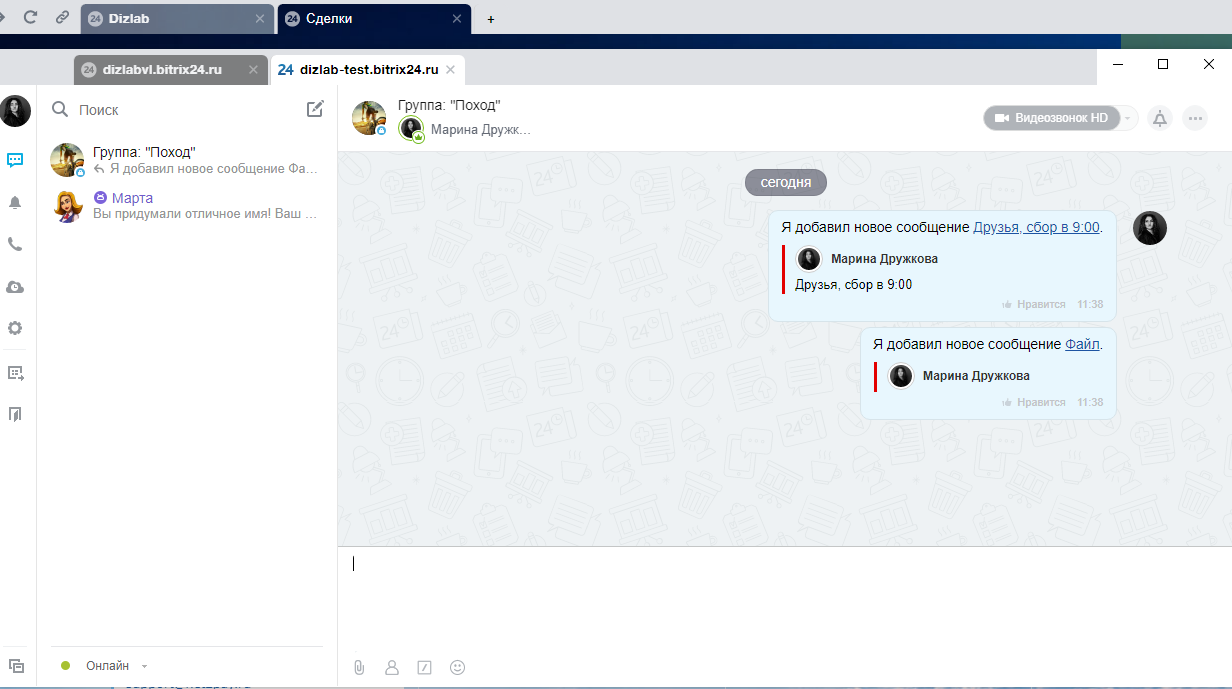
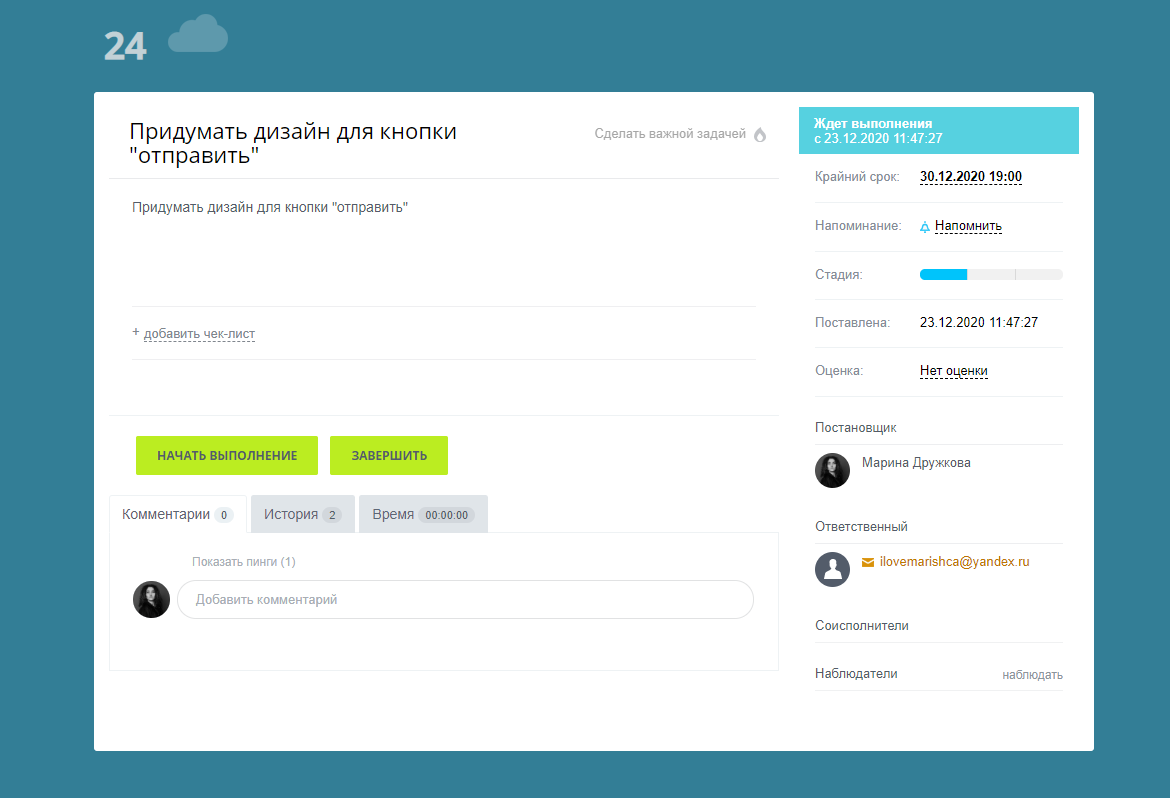
Другой пример использования экстранет: сотрудничество с внештатными исполнителями. В нашей команде нет web-дизайнеров потому, что мы не предоставляем подобные услуги в полном объеме. Но бывает, что нашим клиентам требуется выполнить небольшие задачи по дизайну. В таких случаях мы сотрудничаем с фрилансерами.
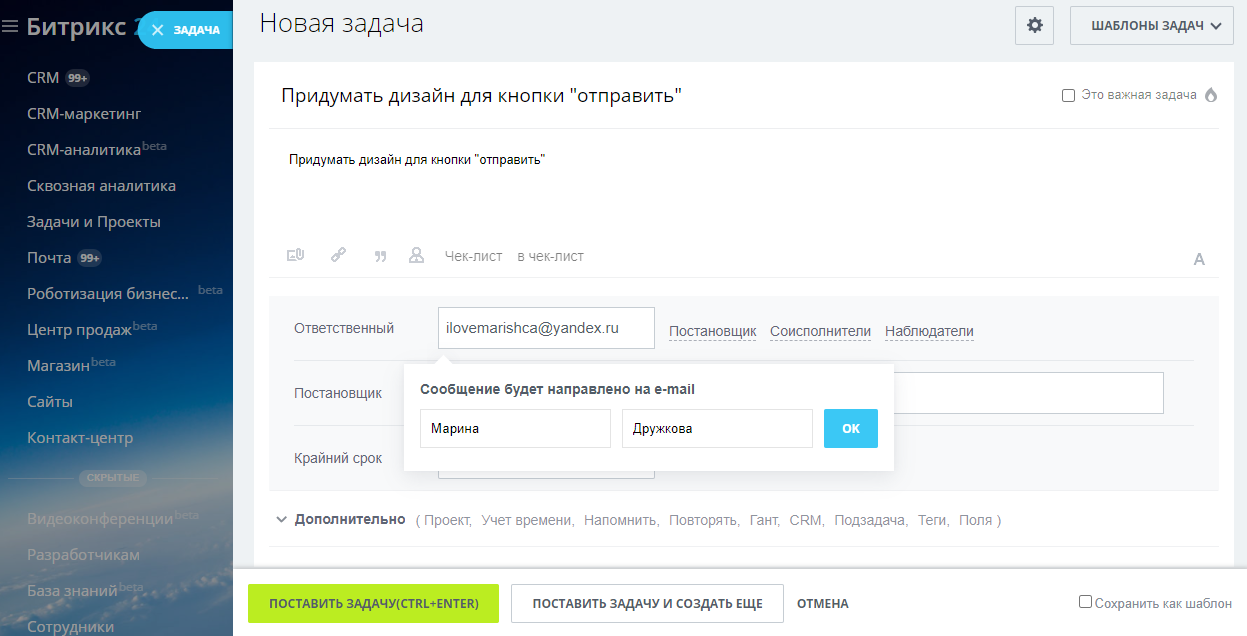
Чтобы организовать работу, мы используем возможности постановки задач внешним пользователям. В блоке «Ответственный» указывается электронная почта фрилансера:
Когда задача поставлена, исполнитель получает письмо:
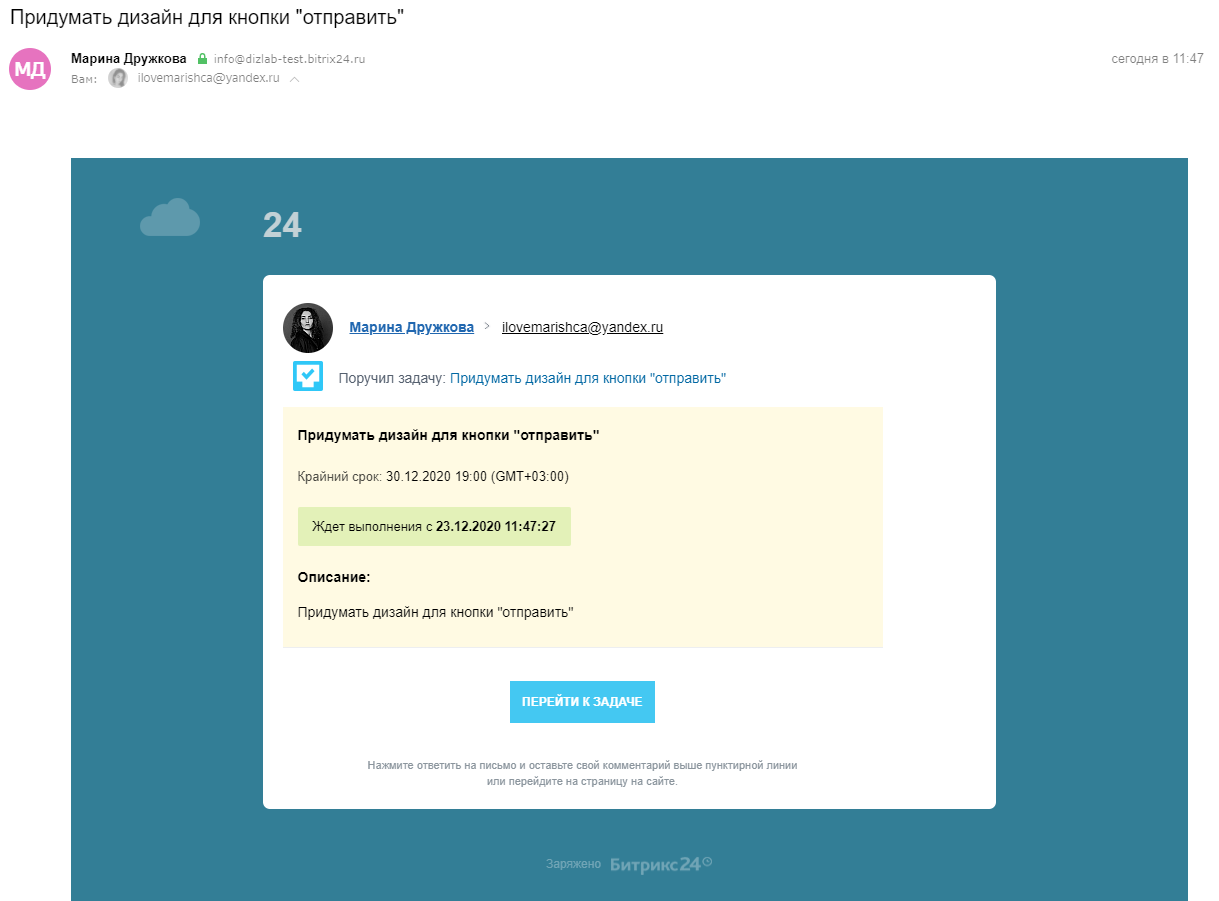
Чтобы прокомментировать задачу, исполнитель может ответить на письмо либо перейти на страницу задачи в Битрикс24.
Наши кейсы
Поделитесь статьей в социальных сетях
Спасибо, что прочитали эту статью!
Если вам требуется помощь с внедрением экстранета, то вы всегда можете обратиться в нашу компанию.

Константин Башкатов
Генеральный директор в о2
Что такое Битрикс24.Экстранет.
На каких тарифах доступен модуль «Экстранет».
Как настроить экстранет в Битрикс24.
Как добавить пользователя в экстранет-группу.
Кейсы применения Битрикс24.Экстранет.
Оставьте заявку
Наш эксперт свяжется с вами в ближайшее время
Публичная оферта №1
на возмездное оказание услуг от «1» декабря 2022 года
г. Санкт-Петербург
«2» декабря 2022 года
Индивидуальный предприниматель Башкатов Константин Юрьевич, именуемый в дальнейшем «Исполнитель», действующего на основании Устава, с одной стороны, предоставляет возмездные услуги юридическим и физическим лицам, именуемым в дальнейшем «Заказчик», с другой стороны, вместе в дальнейшем именуемые «Стороны», а по отдельности «Сторона».
Настоящая публичная оферта на возмездное оказание услуг (далее по тексту — “Договор”) предлагается в соответствии со статьями №435 и 437 ГК РФ, и Стороны признают её юридическую силу.
Настоящая публичная оферта является предложением Исполнителя заключить Договор возмездного оказания услуг на указанных ниже условиях. Договор считается заключенным и приобретает силу с момента совершения действий, предусмотренных настоящей офертой и означающих безоговорочное принятие всех условий оферты без каких-либо изъятий и ограничений (акцепт).
Настоящая публичная оферта предлагается в виде Договора возмездного оказания услуг и размещена по адресу в сети Интернет на сайте Исполнителя: https://o2it.ru
- Термины, используемые в настоящем Договоре и Приложениях к нему
2. Предмет Договора
2.1. Исполнитель обязуется оказывать информационно-консультационные услуги, услуги по обучению, проведению семинаров, вебинаров, тренингов, а также сопровождению Системы Заказчика в соответствии с выбранным Заказчиком Пакетом услуг.
2.2. Перечень Пакетов услуг, их стоимость, а также все существенные условия оказания услуг размещены на сайте Исполнителя в сети Интернет по адресу: https://o2it.ru
2.3. Заказчик выбирает необходимый ему Пакет услуг, Исполнитель выставляет ему Счет на оплату. В Счете указывается перечень услуг, существенные условия их оказания, а также их стоимость.
2.4. Исполнитель обязуется приступить к оказанию услуг не позднее 5 (пяти) рабочих дней с момента получения полной оплаты по выставленному Счету.
2.5. Если Заказчику требуется оказание дополнительных услуг, они согласуются с Исполнителем и оплачиваются отдельно.
3. Стоимость услуг и порядок оплаты
3.1. Оказываемые в соответствии с настоящим Договором услуги НДС не облагаются в связи с применением Исполнителем упрощенной системы налогообложения согласно главы 26.2 НК РФ.
3.2. Заказчик осуществляет предоплату за услуги Исполнителя в размере 100% (сто процентов) от суммы, указанной в Счете.
3.3. Все расчеты между Сторонами производятся в рублях Российской Федерации путем перечисления денежных средств на расчетный счет Исполнителя согласно выставленных Счетов и указанных в них реквизитов либо путём перечисления денежных средств через платежную систему Robokassa (ООО «РОБОКАССА», ИНН/КПП: 5047063929/771601001, ОГРН: 1055009302215).
3.4. Общая сумма настоящего Договора формируется на основании выставленных Исполнителем Актов сдачи-приемки оказанных услуг.
3.5. Датой исполнения Заказчиком обязательств по оплате услуг Исполнителя считается день поступления денежных средств на расчетный счет Исполнителя.
3.6. Оплата Счета подтверждает полное согласие Заказчика с условиями настоящего Договора.
3.7. Исполнитель гарантирует сохранение стоимости и объема Пакетов услуг в следующих случаях:
— в течение 5 (пяти) рабочих дней с момента выставления Счета, если в Счете не указано иное.
3.8. На усмотрение Исполнителя Заказчику может быть предоставлена скидка.
3.9. Заказчик обязуется оплатить Счета по Договору в течение 5 (пяти) рабочих дней с даты их выставления.
3.10. Исполнитель имеет право на свое усмотрение согласовать Заказчику порядок оплаты, отличный от указанного в п. 3.2.
4. Права и обязанности Сторон
4.1. Исполнитель обязуется:
4.1.1. своевременно, надлежащим образом оказывать услуги в соответствии с выбранным Заказчиком Пакетом услуг и Тарифом;
4.1.2. при оказании услуг не нарушать права третьих лиц;
4.1.3. незамедлительно сообщить Заказчику о невозможности исполнения своих обязательств в согласованный Сторонами срок;
4.1.4. направлять Заказчику сканы документов, связанных с исполнением настоящего Договора, посредством электронной почты с последующей обязательной отправкой оригиналов документов согласно п. 9.9. настоящего Договора.
4.2. Исполнитель вправе:
4.2.1. запрашивать у Заказчика карточку компании для оформления документов с обязательным указанием данных контактного лица (email, телефон, имя) для ведения официальной переписки и обмена документами;
4.2.2. требовать своевременной оплаты услуг Заказчиком;
4.2.3. запрашивать у Заказчика информацию, необходимую для надлежащего исполнения обязательств по Договору;
4.2.4. приостановить оказание услуг в случае нарушения Заказчиком сроков оплаты более чем на 3 (три) рабочих дня (за исключением предоплаты);
4.2.5. в целях наилучшего исполнения настоящего Договора привлекать к оказанию услуг третьих лиц, оставаясь ответственным за их действия перед Заказчиком, и использовать при оказании услуг наработки, технические решения и иную информацию без согласия Заказчика, если это не меняет стоимость услуг;
4.2.6. самостоятельно определять количество и должности специалистов, необходимых для надлежащего оказания Заказчику услуг в полном объеме, а также график их работы;
4.2.7. в одностороннем порядке изменять условия настоящего Договора, Пакеты услуг и Тарифы путем размещения актуальной версии Договора на сайте в сети Интернет: https://o2it.ru
4.3. Заказчик обязуется:
4.3.1. предоставить Исполнителю карточку компании для оформления документов с обязательным указанием данных контактного лица (email, телефон, имя) для ведения официальной переписки и обмена документами;
4.3.2. оплатить услуги в размере, порядке и на условиях, предусмотренных настоящим Договором;
4.3.3. предоставить Исполнителю информацию, необходимую для надлежащего исполнения обязательств по Договору;
4.3.4. направлять Исполнителю сканы подписанных документов, связанных с исполнением настоящего Договора, посредством электронной почты;
4.3.5. в соответствии со ст. 720 и ст. 753 ГК РФ в порядке и на условиях, предусмотренных настоящим Договором и Приложениями к нему, своевременно принять оказанные услуги и подписать Акты сдачи-приемки оказанных услуг либо направить мотивированный отказ от их подписания;
4.3.6. в течение 5 (пяти) рабочих дней с момента получения оригиналов документов направить подписанные экземпляры согласно п. 5.7. настоящего Договора на юридический адрес Исполнителя либо посредством электронного документооборота через сервис Контур.Диадок или другие сервисы.
4.4. Заказчик вправе:
4.4.1. проверять надлежащее выполнение Исполнителем своих обязательств по настоящему Договору;
4.5. Исключительные права:
4.5.1. Все права (в том числе исключительное право) на информацию, документацию и иные материалы (в том числе авторское право), объекты, модули, методы, технологии и иные способы обработки информации, информацию о таковых методах, технологиях и способах, используемых Исполнителем для оказания услуг по настоящему Договору, принадлежат Исполнителю;
4.5.2. Права на использование объектов, документации, информации и иных материалов, являющихся результатом оказания услуг Исполнителя по настоящему Договору, принадлежат Заказчику;
4.5.3. Исполнитель гарантирует, что при оказании услуг по настоящему Договору не будет нарушать права собственности, авторские, смежные, личные, гражданские, договорные и иные права третьих лиц;
4.5.4. Заказчик вправе использовать результат оказания услуг после подписания Акта и не вправе предоставлять право использования третьим лицам.
5. Порядок сдачи-приемки оказанных услуг
5.1. Приемка услуг, оказанных в соответствии с условиями настоящего Договора, подтверждается подписанием Сторонами Актов сдачи-приемки оказанных услуг (далее — “Акт”).
5.2. В случае если Пакет услуг подразумевает формат видеоуроков в записи, то Исполнитель оформляет Акт после получения 100% предоплаты и предоставления Заказчику доступа к Пакету услуг. В случае если Пакет услуг подразумевает формат онлайн-участия либо оффлайн-участия Заказчика, то Исполнитель оформляет Акт после получения 100% предоплаты и завершения оказания услуг по Пакету услуг.
5.3. Экземпляр надлежащим образом оформленного Акта направляется Исполнителем Заказчику посредством электронной почты. Датой получения письма считается следующий день после направления Акта.
5.4. Письма с вышеуказанными документами направляются по электронной почте с домена Исполнителя @o2it.ru на указанный в карточке компании домен либо почту Заказчика.
5.5. Заказчик обязуется не позднее 5 (пяти) рабочих дней с момента получения Акта по электронной почте направить в адрес Исполнителя подписанный скан Акта либо мотивированный отказ от его подписания.
5.6. В случае если Заказчик не подписал Акт в указанный в п. 5.5. настоящего Договора срок и не представил мотивированный отказ от его подписания, услуги считаются оказанными надлежащим образом и принятыми Заказчиком в полной мере без каких-либо оговорок.
5.7. По истечении срока, установленного в п. 9.9. настоящего Договора, Исполнитель направляет Заказчику оригиналы подписанных Актов в 2 (двух) экземплярах по почте либо посредством электронного документооборота через сервис Контур.Диадок или другие сервисы, а Заказчик обязан в течение 5 (пяти) рабочих дней со дня получения Актов подписать их и отправить Исполнителю 1 (один) экземпляр путем направления его почтовым отправлением либо посредством электронного документооборота через сервис Контур.Диадок или другие сервисы.
6. Момент заключения, основания и порядок расторжения Договора
6.1. Текст настоящего Договора является публичной офертой (в соответствии со статьей 435 Гражданского кодекса РФ), предлагается Заказчику в соответствии с частью 2 статьи 437 Гражданского кодекса РФ) и является письменным предложением Исполнителя заключить Договор возмездного оказания услуг (публичная оферта) с Заказчиком путем акцепта (принятия) оферты Заказчиком в установленном п. 3 статьи 438 ГК РФ порядке.
Настоящий Договор является Договором возмездного оказания услуг согласно статьи 779 ГК РФ.
Письменная форма настоящего Договора считается соблюденной, если письменное предложение заключить Договор принято Заказчиком в порядке, предусмотренном пунктом 3 статьи 438 ГК РФ (пункт 3 статьи 434 ГК РФ).
6.2. Акцепт настоящей оферты означает полное и безоговорочное согласие Заказчика со всеми указанными в настоящем Договоре условиями. Акцептом настоящей оферты является оплата Заказчиком Счета по настоящему Договору.
6.3. Настоящий Договор вступает в силу с момента его акцепта, действует до полного исполнения обязательств Сторон, которые включают в себя выполнение обязательств Исполнителя и Заказчика по настоящему Договору и обмен необходимыми оригиналами документов.
6.4. По всем вопросам, не урегулированным настоящим Договором, Стороны руководствуются действующим законодательством Российской Федерации.
6.5. Исполнитель имеет право изменять условия настоящего Договора в одностороннем порядке путем размещения измененного текста в сети Интернет по адресу: https://o2it.ru. Актуальная версия настоящего Договора всегда находится на сайте Исполнителя по вышеуказанному адресу.
6.6. В случае если компетентный суд признает какие-либо положения настоящего Договора недействительными, Договор продолжает действовать в остальной части.
6.7. В случае отказа Заказчика от оплаченного Пакета услуг до истечения срока его действия оплаченная сумма не возвращается.
6.8. За неисполнение или ненадлежащее исполнение обязательств по настоящему Договору Заказчик и Исполнитель несут ответственность в соответствии с действующим законодательством Российской Федерации.
7.1. Исполнитель обязуется сохранять в тайне конфиденциальную информацию, которая стала ему доступна в результате обсуждения условий Договора в устной и письменной форме, корректировки Договора, заключения настоящего Договора с Заказчиком и в процессе оказания услуг по настоящему Договору.
7.2. Стороны обязуются не разглашать и не передавать конфиденциальные сведения (информацию) третьим лицам, а также не использовать их любым другим образом, кроме как для выполнения заданий по настоящему Договору.
7.3. Стороны обязуются принимать все необходимые меры для сохранения в тайне конфиденциальной информации и иной информации, ставшей известной им вследствие исполнения обязательств по Договору.
7.4. Обязанность по соблюдению конфиденциальности бессрочна.
7.5. К конфиденциальной информации не относится информация, которая:
-уже известна получающей стороне;
-является или становится публично известной в результате неправильного, небрежного или ненамеренного действия раскрывающей стороны;
-легально получена от третьей стороны без ограничения и без нарушения настоящего Договора;
-предоставлена третьей стороне раскрывающей стороной без аналогичного ограничения на права третьей стороны;
-независимо разработана получающей стороной при условии, что лицо или лица, разработавшие ее, не имели доступа к конфиденциальной или являющейся секретом компании информации;
-разрешена огласке письменным разрешением раскрывающей стороны;
-раскрыта правительству по требованию правительственного органа, и получающая сторона прилагает максимальные усилия, чтобы добиться обращения с этой информацией как с конфиденциальной или являющейся секретом компании, либо если раскрытия требует закон. В случае официального запроса на раскрытие конфиденциальной информации от уполномоченных органов получающая сторона обязана немедленно уведомить об этом Раскрывающую сторону в письменном виде. В таком случае получающая сторона не считается нарушившей свои обязательства по неразглашению конфиденциальной информации.
7.6. Если одна из Сторон допустит разглашение конфиденциальной информации, то другая Сторона вправе требовать возмещения документально подтвержденных убытков при условии подтверждения вины другой Стороны согласно законодательству Российской Федерации.
7.7. Стороны гарантируют полное соблюдение всех условий обработки, хранения и использования полученных персональных данных согласно ФЗ «О персональных данных» № 152 ФЗ от 27.07.2006г.
8. Разрешение споров
8.1. Все разногласия, возникшие в процессе исполнения обязательств настоящего Договора, должны решаться путем переговоров между Сторонами.
8.2. В случае неразрешения спора путем переговоров, он будет разрешаться в судебном порядке.
8.3. Претензионный порядок досудебного урегулирования споров по Договору является для Сторон обязательным.
8.4. Претензионные письма направляются Сторонами электронным письмом, а также нарочным путем либо заказным почтовым отправлением с уведомлением о вручении адресату по месту регистрации, либо сервис электронного документооборота Контур.Диадок или другие сервисы.
8.5. Направление Сторонами претензионных писем иным способом, чем указано в пункте 8.4. настоящего Договора, не допускается.
8.6. Срок рассмотрения претензионного письма составляет 10 (десять) рабочих дней со дня получения последнего адресатом.
9. Заключительные положения
9.1. Настоящий Договор вступает в силу с момента акцепта его Заказчиком и действует до исполнения Сторонами всех своих обязательств по нему.
9.2. В случае изменения реквизитов компании, адресов или расчетных реквизитов Сторон, Сторона, чьи реквизиты изменились, обязана уведомить об этом другую Сторону в течение 5 (пяти) рабочих дней с момента вступления в силу таких изменений.
9.3. Переписка Сторон в процессе исполнения настоящего Договора может вестись, в том числе посредством электронной, факсимильной связи, мессенджеров, чатов либо с использованием электронного документооборота через сервис Контур.Диадок или другие сервисы. Указанными способами Стороны могут направлять друг другу бухгалтерские документы, а также иные документы, связанные с исполнением настоящего Договора, комментарии, иные сообщения.
9.4. Каждая из Сторон обязуется принимать полученные от другой Стороны по указанным в п. 9.3. каналам сообщения и документы и руководствоваться содержащейся в них информацией независимо от того, будут ли такие сообщения и документы подписаны электронной цифровой подписью или нет. Моментом получения письма считается следующий после направления день.
9.5. Во всем остальном, что не предусмотрено настоящим Договором, Стороны руководствуются действующим законодательством Российской Федерации.
9.6. Стороны освобождаются от ответственности за полное или частичное неисполнение обязательств по Договору в случаях наступления обстоятельств непреодолимой силы (форс-мажор), как: пожар, наводнение, ураган, иные стихийные бедствия, эпидемии, военные действия, революции, массовые беспорядки, иные события, не подлежащие разумному контролю Сторон.
9.7. В случае если Сторона, выполнению обязательств которой препятствуют обстоятельства, указанные в
п. 9.6. настоящего Договора, не известит другую Сторону о наступлении таких обстоятельств в течении 3 (трех) календарных дней, первая Сторона теряет право ссылаться на указанные обстоятельства как форс-мажорные.
9.8. По прекращении указанных в п. 9.6. обстоятельств, Сторона, ссылающаяся на форс-мажорные обстоятельства, обязана без промедления известить об этом другую Сторону в письменном виде. В извещении должен быть указан срок, в который предполагается исполнить обязательства по настоящему Договору.
9.9 Факсимильные или электронные копии в формате PDF или JPG настоящего Договора, Приложений, Актов и Дополнительных соглашений к нему, а также других документов, необходимых для исполнения обязательств по настоящему Договору, имеют юридическую силу оригиналов в течение времени, необходимого для подготовки твердых вариантов оригиналов этих документов и обмена ими между Сторонами, при обязательном направлении в течение 15 (пятнадцати) рабочих дней с даты оформления оригиналов документов Исполнителем Заказчику почтой либо посредством электронного документооборота через сервис Контур.Диадок или другие сервисы.
9.10. Стороны обязуются направлять друг другу почтой либо посредством электронного документооборота через сервис Контур.Диадок или другие сервисы следующие документы:
— Акты, Акты сверки (по запросу), Дополнительные соглашения;
— претензии, уведомления и официальные письма.
9.11. Настоящий Договор остается в силе в случае изменения реквизитов Сторон, их учредительных документов, организационно-правовой формы, смены собственника или руководителя.
10. Адреса и реквизиты Исполнителя
Полное Наименование: Индивидуальный предприниматель Башкатов Константин Юрьевич
Юридический адрес: 195220, г. Санкт-Петербург, пр-т Непокорённых, 49к2, кв. 366
Почтовый адрес: 195220, г. Санкт-Петербург, пр-т Непокорённых, 49к2, кв. 366
Фактический адрес: 195220, г. Санкт-Петербург, пр-т Непокорённых, 49к2, кв. 366
Телефоны: +7 (812) 209-13-32
Эл. почта: info@dizlab.com
ИНН: 253813800221
Наименование банка: АО «ТИНЬКОФФ БАНК»
Расчетный счет: 40802810800001359319
Корр. счет: 30101810145250000974
БИК: 044525974
ОКТМО: 40332000000
ОКПО: 0144484676
ОГРНИП: 320784700004310